
🚗 歴代最強AIBOX!「OTTOAIBOX P3 Pro」で快適カーライフ!
動画視聴はもちろん、画面分割・音声操作・画面拡張と機能全盛り。
P3 Proを接続するだけで車内エンタメが一気にアップグレード。
🔗 OTTOAIBOX P3 Proの詳細を今すぐチェックする
/当サイト限定クーポンコード「mycargizmo10」で10%OFF!\
Play2Video X実機レビュー|Ultraとどっちを買う?違いを実機で確かめた
当ブログのリンクにはプロモーション(Amazonアソシエイト含む)が含まれています。
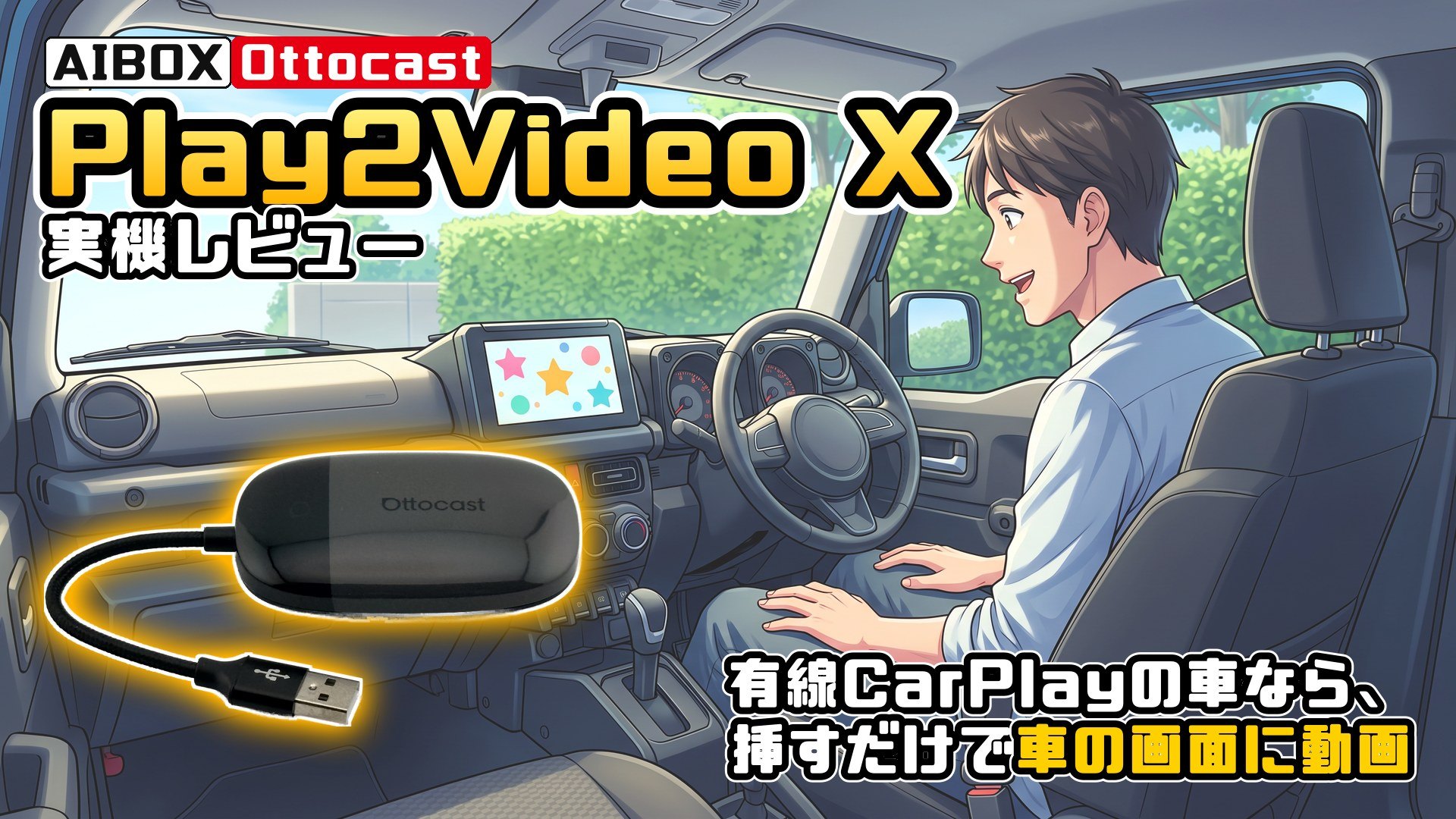
「Play2Video Xが出たけど、Ultraと何が違うの?」
「値段が上がったぶん、Xを選ぶ意味はある?」
オットキャストの新しいAIBOX、Play2Video Xが気になっていませんか。
AIBOXは、車のUSBに挿すだけで、車の画面でYouTubeやNetflixが見られるようになる機器です。
Play2Video Xは、同じオットキャストのPlay2Video Ultraをもとに作られた上位版で、日本の公式ストアだけで売られています。
筆者はPlay2Video Ultraの実機レビューを書いていて、今回のXは2026年9月に自分で買いました。
2台を手元に並べ、Xを自宅のテスト用ディスプレイと筆者の車(トヨタ・ライズ)で使ってみました。
先に結論を言うと、Play2Video XはUltraのマイナーアップグレード版です。

え、新しいモデルなのに中身はほとんど同じなの?

中身の多くは同じでも、使って分かった違いが2つありました。
アプリの追加は5つまでで、Google Playストアが無いところはUltraと同じでした。
使って分かった違いは2つです。
- CarPlayから動画の画面に戻っても、Wi-Fiが切れない
- 初期設定の画面が親切で、テザリングのつなぎ方まで案内してくれる
📋 この記事で分かること
- Play2Video XとUltraの違いと、あなたに合うのはどちらか
- Ultraで切れていたWi-Fiが、Xでどうなったか
- AppHubで入れられるアプリの全一覧(2026年10月25日時点)と、Huluなどが無かったこと
- ライズで数えた音の遅れ
これからAIBOXを買うあなたが、XとUltraのどちらを選んでも「こっちにしておけばよかった」とならないように、実機で見た事実をそのまま書きます。
走行中の動画視聴や操作は、道路交通法で禁止されています。
動画を見るのは同乗者か、停車中にしてください。
目次
結論:Play2Video XはUltraのマイナーアップグレード版|おすすめできる人・できない人
Play2Video Xは、Ultraと中身の多くが同じで、使い勝手を少し良くしたモデルです。
だからこそ、誰にXが合って、誰にUltraや別の機種が合うのかがはっきり分かれます。
スクロールできます
| あなたの状況 | おすすめ |
|---|---|
| これからAIBOXデビューする・値段が手頃なエントリーモデルがいい | Play2Video X |
| Xとの違いを踏まえて、割り切って使える | Ultraもまだまだあり |
| もうUltraを持っている | 買い替えるほどではない |
| 制限なく好きなアプリを入れたい・同時に2つのアプリを使いたい | OTTOAIBOX E2・P3 Pro |
Play2Video Xをおすすめできる人|これからAIBOXデビューする、値段が手頃なエントリーモデルがいい人
初めてAIBOXを買う人で、E2やP3 Proより手頃なエントリーモデルを選ぶなら、今はUltraよりPlay2Video Xをすすめます。
理由は3つあります。
- 初期設定の途中で、iPhoneとAndroidのテザリングの手順を図で案内してくれる
- YouTube・Netflix・Prime Video・Disney+が最初から入っていて、ログインすればすぐ見られる
- CarPlayから動画の画面に戻っても、Wi-Fiが切れない
「とりあえず車で動画を見たい」という人に、迷わず渡せる1台です。
UltraとXの価格の差は、2026年10月時点の公式ストアのセール価格で4,200円でした。
数千円の差なら、気にせずXを選んだほうが、あとで「Wi-Fiのつなぎ直しが面倒」と思わずに済みます。
🚗 名作AIBOX入門機が、マイナーアップグレード!
CarPlayから戻ってもWi-Fiが切れなくなった。純正の有線CarPlayの車なら、USBに挿すだけで動画アプリが車の画面に。
🔗 Play2Video Xの詳細を公式サイトでチェックする
割り切って使えるならUltraもまだ買っていい|Ultraを持っている人は買い替えなくていい
Play2Video Xとの違いを知ったうえで割り切れるなら、Ultraもまだまだ買っていい機種です。
割り切るのは、CarPlayから動画に戻るたびに、Wi-Fiをつなぎ直す手間です。
ドライブのたびに「今日はナビ」「今日は動画」と、どちらか一方しか使わないなら、この手間はほとんど出てきません。
筆者もこの使い方で、Ultraで困ったことはありませんでした。
オットキャストはセールをよく行っていて、Ultraが安くなっていることもあります。
セールでUltraが安くなっているなら、Ultraを選ぶのも十分ありです。
もうUltraを持っているけど、買い替えたほうがいい?
一方、もうUltraを持っている人は、買い替えるほどの差はありません。
Xに替えても、ものすごく快適になるわけではないからです。
🚗 いつものドライブに動画の楽しみを手軽にプラス!
CarPlay搭載車なら、USBに挿すだけで車のモニターがエンタメ画面に変身!
Netflix、YouTube、Disney+他VOD各種が大画面で楽しめる。
🔗 Ottocast Play2Video Ultraの詳細を今すぐチェックする
制限なく好きなアプリを入れたい・同時に2つ使いたいならE2・P3 Pro
Play2Video Xは、アプリを自由に入れられる機種ではありません。
アプリの追加はAppHubという専用のストアからで、追加できるのは5つまでです。
Google Playストアは入っていません。
画面を分けて2つのアプリを同時に使う機能も、公式の仕様には書かれていません。
この制限が気になるなら、XではなくGoogle Playストアからアプリを入れられる機種を選びましょう。
オットキャストなら、OTTOAIBOX E2とP3 Proがその候補です。
- OTTOAIBOX E2:Google Playストアからアプリを追加できて、画面を5:5・3:7・7:3に分けられる。価格は2万円台
- OTTOAIBOX P3 Pro:メモリと保存容量はE2の2倍。HDMI出力・AI音声操作・新しい画面など、使いやすさを磨いた最上位モデル
E2でできることや注意点は、『OttoAibox E2を実機レビュー|オットキャストのエントリーモデルの実力を徹底分析』にまとめています。
あわせて読みたい


OttoAibox E2を実機レビュー|オットキャストのエントリーモデルの実力を徹底分析
普段ドライブしていて、こんな思いをしたことはないですか? 「YouTubeやNetflixを車のナビ画面で見たい」「純正のカーナビが使いにくい」「有線CarPlayのケーブル接続…
P3 Proの使い勝手や、U-NEXTを見たときの様子は、『【歴代最強AIBOX?】オットキャストP3Proレビュー|無印P3やNANOとの違いを徹底解剖』にまとめています。
あわせて読みたい

【歴代最強AIBOX?】オットキャストP3Proレビュー|無印P3やNANOとの違いを徹底解剖
「車の画面でYouTubeが見たい」「カーナビをもっと自由に使いたい」──そう思ったことはありませんか? 筆者はまさにその一人でした。 前の車では約10年間、スマホのナビ…
まとめ|これから始めるならX
これからAIBOXを始めるなら、CarPlayから戻ってもWi-Fiが切れないPlay2Video Xが選びやすい。
Ultraを持っているなら、買い替えは急がなくて大丈夫です。
Play2Video Xとは?スペックとUltraとの違い
Play2Video Xは、オットキャストが2026年9月に公式ストアで予約を始め、10月に発売したAIBOXです。
公式は、Play2Video Ultraをベースに「処理性能・冷却性能・システム安定性を強化したアップグレードモデル」と説明しています。
Ultraも引き続き売られているので、後継というより「上位版が1つ増えた」と考えると分かりやすいです。
Play2Video XとUltraのスペック比較表
公式の比較表に、筆者が量った重さと、2026年10月時点の公式ストアの価格を足しました。
スクロールできます
| 項目 | Play2Video X | Play2Video Ultra |
|---|---|---|
| 販売 | 日本の公式ストア限定 | 各地域で販売 |
| メモリ/保存容量 | 4GB/32GB | 4GB/32GB |
| Wi-Fi | 2.4GHz/5GHz | 2.4GHz |
| Bluetooth | 5.4 | 5.4 |
| 画面のテーマ | 昼夜モード(ライト/ダーク) | 1種類 |
| 放熱設計 | 熱がこもりにくいよう見直し | 標準 |
| 追加できるアプリ | AppHubから5つまで | AppHubから5つまで |
| Google Playストア | なし | なし |
| 通信 | Wi-Fiかテザリング | Wi-Fiかテザリング |
| 使える車 | 純正の有線CarPlayがある車 | 純正の有線CarPlayがある車 |
| 重さ(筆者が量った) | 55g | 39g |
| 公式ストアのセール価格(2026年10月28日時点) | 19,999円 | 15,799円 |
ほかの項目(メモリや保存容量など)は同じで、公式の表ではっきり違うのは、次の3つです。
- Wi-Fi:Xは5GHzにも対応(Ultraは2.4GHzだけ)
- 画面のテーマ:Xは昼夜モード(ライト/ダーク)を選べる
- 放熱:Xは熱がこもりにくいよう見直されている
Ultraとの違いは、表で見ると思ったより少ない、というのが正直な印象です。
じゃあ、わざわざXを選ぶ意味はあるの?
表に出ないWi-Fiの切れ方に、いちばん差がありました。
Ultraと同じところ|追加アプリは5つまで・Google Playストアなし
Play2Video Xを選んでも変わらないところを、先に押さえておきましょう。
- AppHubから追加できるアプリは5つまで。6つ目を入れるには、どれかを消す
- Google Playストアは無い
- 本体にSIMは入らないので、スマホのテザリングか車載のWi-Fiが要る
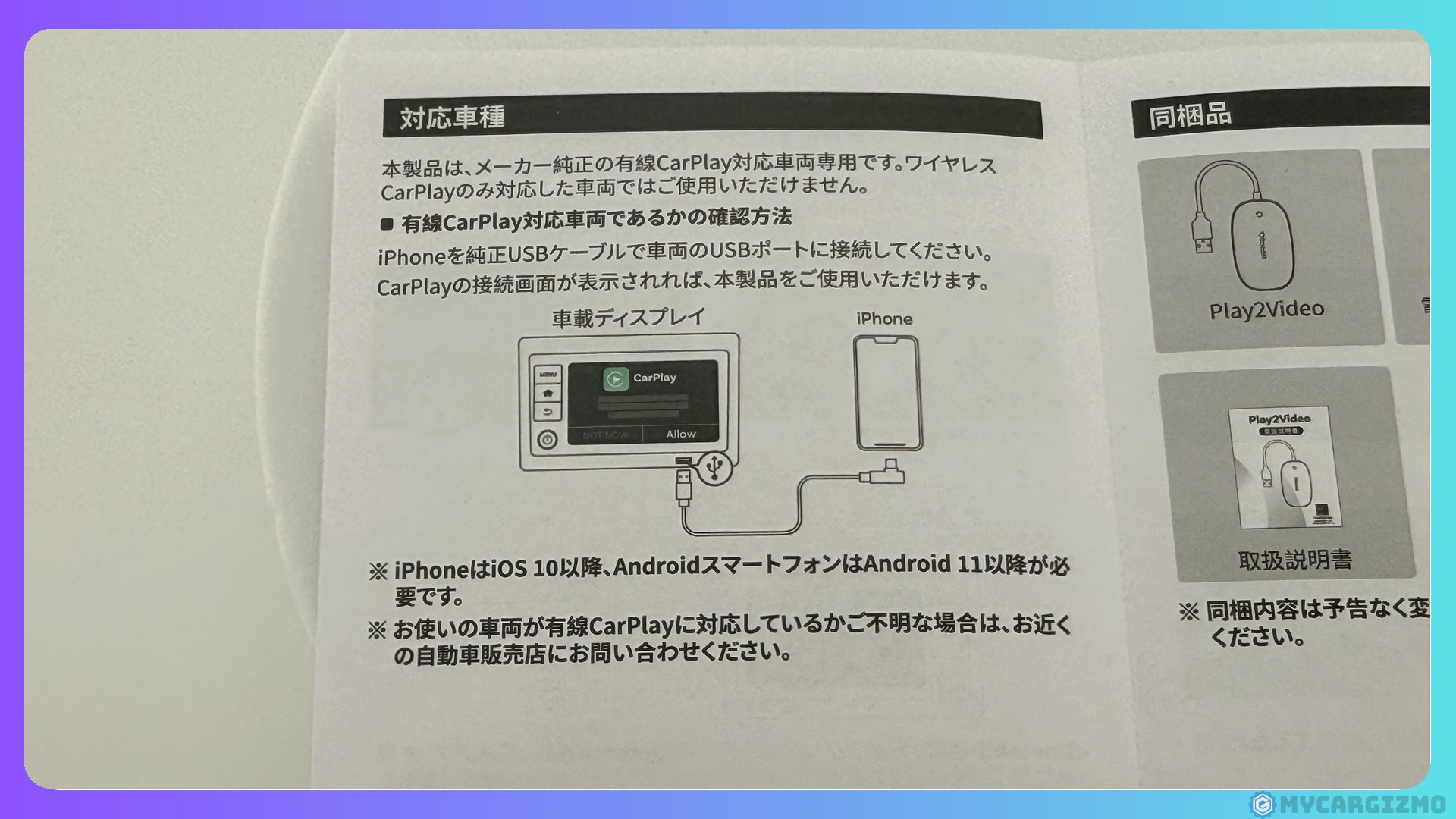
- 公式が案内しているのは純正の有線CarPlayがある車。純正がワイヤレスCarPlayだけの車では使えない
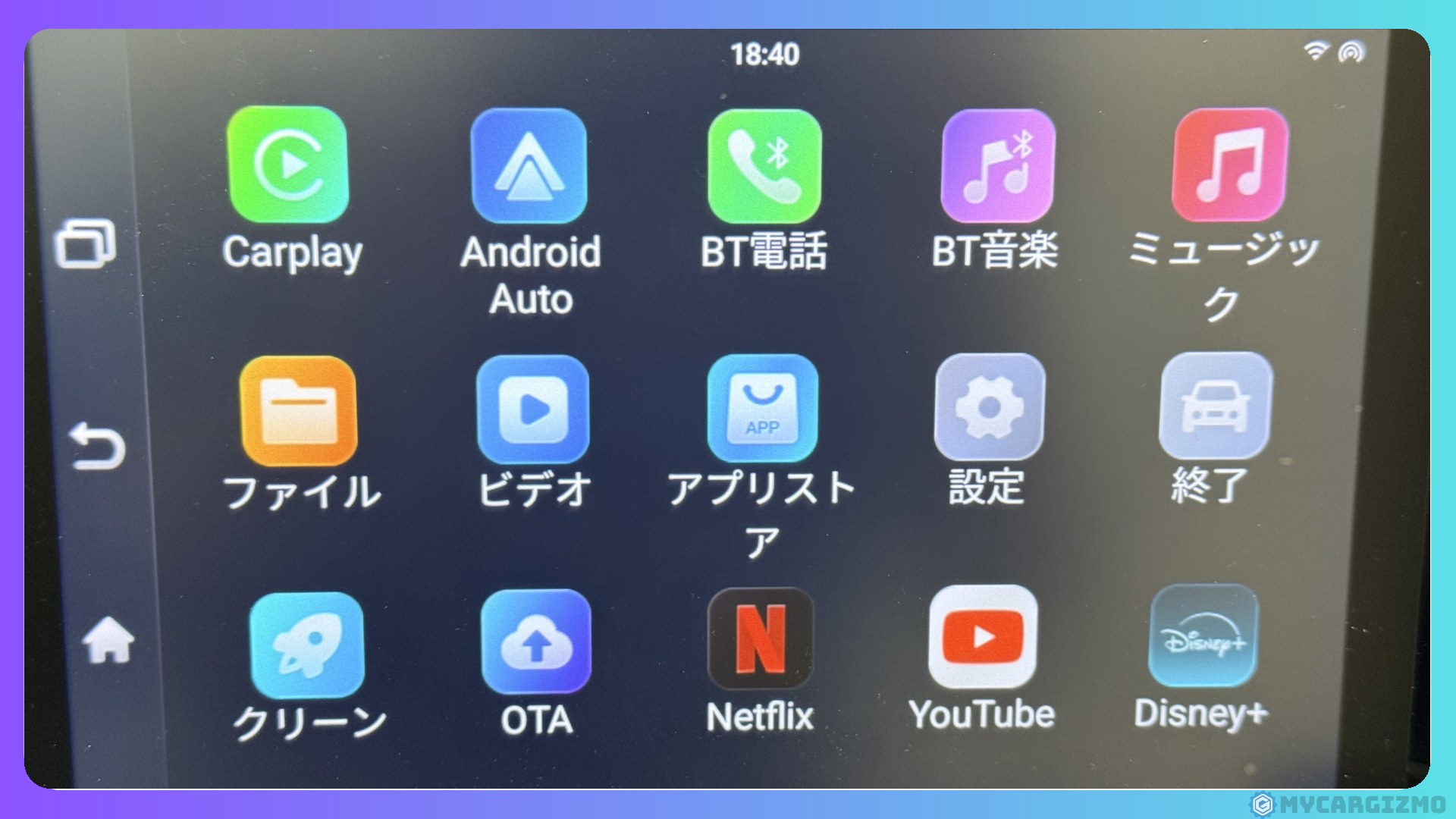
追加が5つまでという仕様は、筆者が試した限りUltraと変わっていませんでした。
Ultraで「アプリが5つでは足りない」と感じていた人は、Xでも同じ壁に当たります。
公式がうたう違い3つ|5GHz・昼夜モード・放熱は、まだ試していない
公式が挙げる違いのうち、5GHzのWi-Fiと昼夜モードは、筆者はまだ試していません。
熱についても、違いを実感できていないのが正直なところです。
- 5GHzのWi-Fi:Play2Video Xは2.4GHzと5GHzの両方に対応している。Ultraは2.4GHzだけ
- 昼夜モード:昼は明るいライトテーマ、夜は落ち着いたダークテーマに切り替えられる(公式の説明)
- 放熱:新しいチップセットに合わせて、放熱の設計も見直した(公式の説明)
Xは重さが39gから55gへ、約1.4倍に増えていました。
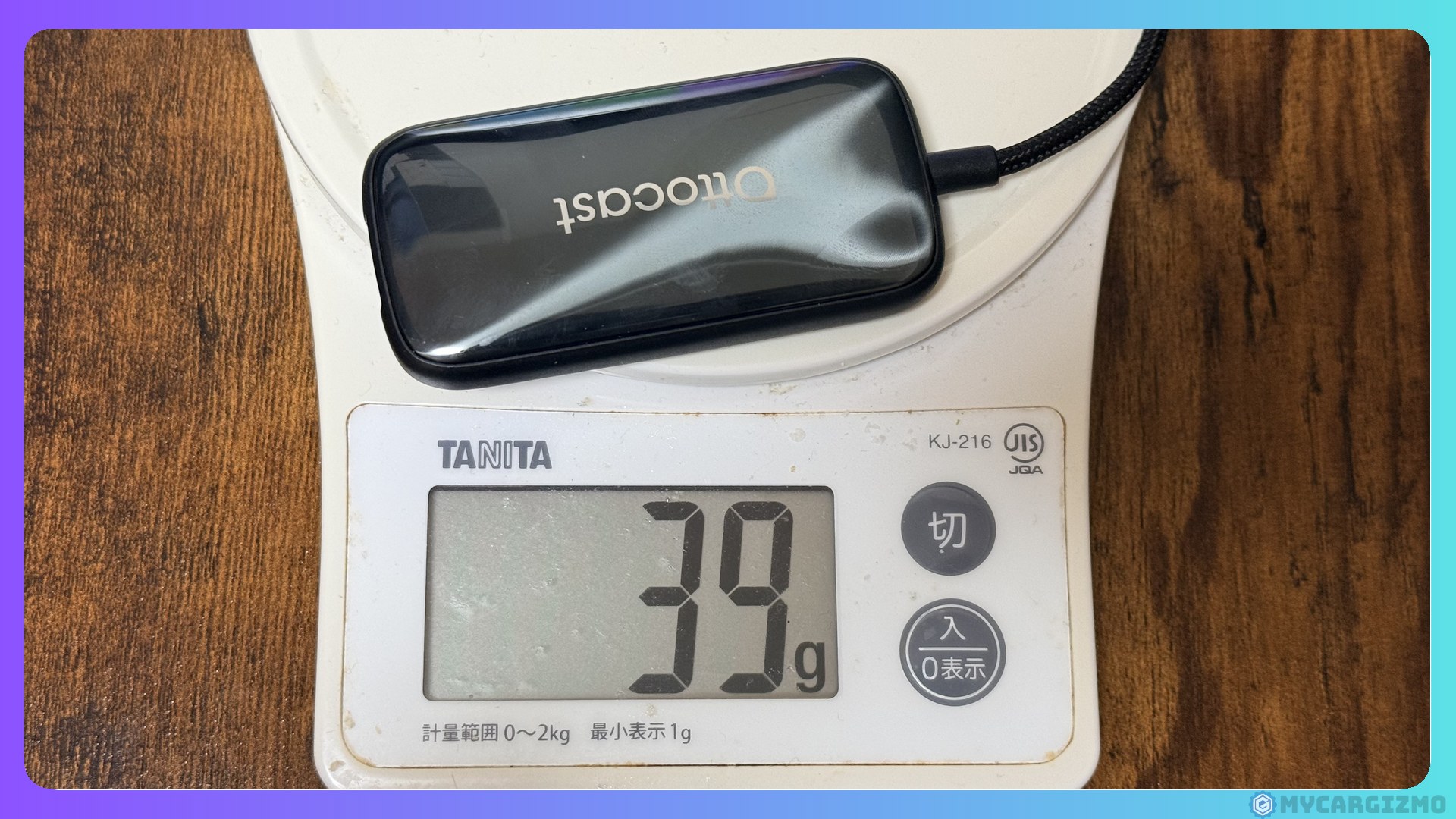
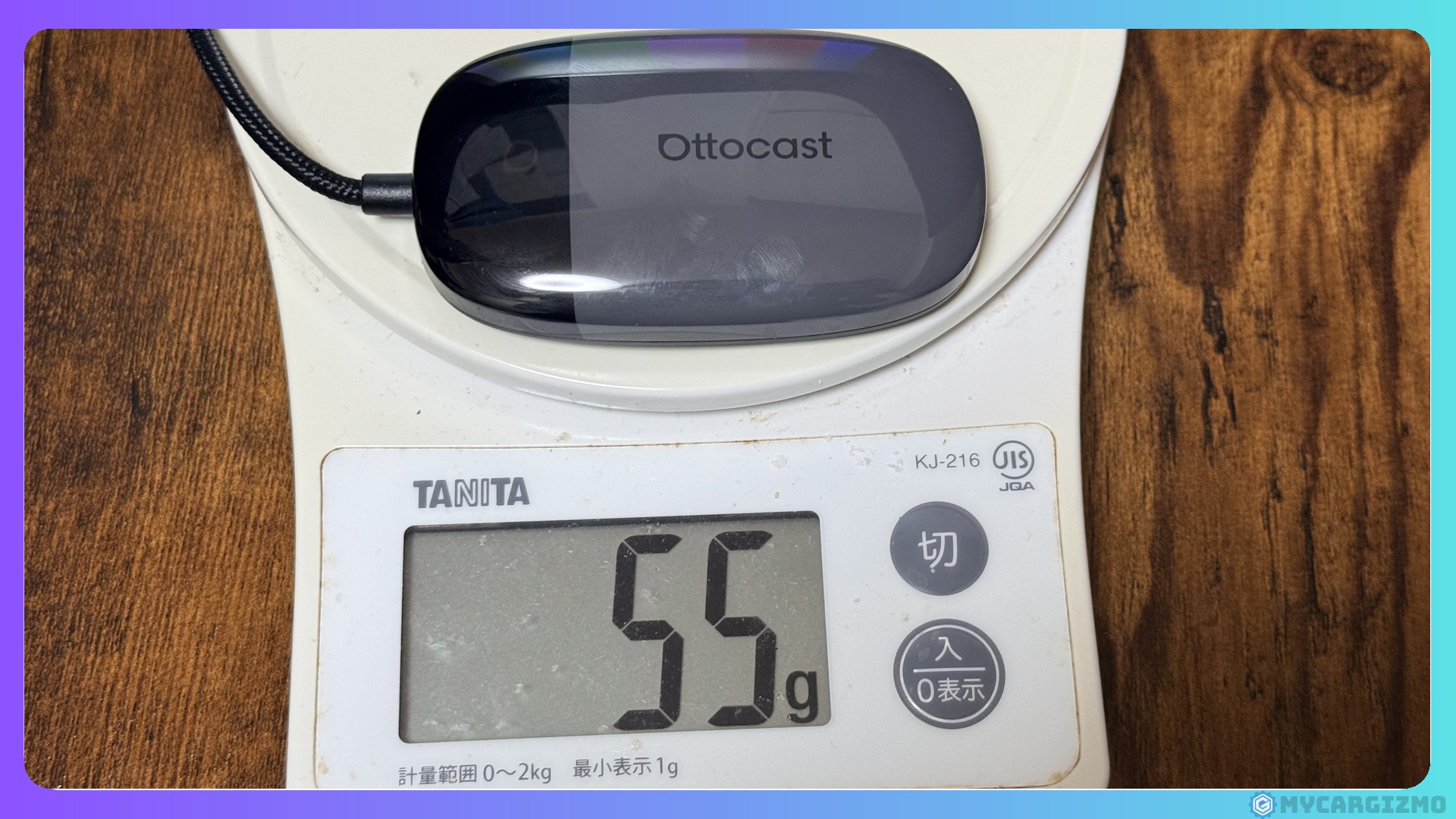
放熱のための部品が増えたのかもしれませんが、これは筆者の推測です。
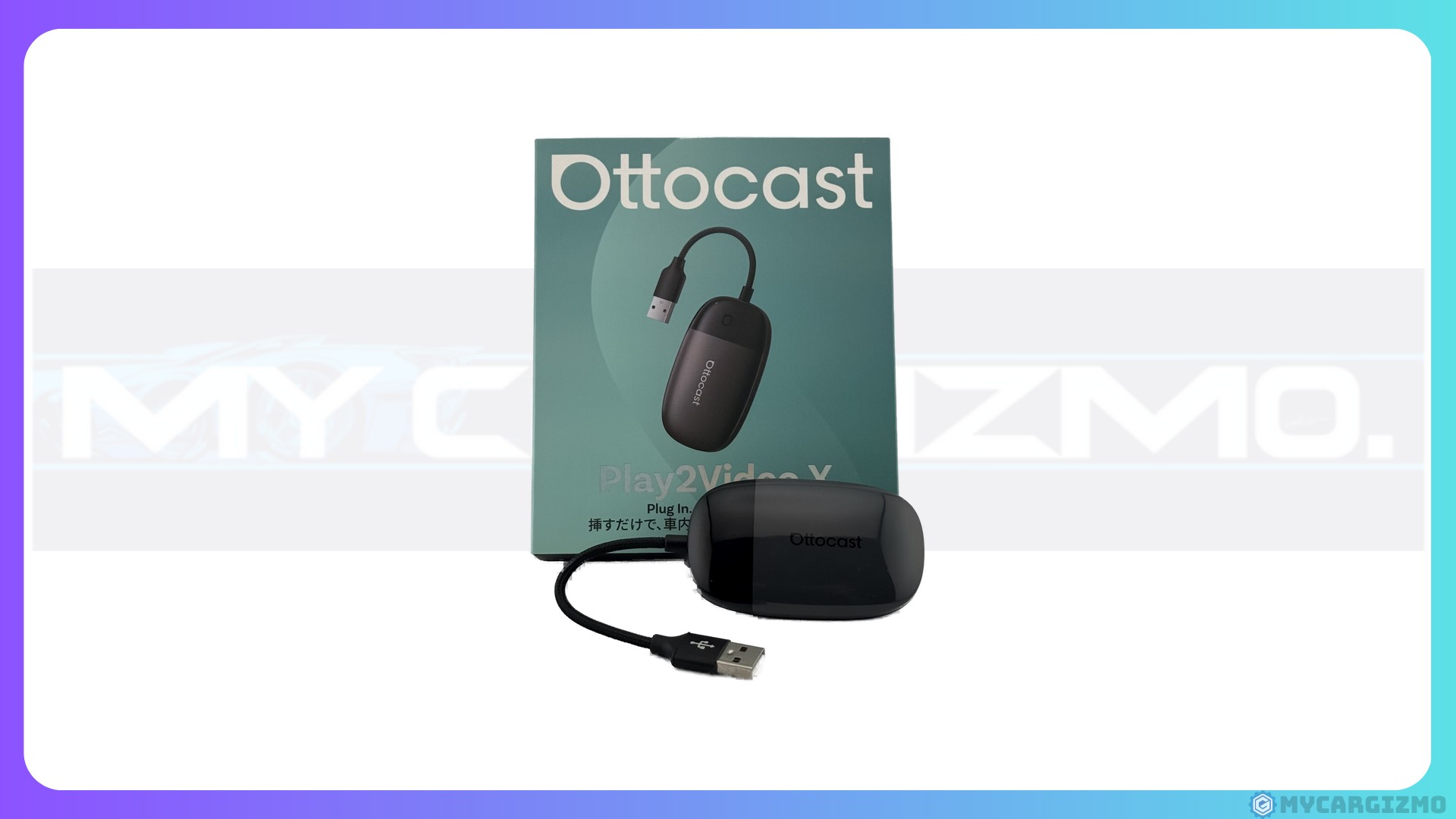
Play2Video Xの外観と同梱品
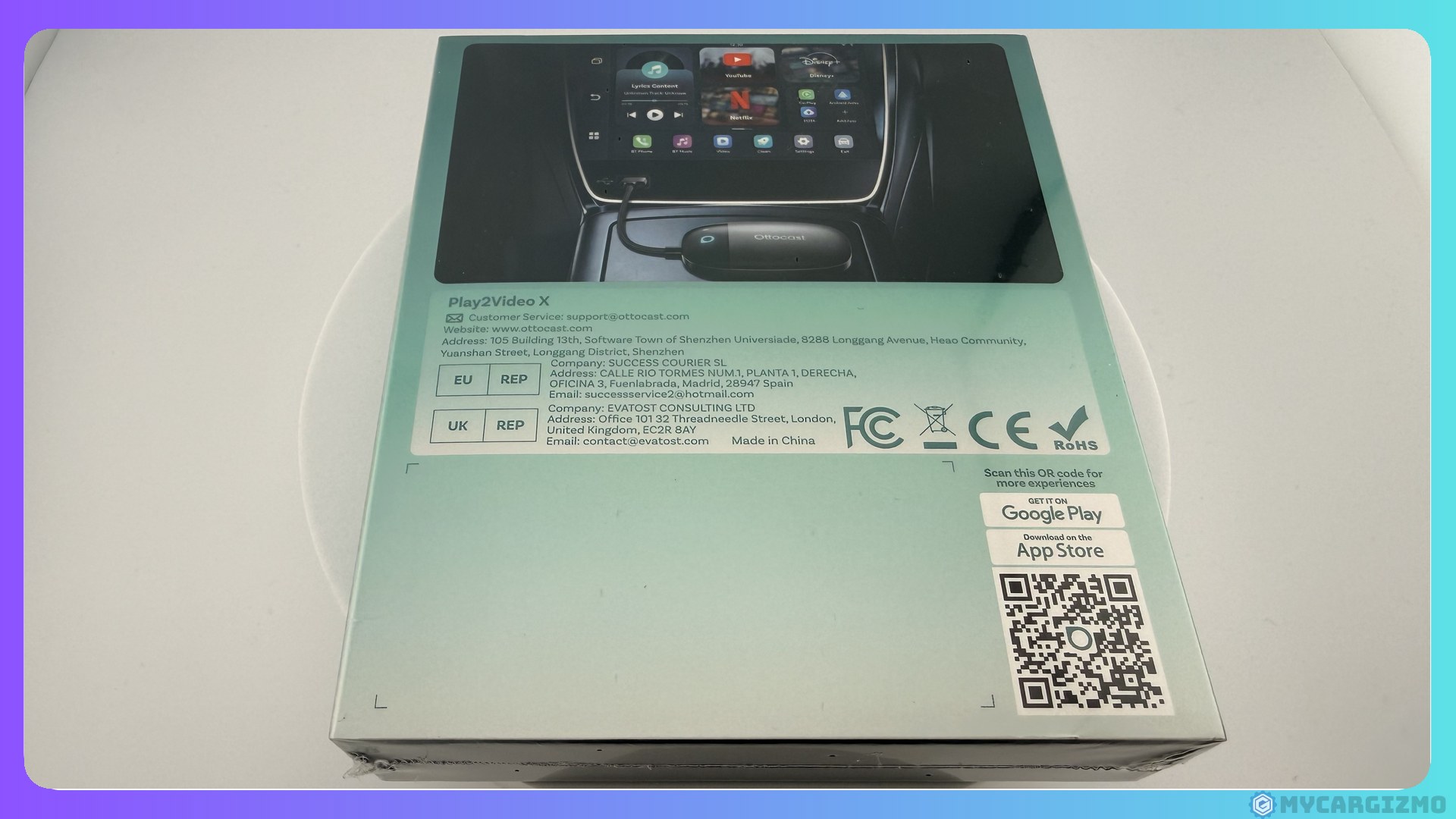
箱を開けると、次の4つが入っていました。
- 日本語の取扱説明書
- 本体
- 補助電源用のY字ケーブル
- USB Type-AからType-Cへの変換コネクタ
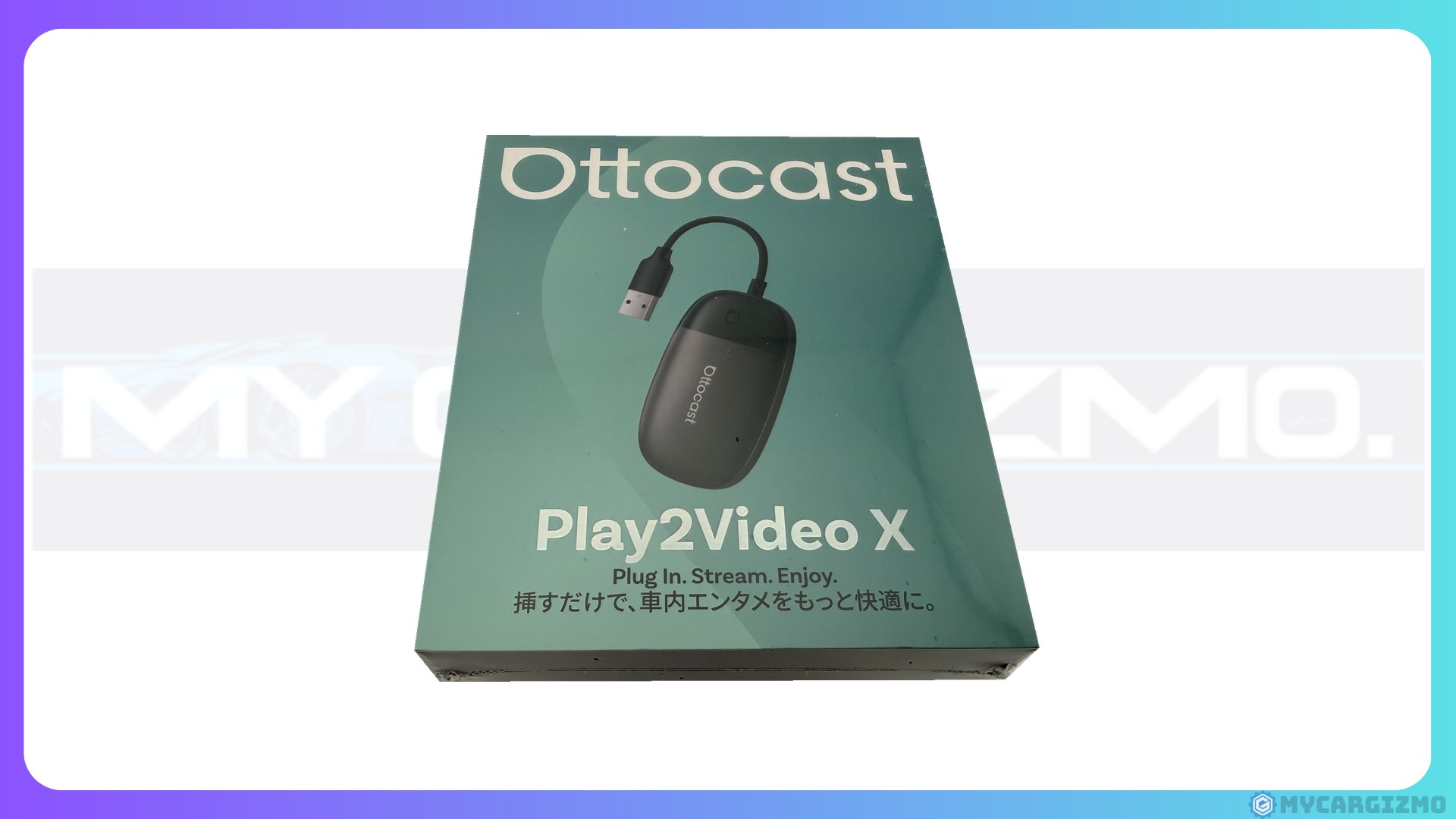
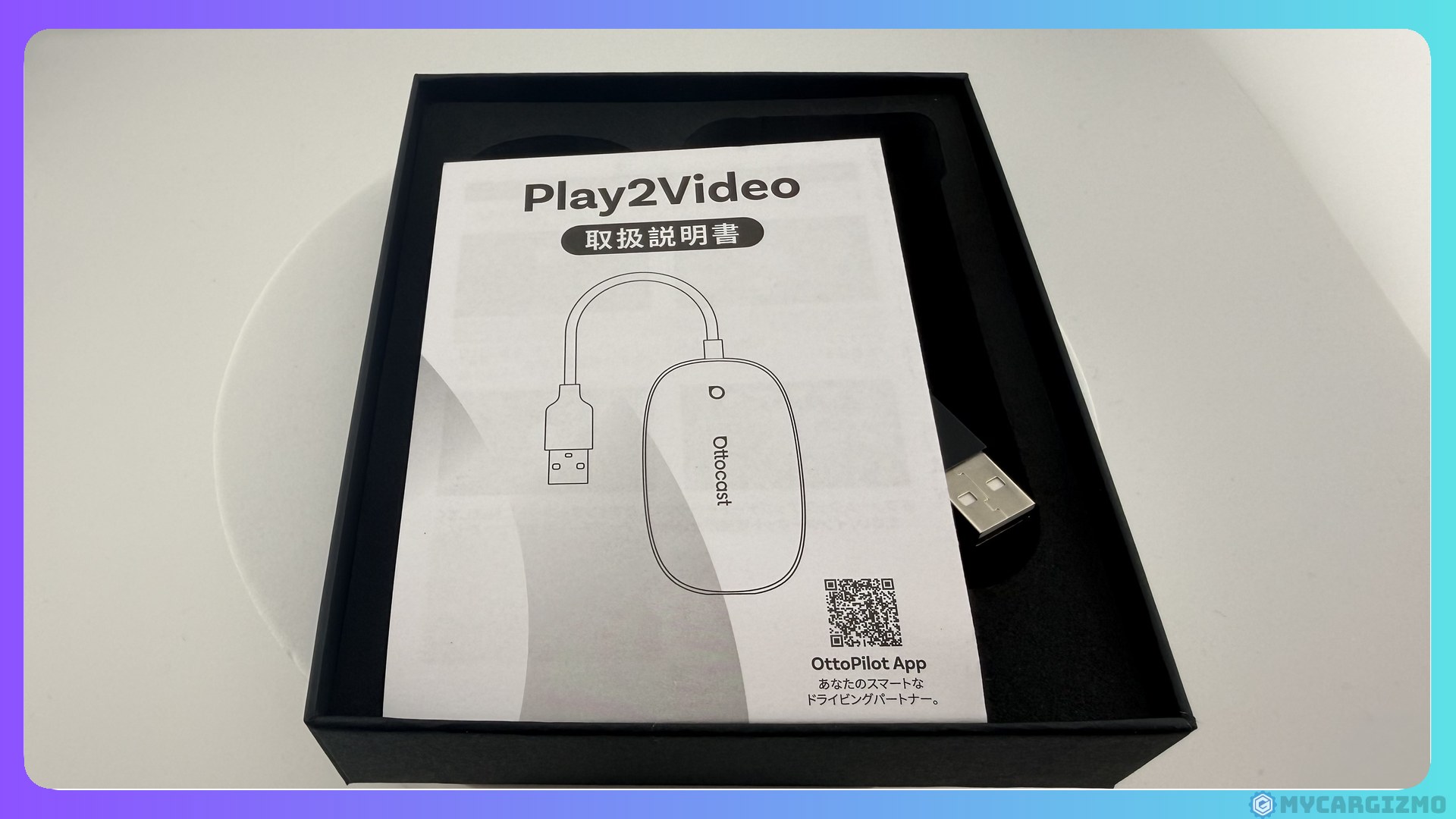
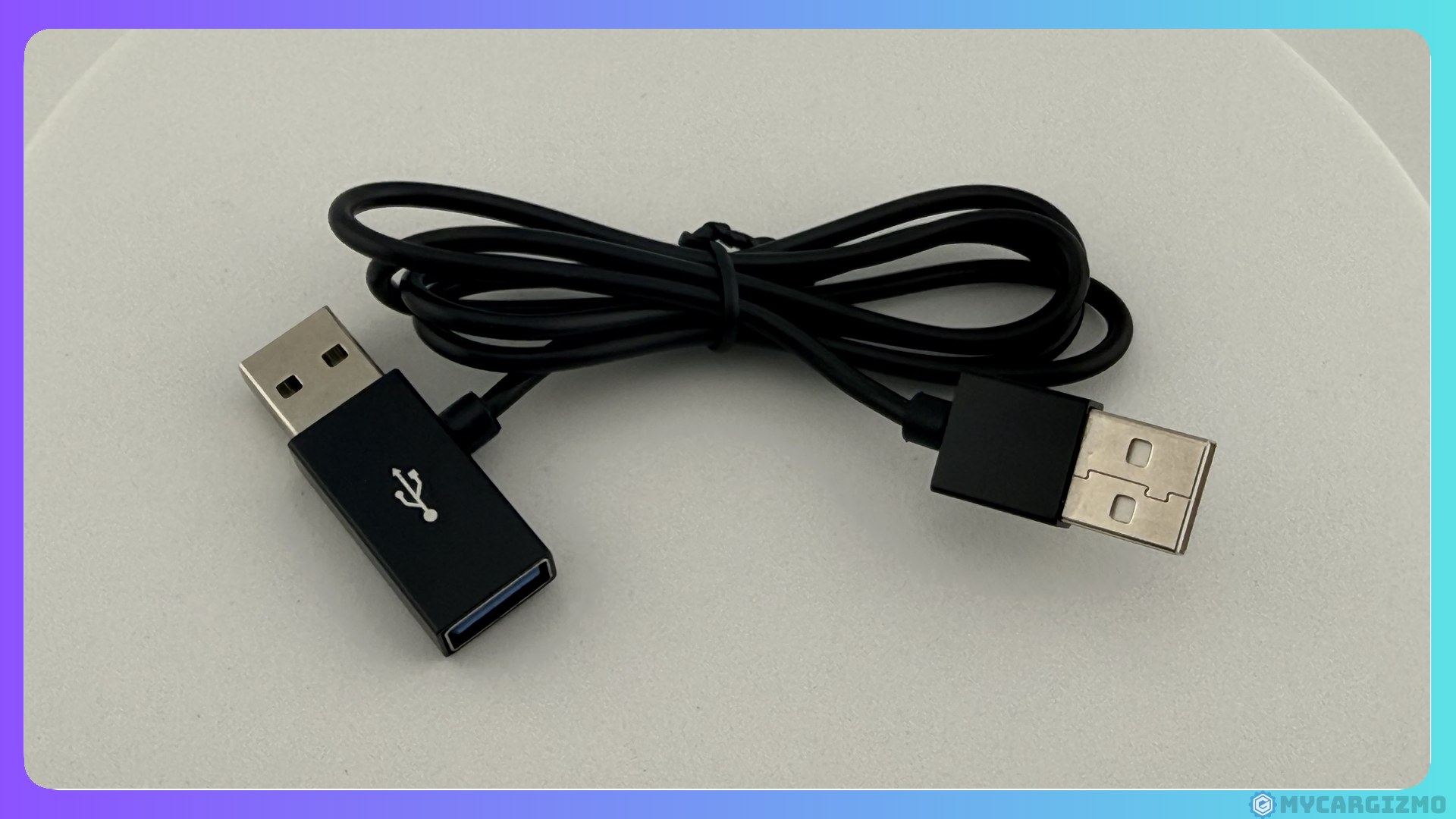
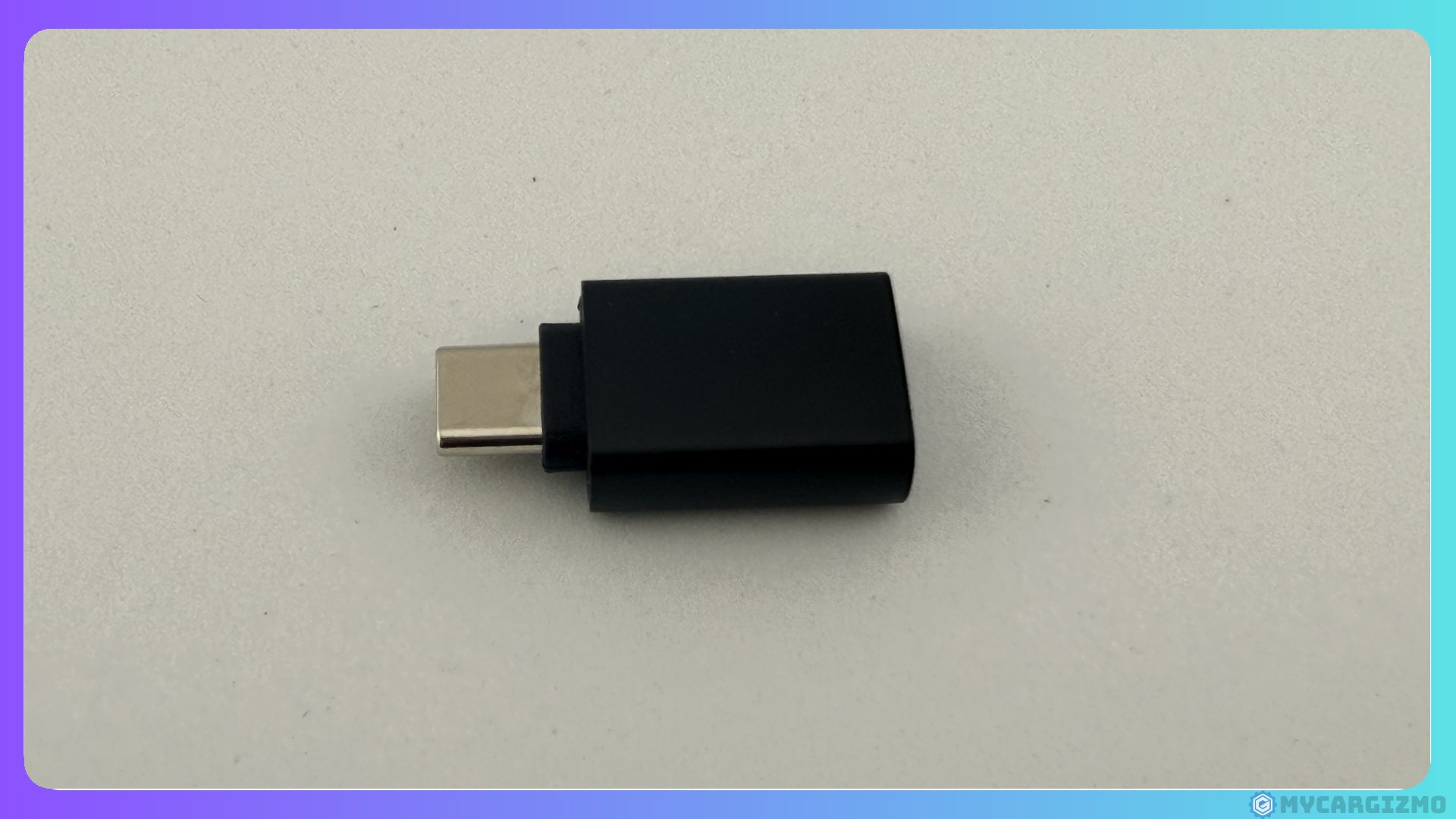
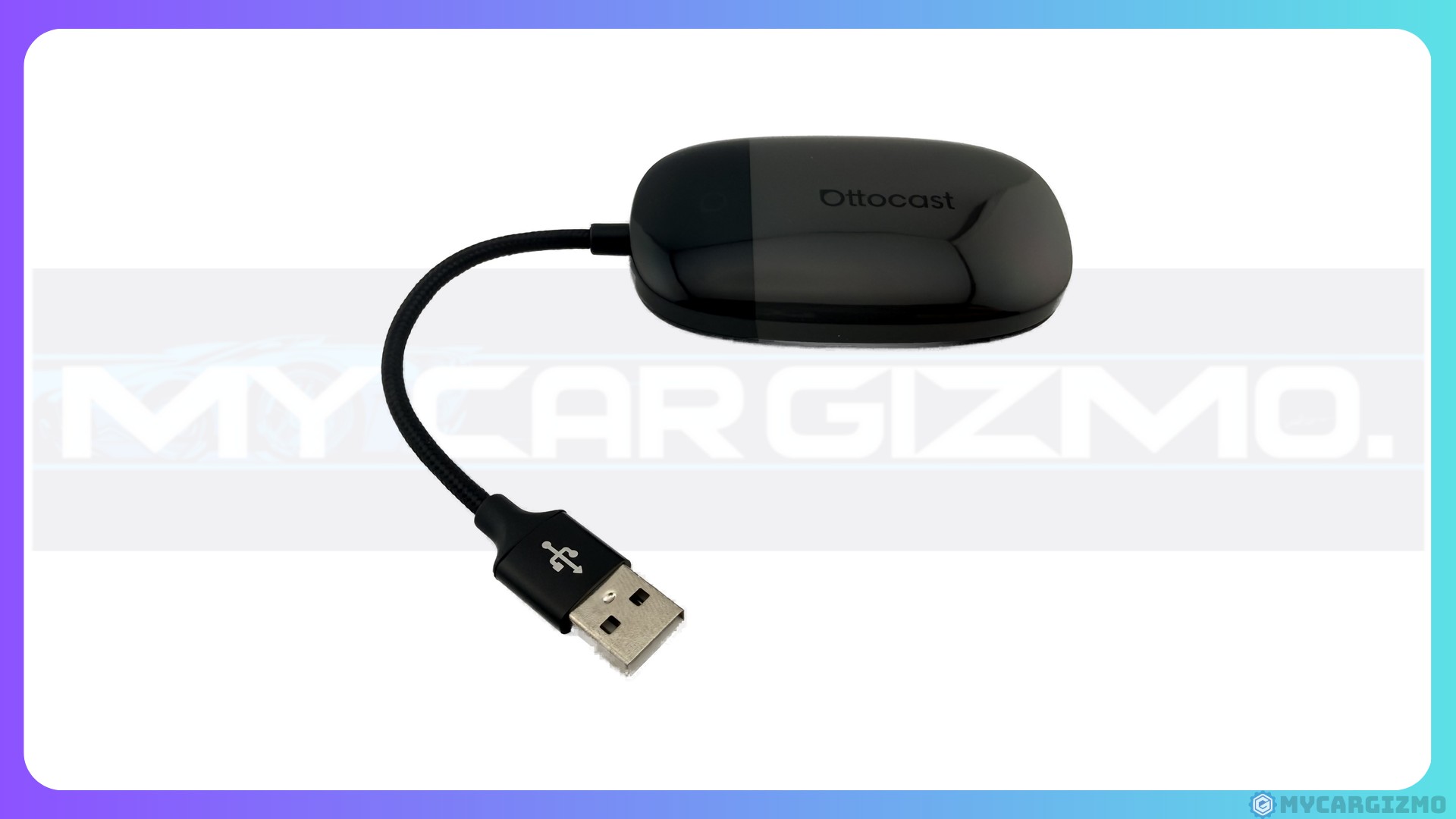
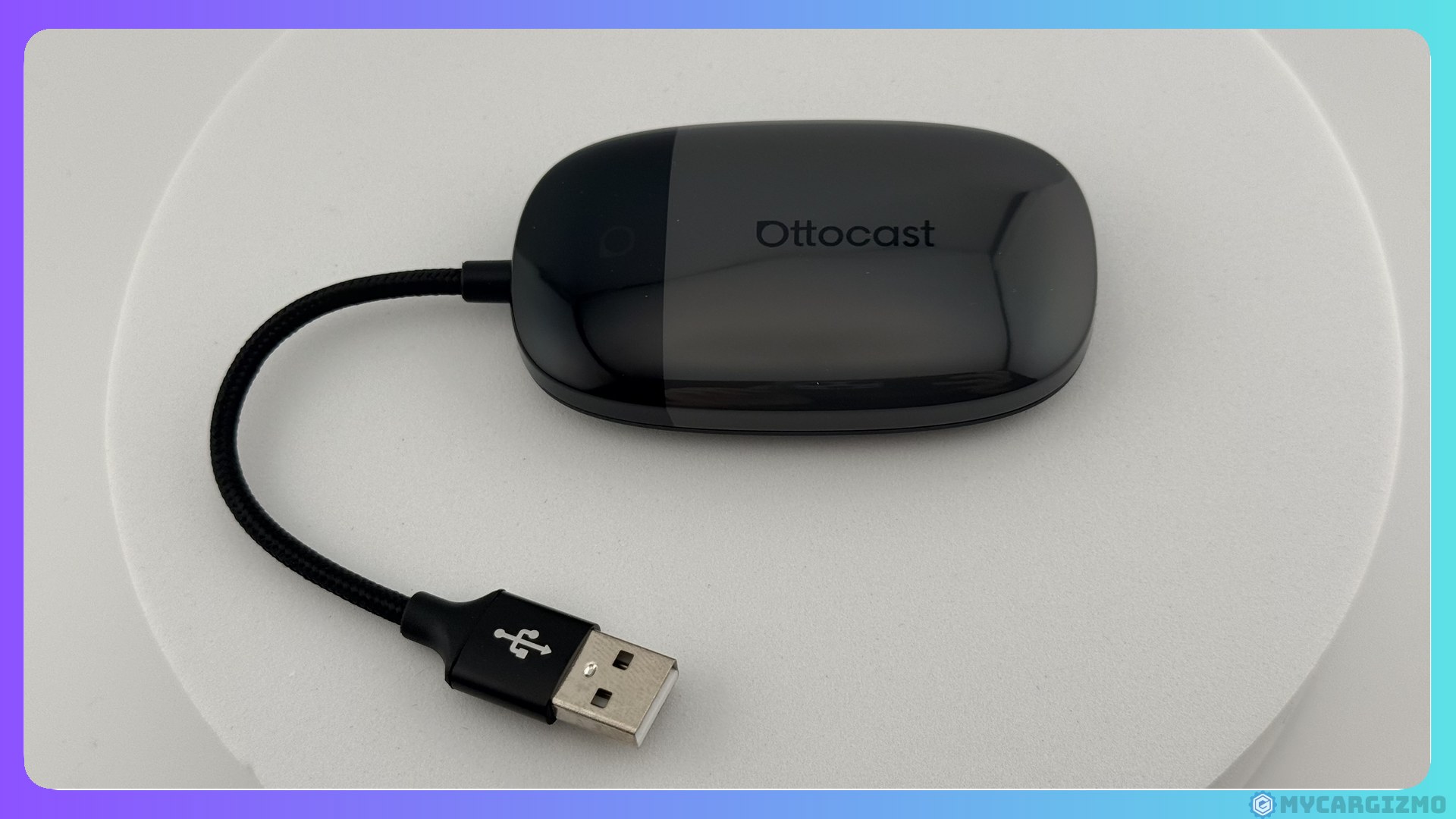
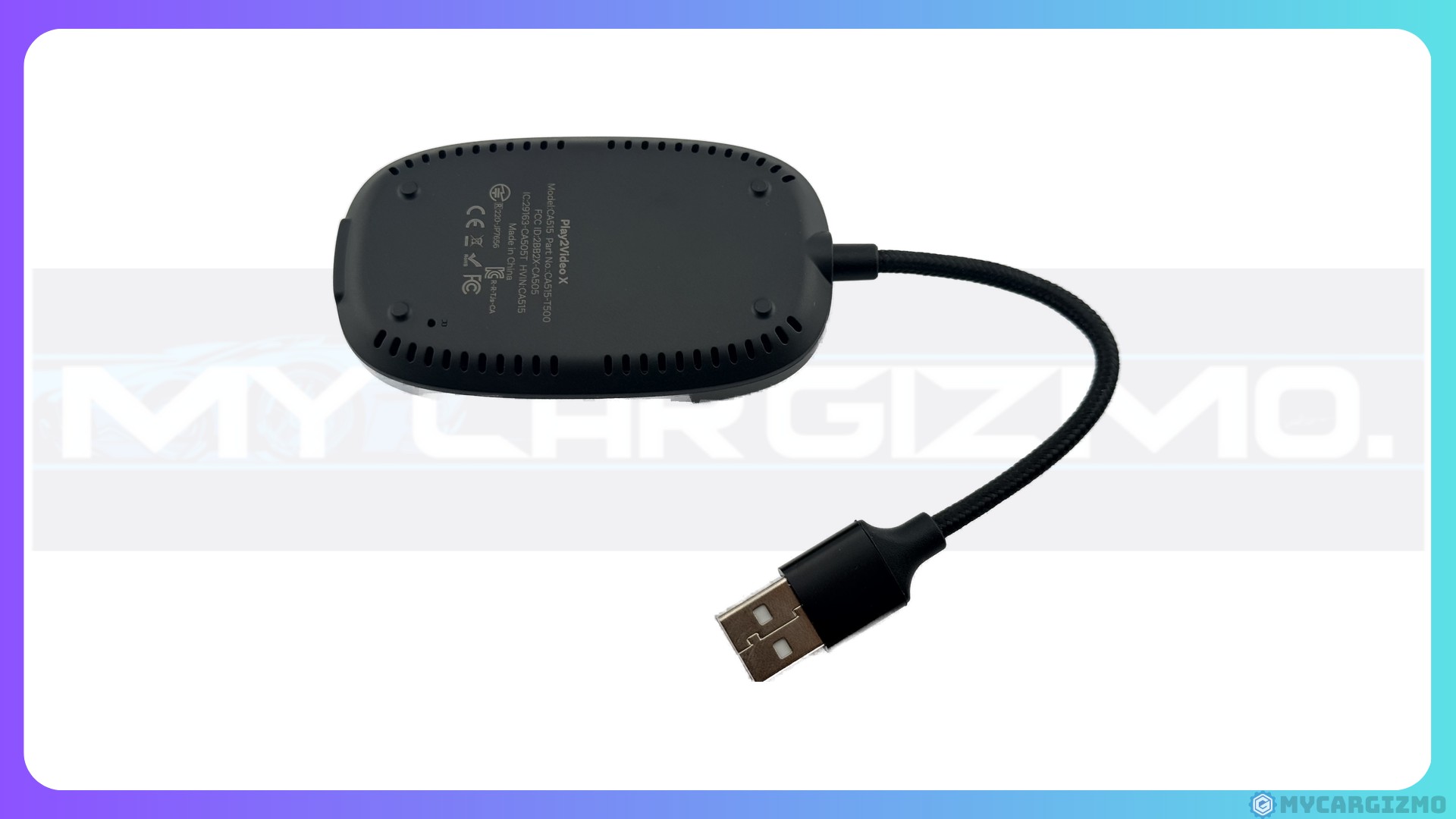
本体は灰色の、平たい俵のような形です。
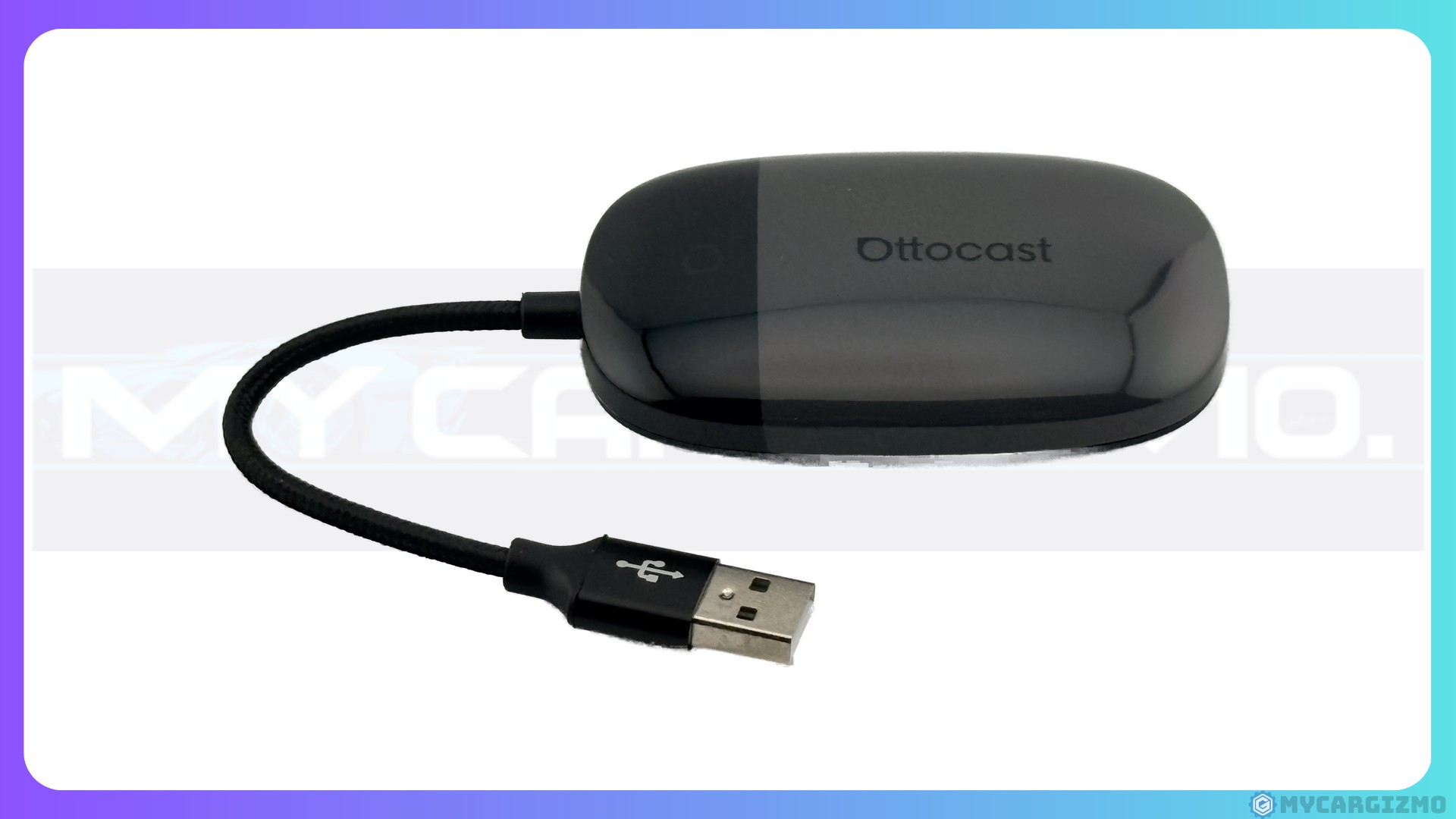
手のひらに収まる大きさで、小型のマウスのような見た目でした。
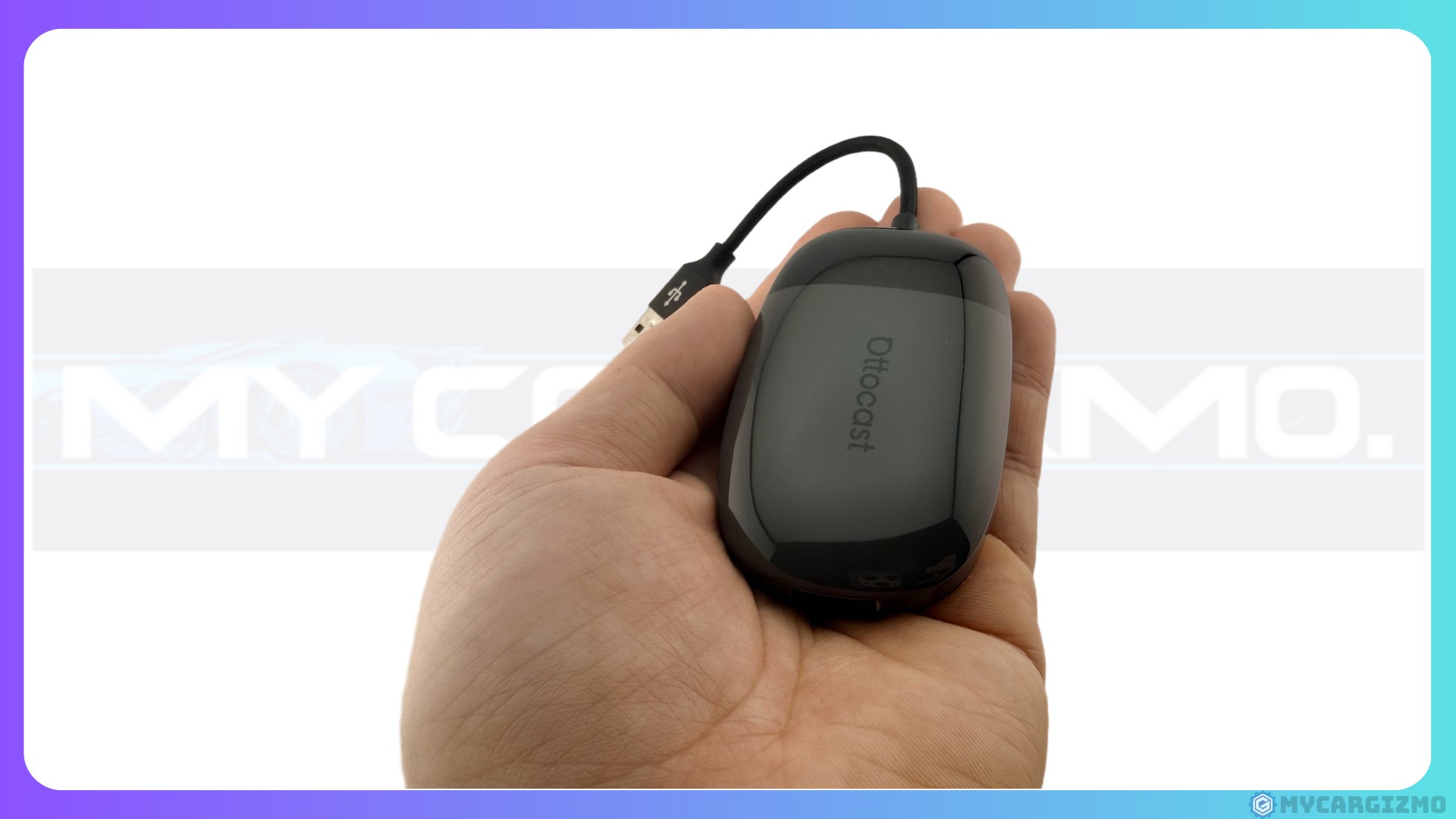
本体からは、編み込みのUSB Type-Aのケーブルが直に出ています。
ケーブルと反対側にはUSB Type-Aの差込口があり、USBメモリーをつなげます。
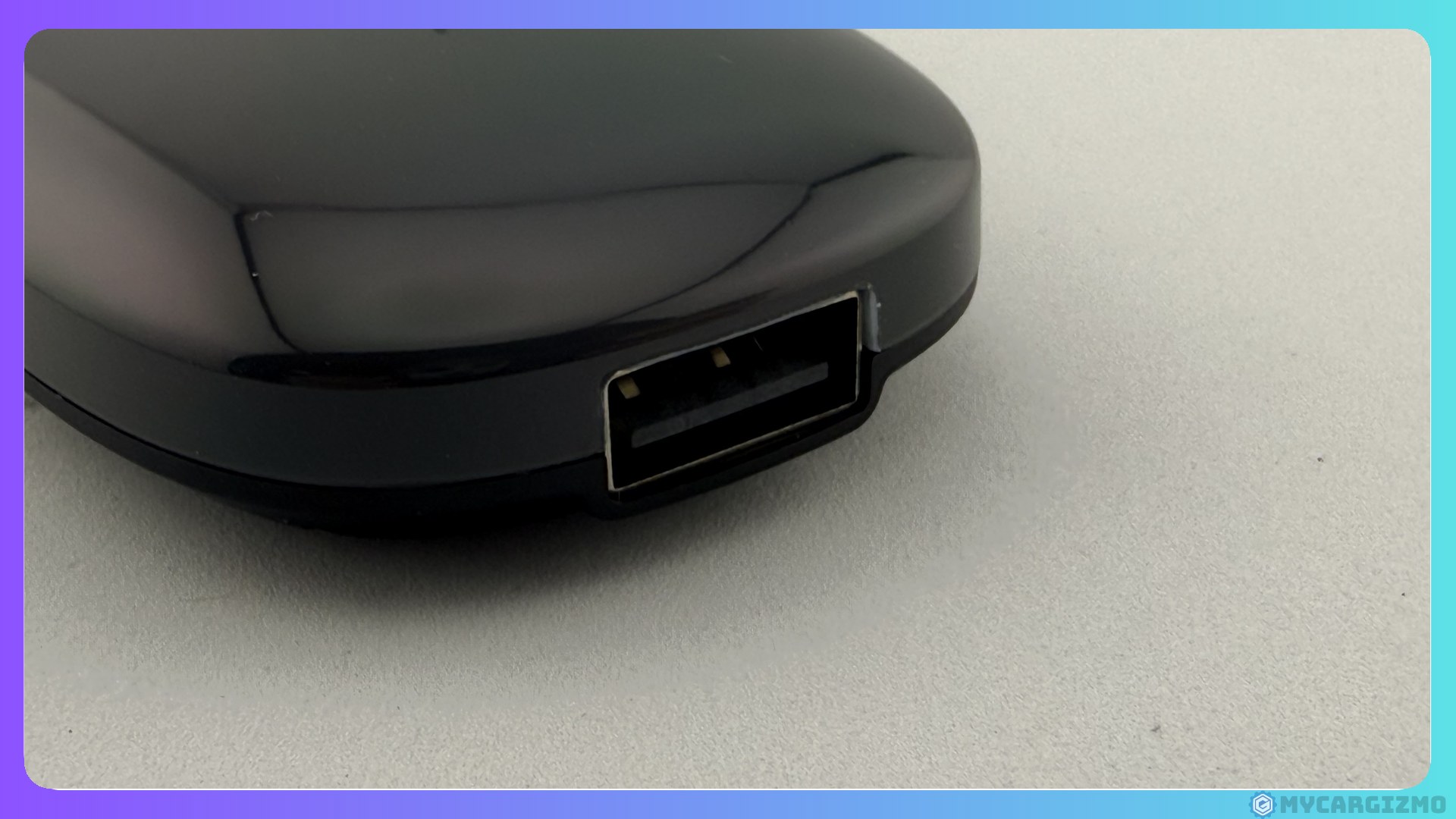
USBメモリーに入れた動画を、車で見返す使い方ができそうです。
裏には排熱の穴が並び、銘板には型番CA515と技適マークの番号(R 220-JP7656)が書かれていました。
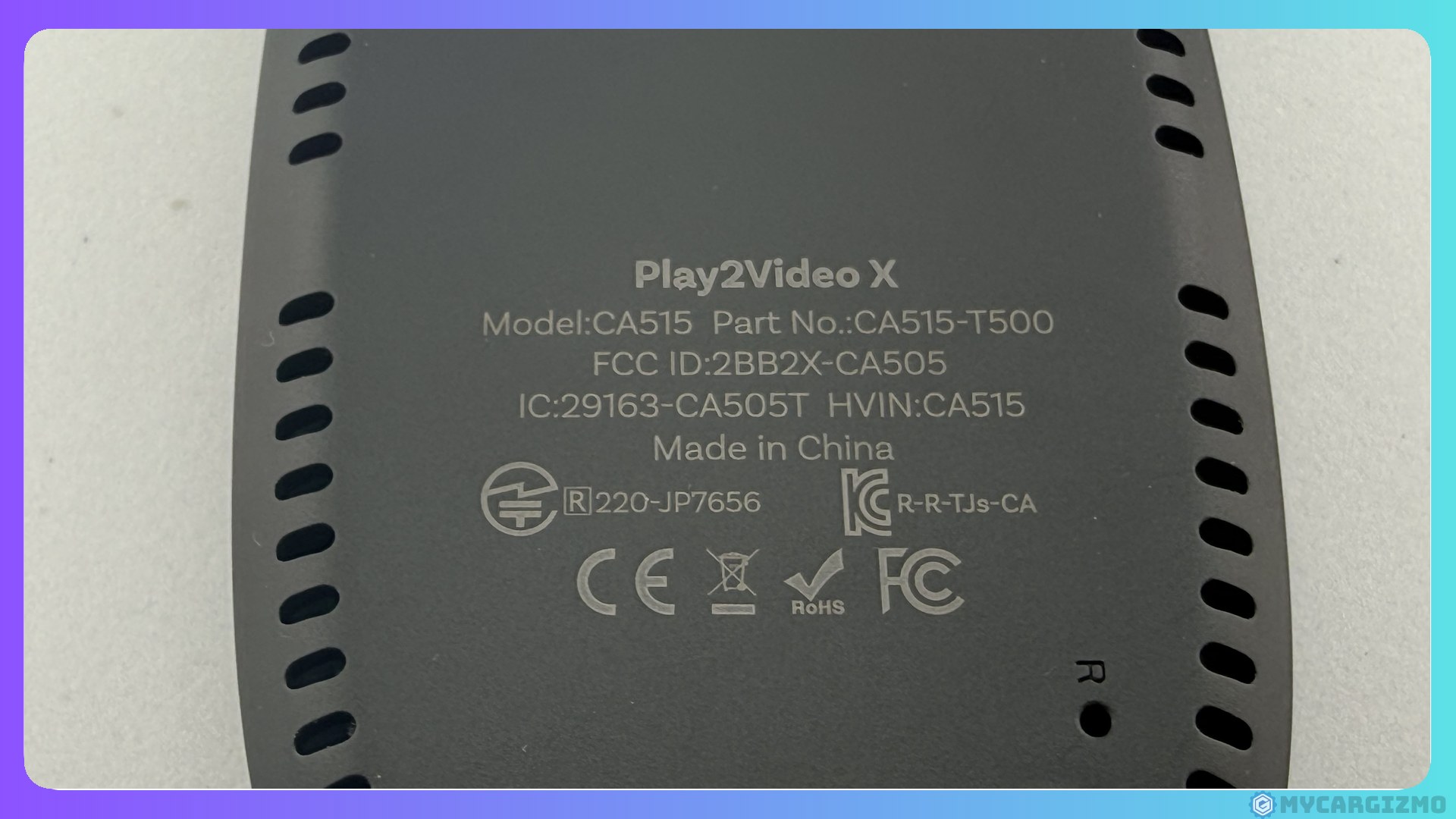
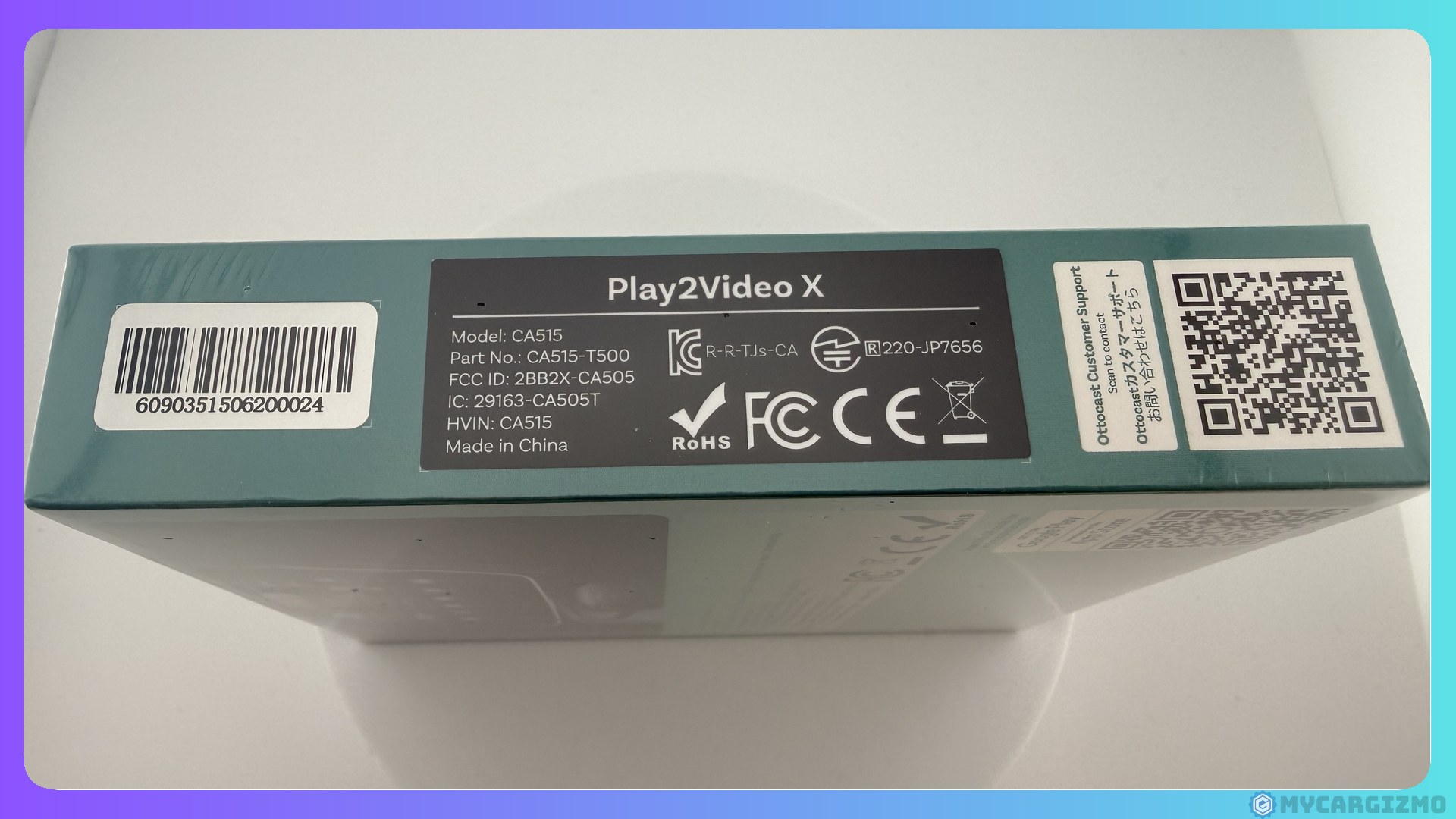
技適マークは箱の側面にもあります。
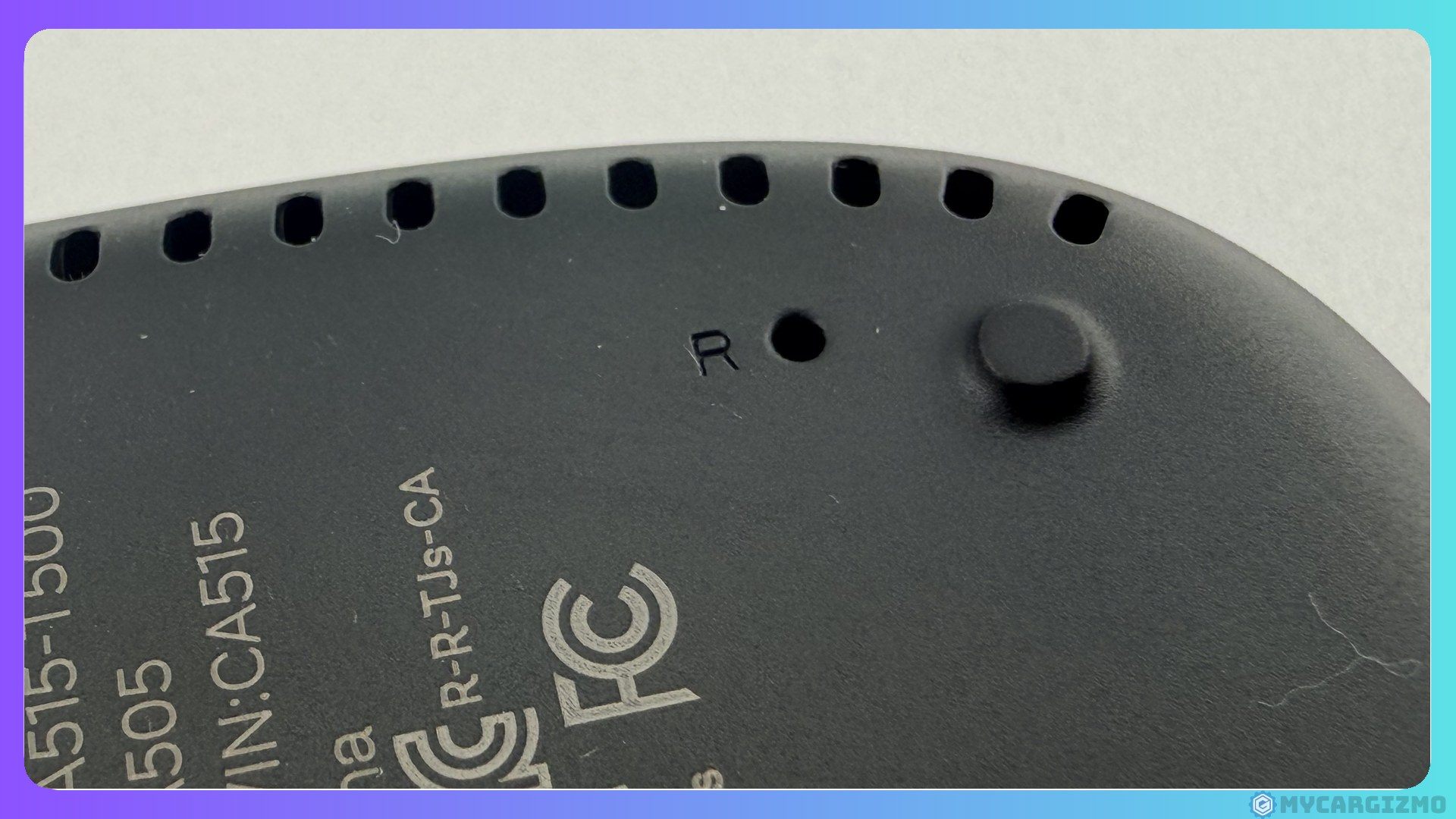
裏の「R」と書かれた穴はリセット用で、取扱説明書には、ピンで約10秒押すと初期化されると書かれています。
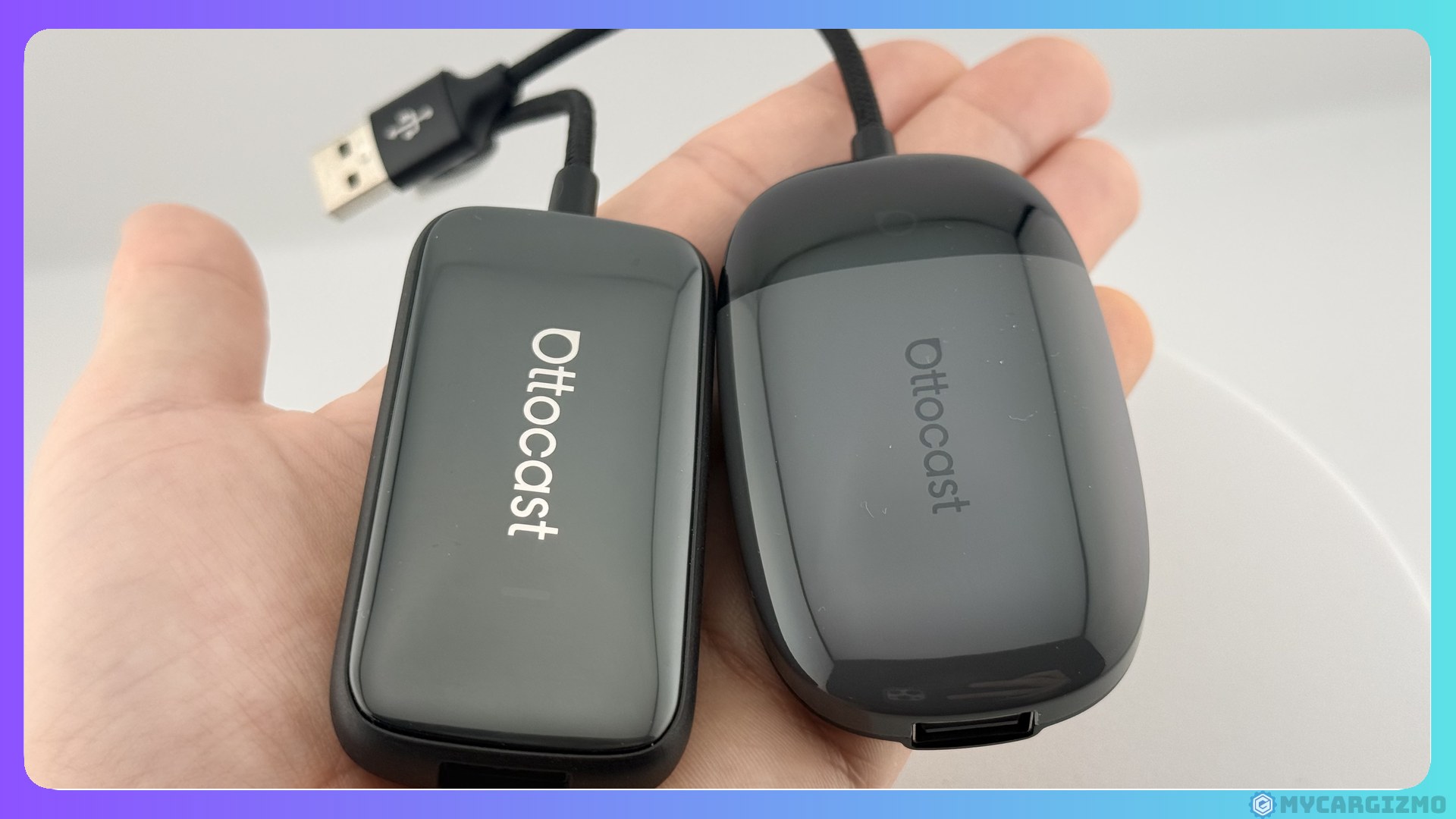
Ultraと並べると、縦の長さはほぼ同じでした。
Play2Video Xは横幅が広く、角が丸い形です。
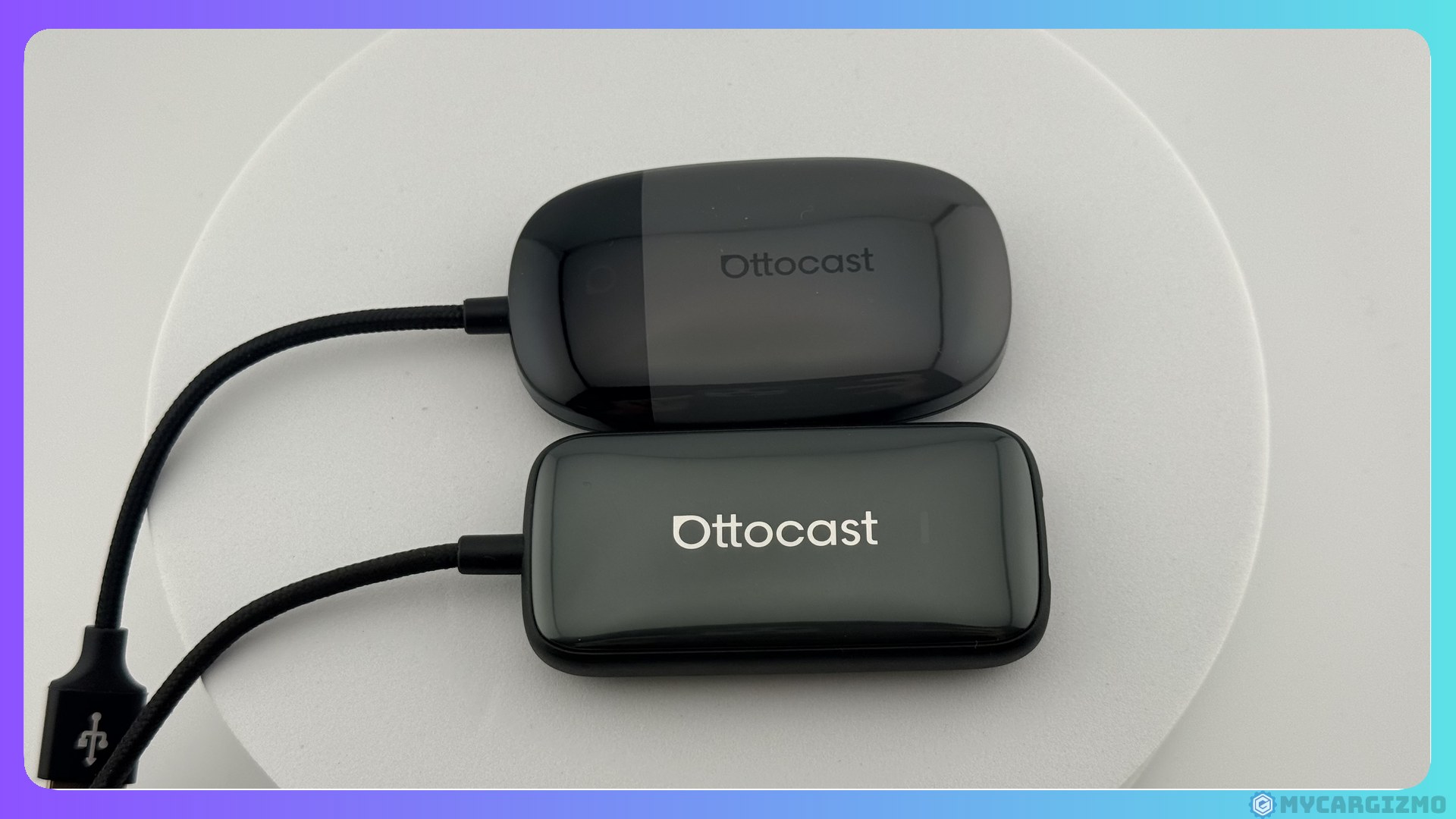
筆者はUltraの方がスマートに見えると感じましたが、並べないと分からない程度で、気にするほどではありません。
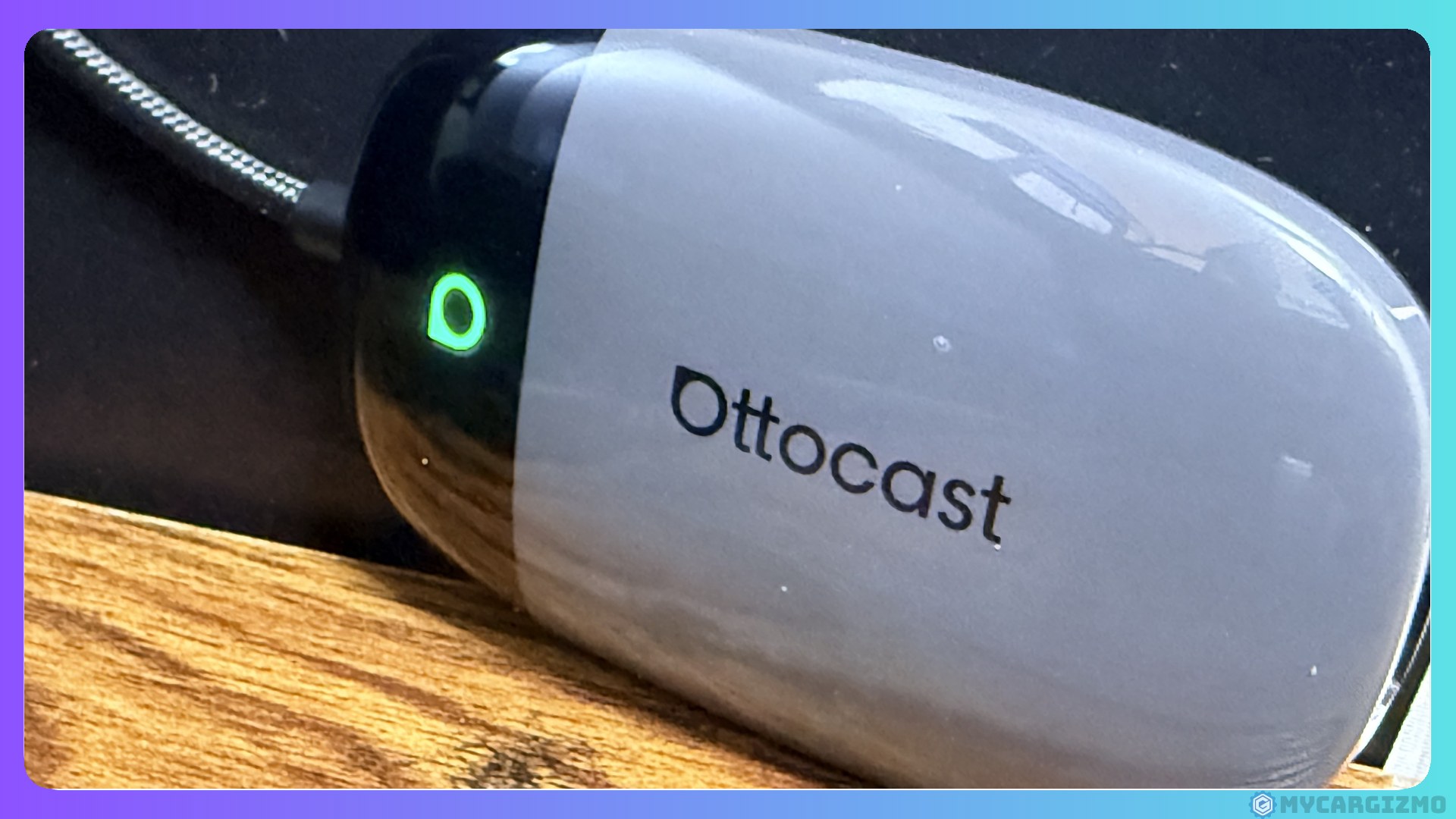
車のUSBにつなぐと、本体のランプが緑に点きました。
CarPlayから戻ってもWi-Fiが切れない|Play2Video XとUltraのいちばんの違いを試した
Play2Video Xを使って、地味だけどうれしかったのが、Wi-Fiの切れ方です。
Ultraでは、CarPlayから動画の画面に戻るたびにWi-Fiが切れていました。
Xでは、同じ操作をしてもWi-Fiがつながったままでした。
Ultraでは戻るたびにWi-Fiをつなぎ直していた
Ultraでは、CarPlayに切り替えた時点で、テザリングのWi-Fiが切れていました。
動画の画面に戻っても、Wi-Fiは自動ではつながりません。
動画を続けるには、本体の設定からWi-Fiを選び直す必要がありました。
この手間については、読者の方から「なんとかならないか」という質問をもらったこともあります。
そのときは「設定からつなぎ直してください」と答えるしかありませんでした。
UltraでWi-Fiが切れるところや追加できるアプリは、『【対応アプリが爆増!?】Ottocast Play2Video Ultra使ってみた!|追加アプリ全種も解説』で紹介しています。
あわせて読みたい

【対応アプリが爆増!?】Ottocast Play2Video Ultra使ってみた!|追加アプリ全種も解説
純正カーナビでYouTubeやNetflixが見られたら最高なのに… Fire TV Stickを車で使いたいけど、HDMI変換とか配線が面倒くさい! スマホの小さい画面じゃなくて、車の大画…
Play2Video Xなら、このつなぎ直しが要らなくなりました。
Play2Video Xはテザリングでもつながったままだった
Play2Video Xで同じことを試しました。
試したのは、自宅のテスト用ディスプレイです。
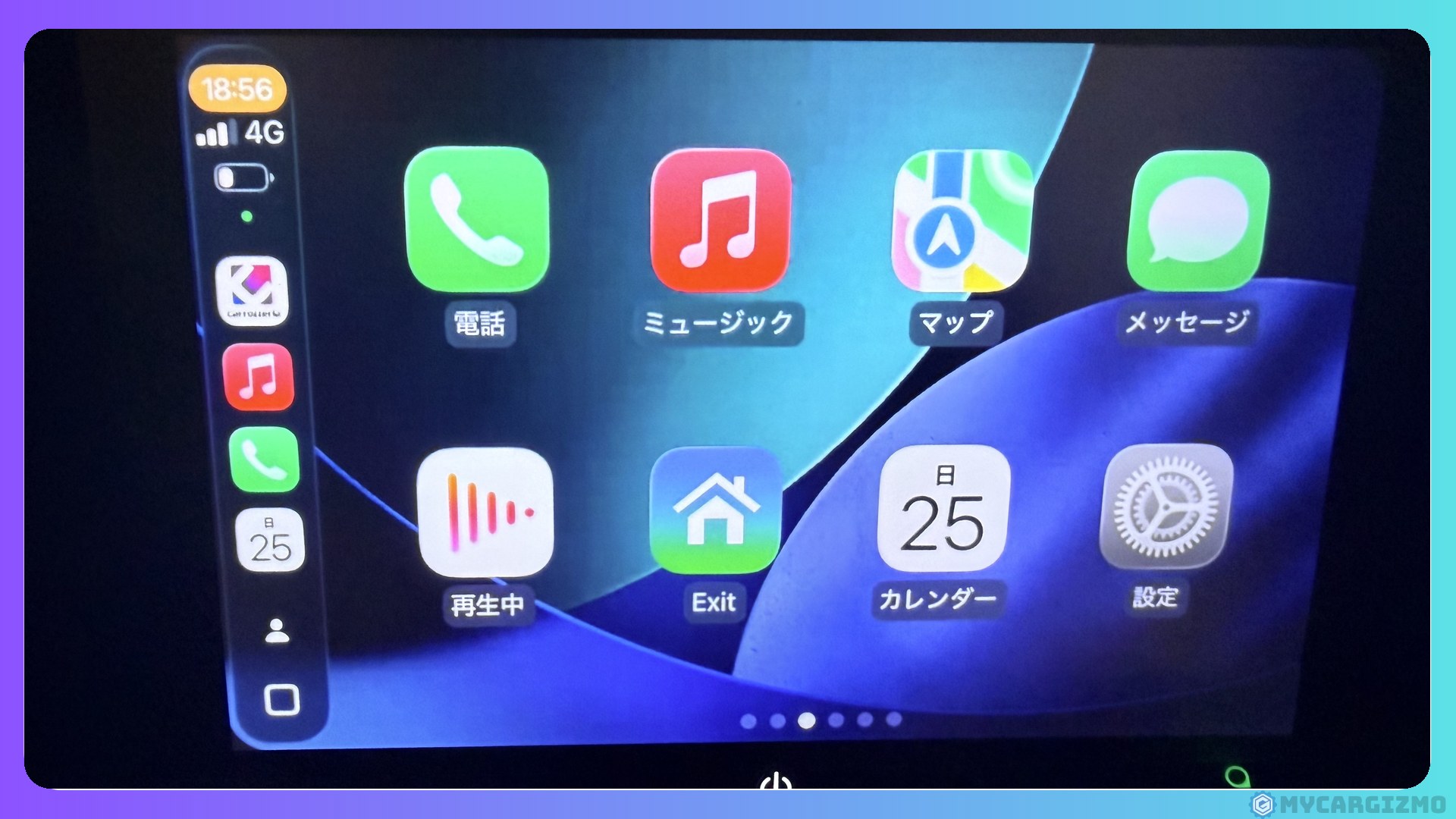
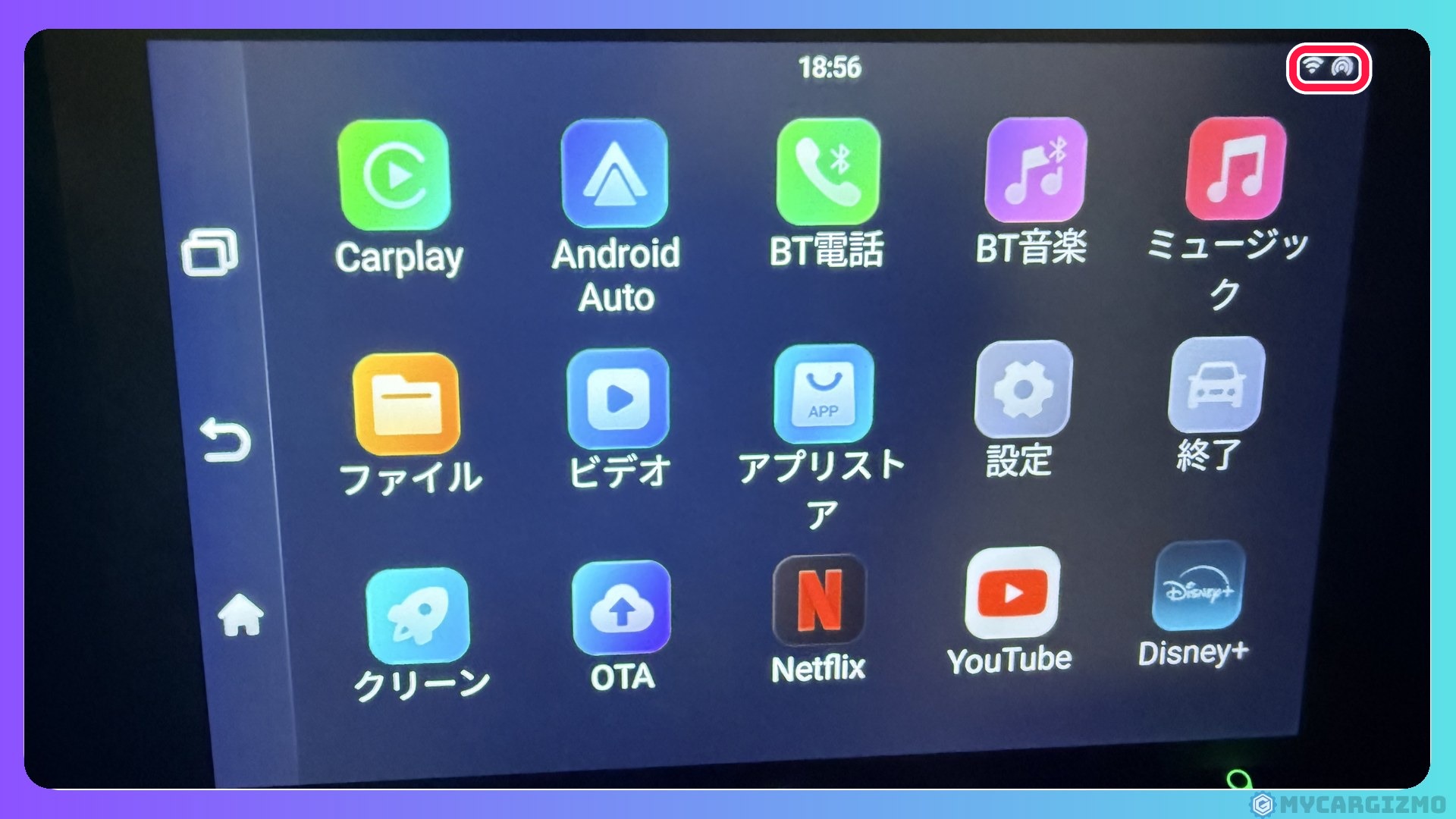
- 本体をWi-Fiにつなぎ、右上にWi-Fiのマークが出ているのを確かめる
- Wi-Fiのネットワークの詳細で「自動接続」がオンになっているのを確かめる
- アプリ一覧からCarPlayを開く
- CarPlayの画面の左下にある「Exit」で、元の画面に戻る
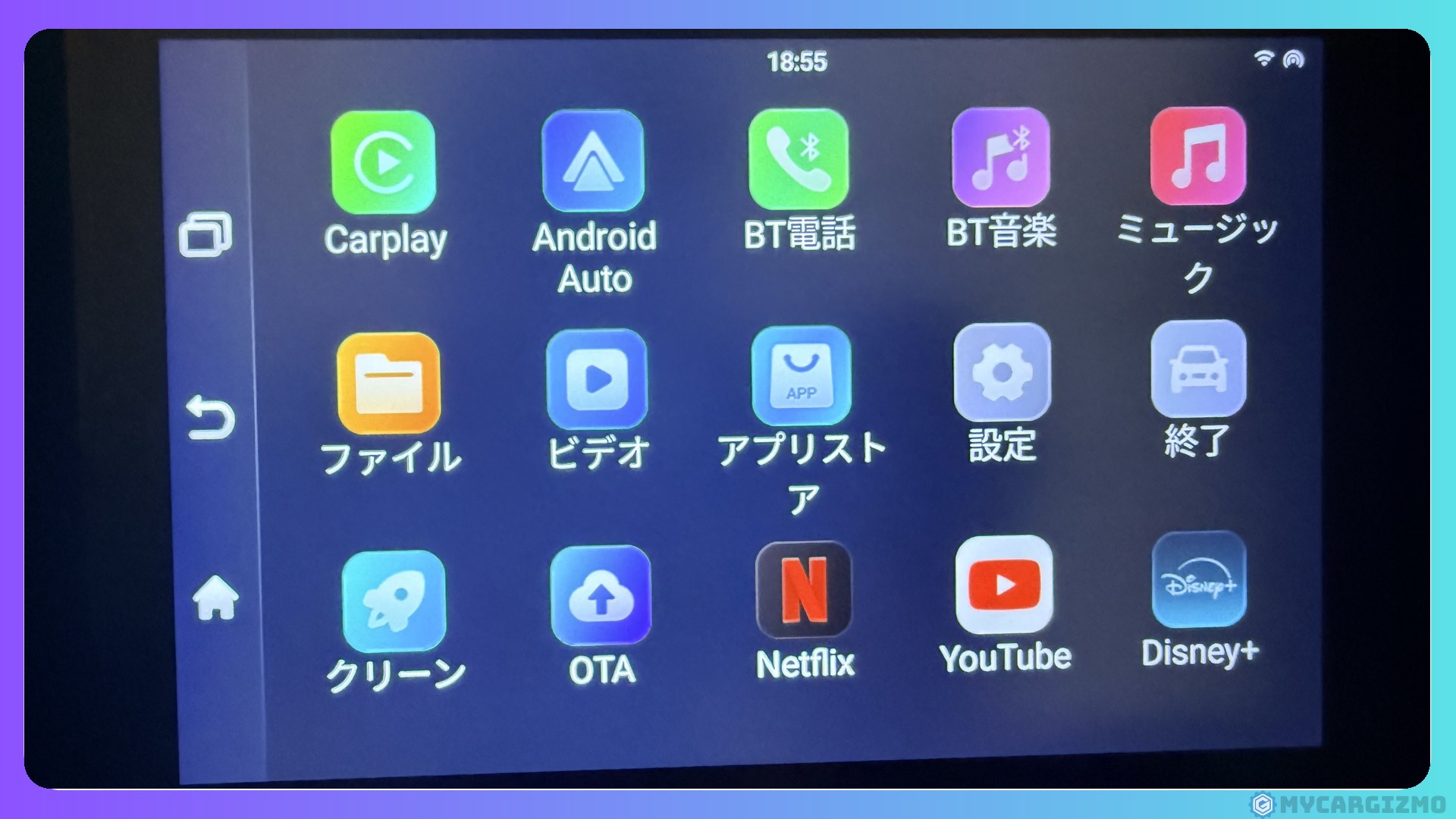
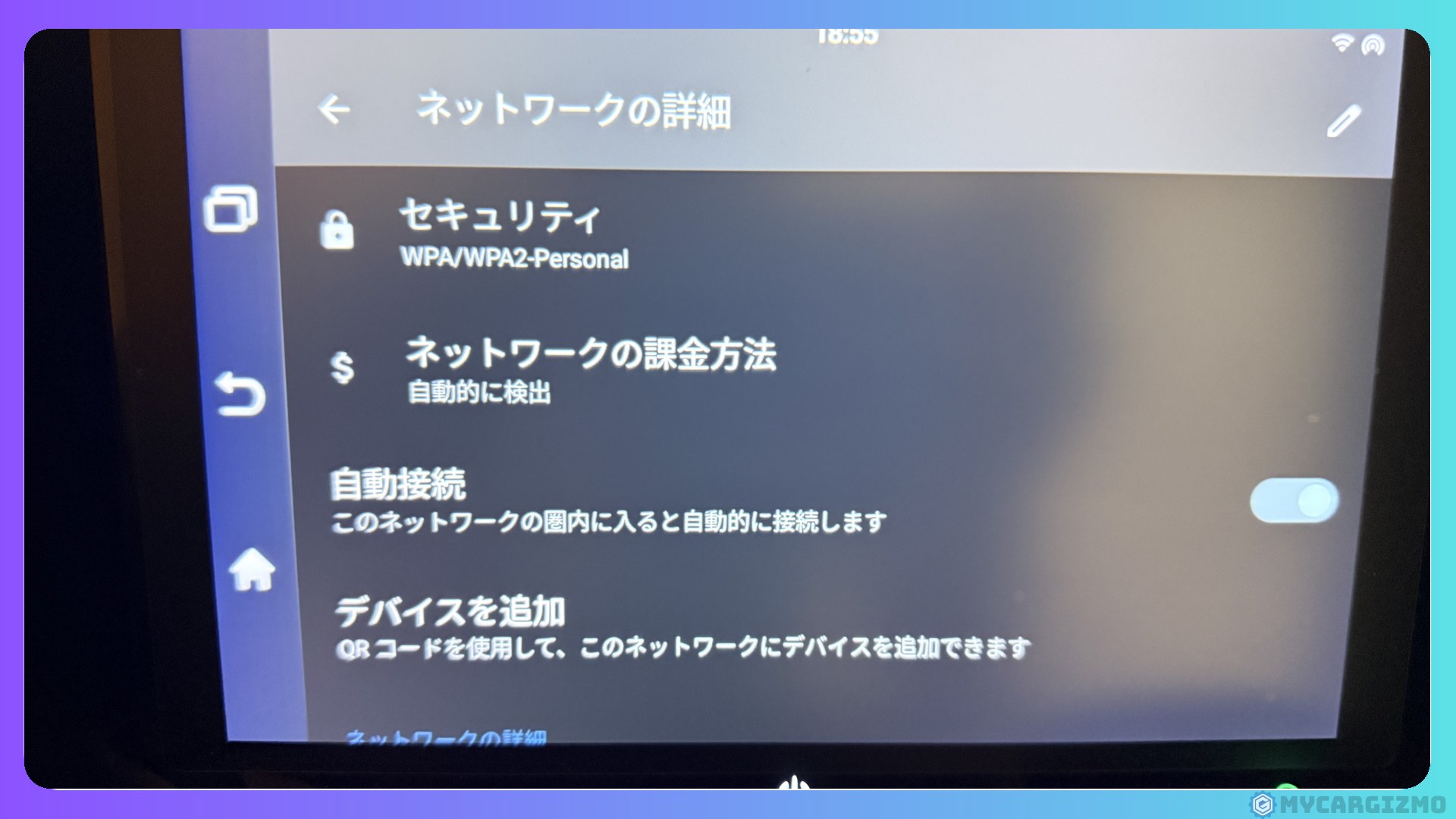
戻ってきても、右上のWi-Fiのマークは点いたままでした。
スマホのテザリングでつないでいても切れないの?
試したつなぎ方は2つで、どちらも切れませんでした。
- スマホ以外のWi-Fiにつないだとき:切れなかった
- iPhone 16 Proのテザリングにつないだとき:切れなかった
テザリングのままCarPlayに切り替えて、また動画の画面に戻ってくる、という行き来ができたわけです。
公式も、Xは「デュアルWi-Fi×デュアルバンド設計により、テザリングとワイヤレス接続を同時に利用可能」と説明しています。
比較表の「安定性」の行にも「自動再接続で、接続切れを軽減」とあります。
Ultraでは切れていたところが、Xでは切れなかった。
地味ですが、うれしい改良です。
この違いが効く人・効かない人
このWi-Fiの違いが効くのは、ドライブ中にCarPlayと動画を行き来する人です。
- 行きはCarPlayでナビを使い、休憩中だけ動画を見る
- CarPlayで音楽を流していて、停車中に動画へ切り替える
- 同乗者が動画を見ている途中で、ナビを確認したくなる
こうした使い方では、Ultraだと戻るたびにWi-Fiを選び直していました。
Play2Video Xなら、その手間がなくなります。
反対に、ドライブごとにCarPlayか動画のどちらか一方しか使わない人には、あまり効きません。
筆者はこちらの使い方なので、Ultraでもそれほど不便ではありませんでした。
あなたがどちらの使い方をするかで、Xを選ぶ理由の大きさが変わります。
CarPlayと動画を行き来するなら、Xの差が効く。
どちらか一方しか使わないなら、Ultraでも困りません。
Play2Video Xの初期設定|テザリングのつなぎ方まで画面が案内してくれる
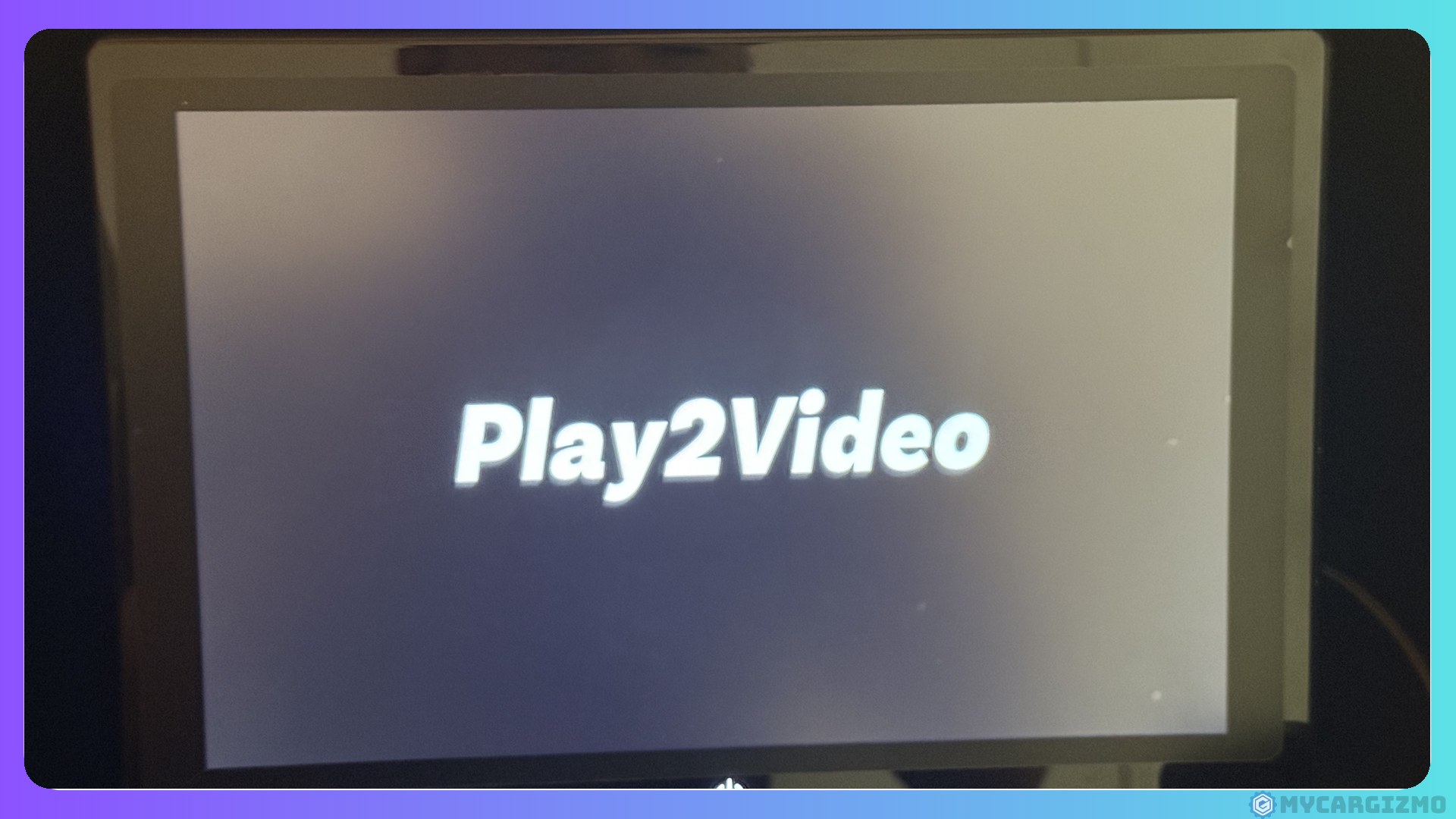
Play2Video Xは、初めて挿したときの設定画面が、Ultraより丁寧になっていました。
車に持ち込んで挿したら、その場で画面に沿って進めるだけで使い始められます。
初めて挿したときの設定の流れ
筆者が自宅のテスト用ディスプレイに初めて挿したときは、次の順に画面が出てきました。
- CarPlay用のUSBの差込口に本体を挿す
- 「Play2Video」のロゴが出て起動する
- 言語を選ぶ
- 国と地域を選ぶ(日本)
- 時刻の表示(12時間制/24時間制)を選ぶ
- Wi-Fiにつなぐ
- 注意事項を読んで「同意して続行」を押す
- ホーム画面が出る
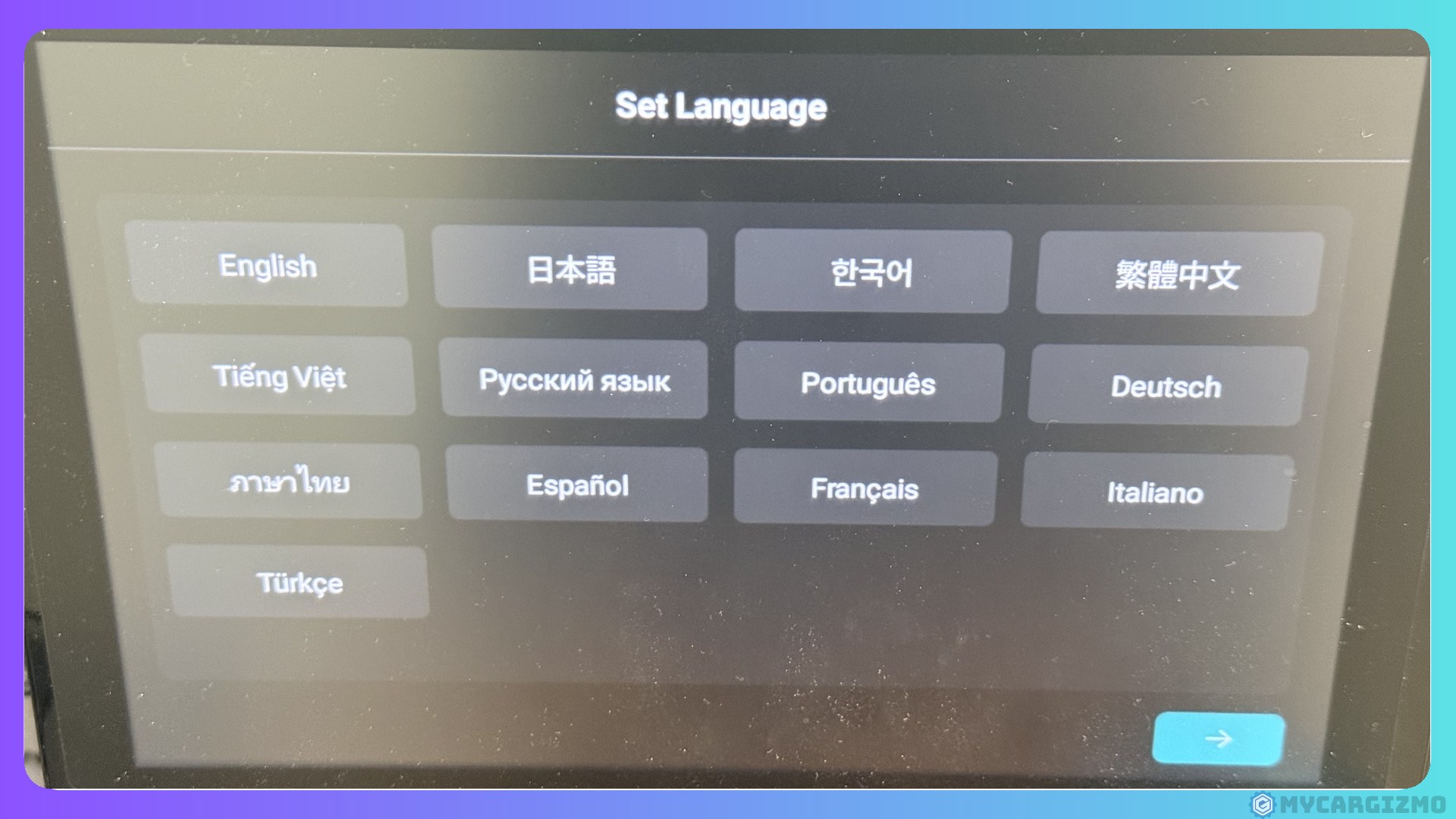
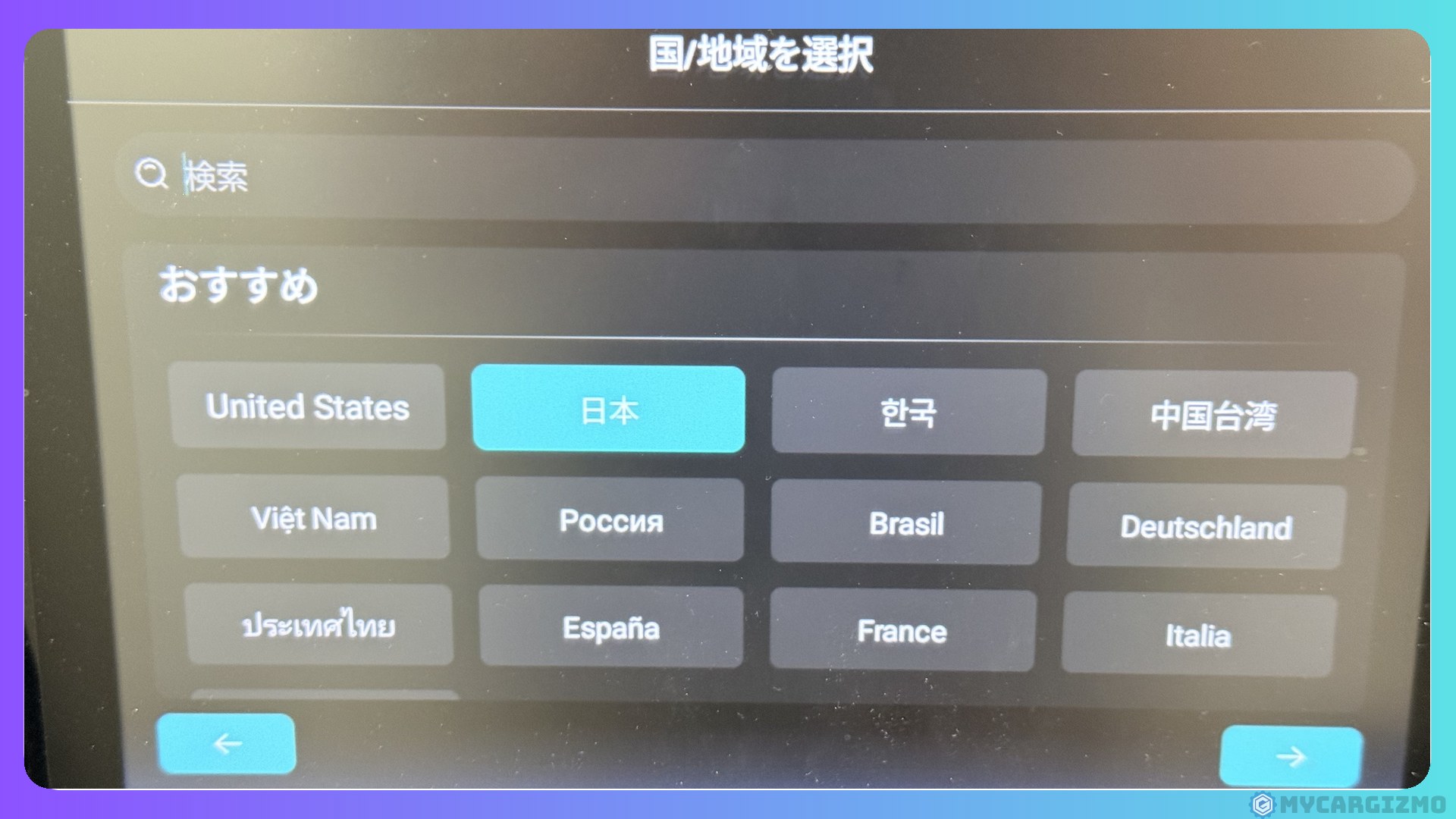
テザリングのつなぎ方が分からなくても大丈夫?
いちばん親切だと感じたのは、6のWi-Fiの画面です。
この画面で、iPhoneとAndroidそれぞれのテザリングの設定方法を、図で案内してくれます。
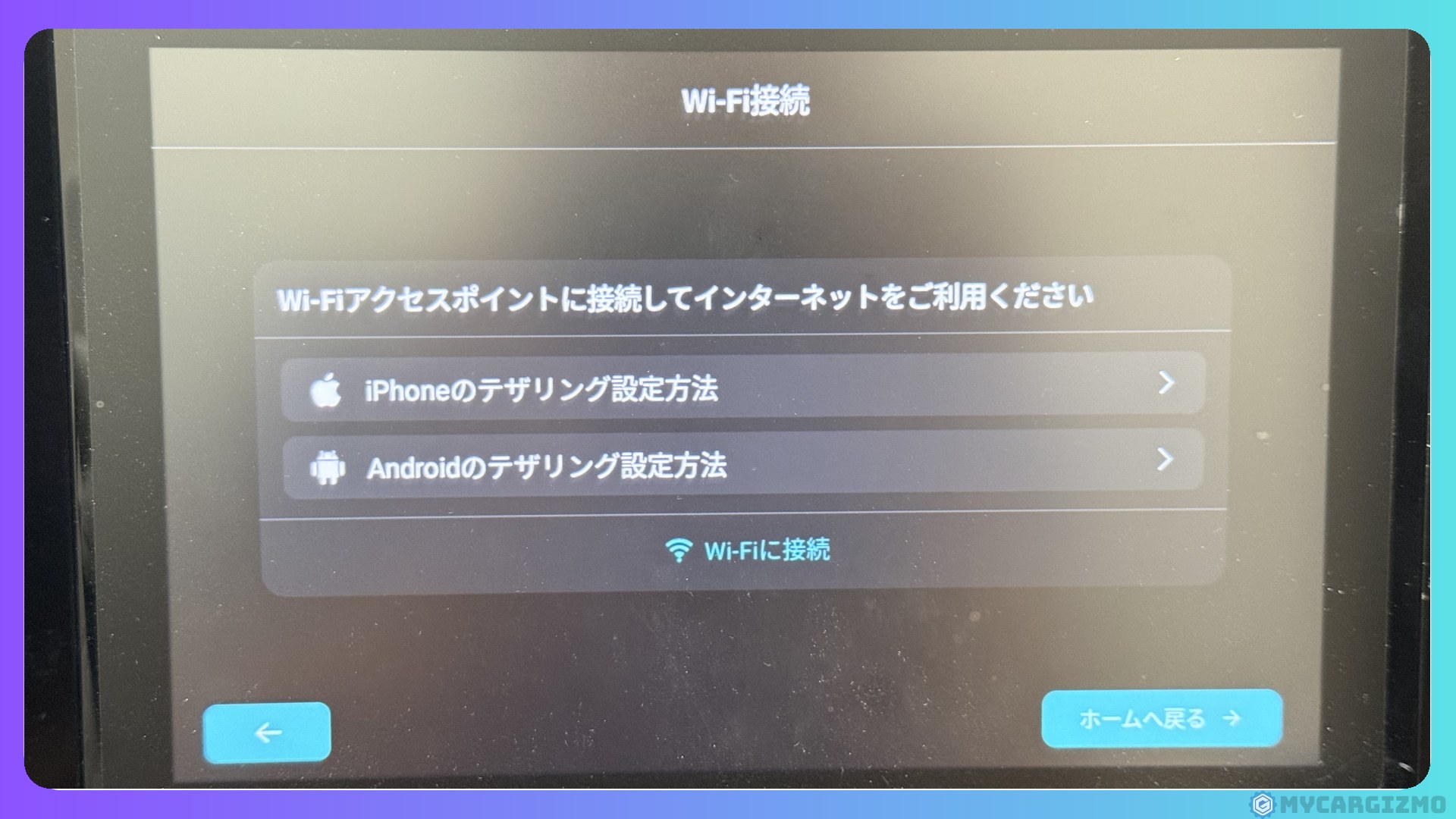
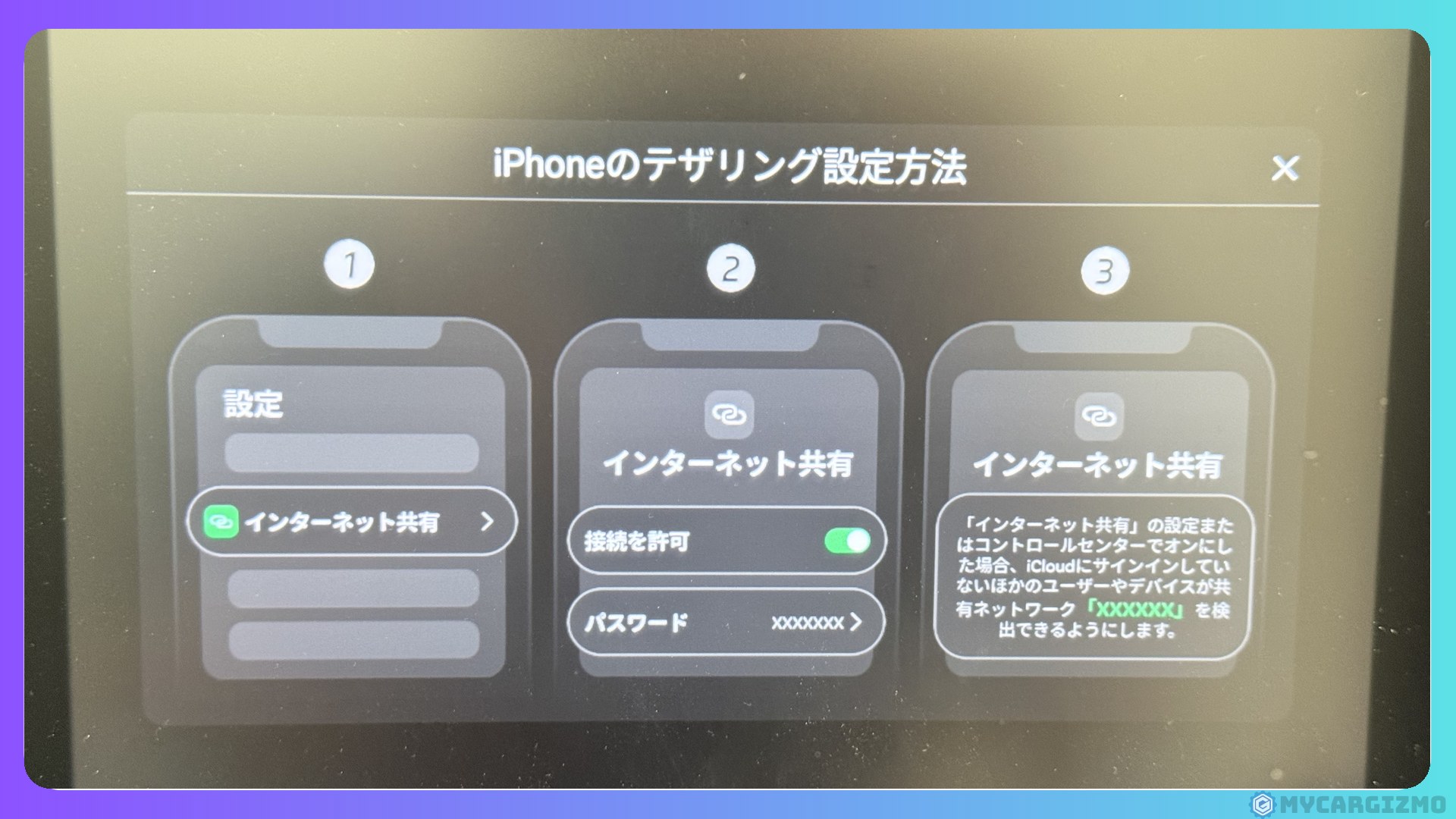
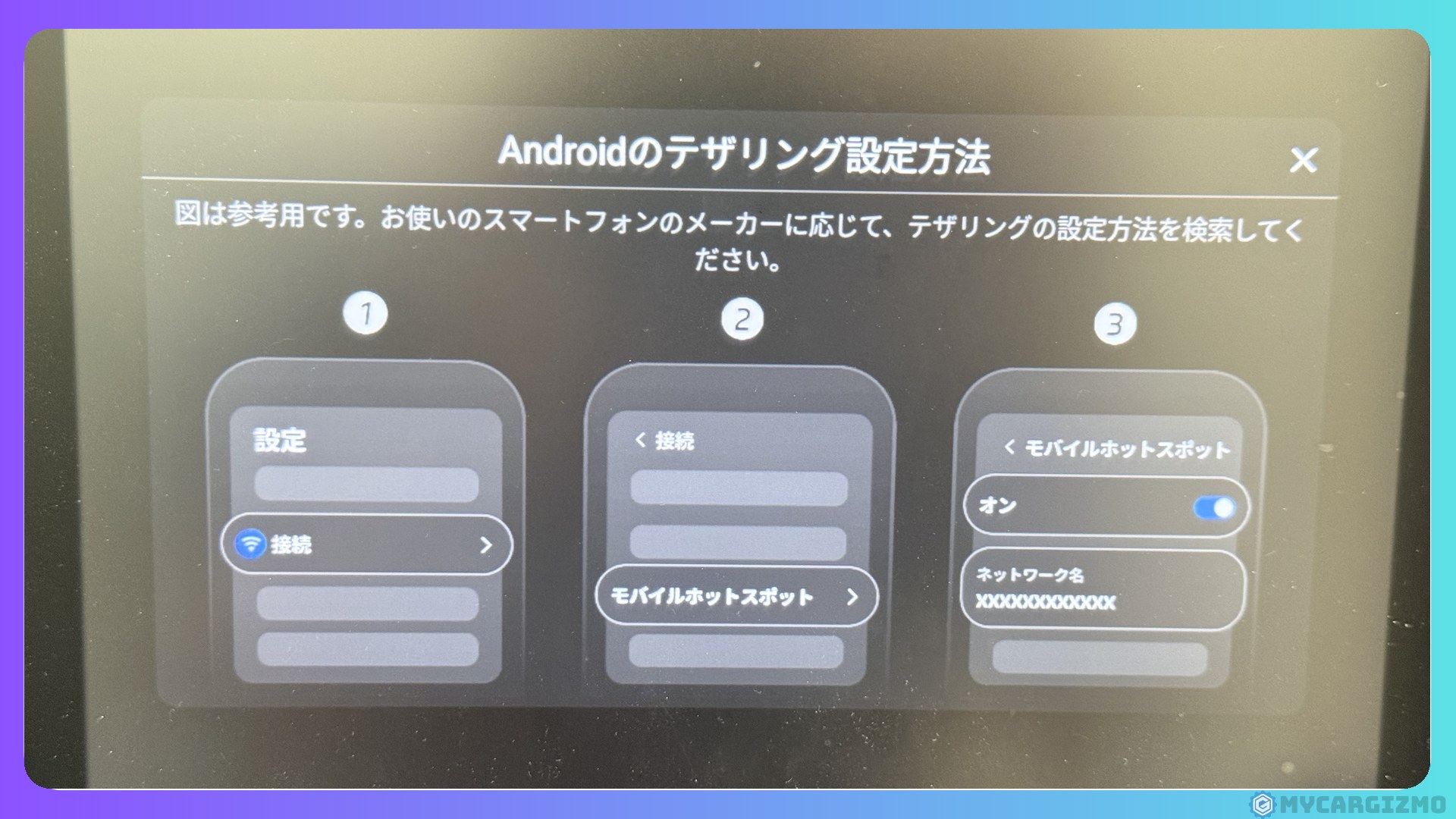
「Wi-Fiに接続」を押すと、そのままWi-Fiの設定画面が開きました。
一覧から自分のスマホを選んでつなぐと、右上にWi-Fiのマークが出ます。
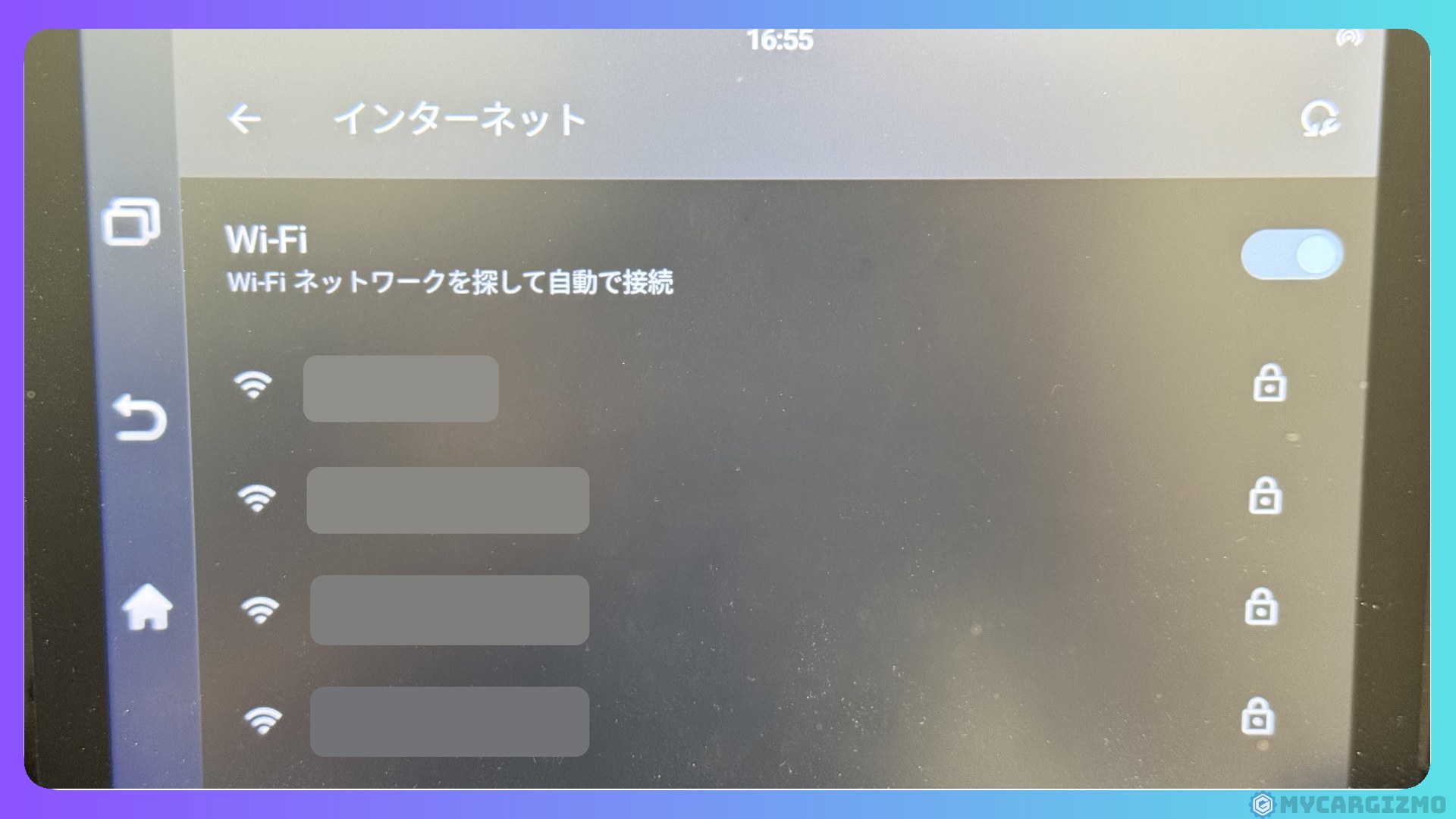
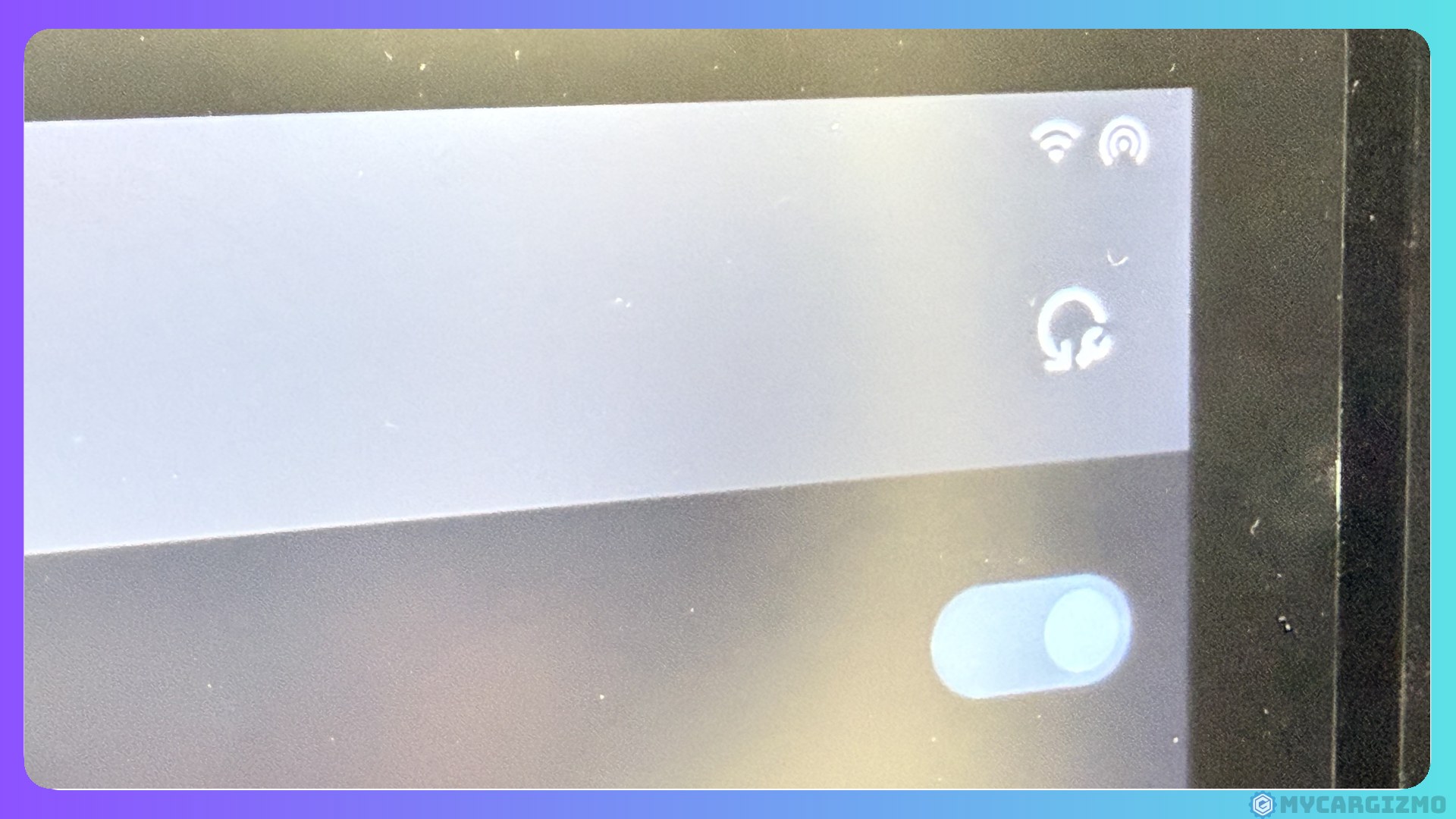
テザリングを使ったことがない人でも、画面を見ながらつなげるはずです。
ホーム画面の前には、運転中に操作しない・運転中の動画視聴は控える、といった注意が出ます。
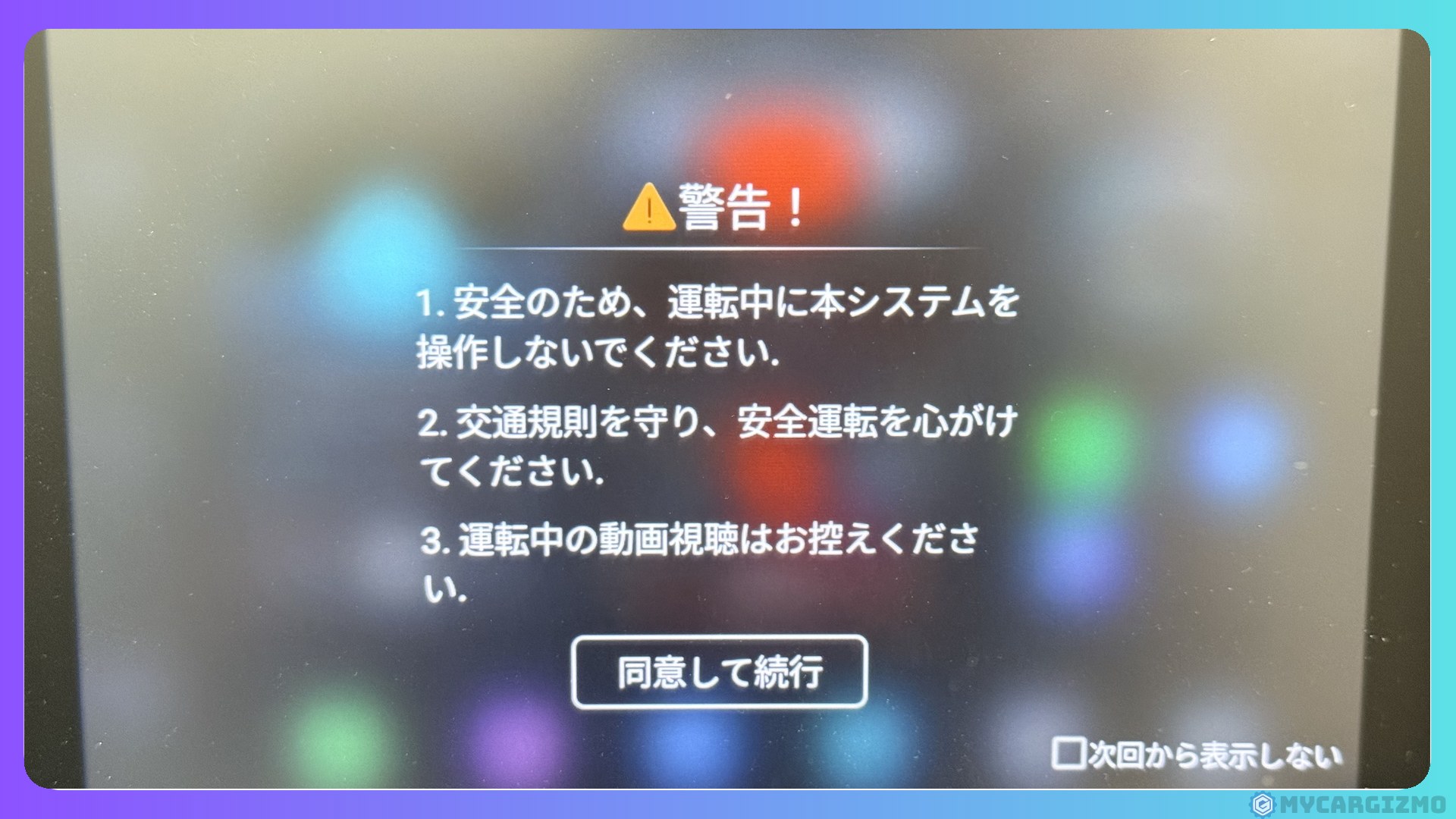
「次回から表示しない」を選ぶと、次からは出てきません。
最初にOTAでアップデートを確かめる
時間があるなら、使い始める前にアプリ一覧の「OTA」を開いて、アップデートを確かめておきましょう。
OTAは、ネットにつながっていれば本体のソフトを最新にできる機能です。
筆者が開いたときは「最新バージョンがインストールされています」と出ました(v1065.L0515-T5.20260905)。
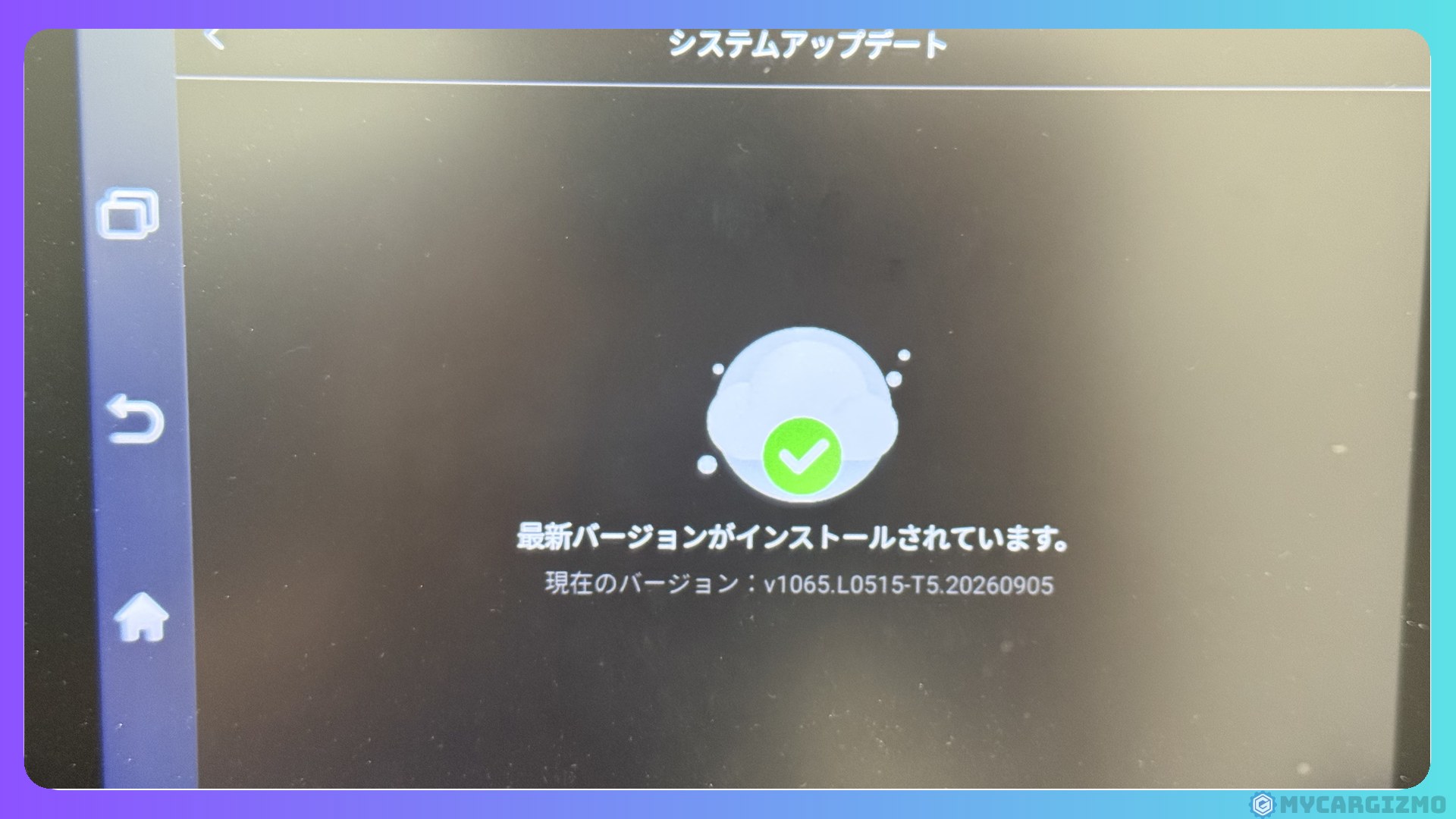
Play2Video XのようにAndroidの中身を閉じた機種では、AppHubで入れられるアプリが本体のソフトに左右されると筆者は考えています。
アプリの動きが安定しないときも、まずOTAを確かめるのがおすすめです。
動画アプリは、それぞれのアカウントでログインして使います。
無線CarPlayを使うには|Bluetoothでつなぐ
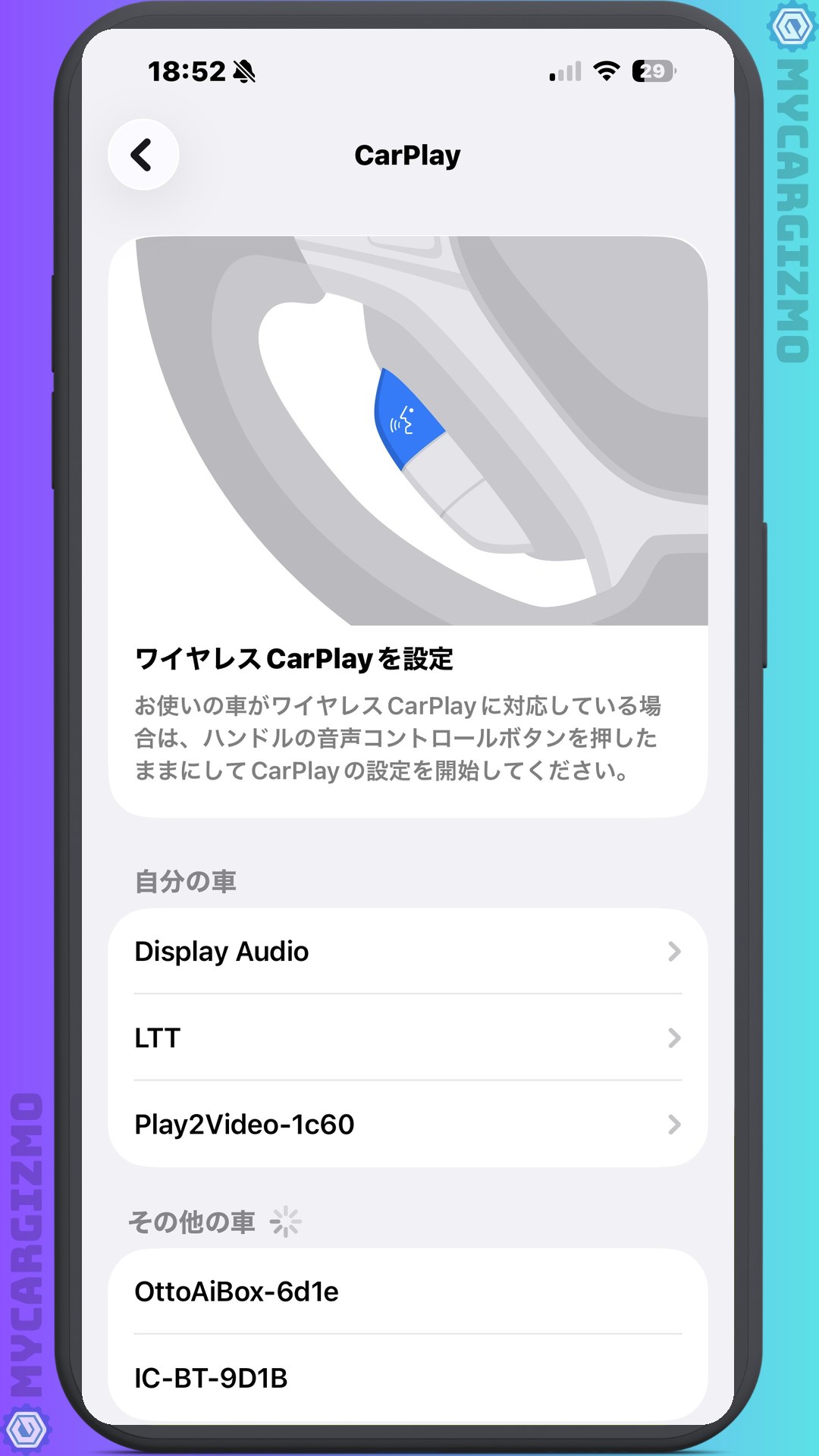
ナビや音楽をワイヤレスのCarPlayで使うときは、次の順につなぎます。
- アプリ一覧の「CarPlay」を開く
- 画面に本体のBluetoothの名前が出る(筆者の本体は「Play2Video-1c60」)
- iPhoneのBluetoothの設定から、その名前を選んでつなぐ
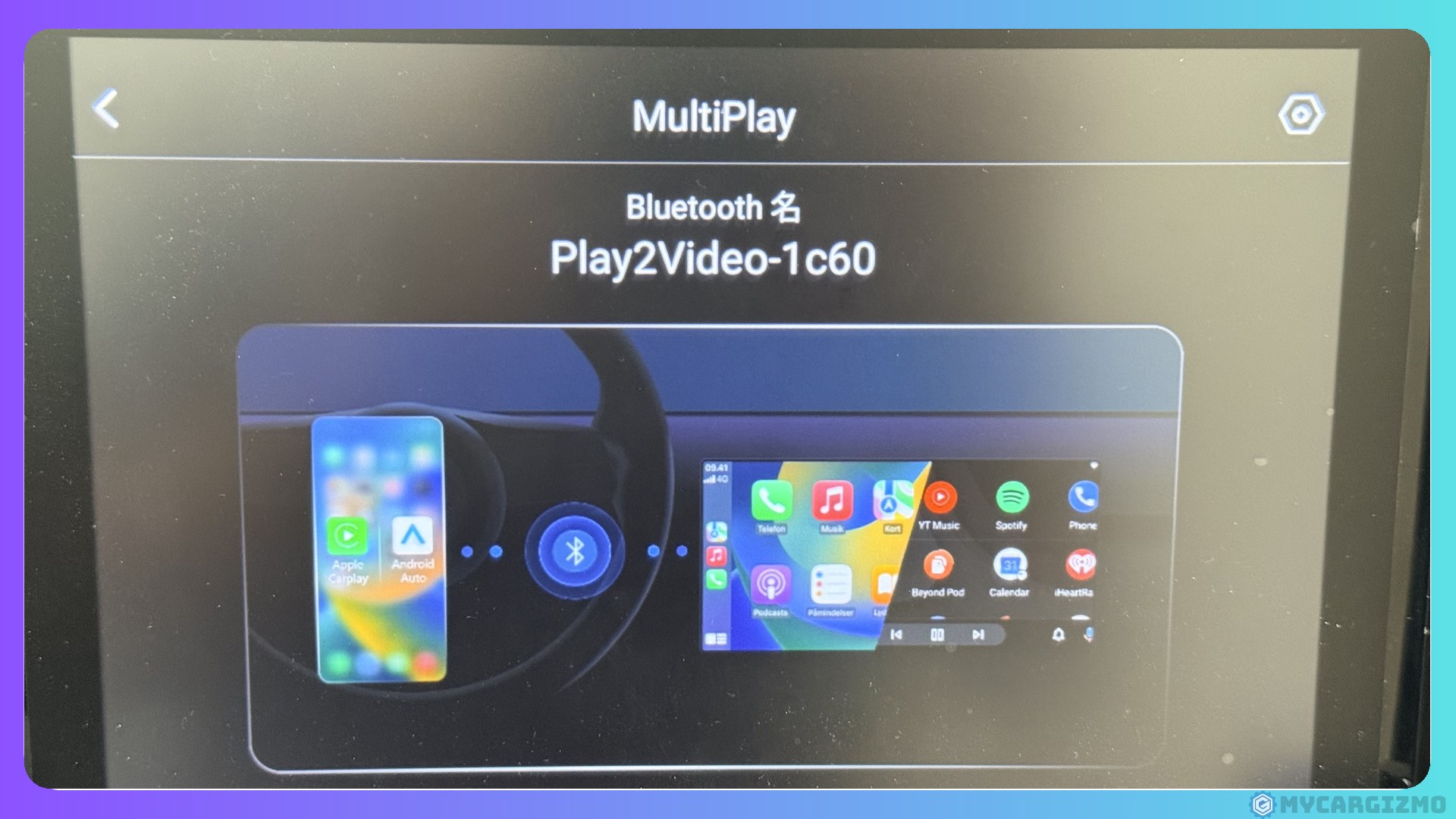
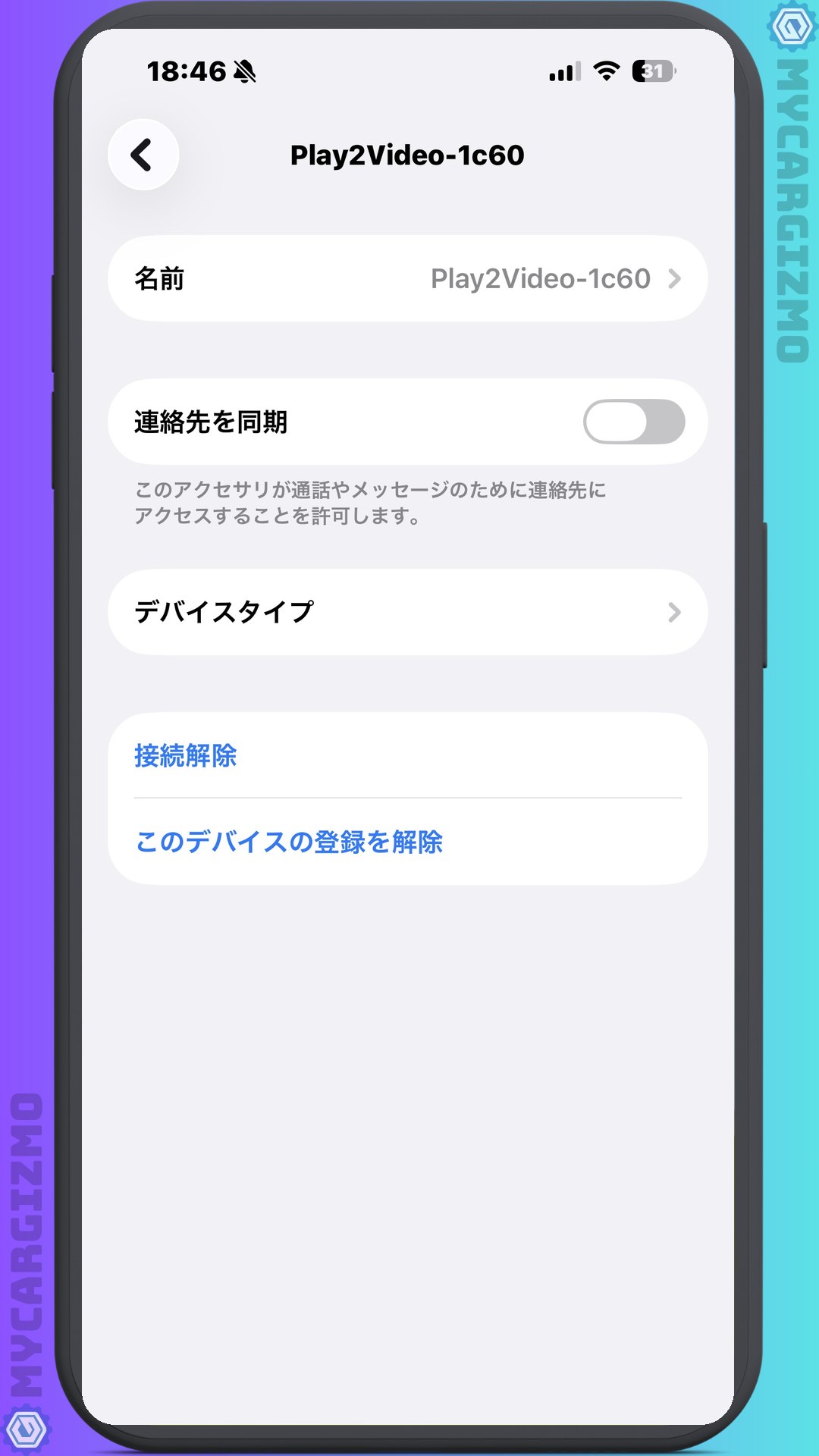
一度つなげば、CarPlayの画面がワイヤレスで車に映ります。
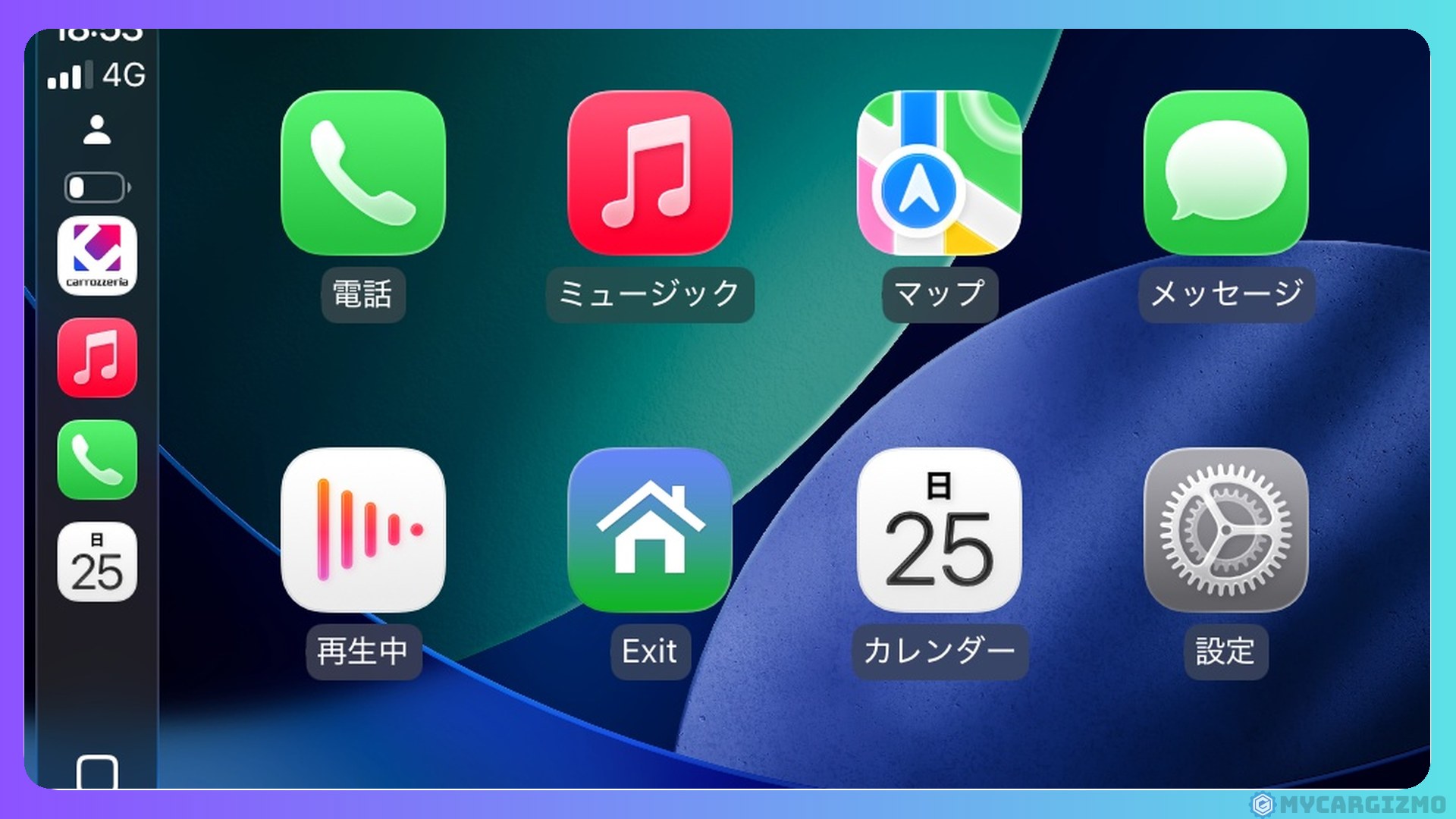
CarPlayそのものは、スマホのアプリを車の画面に映す仕組みなので、機種による性能の差は出にくい部分です。
無線CarPlayがつながらないときに確かめる2つ
筆者は最初、CarPlayが起動しませんでした。
確かめたのは次の2つです。
- 電源:補助電源のY字ケーブルをつないで、本体を再起動する
- iPhoneの設定:「設定」→「一般」→「CarPlay」→ 本体の名前を開き、CarPlayがオンになっているか
自宅のテスト用ディスプレイはUSBの電源が弱いので、まずY字ケーブルで別のUSB電源から電気を足しました。
筆者はいくつものAIBOXを使ってきましたが、アップデートの直後や使い始めのころは、電源が安定しないことがあります。
使っているうちに、補助電源なしでも落ちなくなったこともありました。
ライズでは、補助電源なしで使えました。
自宅のテスト用ディスプレイで、補助電源をつないでも無線CarPlayがつながらなかった原因は、iPhone側でした。
「一般」→「CarPlay」の中の本体の名前を開くと、CarPlayがオフになっていたのです。
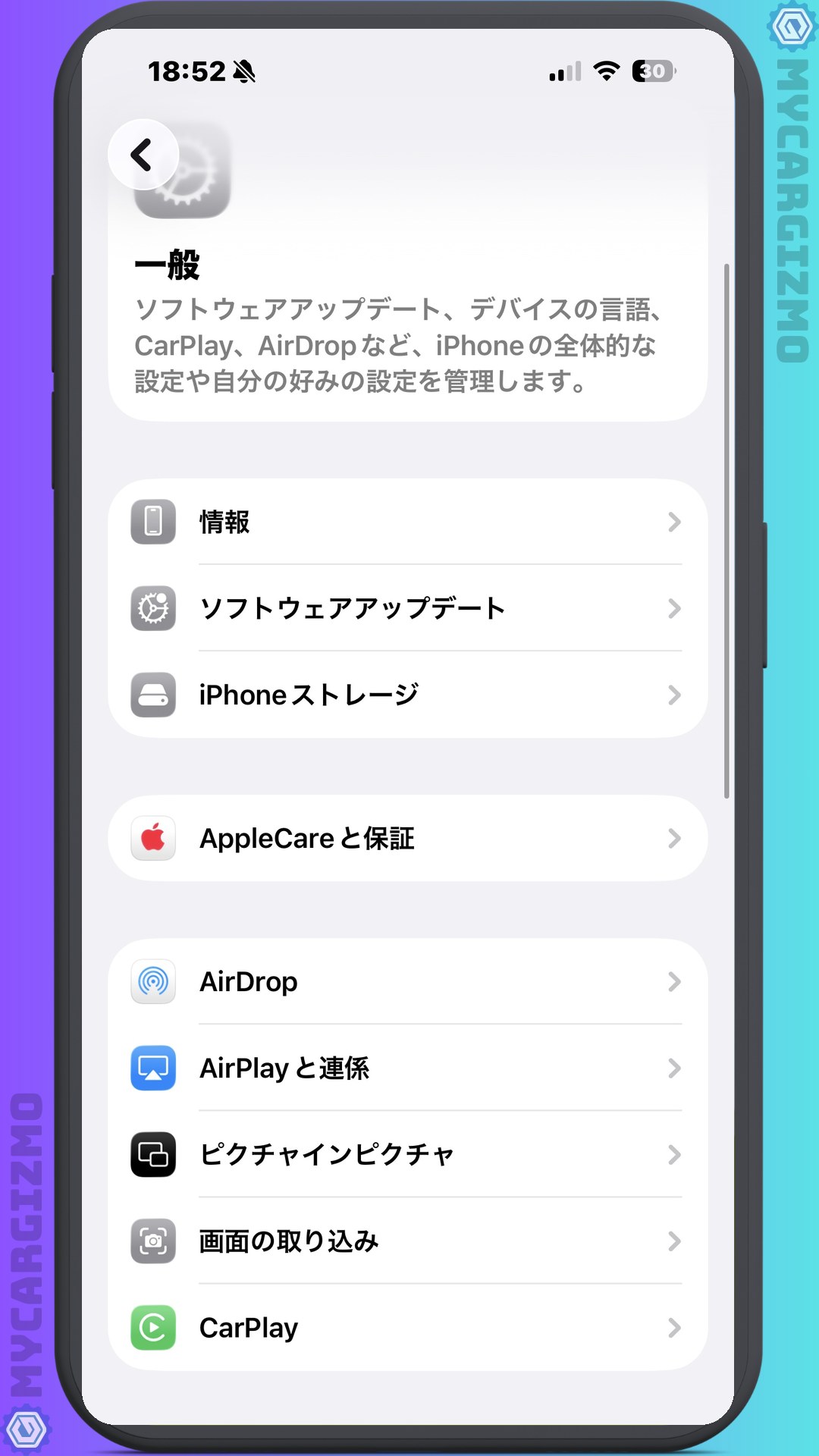
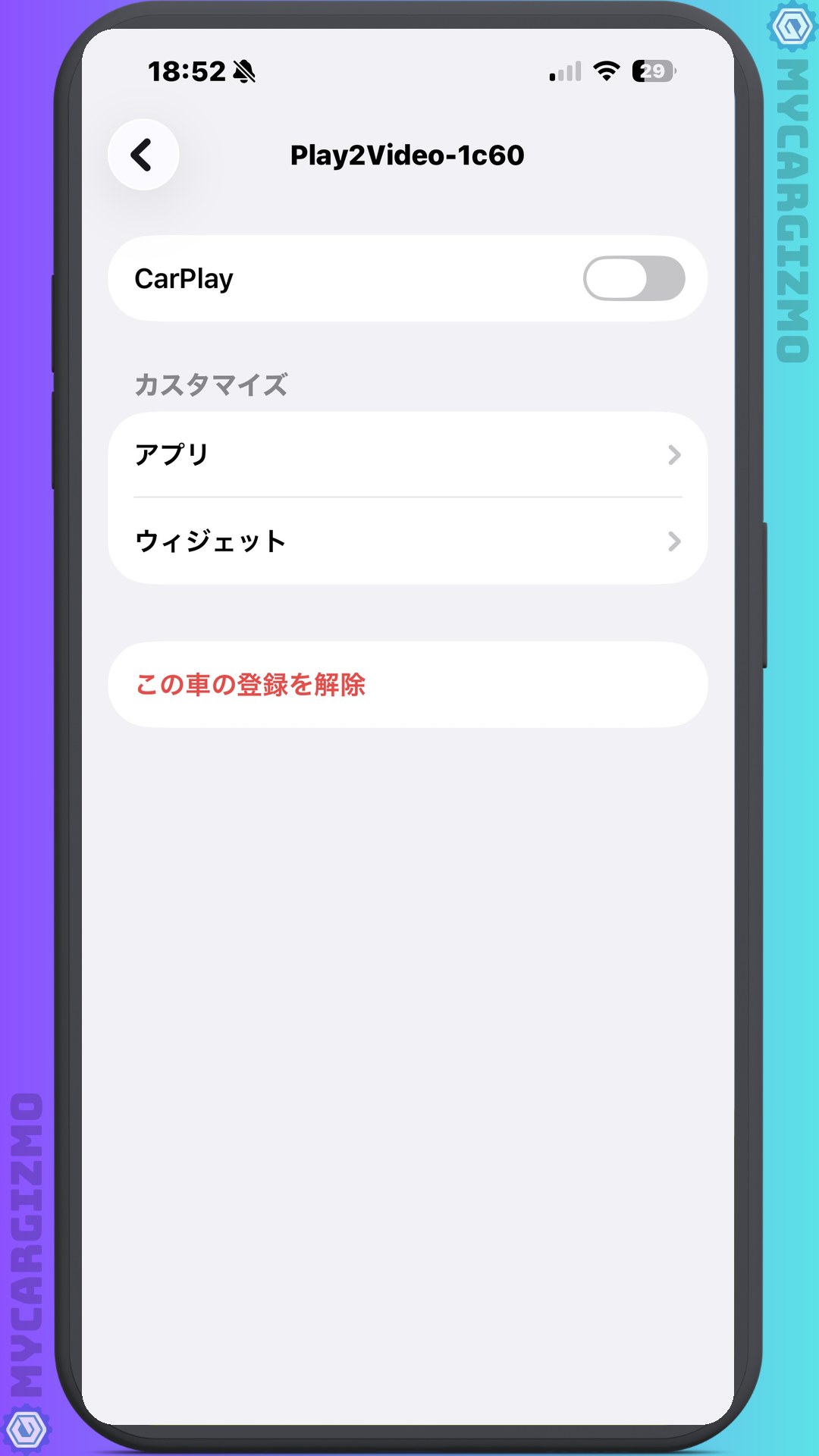
オンにしたら、すぐにCarPlayが使えました。
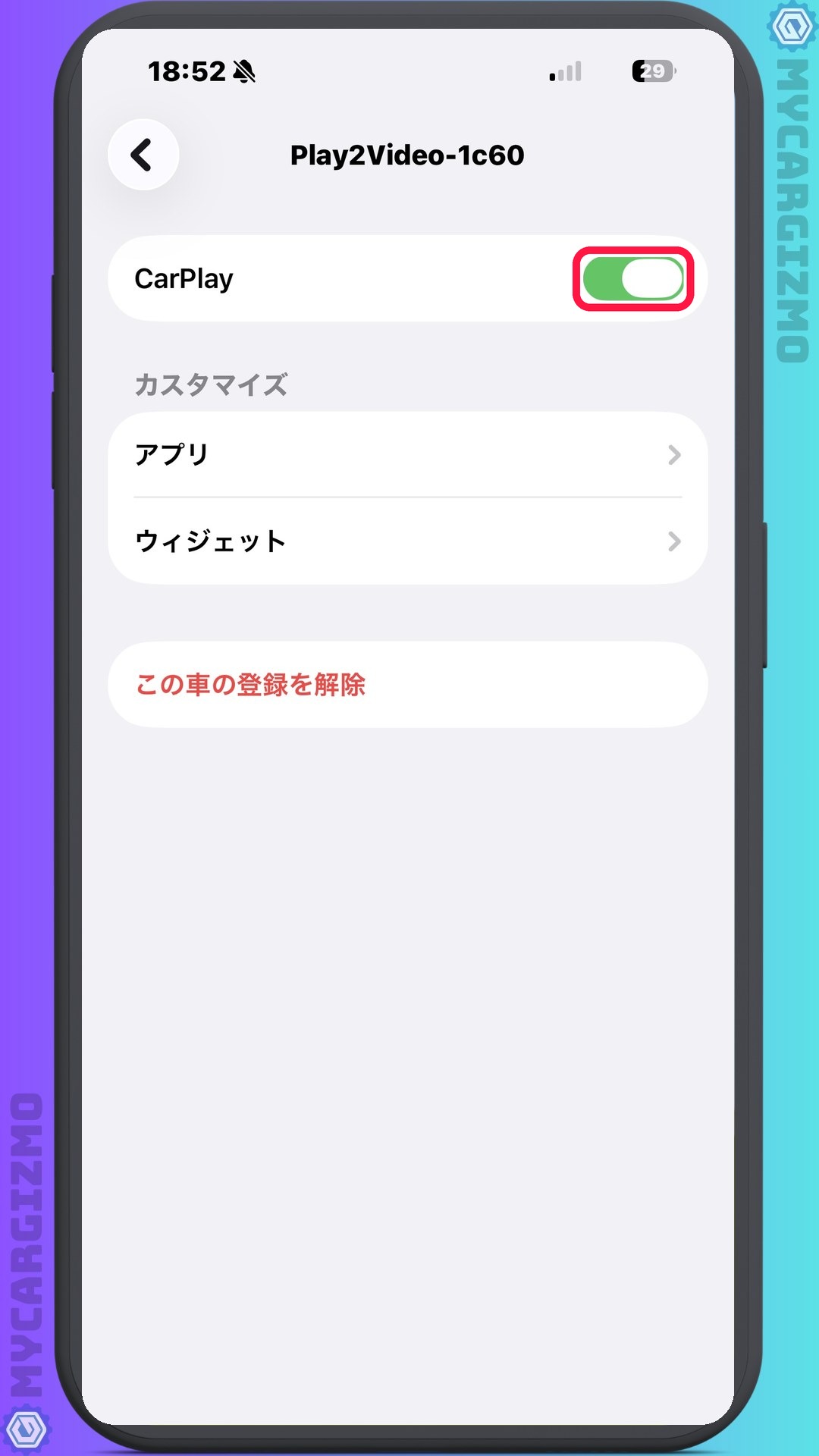
iPhone側の設定は見落としやすいので、先に確かめてください。
CarPlayが出ないときは、iPhoneの設定も確かめる。
「設定」→「一般」→「CarPlay」で、本体のCarPlayがオンか見てください。
CarPlayのつまずきも、iPhoneの設定を1つ直せばすぐに解けました。
初期設定そのものは画面の案内に沿って進めるだけなので、テザリングに慣れていない人でも始めやすいです。
Play2Video Xで見られるアプリ|AppHubの35種と「追加は5つまで」
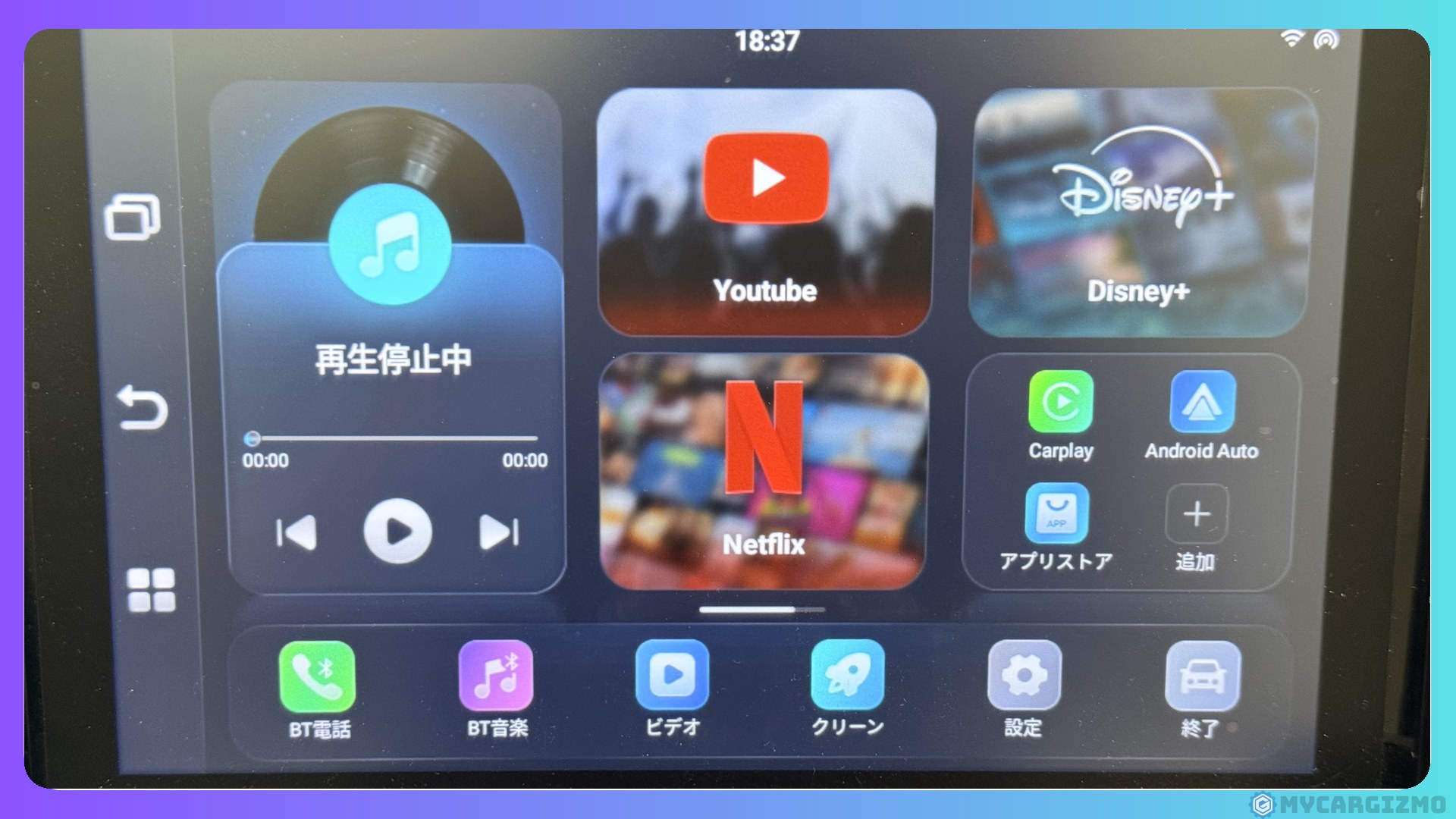
Play2Video Xで使えるアプリは、最初から入っているものと、AppHubから追加するものの2種類です。
見たい動画配信サービスがAppHubにあるかは、買う前にいちばん確かめておきたいところです。
最初から入っているアプリ
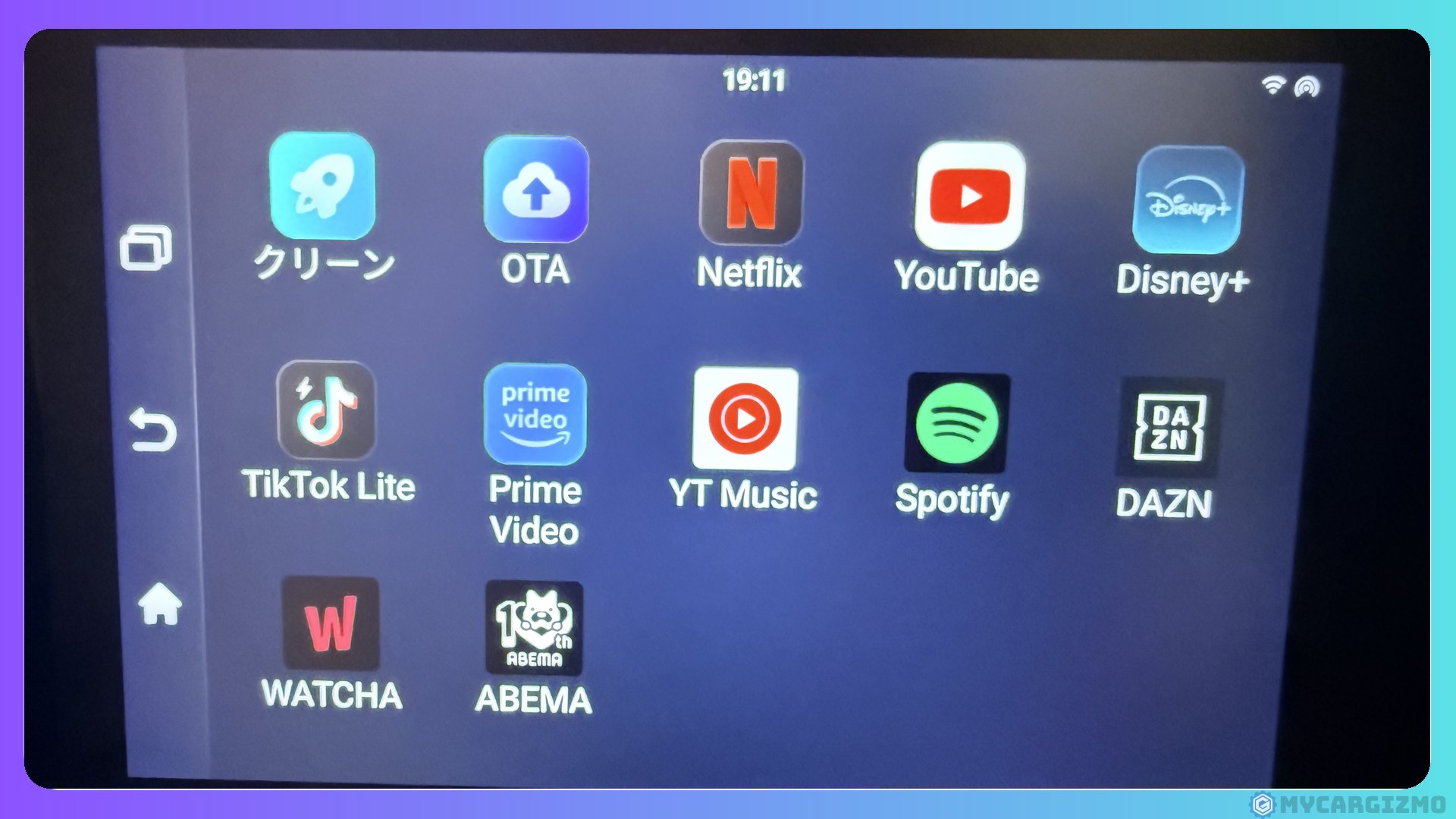
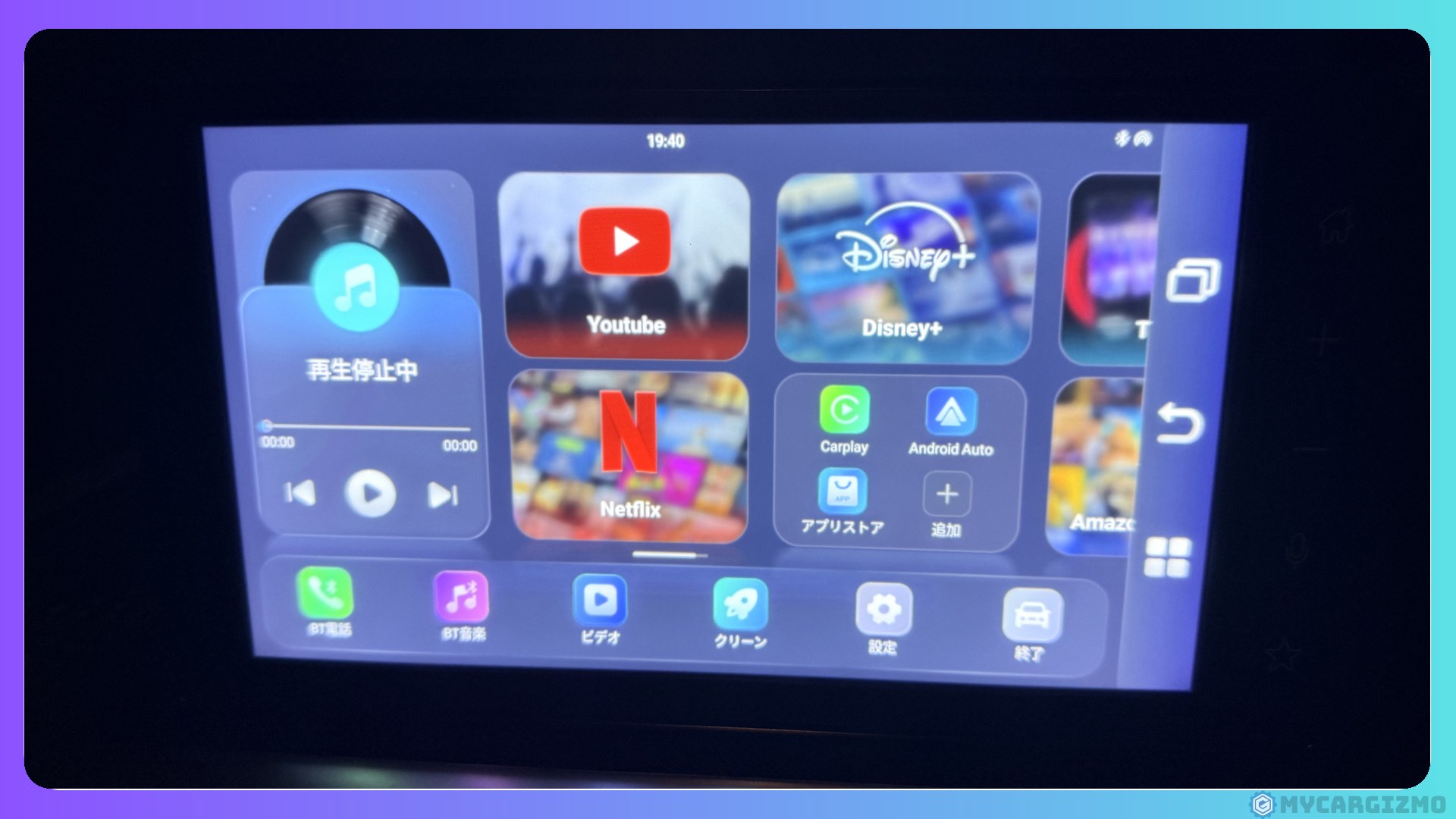
ホーム画面には、YouTube・Disney+・Netflix・TikTok Lite・Prime Videoが大きなアイコンで並んでいました。
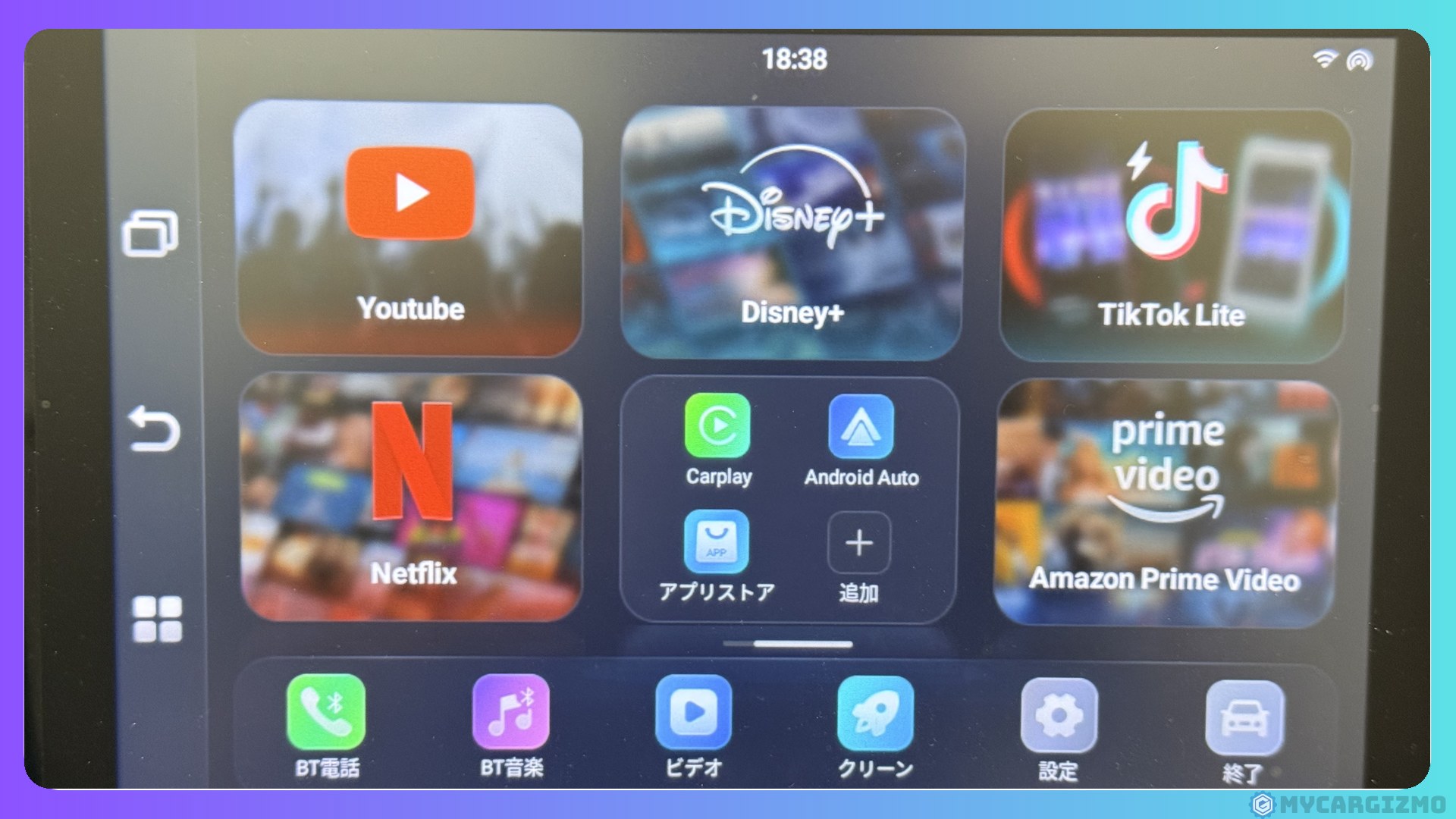
ログインすれば、どれもすぐに使えます。
ホームには、CarPlay・Android Auto・アプリストア(AppHub)・設定なども並びます。
アプリ一覧の「クリーン」を押すと、裏で動いているアプリを閉じて、動きを軽くしてくれます。
「終了」を押すと、Play2Video Xの画面を抜けて、車の元の画面に戻ります。
Ultra(2025年11月時点)と比べると、最初から入っているアプリが少し違います。
Xでは、Ultraにあったあまりなじみのないアプリの枠が、TikTok Liteに替わっていました。
TikTok Liteを車で見るかは人によりますが、知らないアプリよりは使い道があります。
Disney+が最初から入っているので、Disney+を見る人は追加の5枠を使わずに済みます。
逆にSpotifyは、Xでは5枠の1つを使って入れることになります(筆者は入れました)。
スクロールできます
| 最初から入っているアプリ | Play2Video X | Play2Video Ultra(2025年11月時点) |
|---|---|---|
| YouTube | ○ | ○ |
| Netflix | ○ | ○ |
| Prime Video | ○ | ○ |
| Disney+ | ○ | — |
| TikTok Lite | ○ | — |
| Spotify | —(5枠で追加) | ○ |
| IPTV Smarters Pro | — | ○ |
AppHubの全35種(2026年10月25日時点)
2026年10月25日に筆者のPlay2Video Xで見たAppHubの一覧は、35種でした。
○は、筆者が日本でも使えそうだと思った12種です。
スクロールできます
| アプリ | 日本で使えそう |
|---|---|
| NLZIET | — |
| StartTV | — |
| DASHCAMLINK | — |
| WATCHA | ○ |
| dアニメストア | ○ |
| Voyo | — |
| ABEMA | ○ |
| SkylinkCZ | — |
| SkylinkSK | — |
| MagioTV | — |
| Kodi | — |
| ZiggoGO | — |
| YouTube Music | ○ |
| TVING | — |
| TelenetTV | — |
| GOTV | — |
| XploreTV | — |
| MagentaTV | — |
| TiviMate | — |
| ARDMediathek | — |
| YouTube | ○ |
| TikTok | ○ |
| Spotify | ○ |
| Netflix | ○ |
| Apple Music | ○ |
| Wavve | — |
| PeacockTV | — |
| Prime Video | ○ |
| RTL+ | — |
| DAZN | ○ |
| LINE MUSIC | ○ |
| Tubi | — |
| VK Video | — |
| Кинопоиск(キノポイスク) | — |
| RaiPlay | — |
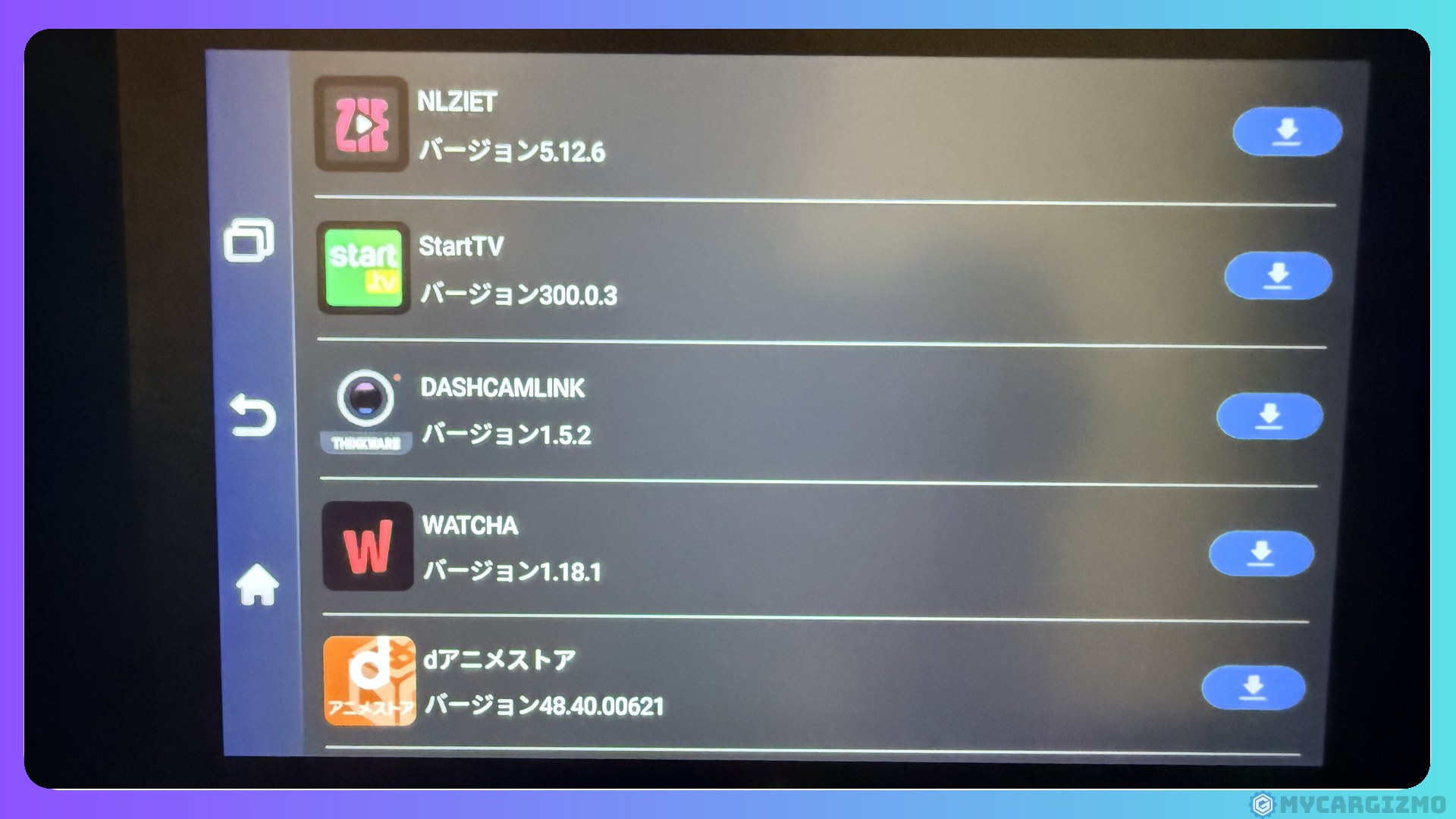
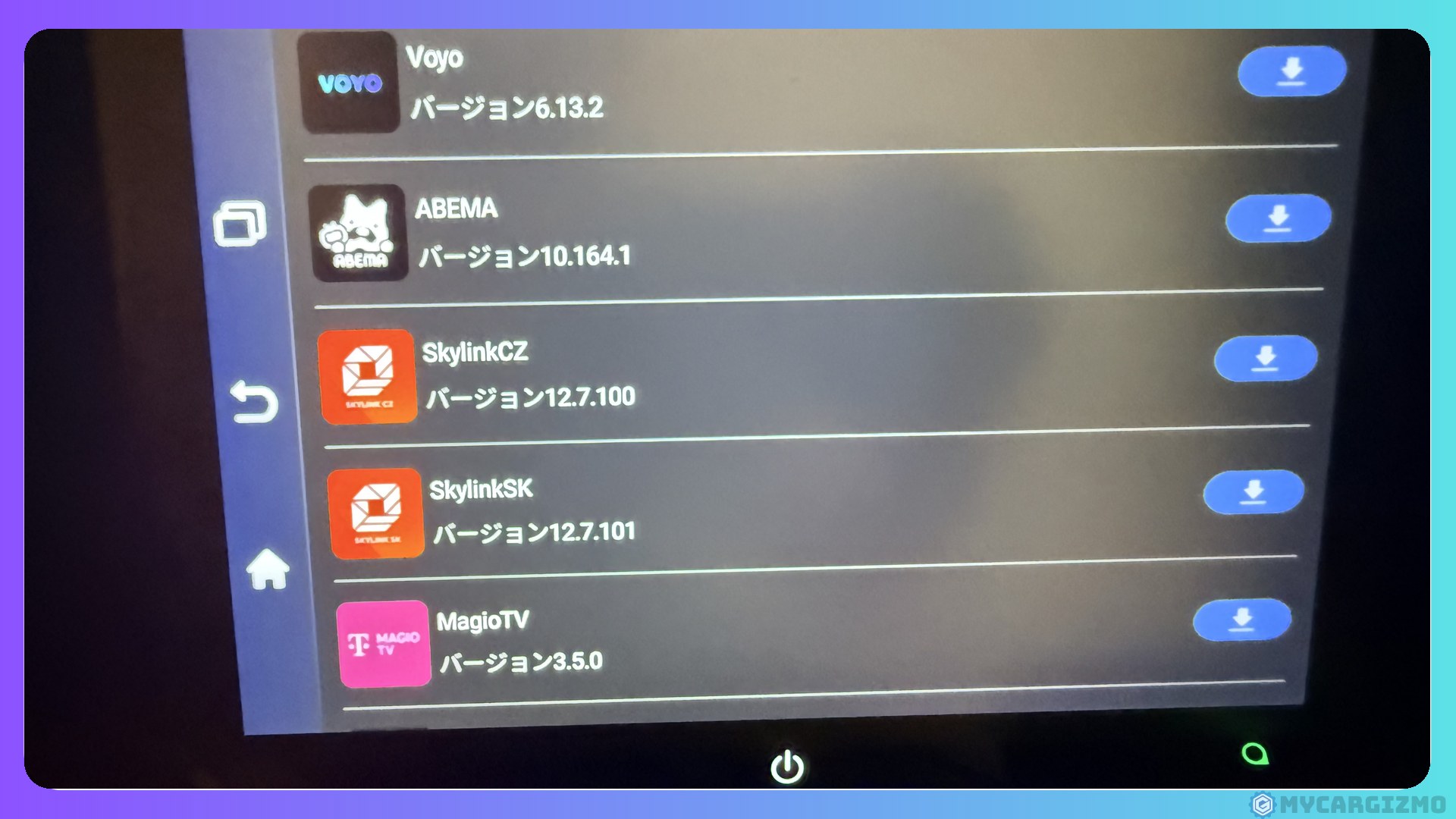
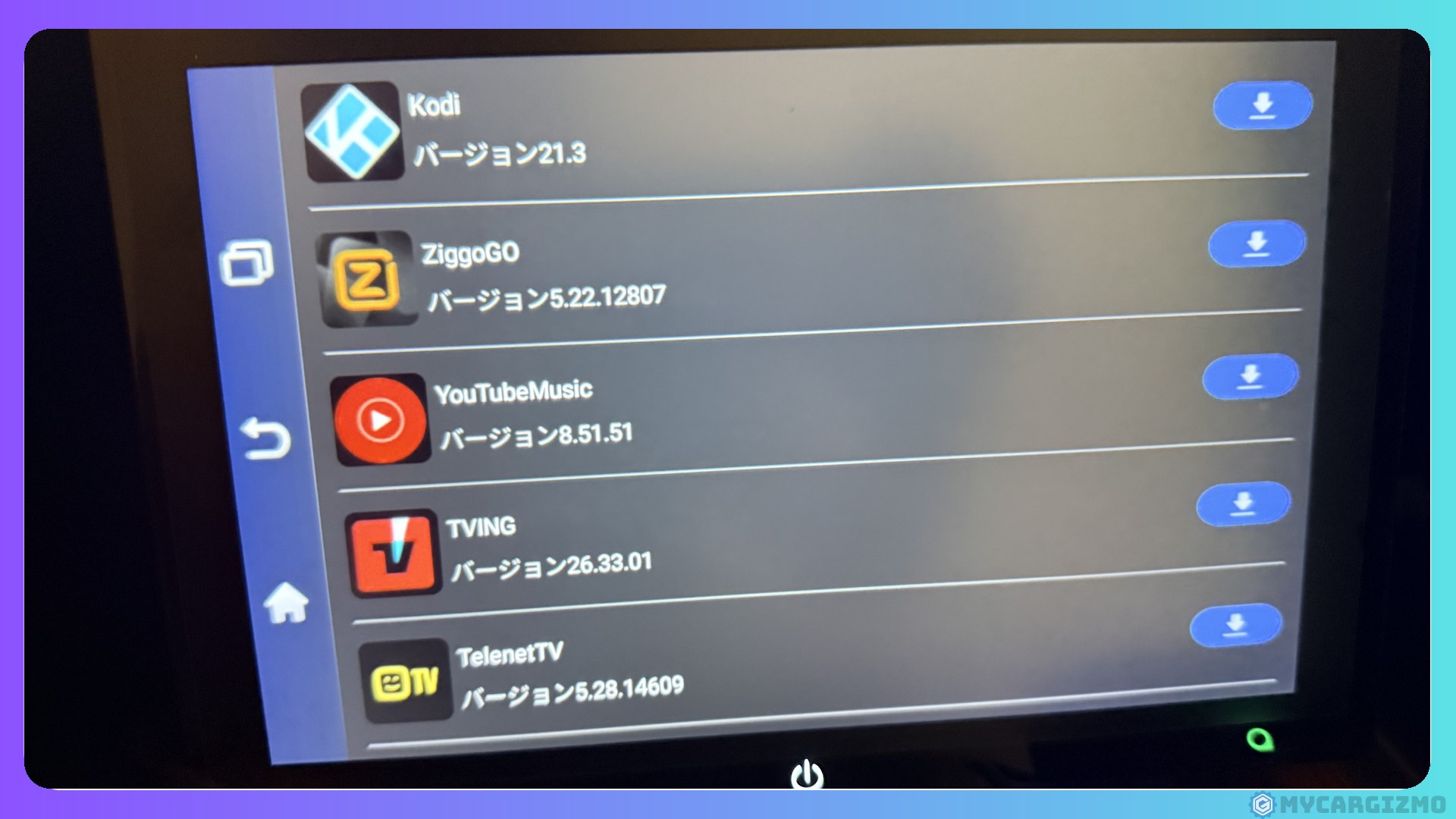
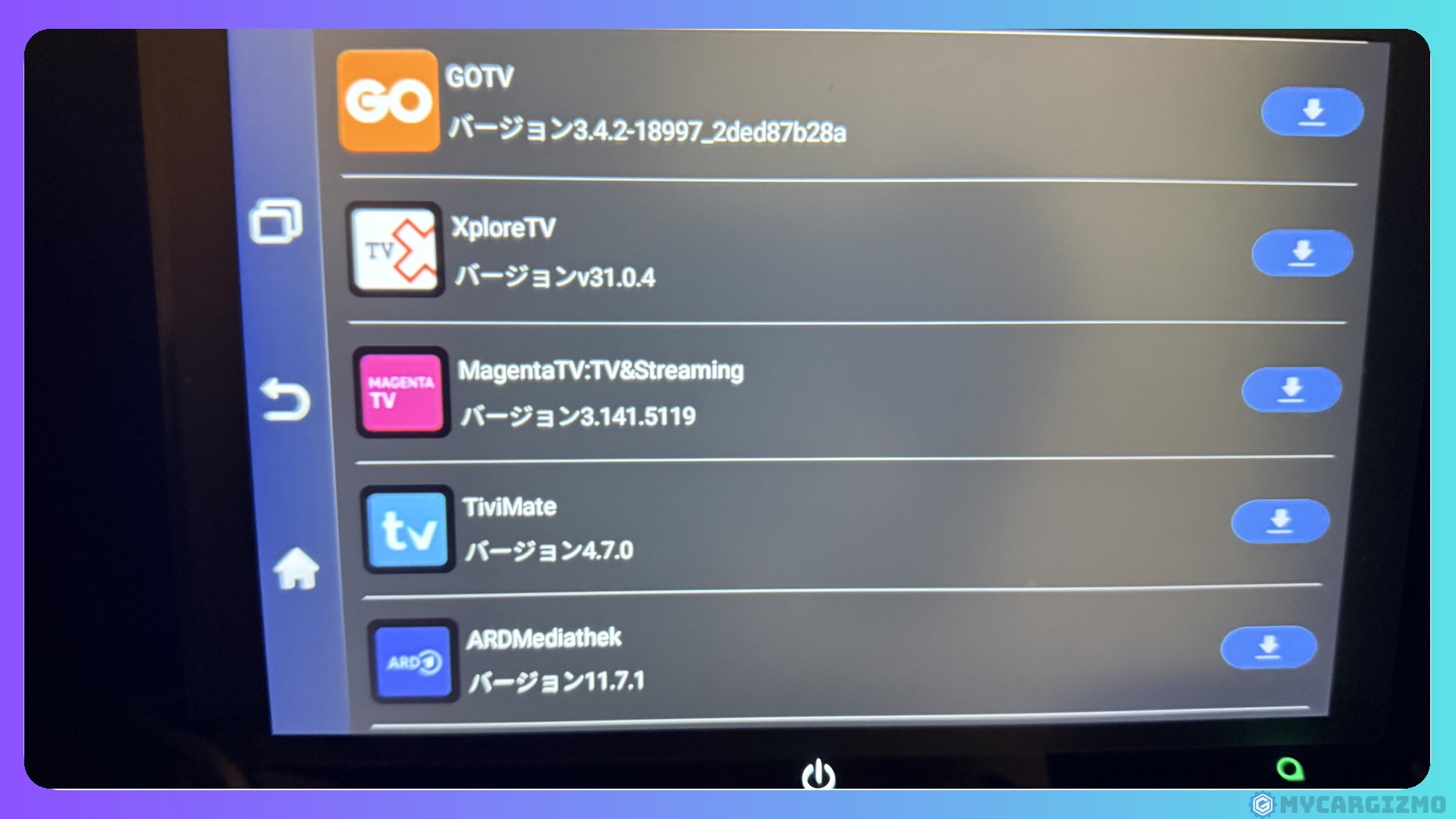
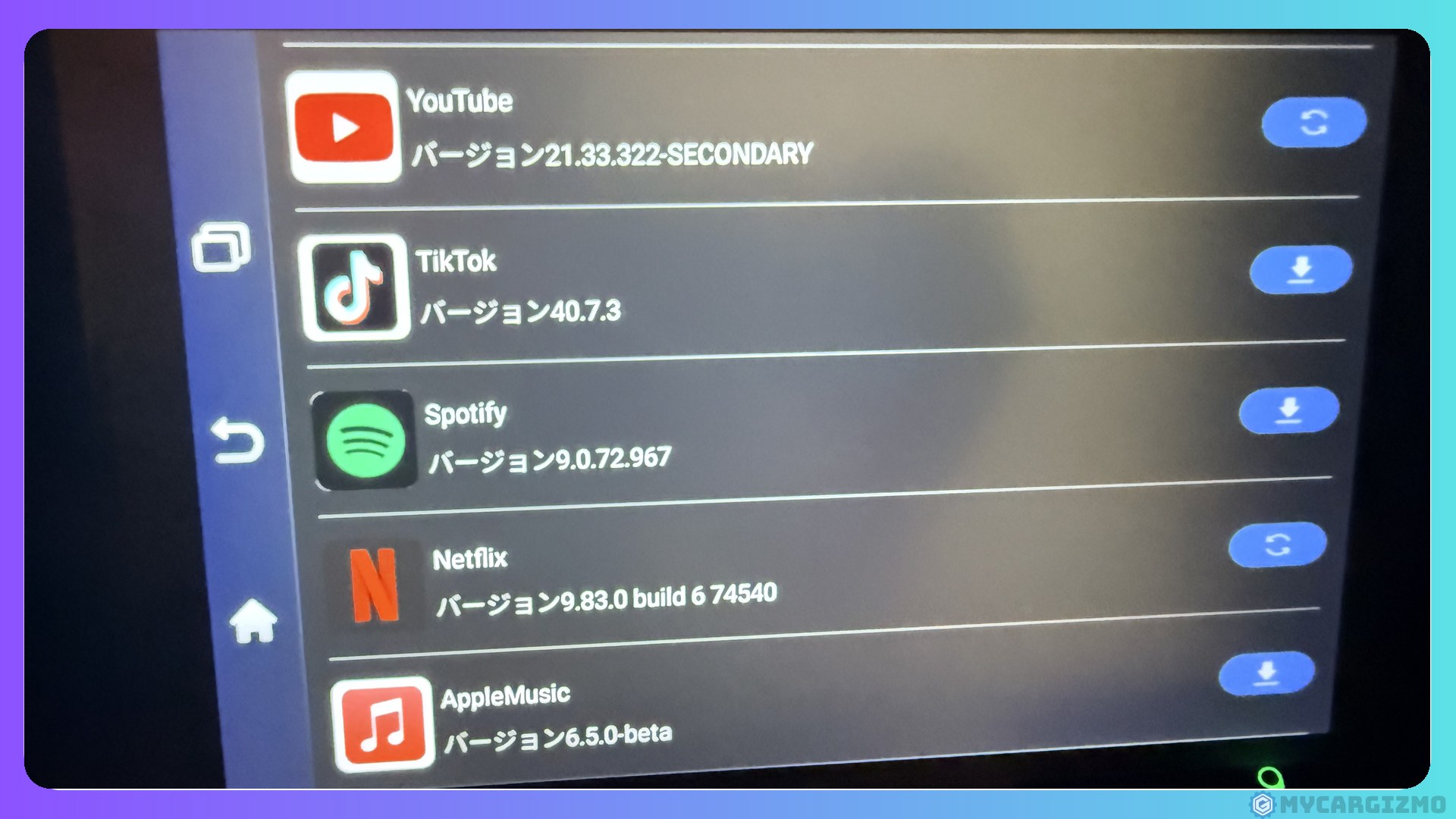
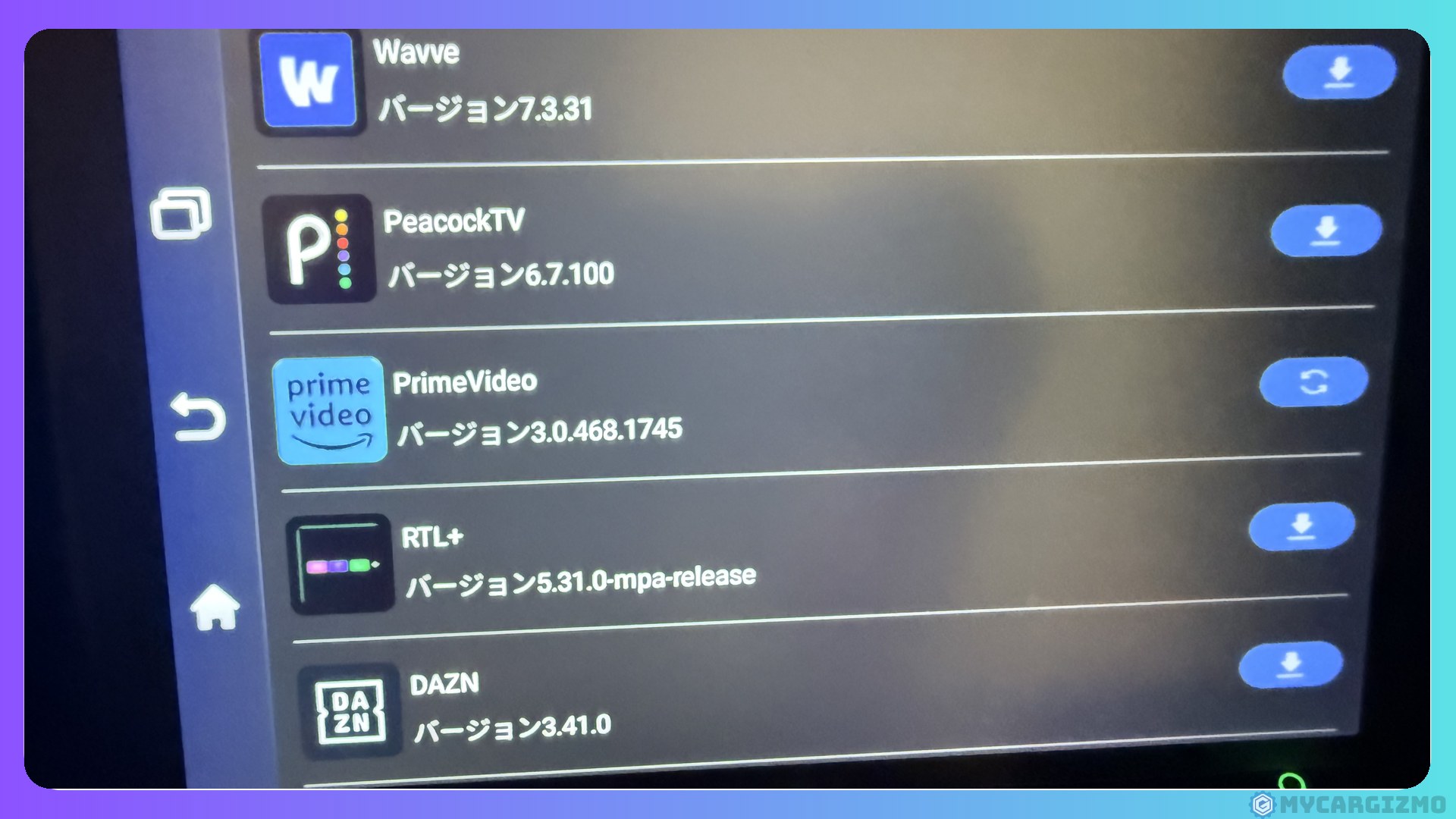
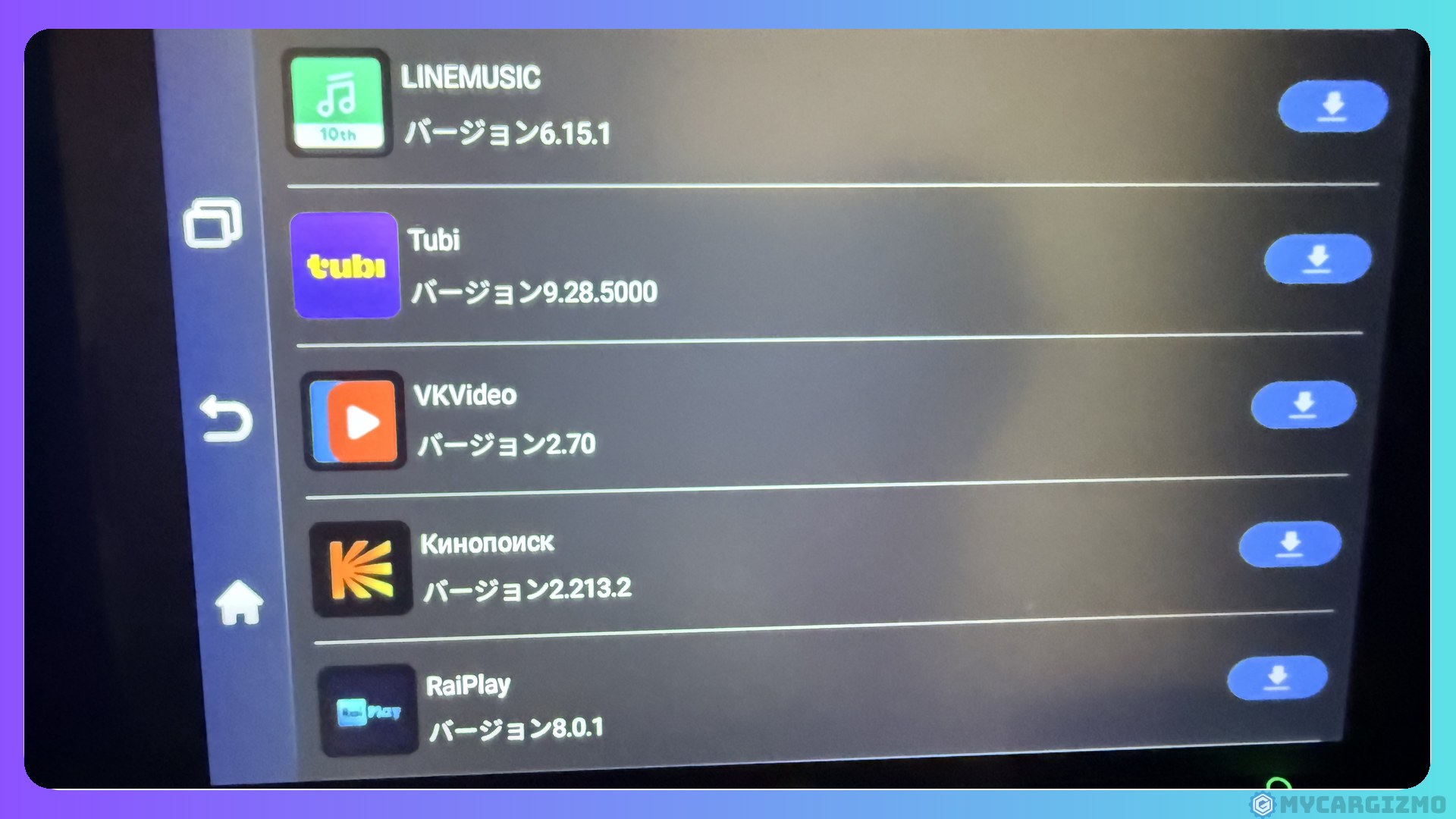
顔ぶれはUltraのころと似ていて、ラインナップが良くなったところは見当たりませんでした。
日本ではあまり使わなそうな海外のアプリも多いものの、よく使う動画と音楽のアプリはだいたい押さえています。
追加は5つまで|6つ目で上限の画面が出る
筆者は、WATCHA・ABEMA・YouTube Music・Spotify・DAZNの順に5つ入れました。
6つ目にApple Musicを入れようとすると、次のメッセージが出ました。
「アプリ数が上限に達しました。新しいアプリをインストールするには、アプリ一覧画面でアプリストアからダウンロードしたアプリを長押ししてアンインストールしてください。」
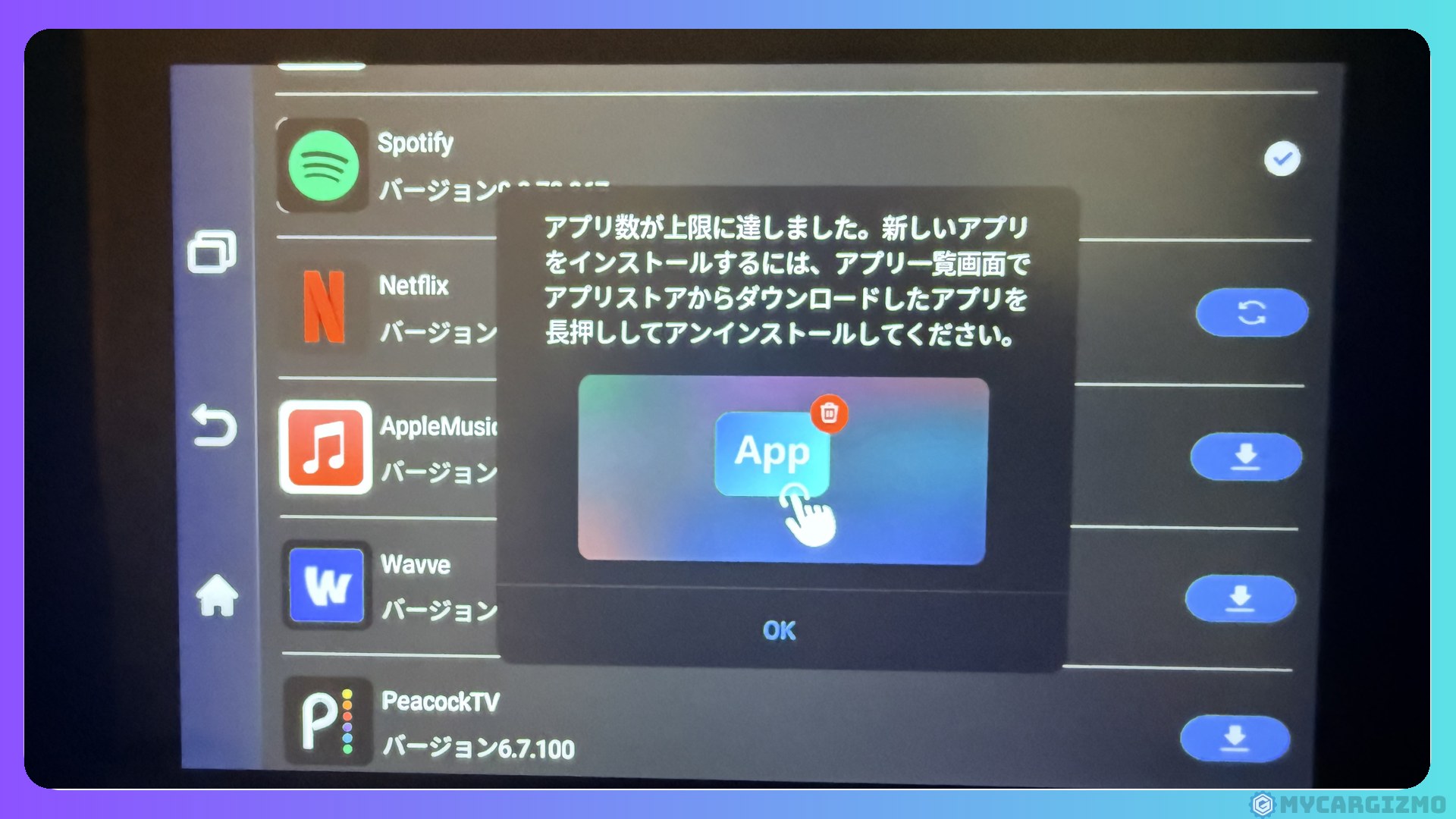
追加したアプリを消すときは、ホームかアプリ一覧でそのアイコンを長押しして、ゴミ箱を押します。
普段よく見る動画と音楽のアプリが5つに収まるなら、この制限で困ることは少ないはずです。
Hulu・U-NEXT・TVer・FODは一覧に無かった
2026年10月25日時点のPlay2Video XのAppHubには、Hulu・U-NEXT・TVer・FODがありませんでした。
Huluは一覧に出てこないので、Xでは使えません。
U-NEXTやTVerも入らないの?
Ultraの一覧(2025年11月時点)にはU-NEXT・TVer・FOD・torne mobileがありましたが、Xの一覧には見当たりませんでした。
Ultraの今の一覧は確かめていないので、Ultraなら今も入る、とは言えません。
U-NEXTやTVerを車で見たい人は、Google Playストアからアプリを入れられて、筆者が実機で両方を確かめたP3 Proを候補にしてください。
見たい動画アプリがAppHubにあるか、先に確かめる。
2026年10月25日時点の一覧に、Hulu・U-NEXT・TVer・FODはありませんでした。
車でHuluを見る方法は、『車でHuluを見る方法|AIBOX選びは要注意!実機確認で見れた方法を徹底解説』でまとめています。
あわせて読みたい

車でHuluを見る方法|AIBOX選びは要注意!実機確認で見れた方法を徹底解説
いつも家で見ているHuluを、車の中でも同じように見たい。 使い慣れたアカウントのまま、ドライブ中もそのまま見られたら快適ですよね。 ただ正直に言っておくと、Hulu…
ライズでPlay2Video Xを使ってみた|YouTubeもNetflixも問題なく見られた
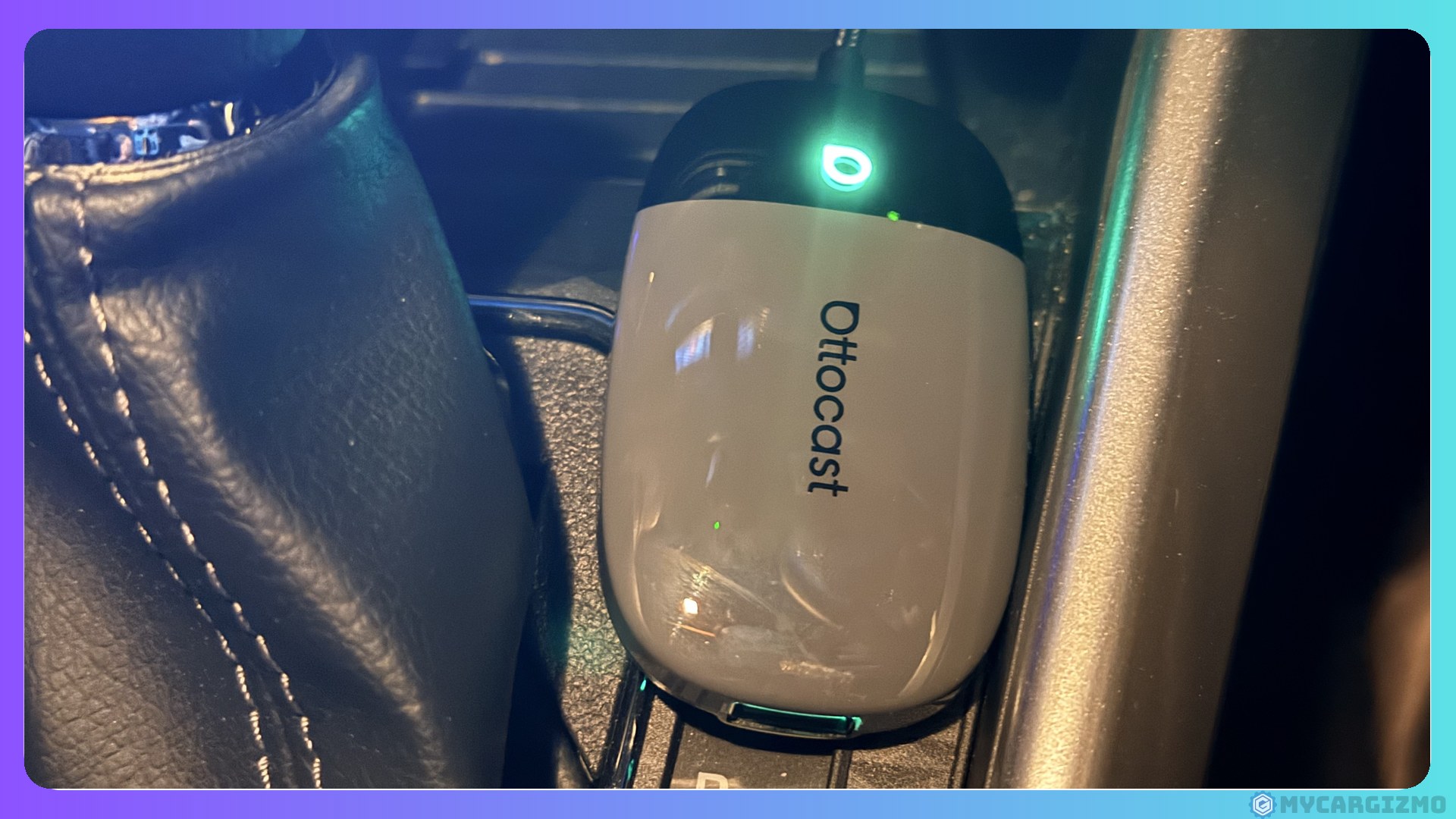
自宅のテスト用ディスプレイのあとは、筆者の車(トヨタ・ライズ)の純正ディスプレイオーディオにPlay2Video Xを挿しました。
家の画面だけでなく、車でもちゃんと動くの?
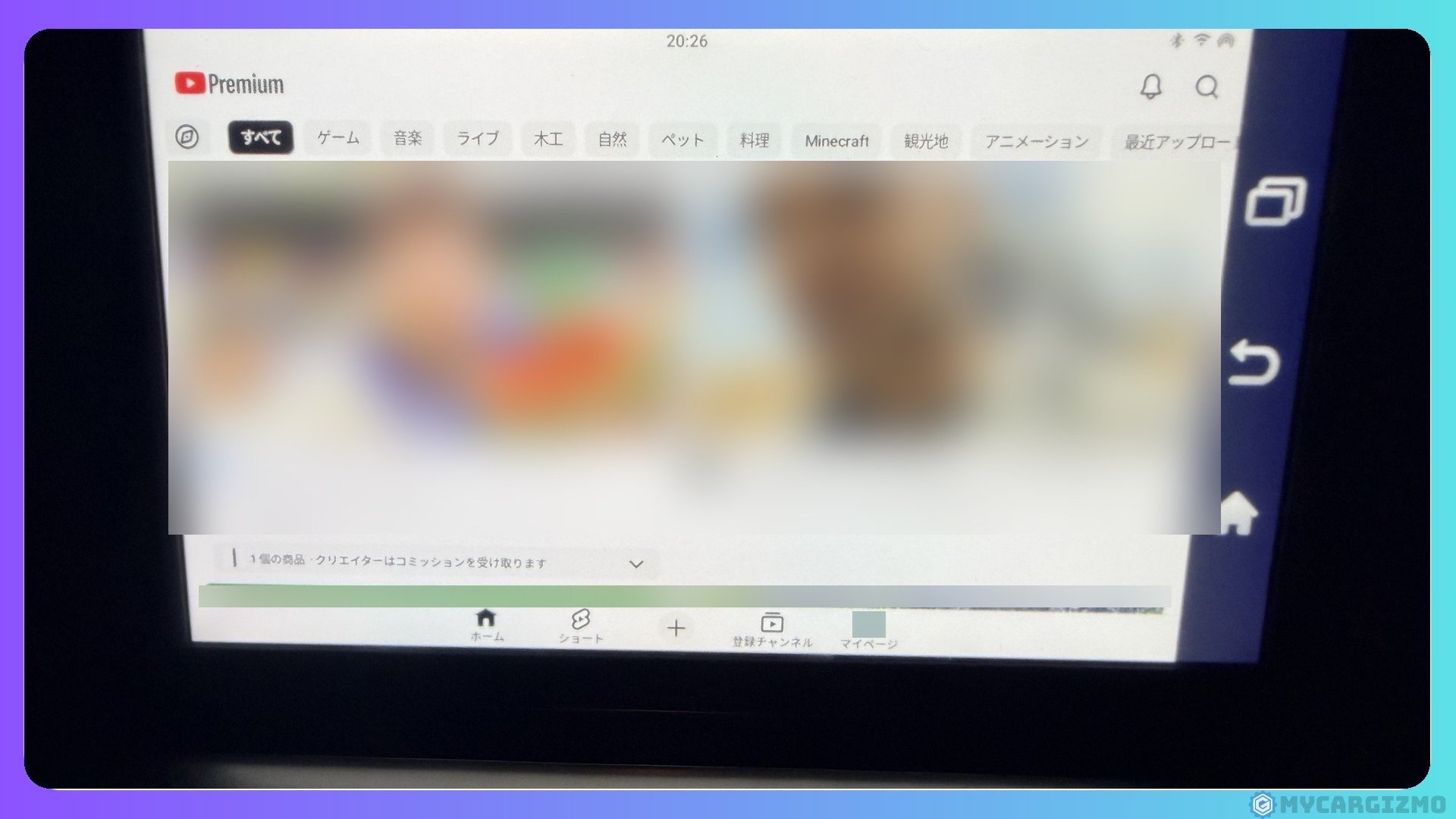
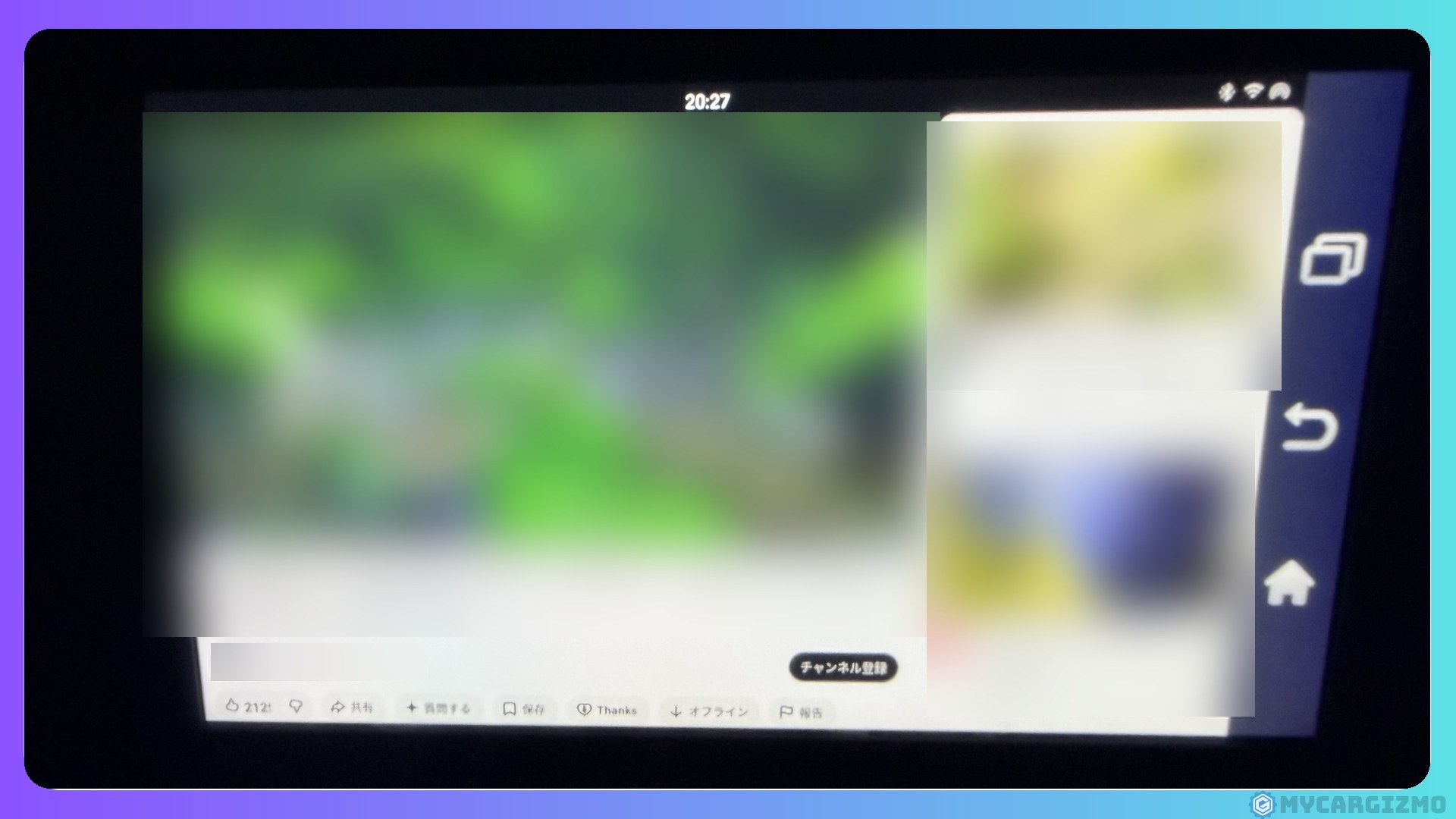
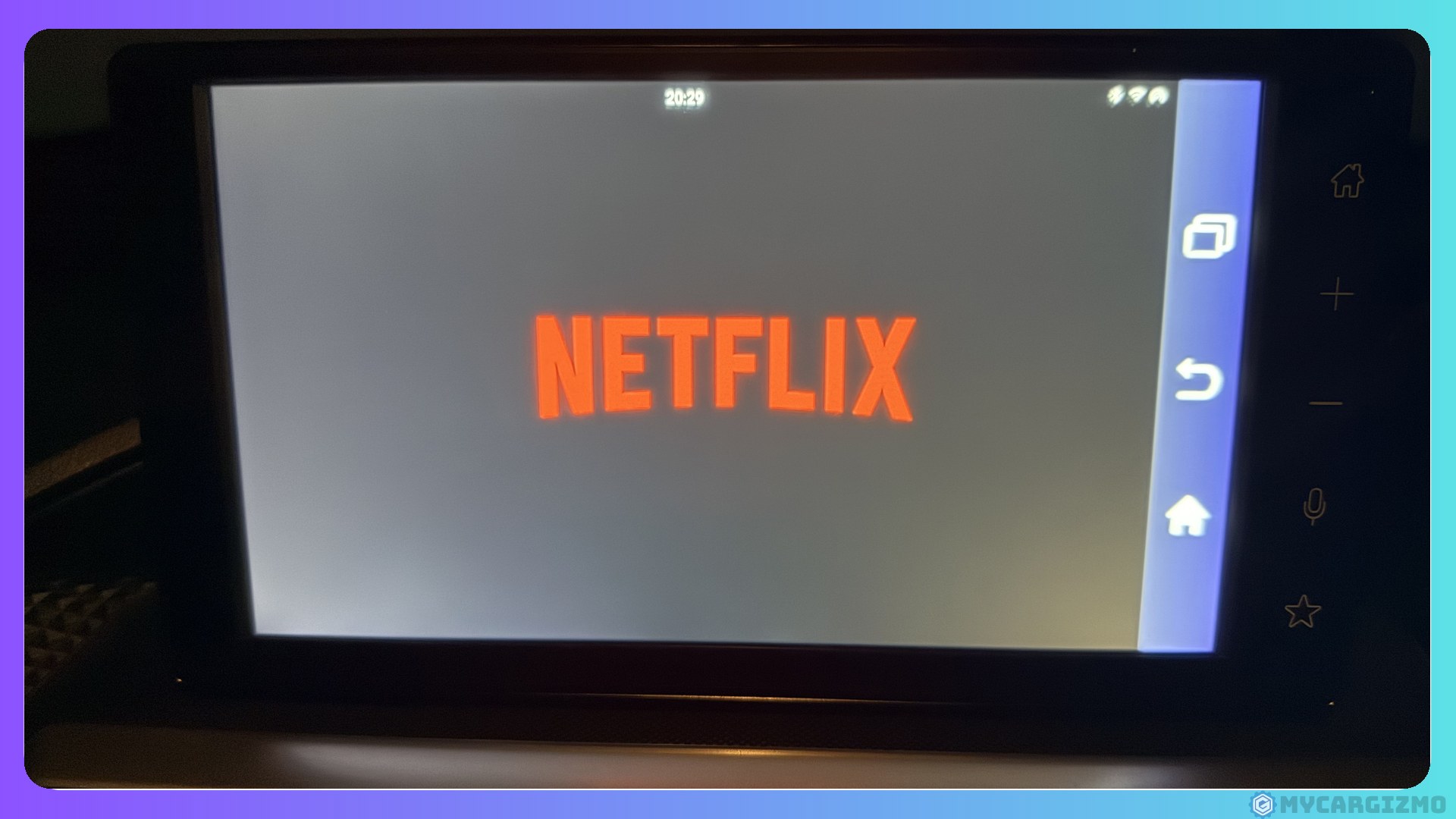
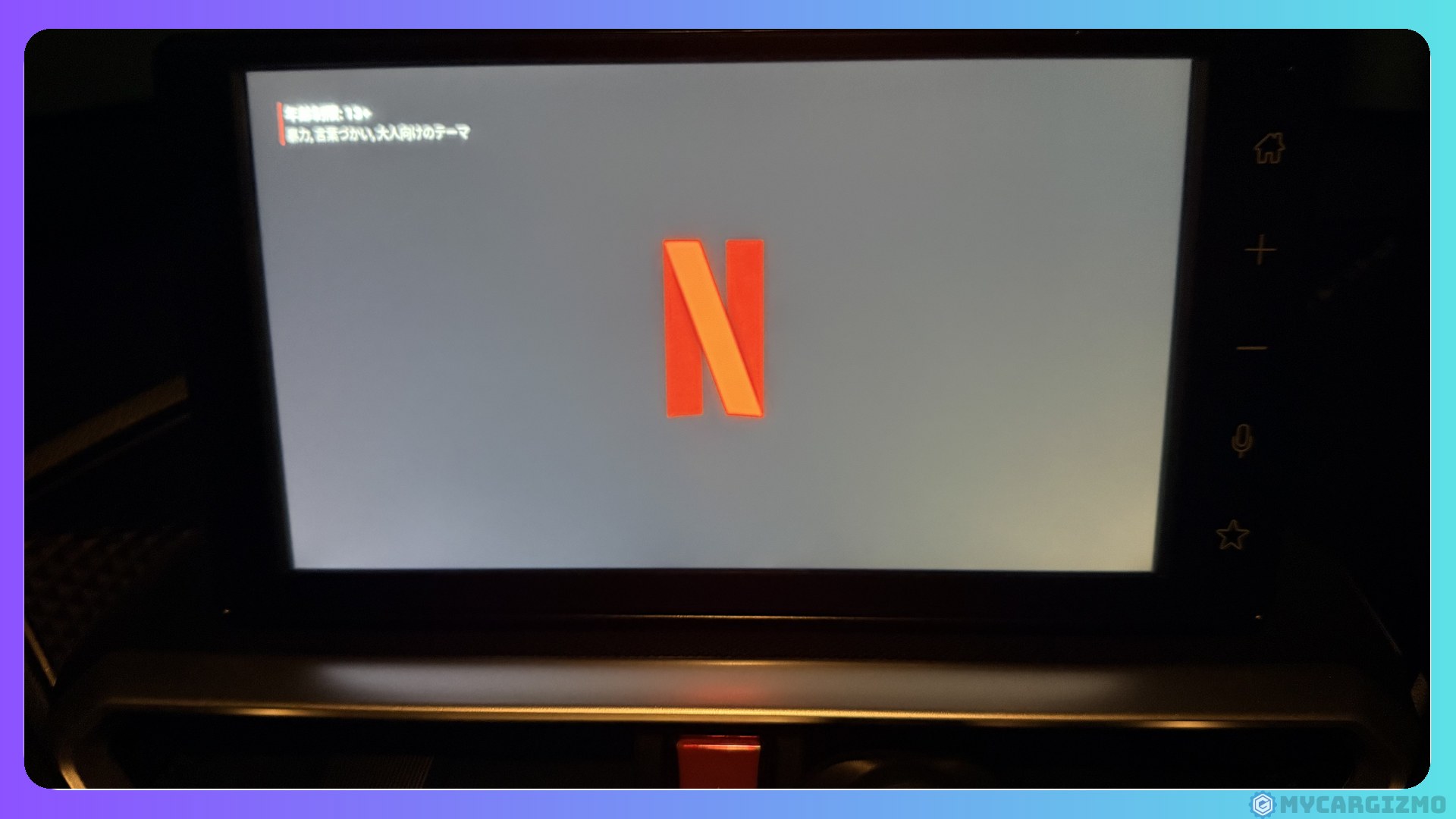
車の画面でも、YouTubeとNetflixを問題なく見られました。
車載のUSB Wi-FiでYouTube・Netflixを再生
ライズでは、車載用のUSB Wi-Fi(Air Stick WiFi)にPlay2Video Xをつなぎました。
Xを置いた感じは、ダッシュボードの周りでUltraと大きな差はありません。
YouTubeは問題なく再生でき、Netflixも再生できました。
人が話している動画でも、見た目で音のずれが気になることはありませんでした。


 ポチップ
車載用のWi-Fiの使い心地は、『【車でWi-Fiを使うには?】買い切り型の車載可USBWi-Fi使ってみた|Air Stick WiFi実機レビュー』で紹介しています。
あわせて読みたい

【車でWi-Fiを使うには?】買い切り型の車載可USBWi-Fi使ってみた|Air Stick WiFi実機レビュー
AIBOXやAndroidナビなど、車内で使うスマートデバイスは年々増えています。 ものによっては物理SIMやeSIMに対応していて、スマホのように自力で回線につながる製品もあ…
音の遅れは数えて確かめた
見た目では気にならなかった音の遅れも、カメラで撮って数えてみました。
普通に見ているぶんには気づきにくいものの、数えると音は映像より約0.35〜0.38秒遅れていました。
筆者のライズの純正ディスプレイオーディオで、1秒60コマのカメラで撮って数えた値です。
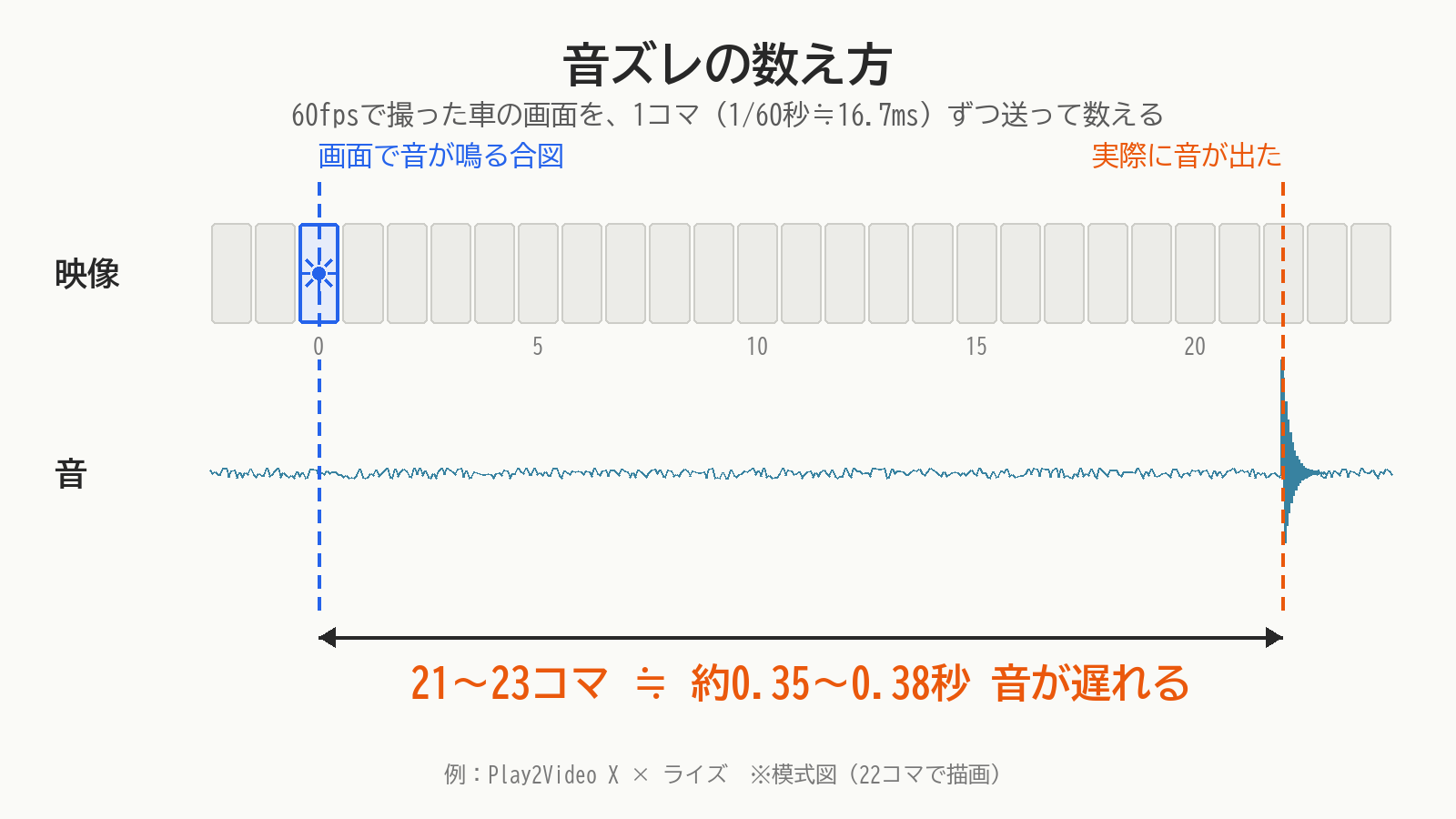
数えると遅れはあるものの、見た目で気になるほどではなく、ライズではYouTubeもNetflixも問題なく見られました。
Play2Video XとUltra、どっちを買う?価格差と選び方
Play2Video XとUltraのどちらにするか迷ったら、値段の差と、CarPlayと動画を行き来するかの2つで決めましょう。
2026年10月時点の公式ストアの価格
2026年10月28日に公式ストアで見たセール価格は、次のとおりでした。
スクロールできます
| Play2Video X | Play2Video Ultra | |
|---|---|---|
| 公式ストアのセール価格 | 19,999円 | 15,799円 |
| 通常価格 | 29,999円 | 26,999円 |
差は4,200円です。
数千円の差で、Wi-Fiのつなぎ直しの手間が減ると考えると選びやすいです。
どちらも公式ストアのセール価格で、セールの内容によって変わることがあります。
買う前に、公式ストアで最新の価格を確かめてください。
Xは日本の公式ストア限定のモデルなので、買えるのは公式ストアだけです。
筆者は2026年9月19日に公式ストアで買いました。
- 当時の販売価格:19,999円
- メールで届いた割引クーポンを使った支払い:16,999円
迷ったときの決め方
迷ったら、次の順に考えてみてください。
- 制限なく好きなアプリを入れたい・2つのアプリを同時に使いたい → E2・P3 Pro
- ドライブ中にCarPlayと動画を行き来する → Play2Video X
- どちらか一方しか使わず、少しでも安くしたい → Ultra
- 迷う・初めてのAIBOX → 差が数千円ならX
Ultraは今も普通に買えます。
ただ、いずれUltraはXに置き換わるのでは、と筆者は感じています(確かな情報ではありません)。
差が数千円なら、あとで困りにくいXを選ぶのが筆者のおすすめです。
🚗 名作AIBOX入門機が、マイナーアップグレード!
CarPlayから戻ってもWi-Fiが切れなくなった。純正の有線CarPlayの車なら、USBに挿すだけで動画アプリが車の画面に。
🔗 Play2Video Xの詳細を公式サイトでチェックする
Play2Video Xのよくある質問(FAQ)

まとめ:Play2Video Xは「初めての1台」に選びやすいAIBOX
UltraとPlay2Video Xの違いが思ったより少なくて、少し拍子抜けしたかもしれません。
ですが、その少ない違いは、使ってみると地味だけどうれしい改良でした。
Play2Video Xは、Play2Video Ultraのマイナーアップグレード版です。
アプリの追加が5つまでで、Google Playストアが無いのはUltraと同じでした。
それでも、CarPlayから戻ってもWi-Fiが切れないことと、テザリングのつなぎ方まで案内してくれる初期設定は、初めてAIBOXを使う人にとって大きな安心になります。
- これからAIBOXデビューする・値段が手頃なエントリーモデルがいい → Play2Video X
- Xとの違いを踏まえて割り切れる・セールで安い → Ultraもまだまだあり
- もうUltraを持っている → 買い替えるほどではない
- 制限なく好きなアプリを入れたい・同時に2つ使いたい → E2・P3 Pro
車に乗って挿すだけで、休憩中や待ち時間にYouTubeやNetflixを大きな画面で楽しめます。
ナビと動画を行き来しても、Wi-Fiのつなぎ直しを気にしなくていいのがXです。
あなたの使い方に合う1台を選んで、車で過ごす時間を楽しんでください。
オットキャストのほかの機種とまとめて比べたい人は、『【2026年最新!】オットキャストって結局どれがいいの?新旧モデル徹底比較で最適モデルを選ぼう!』を参考にしてください。
あわせて読みたい

【2026年最新!】オットキャストって結局どれがいいの?新旧モデル徹底比較で最適モデルを選ぼう!
歴代最強AIBOX「P3 Pro」で快適カーライフ!動画視聴・画面分割・音声操作・後席出力、機能全盛り。オットキャストP3 Proの詳細を今すぐチェックする/当サイト限定クー…
オットキャスト以外のAIBOXも含めて選びたい人は、『【2026最新】おすすめCarPlayAIBOX一挙紹介|10機種使い比べたドライバーの本音を語ります』も参考にしてください。
あわせて読みたい
【2026最新】おすすめCarPlayAIBOX一挙紹介|10機種使い比べたドライバーの本音を語ります
AIBOXを探し始めて、こう思いませんでしたか?──「多すぎて、どれを選べばいいか分からない」。 Ottocast、ATOTO、Carlinkit、KEIYO、MILEL、HEYIN、JESIMAIK……メーカー…
Ottocast製品を買うなら公式サイトは必ずチェック!
オットキャスト製品を買うならOttocast公式サイトがお得に・安く手に入ります。
公式サイトなら、セールとクーポンを重ねて使えます。時期によっては購入特典も付きます。
※セールとクーポンの重ね使いは、2026年10月25日、公式ストアのセール中に P3 Pro・Play2Video Ultra で確認
① 定期開催のセールで最大35%OFF
- ほぼ通年で何かしらの割引をやっている
- Amazon・楽天より安く買えることも
- ブラックフライデーやGWセールは割引幅が大きめ
② 当ブログ限定クーポンでさらに割引
- 本体の購入額から10%オフ(クラウドSIMの通信料は対象外)
公式サイトを見る前に、以下のクーポンをコピーしていってください。
本体の購入額から10%OFF!!
クーポンコードはコチラからコピー
mycargizmo10
③ 豪華購入特典が無料でついてくることも!
特典の例
- 急速車載充電器やHDMIケーブル
- 専用リモコンやスマホホルダー
- クラウドSIM 15GB分
気になる製品は、特典もあわせてチェックしてみてください。
言葉だけだと分かりにくいので、実際の注文画面で確認してみます。
例えば人気のOttoAibox P3 Proなら…
公式セール+クーポンmycargizmo10を合わせると、
定価69,799円 → 実質40,406円(29,393円もお得)になります。
内訳は、セールで約35%オフ、そこにクーポン10%が重なって、合計で約42%オフ。①のセールと②のクーポンを重ねると、ここまで下がります。

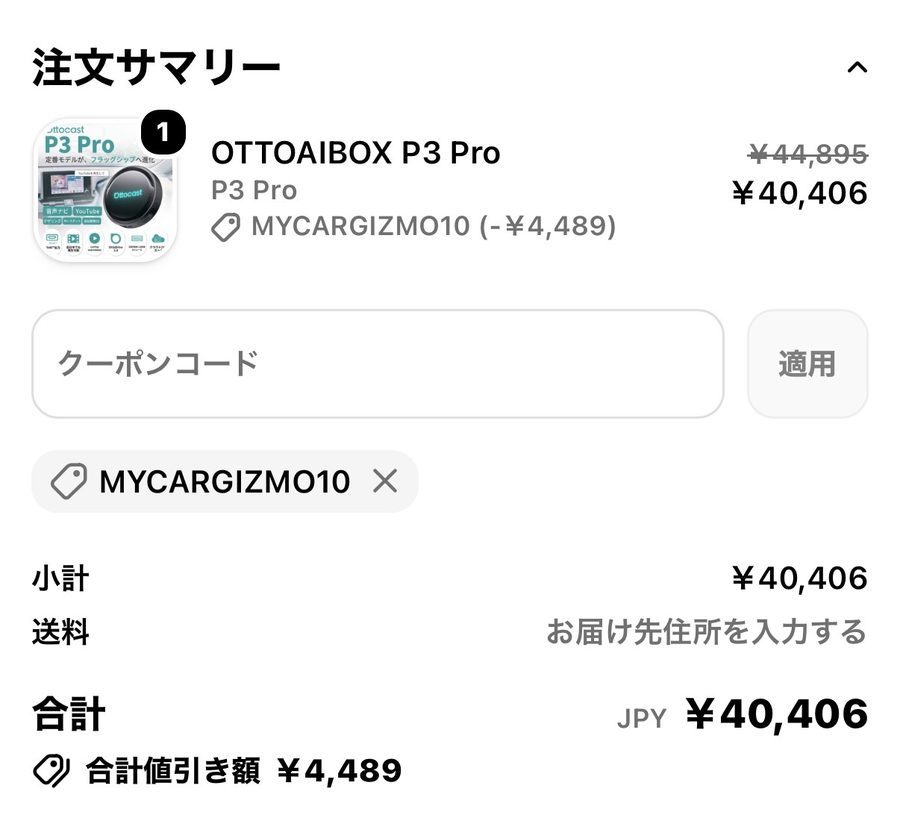
※2026年7月9日時点・OttoAibox P3 Proでの一例です。対象製品・価格・セール内容は時期により異なります。
セール割引とクーポンは同時利用も可能!
上手に組み合わせれば、実質29,000円以上お得になることもあります。
それに公式サイトなら確実に正規品が届くので、偽物かどうかを自分で見分ける手間もいりません。
⚠️ ひとつだけ注意
セールや特典の内容は、時期によって変わります。
気になっているなら、購入前に公式サイトで最新の割引情報だけでも確認しておくのがおすすめです。
\オットキャストをオトクに買うなら公式サイトの割引と特典を確認!/
- llano S9 実機レビュー|車でも無線でNetflix・Prime Videoが映った。送信機あり/なしで結果が逆になる違いと注意点
- オットキャストの取扱説明書はどこ?紙の説明書・画面のQR・なくした時の調べ方
関連記事
-
Android AutoでYouTubeは見られる?Googleの発表と車の画面で見る方法
-
オットキャストのWi-Fi自動接続がうまくいかない原因と直し方|iPhoneテザリング編
-
Apple CarPlayの使い方|つなぎ方・できること・設定を車の対応別に解説
-
オットキャストが接続できない・繋がらないときの対処|iPhoneで確かめる順番
-
Yahoo!カーナビをCarPlayで使う方法|無料でできる?つながらない時の確認点
-
オットキャストでYouTubeは見られる?|見れない機種と見られないときの確かめ方
-
オットキャストの取扱説明書はどこ?紙の説明書・画面のQR・なくした時の調べ方
-
llano S9 実機レビュー|車でも無線でNetflix・Prime Videoが映った。送信機あり/なしで結果が逆になる違いと注意点