


-

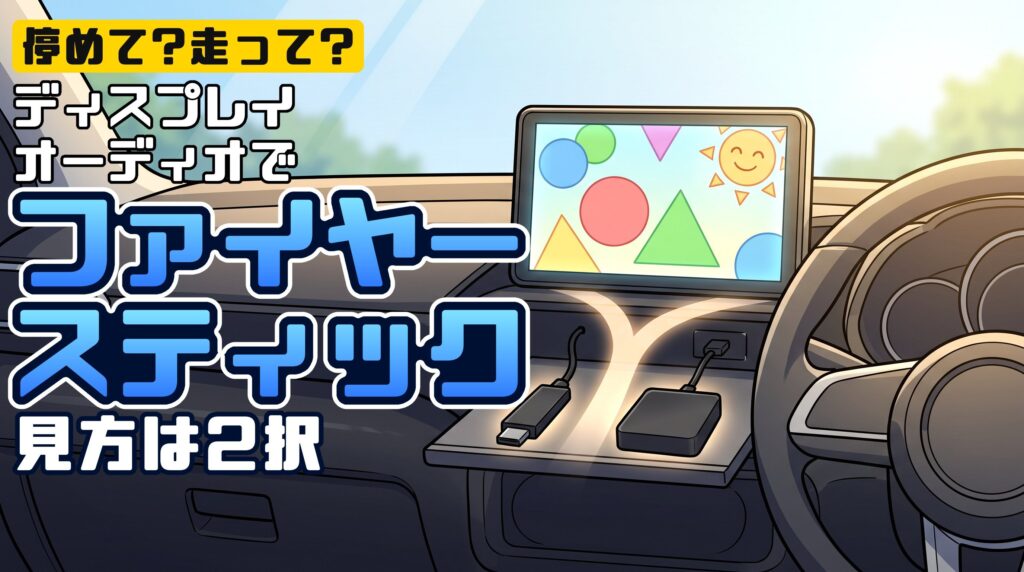
ディスプレイオーディオでファイヤースティックを見る2つの方法|走行中も映すなら
ディスプレイオーディオでファイヤースティックを見る方法は、HDMIに挿すかCarTV Mate Maxを通すかの2つです。筆者のライズでは、HDMIの映像は走り出すと消え、純正の有線CarPlayにつなぐCarTV Mate Maxなら映ったままでした。車の条件で決まる選び方もまとめました。 -
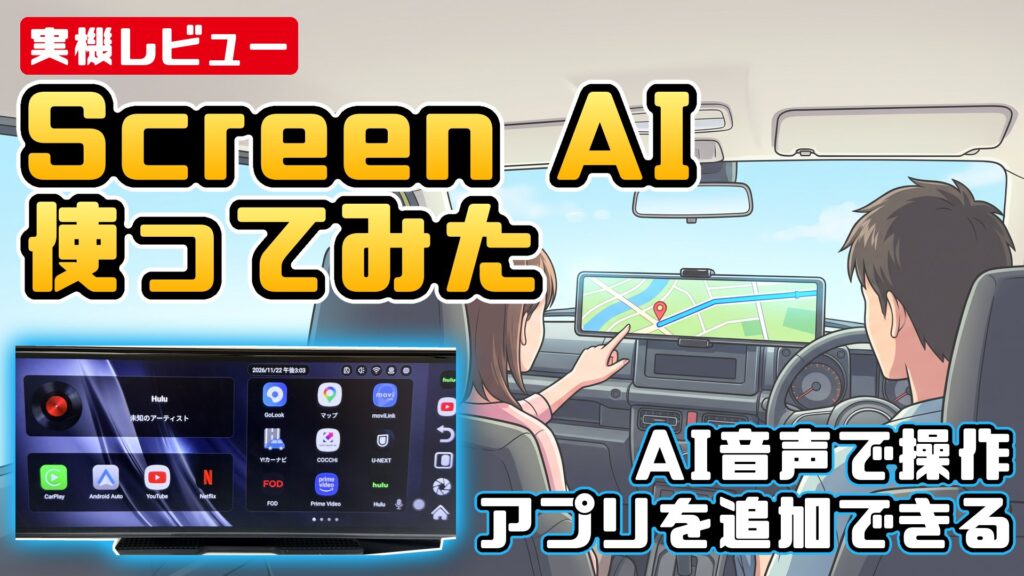
オットキャスト スクリーンAI レビュー|AI音声で操作・アプリを追加できる
オットキャストのScreen AIを筆者が使ってレビュー。Android版Googleマップを11.4インチで使える点、Geminiに声で頼めたこと、ScreenFlowとの違い、通信(テザリングか車のWi-Fiが必要)や取り付けの注意までまとめました。 -
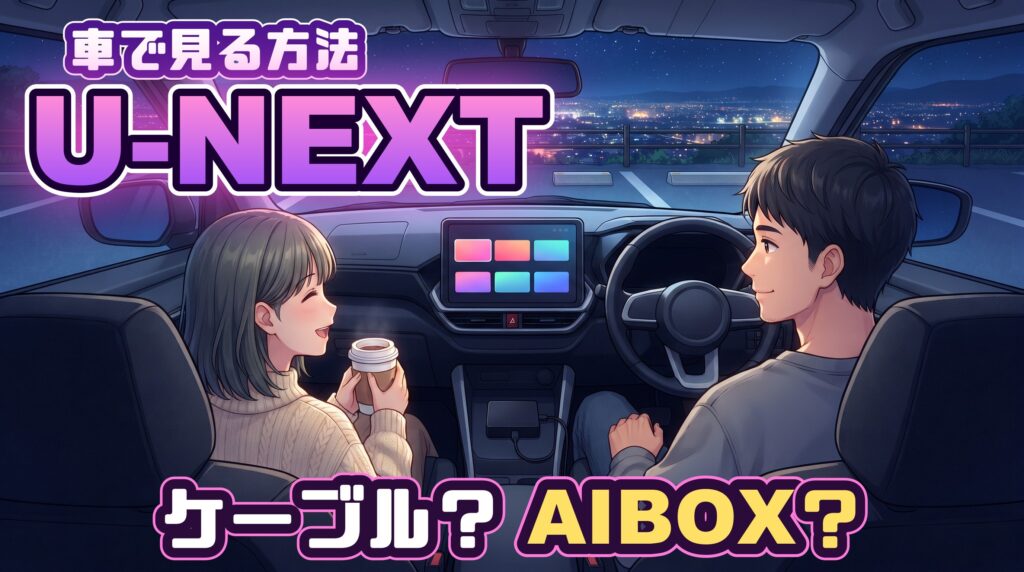
U-NEXTを車で見る方法|Lightningで映らない理由とAIBOXの実機結果
U-NEXTを車で見る方法を車の差込口ごとに整理。CarPlayの車はU-NEXTが入るAIBOX(筆者はP3 ProとAPP CAST Lightで確認)。LightningのiPhoneからのHDMIはU-NEXT公式で映りません。 -
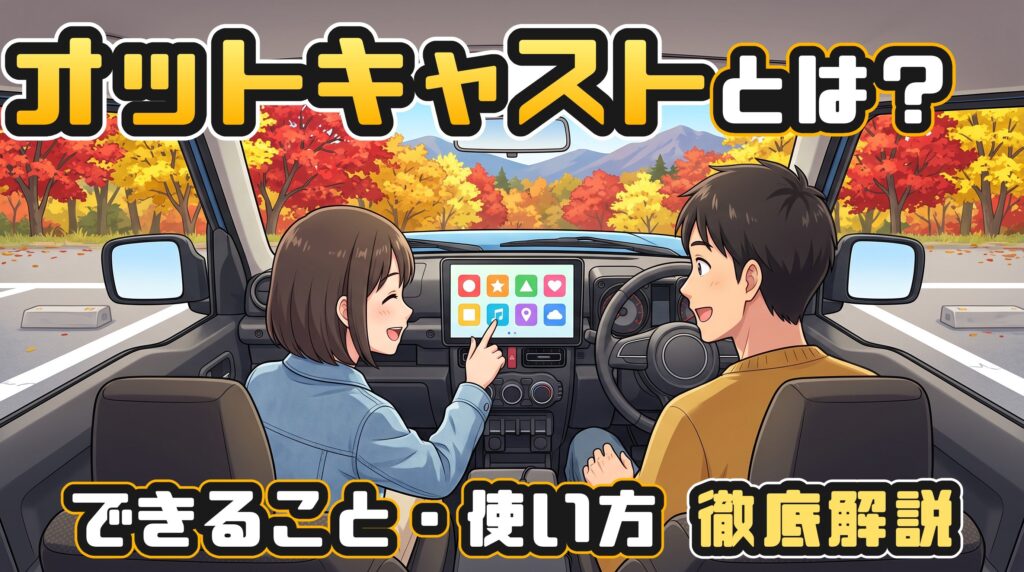
オットキャストとは?車の画面で何ができるか・使い方・使える車を実機で解説
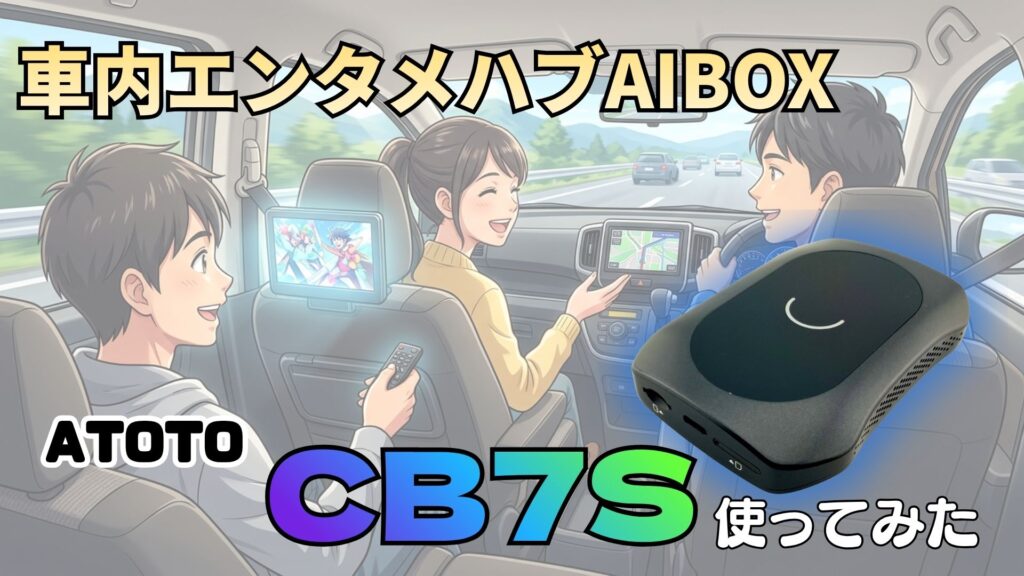
オットキャストとは、車の画面でスマホのようにアプリを使えるようにする機器のブランドです。動画が見られるAIBOX、CarPlayを無線にするアダプター、画面ごと置くScreen AIなど、型ごとのできること・使い方・使える車を、P3→P3 Proと使ってきた筆者が整理しました。 -
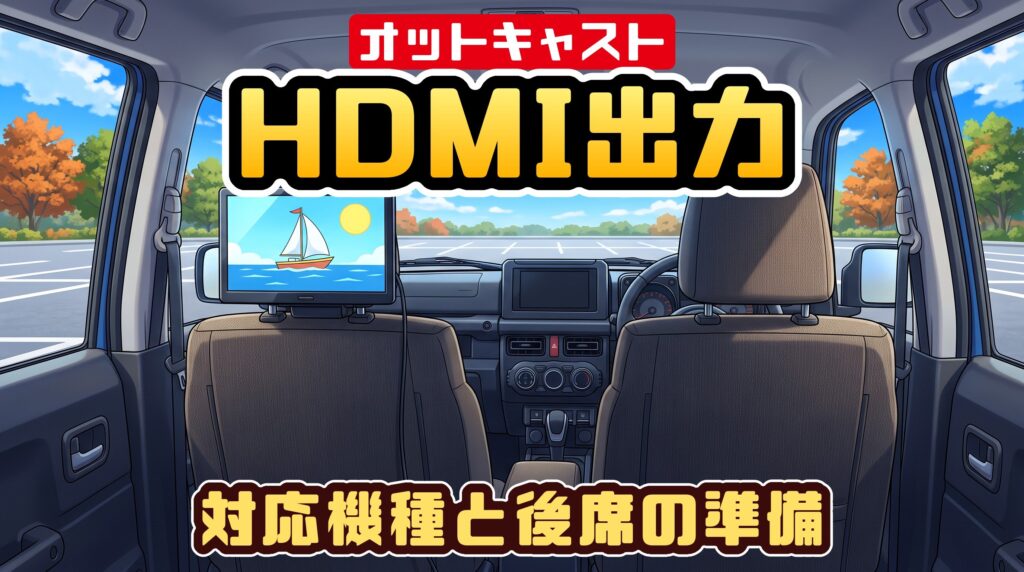
オットキャストのHDMI出力|対応機種と、後席モニターに映す前に確かめること
オットキャストのHDMI出力は、公式ストアでP3 ProとP3が対応と書かれています。E2にはありません。後ろの席のモニターに映すときに用意するもの(HDMIのケーブルは別に用意)、P3 Proで前と後ろに別の画面を出す方法、後席モニターが映らないときの公式の案内をまとめました。 -
オットキャストの2画面(画面分割)のやり方|できる機種と比率、重いときの対処
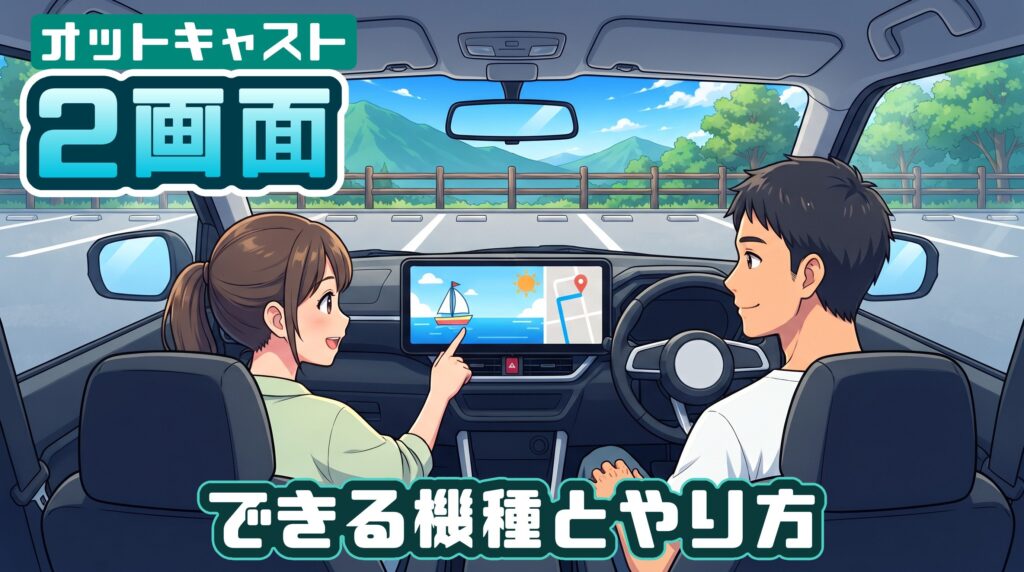
オットキャストの2画面(画面分割)で、好きなアプリを2つ並べて比率も選べるのはP3 Pro・P3・E2です。ScreenFlowとScreen AIは5:5だけ、Play2Video Ultraはできません。機種ごとのやり方、2画面にできなかったアプリ、E2で重いときの対処をまとめました。 -
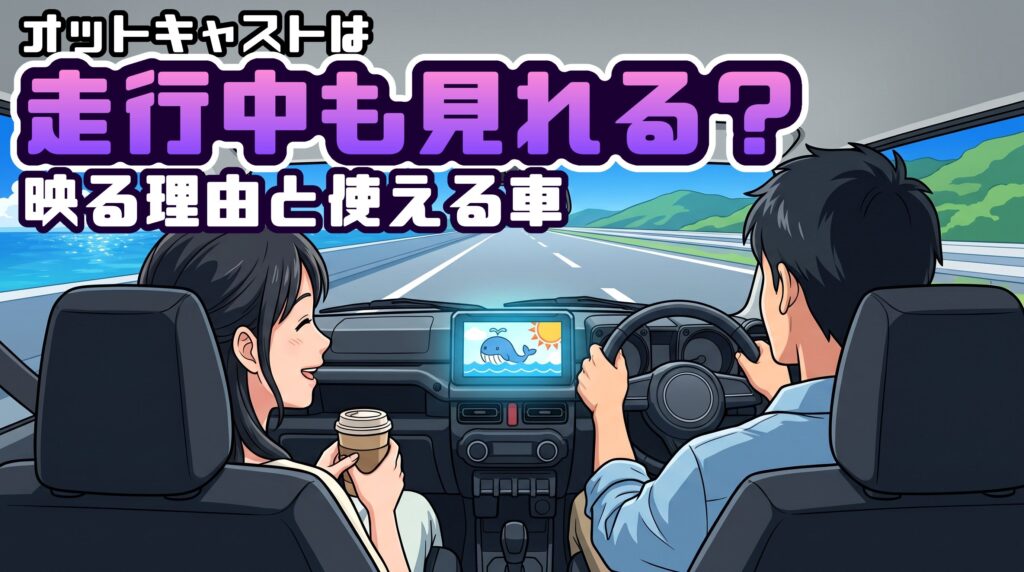
オットキャストは走行中も見れる?映る理由と使える車の条件
オットキャストは走行中も見れる?純正ナビの走行中のロックがかからず、テレビキャンセラーなしで同乗者が動画を見られます。車の画面に映す機種の多くは車の有線接続が条件で、ワイヤレス接続しかできない車は画面ごと付けるScreenFlow・Screen AIで。日本メーカーのAPPCAST IIIとの違いもまとめました。 -
車でテレビを見る方法3選|申し込みが要る車・要らない車
車でテレビを見る方法は、車の画面の種類で決まります。T-Connect スタンダード/エントリーを契約したトヨタのディスプレイオーディオは、TVオプション(2026年11月時点で33,000円・一度払い)を申し込むと見られます。テレビの無い車向けに、HDMIにつなぐ市販の地デジチューナーと見逃し配信もまとめました。 -
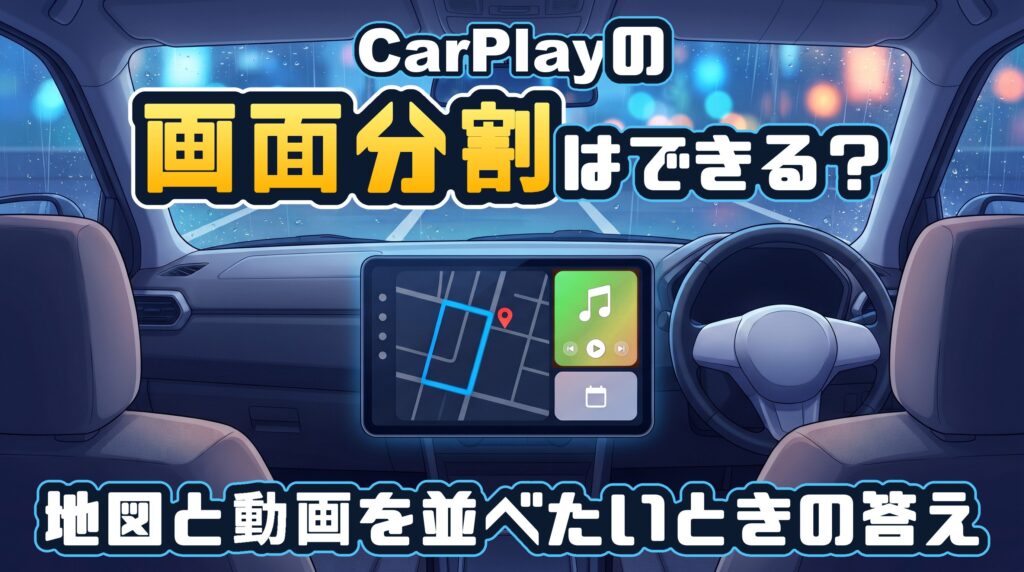
CarPlayの画面分割はできる?地図と動画を並べたいときの答え
CarPlayの画面分割で1画面に並ぶのは、ダッシュボード(運転経路・オーディオ再生・Siriからの提案など)です。地図と動画を並べる機能はAppleの案内(iOS 27)に書かれていません。地図と動画を並べたいときは、画面分割できるAIBOXを使います。 -
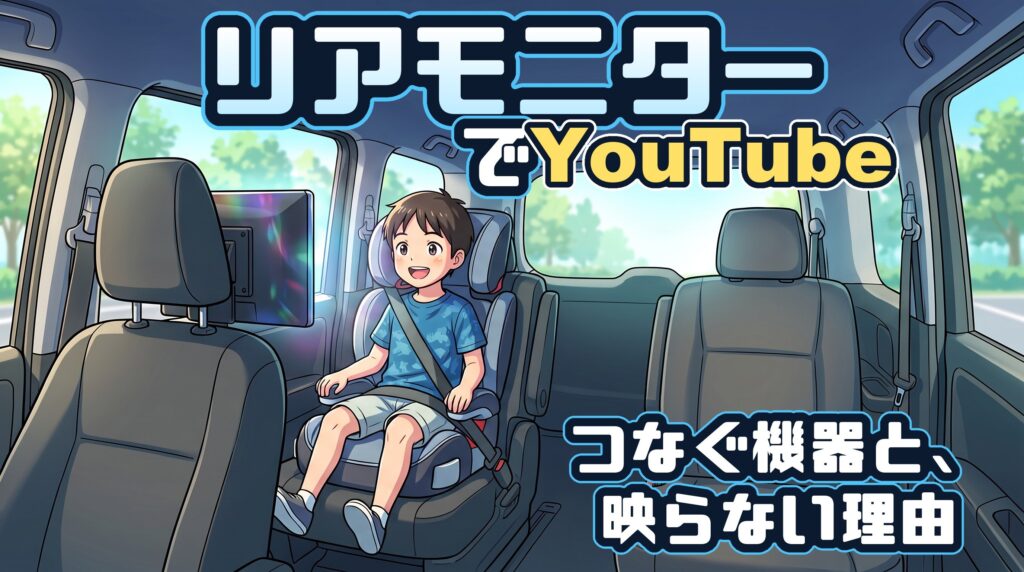
リアモニターでYouTubeを見る方法|ディスプレイオーディオから映らない理由と、つなぐ機器
リアモニター(後席モニター)でYouTubeを見るなら、後ろのモニターのHDMIに、Fire TV StickやHDMI出力のあるAIBOXをつなぎます。トヨタのディスプレイオーディオには映像を出す端子が無く、CarPlayの動画も再生できません(トヨタの案内・2026年11月時点)。純正で後ろに映す道もまとめました。