🚗 歴代最強AIBOX!「OTTOAIBOX P3 Pro」で快適カーライフ!
動画視聴はもちろん、画面分割・音声操作・画面拡張と機能全盛り。
P3 Proを接続するだけで車内エンタメが一気にアップグレード。
🔗 OTTOAIBOX P3 Proの詳細を今すぐチェックする
/当サイト限定クーポンコード「mycargizmo10」で10%OFF!\
オットキャストが接続できない・繋がらないときの対処|iPhoneで確かめる順番
当ブログのリンクにはプロモーション(Amazonアソシエイト含む)が含まれています。
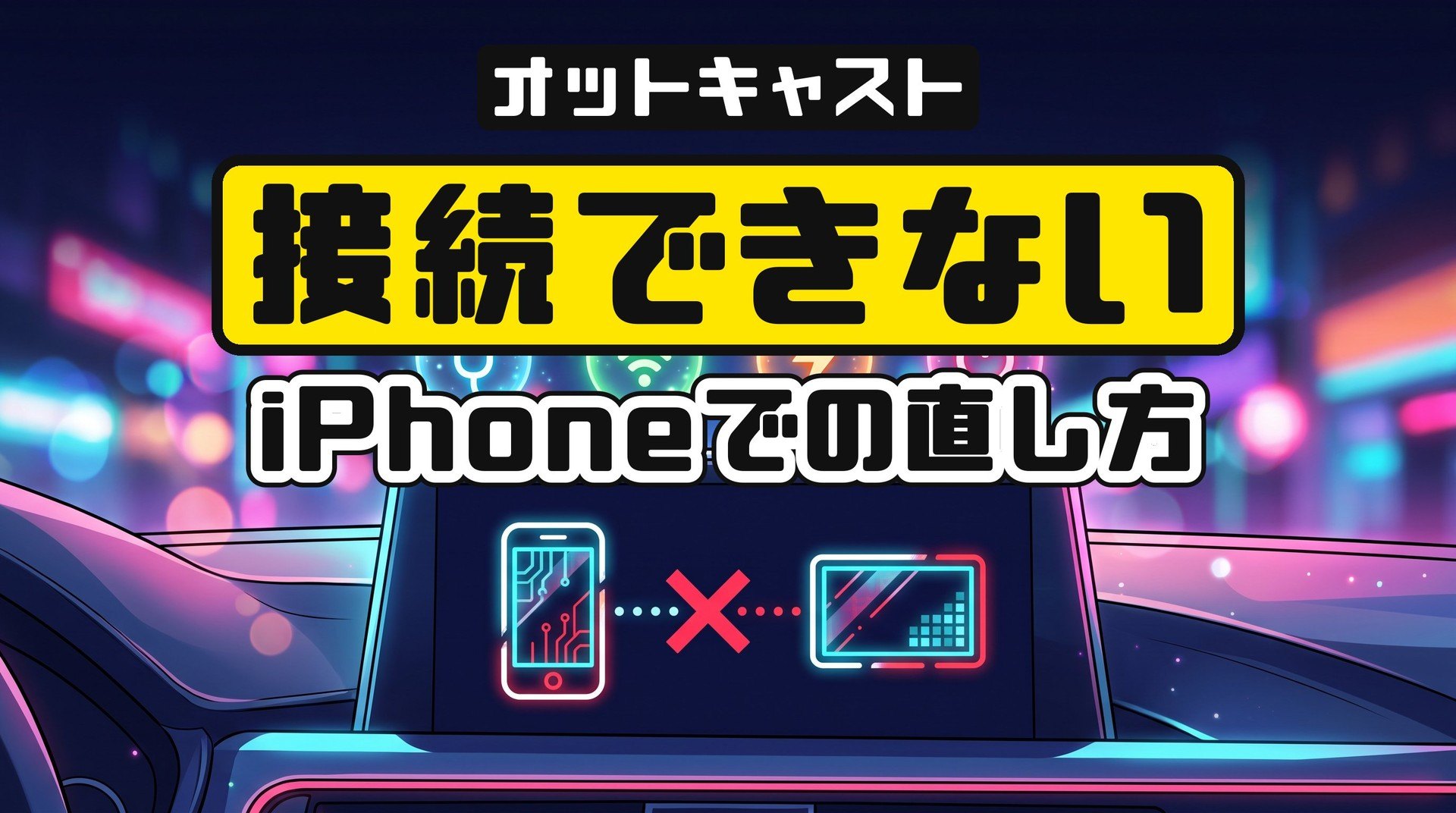

オットキャストを挿したのに、iPhoneとつながらない…
オットキャストが接続できないときは、USB口とケーブル、車側のCarPlayの設定、iPhoneのWi-FiとBluetooth、再起動の順に確かめます。
車の画面に出ないのか、動画が見られないのかで見るところが違います。
車の画面に何も出ないなら車とのつなぎ方、AIBOXで画面は出るのに動画が読み込まれないならAIBOXのネット(iPhoneのテザリング)を見直します。
この記事では、iPhoneでつなぐときの確かめ方を、症状ごとと機種ごとに分けてまとめました。
設定を見直すときは、車を停めてから行ってください。
目次
結論:オットキャストが接続できないときは、まずこの4つを試す
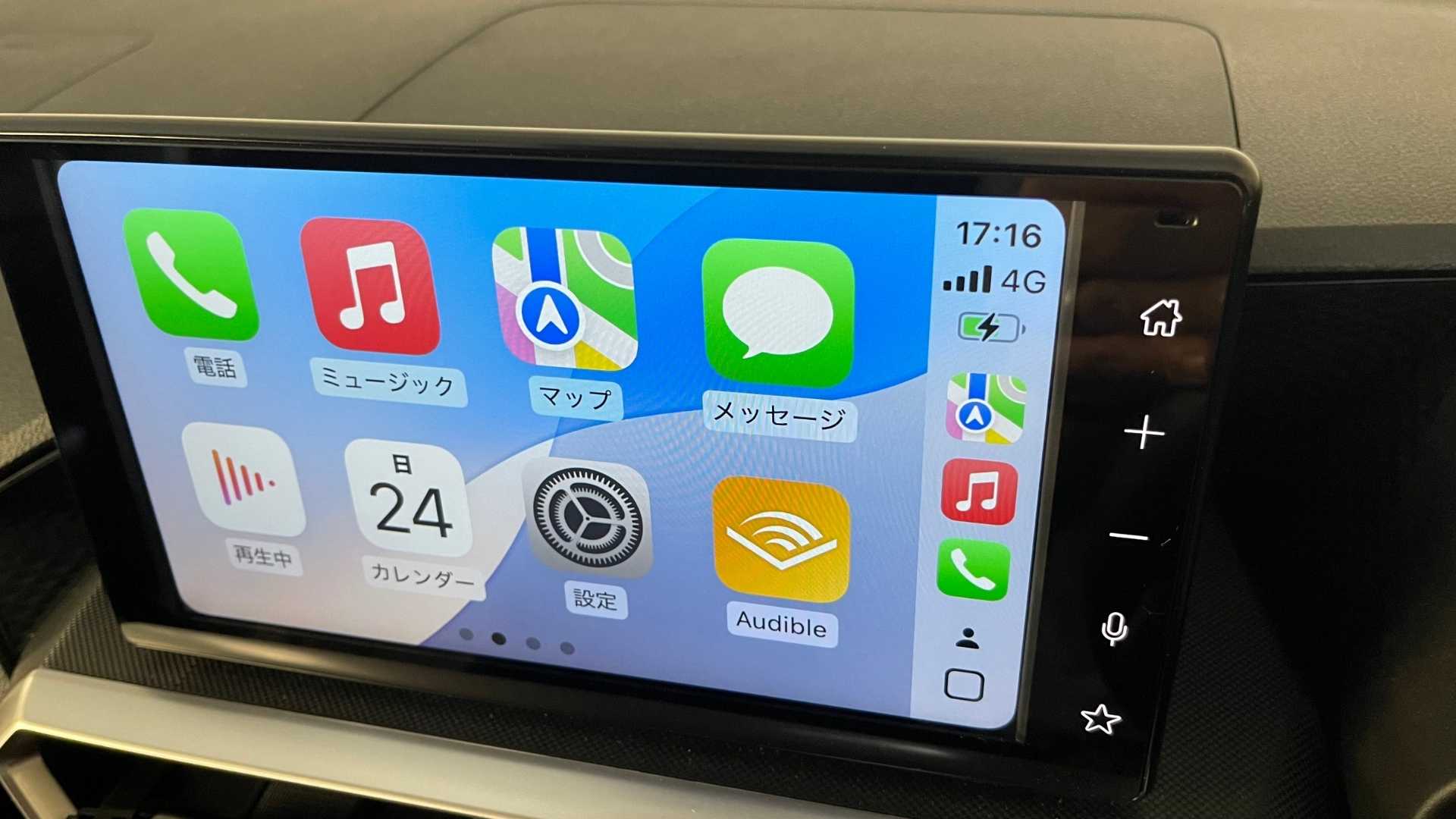
オットキャストの機種選びの記事では、買ったあとのトラブルで「まず試す対処」を4つ挙げています。
- 別のUSB口に挿し直す
- 車側でCarPlayの設定を解除して、つなぎ直す
- iPhoneのWi-FiとBluetoothを入れ直して、ペアリングし直す
- ケーブルを短く、シンプルなものに変える
この4つで直らないときは、どこでつまずいているかを見分けます。
スクロールできます
| 症状 | 先に見るところ | 根拠 |
|---|---|---|
| 挿しても車の画面に何も出ない | USB口(CarPlay用のデータポートか)・ケーブル・車側の設定 | 公式のよくある質問・U2Air Edgeの商品ページ/機種選びの記事 |
| ワイヤレスでつながらない | iPhoneのWi-FiとBluetooth・ペアリング | 公式の商品ページ・よくある質問 |
| 画面は出るのに動画が見られない(AIBOX) | AIBOXのネット(iPhoneのテザリング) | Play2Video Ultraのレビュー(筆者の環境) |
| 使っていたのに急に止まった | ケーブルの抜き差し・再起動 | MirrorTouchのレビュー(筆者の体験) |

症状を1つに絞れると、確かめる場所がぐっと減ります。
機種ごとの違いと、買ったあとによくあるトラブルは「【2026年最新!】オットキャストって結局どれがいいの?新旧モデル徹底比較で最適モデルを選ぼう!」にまとめています。
あわせて読みたい

【2026年最新!】オットキャストって結局どれがいいの?新旧モデル徹底比較で最適モデルを選ぼう!
歴代最強AIBOX「P3 Pro」で快適カーライフ!動画視聴・画面分割・音声操作・後席出力、機能全盛り。オットキャストP3 Proの詳細を今すぐチェックする/当サイト限定クー…
理由:どこでつまずいているかで、見るところが変わる
車の画面に何も出ないときは、USB口と車側の設定
オットキャストの公式のよくある質問では、使える車を「工場出荷時に有線CarPlayが搭載されている車種」としています。
「ワイヤレスCarPlay接続のみの車両には対応しておりません」とも書かれています。
有線CarPlayの車でも、挿すUSB口を間違えると車の画面に出ません。
U2Air Edgeの商品ページでは「純正有線CarPlay用に指定されたUSBデータポートへ接続してください」と案内しています。
MirrorTouchのレビューでも、確認する項目に「USBポートは通信用か?(充電専用はNG)」を入れています。

USB口が複数ある車は、CarPlay用のデータポートに挿してください。
それでも出ないときは、ケーブルを短くシンプルなものに変えるか、車側のCarPlayの設定を解除してつなぎ直します。
ワイヤレスでつながらないときは、iPhoneのWi-FiとBluetooth
ワイヤレスでつなぐオットキャストは、iPhoneのWi-FiとBluetoothの両方を使います。
公式のよくある質問では「Bluetoothでスマートフォンと接続し、WiFi認証情報をスマートフォンに送信した後、Bluetoothから切断します。それ以降はWiFiのみで動作します。」と説明しています。
Cube 3.0などの商品ページのつなぎ方も「スマートフォンのWi-FiとBluetoothをオンにして、表示されたデバイス名を選択」です。
Wi-FiとBluetoothのどちらかがオフだと、ワイヤレスではつながりません。
両方オンでもつながらないときは、Wi-FiとBluetoothを入れ直して、ペアリングし直します。
画面は出るのに動画が見られないときは、AIBOXのネット
AndroidOSで動くAIBOX(Play2Video UltraやP3 Proなど)で、車の画面にAIBOXの画面は出るのに動画が読み込まれないときは、多くはAIBOXがネットにつながっていません。
車とのつなぎ方ではなく、ネットのつなぎ方を見直します。
筆者のPlay2Video Ultraでは、Wi-Fiの自動接続をオンにしていても、iPhoneのテザリングにうまくつながらないことが多くありました。
iPhone側が勝手にテザリングの設定を切ってしまうことがあるようで、iPhoneのショートカットアプリを使った方法で安定してつながるようになりました。

ショートカットは「車に乗ったらインターネット共有をオンにする」組み方なので、最初からオンのままだと切り替わりが起きず、つながらないこともありました。
筆者のPlay2Video Ultraでは、ホーム画面が出てからWi-Fiのアイコンが点くまで約48秒かかりました。
すぐつながらなくても、1分ほど待ってみてください。
Play2Video Ultraは、CarPlayを使ったあとにAIBOXの画面へ戻しても、テザリングのWi-Fiが自動では戻りません。
動画を続けるときは、Wi-Fiを選び直してください。
ショートカットの組み方は「【対応アプリが爆増!?】Ottocast Play2Video Ultra使ってみた!|追加アプリ全種も解説」にまとめています。
あわせて読みたい

【対応アプリが爆増!?】Ottocast Play2Video Ultra使ってみた!|追加アプリ全種も解説
純正カーナビでYouTubeやNetflixが見られたら最高なのに… Fire TV Stickを車で使いたいけど、HDMI変換とか配線が面倒くさい! スマホの小さい画面じゃなくて、車の大画…
条件と例外:機種によって確かめる場所が違う
MirrorTouchは、iPhoneとタッチパネルの条件も確かめる
MirrorTouchの場合は、つながらないときに、iPhoneと車の条件を2つ確かめます。
- iPhoneは15・16シリーズか(16eを除く)
- 車が有線CarPlay対応で、ディスプレイがタッチパネル式か
MirrorTouchは、iPhoneと車の両方に条件がある機種です。
対応するiPhoneと車の見分け方は「オットキャスト ミラータッチ(Mirror touch)の使い勝手は?対応機種・充電可否・弱点など気になる情報を実体験で口コミ!」にまとめています。
あわせて読みたい

オットキャスト ミラータッチ(Mirror touch)の使い勝手は?対応機種・充電可否・弱点など気になる情報を…
🚗 双方向タッチで、車載画面からスマホを直接操作!車に挿せば即始まる革新的体験。お気に入りのスマホアプリを心ゆくまで楽しもう。🔗 オットキャスト …
使っていたのに急に止まったときは、抜き差しと再起動
MirrorTouchの場合は、確認しても直らないときに、次の順で試します。
- ケーブルを抜き挿しする
- スマホを再起動する
- 車のエンジンを一度切って、かけ直す
- ファームウェアを更新する
筆者もMirrorTouchで、ミラーリングとCarPlayを頻繁に切り替えていたときに、一度だけミラーリングの画面がフリーズしました。
タイプCのケーブルを抜いてスマホに挿し直すと、すぐに再開しました。
その後、同じことは起きていません。
別のiPhoneにつながってしまうときは、ペアリングを切り替える
車に2台のiPhoneがあると、つなぎたくない方につながることがあります。
公式のよくある質問では「車内に両方のスマートフォンがある場合は、最後にペアリングしたスマートフォンに接続」と説明しています。
初代MINIとMINI2は、本体のボタンを1回押すと今の接続が切れて、別のスマホでペアリングできる状態に戻ります。
Cube 3.0にはこのボタンが無いので、つながっているスマホ側の設定から接続を切ります。
Pico 3.0とU2Air Edgeは、公式の商品ページに切り替えのボタンがあると書かれています。
初代MINIとMINI2のボタンの場所と切り替えの流れは「【CarPlay無線化】OTTOCASTMINIレビュー|MINI2? CUBE? 歴代モデルの違いも解説」にまとめています。
あわせて読みたい
【CarPlay無線化】OTTOCASTMINIレビュー|MINI2? CUBE? 歴代モデルの違いも解説
🚗超簡単導入!オットキャストMINIでストレスフリーなドライブをエンジンがかかればポケットのスマホと車が自動接続!お気に入りのナビアプリと音楽をもっと手軽…
よくある質問
まとめ:オットキャストが接続できないときは、症状で見るところを分ける
オットキャストが接続できないときは、まず4つ(USB口・車側の設定・Wi-FiとBluetooth・ケーブル)を試します。
直らなければ、症状で見るところを分けます。
- 車の画面に何も出ない人→CarPlay用のUSB口とケーブル、車側の設定
- ワイヤレスでつながらない人→iPhoneのWi-FiとBluetoothを両方オン
- AIBOXで動画が見られない人→AIBOXのネット(iPhoneのテザリング)
- 急に止まった人→ケーブルの抜き差しと再起動
オットキャストを安心して使うためのポイントは「【オットキャストに危険性?】CarPlay AI BOXを安全に使うための完全ガイド2025」にまとめています。
あわせて読みたい

【オットキャストに危険性?】CarPlay AI BOXを安全に使うための完全ガイド2025
こんな疑問をお持ちのあなたに: CarPlay AIBOXって本当に安全なの? 車に悪影響は出ないのかな… 運転中にトラブルにならないか心配 信頼できる製品の選び方が分からな…
Ottocast製品を買うなら公式サイトは必ずチェック!
オットキャスト製品を買うならOttocast公式サイトがお得に・安く手に入ります。
公式サイトなら、セールとクーポンを重ねて使えます。時期によっては購入特典も付きます。
※セールとクーポンの重ね使いは、2026年10月25日、公式ストアのセール中に P3 Pro・Play2Video Ultra で確認
① 定期開催のセールで最大35%OFF
- ほぼ通年で何かしらの割引をやっている
- Amazon・楽天より安く買えることも
- ブラックフライデーやGWセールは割引幅が大きめ
② 当ブログ限定クーポンでさらに割引
- 本体の購入額から10%オフ(クラウドSIMの通信料は対象外)
公式サイトを見る前に、以下のクーポンをコピーしていってください。
本体の購入額から10%OFF!!
クーポンコードはコチラからコピー
mycargizmo10
③ 豪華購入特典が無料でついてくることも!
特典の例
- 急速車載充電器やHDMIケーブル
- 専用リモコンやスマホホルダー
- クラウドSIM 15GB分
気になる製品は、特典もあわせてチェックしてみてください。
言葉だけだと分かりにくいので、実際の注文画面で確認してみます。
例えば人気のOttoAibox P3 Proなら…
公式セール+クーポンmycargizmo10を合わせると、
定価69,799円 → 実質40,406円(29,393円もお得)になります。
内訳は、セールで約35%オフ、そこにクーポン10%が重なって、合計で約42%オフ。①のセールと②のクーポンを重ねると、ここまで下がります。

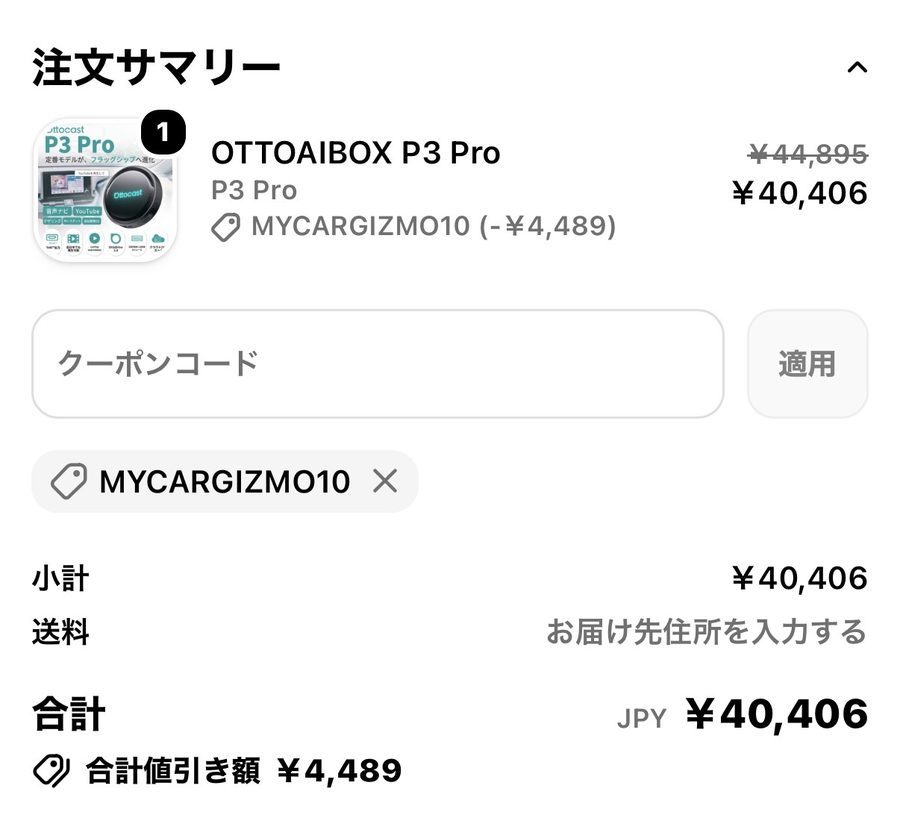
※2026年7月9日時点・OttoAibox P3 Proでの一例です。対象製品・価格・セール内容は時期により異なります。
セール割引とクーポンは同時利用も可能!
上手に組み合わせれば、実質29,000円以上お得になることもあります。
それに公式サイトなら確実に正規品が届くので、偽物かどうかを自分で見分ける手間もいりません。
⚠️ ひとつだけ注意
セールや特典の内容は、時期によって変わります。
気になっているなら、購入前に公式サイトで最新の割引情報だけでも確認しておくのがおすすめです。
\オットキャストをオトクに買うなら公式サイトの割引と特典を確認!/
関連記事
-
Android AutoでYouTubeは見られる?Googleの発表と車の画面で見る方法
-
オットキャストのWi-Fi自動接続がうまくいかない原因と直し方|iPhoneテザリング編
-
Apple CarPlayの使い方|つなぎ方・できること・設定を車の対応別に解説
-
Yahoo!カーナビをCarPlayで使う方法|無料でできる?つながらない時の確認点
-
オットキャストでYouTubeは見られる?|見れない機種と見られないときの確かめ方
-
オットキャストの取扱説明書はどこ?紙の説明書・画面のQR・なくした時の調べ方
-
Play2Video X実機レビュー|Ultraとどっちを買う?違いを実機で確かめた
-
llano S9 実機レビュー|車でも無線でNetflix・Prime Videoが映った。送信機あり/なしで結果が逆になる違いと注意点