🚗 歴代最強AIBOX!「OTTOAIBOX P3 Pro」で快適カーライフ!
動画視聴はもちろん、画面分割・音声操作・画面拡張と機能全盛り。
P3 Proを接続するだけで車内エンタメが一気にアップグレード。
🔗 OTTOAIBOX P3 Proの詳細を今すぐチェックする
/当サイト限定クーポンコード「mycargizmo10」で10%OFF!\
Apple CarPlayの使い方|つなぎ方・できること・設定を車の対応別に解説
当ブログのリンクにはプロモーション(Amazonアソシエイト含む)が含まれています。
CarPlay対応の車に乗り換えたけど、何ができて、どうつなげばいいの?
Apple CarPlayの使い方は、iPhoneを車につなぐだけです。
つなぐと、iPhoneのナビ・電話・メッセージ・音楽を、車の画面で使えるようになります。
つなぎ方は、車が「ケーブルだけ」「ワイヤレスだけ」「両方」のどれに対応しているかで変わります。
車の対応ごとのつなぎ方と、できること・できないこと、設定の場所を、Appleの公式ガイド(iOS 27・2026年10月に確認)からまとめました。
※走行中の動画視聴や操作は道路交通法により禁止されています。運転者は注視・操作をしないでください。
目次
結論:Apple CarPlayはiPhoneを車につなぐだけで使える
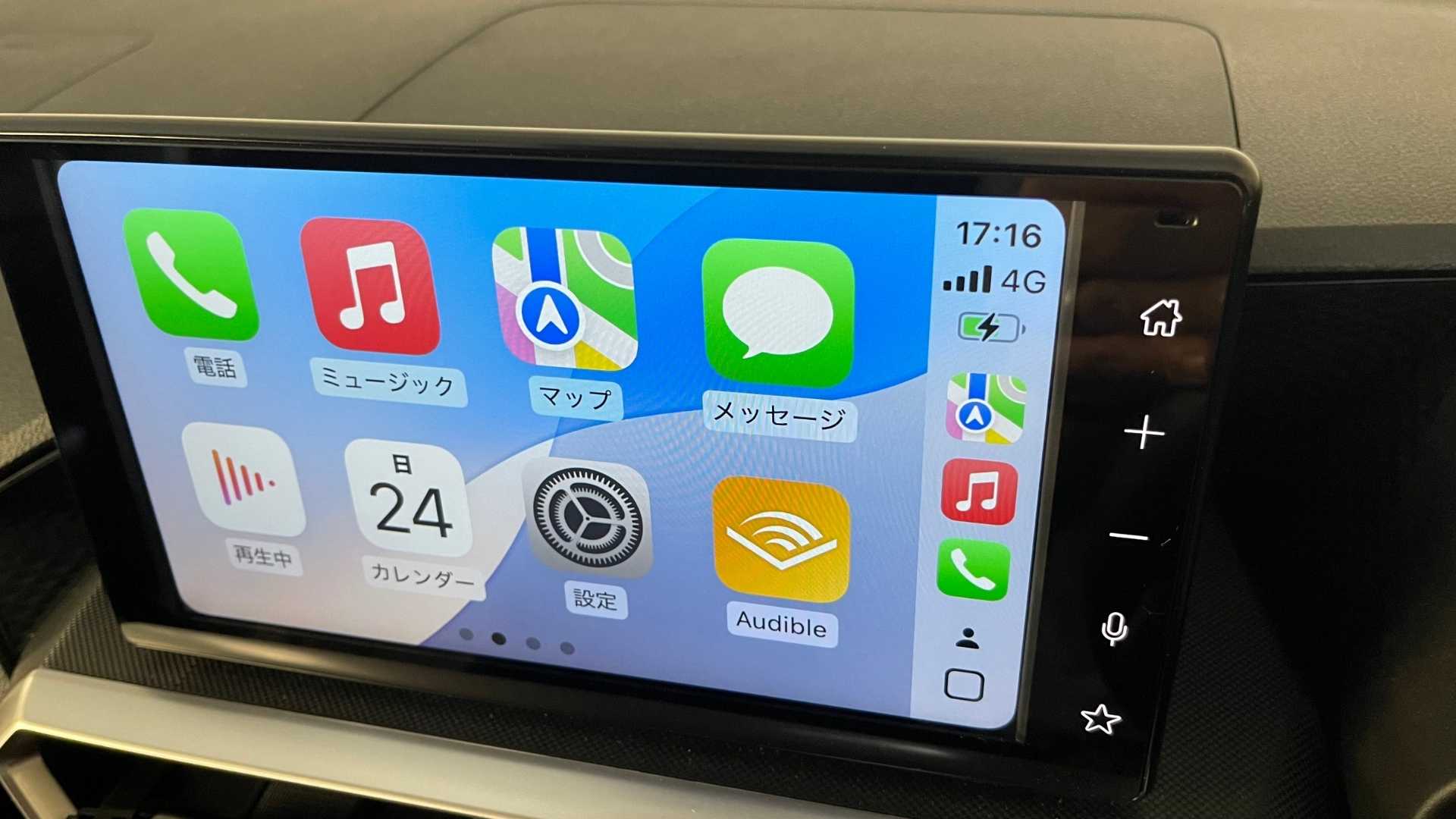
CarPlayは、iPhoneのアプリを車の画面に映して、車の画面やSiriで操作できるようにする仕組みです。
車がCarPlayに対応していれば、別の機器を足さなくても、つなぐだけで使えます。
車の画面でできること
スクロールできます
| できること | 中身 | 根拠 |
|---|---|---|
| ナビ | マップのほか、対応したナビアプリ | Apple公式 |
| 電話 | 車の画面やSiriで電話をかける | Apple公式 |
| メッセージ | 送る・読み上げてもらう・返信する | Apple公式 |
| 音楽・ポッドキャスト | 対応したオーディオのアプリを車のスピーカーで | Apple公式 |
| その他のアプリ | 給油・駐車・EV充電・食事の注文のアプリなど | Apple公式 |
| 動画 | 走行中は×。停車中も、対応した車だけ | Apple公式 |
CarPlayの画面に出てくるのは、対応したアプリだけです。
iPhoneに入っているアプリが、全部そのまま車に映るわけではありません。
筆者はトヨタ ライズ(2024年式)に乗っていて、iPhoneをつないでCarPlayを試してきました。
(詳しくは「アップルカープレイはアンドロイドで使える?Android Autoとの違い&対応車の落とし穴」)
あわせて読みたい


アップルカープレイはアンドロイドで使える?Android Autoとの違い&対応車の落とし穴
「Androidスマホでアップルカープレイを使いたい」——そう思ってこの記事を開いた方に、先に結論から言います。 AndroidスマホでApple CarPlayは使えません。ただし、And…
ナビ・電話・メッセージ・音楽の4つが、車の画面で使えると覚えておけば十分です。
動画は走行中は見られない。停車中の動画も対応した車だけ
CarPlayでは、走行中に動画は見られません。
iOS 27から、運転中でないときにiPhoneの動画を車の画面で再生する仕組みができました。
ただしAppleのガイドでは、使えるのは「video-in-car」機能に対応した車だけです。
車がビデオ再生不可と表示すると、動画は音声だけに切り替わります。
出典:CarPlayでビデオを再生する(Apple iPhoneユーザガイド)
2026年10月時点で報道を調べた範囲では、この機能への対応を発表した車メーカーは見当たりません。
車が「video-in-car」機能に対応していないと、iOS 27にしても動画は車の画面に映りません。
報道の例:iOS 27でCarPlayはこう変わる。ベータ配信開始、でも動画対応車はまだゼロ(apple-hacks.com・2026年9月5日更新)
筆者も、CarPlay対応の車に初めて乗り換えたとき、動画が映せないと知ってがっかりしました。
何かの設定で見られるのではと色々試しましたが、やっぱりダメでした。
(詳しくは「【2026年最新】CarPlayでYouTubeを見る方法まとめ|iOS 26で状況が変わる?現時点の現実解を完全整理」)
あわせて読みたい

【2026年最新】CarPlayでYouTubeを見る方法まとめ|iOS 27で何が変わった?現時点の現実解を完全整理
CarPlayの画面でYouTubeを見たいのに、アプリが出てこない 子どもがドライブ中に退屈してグズり始める せっかくの大画面なのに、動画だけ見られないのがもどかしい CarP…
停車中や同乗者のために車の画面で動画を見たいなら、AIBOX(車のUSBに挿すと、車の画面でAndroidのアプリが使える機器)という方法があります。
使える車は機種で違うので、選び方は「【2026最新】おすすめCarPlayAIBOX一挙紹介|10機種使い比べたドライバーの本音を語ります」で確かめてください。
あわせて読みたい
【2026最新】おすすめCarPlayAIBOX一挙紹介|10機種使い比べたドライバーの本音を語ります
AIBOXを探し始めて、こう思いませんでしたか?──「多すぎて、どれを選べばいいか分からない」。 Ottocast、ATOTO、Carlinkit、KEIYO、MILEL、HEYIN、JESIMAIK……メーカー…
つなぎ方:車がどの方式に対応しているかで3通り
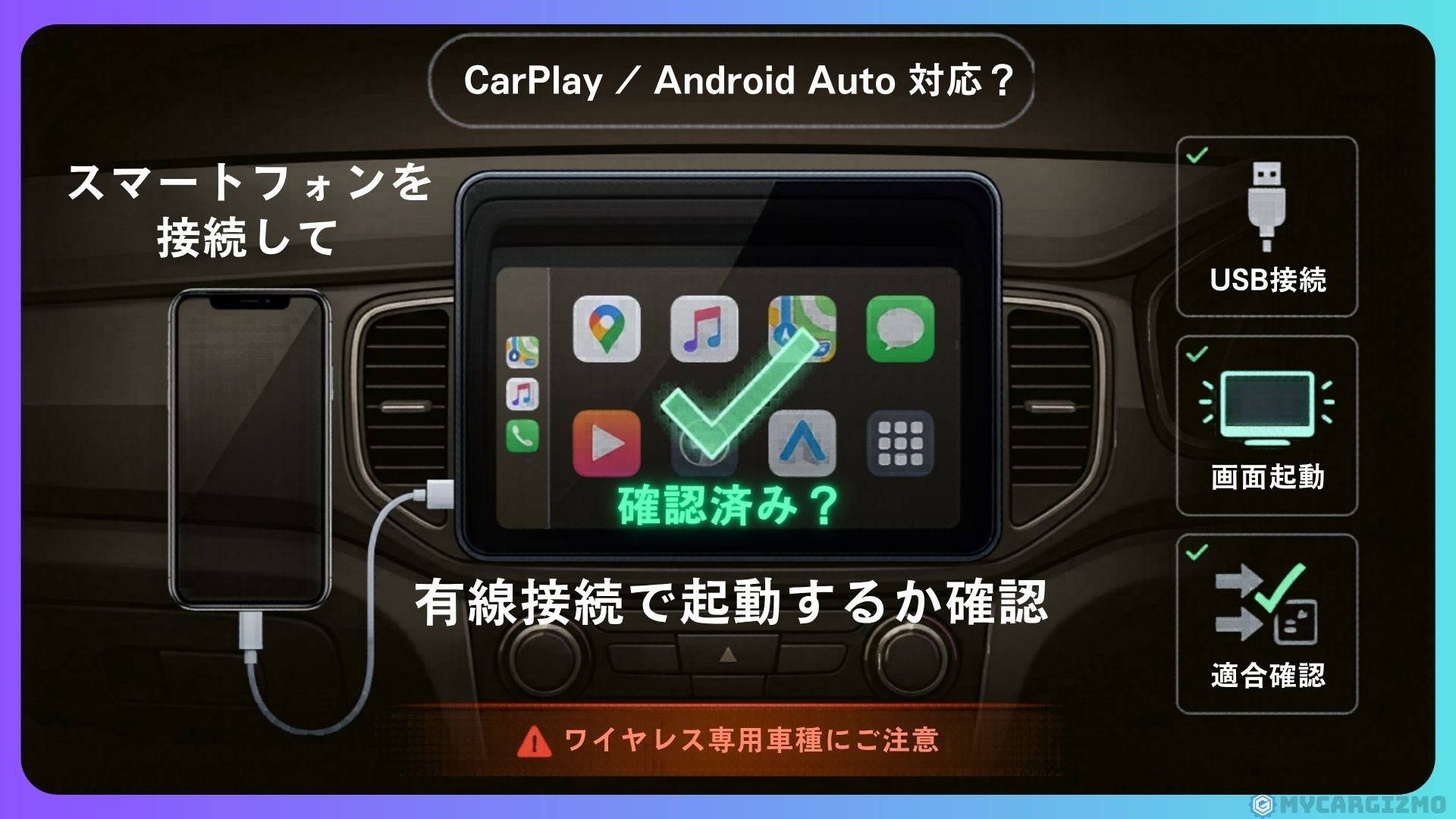
どの方式でも、先に車のエンジンをかけて、iPhoneのSiriがオンになっているかを確かめます。
Appleのガイドでは、これがつなぐ前の1つ目の手順です。
車が対応しているか分からないときは、車のメーカーに問い合わせるようAppleは案内しています。
ケーブル(USB)だけに対応した車
iPhoneを、車のUSBポートにケーブルでつなぎます。
USBポートには、CarPlayのアイコンやスマートフォンのアイコンが付いていることがあります。
Appleのガイドには「必ずApple製のUSBケーブルを使用してください」と書かれています。
ケーブルとワイヤレスの両方に対応した車
1回目は、ケーブルで車のUSBポートにつなぎます。
2回目からは、iPhoneに通知が出て、ワイヤレスでつなげます。
ワイヤレスだけに対応した車

- ハンドルの音声コマンドボタンを押したままにする
- 車のオーディオが、ワイヤレスかBluetoothのモードになっているか確かめる
- iPhoneで「設定」→「Wi-Fi」と進み、Wi-Fiがオンになっているか確かめる
- 車のCarPlayのネットワークをタップして、「自動接続」をオンにする
- iPhoneで「設定」→「一般」→「CarPlay」と進み、自分の車を選ぶ
ワイヤレスでは、iPhoneのWi-Fiで車のCarPlayのネットワークにつなぎます。
一部の車は、つなぐとホーム画面が自動で出ます。
出ないときは、車の画面でCarPlayのロゴを選びます。
出典:iPhoneをCarPlayに接続する(Apple iPhoneユーザガイド)
ケーブルだけの車でも、ワイヤレスにできる

車がケーブルにしか対応していなくても、ワイヤレス化アダプター(車のUSBに挿して、ケーブルの接続を無線にする機器)を使えば、乗るたびにケーブルを挿さずに済みます。
筆者は、ケーブルでつないでいたころはCarPlayを全く使っていませんでした。
ミラータッチでワイヤレスにして試したときは、車に乗れば自動でつながるので、なんだかんだとCarPlayを使いました。
(詳しくは「オットキャスト ミラータッチ(Mirror touch)の使い勝手は?対応機種・充電可否・弱点など気になる情報を実体験で口コミ!」)
あわせて読みたい

オットキャスト ミラータッチ(Mirror touch)の使い勝手は?対応機種・充電可否・弱点など気になる情報を…
🚗 双方向タッチで、車載画面からスマホを直接操作!車に挿せば即始まる革新的体験。お気に入りのスマホアプリを心ゆくまで楽しもう。🔗 オットキャスト …
ワイヤレス化アダプターの選び方は「【CarPlay無線化】OTTOCASTMINIレビュー|MINI2? CUBE? 歴代モデルの違いも解説」でまとめています。
あわせて読みたい

【CarPlay無線化】OTTOCASTMINIレビュー|MINI2? CUBE? 歴代モデルの違いも解説
🚗超簡単導入!オットキャストMINIでストレスフリーなドライブをエンジンがかかればポケットのスマホと車が自動接続!お気に入りのナビアプリと音楽をもっと手軽…
まずは自分の車が「ケーブルだけ」「ワイヤレスだけ」「両方」のどれかを確かめましょう。
操作と設定:車の画面でするものと、iPhoneでするものがある
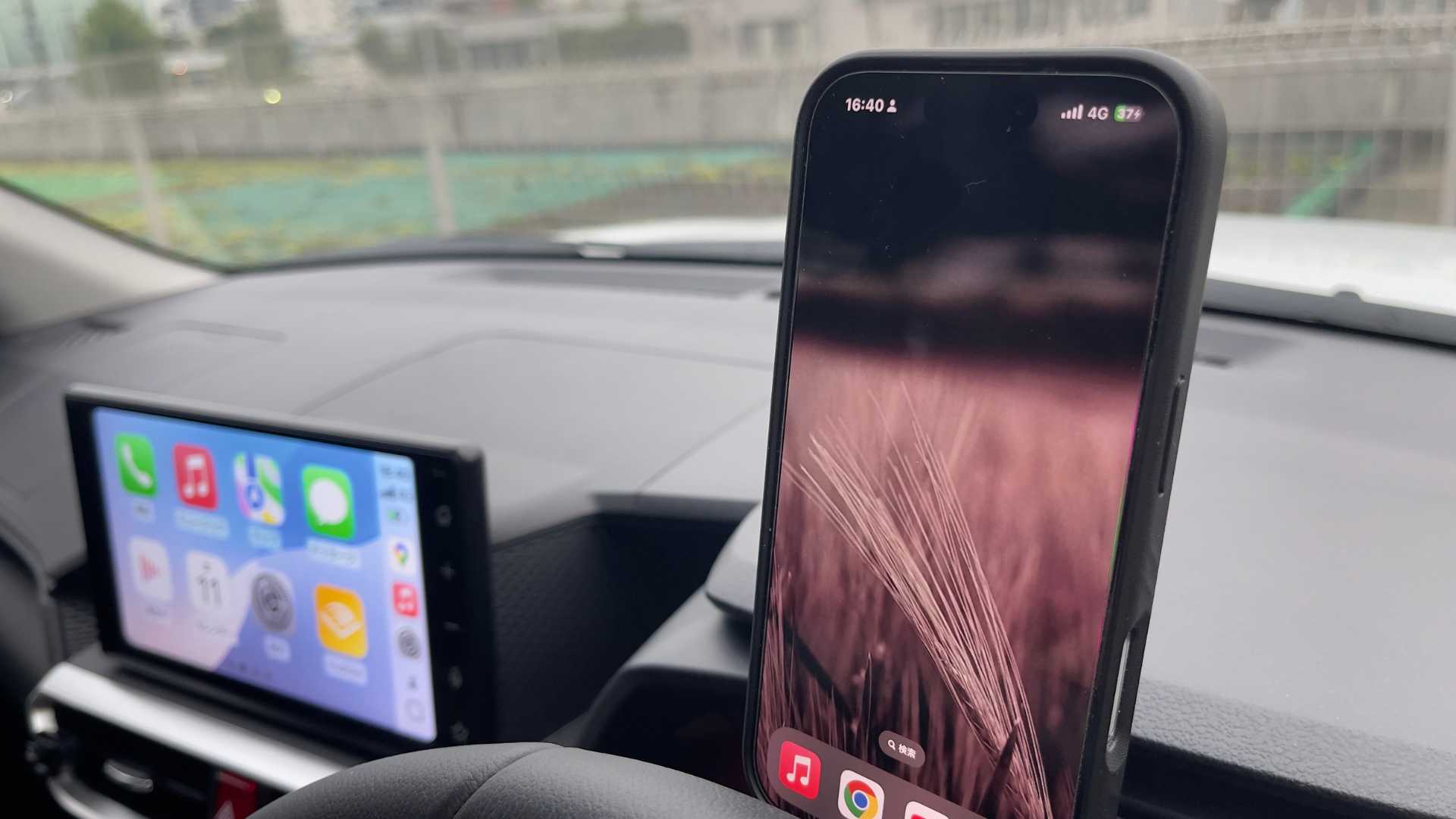
操作は、車の画面かSiriで
対応した車には、タッチパネル、回転つまみ、タッチパッドなどの操作部が付いています。
CarPlayは、この操作部で動かします。
Siriでも操作できます。
Appleのガイドにある呼び出し方は、次の3つです。
- ハンドルの音声コマンドボタンを押したままにする
- 車の画面で、CarPlayのホームボタンを押したままにする
- 対応した車なら、「Hey Siri」と話しかける
「一番近い喫茶店への道順を教えて」「到着予定を共有して」のように、iPhoneを見ずに頼めます。
アイコンの並べ替えは、iPhoneで
ホーム画面のアイコンは、iPhoneの設定アプリで並べ替えます。
- 運転中でないときに、iPhoneで「設定」→「一般」→「CarPlay」と進む
- 自分の車を選んで、「カスタマイズ」をタップする
- アイコンを上下にドラッグして並べ替える
一部のアイコンは、ここで消すこともできます。
並べ替えは、次につないだときに車の画面に反映されます。
壁紙と「運転」集中モードは、車の画面の「設定」で
車の画面にある「設定」では、次のものを変えられます。
- 壁紙
- 「運転」集中モード(つないでいる間、通知やメッセージを消音・制限する)
- ダッシュボードに出る「CarPlayの提案」のオン/オフ
- アルバムアートの表示/非表示
届いたメッセージをSiriに読み上げてもらうかどうかも、設定でオン/オフできます。
ただし設定の道順は、Appleの案内のページによって書き方が違います。
自分のiPhoneの画面に合わせて、Appleのガイドで確かめてください。
出典:CarPlayで設定を変更する(Apple iPhoneユーザガイド)
並べ替えはiPhone、壁紙や集中モードは車の画面、と場所を分けて覚えると迷いません。
よくある質問

AndroidのスマホでもCarPlayは使えますか?
使えません。CarPlayはiPhone用の仕組みです。Androidのスマホには、Android Autoという同じような仕組みがあります。
自分の車がCarPlayに対応しているか分かりません
Appleは、車がCarPlayに対応しているか分からないときは、車のメーカーに問い合わせるよう案内しています。CarPlayは一部の車種と、一部の後付けのナビで使えます。
CarPlayで使うナビは、どのアプリがいいですか?
マップのほか、CarPlayに対応したナビアプリが使えます。無料のナビアプリの使い分けは「【CarPlayより使える?】無料スマホナビアプリおすすめ4選!グーグルマップとヤフーカーナビの使い分け方法も伝授」で比べています。
あわせて読みたい

【CarPlayより使える?】無料スマホナビアプリおすすめ4選!グーグルマップとヤフーカーナビの使い分け…
こんな疑問をお持ちのあなたに: CarPlayでナビを使うと、スマホと比べて機能が制限される気がする 車の純正ディスプレイで、スマホと同じ使い勝手のナビを使いたい グ…
ケーブルを毎回挿すのが面倒です
ケーブルだけに対応した車でも、ワイヤレス化アダプターを使えばワイヤレスでつなげます。
まとめ:Apple CarPlayの使い方は、車の対応を確かめてiPhoneをつなぐだけ
はじめてのCarPlayは、何から触ればいいか迷いますよね。
ですが、自分の車の対応を確かめてiPhoneをつなげば、ナビも電話も音楽も車の画面で使えます。
- ケーブルだけの車→車のUSBポートにつなぐ。毎回挿すのが面倒なら、ワイヤレス化アダプター(OTTOCAST MINIなど)でワイヤレスにする
- ワイヤレスに対応した車→iPhoneの「設定」→「一般」→「CarPlay」で自分の車を選ぶ
- 停車中や同乗者用に動画も見たい人→AIBOXの中から、自分の車で使える機種を選ぶ(使える車は機種で違う)
- 純正カーナビの代わりにスマホのナビで足りるか迷っている人→スマホナビと車載ナビの選び方を見る
純正カーナビの代わりにCarPlayのナビを使うかどうかは「カーナビはスマホで十分?5つの選択肢と後悔しない選び方【2026年版】」で比べています。
あわせて読みたい

カーナビはスマホで十分?5つの選択肢と後悔しない選び方【2026年版】
車を買い替えるとき、あるいはナビを新調するとき、こんな風に悩んでいませんか?「車載カーナビって、本当に必要?」「スマホのGoogleマップで十分じゃない?」 筆者自…
🚗 MINIシリーズを使うなら、公式サイト購入がお得!
Ottocast MINIで、あなたのドライブ体験がストレスフリーになります。
📌 挿すだけカンタン操作で誰でも簡単に使い始められる!
- どんな車にも合う小型シンプルさ — あなたの車にスマートに導入できる
- 有線CarPlayの抜き差し操作が不要に — 車に乗り込めばポケットのスマホが車につながる感動
- CarPlayの使いやすさはそのまま — 使い慣れたナビアプリや音楽アプリでドライブをアップグレード
\当サイト限定クーポンコード「mycargizmo10」で10%OFF! /
Ottocast製品を買うなら公式サイトは必ずチェック!

オットキャスト製品を買うならOttocast公式サイトがお得に・安く手に入ります。
公式サイトなら、セールとクーポンを重ねて使えます。時期によっては購入特典も付きます。
※セールとクーポンの重ね使いは、2026年10月25日、公式ストアのセール中に P3 Pro・Play2Video Ultra で確認
① 定期開催のセールで最大35%OFF
- ほぼ通年で何かしらの割引をやっている
- Amazon・楽天より安く買えることも
- ブラックフライデーやGWセールは割引幅が大きめ
② 当ブログ限定クーポンでさらに割引
- 本体の購入額から10%オフ(クラウドSIMの通信料は対象外)
公式サイトを見る前に、以下のクーポンをコピーしていってください。
本体の購入額から10%OFF!!
クーポンコードはコチラからコピー
mycargizmo10
③ 豪華購入特典が無料でついてくることも!
特典の例
- 急速車載充電器やHDMIケーブル
- 専用リモコンやスマホホルダー
- クラウドSIM 15GB分
気になる製品は、特典もあわせてチェックしてみてください。
言葉だけだと分かりにくいので、実際の注文画面で確認してみます。
例えば人気のOttoAibox P3 Proなら…
公式セール+クーポンmycargizmo10を合わせると、
定価69,799円 → 実質40,406円(29,393円もお得)になります。
内訳は、セールで約35%オフ、そこにクーポン10%が重なって、合計で約42%オフ。①のセールと②のクーポンを重ねると、ここまで下がります。

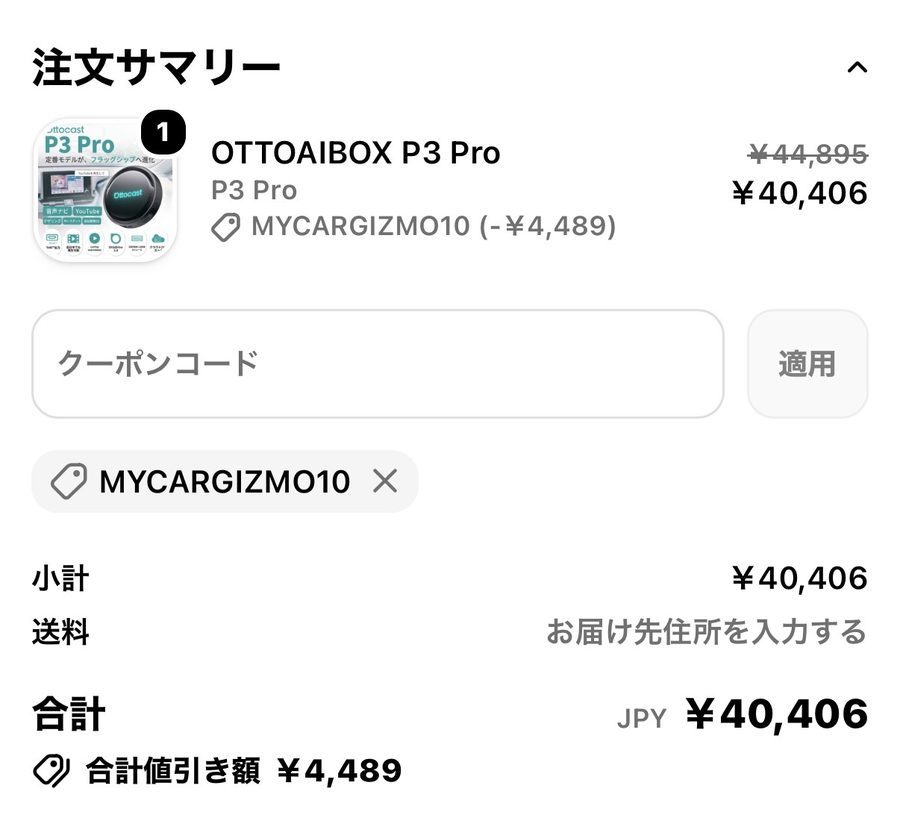
※2026年7月9日時点・OttoAibox P3 Proでの一例です。対象製品・価格・セール内容は時期により異なります。
セール割引とクーポンは同時利用も可能!
上手に組み合わせれば、実質29,000円以上お得になることもあります。
それに公式サイトなら確実に正規品が届くので、偽物かどうかを自分で見分ける手間もいりません。
⚠️ ひとつだけ注意
セールや特典の内容は、時期によって変わります。
気になっているなら、購入前に公式サイトで最新の割引情報だけでも確認しておくのがおすすめです。
\オットキャストをオトクに買うなら公式サイトの割引と特典を確認!/
関連記事
-
Android AutoでYouTubeは見られる?Googleの発表と車の画面で見る方法
-
オットキャストのWi-Fi自動接続がうまくいかない原因と直し方|iPhoneテザリング編
-
オットキャストが接続できない・繋がらないときの対処|iPhoneで確かめる順番
-
Yahoo!カーナビをCarPlayで使う方法|無料でできる?つながらない時の確認点
-
オットキャストでYouTubeは見られる?|見れない機種と見られないときの確かめ方
-
オットキャストの取扱説明書はどこ?紙の説明書・画面のQR・なくした時の調べ方
-
Play2Video X実機レビュー|Ultraとどっちを買う?違いを実機で確かめた
-
llano S9 実機レビュー|車でも無線でNetflix・Prime Videoが映った。送信機あり/なしで結果が逆になる違いと注意点