🚗 歴代最強AIBOX!「OTTOAIBOX P3 Pro」で快適カーライフ!
動画視聴はもちろん、画面分割・音声操作・画面拡張と機能全盛り。
P3 Proを接続するだけで車内エンタメが一気にアップグレード。
🔗 OTTOAIBOX P3 Proの詳細を今すぐチェックする
/今ならクーポンコード「mycargizmo10」で10%OFF!\
【車でWi-Fiを使うには?】買い切り型の車載可USBWi-Fi使ってみた|Air Stick WiFi実機レビュー
当ブログのリンクにはプロモーション(Amazonアソシエイト含む)が含まれています。
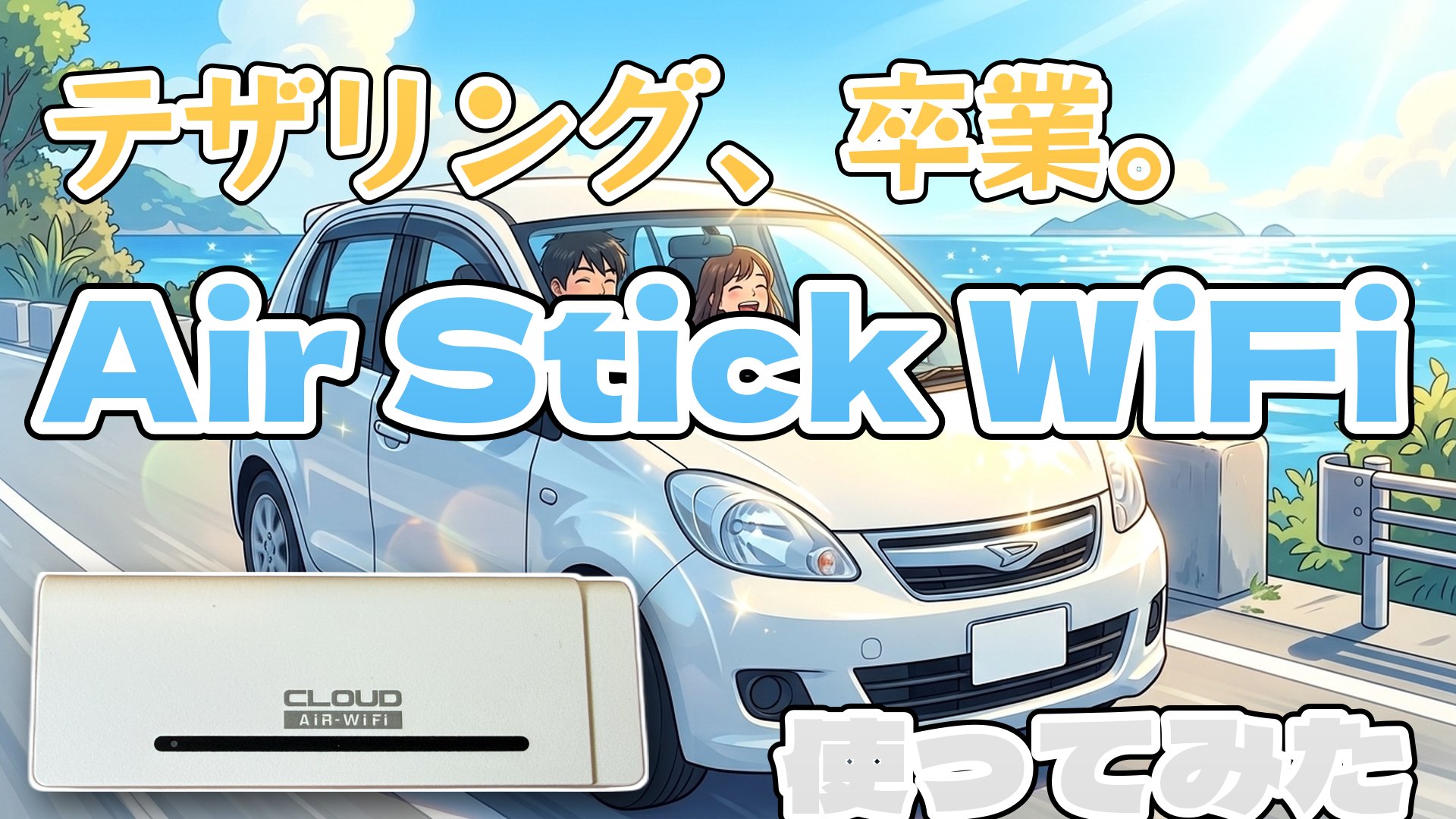
AIBOXやAndroidナビなど、車内で使うスマートデバイスは年々増えています。
ものによっては物理SIMやeSIMに対応していて、スマホのように自力で回線につながる製品もあります。
ただ、Wi-Fi経由の通信にしか対応していないデバイスもまだまだ多いのが実情です。
オットキャスト製品でいえば、廉価版AIBOXのPlay2Video Ultra、AndroidナビにあたるScreenFlowやScreen AIがそうです。

どれもSIM非対応なので、使うにはWi-Fiが要ります。
では、そのWi-Fiをどこから持ってくるか。
手段は「車載Wi-Fi」か「スマホのテザリング」の2択になります。
車載Wi-Fiがあれば言うことはありませんが、これは装備車限定。
テザリングは手軽な一方でスマホの回線速度に左右されますし、接続のトラブルに手間取ることもしばしばです。
そこで第3の選択肢になるのが、モバイルWi-Fiです。
ただ、バッテリーを積んだ製品を車に常設するのは、正直こわい。
バッテリー製品を真夏の無人の車内など高温環境に放置するのは動作不良や熱暴走の引き金となり、
最悪大事な車が火事になってしまうこともありえます。
常設=真夏の車内に置きっぱなしにすることを考えると、
ここがずっと引っかかっていました。
裏を返せば、USB電源だけで動くWi-Fiなら車と相性がいいということです。
エンジンをかけている間だけ動いてくれれば、それで十分なので。
そんな条件にぴたりとはまる製品を見つけてしまったので、思わず買ってしまいました。
それがUSB給電で動く”買い切り”のWi-Fi「Air Stick WiFi(エアースティックWiFi、正式表記は AIR-Stick WiFi)」です。
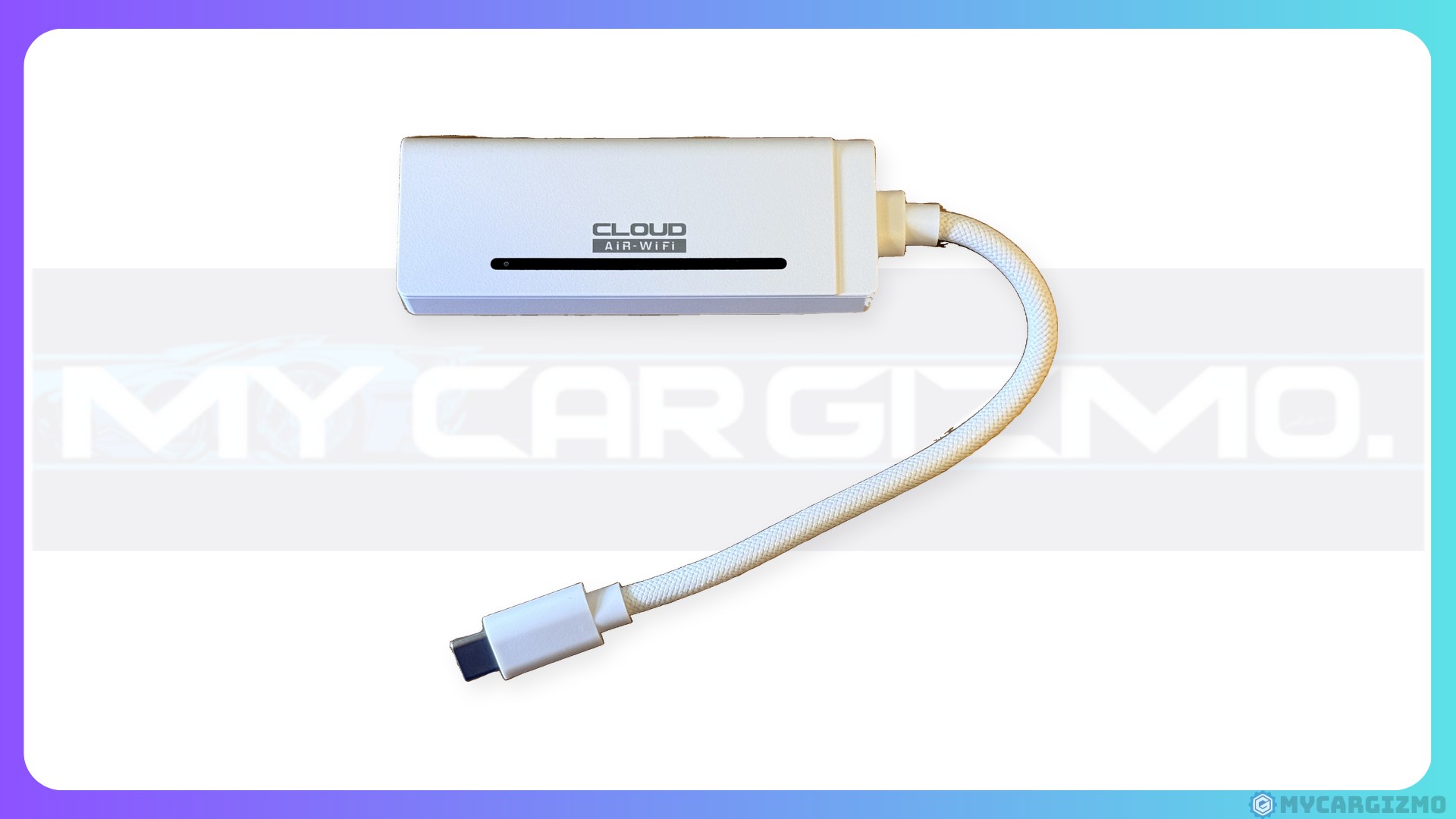
コンセントもバッテリーもいらず、車のUSBポートに挿しっぱなしにしておけるタイプ。
月額契約ではなく、本体に通信容量が最初から入っている買い切りモデルです。
この記事では、AIBOXとAndroidナビを併用している筆者が、開封から車載設置まで実機の写真つきでレビューします。
さらに、3泊4日の旅行に持ち出して、ドライバー専用のGoogleマップ端末用Wi-Fiルーターとして使い倒してきました。
使ってみて微妙だった点も、正直にあります。
それでも筆者にとってのメリットの方がはるかに大きかったので、今も車に挿したまま使い続けています。
何が良くて、何が引っかかったのか。
実機確認で分かったことを、そのまま書きます。
「車に挿しっぱなしにできて、固定費もかからない」。
この2つが、筆者が使い続けることを決めた理由でした。
\ 買い切り100GB・月額0円のUSB Wi-Fi /


 ポチップ
ポチップ
目次
Air Stick WiFiとは|USB給電・バッテリーレス・買い切りの車載向けWi-Fi
Air Stick WiFiは、USBから給電するだけでWi-Fiを飛ばせる通信機器です。
手のひらに収まる白いスティック型で、車のUSBポートやシガーソケットのUSB充電器に挿して使います。
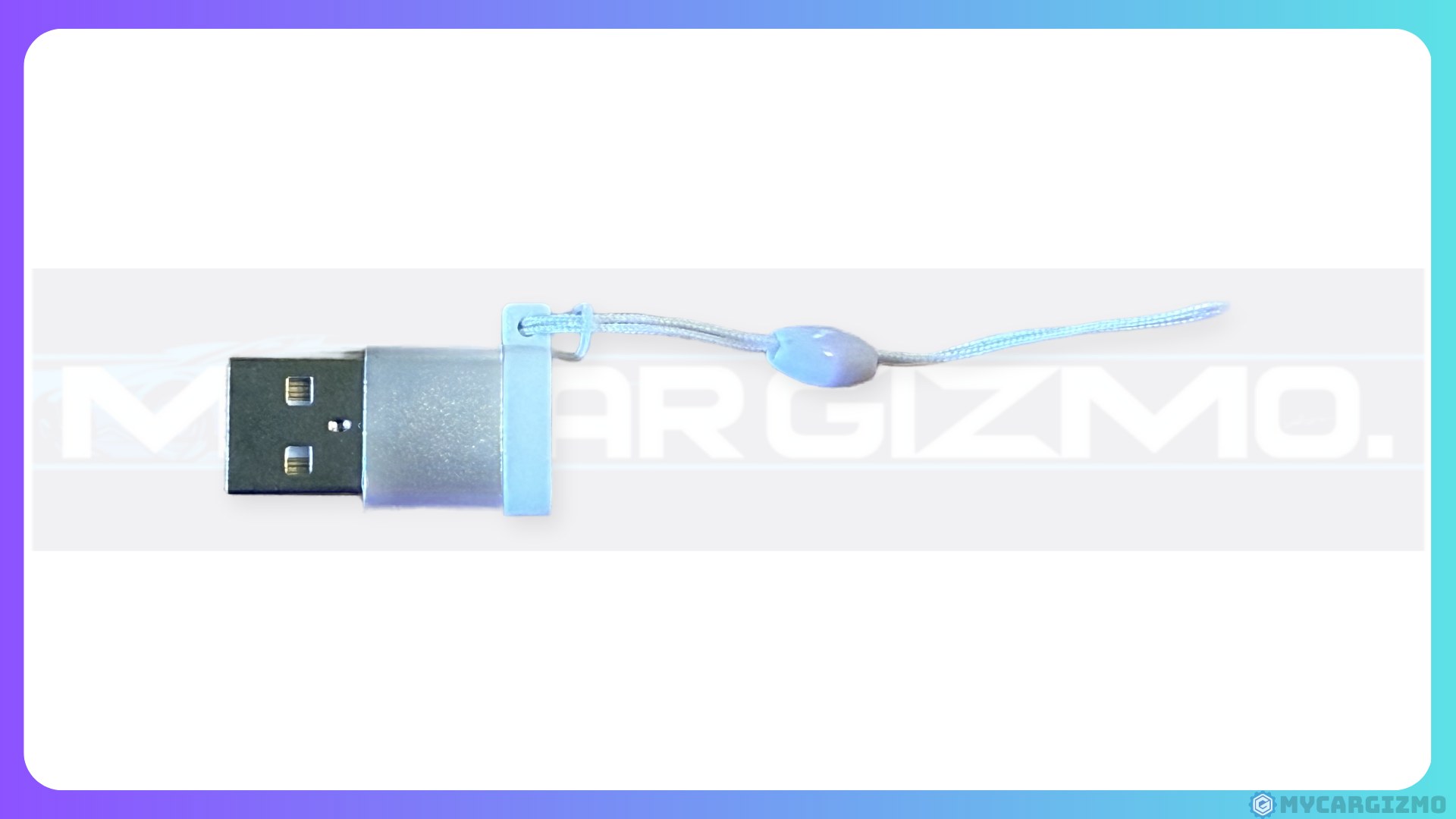
給電端子はType-CですがType-A変換コネクタも付属しているので、タイプA端子のUSBポートでもそのまま使えます。
「車に置きっぱなしにする」用途と相性がいい理由は、次の3つです。
- バッテリーを積んでいない → 真夏の車内に挿しっぱなしでも不安がない
- 本体に100GB・365日ぶんの通信が入った買い切りタイプで月額請求なしで使える
- eSIM方式で本体にSIMカードを挿す手間が不要
バッテリーを積んでいないから車内に置きっぱなしにできる
まず筆者が購入を決めた最大の理由が、バッテリーを内蔵していないことです。
一般的なモバイルWi-Fiルーターはリチウムバッテリーを積んでいるので、真夏の車内に放置するのには向きません。
その点Air Stick WiFiはバッテリレスなので、車内に挿しっぱなしにしておく不安がありません。
バッテリがないのでUSB電源がない環境では使えませんが、エンジンがかかっている間は使えるので車中使いにうまくマッチします。
真夏の車内にバッテリー入りのモバイルルーターを置きっぱなしにするのは、やっぱり気が引けます。
この一点だけでも、筆者にとっては大きな安心材料でした。
本体に100GB・365日ぶんの通信が最初から入っている買い切り型
Air Stick WiFiは、本体価格の中に国内100GB・有効365日ぶんの通信容量が含まれています。
月額の契約をして毎月引き落とされる、いわゆるサブスクではありません。
容量を使い切ったら、また必要なぶんだけチャージして使う。
ガソリンを入れるのに近い、前払いの感覚で通信を持ち歩けます。
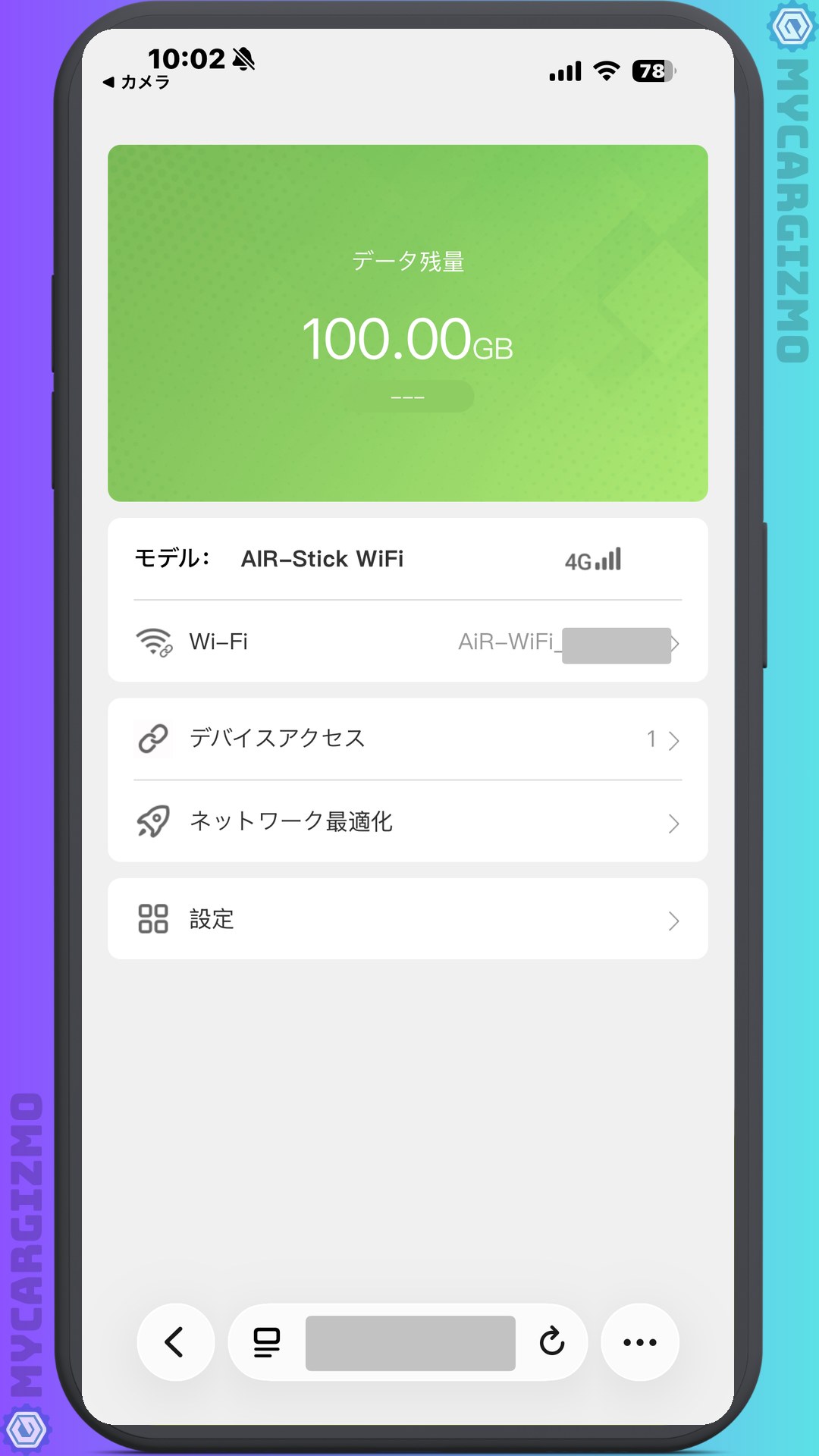
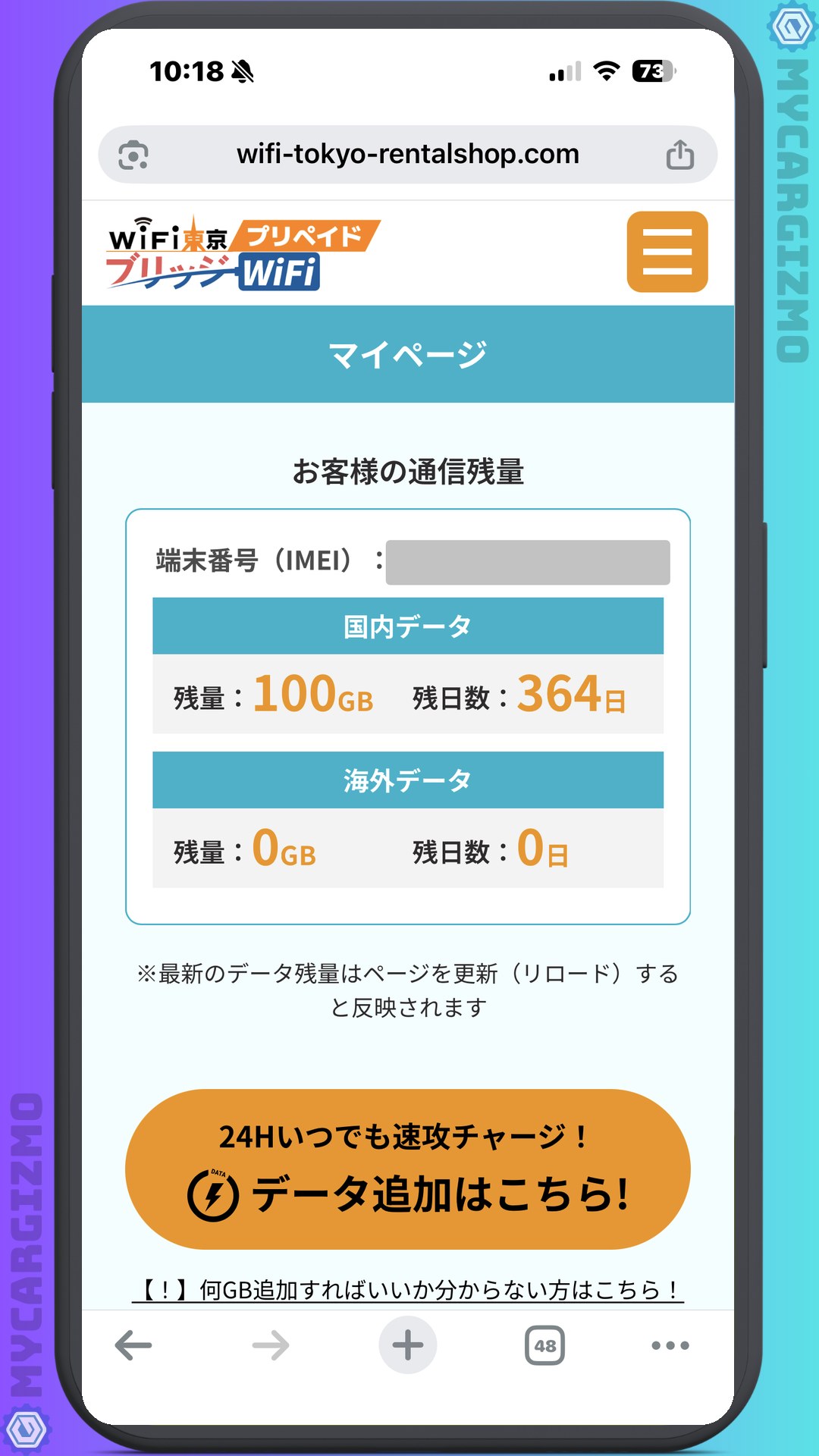
実際、届いたばかりのAir Stick WiFiには下の画面のように使い始めから残量100.00GBがまるごと入っていました。
あとから容量を買い足すのではなく、最初から満タンで手元に届くのも分かりやすいところです。
筆者は週末のお出かけ用に車を使うことが多く、毎日は乗りません。
そういう乗り方だと、月額制のWi-Fiは乗らない週のぶんまで払っている感覚があって、もったいなく感じていました。
100GBを1年かけて自分のペースで使えるこの買い切り型は、乗る頻度が読めない人ほど得だと思います。
万が一容量が足りなくなってもすぐにスマホからリチャージできるので、無駄がありません。
使い過ぎ/使わな過ぎ
どちらの悩みからも解放される選択肢だと思います!
マルチキャリアのクラウドSIM方式でSIMカードを挿す必要がない
通信の仕組みはクラウドSIM方式(eSIM)で、物理的なSIMカードを挿す作業はありません。
docomo・au・softbankのマルチキャリア対応なので、その場所で電波の良い回線につながる方式です。
公式スペックでは通信速度は下り最大150Mbps・上り最大50Mbps、同時接続は最大8台とされています。
車載デバイスでの動画のストリーミングやナビ、SNS程度なら十分な数字ですし、いざという時は同乗者のスマホやPCのWi-Fiルーターとしても提供できます。
使い始めはSIMを挿す代わりに、本体裏面に印字された端末情報を使ってWEBからアクティベートする仕組みです。
スマホやPCなどネット接続できる端末があればどこでもアクティベートできます!
\ 挿すだけで車がWi-Fiスポットに /
ポチップ
開封レビュー|同梱物と本体の各部をチェック
箱には何が入っていて、それぞれ何に使うのか。
そして本体はどんな形で、どこに何のポートが付いているのかをご紹介します。
箱の中身|同梱物と、それぞれの役割
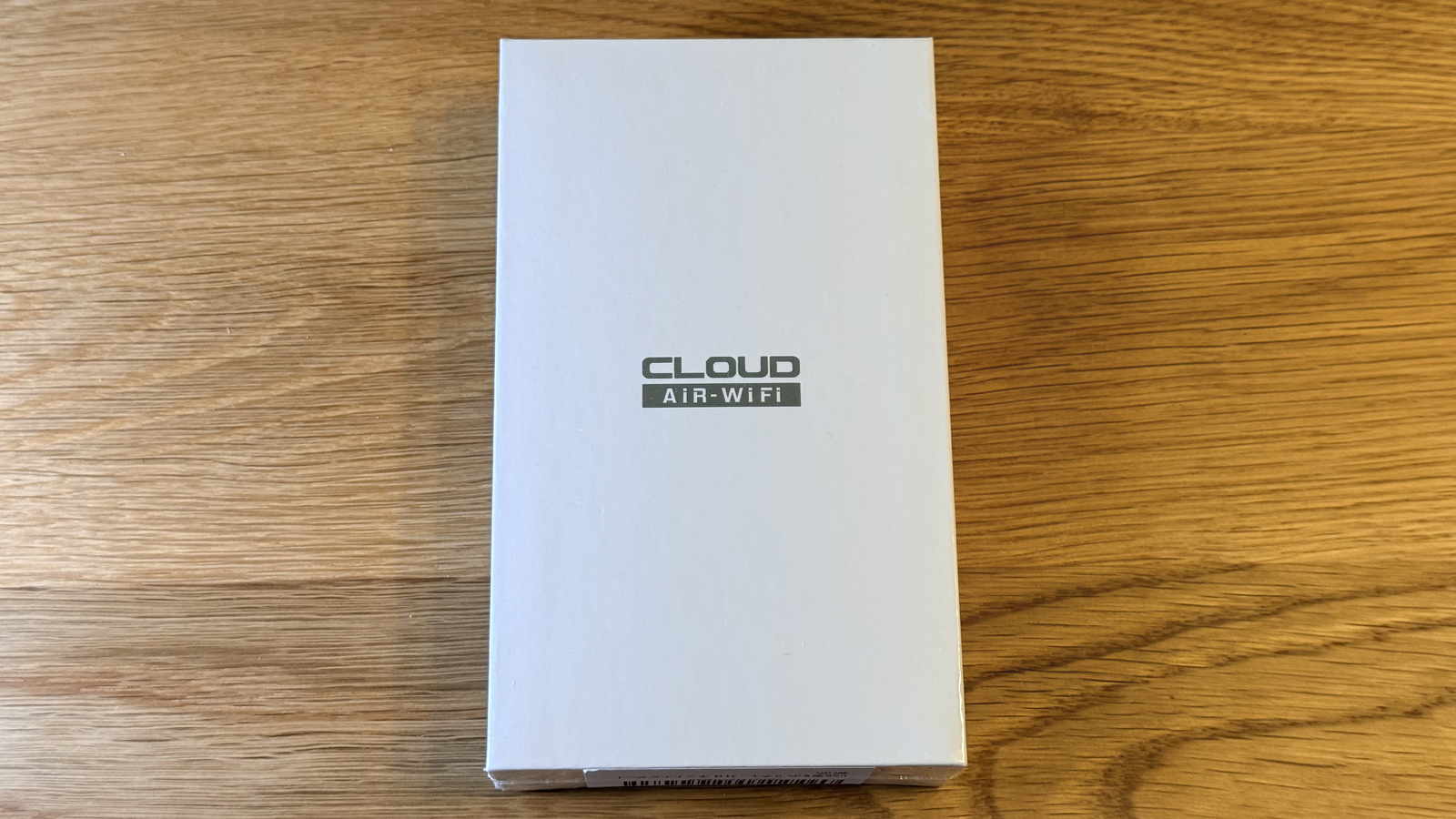
パッケージは、白地に製品名が入ったシンプルな箱でした。
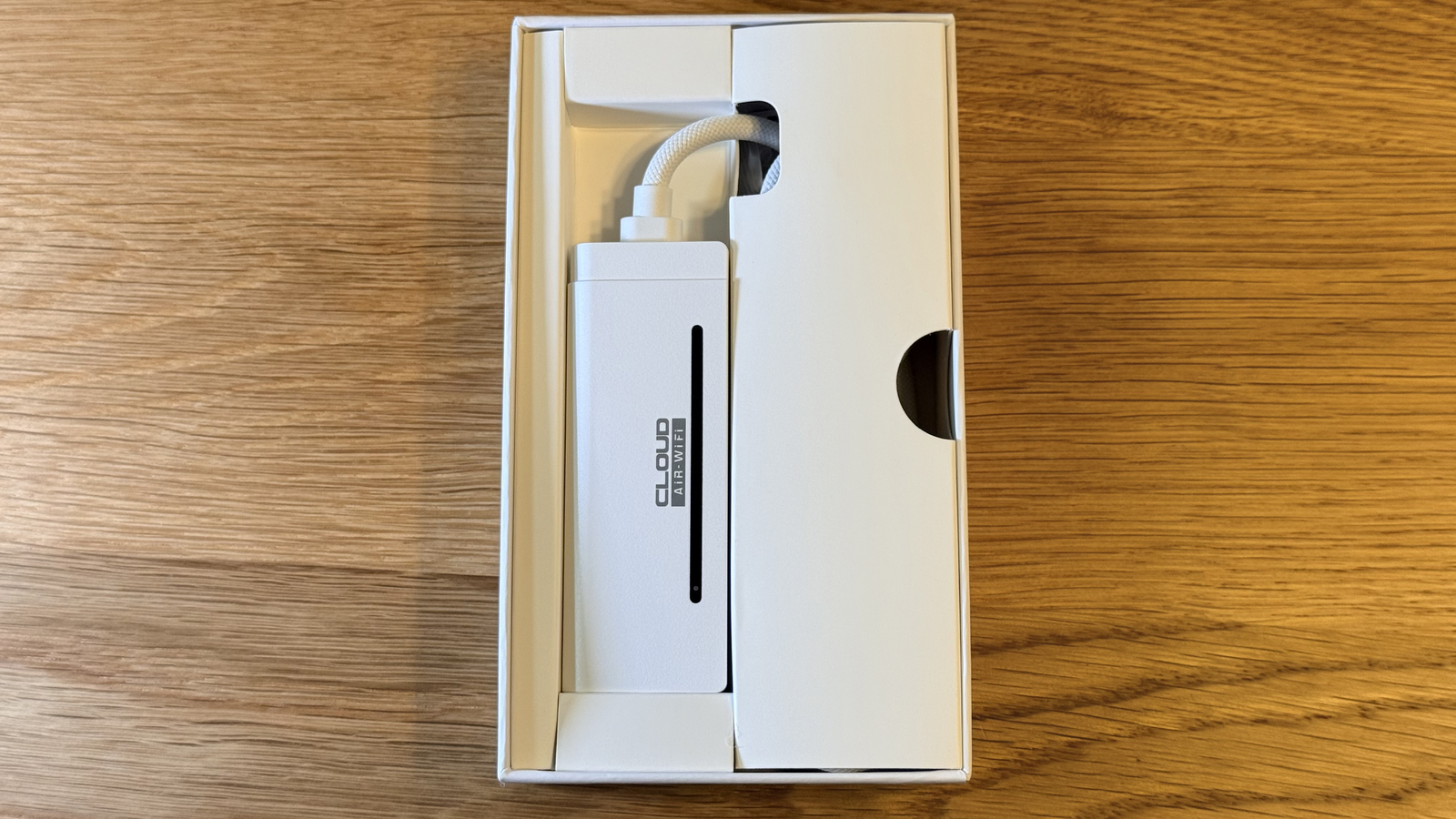
箱を開けると、本体と付属品がコンパクトに収まっていました。
同梱物は次のとおりでした。
本体を車に挿すために必要なものは、ひととおりそろっています。
- 本体(USB給電のスティック型)
- USB Type-C to Cケーブル
- Type-A変換コネクタ(ストラップ付き)
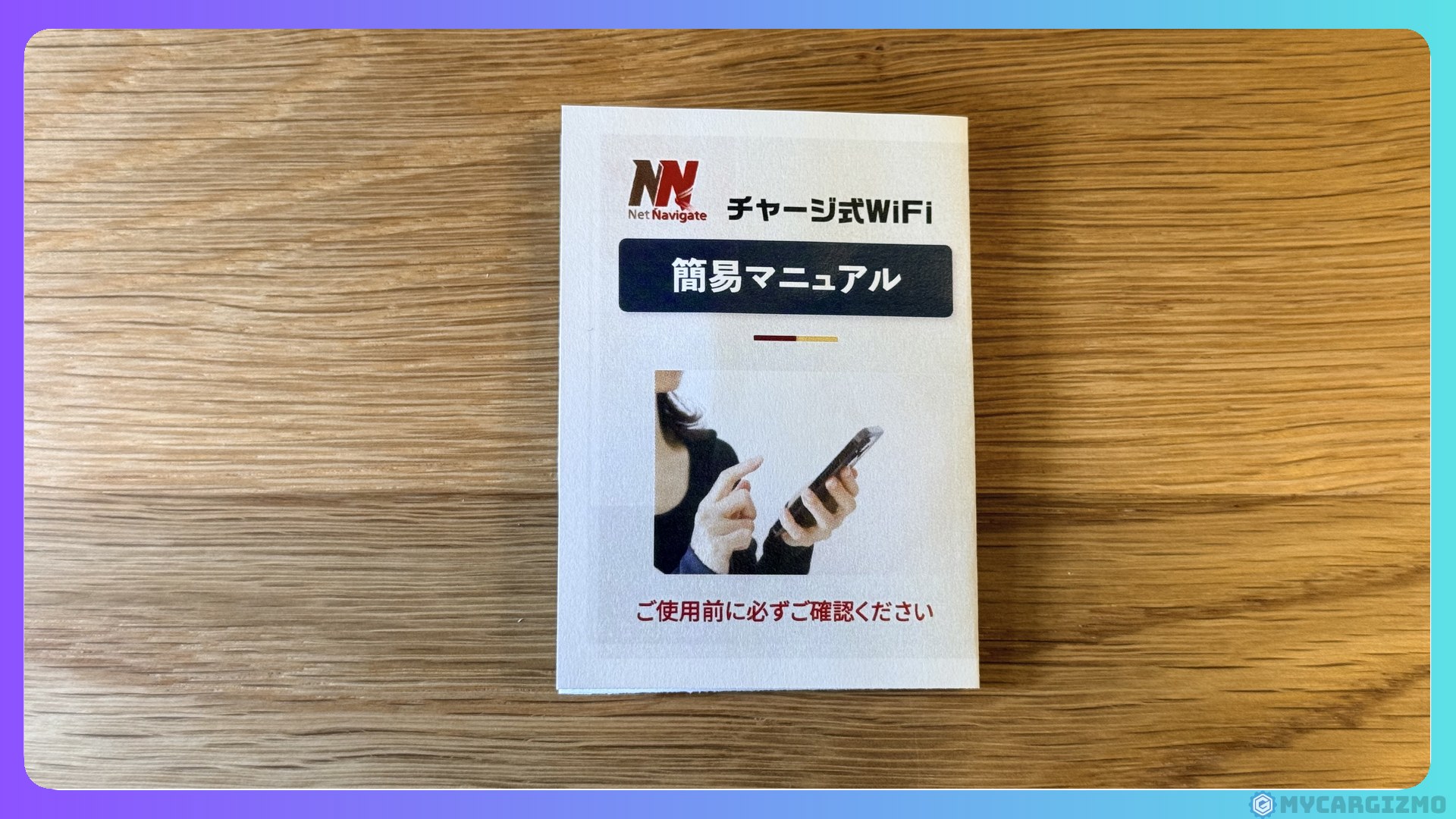
- 簡易スタートガイド
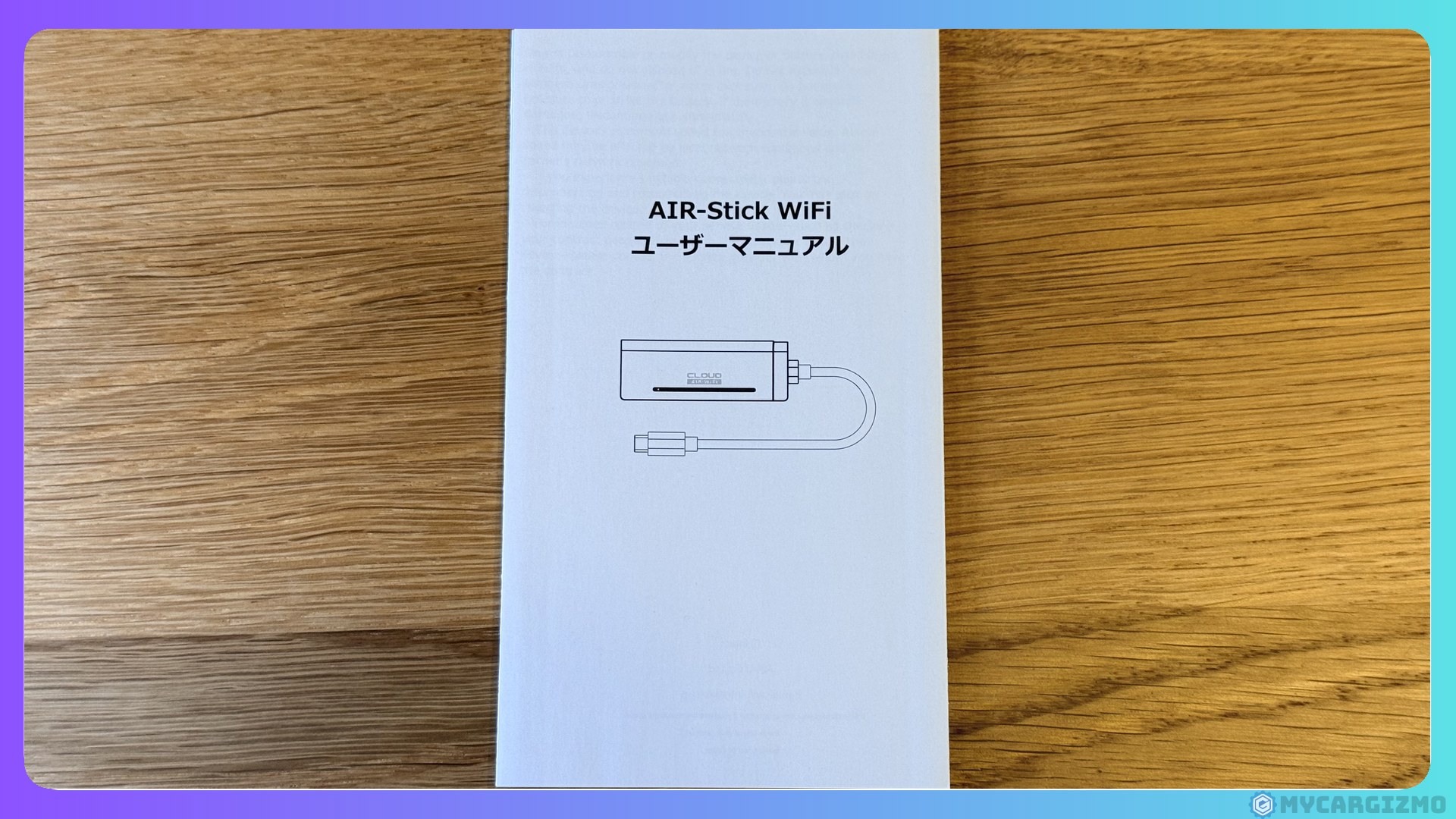
- 日英のユーザーマニュアル
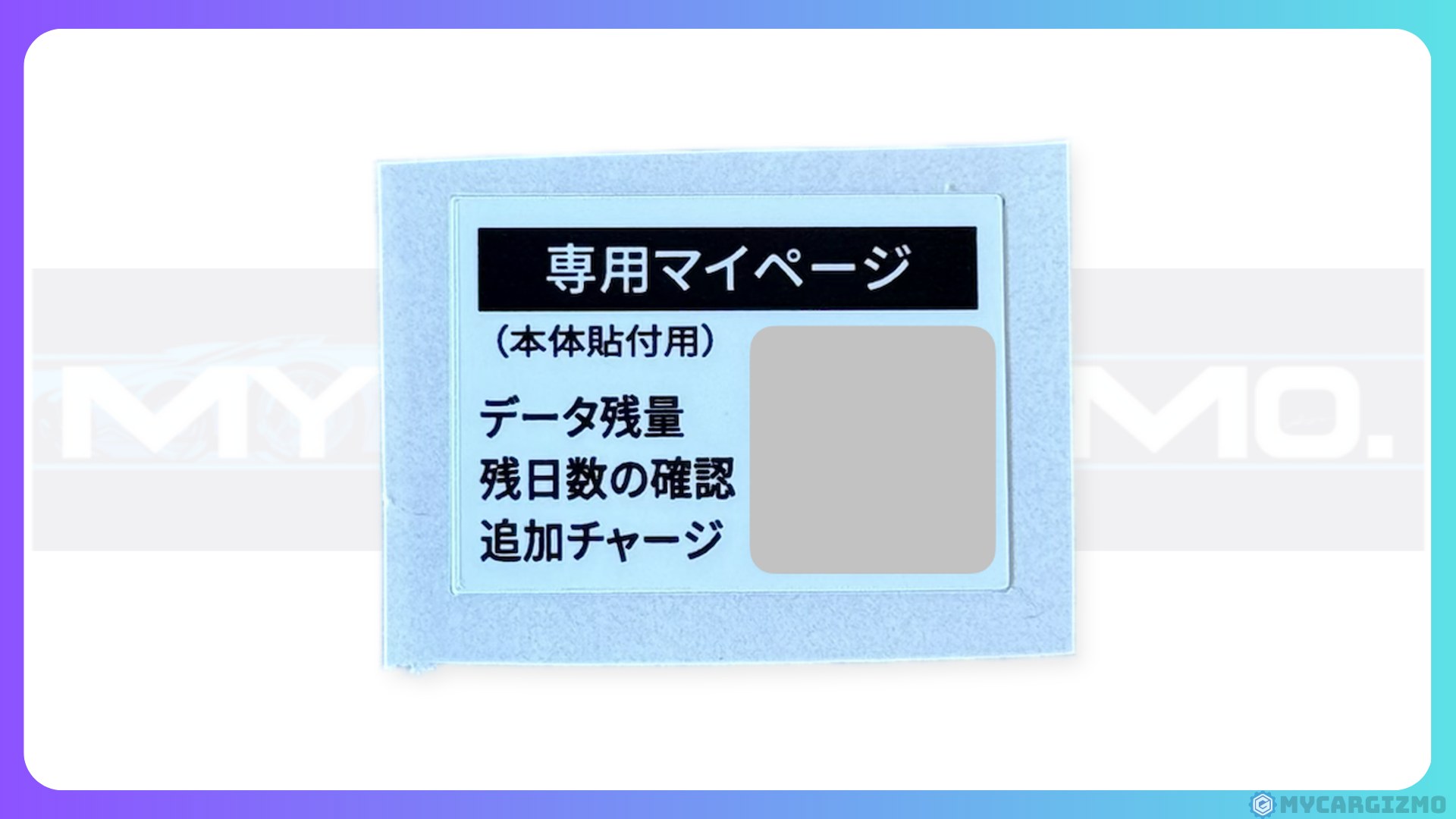
- 専用マイページのQRコードシール
給電まわりのケーブルは、Type-C to Cが標準です。
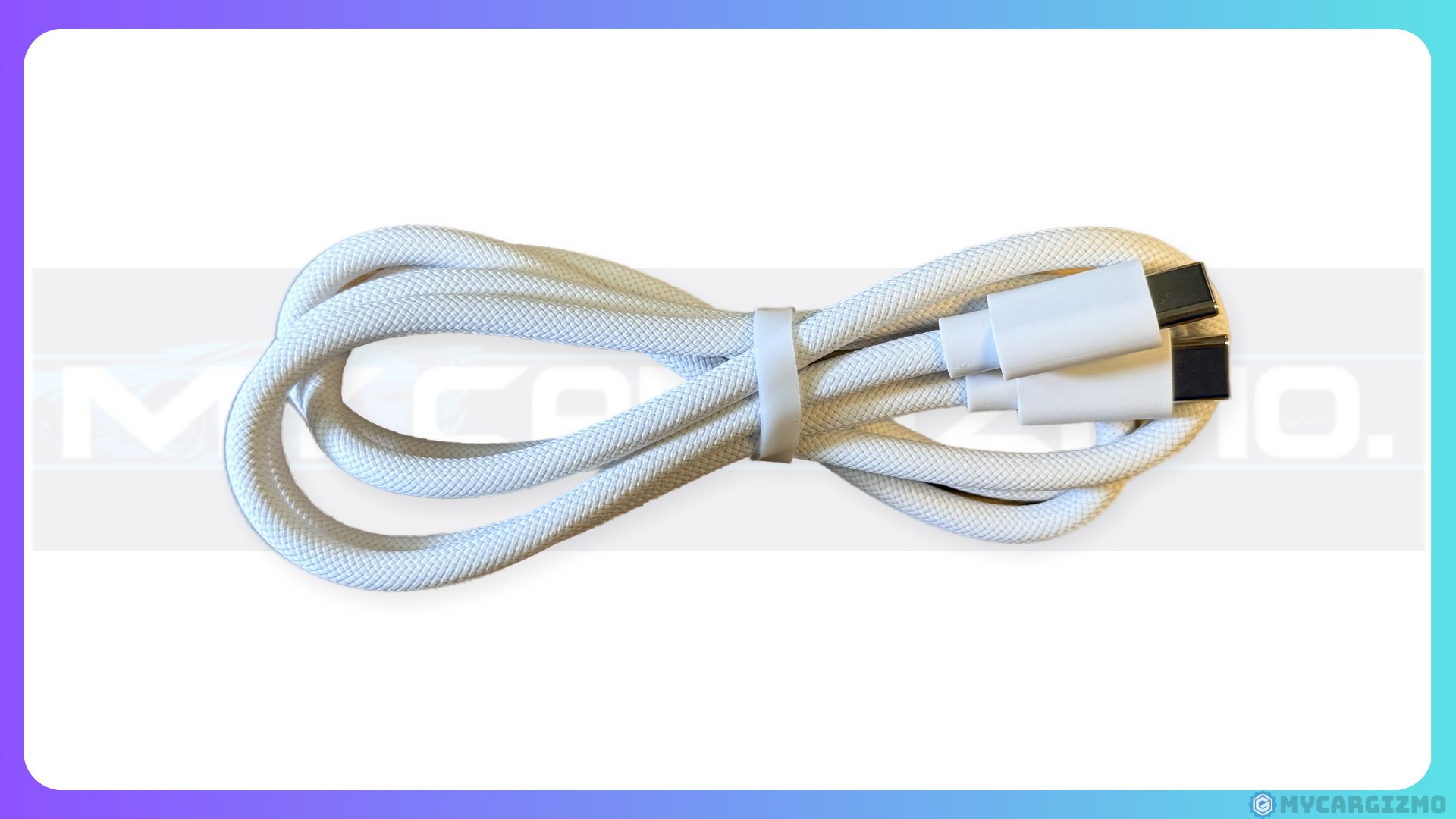
Type-A変換コネクタも付いているので、Type-Cポートがない少し古い車のUSBでもそのまま使えます。
ストラップ付きで、なくしにくいのも地味にありがたいところでした。
紙類は、簡易スタートガイドとユーザーマニュアルの2種類が入っていました。
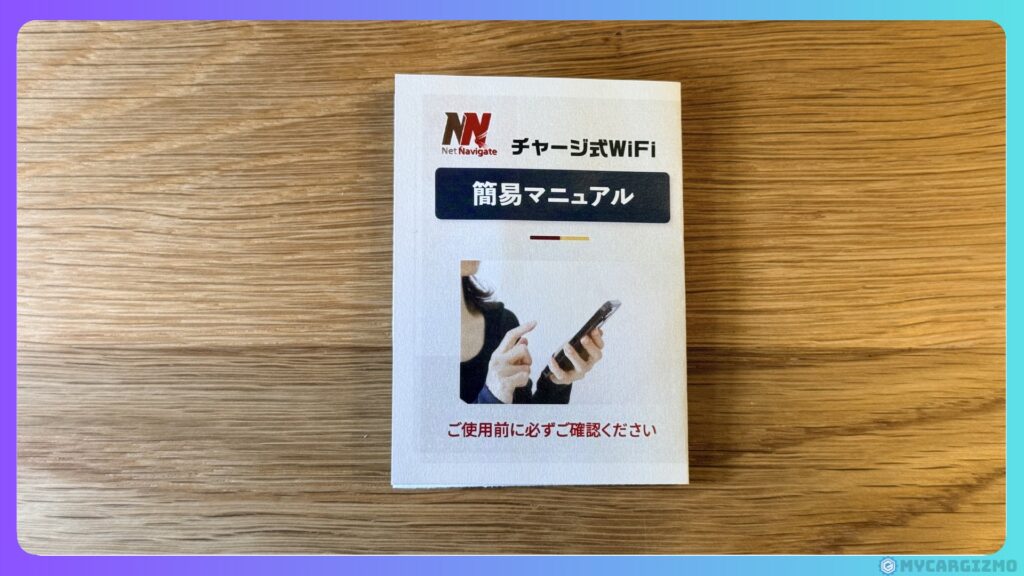
簡易スタートガイドは、使い始めに読み込むQRコードが載っている大事な一枚なので、捨てずに手元に置いておくのがおすすめです。
チャージや残量確認に使う専用マイページのQRコードは、シールで付属しています。
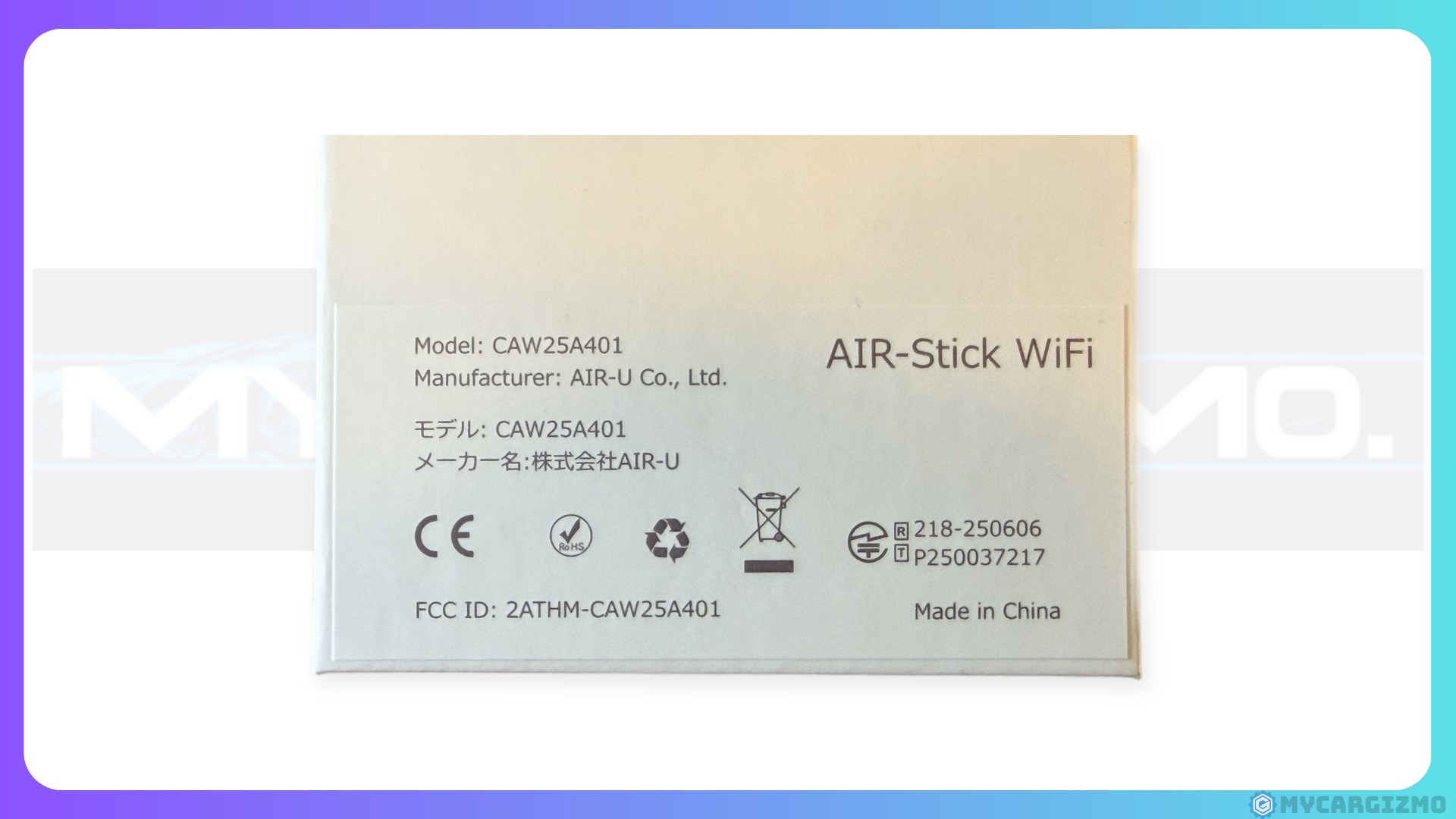
型番や技適番号は、箱裏のラベルで確認できます。
筆者の個体は型番CAW25A401で、技適マークもラベル上に印字されていました。
本体の各部をチェック|サイズ感・ポート・LED
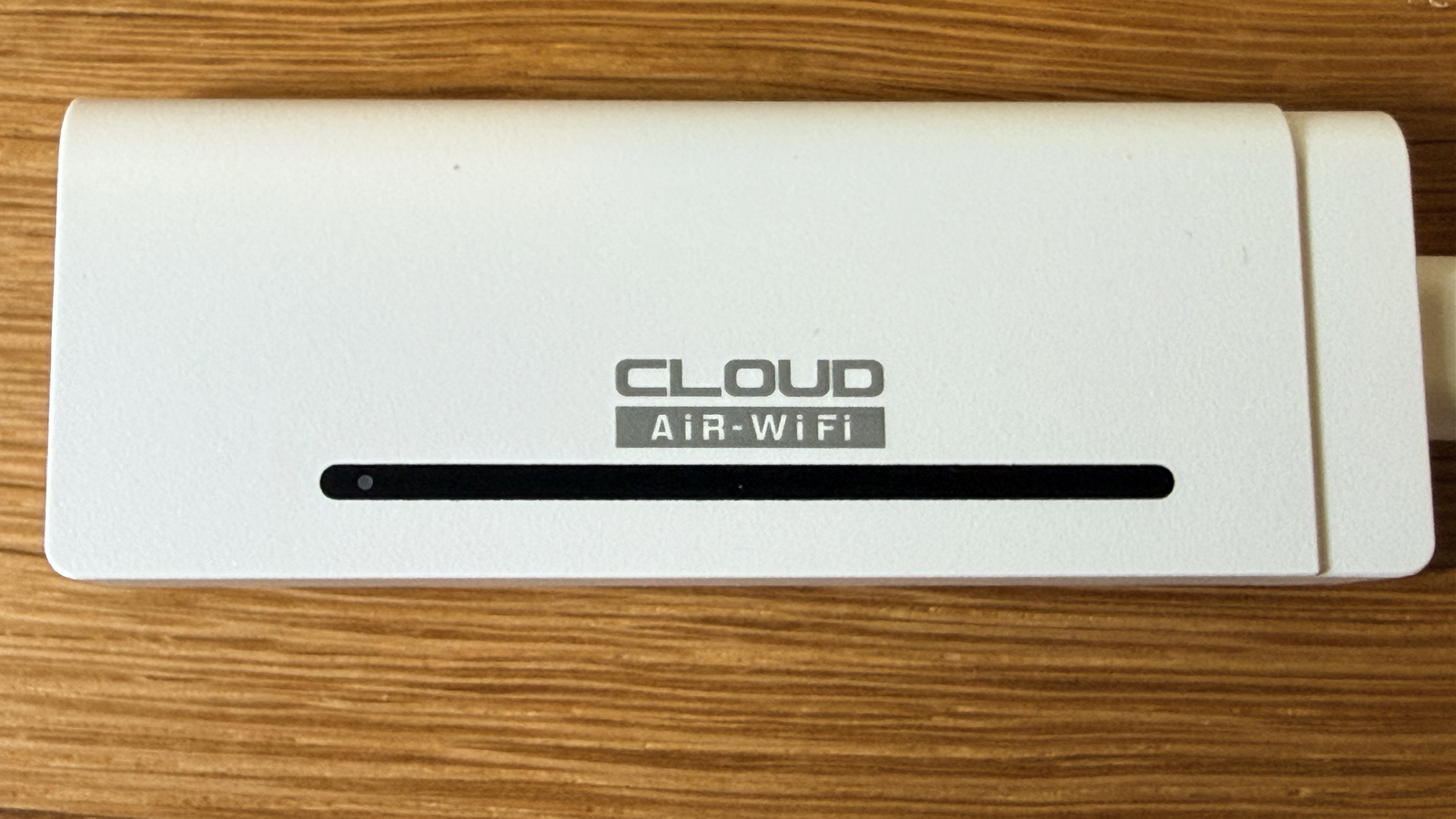
本体は手のひらに収まる白いスティック型です。
車のUSBポートに挿しても、かさばりません。
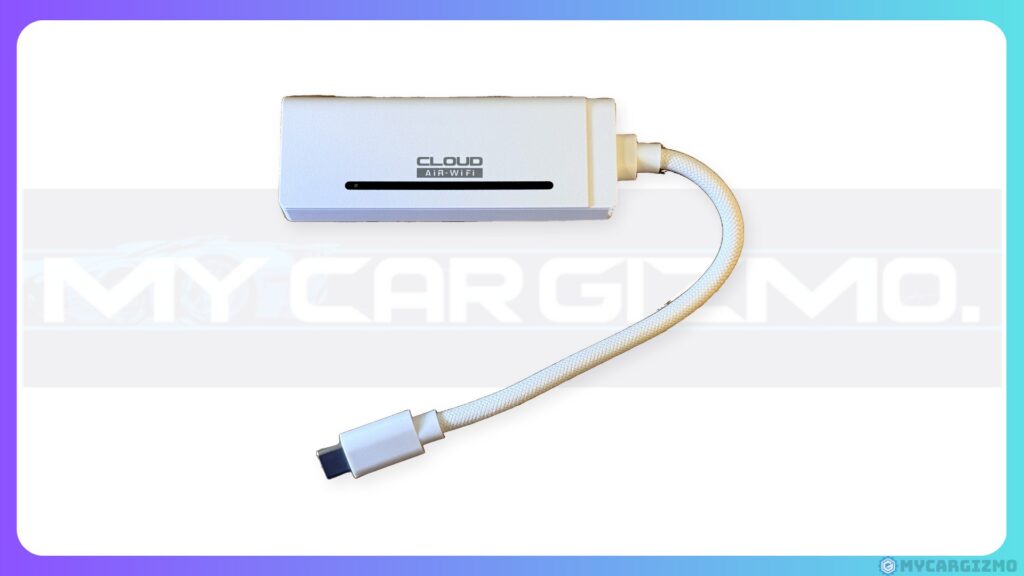
本体から伸びているUSBタイプCケーブルをUSB電源に接続すれば、どこでもWi-Fiを展開できます。
その他にも、ノートPCなどに接続すれば、ノートPCから給電を受けつつ、ノートPCのネット回線としても使うことができる有線接続(OTG)機能も備えています。(もちろんWiFiでノートPCを動かすこともできます)
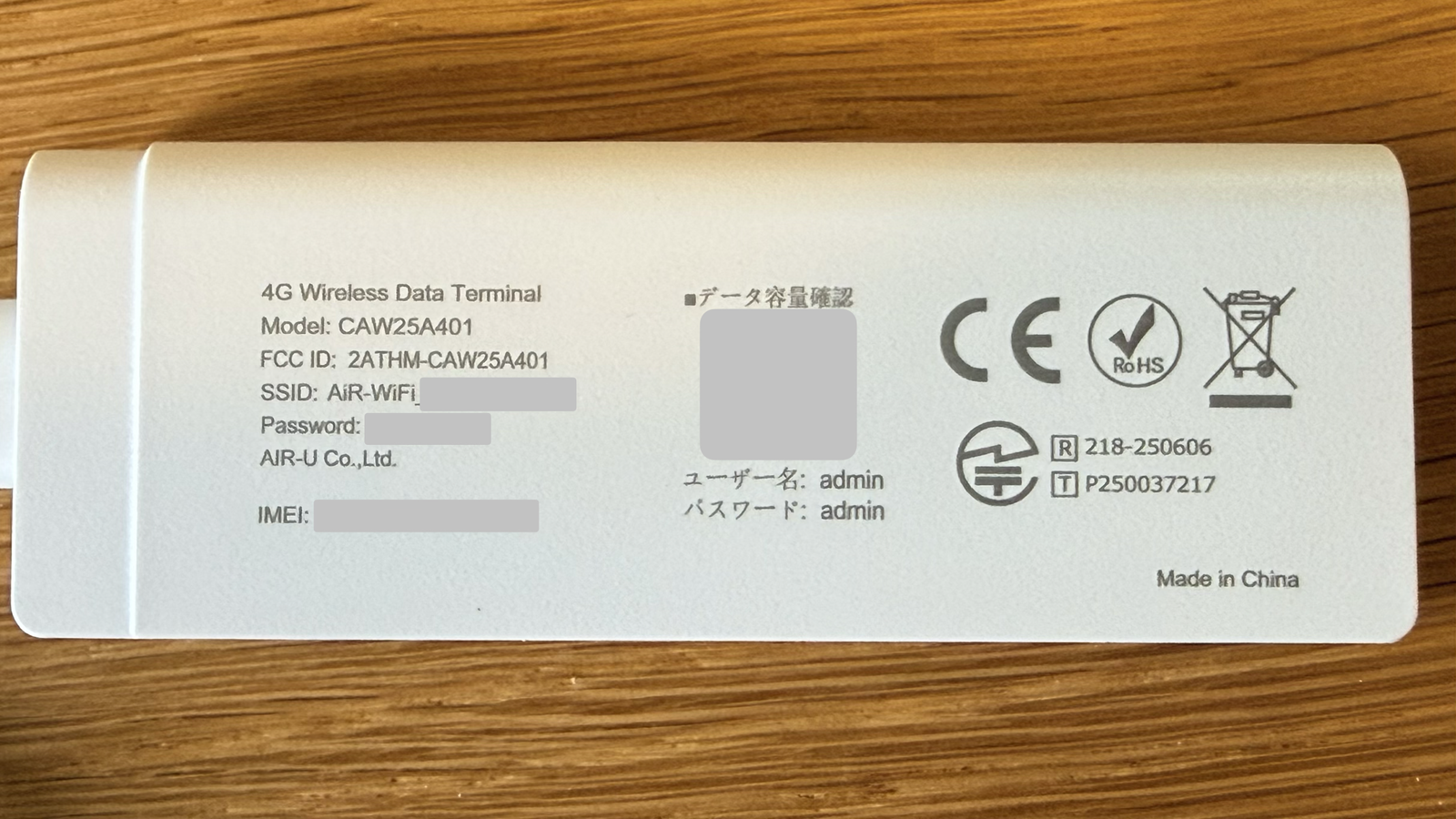
裏面にはSSIDやIMEIのほか、技適マークもきちんと入っていました。
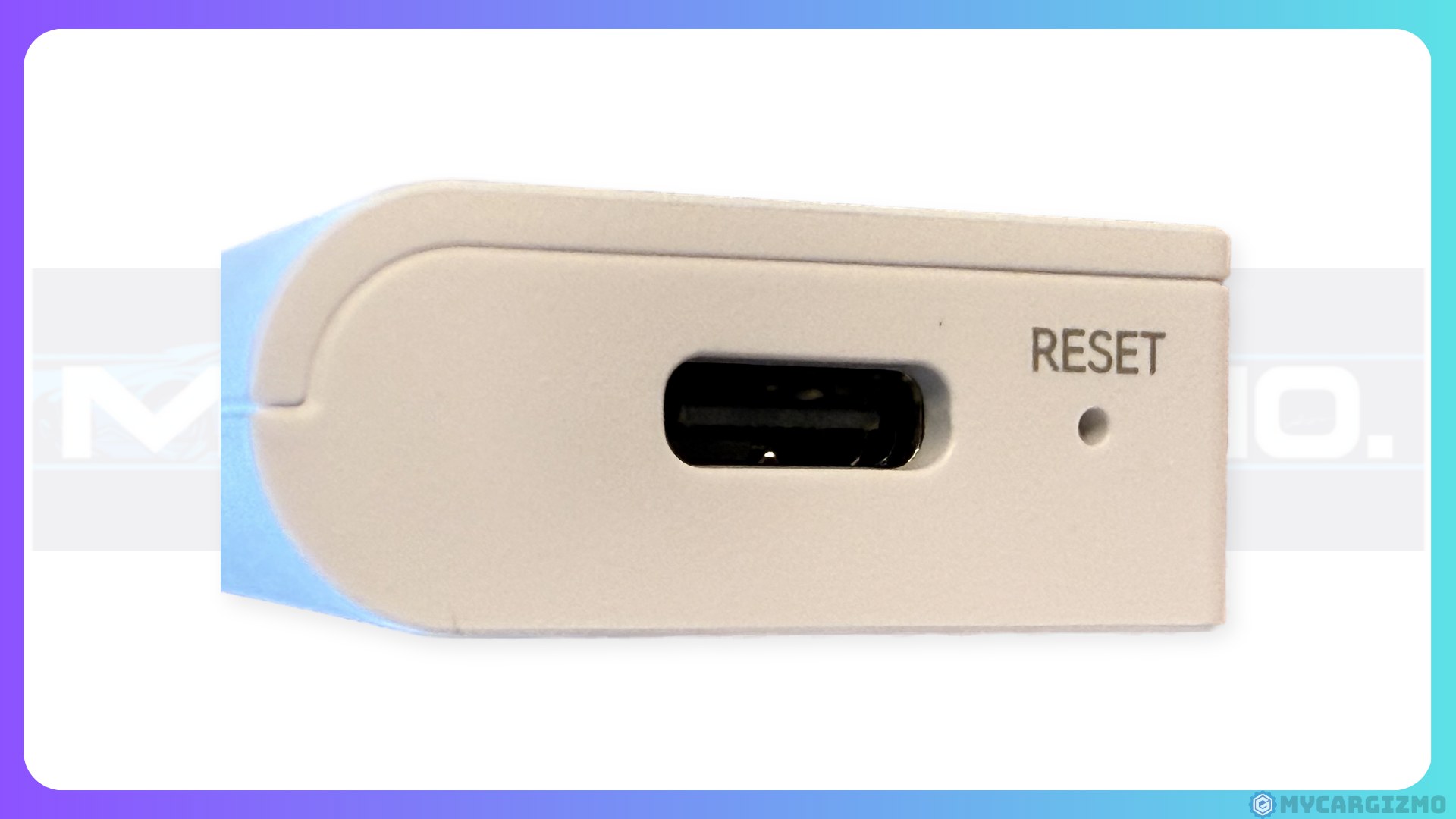
本体のケーブルと反対側の端には、給電用のUSB-Cポートとリセット穴があります。
この反対側のUSB-Cポートは、有線接続(OTG)やパススルー給電に使う端子です。
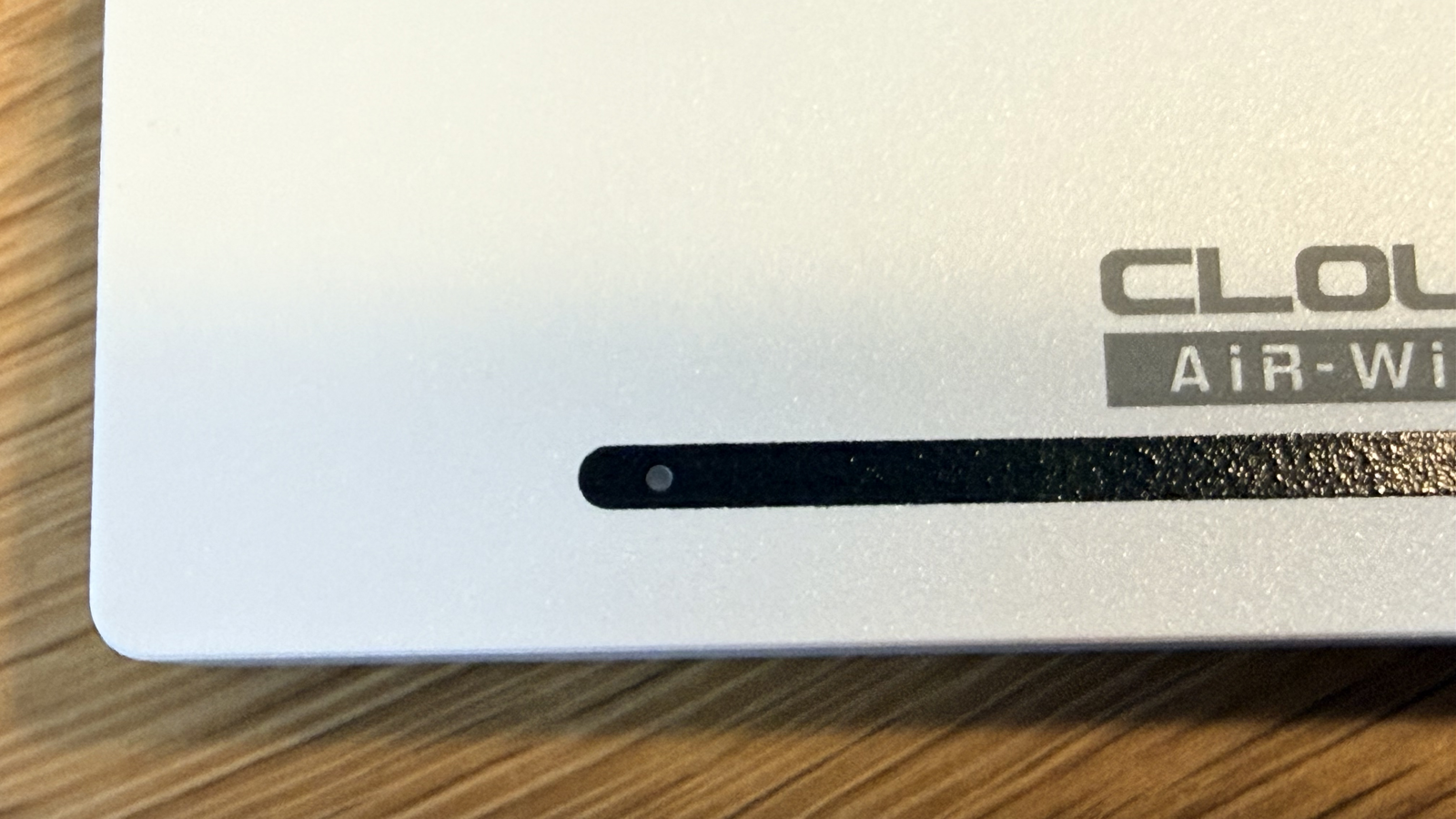
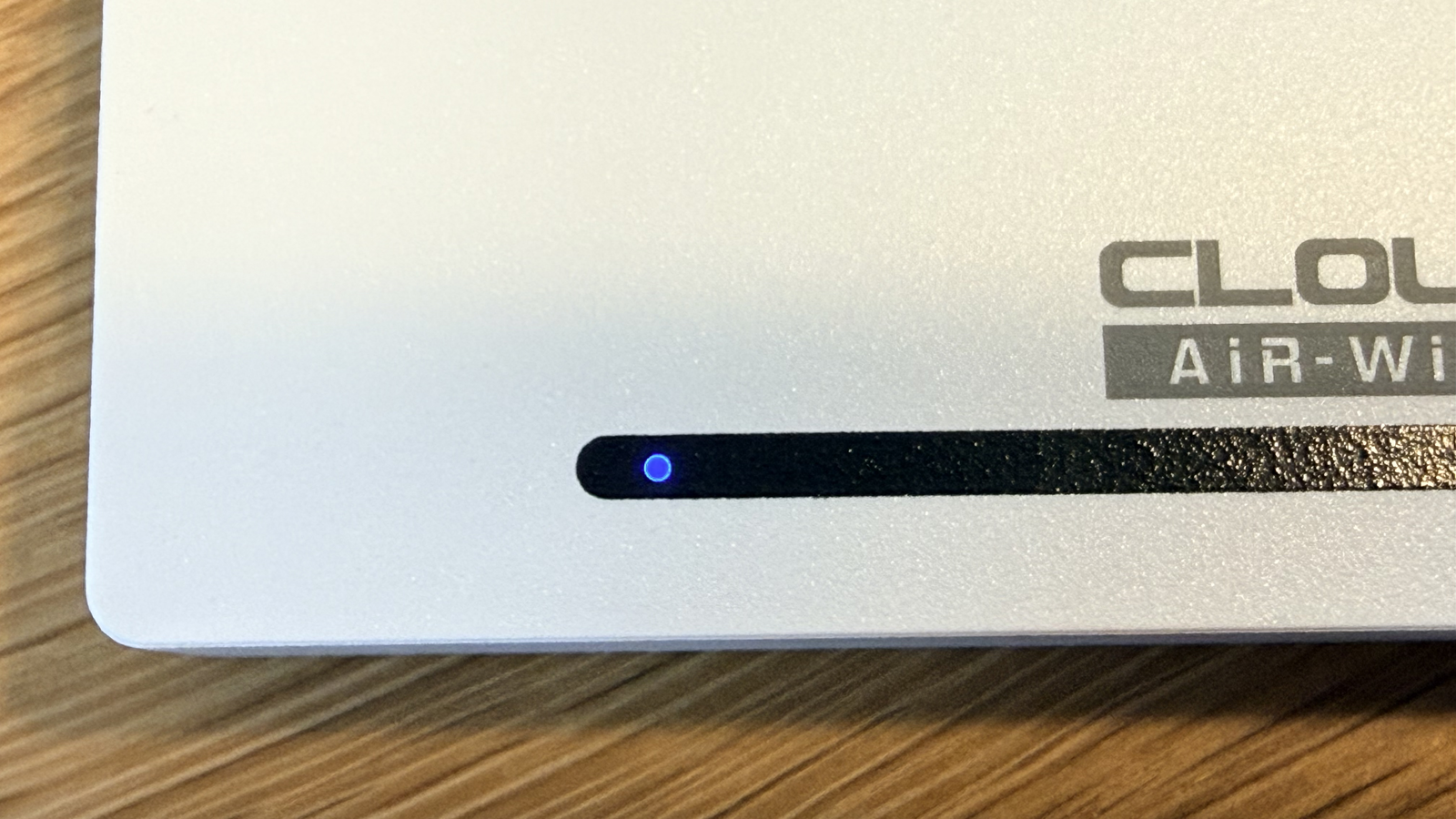
本体にはLEDインジケーターが付いていて、通信状態がひと目で分かります。
給電していないときは消灯、給電されて動き出すと点灯する、という分かりやすい挙動でした。
\ 手のひらサイズで車に置きっぱなし /
ポチップ
なぜ車載端末との相性がいいのか
Air Stick WiFiは家でも外でも使える汎用のWi-Fiです。
そのなかで筆者がとくに価値を感じたのが、車載端末との組み合わせでした。
理由は、次の3つです。
- エンジンをかけるだけで立ち上がる「常設運用」ができる
- 乗らない月も通信費がかからない
- 設置は、車のUSBに挿してコンソールに置くだけ+コンパクト
エンジンをかけるだけで立ち上がる|常設できる手軽さ
バッテリーを積んでいないおかげで、車のUSBポートに挿しっぱなしの常設運用ができます。
エンジンをかければ給電が始まり、Wi-Fiが立ち上がる。
スマホを取り出してテザリングをONにする、あの一手間がなくなるわけです。
乗らない月も通信費ゼロ|固定費が増えない
買い切りなので、乗らない月にも通信費が発生しません。
車載端末のためだけに月額のWi-Fi契約を増やすのは気が重いですが、これなら固定費ゼロで一台ぶんのネット回線を車に常備できます。
「車に置きっぱなしにできる」×「固定費がかからない」という組み合わせが、車載常設にちょうどよく効いてきます。

たしかに、車にいる時間がまちまちだから
そこなんです。
「常設できて」「固定費が増えない」の両立が、車載ではじわじわ効いてきます。
設置は挿して置くだけコンパクト|シガーソケットのUSBから給電
車内での使い方は、いたってシンプルです。
電源は、車のシガーソケットのUSBから取ります。
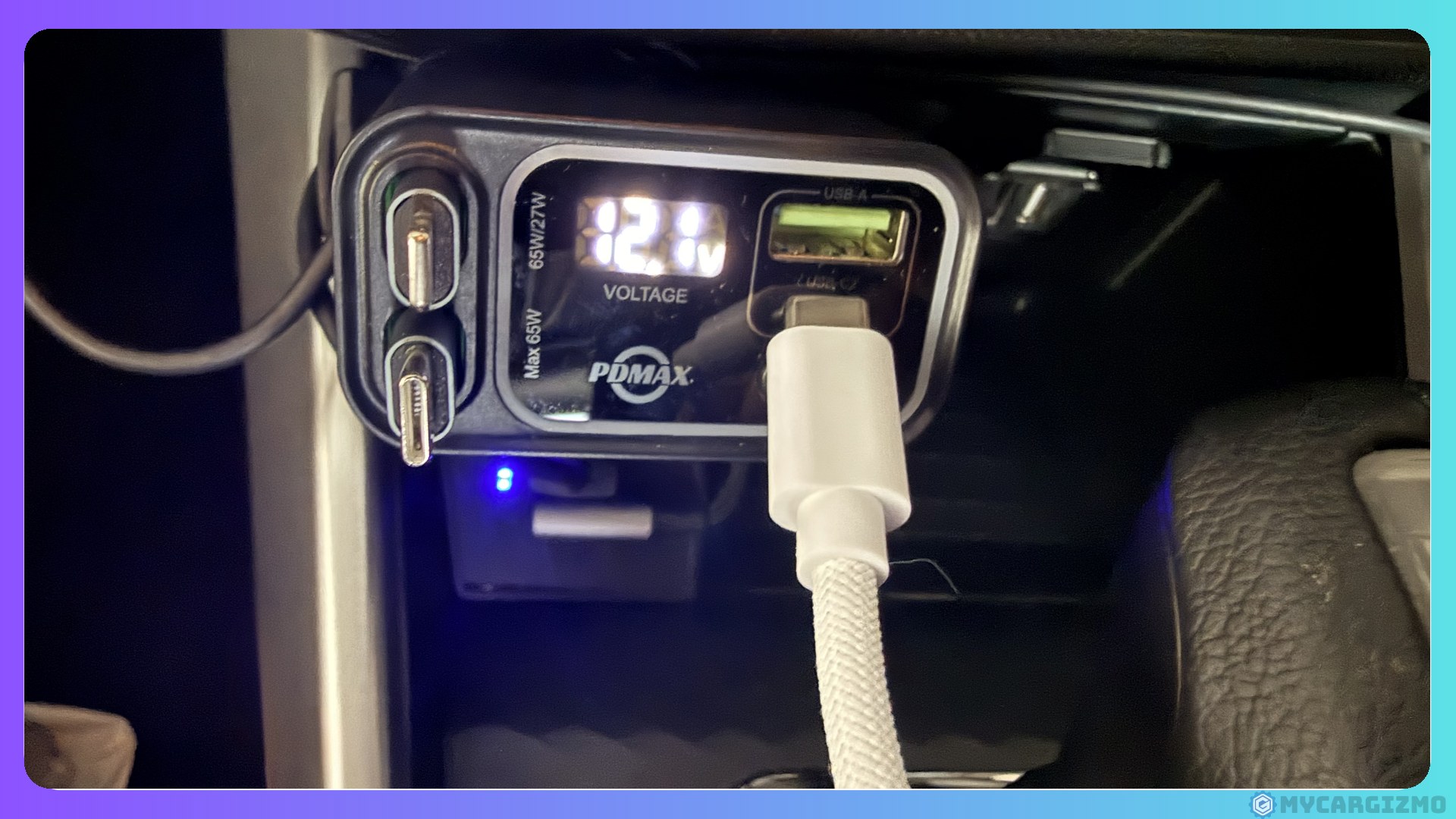
給電が始まると、そのまま本体が起動します。
エンジンをかけるだけで電源が入るので、乗り込んだら勝手に立ち上がっている感覚です。
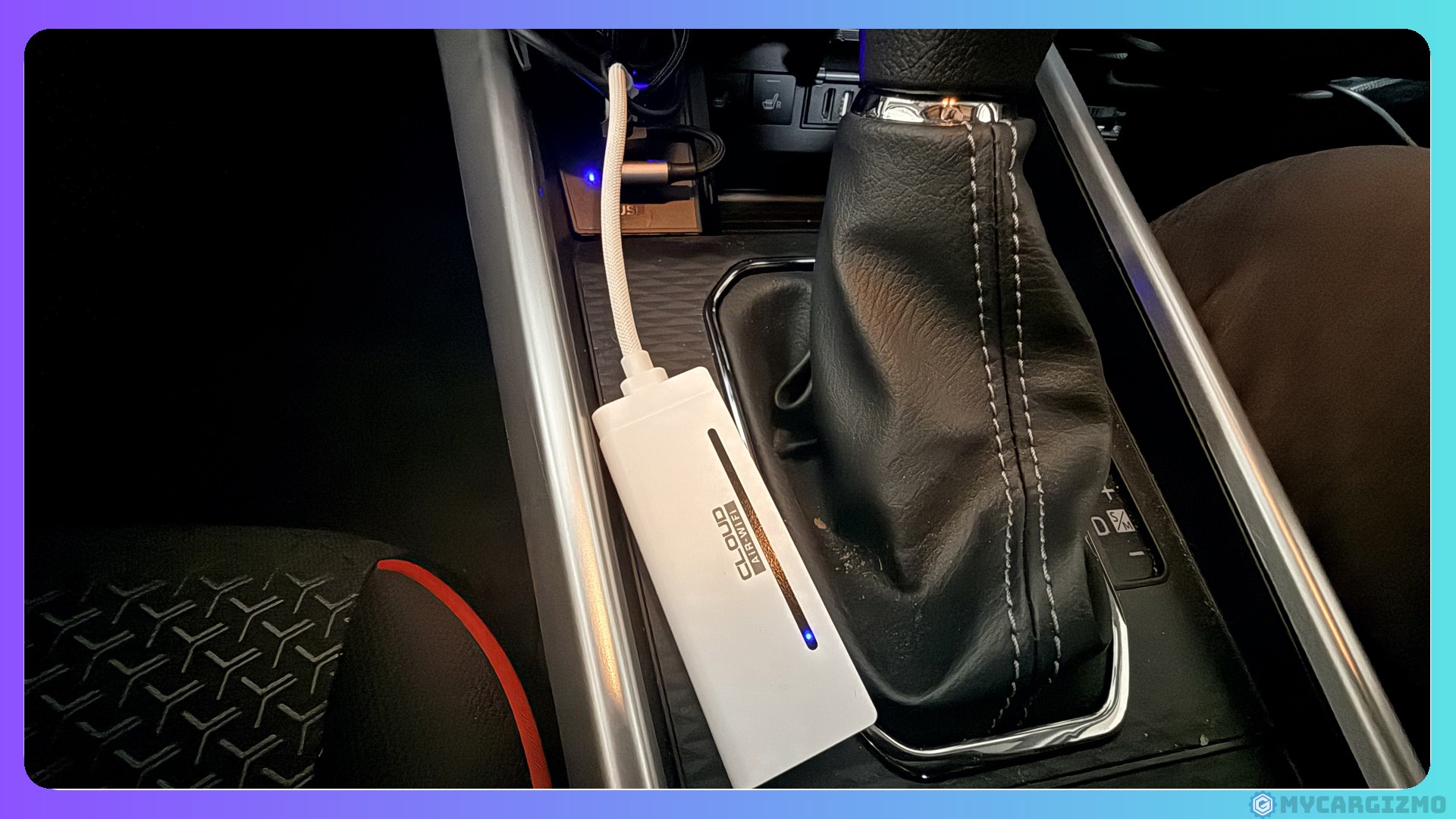
給電の口はケーブル側だけでなく、反対側のUSBコネクタからでも電源供給ができました。
車のUSB配置に合わせて挿す向きを選べるので、取り回しの自由が効きます。
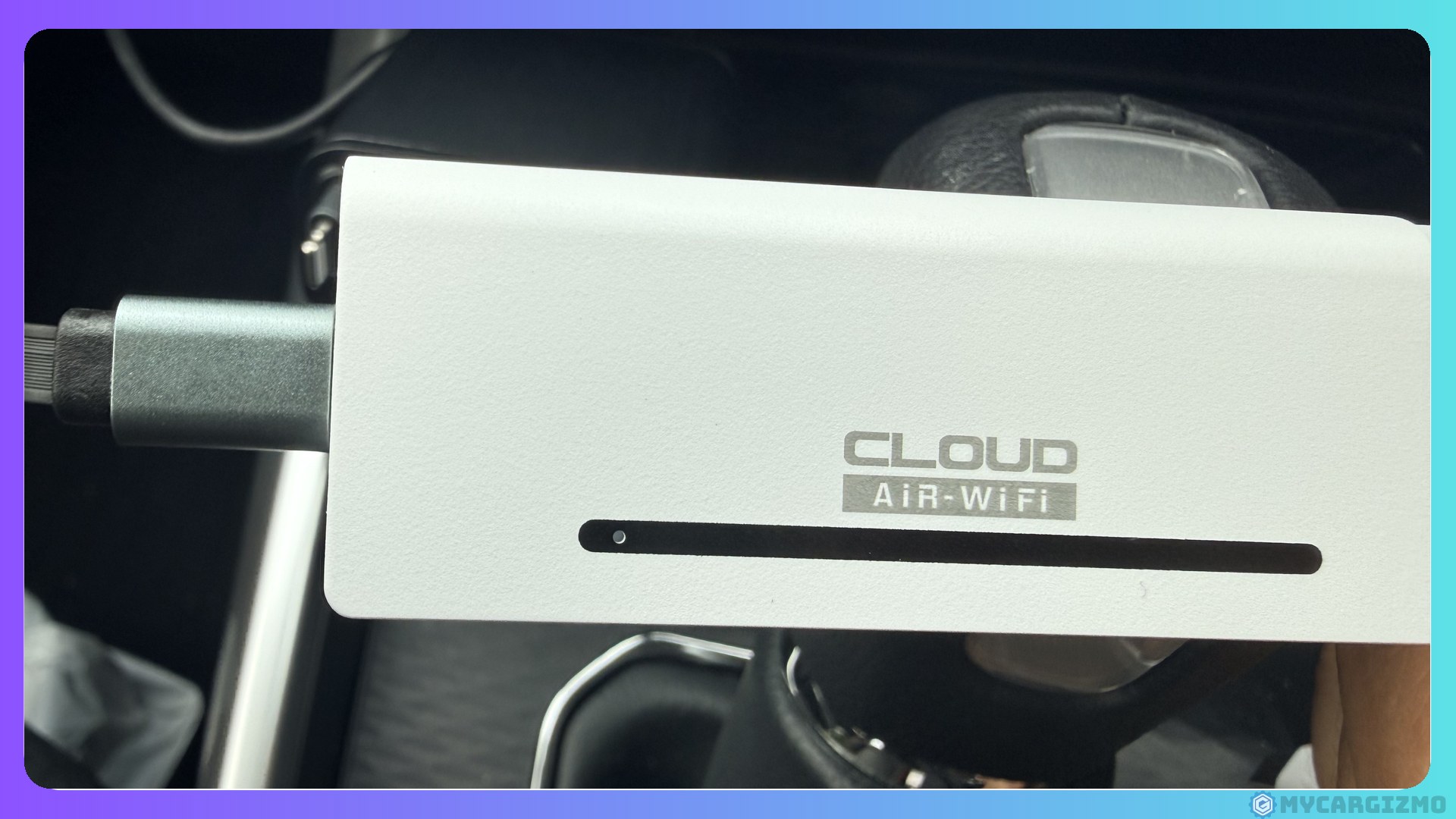
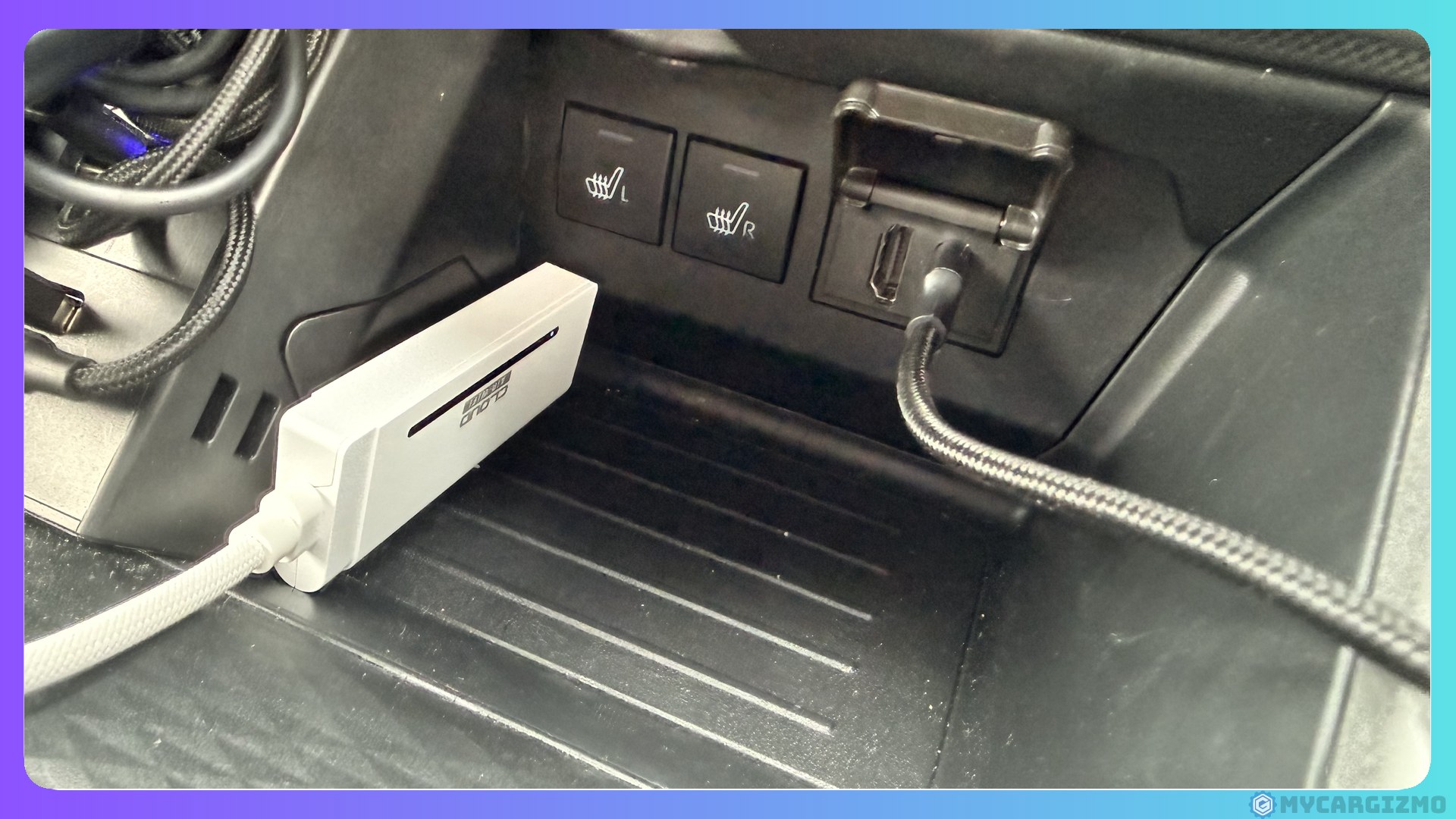
あとはコンソールの収納に置いて、USBポートにつないでおくだけ。
バッテリがない分スリムな筐体なので、狭い車内でも邪魔になりにくいです。
たったこれだけでなんちゃって車載Wi-Fiが常設できた状態になります。
\ 手軽に車載Wi-Fiを追加しよう /
ポチップ
Air Stick WiFiどんな人に向いていて、どんな人には要らないのか
Air Stick WiFiは、車乗りにはかなりおすすめしやすい製品だと筆者は思います。
が、万人向けの唯一解ではありません。
向く人と、そうでない人が、はっきり分かれます。
Air Stick WiFiが向かない人
- 毎日大量に動画をストリーミングし、年100GBでは足りない人
- 車内の通信に今不便を感じていない人
第一に、毎日大量に動画をストリーミングして年100GBでは足りないような使い方の人は、この買い切り容量とは相性が悪いです。
大容量プランのある他の手段を探した方がランニングコスト的に安い可能性があります。
他にもすでにクラウドSIM対応のAIBOXなどを使ってすでに通信手段を確立しているのなら、わざわざ機器を増やす必要はありません。
「今あるもので足りている人」が導入しても正直お金の無駄になってしまうと思います。
ですが、次に挙げる通り通信料金面で見直しをしたいと言う人にはおすすめできる可能性があります。
向いている人
- SIM非対応のエントリーAIBOXや後付けAndroidナビを使っている人
- スマホのテザリング頼みに疲れている人
- 毎日は乗らず、月額Wi-Fiは契約したくない週末ドライバー
- 他の通信手段を使っているけど料金の見直しをしたい人
特に向いているのは、今SIM非対応の車載端末を使っていて、スマホのテザリング利用に不満がある人です。
具体的には、自前の通信機能を持たないエントリー機のAIBOXや、後付けのAndroidナビを使っている人。
これらは自分ではネットにつながれないので、これまではスマホのテザリングか車載Wi-Fiに頼るしかありませんでした。
また筆者のように毎日は車に乗らないので月額のWi-Fiは契約したくない、という週末ドライバーにもおすすめです。
そして今もうすでに通信サービスを使っている人にも知って欲しいのが、意外と通信容量がお得であること。
なんと月額換算で665円〜で年間100GBのギガが使えます。
車内の通信手段はたくさん選択肢がありますが、筆者の知る限りはこの価格は最安レベルだと思っています。
詳しくは料金とコスパ|買い切り本体価格・追加チャージ・クラウドSIMとの比較で詳しく解説していますのでぜひそこだけでもみていってください。
\ テザリング頼みから抜け出す /
ポチップ
Air Stick WiFiと相性のいい車載端末|SIM非対応のAIBOX・Androidナビ
Air Stick WiFiと使うことでより使い勝手が良くなるのは、次のような車載端末です。
どれも「本体だけではネットにつながれない」タイプで、外からWi-Fiを足す必要があります。
コスパ最高のVOD視聴専門AIBOX|Ottocast Play2Video Ultra
自前の通信機能を持たないエントリークラスのAIBOXの代表格が、Ottocast Play2Video Ultraです。
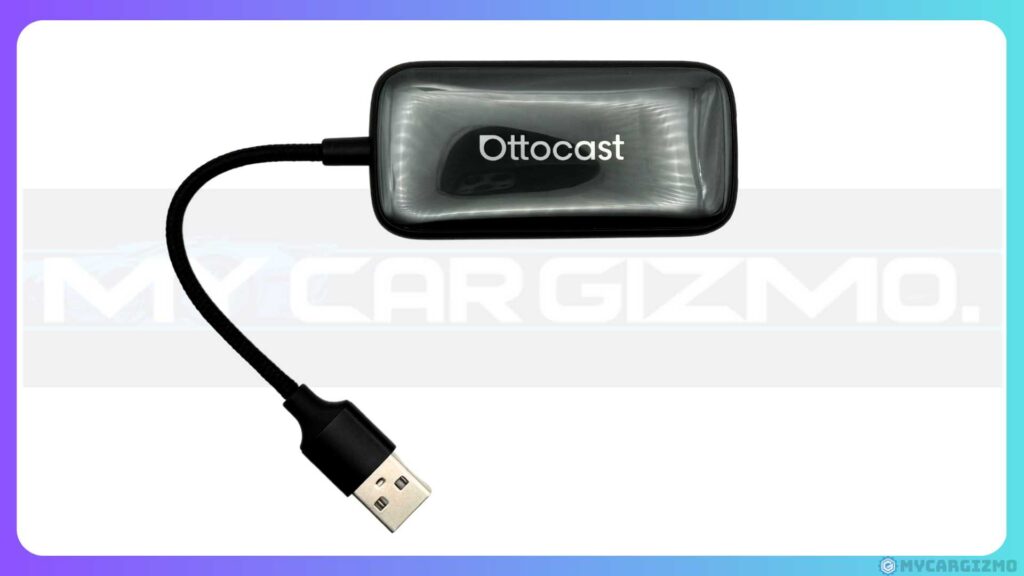
Play2Video Ultraは本体価格を安く抑える代わりに本体にSIM通信機能がないため、
スマホのテザリングで通信させて使うのが主流なAIBOXになります。
テザリング利用でももちろん十分な機能を発揮できますが、
筆者のようにスマホで格安SIMを使っているような人はひょっとしたら時間帯や場所によって思う存分動画視聴できないこともあるかもしれません。
そんな場合には、ぜひAir Stick WiFiのような外付けのWi-Fiと組み合わせて通信面の強化をしてみてほしいです。
\クーポンコード「mycargizmo10」で10%OFF!! /
詳しい実機レビューは【対応アプリが爆増!?】Ottocast Play2Video Ultra使ってみた!|追加アプリ全種も解説にまとめています。
あわせて読みたい


【対応アプリが爆増!?】Ottocast Play2Video Ultra使ってみた!|追加アプリ全種も解説
純正カーナビでYouTubeやNetflixが見られたら最高なのに… Fire TV Stickを車で使いたいけど、HDMI変換とか配線が面倒くさい! スマホの小さい画面じゃなくて、車の大画…
車種を選ばず使える後付けAndroidナビ|Ottocast ScreenAI
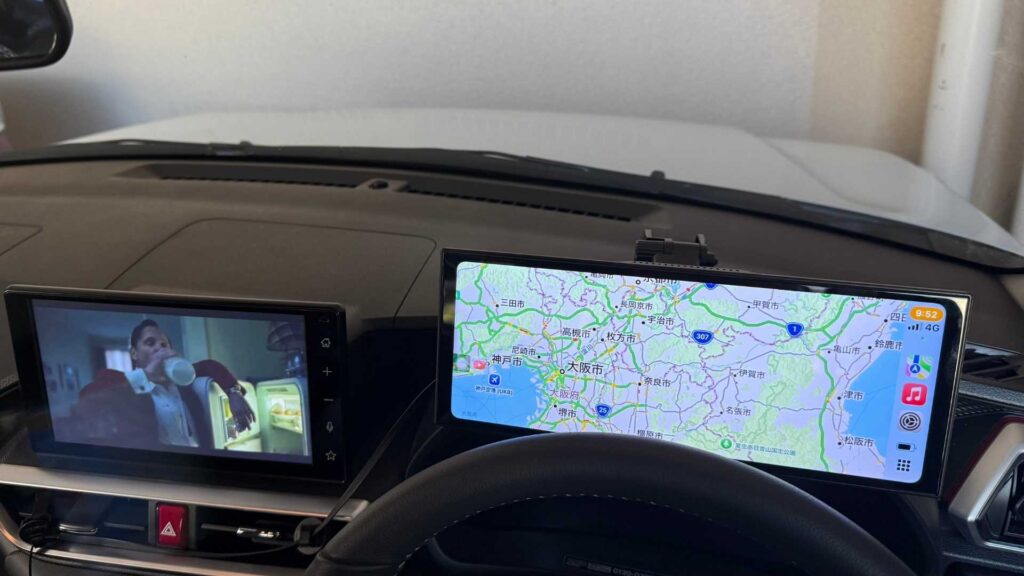
後付けのディスプレイオーディオ(Androidナビ)はシガーソケットなどからUSB電源さえ取れれば使える車種を選ばず使える心強いデバイスです。
こうした後付けのディスプレイオーディオ(Androidナビ)も、多くがSIM非対応です。
筆者が併用しているのはOttocast Screen AIというAndroidナビで、これも単体ではネットにつながれません。
スマホと繋いでCarPlay/Android Auto対応のアプリだけを使うのであればWi-Fi回線は不要ですが、
Android端末としてVODやカーナビアプリなど好きなアプリを導入できる特徴を最大限活かすには専用ネット回線が欲しいところです。
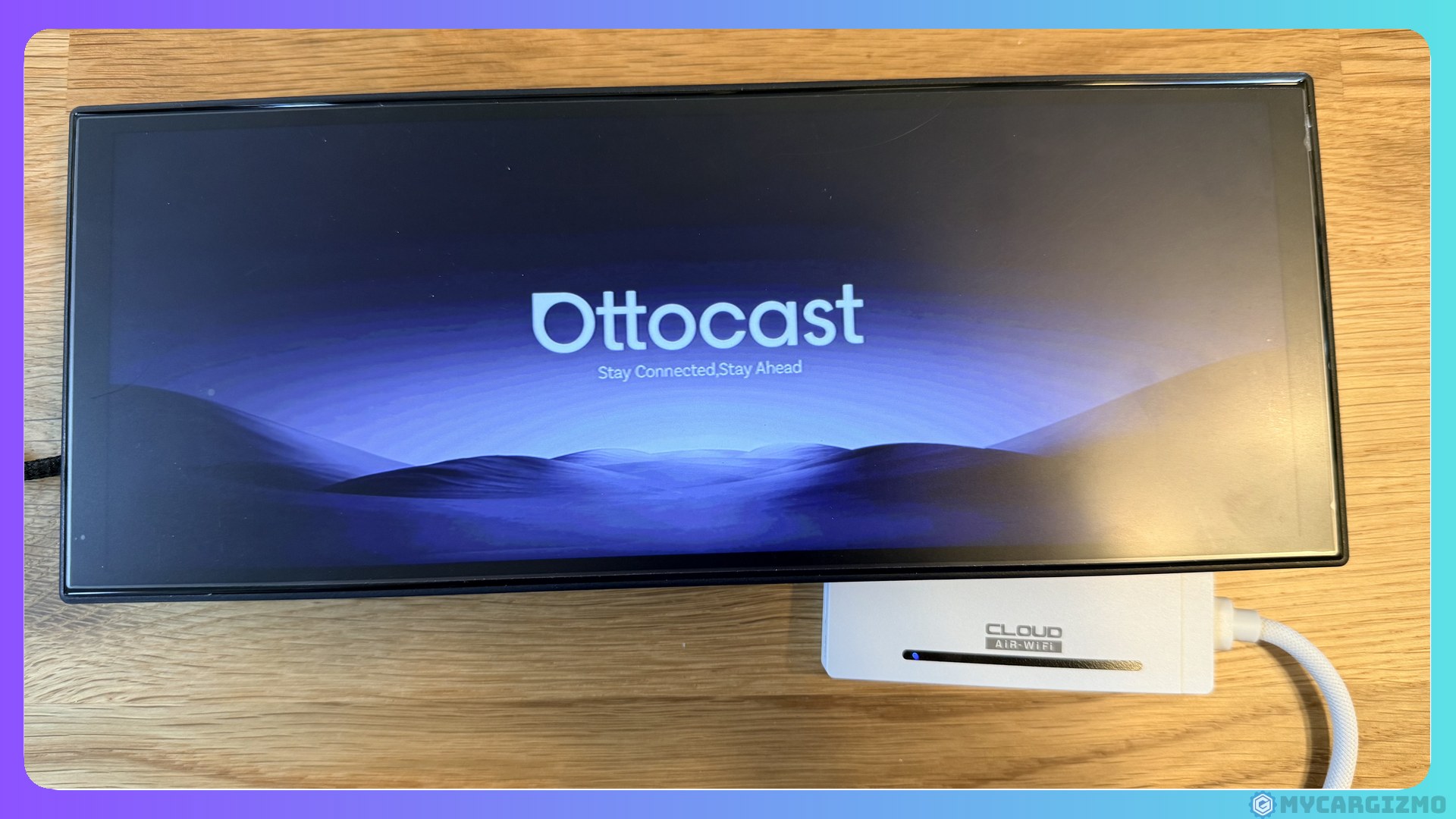
実際に筆者は、単独では通信できないOttocast Screen AIとAir Stick WiFiをセットで使ってみました。
「通信を持たない車載端末」に「持ち運べる通信」を足す、という組み合わせのイメージがこれです。
結論ものすごく使いやすくてお気に入りになったのですが、その使い勝手はこの後詳しく紹介していきます。
\クーポンコード「mycargizmo10」で10%OFF!! /
ScreenAIについて気になった人には関連記事「【サブ機にもオススメ】オットキャスト スクリーンフロー レビュー|使い方や機能を完全解剖」が参考になります。兄弟機のScreenFlowとScreenAIの違いやAndroidナビとしての使い勝手を確認できます。
あわせて読みたい

【サブ機にもオススメ】オットキャスト スクリーンフロー レビュー|使い方や機能を完全解剖
🚗 純正ナビがなくても、古くても大丈夫!シガーソケットに挿すだけで11.4インチの最新カーナビ環境が誕生。Googleマップ、YouTube、Netflixが大画面で実現。配…
基本的にはどのAIBOXと組み合わせるのもおすすめ
AIBOXはクラウドSIM機能や物理SIMスロット搭載機のように自分自身で通信機能を備えたものが多くありますが、もちろんそれらを使わずともWi-Fi回線で使うこともできます。
Air-Stick WiFiをAIBOXと組み合わせることで、一般的に次のメリットデメリットがあります。
メリットは次のとおり
- AIBOXほかいろいろな端末の通信回線として使いまわせる
- AIBOXのクラウドSIMよりも安く使える(当記事調べ)
デメリットはAIBOXだけで通信環境を完結させるのに比べてスマートさに欠けることです。
具体的には次の2点。
- Air Stick WiFiによってUSBポートが一つ塞がる
- AIBOXとAir Stick Wifi両方の置き場所が必要になる
筆者としてはAIBOXとAndroidナビを併用しているので、それぞれの通信手段をAir Stick WiFiに一本化すると価格面でも機能面でも最適化できるのではと思います。
今使っているAIBOXのクラウドSIM期限が切れたら、
しばらくAir Stick WiFiメインに使ってみようかと思っています!
AIBOXで何を使うのか迷っている人は、機種ごとの通信の考え方も含めて一度全体像を見ておくといいと思います。
筆者が10機種以上を使い比べた本音を関連記事「【2026最新】おすすめCarPlayAIBOX一挙紹介|10機種使い比べたドライバーの本音を語ります」にまとめています。
あわせて読みたい

【2026最新】おすすめCarPlayAIBOX一挙紹介|10機種使い比べたドライバーの本音を語ります
AIBOXを探し始めて、こう思いませんでしたか?──「多すぎて、どれを選べばいいか分からない」。 Ottocast、ATOTO、Carlinkit、KEIYO、MILEL、HEYIN、JESIMAIK……メーカー…
\ 車載端末のほとんどに使えるWiFi! /
ポチップ
実機レビュー|初回接続手順・使いはじめの感想
ここからは、実際にAndroidナビへ接続するまでの実機レビューです。
良かった点も、面倒だった点も、まとめてお伝えします。
- つなぎ方は一般的なWi-Fiルーターと同じ(SSIDを選んでパスワードを入力)
- 初期登録は8ステップ。ここだけは正直、面倒だった
- 電源投入からSSID検出まで48秒(実測)
- USB有線接続(OTG)にも対応
初期登録の手順|ちゃんと手順を追えば簡単
初期登録は、Air Stick WiFiの通信を開通させる重要な手順です。
簡潔に言えば以下の流れになります。
- スマホなどからマニュアル掲載QRコードから専用WEBページを開く
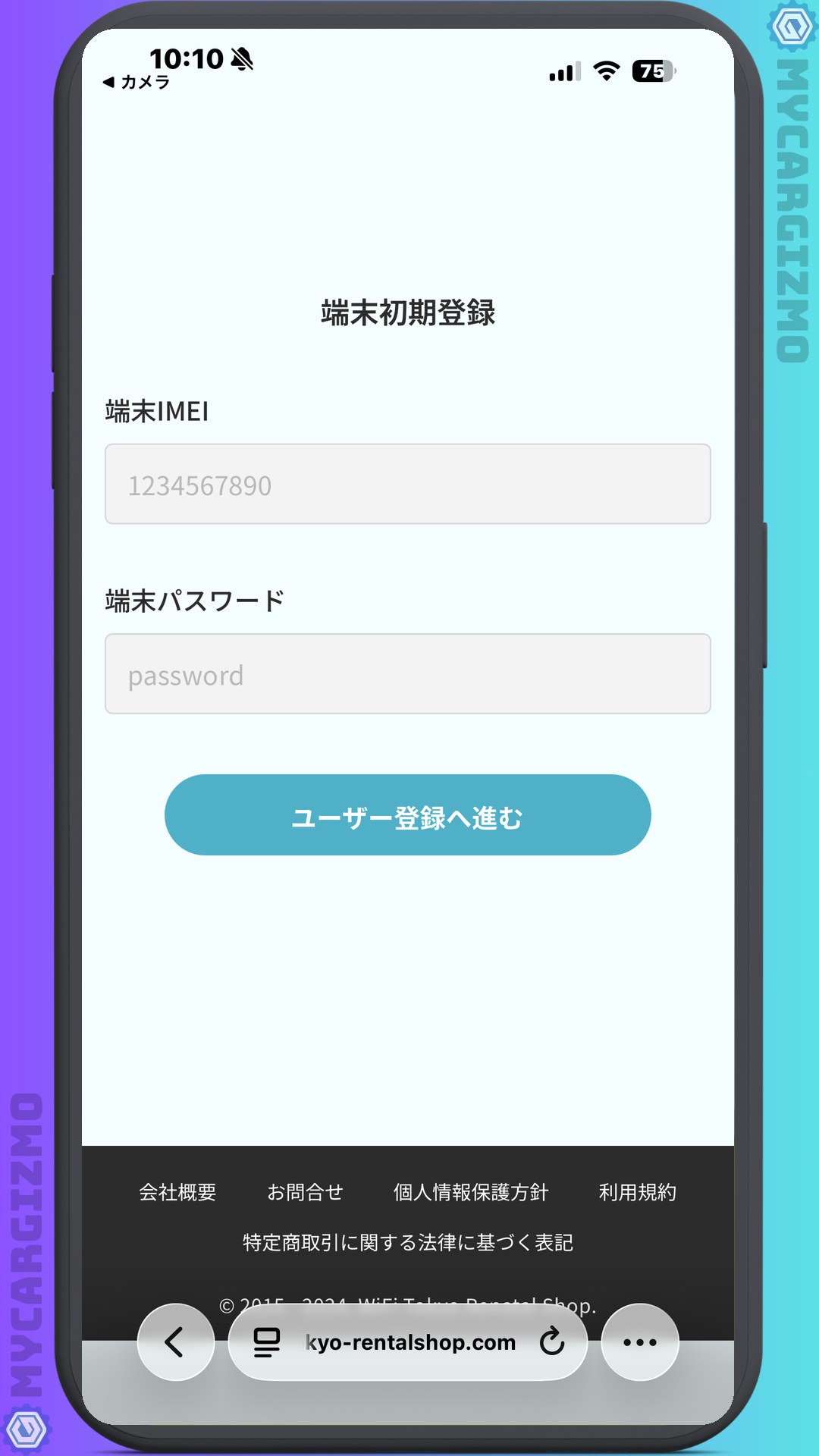
- IMEIの15桁と端末パスワードの8桁を入力する
- 登録用の会員情報を入力する
- メール認証を通してマイページに登録する
初回の初期登録は理解すれば簡単だったものの、正直に言うと筆者はやや遠回りしてしまいました。
本体の裏面や、付属シール、簡易マニュアルとそれぞれQRコードが掲載されており、どこから登録するのかをよく確かめずに順番にアクセスしてしまいました。
筆者みたいなせっかちな方こそ、説明書もしくは以下の手順を見ながら進めることをおすすめします
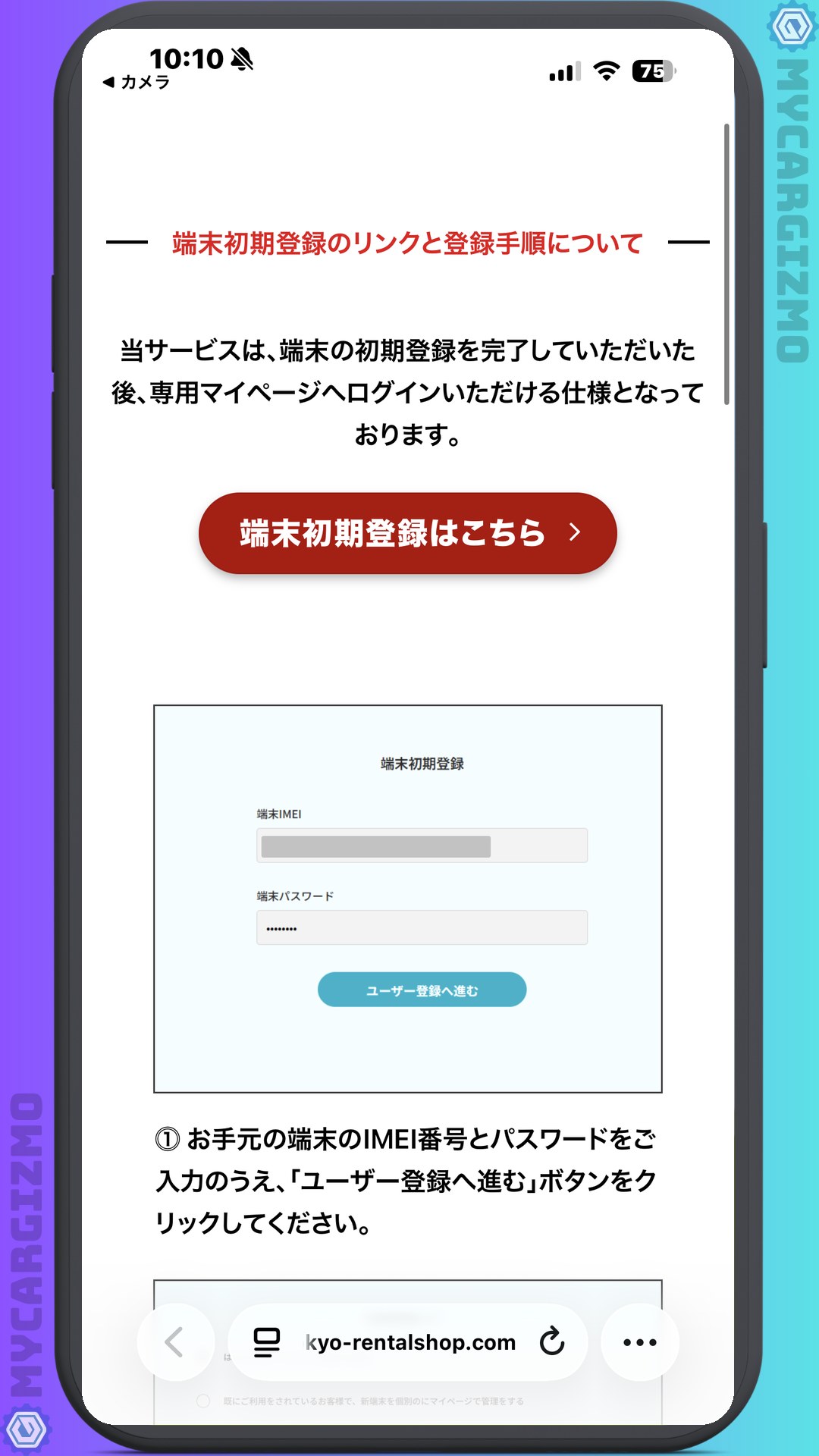
- STEP1 付属の簡易マニュアルのQRコードから、端末初期登録の案内画面を開く
-
簡易マニュアル内のQRコードをスマホで読み取る 端末初期登録の案内画面 付属簡易マニュアルのQRコードからアクセス - STEP2 IMEIと端末パスワードを入力する
-
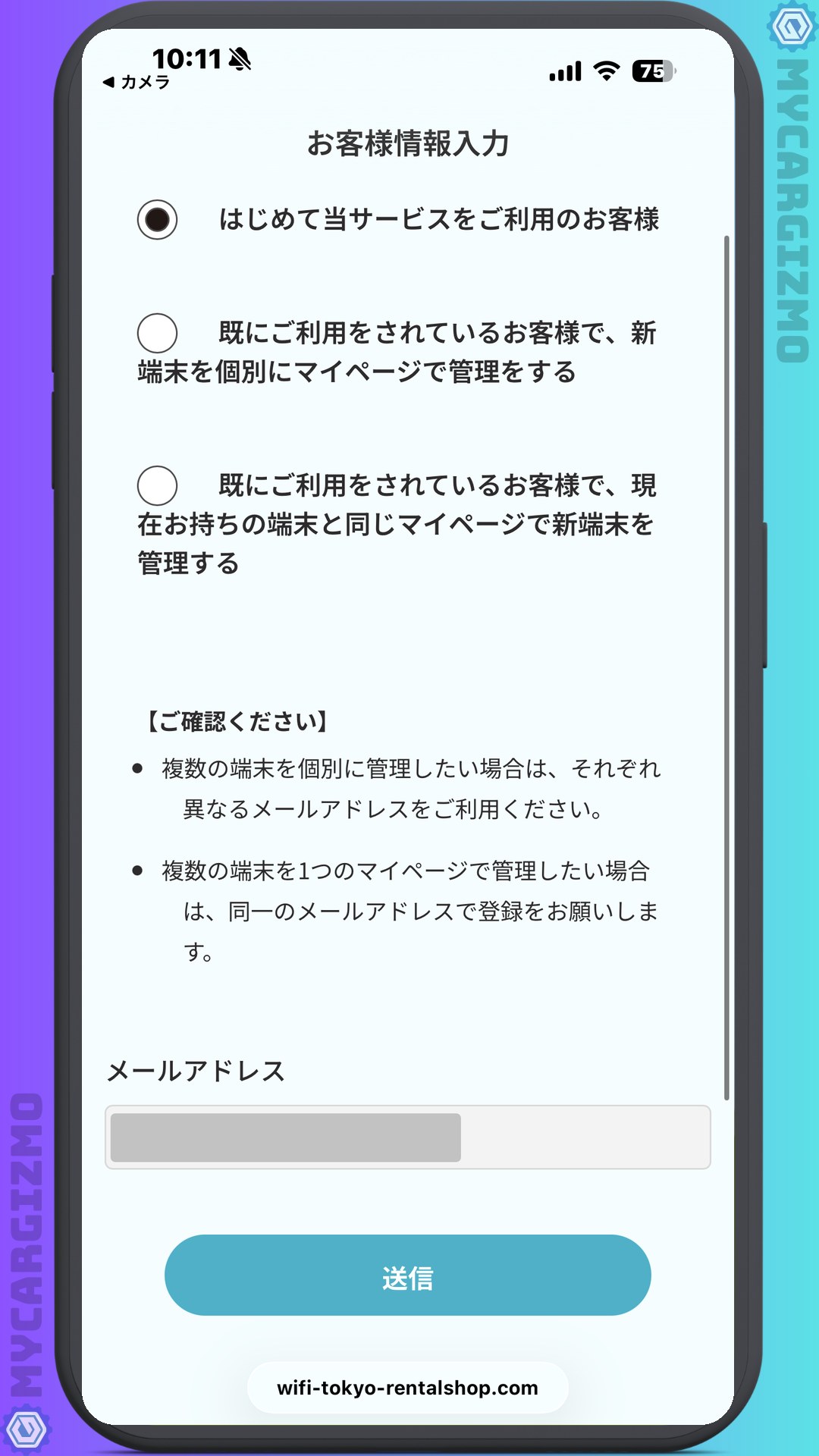
初回登録時のIMEIとパスワードの入力画面 - STEP3 当てはまる項目にチェックし、メールアドレスを入力する
-
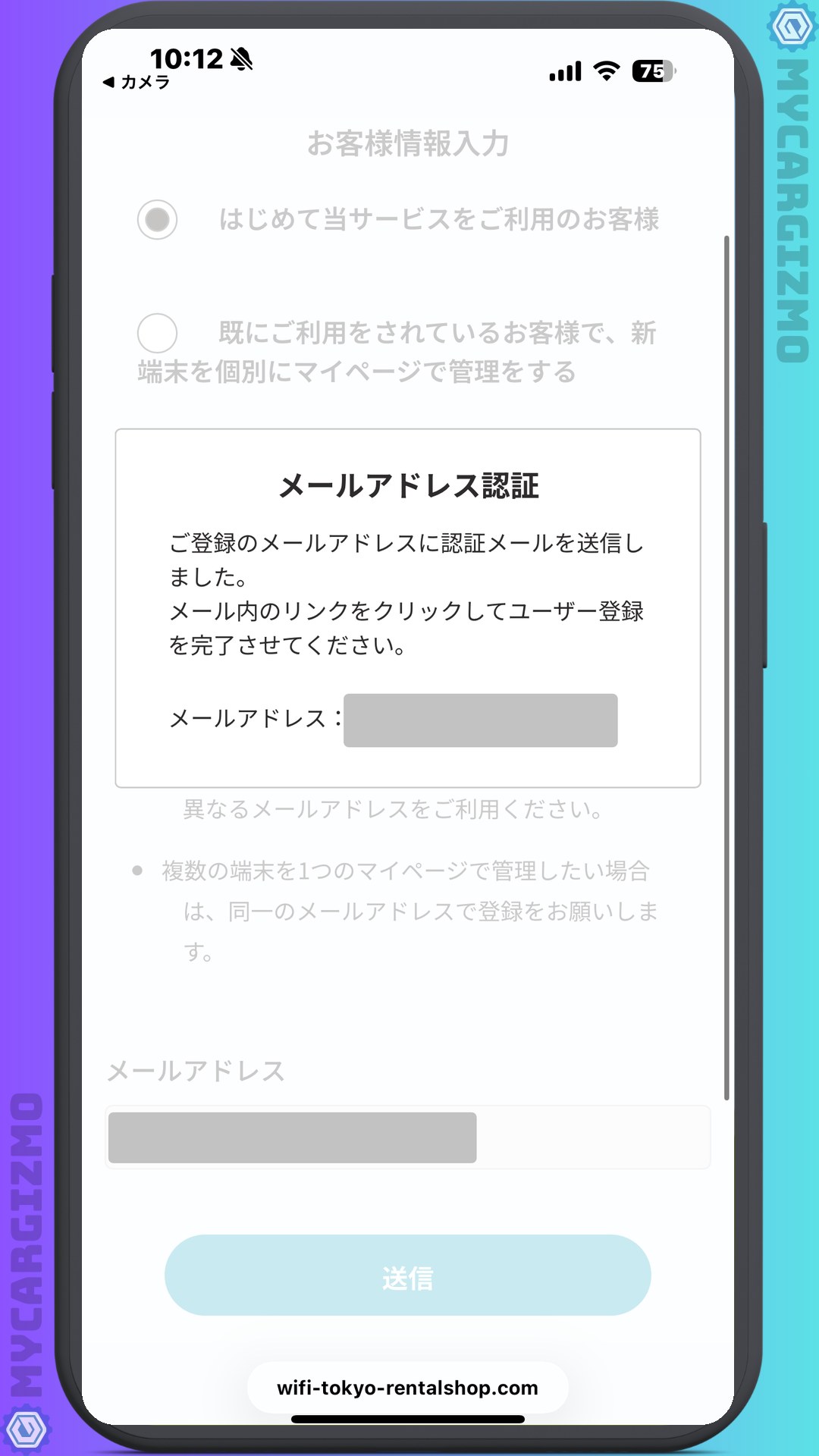
初回登録時お客様情報の入力画面 - STEP4 入力したメールアドレス宛に、認証用のメールが届く
-
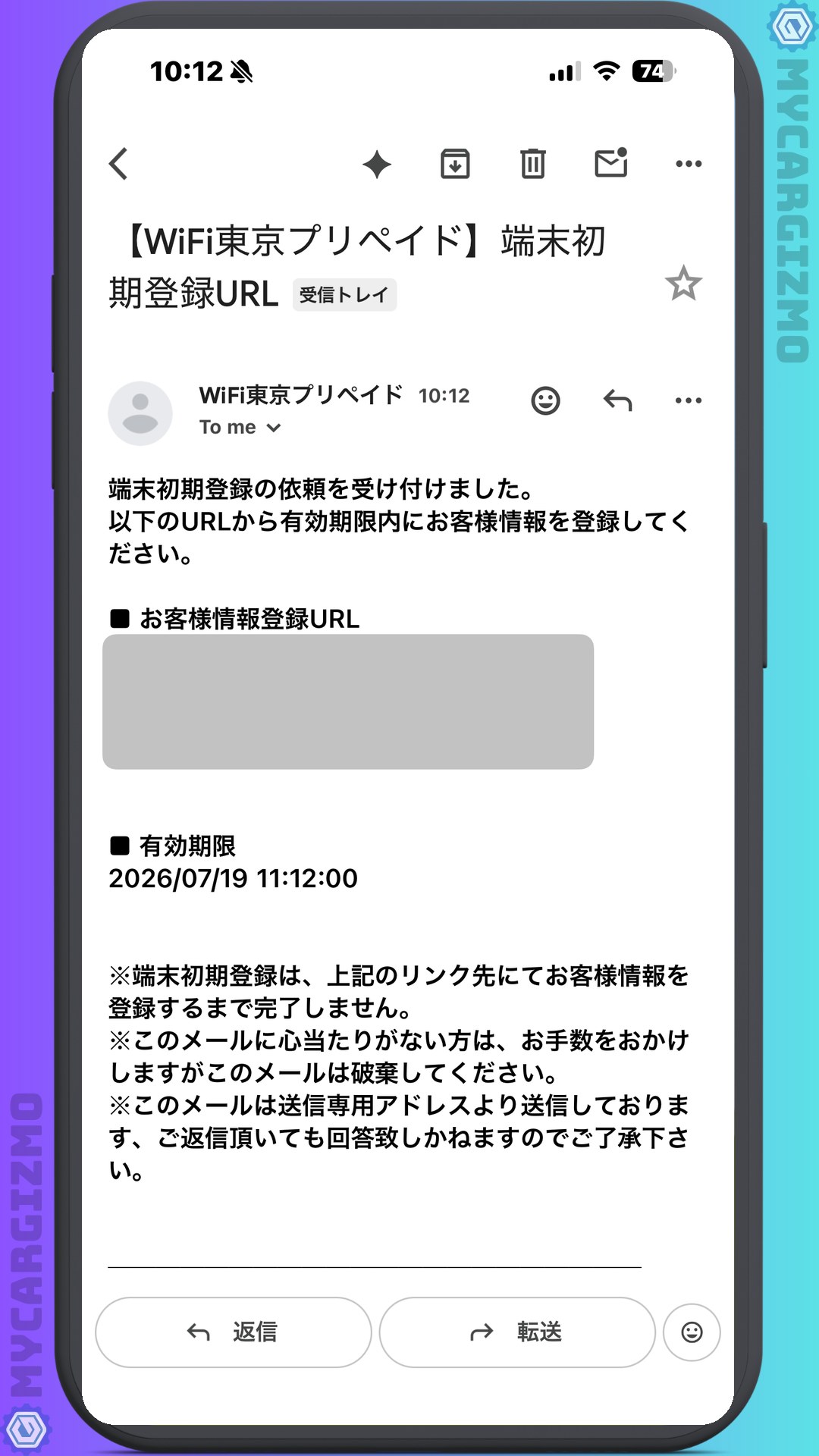
初回登録時は入力したメールアドレスに認証用メールが届く - STEP5 とどいたメールから登録用URLを開く
-
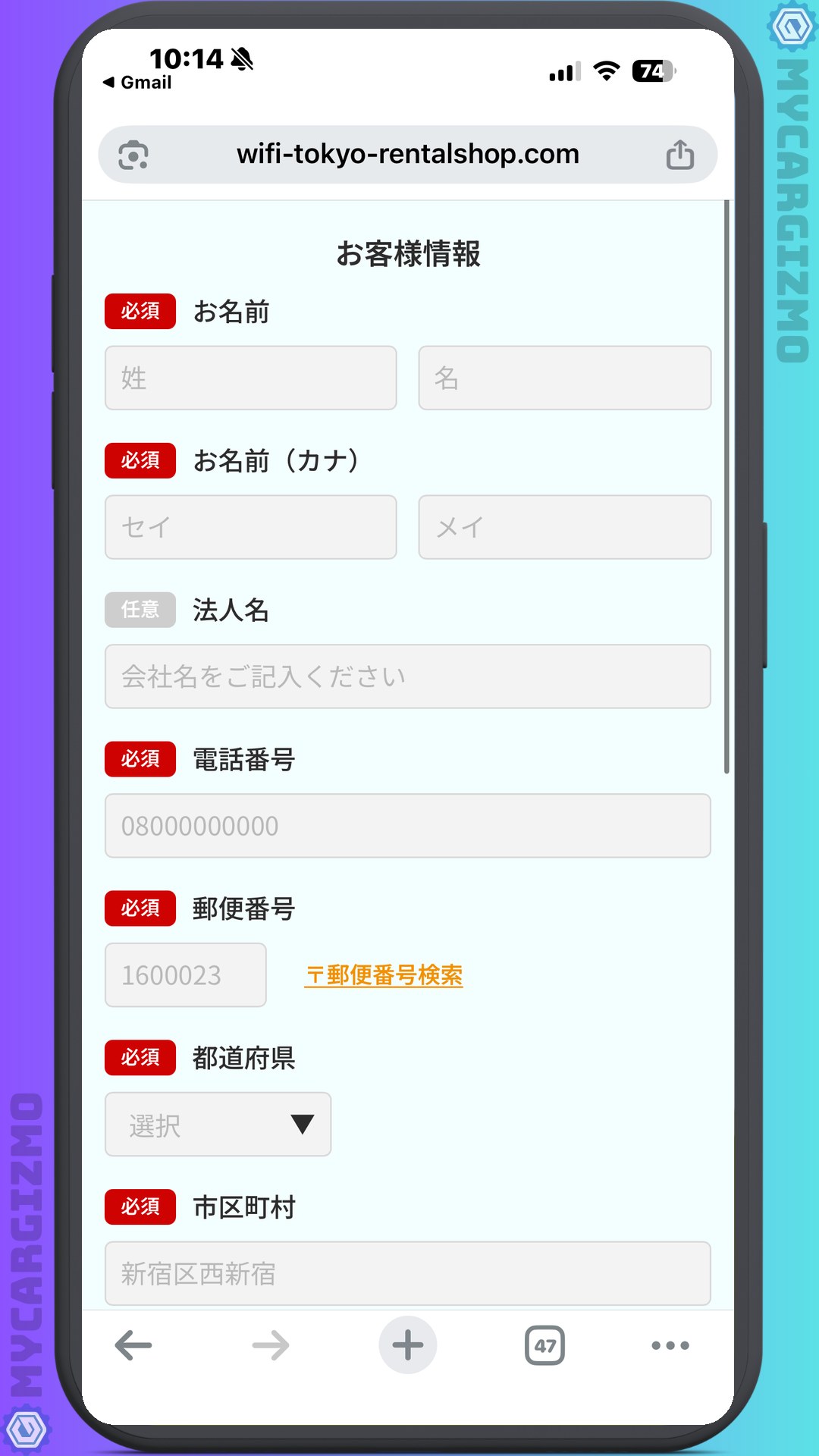
初回登録時、端末初期登録URLの案内メール - STEP6 認証メールのリンクを開いて登録情報を入力する
-
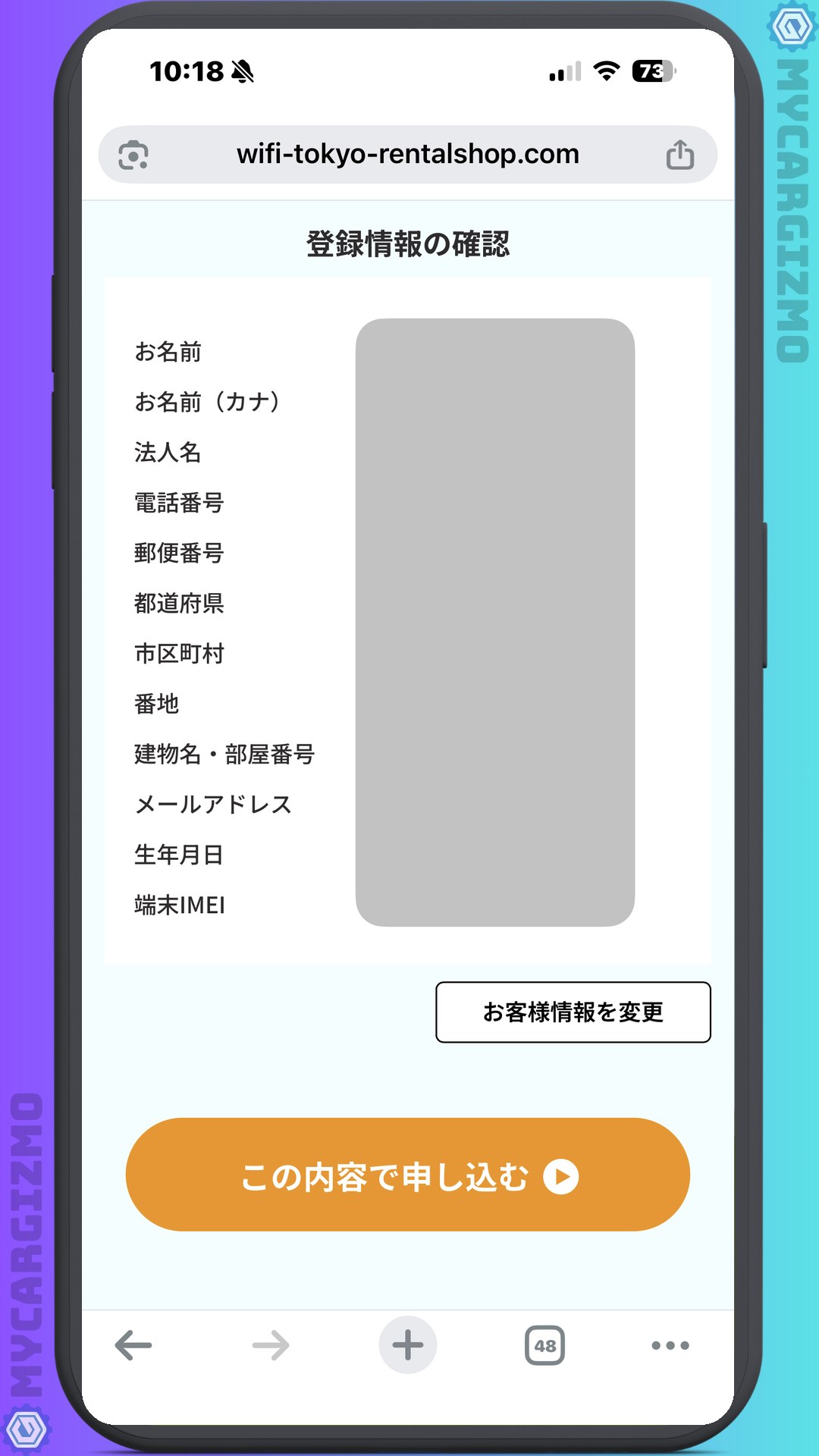
初回登録時、登録情報の入力フォーム - STEP7 入力内容を最終確認して申し込み完了
-
各種入力した登録情報を最終確認したら申し込み完了 - STEP8 マイページを開き、通信状況を確認する
-
マイページは簡易マニュアルのQRコードからアクセスできます。
マイページの残量画面。使い始めから100GBが入っている。
早速Wi-Fiにつなぐ|一般的なルーターと同じ手軽さ
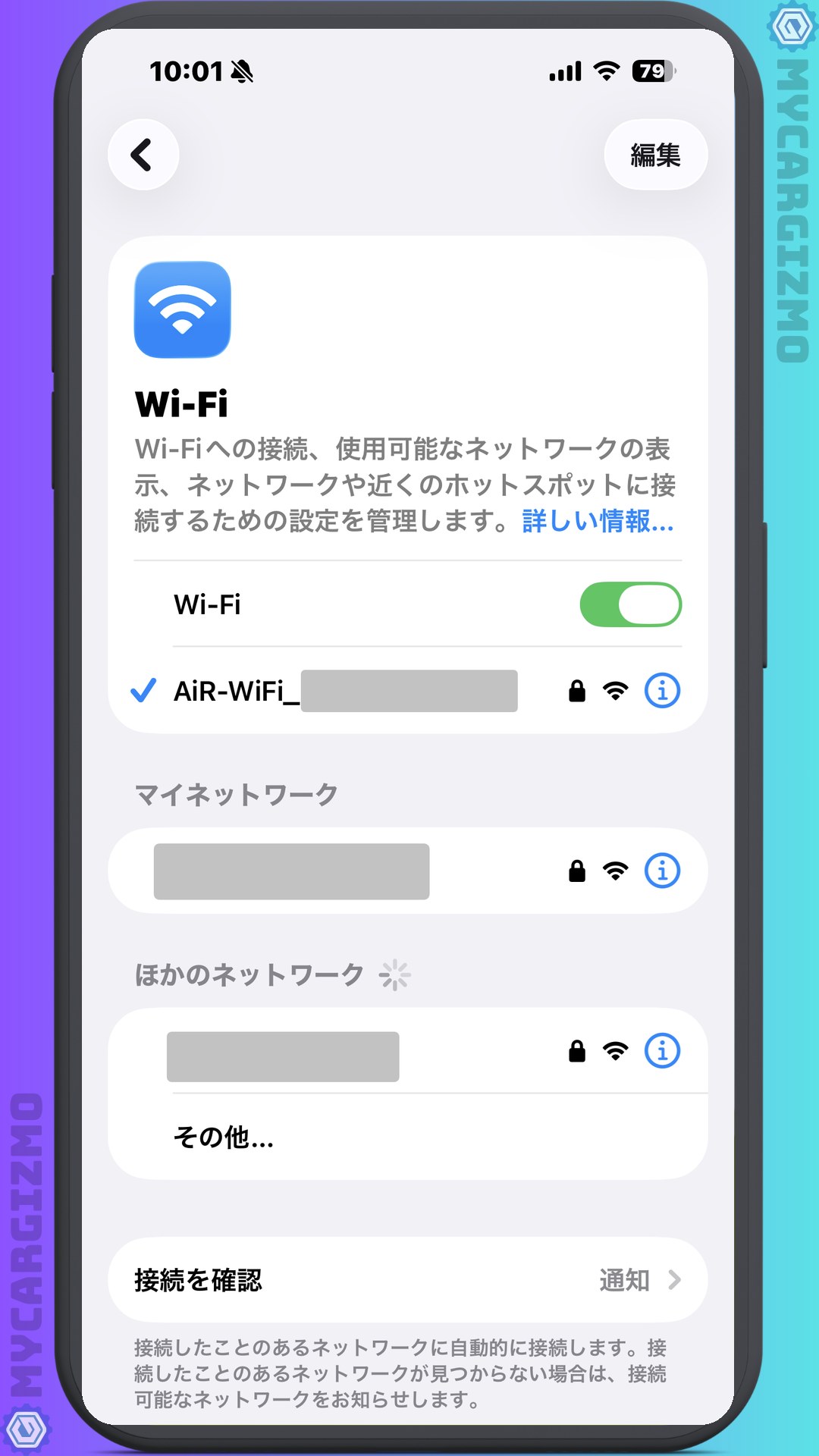
本体をUSB電源に接続すると、スマホやナビのWi-Fi設定にAiR-WiFiのSSIDが表示されます。
ここから先のつなぎ方は、一般的なWi-Fiルーターとまったく変わりません。
SSIDを選んでパスワードを入れるだけです。
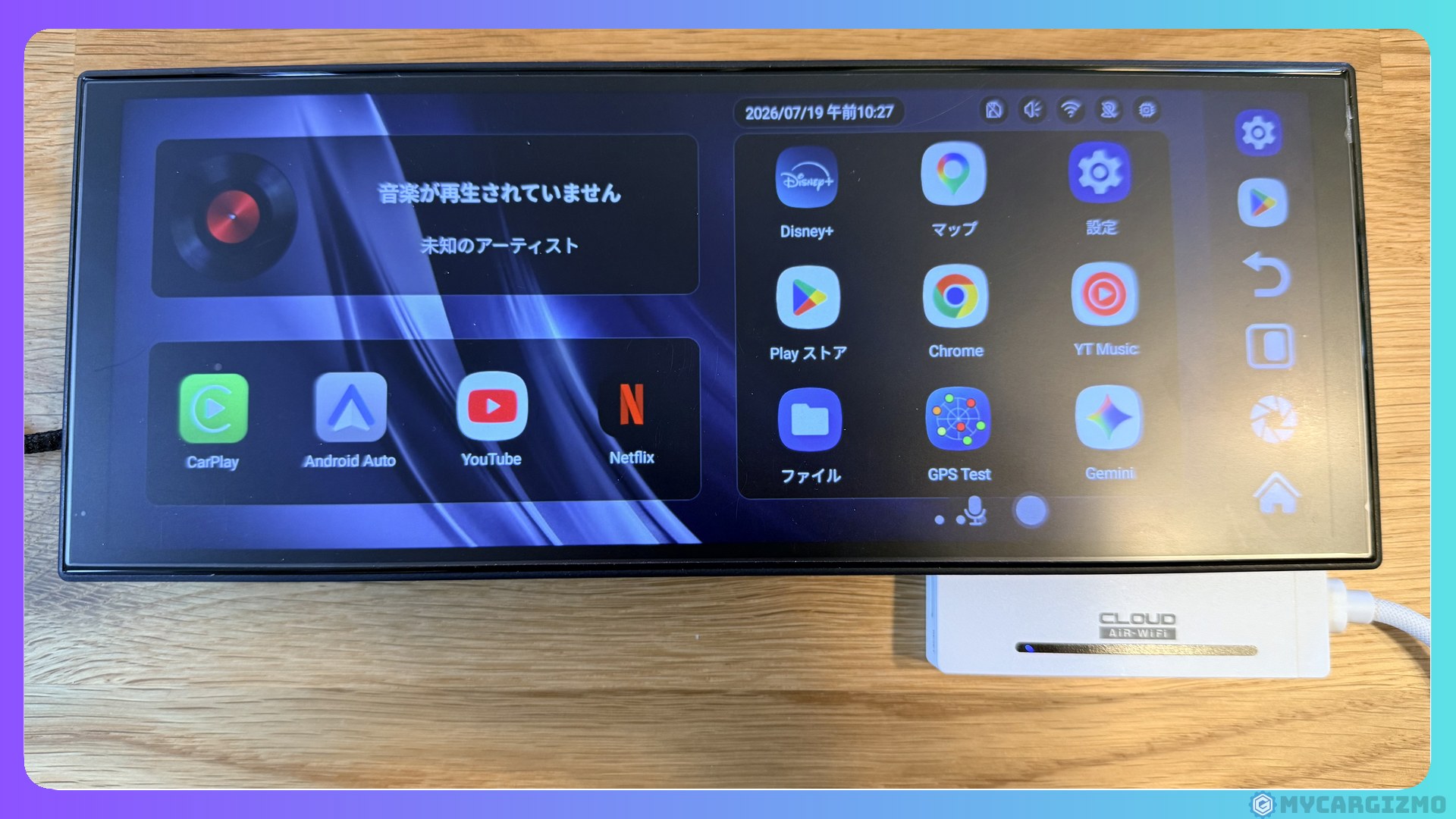
筆者はAndroidナビのScreen AIから接続してみました。
Wi-Fiマークが点灯して、無事に通信が確立しました。
電源を入れてからSSID検出まで48秒|実用的には使い始めまで2分
このeSIM方式の機器は、電源を入れてから回線をつかむまで数分かかることがあります。
なので正直、立ち上がりの遅さは覚悟していました。
ところが実際に計ってみると、電源投入からAndroidナビのWi-Fi設定にSSIDが表示されるまで48秒でした。
この48秒という数字は、筆者が本体で実際に計測した実測値です。
数分を予想していたぶん、これは想像より速いという印象でした。
ただし、これは机上で電源を入れて計った数字です。
このあとドライブ中に実際に使ってみたところ、
エンジンをかけてから通信が確立してナビの行き先を設定できるまで、2分ほど待つ場面もありました。
頻繁に休憩をしてエンジンを切ったりすると、毎回若干待たされる感覚があります。
筆者のやりたかった事|Androidナビ単体でフル機能のGoogleマップが動いた!
導入して一番うれしかったのが、Androidナビ側でGoogleマップがまともに動くようになったことです。
これまではCarPlay経由でGoogleマップを表示していたのですが、その形だと機能に制限がありました。
CarPlay版Googleマップだと、モニタにはスポットの詳細情報(営業時間や口コミなど)が出てこないんですよね。
スマホ側で見ればいいんですがやっぱりそれは手間で。
そこでAir Stick WiFiでナビに直接ネットを与えることで、Android版のフル機能のGoogleマップが単体で動かしてみることにしました。
スポット情報が大画面で見られるようになって、スマホで使うのと同じ感覚で操作できます。
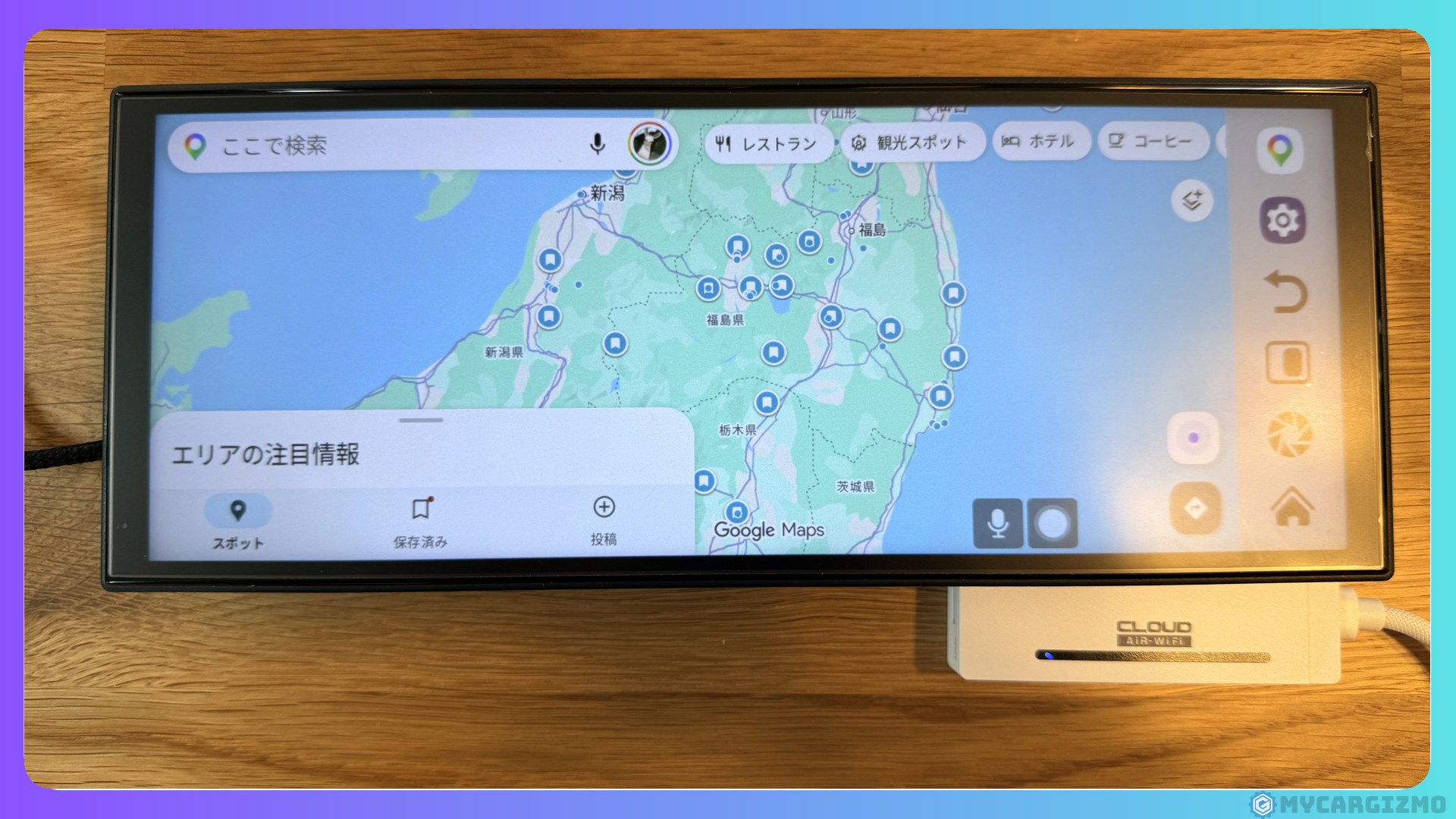
これまで常時スマホのテザリングに頼っていたナビが、スマホなしで自立して通信できるようになった。
この「テザリングからの解放」こそ、筆者がAir Stick WiFiを導入した一番の目的でした。
Googleマップの仕様や使い勝手についてより詳しく知りたい人は、グーグルマップをカーナビに映す方法5選|純正ナビとどっちが優秀?も合わせて読んでみてください。
あわせて読みたい

グーグルマップをカーナビに映す方法5選|純正ナビとどっちが優秀?
こんな疑問をお持ちのあなたに: カーナビでGoogleマップを使う方法はどんなものがある? 後付けでも簡単に導入できる方法はないの? 純正ナビとGoogleマップどちらが実…
\ ナビの地図が、スマホと同じ使い心地に /
ポチップ
Air Stick WiFi+Screen AI を3泊4日の旅行で使ってみた
Screen AI と Air Stick WiFi を組み合わせ、ドライバー専用のGoogleマップ端末として3泊4日の旅行で使ってきました。
狙いは、CarPlay版ではなくAndroidアプリ版のGoogleマップをScreenAIの画面で使うことです。
先に結論から言うと、引っかかった点はあるものの、得られたメリットの方がはるかに大きかったというのが筆者の評価です。
この章で書くのは次の内容です。
- 良かったこと|自力の通信ができない端末をスマホライクに使えるようになった
- 微妙だったこと①|USBポートを1つ潰すので、車内の電源を組み直した
- 微妙だったこと②|休憩のたびに、走り出すまで少し待つ
- 微妙だったこと③|山の中には、やはりつながらない場所がある
良かったこと|自力の通信ができないScreenAIをスマホライクに使えるようになった
ネット回線が使えるということは、CarPlay接続でスマホと繋がずともAndroidアプリのGoogleマップが使えます。
そしてAndroid版Googleマップをナビ画面で使えることで、かなりスマートな体験になりました。
一言では伝えづらいので以下で説明します!
旅行に行くとき、筆者はいつもGoogleマップで下調べをします。
観光地、周辺の道の駅、コンビニ、休憩スポットを探して、行き先リストに保存しておくやり方です。
Androidアプリ版のGoogleマップなら、スマホと同じアカウントでログインできます。
すると、スマホで登録しておいたリストの位置情報が、そのままナビの画面に出てくる。
あとは画面上で選ぶだけで行き先が決まります。
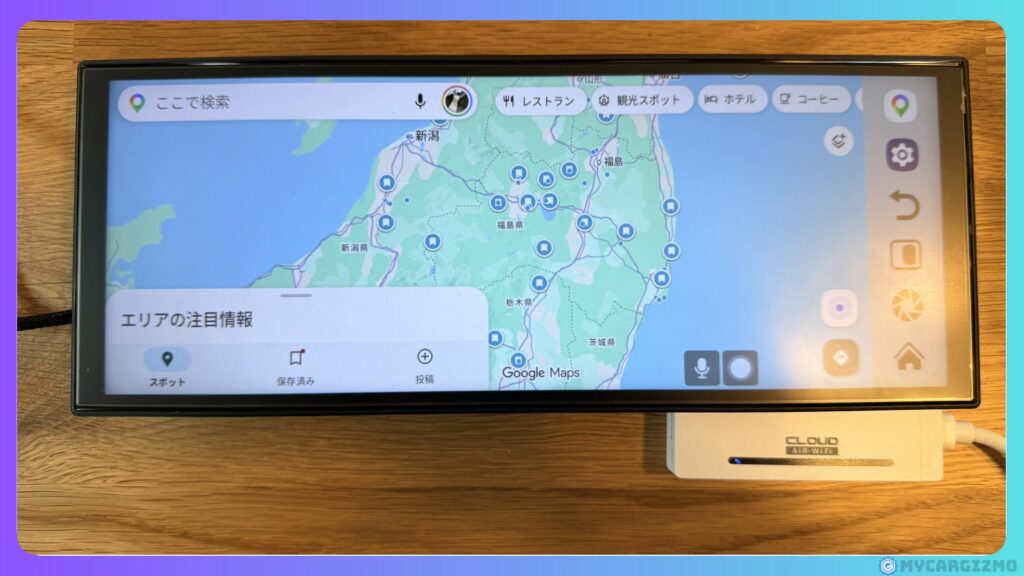
CarPlay版だと、登録したリストはスマホ側の画面でないと見られません。
ここが、わざわざAndroidアプリ版にこだわった一番の理由でした。
スポットの写真やレビューをナビの大画面で確認できるのも、地味にうれしいポイントでした。
「この道の駅、寄る価値ある?」を助手席と一緒に見ながら決められます。
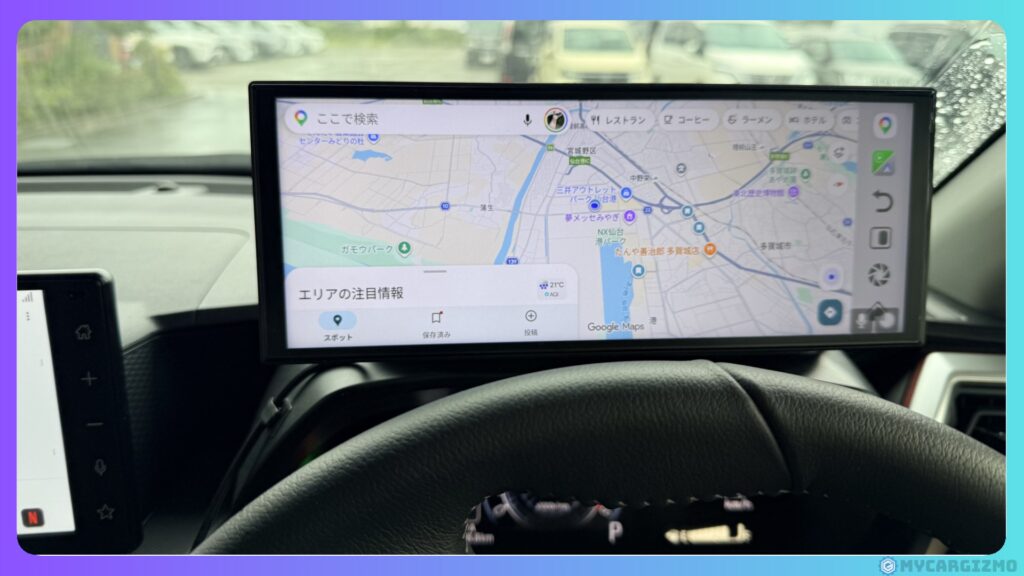
通信そのものの使い勝手も、Googleマップで使っている限りはクラウドSIMや物理SIMで動くAIBOXと比べて遜色ないと感じました。
USB機器を1つ間に挟んでいることで通信そのものが不便になる場面はありませんでした。
微妙だったこと①|USBポートを1つ潰すので、車内の電源を組み直した
そこで、筆者はこの機会に車内の電源事情そのものを見直しました。
結論としては面倒でしたが、組み直したことで車内の電源はむしろ快適になりました。
今の構成は次のとおりです。
- AIBOX … 車の通信用USBポートを使用
- 拡張ポートのType-A×2 … ドライブレコーダー/Screen AIの電源
- シガーソケット電源① … Air Stick WiFiを常設(もう1口はフリー)
- シガーソケット電源② … スマホのワイヤレス充電器を常設(残りはフリー)
フリーポートは、同乗者のスマホ充電やカメラ、ハンディファンなどに使っています。
旅行中は「充電させて」が何度も飛んでくるので、空き口を残しておくと安心です。
まず土台にしたのが、ライズ専用のシガーソケット×2+USB Type-A×2の拡張ポートです。
\ 車内の電源を増やす土台 /

¥4,657 (2026/07/26 17:02時点 | Amazon調べ)
ポチップ
Air Stick WiFiの電源に使っているのが、シガーソケットに挿すType-C出力の充電器「SAVEWO CarPlug NANO」です。
45WのPD出力で、Type-C出力を2つ備えているのが良いところでした。
執筆時点では品切れが続いていますが参考までに(Amazonの商品ページ)。
その出力につないでいるのが、L字のコイルタイプのUSBケーブルです。
\ 伸び縮みしてコードがごちゃつかない /

¥1,507 (2026/07/26 17:15時点 | Amazon調べ)
ポチップ
コイルタイプは適度に縮んでくれるので、旅行中にカメラやハンディファンをあれこれつないでもコードがごちゃつかずに済みました。
もう一方のシガーソケットに挿しているのが、コード巻取り式の4出力充電器です。
\ 巻取りPDが2口。運転席と助手席で同時に急速充電 /
 ポチップ
ポチップ
これを選んだ理由は、コード巻取り式のPD出力が2つあることです。
運転席と助手席、両方のスマホを急速充電したかったので、巻取り2口は譲れませんでした。
ところが巻取り×2の製品を探すと、ほとんどがライトニング端子とType-Cの組み合わせなんですよね。
同乗者がスマホを買い替えてライトニングを使う場面がほぼなくなった今、PD対応のType-Cが2つあるこの製品がベストでした。
微妙だったこと②|休憩のたびに、走り出すまで少し待つ
これが、旅行中いちばん体感した弱点です。
Screen AIの仕様上、案内中にエンジンを切るとGoogleマップの案内は途切れます。
走り出すときは、もう一度行き先を設定し直すことになります。
Googleマップ自体はエンジンをかければすぐ立ち上がります。
ただしAir Stick WiFiが起動して通信が確立するまで、行き先の設定ができません。
おおよそエンジンをかけてから2分ほど待つ場面もありました。
休憩のたびに2分待つのは、ちょっともどかしいですね。
正直に言うと、運転再開のスムーズさだけならCarPlay版に軍配が上がります。
CarPlayなら、エンジンを切ってもスマホ側のアプリさえ落としていなければ、接続が戻った時点ですぐ案内を再開できるからです。
ただし、ここはAndroid版Googleマップの使い勝手を高める方法を今後もっと追求したいなとも思いました。
Googleマップは、あらかじめオフライン地図を保存する機能もあります。
この機能を駆使することで、ネット接続を待たずともナビが使えるようになるので、次回以降は導入したいと思いました!
またAir Stick WiFiと組み合わせての使い勝手は、確認できたらこの記事を更新予定です。
微妙だったこと③|圏外地域では普通に圏外になってしまった
Air Stick WiFiはマルチキャリア対応で、au,ソフトバンク、ドコモの3大キャリア通信を使い分けて電波がつながりにくいところでも電波をキャッチしやすくなるという特徴があります。
ですが、マルチキャリア通信であってもどうにもならない場所というのは普通にある、ということが今回わかりました。
福島の山中、浄土平の近辺を走っていたときのことです。
休憩スポットから走り出そうとしたら、電波が弱くてナビの行き先設定ができませんでした。
ただ、これはAir Stick WiFiが悪いというより、その場所そのものの電波が弱かった、というのが正確です。
同じとき、スマホ(筆者はmineoのau回線)もAIBOX(OttocastP3ProのマルチキャリアクラウドSIM)もつながりにくくなっていました。
マルチキャリア対応端末でも万能ではないことを意識して、次から準備したいと思いました。
電波が悪いであろう地域に行く場合には、あらかじめGoogleマップのオフラインマップ機能を使って地図をダウンロードしておくのが良いと反省しました。
それでも使い続けている理由|メリットの方が大きかった
引っかかった点は、たしかにありました。
それでも筆者はGoogleマップ端末として得られたメリットの方がはるかに大きいと感じています。
行き先リストがナビ画面にそのまま出てくる快適さは、旅行中ずっと効き続けます。
- 飲食店や宿など、車から離れた場所で次の目的地を考え、スマホでスポット情報を保存する。
- 車に戻ってScreenAIのAndorid版Googleマップが立ち上がれば、登録したスポット情報が地図に現れる
スポットを探して、選んで、走り出す。
旅行中も同乗者との休憩を楽しみながら行き先について話し、車に戻ってノーストレスで行き先設定できる気楽さ。
——旅行で何十回と繰り返すこの動作が軽くなったことが、すべてを上回りました。
また、誰かのスマホ通信に依存せずに独立して使えるナビ画面があるということは、ドライバーを交代しやすいという点でもメリットだと思いました。
CarPlayをナビにしていると、ドライバー交代時はCarPlay接続設定を切り替えないといけないんですよね。
筆者の同乗者はそれが面倒臭い・やり方がわからないという理由で車載画面を使わずに結局自分のスマホでナビ設定したりしてしまっていました。
ですが、単独通信でナビが使えるScreenAIが出来上がったことで、誰でも気軽に使えるナビが誕生したとも言えます。
結論デメリットもあるけど、これからも使い続けたいと思えています。
旅行から帰ってきた今も、Air Stick WiFiは車に挿しっぱなしのままです。
\ 旅行で3泊4日、使い倒した一台 /
ポチップ
Air Stick Wifiとの組み合わせでScreenAIはかなり使いやすくなるので同じくおすすめです!
\クーポンコード「mycargizmo10」で10%OFF!! /
料金とコスパ|買い切り本体価格・追加チャージ・クラウドSIMとの比較
気になる価格とコスパです。
Air Stick WiFiの本体価格は、100GB・365日ぶんの通信込みで、通常7,980円です。
(筆者はAmazon割引時購入で6,980円でした)
この「本体代と1年ぶんの通信が込み」という点が分かりにくいので、割り算しておきます。
- 1か月あたり約665円(7,980円 ÷ 12か月)。缶コーヒー数本ぶんで、車に回線が1本増える
- 1GBあたり約80円(7,980円 ÷ 100GB)。しかも本体代を含んだうえでこの単価
- 2年目以降は本体を買い直さず、チャージだけなら100GB・365日で6,930円=月割 約580円
- 使わない月の請求は0円。乗らない週があっても損しない
月額制のWi-Fiだと、乗らない月にも料金は発生します。
週末しか乗らない筆者のような使い方だと、「1年を通じて使った分だけ減っていく」買い切りの方が、体感としてずっと納得感がありました。
容量を使い切ったあとの追加チャージは、マイページから購入できます。
長く使うなら、大容量の365日プランがぐっと割安です。
国内の365日100GBプランは6,930円で、月割にすると約580円相当でした。
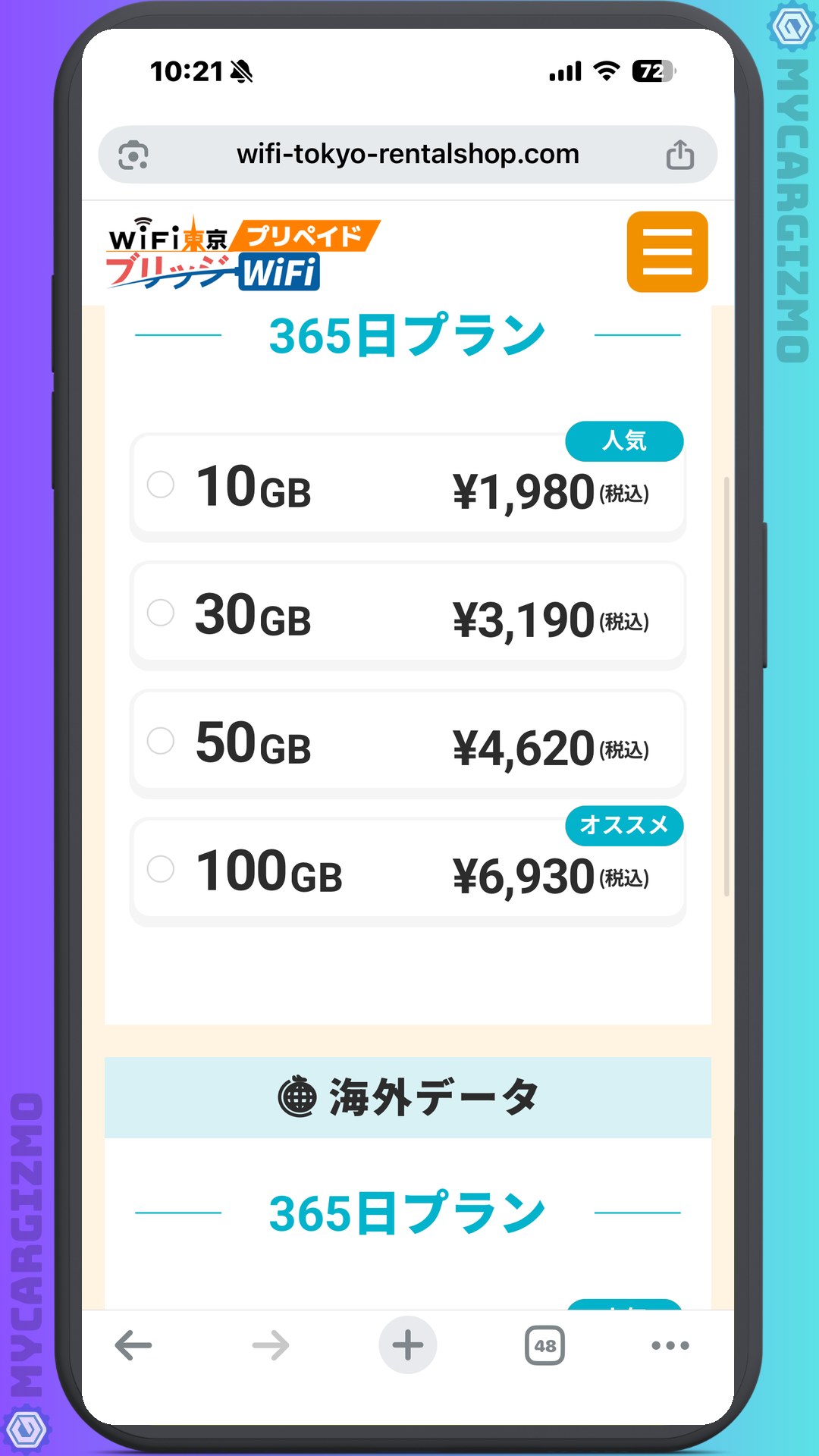
短期・少量なら31日プランもあります。
31日プランは5GB/980円〜からで、10GBなら1,480円でした。
ただし31日プランは正直やや割高だと思います。
AIBOXなどのクラウドSIMプランが月10GB1,000円程度で使えるのに比べて月10GB1,480円は少し高いという印象でした。
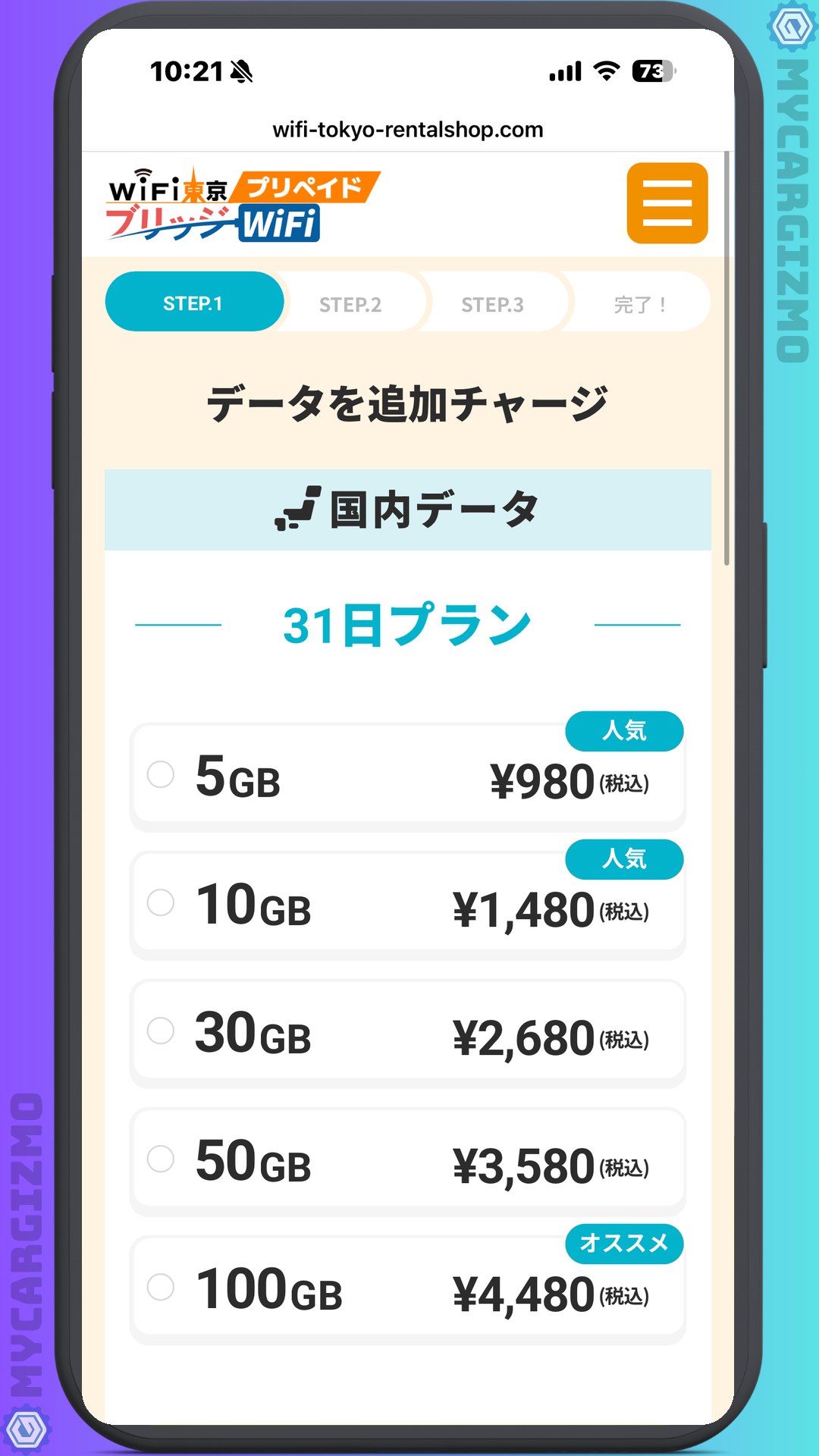
また、海外データの365日プランも用意されていました。
常用はしないにしても、いざという時は海外でも使えるのは安心材料です。
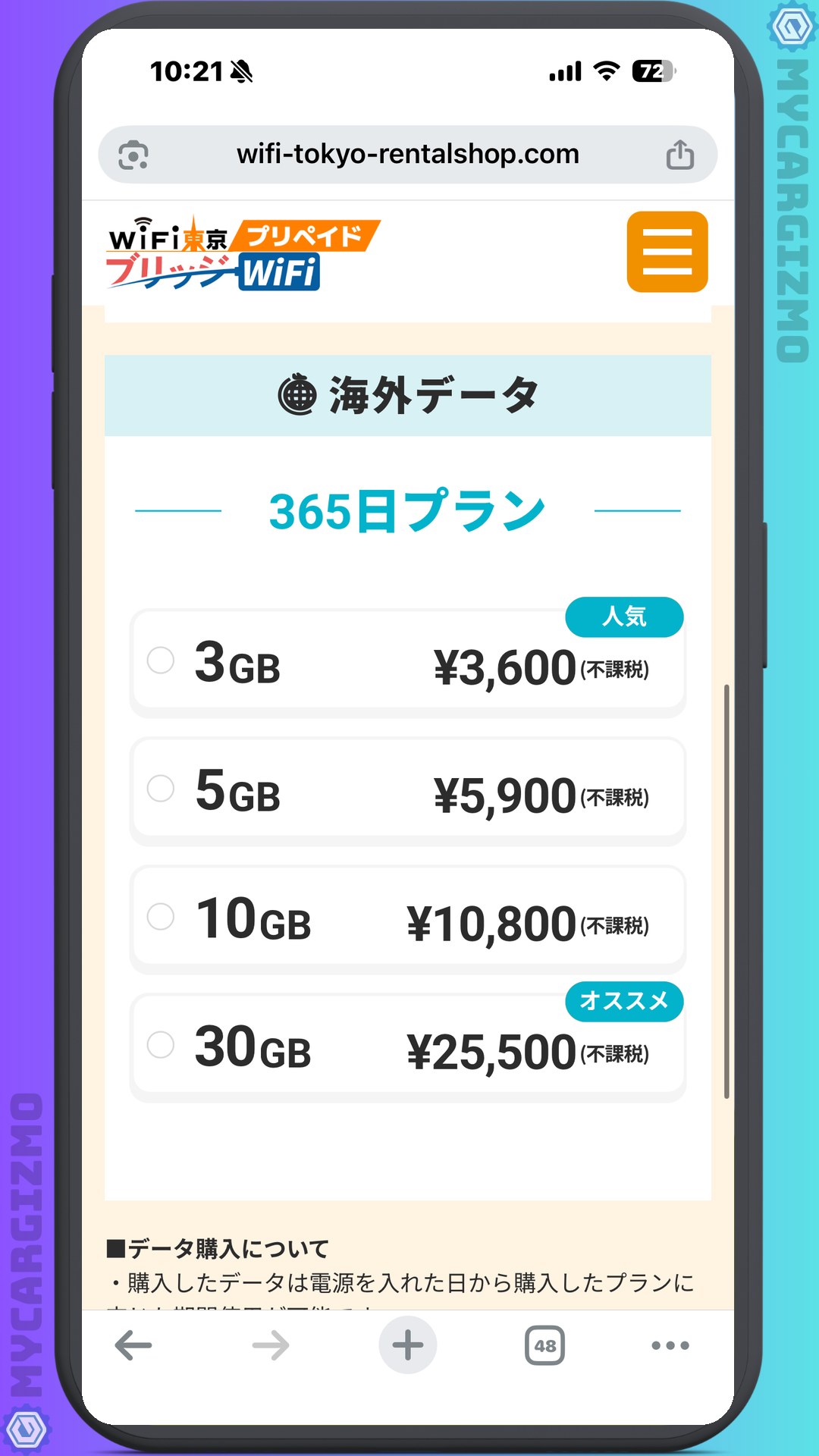
チャージプランの例を表にすると、次のとおりです。
| チャージプラン | 価格 | メモ |
|---|---|---|
| 31日 / 10GB | 1,480円 | 短期・少量。単価はやや割高 |
| 365日 / 100GB | 6,930円 | 月割で約580円相当。大容量派に有利 |
ここに挙げた価格は、筆者が本体のマイページからチャージしようとしたときに表示された金額です(2026年7月19日時点)。
チャージはこのマイページから購入するのが基本の流れになります。
クラウドSIM対応AIBOX(KEIYO APPCASTⅢ)との比較
買い切りで通信を持てるもう一つの選択肢が、クラウドSIM内蔵のAIBOXです。
比較対象は、純国産のクラウドSIM対応AIBOXであるKEIYO APPCASTⅢ。
こちらは365日で120GBのプランが、筆者が確認した時点で8,200円でした。
| 選択肢 | 容量 / 期間 | 価格 | 特徴 |
|---|---|---|---|
| Air Stick WiFi(本体込み) | 100GB / 365日 | 7,980円 | 端末をまたいで使い回せる |
| KEIYO APPCASTⅢ(クラウドSIM内蔵) | 120GB / 365日 | 8,200円 | AIBOX本体に通信が内蔵 |
GB単価で見るとほぼ同水準で、大容量帯のクラウドSIMと張り合える価格です。
そのうえでAir Stick WiFiには、端末をまたいで使い回せるという利点があります。
AIBOXでもAndroidナビでもPCでも、Wi-Fiにつながるものなら差し替えて使える。
価格面だけでも選ぶ価値のある通信手段だと思っています!
クラウドSIM内蔵AIBOXの通信料そのものをもっと詳しく比べたい人は、オットキャストの通信料ってお得なの?クラウドSIM×他社AIBOXの料金を徹底比較で全体像を確認できます。
あわせて読みたい

オットキャストの通信料ってお得なの?クラウドSIM×他社AIBOXの料金を徹底比較
オットキャストを買ったら、毎月の通信費はいくらかかるの? クラウドSIM・物理SIM・テザリング、結局どれが得なの? 解説記事ごとに結論が違って、もう何を信じたらい…
KEIYO APPCASTⅢそのものの実機レビューは【純国産AIBOX】APPCASTⅢ実機レビュー|非対応のRAIZEで使ってみた!にまとめています。
あわせて読みたい

【純国産AIBOX】APPCASTⅢ実機レビュー|非対応のRAIZEで使ってみた!
「AIBOXって気になるけど、海外メーカーばかりでちょっと不安…」 「国産のAIBOXがあるって聞いたけど、実際どうなの?」 「APPCAST IIIの口コミや使い勝手を、実機を使…
\ 1年ぶんの通信込みで、月あたり約665円 /
ポチップ
Air Stick WiFiのよくある質問
スマホのテザリングと何が違うんですか?
車に挿しっぱなしにできる点と、月額固定費がかからない点です。
テザリングは乗るたびにスマホを取り出してONにする手間があり、スマホのバッテリーも減ります。
Air Stick WiFiはエンジンをかければ勝手に立ち上がるので、その一手間がなくなります。
エンジンを切ったらどうなりますか?
給電が止まるので、本体の電源も切れます。
次にエンジンをかけると再び立ち上がりますが、通信が確立するまでは行き先の設定ができません。
筆者の実使用では、待ち時間は長いときで2分ほどでした。
100GBを使い切ったら、そこで終わりですか?
マイページから容量をチャージすれば、そのまま使い続けられます。
筆者が確認した時点では、国内365日100GBが6,930円でした。
本体を買い直す必要はありません。
山の中や地方でもつながりますか?
docomo・au・softbankのマルチキャリア対応ですが、電波そのものが弱い場所では使えません。
筆者は圏外エリアに行った際、休憩後に行き先を設定できない場面がありました。
ただし、走行中に一度設定した道案内が途切れることはありませんでした。
ナビ利用を考えている人はオフラインマップの併用も考えるといいと思います!
AIBOXやAndroidナビ以外にも使えますか?
Wi-Fiにつながる機器なら使えます。
スマホ、タブレット、PCでも問題ありません。
セットアップは機械が苦手でもできますか?
初回の登録だけは8ステップあり、正直に言うと面倒です。
QRコード読み取り、IMEIの入力やメール認証など慣れない人にはややこしい要素があるので、付属の簡易ガイドやこの記事で紹介した手順を参考に進めるのがおすすめです。
ただし、そこさえ越えれば、以降は挿すだけで使えます。
まとめ|テザリング疲れの車載端末に、固定費ゼロの第三の選択肢
Air Stick WiFiは、SIM非対応の車載端末に通信を足すための「第三の選択肢」でした。
車載Wi-Fiでもテザリングでもない、USB給電で常設できて、月額固定費がかからない買い切りのWi-Fi。
バッテリーレスで車に挿しっぱなしにできて、本体込みで100GB・365日ぶんの通信が入っている。
週末しか乗らない筆者のような使い方には、この気楽さがよく合いました。
一方で、すでにクラウドSIM対応のAIBOXで足りている人や、年100GBでは足りないヘビーな使い方の人には、無理にすすめるものではありません。
自分の車載端末がSIM非対応で、テザリング頼みに疲れているなら、選択肢として検討する価値は十分あると思います。
3泊4日の旅行でナビ用回線として使ってみて、正直不満も見えました。
それでも今、Air Stick WiFiは車に挿しっぱなしのままです。
休憩明けの数分を待てるかどうか。
そこさえ許容できるなら、スマホを取り出さずに走り出せる車内は、思っていた以上に快適です。
長期で使い込んだ結果は、またこの記事に追記していきます。
\ 車のUSBに挿すだけ。買い切り型の第三の通信選択肢 /
ポチップ
Ottocast製品を買うなら公式サイトは必ずチェック!
正直に言うと、オットキャスト製品を買うならOttocast公式サイトがいちばん安く手に入ります。
公式サイトなら、セール・クーポン・特典の3つを重ねて使えます。
① 定期開催のセールで最大35%OFF
- ほぼ通年で何かしらの割引をやっている
- Amazon・楽天より安く買えることも
- ブラックフライデーやGWセールは割引幅が大きめ
② 当ブログ限定クーポンでさらに割引
- 購入総額から10%オフ
公式サイトを見る前に、以下のクーポンをコピーしていってください。
購入総額から10%OFF!!
クーポンコードはコチラからコピー
mycargizmo10
③ 豪華購入特典が無料でついてくることも!
特典の例
- 急速車載充電器やHDMIケーブル
- 専用リモコンやスマホホルダー
- クラウドSIM 15GB分
気になる製品は、特典もあわせてチェックしてみてください。
言葉だけだと分かりにくいので、実際の注文画面で確認してみます。
例えば人気のOttoAibox P3 Proなら…
公式セール+クーポンmycargizmo10を合わせると、
定価69,799円 → 実質40,406円(29,393円もお得)になります。
内訳は、セールで約35%オフ、そこにクーポン10%が重なって、合計で約42%オフ。①のセールと②のクーポンを重ねると、ここまで下がります。

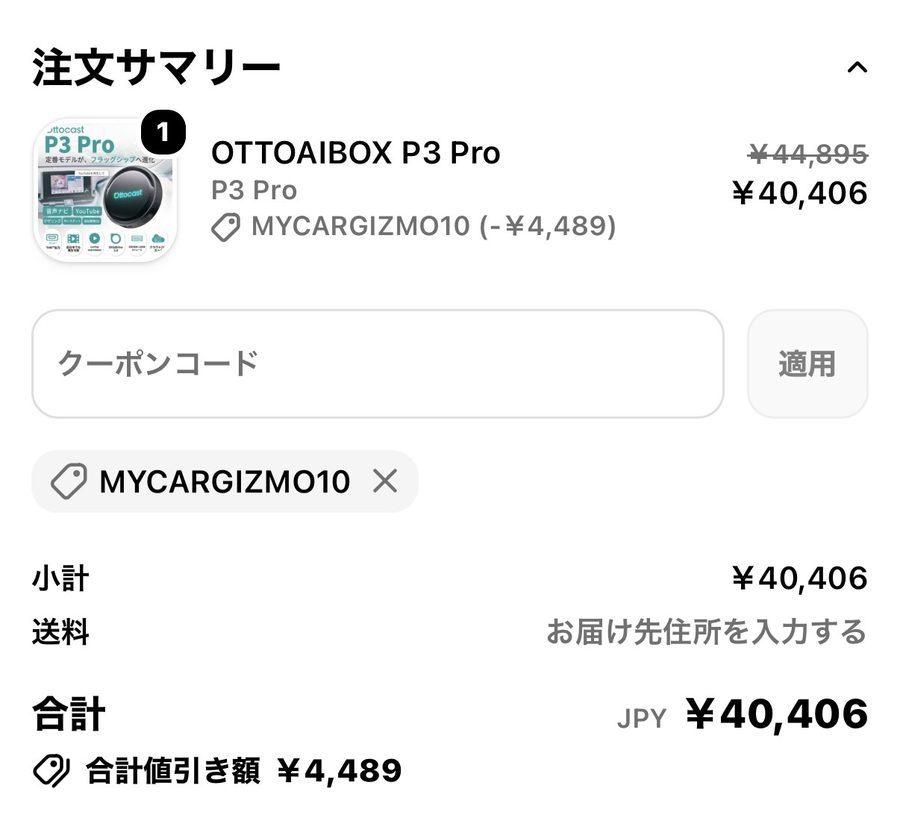
※2026年7月9日時点・OttoAibox P3 Proでの一例です。対象製品・価格・セール内容は時期により異なります。
割引・クーポン・購入特典は同時利用も可能!
上手に組み合わせれば、実質29,000円以上お得になることもあります。
それに公式サイトなら確実に正規品が届くので、偽物かどうかを自分で見分ける手間もいりません。
⚠️ ひとつだけ注意
セールや特典の内容は、時期によって変わります。
気になっているなら、購入前に公式サイトで最新の割引情報だけでも確認しておくのがおすすめです。
\オットキャストをオトクに買うなら公式サイトの割引と特典を確認!/
関連記事
-
車でHuluを見る方法|AIBOX選びは要注意!実機確認で見れた方法を徹底解説
-
【車でアマプラ】Amazonプライム・ビデオを見る5つの方法|車種別の最適解を実機で整理
-
車でNetflixを見る5つの方法|純正ナビで映らない原因と確実な見方を実機で解説
-
車でディズニープラスが見れない時代はもう終わり|マニアじゃなくても見られる5つの方法
-
オットキャストの通信料ってお得なの?クラウドSIM×他社AIBOXの料金を徹底比較
-
CarTV Mate Max 実機レビュー|【ライズで実験】HDMI変換アダプタの使い心地ってどんな感じ?
-
OttoAibox E2を実機レビュー|オットキャストのエントリーモデルの実力を徹底分析
-
ATOTO AIBOXおすすめはどれ?全モデル比較&購入ガイド【2026年最新】