🚗 歴代最強AIBOX!「OTTOAIBOX P3 Pro」で快適カーライフ!
動画視聴はもちろん、画面分割・音声操作・画面拡張と機能全盛り。
P3 Proを接続するだけで車内エンタメが一気にアップグレード。
🔗 OTTOAIBOX P3 Proの詳細を今すぐチェックする
/当サイト限定クーポンコード「mycargizmo10」で10%OFF!\
オットキャストでYouTubeは見られる?|見れない機種と見られないときの確かめ方
当ブログのリンクにはプロモーション(Amazonアソシエイト含む)が含まれています。
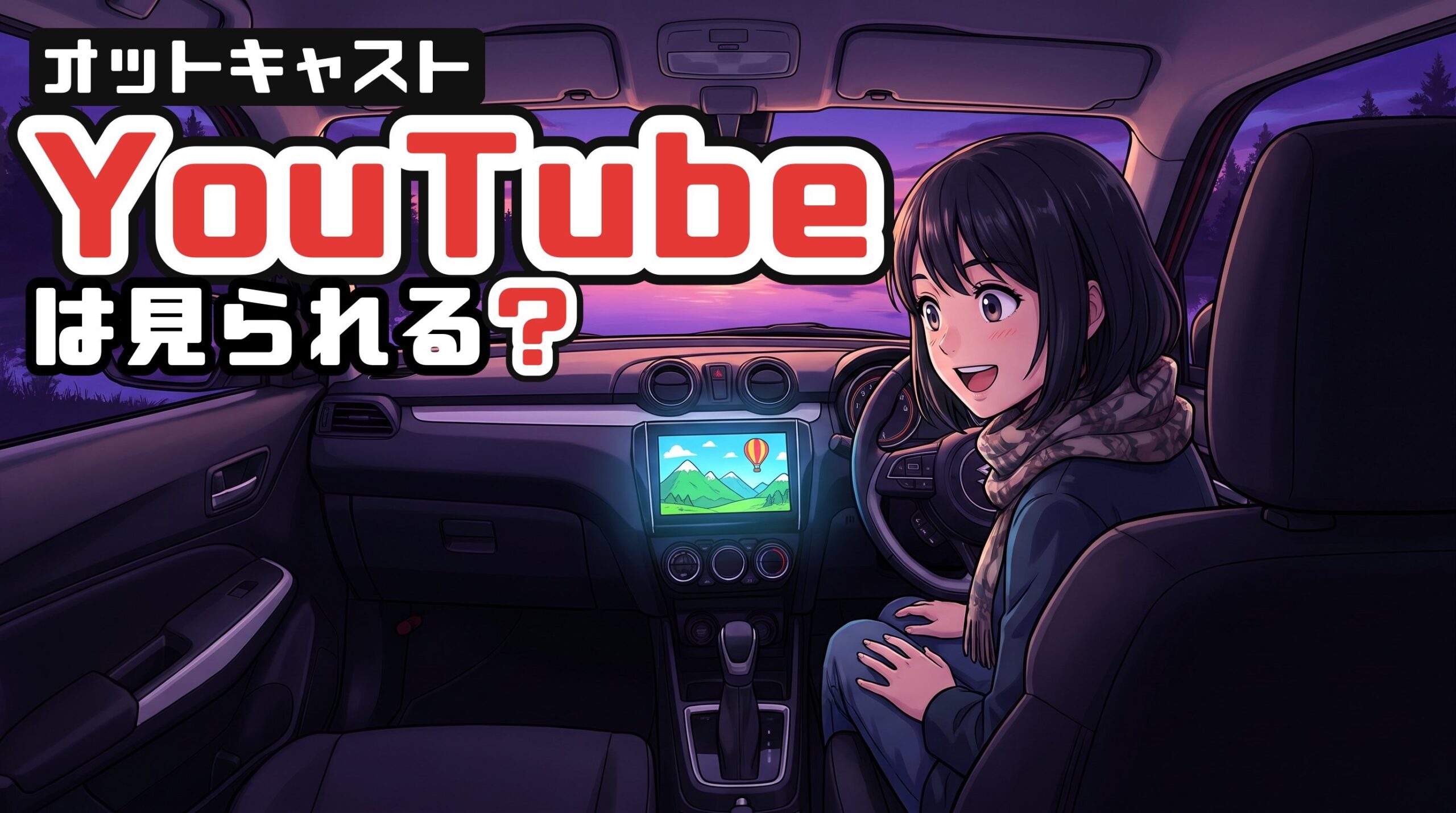
オットキャストを車につないだら、YouTubeは見られるの?
オットキャストでYouTubeを見たいなら、AIBOXか画面つきの機種を選びましょう。
AIBOXは、車のUSBに挿すとカーナビの画面でAndroidのアプリが使えるようになる機器です。
筆者が試したAIBOXと、画面ごと車に付けるScreenFlow・ScreenAIは、どれも再生できました。
一方、MINIのようにCarPlayを無線にするだけのアダプターでは、YouTubeは見られません。
この記事では、筆者が試した機種ごとの一覧と、買ったのに見られないときに確かめる順番を紹介します。
※走行中の動画視聴や操作は道路交通法により禁止されています。運転者は注視・操作をしないでください。
目次
オットキャストでYouTubeを見るならAIBOXか画面つきの機種。MINIでは見られない

YouTubeが見られるかどうかは、オットキャストの機種の種類で決まります。
筆者が手元の機種で再生して確かめた結果を、一覧にしました。
スクロールできます
| 機種 | 種類 | YouTube | 根拠 |
|---|---|---|---|
| OttoAibox E2 | AIBOX | ○ | 筆者が再生を確認 |
| OttoAibox P3 | AIBOX | ○ | 筆者が再生を確認 |
| OttoAibox P3 Pro | AIBOX | ○ | 筆者が再生を確認 |
| Play2Video Ultra | AIBOX | ○(最初から入っている) | 筆者が再生を確認 |
| Play2Video X | AIBOX | ○ | 筆者が再生を確認 |
| ScreenFlow | 画面つき | ○(最初から入っている) | 筆者が再生を確認 |
| ScreenAI | 画面つき | ○ | 筆者が再生を確認 |
| MINIシリーズ | ワイヤレスアダプター | × | 筆者のMINIレビュー |
買う前に、選ぶ機種がAIBOXか画面つきの機種かを確かめましょう。
そのうえで効いてくるのは、費用と乗るたびの手間です。
車で見る方法ごとの費用や手間は『車でYouTubeを見る方法5選|カーナビ・ミラーリング・AIBOXを10機種試して比較』で比べています。
あわせて読みたい


車でYouTubeを見る方法5選|カーナビ・ミラーリング・AIBOXを10機種試して比較
「車でYouTubeを見る方法」と調べると、HDMI、ミラーリング、AIBOX……と、さまざまな手段がずらりと出てきますよね。 でも、運転席に座るあなたが本当に知りたいのは、き…
AIBOXと画面つきの機種は、車の画面でYouTubeアプリが動く

AIBOXを挿すと、カーナビの画面でYouTubeアプリを開ける
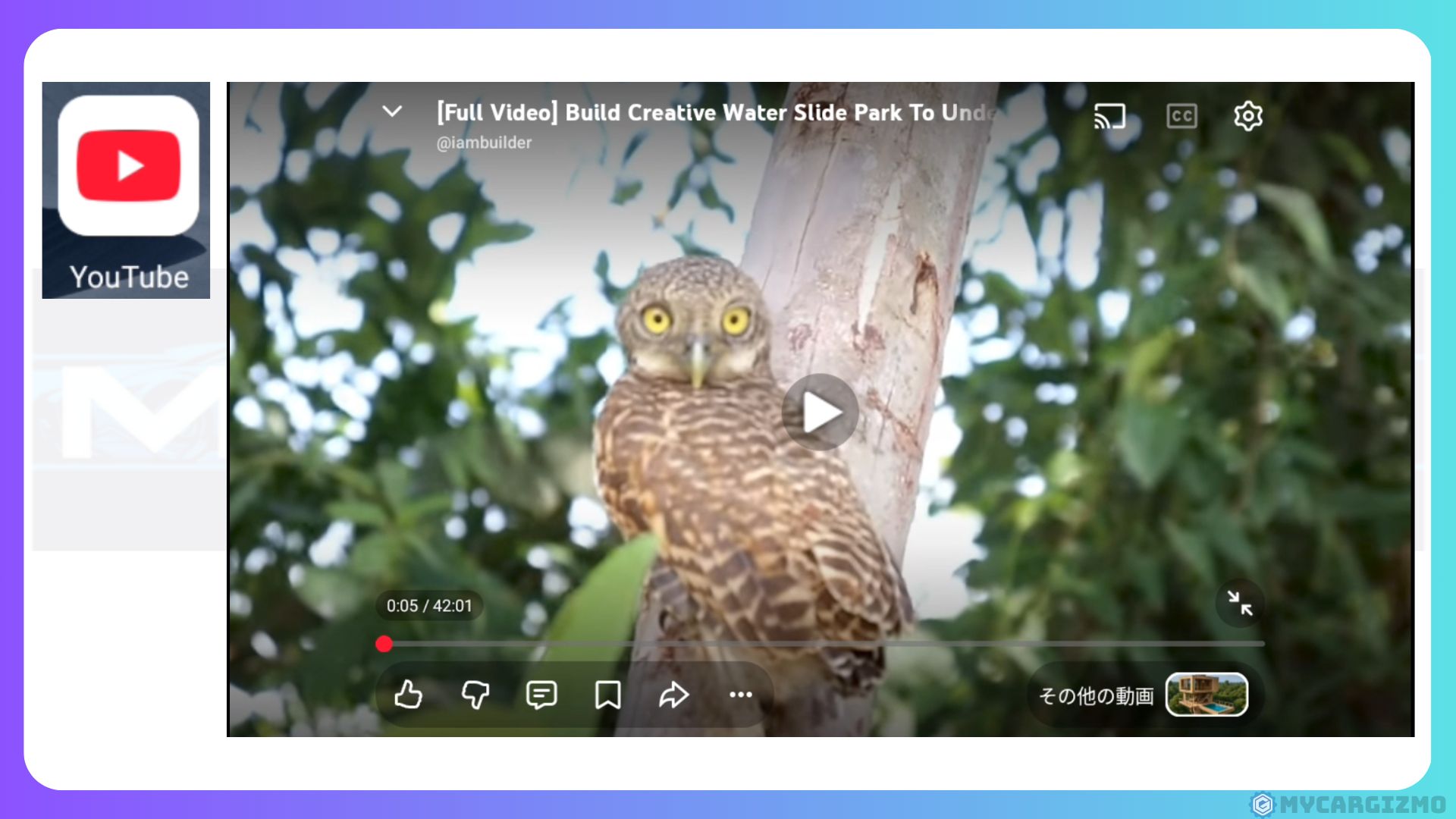
AIBOXを車のUSBに挿すと、カーナビの画面がAndroidタブレットのように変わります。
スマホと同じように、YouTubeアプリを開いて再生できます。
Play2Video Ultraには、YouTubeが最初から入っています。
買ってすぐ、アプリを探さずに開けます。
E2では、クラウドSIMの通信で自動の画質(480p)のまま、途中で止まらずにYouTubeを見られました。
1080pに切り替えても、再生は問題ありませんでした。
詳しくは『OttoAibox E2を実機レビュー|オットキャストのエントリーモデルの実力を徹底分析』で紹介しています。
あわせて読みたい

OttoAibox E2を実機レビュー|オットキャストのエントリーモデルの実力を徹底分析
普段ドライブしていて、こんな思いをしたことはないですか? 「YouTubeやNetflixを車のナビ画面で見たい」「純正のカーナビが使いにくい」「有線CarPlayのケーブル接続…
Play2Video Xも、ライズで車載のUSB Wi-Fi(Air Stick WiFi)につないで、YouTubeを問題なく見られました。
MINIシリーズはCarPlayを無線にする機器なので、YouTubeは見られない

MINIシリーズは、有線のCarPlayを無線にするためのアダプターです。
カーナビに出るのはCarPlayの画面なので、YouTubeやNetflix、プライムビデオなどの動画は再生できません。
地図や音楽、電話がケーブルなしで使えれば十分な人には、MINIは手軽な選択肢です。
YouTubeも見たいなら、AIBOXか画面つきの機種を選んでください。
MINIでできることは『【CarPlay無線化】OTTOCASTMINIレビュー|MINI2? CUBE? 歴代モデルの違いも解説』にまとめています。
あわせて読みたい
【CarPlay無線化】OTTOCASTMINIレビュー|MINI2? CUBE? 歴代モデルの違いも解説
🚗超簡単導入!オットキャストMINIでストレスフリーなドライブをエンジンがかかればポケットのスマホと車が自動接続!お気に入りのナビアプリと音楽をもっと手軽…
オットキャストでYouTubeが見れないときは、機種・車・通信・本体の順に確かめる
① 機種:MINIシリーズではないか
まず、使っている機種がMINIシリーズではないかを確かめましょう。
MINIシリーズは、どう設定してもYouTubeは見られません。
② 車:カーナビがAIBOXのつなぎ方に合っているか

AIBOXは、カーナビの有線CarPlay(機種によってはAndroid Auto)を使って画面を出す機器です。
カーナビがCarPlayにもAndroid Autoにも対応していないと、AIBOXは使えません。
- Play2Video XとPlay2Video Ultraは、純正の有線CarPlayの車で使うものです
- E2とP3 Proは、本体の切替スイッチでAndroid Autoの車にもつなげます
- CarPlayもAndroid Autoも無い車なら、画面ごと付けるScreenFlowやScreenAIが選択肢です
③ 通信:テザリング・Wi-Fi・クラウドSIMの容量
画面もアプリも開くのに動画だけ止まるなら、次は通信を確かめます。
機器の故障を疑う前に、手元ですぐ確かめられるからです。
- スマホのテザリングがオンになっているか
- 車載のWi-Fiにつながっているか
- クラウドSIMを使う機種なら、通信容量が残っているか
Play2Video UltraとPlay2Video Xは、スマホのテザリングか車載のWi-Fiにつながっているかを確かめましょう。
クラウドSIMを使う機種でも、通信容量を使い切ると動画は再生できません。
Play2Video Xの公式FAQでも、再生が不安定なときは、まずインターネット接続が安定しているかを確かめるよう案内されています。(出典:オットキャスト公式「Play2Video X」)
クラウドSIMの料金や容量は『オットキャストの通信料ってお得なの?クラウドSIM×他社AIBOXの料金を徹底比較』で比べています。
あわせて読みたい

オットキャストの通信料ってお得なの?クラウドSIM×他社AIBOXの料金を徹底比較
オットキャストを買ったら、毎月の通信料はいくらかかるの? クラウドSIM・物理SIM・テザリング、結局どれが得なの? 解説記事ごとに結論が違って、もう何を信じたらい…
④ 本体:自分の機種の公式FAQに沿ってアップデート・再起動
通信に問題がないのに動画がうまく再生されないときは、自分の機種の公式FAQを確かめましょう。
公式の案内は機種によって違います。
Play2Video Xの場合
映像と音声がズレたり再生が不安定になったりしたときは、通信の確認のあと、本体ソフトのアップデート、本体の再起動の順に試します。
それでも直らなければ、カスタマーサポートへの問い合わせが案内されています。
P3 Pro・E2・Play2Video Ultraの場合
映像と音声がズレるときは、本体ソフトのアップデートが案内されています。
手順は、取扱説明書か公式の動画で確かめられます。
使っている途中で純正ナビの画面に戻る・落ちるときは、まずケーブルのつなぎ方と本体のランプを確かめます。
異常がなければ、ナビを初期化してつなぎ直す手順が案内されています。
ナビの初期化は車側の設定が消える手順なので、ケーブルとランプの確認を先に済ませてください。
車によっては電力が足りずに起動しないことがあり、その場合は付属のY型ケーブルでつなぐよう案内されています。
よくある質問
オットキャストでYouTubeを見るのに、スマホのテザリングは必要ですか?
機種によります。
Play2Video UltraとPlay2Video Xは、テザリングかWi-Fiにつないで使います。
E2やP3 Proは、クラウドSIMを使えばテザリングなしでも見られます。
クラウドSIMの料金は『オットキャストの通信料ってお得なの?クラウドSIM×他社AIBOXの料金を徹底比較』で比べています。
iPhoneのCarPlayだけでYouTubeは見られますか?
2026年10月時点では、CarPlayだけで車の画面にYouTubeを映す方法はありません。
iOS 27で停車中に動画を流す仕組みはできましたが、使えるのは対応した車だけで、対応を発表した車はまだ見当たりません。
車の画面でYouTubeを見るには、AIBOXなどの機器を足す必要があります。
くわしくは『【2026年最新】CarPlayでYouTubeを見る方法まとめ|iOS 26で状況が変わる?現時点の現実解を完全整理』で解説しています。
あわせて読みたい
【2026年最新】CarPlayでYouTubeを見る方法まとめ|iOS 27で何が変わった?現時点の現実解を完全整理
CarPlayの画面でYouTubeを見たいのに、アプリが出てこない 子どもがドライブ中に退屈してグズり始める せっかくの大画面なのに、動画だけ見られないのがもどかしい CarP…
ナビを出しながらYouTubeを見られますか?
画面分割ができる機種なら、ナビとYouTubeを並べて表示できます。
P3とP3 Proは2画面に分けられますが、Play2Video Ultraは画面分割に対応していません。
ScreenFlowも、CarPlayの画面のナビとYouTubeを左右に並べられます。
運転者は走行中に動画を見ないでください。
P3 Proの画面分割は『【歴代最強AIBOX?】オットキャストP3Proレビュー|無印P3やNANOとの違いを徹底解剖』で紹介しています。
あわせて読みたい

【歴代最強AIBOX?】オットキャストP3Proレビュー|無印P3やNANOとの違いを徹底解剖
「車の画面でYouTubeが見たい」「カーナビをもっと自由に使いたい」──そう思ったことはありませんか? 筆者はまさにその一人でした。 前の車では約10年間、スマホのナビ…
まとめ:オットキャストでYouTubeを見るなら、AIBOXか画面つきの機種を選ぶ
オットキャストでYouTubeが見られるかは、機種の種類で決まります。
AIBOXと画面つきの機種なら見られて、MINIシリーズでは見られません。
- これから選ぶ人:AIBOXか画面つきの機種から、費用と手間で選ぶ
- 見られなくて困っている人:機種 → 車 → 通信 → 本体の順に確かめる
家族とのドライブで、同乗者がいつものYouTubeを車の大きな画面で楽しめるようになります。
オットキャストの機種ごとの違いは『【2026年最新!】オットキャストって結局どれがいいの?新旧モデル徹底比較で最適モデルを選ぼう!』で比べています。
あわせて読みたい
【2026年最新!】オットキャストって結局どれがいいの?新旧モデル徹底比較で最適モデルを選ぼう!
歴代最強AIBOX「P3 Pro」で快適カーライフ!動画視聴・画面分割・音声操作・後席出力、機能全盛り。オットキャストP3 Proの詳細を今すぐチェックする/当サイト限定クー…
Ottocast製品を買うなら公式サイトは必ずチェック!

オットキャスト製品を買うならOttocast公式サイトがお得に・安く手に入ります。
公式サイトなら、セールとクーポンを重ねて使えます。時期によっては購入特典も付きます。
※セールとクーポンの重ね使いは、2026年10月25日、公式ストアのセール中に P3 Pro・Play2Video Ultra で確認
① 定期開催のセールで最大35%OFF
- ほぼ通年で何かしらの割引をやっている
- Amazon・楽天より安く買えることも
- ブラックフライデーやGWセールは割引幅が大きめ
② 当ブログ限定クーポンでさらに割引
- 本体の購入額から10%オフ(クラウドSIMの通信料は対象外)
公式サイトを見る前に、以下のクーポンをコピーしていってください。
本体の購入額から10%OFF!!
クーポンコードはコチラからコピー
mycargizmo10
③ 豪華購入特典が無料でついてくることも!
特典の例
- 急速車載充電器やHDMIケーブル
- 専用リモコンやスマホホルダー
- クラウドSIM 15GB分
気になる製品は、特典もあわせてチェックしてみてください。
言葉だけだと分かりにくいので、実際の注文画面で確認してみます。
例えば人気のOttoAibox P3 Proなら…
公式セール+クーポンmycargizmo10を合わせると、
定価69,799円 → 実質40,406円(29,393円もお得)になります。
内訳は、セールで約35%オフ、そこにクーポン10%が重なって、合計で約42%オフ。①のセールと②のクーポンを重ねると、ここまで下がります。
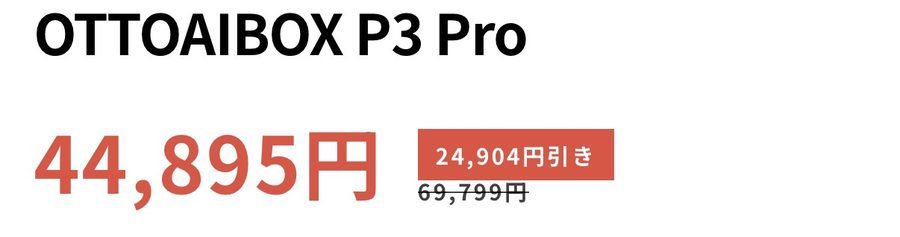
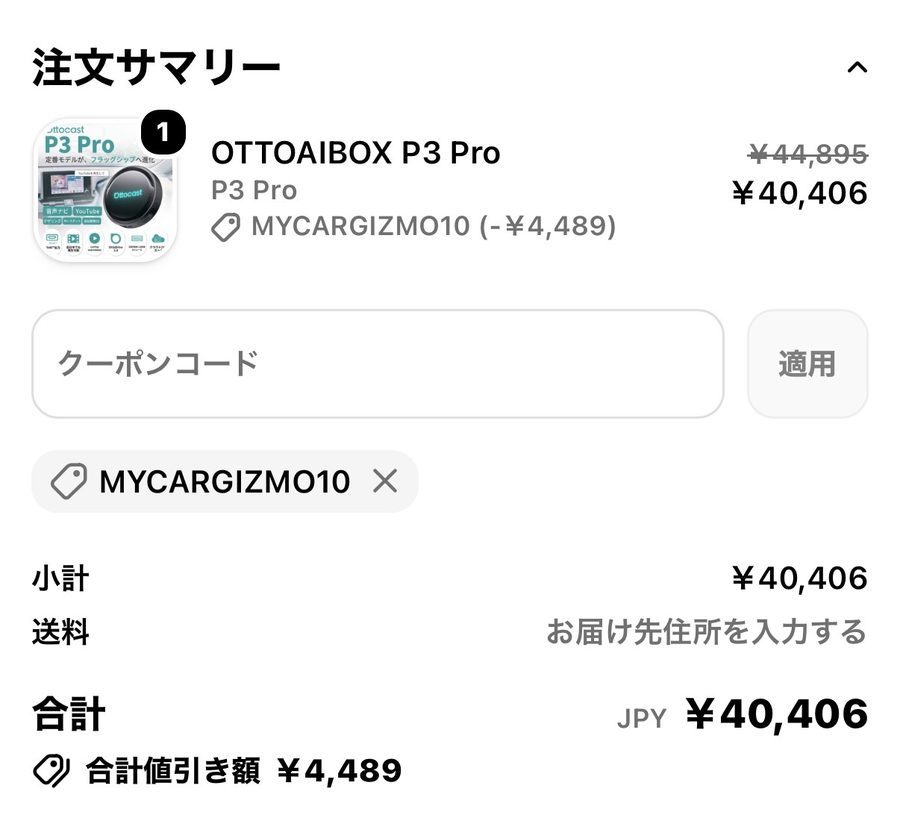
※2026年7月9日時点・OttoAibox P3 Proでの一例です。対象製品・価格・セール内容は時期により異なります。
セール割引とクーポンは同時利用も可能!
上手に組み合わせれば、実質29,000円以上お得になることもあります。
それに公式サイトなら確実に正規品が届くので、偽物かどうかを自分で見分ける手間もいりません。
⚠️ ひとつだけ注意
セールや特典の内容は、時期によって変わります。
気になっているなら、購入前に公式サイトで最新の割引情報だけでも確認しておくのがおすすめです。
\オットキャストをオトクに買うなら公式サイトの割引と特典を確認!/
関連記事
-
Android AutoでYouTubeは見られる?Googleの発表と車の画面で見る方法
-
オットキャストのWi-Fi自動接続がうまくいかない原因と直し方|iPhoneテザリング編
-
Apple CarPlayの使い方|つなぎ方・できること・設定を車の対応別に解説
-
オットキャストが接続できない・繋がらないときの対処|iPhoneで確かめる順番
-
Yahoo!カーナビをCarPlayで使う方法|無料でできる?つながらない時の確認点
-
オットキャストの取扱説明書はどこ?紙の説明書・画面のQR・なくした時の調べ方
-
Play2Video X実機レビュー|Ultraとどっちを買う?違いを実機で確かめた
-
llano S9 実機レビュー|車でも無線でNetflix・Prime Videoが映った。送信機あり/なしで結果が逆になる違いと注意点