
🚗 歴代最強AIBOX!「OTTOAIBOX P3 Pro」で快適カーライフ!
動画視聴はもちろん、画面分割・音声操作・画面拡張と機能全盛り。
P3 Proを接続するだけで車内エンタメが一気にアップグレード。
🔗 OTTOAIBOX P3 Proの詳細を今すぐチェックする
/当サイト限定クーポンコード「mycargizmo10」で10%OFF!\
Yahoo!カーナビをCarPlayで使う方法|無料でできる?つながらない時の確認点
当ブログのリンクにはプロモーション(Amazonアソシエイト含む)が含まれています。


Yahoo!カーナビをCarPlayで使いたいけど、お金はかかるの?
Yahoo!カーナビは、CarPlayに対応した車にiPhoneをつなぐだけで、車の画面で使えます。
CarPlayで使うのに、お金はかかりません。
有料の「Yahoo!カーナビプラス」は機能を足すためのもので、車の画面に出すための料金ではないんです。
気をつけるのは、使う条件を満たしているかと、よく行く場所をiPhoneで登録しておくことの2つ。
条件の確かめ方と、つながらないときに見直す順番を、Yahoo!カーナビの公式ヘルプ(2026年10月23日に確認)からまとめました。
※走行中の動画視聴や操作は道路交通法により禁止されています。運転者は注視・操作をしないでください。
目次
結論:Yahoo!カーナビはCarPlayで無料で使える
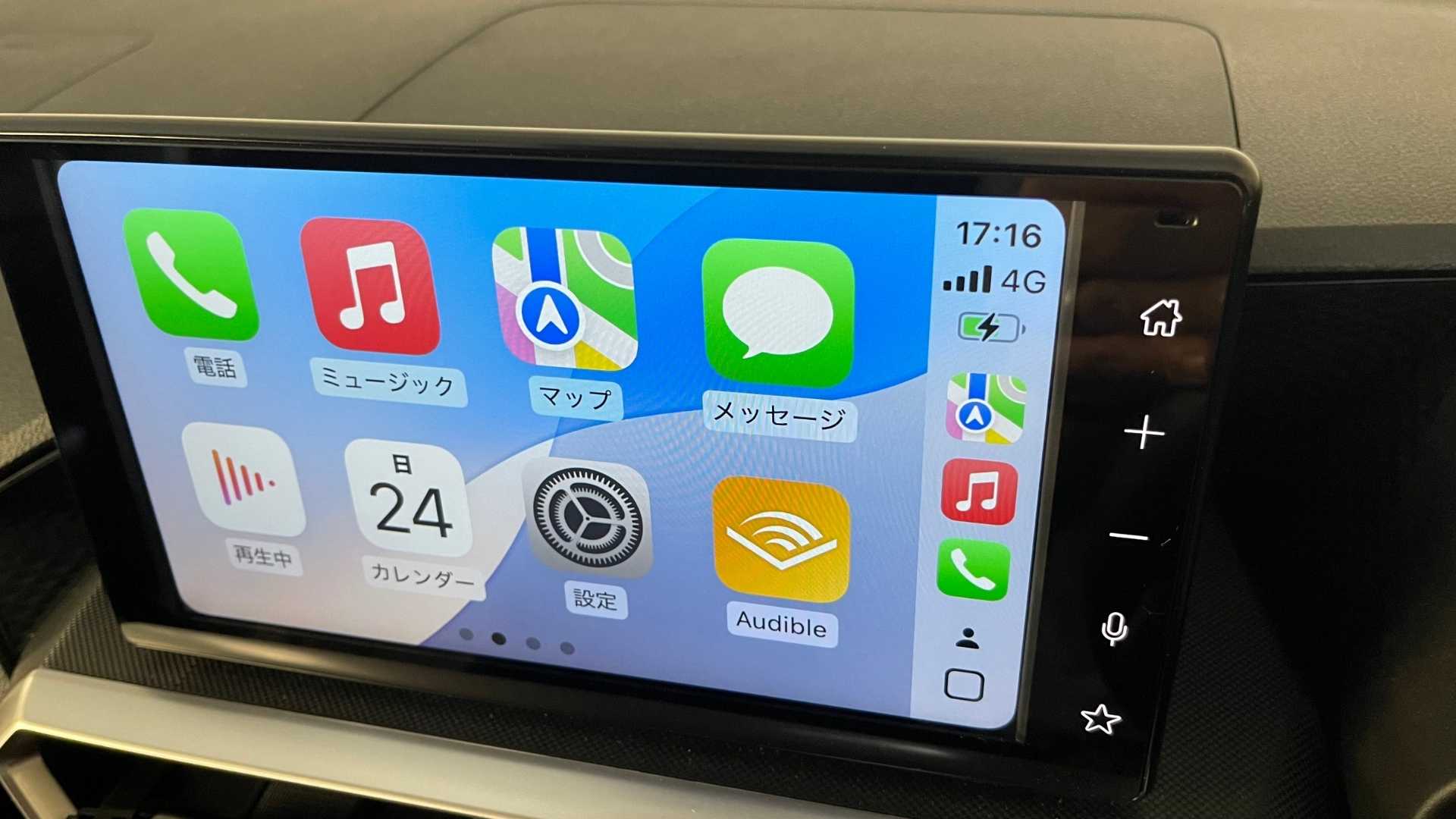
車の画面に出す機能は、無料のまま使えます。
有料のYahoo!カーナビプラス(月250円・2026年10月時点)に入らなくても、車の画面でルート案内を受けられます。
スクロールできます
| できること | 無料のまま | Yahoo!カーナビプラス(月250円) |
|---|---|---|
| CarPlayで車の画面に出す | ○ | ○ |
| 最新の地図・渋滞や規制の情報・固定式オービスの案内 | ○ | ○ |
| 移動式オービス・速度取締り・検問の通知 | × | ○ |
| 自車アイコンを3Dの車などに変える | ×(通常のアイコン) | ○ |
| ルート検索の画面などのバナー広告を消す | × | ○ |
| 6時間先までの雨雲レーダー・新しく開通した道路の即日反映 | × | ○ |
プラスでは、このほかに経由地を最大10か所まで入れられます。
出典:Yahoo!カーナビ 公式サイト(2026年10月18日確認)
プラスで増えるのは、取締りの通知や雨雲レーダーのような「あると助かる」機能です。
車の画面で道案内を受けるだけなら、無料のままで足ります。
使い方:条件を満たしたiPhoneを、CarPlayにつなぐだけ
使うための条件は3つ
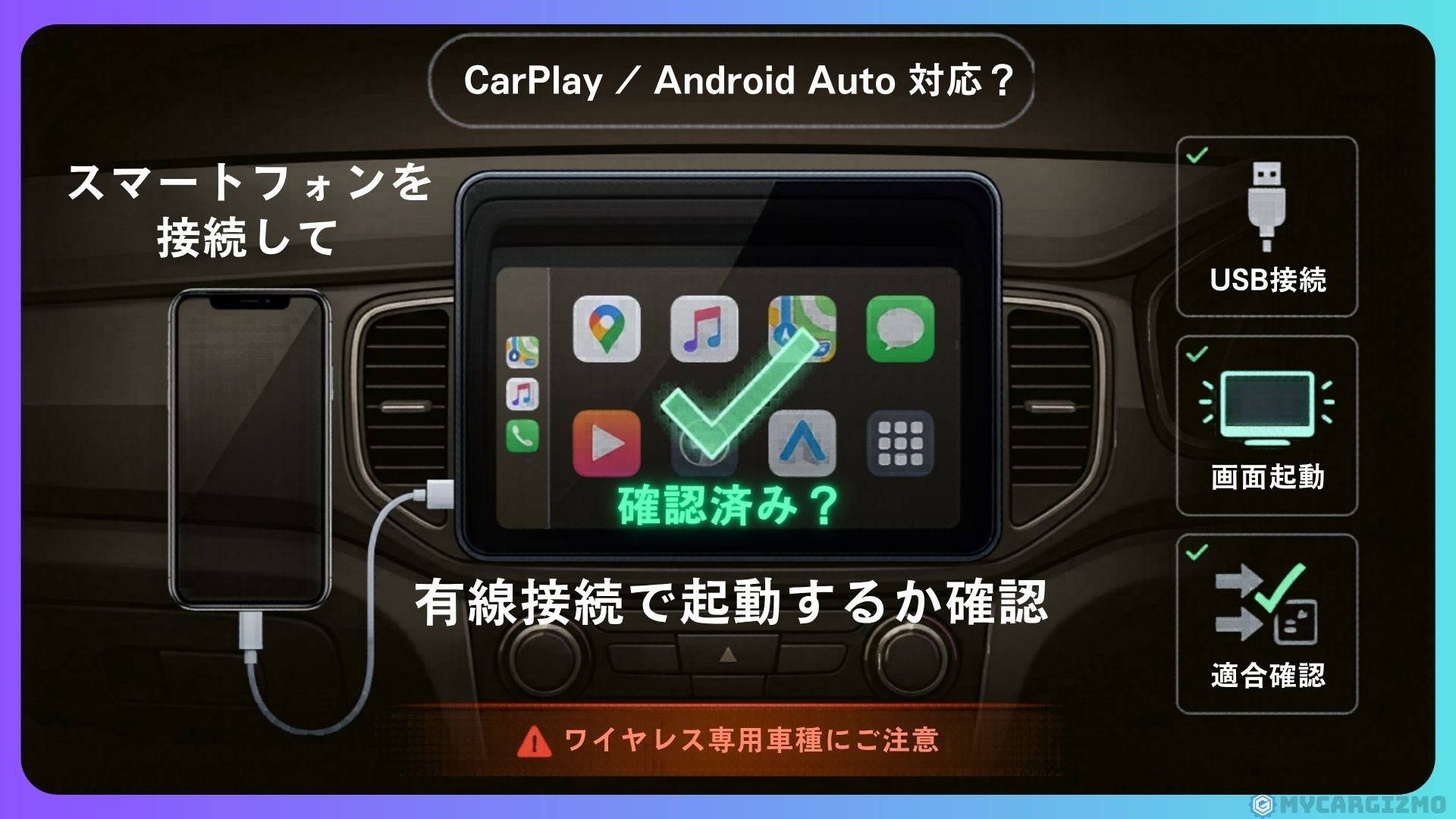
公式ヘルプに書かれている条件は、次のとおりです。
- iPhoneのiOSが14以上
- Yahoo!カーナビのアプリが2.6.7以上
- 車のナビやディスプレイオーディオが、CarPlayに対応している
iOSのバージョンは、iPhoneの「設定」→「一般」→「情報」と進み、「iOSバージョン」の横で確かめられます。
アプリは、App Storeで画面上部の自分の写真をタップし、「アプリのアップデート」から最新にできます。
出典:CarPlayでYahoo!カーナビを使う(Yahoo!カーナビ ヘルプ)/ソフトウェアのバージョンを確認する(Apple サポート)/App Storeで入手したアプリを手動でアップデートする(Apple サポート)
つなぎ方は4ステップ
公式ヘルプの手順は、次の4つです。
- iPhoneを車のCarPlayにつなぐ(ケーブルか、ワイヤレス対応の車ならBluetoothで)
- Yahoo!カーナビを、車の画面かiPhoneから開く
- 目的地を決める
- ルートを選んで、車の画面で「ナビ開始」を押す
案内が始まると、iPhoneの画面は次の曲がり角などを並べた一覧に切り替わります。
この一覧から、音量を変えたり、案内を終わらせたりもできます。
よく行く場所は、iPhoneで登録スポットに入れておく
車の画面では、地図の上で目的地を決めたり、アプリに保存した「登録スポット」から目的地を選んだりできます。
ただし、車の画面から登録スポットを増やすことはできません。
登録スポットへの追加は、iPhoneで行います。
よく行く場所や旅行の目的地は、出発前にiPhoneで登録スポットに入れておきましょう。
車に乗ってからは、車の画面で選ぶだけで目的地を決められます。
行きたい場所をGoogleマップで探してから、共有ボタンでYahoo!カーナビに送るやり方もあります。
Googleマップの「保存済み」から場所を開いて「共有」を押し、Yahoo!カーナビを選ぶと、行き先として開きます。

筆者も遠出のルート案内は、Yahoo!カーナビに任せています。
行き先はGoogleマップで探して保存しておき、ルート案内はYahoo!カーナビ、という使い分けです。
この使い分けは「カーナビはスマホで十分?5つの選択肢と後悔しない選び方【2026年版】」で紹介しています。
あわせて読みたい


カーナビはスマホで十分?5つの選択肢と後悔しない選び方【2026年版】
車を買い替えるとき、あるいはナビを新調するとき、こんな風に悩んでいませんか?「車載カーナビって、本当に必要?」「スマホのGoogleマップで十分じゃない?」 筆者自…
Googleマップから送る手順と、筆者が10年近く使っているYahoo!カーナビの良い点・気になる点は「【CarPlayより使える?】無料スマホナビアプリおすすめ4選!グーグルマップとヤフーカーナビの使い分け方法も伝授」で紹介しています。
あわせて読みたい

【CarPlayより使える?】無料スマホナビアプリおすすめ4選!グーグルマップとヤフーカーナビの使い分け…
こんな疑問をお持ちのあなたに: CarPlayでナビを使うと、スマホと比べて機能が制限される気がする 車の純正ディスプレイで、スマホと同じ使い勝手のナビを使いたい グ…
注意点:CarPlayの画面でできないことと、つながらないときの順番
公式ヘルプに書かれている「できないこと」
公式のヘルプとCarPlayの紹介ページで、「できない」「うまく動かないことがある」と書かれているのは次の4つです。
- 車の画面から、登録スポットに追加できない(iPhoneで行う)
- CarPlayで使えるのはiPhoneだけ(Androidのスマホは、Android Autoで使う)
- 車が対応していても、機種によっては正しく動かない場合がある
- トンネルの中では、ナビが正しく動かないことがある
検索すると、2019年ごろの「CarPlay版はできることが少ない」という記事も出てきます。
ですが、2019年の公式ブログにあった「案内中はiPhoneのYahoo!カーナビを操作できない」は、今のヘルプでは変わっています。
今はiPhoneの画面から、音量の調整や案内の終了ができます。
アプリに保存した「登録スポット」から目的地を選べることも、今の公式ページに載っています。
当時はAndroid Autoにも対応していませんでしたが、今は対応しています。
古い記事の「できないこと」は、今のYahoo!カーナビには当てはまらないことがあります。
つながらない・うまく動かないときは、公式の5つの確認
車の画面でYahoo!カーナビがうまく使えないとき、公式ヘルプは次の順番で試すよう案内しています。
- Yahoo!カーナビのアプリを最新版にする
- iPhoneの電源を一度切って、入れ直す
- 省エネのアプリや、iPhoneの省エネの機能を使っていたらオフにする
- ほかのアプリをすべて終了して、Yahoo!カーナビだけを開き直す
- Yahoo!カーナビのアプリを一度消して、入れ直す
5つ目は、Myルートなど登録した内容が最初の状態に戻ります。
1〜4を試してから、最後の手段にしましょう。
それでも直らないときは、車のメーカー・iPhoneの機種名・iOSのバージョン・つなぎ方(ケーブルかBluetoothか)を添えて問い合わせるよう、公式ヘルプに書かれています。
出典:CarPlayやAndroid Autoが正常に接続できない(Yahoo!カーナビ ヘルプ)
CarPlay版とは別に、AIBOXでAndroid版のYahoo!カーナビを使う手もある
AIBOX(有線のCarPlayに対応した車のUSBにつなぐと、車の画面をAndroidのタブレットのように使える機器)なら、Yahoo!カーナビをAndroidのアプリとして入れて使えます。
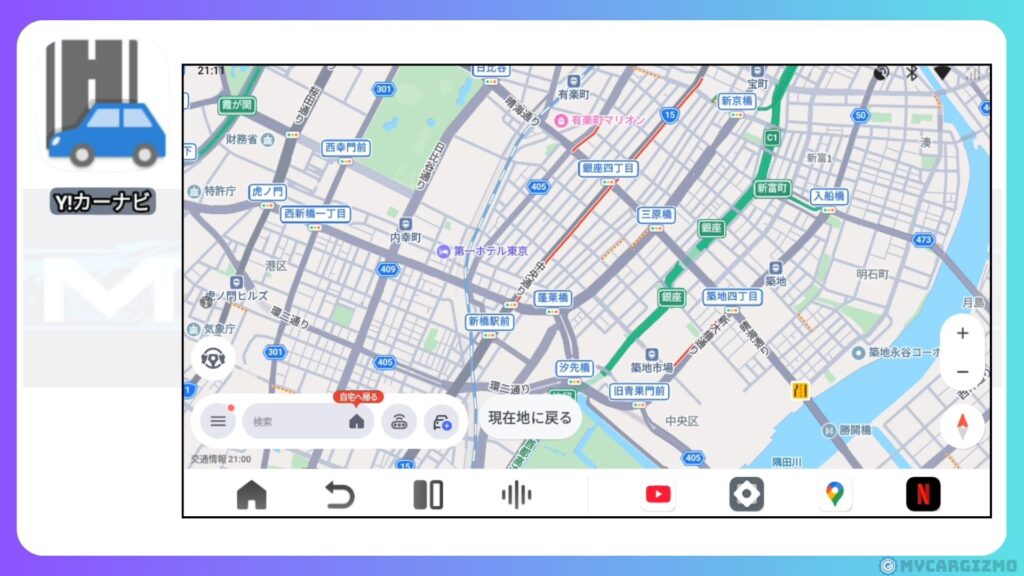
筆者はオットキャストのP3 ProにYahoo!カーナビを入れて、問題なく動くことを確かめています。
P3 Proでも、Googleマップで見つけた場所を共有して目的地に入れる使い方ができます。
ただしP3 Proの音声操作で開けるナビはGoogleマップだけで、Yahoo!カーナビは声では起動できません。
(詳しくは「【歴代最強AIBOX?】オットキャストP3Proレビュー|無印P3やNANOとの違いを徹底解剖」)
あわせて読みたい

【歴代最強AIBOX?】オットキャストP3Proレビュー|無印P3やNANOとの違いを徹底解剖
「車の画面でYouTubeが見たい」「カーナビをもっと自由に使いたい」──そう思ったことはありませんか? 筆者はまさにその一人でした。 前の車では約10年間、スマホのナビ…
同じオットキャストのE2には、Yahoo!カーナビが最初から入っています。
(詳しくは「OttoAibox E2を実機レビュー|オットキャストのエントリーモデルの実力を徹底分析」)
あわせて読みたい

OttoAibox E2を実機レビュー|オットキャストのエントリーモデルの実力を徹底分析
普段ドライブしていて、こんな思いをしたことはないですか? 「YouTubeやNetflixを車のナビ画面で見たい」「純正のカーナビが使いにくい」「有線CarPlayのケーブル接続…
車の画面で困らないなら、無料のCarPlay版で十分です。
よくある質問

Yahoo!カーナビをCarPlayで使うのに、お金はかかりますか?
かかりません。
車の画面に出すのは、無料のまま使える機能です。
有料のYahoo!カーナビプラス(月250円・2026年10月時点)は、取締りの通知や雨雲レーダーなどを足すためのものです。
Androidのスマホでも使えますか?
CarPlayはiPhoneだけです。
公式の案内では、Yahoo!カーナビはAndroid Autoにも対応しています。
筆者はiPhoneを使っていて、Android Autoでは確かめていません。
CarPlayとAndroid Autoの違いは「アップルカープレイはアンドロイドで使える?Android Autoとの違い&対応車の落とし穴」で比べています。
あわせて読みたい

アップルカープレイはアンドロイドで使える?Android Autoとの違い&対応車の落とし穴
「Androidスマホでアップルカープレイを使いたい」——そう思ってこの記事を開いた方に、先に結論から言います。 AndroidスマホでApple CarPlayは使えません。ただし、And…
CarPlayで使っていると、アプリが落ちることはありますか?
公式は2022年7月の発表で、CarPlayでのクラッシュやフリーズの報告が寄せられていると書いていました。
原因には、ディスプレイオーディオとの相性、アプリの中の処理、直射日光による熱などが挙がっています。
今どこまで直っているかは、その発表からは分かりません。
落ちるときは、公式の5つの確認を順に試してみてください。
まとめ:Yahoo!カーナビは無料のままCarPlayで使える。行き先はiPhoneで登録しておく
「お金がかかるのかな」「うまく出てこなかったらどうしよう」と、少し身構えていたかもしれません。
ですが、Yahoo!カーナビは条件さえ合えば、無料のまま車の画面で使えます。
- CarPlayで道案内を受けたい人→無料のまま使う。よく行く場所はiPhoneで登録スポットに入れておく
- 取締りの通知や雨雲レーダーもほしい人→Yahoo!カーナビプラス(月250円・2026年10月時点)を足す
Ottocast製品を買うなら公式サイトは必ずチェック!
オットキャスト製品を買うならOttocast公式サイトがお得に・安く手に入ります。
公式サイトなら、セールとクーポンを重ねて使えます。時期によっては購入特典も付きます。
※セールとクーポンの重ね使いは、2026年10月25日、公式ストアのセール中に P3 Pro・Play2Video Ultra で確認
① 定期開催のセールで最大35%OFF
- ほぼ通年で何かしらの割引をやっている
- Amazon・楽天より安く買えることも
- ブラックフライデーやGWセールは割引幅が大きめ
② 当ブログ限定クーポンでさらに割引
- 本体の購入額から10%オフ(クラウドSIMの通信料は対象外)
公式サイトを見る前に、以下のクーポンをコピーしていってください。
本体の購入額から10%OFF!!
クーポンコードはコチラからコピー
mycargizmo10
③ 豪華購入特典が無料でついてくることも!
特典の例
- 急速車載充電器やHDMIケーブル
- 専用リモコンやスマホホルダー
- クラウドSIM 15GB分
気になる製品は、特典もあわせてチェックしてみてください。
言葉だけだと分かりにくいので、実際の注文画面で確認してみます。
例えば人気のOttoAibox P3 Proなら…
公式セール+クーポンmycargizmo10を合わせると、
定価69,799円 → 実質40,406円(29,393円もお得)になります。
内訳は、セールで約35%オフ、そこにクーポン10%が重なって、合計で約42%オフ。①のセールと②のクーポンを重ねると、ここまで下がります。

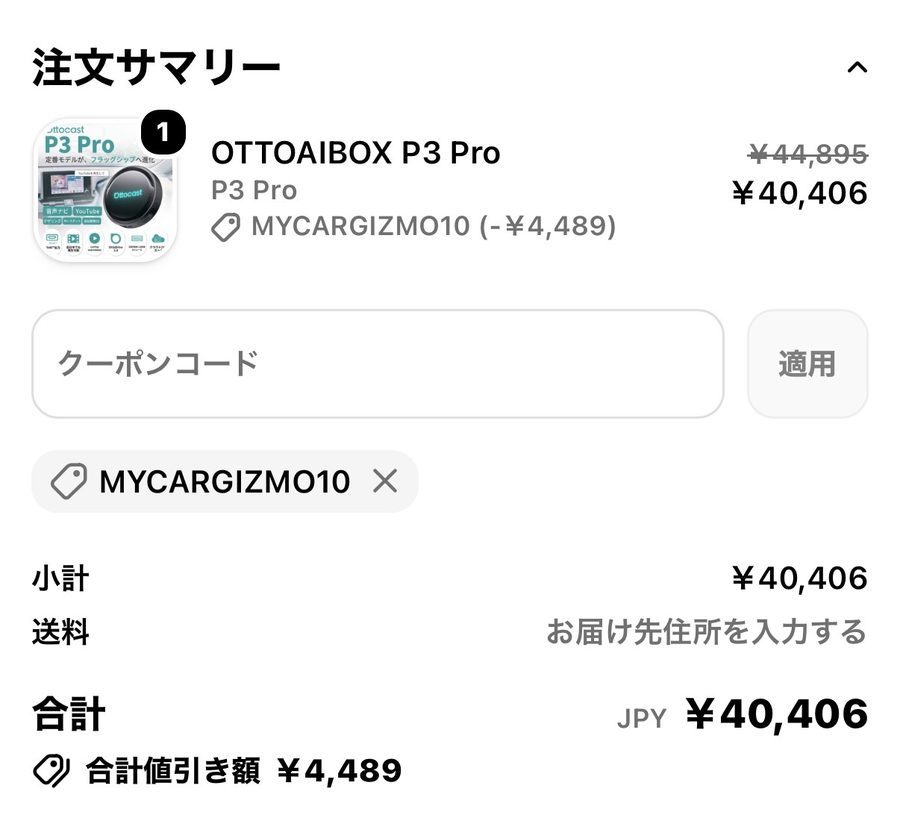
※2026年7月9日時点・OttoAibox P3 Proでの一例です。対象製品・価格・セール内容は時期により異なります。
セール割引とクーポンは同時利用も可能!
上手に組み合わせれば、実質29,000円以上お得になることもあります。
それに公式サイトなら確実に正規品が届くので、偽物かどうかを自分で見分ける手間もいりません。
⚠️ ひとつだけ注意
セールや特典の内容は、時期によって変わります。
気になっているなら、購入前に公式サイトで最新の割引情報だけでも確認しておくのがおすすめです。
\オットキャストをオトクに買うなら公式サイトの割引と特典を確認!/
関連記事
-
Android AutoでYouTubeは見られる?Googleの発表と車の画面で見る方法
-
オットキャストのWi-Fi自動接続がうまくいかない原因と直し方|iPhoneテザリング編
-
Apple CarPlayの使い方|つなぎ方・できること・設定を車の対応別に解説
-
オットキャストが接続できない・繋がらないときの対処|iPhoneで確かめる順番
-
オットキャストでYouTubeは見られる?|見れない機種と見られないときの確かめ方
-
オットキャストの取扱説明書はどこ?紙の説明書・画面のQR・なくした時の調べ方
-
Play2Video X実機レビュー|Ultraとどっちを買う?違いを実機で確かめた
-
llano S9 実機レビュー|車でも無線でNetflix・Prime Videoが映った。送信機あり/なしで結果が逆になる違いと注意点