🚗 歴代最強AIBOX!「OTTOAIBOX P3 Pro」で快適カーライフ!
動画視聴はもちろん、画面分割・音声操作・画面拡張と機能全盛り。
P3 Proを接続するだけで車内エンタメが一気にアップグレード。
🔗 OTTOAIBOX P3 Proの詳細を今すぐチェックする
/当サイト限定クーポンコード「mycargizmo10」で10%OFF!\
オットキャストのWi-Fi自動接続がうまくいかない原因と直し方|iPhoneテザリング編
当ブログのリンクにはプロモーション(Amazonアソシエイト含む)が含まれています。
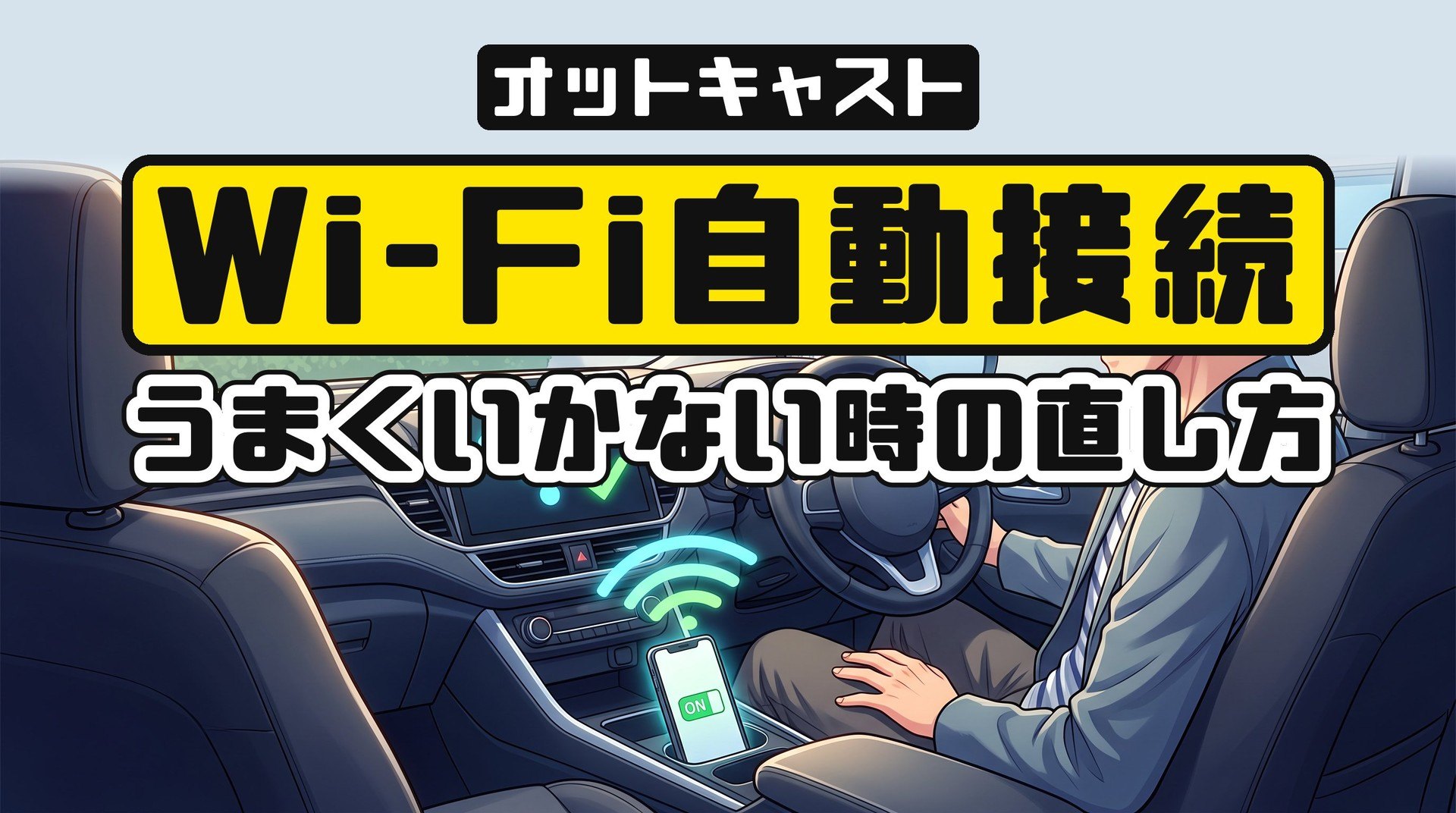

エンジンをかけたのに、オットキャストのWi-Fi自動接続がうまくいかない…。
毎回iPhoneの設定を開いて、テザリングをつなぎ直していませんか?
筆者の場合、原因はiPhone側がテザリングを切ってしまうことでした。
オットキャスト側の問題ではありませんでした。
iPhoneのショートカットアプリで「車の機器とBluetoothでつながったらテザリングをオン」と組んでおけば、乗るたびの手間はほぼなくなります。
ここで紹介する手順はiPhone向けで、オットキャストのAIBOX(Android OSで動く機器)を想定しています。
※走行中の動画視聴や操作は道路交通法により禁止されています。
動画視聴機能は同乗者向け、または停車中の使用を徹底しましょう。
目次
結論:オットキャストのWi-Fi自動接続を決めるのはiPhoneのテザリング
オットキャストのAndroid OSで動く機器は、一度つないだWi-Fiを覚えていて、次に起動したときに自動でつなぎにいきます。
つまり、スマホ側がテザリングを出していれば、機器の立ち上がりと一緒につながります。
つながらないときは、この前提のどこが崩れているかで直し方が変わります。
スクロールできます
| 症状 | 主な原因 | 直し方 |
|---|---|---|
| 毎回iPhoneの設定を開かないとつながらない | iPhone側がテザリングを切っている | ショートカットで乗車時にテザリングを自動でオン |
| テザリングはオンなのにつながらない | 機器側の自動接続がオフ | 機器のWi-Fi設定で自動接続を確認(Play2Video Ultraは2か所) |
| CarPlayに切り替えたあとにWi-Fiが切れる | Play2Video Ultraの仕様(同時に使えない) | Wi-Fiを選び直す |
| ときどき外れる日がある | テザリングそのものの不安定さ | スマホを経由しない回線にする |
筆者がいちばん困ったのは1つ目のケースで、iPhoneの設定ひとつで直りました。
理由:iPhoneはテザリングを自分で切ってしまうことがある
自動接続をオンにしても、毎回つながらないことがある
筆者もPlay2Video Ultraで、自動接続をオンにしているのに、毎回iPhoneのテザリング設定を開かないとつながらない状態が続きました。

どうもiPhone側が、テザリングを勝手に切ってしまうことがあるみたいなんです。
原因に気づくまでの話は「【対応アプリが爆増!?】Ottocast Play2Video Ultra使ってみた!|追加アプリ全種も解説」に書いています。
ショートカットで「乗ったらオン・降りたらオフ」を組む
筆者が安定してつながるようになったのは、iPhoneのショートカットアプリを使った方法です。

- iPhoneの設定 →「インターネット共有」で「他のユーザーの接続を許可」をオンにしておく
- 機器とiPhoneをBluetoothでペアリングしておく(ワイヤレスCarPlayで接続済みなら不要)
- ショートカットアプリの「オートメーション」から新しいオートメーションを作る
- トリガーに「Bluetooth」を選び、デバイスに機器を選んで「接続されている」「すぐに実行」にチェック
- 「新規の空のオートメーション」から「インターネット共有を設定」を探し、「オン」に「変更」して完了

同じ手順で「接続解除されている」をトリガーに「オフ」も作っておくのがおすすめです。
テザリングが最初からオンのままだと切り替わりが起きず、つながらないことがありました。
オンとオフをセットにすると、乗るたびに切り替わりが起きます。
降りたあとはテザリングが切れるので、スマホの電池の節約にもなります。
それでもつながらない時は機器側を2か所確認
Play2Video Ultraでは、ホーム画面が出てから右上にWi-Fiのアイコンが点くまで約48秒かかりました。
すぐつながらなくても、1分ほどは待ってみてください。
待ってもつながらないときは、機器側の自動接続を確認します。
Play2Video Ultraでは、次の2か所です。
- 設定 → Wi-Fi → インターネット →「Wi-Fiネットワークを探して自動で接続」がオン
- テザリングにつないだ状態で、機器のWi-Fi一覧からそのネットワークの詳細を開き「自動接続」がオン

機器側の設定画面も含めた手順は「【対応アプリが爆増!?】Ottocast Play2Video Ultra使ってみた!|追加アプリ全種も解説」にまとめています。
条件と例外:CarPlayのあとに切れるのは別の問題
Play2Video UltraはCarPlayに切り替えるとWi-Fiが切れる
Play2Video Ultraは、CarPlayに切り替えた時点でテザリングのWi-Fiが切れます。
ホーム画面に戻っても自動ではつながらないので、設定アプリのWi-Fi設定から選び直す一手間が要ります。
一覧にiPhoneが出てこないときは、iPhone側でインターネット共有をいったんオフにしてからオンにしてみてください。
これはエンジンをかけた時につながらない話とは別です。ショートカットも含めて試しましたが、自動で戻す方法は見つけられていません。
停車中に動画を見て、走り出す前にCarPlayのナビへ切り替える使い方なら、知っておきたい仕様です。
テザリングそのものの手間は残る
ショートカットを組んでも、スマホの電池は使いますし、電波が弱い場所ではテザリングごと不安定になります。
テザリングで使っていたころは、ときどき自動接続が外れて、手動でつなぎ直す日がありました。
スマホを経由しない回線にすると、この手間から離れられます。
- クラウドSIM対応の機種:スマホは置きっぱなしで、機器だけで通信できる
- SIMスロットのある機種:物理SIMを挿してAPN設定を済ませれば、エンジンをかけるだけでつながる
- SIMが使えない機種(Play2Video Ultraなど):買い切りのUSB型Wi-Fiを挿す
どれが合うかは、料金と手間まで比べた「オットキャストの通信料ってお得なの?クラウドSIM×他社AIBOXの料金を徹底比較」を見てください。
よくある質問
まとめ:まずはショートカットで、手間が残るならテザリング以外へ
筆者の場合、オットキャストのWi-Fi自動接続がうまくいかなかった原因は、iPhone側でテザリングが切れていることでした。
- 毎回つなぎ直している人 → ショートカットで「乗ったらオン・降りたらオフ」を組む
- テザリングはオンなのにつながらない人 → 機器側の自動接続を確認(Play2Video Ultraは2か所)
- テザリングの手間そのものをなくしたい人 → クラウドSIM・物理SIM・USB型Wi-Fiを比べる
あわせて読みたい

オットキャストの通信料ってお得なの?クラウドSIM×他社AIBOXの料金を徹底比較
オットキャストを買ったら、毎月の通信料はいくらかかるの? クラウドSIM・物理SIM・テザリング、結局どれが得なの? 解説記事ごとに結論が違って、もう何を信じたらい…
Ottocast製品を買うなら公式サイトは必ずチェック!
オットキャスト製品を買うならOttocast公式サイトがお得に・安く手に入ります。
公式サイトなら、セールとクーポンを重ねて使えます。時期によっては購入特典も付きます。
※セールとクーポンの重ね使いは、2026年10月25日、公式ストアのセール中に P3 Pro・Play2Video Ultra で確認
① 定期開催のセールで最大35%OFF
- ほぼ通年で何かしらの割引をやっている
- Amazon・楽天より安く買えることも
- ブラックフライデーやGWセールは割引幅が大きめ
② 当ブログ限定クーポンでさらに割引
- 本体の購入額から10%オフ(クラウドSIMの通信料は対象外)
公式サイトを見る前に、以下のクーポンをコピーしていってください。
本体の購入額から10%OFF!!
クーポンコードはコチラからコピー
mycargizmo10
③ 豪華購入特典が無料でついてくることも!
特典の例
- 急速車載充電器やHDMIケーブル
- 専用リモコンやスマホホルダー
- クラウドSIM 15GB分
気になる製品は、特典もあわせてチェックしてみてください。
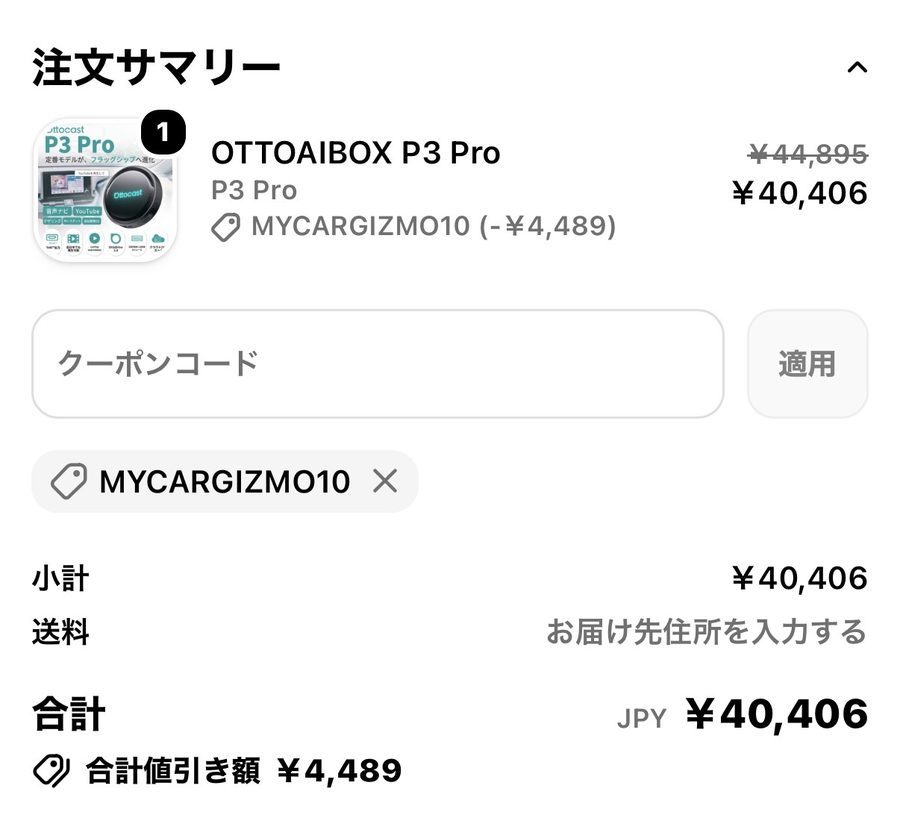
言葉だけだと分かりにくいので、実際の注文画面で確認してみます。
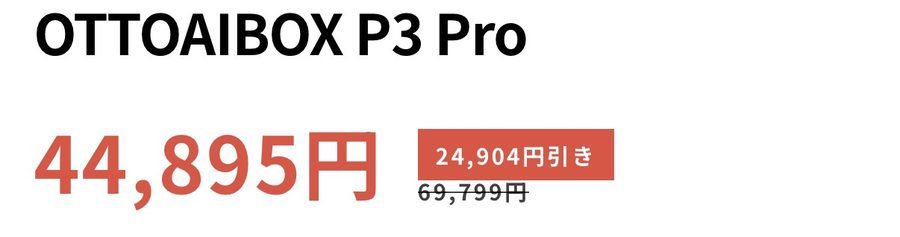
例えば人気のOttoAibox P3 Proなら…
公式セール+クーポンmycargizmo10を合わせると、
定価69,799円 → 実質40,406円(29,393円もお得)になります。
内訳は、セールで約35%オフ、そこにクーポン10%が重なって、合計で約42%オフ。①のセールと②のクーポンを重ねると、ここまで下がります。
※2026年7月9日時点・OttoAibox P3 Proでの一例です。対象製品・価格・セール内容は時期により異なります。
セール割引とクーポンは同時利用も可能!
上手に組み合わせれば、実質29,000円以上お得になることもあります。
それに公式サイトなら確実に正規品が届くので、偽物かどうかを自分で見分ける手間もいりません。
⚠️ ひとつだけ注意
セールや特典の内容は、時期によって変わります。
気になっているなら、購入前に公式サイトで最新の割引情報だけでも確認しておくのがおすすめです。
\オットキャストをオトクに買うなら公式サイトの割引と特典を確認!/
関連記事
-
Android AutoでYouTubeは見られる?Googleの発表と車の画面で見る方法
-
Apple CarPlayの使い方|つなぎ方・できること・設定を車の対応別に解説
-
オットキャストが接続できない・繋がらないときの対処|iPhoneで確かめる順番
-
Yahoo!カーナビをCarPlayで使う方法|無料でできる?つながらない時の確認点
-
オットキャストでYouTubeは見られる?|見れない機種と見られないときの確かめ方
-
オットキャストの取扱説明書はどこ?紙の説明書・画面のQR・なくした時の調べ方
-
Play2Video X実機レビュー|Ultraとどっちを買う?違いを実機で確かめた
-
llano S9 実機レビュー|車でも無線でNetflix・Prime Videoが映った。送信機あり/なしで結果が逆になる違いと注意点