🚗 当ブログ最推しAIBOX!「OTTOAIBOX P3 Pro」で快適カーライフ!
動画視聴はもちろん、画面分割・音声操作・画面拡張と機能全盛り。
P3 Proを接続するだけで車内エンタメが一気にアップグレード。
🔗 OTTOAIBOX P3 Proの詳細を今すぐチェックする
/当サイト限定クーポンコード「mycargizmo10」で10%OFF!\
車でサブスクを見る方法|カーナビでNetflix・アマプラを見るには?映る方法を車の装備別に実機で整理
当ブログのリンクにはプロモーション(Amazonアソシエイト含む)が含まれています。

「いつも見ているNetflixやアマプラを、車の大きい画面でも見られたらいいのに」
「でも、何を買えば自分のサブスクが映るのか分からない」
そんなふうに感じていませんか?
車でサブスクを見る方法は、サービスによって映る・映らないが分かれます。
同じiPhoneとケーブルでも、YouTubeは映るのにNetflixは映らない、ということが実際に起きるんです。
前提として、CarPlayやAndroid Auto(スマホをつなぐと、車の画面でスマホの地図や音楽のアプリを使える仕組み)の画面では、動画アプリはふつう使えません。
停車中に動画を見られる仕組みも出てきましたが、使えるのは対応した車だけで、日本のメーカーの車では対応の発表が見当たりません(2026年10月時点)。
車の画面でサブスクを見るには、動画を再生する機器を1つ足す必要があります。
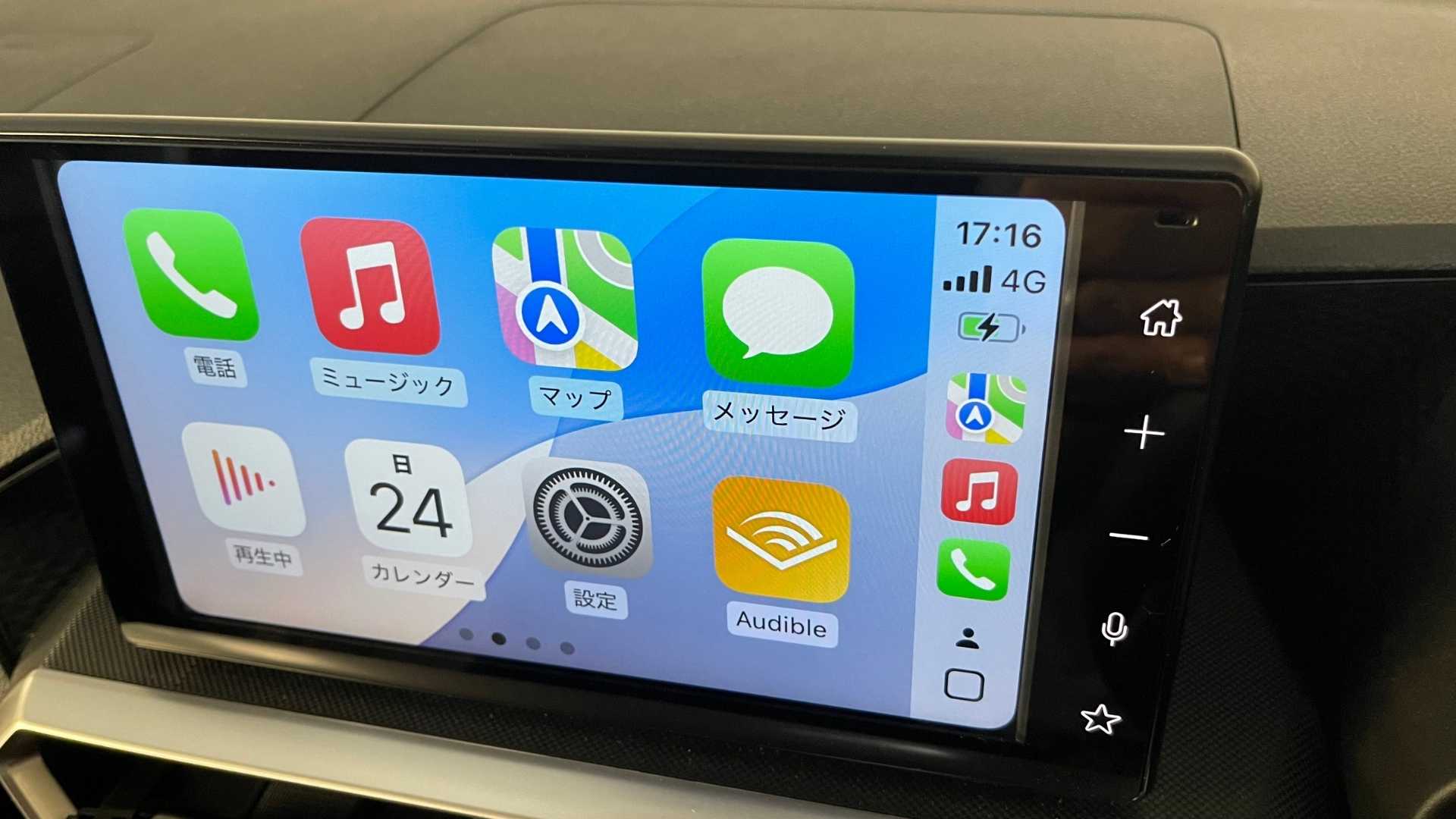
筆者は、AIBOX 3台・外付けのディスプレイ・iPhoneのケーブル・ミラータッチ(スマホの画面を車の画面に映すオットキャストのアダプター)で5つのサービスを確かめ、ケーブル2本と無線3通りも比べてきました。
その結果を「どのサービスが、どの方法なら映るか」の表にしたので、自分のサブスクの行を見れば答えが分かります。
買ってから「うちのサブスクだけ映らない」とがっかりする前に、ここで確かめておきましょう。
📋 この記事で分かること
目次
車でサブスクを見る方法の結論|車の差込口で決まる
CarPlay/Android Autoの車はAIBOXを1台、HDMIの差込口がある車は映像出力のあるUSB-CのiPhoneとケーブル1本、どちらも無い車は外付けのディスプレイ。
これが筆者の結論です。
AIBOXは、車のCarPlay/Android Autoの差込口に挿すと、車の画面をAndroidのタブレットのように使える小さな箱です。
中に動画アプリを入れて再生するので、スマホを選びません。
自分の車の差込口で、まず行を選んでください。
| 自分の車 | 用意するもの | 目安の値段 | Netflixのプラン |
|---|---|---|---|
| CarPlay/Android Autoに対応 | AIBOX 1台 | CarPlayの車は1万5千円台(Play2Video Ultra・Huluは入らない)から。Android Autoだけの車は2万円台後半(E2)・4万円台後半(P3 Pro) | 広告つきのいちばん安いプランのままでいい |
| HDMIの差込口がある | 映像出力のあるUSB-CのiPhone+ケーブル1本 | 2,000円以下 | 広告なしのプランが要る |
| どちらも無い | 外付けのディスプレイ(Screen AIなど) | 3万円台(Screen AI) | 広告つきのプランのままでいい |
| 両方ある | 走行中も同乗者が見たいならAIBOX/休憩中だけならケーブル | 上の行のとおり | 上の行のとおり |

うちの車はCarPlayもHDMIもあるけど、どっちがいいの?
両方ある車は、筆者のライズもそうです。
筆者のライズでは、HDMIの差込口の映像は走り出すと消えます(純正ナビの多くも同じです)。
走っている間も同乗者に見てもらいたいなら、CarPlayを通すAIBOXを選びましょう。
休憩中や待ち時間に見るだけで、なるべく安く済ませたいなら、ケーブル1本で足ります。
筆者のライズは、HDMIの差込口もCarPlayも使えます。
個人的にはCarPlayで使う機器のほうが便利に感じるので、どちらか選べるならCarPlayがおすすめです。
自分の車の行が分かったら、あとは見たいサブスクがその方法で映るかを確かめるだけです。
車でサブスクを見る方法の早見表|サービスごとに、どの方法なら映るか
下の表で、自分のサービスの行を見れば、映る方法が分かります。
車でサブスクを見る方法は、車の装備で表が分かれます。
自分の車の表で、見たいサービスの行を見てください。
表の記号の意味は、次のとおりです。
- ○:筆者が映るのを確かめた
- △:映るが、注意がある
- ×:映らなかった
- 公式:そのサービスの公式の対応機器(筆者は確認を省いた)
- —:試していない
ケーブル・無線レシーバー・ミラータッチと、AIBOXでのHuluの動作確認は主に自宅のCarPlay対応ディスプレイで行い、Prime Videoの無線の受信機・送信機・ケーブルはライズでも確かめました。
表A:CarPlay/Android Autoの車
| サービス | AIBOX(E2・Play2Video Ultra・P3 Pro) | ミラータッチ(有線CarPlayの車・iPhone 16 Pro) |
|---|---|---|
| YouTube | ○ | ○ |
| Netflix | ○(広告つきのプランでも) | ○(広告なしのプラン)/広告つきのプランは× |
| Prime Video | ○ | ○ |
| ディズニープラス | ○(オットキャストは専用のアプリストアのApp Hubから入れる) | ○ |
| Hulu | △(画面の下が欠ける。APPCAST Ⅲは○。Play2Video Ultraは入らない) | ○ |
| U-NEXT | ○(P3 Proで確認。ほかの機種は—) | — |
| 走行中 | 映る(CarPlay/Android Autoを通す) | 映った |
表B:HDMIの差込口がある車
スクロールできます
| サービス | Fire TV Stick | USB-C→HDMIのケーブル(映像出力のあるUSB-CのiPhone) | 筆者のLightning→HDMIのケーブル | 無線レシーバー(受信機だけ) | llano S9の送信機あり |
|---|---|---|---|---|---|
| YouTube | ○(CarTV Mate Max経由で確認) | ○ | ○ | ○ | ○ |
| Netflix | ○(CarTV Mate Max経由で確認。広告つきのプランでも) | ○(広告なしのプラン) | ×(広告なしのプランでも) | ×(広告なしのプランでも) | ○(広告なしのプラン) |
| Prime Video | ○(CarTV Mate Max経由で確認) | ○ | ×(保護のエラー) | ×(保護のエラー) | ○ |
| ディズニープラス | 公式 | ○ | — | —(カシムラの箱の表は×) | — |
| Hulu | 公式 | ○ | — | —(カシムラの箱の表は×) | — |
| U-NEXT | — | — | — | — | — |
| 走行中 | 切れる(CarTV Mate Maxを通すとCarPlay経由で映る) | 切れる | 切れる | 切れる | 切れる |
どちらも無い車の外付けディスプレイ(Screen AI)の結果は、次のとおりです。
- ○:YouTube
- ○:Netflix(広告つきのプランでも)
- ○:Prime Video
- ○:ディズニープラス
- △:Hulu(画面の下が欠ける)
全部の組み合わせを試したわけではないので、—のところは試していません。
それでも、自分のサブスクの行で○が並ぶ方法を選べば、買ってから映らずに困ることはぐっと減ります。
Netflixを車で見るなら|ケーブルやミラーリングは、広告なしのプランと映る機器の両方が要る
Netflixは、広告つきのプランだと、スマホの画面を外の画面に映す機能そのものが使えません。
Netflixの公式ヘルプには、次のように書かれています。
ケーブルやミラーリングで見るなら、まず広告なしのプランが要ります。
ただ、広告なしのプランでも映らない機器がありました。
- 無線レシーバー(iPhoneの画面ミラーリングで受けるもの):映らなかった
- 筆者が試したLightning→HDMIのケーブル(Apple純正ではない1本):映らなかった
広告なしのプランで映ったのは、次の3つです。
- USB-Cのケーブル
- llano S9の送信機
- ミラータッチ
ケーブルやミラーリングで見るなら、広告なしのプランと、映る機器の両方が要ります。
プランを上げただけでは映らないので、ここは押さえておいてください。

じゃあ、広告つきのプランのままだと、車では見られないの?
逆に、AIBOX・外付けのディスプレイ・Fire TV Stickなら、Netflixは広告つきのいちばん安いプランのままで見られます。
スマホの画面を映すのではなく、機器の中のNetflixのアプリで再生するからです。
AIBOXなら、月額を最低限に抑えたまま、車の画面でNetflixを楽しめます。
筆者はオットキャストのほかに、ATOTOやCarlinkitのAIBOXも試してきました。
ほとんどの機種で、Netflixが最初から入っていました。
いろいろな国で見られるアプリなので、メーカーも主要なアプリとして扱っているのだと思います。
今のところ、筆者が試したAIBOXで、Netflixの視聴に不便を感じた機種はありません。
ミラーリングで映らないときの原因の切り分けや、ほかの見方は、こちらで詳しく書いています。
車でNetflixを見る5つの方法|純正ナビで映らない原因と確実な見方を実機で解説
あわせて読みたい


車でNetflixを見る5つの方法|純正ナビで映らない原因と確実な見方を実機で解説
休憩中の駐車場で、ふと「Netflixでも見られたらいいのに」と思って車のナビをいじっても、純正ナビにはアプリがどこにも見当たらない。CarPlayをつないでも、出てくる…
Prime Videoをスマホから映すなら|ケーブルなら映り、無線の受信機と筆者のLightningのケーブルでは映らなかった
Prime Videoは、映像出力のあるUSB-CのiPhoneとケーブルなら映り、ライズでも見られました。
ミラータッチでも映りました。
映らなかったのは、iPhoneの画面ミラーリングで受ける無線レシーバーです。
画面に「お客様のデバイスはHDCPコンテンツ保護基準を満たしていないため、このビデオを再生できません」と出て、再生できませんでした。
HDCPは、映像を勝手にコピーされないように守る仕組みです。
ライズでも、llano S9の受信機だけでは同じ表示で再生できず、送信機を挿すと再生できました。
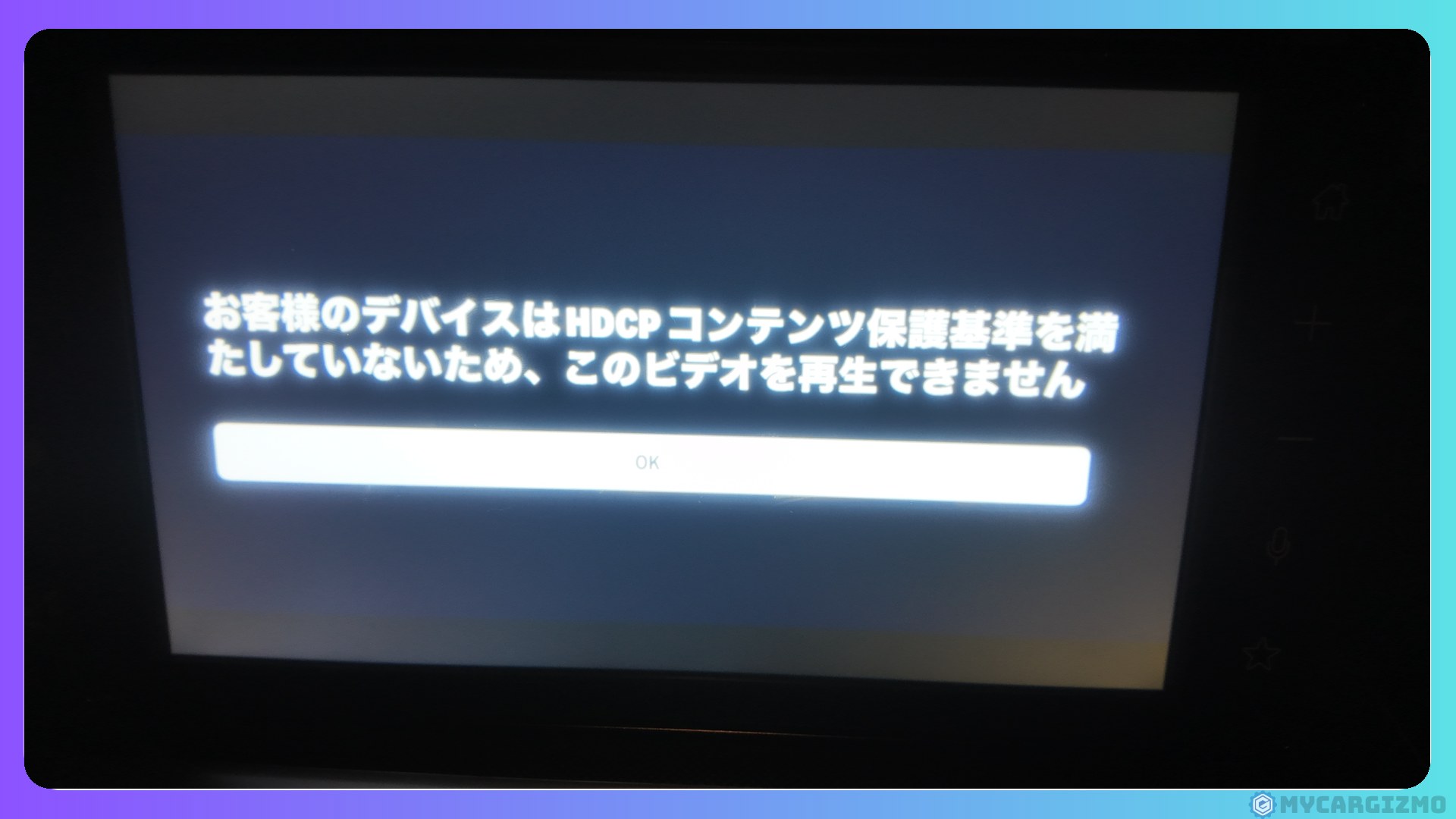
筆者が試したLightning→HDMIのケーブル(Apple純正ではない1本)でも、保護のエラーで映りませんでした。
Netflixも、無線レシーバーでは映りませんでした(カシムラは画面が黒いまま)。
Prime Videoを見たいなら、iPhoneの画面ミラーリングで受ける無線レシーバーは選ばないでください。
じゃあ、無線で見る方法はないの?
無線で見たいなら送信機を挿すllano S9、安く済ませたいならUSB-Cのケーブル1本、というのが筆者の結論です。
Prime Videoを車で見る方法を車種別に比べた記事は、こちらです。
【車でアマプラ】Amazonプライム・ビデオを見る5つの方法|車種別の最適解を実機で整理
あわせて読みたい

【車でアマプラ】Amazonプライム・ビデオを見る5つの方法|車種別の最適解を実機で整理
せっかくのプライムビデオ視聴特典、車の中でも活用してみませんか? お急ぎ便のためにプライム会員に入っている。ついでに見られるようになるプライムビデオで普段から…
Huluを車で見るなら|AIBOXは機種選びに注意
筆者が試したAIBOX 10台で、開発者向けの設定を触らない状態のまま全画面になったのは、KEIYOのAPPCAST Ⅲだけでした(主に自宅のCarPlay対応ディスプレイで確認)。
残りは、画面の下が欠けるか、Huluのアプリが入りませんでした。

Play2Video Ultraには、Huluのアプリを入れられません。
下位モデルのAPP CAST Lightは、自宅のディスプレイでは欠けましたが、筆者のライズでは全画面で映りました。
USB-Cのケーブルとミラータッチでは、Huluが映りました。
Fire TV Stickは、Huluの公式の対応機器です。
AIBOXでHuluを見るなら、機種を選ぶところから気をつけてください。
画面の下が欠けたときの直し方や、映った方法の詳しい話は、こちらにまとめています。
車でHuluを見る方法|AIBOX選びは要注意!実機確認で見れた方法を徹底解説
あわせて読みたい

車でHuluを見る方法|AIBOX選びは要注意!実機確認で見れた方法を徹底解説
いつも家で見ているHuluを、車の中でも同じように見たい。 使い慣れたアカウントのまま、ドライブ中もそのまま見られたら快適ですよね。 ただ正直に言っておくと、Hulu…
ディズニープラスをAIBOXで見るなら|オットキャストはApp Hubから入れる
ディズニープラスは、オットキャストのE2・Play2Video Ultra・P3 Proの3台とも、入れて視聴できました。
外付けのディスプレイ(Screen AI)でも映りました。
1つだけ注意があります。
オットキャストのAIBOXでは、ディズニープラスがGoogle Playストアに出てきません。
Playストアに無いなら、入れられないの?
App Hub(オットキャストのAIBOXに入っている、専用のアプリストア)から入れてください。
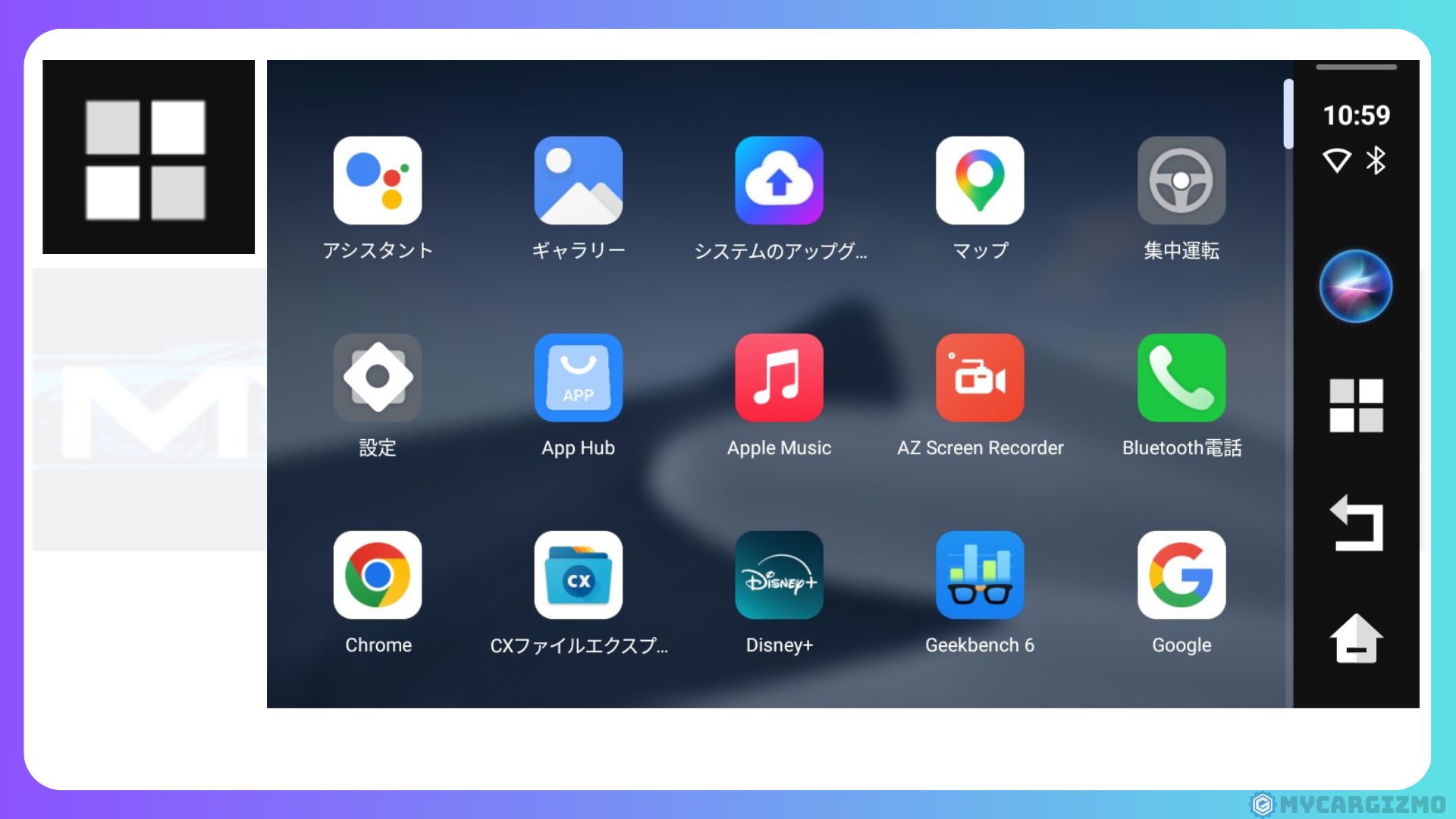
入れ方の手順と、更新でつまずいたときの直し方は、こちらで詳しく書いています。
車でディズニープラスが見れない時代はもう終わり|マニアじゃなくても見られる5つの方法
あわせて読みたい

車でディズニープラスが見れない時代はもう終わり|マニアじゃなくても見られる5つの方法
家族での長距離ドライブ、後部座席の子どもや同乗者にディズニープラスを見せてあげたい! ──そう思って車での視聴方法を調べ始めると、いきなり壁にぶつかりませんか? …
YouTubeは、筆者が試した方法ではどれでも映った|ほかのサブスクに合わせて選べばいい
YouTubeは、筆者が試した方法ではどれでも映りました。
- AIBOX
- 外付けのディスプレイ
- USB-C→HDMIとLightning→HDMIのケーブル
- 無線レシーバー(カシムラ KD-236・llano S9の受信機だけ・llano S9の送信機あり)
- ミラータッチ
Fire TV Stickでも、筆者はCarTV Mate Maxと組み合わせて、ライズで映るのを確かめました。
YouTubeが見られるかで方法を選ぶ必要はありません。
ほかに見たいサブスクが映る方法に合わせて選べば、YouTubeはついてきます。
U-NEXTを車で見るなら|筆者はP3 Proで動くのを確かめた
U-NEXTは、筆者がオットキャストのP3 Proで動くのを確かめました。
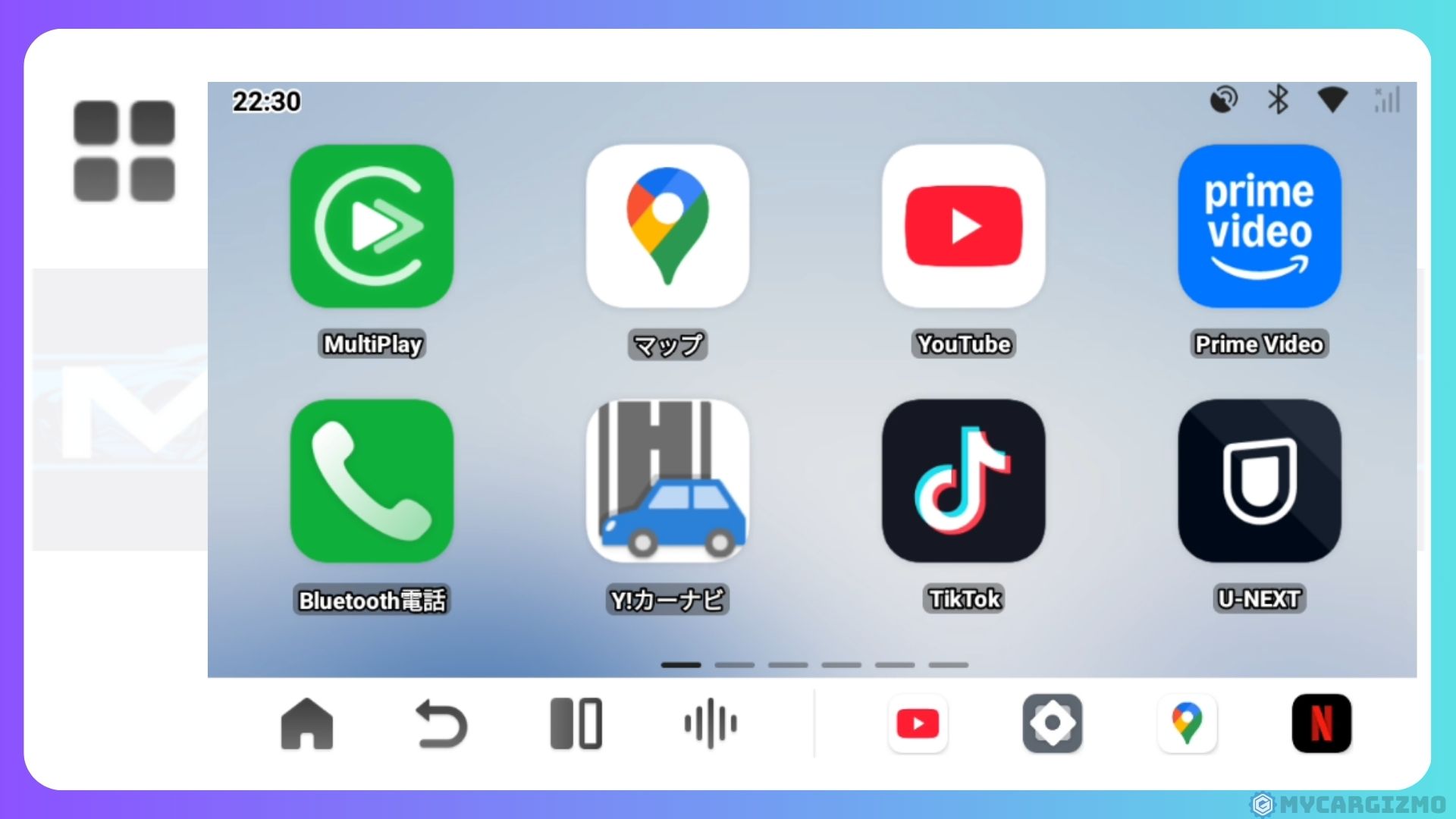
国内ドラマの最新話を、配信でいち早く見られました。
ほかの方法では、まだ試していません。
U-NEXTを見たい人は、P3 Proを候補の先頭に置いておくと安心です。
自分の車とスマホで、使えるサブスクの見方
使える方法は、車の装備とスマホの端子で決まります。
純正の画面にiPhoneをつないでCarPlayの画面が出るなら、AIBOX(スマホを選ばない)とミラータッチ(iPhoneなら15・16)が使えます。
HDMIの差込口があるなら、ケーブル(映像出力のあるUSB-CのiPhone)・Fire TV Stick・無線レシーバーが使えます。
どちらも無ければ、外付けのディスプレイです。
自分の車がどれに当たるか、分からないんだけど…
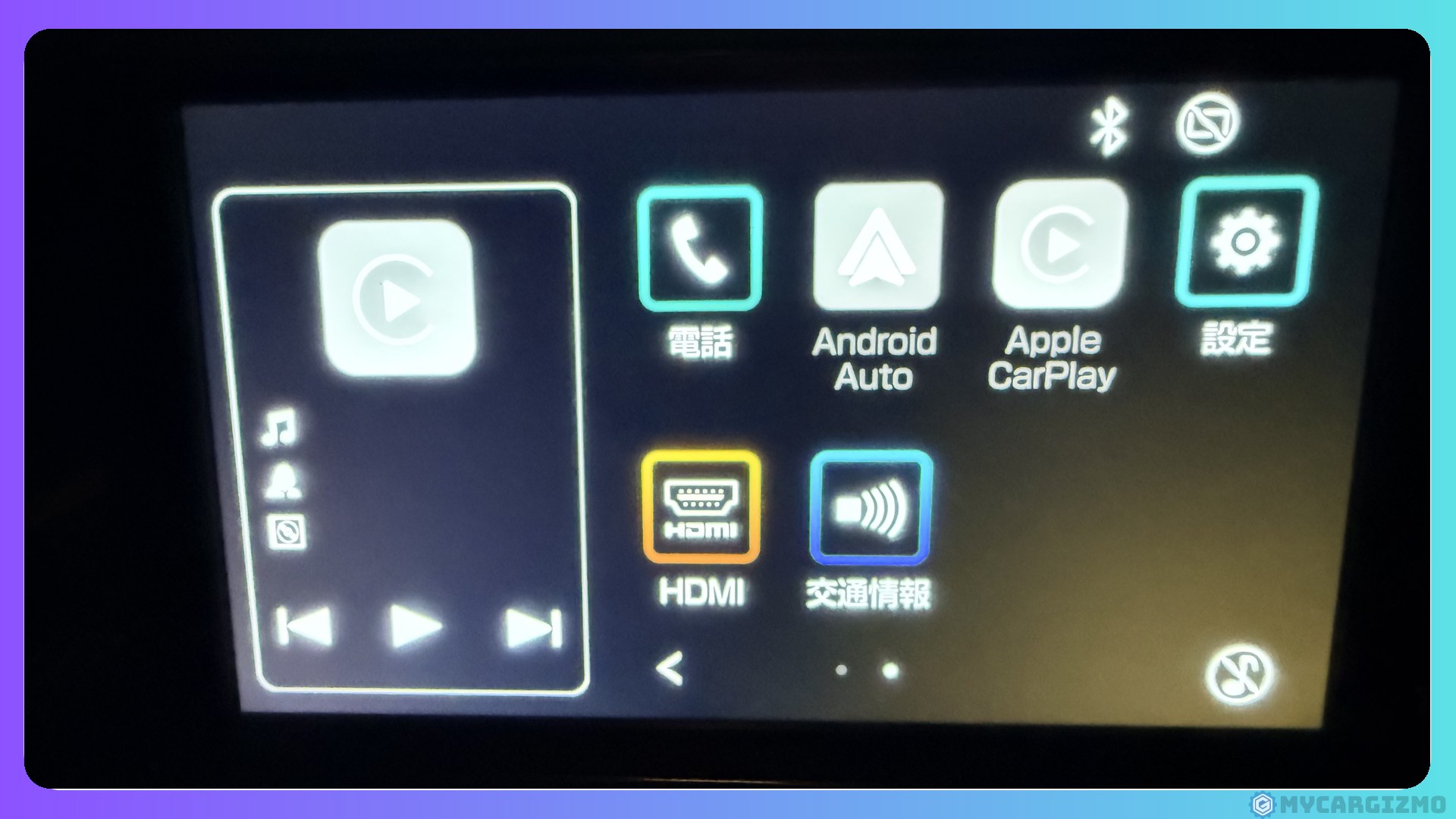
自分の車の装備が分からないときは、純正の画面のホームに「Apple CarPlay」「Android Auto」「HDMI」のアイコンがあるかを見てください。
筆者のライズの純正画面にも、この3つが並んでいます。
| 自分の車 | 映像出力のあるUSB-CのiPhone | LightningのiPhone | Androidのスマホ |
|---|---|---|---|
| CarPlay/Android Autoに対応 | AIBOX・ミラータッチ(有線CarPlayの車。iPhoneなら15・16。16eを除く) | AIBOX | AIBOX・ミラータッチ(有線CarPlayの車。公式の対応一覧の機種。筆者は試していない) |
| 有線のCarPlayの車で、Fire TV Stickをもう持っている | CarTV Mate Max+Fire TV Stick | CarTV Mate Max+Fire TV Stick | CarTV Mate Max+Fire TV Stick |
| HDMIの差込口がある | ケーブル・Fire TV Stick・無線レシーバー | Fire TV Stick | Fire TV Stick |
| どちらも無い | 外付けのディスプレイ | 外付けのディスプレイ | 外付けのディスプレイ |
AIBOX・外付けのディスプレイ・Fire TV Stickは、スマホを選びません。
スマホを買い替えても、同じ方法でそのまま見られるのは、地味にうれしいところです。
走行中に同乗者がサブスクを見られるか
走っている間に見られるかも、方法で分かれます。
筆者のライズのHDMIの差込口は、走り出すと映像を切りました。
画面には「走行中のため、映像表示をOFFにします。」と出ます。
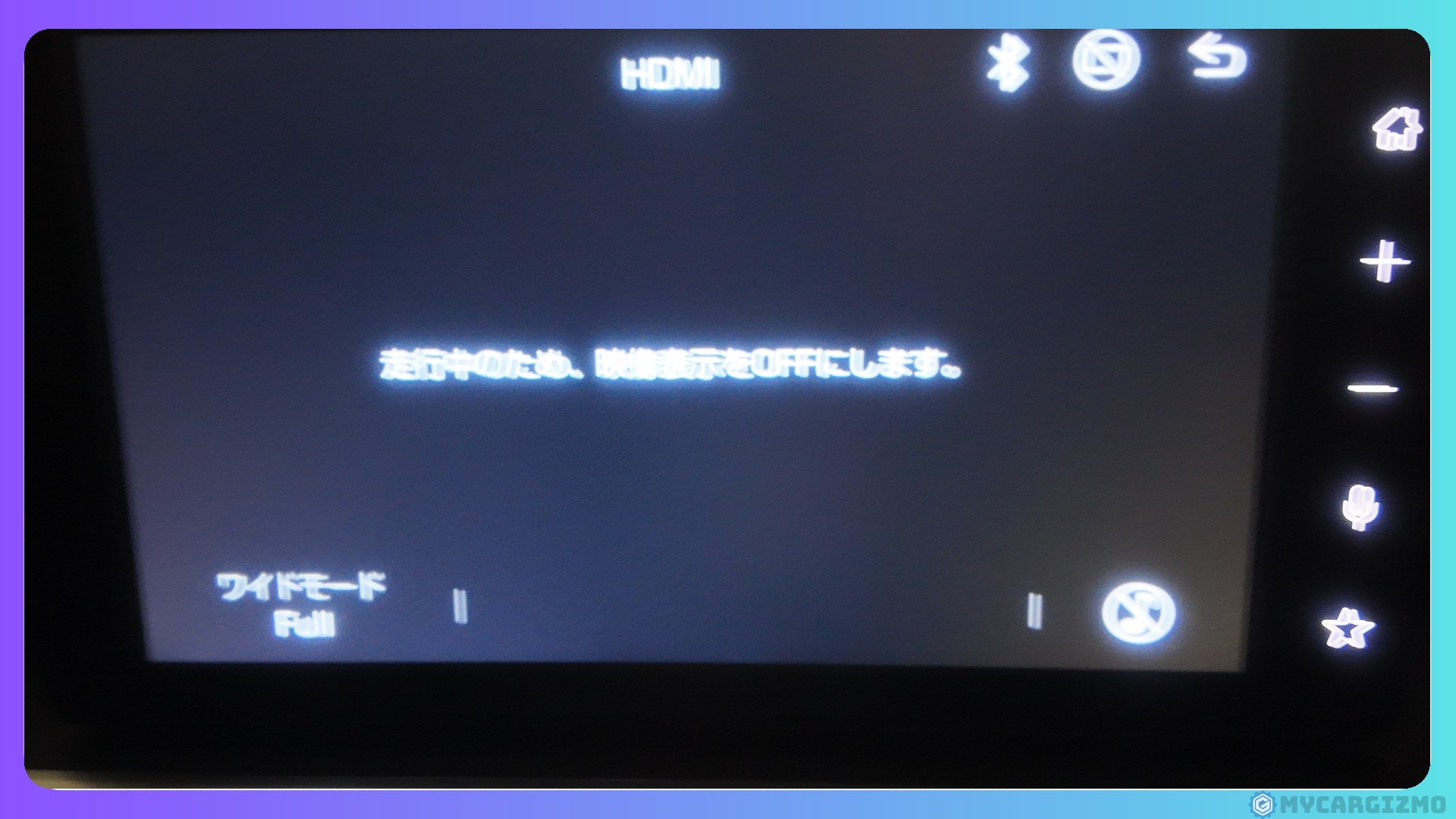
ケーブル・Fire TV Stick・無線レシーバーは、どれもHDMIの差込口につなぐので、純正ナビの多くは走行中に映像を切ります。
CarPlay(AIBOXはAndroid Autoも)を通す方法は、走行中も映ります。
- 走行中に切れる(HDMIの差込口)
-
- ケーブル
- Fire TV Stick
- 無線レシーバー
- 走行中も映る(CarPlay/Android Auto)
-
- AIBOX(CarPlay・Android Autoとも)
- ミラータッチ(CarPlay)
- CarTV Mate Max+Fire TV Stick(CarPlay)
外付けのディスプレイは、車の純正の画面とは別の画面です。
長いドライブで、助手席や後ろの席の人に退屈させたくないなら、CarPlay/Android Autoを通す方法を選びましょう。
※走行中の視聴・操作は道路交通法で禁止されています。
運転者は運転に集中し、視聴は同乗者または停車中に限ってください。
サブスクを車で見る方法ごとの要点|何をつなぎ、どの読者向けか
使える方法は、車の差込口で決まります。
- 有線CarPlayの車
-
AIBOX・ミラータッチ
- Android Autoだけの車
-
AIBOX(E2・P3 Pro)
- HDMIの差込口の車
-
ケーブル・無線レシーバー・Fire TV Stick
- どちらも無い車
映るサービスは、早見表の列を見てください。
AIBOX|CarPlay/Android Autoの車に挿して、サブスクのアプリを中で動かす
AIBOXは、純正のCarPlay/Android Autoの差込口に挿す箱で、動画アプリを中に入れて再生します。
スマホを選ばず、iPhoneでもAndroidでも同じように使えます。

AIBOXって、値段はどれくらいするの?
値段は、オットキャストの公式ストアで1万5千円台(Play2Video Ultra)から4万円台後半(P3 Pro)までです(2026年11月10日時点)。
Android Autoだけの車なら、E2かP3 Proを選んでください。
筆者の車(ライズ)では、CarPlayの差込口にP3 Proを挿してメインの画面にし、主に同乗者のエンタメ用に使っています。
快適さで選ぶなら、当ブログの最推しはP3 Proです。
Netflix・Prime Video・ディズニープラス・U-NEXTを見たいなら、早見表の表AのAIBOXの列を先に見てください。
P3 Proの使い心地は、無印のP3などと比べたレビューに詳しく書いています。
【歴代最強AIBOX?】オットキャストP3Proレビュー|無印P3やNANOとの違いを徹底解剖
あわせて読みたい

【歴代最強AIBOX?】オットキャストP3Proレビュー|無印P3やNANOとの違いを徹底解剖
「車の画面でYouTubeが見たい」「カーナビをもっと自由に使いたい」──そう思ったことはありませんか? 筆者はまさにその一人でした。 前の車では約10年間、スマホのナビ…
車の画面でサブスクを快適に見たいなら、まずはP3 Proから始めてみませんか?
🚗 快適さを簡単に手に入れたいなら、P3 Proが最適解
P3 Proは、複雑な設定なしに、買ったらすぐにYouTubeもGoogleマップも愛車の画面で使えるAI BOX。
AI音声操作、高速処理、スタイリッシュなデザイン。
何も妥協せず、快適さを手に入れたいなら、迷わず選ぶべき一台です。
🔗 Ottocast P3 Proの詳細を今すぐチェックする
/当サイト限定クーポンコード「mycargizmo10」で10%割引!\
安く始めたいなら、動画に絞ったAIBOXのPlay2Video Ultraもあります(Huluは入りません)。
ほかのAIBOXとの比べ方は、【2026】AIBOXおすすめランキング|CarPlay AI BOXを10機種以上試した筆者が用途別に選ぶで書いています。
あわせて読みたい
【2026】AIBOXおすすめランキング|CarPlay AI BOXを10機種以上試した筆者が用途別に選ぶ
AIBOXを探し始めて、こう思いませんでしたか?──「多すぎて、どれを選べばいいか分からない」。 Ottocast、ATOTO、Carlinkit、KEIYO、MILEL、HEYIN、JESIMAIK……メーカー…
オットキャストの機種の中でどれにするか迷ったら、【2026年最新!】オットキャストって結局どれがいいの?新旧モデル徹底比較で最適モデルを選ぼう!で比べています。
あわせて読みたい

【2026年最新!】オットキャストって結局どれがいいの?新旧モデル徹底比較で最適モデルを選ぼう!
歴代最強AIBOX「P3 Pro」で快適カーライフ!動画視聴・画面分割・音声操作・後席出力、機能全盛り。オットキャストP3 Proの詳細を今すぐチェックする/当サイト限定クー…
Android Autoの車で値段を抑えたいなら、オットキャストのエントリーモデルのE2です。
E2の実力は、OttoAibox E2を実機レビュー|オットキャストのエントリーモデルの実力を徹底分析にまとめました。
あわせて読みたい

OttoAibox E2を実機レビュー|オットキャストのエントリーモデルの実力を徹底分析
普段ドライブしていて、こんな思いをしたことはないですか? 「YouTubeやNetflixを車のナビ画面で見たい」「純正のカーナビが使いにくい」「有線CarPlayのケーブル接続…
Huluを全画面で見たいなら、AIBOXの中ではAPPCAST Ⅲです。
APPCAST Ⅲを筆者のライズで使ったレビューは、こちらです。
【国産AIBOX】APPCASTⅢ実機レビュー|非対応のRAIZEで使ってみた!
あわせて読みたい

【国産AIBOX】APPCASTⅢ実機レビュー|非対応のRAIZEで使ってみた!
「AIBOXって気になるけど、海外メーカーばかりでちょっと不安…」 「日本メーカーのAIBOXがあるって聞いたけど、実際どうなの?」 「APPCAST IIIの口コミや使い勝手を、…
\設定なしでHuluが全画面! /


外付けディスプレイ(Screen AIなど)|CarPlayもHDMIも無い車で、別の画面ごと足す
外付けのディスプレイは、シガーソケットから電源を取って、ダッシュボードに別の画面を付ける方法です。
画面の中にAndroidが入っていて、動画アプリをそのまま入れて見られます。
車の装備を問わず、スマホも選びません。
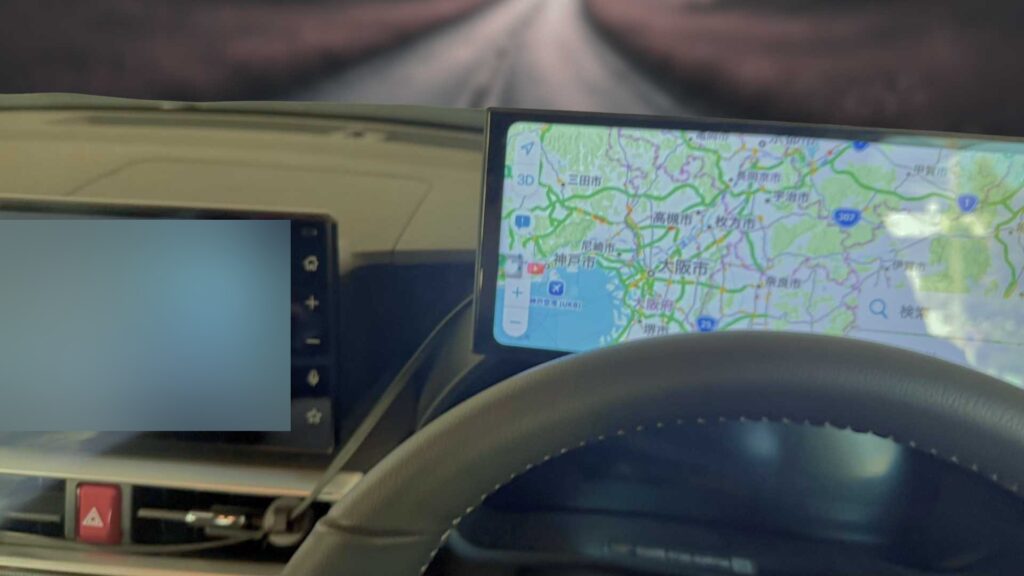
値段は、Screen AIで3万円台です(2026年11月10日時点のオットキャスト公式ストア)。
筆者もScreen AIを、運転席のナビとして使っています。
CarPlayもHDMIも無い車で、サブスクを見たいなら、早見表の外付けディスプレイ(Screen AI)の結果を先に見てください。
CarPlayもHDMIも無い車でも、画面ごと足して、いつものサブスクを車で楽しんでみませんか?

USB-C→HDMIのケーブル|映像出力のあるUSB-CのiPhoneを、HDMIの差込口に1本でつなぐ
iPhoneのUSB-Cと、車のHDMIの差込口を、ケーブル1本でつなぐ方法です。
車の入力をHDMIに切り替えるだけで映り、設定はいりません。
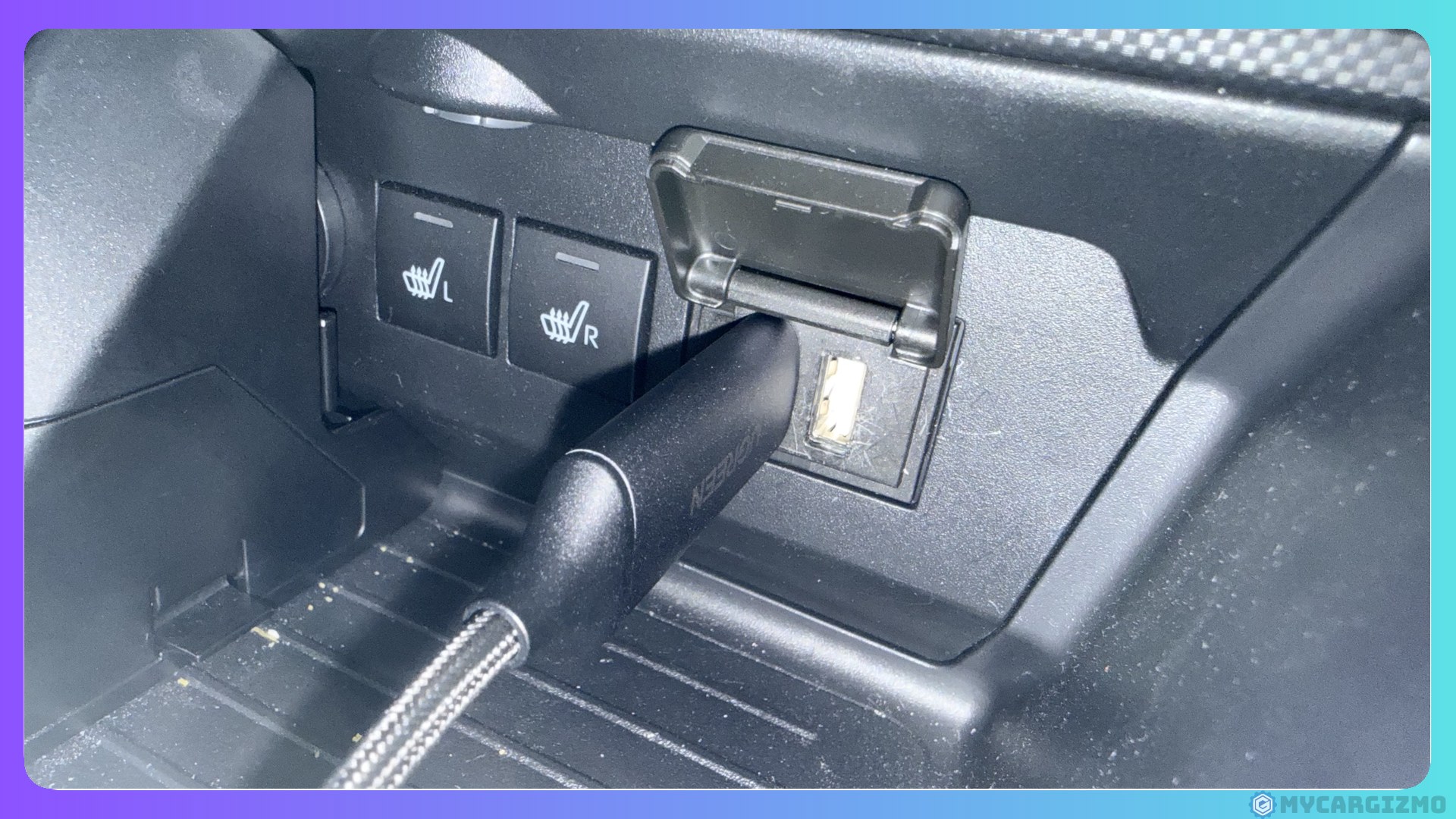
値段は2,000円以下です(2026年10月時点のAmazon)。
使えるのは、映像出力(DisplayPort)のあるiPhoneだけです。
USB-CのiPhoneなら、どれでもいいわけじゃないの?
次のiPhoneは、USB-Cでもケーブルでは映せません。
- ❌ iPhone 16e
- ❌ iPhone 17e
- ❌ iPhone Air
自分のiPhoneの仕様で「DisplayPort」を確かめてください。
ケーブルは数が多く、筆者が試したのは、UGREENの1本と、CarTV Mate Maxに付いてきた1本です。
ディズニープラスとHuluは、付いてきたほうで確かめました。
Netflixを見たいなら、早見表の表Bのこの列と、Netflixのプランを先に見てください。
Prime VideoとHuluは、iPhoneにダウンロードした作品をケーブルで映せました(自宅のCarPlay対応ディスプレイで確認)。
USB-CとLightningのケーブル2本を比べた結果は、こちらです。
車のHDMIでiPhoneの動画を大画面に|2,000円以下のケーブル2本を実機で比べた(Netflixが映ったのは?)
あわせて読みたい
車のHDMIでiPhoneの動画を大画面に|2,000円以下のケーブル2本を実機で比べた(Netflixが映ったのは?)
車のHDMI入力に、2,000円以下のケーブル2本でiPhoneをつないだ実機レビュー。USB-C(iPhone 16 Pro)はNetflix(広告なしのプラン)とPrime Videoまで、LightningはYouTubeまで映りました。16e・17e・Airはケーブルでは映せません。
休憩中にさっと大画面で見たいだけなら、まずはケーブル1本から始めてみてはいかがでしょうか?

 ポチップ
無線レシーバー(画面ミラーリング)|HDMIの差込口に受信機を挿して、iPhoneの画面を無線で出す
HDMIの差込口に受信機を挿し、iPhoneの画面ミラーリングで車の画面に出す方法です。
ケーブルを車の中に這わせずに済みます。
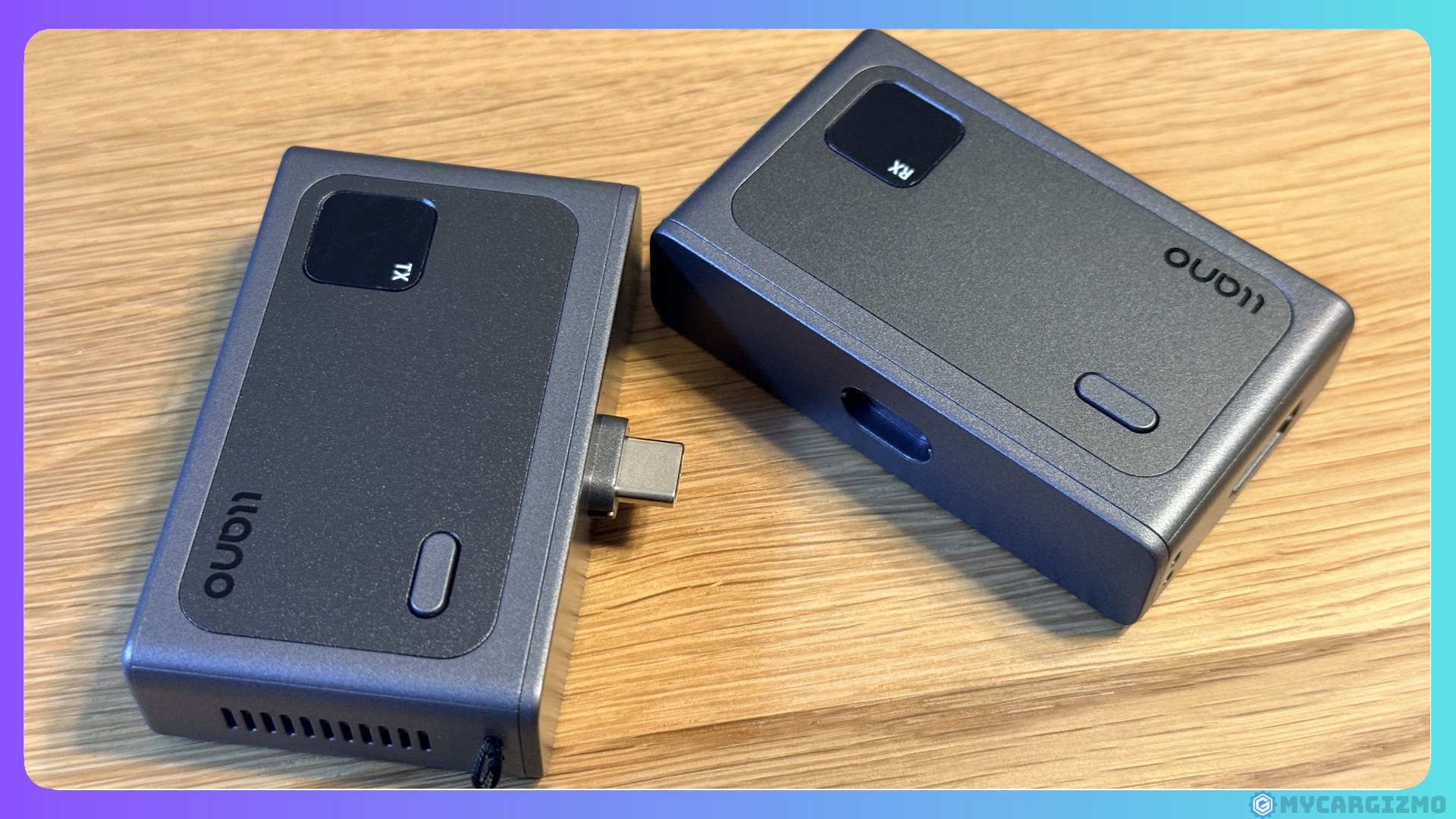
NetflixやPrime Videoを無線で見たいなら、早見表の表Bの「受信機だけ」と「llano S9の送信機あり」の列を先に見てください。
この記事の結果は、国内のメーカーの品で安心感があるカシムラ KD-236と、無線のHDMIの中で頭ひとつ抜けた高級品のllano S9で確かめたものです。
ただ、llano S9は、車だけで使うなら筆者はおすすめしません。
高級品なのに、どうしておすすめしないの?
値段は16,980円(2026年10月26日時点のAmazon)で、送信機をiPhoneに挿す手間があり、スマホケースに当たって挿さらないこともあります。
1万円以上かけるなら、CarPlayもある車ならAIBOX、無い車なら外付けのディスプレイも考えたいところです。
家のテレビやパソコンでも使って、ときどき車でも、という人に向いています。
カシムラ KD-236の使い心地は、こちらです。
カシムラ KD-236 実機レビュー|ケーブルなしでYouTubeを車の画面に。Netflixが映らない理由と、似た安い受信機の注意点
あわせて読みたい

カシムラ KD-236 実機レビュー|ケーブルなしでYouTubeを車の画面に。Netflixが映らない理由と、似た安…
カシムラ KD-236をiPhoneで試した実機レビュー。YouTubeは映り、音の遅れも小さい一方、NetflixとPrime Videoは映りませんでした。つなぎ方、ライズで挿さらなかった注意点、技適の表示が怪しい似た安い受信機の見分け方まで紹介します。
llano S9の送信機あり/なしの違いは、こちらで書いています。
llano S9 実機レビュー|車でも無線でNetflix・Prime Videoが映った。送信機あり/なしで結果が逆になる違いと注意点
あわせて読みたい

llano S9 実機レビュー|車でも無線でNetflix・Prime Videoが映った。送信機あり/なしで結果が逆になる…
llano S9をiPhone 16 Proで試した実機レビュー。USB-Cの送信機を挿すとNetflix(広告なしのプラン)とPrime Videoまで無線で映り、受信機だけでは映りませんでした。LightningのiPhoneには送信機が挿せません。ライズにつないだ様子や数えた遅れも紹介します。
ミラータッチ|有線CarPlayの車で、iPhone 15・16などの画面をそのまま映す
ミラータッチは、オットキャストの機器で、純正の有線CarPlayの差込口に挿して、スマホの画面を車の画面にそのまま出します。
車の画面に触って、スマホを操作できるのが特徴です。
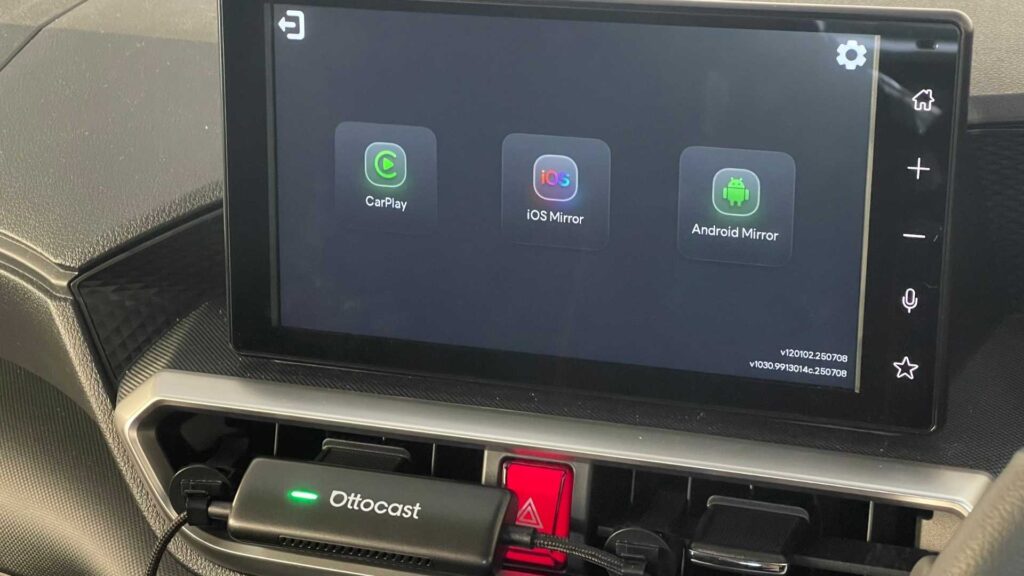
iPhoneなら15・16(16eを除く)が対象です。
Androidのスマホでは使えないの?
公式の対応一覧には、Galaxy・Pixel 8/9・Xperiaもあります(筆者は試していません)。
使えるのは、タッチパネルの有線CarPlayの車です。
値段は、1万5千円台です(2026年11月10日時点のオットキャスト公式ストア)。
いつものスマホのアプリをそのまま車の画面で見たいなら、早見表の表Aのミラータッチの列を先に見てください。
ミラータッチの対応機種や弱点は、こちらで詳しく書いています。
オットキャスト ミラータッチ(Mirror touch)の使い勝手は?対応機種・充電可否・弱点など気になる情報を実体験で口コミ!
あわせて読みたい

オットキャスト ミラータッチ(Mirror touch)の使い勝手は?対応機種・充電可否・弱点など気になる情報を…
🚗 双方向タッチで、車載画面からスマホを直接操作!車に挿せば即始まる革新的体験。お気に入りのスマホアプリを心ゆくまで楽しもう。🔗 オットキャスト …
お気に入りのスマホのアプリを、車の大きい画面で楽しみたい人には、ミラータッチがぴったりです。
ミラータッチで、いつものアプリを車の画面に出してみませんか?
🚗 双方向タッチで、車載画面からスマホを直接操作!
車に挿せば即始まる革新的体験。お気に入りのスマホアプリを心ゆくまで楽しもう。
/当サイト限定クーポンコード「mycargizmo10」で10%OFF!\
Fire TV Stick|HDMIの差込口に挿して、スマホを使わずにサブスクを見る
HDMIの差込口にFire TV Stickを挿して、Fire TV Stickの中のアプリで見る方法です。
スマホの画面を映すわけではないので、スマホを選びません。
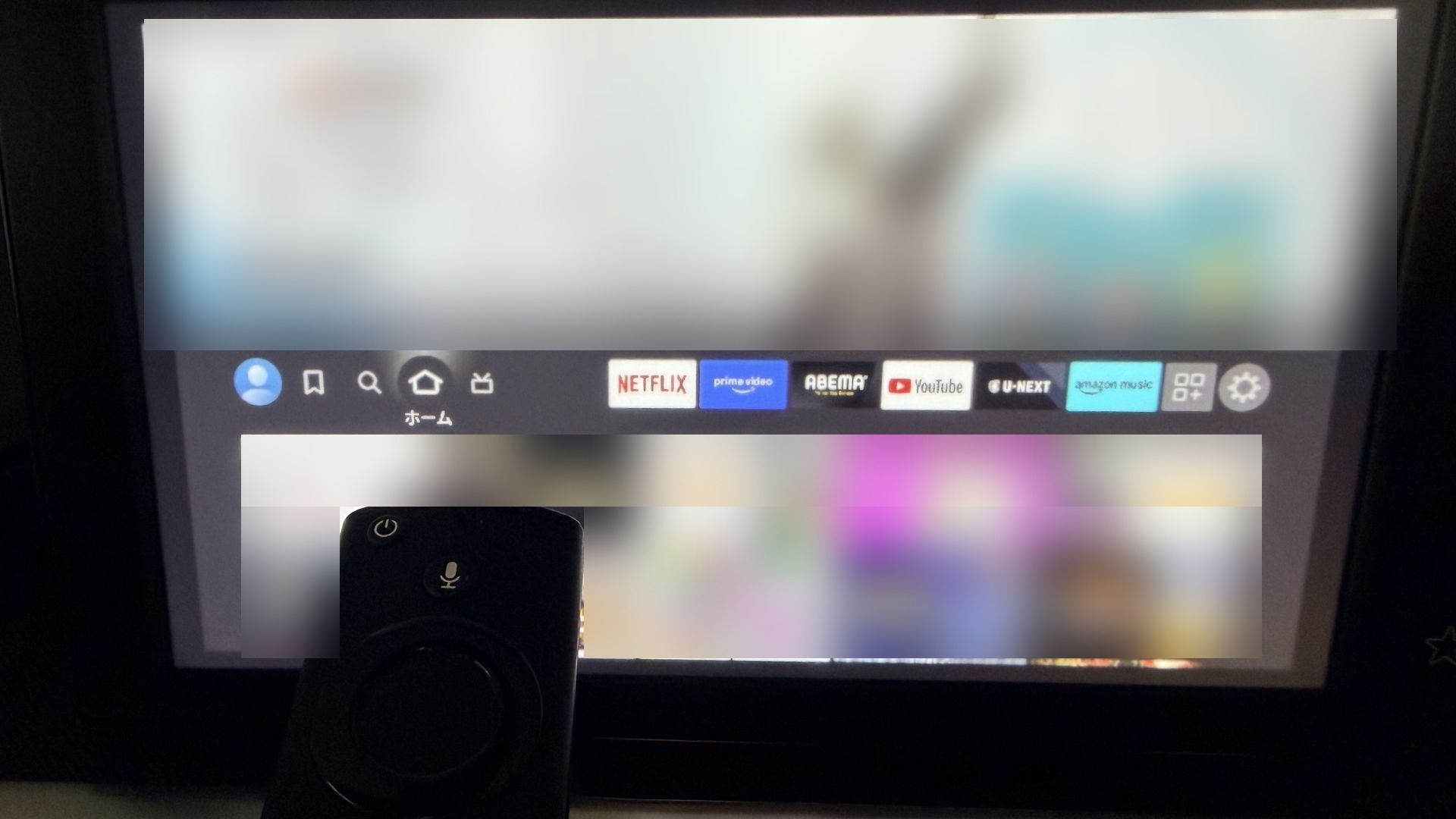
NetflixやHuluを、HDMIの差込口の車で見たいなら、早見表の表BのFire TV Stickの列を先に見てください。
1つ大事なのは、車の中でWi-Fiが要ることです。
車の中のWi-Fiって、どうやって用意するの?
スマホのテザリング(スマホの回線をWi-Fiにして、ほかの機器に分ける機能)などでつなぎます。
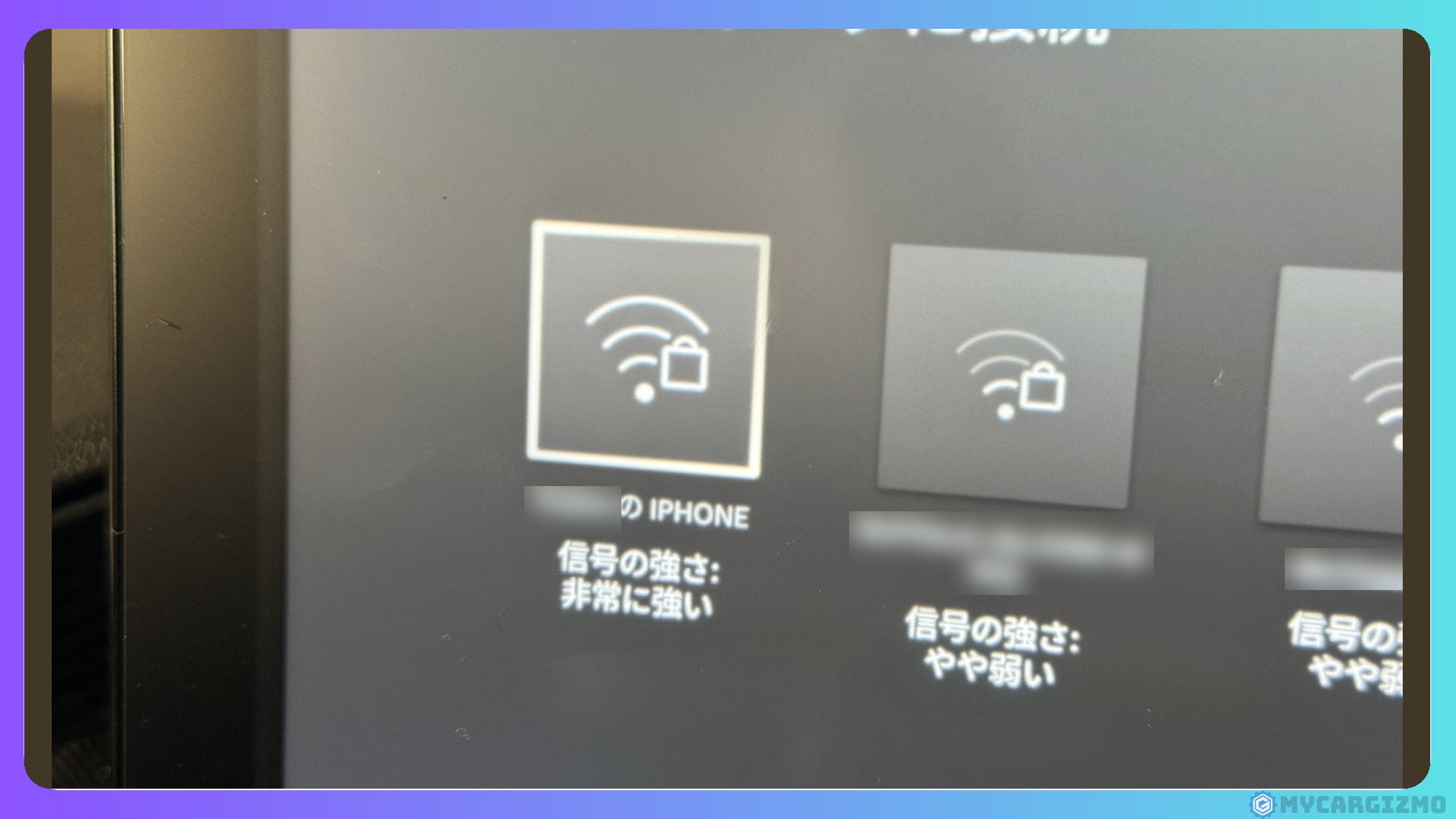
筆者も、Fire TV Stick 4K Maxを車のHDMIの差込口に挿し、電源はシガーソケットから、ネットはiPhoneのテザリングでつないだことがあります。
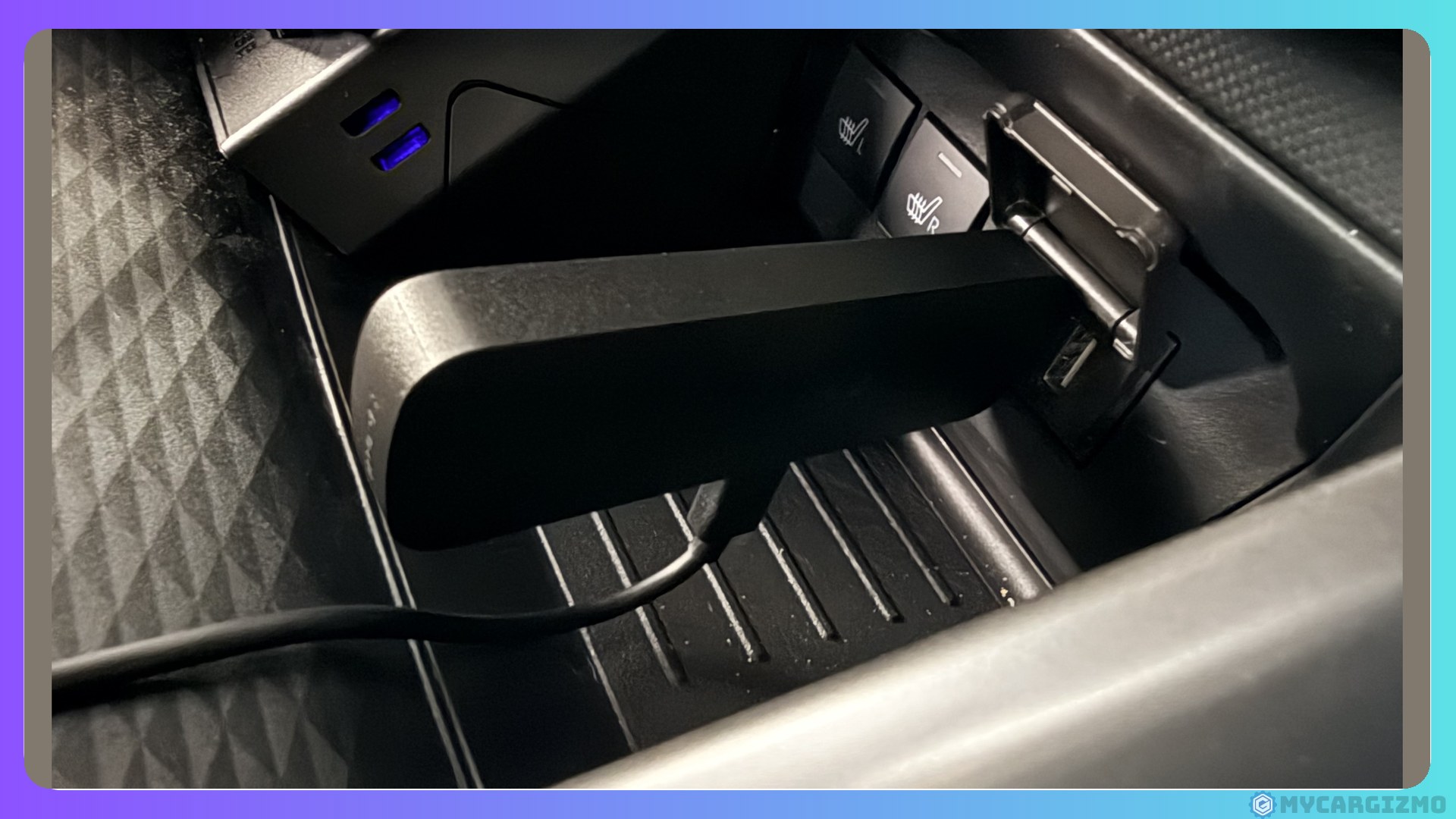
車だけで使うなら、Fire TV StickはHDのモデルで足ります。
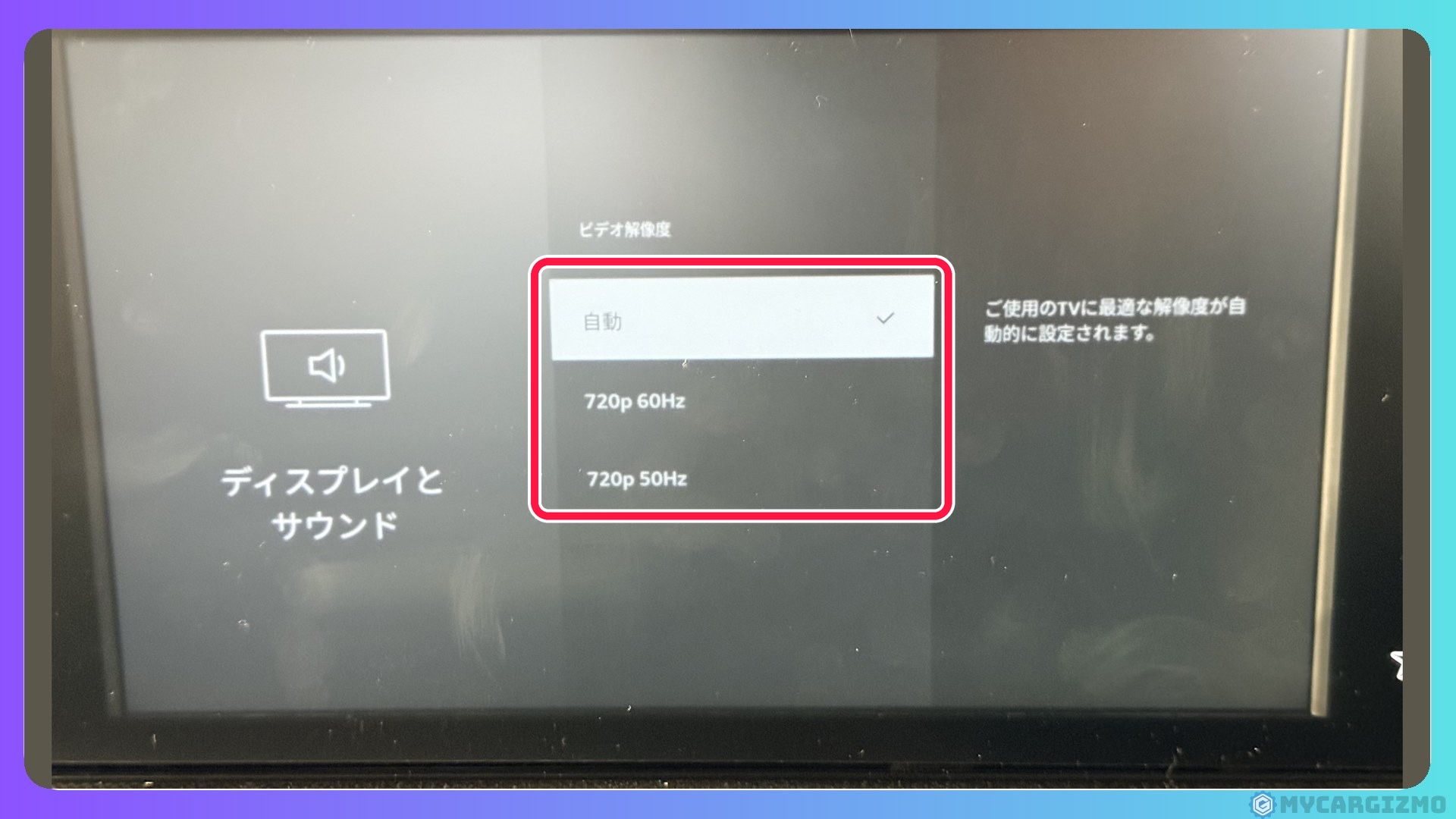
筆者のライズ(9インチのディスプレイオーディオ=メーカーが最初から付けている、スマホをつないで使う純正の画面)にFire TV Stick 4K Maxをつなぐと、「ビデオ解像度」の設定で選べたのは「自動」「720p 60Hz」「720p 50Hz」の3つだけでした。
1080pも4Kも出てきません。
公式の仕様表で調べた純正・市販ナビも、画素数が出ている画面がHD(1280×720)までで、4Kの画面も、4Kを受けるHDMIの差込口も見当たりませんでした(トヨタ公式も、ライズの9インチのディスプレイオーディオのHDMI入力は480pと720pとしています)。
トヨタは公式のよくある質問で、Fire TV StickなどをHDMIでつなぐ質問に「ディスプレイオーディオは、4K非対応です。」と答えています。
当ブログ調べ:国産主要メーカーの純正ナビ・ディスプレイオーディオの画面の解像度
| メーカー | 調べた画面 | 画面の解像度(公式の書き方) |
|---|---|---|
| ホンダ | 純正ナビ・ディスプレイオーディオ(8〜11.4インチ) | 1280×720(HD) |
| スズキ | 9インチのナビ・ディスプレイオーディオ | 1280×720(HD) |
| トヨタ | ディスプレイオーディオ | 画素数の記載なし。「4K非対応」と公式に明記 |
| 日産 | 純正ナビ・ディスプレイオーディオ(9インチ) | 「HD」「WXGA」とだけ記載 |
| マツダ | 新型CX-5(12.9/15.6インチ) | 画面のサイズだけ公開 |
| スバル | フォレスター(11.6インチ) | 画面のサイズだけ公開 |
| ダイハツ・三菱・レクサス | — | 公式の資料で確認できず |
値段は、次のとおりです(2026年11月9日時点のAmazonの表示)。
- HDのモデル:4,980円(セール中の値段)
- 4K Max:10,980円
セールで動くので、買う前に確かめてください。
車だけで使うなら、まずはHDのモデルから始めてみませんか?

家の4Kテレビでも使うなら、4Kのモデルを選びましょう。

有線のCarPlayの車で、Fire TV Stickをもう持っているなら、CarTV Mate Maxを通す方法もあります。
CarTV Mate Maxは、HDMIの機器をCarPlayの画面として映すアダプタで、CarPlayを通すので走行中も映ります。
筆者はライズで、Fire TV Stick(4K)をCarTV Mate Maxと組み合わせて試し、NetflixやYouTubeが映りました。
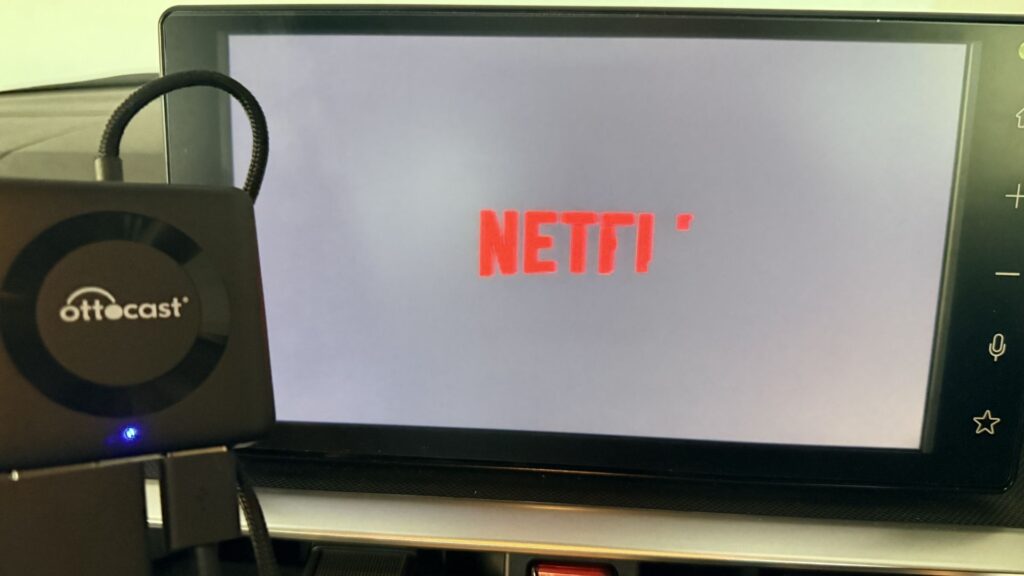
ただ、Fire TV StickとCarTV Mate Maxをこれから両方買うと2万円近くかかるので(2026年11月10日時点)、ほかの選択肢も考えたいところです。
Fire TV Stickをすでに持っている人なら、CarTV Mate Maxを足して、家のFire TV Stickを車でも活躍させてみませんか?
🚗 走行中も映像が消えない、HDMI機器の最短解!
CarPlay対応車のUSB端子に挿すだけで、Fire TV Stick などのHDMI機器を車載ディスプレイに表示できる。
純正ナビへの加工は一切不要。CarPlayの画面として映すので、走行中も映像が途切れません!
/当サイト限定クーポンコード「mycargizmo10」で10%OFF!\
CarTV Mate Maxの使い心地は、こちらで書いています。
CarTV Mate Max 実機レビュー|【ライズで実験】HDMI変換アダプタの使い心地ってどんな感じ?
あわせて読みたい
CarTV Mate Max 実機レビュー|【ライズで実験】HDMI変換アダプタの使い心地ってどんな感じ?
「家で余っている Fire TV Stick を車でも使えないかな?」 「いざ車に設置してみたけど、走行中はHDMI入力がブラックアウトしてしまう…」 そんな悩みをピンポイントで…
つないでも映らないときは、こちらで原因を確かめてください。
Fire TV Stick(ファイヤースティック)が車で映らない原因と対処法|電力不足・HDMI・設定を総チェック
あわせて読みたい

Fire TV Stick(ファイヤースティック)が車で映らない原因と対処法|電力不足・HDMI・設定を総チェック
家では普通に使えてるFire TV Stick。「車のナビにHDMIで繋げば映るでしょ」と思って接続してみたら、画面は真っ暗。 ……え、壊れた? これ、実は同じ経験をしている人が…
車でサブスクを見るなら、このプランで足りる|サービスごと
車で見るために、画質の上位のプランは要りません。
車の画面って、そんなに画質が低いの?
メーカー純正のナビやディスプレイオーディオも、主な市販ナビも、公式に画素数が出ている画面は1280×720(HD)までで、4Kの画面は見当たりませんでした(2026年11月時点・各社の公式の仕様表)。
4Kの画質は、車の画面ではそのまま活きないんです。
プランを上げる必要が出るのは、Netflixをケーブルやミラーリングで見るときだけです。
まだ入っていないサービスを足すなら、次の「車で足りるプラン」から入りましょう。
Netflixを車で見るなら、広告つきのいちばん安いプランで足りる(AIBOXなどのとき)
どのプランで足りるかは、見る方法で分かれます。
- いちばん安い広告つきスタンダードで足りる
-
AIBOX・外付けのディスプレイ・Fire TV Stickで見るとき
- 広告なしのスタンダードが要る
-
USB-Cのケーブル・llano S9の送信機・ミラータッチで見るとき
- 広告つきスタンダード:月890円
- スタンダード(広告なし):月1,590円
- プレミアム:月2,290円
4K画質のプレミアムがメリットになる場面は、車では多くありません。
AIBOXがあるなら、いちばん安い広告つきのプランから始めてみてはいかがでしょうか?
🎬 Netflix の料金プランを確かめる
プランごとの月額と画質の違いは、公式サイトで確認できます。
入会もこのページから始められます。
車でPrime Videoを見るなら、通販サイトAmazonのプライム会員で足りる
通販サイトAmazonのプライム会員なら、Prime Videoは追加の料金なしで見られます。
- プライム月間:月600円
- プライム年間:年5,900円
年間で入ると、月あたり約491円です。
プライム会員が見られるPrime Videoの作品は広告つきで、広告をなくしたい人には、別の月額のオプション(Prime Video広告フリー)があります。
買い物でプライム会員になっている人なら、車のためにお金を足さずに、そのまま見始められます。
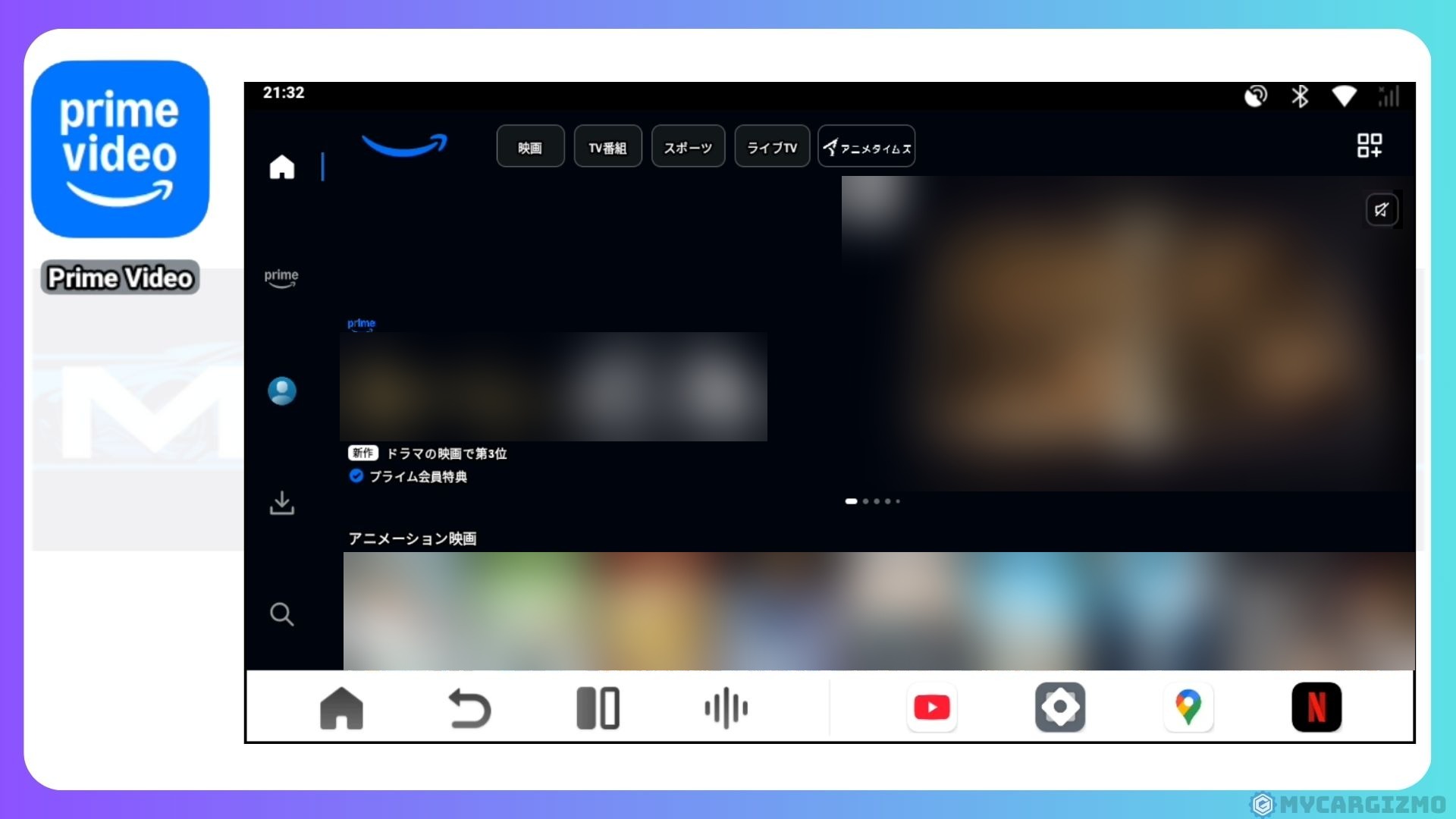
筆者は買い物のためのプライム会員の延長で見ていて、見たい作品はまずPrime Videoで探すくらいの第一候補です。
まだプライム会員でないなら、プライム会員に入るだけで、車で見るための追加のお金はかかりません。
まずは会員になってみてはいかがでしょうか?
📺 Prime Video はプライム会員の特典で見られる
Prime Video は Amazon プライム会員の特典に含まれています。
会員でない人は、公式サイトから登録できます。
ディズニープラスとHuluを車で見るなら、両方はセット・片方だけなら単体が安い
ディズニープラスはスタンダード、Huluは1つしかないプランで、車で見るには足ります。
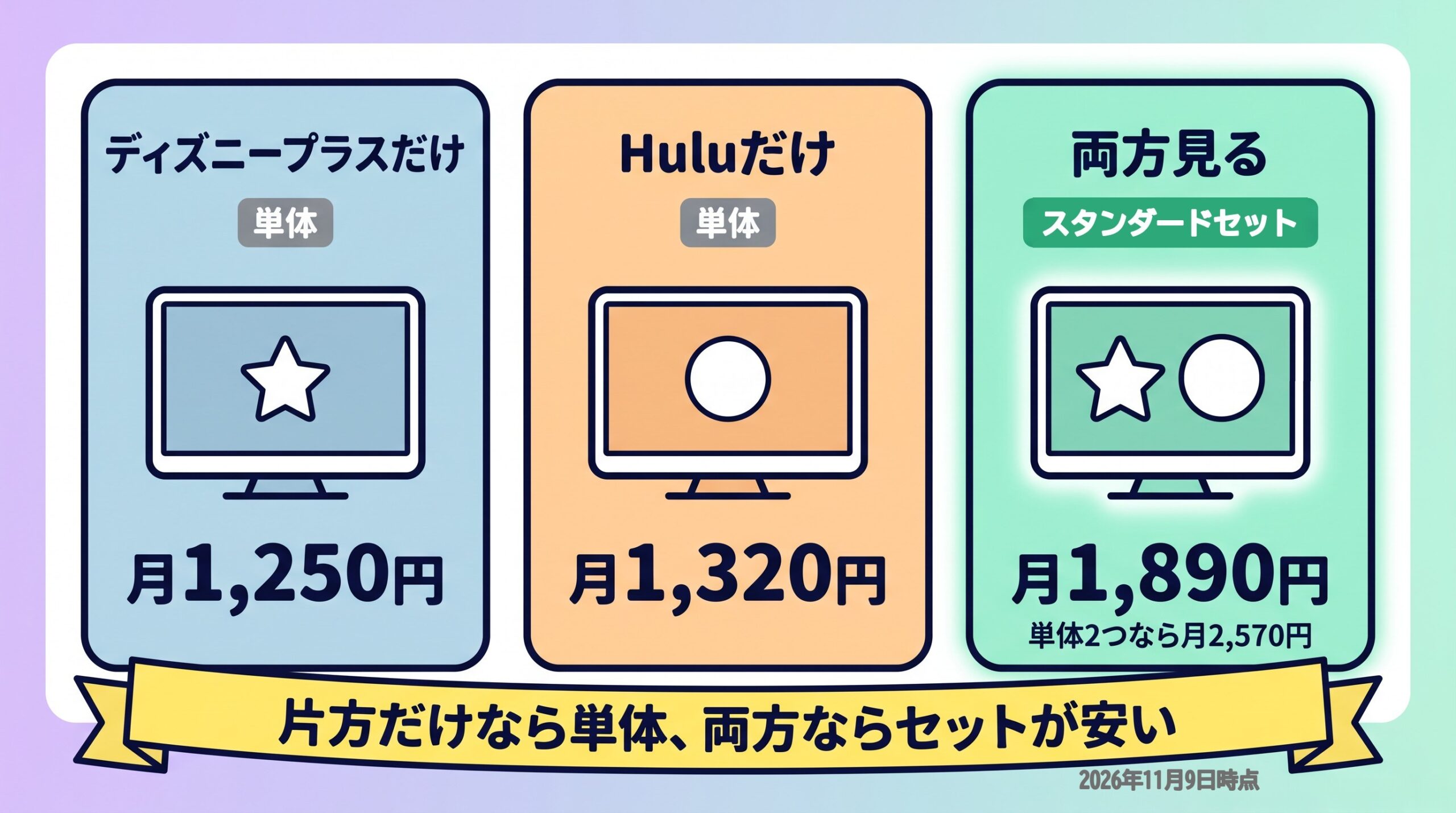
- ディズニープラス スタンダード:月1,250円(年12,500円)
- Hulu:月1,320円(Webから申し込んだとき)
- Hulu | Disney+ セットプラン(スタンダード):月1,890円
セットプランは、Huluとディズニープラスを1つの月額で見られるプランです。
セットにしたほうが、いつもお得なんじゃないの?
片方だけ見るなら、単体のほうが安く済みます。
どちらの単体も、セットの1,890円より安いからです。
両方見るなら、セットプランが、単体2つの合計2,570円より安くなります。
筆者は以前、Huluとディズニープラス(プレミアム)を別々に払っていて、月2,696円でした。
セットプランのスタンダードに切り替えて、月1,890円になりました。
ディズニープラスだけを見たいなら、いちばん安く済む単体から入りましょう。
✨ ディズニープラスだけ見るなら単体プラン
見たいのがディズニープラスだけなら、セットより月額の安い単体プランで足ります。
料金と登録は、公式サイトで確認できます。
ディズニーの作品も、Huluの番組も両方楽しみたいなら、セットプランから入りましょう。
🏰 Hulu とディズニープラスはセットでまとめて契約
2つを別々に契約するより安くなるセットプランです。
料金と登録は、公式サイトで確認できます。
Huluだけを見たいなら、Huluの単体から入りましょう。
📺 Hulu だけ見るなら単体プラン
見たいのが Hulu だけなら、セットより月額の安い単体プランで足ります。
料金と登録は、公式サイトで確認できます。
セットに切り替えたときの話は、ディズニープラスを車で見る方法の記事に詳しく書いています。
車でディズニープラスが見れない時代はもう終わり|マニアじゃなくても見られる5つの方法
YouTubeを車で見るのに、Premiumは要るか
YouTubeは、無料のままでも車で見られます。
ただ、無料だと、動画によっては途中に広告が入ります。
車の中では、広告をスキップするたびに、画面まで手を伸ばすことになるんですよね。
同乗者に押してもらうのも、それはそれで気を遣わせます。
広告が挟まらないPremiumに移るのも、1つの手です。
入るなら、公式サイトの年間プラン(12,800円)が、月額で払うより安く済みます。
- 個人プラン(月額):月1,280円
- 個人プラン(年間):12か月で12,800円
筆者はiPhoneのアプリから入っていて、月1,680円を払っていました。
公式サイトの年間プランに入り直したら、年7,360円下がりました。
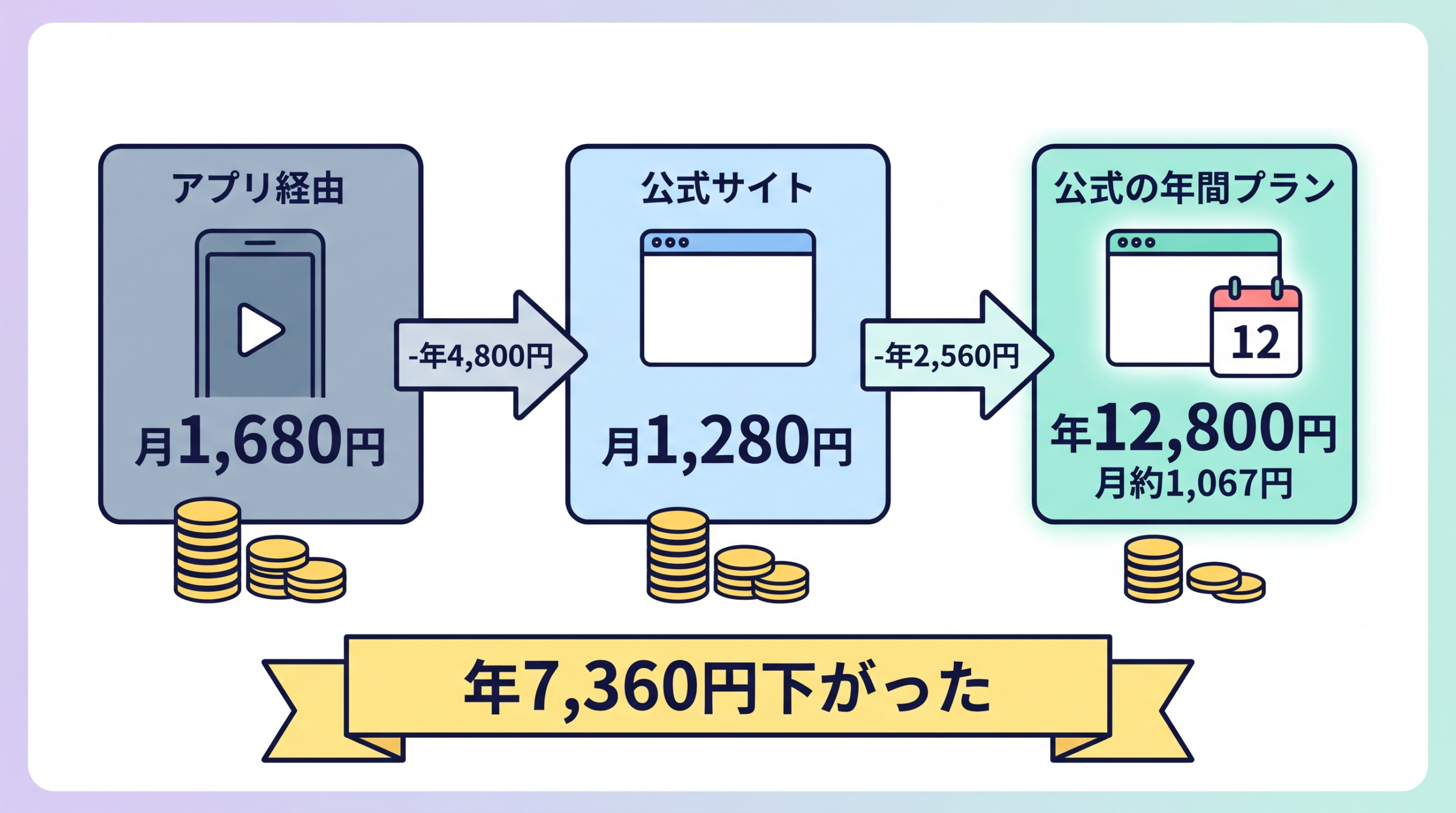

入り直すだけでこれだけ下がったので、筆者はやってよかったと思っています。
浮いた年7,360円で、車で使うAIBOXの代金が2年で1台分近く浮く計算です。
広告に手を止められずに車で見たい人は、公式サイトの年間プランから入ってみてはいかがでしょうか?
▶️ YouTube Premium なら広告なしで再生
広告なしで再生でき、動画の一時保存(オフライン再生)にも対応しています。
プランと料金は、公式サイトで確認できます。
入り直したときの手順と金額の内訳は、こちらに書いています。
車でYouTubeを見る方法5選|カーナビ・ミラーリング・AIBOXを10機種試して比較
あわせて読みたい

車でYouTubeを見る方法5選|カーナビ・ミラーリング・AIBOXを10機種試して比較
「車でYouTubeを見る方法」と調べると、HDMI、ミラーリング、AIBOX……と、さまざまな手段がずらりと出てきますよね。 でも、運転席に座るあなたが本当に知りたいのは、き…
U-NEXTを車で見るなら、Webから月額プランに入る
U-NEXTは、月額プランに入れば見られます。
- 月額プラン(Webから申し込んだとき):月2,189円(税込)
- 月額プラン(アプリから申し込んだとき):月2,400円(税込)
同じプランでも、アプリから申し込むと月211円高くなります。
入るなら、Webから申し込みましょう。
国内ドラマの最新話を、配信で早く追いかけたい人に向いています。
🍿 U-NEXT は Web から月額プランに登録
月額プランの登録は、公式サイト(Web)からできます。
料金と毎月もらえるポイントの内容も、公式サイトで確認できます。
全部に入らなくていい|観たい作品が多い月だけ足す
筆者は検証のためもあって、何本も入っていますが、正直、作品は見きれません。
多くの人は、観たい作品が多い月だけ、そのサービスを足すのが割安だと思います。
今入っているサービスは車で足りるプランにしておき、観たい作品が出てきたら1本足す。
それくらいの付き合い方で、車のサブスクは十分楽しめます。
車でサブスクを見るときの通信|どの回線を使い、ダウンロードはどの方法で見られるか
車でサブスクを見るときは、方法ごとに使う回線が変わります。
- ケーブル・ミラーリング:スマホの回線
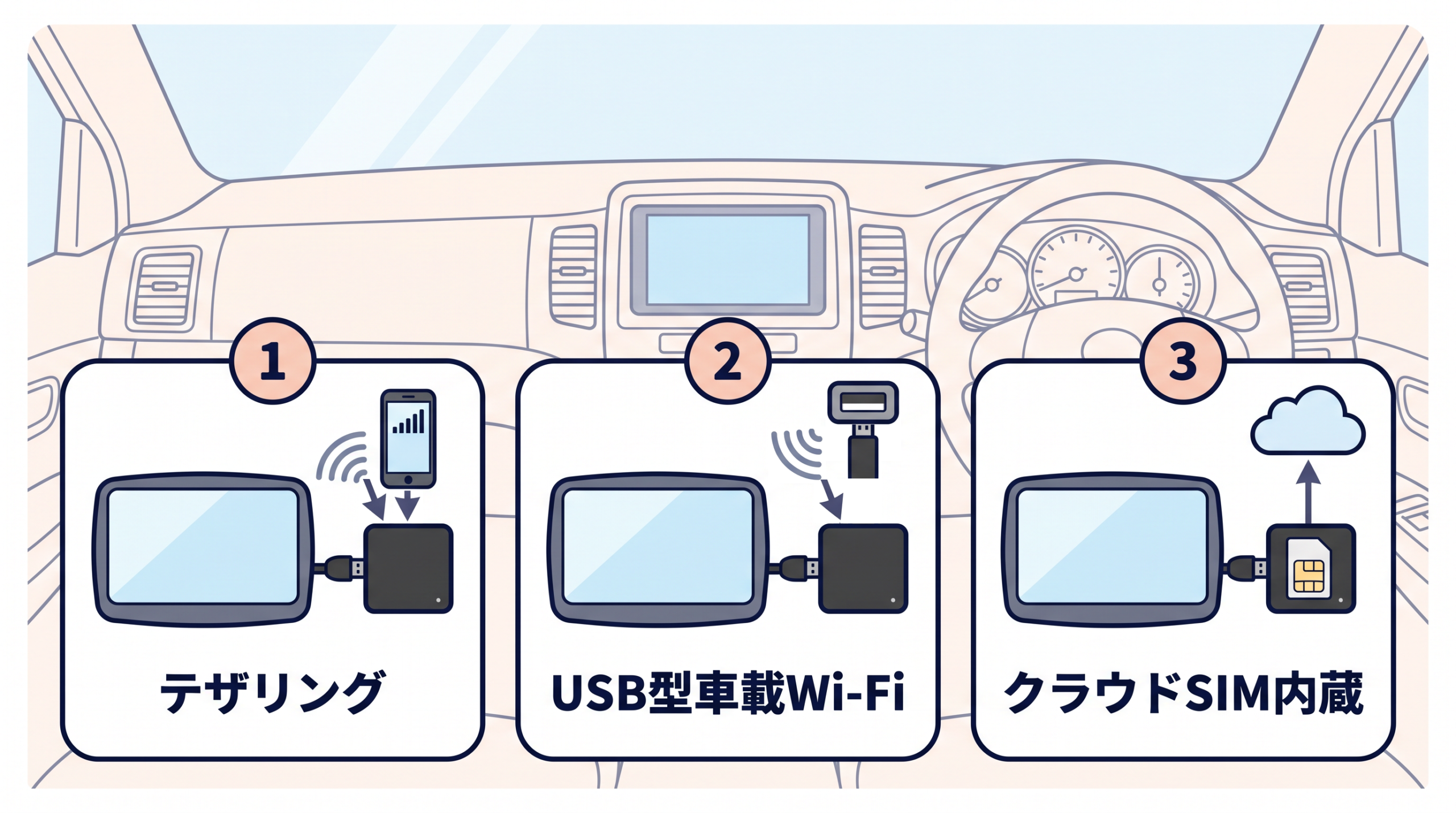
- AIBOX:クラウドSIM(P3 Proなど対応した機種に入っている、スマホとは別の回線)か、スマホのテザリング・USB型の車載Wi-Fi
- Fire TV Stick:スマホのテザリングなどのWi-Fi
- 外付けのディスプレイ:USB型の車載Wi-Fiやテザリング
筆者は今、P3 ProはクラウドSIMで、Screen AIはUSB型の車載Wi-Fiでつないでいます。
テザリングで使っている人には、次の一手としてUSB型の車載Wi-Fiをおすすめしています。
筆者はふだん、ダウンロードより手間がかからないので、AIBOXのストリーミングで見ています。
電波の届かない場所に行くときは、どうするの?
通信を使わずに見たいときは、iPhoneにダウンロードしておく方法があります。
iPhoneにダウンロードしておけば、USB-Cのケーブルかミラータッチで、通信を切ったまま映せました(自宅のCarPlay対応ディスプレイで確認)。
- Prime Video:ダウンロードした作品を、機内モードのままUSB-Cのケーブルで映せた
- Hulu:ダウンロードした作品を、USB-Cのケーブルで映せた
- ディズニープラス:ダウンロードした作品を、ミラータッチで映せた
Prime Videoのダウンロードの画質を「中」にすると、アニメ25分1本で約50〜70MBでした。
AIBOXに家でダウンロードしておく使い方は、筆者が試したE2・Play2Video Ultra・P3 Proのうち、実質できたのはP3 Proだけです。
クラウドSIMの料金や、AIBOXの通信の選び方は、こちらで比べています。
オットキャストの通信料ってお得なの?クラウドSIM×他社AIBOXの料金を徹底比較
あわせて読みたい

オットキャストの通信料ってお得なの?クラウドSIM×他社AIBOXの料金を徹底比較
オットキャストを買ったら、毎月の通信料はいくらかかるの? クラウドSIM・物理SIM・テザリング、結局どれが得なの? 解説記事ごとに結論が違って、もう何を信じたらい…
USB型の車載Wi-Fiを実際に試した記事は、こちらです。
【車でWi-Fiを使うには?】買い切り型の車載可USBWi-Fi使ってみた|Air Stick WiFi実機レビュー
あわせて読みたい
【車でWi-Fiを使うには?】買い切り型の車載可USBWi-Fi使ってみた|Air Stick WiFi実機レビュー
AIBOXやAndroidナビなど、車内で使うスマートデバイスは年々増えています。 ものによっては物理SIMやeSIMに対応していて、スマホのように自力で回線につながる製品もあ…
よくある質問(FAQ)

ABEMAなど、ほかのサブスクは車で見られる?
筆者がP3 Proで動くのを確かめたのは、次の4つです。
- ABEMA
- DAZN
- dアニメストア
- TVer
ほかの機種・方法では試していません。
AIBOXや外付けのディスプレイで見たいなら、まずそのサービスのアプリが機器に入るかを確かめてください。
P3 Proで動かした画面は、【歴代最強AIBOX?】オットキャストP3Proレビュー|無印P3やNANOとの違いを徹底解剖に載せています。
「カーナビのサブスク(純正ナビの月額)」とは違う?
違います。
純正ナビの月額は、車のメーカーのコネクティッドサービス(車の通信で地図を新しくしたりする仕組み)の料金で、動画のサブスクとは別のものです。
たとえばトヨタのコネクティッドナビの料金は、次のとおりです(税込・2026年10月時点のトヨタの案内)。
- 初めての登録から5年間:無料(多くの車種)
- 6年目から:T-Connect 月330円+コネクティッドナビ 月880円
自分の車の料金は、トヨタの料金ページで車種を選んで確かめてください。
CarPlayで動画アプリは使える?
今の日本のメーカーの車では、CarPlayの画面に動画アプリは出てきません(2026年10月時点)。
iOS 26・27の停車中の動画の再生は条件つきなので、詳しくは【2026年最新】CarPlayでYouTubeを見る方法まとめ|iOS 27で何が変わった?現時点の現実解を完全整理で確かめてください。
あわせて読みたい

【2026年最新】CarPlayでYouTubeを見る方法まとめ|iOS 27で何が変わった?現時点の現実解を完全整理
CarPlayの画面でYouTubeを見たいのに、アプリが出てこない 子どもがドライブ中に退屈してグズり始める せっかくの大画面なのに、動画だけ見られないのがもどかしい CarP…
Androidのスマホでも、車でサブスクを見られる?
見られます。
AIBOX・外付けのディスプレイ(Screen AIなど)・Fire TV Stickは、スマホを選びません。
ミラータッチも、公式の対応一覧にAndroidの機種があります。
ただ、筆者はAndroidのスマホでは試していません。
まとめ|車でサブスクを見る方法は、車の差込口と見たいサービスで決まる
映る・映らないの組み合わせが多くて、少しややこしく感じたかもしれません。
ですが、やることは2つだけです。
- 自分の車の差込口で、使える方法を選ぶ(車とスマホで使える方法)
- 見たいサブスクの行に、その方法の○があるかを確かめる(早見表)
車でサブスクを見る方法は、CarPlay/Android Autoの車ならAIBOX、HDMIの差込口の車なら映像出力のあるUSB-CのiPhoneとケーブル、どちらも無い車なら外付けのディスプレイが軸になります。
見たいサービスが、自分の方法の×に当たったら、そこが次の方法へ移るタイミングです。
たとえば、HDMIの車でNetflixを広告つきのプランのまま見たいなら、Fire TV Stickに移ります。
自分の車とサブスクに合う方法が見つかれば、次のドライブから、いつものサブスクが車の大きい画面で待っています。
Ottocast製品を買うなら、まずは公式サイトから!
Ottocast公式サイトをおすすめする理由は3つあります!
公式サイトなら、セールとクーポンを重ねて使えます。時期によっては購入特典も付きます。
※セールとクーポンの重ね使いは、2026年10月25日、公式ストアのセール中に P3 Pro・Play2Video Ultra で確認
① 定期開催のセールで最大35%OFF
- ほぼ通年で何かしらの割引をやっている
- Amazon・楽天より安く買えることも
- ブラックフライデーやGWセールは割引幅が大きめ
② 当ブログ限定クーポンでさらに割引
- 本体の購入額から10%オフ(クラウドSIMの通信料は対象外)
公式サイトを見る前に、以下のクーポンをコピーしていってください。
本体の購入額から10%OFF!!
クーポンコードはコチラからコピー
mycargizmo10
③ 豪華購入特典が無料でついてくることも!
特典の例
- 急速車載充電器やHDMIケーブル
- 専用リモコンやスマホホルダー
- クラウドSIM 15GB分
気になる製品は、特典もあわせてチェックしてみてください。
言葉だけだと分かりにくいので、実際の注文画面で確認してみます。
例えば人気のOttoAibox P3 Proなら…
公式セール+クーポンmycargizmo10を合わせると、
定価69,799円 → 実質40,406円(29,393円もお得)になります。
内訳は、セールで約35%オフ、そこにクーポン10%が重なって、合計で約42%オフ。①のセールと②のクーポンを重ねると、ここまで下がります。

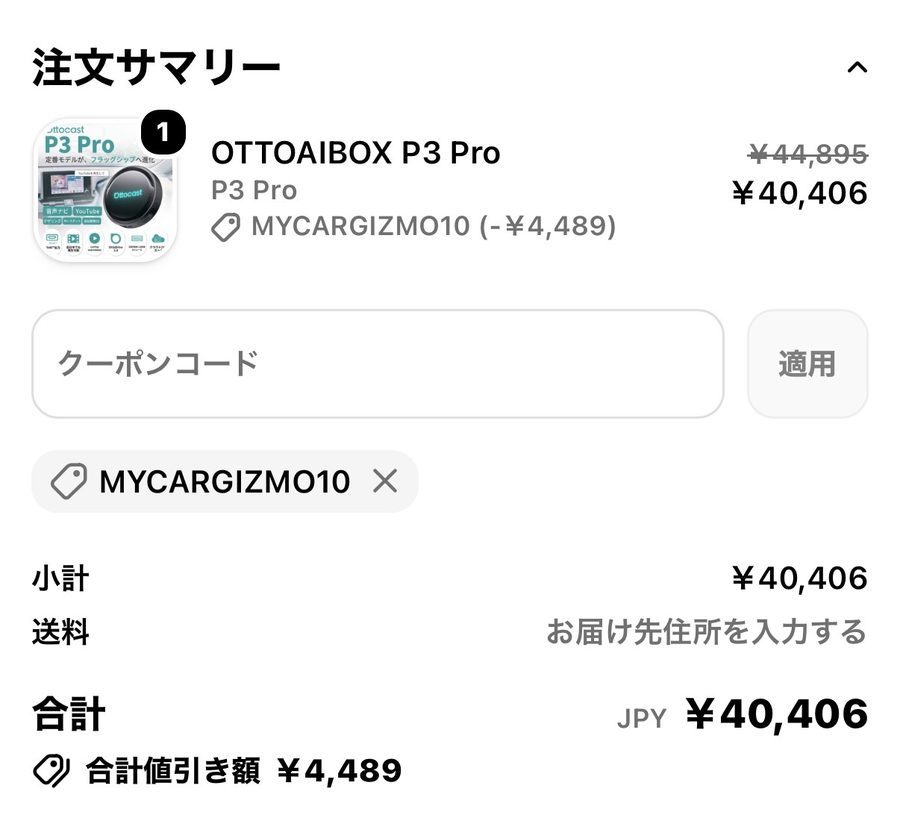
※2026年7月9日時点・OttoAibox P3 Proでの一例です。対象製品・価格・セール内容は時期により異なります。
セール割引とクーポンは同時利用も可能!
上手に組み合わせれば、実質29,000円以上お得になることもあります。
それに公式サイトなら、届くのはもちろん正規品。偽物かどうかを自分で見分ける手間もいりません。
⚠️ ひとつだけ注意
セールや特典の内容は、時期によって変わります。
気になっているなら、購入前に公式サイトで最新の割引情報だけでも確認しておくのがおすすめです。
\オットキャストをオトクに買うなら公式サイトの割引と特典を確認!/
関連記事
-
ファイヤースティックを車で接続する方法|HDMIに挿す手順と電源・ネットの準備
-
CarPlayでグーグルマップが表示されないときの直し方|症状別に確かめる順番
-
APP CAST Light 実機レビュー|Huluも設定なしで全画面に(筆者のライズ)。APPCAST IIIとの違いと弱点も正直に
-
CarPlayでHDMIは使える?Fire TV Stickを車の画面に映す方法
-
ディスプレイオーディオのデメリット5つ|カーナビとどっちを選ぶかの境目
-
ディスプレイオーディオの通信料はかかる?スマホのギガと月額がかかる場合
-
【2026年最新】オットキャストのクーポンはどこにある?公式で8台買った筆者流お得な購入法
-
Android AutoでYouTubeは見られる?Googleの発表と車の画面で見る方法