🚗 歴代最強AIBOX!「OTTOAIBOX P3 Pro」で快適カーライフ!
動画視聴はもちろん、画面分割・音声操作・画面拡張と機能全盛り。
P3 Proを接続するだけで車内エンタメが一気にアップグレード。
🔗 OTTOAIBOX P3 Proの詳細を今すぐチェックする
/今ならクーポンコード「mycargizmo10」で10%OFF!\
車でディズニープラスが見れない時代はもう終わり|マニアじゃなくても見られる5つの方法
当ブログのリンクにはプロモーション(Amazonアソシエイト含む)が含まれています。
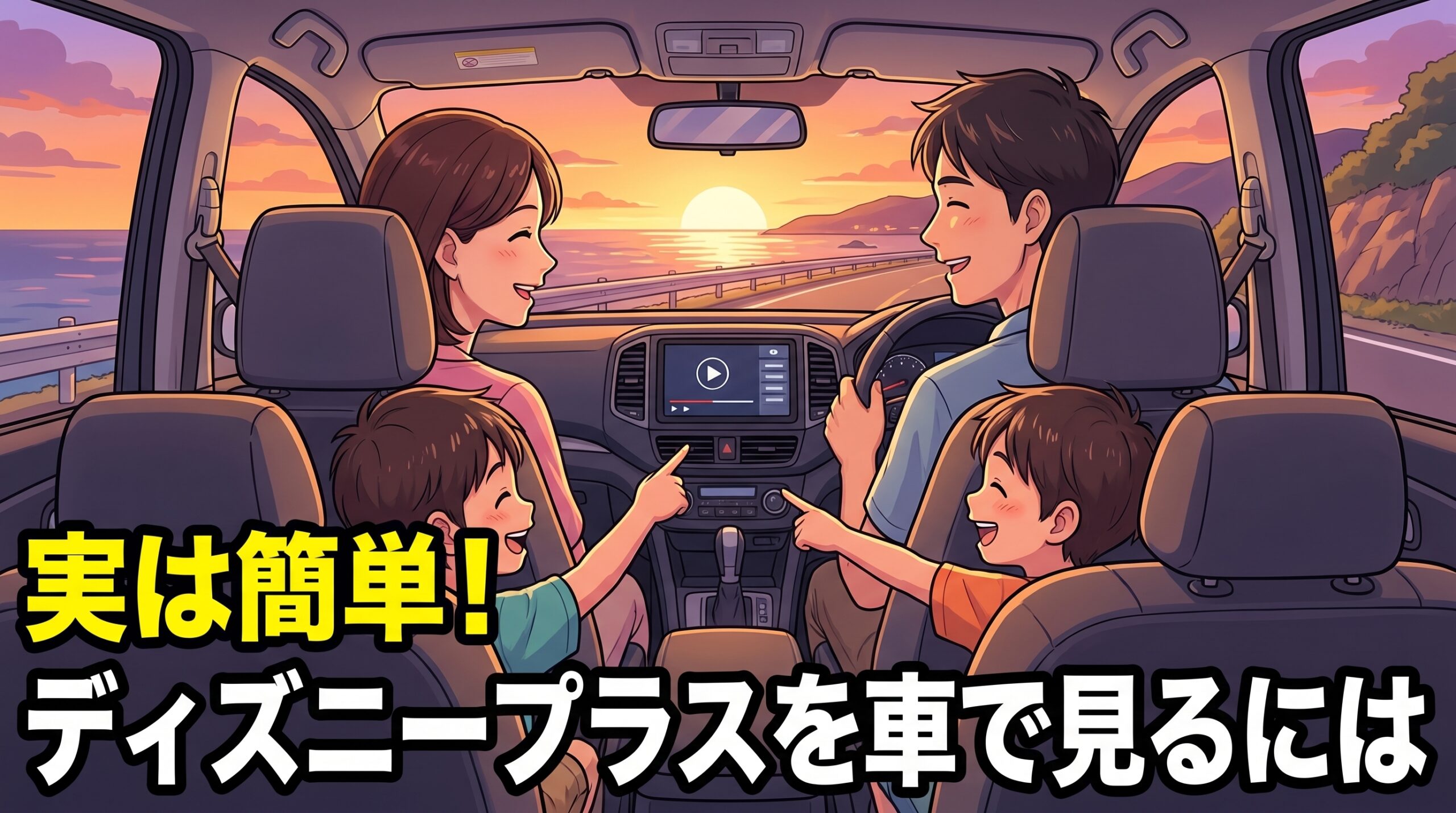
家族での長距離ドライブ、後部座席の子どもや同乗者にディズニープラスを見せてあげたい!
──そう思って車での視聴方法を調べ始めると、いきなり壁にぶつかりませんか?
- 「CarPlay(iPhoneを車のナビ画面と連携させる機能)にディズニープラスのアプリが出てこない」
- 「HDMIで繋いだのに走行中は映らなくなる」
- 「そもそも車でディズニープラスは見られないって聞いたんだけど」
車でディズニープラスを見ようとして、こういう情報につまずいた人は多いと思います。

筆者もそこで止まりました。
筆者はもともとAIBOX(車のUSBに挿すだけで車のディスプレイをAndroidタブレットのように使える機器)で車内動画視聴を楽しんでいました。
それでも、いざ「ディズニープラスを車で見たい」と思ったときに「車では見られない」みたいな噂を耳にして、調べてみたら小難しい事情がゾロゾロ出てきて、しばらく手が止まったんですよね。
実はそういった噂はもう過去の話で、いまはいろいろな方法でディズニープラスが車内で視聴できるようになっています。
実際、筆者もいまでは車内でディズニープラスを普通に見られています。
なかでも独占配信の『ガンニバル』にはどっぷりハマって、家族と車の中でも繰り返し見ていた時期がありました。
長距離ドライブの時間がこれだけ充実するなら、車で見られるようになって本当によかったと思います。
筆者はこれまで、主要10機種以上のAIBOX・外付ディスプレイ・関連機器を実際に購入して愛車のトヨタ・ライズで検証してきました。
今回はその経験を活かして、ディズニープラス視聴という用途に絞った時に「手間が少なく、コスパのいい方法」がなんなのかを徹底的にまとめてみました。
この記事では、車画面でディズニープラスを見るための5つの方法を、車種・通信環境別の選び方と合わせて並べてみました。
先に結論だけ言うと、
CarPlay/Android Auto対応車ならAIBOX(コスパ重視ならPlay2Video Ultra)が現実解。
非対応車なら後付けAndroidナビなどが選択肢になります。
自分の車がどれに当てはまるかは、次の早見表でサッと確認しましょう。
🚗 いつものドライブに動画の楽しみを手軽にプラス!
CarPlay搭載車なら、USBに挿すだけで車のモニターがエンタメ画面に変身!
Netflix、YouTube、Disney+他VOD各種が大画面で楽しめる。
🔗 Ottocast Play2Video Ultraの詳細を今すぐチェックする
/公式サイト購入ならクーポンコード「mycargizmo10」で10%OFF!! \
⚠️ 走行中の動画視聴について
車で走行中に運転者が画面を注視する行為は道路交通法違反です。
本記事で紹介する手段は動画視聴は停車中、または同乗者が楽しむ用途での使用を前提としています。
目次
車でディズニープラスを見るおすすめ方法|状況別の早見表
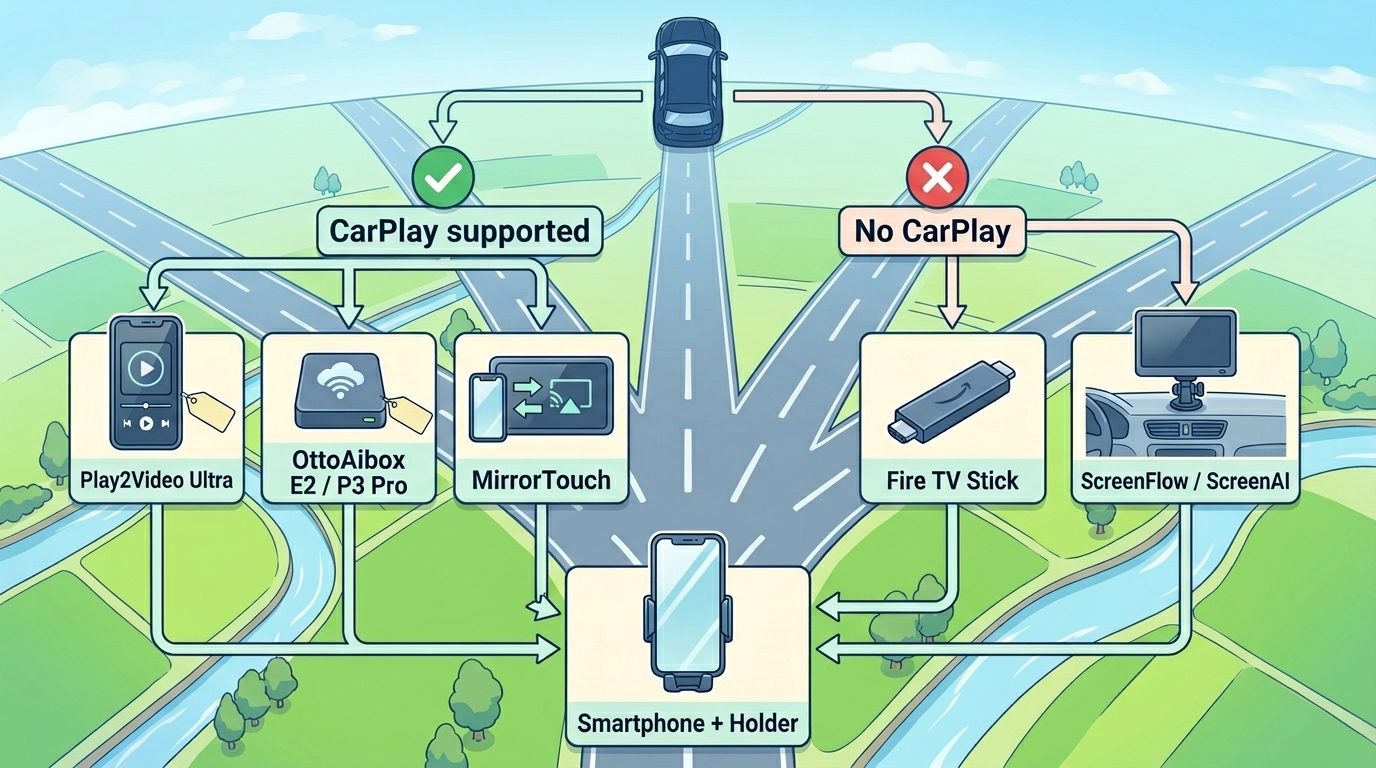
車でディズニープラスを車画面に映すための手段は大きく5つあって、あなたの車と通信環境で正解が変わります。
まずはこの表だけ見て、自分に当てはまる条件を探してみてください。
スクロールできます
| 車のタイプ | 重視すること | おすすめの方法(タップで解説へ) |
|---|---|---|
| ✅ CarPlay対応車 | 💰 とにかく安く | Play2Video Ultra(価格重視ならコレ) |
| ✅ CarPlay対応車 | 📶 通信を安定させたい | OttoAibox E2 / P3 Pro(クラウドSIM搭載) |
| ✅ CarPlay対応車 | 🏠 自宅Wi-Fiで取り込み | P3 Pro(HDMI出力+リモコンで自宅DL) |
| ✅ CarPlay対応車 | 📱 スマホ画面をミラー | MirrorTouch |
| ❌ CarPlay非対応車 | 🔌 HDMI入力が使える | Fire TV Stick(走行中ブロックは要対策) |
| ❌ CarPlay非対応車 | 🖥 後付けディスプレイOK | ScreenFlow/ScreenAI(Androidナビ・Google Play対応はScreenAIのみ) |
| 🚗 どの車でも | 最小構成で十分 | スマホ単体+ホルダー |
表を見て「この方法でいけそうかな」とアタリがついたら、その手段の詳細は記事後半で個別に解説しています。
その前に、どうしても押さえておきたい大前提が2つあります。
先にここを読んでおくと、買ったあとに「動かない」「車画面で映らない」みたいな事故が防げます。
ひとつは「車でディズニープラスは見れない」と言われていた話の真相。
もうひとつは、ディズニープラスに限らずCarPlay/Android Auto単体では動画系アプリ全般が使えないという話です。
まずは「見れない」と言われていた話から、現状どうなっているか確認していきます。
【大前提その1】「車でディズニープラスは見れない」は過去の話
ネット上の古い情報に惑わされた人は筆者だけではないはず。
「車ではディズニープラスが見られない」「オットキャストでD+を入れる方法」みたいな記事をネットで見かけることがあります。
でも2026年時点の状況は、当時とまったく違います。
「車では見られない」というのは昔の話。
今はAIBOXさえあれば、専用ストアからワンタップでアプリを入れて普通に見られます!
過去(〜2023年頃)の話:たしかに「見られない」と言われていた
オットキャストのようなAIBOX製品で車内動画視聴が広まりはじめた当時、ディズニープラスはGoogle Playストアで検索しても出てこない状態でした。
原因はシンプルで、AIBOXがGoogleの正式なデバイス認証を受けていなかったから。
そのため、当時のユーザーがディズニープラスを入れるには、APKMirror/APKPureといったサードパーティのAPK配布サイトから手動でインストールするしか方法がありませんでした。

それってなんだか難しそう?
そうなんです。
アンドロイド機器に詳しくない人は正直ちょっと身構えますよね?
当時は「AI BOXでplayストアに無いDisney+等をインストールする方法」みたいなノウハウがユーザー同士で共有されていました。
人によっては敷居が高すぎて、結果的に「車では見られない」という認識が広まった、というのが実態だと思います。
現在(2026年)の話:専用ストアでワンタップ
ところが、2026年現在は事情がガラッと変わっています。
オットキャストをはじめとしたAIBOXでは専用アプリストアにディズニープラスが掲載されるようになり、ワンタップでインストールできるようになっています。
例えばオットキャスト製だと OttoAibox E2 / Play2Video Ultra / Ottocast P3 Pro の3機種すべてで専用アプリストア(App Hub)からディズニープラスがインストールでき、実際に視聴できることを確認済みです(2026年6月時点)。
ScreenFlowのような外付Androidナビでも、専用ストア経由でディズニープラスをインストールできますし、ScreenAIならGoogle Playストアからそのまま入ります。
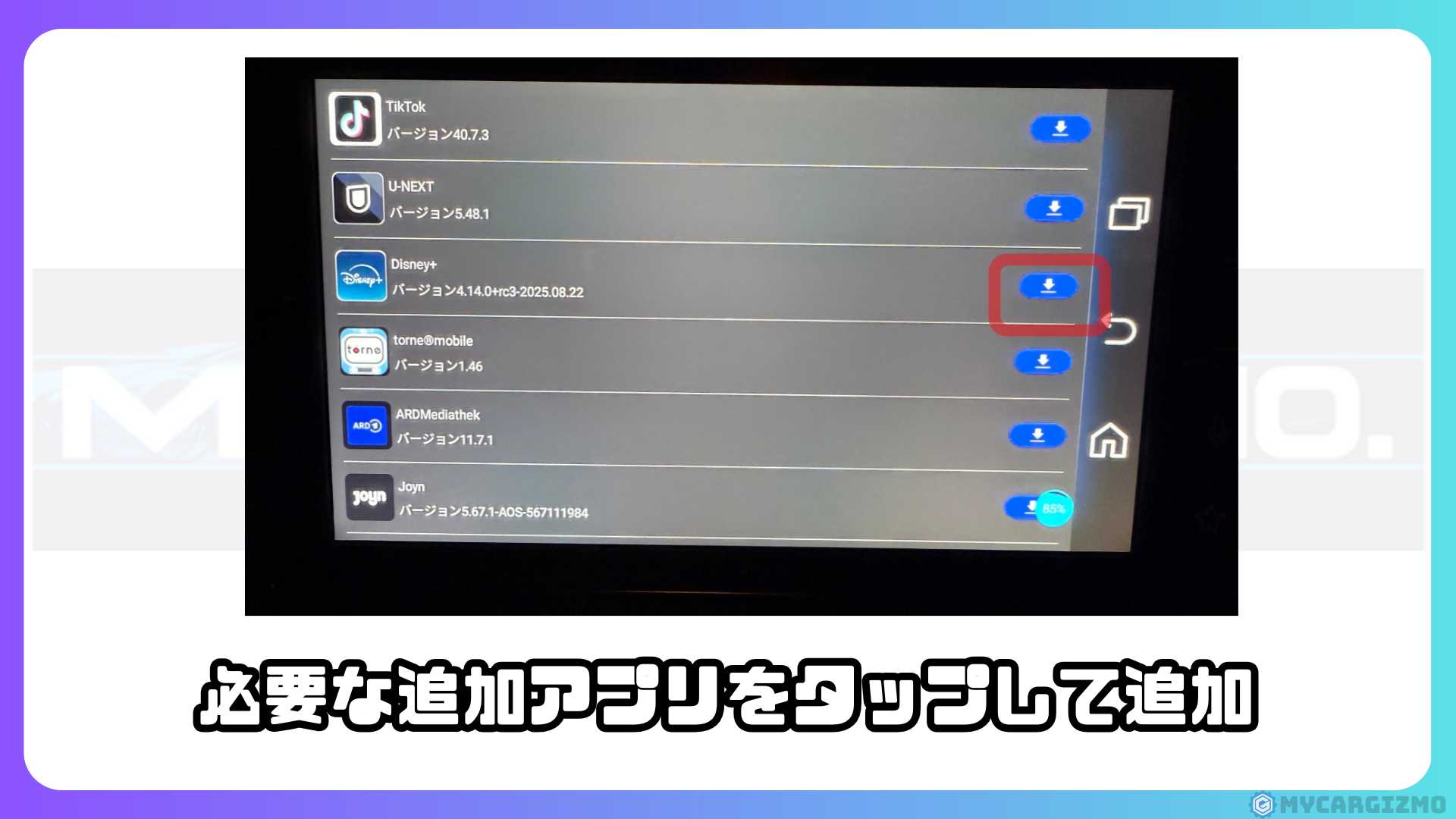
いまならAndroidに詳しくない人でも簡単にインストールできます。
ただし、いまでも残っている「つまずきポイント」
ただ、過去の名残というか、AIBOXでディズニープラスを入れるときにはいまでも気をつけたい3つのポイントがあります。詳しくは記事の後半で解説しますが、先に予告だけ。
- Google Playストアで「Disney+」を検索しても出てこない(App Hubで探すのが正解)
- Google Playから既存アプリを更新しようとすると「このアプリはお使いのデバイスに対応しなくなりました」と表示されてアンインストールを促される(罠)
- ごく稀に「本体ファーム→App Hub自体→D+本体」の三段更新が必要なケースがある
難しいことは考えず、最新のファームウェア、最新の標準アプリストアで最新のディズニープラスをインストールするようにすれば、普通に視聴できます。
【大前提その2】CarPlay/Android Autoだけでは車でディズニープラスは見られない
ディズニープラスに限らず、CarPlay/Android Autoの純正システム上では動画系アプリが原則使えません。
え、CarPlayって動画見られないの?
よく勘違いされるところなんですよね。
そもそもApple/Google側がCarPlay/Android Auto向けに動画系アプリを提供しておらず、CarPlay/Android Autoのホーム画面に、動画アプリは並びません。

これはディズニープラスだけの話ではなくて、Prime Video/Netflix/Hulu/YouTube も動画アプリなら全て同じです。
CarPlay対応のiPhoneを車に繋いでも、これらのアプリは表示されません。
車画面でディズニープラスを見たいなら、CarPlay以外の経路を用意する必要があるということ。
それがこのあと解説する「5つの方法」になります。
CarPlayでも裏技を使えば動画を見られるたりするんじゃないの?
今は、そういった方法はすべて使えなくなっています。
そもそもCarPlayで動画が見られない理由やiOS 26での最新事情は、【2026年最新】CarPlayでYouTubeを見る方法まとめ|iOS 26で状況が変わる?現時点の現実解を完全整理で、現時点の現実解まで含めて整理しています。背景から押さえておきたい方はこちらもどうぞ。
あわせて読みたい

【2026年最新】CarPlayでYouTubeを見る方法まとめ|iOS 26で状況が変わる?現時点の現実解を完全整理
CarPlayの画面でYouTubeを見たいのに、アプリが出てこない 子どもがドライブ中に退屈してグズり始める せっかくの大画面なのに、動画だけ見られないのがもどかしい CarP…
車でディズニープラスを見る5つの方法
車でディズニープラスを見る方法は大きく5つに整理できます。
以降の比較表では、それぞれの方法の特徴を詳しく掘り下げています。あなたの車のタイプや利用シーンに最適な選択肢が見つかるはずです。
① スマホ単体(ホルダー固定)
最もシンプルな方法です。スマホやタブレットをダッシュボードなどに固定して、ディズニープラスのアプリで視聴します。
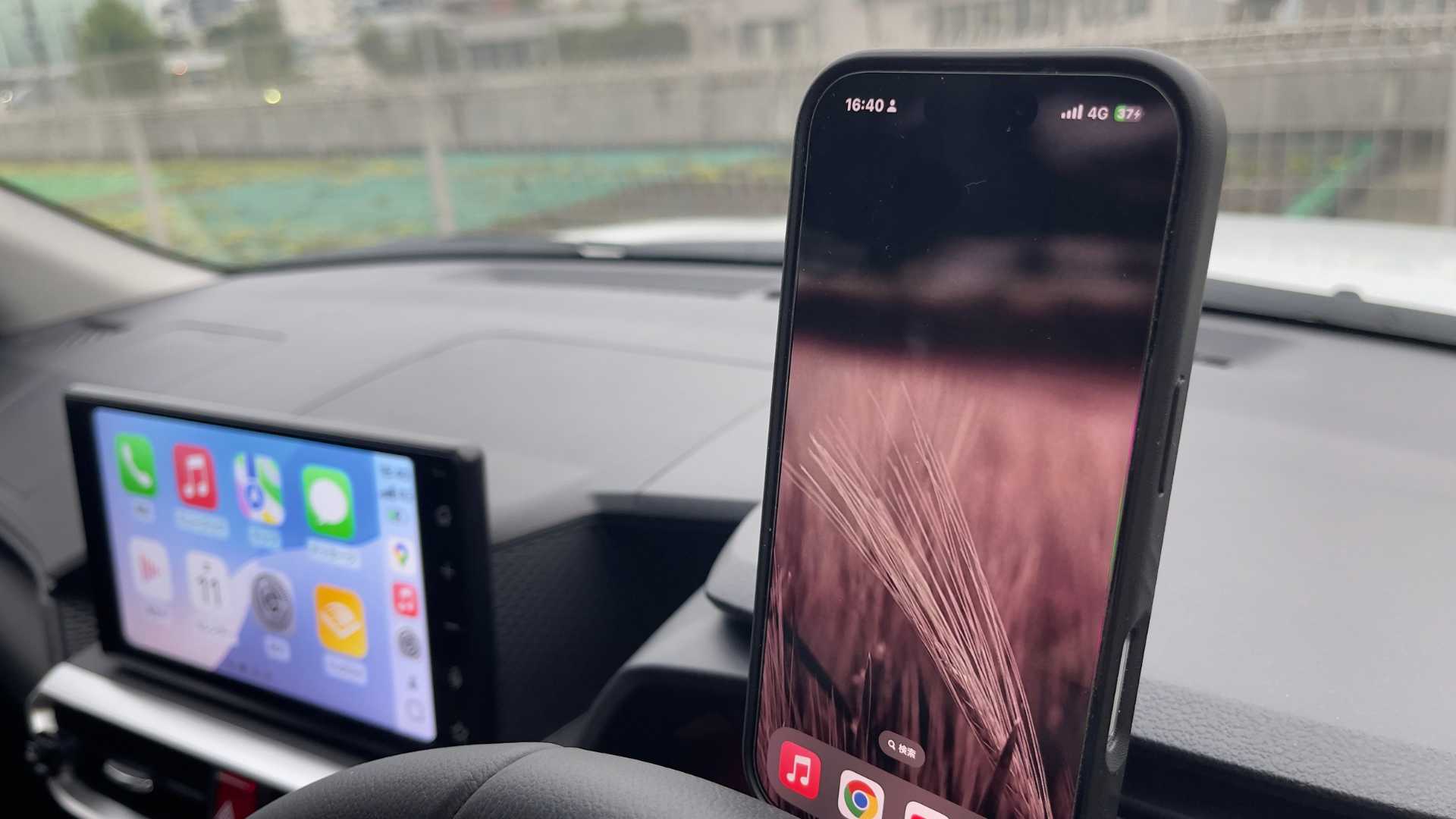
メリット
- ホルダーが数百円〜あれば追加機材なしで始められる
- 自宅Wi-Fiで事前ダウンロードしておけば、通信料を節約しながら再生可能。
デメリット
- 画面が小さく、後席の同乗者には見せづらい
- スマホがホルダー占有されてナビアプリ等に使えない
日常の近距離なら、ナビも動画もスマホ単体で十分足ります。
でも、「後席の子どもや家族と一緒に見たい」となると、スマホ1台では画面が足りないね。
車内でのスマホ活用については、カーナビはスマホで十分?5つの選択肢と後悔しない選び方【2026年版】で解説していますので合わせて確認してみてください。
あわせて読みたい

カーナビはスマホで十分?5つの選択肢と後悔しない選び方【2026年版】
車を買い替えるとき、あるいはナビを新調するとき、こんな風に悩んでいませんか?「車載カーナビって、本当に必要?」「スマホのGoogleマップで十分じゃない?」 筆者自…
② スマホミラーリング(ミラーリングアダプタ / HDMI変換ケーブル)
スマホの画面を車載ディスプレイに映す方法です。2つの経路があり、車の条件によって使い分けます。
- USB-C→HDMI変換ケーブル:HDMI入力がある車向け。スマホのUSB-Cを車のHDMI入力に直結
- ミラーリングアダプタ:CarPlay対応車向け。CarPlay接続を経由してスマホ画面を車載画面にミラーリングする機器
ざっくりいうと、ミラーリングアダプタはケーブルの上位互換です。
ミラーリングアダプタを使えば走行中のミラーリング表示に制限がなく、車のディスプレイ側からもスマホを操作することができます。
筆者の環境ではどちらでもディズニープラスを見ることができました。
メリット
- スマホで操作し、車載画面の大きさで視聴できる
- ミラーリングアダプタなら走行中のミラーリング表示に制限なし
- ミラーリングアダプタなら車載側からタッチ操作も可能
デメリット
- HDMI変換ケーブルはケーブルによっては映らないことがある。
- USB-C→HDMI変換ケーブルは純正ナビの走行中HDMIブロックの対象になる
- ミラーリングアダプタはCarPlay非対応車では使えない(CarPlay接続が前提のため)
- ミラーリングアダプタはスマホの機種によって相性があるので要確認
オススメのミラーリングアダプタ
ミラーリングアダプタを使うのであれば、オットキャストのMirror Touchを使うのがおすすめです。

使い慣れたスマホをそのまま車のディスプレイに映していつもの操作感で直感的に使えるわかりやすさが魅力です。
MirrorTouchは便利な反面、対応スマホがかなり絞られます。
🚗 双方向タッチで、車載画面からスマホを直接操作!
車に挿せば即始まる革新的体験。お気に入りのスマホアプリを心ゆくまで楽しもう。
🔗 オットキャスト ミラータッチの詳細を今すぐチェックする
/当サイト限定クーポンコード「mycargizmo10」で10%OFF!\
対応機種の全リストや充電可否・実際の使い勝手は、オットキャスト ミラータッチ(Mirror touch)の使い勝手は?対応機種・充電可否・弱点など気になる情報を実体験で口コミ!で詳しく確認できます。
あわせて読みたい

オットキャスト ミラータッチ(Mirror touch)の使い勝手は?対応機種・充電可否・弱点など気になる情報を…
🚗 双方向タッチで、車載画面からスマホを直接操作!車に挿せば即始まる革新的体験。お気に入りのスマホアプリを心ゆくまで楽しもう。🔗 オットキャスト …


 ポチップ
ポチップ
③ Fire TV Stick + HDMI入力
車のHDMI入力にFire TV Stickを挿す方法です。
家でTVに繋いで使っている人なら馴染みやすい構成。
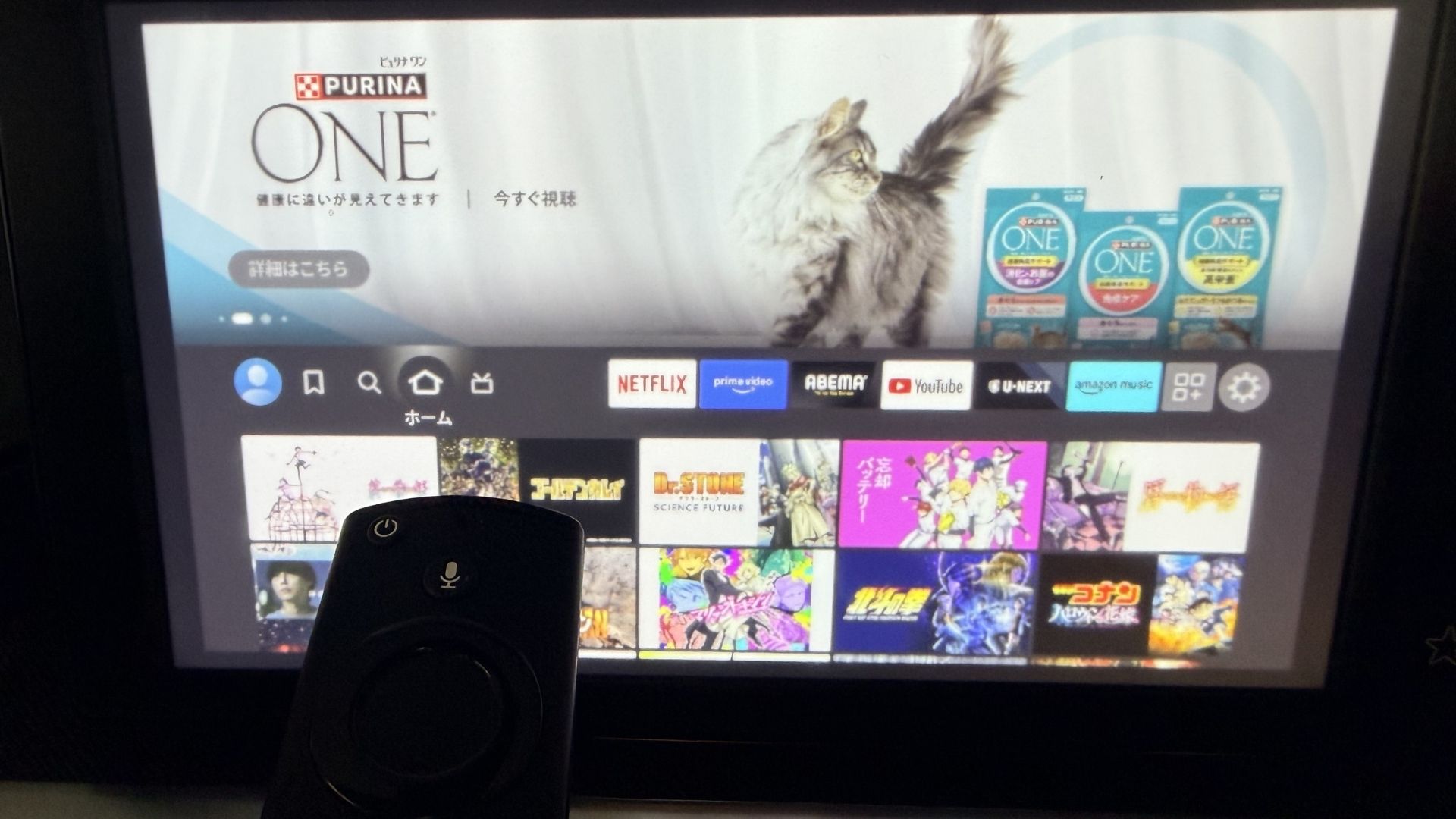
メリット
- 家庭と同じ使用感で操作できる
- ディズニープラス含め主要VOD視聴に幅広く対応
デメリット
- 本体にダウンロード機能がないため、Wi-Fi(スマホテザリング可)が常時必要
- 純正ナビのHDMI入力は走行中、映像信号がブロックされる仕様のクルマが多い
- Fire TV Stickの操作にはリモコンが必須(画面タッチ操作はできない)
- 別途USB電源が必要なため、接続箇所が増えて車内の配線がごちゃつきやすい
FireTV Stick派に是非使ってほしいおすすめデバイス
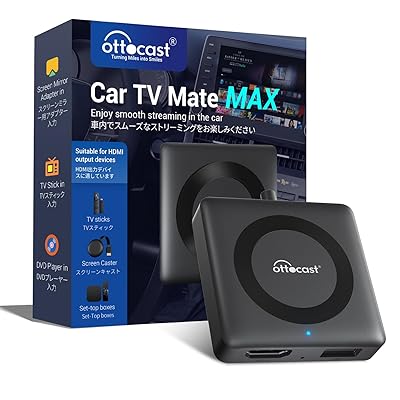
走行中HDMIブロックのデメリットを回避したいなら、CarTV Mate(Max)を挟むのが最短です。
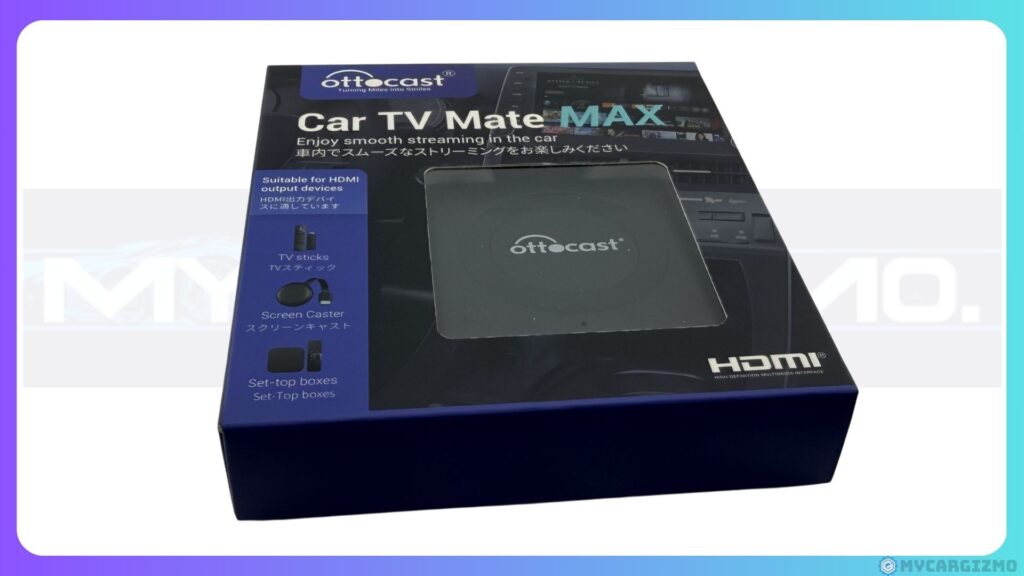
ただし筆者の持論として、CarTV Mate が本当に向いているのは「すでにFire TV Stickなどを持っていて、有線CarPlay対応車に乗っている人」。
Fire TV Stickをこれから買うなら、同じ予算で動画特化AIBOX(後述)を買う方が手軽でコスパも良くなります。
CarTV Mateの実機レビューや走行中HDMI制限の具体的な解除方法は詳しく解説しています。
あわせて読みたい
CarTV Mate Max 実機レビュー|【ライズで実験】HDMI変換アダプタの使い心地ってどんな感じ?
🚗 HDMI機器を持っているなら走行中視聴の最短解!CarPlay対応車のUSB端子に挿すだけで、Fire TV Stick などのHDMI機器を車載ディスプレイに表示できる。純正ナ…
「Fire TV Stickが車で使ってみたけど映らない・音が出ない・不安定」といった症状別の対処は、Fire TV Stickが車で映らない原因と対処法|給電・HDMI・設定を総チェックで、給電やHDMI設定まで一つずつ切り分けて解説しています。うまく映らないときはこちらを。
あわせて読みたい

Fire TV Stickが車で映らない原因と対処法|給電・HDMI・設定を総チェック
家では普通に使えてるFire TV Stick。「車のナビにHDMIで繋げば映るでしょ」と思って接続してみたら、画面は真っ暗。 ……え、壊れた? これ、実は同じ経験をしている人が…
🚗 HDMI機器を持っているなら走行中視聴の最短解!
CarPlay対応車のUSB端子に挿すだけで、Fire TV Stick などのHDMI機器を車載ディスプレイに表示できる。
純正ナビへの加工は一切不要、走行中視聴の制限も回避できる手軽さ!
🔗 CarTV Mate Maxの詳細を今すぐチェックする
 ポチップ
ポチップ
④ 外付ディスプレイオーディオ(後付けAndroidナビ)
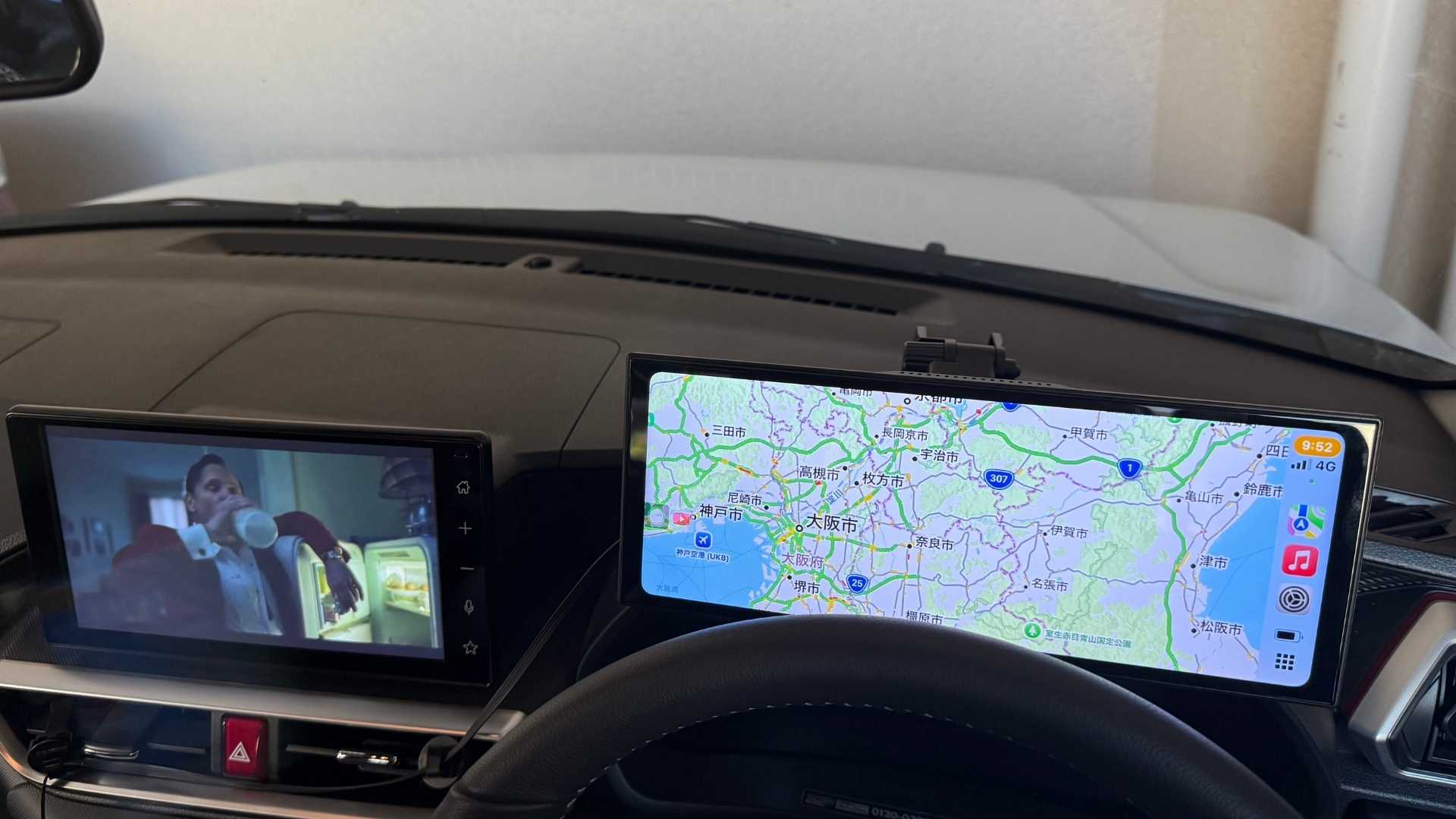
CarPlay/Android Auto非対応のクルマでも、後付けで設置できるAndroidナビでもディズニープラスを視聴できるようになります。
シガーソケットに挿すだけで使えるので、配線工事なしで車に最新のナビ+動画環境を持ち込めます。
CarPlay非対応車にとってはほぼ唯一の現実的な選択肢。
メリット
- 純正カーナビが古い/CarPlay非対応の車でも、ディズニープラス含む主要VODを大画面で視聴できる
- 11.4インチの大画面で、後席の同乗者にも見せやすい
- 本体でアプリを動かすのでスマホ側の電池・データ容量を消費しない
- エンジンONから約2秒で起動(一般的なディスプレイオーディオは30秒前後)
デメリット
- ScreenFlowはGoogle Play非対応で追加アプリの自由度が低い(Androidネイティブのナビアプリは入らない)
- 内蔵スピーカーは音量を上げると音割れする
- 純正ナビと併用する場合、ダッシュボード周辺に設置スペースが必要
Androidナビのオススメ機種
以下に紹介する機器はシガーソケットを使わずともUSB電源でも動くので、配線はよりスマートにできます!
』を紹介します。-1024x576.jpg)
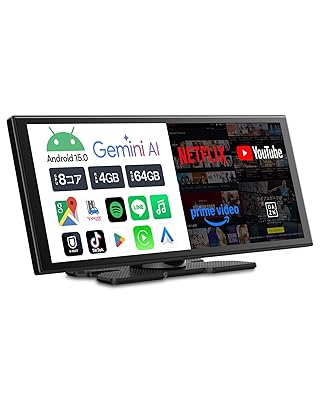
- ScreenFlow:エントリーモデル。公式ストアのセール価格で21,999円(2026年10月時点)。CPU 4コア/RAM 2GB/Android 13。専用アプリストアからディズニープラス/Prime Video/Netflix/YouTubeをインストール可能。
- ScreenAI:上位モデル。公式ストアのセール価格で29,999円(2026年10月時点)。CPU 8コア/RAM 4GB/Android 15/Google Playストア対応/Gemini AI音声操作。
価格差は約8,000円。予算が許すなら、ScreenAI を選んだほうが後悔は少ないというのが筆者の結論です。理由は3つ。
- Google Play対応でアプリ自由度が段違い(ScreenFlowは専用ストア限定)
- CPU 8コア/RAM 4GBで余裕がある(ScreenFlowは4コア/RAM 2GB)
- Gemini AI音声操作で運転中の操作リスクを減らせる
予算最優先で「CarPlayナビ+定番動画アプリで十分」ならScreenFlow、長く快適に使いたいならScreenAI、という棲み分けです。
🚗 純正ナビがなくても、古くても大丈夫!
シガーソケットに挿すだけで11.4インチの最新カーナビ環境が誕生。
Googleマップ、YouTube、Netflixが大画面で実現。配線工事一切不要の手軽さ!
\予算優先モデル!/
🔗 Ottocast ScreenFlowの詳細を今すぐチェックする
\スペック優先モデル!/
🔗 Ottocast AIの詳細を今すぐチェックする
 ポチップ
ポチップ
 ポチップ
ポチップ
両機種のスペック詳細や実際の使い勝手・弱点は、【サブ機にもオススメ】オットキャスト スクリーンフロー レビュー|使い方や機能を完全解剖で、サブ機としての向き不向きまで実機で踏み込んでいます。導入前の確認に。
あわせて読みたい
【サブ機にもオススメ】オットキャスト スクリーンフロー レビュー|使い方や機能を完全解剖
🚗 純正ナビがなくても、古くても大丈夫!シガーソケットに挿すだけで11.4インチの最新カーナビ環境が誕生。Googleマップ、YouTube、Netflixが大画面で実現。配…
⑤ 【イチオシ】AIBOX(CarPlay差込みのAndroid端末)
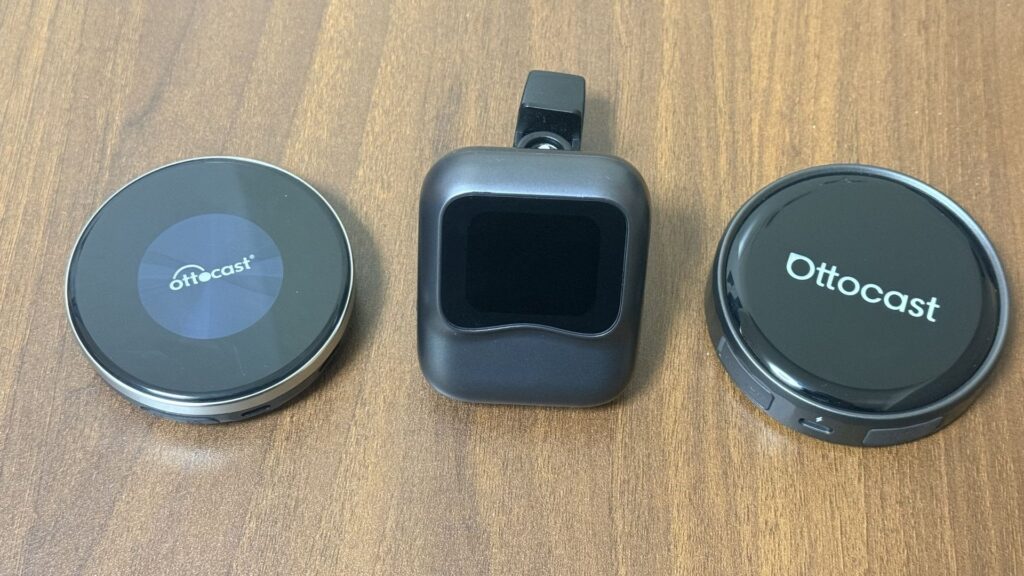
CarPlay/Android Auto対応のクルマなら、AIBOXがいちばん手軽です。
USBに挿すだけで車の画面がスマホ化して、車載画面でディズニープラスのアプリを動かせます!
メリット
- 既存の純正ナビをそのまま活用できる(追加ディスプレイ不要)
- USBに挿すだけのシンプル設置
- 主要動画アプリやナビアプリを車載画面で動かせる
- 1〜5万円台と価格帯の選択肢が幅広い
デメリット
- 有線CarPlay/有線Android Auto対応の車が必須
- 適合車種の事前確認が必要(メーカー公式の適合表で確認)
- 通信手段の確保が別途必要(テザリングまたはクラウドSIM)
- 起動から操作まで30秒程度かかる場合あり
筆者がおすすめするAIBOX3機種
今回ディズニープラス視聴にオススメするAIBOXは3機種。
価格帯×目的別に整理すると次の通りです。
- Play2Video Ultra(約1.5万円):動画特化のエントリー。筆者は「車載用Fire TV Stick」と評しています。
クラウドSIM非搭載でテザリング前提 - OttoAibox E2(約2.4万円):ちょうどいいバランスのエントリー総合型。
クラウドSIM搭載でテザリング不要。HDMI出力・AI音声は非搭載 - Ottocast P3 Pro(約4.9万円):妥協のない最上位。
クラウドSIM/HDMI出力/Gemini+ChatGPT音声操作/OttoDrive 3.0/RAM 8GB が揃った全部入り
※価格はいずれも2026年5月時点の公式サイト参考価格です。最新価格は各リンク先でご確認ください。
筆者は10機種以上のAIBOXを使い比べてきましたが、USBに挿してすぐ動画が見られるAIBOXのスマートさは、手軽さと快適さを両立したい人にはぜひ味わって欲しいと思います。
おすすめ3種以外も合わせたAIBOX選びの総合ガイドは【2026最新】おすすめCarPlayAIBOX一挙紹介|10機種使い比べたドライバーの本音を語りますでまとめています。あわせてどうぞ。
あわせて読みたい
【2026最新】おすすめCarPlayAIBOX一挙紹介|10機種使い比べたドライバーの本音を語ります
AIBOXを探し始めて、こう思いませんでしたか?──「多すぎて、どれを選べばいいか分からない」。 Ottocast、ATOTO、Carlinkit、KEIYO、MILEL、HEYIN、JESIMAIK……メーカー…
オットキャストブランドに絞って「新旧モデルどれが最適か」を整理した記事もあります。
E2/P3 Pro/Play2Video Ultra のどれが自分に合うかをもう一段絞り込みたい方はこちらが早いです(【2026年最新!】オットキャストって結局どれがいいの?新旧モデル徹底比較で最適モデルを選ぼう!)。
あわせて読みたい
【2026年最新!】オットキャストって結局どれがいいの?新旧モデル徹底比較で最適モデルを選ぼう!
歴代最強AIBOX「P3 Pro」で快適カーライフ!動画視聴・画面分割・音声操作・後席出力、機能全盛り。オットキャストP3 Proの詳細を今すぐチェックする/当サイト限定クー…
VOD視聴にコスパ最高のPlay 2Video Ultra

動画視聴用途の1台ならPlay2Video Ultraがコスパ的に一番オススメしやすいです。
車版Fire TV Stickともいえるシンプルな使い心地がうまくまとまってます!
ただし、Play2Video Ultra は「割り切り」が前面に出たモデルでもあります。
AIBOXの多くが、VOD視聴だけでなく、ナビアプリ利用など豊富な機能を搭載しています。
Play 2VideoUltraでももちろんCarPlay機能を使うことでナビアプリ利用ができますが、画面分割不可・App Hub追加アプリは最大5つまで・動画モードとCarPlayモードは完全切替式(Wi-Fiチップが子機/親機トレードオフの構造のため、ナビと動画の同時利用ができない)といった制限がかかります。
ディズニープラスをはじめとした動画視聴に絞れば最高と言えますが、さらなる多機能を求めるなら次のE2/P3 Proをおすすめします。
Play2Video Ultraの割り切りポイントについて詳しくは【対応アプリが爆増!?】Ottocast Play2Video Ultra使ってみた!|追加アプリ全種も解説で解説していますので参考にしてください。
あわせて読みたい

【対応アプリが爆増!?】Ottocast Play2Video Ultra使ってみた!|追加アプリ全種も解説
純正カーナビでYouTubeやNetflixが見られたら最高なのに… Fire TV Stickを車で使いたいけど、HDMI変換とか配線が面倒くさい! スマホの小さい画面じゃなくて、車の大画…
🚗 いつものドライブに動画の楽しみを手軽にプラス!
CarPlay搭載車なら、USBに挿すだけで車のモニターがエンタメ画面に変身!
Netflix、YouTube、Disney+他VOD各種が大画面で楽しめる。
🔗 Ottocast Play2Video Ultraの詳細を今すぐチェックする
 ポチップ
ポチップ
E2 と P3 Pro はどっちを選ぶ?
両機種を実際に使い比べた結論として、向いている人の違いははっきりしています。

- OttoAibox E2:2万円台で動画・ナビ・クラウドSIMが「全部入り」のちょうどいいバランス。
画面分割は対応するが、HDMI出力とAI音声はなし。「2万円台でとりあえず本格AIBOX」がコンセプト - Ottocast P3 Pro:5万円クラスの最上位万能機。
Gemini+ChatGPT音声操作、HDMI出力(自宅DL運用可)、RAM 8GBの余裕、OttoDrive 3.0の洗練されたUIなど、付加価値で「妥協なく最高を欲しい人」を満たす1台
価格差は約2.5万円。「とりあえずAIBOXを試したい」ならE2、「最初から最高クラスで失敗したくない」ならP3 Pro、という線引きが一貫した判断軸になると思います!
参考記事:OttoAibox E2を実機レビュー|オットキャストのエントリーモデルの実力を徹底分析
参考記事:【歴代最強AIBOX?】オットキャストP3Proレビュー|無印P3やNANOとの違いを徹底解剖
番外:TVキャンセラー導入は基本おすすめしない
ディズニープラス視聴のためにFire TV Stick+TVキャンセラーの組み合わせを検討している人もいると思います。
確かに、TVキャンセラーで純正ナビの走行中映像ブロックを解除できれば、Fire TV Stickの映像も走行中に出続けるようになります。
ただ、ディズニープラスを見るためだけならTVキャンセラー導入は基本おすすめしません。
配線改造で手間と時間がかかる上、万が一の車両不良のリスクがある割には、得られるメリットが小さいからです。
同じ「走行中HDMIブロック対策」が目的なら、CarTV Mate併用かAndroidナビ(ScreenFlow/ScreenAI)への乗り換えのほうがカンタンで安いです。Fire TV Stick + CarTV Mate の構成なら配線改造不要で、3万円以内で揃います。
ただし「純正ナビの地デジ/DVDを走行中も同乗者に見せたい」「純正ナビの走行中操作ロックを外したい」など別の目的がすでにあるなら、ついでにディズニープラスも見られるようになるという位置づけで検討する価値はあります。
TVキャンセラーの主なデメリットは「不具合リスク・保証/車検リスク・安全リスク」の3つ。
商品代+工賃で2〜3.5万円のコストを払うなら、同価格帯で動画特化AIBOXが買えるという比較は常に頭に入れておくべきです。
TVキャンセラーのデメリットや代替手段との比較をもっと詳しく知りたい方はテレビキャンセラーのデメリット3つ|不具合・保証・安全リスクと代替手段を徹底比較が参考になります。
あわせて読みたい
テレビキャンセラーのデメリット3つ|不具合・保証・安全リスクと代替手段を徹底比較
走行中に同乗者がテレビを見たり、ナビを操作できたら便利ですよね。走行中の地デジ視聴やDVD再生、純正ナビの操作ロック解除が目的なら、テレビキャンセラーは今でも有…
「AIBOX自体も車に危険なのでは?」と心配される方もいますが、【オットキャストに危険性?】CarPlay AI BOXを安全に使うための完全ガイド2025 でオットキャストは「危険性は持っているが危険な製品ではない」と筆者が考える理由を解説しています。不安な方は導入前に一読してみてください。
あわせて読みたい

【オットキャストに危険性?】CarPlay AI BOXを安全に使うための完全ガイド2025
こんな疑問をお持ちのあなたに: CarPlay AIBOXって本当に安全なの? 車に悪影響は出ないのかな… 運転中にトラブルにならないか心配 信頼できる製品の選び方が分からな…
車でのディズニープラス視聴方法×対応一覧表
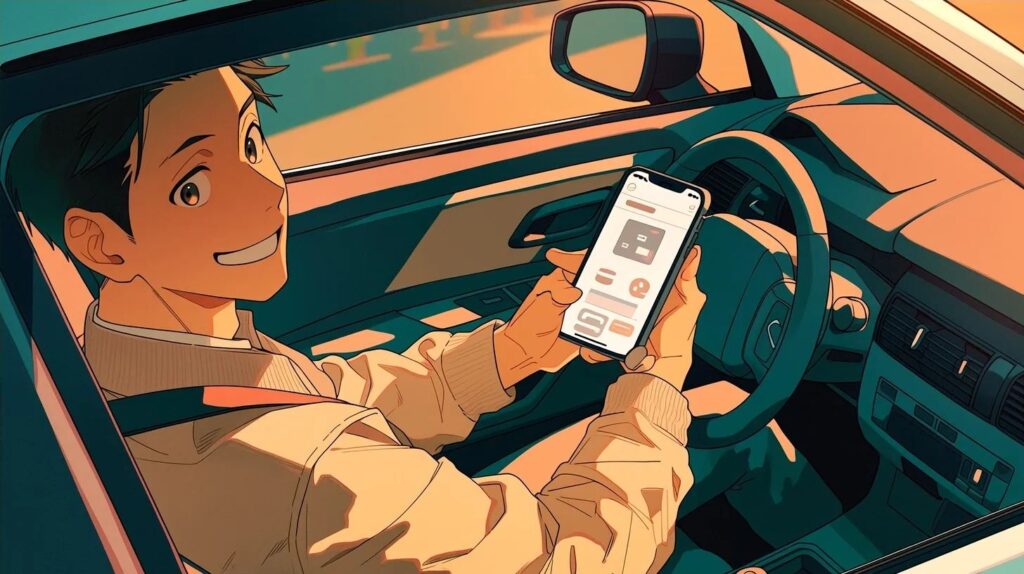
「自分に合う手段はどれ?」を一発で判断できるように、ディズニープラスを見る上で一番気になる3つの観点で整理しました。
テーブルの見方
- 走行中も車画面で見られる? ── 走行中にナビ画面で動画が映り続けるか(純正ナビHDMIブロックに引っかからないか)
- 自宅DLして通信ゼロで再生? ── 自宅Wi-FiでDLしておけば、車では通信ゼロで再生できるか
- こんな人向け ── 「自分はこれだ」をパッと見つけるためのガイド
スクロールできます
| 手段 | 走行中も 車画面で見られる? | 自宅DLして 通信ゼロで再生? | 必要な通信 | こんな人向け |
|---|---|---|---|---|
| スマホ単体 | △ スマホ画面のみ | ○ | スマホ通信 | まず試したい・追加出費ゼロ |
| スマホ + MirrorTouch | ○ | ○ | スマホ通信 | CarPlay対応車で手軽にミラーリング |
| スマホ + HDMI変換ケーブル | ×(※1) | ○ | スマホ通信 | HDMI入力がある車・低コスト派 |
| Fire TV Stick | ×(※1) | × | Wi-Fi(テザリング) | 自宅でも使い回し・車は補助的 |
| ScreenFlow/ScreenAI (Androidナビ) | ○ | ○ | Wi-Fi(テザリング) | CarPlay非対応車・ナビごと交換OK |
| Play2Video Ultra | ○ | △(※2) | Wi-Fi(テザリング) | CarPlay対応車でコスパ重視 |
| OttoAibox E2 | ○ | △(※2) | クラウドSIM/物理SIM/Wi-Fi | 車内で通信まで完結させたい |
| P3 Pro | ○ | ○(※3) | クラウドSIM/物理SIM/Wi-Fi | 自宅DL運用まで完璧にしたい |
※印の補足
- ※1 純正ナビのHDMI入力経由は走行中ブロックの対象。(cartvmate併用で回避可)
- ※2 AIBOX本体に保存はできるが、自宅でのDL操作が困難(タッチ画面がないとアプリ操作しづらい)
- ※3 HDMI出力+リモコン操作で自宅テレビに映しながらDLできる。HDMI出力対応の他モデル(P3無印含む)でも条件を満たせば同様に可能
AIBOXでディズニープラスを見るならApp Hub経由インストールが必須
AIBOXでディズニープラスを使うとき、最大のつまずきポイントが3つあります。
順に押さえれば迷いません。
これからAIBOXでディズニープラスを始める人は、この3つのポイントを最初に確認しておくと、後々のトラブルを防げますよ。
ポイント1:Google Playストアで探しても出てこない
AIBOX(OttoAibox E2 / Play2Video Ultra / P3 Pro いずれも)でディズニープラスをインストールしようとして、Google Playストアで「Disney+」と検索しても出てこない経験をする人が多いです。
AIBOXはGoogleの認証を受けていないデバイス扱いのため、Play Storeの仕様で非表示になっています。
解決策はシンプルで、オットキャスト純正の「App Hub」を開いてください。
ここでディズニープラスを検索すれば、すぐ見つかります。
ポイント2:Google Playから更新しようとすると「非対応」表示
これは筆者も実際に遭遇した症状で、初心者が一番ハマる典型的な罠です。
Google Playで「非対応」と言われると、つい焦ってアンインストール→再インストールしたくなりますよね。でも実はそこが落とし穴なんです。
プリインストールされている既存のD+を更新しようとしてGoogle Playを開くと、こんな表示が出ます。
- 既存のD+を更新しようとしたとき:「このアプリはお使いのデバイスに対応しなくなりました」 → アンインストールを促される
- 新規に追加しようとしたとき:「このスマートフォンはこのアプリに対応していません」
慌ててアンインストール→再インストールできず詰む、というのが典型的な迷路です。
えっ、でもGoogle Playで非対応って言われたら、インストールできないってことですよね?どうすればいいんです?
正解は、Google Playではなく App Hub から更新すること。
これさえ知っていれば回避できます。
App Hubは AIBOX の専用アプリストア。ここなら AIBOX の OS にネイティブ対応したバージョンが用意されているので、Google Play の制限に引っかかりません。
ポイント3:最終手段は「三段更新」
ごく稀に、ディズニープラスを単体で更新しようとしても更新が完了しないことがあります。
海外でも同じ「Update needed → Already installed → Update needed のループ」が報告されています。
このループに入ったときは、本体ファームウェア → App Hub アプリ自体 → ディズニープラス本体、の順に最新化する「三段更新」をおすすめします。
デバイスのファームウェアとアプリストア自体を常に最新にしておけば、基本的に問題は起きません。
更新エラーが繰り返されるときは、焦らずこの「三段更新」の順序を守ってください。本体 → ストア → アプリという流れが重要です。
車でディズニープラスを見るための通信環境の確保
ディズニープラスの動画再生は通信量を消費します。
車内でのおすすめ通信手段は主に2択です。
筆者の結論は「最安はスマホテザリング、総合バランスはクラウドSIM対応AIBOX」。
- スマホテザリング:
追加コストなし。ただしスマホのデータ容量と電池を消費。
スマホの契約プランがテザリング対応かを要確認 - クラウドSIM対応AIBOX:
本体に通信機能を搭載しているAIBOXを選べばスマホの通信量を気にせず使えます。
プランによっては月額1,000円以下で使えるようにもなります。
筆者は最終的にクラウドSIM運用に落ち着きました。
エンジンをかけるだけでネットに繋がるラクさは、毎日積み重なると効いてきます。
スマホの電池やデータ容量を気にする時間がなくなるのは、思っていた以上に大きな差でした。
オットキャストの通信料ってお得なの?クラウドSIM×他社AIBOXの料金を徹底比較 では、クラウドSIM/物理SIM/スマホテザリング/車載WiFi/モバイルルーターの5方式を実費とともに比較しています。
年プラン10GB×12ヶ月で月あたり約830円という金額感や、年間で考えたときのスマホ電池・接続切替の手間コストまで含めて整理しているので、長距離ドライブ前提なら一度目を通しておくと安心です。
あわせて読みたい

オットキャストの通信料ってお得なの?クラウドSIM×他社AIBOXの料金を徹底比較
オットキャストを買ったら、毎月の通信料はいくらかかるの? クラウドSIM・物理SIM・テザリング、結局どれが得なの? 解説記事ごとに結論が違って、もう何を信じたらい…
ディズニープラスのプラン選び|車視聴ならスタンダードで十分
ディズニープラスには現在2つの基本プランがあります(2026年3月25日改定後の料金)。
| 項目 | スタンダード | プレミアム |
|---|---|---|
| 月額/年額 | 月1,250円/年12,500円 | 月1,670円/年16,700円 |
| 最高画質 | フルHD(1080p) | 4K UHD HDR |
| 最高音質 | 5.1chサラウンド | Dolby Atmos |
| 同時視聴 | 2台 | 4台 |
| DL台数 | 10台 | 10台 |
| 作品ラインナップ | 同じ | 同じ |
| 広告 | なし | なし |
両プランの差は画質・音質・同時視聴台数の3つだけで、作品ラインナップは同じです。
車での視聴を前提にするなら、スタンダードプランで十分。スマートフォンやタブレットの画面では4Kの差はほぼ感じられません。
車視聴ではプレミアムの優位は機能しない
やっぱり画質がいいプレミアムが正解?
それが、車視聴に限って言えばメリットは薄いんですよね。
プレミアムにする旨みはほぼない、というのが実態です。
理由は3つあります。
- 車載AIBOX/カーディスプレイの解像度は基本1080pまで。
4Kソースを再生しても1080pにダウンコンバートされる - HDRに対応するカーディスプレイはほぼ存在しない
- Dolby Atmosは車内スピーカーの構造上、機能しない
車視聴単体ならスタンダードで十分です。
プレミアムを選ぶ合理的な理由は「家族が別の部屋で同時にディズニープラスを見るケースが日常的(3〜4台同時視聴)」のときだけ、ということになります。
筆者の体験談:プレミアム→スタンダードに乗り換えた
筆者はプレミアム会員でしたが、スタンダードに乗り換えました(正確には、後述するHulu|Disney+セットプランのスタンダードへ移行しました)。
きっかけはこの記事をまとめるにあたってディズニープラスについて詳しく調べたら、「視聴環境を見直してみたら、車・TV・PC・スマホの4台あっても、同時に2台以上使う場面はほとんどない」と気づいたこと。
1人で複数画面を同時に見ることは物理的に無理ですし、家族が別の部屋で同時にディズニープラスを見ているケースもほぼありません。
「同時視聴台数=所有しているデバイス数」と勘違いしてプレミアムを選んでしまう人は意外と多いと思います。
判断基準は「家族が別室で同時にディズニープラスを使う頻度」のみ。
週1回以上あればプレミアム、それ未満ならスタンダードで十分です。
別居家族と分け合いたい場合は、追加メンバー機能(月額540円で1名追加)もあります。
ディズニープラス入会前に知っておきたい「お得な申込ルート」6選
ディズニープラスは無料体験こそありませんが、入会ルートを選ぶことで初期費用を大きく節約できます。
調べたらたくさんあったので、各公式申込ルートをまとめておきます。
初期費用の抑え方を理解すれば、無駄な出費がなくなりますよ。
⭐ まずは早見表:あなたに合う申込ルートは?
| あなたの状況 | 推奨ルート |
|---|---|
| ドコモ/ahamoユーザー | ① ドコモセット割 |
| J:COMユーザー | ④ J:COM経由 |
| ドコモ非ユーザー+JCBカードあり | ② or ③ JCB(月額または年額) |
| 長期視聴が確定している | ⑥ 年額一括 |
| 上記いずれも該当しない | ⑥ 年額一括(実質2ヶ月分お得) |
① ドコモ回線ユーザー:最大3ヶ月セット割+爆アゲセレクション
対象:ドコモMAX/ポイ活MAX/ポイ活20/ahamo/eximo/ギガホ などドコモ回線契約者。
スタンダードプランが3ヶ月実質無料(プレミアムは差額420円のみ負担)。
さらに4ヶ月目以降も「爆アゲセレクション」として月額料金の10〜20%分のdポイントが還元されます。
② JCBカード保有者:月額3ヶ月50%OFF
JCBカードをお持ちの方なら、月額プランが3ヶ月間625円(通常1,250円)になります。
③ JCBカード保有者:年額初年度30%OFF
年額プランなら初年度8,750円(通常12,500円)で、実質5ヶ月分無料相当。
長期視聴予定なら年額一択です。
④ J:COMユーザー:プレミアム最大2ヶ月半額
J:COMユーザー限定で、プレミアムプランが最大2ヶ月半額。
ドコモがスタンダード割引なのに対し、J:COMはプレミアム枠が対象なのが特徴です。
⑤ 【現在期間外】どれにも当てはまらない人向け:スタンダード月額が最大880円お得
ドコモ・JCB・J:COMに該当しない方の救済枠が、スタンダード月額プランが最大880円お得になるキャンペーンです。
※キャンペーンは2026年6月現在で終了しています。
今現在は期間外ですので別の割引キャンペーンを検討しましょう
⑥ 年額一括:実質2ヶ月分お得
- スタンダード年12,500円=月割1,041円
- プレミアム年16,700円=月割1,392円
「1年は使う」と決まっている人は年額一択です。
実質2ヶ月分お得になるのは大きなメリットです。
ディズニープラスと他VODのセット契約も検討する価値あり
ディズニープラスは、他のVODと組み合わせたセットプランが用意されています。
| セット | 月額 | 相手VODの得意ジャンル |
|---|---|---|
| Hulu|Disney+ | 1,890〜2,150円 | 国内ドラマ・日テレ系・スポーツライブ |
| ABEMA セット | 1,640〜2,190円 | アニメ・恋愛番組・ニュース・スポーツ |
| DMM セット | 1,490〜1,790円 | アニメ・声優コンテンツなど |
いずれも個別に2つ契約するより割安です。もともとこれらのVODを見ている人や、これから見てみたい人なら、ディズニープラスとセットでまとめてしまうのがお得。ディズニーIP+αで、家族の好みが分かれる長距離ドライブでも選べる作品の幅がぐっと広がります。
筆者の場合|Hulu+ディズニープラスをセットにして月806円節約
参考までに、両方契約中だった筆者の例を。
もともとはHulu 1,026円+ディズニープラス(プレミアム)1,670円=月2,696円を払っていました。
ただ、改めて使い方を見直すと、自分の場合はこうでした。
- 車内で見るのはほぼディズニープラス。前述のとおり車視聴ならスタンダードで十分で、プレミアムの4K・Dolby Atmosは活きない
- Huluは車ではあまり見ないけれど、家のテレビ用に契約は続けたい
この2点がはっきりしたので、Hulu|Disney+ セットプランのスタンダード(月1,890円)に切り替えることにしました。結果、月2,696円→1,890円で毎月806円お得になる計算です。
「Huluは家、ディズニープラスは車」というふうに、見ているサービスがハッキリ分かれている人ほど、別々に2本契約するよりセットでまとめたほうがムダがありません。
Huluについての注意
Huluは車載AIBOXだと全画面表示が崩れるので、車内でHuluまで見たい場合は相性がいまひとつです。
とはいえ「Huluは家のテレビ、車ではディズニープラス」と割り切るなら問題なし。
どうしても車内でもHuluを見たいなら、スマホのHuluアプリをミラーリングアダプタ(MirrorTouch)で車載画面に映すか、Fire TV Stick+CarTV Mate Max(Fire TV Stick内蔵のHuluアプリを走行中ブロックを回避して表示)を使う、といった方法があります。
すでにHulu・ディズニープラスを契約している人の乗り換え方法
筆者のようにHuluとディズニープラスを別々に契約している人も、これから新しく始める人も、流れはほとんど同じです。
ポイントは「ディズニープラスを契約中なら、まず解約してからHuluのセット専用ページで手続きする」こと。
Hulu公式の手順をもとに、どのパターンでも通る形で5ステップにまとめました。
- STEP 1:(契約中の人のみ)ディズニープラスを解約する
-
Huluだけ契約中の人や、どちらも未契約の人は、このステップは不要です。
すでにディズニープラスを契約している人は、セットに申し込む前に必ず解約します。
解約しないまま登録すると、ディズニープラスとセットプランで料金が二重に請求され、重複分は返金されません。
- STEP 2:Huluのセット専用ページを開く
-
Hulu|Disney+ セットプランの専用ページにアクセスし、[いますぐ始める]を押します。
すでにHuluを契約中の人は、先にHuluにログインしておくと入力が一部スキップされ、スムーズに進みます。
- STEP 3:メールアドレスを確認コードで認証する
-
案内に従ってEメールアドレスを入力すると、確認コードがメールで届きます。
記載のコードを入力して次へ進みます(受信から15分以内に入力してください)。
- STEP 4:プランとお支払い情報を入力する
-
スタンダード/プレミアムの2プランから選び、クレジットカード情報を入力します(セットプランの支払いはクレジットカードのみ)。
利用規約に同意して[サービスの利用を開始する]を押すと、この時点でHuluが視聴可能になります。
- STEP 5:ディズニープラスの利用開始手続きをする
-
続けて[ディズニープラスの利用開始手続きを行う]を押し、メールアドレスとパスワードを設定します。
ここでディズニープラスで使っていたメールアドレスを入れると、視聴履歴がそのまま引き継がれます。
ディズニープラスが視聴可能になれば、すべての登録が完了です。
なお、Huluの支払い方法がGoogle Play/iTunes/Amazonアプリ内決済の人は、各社のサブスクリプションページからHuluを解約してからSTEP 2に進みます。パートナー決済・ケーブルIDで契約している人は手順が異なるため、Hulu公式ヘルプで自分の決済方法を選んで確認してください。乗り換え後、これまでのHuluの請求は次回請求日で停止されます。
🎬 Huluとディズニープラスをまとめて安く
2本を別々に契約するより月額がぐっとお得に。お申し込みは公式のセット専用ページから。
車でディズニープラスを見る際のよくある質問(FAQ)

まとめ|車でディズニープラスを見るには
車でディズニープラスを見る方法は5つあり、車種と通信環境で正解が決まります。
- CarPlay対応車・テザリングOK → Play2Video Ultra
- CarPlay対応車・通信に不安あり → OttoAibox E2 か P3 Pro
- 自宅DLで車内通信を最低限に抑えたい → P3 Pro(HDMI出力+リモコン対応AIBOX全般可)
- CarPlay非対応車・HDMI入力あり → Fire TV Stick + 必要に応じてCartvMate
- CarPlay非対応車・HDMI入力なし → ScreenFlow か ScreenAI
「車では見られない」と言われていたのは過去の話で、現在は専用アプリストア経由で普通に視聴できます。
App Hub でインストール、これだけ覚えておけば大丈夫です。
プラン選びは「車視聴ならスタンダードで十分」が結論。
家族別室での同時視聴が週1回未満ならスタンダード、それ以上ならプレミアムを検討しましょう。
すでにHuluも使っているなら、Hulu|Disney+セットプランにまとめると月額がさらにお得。筆者はこの乗り換えで月806円を節約できました。
家族の長距離ドライブが、ディズニープラスでぐっと楽になります。
最初の1台に迷ったら、まずは手頃に試せる Play2Video Ultra から始めてみてください。
🚗 いつものドライブに動画の楽しみを手軽にプラス!
CarPlay搭載車なら、USBに挿すだけで車のモニターがエンタメ画面に変身!
Netflix、YouTube、Disney+他VOD各種が大画面で楽しめる。
🔗 Ottocast Play2Video Ultraの詳細を今すぐチェックする
/公式サイト購入ならクーポンコード「mycargizmo10」で10%OFF!! \
Ottocast製品を買うなら公式サイトは必ずチェック!
オットキャスト製品を買うならOttocast公式サイトがお得に・安く手に入ります。
公式サイトなら、セール・クーポン・特典の3つを重ねて使えます。
① 定期開催のセールで最大35%OFF
- ほぼ通年で何かしらの割引をやっている
- Amazon・楽天より安く買えることも
- ブラックフライデーやGWセールは割引幅が大きめ
② 当ブログ限定クーポンでさらに割引
- 購入総額から10%オフ
公式サイトを見る前に、以下のクーポンをコピーしていってください。
購入総額から10%OFF!!
クーポンコードはコチラからコピー
mycargizmo10
③ 豪華購入特典が無料でついてくることも!
特典の例
- 急速車載充電器やHDMIケーブル
- 専用リモコンやスマホホルダー
- クラウドSIM 15GB分
気になる製品は、特典もあわせてチェックしてみてください。
言葉だけだと分かりにくいので、実際の注文画面で確認してみます。
例えば人気のOttoAibox P3 Proなら…
公式セール+クーポンmycargizmo10を合わせると、
定価69,799円 → 実質40,406円(29,393円もお得)になります。
内訳は、セールで約35%オフ、そこにクーポン10%が重なって、合計で約42%オフ。①のセールと②のクーポンを重ねると、ここまで下がります。

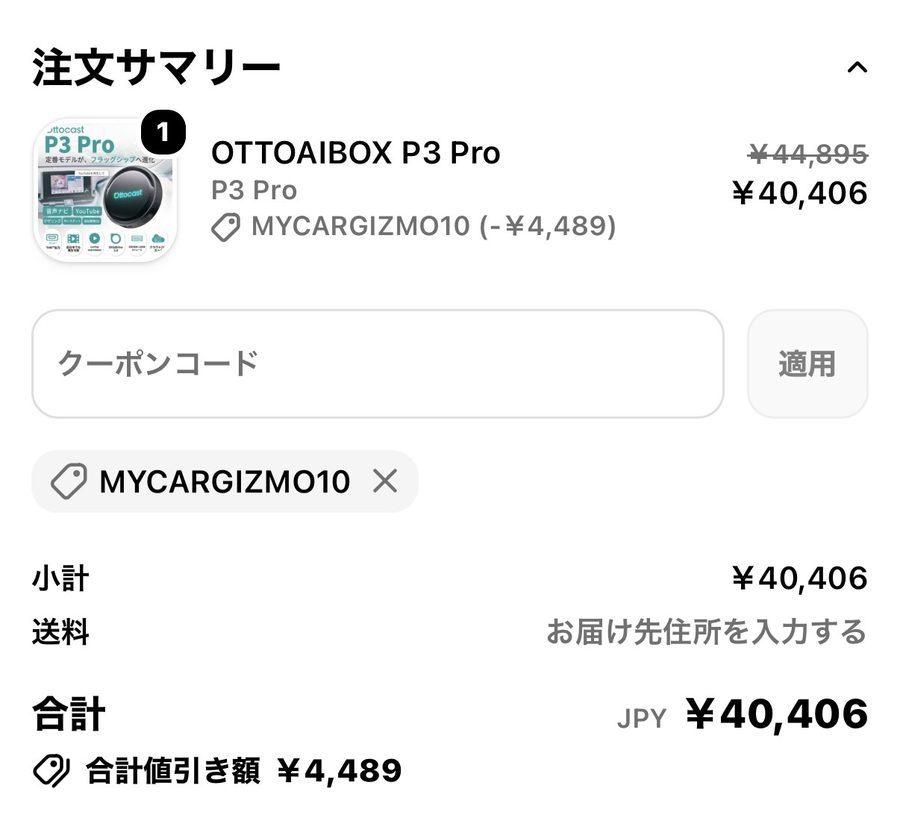
※2026年7月9日時点・OttoAibox P3 Proでの一例です。対象製品・価格・セール内容は時期により異なります。
割引・クーポン・購入特典は同時利用も可能!
上手に組み合わせれば、実質29,000円以上お得になることもあります。
それに公式サイトなら確実に正規品が届くので、偽物かどうかを自分で見分ける手間もいりません。
⚠️ ひとつだけ注意
セールや特典の内容は、時期によって変わります。
気になっているなら、購入前に公式サイトで最新の割引情報だけでも確認しておくのがおすすめです。
\オットキャストをオトクに買うなら公式サイトの割引と特典を確認!/
関連記事
-
車でYouTubeを見る方法5選|カーナビ・ミラーリング・AIBOXを10機種試して比較
-
【車でWi-Fiを使うには?】買い切り型の車載可USBWi-Fi使ってみた|Air Stick WiFi実機レビュー
-
車でHuluを見る方法|AIBOX選びは要注意!実機確認で見れた方法を徹底解説
-
【車でアマプラ】Amazonプライム・ビデオを見る5つの方法|車種別の最適解を実機で整理
-
車でNetflixを見る5つの方法|純正ナビで映らない原因と確実な見方を実機で解説
-
オットキャストの通信料ってお得なの?クラウドSIM×他社AIBOXの料金を徹底比較
-
CarTV Mate Max 実機レビュー|【ライズで実験】HDMI変換アダプタの使い心地ってどんな感じ?
-
OttoAibox E2を実機レビュー|オットキャストのエントリーモデルの実力を徹底分析