🚗 当ブログ最推しAIBOX!「OTTOAIBOX P3 Pro」で快適カーライフ!
動画視聴はもちろん、画面分割・音声操作・画面拡張と機能全盛り。
P3 Proを接続するだけで車内エンタメが一気にアップグレード。
🔗 OTTOAIBOX P3 Proの詳細を今すぐチェックする
/当サイト限定クーポンコード「mycargizmo10」で10%OFF!\
CarPlayでグーグルマップが表示されないときの直し方|症状別に確かめる順番
当ブログのリンクにはプロモーション(Amazonアソシエイト含む)が含まれています。
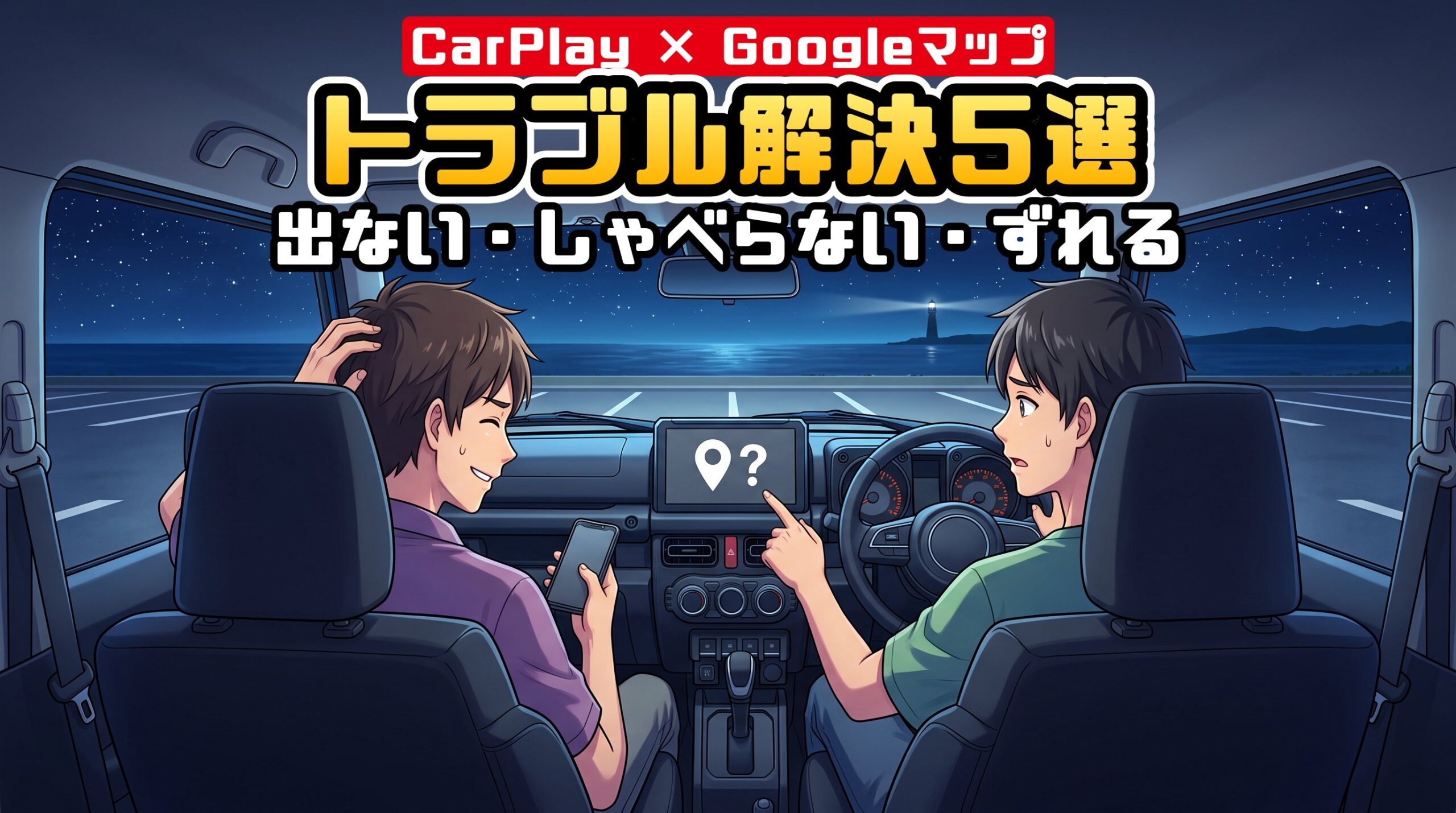

車につないだのに、グーグルマップが画面に出てこない。
CarPlayでグーグルマップが表示されないときは、まず「車の画面が切り替わらないのか」「Googleマップのアイコンだけ無いのか」を分けます。
直す場所が違うので、症状を分けてから公式の手順を上から1つずつ試すのが近道です。
📋 この記事で分かること
- 症状ごとに、まず確かめる所
- 車の画面が切り替わらないとき・アイコンが無いときの直し方
- 音声が出ない・現在地がずれるときの設定
iPhoneの話で、GoogleとAppleの公式の案内で確かめた範囲です。
※走行中の動画視聴や操作は道路交通法により禁止されています。
運転者は注視・操作をしないでください。
目次
結論:CarPlayでグーグルマップが表示されないときは、まず症状を分ける
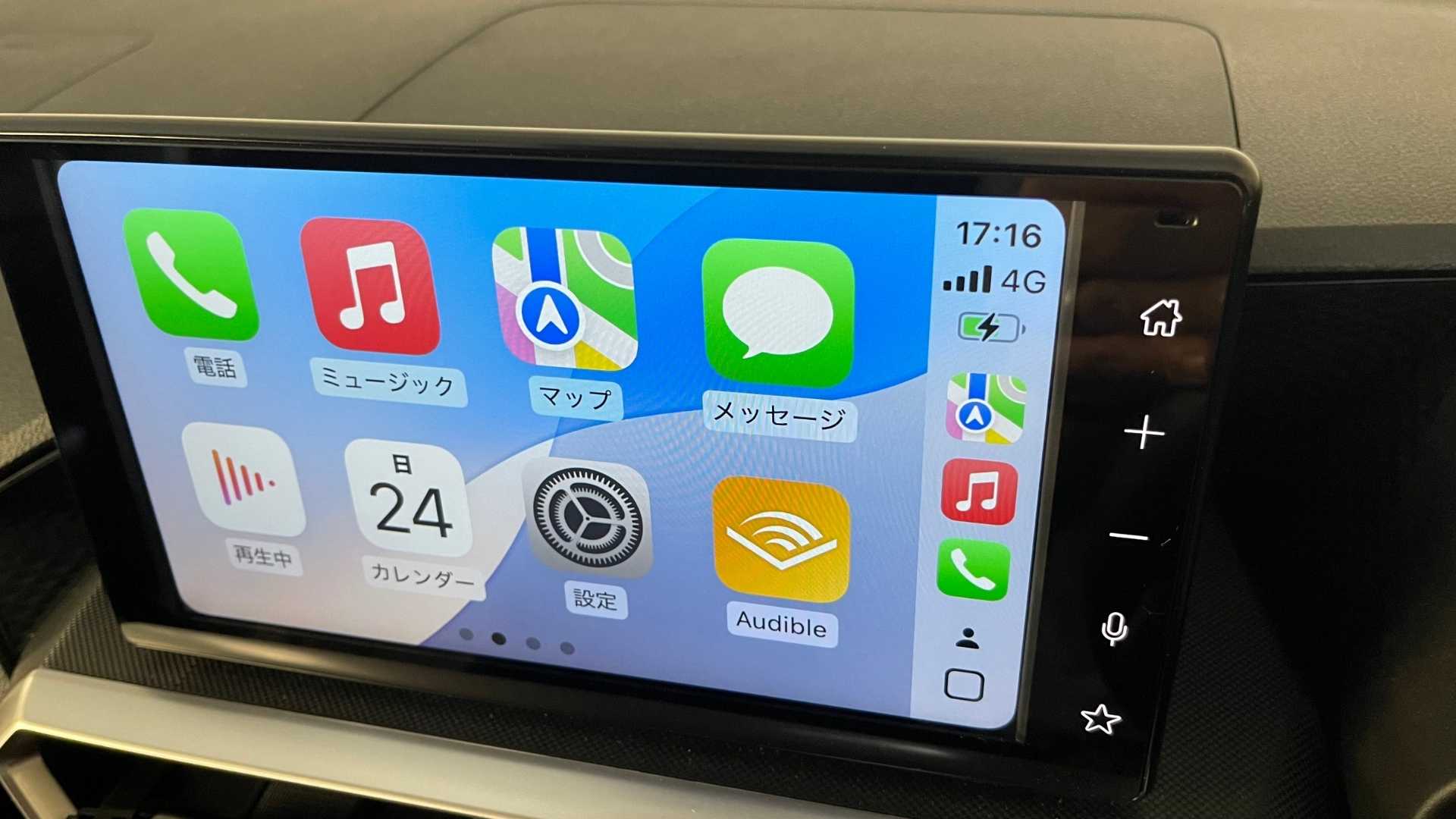
iPhoneをつないで車の画面に出すGoogleマップは、iPhoneのアプリを映したものです。
出てこない理由が「車との接続」にあるのか「iPhoneのアプリの設定」にあるのかで、触る場所が変わります。
| 症状 | まず確かめる所 | 直し方 |
|---|---|---|
| iPhoneをつないでも、車の画面が切り替わらない | ケーブル・USBポート、iPhoneのBluetoothとWi-Fi | ①車の画面が切り替わらないとき |
| 画面は出るが、Googleマップのアイコンが無い | Googleマップのバージョン、iPhoneの「カスタマイズ」 | ②アイコンだけ無いとき |
| 地図は出るが、音声の案内が聞こえない | iPhoneの音量、Googleマップの音声の設定 | ③音声が出ないとき |
| 現在地がずれる・GPSが切れる | 位置情報の許可、省電力の設定 | ④現在地がずれるとき |
どの症状も、手順を1つ試すたびに車の画面を見て、直ったかを確かめます(②のアイコンは、つなぎ直してから見ます)。
Appleも「手順を1つ実行するたびに、CarPlayが機能するようになったか確かめてください」と案内しています。
理由:iPhoneをつないで出すGoogleマップは、iPhoneのアプリを映している
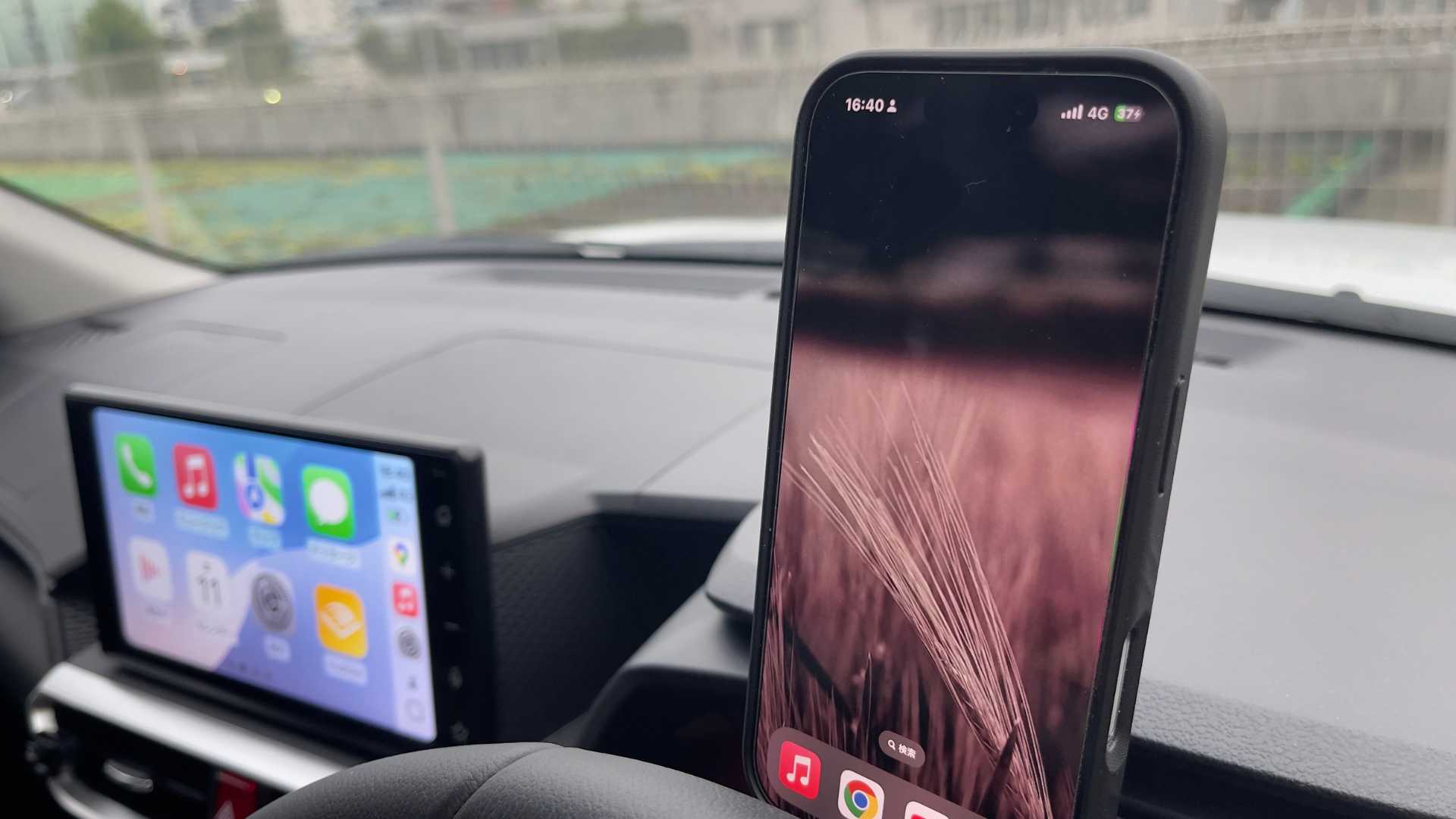
iPhoneをつないで車の画面に出すGoogleマップは、車の中に入っている地図ではありません。
iPhoneに入っているGoogleマップのアプリを、車の画面に映して使っています。
そのため、Googleが案内している条件がそろわないと、画面に出てきません。
Googleマップ ヘルプにある条件は、次の4つです。
- iPhone 5 以降
- iOS 12 以降
- Google マップ バージョン 5.24 以降
- CarPlay 対応車種
直す前に、iPhoneのiOSとGoogleマップを最新にしておきましょう。
出典:Google マップ ヘルプ「CarPlay で Google マップを使用する」
症状ごとの直し方
①車の画面が切り替わらないとき:ケーブル・ポート・設定を順番に
iPhoneをつないでも車の画面が切り替わらないときは、Googleマップではなく、車との接続を直します。
Appleの「CarPlayに問題がある場合」の案内の順番は、次のとおりです。
- 有線なら、別のUSBケーブルを別のUSBポート(ある場合)につなぎ直す
- ワイヤレスなら、iPhoneのBluetoothとWi-Fiをオンにし、車のネットワークの「自動接続」がオンか確かめる
- 自動で始まらないときは、車の画面に出ているCarPlayのロゴを選ぶ
- iPhoneを再起動し、車のエンジンをかけ直す
- Siriがオンか確かめる
- スクリーンタイムの「コンテンツとプライバシーの制限」で、許可されたアプリにCarPlayが入っているか確かめる
- 「設定」→「一般」→「CarPlay」→車を選び、「この車の登録を解除」をタップして、設定し直す
- 車のファームウェアが最新か確かめる
有線でつなぐときは、車のUSBポートの種類にも気をつけてください。
充電用のUSBポートや、後付けのシガーソケットの充電器では動きません。
(グーグルマップをカーナビに映す方法5選|純正ナビとどっちが優秀?)
出典:Apple サポート「CarPlayに問題がある場合」
②アイコンだけ無いとき:アプリの版とiPhoneの「カスタマイズ」
画面は出るのにGoogleマップのアイコンが無いときは、iPhone側の2か所を見ます。
1つ目は、iPhoneにGoogleマップが入っていて、バージョンが5.24以降かどうかです。
App Storeで最新にしておけば、ここは満たせます。
2つ目は、アイコンの並びから外していないかです。
Appleの案内では、次の手順で外したアイコンを戻せます。
- 運転中でないときに、iPhoneの「設定」→「一般」→「CarPlay」を開く
- 車を選んで「カスタマイズ」をタップする
- ページ下の「ほかのアプリ」で、Googleマップの横の追加のアイコンをタップする
戻したアイコンは、次にiPhoneを車につないだときに車の画面に出ます。
アイコンが無いときは、まず「カスタマイズ」の「ほかのアプリ」を見てください。
出典:Apple iPhoneユーザガイド「CarPlayホームのアイコンを並べ替える」(iOS 27)
③音声が出ないとき:iPhoneのGoogleマップの音声の設定
地図は出るのに案内の声が聞こえないときは、iPhoneのGoogleマップの音声の設定を見ます。
Googleマップ ヘルプでは、次の順番で確かめるよう案内しています。
- iPhoneの音量を上げる
- ナビ中に右上の音声の設定を「サウンド」にする(ミュートやアラートだけになっていないか)
- Googleマップの「設定」→「ナビ」で、案内の音量を「大」にする
- 車のスピーカーから鳴らす設定を確かめる(USBでつなぐなら、車の音源をUSBにして「Bluetooth で音声を再生」をオフ)
- 音声案内のデータがダウンロードされているか確かめる
音声の代わりにチャイムだけが鳴るときは、5つ目の音声案内のデータが原因のことがあります。
Googleマップ ヘルプにも「音声による経路案内の代わりにチャイム音が鳴ります」とあります。
出典:Google マップ ヘルプ「音声ナビの問題を解決する」
④現在地がずれるとき:位置情報の許可と省電力
現在地がずれたり「GPS 信号が失われました」と出たりするときは、iPhoneの位置情報の設定を見ます。
Googleマップ ヘルプが挙げている原因は、次のとおりです。
- 位置情報の利用を「特定の条件下でのみ」に絞っている
- 省電力の設定でGPSが止まっている
- 電池が少なく、画面が消えていたり、Googleマップが裏で動いていたりする
- 車の窓ガラスの遮光シートに、GPSの電波をさえぎる金属が使われている
遮光シートは、Googleマップ ヘルプにも「GPS 信号をブロックする金属素材が使われているものがあります」と書かれています。
出典:Google マップ ヘルプ「『GPS 信号が失われました』と継続的に通知される」
⑤直らないとき・iPhoneをつないで使うGoogleマップが使いにくいとき
手順を全部試しても車の画面が切り替わらないときは、車のメーカーに問い合わせます。
Appleも、車が対応しているか分からないときは「自動車メーカーにお問い合わせください」と案内しています。
直ったなら、そのままで十分です。
ただ、iPhoneをつないで車の画面でGoogleマップを使うと、スマホのアプリそのままより制約が多くなります。
たとえば、スマホのGoogleマップのように地図の上のお店の情報は多く出ず、口コミを見ながら行き先を決めることはできません。
もっと自由にGoogleマップを使いたい人には、AIBOXという選び方もあります。
AIBOXは、有線のCarPlayに対応した車のUSBポートに挿して使う、小さなAndroidの機械です。
Googleマップを、スマホとほぼ同じアプリのまま車の画面で動かせます。
車側の有線の接続を使うので、iPhoneをつないでも画面が切り替わらないなら、先に①を直してください。
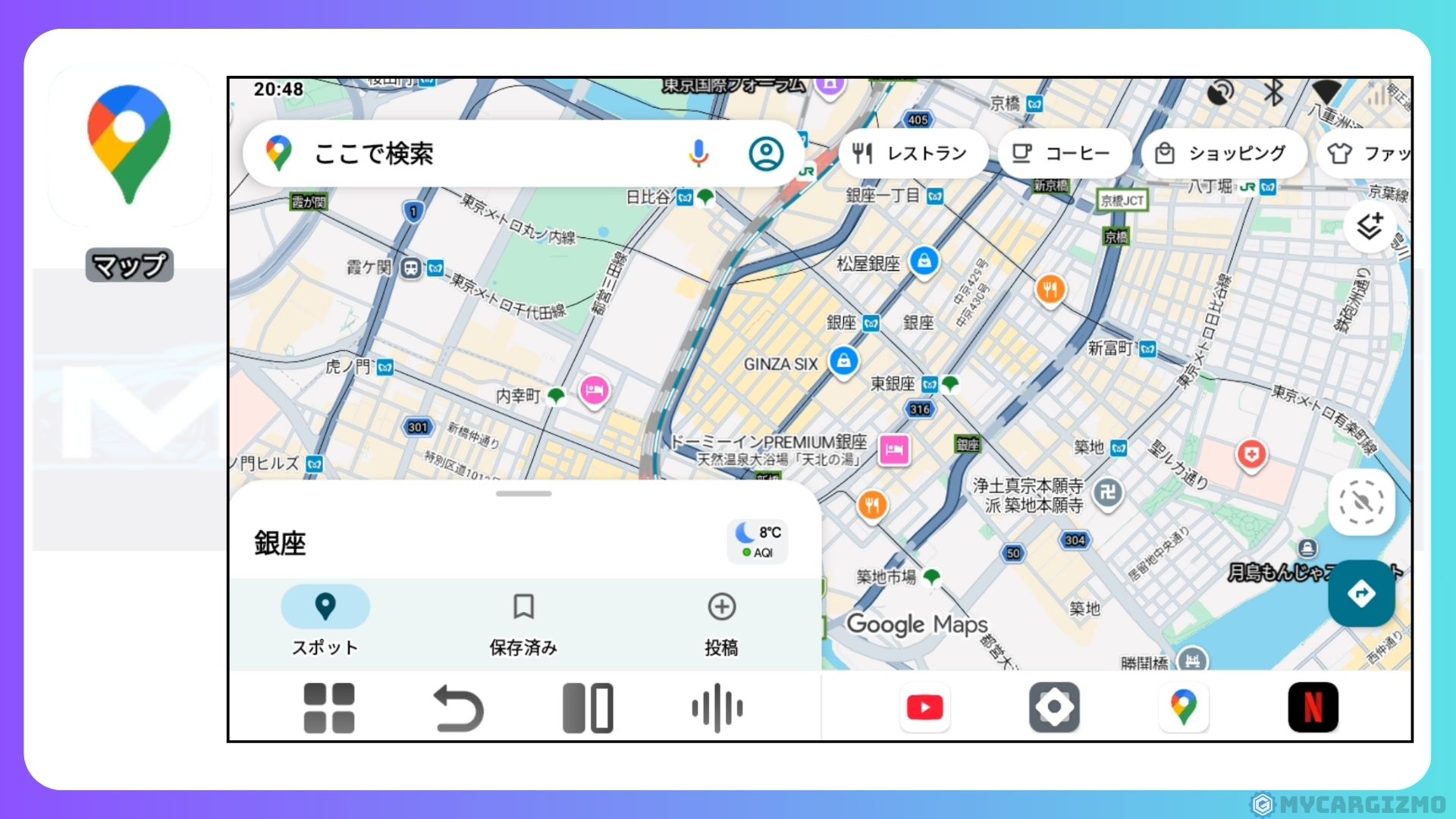
筆者もiPhoneをつないでGoogleマップやYahoo!カーナビを使っていましたが、カーナビでGoogleマップを使う方法を5つほど試して、今はAIBOXを使う方法に落ち着いています。
(グーグルマップをカーナビに映す方法5選|純正ナビとどっちが優秀?)
筆者がメイン機にしているP3 Proで試したときも、Googleマップは問題なく動きました。
(【歴代最強AIBOX?】オットキャストP3Proレビュー|無印P3やNANOとの違いを徹底解剖)
🚗 快適さを簡単に手に入れたいなら、P3 Proが最適解
P3 Proは、複雑な設定なしに、買ったらすぐにYouTubeもGoogleマップも愛車の画面で使えるAI BOX。
AI音声操作、高速処理、スタイリッシュなデザイン。
何も妥協せず、快適さを手に入れたいなら、迷わず選ぶべき一台です。
🔗 Ottocast P3 Proの詳細を今すぐチェックする
/当サイト限定クーポンコード「mycargizmo10」で10%割引!\
ほかのAIBOXと比べたい人は「【2026】AIBOXおすすめランキング|CarPlay AI BOXを10機種以上試した筆者が用途別に選ぶ」を見てください。
あわせて読みたい

【2026】AIBOXおすすめランキング|CarPlay AI BOXを10機種以上試した筆者が用途別に選ぶ
AIBOXを探し始めて、こう思いませんでしたか?──「多すぎて、どれを選べばいいか分からない」。 Ottocast、ATOTO、Carlinkit、KEIYO、MILEL、HEYIN、JESIMAIK……メーカー…
よくある質問

まとめ:車の画面が切り替わらないなら接続、アイコンが無いならiPhoneの設定
CarPlayでグーグルマップが表示されないときは、車の画面が切り替わらないのか、アイコンだけ無いのかを分けてから直します。
- 車の画面が切り替わらない人→ケーブル・USBポート・BluetoothとWi-Fiから、Appleの順番で確かめる
- アイコンだけ無い人→Googleマップを最新にして、iPhoneの「カスタマイズ」の「ほかのアプリ」を見る
- 音声が出ない・現在地がずれる人→iPhoneのGoogleマップの音声と位置情報の設定を見る
- iPhoneをつないで使うGoogleマップが使いにくい人→有線でつなげる車なら、AIBOXで動かす
あわせて読みたい

グーグルマップをカーナビに映す方法5選|純正ナビとどっちが優秀?
こんな疑問をお持ちのあなたに: カーナビでGoogleマップを使う方法はどんなものがある? 後付けでも簡単に導入できる方法はないの? 純正ナビとGoogleマップどちらが実…
Ottocast製品を買うなら、まずは公式サイトから!

Ottocast公式サイトをおすすめする理由は3つあります!
公式サイトなら、セールとクーポンを重ねて使えます。時期によっては購入特典も付きます。
※セールとクーポンの重ね使いは、2026年10月25日、公式ストアのセール中に P3 Pro・Play2Video Ultra で確認
① 定期開催のセールで最大35%OFF
- ほぼ通年で何かしらの割引をやっている
- Amazon・楽天より安く買えることも
- ブラックフライデーやGWセールは割引幅が大きめ
② 当ブログ限定クーポンでさらに割引
- 本体の購入額から10%オフ(クラウドSIMの通信料は対象外)
公式サイトを見る前に、以下のクーポンをコピーしていってください。
本体の購入額から10%OFF!!
クーポンコードはコチラからコピー
mycargizmo10
③ 豪華購入特典が無料でついてくることも!
特典の例
- 急速車載充電器やHDMIケーブル
- 専用リモコンやスマホホルダー
- クラウドSIM 15GB分
気になる製品は、特典もあわせてチェックしてみてください。
言葉だけだと分かりにくいので、実際の注文画面で確認してみます。
例えば人気のOttoAibox P3 Proなら…
公式セール+クーポンmycargizmo10を合わせると、
定価69,799円 → 実質40,406円(29,393円もお得)になります。
内訳は、セールで約35%オフ、そこにクーポン10%が重なって、合計で約42%オフ。①のセールと②のクーポンを重ねると、ここまで下がります。

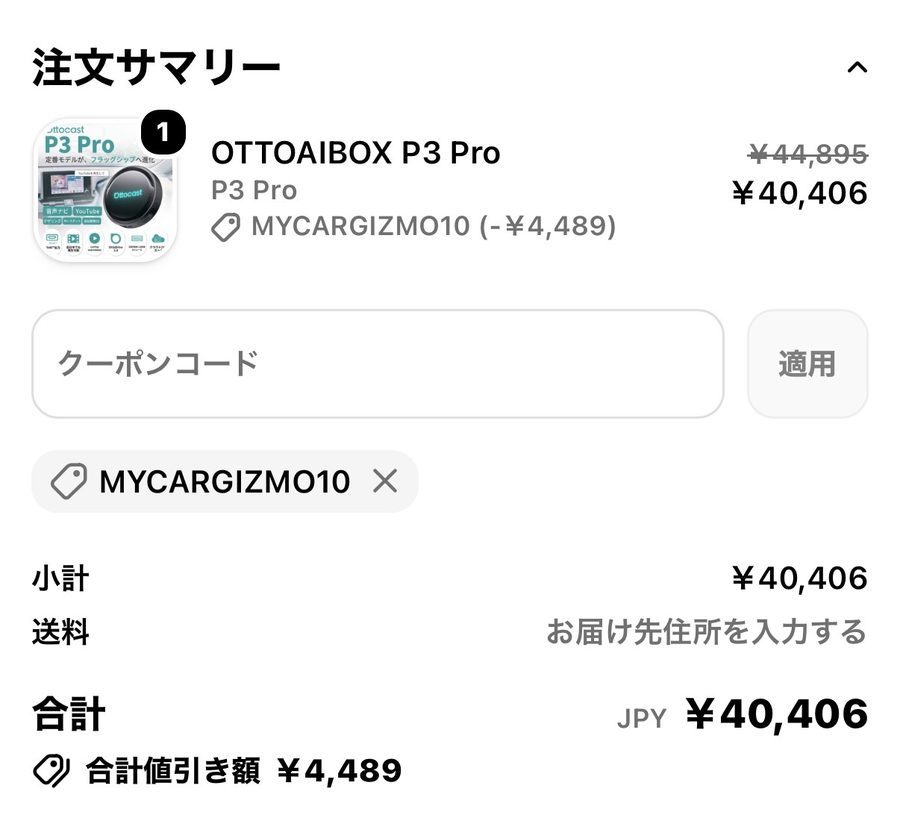
※2026年7月9日時点・OttoAibox P3 Proでの一例です。対象製品・価格・セール内容は時期により異なります。
セール割引とクーポンは同時利用も可能!
上手に組み合わせれば、実質29,000円以上お得になることもあります。
それに公式サイトなら、届くのはもちろん正規品。偽物かどうかを自分で見分ける手間もいりません。
⚠️ ひとつだけ注意
セールや特典の内容は、時期によって変わります。
気になっているなら、購入前に公式サイトで最新の割引情報だけでも確認しておくのがおすすめです。
\オットキャストをオトクに買うなら公式サイトの割引と特典を確認!/
- APP CAST Light 実機レビュー|Huluも設定なしで全画面に(筆者のライズ)。APPCAST IIIとの違いと弱点も正直に
- ファイヤースティックを車で接続する方法|HDMIに挿す手順と電源・ネットの準備
関連記事
-
ファイヤースティックを車で接続する方法|HDMIに挿す手順と電源・ネットの準備
-
APP CAST Light 実機レビュー|Huluも設定なしで全画面に(筆者のライズ)。APPCAST IIIとの違いと弱点も正直に
-
CarPlayでHDMIは使える?Fire TV Stickを車の画面に映す方法
-
車でサブスクを見る方法|カーナビでNetflix・アマプラを見るには?映る方法を車の装備別に実機で整理
-
ディスプレイオーディオのデメリット5つ|カーナビとどっちを選ぶかの境目
-
ディスプレイオーディオの通信料はかかる?スマホのギガと月額がかかる場合
-
【2026年最新】オットキャストのクーポンはどこにある?公式で8台買った筆者流お得な購入法
-
Android AutoでYouTubeは見られる?Googleの発表と車の画面で見る方法