🚗 歴代最強AIBOX!「OTTOAIBOX P3 Pro」で快適カーライフ!
動画視聴はもちろん、画面分割・音声操作・画面拡張と機能全盛り。
P3 Proを接続するだけで車内エンタメが一気にアップグレード。
🔗 OTTOAIBOX P3 Proの詳細を今すぐチェックする
/今ならクーポンコード「mycargizmo10」で10%OFF!\
【車でアマプラ】Amazonプライム・ビデオを見る5つの方法|車種別の最適解を実機で整理
当ブログのリンクにはプロモーション(Amazonアソシエイト含む)が含まれています。
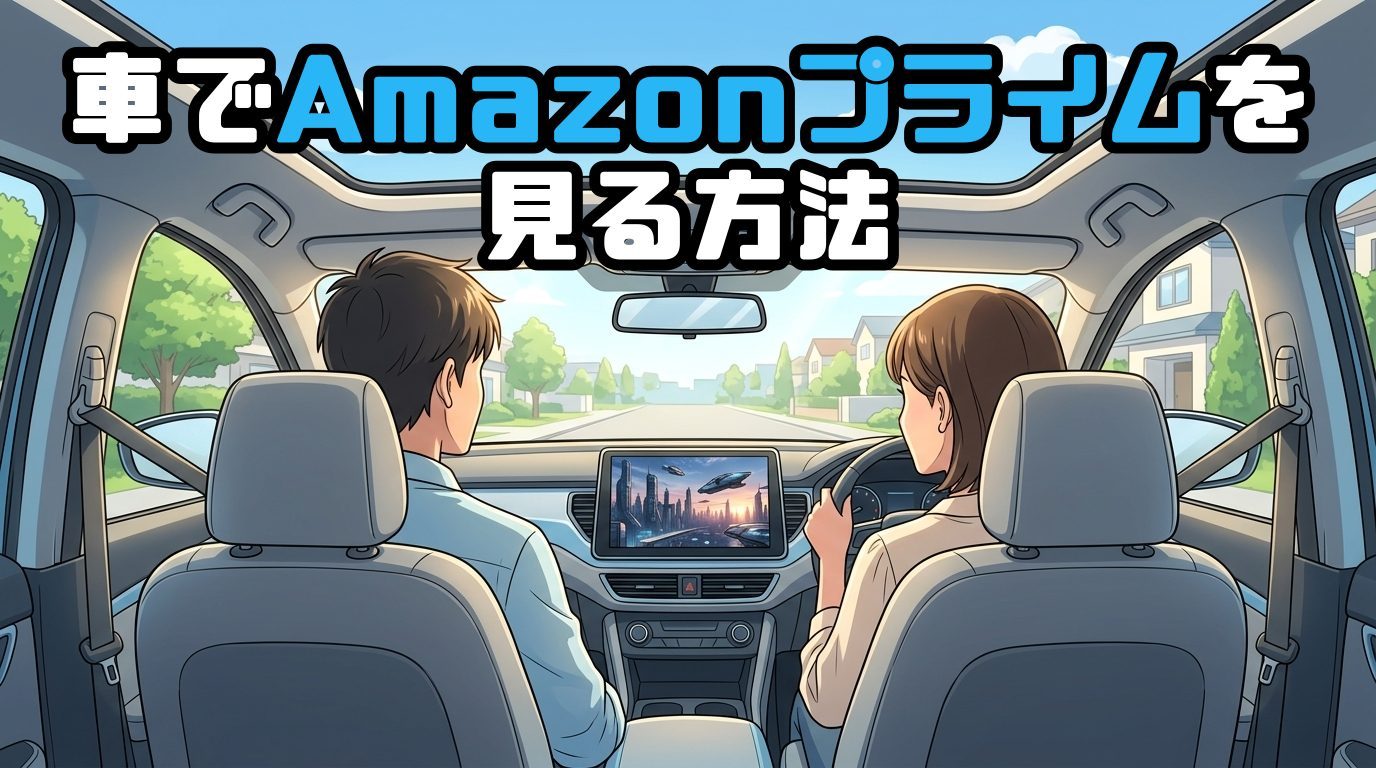
せっかくのプライムビデオ視聴特典、車の中でも活用してみませんか?
お急ぎ便のためにプライム会員に入っている。
ついでに見られるようになるプライムビデオで普段から作品を視聴している。
もはや第2のテレビと言っても過言じゃないほど身近なメディアであるAmazon Prime Video。
実はドライブ中にもスマートかつ快適に見る手段があるってご存知でしたか?
プライム・ビデオは、車でもいろいろな手段で素直に見られる、柔軟なVODです。
純正画面で見たいならアプリ入りの機器(AIBOXやFire TV Stick)、手持ちのスマホを映したいならミラーリングと、自分の環境に合わせて好きな方法を選べます。
そして、何を選ぶかを決める軸はシンプルです。
「あなたの車にどんな画面があるか」——CarPlay/Android Auto対応の純正ナビか、HDMI入力のあるモニターか、それとも動画非対応の古いナビか。
例えば筆者の車の中でAIBOX(車のUSBに挿すだけで、純正画面をAndroidタブレットのように使える機器)を使っていて、プライム・ビデオのアプリをそのまま入れて再生できます。

いつでもどこでも、カーナビ機能の一部のような感覚でアマプラが視聴できるので本当に快適です。
そのため筆者自身は、車でプライム・ビデオを見るハードルをほとんど感じていません。
普段使いしているアカウントを使いまわせるので、
視聴のための追加料金はかからないんですよね。
視聴中の不満もないので、CarPlay対応の車で快適さを優先するなら、正直いちばんおすすめするのはAIBOXです。
ただ、AIBOXはまだメジャーな機器ではなく値段もそれなりにするので、AIBOXが「誰にでもおすすめできる方法」かというと、正直そうではありません。
筆者自身は不満なく使えていますが、乗っている車の事情によっては別の手段を使っても十分快適なアマプラ視聴環境ができると思います。
そこで今回は、車でAmazonプライム・ビデオを見る手段を一通り調べ直しました。
「見る方法」だけでなく、検索していて多い「真っ黒・音だけ」「ダウンロードしたのに車で映らない」といったつまずきの直し方まで、まとめて整理しています。
この記事でわかること
- 車側の画面別に向いている、プライム・ビデオの見方5つ
- 「真っ黒・音だけ」になる原因と、直し方の切り分け
- ダウンロードしたのに車で映らないときの正体(iPhoneで特に多い)
- 車で見るなら十分なプランと、AIBOXで別料金になるのかの答え
まだ加入していない人も、プライム・ビデオには30日間の無料体験があります。
「車で本当に快適に見られるか」を、お金をかけずに先に試せるのは安心材料です。
合わなければ無料期間中にやめればいい、と思えると気が楽ですよね。
※走行中の動画視聴・操作は道路交通法で禁止されています。運転者は視聴・操作をせず、視聴は停車中または後席の同乗者に限ってください。
🚗 いつものドライブに動画の楽しみを手軽にプラス!
CarPlay搭載車なら、USBに挿すだけで車のモニターがエンタメ画面に変身!
Netflix、YouTube、Disney+他VOD各種が大画面で楽しめる。
🔗 Ottocast Play2Video Ultraの詳細を今すぐチェックする
/公式サイト購入ならクーポンコード「mycargizmo10」で10%OFF!! \
目次
まずは早見表|あなたの車の画面に向いている方法は?
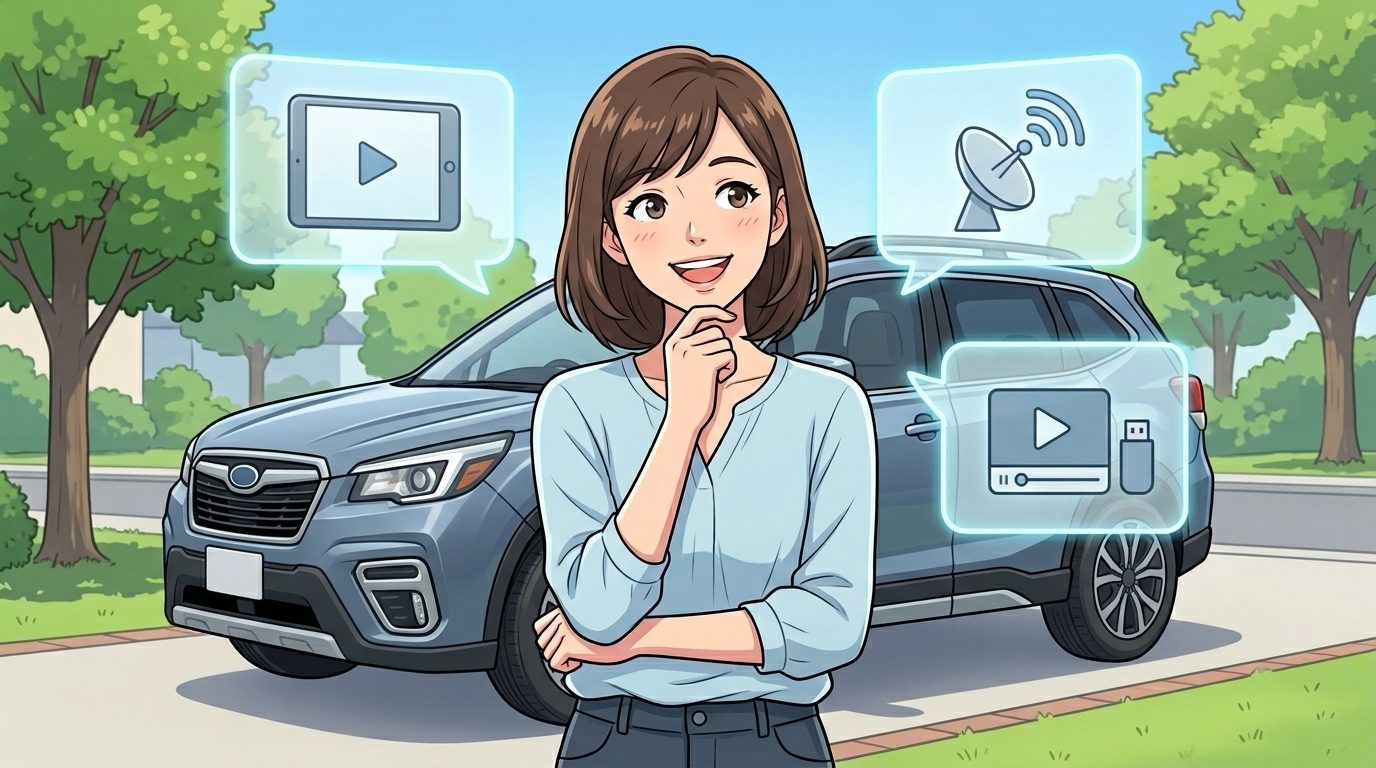
細かい解説に入る前に、結論から見ておきましょう。
車でAmazonプライム・ビデオを見る方法は、大きく5つあります。
どれを選ぶかは「あなたの車にどんな画面があるか」でほぼ決まります。
| あなたの車の画面 | 向いている方法 (タップで解説へ) |
|---|---|
| CarPlay/Android Auto対応の純正ナビがある | AIBOX |
| HDMI入力付きのモニターが付いている | Fire TV Stick |
| 純正ナビが古い・動画に対応していない | 外付けディスプレイ(Androidナビ) |
| 機器を増やさず今すぐ少人数で見たい | スマホ・タブレット視聴 |
| 手持ちのスマホ画面を車に映したい | ミラーリング(USB-C世代のiPhoneなら手軽) |
CarPlay/Android Auto対応の純正ナビがある車なら、筆者がおすすめするのはAIBOXです。
挿すだけで車の画面にプライム・ビデオのアプリを入れられ、後で触れる「真っ黒・音だけ」のトラブルにも巻き込まれにくいからです。
ただし価格や対応車種の条件があるので、全員の正解ではありません。
ここから1つずつ、メリットと弱点をフラットに見ていきます。
🚗 いつものドライブに動画の楽しみを手軽にプラス!
CarPlay搭載車なら、USBに挿すだけで車のモニターがエンタメ画面に変身!
Netflix、YouTube、Disney+他VOD各種が大画面で楽しめる。
🔗 Ottocast Play2Video Ultraの詳細を今すぐチェックする
/公式サイト購入ならクーポンコード「mycargizmo10」で10%OFF!! \
大前提|純正ナビのほとんどは、そのままではプライム・ビデオが見られない
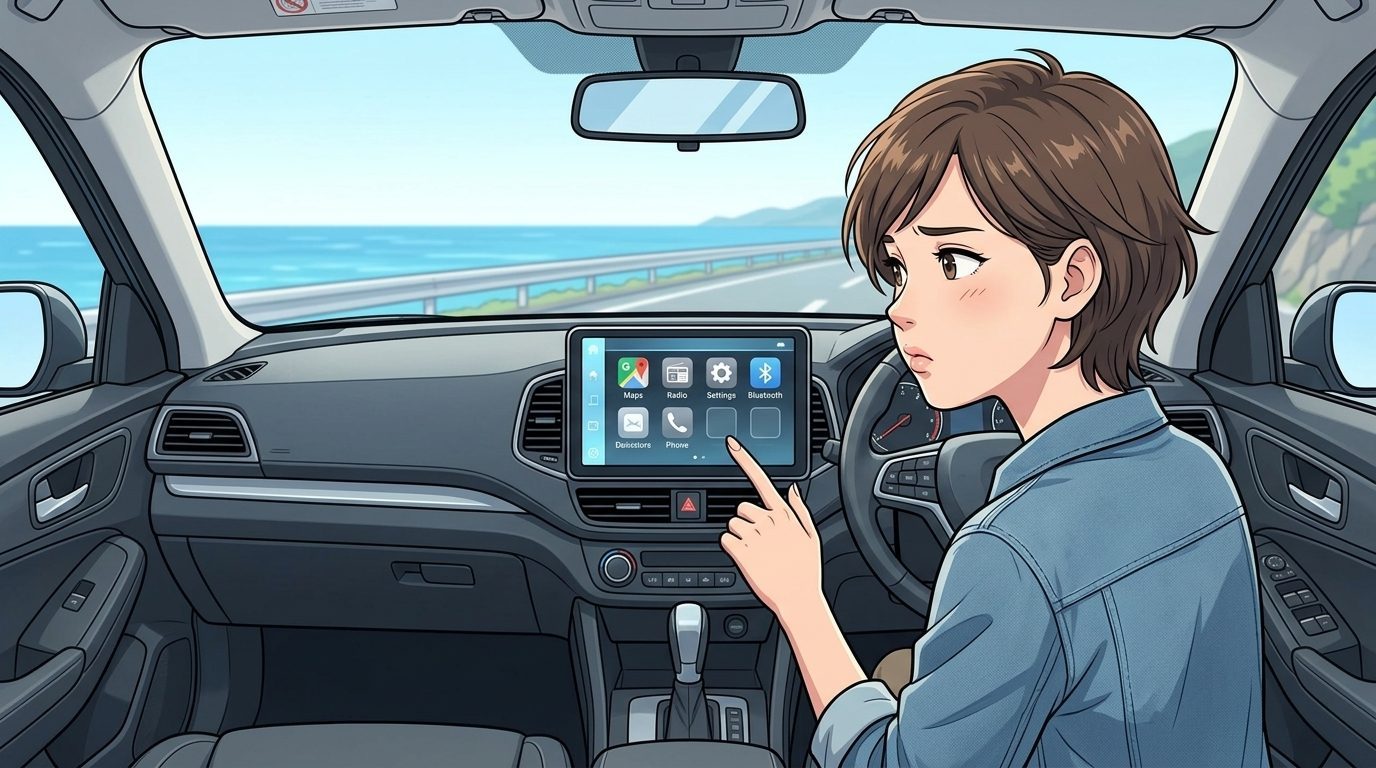
方法の話に入る前に、ひとつだけ知っておいてほしい前提があります。
それは「純正ナビのほとんどは、そのままではプライム・ビデオが見られない」ということです。

今の車はCarPlayやAndroid Auto対応だから、スマホのアプリがそのまま映るんじゃないの?
多くの人が期待するのが、まさにそのCarPlayやAndroid Autoです。
これらはスマホと車の画面をつなぐ便利な仕組みですが、対応しているのはナビ・音楽・通話など限られたアプリだけ。
プライム・ビデオのような動画アプリは、CarPlay/Android Auto単体ではそもそも一覧に出てきません。
「スマホをつないだのにプライム・ビデオのアイコンが出てこない」のは、故障ではなくこの仕様のためです。
これはプライム・ビデオに限った話ではなく、Netflixでも他のVODでも同じく起こります。
では、どうすれば車の画面でプライム・ビデオが見られるのか。
答えは大きく次の3通りです。
- ① プライム・ビデオのアプリが入った機器をつなぐ
-
AIBOXやFire TV Stickのように、プライム・ビデオのアプリを入れた機器を車につないで直接再生するタイプ。安定しやすく、筆者が勧めやすいのもこちらです。
- ② アプリを入れられる社外ディスプレイを導入する
-
純正ナビとは別に、Androidを積んだ外付けディスプレイ(ScreenFlow/ScreenAI)を後付けし、その画面にプライム・ビデオを入れて再生するタイプ。純正ナビが古い・無い車向けです。
- ③ スマホの画面を車に映す(ミラーリング)
-
スマホで再生中のプライム・ビデオを、ケーブルやミラーリングで車側に映すタイプ。USB-C世代のiPhoneなら、USB-C→HDMI変換ケーブルでそのまま映せます(筆者の実機で確認)。古いLightning端子のiPhoneや一部の古いiOSではうまく映らない報告もあるので、その場合は機器側で再生する①②が確実です。
①や②のように機器側でアプリを動かすほど、トラブルは起きにくくなります。
CarPlayでの動画視聴の現状については、【2026年最新】CarPlayでYouTubeを見る方法まとめ|iOS 26で状況が変わる?現時点の現実解を完全整理で、なぜ動画が出ないのかを掘り下げています。
あわせて読みたい

【2026年最新】CarPlayでYouTubeを見る方法まとめ|iOS 26で状況が変わる?現時点の現実解を完全整理
CarPlayの画面でYouTubeを見たいのに、アプリが出てこない 子どもがドライブ中に退屈してグズり始める せっかくの大画面なのに、動画だけ見られないのがもどかしい CarP…
車でAmazonプライム・ビデオを見る5つの方法

ここからは5つの方法を、ひとつずつ見ていきます。
筆者はトヨタ・ライズのディスプレイオーディオに、外付けディスプレイと複数のAIBOXをつないで実際に試しています。
「机上の比較」ではなく「車で動かしてみた結果」で判断軸をまとめました。
① AIBOX|純正ナビありの本命。挿すだけで車の画面がそのまま使える
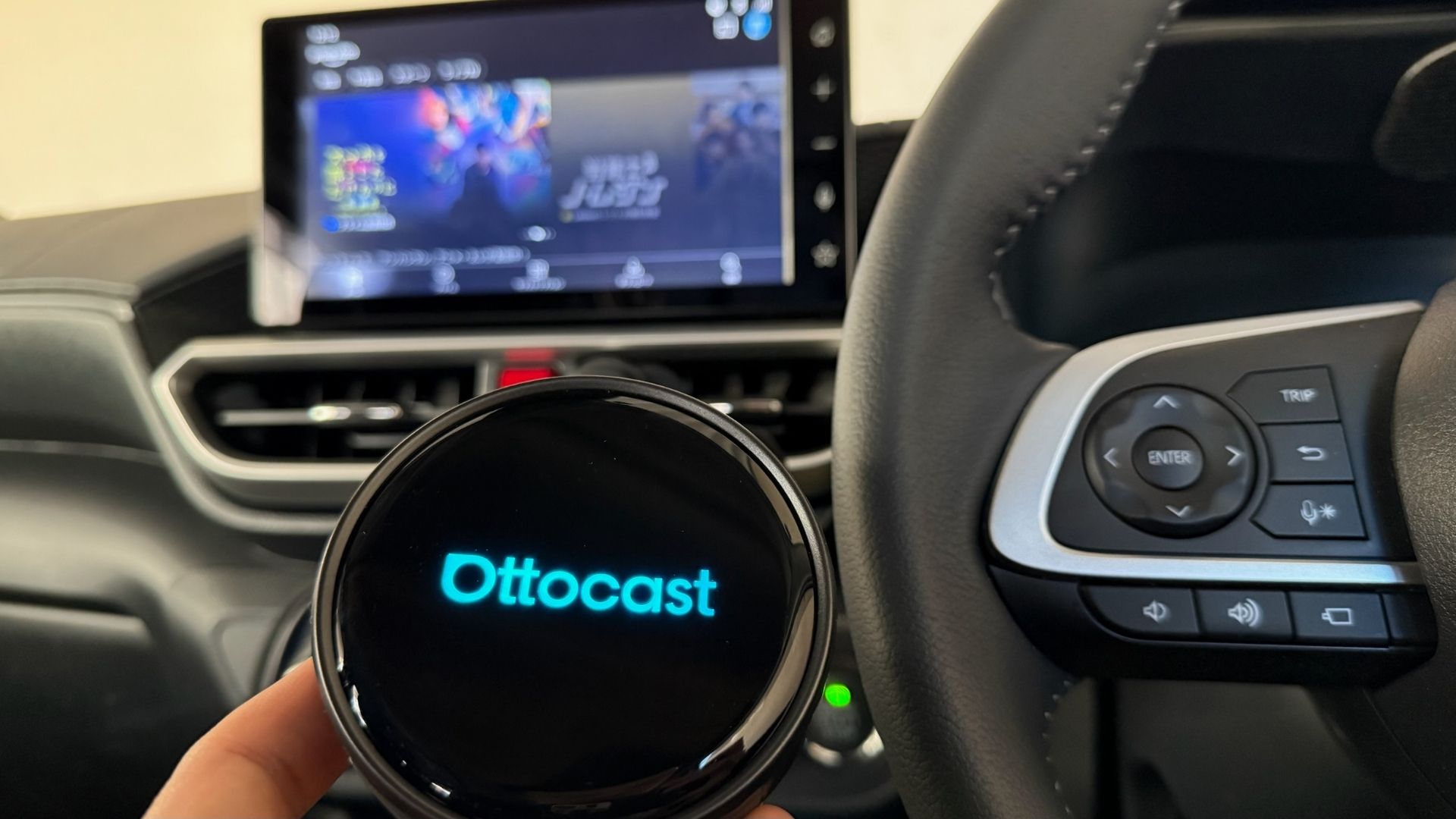
CarPlayまたはAndroid Auto対応の純正ナビがある車なら、AIBOXがいちばんの本命です。
車のUSBに挿すだけで、純正画面がAndroidタブレットのように使えるようになり、そこにプライム・ビデオのアプリを入れて直接再生できます。
- USBに挿すだけで使える
──機械が苦手でも、買ったその日から純正画面で動画が見られる - HDCPやケーブル相性のトラブルに悩まない
──機器側でアプリを動かすので、車側が真っ黒・音だけになる事故を踏まない - HDMI入力を探さなくていい
──Fire TV Stickのように入力端子を気にする必要がない
- 本体価格がかかる
──まだメジャーな機器ではなく、初期費用は高め - 対応車種の確認が必要
──有線のCarPlay/Android Autoに対応した車でのみ使える
AIBOXのような機器を足しても、プライム・ビデオの視聴に別料金はかかりません。
スマホのようにアプリを追加して、いつものプライム会員IDでログインするだけです。
機器代はかかりますが、視聴そのものは会費だけで完結します。
接続条件で映ったり映らなかったりすることもなく、「挿すだけで純正画面がそのまま動画用の画面になる」手軽さが、最大の強みです。
筆者がいちばん不満なく使えているのも、この方法です。
AIBOXはまだメジャーな機器ではなく、値段もそれなりにします。だから「誰にでも」とは言いません。また、有線のCarPlay/Android Autoに対応した車でのみ使えるので、購入前に自分の車が対応しているかの確認は必要です。それでも対応車で「快適さと手軽さ」を最優先するなら、現状これがいちばんおすすめというのが筆者の本音です。
ただしAIBOXにもいくつか機種があり、性格が違います。
ここでは筆者が実際に使っておすすめできる3機種を、メリット・デメリットと向き不向きで公正に整理します。
Ottocast Play2Video Ultra|動画視聴を中心に考える人向け
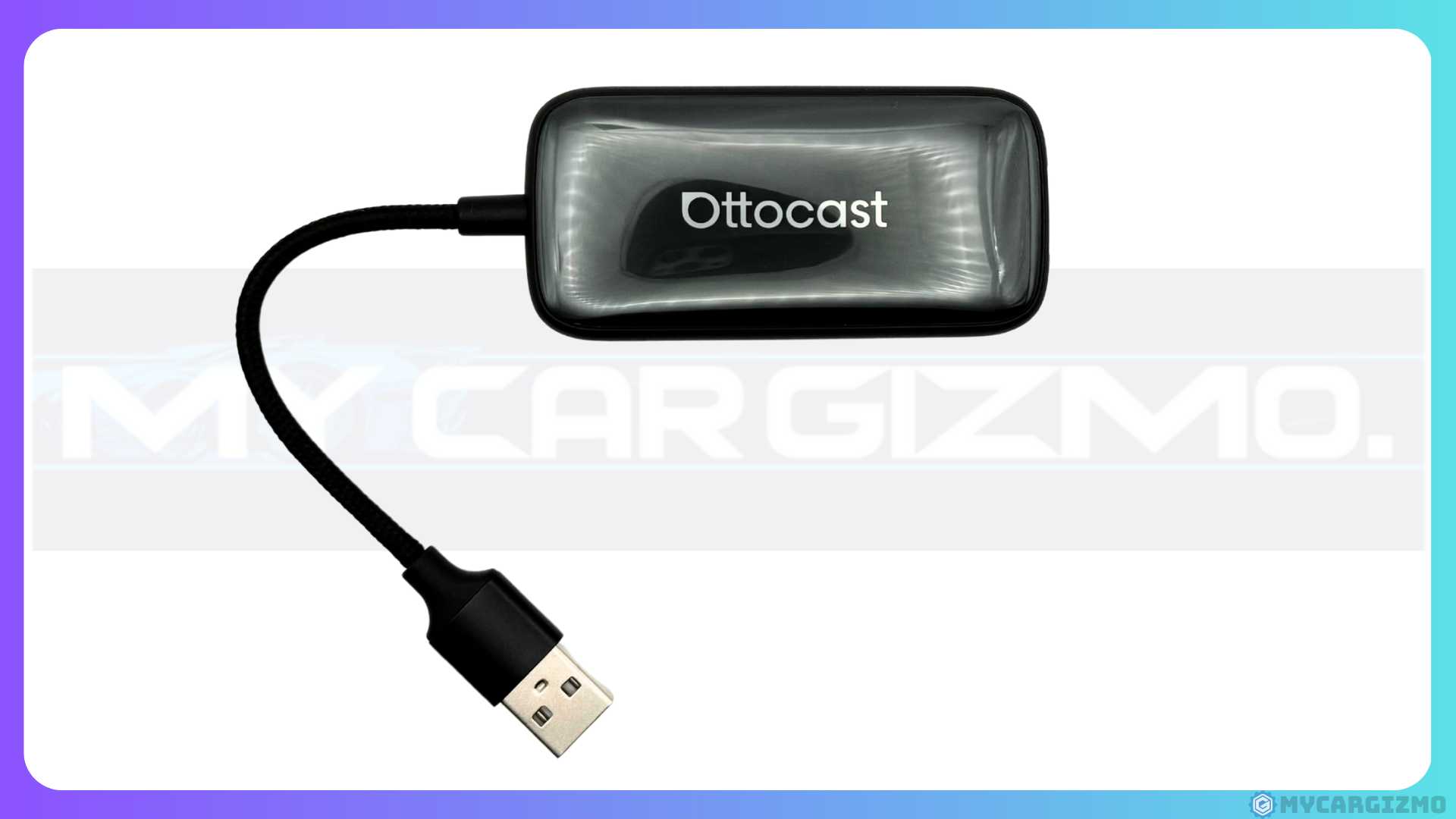
- メリット:2万円以下と、AIBOXの中では手に取りやすい価格帯。車のUSBに挿すだけで、プライム・ビデオをはじめとした動画アプリを大画面で再生できます。プライム・ビデオは専用ストア「App Hub」から入れてログインすれば使えます。
- デメリット(割り切りポイント):CarPlayでナビは使えますが、画面分割は不可・App Hubで追加できるアプリは最大5つまで・動画モードとCarPlayモードは完全切替式で、ナビと動画の同時利用はできません。また単独通信ができず、スマホからのテザリング接続が前提です。
向いている人:車での動画視聴がいちばんの目的で、設定で悩まず「挿すだけ」で始めたい人。いわば「動画に割り切ったモデル」で、動画用途に絞ればコスパは随一です。
さらなる多機能や快適さを求めるなら、次のP3 Pro/E2をおすすめします。
🚗 いつものドライブに動画の楽しみを手軽にプラス!
CarPlay搭載車なら、USBに挿すだけで車のモニターがエンタメ画面に変身!
Netflix、YouTube、Disney+他VOD各種が大画面で楽しめる。
🔗 Ottocast Play2Video Ultraの詳細を今すぐチェックする
/公式サイト購入ならクーポンコード「mycargizmo10」で10%OFF!! \


 ポチップ
ポチップ
Play2Video Ultraの使い勝手は【対応アプリが爆増!?】Ottocast Play2Video Ultra使ってみた!|追加アプリ全種も解説で詳しく解説しています。プライム以外にも追加できるアプリの中身まで知りたい人はこちらへ。
あわせて読みたい

【対応アプリが爆増!?】Ottocast Play2Video Ultra使ってみた!|追加アプリ全種も解説
純正カーナビでYouTubeやNetflixが見られたら最高なのに… Fire TV Stickを車で使いたいけど、HDMI変換とか配線が面倒くさい! スマホの小さい画面じゃなくて、車の大画…
OTTOAIBOX P3 Pro|動作の速さと自宅DL運用を求める人向け
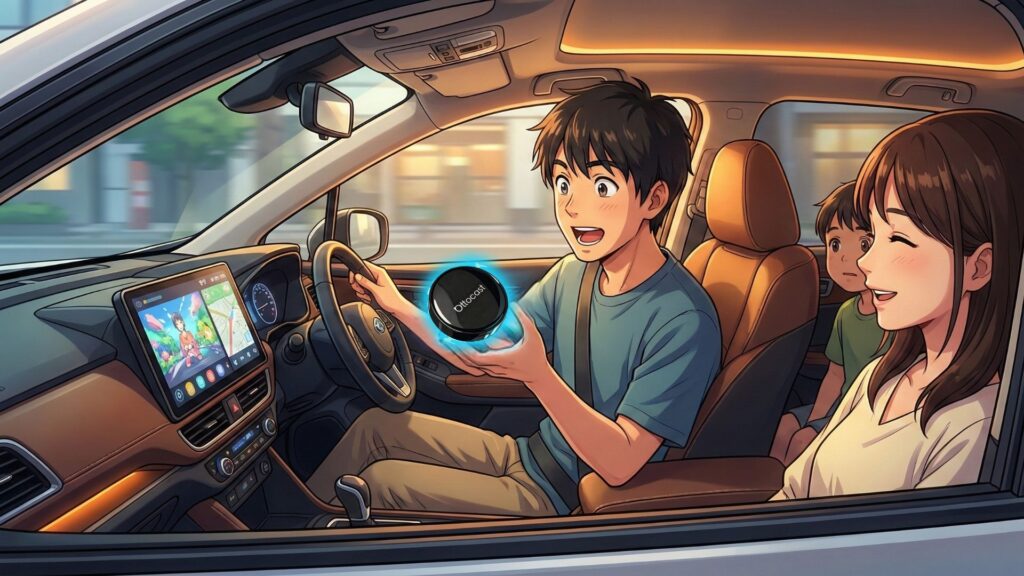
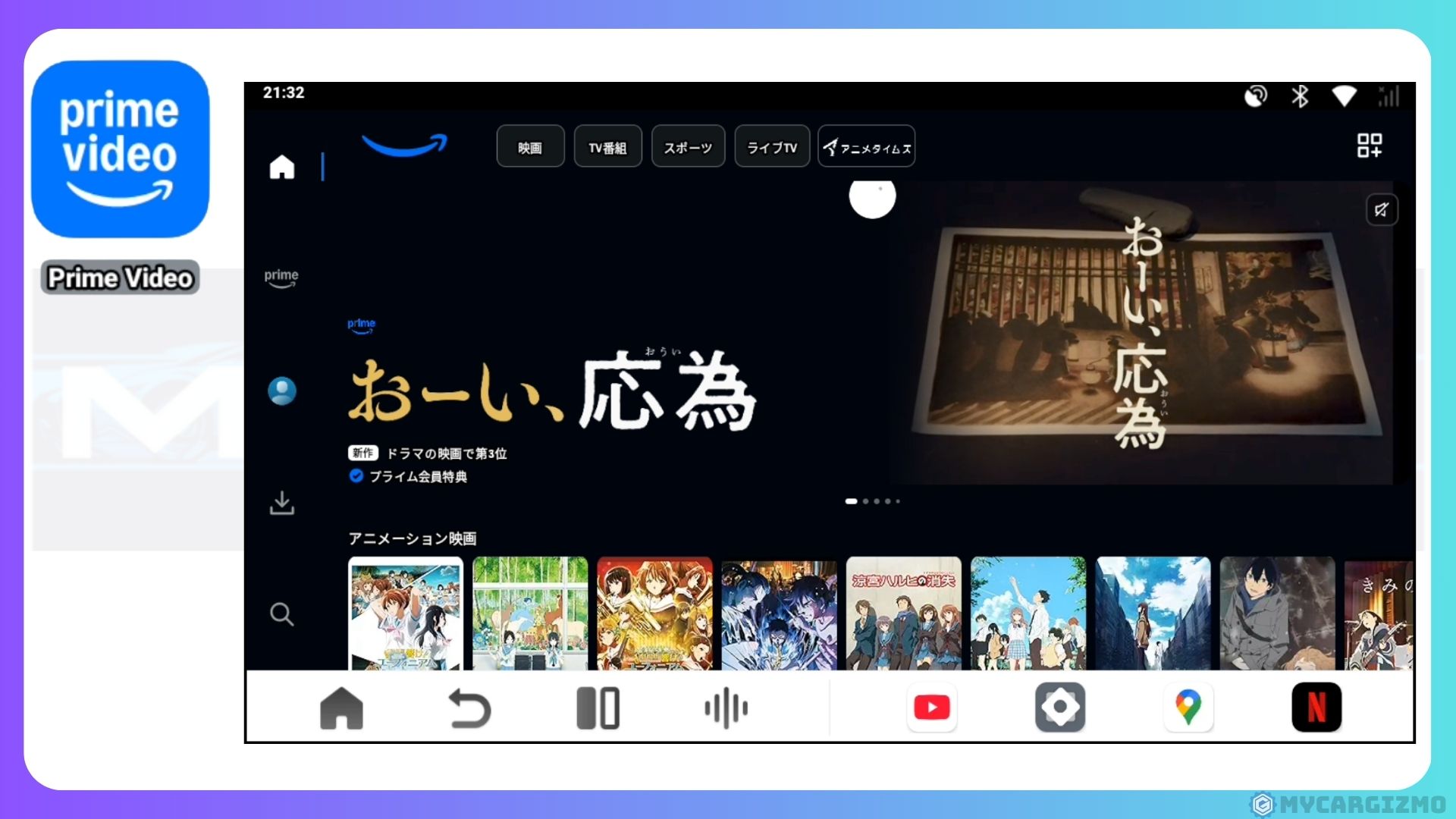
- メリット1:AndroidベースでGoogle Playストアに対応し、プライム・ビデオも普通に入れて使えます。基本スペックが高くて動作にゆとりがあって軽快なうえ、画面分割・HDMI出力・AI音声操作に対応し、クラウドSIMで本体だけで単独通信できる万能機です。
- メリット2:HDMI出力があるので、自宅のテレビなどに同じ端末をつなぎ、Wi-Fiで作品を事前ダウンロードしてから車内で見る運用がしやすいのも強みです(ここで挙げた3機種の中では、自宅での事前DL運用がいちばん現実的でした)。
- デメリット:上位機種のため価格はPlay2Video Ultraの2倍以上。ハイスぺ万能機なので、動画を見るだけなら過剰になる場合もあります。
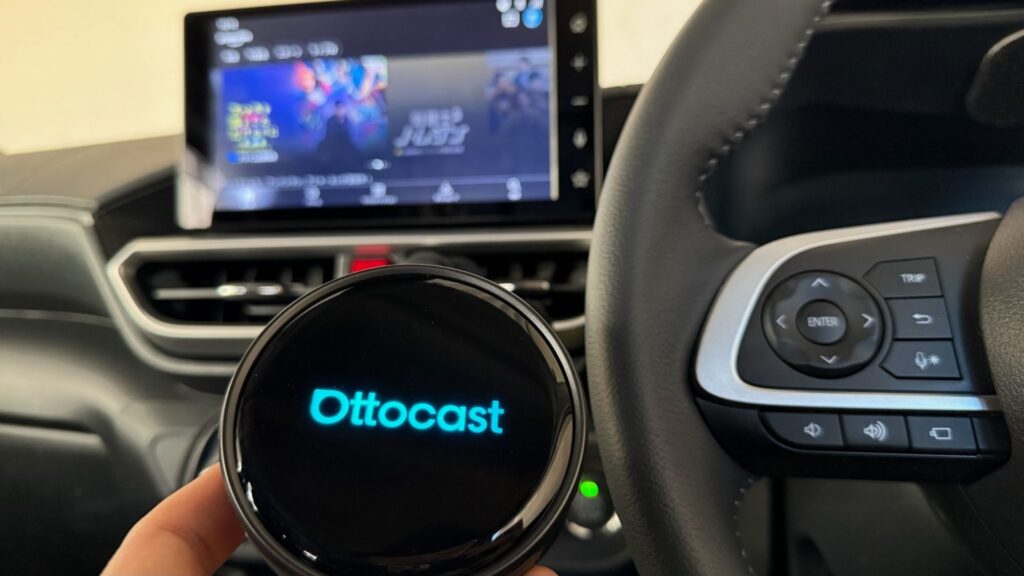
筆者が普段から使うAIBOXですが、プライム・ビデオはいつも不満なく見られています。
向いている人:動画以外のアプリも幅広く使いたい人、もたつきの少ない上位の安定を優先したい人、自宅でDLしてから車で見たい人。
🚗 快適さを簡単に手に入れたいなら、P3 Proが最適解
P3 Proは、複雑な設定なしに、買ったらすぐに最高レベルのドライブ環境が実現できるAI BOX。
AI音声操作、高速処理、スタイリッシュなデザイン。
何も妥協せず、快適さを手に入れたいなら、迷わず選ぶべき一台です。
🔗 Ottocast P3 Proの詳細を今すぐチェックする
/今ならクーポンコード「mycargizmo10」で10%割引!\
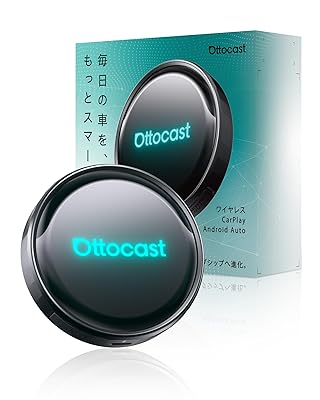
P3 Proをより詳しく知りたい場合は、【歴代最強AIBOX?】オットキャストP3Proレビュー|無印P3やNANOとの違いを徹底解剖もあわせてどうぞ。無印P3との違いまで整理しています。
あわせて読みたい
-300x169.jpg)
【歴代最強AIBOX?】オットキャストP3Proレビュー|無印P3やNANOとの違いを徹底解剖
「車の画面でYouTubeが見たい」「カーナビをもっと自由に使いたい」──そう思ったことはありませんか? 筆者はまさにその一人でした。 前の車では約10年間、スマホのナビ…
OTTOAIBOX E2|通信込みのAIBOXを手ごろに使いたい人向け
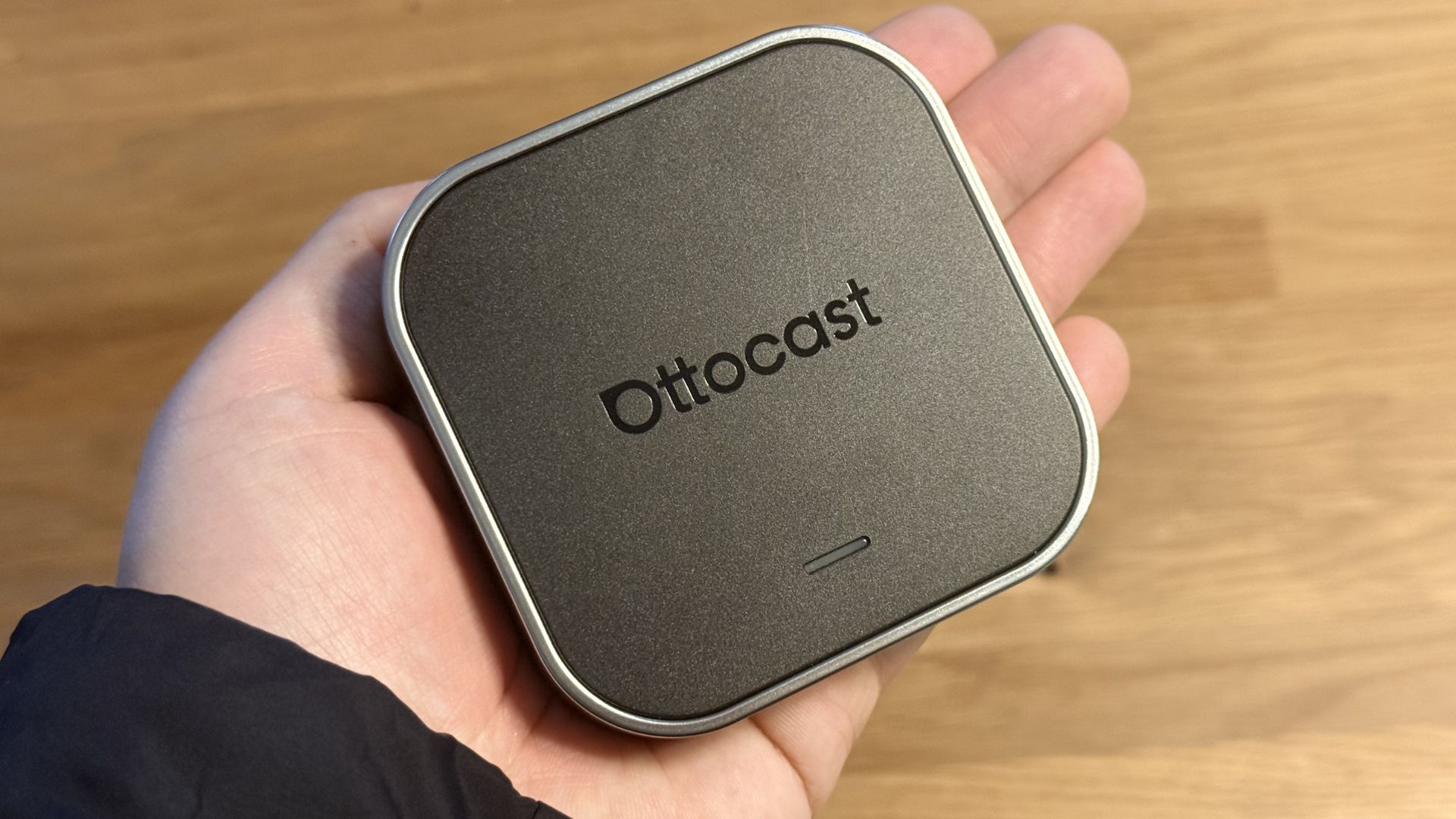
- メリット:2万円台で動画・ナビ・クラウドSIMが一通りそろったバランス機です。クラウドSIM対応でスマホのテザリングに頼らず本体だけでネットにつなげるので、「回線の用意から考えるのが面倒」という人が買ってすぐ通信込みで使い始められます。P3 Proと違い画面分割には対応しますが、HDMI出力とAI音声操作はありません。
- デメリット:価格を抑えるため基本スペックは低め。色々なアプリを多重起動して快適に使う用途には向きません。
※プライム・ビデオ視聴自体には十分なスペックです。
向いている人:クラウドSIM付きのAIBOXを安く買いたい人。スマホのテザリング設定から解放されたい人。
🚗 2万円台で始める快適AIBOX体験
USBポートに挿すだけで、愛車のディスプレイがYouTube・Netflix・Googleマップ対応に。
クラウドSIM内蔵でテザリングも不要。初回122円で10GB分の買い切り通信容量をGET!
公式サイトならリモコンと充電ケーブルがついてくる!
/今ならクーポンコード「mycargizmo10」で10%OFF!\
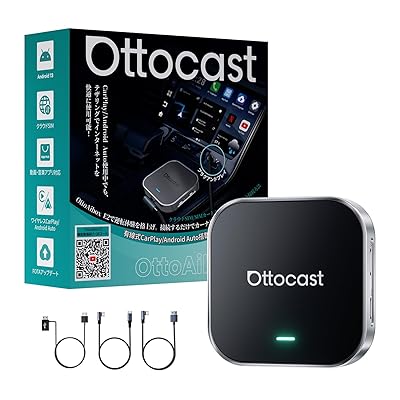
コスパ機の使い勝手が気になる人は、OttoAibox E2を実機レビュー|オットキャストのエントリーモデルの実力を徹底分析を見てみてください。
あわせて読みたい

OttoAibox E2を実機レビュー|オットキャストのエントリーモデルの実力を徹底分析
普段ドライブしていて、こんな思いをしたことはないですか? 「YouTubeやNetflixを車のナビ画面で見たい」「純正のカーナビが使いにくい」「有線CarPlayのケーブル接続…
プライム・ビデオ視聴ならどの機種でも十分な性能
どの機種もプライム・ビデオはそのまま見られるので、選ぶときに効いてくるのは動画特化か・処理性能か・通信込みか、という用途の軸です。
- コスパ優先ならPlay2Video Ultra。
- テザリング接続が面倒ならE2。
- 更なる動作のサクサク感やHDMI出力、自宅DL運用と言った自由度を求めるならP3 Pro。
とりあえず視聴するのであればPlay2Video Ultraで十分な性能があるので、そこからどんな付加機能が欲しいかをイメージしてみましょう。
3機種をもっと幅広く見比べたい人は、【2026最新】おすすめCarPlayAIBOX一挙紹介|10機種使い比べたドライバーの本音を語りますで総ざらいしています。
新旧モデルを用途別に整理した【2026年最新!】オットキャストって結局どれがいいの?新旧モデル徹底比較で最適モデルを選ぼう!もあわせてどうぞ。
あわせて読みたい
【2026最新】おすすめCarPlayAIBOX一挙紹介|10機種使い比べたドライバーの本音を語ります
AIBOXを探し始めて、こう思いませんでしたか?──「多すぎて、どれを選べばいいか分からない」。 Ottocast、ATOTO、Carlinkit、KEIYO、MILEL、HEYIN、JESIMAIK……メーカー…
あわせて読みたい
【2026年最新!】オットキャストって結局どれがいいの?新旧モデル徹底比較で最適モデルを選ぼう!
歴代最強AIBOX「P3 Pro」で快適カーライフ!動画視聴・画面分割・音声操作・後席出力、機能全盛り。オットキャストP3 Proの詳細を今すぐチェックする/今ならクーポンコ…
\オットキャストをオトクに買うなら公式サイトの割引と特典を確認!/
② Fire TV Stick+HDMI|Amazon純正端末で素直に再生できる
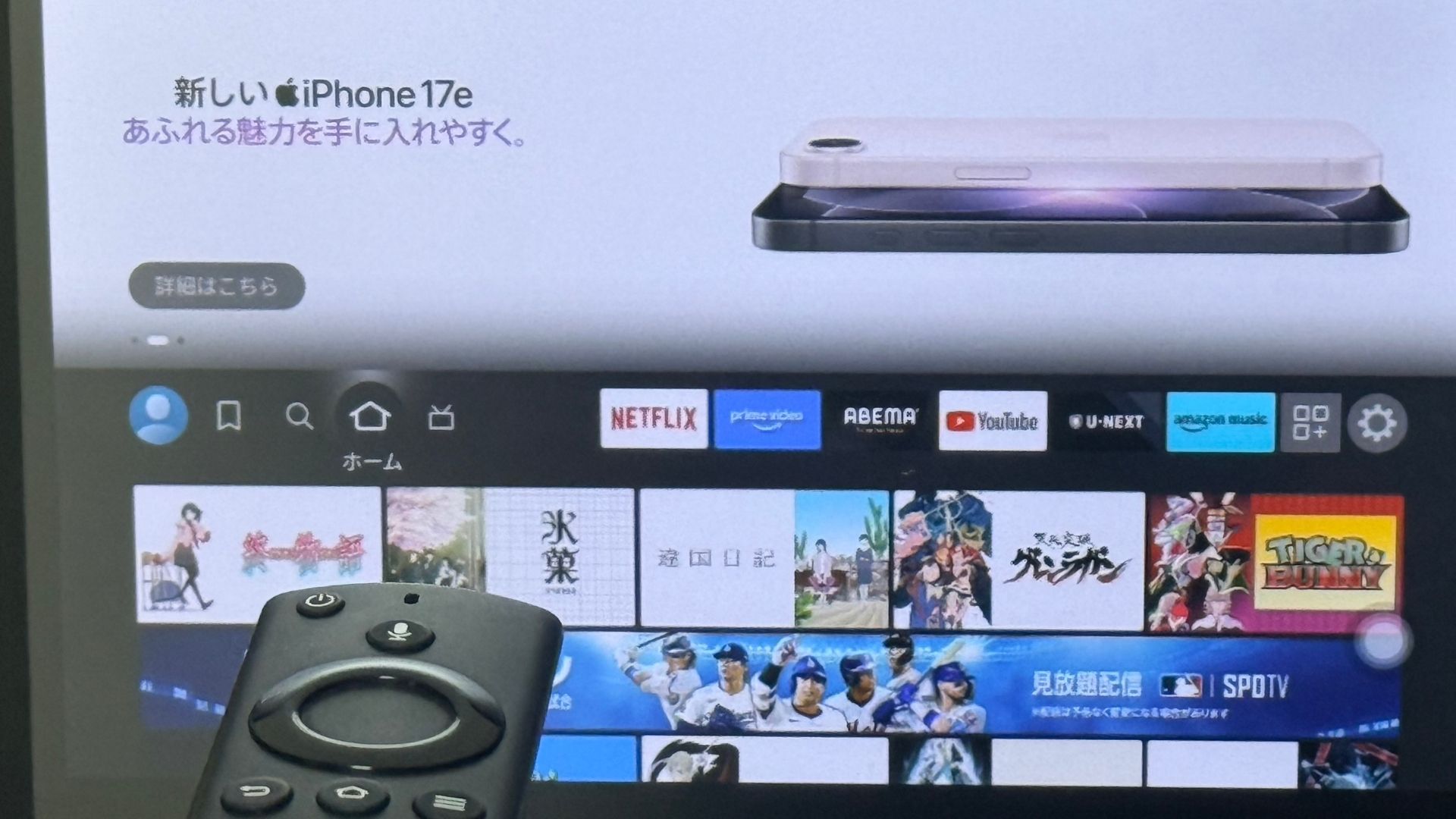
HDMI入力が付いたモニターがある車なら、Fire TV Stickという手があります。
Fire TV Stick自体がプライム・ビデオのアプリを動かすので、HDCP非対応で車側が真っ黒になる問題や、古い端末でのHDMI出力制限を気にせず済みます。
しかもAmazon純正どうしなので、家のテレビと同じ感覚でそのまま再生できます。
- Amazon純正でプライム・ビデオと相性が素直
──家のテレビと同じ感覚でそのまま再生できる - 家のFire TV Stickをそのまま持ち込める
──すでに持っていれば追加投資がほぼいらない
- HDMI入力のあるモニターが必要
──無い車はHDMI変換アダプタ(CarTV Mate Max)を併用する - USB給電とWi-Fi(テザリング)が要る
──本体に作品を保存できないので通信は必須
Amazon純正の端末なので、プライム・ビデオとの相性はいちばん素直です。
ただし壁が2つあります。ひとつはHDMI入力のあるモニターが必要なこと、もうひとつはUSB給電とWi-Fi(テザリング)が要ることです。
HDMI入力って、うちの車にあるのかな?
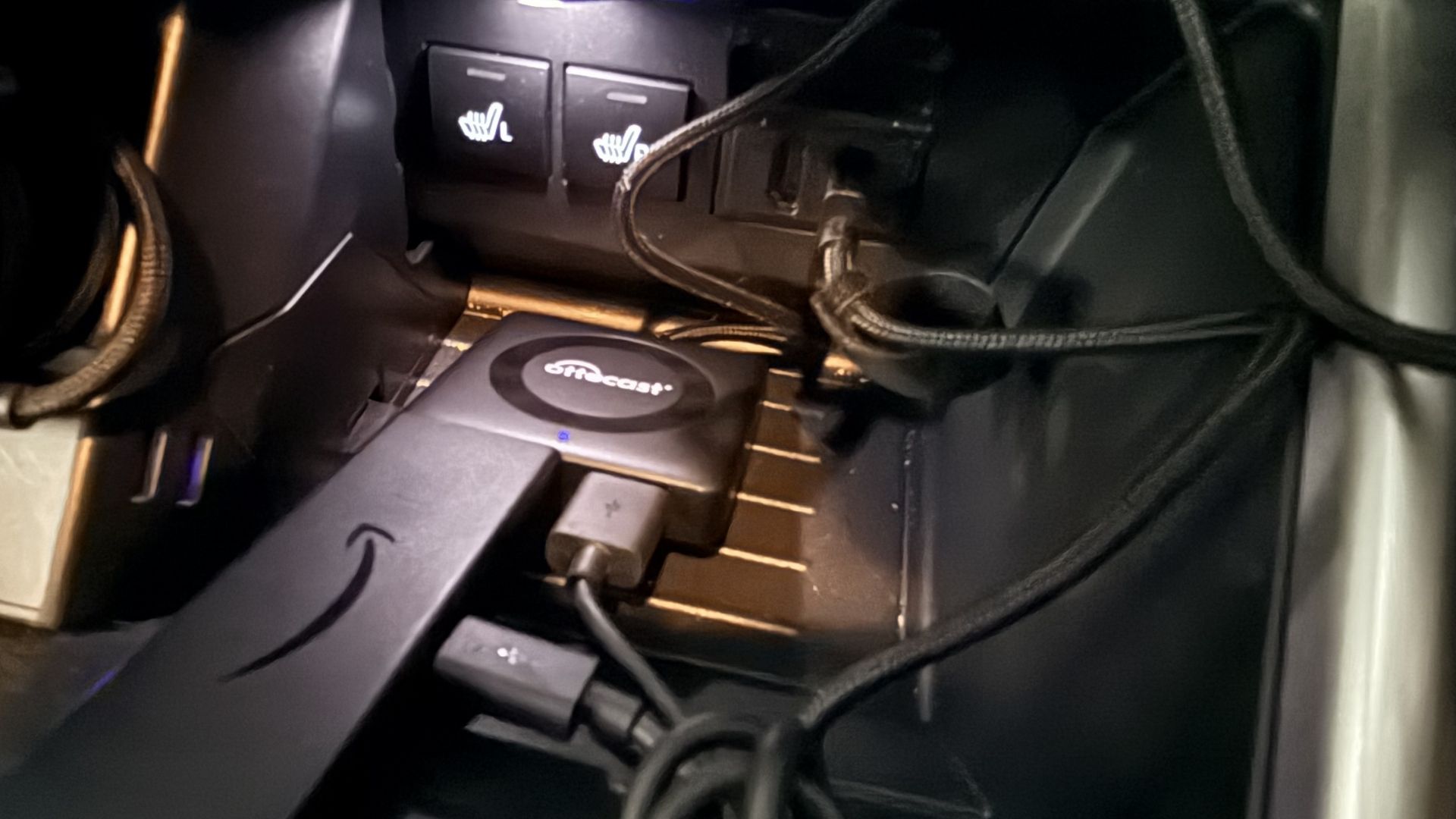
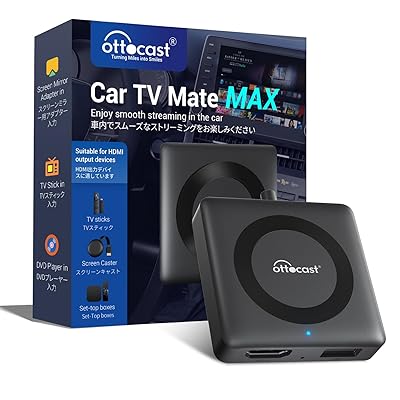
純正ナビにHDMI入力がない場合は、HDMI変換アダプタ(CarTV Mate Maxなど)を併用します。
筆者のライズでも、この組み合わせで安定して再生できました。
HDMI機器を車で使うなら、CarTV Mate Maxは一番に勧めたい一台です。
🚗 HDMI機器を走行中に使う場合の最短解!
CarPlay対応車のUSB端子に挿すだけで、Fire TV Stick などのHDMI機器を車載ディスプレイに表示できる。
純正ナビへの加工は一切不要、走行中視聴の制限も回避できる手軽さ!
/今ならクーポンコード「mycargizmo10」で10%OFF!\
 ポチップ
ポチップ
うまく映らないときの原因切り分けは、Fire TV Stickが車で映らない原因と対処法|給電・HDMI・設定を総チェックに給電・HDMI・設定の順でまとめてあります。
HDMI変換アダプタの使い心地はCarTV Mate Max 実機レビュー|【ライズで実験】HDMI変換アダプタの使い心地ってどんな感じ?で実機レビューしています。
あわせて読みたい

Fire TV Stickが車で映らない原因と対処法|給電・HDMI・設定を総チェック
家では普通に使えてるFire TV Stick。「車のナビにHDMIで繋げば映るでしょ」と思って接続してみたら、画面は真っ暗。 ……え、壊れた? これ、実は同じ経験をしている人が…
あわせて読みたい
CarTV Mate Max 実機レビュー|【ライズで実験】HDMI変換アダプタの使い心地ってどんな感じ?
🚗 HDMI機器を持っているなら走行中視聴の最短解!CarPlay対応車のUSB端子に挿すだけで、Fire TV Stick などのHDMI機器を車載ディスプレイに表示できる。純正ナ…
③ 外付けディスプレイ(Androidナビ)|純正ナビが無い・古い車向け
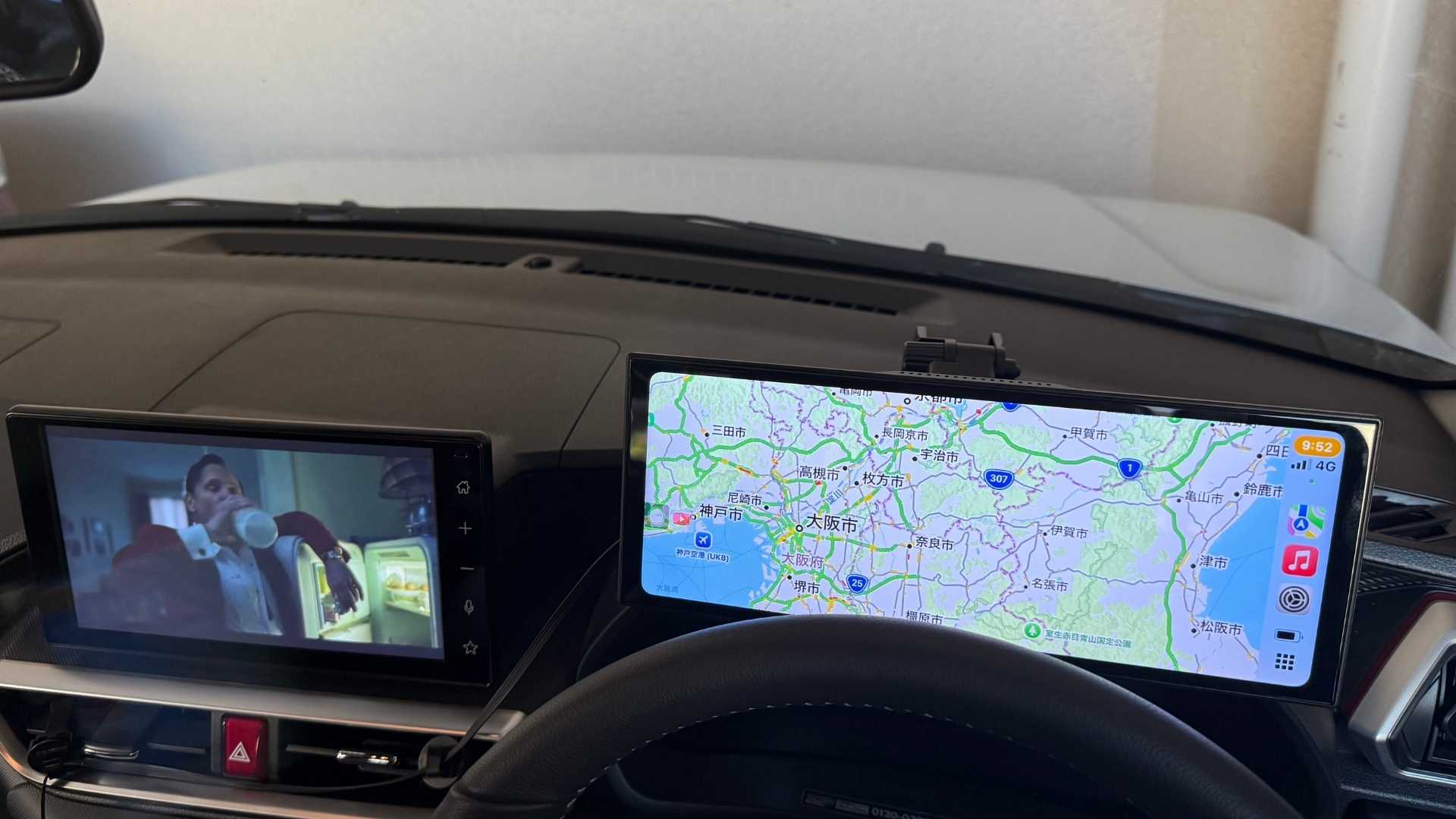
「そもそも純正ナビが古くて動画なんて無理」「CarPlayにも対応していない」という車には、外付けディスプレイ(Androidナビ)という選択肢があります。
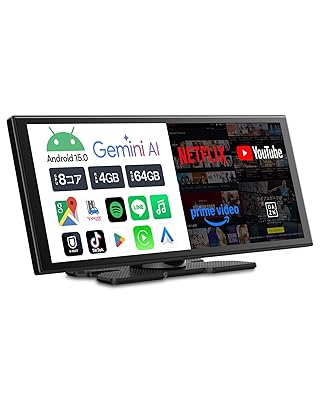
ScreenFlowやScreenAIのように、画面そのものがAndroidになっていて、そこにプライム・ビデオを入れて再生できるタイプです。
- 純正ナビ非対応の車でも使える
──画面ごと後付けするので、CarPlay非対応車でも動く - プライム・ビデオをそのまま再生できる
──専用ストアやGoogle Playからインストールして視聴できる - ナビと動画を1台で兼ねられる
──機種によっては2画面で使え、ダッシュ周りもすっきりする
- 本体価格がかかる
──スマホ視聴やFire TV Stickより初期費用は高め - 設置スペースとひと手間がいる
──後付けディスプレイなので設置位置の確保が必要
プライム・ビデオは、ScreenFlowなら専用ストアからインストールして視聴できます。
ScreenAIはGoogle Play対応でインストールできます。
アプリ起動初回の言語選択で日本語が出ないことがありますが、再起動すれば解消しました。
古い車でも、画面ごと足してしまえば一気に最新のエンタメ環境になります。
後付けで画面を増やすので設置の手間はありますが、純正ナビに手を入れずに済むのは安心材料です。
単純にスペックや機能はScreenFlow よりも ScreeAIが上位互換となりますので、予算に応じて選びましょう。
Primeビデオ視聴はどちらでも快適にできます!
設置や使い勝手の詳細は、【サブ機にもオススメ】オットキャスト スクリーンフロー レビュー|使い方や機能を完全解剖で実機をもとに解説しています。後付けで画面を足す感覚をつかみたい人はこちらへ。
あわせて読みたい
【サブ機にもオススメ】オットキャスト スクリーンフロー レビュー|使い方や機能を完全解剖
🚗 純正ナビがなくても、古くても大丈夫!シガーソケットに挿すだけで11.4インチの最新カーナビ環境が誕生。Googleマップ、YouTube、Netflixが大画面で実現。配…
🚗 純正ナビがなくても、古くても大丈夫!
シガーソケットに挿すだけで11.4インチの最新カーナビ環境が誕生。
Googleマップ、YouTube、Netflixが大画面で実現。配線工事一切不要の手軽さ!
\予算優先モデル!/
\スペック優先モデル!/
/今ならクーポンコード「mycargizmo10」で10%OFF!\

④ スマホ・タブレット|会員なら追加ゼロで今すぐ試せる
機器を増やす前に、いちばん手軽に試せるのがスマホやタブレットでそのまま見る方法です。
すでにプライム会員なら追加の機器も費用もゼロで、今日からはじめられます。
- 追加費用がほぼゼロ
──いま使っている端末でそのまま見られる - 設定がいらない
──スマホホルダーに固定するだけ - 事前ダウンロードで通信を節約できる
──Wi-Fiで作品を端末に入れておけば、通信を気にせず再生できる
- 画面が小さく複数人には向かない
──後席で何人かで見るには手狭になりがち - 固定場所に困りやすい
──結局「片手で持って見る」片手間視聴になりやすい
後席の同乗者にタブレットを渡す、ホルダーに固定して助手席の人が見る、といった使い方なら十分です。
事前にダウンロードしておけば、通信量も気にせず楽しめます。
じゃあ全員これでいいんじゃないの?
と思いたくなりますが、弱点もあります。
画面が小さく、複数人で見るには向きません。
「まず無料体験で試したい」「ひとりや少人数で見られればいい」人には、これがいちばん現実的です。
会員ならお金をかけずに一歩目を踏み出せる、手堅い手段です。
スマホをナビ代わりに活用する発想も含めて、カーナビはスマホで十分?5つの選択肢と後悔しない選び方【2026年版】で考え方を整理しています。スマホ中心で割り切るなら一読の価値ありです。
あわせて読みたい

カーナビはスマホで十分?5つの選択肢と後悔しない選び方【2026年版】
車を買い替えるとき、あるいはナビを新調するとき、こんな風に悩んでいませんか?「車載カーナビって、本当に必要?」「スマホのGoogleマップで十分じゃない?」 筆者自…
⑤ ミラーリング|USB-C世代のiPhoneなら、ケーブル1本で普通に見られる
「手持ちのスマホで操作したいから、画面だけ車に映したい」という人に向くのがミラーリングです。
USB-C世代のiPhone(15/16シリーズなど)なら、USB-C→HDMI変換ケーブルで車のモニターにそのまま映せます。
筆者のiPhone 16 Pro+MAXWINディスプレイでも、特別な設定なしで普通に再生できました。
- 手元のスマホで安く済ませられる
──新しい機器を買い足さず、いまの端末を活用できる - 機器を増やさず大画面化できる
──条件が合えば、対応ケーブル1本で車の画面に出せる
- HDCP非対応のケーブル・モニターでは車側が黒くなる
──安価な非対応アダプタを使ったときだけ起こる、限定的なケース - 古いLightning端子のiPhone・一部の古いiOSでは映らない報告がある
──その場合は機器側で再生する方法(AIBOX/Fire TV/Androidナビ)が確実
iPhoneのUSB-C→HDMI変換ケーブルで車のモニターにつなぐと、プライム・ビデオの再生中は車側のディスプレイに映り、スマホ側は黒画面になります(筆者の実機検証で確認)。
このスマホ側の黒画面は故障ではなく正常な挙動で、車側に映っていれば視聴の目的は達成できています。
うまくいかないとしたら、多くは車側まで真っ黒で、何も映らないケースです。
これは変換ケーブルやモニターがHDCP(コンテンツ保護)に対応していないときに起こります。
裏を返せば、HDCP対応のケーブルさえ選べば防げるので、後ほど「真っ黒・映らない」の章で切り分けを整理します。
HDCP対応のケーブルを1本選んでおけば、つまずきはほとんど避けられます。
結論として、ミラーリングはUSB-C世代のiPhoneなら、ケーブル1本で手軽に車の画面に映せる方法です。古いLightning端子のiPhoneや一部の古いiOSでは映らない報告もあるので、その場合だけ機器側で再生する方法に切り替えれば確実です。
ただ、いざ自分でやろうとすると「条件の多さ」が地味に面倒に感じる人もいます。
変換ケーブルはUSB-C→HDMIで、なおかつHDCP(コンテンツ保護)に対応したものを選ぶ必要があり、手持ちのスマホがUSB-C世代かLightning世代かでも手軽さや相性が変わってきます。
見られないわけではないのですが、ケーブル選びとスマホの世代を、買う前に一度確かめておく手間はかかります。
ケーブルやスマホの世代を調べるのも面倒だし、そもそも映っても画面を触れないのが地味に不便なんだよね。
ここがHDMIミラーリングの一番の弱点で、車の画面に映るだけで、その画面から操作はできません。
早送りや次の話の選択をしたいたびに、結局スマホ本体を手に取ることになります。
おすすめミラーリング機種:Ottocast Mirror Touch

「映るだけ問題」を解決するのが、CarPlay対応車でスマホ画面を映せるOttocast Mirror Touch(ミラータッチ)です。
ミラータッチの最大の売りは双方向タッチで、車載ディスプレイを指で触ると、そのままスマホ側を操作できます。

車の画面がもう一つのスマホ画面のように動くので、プライム・ビデオの再生や選択を車の画面だけで完結でき、いちいちスマホ本体を持ち替える必要がありません。
有線CarPlay対応の車なら手持ちのスマホをそのまま使えて、YouTubeやNetflixなど普段スマホで見ているアプリも同じように映せます(筆者の実体験より)。
ただし注意点として、ミラータッチは対応するスマホが限られます。USB-C端子のiPhone 15シリーズ以降などが対象で、Lightning端子のiPhone 14以前は非対応です。買う前に、自分のスマホが対応機種に入っているかは必ず確認してください。
対応さえしていれば、ケーブル選びの手間を抑えてミラーリングできる手軽な一台です。
🚗 双方向タッチで、車載画面からスマホを直接操作!
車に挿せば即始まる革新的体験。お気に入りのスマホアプリを心ゆくまで楽しもう。
/今ならクーポンコード「mycargizmo10」で10%OFF!\

ミラータッチの対応機種・充電可否・弱点まで含めた使い勝手は、オットキャスト ミラータッチ(Mirror touch)の使い勝手は?対応機種・充電可否・弱点など気になる情報を実体験で口コミ!に実体験でまとめてあります。
あわせて読みたい

オットキャスト ミラータッチ(Mirror touch)の使い勝手は?対応機種・充電可否・弱点など気になる情報を…
🚗 双方向タッチで、車載画面からスマホを直接操作!車に挿せば即始まる革新的体験。お気に入りのスマホアプリを心ゆくまで楽しもう。🔗 オットキャスト …
番外|テレビキャンセラー単体は、正直おすすめしません
「純正ナビの走行中ロックを外せばいいのでは」と考えて、テレビキャンセラーにたどり着く人もいます。
ですがキャンセラー単体ではプライム・ビデオは見られません。あくまで純正ナビの制限を外す部品で、アプリを増やす機器ではないからです。
しかも配線改造をともない、保証や車検への影響というデメリットもあります。
単に走行中に動画を見る目的なら、AIBOXやFire TV Stick+CarTVMateや外付けAndroidナビのほうが割に合うと筆者は感じます。
判断材料は、テレビキャンセラーのデメリット3つ|不具合・保証・安全リスクと代替手段を徹底比較と【オットキャストに危険性?】CarPlay AI BOXを安全に使うための完全ガイド2025に整理しています。
あわせて読みたい
テレビキャンセラーのデメリット3つ|不具合・保証・安全リスクと代替手段を徹底比較
走行中に同乗者がテレビを見たり、ナビを操作できたら便利ですよね。走行中の地デジ視聴やDVD再生、純正ナビの操作ロック解除が目的なら、テレビキャンセラーは今でも有…
あわせて読みたい

【オットキャストに危険性?】CarPlay AI BOXを安全に使うための完全ガイド2025
こんな疑問をお持ちのあなたに: CarPlay AIBOXって本当に安全なの? 車に悪影響は出ないのかな… 運転中にトラブルにならないか心配 信頼できる製品の選び方が分からな…
視聴方法 × プライム・ビデオ対応の早見一覧
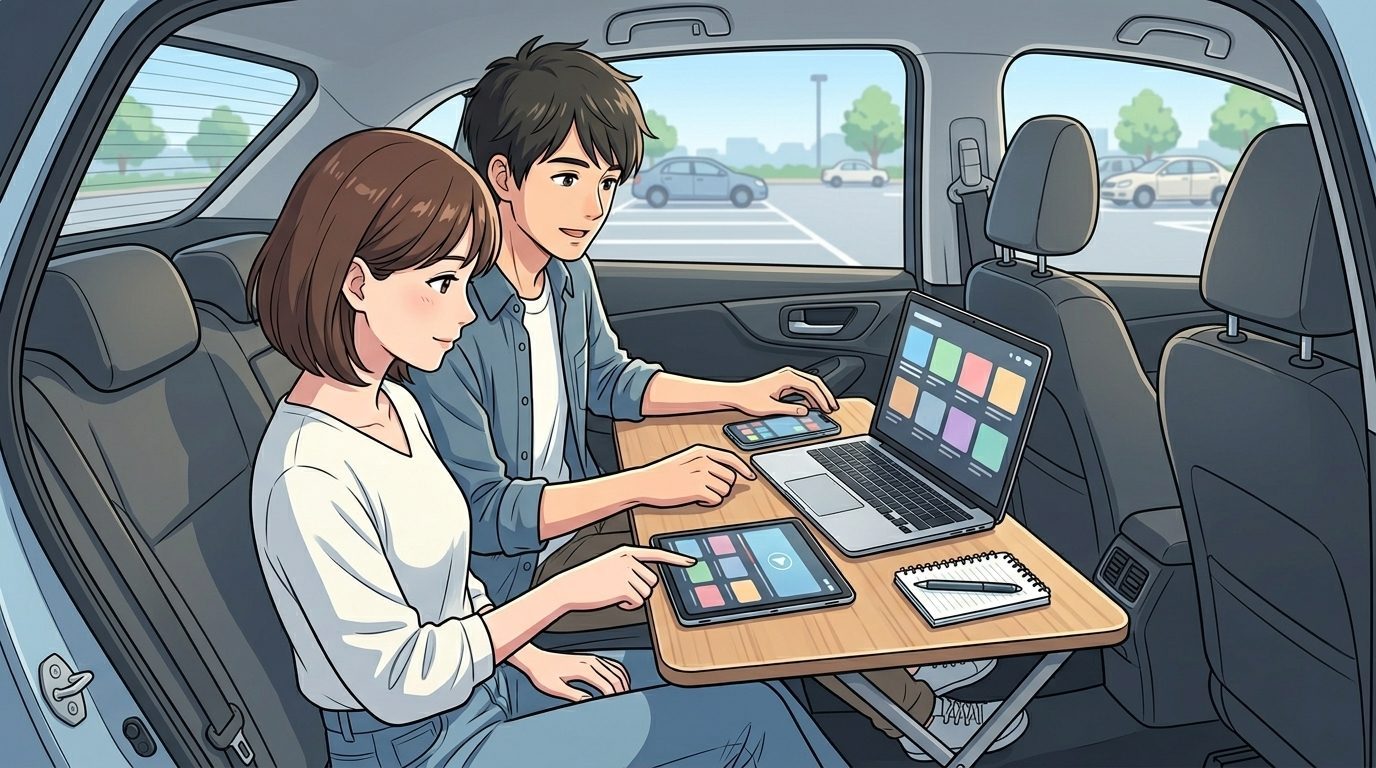
5つの方法を、プライム・ビデオの視聴という観点で一覧にまとめます。
見てのとおり、どの方法でもプライム・ビデオはきちんと見られます。
あとは「自宅で事前DLしたいか」「走行中の通信をどうするか」など、自分の使い方で選ぶだけです。
スクロールできます
| 方法 | プライム・ビデオ視聴 | 自宅で事前DL | 走行中の単独通信 | 一言 |
|---|---|---|---|---|
| ① AIBOX | ◯ | △(HDMI出力モデルならOK) | クラウドSIM/テザ | 純正画面がそのまま使える本命 |
| ② Fire TV Stick | ◯ | ×(本体DL非対応) | 要Wi-Fi/テザ | HDMI入力が必要 |
| ③ 外付けディスプレイ | ◯ | ◯(本体に保存) | 要Wi-Fi/テザ | 純正ナビ不問 |
| ④ スマホ・タブレット | ◯ | ◯(端末に保存) | スマホ回線 | 最安・同乗者向け |
| ⑤ ミラーリング | ◯ | — | スマホ回線 | USB-C世代のiPhoneなら手軽(古い端末は注意) |
事前ダウンロードをするつもりであれば、自宅で落として車内で見られる方法を選ぶ必要があります。
プライム・ビデオのダウンロード運用については、後の通信量の章でくわしく触れます。
表で見ると、自分の車に合う方法がぐっと絞り込めますね。
🚗 いつものドライブに動画の楽しみを手軽にプラス!
CarPlay搭載車なら、USBに挿すだけで車のモニターがエンタメ画面に変身!
Netflix、YouTube、Disney+他VOD各種が大画面で楽しめる。
🔗 Ottocast Play2Video Ultraの詳細を今すぐチェックする
/公式サイト購入ならクーポンコード「mycargizmo10」で10%OFF!! \
「真っ黒・音だけ」になるときの切り分けと直し方(HDCPの話)
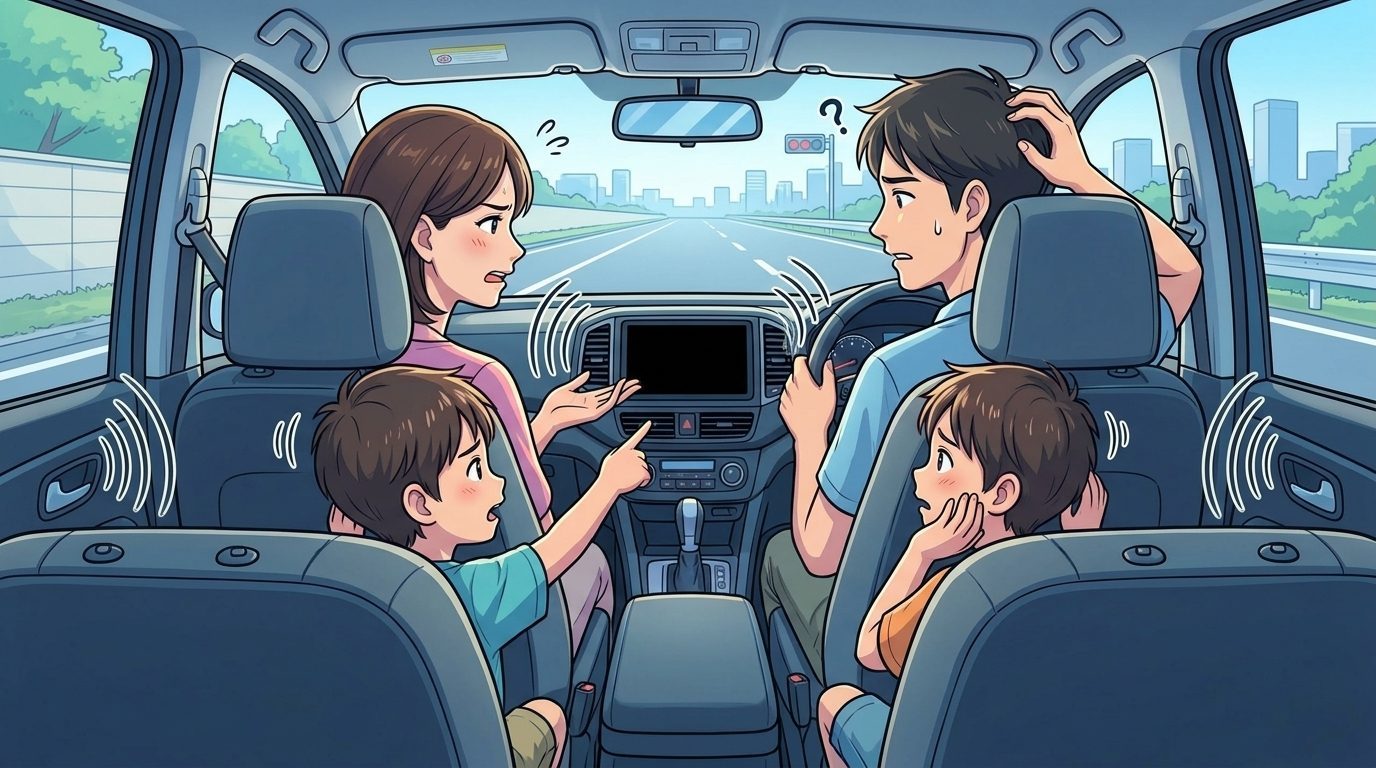
ミラーリングやHDMI接続は、対応した機器を使えば基本は普通に映ります。
それでも検索で見かけるのが「画面が真っ黒・音だけ出る」という声で、その多くは限られた原因に絞れます。
ひとくちに「真っ黒」といっても、どこが黒いかで意味がまったく違うので、まずはここを切り分けるのが解決の近道です。
- スマホ側だけが黒い → 正常(問題なし)
-
ミラーリングでプライム・ビデオを再生すると、車側に映る代わりにスマホ側が黒くなることがあります。これは故障ではなく、車側に映っていれば視聴の目的は達成できています。慌てなくて大丈夫です。
- 車側まで真っ黒(音だけ) → 本物のトラブル
-
車のディスプレイまで真っ黒で、音だけ聞こえる状態です。原因は主に2つの限定ケースに絞れます。
HDCP非対応のディスプレイ・非純正のHDMIアダプタを使っているか、
あるいは古いLightning端子のiPhone・一部の古いiOSでHDMI出力しようとしているかです
(後者は次の章でくわしく)。
うちのは車の画面まで真っ黒だったんだけど、これは直せるの?
車側まで黒い場合、正体はHDCPというコンテンツ保護の仕組みです。
HDMIで映像を出すとき、つなぐディスプレイやケーブル・変換アダプタがHDCPに対応していないと、保護された映像が映らず真っ黒になります。
これはプライム・ビデオ固有の不具合ではなく、NetflixやDisney+などVOD系アプリ共通の標準的な仕組みです。
利用者が多いぶん「真っ黒になった」という声が目立つ、というだけなので安心してください。
車側まで黒いときの直し方は「HDCP対応の中継機(MirrorTouchなど)に変える」か、Fire TV StickやAIBOXのように機器側でアプリを再生する方法に切り替えること。つまり”スマホを映す”より”専用機器で再生”が確実です。
もうひとつ多いのが「映像は出るのに音が出ない」パターン。
これはたいてい音声の出力先がズレているだけです。
スマホやAIBOXのBluetoothが別の機器につながっていないか、まず疑ってみてください。
ダウンロードしたのに車で映らない|原因は「端末の世代差」
「通信量が心配だから、Wi-Fiでダウンロードしておいたのに、車につないだら再生できない」。
これは検索でもよく見かける声ですが、多くは「iPhoneの端子の世代」で結果が変わります。
「DL作品はHDMIで一切映らない」と思い込まなくて大丈夫です。
先日筆者のiPhone 16 Proでミラーリングを試してみたところ、特に問題なく画面投影できました。
USB-C世代のiPhone(15/16シリーズなど)なら、ダウンロード作品HDMI出力で車のモニターに映せると思います。
一方で、古いLightning端子のiPhoneや一部の古いiOS(17.4以降での報告など)では、ダウンロード作品やHDMI出力での再生がうまくいかないという声がネット上に散見されます(Amazonフォーラムの回答・価格.com・知恵袋などの利用者報告)。
これは「全機種共通の仕様」ではなく、端末の世代によって挙動が違うと捉えるのが実態に近いです。
AIBOXや外付けディスプレイ(Androidナビ)は、本体の中にダウンロードして、その本体で再生する仕組みで、そもそもHDMI出力制限とは無縁です。
だから「手持ちが古いLightning端子のiPhoneで、自宅Wi-Fiで落として電波の弱い場所でも止まらず見たい」なら、機器側でダウンロードできるAIBOXやAndroidナビが確実です。
事前DL自体はスマホやタブレットと相性がいいですが、ミラーリングするのであれば張り切ってダウンロードする前に動作確認がおすすめです
P3 ProのようにHDMI出力に対応したAIBOXなら、自宅のテレビにつないでリモコンでAIBOXを動かすことができるので、Wi-Fiで事前ダウンロードし、そのまま車に持ち込んで見る、という運用もしやすいのでおすすめです。
通信量とダウンロード|車内でギガを減らさないコツ
車で動画を見るとき、気になるのが通信量です。
結論から言うと、事前ダウンロードを使えば、車内での通信はほぼゼロにできます。
プライム・ビデオは、Wi-Fi環境で作品をダウンロードしておけます。
最大25作品まで保存でき、保存期間は30日、再生開始から48時間が視聴期限です。
さらに筆者の実機検証では、ダウンロード済みの作品は機内モードのままでも再生でき、再生のための認証通信も不要でした。つまり自宅で落としておけば、電波の弱い山道でも止まりません。
長距離ドライブの前夜に、見たい作品を落としておくのがおすすめです。
ダウンロードしておけば、どのくらい端末に入るのかも気になるところです。
筆者はダウンロード画質を「中」にしていますが、アニメ25分1本でだいたい50〜70MBほどでした。
これくらいなら、端末の空きがある程度あれば1クール分のアニメをまとめて詰め込めます。
長距離ドライブでも「途中で見るものが尽きる」心配がほとんどありません。
筆者も以前、AIBOXを導入する前は、iPadに見たい作品をダウンロード容量いっぱいまで詰め込んで旅行に出ていました。
今はクラウドSIMで通信できるAIBOXを使っているので、わざわざ落とさずその場でストリーミングするほうが楽になり、すっかりそちらに切り替えています。
とはいえダウンロード派でもストリーミング派でも、それぞれに合った形でちゃんと使えるのがプライム・ビデオの気楽なところです。
ストリーミングだと、1時間でどれくらいギガを使うんだろう?
その場でストリーミングしたい場合は、画質設定で消費量が変わります。
プライム・ビデオの画質は「データセーバー/中/高/最高」の4段階で、アプリの設定からストリーミングとダウンロードそれぞれの品質を選べます。
ストリーミング1時間あたり最高で約6GB・高で約2GB・中で約0.5GB・データセーバーで約0.6〜0.7GBとされています(あくまで目安で、Amazon公式の確定値ではありません)。
画質を「中」や「データセーバー」にしておけば、ストリーミングでも消費はぐっと抑えられます。
車内で見るぶんには、画質を最高にこだわる必要はほとんどありません。
通信そのものをスマホに頼りたくない人は、クラウドSIM対応のAIBOX(P3ProやE2など)を選ぶ手もあります。
通信費の考え方は、オットキャストの通信料ってお得なの?クラウドSIM×他社AIBOXの料金を徹底比較で他社と比較しているので、ランニングコストまで見て決めたい人はこちらへ。
あわせて読みたい

オットキャストの通信料ってお得なの?クラウドSIM×他社AIBOXの料金を徹底比較
オットキャストを買ったら、毎月の通信費はいくらかかるの? クラウドSIM・物理SIM・テザリング、結局どれが得なの? 解説記事ごとに結論が違って、もう何を信じたらい…
🚗 2万円台で始める快適AIBOX体験
USBポートに挿すだけで、愛車のディスプレイがYouTube・Netflix・Googleマップ対応に。
クラウドSIM内蔵でテザリングも不要。初回122円で10GB分の買い切り通信容量をGET!
公式サイトならリモコンと充電ケーブルがついてくる!
/今ならクーポンコード「mycargizmo10」で10%OFF!\
プライム・ビデオの料金|車で“見るため”の追加課金はある?

「車で見るために、どのプランに入ればいいの?」と迷う人も多いはずです。
結論、月額600円の通常プライム会員にさえなっていればすぐに車で見られます
| プラン | 月額 | 年額 | 特徴 |
|---|---|---|---|
| 通常プライム会員 | 600円 | 5,900円 | 広告つきが標準。動画+音楽+読書+配送特典 |
| 広告なしオプション | +390円 | — | プライム・ビデオの広告のみ非表示 |
| Prime Student | 300円 | 2,950円 | 学生向け半額・6ヶ月無料体験 |
| レンタル・購入 | 別料金 | — | 見放題対象外の作品を作品ごとに都度払い。非会員でも購入可 |
| Prime Videoチャンネル | 別料金 | — | dアニメ等を会費とは別の月額で追加するサブスク |
すでにプライム会員なら、車で見るために新しく契約することは何もありません。
見直すとしても「広告なし(+月390円)にするか」くらいで、筆者は標準(広告つき)のままで特に困っていません。
筆者自身、プライムビデオは年800本作品以上見ていますが、車でもこの会費の延長でそのまま見られるのは気楽です。
大事なのは、1ユーザーの契約は端末が変わっても有効であること。
つまり自宅テレビで見ているプライム動画も、新しい端末を導入して車で見るのも同一アカウントで問題ないということです。
レンタルした作品もチャンネルも、同じプライム・ビデオのアプリで再生するので、AIBOXのような機器を増やしても課金が増えるわけではありません。
ここでプライム・ビデオならではの、ちょっと変わったポイントがあります。
そもそも「プライム・ビデオだけの料金」は存在しません。Amazonプライム会員特典の一部として見られる仕組みです。
月600円(年なら5,900円・実質月492円)のプライム会員になると、動画だけでなく、音楽・読み放題・お急ぎ便無料・写真の無制限保存までまとめて使えます。
つまりすでにプライム会員なら、見放題作品は別料金なし(会費だけで見られます)。車で見るからといって、視聴のための課金が増えることはありません。
ただし、プライム・ビデオの作品が全部「込み」というわけではありません。
会員特典の見放題は追加ゼロですが、見放題に入っていない新作などを作品ごとに借りる・買う「レンタル・購入」(見たいときだけ都度払い/会員でなくても買えます)と、dアニメやNHKオンデマンドなどを会費とは別の月額で足す「チャンネル(サブスク)」もあり、この2つは会員費とは別料金です。
このチャンネル機能は、筆者もちょこちょことお世話になっています。
以前は「相席食堂」が見たくて大阪チャンネルセレクト、今はアニメ目的でアニメタイムズに入っています。
数百円のサブスクを足すだけで見られる作品を増やせて、追加も解約もアプリから簡単にできるので、見たい作品の有無に合わせて気軽に入退会すればいいだけです。
Netflixみたいにプランがいくつもあって迷う、ということはないの?
その点はシンプルです。
Disney+やNetflixのような「スタンダードとプレミアム」といった画質中心の分岐はなく、見放題作品を見るぶんには通常のプライム会員ひとつでほぼ完結します。
広告つき/広告なし|車で見るならどっち?
2024年から、日本でもプライム・ビデオは広告つきが標準になりました。
広告を消したい場合は、月+390円の「広告なしオプション」を追加します。
完全に好みの問題ですが、ひとまず公告つきで使い始めればいいのではないかと思います。
まずは広告つきで試して、気になるなら後から外す、で十分だと思います。
Prime Student|学生・家族に学生がいるなら半額一択
学生、または家族に学生がいるなら検討したいのがPrime Studentです。
利用料が半額の月300円(年2,950円)になるのに加え、6ヶ月もの無料体験が付きます。
通常会員の30日と比べると、かなり手厚い期間です。
同時視聴は3台まで対応するので、別々の端末から見るような使い方にも余裕があります。
加入・乗り換えの手続き先(30日無料体験から)
まだ加入していないなら、まずは30日間の無料体験から始めるのがおすすめです。
車で本当に快適に見られるかを、お金をかけずに試せます。
- 通常会員の申込・無料体験 … https://www.amazon.co.jp/amazonprime
- Prime Student(学生向け) … https://www.amazon.co.jp/joinstudent
無料期間中はいつでも解約できるので、気軽に試せます。
よくある質問(FAQ)
🚗 いつものドライブに動画の楽しみを手軽にプラス!
CarPlay搭載車なら、USBに挿すだけで車のモニターがエンタメ画面に変身!
Netflix、YouTube、Disney+他VOD各種が大画面で楽しめる。
🔗 Ottocast Play2Video Ultraの詳細を今すぐチェックする
/公式サイト購入ならクーポンコード「mycargizmo10」で10%OFF!! \
まとめ|車のプライム・ビデオは車専用機器で視聴するのがおすすめ
車でAmazonプライム・ビデオを見る方法を、5つ紹介してきました。
最後に、選び方を車側の画面ごとにまとめておきます。
プライム会員なら、見放題作品は会費だけで見られて、機器を足しても視聴に別料金はかかりません。
そして見る手段は幅広く、純正画面ならアプリ入りの機器、手持ちのスマホ(USB-C世代)ならミラーリングと、自分の環境に合わせて好きな方法を選べます。
古いLightning端子のiPhoneなど一部の端末だけは映らない報告もあるので、その場合は機器側で再生する方法にすれば確実です。
筆者も使い慣れているぶん、見たい作品はまずプライムで見られないか探すくらいなので、その第一候補を車でもそのまま楽しめる、と考えると気が楽です。
- 純正ナビ(CarPlay/Android Auto)あり → AIBOX(コスパ重視ならPlay2Video Ultra、速さ・自宅DLならP3 Pro、中間が欲しいならE2)
- HDMI入力のモニターあり → Fire TV Stick+CarTV Mate Max
- 純正ナビが古い・無い → 外付けディスプレイ(ScreenFlow/ScreenAI)
- とにかく手軽に少人数で → スマホ・タブレット(事前DLで通信ゼロ)
まずは手持ちのスマホで一歩目、気に入ったら機器でアップグレード、でも十分です。
まだ加入していない人も、プライム・ビデオは30日間の無料体験から始められます。
後席の同乗者がアニメに夢中になっている間、運転に集中できる——その安心感を、お金をかけずに先に確かめられるのは大きいはずです。
同じVOD視聴方法として、車でディズニープラスが見れない時代はもう終わり|マニアじゃなくても見られる5つの方法もあわせてどうぞ。考え方はほぼ同じなので、複数のVODを車で使い分けたい人の参考になります。
あわせて読みたい

車でディズニープラスが見れない時代はもう終わり|マニアじゃなくても見られる5つの方法
家族での長距離ドライブ、後部座席の子どもや同乗者にディズニープラスを見せてあげたい! ──そう思って車での視聴方法を調べ始めると、いきなり壁にぶつかりませんか? …
Ottocast製品を買うなら公式サイトは必ずチェック!
正直に言うと、オットキャスト製品を買うならOttocast公式サイトがいちばん安く手に入ります。
公式サイトなら、セール・クーポン・特典の3つを重ねて使えます。
① 定期開催のセールで最大35%OFF
- ほぼ通年で何かしらの割引をやっている
- Amazon・楽天より安く買えることも
- ブラックフライデーやGWセールは割引幅が大きめ
② 当ブログ限定クーポンでさらに割引
- 購入総額から10%オフ
公式サイトを見る前に、以下のクーポンをコピーしていってください。
購入総額から10%OFF!!
クーポンコードはコチラからコピー
mycargizmo10
③ 豪華購入特典が無料でついてくることも!
特典の例
- 急速車載充電器やHDMIケーブル
- 専用リモコンやスマホホルダー
- クラウドSIM 15GB分
気になる製品は、特典もあわせてチェックしてみてください。
言葉だけだと分かりにくいので、実際の注文画面で確認してみます。
例えば人気のOttoAibox P3 Proなら…
公式セール+クーポンmycargizmo10を合わせると、
定価69,799円 → 実質40,406円(29,393円もお得)になります。
内訳は、セールで約35%オフ、そこにクーポン10%が重なって、合計で約42%オフ。①のセールと②のクーポンを重ねると、ここまで下がります。

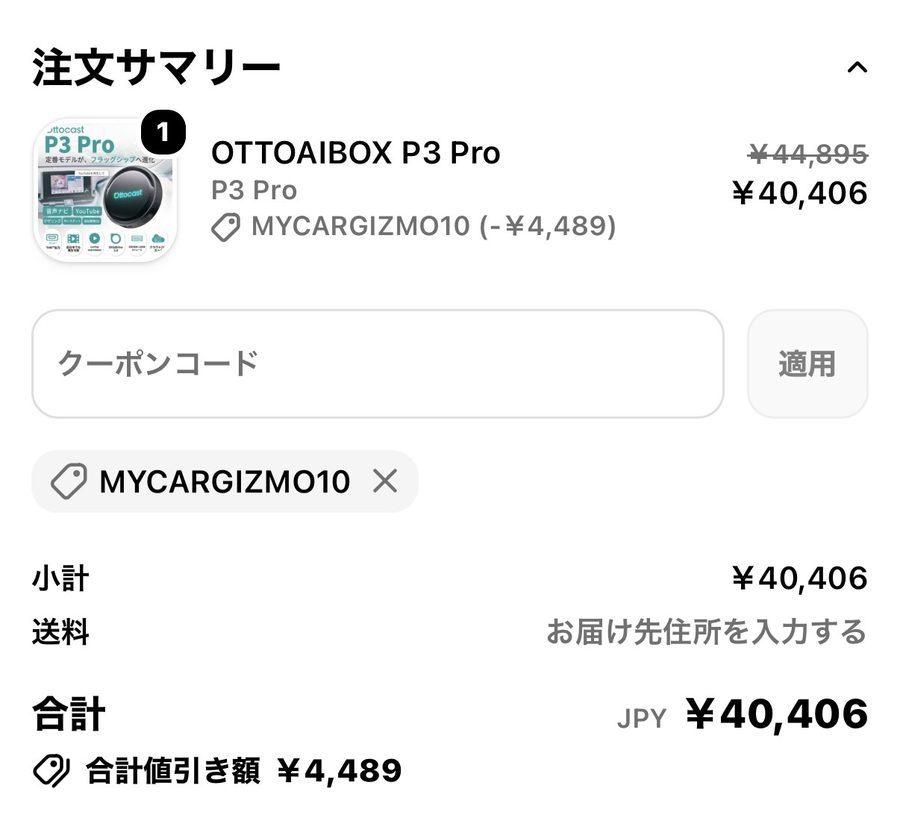
※2026年7月9日時点・OttoAibox P3 Proでの一例です。対象製品・価格・セール内容は時期により異なります。
割引・クーポン・購入特典は同時利用も可能!
上手に組み合わせれば、実質29,000円以上お得になることもあります。
それに公式サイトなら確実に正規品が届くので、偽物かどうかを自分で見分ける手間もいりません。
⚠️ ひとつだけ注意
セールや特典の内容は、時期によって変わります。
気になっているなら、購入前に公式サイトで最新の割引情報だけでも確認しておくのがおすすめです。
\オットキャストをオトクに買うなら公式サイトの割引と特典を確認!/
関連記事
-
車でHuluを見る方法|AIBOX選びは要注意!実機確認で見れた方法を徹底解説
-
車でNetflixを見る5つの方法|純正ナビで映らない原因と確実な見方を実機で解説
-
車でディズニープラスが見れない時代はもう終わり|マニアじゃなくても見られる5つの方法
-
オットキャストの通信料ってお得なの?クラウドSIM×他社AIBOXの料金を徹底比較
-
CarTV Mate Max 実機レビュー|【ライズで実験】HDMI変換アダプタの使い心地ってどんな感じ?
-
OttoAibox E2を実機レビュー|オットキャストのエントリーモデルの実力を徹底分析
-
ATOTO AIBOXおすすめはどれ?全モデル比較&購入ガイド【2026年最新】
-
Carlinkit TBox Ultra 2 レビュー|ライズで検証!AIBOX史上最速クラスの性能と「技適」の壁を正直に語る