
🚗 歴代最強AIBOX!「OTTOAIBOX P3 Pro」で快適カーライフ!
動画視聴はもちろん、画面分割・音声操作・画面拡張と機能全盛り。
P3 Proを接続するだけで車内エンタメが一気にアップグレード。
🔗 OTTOAIBOX P3 Proの詳細を今すぐチェックする
/今ならクーポンコード「mycargizmo10」で10%OFF!\
車でNetflixを見る5つの方法|純正ナビで映らない原因と確実な見方を実機で解説
当ブログのリンクにはプロモーション(Amazonアソシエイト含む)が含まれています。

休憩中の駐車場で、ふと「Netflixでも見られたらいいのに」と思って車のナビをいじっても、純正ナビにはアプリがどこにも見当たらない。
CarPlayをつないでも、出てくるのは地図と音楽ばかり。
そんな経験はないでしょうか。
先に結論からお伝えします。
車でNetflixをいちばん確実に見る方法は、「なにかしらのNetflix再生機器を車にプラス」することです。
スマホの画面を車に映す「ミラーリング」は、契約プランやケーブルの相性で映らないことがあり、Netflixプランのランニングコストが上がる原因になりうるのでおすすめしません。

遅ればせながら、筆者も2026年の1月からNetflixを見るようになりました。
筆者が車中でNetflixを視聴する際には、AIBOXという機器を使っています。
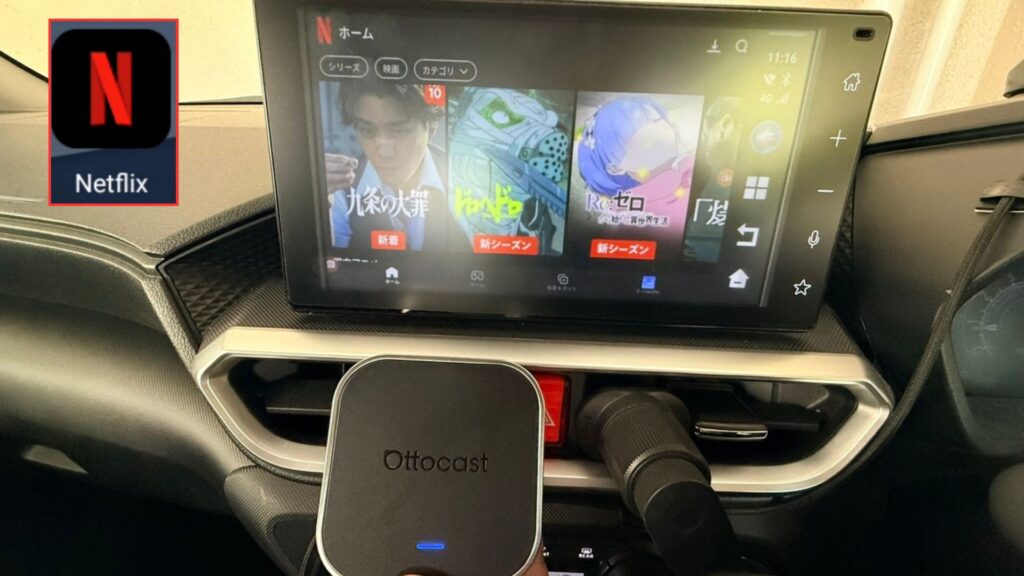
小さなデバイスを車のUSBに繋ぐだけで車のディスプレイがそのままAndroidタブレットに置き換わるので、Netflixアプリも何不自由なく使えます。
車が走っていても視聴制限される事もなく、家族との長距離ドライブがエンタメタイムになるので、もはや手放せません。
だから快適さ重視で勧めるなら、正直いちばんおすすめなのはAIBOXです。
とはいえAIBOX、まだそんなにメジャーな機器じゃないんですよね。
値段もそれなりにするので、AIBOXが「誰にでもおすすめできる方法」かというと、正直そうではありません。
なので今回は、車でNetflixを見る手段を一通り整理し直してみました。
Netflix特有の仕様と色んな手段を照らし合わせると「これはおすすめできる」「これは条件が多くておすすめしにくい」とはっきり分かれたので、その判断ごとまとめたのがこの記事です。
📌 この記事で分かること
- 車でNetflixを見る5つの方法と、それぞれ「誰に勧められて、誰に勧めにくいか」
- 純正ナビで「映らない」原因(エラー10065)と、その直し方
- AIBOXで実際に見る4ステップの手順と、用途別の機種の選び分け
- 通信量を「設定×時間」で見積もるコツと、車に合うプランの選び方
「車でNetflixを家族と楽しみたいけれど、機械は得意じゃない」という人でも、自分の車に合う方法を選べるように整理しました。
筆者と同じ車に乗る人はもちろん、そうでない人にとっても役立つことを祈ってます!
※走行中の動画視聴・操作は道路交通法で禁止されています。運転者は運転に集中し、視聴は同乗者または停車中に限ってください。
🚗 Play2Video Ultraを使うなら、公式サイト購入がお得!
初心者向けAIBOX Play2Video Ultraなら、USBに挿すだけで車がエンタメ空間に変身。
📌 挿すだけカンタン操作で誰でも簡単に使い始められる!
- USBに挿すだけ — HDMI変換もテレビキャンセラーも不要
- タッチパネルで直感操作 — 専用リモコンいらず
- Netflix・YouTube・Prime Videoなど主要VODに対応
\今ならクーポンコード「mycargizmo10」で10%OFF! /
目次
まずは早見表|あなたの状況に合う方法はどれ?
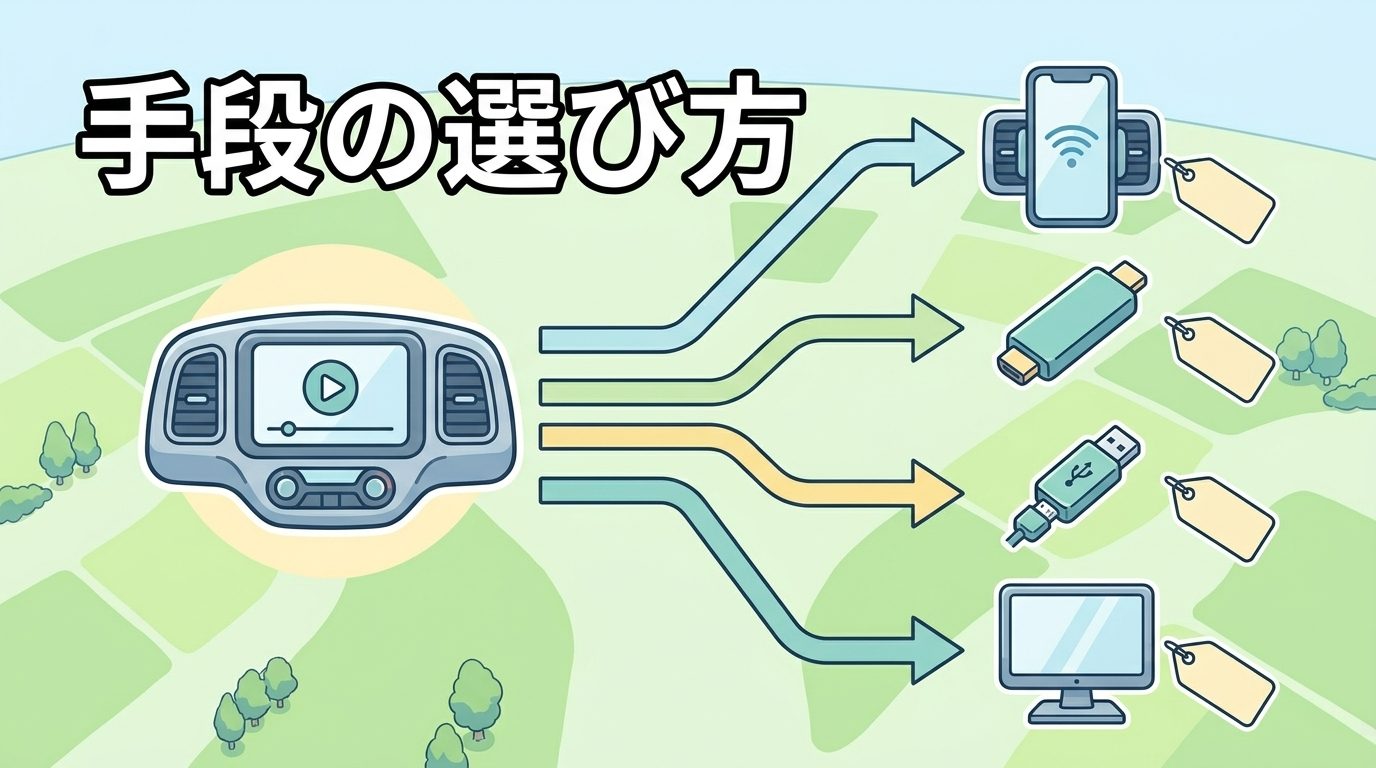
Netflixを快適に見る環境を作る際にまず考えるのは「あなたの車にCarPlay/Android Auto対応のナビ・モニターがあるか」の一点です。
ここさえ押さえれば、5つの方法を全部読み込まなくても、自分に合う手段の当たりがつきます。
CarPlay/Android Autoってなんだ?
CarPlay/Android Autoはスマホを車に繋いで使うためのシステムで、ここ最近で日本車にもどんどん普及が進んでいます。
本来はスマホを繋ぐためだけのシステムですが、そのシステムを拡張するデバイスも続々登場しています。
正直快適さ重視であれば、CarPlay/Android Autoの機能拡張の力を借りてNetflix視聴に役立てるのが一番だと筆者は考えます。
でも一方でCarPlay/Android Autoに非対応の車に乗っていたり、新しい機器を買い足すよりも今あるものでなんとか環境を整えたい思いがあったりと事情もあると思います。
状況別のオススメ手段を、早見表にざっくりまとめました。
| あなたの状況 | 向いている方法 (タップで解説へ) |
|---|---|
| CarPlay/Android Auto対応の純正ナビ・モニターがある | AIBOX |
| 対応ナビが無い・古い車に付けたい | 外付けのAndroidナビ |
| 手持ちのFire TV Stickを使いたい | HDMI入力に対応した機器に挿す |
| とにかく追加投資をかけたくない | スマホ・タブレットで見る |
| スマホの画面をそのまま映したい | ミラーリング(条件あり・非推奨) |
迷ったら一番上の行から疑うと、まず外しません。
注意したいのは表のいちばん下のミラーリング。
ミラーリングだけは「条件あり・非推奨」としました。
それは映る・映らないが契約プランやケーブルの相性で変わる手段だからです。
その実態や条件はミラーリングの解説でまとめているので、いま映らなくて困っている人もそこで切り分けできます。
🚗 いつものドライブに動画の楽しみを手軽にプラス!
CarPlay搭載車なら、USBに挿すだけで車のモニターがエンタメ画面に変身!
Netflix、YouTube、Disney+他VOD各種が大画面で楽しめる。
🔗 Ottocast Play2Video Ultraの詳細を今すぐチェックする
/公式サイト購入ならクーポンコード「mycargizmo10」で10%OFF!! \
大前提|純正ナビのほとんどはそのままではNetflixが見られない

方法の話に入る前に、ひとつだけ押さえておいてほしい前提があります。
それは「純正ナビのほとんどは、そのままではNetflixが見られない」ということです。

今の車はCarPlayやAndroid Auto対応だから、スマホのNetflixがそのまま見られるんじゃないの?
多くの人が期待するのが、まさにCarPlayやAndroid Autoだと思います。

これらはスマホと車の画面をつなぐ便利な仕組みですが、対応しているのはナビ・音楽・通話など限られたアプリだけ。
Netflixのような動画アプリは、CarPlay/Android Auto単体では基本的に表示できません。
安全のため、動画は最初から表示できないように作られています。
「スマホをつないだのにNetflixのアイコンが出てこない」のは、故障ではなくこの仕様のためです。
では、どうすれば車の画面でNetflixが動くのか。
答えは大きく次の3通りです。
- ① Netflixアプリの入った外部機器をつなぐ
-
AIBOXやFire TV Stickのように、Netflixアプリを搭載した外部機器をつないで直接動かすタイプ。安定しやすく、筆者が勧めやすいのもこちらです。
- ② スマホの画面を車に映す(ミラーリング)
-
ミラーリングやHDMI出力で、スマホで再生中のNetflixを車側に表示するタイプ。後で詳しく触れるとおり条件が多く、つまずきやすい方法です。
- ③ Netflix搭載の社外ナビ・ディスプレイを導入する
-
純正ナビを、Netflixアプリの入った社外品Androidナビに置き換える(または後付けする)タイプ。工事が必要な据付式と、工事不要でダッシュボードに後付けできるタイプがあります。
この3通りの違いを頭の片隅に置いておくと、各手段の理解がぐっと早くなります。
そもそもCarPlayで動画が見られない理由やiOS 26での最新事情は、【2026年最新】CarPlayでYouTubeを見る方法まとめ|iOS 26で状況が変わる?現時点の現実解を完全整理で、現時点の現実解まで含めて整理しています。
背景から押さえておきたい方はこちらもどうぞ。
あわせて読みたい


【2026年最新】CarPlayでYouTubeを見る方法まとめ|iOS 26で状況が変わる?現時点の現実解を完全整理
CarPlayの画面でYouTubeを見たいのに、アプリが出てこない 子どもがドライブ中に退屈してグズり始める せっかくの大画面なのに、動画だけ見られないのがもどかしい CarP…
🚗 いつものドライブに動画の楽しみを手軽にプラス!
CarPlay搭載車なら、USBに挿すだけで車のモニターがエンタメ画面に変身!
Netflix、YouTube、Disney+他VOD各種が大画面で楽しめる。
🔗 Ottocast Play2Video Ultraの詳細を今すぐチェックする
/公式サイト購入ならクーポンコード「mycargizmo10」で10%OFF!! \
車でNetflixを見る5つの方法

車でNetflixを見る方法は、大きく5つに整理できます。
筆者なりの結論を先に言えば、純正ナビがある車はAIBOX、無い・古い車は外付けAndroidナビが本命です。
それ以外の手段にも向き・不向きがあるので、当てはまるものを拾い読みしてください。
① スマホ・タブレットで見る|追加投資ほぼゼロで試せる
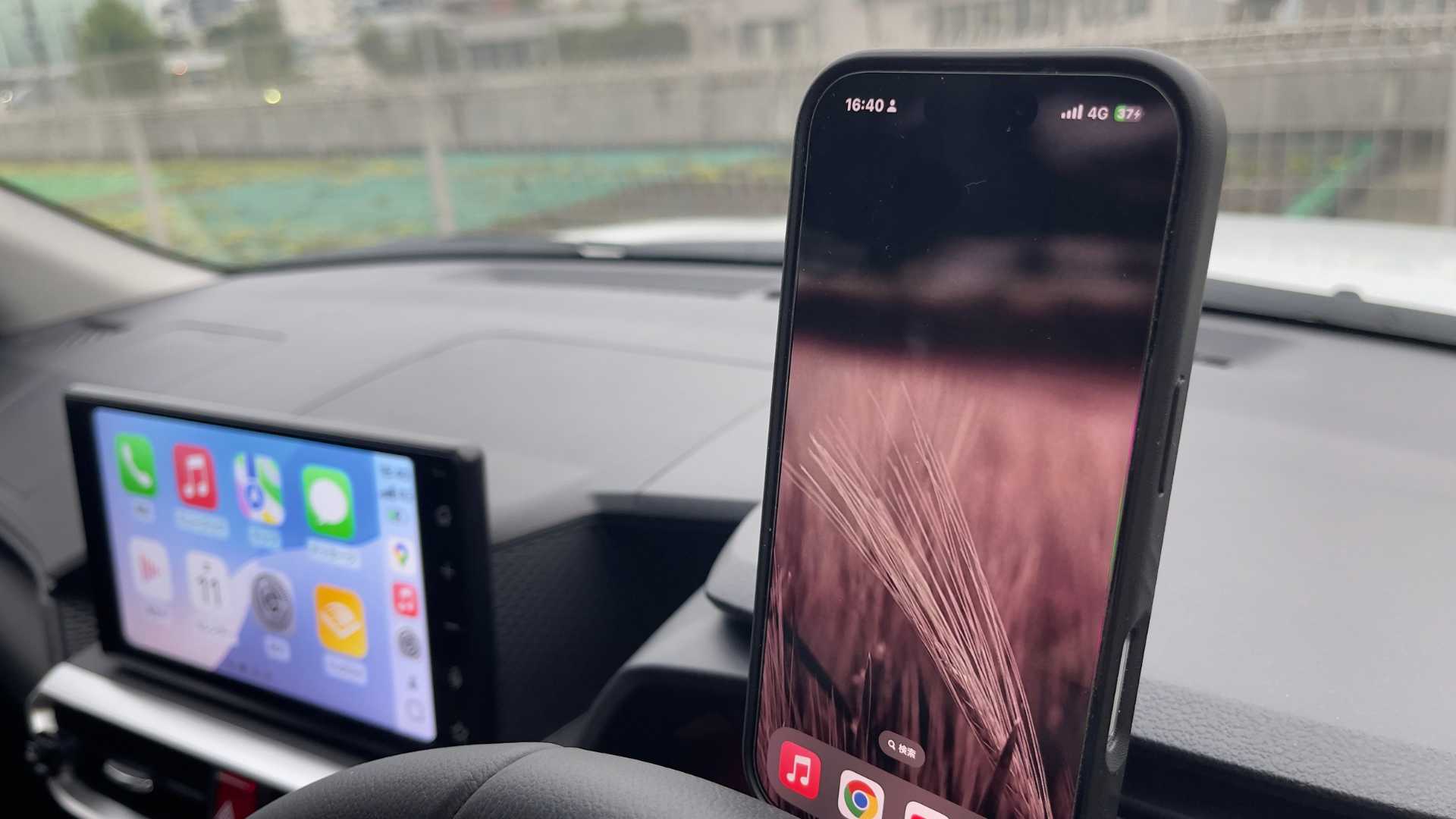
まず、いちばん手軽なのが「いま持っているスマホやタブレットで見る」方法です。
追加の機器がいらないので、誰でもすぐに始められます。
- 追加費用がほぼゼロ
──いま使っている端末でそのまま見られる - 設定がいらない
──機械が苦手でも、スマホホルダーに固定するだけ - 事前ダウンロードで通信を節約できる
──Wi-Fiスポットで作品を端末に入れておけば、画質や通信を気にせず再生できる
- 車内に置きっぱなしにできない
──バッテリー内蔵機器なので、夏場の高温車内に放置すると過熱で動かなくなることがある - そもそも放置は危険
──高温下では膨張・発火のリスクがあり、車内放置は安全上NG - 毎回つけ外しが必要
──乗るたびに取り付け、降りるたびに持ち出す手間がついて回る
筆者も前の車のころは、長年このタブレット固定スタイルでいろんなVODを楽しんできました。
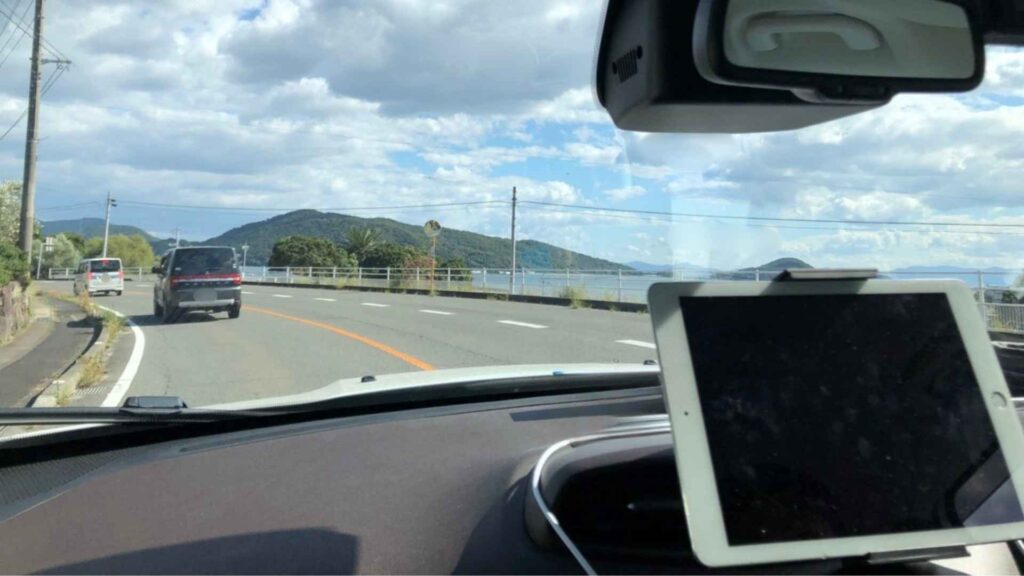
iPhoneでもAndroidでもNetflixアプリを入れて、スマホホルダーに固定するだけ。
誰でも思いつく手段ではありますが、しっかりメリットとデメリットがあります。
メリットは、Wi-Fiスポットであらかじめ端末に作品をダウンロードしておけば、画質や通信をきにせずどこでも再生できることです。
持ち運び前提の機種だから、ドライブ前に家の中で動画を入れておくのも簡単だね
ただ、この方法には見落としやすいデメリットがあります。
それはスマホやタブレットは「車内に置きっぱなしにできない」ことです。
スマホやタブレットは内蔵バッテリーを積んでいるため、夏場の直射日光で車内が高温になると、過熱して起動しなくなったり動作がおかしくなったりします。
そもそも、高温の車内にバッテリー機器を放置するのは発火や膨張の危険があり、安全上もNGです。
夏の車内放置はバッテリーに本当に危ないので避けてください。
つまり、スマホやタブレットは乗るたびに車にとり付けて、降りるたびに持ち出すのがほぼ必須になります。
筆者がタブレット視聴を卒業した一番の理由は、この「毎回のつけ外し」が面倒になったからでした。
手軽さでは優秀ですが、この手間を積み重ねた筆者の実感として車に置きっぱなしにできないというのは長期にわたって使い続けるハードルになります。
でも、手軽で確実な手段であることには変わりありません。
ナビ代わりにスマホを活用する考え方をカーナビはスマホで十分?5つの選択肢と後悔しない選び方【2026年版】でも整理しているので、スマホ中心で考えたい人はあわせてどうぞ。
あわせて読みたい

カーナビはスマホで十分?5つの選択肢と後悔しない選び方【2026年版】
車を買い替えるとき、あるいはナビを新調するとき、こんな風に悩んでいませんか?「車載カーナビって、本当に必要?」「スマホのGoogleマップで十分じゃない?」 筆者自…
② スマホの画面を車に映す(ミラーリング)|条件が多く、基本は非推奨
スマホの画面を車のディスプレイに映すのが「ミラーリング」です。
先に正直にお伝えすると、この方法は基本的に万人にはおすすめしません。
Netflixに限っては特に、映るかどうかを左右する条件が多すぎるからです。
ケーブルの相性、機器の相性、そして契約しているNetflixのプラン。
このどれか1つでも噛み合わないと、画面が真っ暗のまま、ということが起きます。
メリットデメリットは次の通り。
- 手元のスマホで安く済ませられる
──新しい機器を買い足さず、いまの端末を活用できる - 条件が揃えば追加費用を抑えられる
──Netflixプランがスタンダード以上+対応ケーブルが揃っている人なら試す価値はある
- プラン次第でそもそも映らない
──Netflixは月額1,590円のスタンダードプラン以上でないと、スマホから外部に映像を送れない - ケーブル・機器の相性に左右される
──Netflixが対応する純正アダプタ以外だと、同じようなケーブルでも映らないことがある - 基本的に走行中は映像が止まる
──スマホをHDMI・無線で映す方式は走行中に視聴制限を受ける車が多い(Mirrortouchのようなミラーリングアダプタを使う場合を除く)
やり方自体は何種類かあります。
- HDMIケーブルで有線接続する──スマホとカーディスプレイをHDMIでつなぐ。最も安定しやすいが、対応アダプタや給電が必要。
- 無線でミラーリングする──Wi-Fiやワイヤレス規格で飛ばす。配線は不要だが、遅延や途切れが起きやすい。
- ミラーリングアダプタを使う──HDMI入力や無線ミラーリング非対応の機器の場合、有線CarPlay対応車なら、Mirrortouchのようなミラーリングアダプタを使うこともできます
このうちHDMIケーブル接続についてはケーブルの選び方に注意が必要です。
たとえばiPhoneを有線でつなぐ場合、Netflixが正式に対応しているのは純正のLightning – Digital AVアダプタか、USB-C Digital AVに限られます。
つまり同じようなケーブルであっても、Netflixだけ映らないということが起きるんですよね。
また、すべての方法で注意が必要なのが、Netflixのプラン選択によってはそもそも仕様で映らないということ。
でも、このミラーリングがしたいがためにプランをアップグレードをするのはちょっと落ち着きましょう。
この手段を使いたい人の多くが、手元のスマホを活用してコスパよく大画面にスマホ映像を映したい という目的を持っていると思います。
ただ、Netflixに限っては上位プランでないとミラーリングができない仕様なので、月額費用でランニングコストが上がってしまうので本末転倒になってしまうわけです。
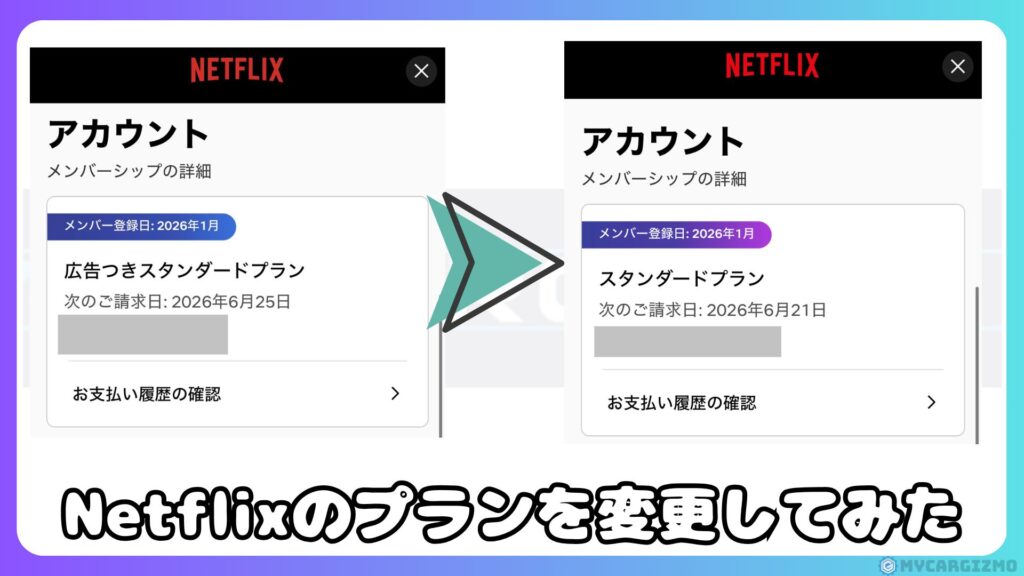
筆者の場合のミラーリングできない原因はシンプルにプランの選択が原因で、Netflixのプランを広告付きプランからスタンダードプランに切り替えたところ、すぐに同じ環境でミラーリング視聴ができるようになりました。
ですが先述のようにミラーリングにこだわらないならスタンダードプランにするのは必須ではありません。
月額890円と、月額1,590円以上は大きな違いだと思うので、ここが気になる人はミラーリングを選ぶべきではないと思います。
もしすでにあなたがNetflixのスタンダードプラン以上に入っていて、HDMIケーブルや無線投影機能つきの車を持っているならダメもとでやってみる価値はありますが、改めてケーブルを買い揃えたりするのであればかえってコスパが悪いです。
条件に合いそうなら、出発前に家で一度試すことをお勧めします
③ Fire TV Stickなどのストリーミング端末を使う
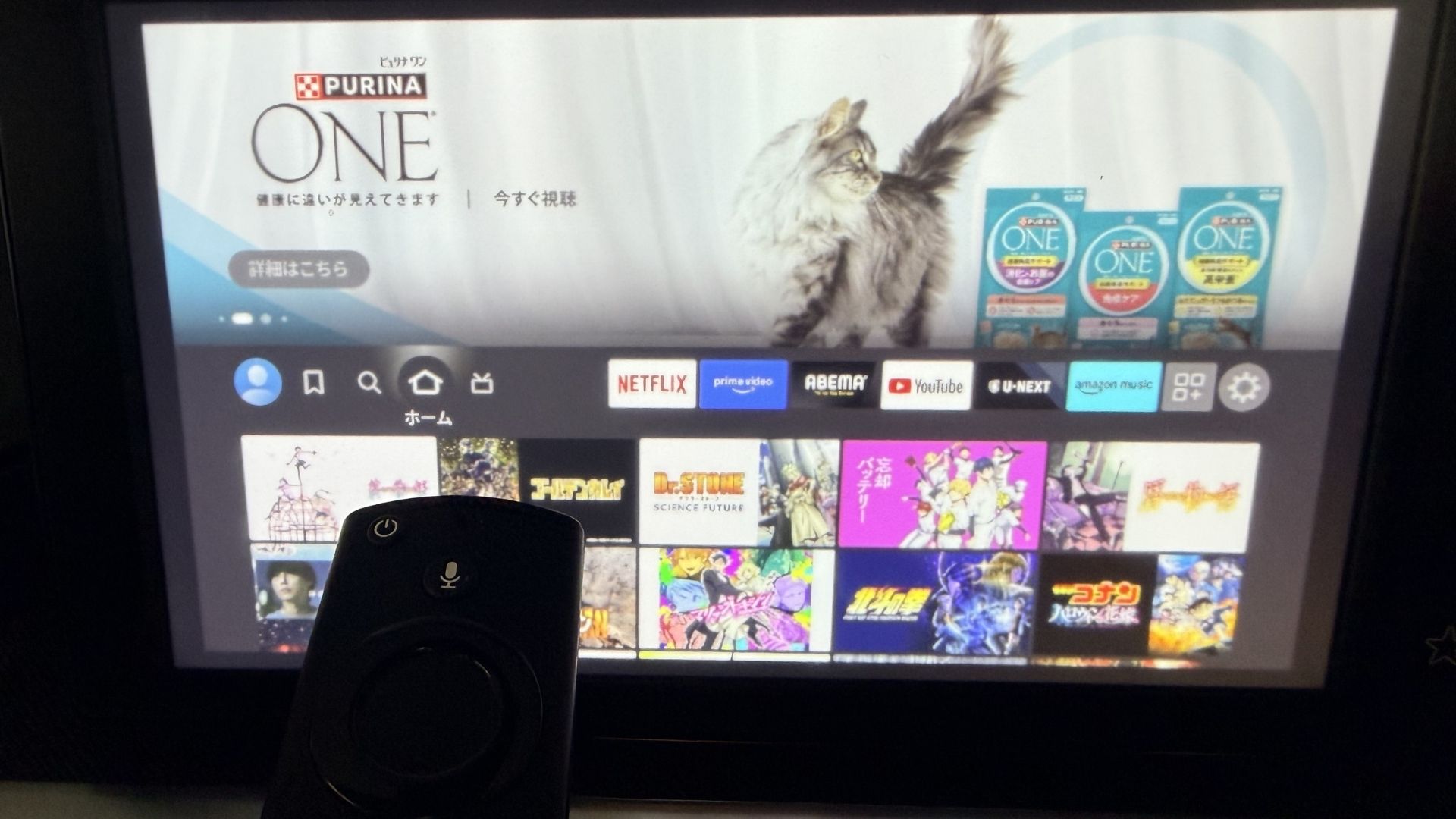
3つめは、Fire TV Stickのようなストリーミング端末を車で使う方法です。
家のテレビで使っている人なら、その感覚をそのまま車に持ち込めます。
やり方はシンプルで、Fire TV StickをHDMIで車の画面につなぐだけです。
- 家のFire TV Stickをそのまま持ち込める
──すでに持っていれば追加投資がほぼいらない - 操作感は家庭用テレビで使うのとほぼ同じ
──普段から使い慣れた操作感でそのまま車でも視聴できる
- HDMI入力端子が必要
──車側にHDMI入力がないと、そもそもスティックを挿す先がない - 操作にはリモコンが必要
──車がタッチパネル対応でも、ストリーミング端末を操作するには付属のリモコンが必要 - ストリーミング端末用の電源が別途必要
──Fire TV Stickの場合、5V・2A以上のUSB電源が必要 - 走行中は映像が制限される場合がある
──車種によってはHDMI入力の映像が走行中に消える
家のFire TV Stickをそのまま持ち込めるのは、地味にうれしいですよね。
車で使うときの注意点も補足しておきます。
まずは給電。ストリーミング端末には通常USB電源を供給してあげる必要があります。
車で使うにはHDMI端子さえあればいいとついつい忘れがちですが、電源がなければ当然画面も映りません。
また、Fire TV Stickは電源が足りないと再起動を繰り返しやすいので、安定した電源を準備するひつようがあります。
動画再生は意外と電力を食うので、車のUSBポート(出力が弱いと0.5〜1A程度)から取ると、「ホーム画面までは出るのに、再生し始めると落ちる」という症状が出ます。
対策はシンプルで、5V・2A以上を安定して出せるシガーソケット電源から給電することです。
再生で落ちるのは故障ではなく、ほぼ電源不足が犯人です。
うまく映らないときの原因と対処は、Fire TV Stickが車で映らない原因と対処法|給電・HDMI・設定を総チェックに切り分けをまとめています。
手持ちのスティックを活かしたい人は、あわせて確認してみてください。
あわせて読みたい

Fire TV Stickが車で映らない原因と対処法|給電・HDMI・設定を総チェック
家では普通に使えてるFire TV Stick。「車のナビにHDMIで繋げば映るでしょ」と思って接続してみたら、画面は真っ暗。 ……え、壊れた? これ、実は同じ経験をしている人が…
そして、デメリットに挙げた「HDMI入力が無い」「走行中に映像が止まる」の2つは、機器ひとつで払拭できます。
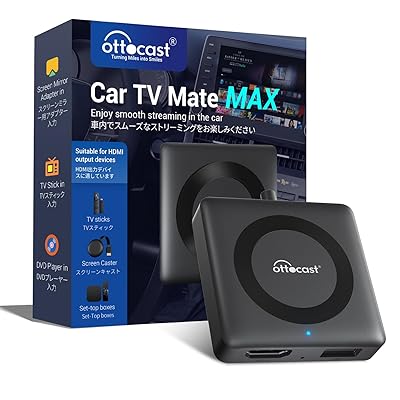
それが、HDMI入力を取り込めるアダプタのCarTV Mateシリーズです。
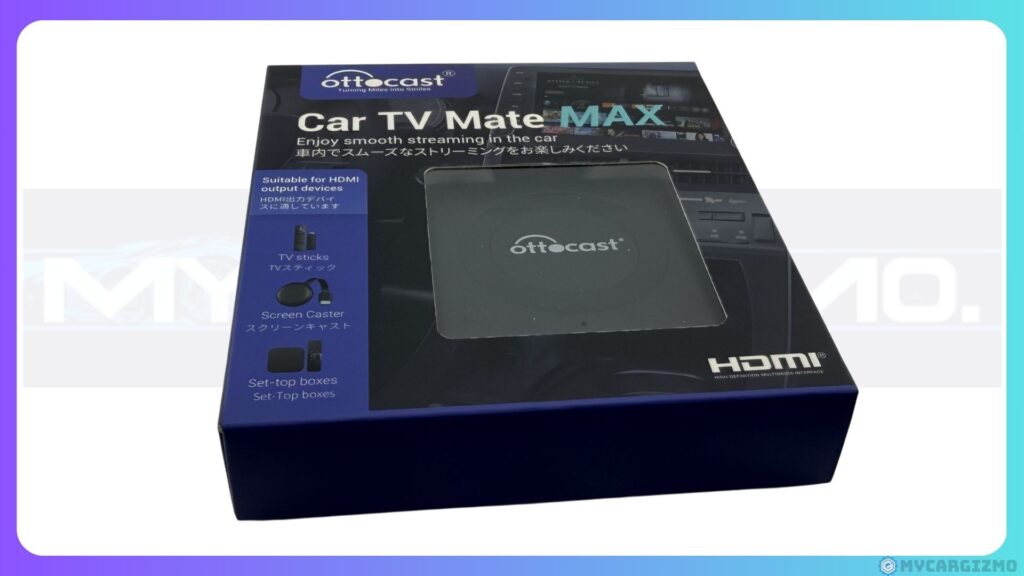
これを間に挟むと、走行中の視聴制限を受けずに純正画面でスティックの映像を映せます。
テレビキャンセラーの設置工事をするより、安く手軽に導入できるのも利点です。
ただしCarTV Mateは、CarPlay対応車でのみ使える点には注意してください。
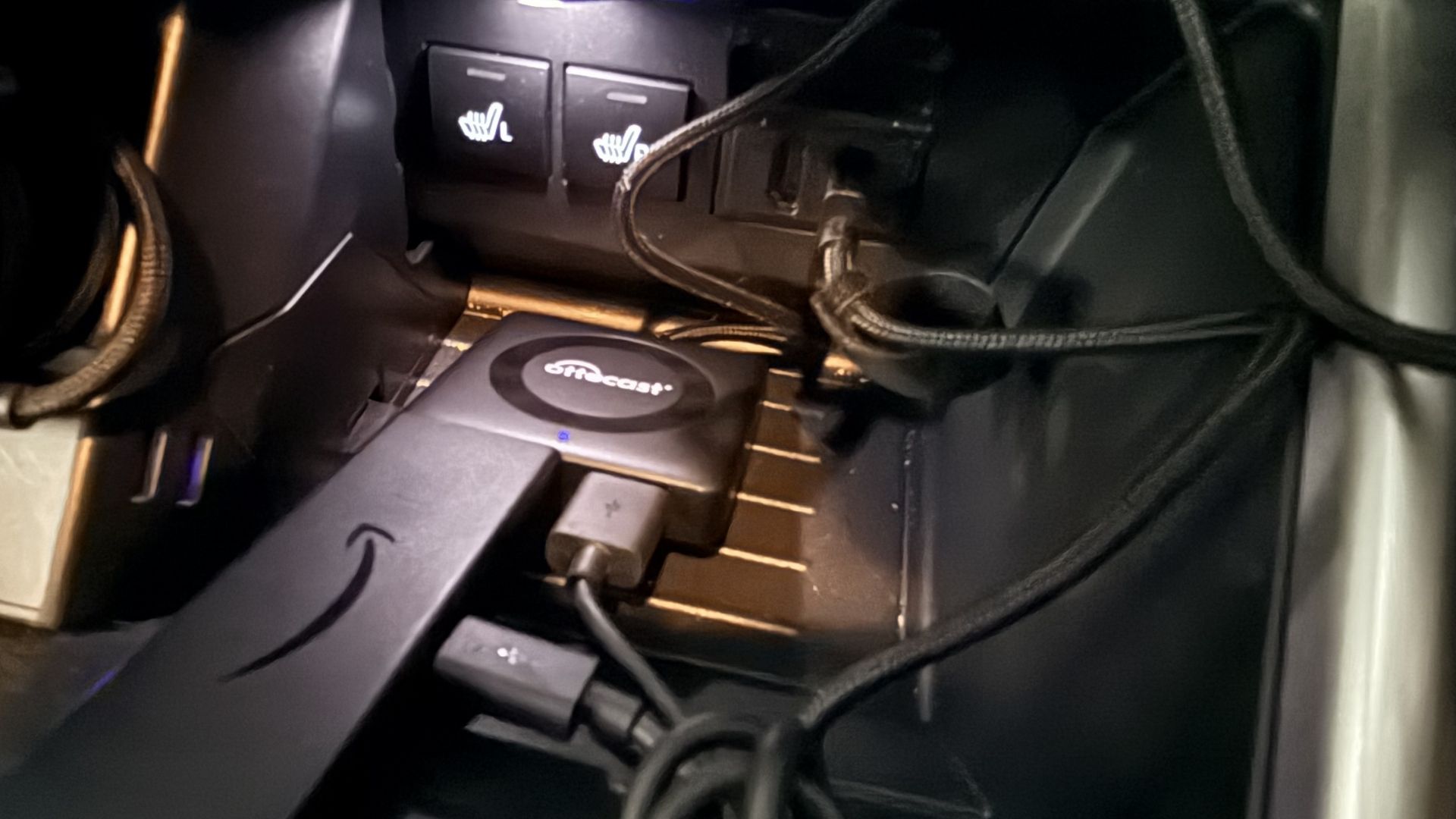
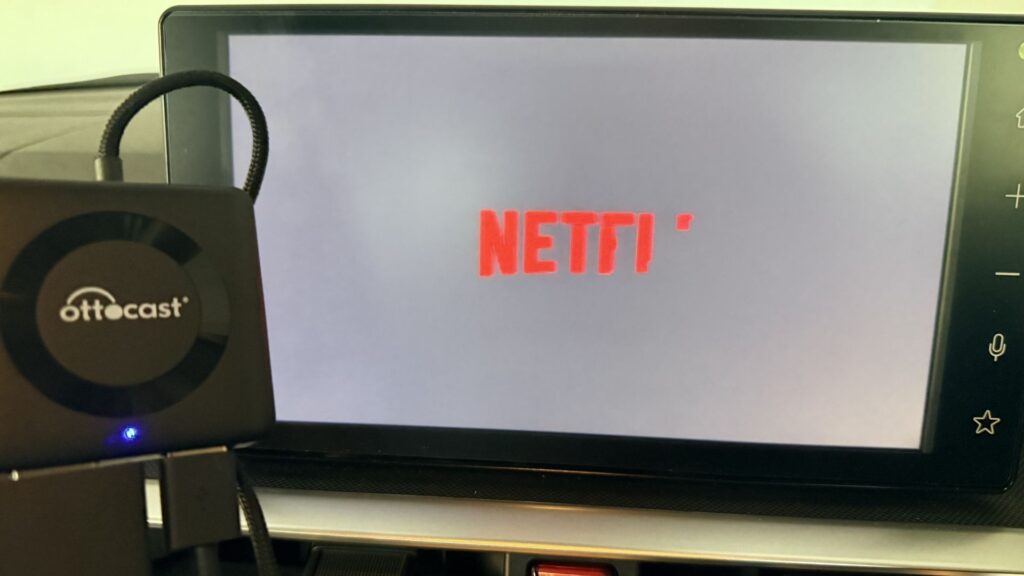
筆者もCarTV Mate Maxをライズで使ったことがありますが、HDMI機器を車で使うなら一番に勧めたい一台です。
🚗 HDMI機器を走行中に使う場合の最短解!
CarPlay対応車のUSB端子に挿すだけで、Fire TV Stick などのHDMI機器を車載ディスプレイに表示できる。
純正ナビへの加工は一切不要、走行中視聴の制限も回避できる手軽さ!
/今ならクーポンコード「mycargizmo10」で10%OFF!\

 ポチップ
ポチップ
CarTV Mate Maxの使い心地は、CarTV Mate Max 実機レビュー|【ライズで実験】HDMI変換アダプタの使い心地ってどんな感じ?で詳しくまとめています。
あわせて読みたい
CarTV Mate Max 実機レビュー|【ライズで実験】HDMI変換アダプタの使い心地ってどんな感じ?
🚗 HDMI機器を持っているなら走行中視聴の最短解!CarPlay対応車のUSB端子に挿すだけで、Fire TV Stick などのHDMI機器を車載ディスプレイに表示できる。純正ナ…
④ 外付けのAndroidナビで見る|純正ナビが無い・古い車向け
4つめは、外付けのAndroidナビ(ディスプレイオーディオ)を取り付ける方法です。
純正ナビが無い車や、ナビが古くてアプリが入れられない車に向いています。
- 純正ナビ非対応の車でも使える
──独立した画面とOSを持つので、電源さえあればどこでも動く - Android搭載でNetflixをそのまま再生できる
──Google Playや専用ストアからアプリをインストールでき、他のVODも追加できる - ナビと動画を1台で兼ねられる
──機種によっては2画面で使え、ダッシュ周りもすっきりする
- 本体価格がかかる
──スマホ視聴やFire TV Stickより初期費用は高め - 設置スペースが必要
──外付けディスプレイなので、設置位置の確保とひと手間の取り付けがいる
このタイプはAndroid OSを搭載した外付けディスプレイで、Google Playや専用アプリストアからNetflixアプリを入れてそのまま再生できます。
純正ナビとは別に、独立した画面とOSを持っているのが特徴です。
そのため純正ナビが古い車や、そもそもCarPlay/Android Autoに対応していない車でも使えるのが大きな強みです。
配線工事は不要で、シガーソケットから給電して設置できるモデルもあります。
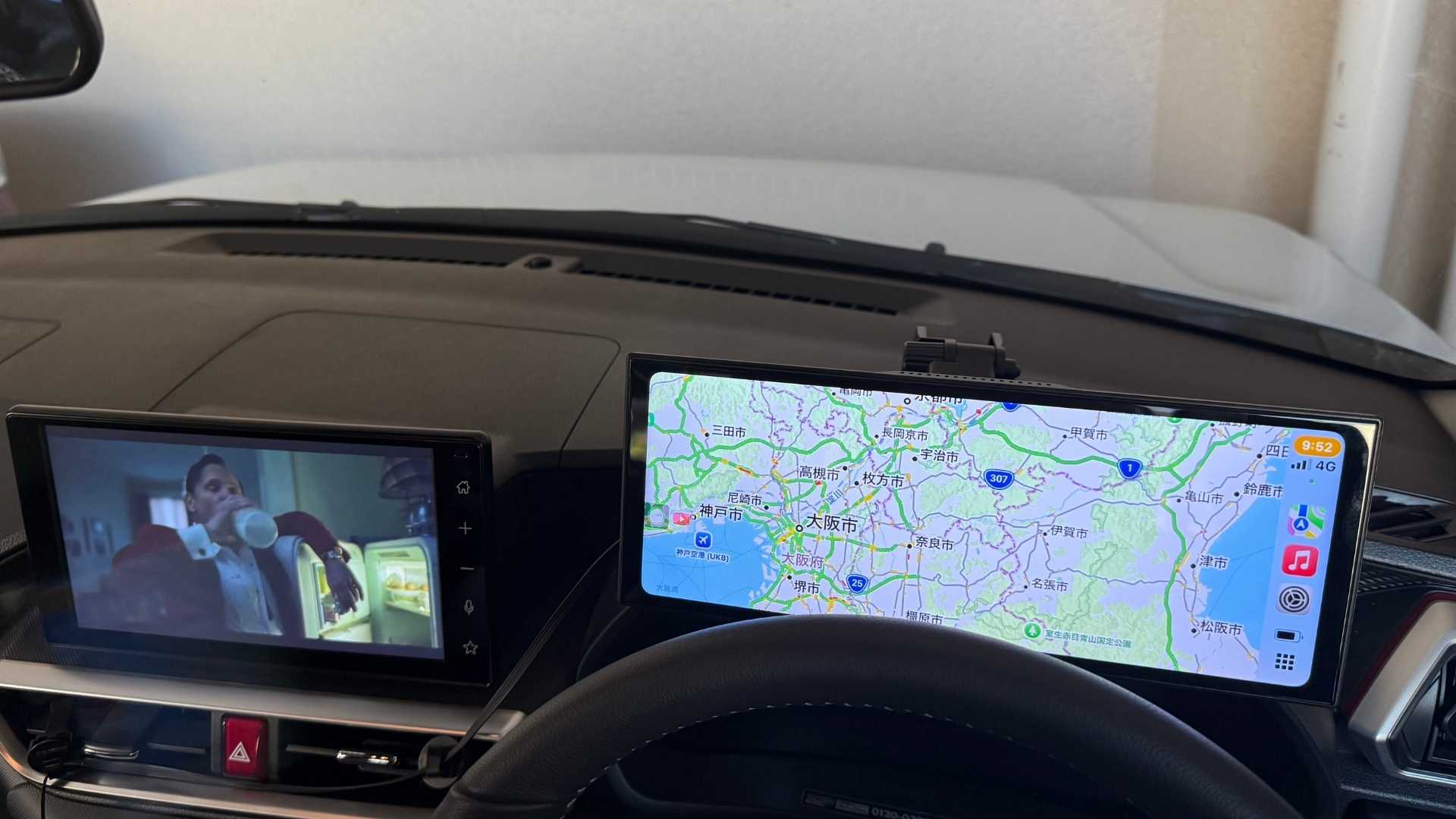
筆者は実際に、運転席側にこのタイプのScreenFlowを設置し、CarPlayを無線でつないでナビとして使っています。
11.4インチ・1920×720の画面でAndroid OSが動くので、Netflixも標準で入っていてそのまま再生できました。
』を紹介します。-1024x576.jpg)
また、車の中央に置いている際は、左側を動画再生、右側でCarPlayのナビ画面といった画面分割もできるので、ドライバーにも助手席の同乗者にも役立つ使い方ができます。

ナビと動画を1台で兼ねられると、ダッシュ周りがすっきりするんですよね。
動画もナビも1台でこなせるので、純正ナビが物足りない人や、そもそも純正ナビが無い車の人には現実的な選択肢です。
オットキャストのアンドロイドナビには、2つのグレードがあります。
- ScreenFlow:エントリーモデル。約30,800円。CPU 4コア/RAM 2GB/Android 13。専用アプリストアからディズニープラス/Prime Video/Netflix/YouTubeをインストール可能。
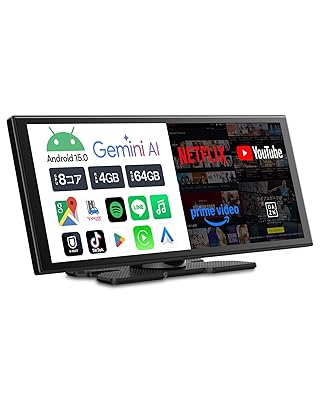
- ScreenAI:上位モデル。約35,080円。CPU 8コア/RAM 4GB/Android 15/Google Playストア対応/Gemini AI音声操作。
Netflix視聴ならどちらでもできますが、基本スペックが高く、対応アプリの自由度が上がった完全上位互換のScreenAIがオススメです。
🚗 純正ナビがなくても、古くても大丈夫!
シガーソケットに挿すだけで11.4インチの最新カーナビ環境が誕生。
Googleマップ、YouTube、Netflixが大画面で実現。配線工事一切不要の手軽さ!
\予算優先モデル!/
\スペック優先モデル!/
/今ならクーポンコード「mycargizmo10」で10%OFF!\

取り付けや画質の詳細は、【サブ機にもオススメ】オットキャスト スクリーンフロー レビュー|使い方や機能を完全解剖にまとめているので、気になる人はこちらをのぞいてみてください。
あわせて読みたい

【サブ機にもオススメ】オットキャスト スクリーンフロー レビュー|使い方や機能を完全解剖
🚗 純正ナビがなくても、古くても大丈夫!シガーソケットに挿すだけで11.4インチの最新カーナビ環境が誕生。Googleマップ、YouTube、Netflixが大画面で実現。配…
⑤ AIBOXで見る|純正ナビがある車の本命

最後が、純正ナビがある車の本命、AIBOXです。
冒頭でも触れたとおり、筆者のメイン環境はこのAIBOXで、正直なところ快適さで選ぶなら真っ先に勧めたいのがこれです。
純正ナビがある車なら、手軽さと「外れにくさ」のバランスでいちばん優秀だと感じています。
- USBに挿すだけで使える──機械が苦手でも、買ったその日から純正画面で動画が見られる
- プラン制限のエラーを受けにくい──機器側でアプリを動かすので、ミラーリング系のプラン制限に巻き込まれない
- Netflixが最初から入っている機種が多い──たいていプリインストール済みで、すぐ見始められる
- 本体価格がかかる──まだメジャーな機器ではなく、初期費用は高め
- 対応車種の確認が必要──有線のCarPlay/Android Autoに対応した車でのみ使える
- 動作はAndroid端末なみ──起動に少し時間がかかるなど、スマホほどキビキビではない場面もある
AIBOXとは、車のUSBに挿すだけで純正ナビの画面をAndroidタブレットのように使える小さな機器のことです。
Netflixはほとんどのモデルに最初から入っているか、すぐに追加でき、大画面でそのまま見られます。
筆者がNetflixを見るハードルがほぼゼロなのも、これのおかげなんですよね。
手のひら大の小さなデバイスを車のUSBに挿すだけで、車のディスプレイがそのまま生まれ変わります。
カーナビや他のアプリも一緒くたに使え、機種によってはスマホのようにWi-Fiがなくても使えるスマートさを兼ね備えているのが強みです。
いろいろなデバイスを車内に持ち込まなくて済むので、ダッシュ周りもすっきりします。
正直に言えば、AIBOXはまだメジャーな機器ではなく、値段もそれなりにします。だから「誰にでも」とは言いません。また、有線のCarPlay/Android Autoに対応した車でのみ使えるので、購入前に自分の車が対応しているかの確認は必要です。ただ、対応車で「確実さと手軽さ」を最優先するなら、現状これがいちばん勧めやすい、というのが筆者の本音です。
AIBOX選びの総合ガイドは【2026最新】おすすめCarPlayAIBOX一挙紹介|10機種使い比べたドライバーの本音を語りますでまとめています。あわせてどうぞ。
あわせて読みたい
【2026最新】おすすめCarPlayAIBOX一挙紹介|10機種使い比べたドライバーの本音を語ります
AIBOXを探し始めて、こう思いませんでしたか?──「多すぎて、どれを選べばいいか分からない」。 Ottocast、ATOTO、Carlinkit、KEIYO、MILEL、HEYIN、JESIMAIK……メーカー…
AIBOXでNetflixを見る4ステップの手順(純正ナビにUSBで挿すだけ)
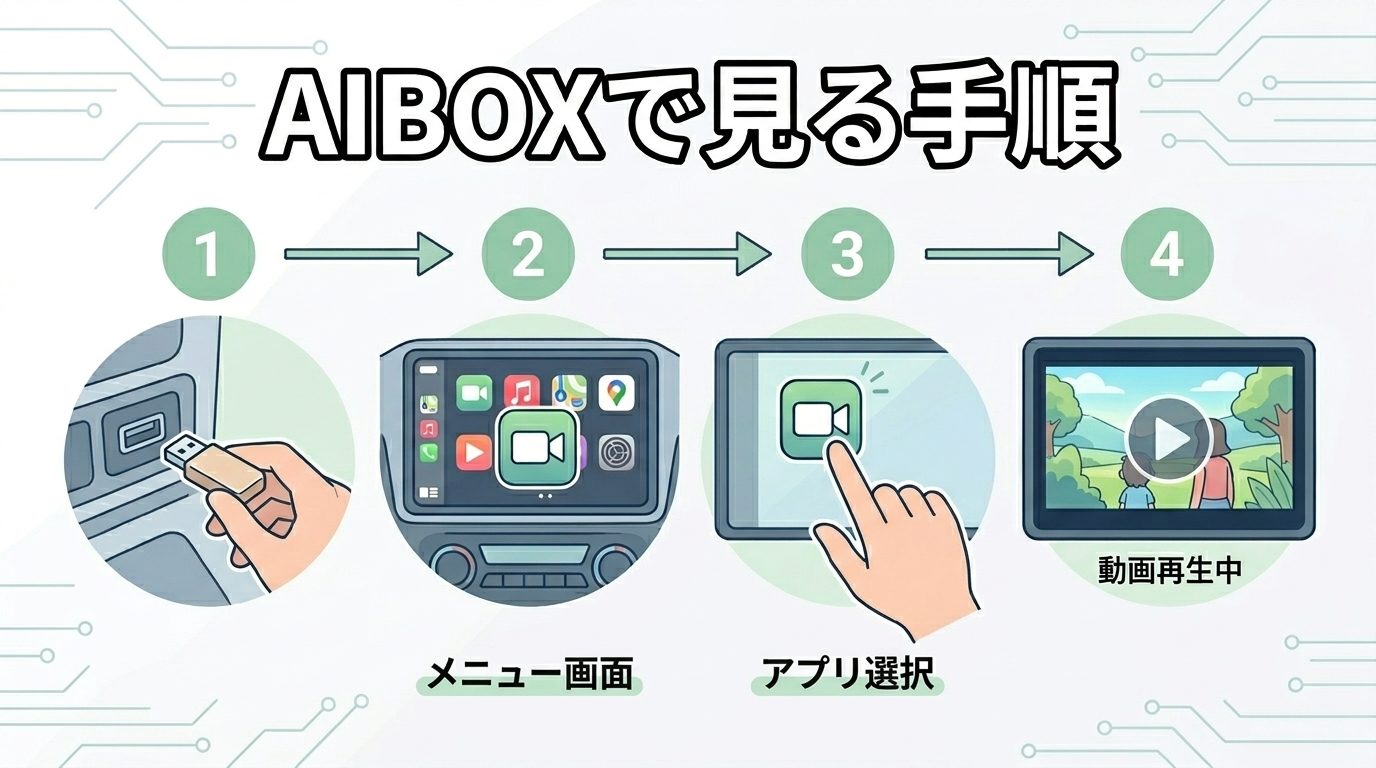
設定が難しそうで、自分にできるか不安…。
身構えてしまう人もいると思いますが、純正ナビがある車での手順は拍子抜けするほどシンプルです。
STEP
AIBOX本体を車のUSBポートに挿す
CarPlay/Android Autoに対応した純正ナビのUSBポートに挿します。
STEP
CarPlay画面が立ち上がったら初期設定し、ネットにつなぐ
挿すとCarPlay画面はたいてい自動で立ち上がります。初回は画面の案内に沿って初期設定を済ませ、AIBOX側のテザリングやクラウドSIMでネットに接続します。
STEP
AIBOXのホーム画面からNetflixアプリを開く
多くの機種は最初から入っています。入っていなければGoogle Playストアなどから追加します。
STEP
Netflixにログインして再生する
普段スマホで使っているアカウントでログインすれば、続きから視聴できます。
このとおり、純正ナビがある車なら挿してログインするだけで、その日のうちに大画面でNetflixを見始められます。
AIBOXの初心者向けオススメ3機種
AIBOXは調べ始めると本当にたくさんの種類が出てきます。
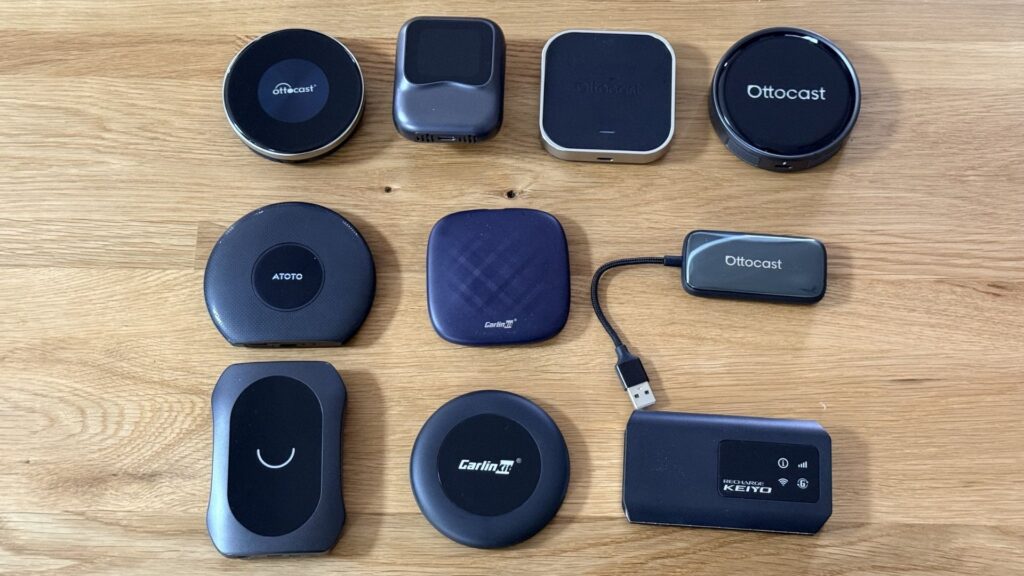
Netflixを視聴することを最優先に考え、導入が簡単で誰でも使いやすい主要3機種を、メリット・デメリットと向き不向きで並べます。
Ottocast Play2Video Ultra|動画視聴を中心に考える人向け
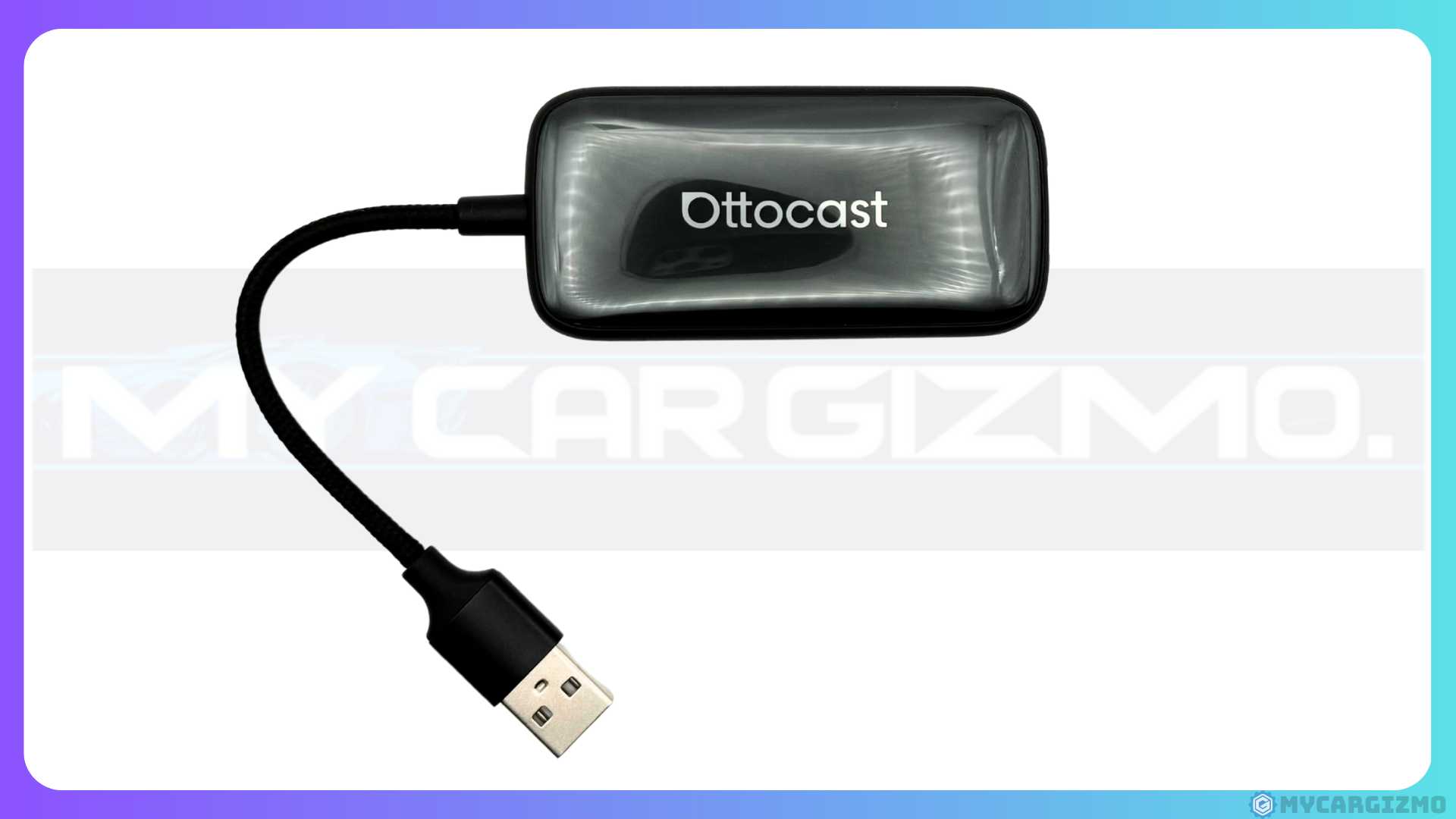
- メリット:2万円前後と、AIBOXの中では手に取りやすい価格帯。車のUSBに挿すだけで、Netflixをはじめとした動画アプリを大画面で再生できます。動画視聴に必要なものが価格相応にまとまっています。
- デメリット(割り切りポイント):CarPlayでナビは使えますが、画面分割は不可・App Hubで追加できるアプリは最大5つまで・動画モードとCarPlayモードは完全切替式(Wi-Fiチップが子機/親機のトレードオフ構造のため、ナビと動画の同時利用ができません)。また単独通信ができず、スマホからのテザリング接続が前提です。
向いている人:車での動画視聴がいちばんの目的で、設定で悩まず「挿すだけ」で始めたい人。いわば「動画に割り切ったモデル」で、動画用途に絞ればコスパは随一です。
さらなる多機能や快適さを求めるなら、次のE2/P3 Proをおすすめします。
 ポチップ
ポチップ
🚗 いつものドライブに動画の楽しみを手軽にプラス!
CarPlay搭載車なら、USBに挿すだけで車のモニターがエンタメ画面に変身!
Netflix、YouTube、Disney+他VOD各種が大画面で楽しめる。
🔗 Ottocast Play2Video Ultraの詳細を今すぐチェックする
/公式サイト購入ならクーポンコード「mycargizmo10」で10%OFF!! \
Play2Video Ultraの使い勝手について詳しくは【対応アプリが爆増!?】Ottocast Play2Video Ultra使ってみた!|追加アプリ全種も解説で解説していますので参考にしてください。
あわせて読みたい

【対応アプリが爆増!?】Ottocast Play2Video Ultra使ってみた!|追加アプリ全種も解説
純正カーナビでYouTubeやNetflixが見られたら最高なのに… Fire TV Stickを車で使いたいけど、HDMI変換とか配線が面倒くさい! スマホの小さい画面じゃなくて、車の大画…
OTTOAIBOX P3 Pro|動作の速さと上位の安定を求める人向け
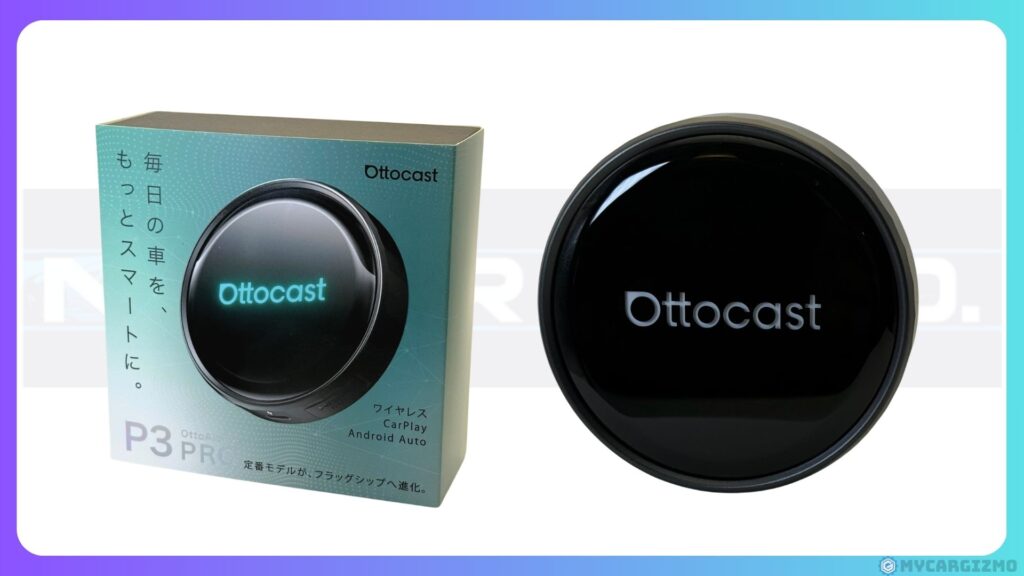
- メリット:AndroidベースでGoogle Playストアに対応し、主要アプリを自由に追加できます。動作にゆとりがあって軽快なうえ、画面分割・HDMI出力(後席モニタへの表示も可)・AI音声操作に対応し、クラウドSIMで本体だけで単独通信できる万能機です。
- デメリット:上位機種のため価格はPlay2Video Ultraの2倍以上。ハイスぺ万能機のため動画を見るだけなら過剰になる場合もあります。
筆者が試した範囲でも、Netflixは標準設定のまま正常に再生でき、ダウンロードしたオフライン再生まで問題なく使えました。
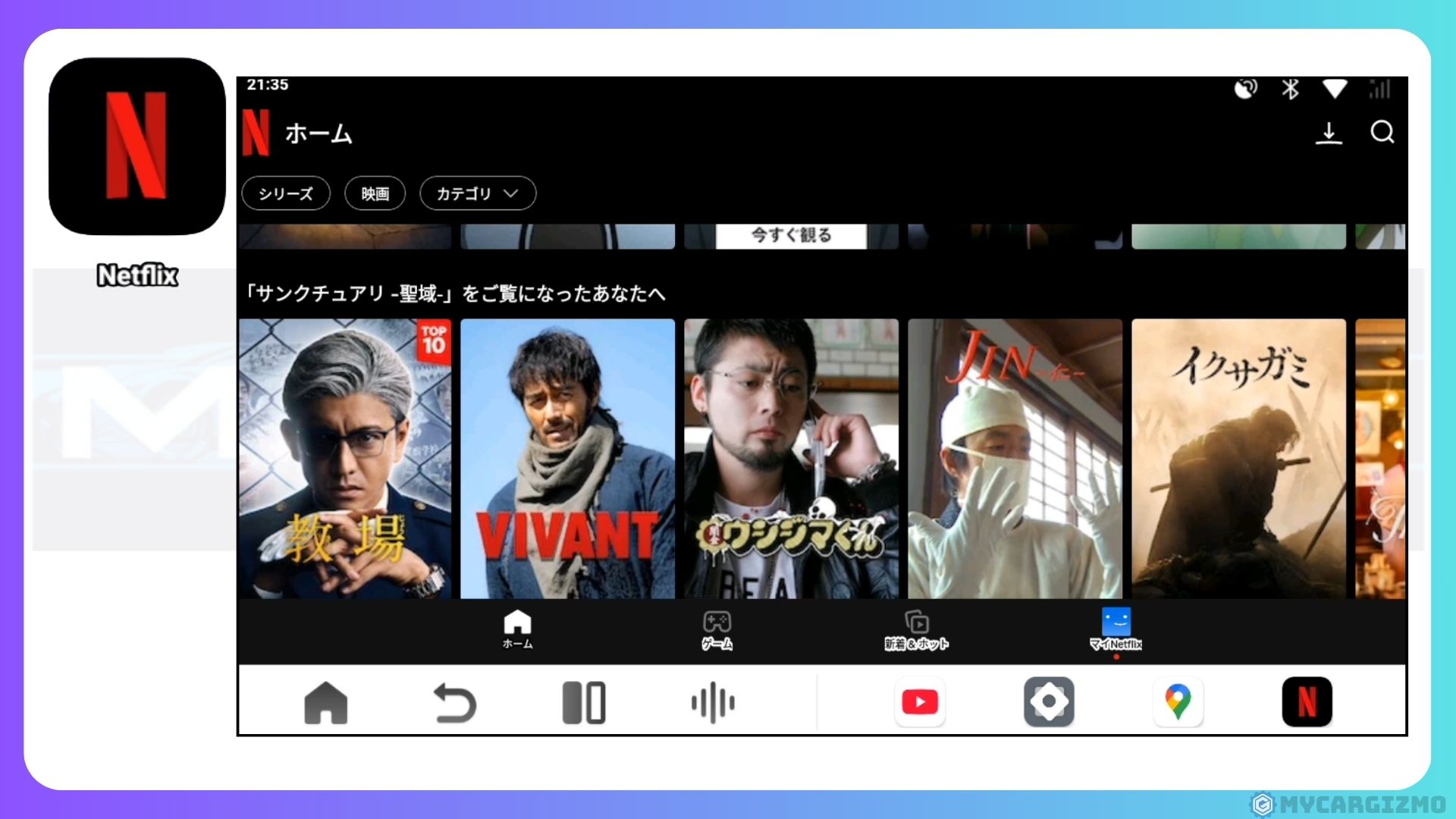
向いている人:動画以外のアプリも幅広く使いたい人、もたつきの少ない上位の安定を優先したい人。
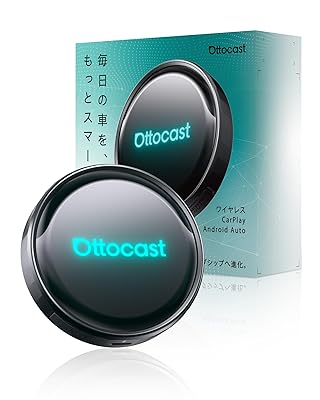
🚗 快適さを簡単に手に入れたいなら、P3 Proが最適解
P3 Proは、複雑な設定なしに、買ったらすぐに最高レベルのドライブ環境が実現できるAI BOX。
AI音声操作、高速処理、スタイリッシュなデザイン。
何も妥協せず、快適さを手に入れたいなら、迷わず選ぶべき一台です。
🔗 Ottocast P3 Proの詳細を今すぐチェックする
/今ならクーポンコード「mycargizmo10」で10%割引!\
P3Proについてより詳しく知りたい場合は、参考記事:【歴代最強AIBOX?】オットキャストP3Proレビュー|無印P3やNANOとの違いを徹底解剖をぜひ合わせて読んでください。
あわせて読みたい
-300x169.jpg)
【歴代最強AIBOX?】オットキャストP3Proレビュー|無印P3やNANOとの違いを徹底解剖
「車の画面でYouTubeが見たい」「カーナビをもっと自由に使いたい」──そう思ったことはありませんか? 筆者はまさにその一人でした。 前の車では約10年間、スマホのナビ…
OTTOAIBOX E2|多機能AIBOXを手ごろな価格で使いたい人向け
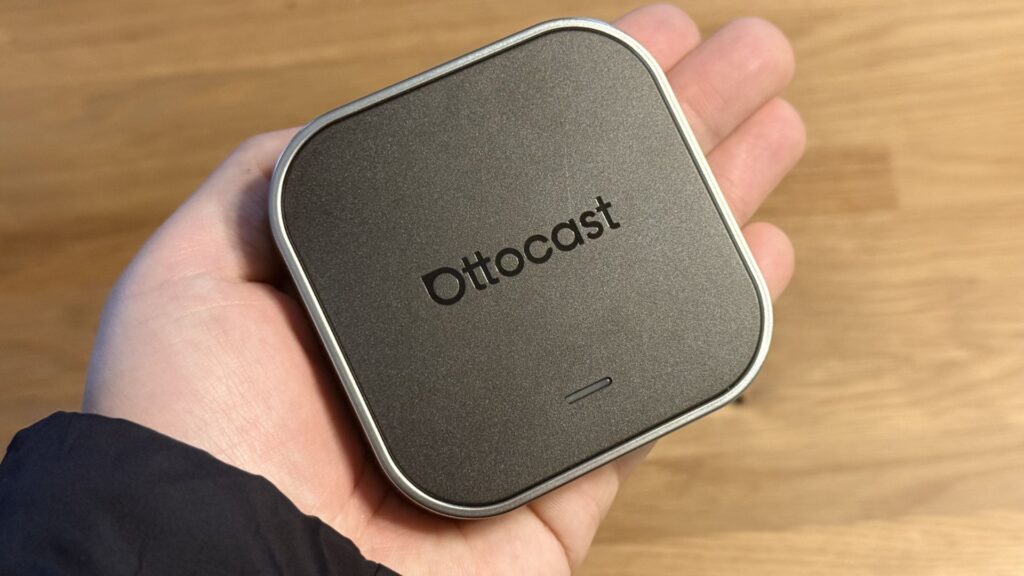
- メリット:2万円台で動画・ナビ・クラウドSIMが一通りそろったバランス機です。
クラウドSIM対応でスマホのテザリングに頼らず本体だけでネットにつなげるので、「回線の用意から考えるのが面倒」という人が買ってすぐ通信込みで使い始められます。P3proと違い画面分割には対応しますが、HDMI出力とAI音声操作はありません。
- デメリット:価格を抑えるために基本スペックが低めになっているので、P3Proのように色々なアプリを快適に使うといったことには向きません。※Netflix視聴には十分なスペックがあります。
向いている人:クラウドSIM機能付きのAIBOXを安く購入したい人。ハイスぺにこだわりがない人。
🚗 2万円台で始める快適AIBOX体験
USBポートに挿すだけで、愛車のディスプレイがYouTube・Netflix・Googleマップ対応に。
クラウドSIM内蔵でテザリングも不要。初回122円で10GB分の買い切り通信容量をGET!
公式サイトならリモコンと充電ケーブルがついてくる!
/今ならクーポンコード「mycargizmo10」で10%OFF!\
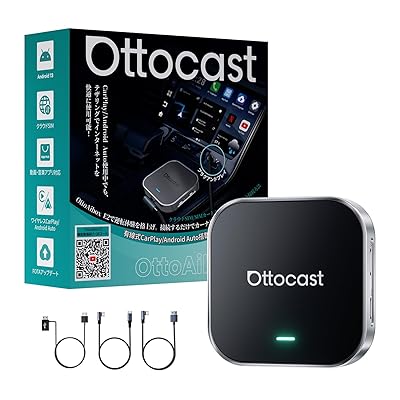
控えめスペックのコスパ機の使い勝手が気になる人は、参考記事:OttoAibox E2を実機レビュー|オットキャストのエントリーモデルの実力を徹底分析を見てみてください。
あわせて読みたい

OttoAibox E2を実機レビュー|オットキャストのエントリーモデルの実力を徹底分析
普段ドライブしていて、こんな思いをしたことはないですか? 「YouTubeやNetflixを車のナビ画面で見たい」「純正のカーナビが使いにくい」「有線CarPlayのケーブル接続…
Netflix視聴にはオススメ3機種どれでも十分な性能
どの機種もNetflixはそのまま見られるので、選ぶときに効いてくるのは動画特化か・処理性能か・通信込みか、という用途の軸です。
そこに自分の使い方を当てはめれば、最初の一台で迷わずに済みます。
「映るか」でなく「どんな使い方か」で選ぶのがコツです。
3機種をもっと幅広く見比べたい人は、新旧モデルを一挙比較した【2026年最新!】オットキャストって結局どれがいいの?新旧モデル徹底比較で最適モデルを選ぼう!もあわせてどうぞ。
筆者が「結局どれを買うべきか」を用途別に整理した記事です。
あわせて読みたい

【2026年最新!】オットキャストって結局どれがいいの?新旧モデル徹底比較で最適モデルを選ぼう!
歴代最強AIBOX「P3 Pro」で快適カーライフ!動画視聴・画面分割・音声操作・後席出力、機能全盛り。オットキャストP3 Proの詳細を今すぐチェックする/今ならクーポンコ…
\オットキャストをオトクに買うなら公式サイトの割引と特典を確認!/
視聴方法 × Netflix対応の早見一覧
ここまで紹介してきた手段を並べて比較してみましょう。
| 方法 | 直接視聴 | ミラーリング | 走行中の視聴 | 必要な機器 | 費用感 |
|---|---|---|---|---|---|
| スマホ・タブレット | ○ | - | 同乗者のみ | なし | ほぼ0円 |
| ミラーリング | - | △(条件あり) | 同乗者のみ | アダプタ等 | 数千円〜 |
| Fire TV Stick | ○ | - | 同乗者のみ | HDMI入力機器 | 数千円+ |
| 外付けAndroidナビ | ○ | - | 同乗者のみ | 本体 | 3万円前後〜 |
| AIBOX | ○ | - | 同乗者のみ | 本体 | 2〜3万円前後 |
表のとおり、確実さで選ぶならAIBOXかAndroidナビ、手軽さで選ぶならスマホ・タブレット視聴が軸になります。
🚗 いつものドライブに動画の楽しみを手軽にプラス!
CarPlay搭載車なら、USBに挿すだけで車のモニターがエンタメ画面に変身!
Netflix、YouTube、Disney+他VOD各種が大画面で楽しめる。
🔗 Ottocast Play2Video Ultraの詳細を今すぐチェックする
/公式サイト購入ならクーポンコード「mycargizmo10」で10%OFF!! \
Netflixが「映らない・音が出ない」ときの直し方
ミラーリングで画面が真っ暗になったり、音だけ出なかったりして困っているなら、まずここを疑ってください。
結論から言えば、「プランを確認する」か「機器側へ切り替える」のが解決の近道です。
原因はだいたい決まっているので、当てはまるものから順に潰していけば見当がつきます。
映らない|エラー10065が出るとき

ミラーリングでいちばん多いのが、「接続済みのディスプレイはサポートされていません」というエラー10065です。
なぜこれが出るかというと、原因がプランをはじめ3つに整理できるからです。
Netflixのヘルプで案内されている内容を整理すると、次のとおりです。
- ①契約プランの制限
-
広告つきプランやモバイルプランでは、スマホの画面を外部のディスプレイに映してNetflixを見る機能がそもそも使えません。
- ②ビデオの出力方式
-
ビデオの出力方式が対応していないケース。
- ③HDCP(コピー防止)の問題
-
USB Type-C接続なら、HDCP 2.2に対応したケーブルやアダプタでないと映りません。
つまりミラーリングは、「プラン」「出力方式」「ケーブルの規格」の3つを全部クリアして、はじめて映る方法なんですよね。
まずプランを疑うのが、3つの中で一番早い切り分けです。
筆者の場合は、このうちいちばん多い原因であるプランが引っかかっていました。
広告つきプランで使っていたときはミラーリングで10065が出ていましたが、広告なしのプランに切り替えたら、ちゃんと映るようになりました。

一方で、AIBOXや外付けAndroidナビ、Fire TV Stickは機器が自分でNetflixを再生するタイプなので、このプラン制限を踏みません。
だから広告つきプランのままでも素直に再生できます。
ここは正直に書きますが、ミラーリング視聴で安く済ませようとしても、結局Netflixプランを上げる羽目になれば月額が上がって本末転倒です。
筆者としては、毎回プランを気にするより、AIBOXのような機器で確実に・快適に見られる環境を作るほうが、結局は楽だと感じています。
音が出ない|映像は出るのに音だけ出ないとき
映像は出ているのに音だけ出ない、というのも地味に多いトラブルです。
原因の多くは、音声の出力先がズレていることです。
たとえば、映像はHDMIで車の画面に出ているのに、音声はBluetoothでスマホ側に残ったまま、というケース。
逆に、Bluetoothが車のスピーカーとつながっていて音が二重になることもあります。
直し方はシンプルで、音声の出力先を「車側」に統一すること。
Bluetooth接続を一度切ってHDMIの音声に揃えると、直ることが多いです。
それでも直らないときは、機器を一度再起動してみてください。
接続の状態がリセットされて、あっさり音が戻ることがあります。
音だけ出ないときは、まずBluetoothを疑うと早いです。
ここを一度押さえておけば、次に映らない・音が出ないときも「ああ、出力先か」と自分で見当がつきます。
とはいえ確実なのは、こうしたトラブル自体が起きにくい機器側で完結する方式です。
🚗 いつものドライブに動画の楽しみを手軽にプラス!
CarPlay搭載車なら、USBに挿すだけで車のモニターがエンタメ画面に変身!
Netflix、YouTube、Disney+他VOD各種が大画面で楽しめる。
🔗 Ottocast Play2Video Ultraの詳細を今すぐチェックする
/公式サイト購入ならクーポンコード「mycargizmo10」で10%OFF!! \
Netflixプランの選び方|車で見るなら、どれを選ぶ?

Netflixのプラン選びは、実はミラーリングの「映る・映らない」に直結します。
車で見るなら「広告つきスタンダード」か「スタンダード(広告なし)」の二択でいいと筆者は考えます。
| 広告つきスタンダード | スタンダード | プレミアム | |
|---|---|---|---|
| 月額 | 890円 | 1,590円 | 2,290円 |
| 画質 | フルHD(1080p) | フルHD(1080p) | 4K・HDR |
| 同時視聴 | 2台 | 2台 | 4台 |
| ダウンロード端末 | 2台 | 2台 | 6台 |
| 広告 | あり | なし | なし |
| ミラーリング | 不可 | 可 | 可 |
なぜプレミアムの4K画質が要らないかというと、車載ディスプレイの多くは横の画素が1080p前後までで、画面までの距離も近いため、4Kの美しさを実感しにくいからです。
だから車では、広告が気になるかどうかで選べば十分です。
筆者は、広告が短くて気にならないので広告つきプランを使っています。
(今回ミラーリング制限の検証のためにスタンダードプランに切り替えていますが)
AIBOXで見るぶんには、広告つきでもナビ画面で問題なく再生できるからです。
広告が途中で入るのは気にならないわけではないけど、テレビほど頻繁にCMが入るわけではないからあまりストレスを感じたことはありません。
一方で、作品にじっくり没入したい人や広告が苦手な人、そしてどうしてもミラーリングで見たい人は、スタンダードに上げる価値があります。
つまり、プランで迷ったらまず広告つきで始めて、不満が出たら上げる、で十分です。
なお、Netflixのプランを変えたい人のために、公式の案内だけ置いておきます。
- 加入・プラン変更:Netflix公式サイト(https://www.netflix.com/account)
🚗 いつものドライブに動画の楽しみを手軽にプラス!
CarPlay搭載車なら、USBに挿すだけで車のモニターがエンタメ画面に変身!
Netflix、YouTube、Disney+他VOD各種が大画面で楽しめる。
🔗 Ottocast Play2Video Ultraの詳細を今すぐチェックする
/公式サイト購入ならクーポンコード「mycargizmo10」で10%OFF!! \
通信量とダウンロード|車内でギガを減らさないコツ
動画って、ギガがすぐ無くなりそうで怖い。
車でNetflixを見るとき、地味に気になるのが通信量です。
先に結論をお伝えすると、車載は標準画質+事前ダウンロードにしておけば、通信量はほとんど気にしなくて済みます。
なぜなら、Netflixの通信量はアプリの「データ使用量」設定で大きく変わるからです。
設定ひとつで消費量は何倍も差が出ます。
ここを「画質設定」と「ダウンロード」の2本立てで考えると、見通しが良くなります。
通信量は「画質設定 × 時間」で見積もる
Netflixの通信量は、アプリの「データ使用量」設定で大きく変わります。
ここを車載向けに調整しておくのが、節約のいちばんの近道です。
公式の目安を1時間あたりに直すと、おおよそ次のイメージです。
| 設定 | 公式の目安 | 1時間あたりの換算 |
|---|---|---|
| データ使用量: 少 | データ1GBで約6時間 | 約0.17GB/時 |
| 自動 | データ1GBで約4時間 | 約0.25GB/時 |
| データ使用量: 多 | 視聴20分で1GB以上 | 約3GB/時以上 |
ポイントは、車の画面はサイズも視聴距離も家のテレビとは違うので、必ずしも最高画質にこだわる必要はないこと。
車のディスプレイはフルHD(1080p)がほとんどであり、画質は落としてもあまり視聴体験は損なわれません。
車載なら画質を下げても粗さはほぼ気になりません。
具体的な数値の目安は再生画質しだいですが、押さえておきたいのは「画質を選べば通信量はコントロールできる」という点です。
「移動中はそこそこの画質で十分」と割り切ると、通信量の不安はかなり軽くなります。
ストリーミング視聴するなら機器ごとに対応した通信方法を選ぼう
車内でNetflix動画をストリーミング再生をする場合には必ず何らかの通信手段を準備する必要があります。
基本的には、次の2パターンから選ぶことになります。
| 通信方法 | 対応している手段 |
|---|---|
| 【Wi-Fi接続】 スマートフォンからのテザリングや、車載Wi-Fi,ポケットWi-Fiなど外部から特定機器に回線を与える方法 | 5つの手段全てに対応。 |
| 【キャリア通信】 物理SIMカードやeSIMなど | キャリア回線に対応したスマホ・タブレット本体 (ミラーリング含む) SIM対応のAIBOX |
おすすめは、SIM対応、さらにはクラウドSIM(機器自体に内蔵された通信機能)対応のAIBOXを選ぶこと。
本記事での紹介モデルならE2やP3proが該当します!
クラウドSIMはSIMカードを準備せずともいつでもネットから手軽に開通できる上、
買い切り型で10GBあたり約1,000円程度からと手軽に使えます。
スマホの通信量を気にするよりも、車中の視聴専用で通信量を管理する方が一層ラクになります。
AIBOXのクラウドSIMや通信量の詳細については、関連記事「オットキャストの通信料ってお得なの?クラウドSIM×他社AIBOXの料金を徹底比較」にまとめていますのでぜひ併せて確認しましょう。
あわせて読みたい

オットキャストの通信料ってお得なの?クラウドSIM×他社AIBOXの料金を徹底比較
オットキャストを買ったら、毎月の通信費はいくらかかるの? クラウドSIM・物理SIM・テザリング、結局どれが得なの? 解説記事ごとに結論が違って、もう何を信じたらい…
通信量を抑えたいなら事前ダウンロード機能を活用する
通信量を抑えるために、Netflix視聴機器に事前に作品をダウンロードしておく方法があります。
- Netflixアプリは作品を端末に保存でき、再生時に通信を使わない。
- 自宅Wi-Fiで観たい作品を落としておけば、車内では通信ゼロで楽しめる。
ただし今回紹介した中ではスマホやAndroidナビなど自宅に持ち込める機器を使う場合に限られます。
FireTVStickはDL非対応であり、AIBOXは車の外で操作できないのでほぼ非現実的です。
例外的に、P3 ProのようにHDMI出力機能がついたAIBOXなら、
自宅テレビなどにHDMI接続しながら、リモコン操作することで事前DL操作ができます。
HDMI出力がついた高級機ならではのアドバンテージ!
「繰り返し見るお気に入り」など、ダウンロードしておくと通信もストレスもゼロになります。
🚗 快適さを簡単に手に入れたいなら、P3 Proが最適解
P3 Proは、複雑な設定なしに、買ったらすぐに最高レベルのドライブ環境が実現できるAI BOX。
AI音声操作、高速処理、スタイリッシュなデザイン。
何も妥協せず、快適さを手に入れたいなら、迷わず選ぶべき一台です。
🔗 Ottocast P3 Proの詳細を今すぐチェックする
/今ならクーポンコード「mycargizmo10」で10%割引!\
よくある質問(FAQ)

買う前に、うちの車で大丈夫か最後に確かめたい。
買う前に「うちの車でも大丈夫かな」と気になりやすい疑問に、先に答えておきます。
当てはまるものだけ拾ってください。
どんな車でも見られますか?
CarPlay/Android Auto対応のナビがある車ならAIBOX、対応ナビが無い・古い車なら外付けのAndroidナビで対応できます。
どちらも機器側でNetflixが動くので、端末の相性に悩まされにくいです。
走行中も見られますか?
今回紹介したもののうち、AIBOXなどのCarplay機器を使うことで走行中でもNetflixを車載画面に映せます。CarplayやAndroidAuto対応車に限られますので自分の車が対応しているかチェックしておきましょう。
ただし運転者の視聴・操作は道路交通法で禁止されていますので、視聴は同乗者、または停車中に限ってください。
Carplay対応非対応は以下の調べ方がオススメです。
自分の車がCarPlayに対応しているか調べる
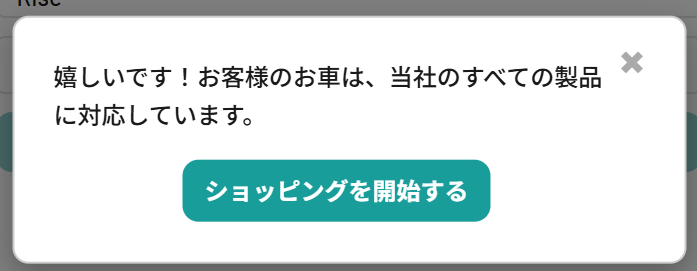
CarPlay適合車種かどうかは、Ottocast公式サイトから調べることができます。
左上の「三」からメニューを開いて、「車種別対応」を開きましょう。
すると以下の画面が表示されます。
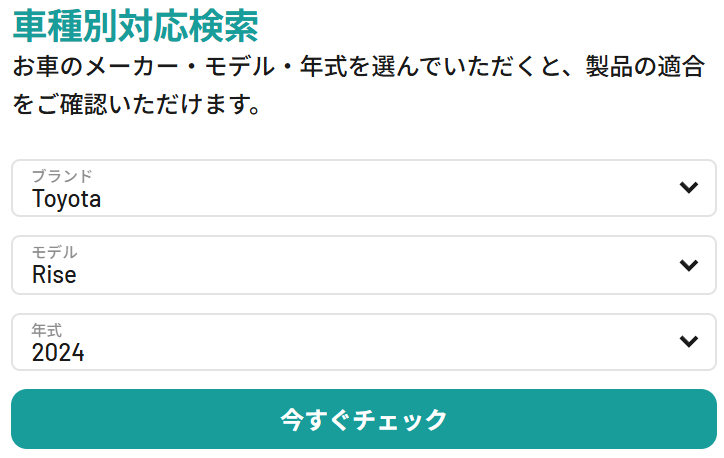
自分の車のメーカー、車種、年式を入力して「今すぐチェック」を押すと、
対応結果をすぐに回答してもらえます。
字幕や音声(吹き替え)は調整できますか?
できます。
Netflixのアプリ側で字幕・吹き替えを選べるので、車載の機器でも同じように設定すればよいでしょう。
通信量が心配です。
自宅のWi-Fiで事前にダウンロードしておけば、車内ではギガを使いません。
ストリーミングで見るなら、データ使用量を「自動」か「データ使用量: 少」に下げると、1時間あたり0.17〜0.25GB前後まで抑えられます。
ダウンロードは何本までできますか?
プランによります。
広告つきプランは1台あたり月15作品まで、広告なしのプランは1台あたり最大100作品まで保存できます。
プランは変えたほうがいいですか?
ミラーリングで見たいなら、広告なしのスタンダード以上が必要です。
AIBOXや外付けナビ、Fire TV Stickで見るなら、広告つきプランのままでも問題なく見られます。
まずは広告付きプランから始めて広告が気になる様であればスタンダードに上げればよいと思います。
まとめ|確実に見たいならAIBOX、手軽さならスマホ視聴

- CarPlay/Android Auto対応のナビがある車で手軽さ・快適さを重視するなら、USBに挿すだけのAIBOXがいちばん外れにくい
- 対応ナビが無い・古い車なら、外付けのAndroidナビが現実的
- ミラーリングは「プラン・出力方式・ケーブルの規格」の3つの壁があり、確実さを求める人には不向き
AIBOXを選ぶときは、用途で機種を選び分けるのが失敗しないコツです。
動画視聴に割り切ってコスパよく始めたいならPlay2Video Ultra、画面分割やHDMI出力・AI音声まで備えた最上位の万能機ならP3 Pro、2万円台で通信込みのバランス機ならE2。
どの機種もNetflixはそのまま見られるので、あとは自分の使い方に合う一台を選ぶだけです。
正直、最初の一台でつまずきたくないなら、CarPlay対応ナビありはAIBOXが一番ラクです。
Ottocast製品を買うなら公式サイトは必ずチェック!
オットキャスト製品を買うならOttocast公式サイトがお得に・安く手に入ります。
公式サイトなら、セール・クーポン・特典の3つを重ねて使えます。
① 定期開催のセールで最大35%OFF
- ほぼ通年で何かしらの割引をやっている
- Amazon・楽天より安く買えることも
- ブラックフライデーやGWセールは割引幅が大きめ
② 当ブログ限定クーポンでさらに割引
- 購入総額から10%オフ
公式サイトを見る前に、以下のクーポンをコピーしていってください。
購入総額から10%OFF!!
クーポンコードはコチラからコピー
mycargizmo10
③ 豪華購入特典が無料でついてくることも!
特典の例
- 急速車載充電器やHDMIケーブル
- 専用リモコンやスマホホルダー
- クラウドSIM 15GB分
気になる製品は、特典もあわせてチェックしてみてください。
言葉だけだと分かりにくいので、実際の注文画面で確認してみます。
例えば人気のOttoAibox P3 Proなら…
公式セール+クーポンmycargizmo10を合わせると、
定価69,799円 → 実質40,406円(29,393円もお得)になります。
内訳は、セールで約35%オフ、そこにクーポン10%が重なって、合計で約42%オフ。①のセールと②のクーポンを重ねると、ここまで下がります。

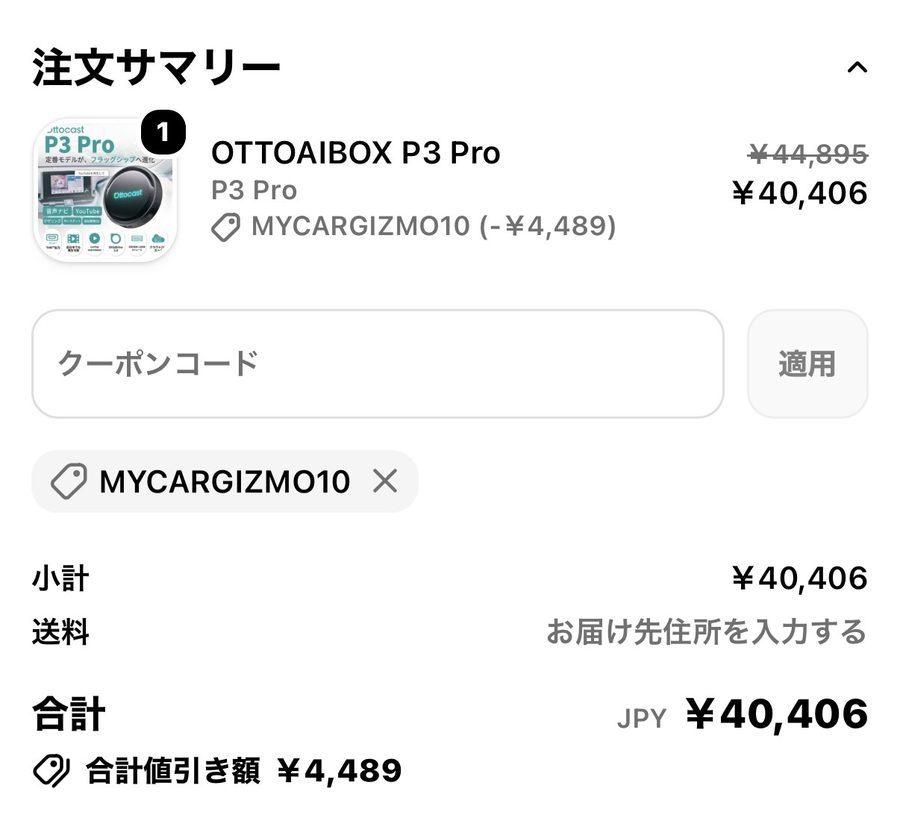
※2026年7月9日時点・OttoAibox P3 Proでの一例です。対象製品・価格・セール内容は時期により異なります。
割引・クーポン・購入特典は同時利用も可能!
上手に組み合わせれば、実質29,000円以上お得になることもあります。
それに公式サイトなら確実に正規品が届くので、偽物かどうかを自分で見分ける手間もいりません。
⚠️ ひとつだけ注意
セールや特典の内容は、時期によって変わります。
気になっているなら、購入前に公式サイトで最新の割引情報だけでも確認しておくのがおすすめです。
\オットキャストをオトクに買うなら公式サイトの割引と特典を確認!/
関連記事
-
車でYouTubeを見る方法5選|カーナビ・ミラーリング・AIBOXを10機種試して比較
-
【車でWi-Fiを使うには?】買い切り型の車載可USBWi-Fi使ってみた|Air Stick WiFi実機レビュー
-
車でHuluを見る方法|AIBOX選びは要注意!実機確認で見れた方法を徹底解説
-
【車でアマプラ】Amazonプライム・ビデオを見る5つの方法|車種別の最適解を実機で整理
-
車でディズニープラスが見れない時代はもう終わり|マニアじゃなくても見られる5つの方法
-
オットキャストの通信料ってお得なの?クラウドSIM×他社AIBOXの料金を徹底比較
-
CarTV Mate Max 実機レビュー|【ライズで実験】HDMI変換アダプタの使い心地ってどんな感じ?
-
OttoAibox E2を実機レビュー|オットキャストのエントリーモデルの実力を徹底分析