🚗 当ブログ最推しAIBOX!「OTTOAIBOX P3 Pro」で快適カーライフ!
動画視聴はもちろん、画面分割・音声操作・画面拡張と機能全盛り。
P3 Proを接続するだけで車内エンタメが一気にアップグレード。
🔗 OTTOAIBOX P3 Proの詳細を今すぐチェックする
/当サイト限定クーポンコード「mycargizmo10」で10%OFF!\
オットキャストのアップデート方法|機種別のやり方と失敗したときの直し方
当ブログのリンクにはプロモーション(Amazonアソシエイト含む)が含まれています。
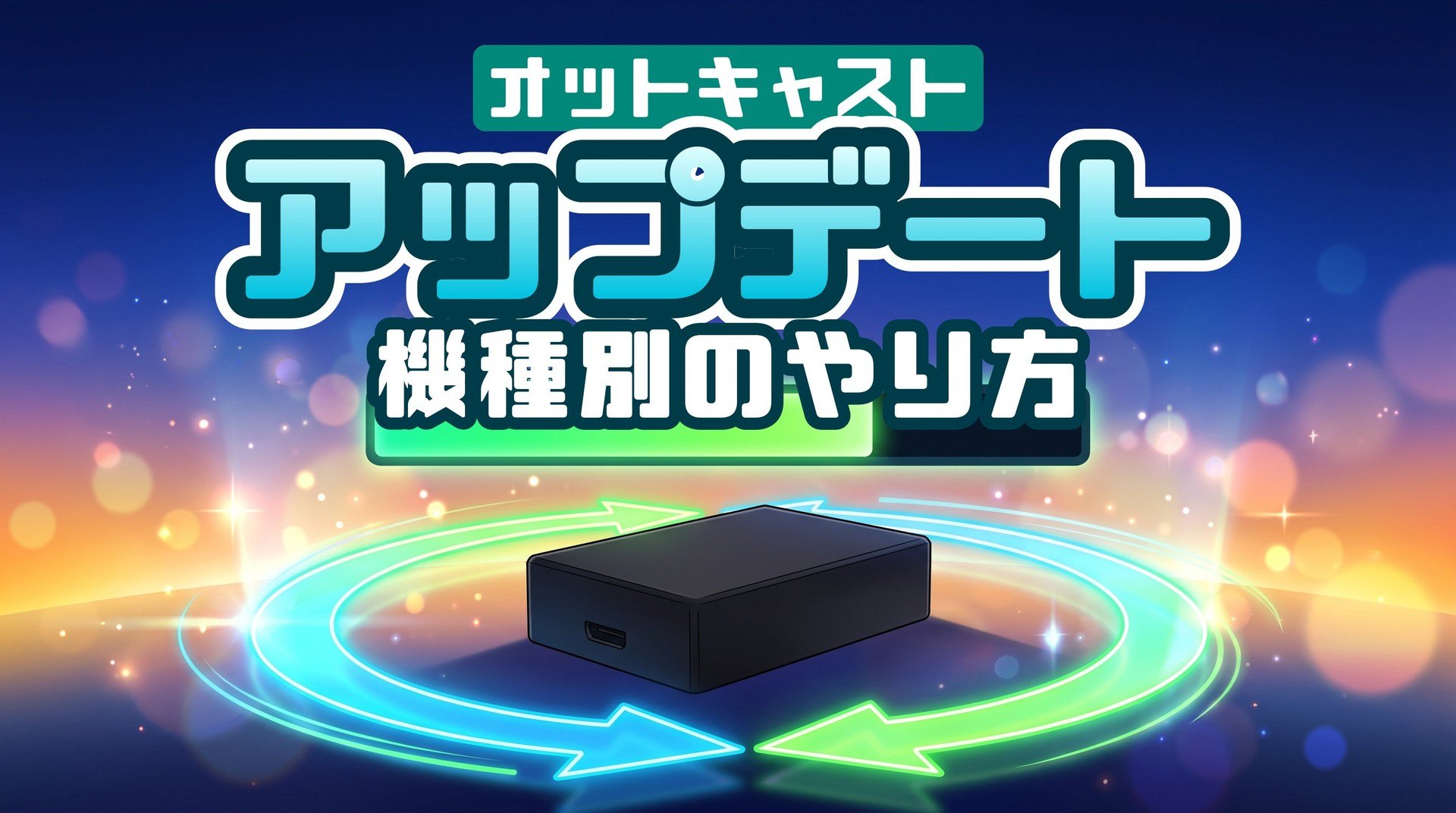

オットキャストのアップデートって、どこから始めればいいの?
オットキャストのアップデートは、入口が機種で違います。
AIBOXは本体の更新メニュー、CarTV Mate Maxはスマホのブラウザから、時間に余裕があるときに行います。
更新の入口は機種によって違いますが、更新中に電源を切らないことは、公式の手順にも書かれている共通の注意です。
この記事では、機種ごとの更新の入口と、途中で電源が落ちてしまったときの戻し方を紹介します。
目次
結論:オットキャストのアップデートは入口が機種で違う。AIBOXは本体の更新メニューから
| 機種 | 更新のやり方 |
|---|---|
| P3 | 本体の設定:設定 → システム → システムアップデート |
| P3 Pro | 本体のアプリ:「システムのアップデート」→「ワンクリック更新」 |
| NanoAI(公式サイトでは購入できない機種) | 本体のアプリ:ホーム画面の「システムのアップデート」 |
| Play2Video Ultra | 本体のアプリ:ホーム画面のアップデート用アイコン →「更新」 |
| ScreenFlow | 本体の設定:設定 → システム → システムアップデート →「オンライン照会」 |
| CarTV Mate Max | スマホのブラウザ:管理画面(192.168.1.101)の更新ボタン |
| MINI・ミラータッチ | 取扱説明書の手順 |
AIBOXは本体の更新メニューから、CarTV Mate Maxはスマホのブラウザから更新します。
MINI・ミラータッチは取扱説明書の手順を見てください。
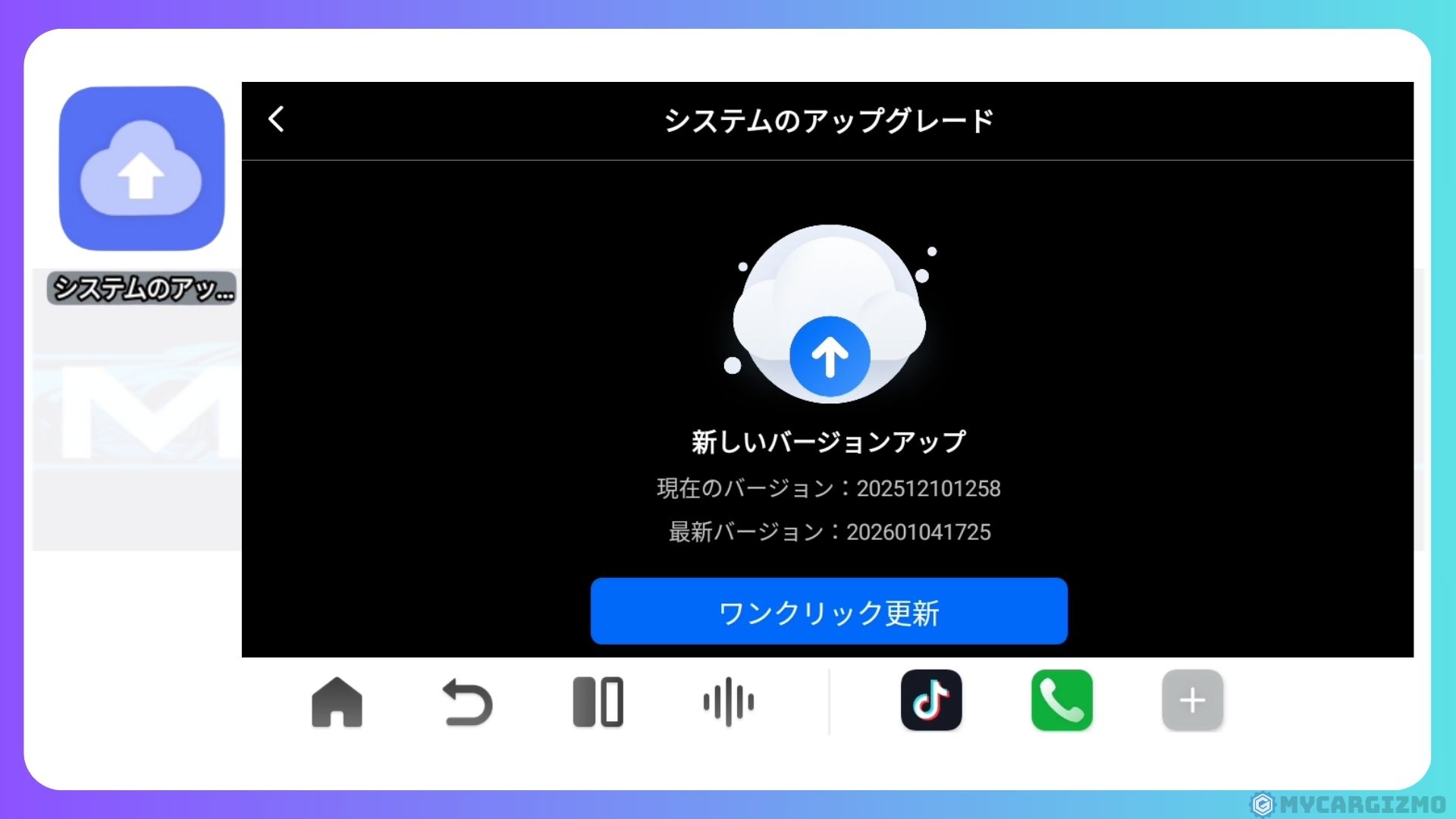
どの機種も、更新の画面で最新の状態だと表示されれば、更新の必要はありません。
筆者のScreenFlowは、最初から最新バージョンになっていました。
理由:アップデートすると不具合が直り、使い勝手が良くなる
製造時の古いソフトウェアから最新のソフトウェアにアップデートしておくと、機能が拡張されたり、バグが解消されたりします。
ミラータッチでは、次のような不具合が出ることがあります。
- 画面が映らない
- タッチ操作できない
- タッチ箇所が表示とずれる
こうした不具合は、ファームウェアの更新で解決できることが多いようです。
車種ごとの例は「オットキャスト ミラータッチ(Mirror touch)の使い勝手は?対応機種・充電可否・弱点など気になる情報を実体験で口コミ!」にまとめています。
ディズニープラスの更新がループして終わらないときは、最後の手として「本体ファームウェア → App Hub(AIBOXの専用アプリストア)→ ディズニープラス本体」の順に最新化する三段更新で直ることがあります。
三段更新のやり方は「車でディズニープラスが見れない時代はもう終わり|マニアじゃなくても見られる5つの方法」で紹介しています。
条件と例外:更新中はエンジンを切らない。起動しなくなったら車ごと電源を入れ直してみる
更新の前:出かける直前は避ける
更新内容が多いときは時間がかかります。
筆者がP3で初めてアップデートしたときは約30分かかりました。
出かける直前ではなく、自宅の駐車場などで、時間に余裕があるときに行ってください。
更新中:エンジンを切らず、ケーブルも抜かない
更新中はエンジンを切らず、ケーブルも抜かないでください。
途中で電源が落ちるとトラブルの原因になります。
公式の手順でも「アップデート中は電源を切らないでください」と書かれています(出典:公式「OTTAIBOX アップデート手順」)。
AIBOXは、アップデート中に車種によっては電力不足で電源が落ちることがあります。
P3 Proは、付属の補助電源ケーブルと車載充電器を組み合わせると、シガーソケットから別に給電できます。
起動しなくなったら:車ごと電源を落として入れ直してみる
筆者は、P3 Proのアップデート中にうっかりエンジンを切ってしまい、以下の症状が発生しました。
- 本体のLEDが赤点滅
- 車のナビに「非対応のUSB機器が接続されました」と表示
- P3 Proが起動しない
USBの抜き差しやP3 Pro単体の再起動を試しましたが、どちらも反応なし。
結果的に復旧できたのは、約5分間エンジンを完全にオフにし、再始動したときでした。
このときの様子は「【歴代最強AIBOX?】オットキャストP3Proレビュー|無印P3やNANOとの違いを徹底解剖」で紹介しています。
よくある質問
まとめ:オットキャストのアップデートは、時間に余裕があるときに自分の機種の更新メニューから
オットキャストのアップデートは、入口が機種で違います。
更新中に電源を切らないことは、筆者のレビューにも公式の手順にも書かれています。
- 出かける直前は避け、自宅の駐車場などで時間に余裕があるときに行う
- 更新中はエンジンを切らず、ケーブルも抜かない
- 起動しなくなったら、車ごと電源を落として入れ直してみる(筆者のP3 Proはこれで戻りました)
機種ごとの手順は各レビューにあります。
- P3:オットキャストP3実体験レビュー!|AIBOX初体験でも難なく使えた最強クラスAIBOXの実力を口コミ!
- NanoAI:【オットキャスト2025年最新モデル】Ottocast NanoAIレビュー|音声操作が快適すぎる次世代AIBOXを口コミします
- Play2Video Ultra:【対応アプリが爆増!?】Ottocast Play2Video Ultra使ってみた!|追加アプリ全種も解説
- ScreenFlow:【サブ機にもオススメ】オットキャスト スクリーンフロー レビュー|使い方や機能を完全解剖
- MINI:【CarPlay無線化】OTTOCASTMINIレビュー|MINI2? CUBE? 歴代モデルの違いも解説
安全に使うポイントは「【オットキャストに危険性?】CarPlay AI BOXを安全に使うための完全ガイド2025」にまとめています。
あわせて読みたい


【オットキャストに危険性?】CarPlay AI BOXを安全に使うための完全ガイド2025
こんな疑問をお持ちのあなたに: CarPlay AIBOXって本当に安全なの? 車に悪影響は出ないのかな… 運転中にトラブルにならないか心配 信頼できる製品の選び方が分からな…
Ottocast製品を買うなら、まずは公式サイトから!

Ottocast公式サイトをおすすめする理由は3つあります!
公式サイトなら、セールとクーポンを重ねて使えます。時期によっては購入特典も付きます。
※セールとクーポンの重ね使いは、2026年10月25日、公式ストアのセール中に P3 Pro・Play2Video Ultra で確認
① 定期開催のセールで最大35%OFF
- ほぼ通年で何かしらの割引をやっている
- Amazon・楽天より安く買えることも
- ブラックフライデーやGWセールは割引幅が大きめ
② 当ブログ限定クーポンでさらに割引
- 本体の購入額から10%オフ(クラウドSIMの通信料は対象外)
公式サイトを見る前に、以下のクーポンをコピーしていってください。
本体の購入額から10%OFF!!
クーポンコードはコチラからコピー
mycargizmo10
③ 豪華購入特典が無料でついてくることも!
特典の例
- 急速車載充電器やHDMIケーブル
- 専用リモコンやスマホホルダー
- クラウドSIM 15GB分
気になる製品は、特典もあわせてチェックしてみてください。
言葉だけだと分かりにくいので、実際の注文画面で確認してみます。
例えば人気のOttoAibox P3 Proなら…
公式セール+クーポンmycargizmo10を合わせると、
定価69,799円 → 実質40,406円(29,393円もお得)になります。
内訳は、セールで約35%オフ、そこにクーポン10%が重なって、合計で約42%オフ。①のセールと②のクーポンを重ねると、ここまで下がります。
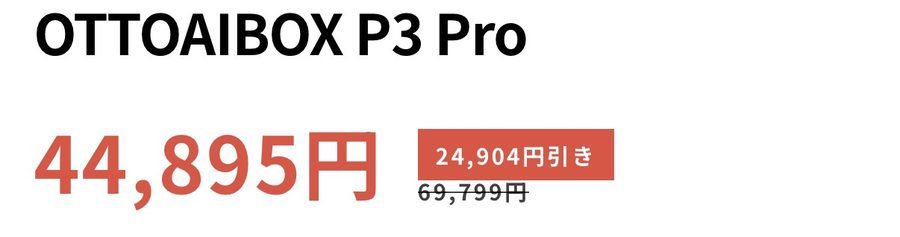
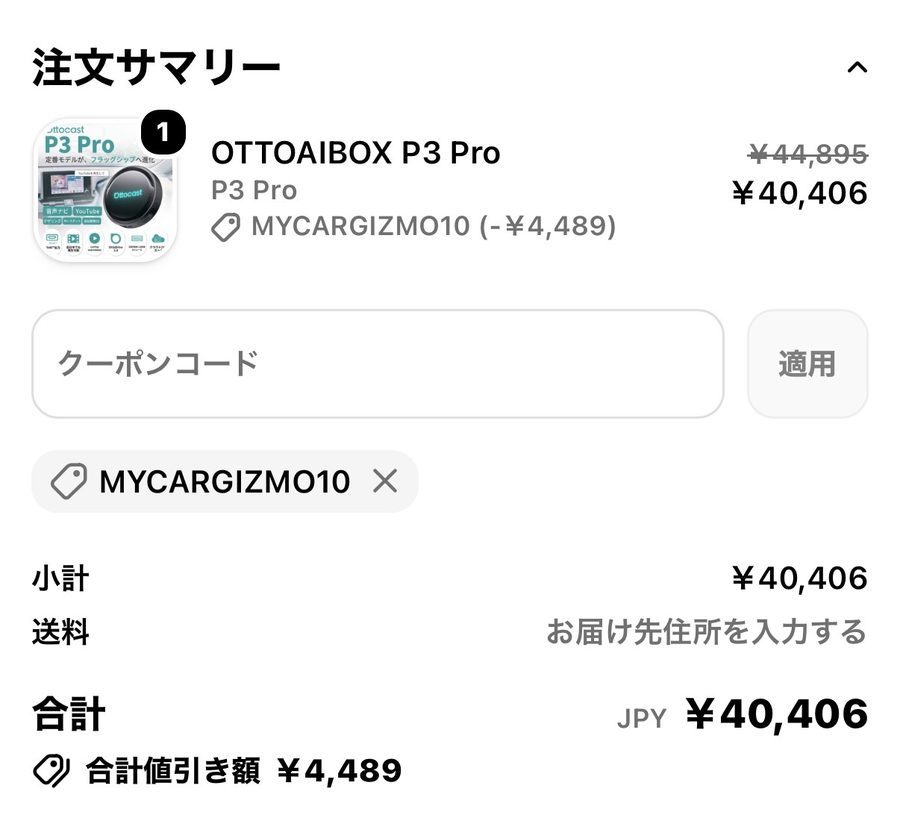
※2026年7月9日時点・OttoAibox P3 Proでの一例です。対象製品・価格・セール内容は時期により異なります。
セール割引とクーポンは同時利用も可能!
上手に組み合わせれば、実質29,000円以上お得になることもあります。
それに公式サイトなら、届くのはもちろん正規品。偽物かどうかを自分で見分ける手間もいりません。
⚠️ ひとつだけ注意
セールや特典の内容は、時期によって変わります。
気になっているなら、購入前に公式サイトで最新の割引情報だけでも確認しておくのがおすすめです。
\オットキャストをオトクに買うなら公式サイトの割引と特典を確認!/
- オットキャストの初期化方法|リセットの前に試すことと機種別のやり方
- カシムラ KD-236 実機レビュー|ケーブルなしでYouTubeを車の画面に。Netflixが映らない理由と、似た安い受信機の注意点
関連記事
-
ファイヤースティックを車で接続する方法|HDMIに挿す手順と電源・ネットの準備
-
CarPlayでグーグルマップが表示されないときの直し方|症状別に確かめる順番
-
APP CAST Light 実機レビュー|Huluも設定なしで全画面に(筆者のライズ)。APPCAST IIIとの違いと弱点も正直に
-
CarPlayでHDMIは使える?Fire TV Stickを車の画面に映す方法
-
車でサブスクを見る方法|カーナビでNetflix・アマプラを見るには?映る方法を車の装備別に実機で整理
-
ディスプレイオーディオのデメリット5つ|カーナビとどっちを選ぶかの境目
-
ディスプレイオーディオの通信料はかかる?スマホのギガと月額がかかる場合
-
【2026年最新】オットキャストのクーポンはどこにある?公式で8台買った筆者流お得な購入法