
🚗 音声操作で快適ドライブ!最新AIBOX「NanoAI」を徹底レビュー!
ハンズフリーでナビも動画も自由自在なAIBOXです。
※NanoAIは現在オットキャスト公式サイトでは購入できず、入手はAmazonなど一部の販路に限られます(下記参照)。
公式で今すぐ買える現行の上位機種なら OTTOAIBOX P3 Pro がおすすめです。
🔗 現行機 OTTOAIBOX P3 Proの詳細を今すぐチェックする
/クーポンコード「mycargizmo10」で10%OFF!\
今のカーナビ環境、使えなくはないけど正直不満…
そんなモヤモヤ、抱えていませんか?
例えば――
- 高いお金をかけて純正ナビを付けても、地図更新にお金がかかる
- スマホをCarPlay接続しても、アプリの制限が多くて使い勝手が悪い
- スマホのカーナビアプリを使う手もあるけど設置が面倒くさいし見栄えもよくない
- 車のモニタでテレビや動画を見たいけど走行中は制限がかかる
筆者もまさにそんな不満を抱えていました。
そこで出会ったのが、“車のディスプレイをAndroid端末化”してくれるAIBOXというデバイス。

AIBOX1台でなんでもできて、運転中の不満を一気に解消してくれました
中でも最新機種として注目されているのが、今回ご紹介する『Ottocast NanoAI』です。
今回レビュー記事を書くにあたり筆者はNanoAIをしっかり使い込んでみました。
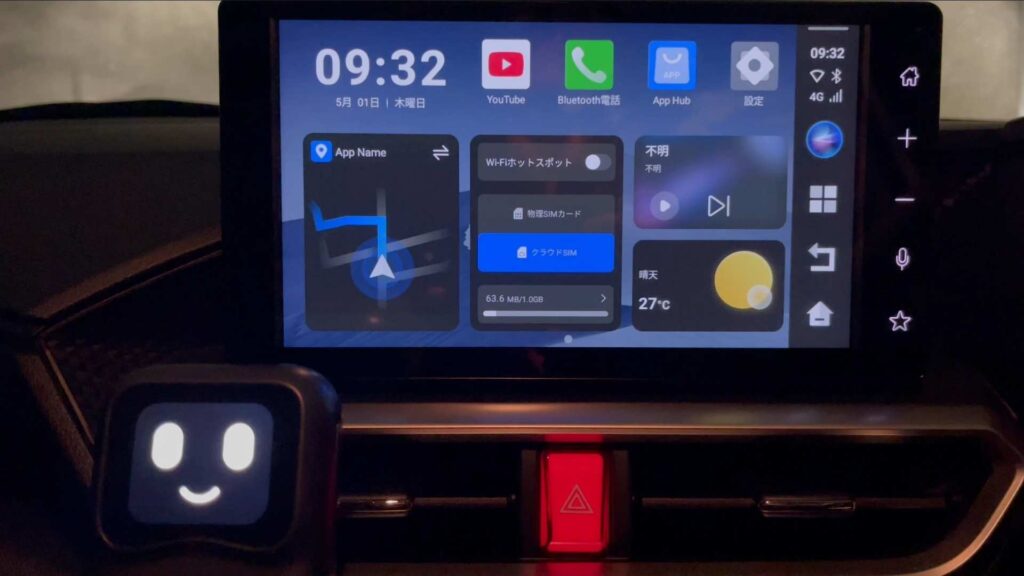
使ってみて驚いたのは目玉機能である音声アシスタントAIの実用性。
今の音声操作ってここまでできるんだ!と感動しました。
- 音声アシスタント「NANO」がAIBOXを操作してくれるので運転中のナビ操作もハンズフリー。
- 会話型のAI「GPT」が、ドライブ中の情報収集や雑談などなんでも答えて車内の盛り上げ役に。
これがあれば、ひとりドライブでも、家族と一緒のドライブもひと味違った時間に変わるなと感じました。
この記事では、
Ottocast NanoAIのスペック解説から、他モデルとの違い、
実際に使って感じたメリット・デメリットまで、いちユーザー目線で正直にレビューしていきます。
「これなら、自分のカーライフも快適になるかも!」
そう思っていただける記事になっていますので、
ぜひ最後までご覧ください!
今現在最新のオットキャスト製品情報を知りたい場合には、関連記事「【2026年最新!】オットキャストって結局どれがいいの?新旧モデル徹底比較で最適モデルを選ぼう!」が役に立ちます。

オットキャストだけでなく、他社製品まで視野に広げたい場合は、関連記事「【2026最新】おすすめCarPlayAIBOX一挙紹介|10機種使い比べたドライバーの本音を語ります」で全ラインナップの位置づけを確認できます。
📌 スマホのような操作感で、誰でも簡単に使いこなせる!
- カーナビの「イマイチ」を解決 — お好きなナビアプリを入れて常に最新情報
- アプリ制限なし — YouTubeなどの動画アプリも車の大画面に
- 話しかけるだけで操作完了 — AI音声アシスタントがしっかりドライブサポート
🛠 簡単3STEPで愛車のディスプレイがスマホ化
✅ STEP 1:愛車のUSBポートに接続
✅ STEP 2:最大6GB無料のクラウドSIMでネット接続
✅ STEP 3:好きなアプリをインストールして楽しむだけ!
\クーポンコード「mycargizmo10」で本体が10%OFF!! /
※走行中にAV機器に表示された画像や動画を運転者が注視したり、ナビ操作を行うことは道路交通法により禁止されています。AIBOXの視聴や操作は必ず同乗者が行ってください。
Ottocast NanoAIとは?特徴とスペックの全貌
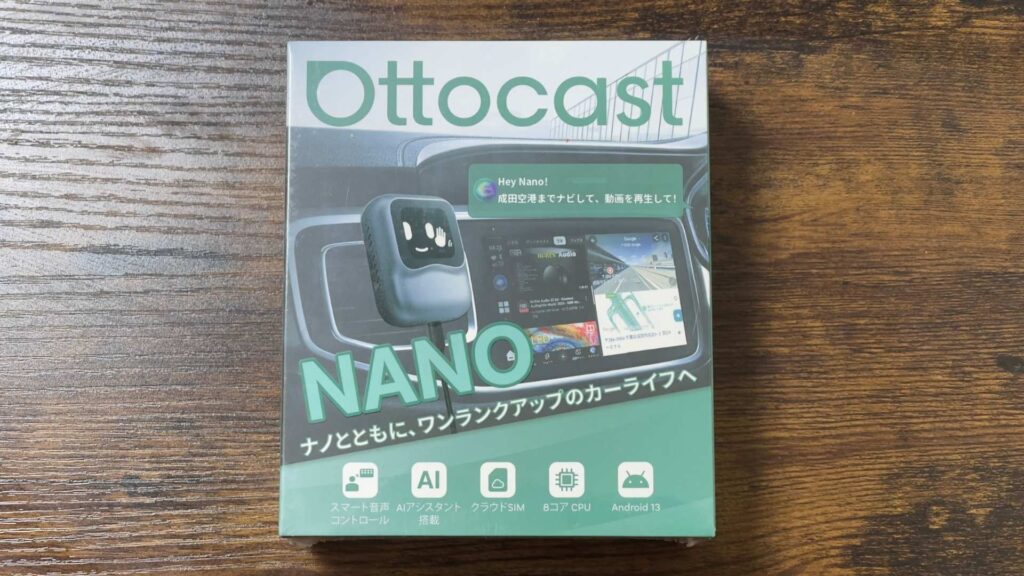
Ottocast NanoAIは、車のディスプレイを“もうひとつのスマホ”のように変えてくれるAndroid搭載デバイス。
YouTubeやNetflix、Googleマップといったアプリを車載モニター上で自由に操作できる、いわゆる「AIBOX(AIボックス)」の最新モデルです。
早速その全貌を確認していきましょう。
Ottocast NanoAIの外観
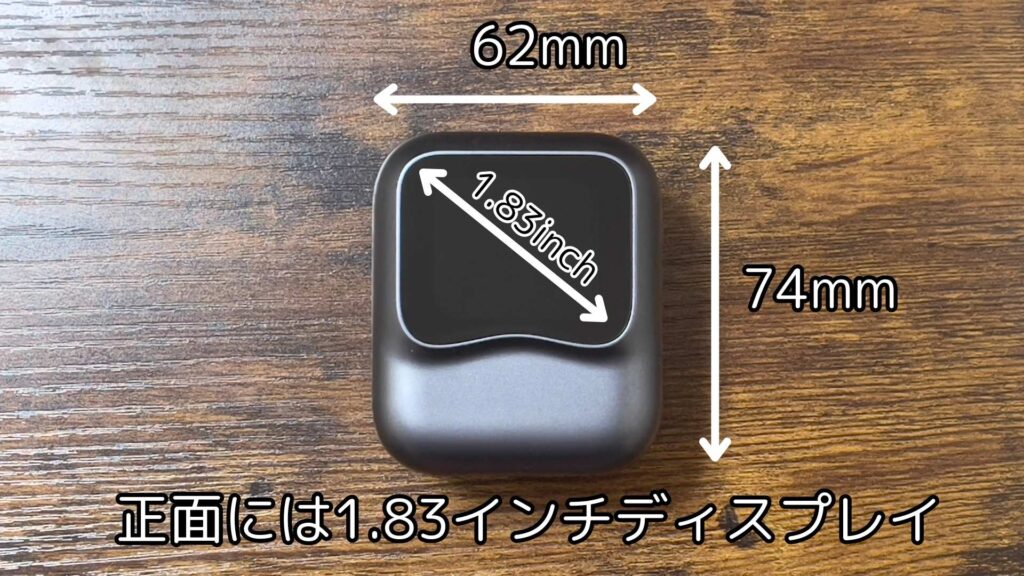
NanoAIの正面には1.83インチのディスプレイがついています。
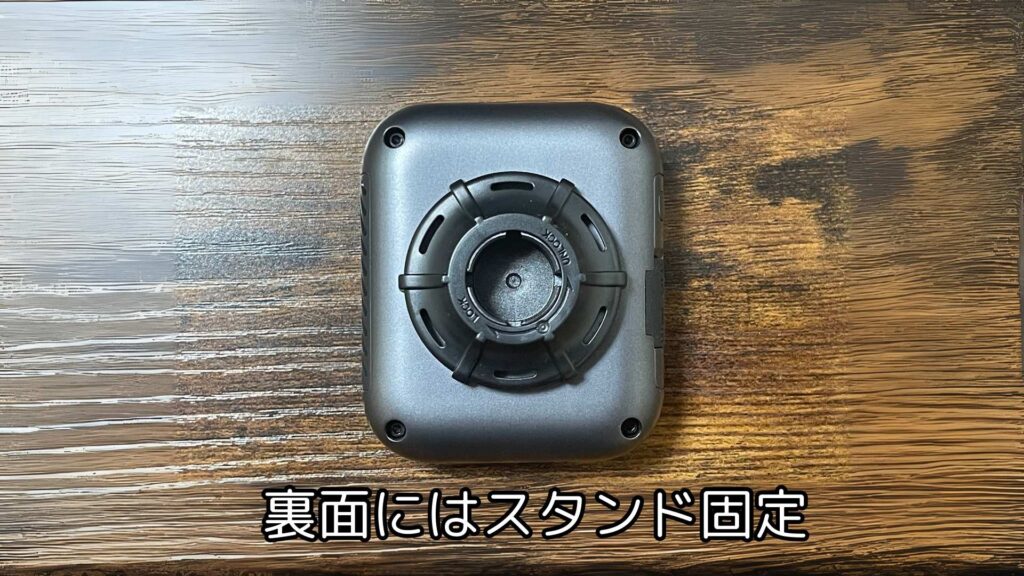
裏面には固定用のボールスタンドを差し込む穴があります。
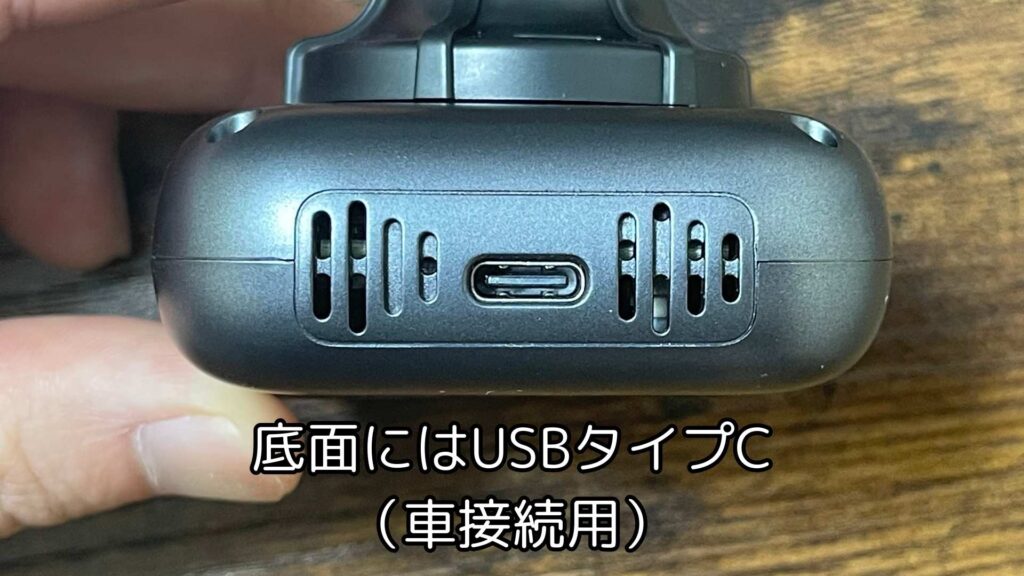
正面からみて下側には車と接続するためのUSBタイプCポートがあります。
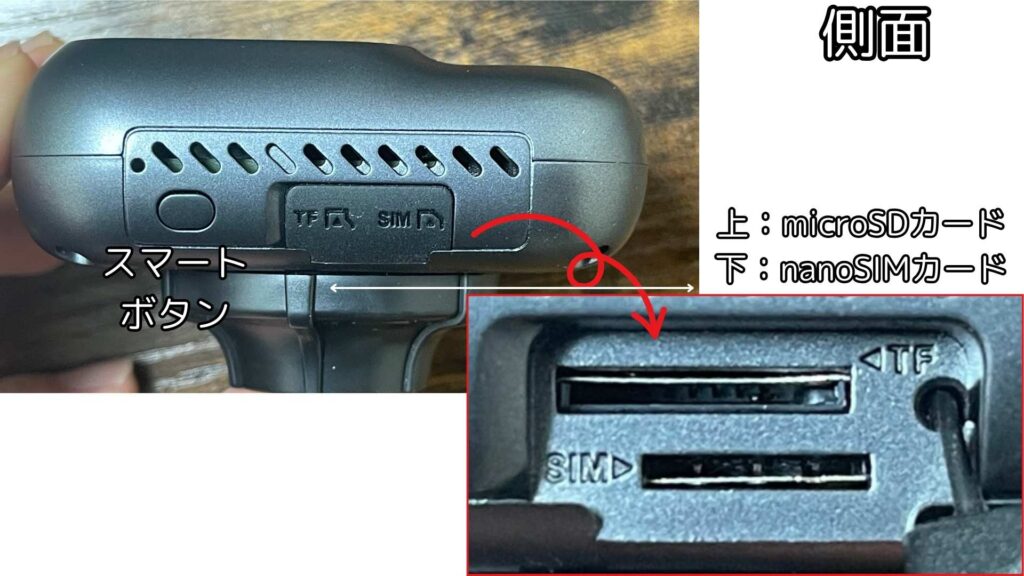
正面から左側面にはスマートボタンとmicroSDカード、nanoSIMカードのスロット。
右側面には冷却用の風窓。
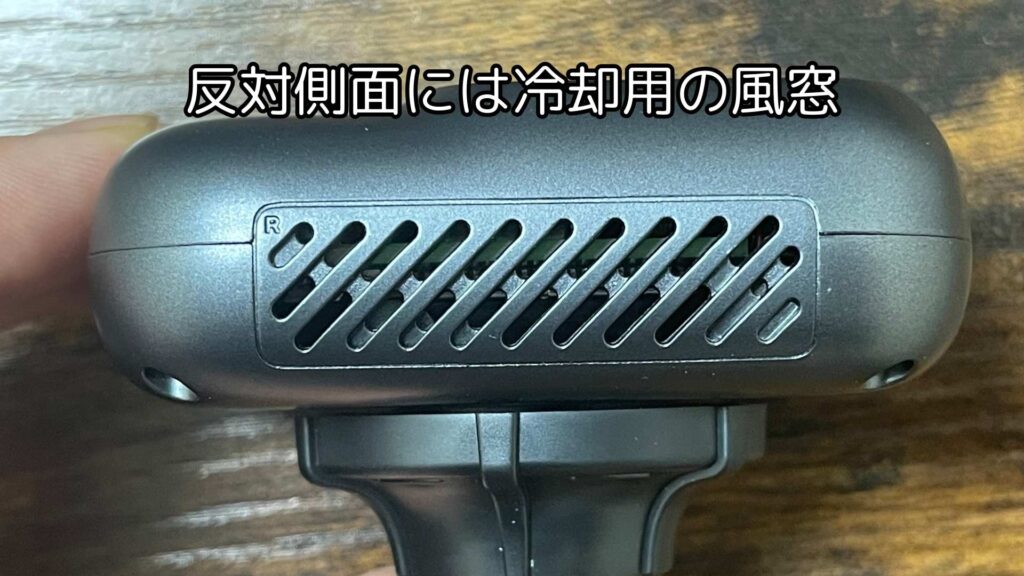
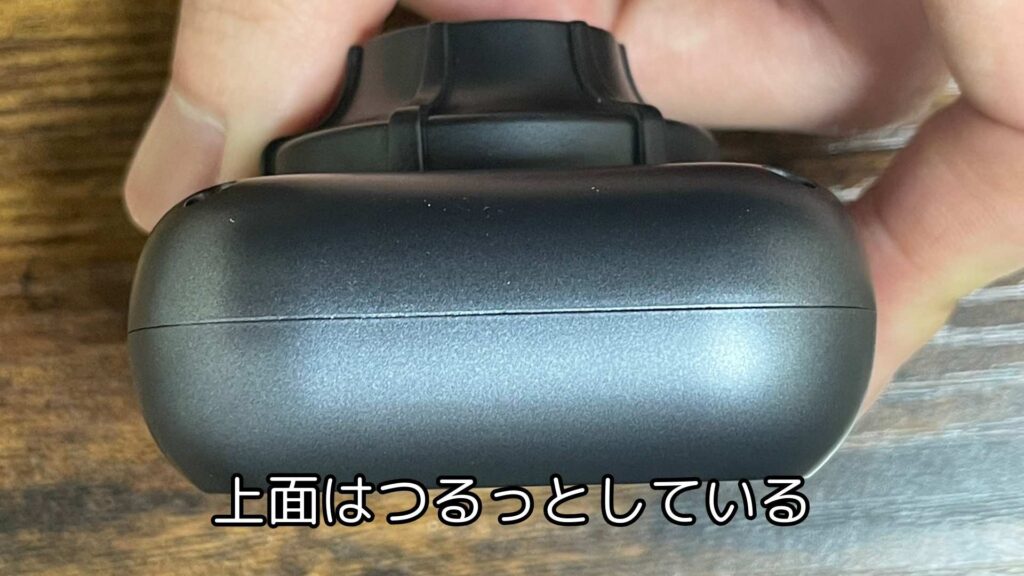
上側には特に何もありません
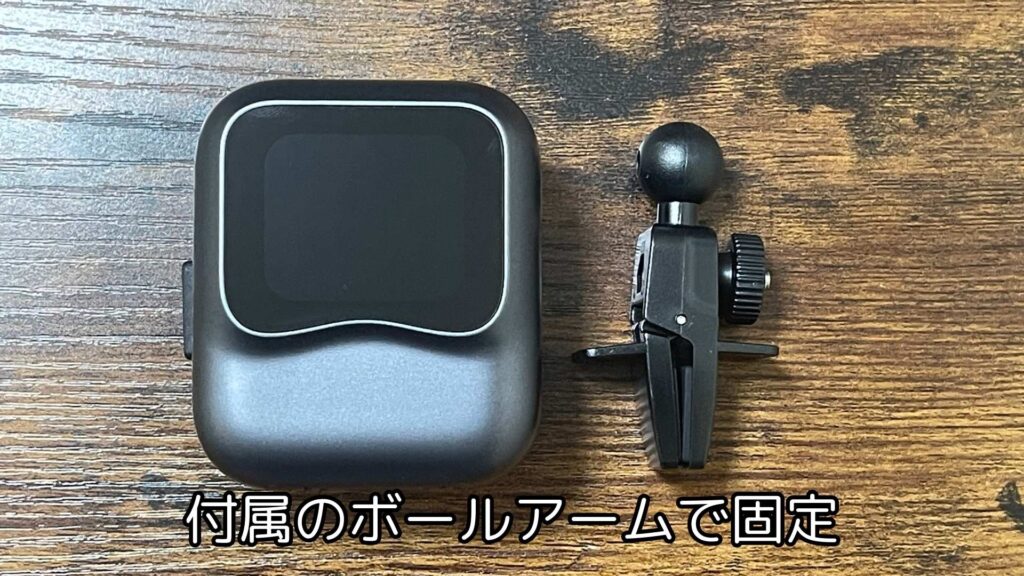
付属してくるボールアームを取り付けます
裏面の固定用リングをねじって外して
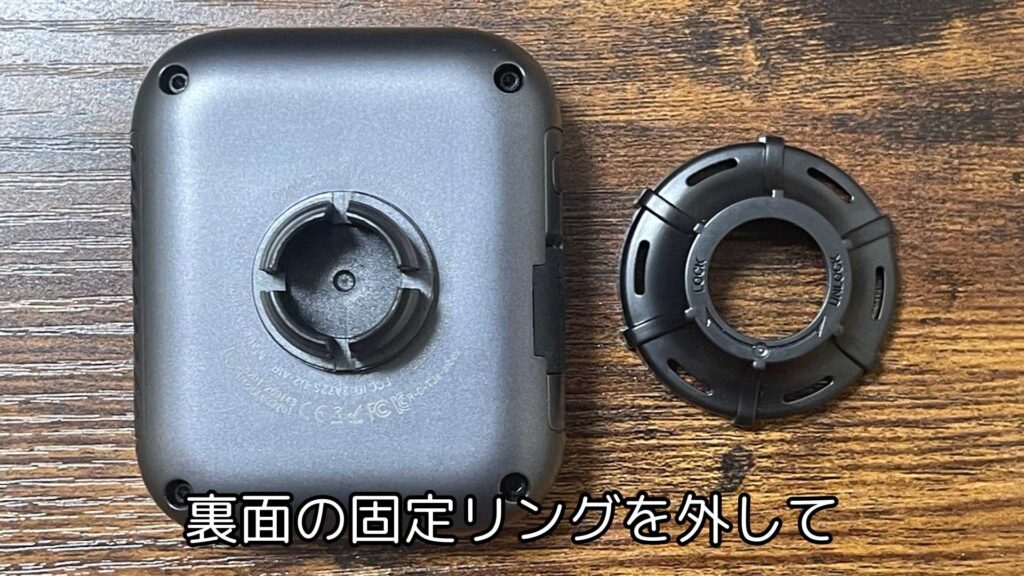
ボールアームをリングに取り付けて差し込みます
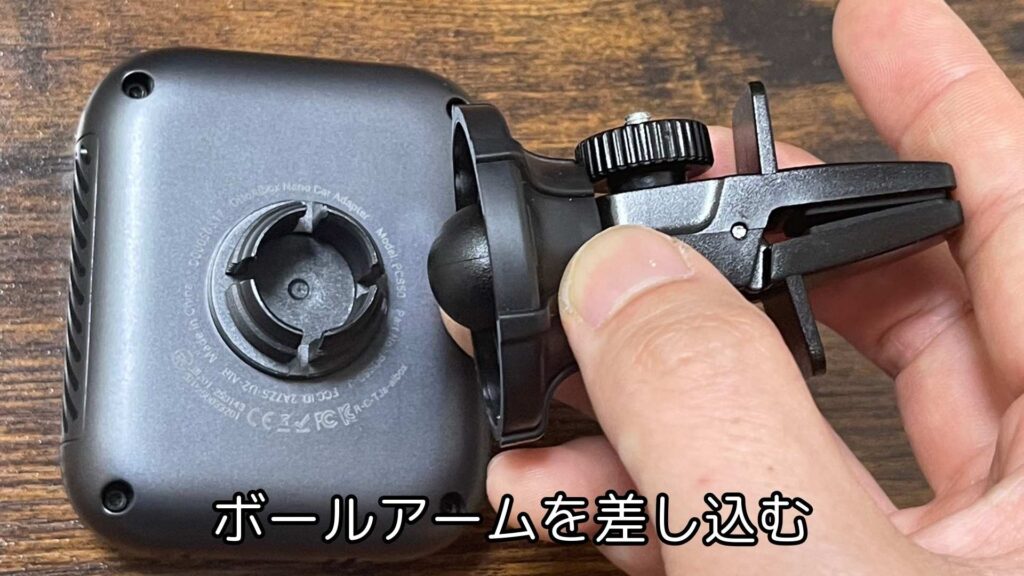
リングをねじって固定したら、完成です。
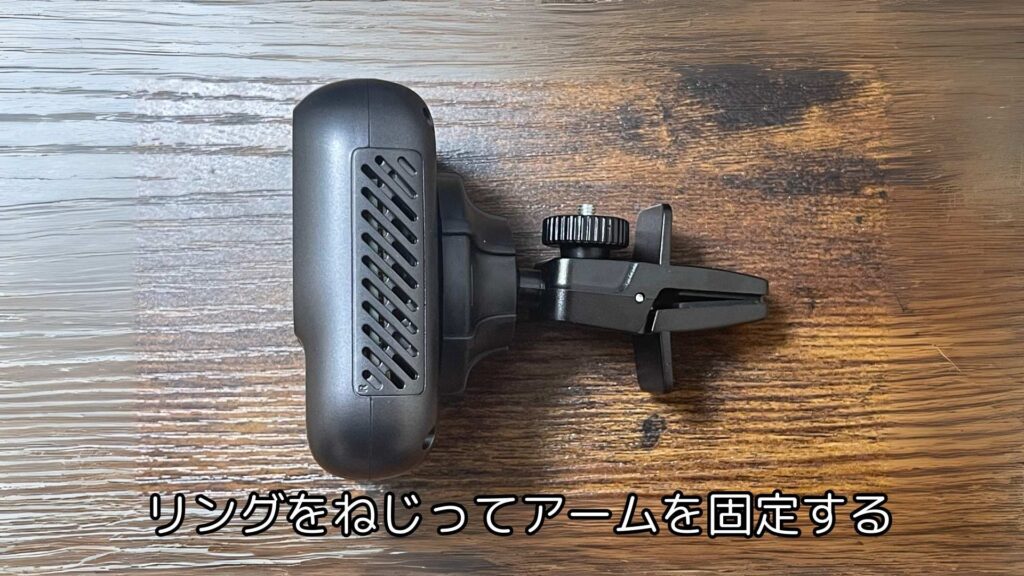
あとは車のエアコン吹き出し口などに挟みこめば、設置は完了!
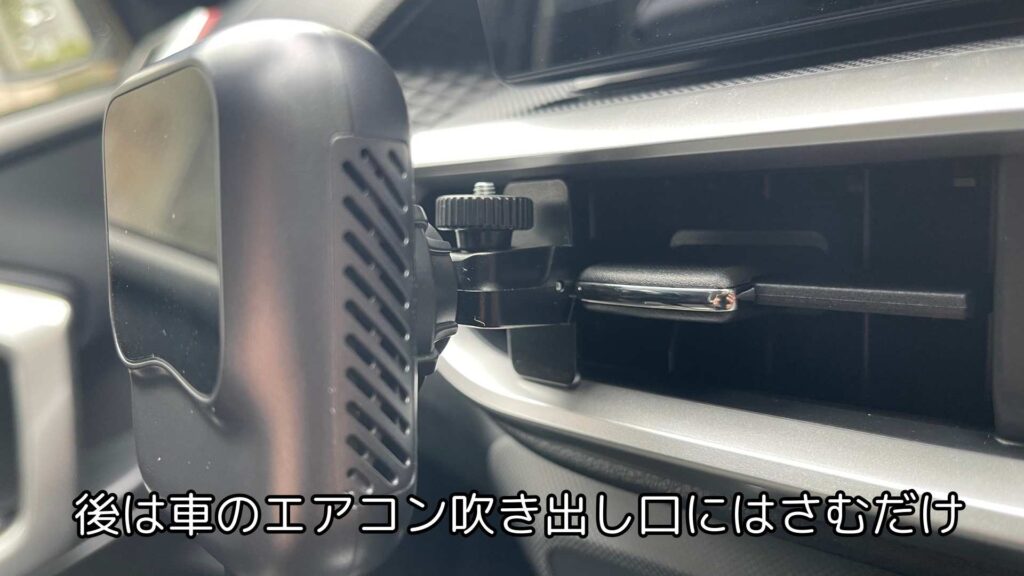
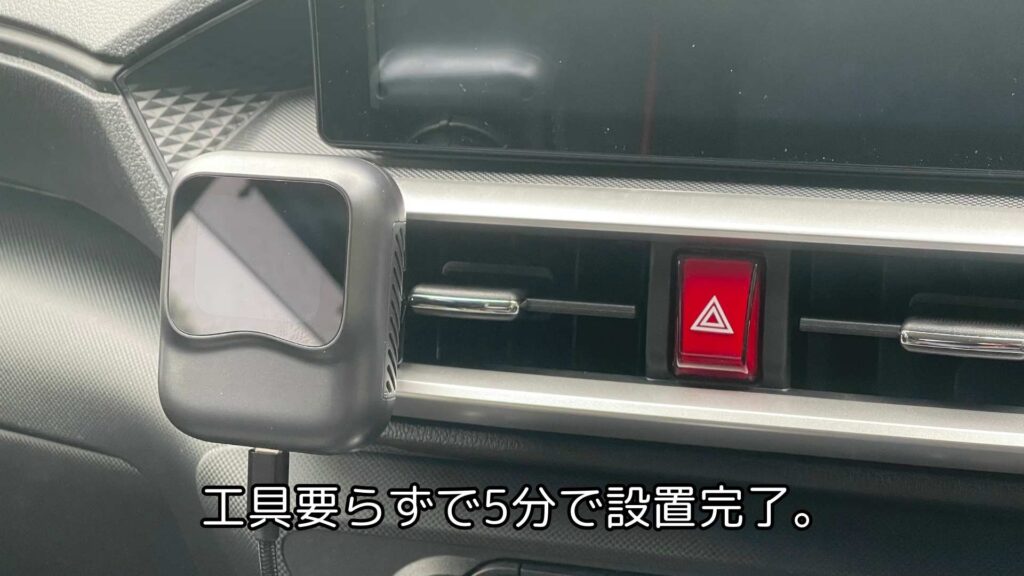
AIBOXは小さいけど意外と置き場所に困るもの。
付属部品だけでエアコン吹き出し口に固定できるのは場所も取らなくていいですね!
Ottocast NanoAIの特徴とスペック
Ottocast NanoAIのスペックを見ていきましょう。
| 項目 | Ottocast NanoAI |
|---|---|
| OS | Android 13 |
| CPU | 8コア 64bit |
| メモリ/ストレージ | 8 GB / 128 GB |
| 通信 | クラウドSIM、nanoSIM、テザリング |
| 音声操作 | NANO(アプリ操作用)/GPT(雑談用) |
| 画面分割 | 可変式(7:3 / 5:5 / 3:7) |
| Wi-Fiルーター機能 | あり |
| 設置方法 | 付属の固定アームでエアコン吹き出し口などに設置 |
特徴をサクッとまとめると、以下のようになります。
- 迷わず使える、スマホ感覚のわかりやすい操作画面
複雑な設定や探しにくいメニューがなく、やりたいことにすぐアクセスできます。
初めてでもなんとなくで使い始められる直観的なUIです。 - アプリの切り替えや同時操作もサクサク快適
8GBメモリ+128GBストレージの余裕あるスペックで、動画を見ながらナビを使っても動作がもたつきません。AndroidOSも13になって動作も安定し、対応アプリも多いので、長く快適に使い続けられる安心感があります。 - iPhoneでもAndroidでも公式の車用スマホアプリにも切り替えられる
オットキャストオリジナルの機能だけじゃなく、CarPlay・Android Autoの公式アプリにも一瞬で切り替え可能。AIBOXを通じてワイヤレスで気軽にスマホと車がつなげるから、オットキャストの機能と公式車載アプリを使い分けながらお好みで使い分けができます。 - ハンズフリーで完結する、ストレスのない音声操作
手で触らなくても、話しかけるだけで目的地設定もYouTube再生もOK。AIBOXの操作に気を取られることなく運転に集中できます。 - 買ったあとでも手間なく機能を最新に保てる
オンラインアップデート機能(FOTA)により、スマホのように日々使いながらソフトウェアを更新できます。ネット環境さえあればいいのでディーラーに持ち込む必要はありません。 - テザリングや車載Wi-Fiなしでもネットにつながるから、どこでもすぐに使える
クラウドSIMが内蔵されているので、出先でもテザリングやSIM契約なしでネット接続OK。
もちろんテザリングや車載Wi-Fi、nanoSIMカードの通信を選択することもできます。 - 耐久性がアップして安心感マシマシ
静電気や落下への耐性がアップしたので。不慮の事故にも壊れにくく、安心して長く使えます。 - Bluetoothの接続が速くて、途中で切れない
Bluetooth接続が速くて安定化したので、ストレスなく快適な操作ができます。
筆者なりにポイントをまとめると、
AIBOXの基本機能をしっかり押さえた最上位モデルの一つと言えます!
Ottocast NanoAIは8GB大容量メモリ搭載。動画を見ながらナビも使えるサクサク操作感。
Ottocast NanoAIのあるドライブ体験|筆者の第一印象
Ottocast NanoAIを使ってみた筆者の体験をお伝えします。
音声操作はかゆいところに手が届く実用的な機能
Ottocast NanoAIを使ってみて、筆者が一番強く感じたのは、音声操作の便利さでした。
AIBOXの主な機能である「モニターで動画が見られる」とか「アプリが自由に使える」というところはしっかり押さえつつも、NanoAIの特徴である音声操作はかなり実用的なレベルに達しています。
一言でいえば、音声でナビも動画も“完全ハンズフリー”で操作できるようになります。
使い方のイメージを以下に紹介します。
「ヘイ NANO、中部国際空港まで案内して」


たったこれだけで、運転前のナビ設定の一連の操作が完結します。
運転中にモニタを注視する必要がなくなり、ハンドルから手を離さなくても操作できるということは、
快適性でも、安全性の面でも大きなメリットです。
基本的に走行中に運転手がカーナビやスマホなどあらゆるデバイスを操作することは危険であり、法律上も許されていません。
でも走り始めてから目的地を間違えたことに気づいたり、
車内の雰囲気を変えるために動画や音楽を流したくなったり、
操作をしたくでもできないもどかしさってありますよね。
高速道路を走っている時など、「今、タッチ操作したいのにできない」という場面でも、
NanoAIなら画面を注視することもハンドルから手を離すこともなく声をかけるだけでAIBOXを操作できます。
また筆者は右ハンドル車で左手側に車載モニタがある都合上、
利き手ではない左手でタッチ操作をするのがちょっと苦手です。
タッチ操作が下手くそな自分を差し置いてイラっとしちゃうんですよね。
なのでAIアシスタントに目的地を選んで案内を開始するまでの一連動作を音声でアシストしてもらうことで、
タッチ操作が激減するという点でも自分にとってかなり好印象でした。
2種類の音声アシスタントの使い分けが音声操作のカギ
Ottocast NanoAIを使いこなすために抑えておきたいのが、2種類の音声アシスタントの使い分け。
AIBOX操作系の「NANO」と、雑談や案内に強い「GPT」という音声アシスタントが搭載されています。
最初は「2つもAIがあるの?」と戸惑いましたが、役割分担を理解すれば意外と自然に馴染みました。
たとえばこんな感じで使い分けます――
- 「ヘイGPT、○○県○○市の観光スポット教えて」
→ GPTが音声で読み上げてくれるので情報を運転しながら手に入れられる - 「ヘイNANO、YouTubeで○○観光の動画を再生」
→ NANOでYouTubeアプリを操作してYouTubeからさらに詳しい観光地の情報を入手する - 「ヘイGPT、○○ってなんでこうなってるの?」
→ 同乗者との会話で発生するささいな疑問もGPTに話しかけて答えをもらえば会話も膨らむ
この話しかけるだけでドライブの可能性が広がるような感じは結構感動しました。
Ottocast NanoAIの音声操作の今後に期待したいこと
Ottocast NanoAIの音声アシスタントは、現時点でも日常的に使える十分な性能がありますが、実際に使ってみると「ここがもう少し改善されれば…!」と感じる場面もあります。
今後のアップデートでこんな進化が来てほしい!という点を挙げてみました。
- 「NANO」の音声操作の自由度がアップすると良い
音声アシスタント「NANO」はドライバーの指示にAIBOXを操作してくれますが、思い通りの指示を出すにはある程度決まった言葉で話しかける必要があります。取説を読めばどんな言葉を使えばいいかはすぐわかりますが、もっと直感的に話しかけて思い通りに動かしたいなと感じました。 - 「NANO」はより幅広いアプリに対応してほしい
音声アシスタント「NANO」はアプリを操作できますが、まだまだ対応アプリに限りがあります。「Googleマップ」や「WAZE」といったナビアプリ以外にも、「ヤフーカーナビ」や「MoviLink」といった日本人好みのナビアプリも音声操作できるようになってほしいと思います。 - 「NANO」はより幅広い操作ができるようになってほしい
音声アシスタント「NANO」には、タップ操作でしかできない操作にどんどん対応してほしいと思います。 例えば2画面分割機能はOttocast NanoAIの魅力の一つですが、今のところ音声操作では分割ができずタップ操作をする必要があります。 - 「GPT」が今日のニュースや車の位置情報を踏まえてトークしてほしい
音声アシスタント「GPT」とはかなり自由度の高い会話を楽しめますが、今の車の位置情報や、今日起きたニュースなどを理解してリアクションをしてくれることはありません。特に車で使うAIアシスタントなので、「今車がどこにいるのか」を理解してくれるともっと会話の幅やドライバーの快適さがアップすると思います。
以上、今後の伸びしろとなる点をいくつかあげましたが、
Ottocast NanoAIは2025年5月時点で音声アシスタント付きAIBOXの中では最高峰だと思います。
特に「NANO」にお願いすれば運転中いつでもナビやYouTubeの操作ができるという点は、
他ブランドのAIBOXではまだできない画期的な機能だと思います。
ここまでの筆者の感想を見て音声操作機能について残念に思ってしまった方、ブラウザバックにはまだ早いです!
この後はOttocast NanoAIの音声操作でドライブを快適にする筆者流の方法をしっかり解説しますので、ぜひその情報も含めて音声操作に魅力があるかどうかを判断してみてください!
Ottocast NanoAIなら
目線もハンドルも離さず、音声だけでナビ設定からYouTube再生まで完全ハンズフリー操作。
Ottocast NanoAIの音声操作のオススメの使い方
Ottocast NanoAIの音声操作はいろいろなことに使えます。

音声コマンドは難しそうだし多機能すぎるものは自分には使えないかも?
と思う方、ご安心ください。
筆者が実際に試した上で、「これは使える!」と思った音声コマンドを厳選して解説します。
ぜひNanoAIを買う前の人はどんな使い方ができるかを想像してみてください。
NanoAIを買ったあとも、このページを見ながら実際に音声操作してみればすぐ使い方がわかるはずです!
音声アシスタント「NANO」の使い方と活用のコツ
Ottocast NanoAIの音声アシスタント「NANO」はAIBOXのアプリの操作ができます。
「NANO」に出す音声コマンドはある程度のルールがあるので、覚えておきましょう。
- ショートカットコマンド
ショートカットコマンドには、AIBOXがどんな画面にいても即座に反応します。 「Googleマップ」や「YouTube」アプリを開く・閉じるといったシンプルな操作に対応しています。 - ウェイクアップコマンド
「ヘイナノ」とウェイクアップのキーワードを伝えたあとに、音声コマンドを入力します。 AIBOXがどんな画面であっても実行でき、 例えばYouTubeアプリの画面から「Googleマップで目的地を調べてナビを開始する」といった複雑な操作をすることができます。 - アプリ内コマンド
特定アプリを開いている間だけ使えるコマンドです。 Googleマップ専用、Spotify専用コマンドなどアプリごとに反応するコマンドが変わります。 例えばGoogleマップで「ルート全体像を表示する」「高速道路を使わないルートにする」といった細かい操作ができます。
〇〇コマンドなんて覚えるのがめんどくさい!
その気持ち、わかります!
なので筆者がわかりやすく解説します!
コレだけ覚えて!|音声操作でハンズフリードライブが楽しめる厳選コマンド集

もうすこし詳しくは以下の項目をタップしてやり方を見てくださいね!
▼タップでやり方をチェック!
Googleマップで目的地設定して案内を開始する
この操作はいつどんなアプリを開いているときでもナビ案内を開始してくれます。
まずは行先を伝えて目的地設定をしてみます。
パターン①:行先を明確に伝える
Ottocast NanoAIに向かって「ヘイナノ」と声をかけて一呼吸置くと反応してくれます
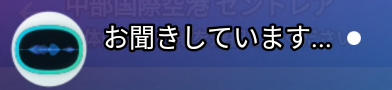
続けて、「○○まで案内して」と○○に行先を入れて声をかけます


行き先を伝えるときは途中で切らずにひとことで言い切るのがコツです!
ちなみに「〇〇〇まで案内して」は以下の言葉でも代用できます。
- 「目的地を〇〇〇に変更して」
- 「〇〇〇までの行き方を教えて」
- 「〇〇〇はどこ」
どれも同じ動きをするので、
自分にとって使いやすいものを一つだけ覚えれば充分です!
行き先指定には「中部国際空港」などのような特定の地名のほか、
「コメダ珈琲」、「近くのコンビニ」のように複数候補があるような地名も入れられます。
それでは続けて行き先がハッキリしない目的地を指定してみましょう。
パターン②:行先をあいまいに伝える
Ottocast NanoAIに向かって「ヘイナノ」と声をかけて一呼吸置くと反応してくれます
続けて、「○○まで案内して」と○○に行先を入れて声をかけます

行き先候補のリストが表示されるので音声で指示を出しましょう。
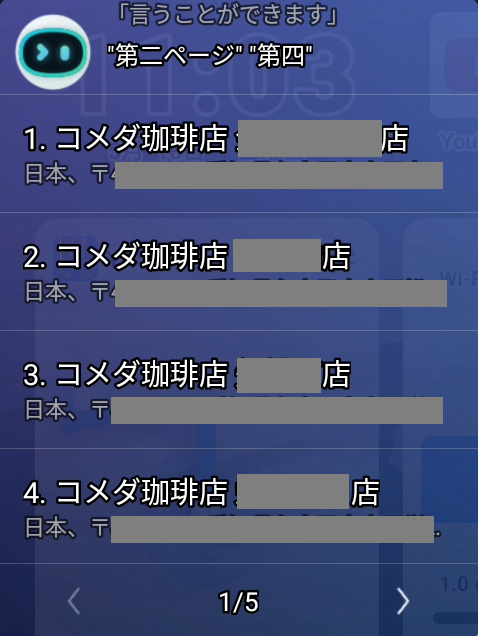
リストの番号を選ぶなら「ばんごういち」「ばんごうに」と番号で指定します。
リストのページを変えるときは「次のページ」といってページを送ります。
Googleマップで設定した目的地を変更する
この操作は、一度目的地を設定したあとに、目的地を変える場合に使えます。
Googleマップを開いているときに使いましょう。
- 「ナビ終了」
- 「〇〇〇まで案内して」
(以降は「Googleマップで目的地設定して案内を開始する」と同様)
「Googleマップで目的地設定して案内を開始する」との違いは、一度「ナビ終了」の操作を入れていることです。
「ナビ終了」の操作を省いても目的地は変えられますが、
行き先を変更するかどうかの確認でタップが必要になります。
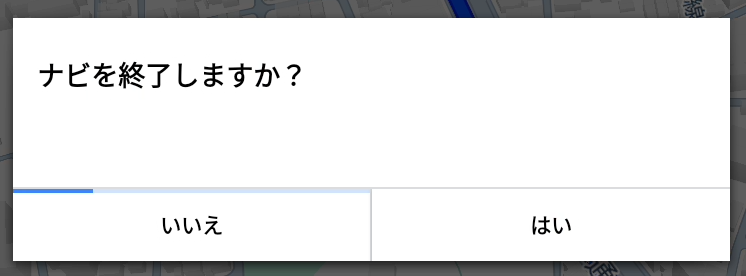
「ナビ終了」を伝えておけば、画面を一切タップすることなくハンズフリーで目的地を変更できます。
YouTubeで動画を選んで再生する
この操作はいつどんなアプリを開いているときでもyoutube再生を開始してくれます。
YouTubeは画面を見ずともBGM代わりにすることもできるので、
これがハンズフリーできるのはありがたい!
- 「ヘイナノ」+一呼吸
- 「YouTubeで〇〇〇の動画を再生」
- 再生動画候補のリストが表示されるので選ぶ
リストのページを変えるときは「次のページ」
リストの番号を指定「ばんごういち」「ばんごうに」 - 自動で再生開始
別の動画を見たくなったら再度同じ操作をすれば動画を切り替えられます!
Spotifyで音楽を再生する
この操作はいつどんなアプリを開いているときでもSpotifyのアプリから音楽を検索してくれます。
ドライブ中に気分を変えるために音楽を再生したくなった場合に便利ですね
- 「ヘイナノ」+一呼吸
- 「〇〇〇を再生する」
- 再生候補のリストが表示されるので、リストのページと番号を指示する
リストのページを変えるときは「次のページ」
リストの番号を選ぶなら「ばんごういち」「ばんごうに」 - 自動で再生開始
覚えなくてもいいけど使えるとスマートなアプリ内コマンド集
アプリによっては、アプリ内コマンドでもっといろんな操作をすることができます。
必ず覚える必要はありませんが、使えるとハンズフリーでできることが増えて、楽しくなります。
アプリ内コマンドは、「ヘイナノ!」を言う必要がありません。
対象アプリ画面ならそのまま音声を入力すれば反応します。
▼タップでやり方をチェック!
Googleマップ編
- 「ルート全体を見せて」
画面を引きにして、ルート全体を表示する - 「代替ルートを表示」
ルート候補が複数ある場合には、他のルート案を表示してくれます - 「中心に戻して」
画面をナビの案内表示に戻す - 「高速道路を使わない」
高速道路を使うルートを案内されたら、このコマンドで一般道の案内に切り替わります - 「高速に乗る」
一般道を使うルートを案内された場合に、このコマンドで高速を使うルートに切り替えられます
Spotify編
- 「次の曲」「前の曲」
再生中の曲を飛ばしたり、前の曲に戻したりする場合に - 「お気に入りに追加して」
再生中の曲をお気に入りリストに追加してくれます。
「NANO」の音声操作を上手にするコツ
音声操作に慣れないうちは、ひょっとしたらうまくいかないこともあるかもしれません。
そんな時は以下に筆者が実践してうまくいったコツをまとめてみたのでチェックしてみてください!
▼タップでコツをチェック!
NANOへの音声入力タイミングを意識する
音声入力を受け付けてくれるタイミングに注意が必要です。 タイミングが適切でないと、うまく音声を認識してくれないことがあります。
具体的には以下2点を意識すると音声操作がスムーズにいきます。
- 「ヘイNANO」で話しかけた後は、音声コマンドを言い始める前に一呼吸置く。
- 音声コマンドを言い始めたら途中で休憩せず、一息で言い切る。
「ヘイ NANO」を言ったあと、一呼吸空け、コマンドをスッと言い切るように意識することで上手くいくはずです。
「NANO」の音声コマンドは言葉遣いを正確に
NANOは命令語をある程度正確に話さないと反応しないため、最初は戸惑うかもしれません。
たとえば「YouTubeで○○の動画を再生」が正しいコマンドですが、
「YouTubeで○○の動画を再生して」と語尾に「して」が付いただけで上手く動かないことがあります。
うまく動かせないなと思ったら、まずは「コレさえ覚えれば快適ドライブが楽しめる厳選コマンド集」を見ながら音声操作してみてください。
音声アシスタント「GPT」の使い方
Ottocast NanoAIのもう一つの特徴は、音声でChatGPTを操作できる「GPTアシスタント機能」です。
生成AIとの対話で、ナビや観光案内、雑談まで対応してくれます。

まずは「ヘイ, GPT」でAIモードを起動
まずは「ヘイ, GPT」と話しかけると、GPTモードが起動します。
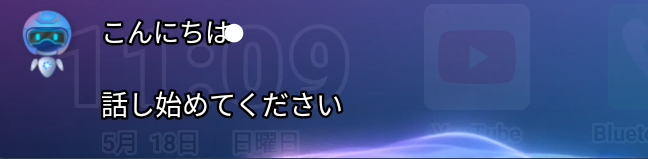
この状態で、普段の会話のように話しかけるとAIが返答してくれます。
草千里ヶ浜ってどんな場所?
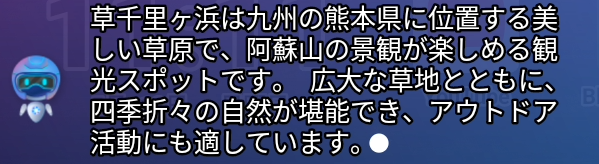
GPTとできる会話例
- 「○○ってどんな場所?」(観光地の説明)
- 「〇〇市のグルメ情報を教えて」
- 「○○県でおいしい魚介が食べられる場所を教えて」
ちょっとした移動中の雑談や、家族とのドライブでも役立つシーンが多数あります。
単発の質問だけでなく、会話を繰り広げるのも楽しいですよ!
GPTモードと上手に使うコツ
GPTを使う際は以下のことに気を付けましょう。
▼タップでコツをチェック!
GPTモードではアプリ操作はできません。
アプリを操作したいときは「NANO」を使うようにしましょう。

「GPT」に地域の情報をもらうなら実際の地名を伝える
Aibox NANOにはGPSが搭載されていますが、GPTは今いる場所を把握して会話することはできません。
なので、位置情報を踏まえた情報が欲しい場合は実際の地名を伝えてあげるとよいでしょう。
×「ヘイGPT、近くの名物観光地を教えて」
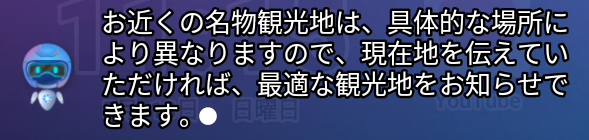
〇「ヘイGPT、○○市の名物観光地を教えて」

音声アシスタント「GPT」との会話は情報の正確さに注意する
GPTと会話する場合、chatgptなど生成AIを使う時と同様に、
ハルシネーション(事実と違うことを事実っぽく伝えてくる)はどうしても起きてしまいます。
例えば地名を指定しておすすめのローカルな飲食店を聞いた場合には、実在しないお店を紹介してきてしまうことも。
蟹江町のおすすめラーメン屋教えて
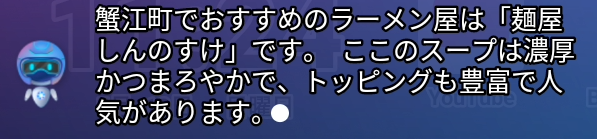
GPTと会話する場合には、全てを鵜呑みにしないことを心がけましょう。
例えばドライブ先の地域の名物料理のお店を探している場合には、
GPTには「〇〇県の名物って何?」といった聞き方で一般的な知識を聞き出し、
実際にその名物料理が食べられるお店はGoogleマップで探す方が確実になります。
以上を踏まえて音声操作を使いこなせば、いつものドライブがもっと快適で楽しくなります!
複雑な音声操作で快適さを追及したり、同乗者との会話にAIを参加させて楽しんだりと自分なりの使い方をためしてみてください。
Ottocast NanoAIなら
目線もハンドルも離さず、音声だけでナビ設定からYouTube再生まで完全ハンズフリー操作。
Ottocast NanoAIの初回起動時設定とおすすめセッティング
Ottocast NanoAIの使い始めはとても簡単です。
初回起動設定と通信方法の設定が完了したら、すぐ使える状態になります。
あとは好きなアプリを追加してお気に入りのAIBOXにしていきましょう。
初回起動時手順
ここではおすすめの設定方法としてクラウドSIM機能を使った設定方法をご紹介しますね。
まずはOttocast NanoAIの本体を車のエアコン吹き出し口などに固定します。
付属のケーブルを使って車のUSB端子にOttocast NanoAIを接続します。 接続方法は、車のUSB端子のタイプによって変わるので以下の画像を参考にしてください。

USBタイプA接続でオットキャストが不安定になるなら補助電源ケーブルを試してみましょう
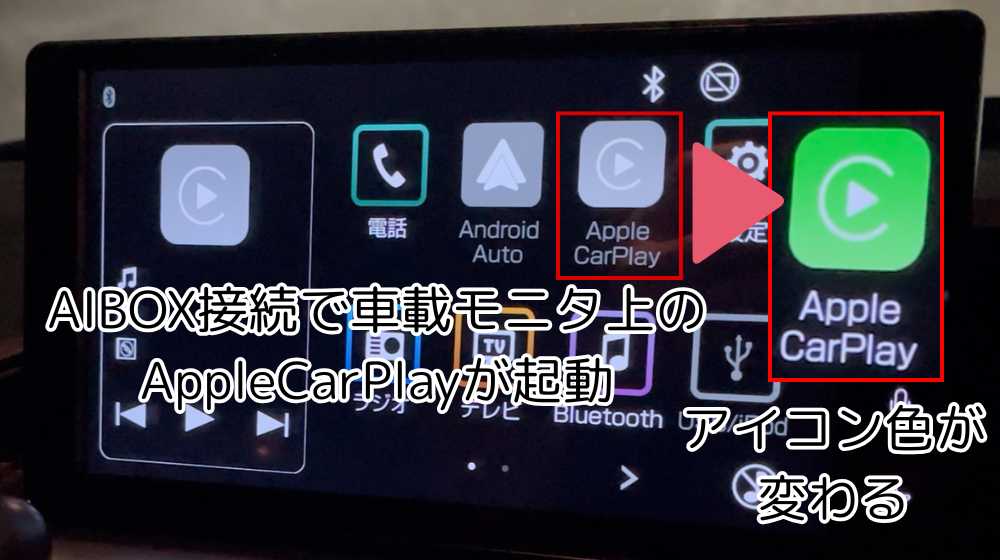
エンジンをかけると自動的にCarPlay画面が起動し、AIBOXのロゴ画面が表示されます。
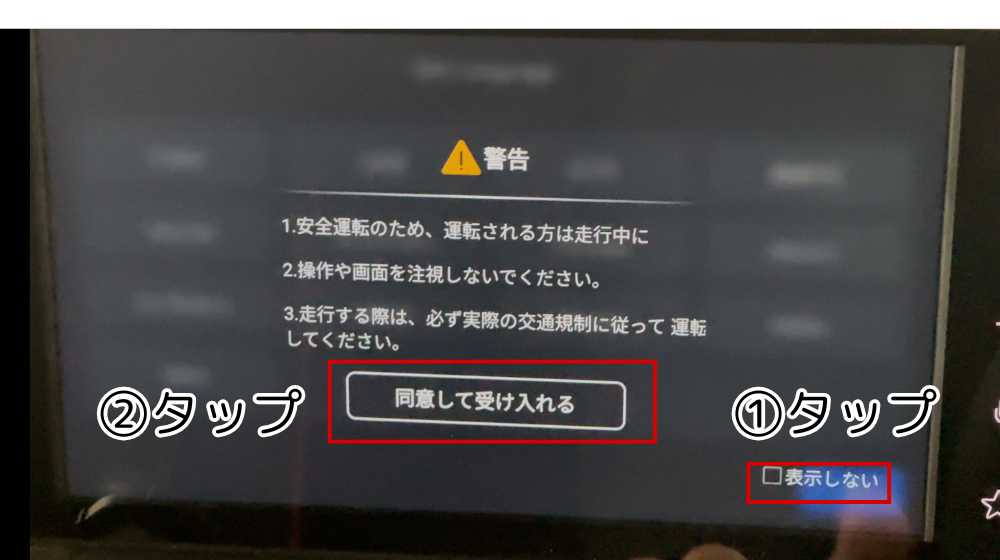
起動後、まず安全運転に関する警告が表示されます。「同意する」をタップして進みます。 次回起動から警告を表示しないようにするには右下の「表示しない」をタップしておきます。
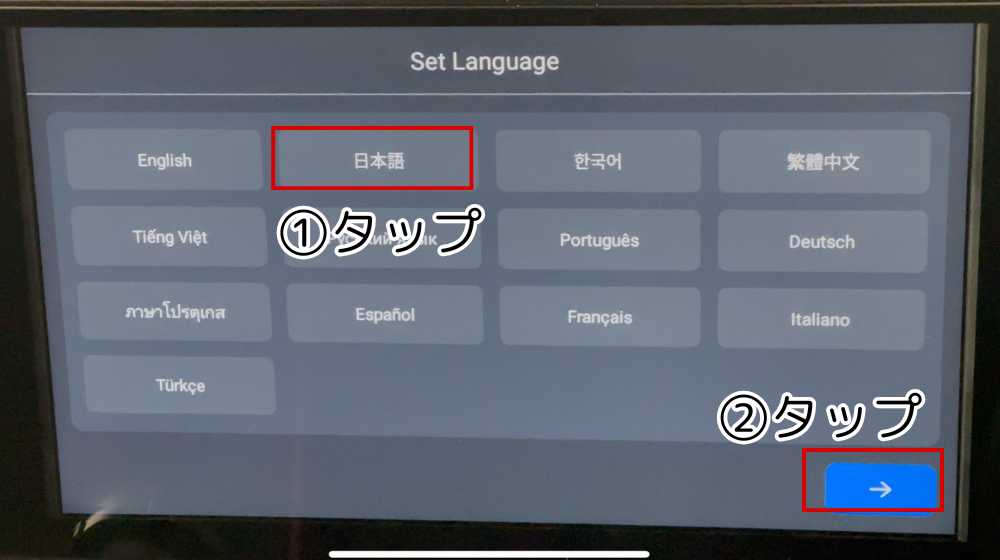
続いて言語設定が表示されるので「日本語」を選択。
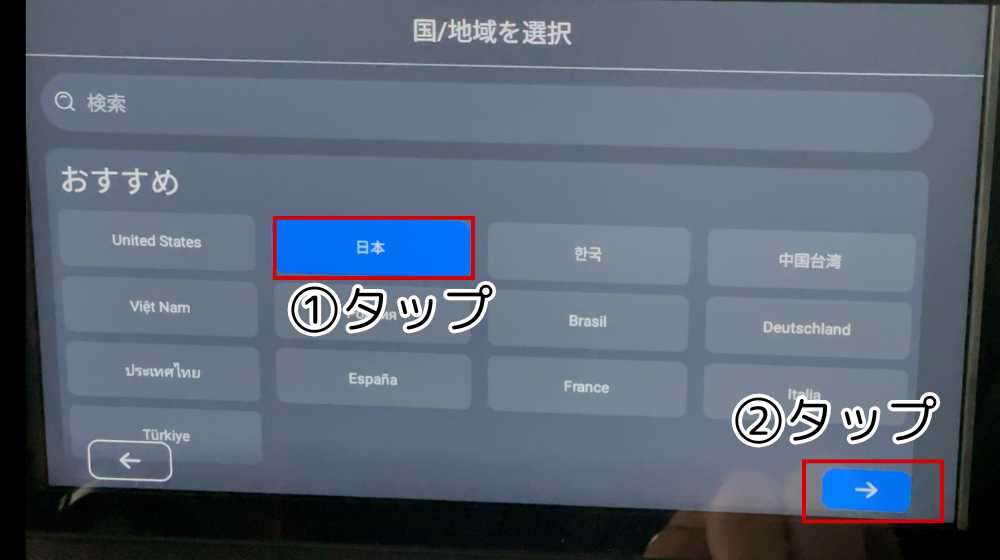
地域設定では「日本」を選びましょう。
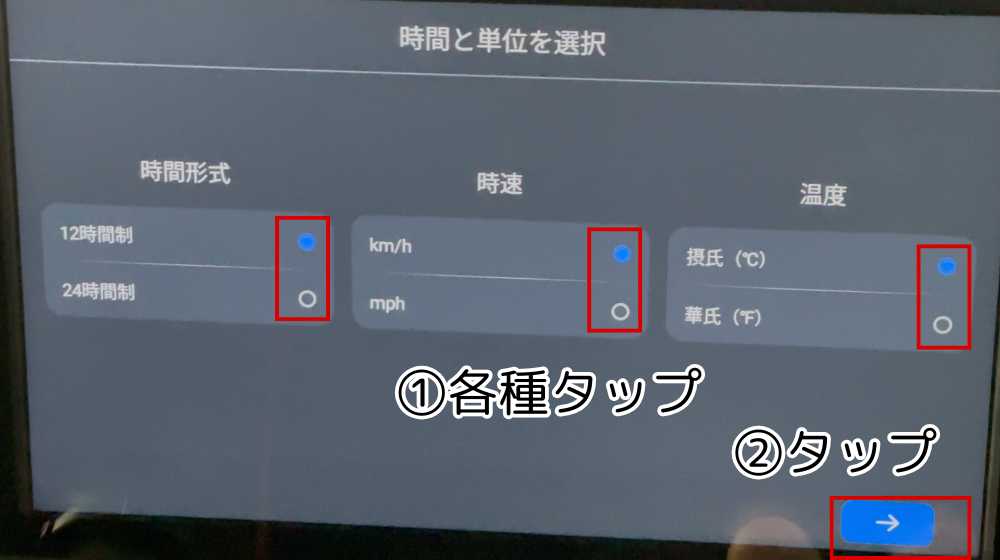
時刻表示形式(12時間/24時間)、速度(km/h)、温度(℃)の単位を選びます。
無料で使えるクラウドSIMの案内が3ページほど表示されるので、
読み進めて「今すぐ試す!」を選べば初期設定は完了です。
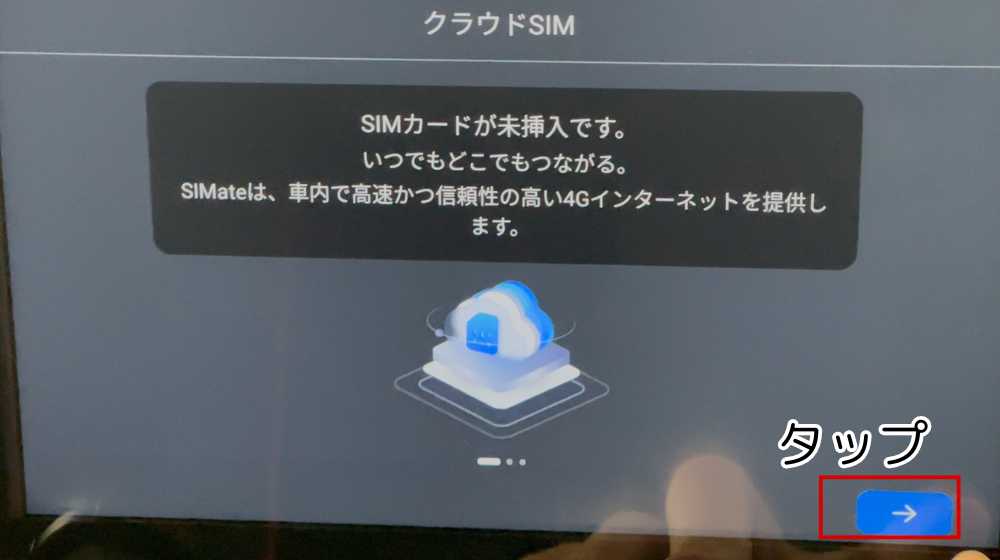
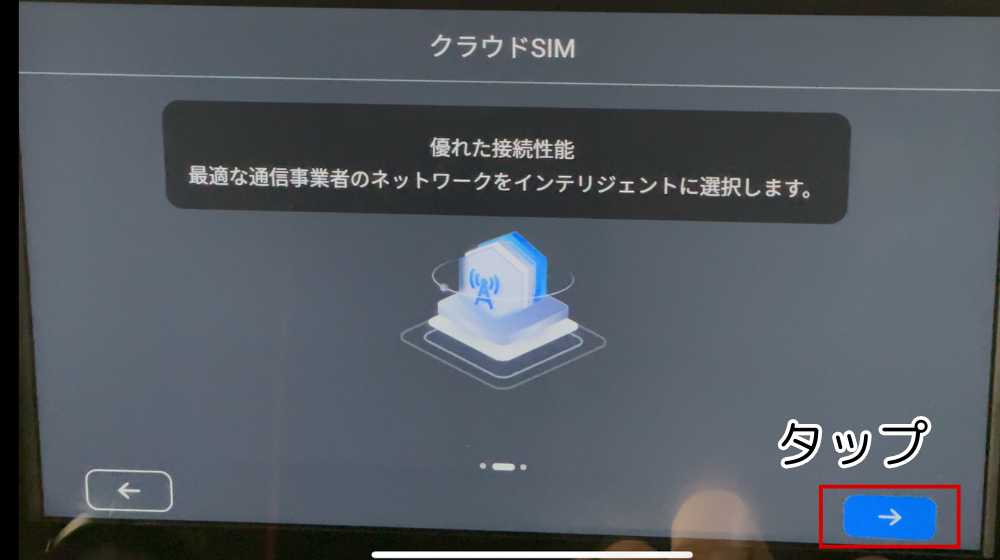
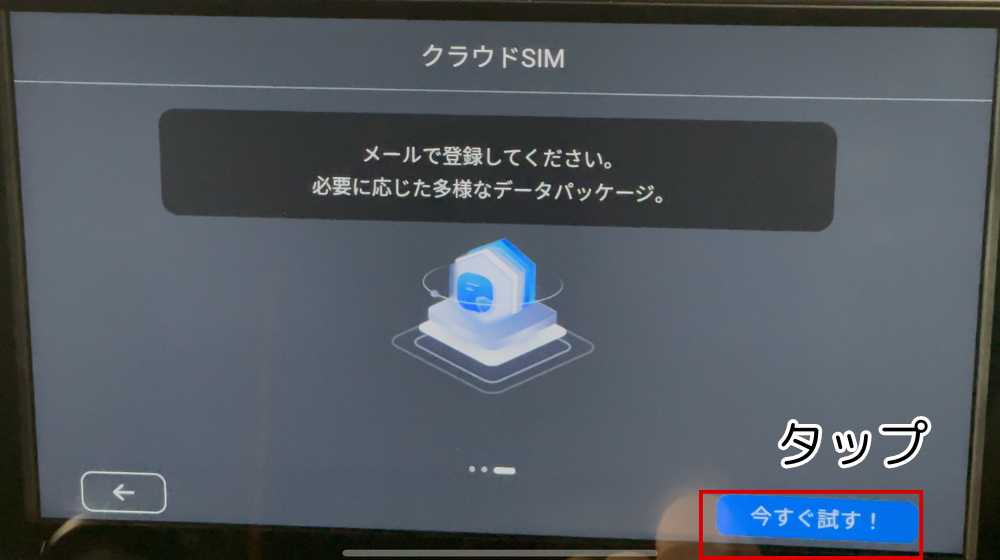
ホーム画面が表示され、「起動中」と表示されるので少し待ちます。
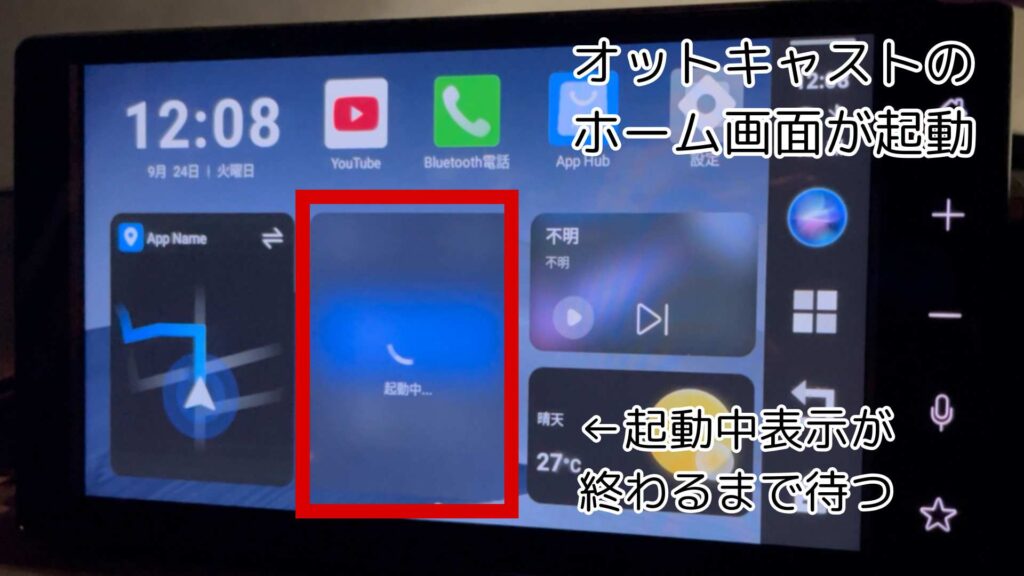
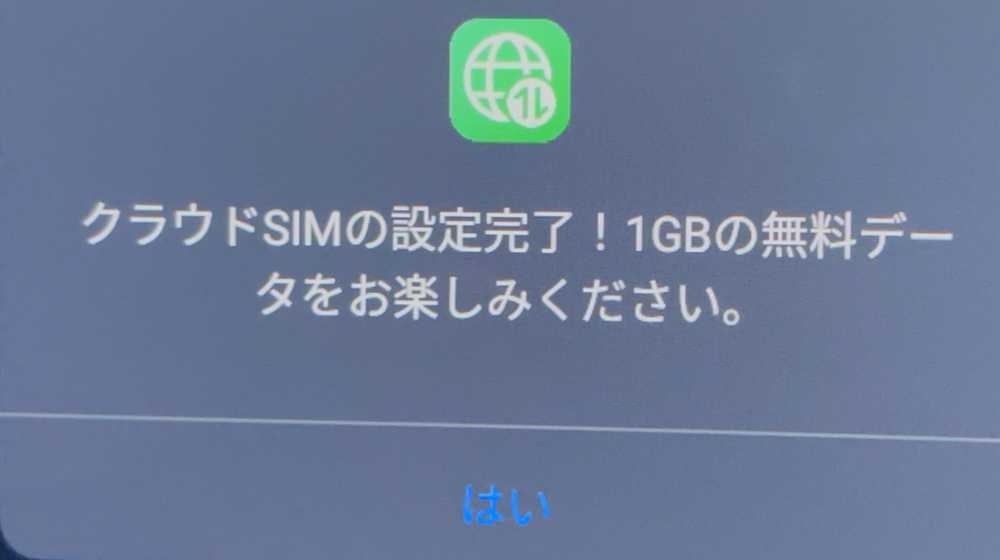
しばらく待つと、こんな感じでクラウドSIMの設定が完了し、無料ギガで通信が開通します。
クラウドSIM機能を課金して使うかを迷っているんだけど、
この設定で後から通信費を請求されたりしない?
この段階ではお試しの無料1GBを使って通信する設定をするだけだから、課金はされません。
オットキャストのクラウドSIMはギガを先払いでチャージする方式なので、使いすぎて後から高い請求が来る心配はありません。
筆者の場合は、無料ギガを使い切っても自動で課金されたり、支払い方法を求められたりすることはありませんでした。
(任意)ソフトウェアアップデートを実施する
初期設定が完了したら、ソフトウェアを最新版にアップデートしておくことをおすすめします。
製造時の古いソフトウェアから最新のソフトウェアにアップデートしておくことで、
機能が拡張されたり、バグが解消されたりするから、使い勝手がより良くなります。
注意事項として、ソフトウェアアップデートの変更内容が多いときは時間がかかるので
出かける直前にアップデートをやらないほうが良いです!
筆者が初めてアップデートをかけた時は約30分くらいかかりました。
では以下に手順を紹介します。
ホーム画面のアプリをタップしましょう
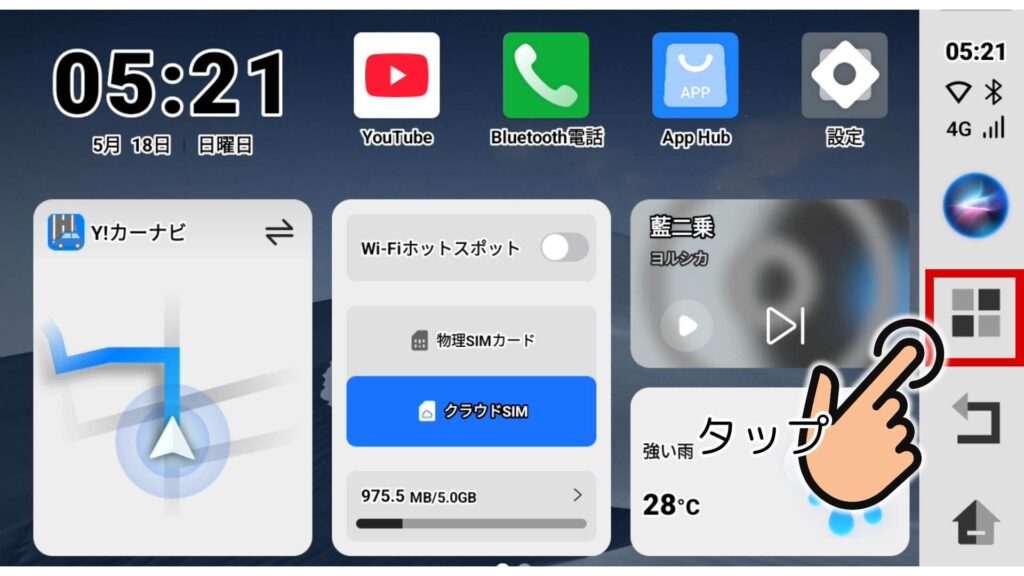
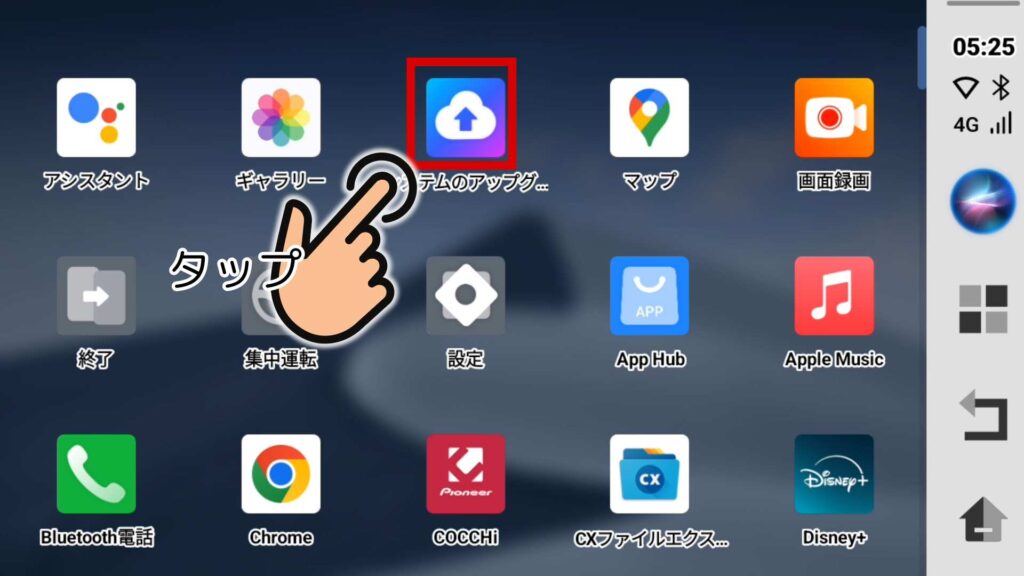
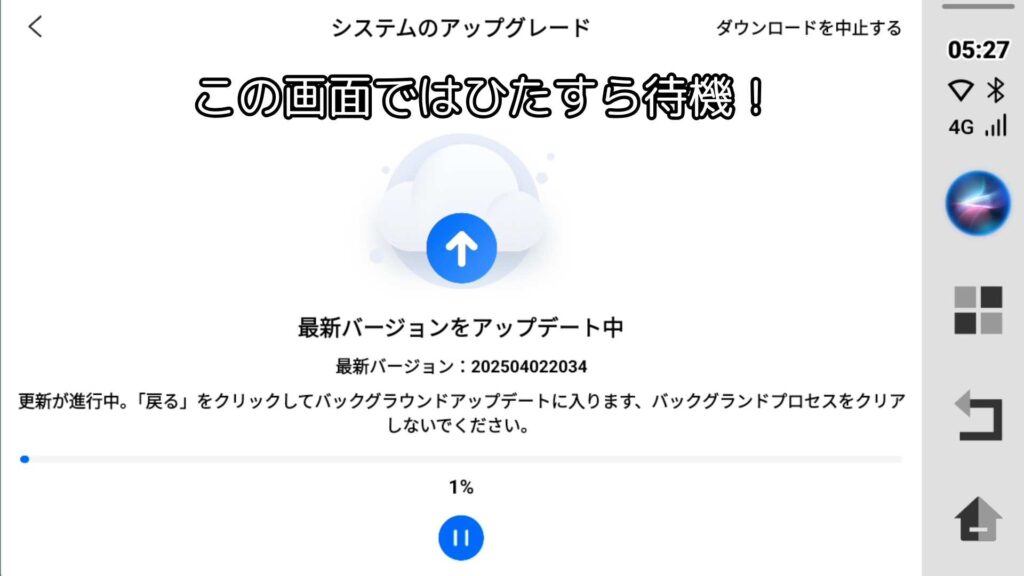
新しいバージョンが配信されていれば、この画面から更新することができます。
更新があれば「更新」をタップ。
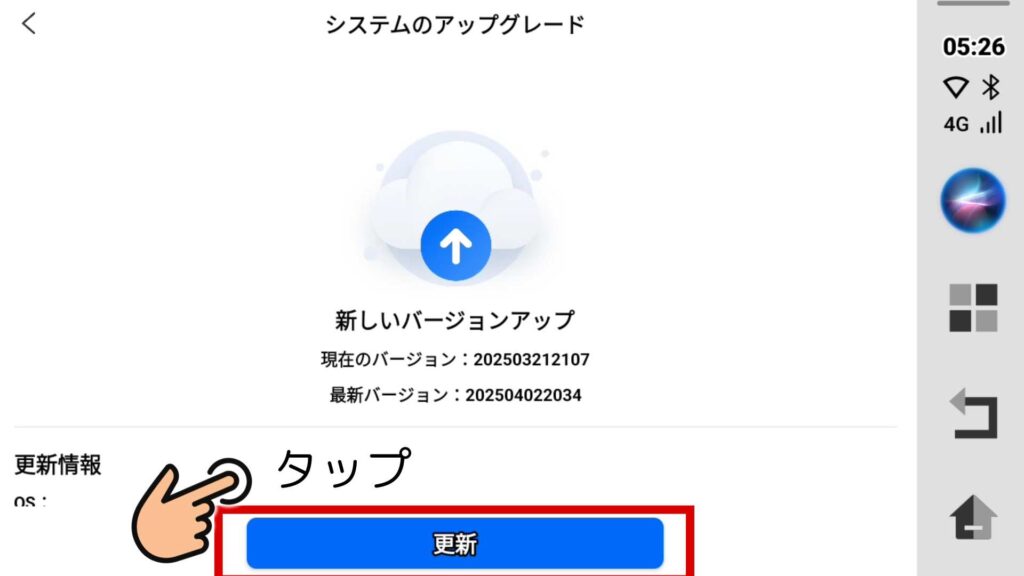
アップデートが開始されます。
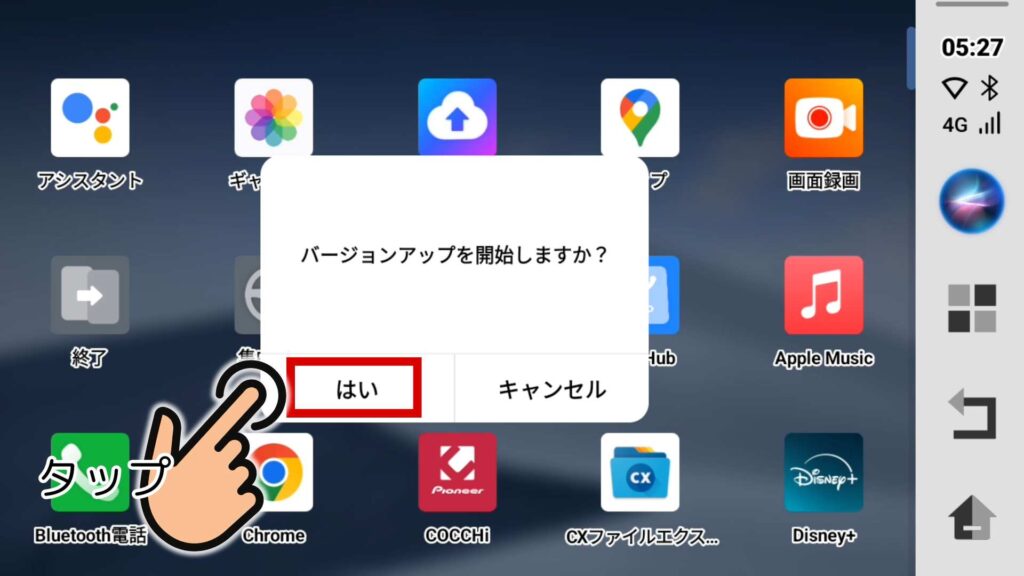
自動的にバージョンアップを開始しますか?のチェックがはいるので「はい」を押します。
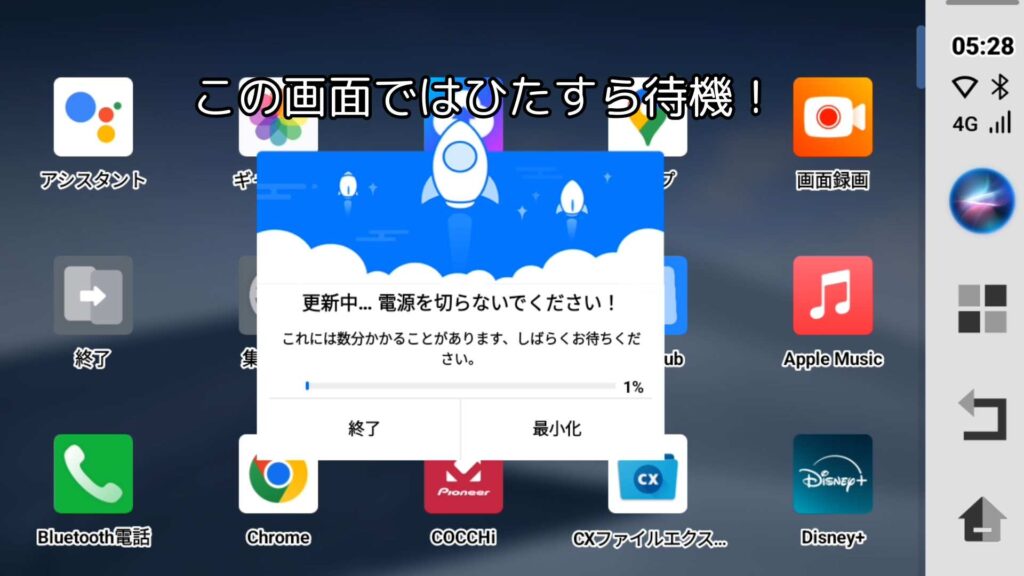
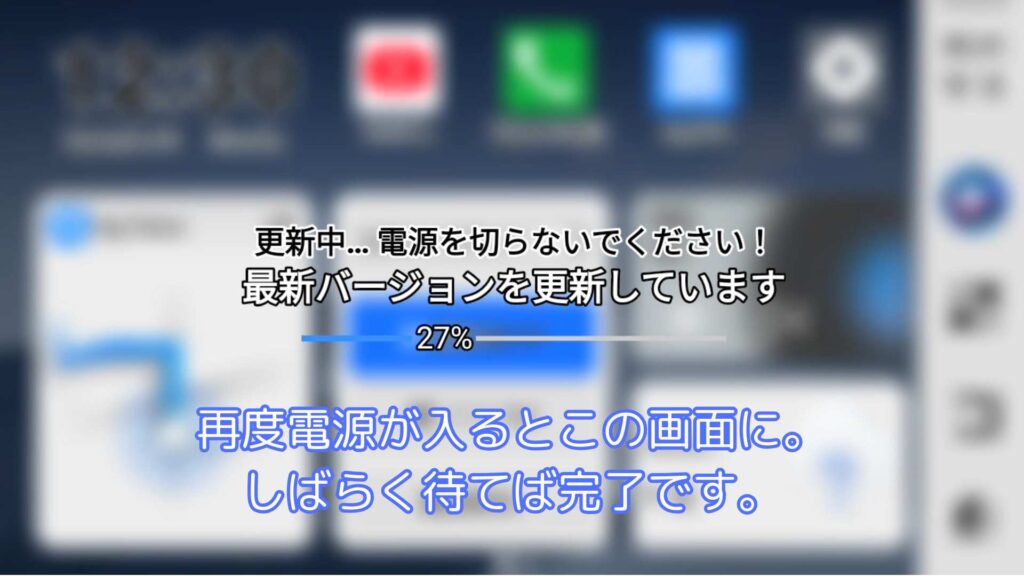
「更新中…電源を切らないでください!」の表示が完了するまで待ちます。
自動的に再起動がかかります。
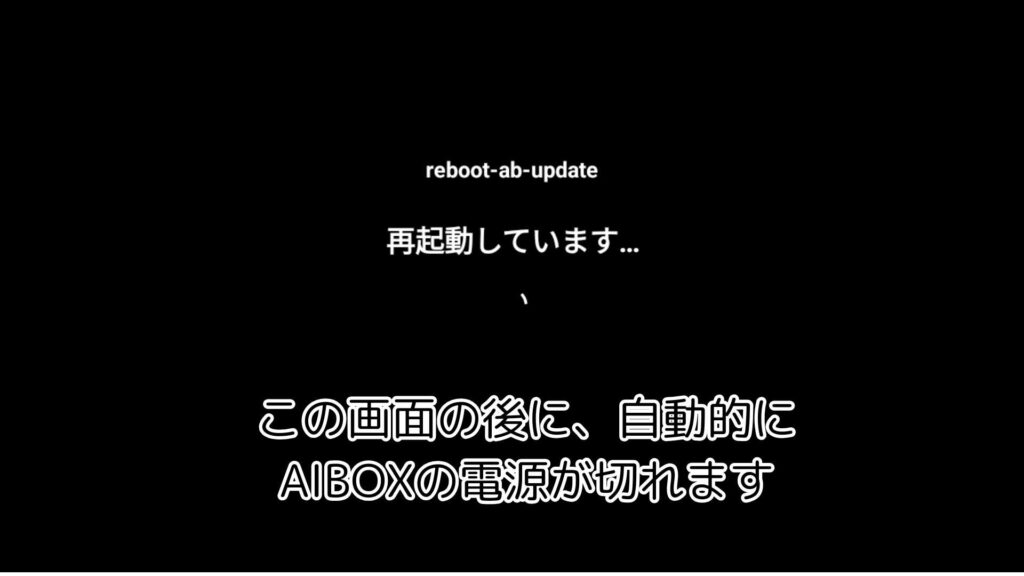
再度電源が入り、しばらく待機すればバージョン更新は完了です。
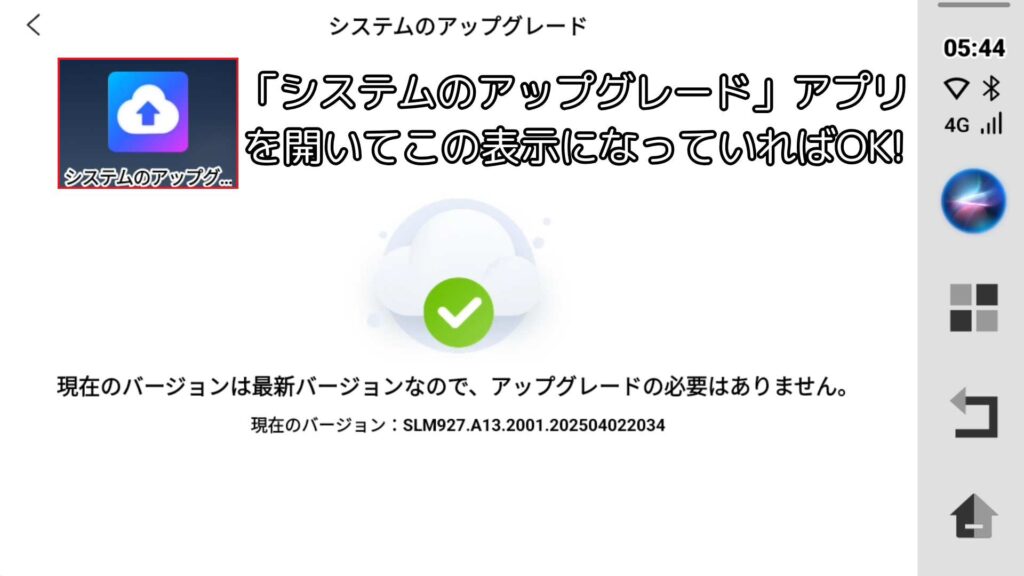
ソフトウェア更新が完了すれば、設定アプリのシステムアップデート画面が以下に変わります。
(任意)Ottocast NanoAIのクラウドSIMにギガを追加する
Ottocast NanoAIはクラウドSIMに対応しており、別途SIMカードを挿さずともインターネットに接続できるのが特徴です。ここでは、クラウドSIMの通信を有効にするための準備と、無料ギガの取得、ギガの追加方法までを一通り紹介します。
個人的にこの作業はつまずきやすいと感じますので、
以下のやり方を参考に進めてみてください!
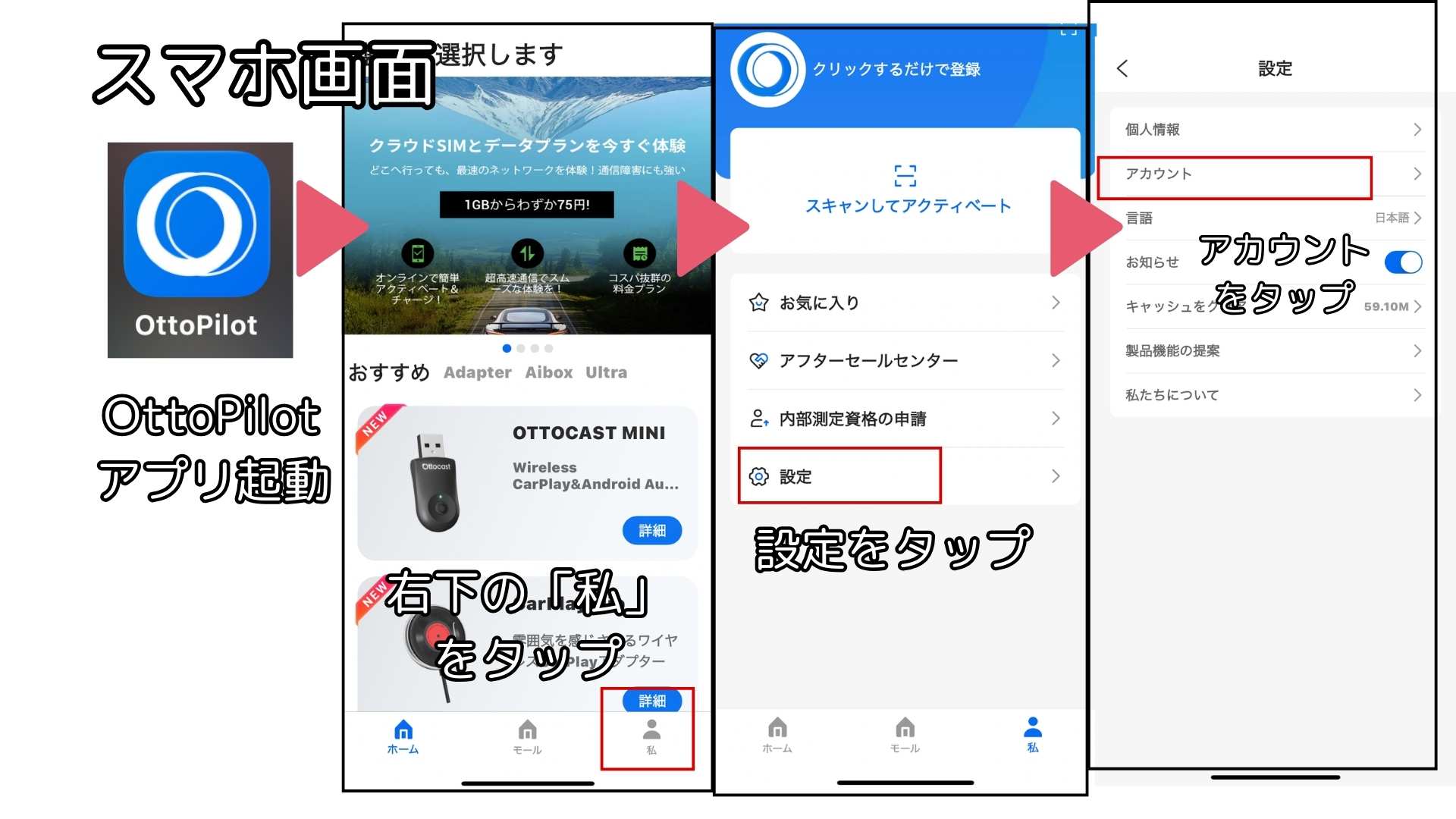
まずは、ギガの管理に必要な「OttoPilot」アプリをスマートフォンにインストールしておきましょう。



このアプリでクラウドSIMのギガ残量や使用履歴、チャージ操作などが可能になります。
次にOttoPilotアプリ上でユーザー登録を行います。
登録にメールアドレスが必要になるので、準備しておきましょう。
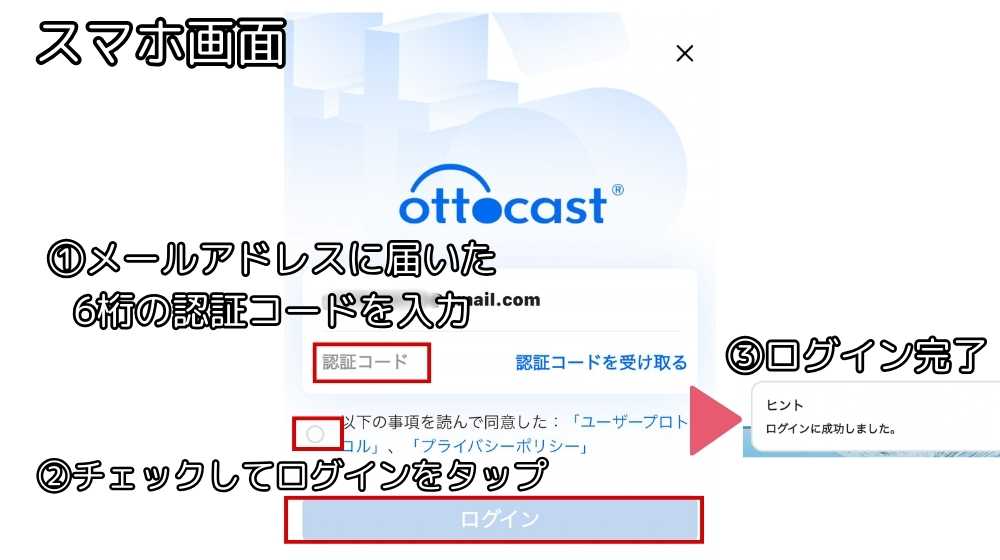
スマホでOttoPilotアプリを開き、右下の「私」から「設定」を開き、「アカウント」をタップします
次の画面でメールアドレスを入力し、認証コードを受け取るをタップします
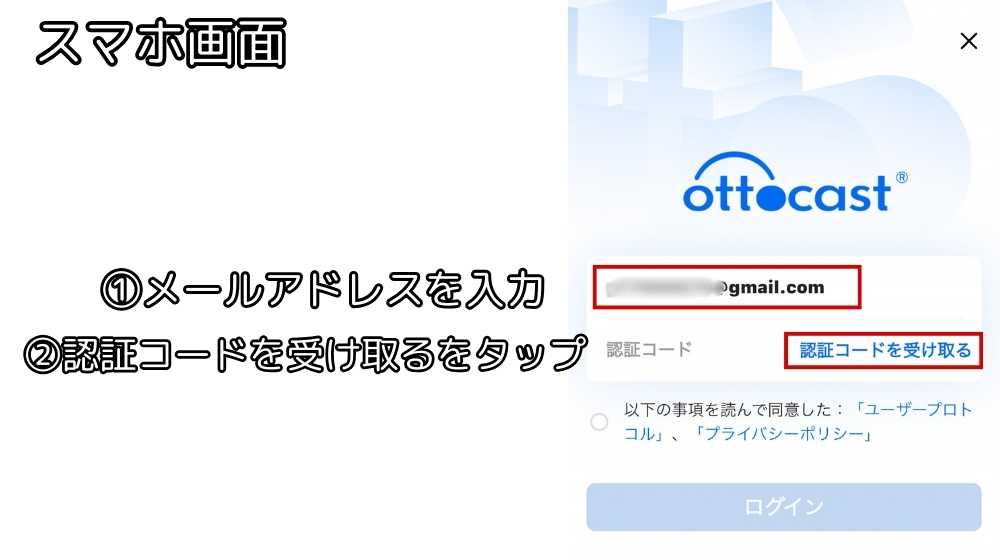
登録したメールアドレスに6桁の認証コードが届きます。
認証コードをコード欄に打ち込み、規約への同意をチェックしてログインをタップします。
ログインに成功しました という表示がでたら、ユーザー登録は完了です。
クラウドSIMを本格利用する前のお試しギガが初回導入時の1GBだけじゃ足りないという人にもおすすめです。
無料配布が続いているうちに必ず導入しておきましょう!
手順は以下の通りです。
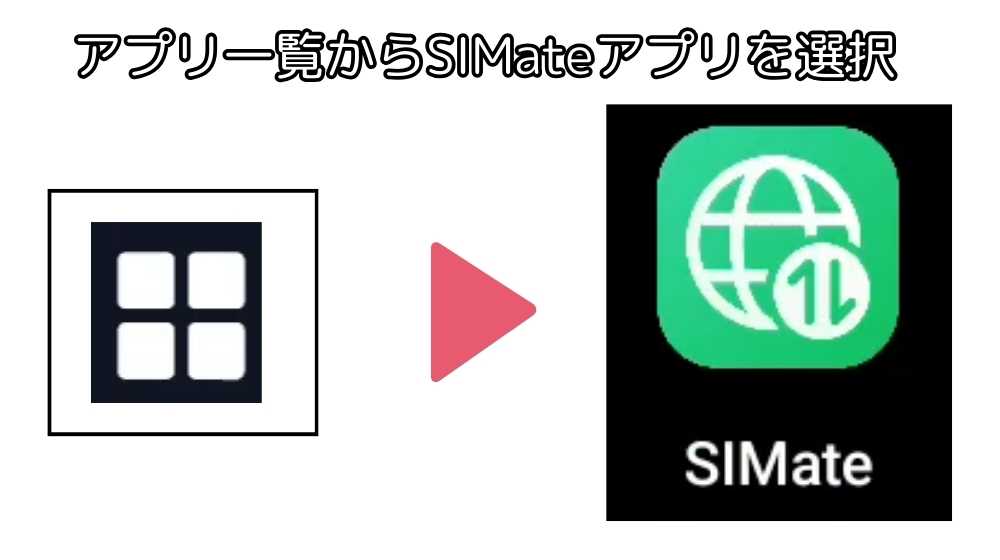
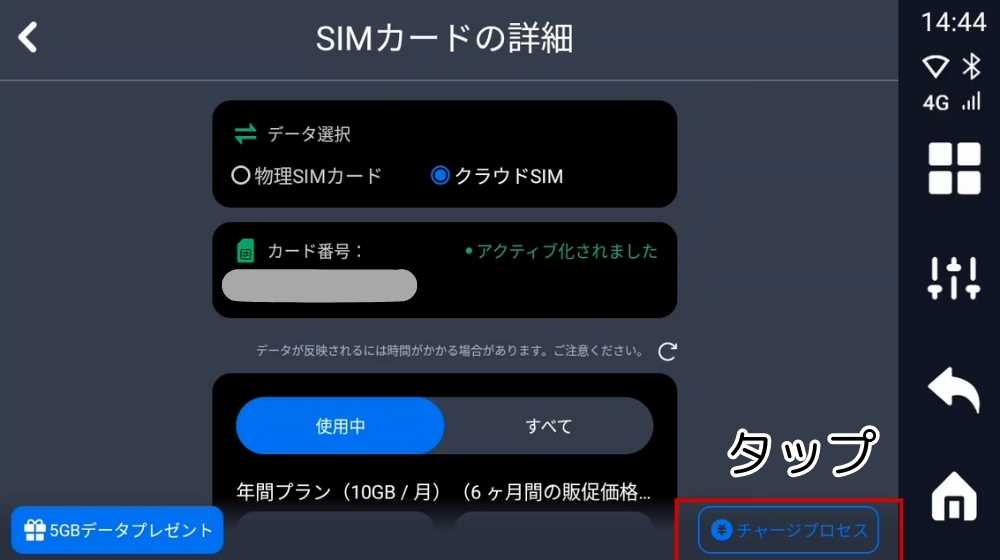
オットキャスト画面のアプリ一覧からSIMateアプリを起動します。(クラウドSIMの管理アプリ)
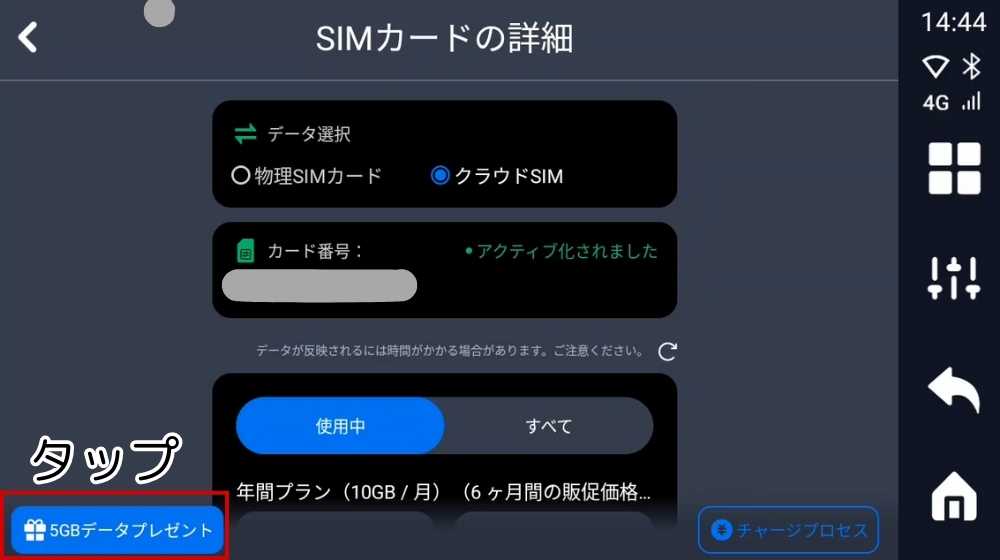
左下の「5GBデータプレゼント」をタップ
表示されたバーコードを、スマホのバーコードリーダーなどで映してURLにアクセスする
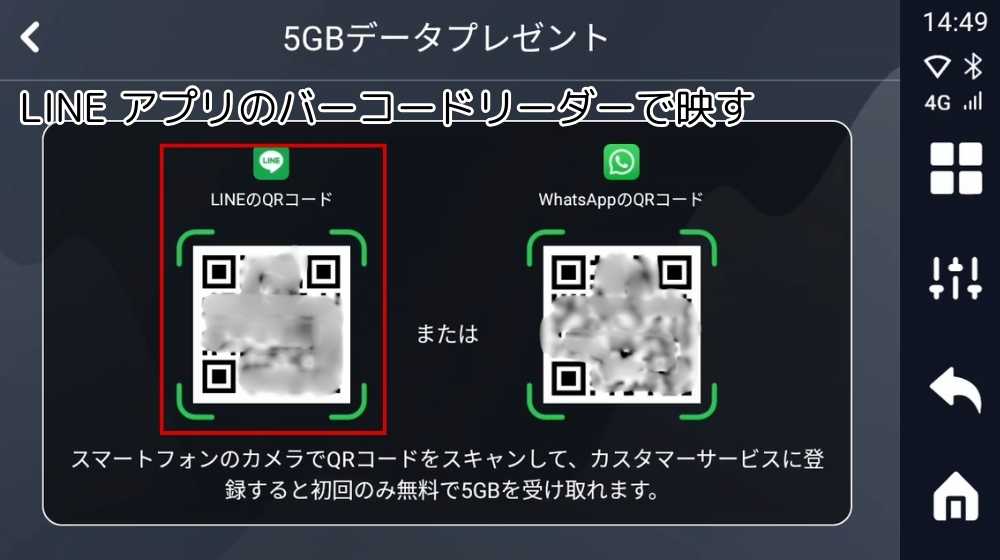
LINEの場合Ottocast公式アカウントが表示されるので、友達に追加する
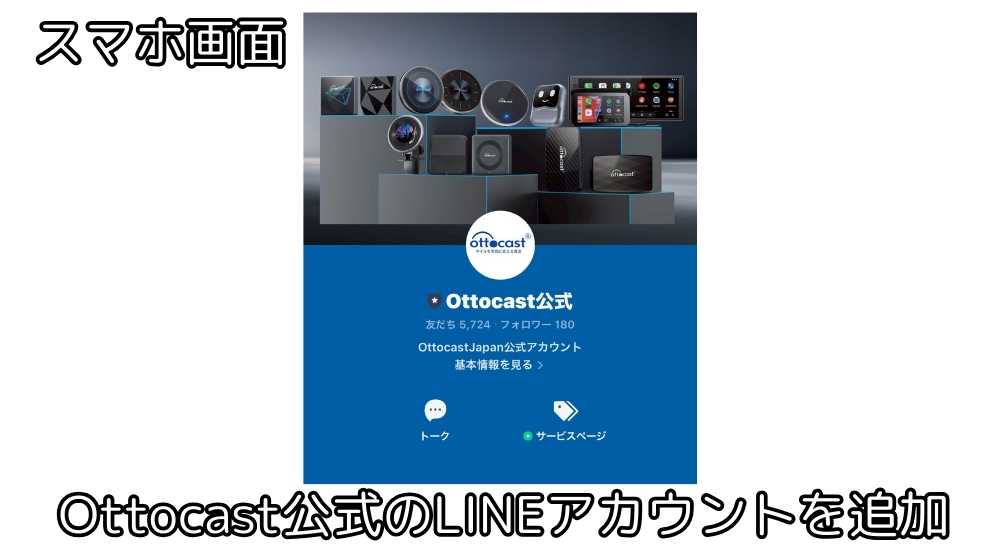
追加できたら、LINEアプリは一旦閉じてOKです
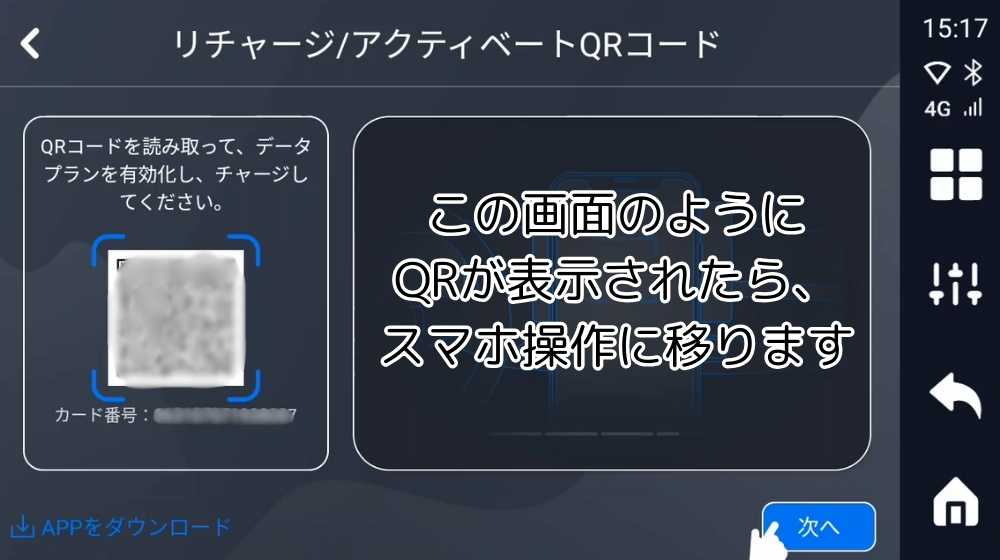
オットキャスト画面のSIMateアプリに戻って、右下の「チャージプロセス」をタップ。
QRコードが表示されたら、一旦スマホ操作に移ります。
スマホからOttopilotのアプリを開き、右下の「私」>「スキャンしてアクティベート」の順にタップ
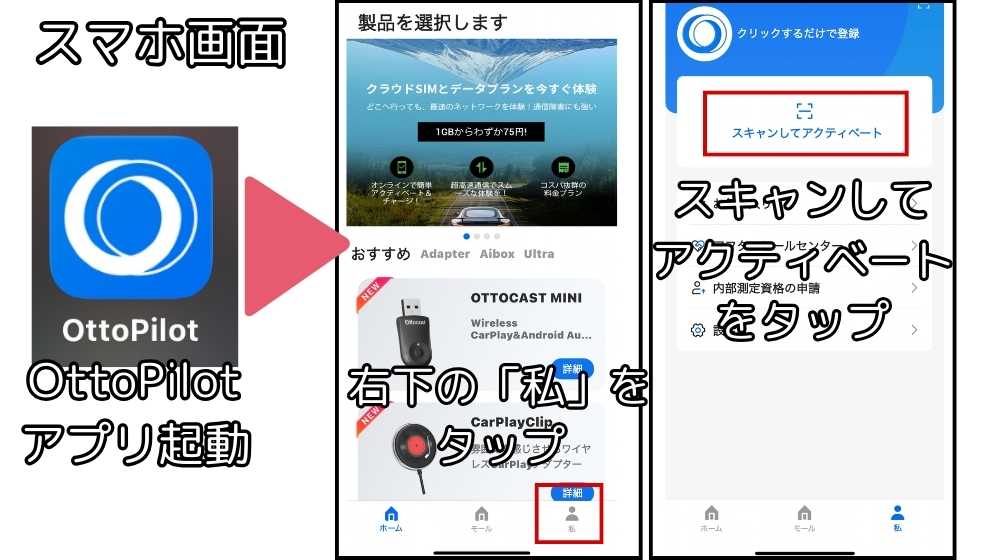
立ち上がったバーコードリーダーで、オットキャスト画面上のQRを読み取ります。
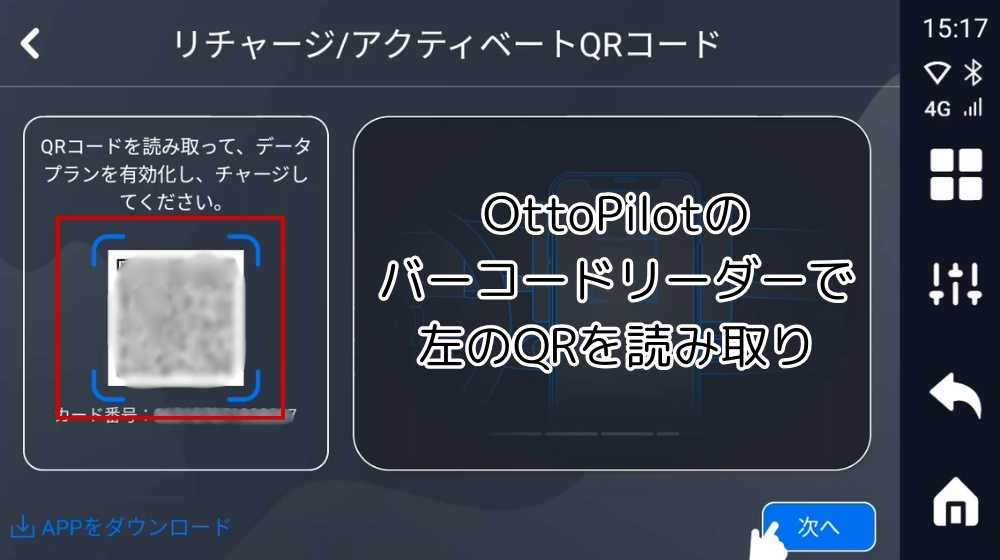
これでスマホアプリとオットキャストが結びつき、ギガのチャージができるようになります。
無料ギガ入手の条件である公式LINE登録が済んでいれば、
この段階で5GBが手に入ります。
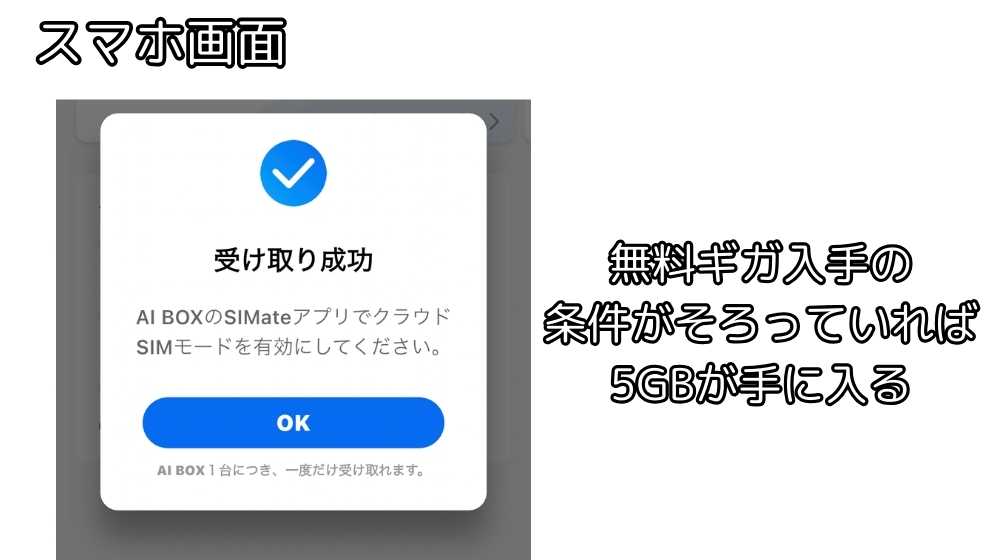
無料5GBが欲しいのに公式LINE登録が済ませていない場合には、STEP3に戻りましょう!
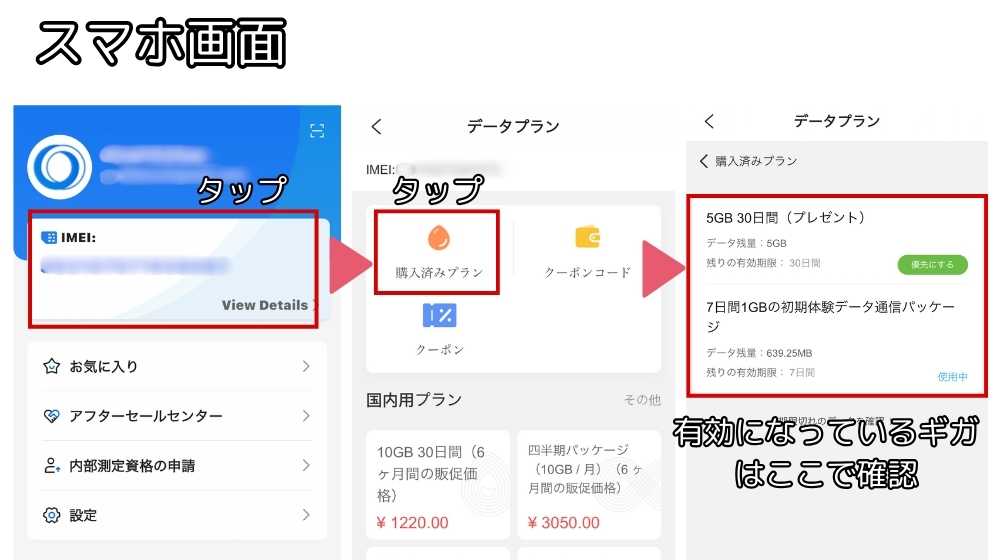
残りギガはスマホのOttoPilot画面から確認できます。
Ottopilotメニューの「私」> IMEI> 購入済みプラン の順にタップすれば、
これまでに導入したギガが確認できます。
Ottopilotメニューの「私」> AIBOX毎のIMEIの順にタップし、
表示されたプランの中から購入ができます。(購入にはクレジットカードかPayPalが必要です)
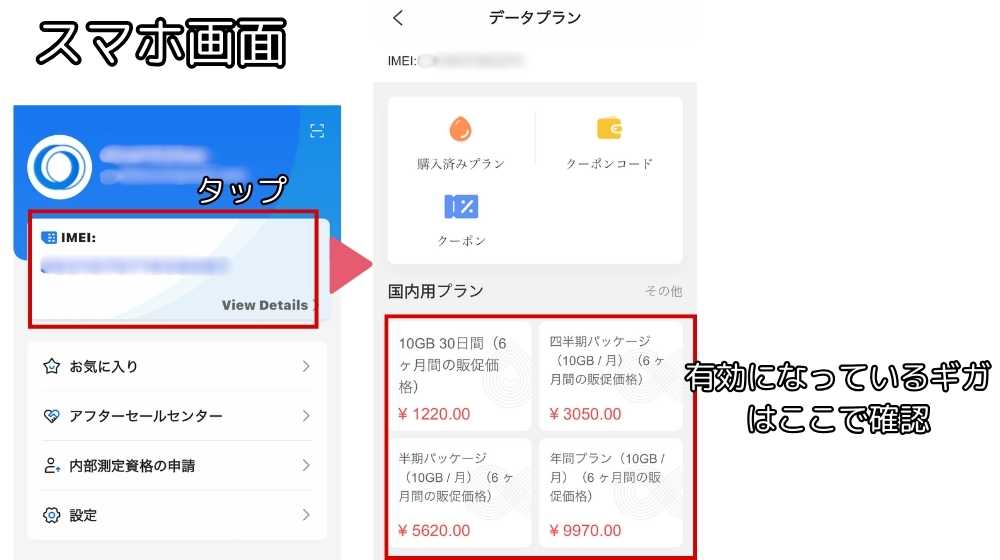
クラウドSIM機能は、買い切りのプランなら使いたいときに使う分だけ買い足せます。
2025年5月現在は割引キャンペーンが実施されているので、
アプリ上で表示されているプランが割安でおすすめです!
クラウドSIMの料金プランや他社(KEIYO・ATOTO)との比較は、オットキャストの通信料ってお得なの?クラウドSIM×他社AIBOXの料金を徹底比較で解説しています。

(任意)Ottocast NanoAIからGoogleアカウントにログインする
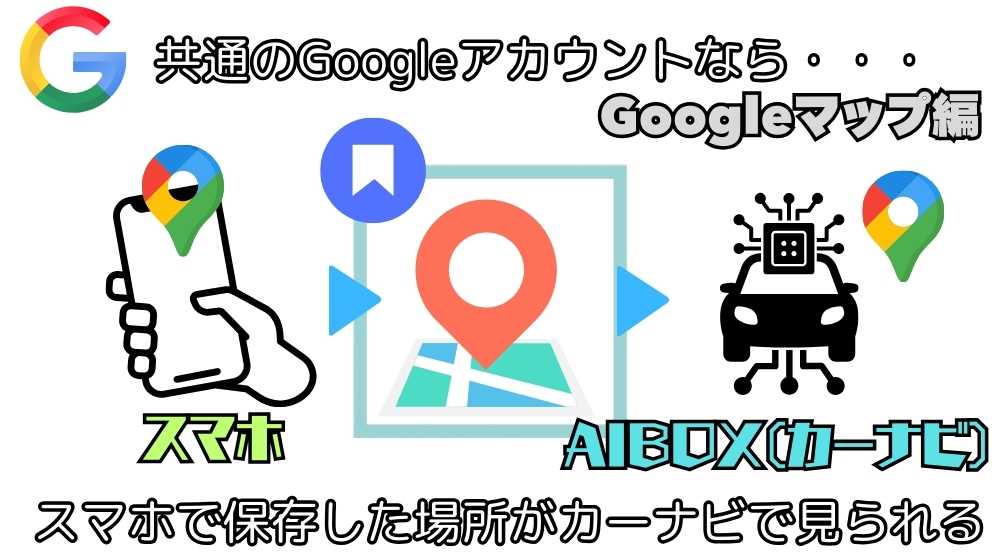
GoogleマップやYouTubeなど、Googleアカウントと紐づけされているアプリを良く利用する場合は、
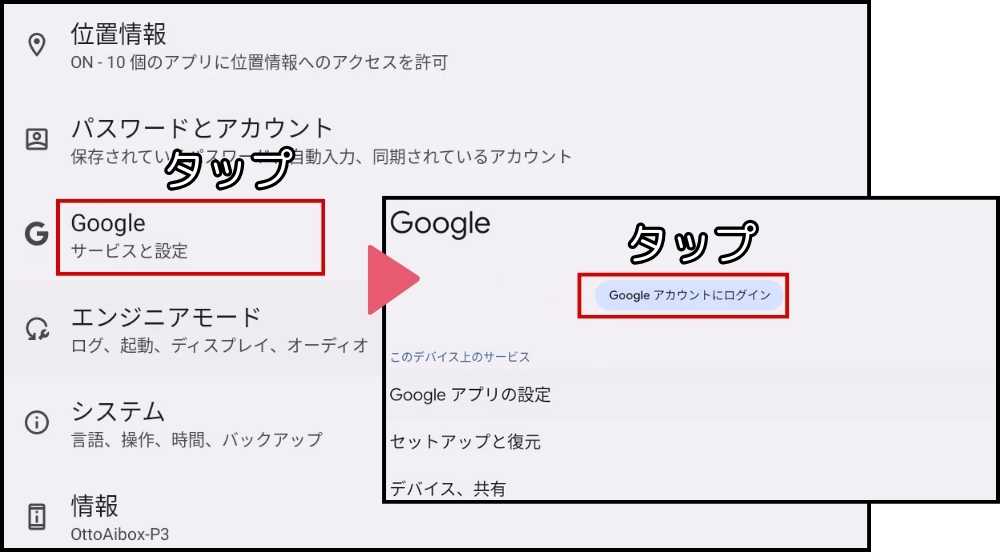
AIBOXの使い始めにまずGoogleアカウントにログインするのがオススメです。
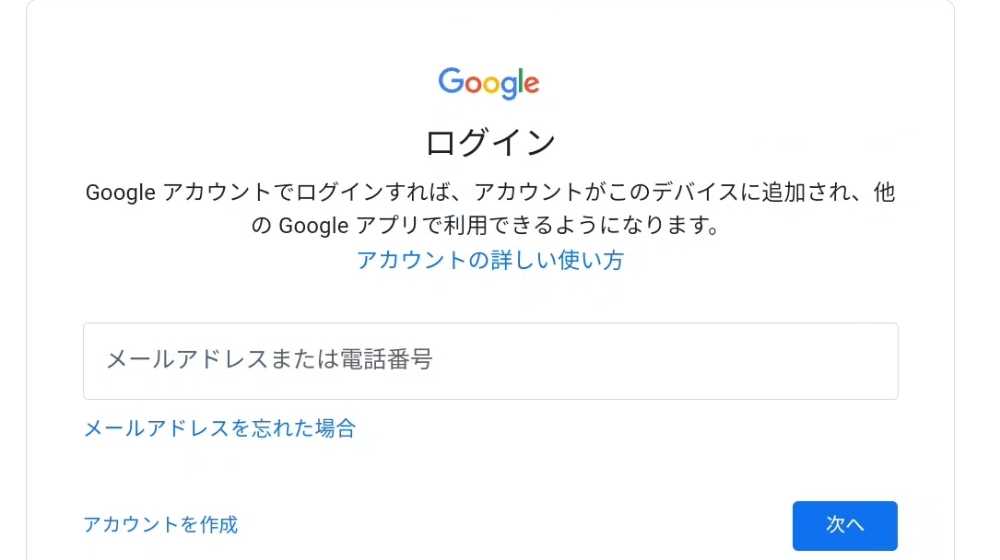
ログイン方法はGoogleアカウントを使う各アプリを開いたときにできますが、
ここでは設定アプリから実施する方法を紹介します。
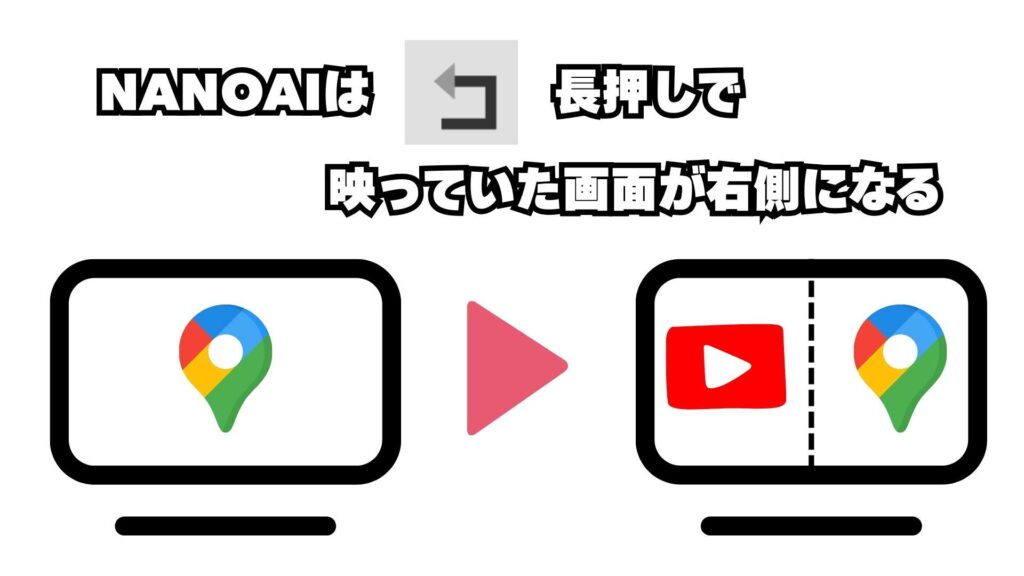
オットキャストの2画面分割の使い方
オットキャストのAIBOXの魅力の一つが、2画面分割表示機能です。
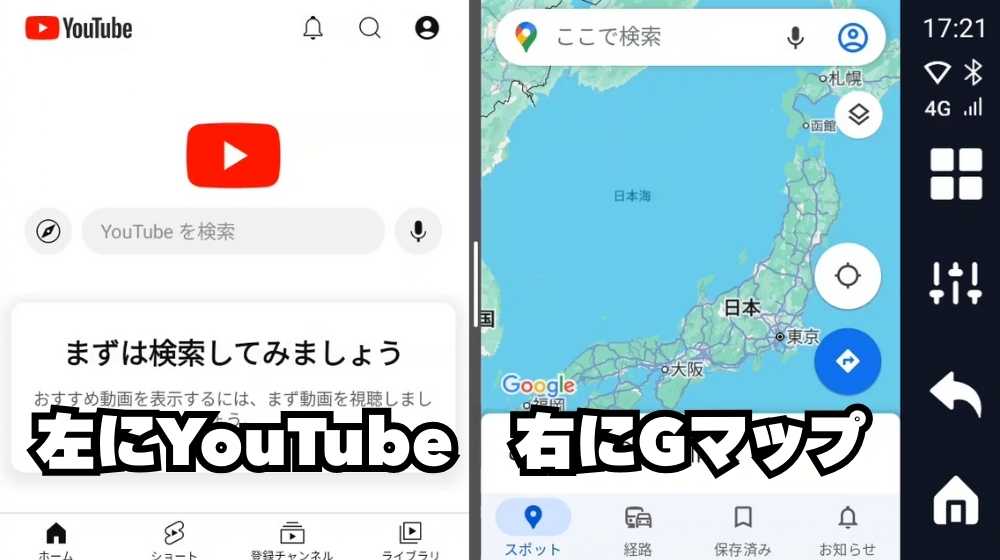
最初は操作がややわかりにくいところもありますが、
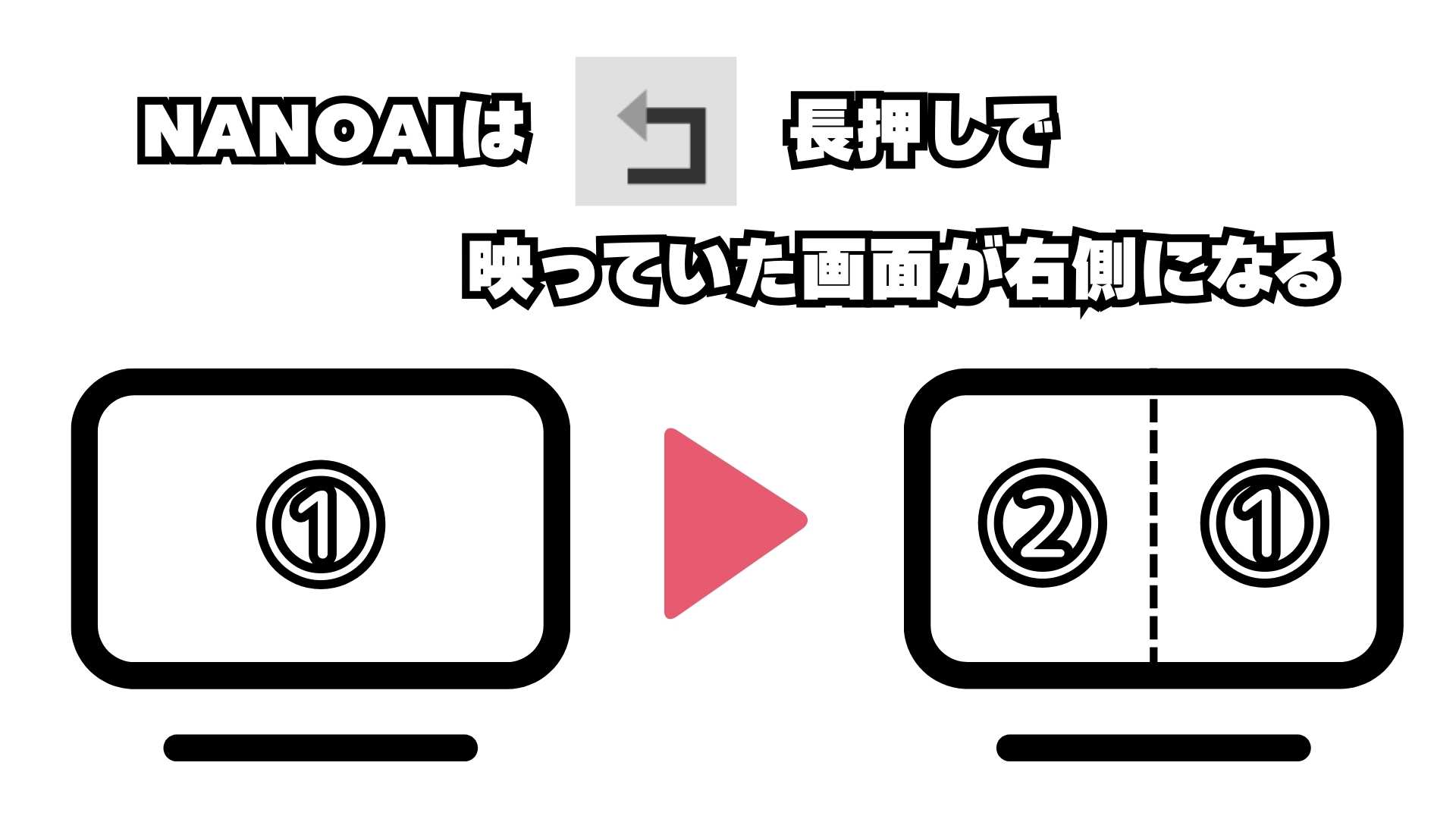
ざっくり言えば、「戻るボタン長押しで今の画面が分割画面の右にいく」
と覚えておけばOKです。
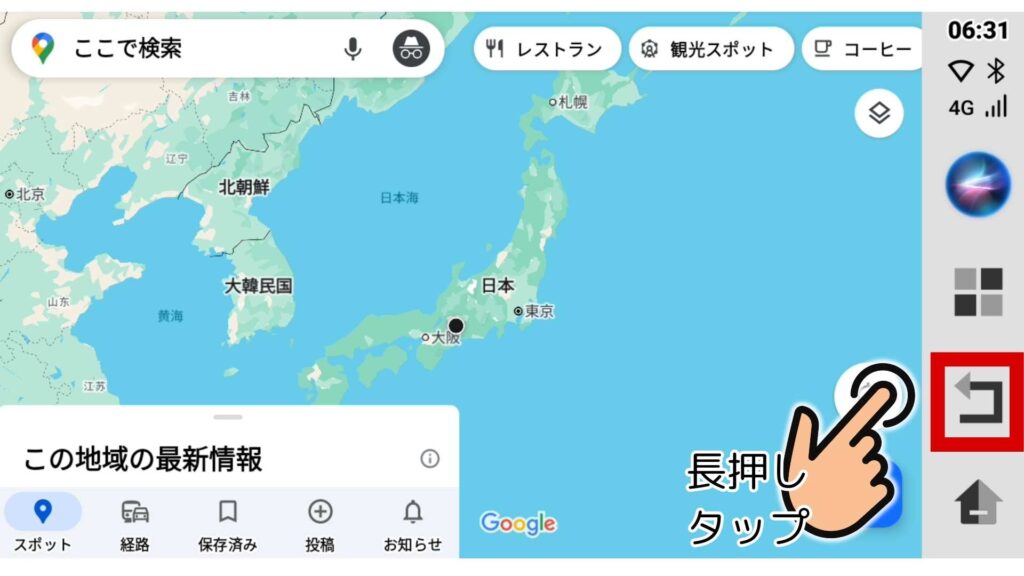
細かい操作は以下になります。
分割画面の右にもっていきたい画面を出して、戻るボタンを長押しタップします。
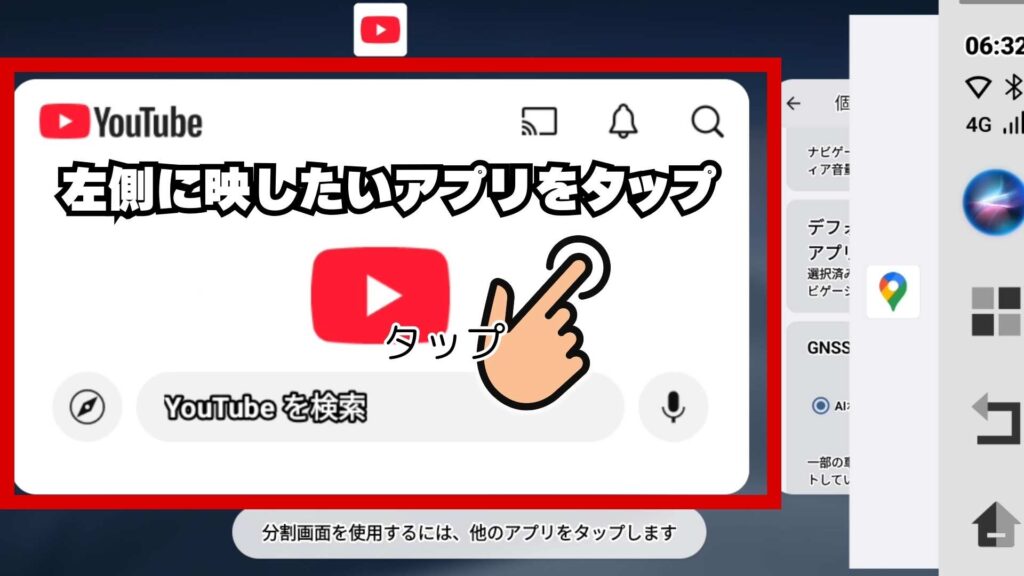
少し待つと、分割画面の設定に切り替わるので右側で使いたいアプリを選択します。
2画面表示になったら、仕切りを調整して分割比率を変えます。
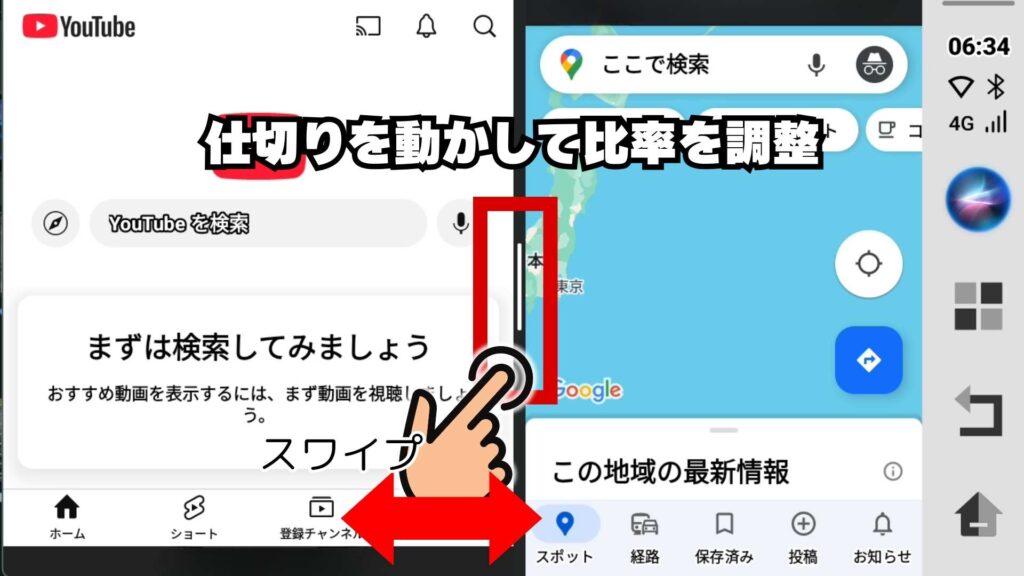
分割比率は「3:7」「5:5」「7:3」など可変式なので、
好みに合わせて調整できます。
念押ししますが、左に持っていきたい画面を最初に映す必要があるので覚えておきましょう!
以上を抑えておけば、Ottocast NanoAIの初期設定と基本的な使い方はばっちりです!
Ottocast NanoAIは初回最大6GB無料のクラウドSIM搭載。SIM契約なしですぐに使える!
Ottocast NanoAIは他のAIBOXとどう違う?
Ottocast NanoAIはオットキャストのおすすめ最新モデルなことはわかったけど、他のAIBOXと比べてどうなの?
そんな人に向けて、以下の表で他社のフラグシップモデルと比較してみます。
| 項目 | Ottocast NanoAI | APPCAST III | TBOX UHD | ATOTO CB6 |
|---|---|---|---|---|
| 本体形状 | 長方形型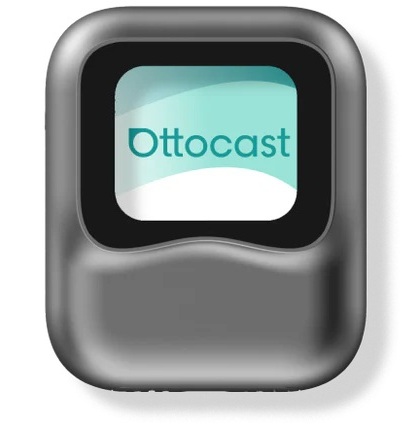 画像引用:公式サイト | 長方形型 画像引用:公式サイト | 正方形型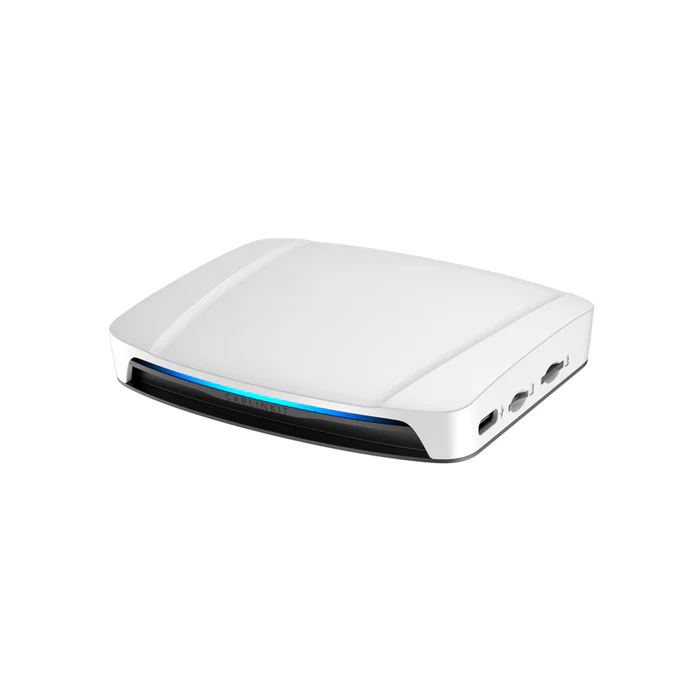 画像引用:公式サイト | 角付き円形型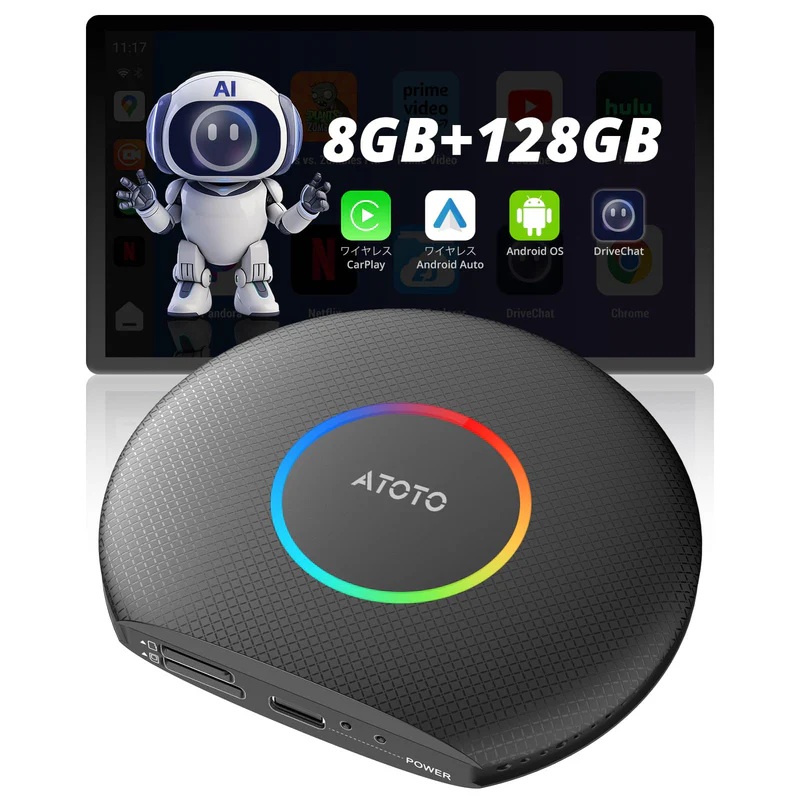 画像引用:公式サイト |
| サイズ(mm) | 62 × 41 × 74 | 107 × 60 × 17 | 78.6 × 78.6 × 18.5 | 93.3 × 82.7 × 16.4 |
| OS | Android 13 | Android 12 | Android 13 | Android 13 |
| CPU | 8コア 64bit(非公称) | 非公称 | Qualcomm Snapdragon 660 | Qualcomm SM6115 |
| メモリ / ストレージ | 8 GB / 128 GB | 4 GB / 64 GB | 8 GB / 128 GB または 4 GB / 64 GB (選択式) | 8 GB / 128 GB または 4 GB / 64 GB (選択式) |
| 通信機能 | nanoSIM、クラウドSIM(3キャリア自動切替)、テザリング可 | nanoSIM、クラウドSIM(4キャリア自動切替)、テザリング可 | nanoSIM、テザリング可 | nanoSIM、テザリング可 |
| 外部ポート | USB Type-C、microSDスロット | USB Type-C、mini HDMI 入出力、microSD | USB Type-C、USB Type-A、mini HDMI出力、microSD | USB Type-C、microSDスロット |
| 画面分割 | 可変式(7:3 / 5:5 / 3:7) | 可変式(7:3 / 5:5 / 3:7) | 可変式(無段階) | 可変式(7:3 / 6:4 / 5:5 / 4:6 / 3:7) |
| Wi-Fiルーター機能 | あり | あり | あり | 非公称 |
| 音声アシスタント機能 | NANO(アプリ操作用) GPT(AI会話用) | なし | なし | ドライブチャット (AI会話+アプリ操作用) |
- GPSはAIBOXに内蔵
- 走行中の動画視聴が可能
- GooglePlayで各種動画配信アプリやナビアプリなど追加可能
Ottocast NanoAIは、AIBOXの上記機種として申し分ない能力を持ちながら、付加価値として音声アシスタント機能を新たに持った機種であるといえます。
なぜならNANOは、以下のような複雑な一連の操作を声だけで実行できるからなんです。
- 行先を音声で指定して、ナビアプリを開いてルート案内を開始する
- YouTube動画を音声で指定して、アプリを開いて動画を再生する
Ottocast NanoAIの最大の特徴である音声アシスタント機能は、
2025年5月現在ではAIBOXで唯一無二の機能だと筆者は思います!
実はATOTOのCB6というAIBOXにも類似機能(Drive Chat)が搭載されていますが、
こちらはアプリを開いたり閉じたりといった簡単な操作ができるものの、
YouTubeの再生やナビの目的地設定などもう一歩踏み込んだ操作は音声だけではできません。
Ottocast NanoAIの音声操作の新しさは
ぜひ体感してみてほしいと思います。
Ottocast NanoAIの音声操作の汎用性は業界随一。
ナビ設定から動画再生まで声だけで完結できるのはNanoAIならではです。
Ottocast NanoAIの強みと弱み
Ottocast NanoAIは筆者がこれまで試してきた複数のAIBOXと比べても、かなりバランスの良い製品だと感じています。
ただし、当然ながら万能というわけではありません。向き不向きや、得意・不得意はあります。
ここでは、NANOの特徴を「強み」と「弱み」に分けて整理してみます。
Ottocast NanoAIの強み(メリット)
使ってみて改めて感じたNanoAIの魅力は以下です!
- 設置しやすさが圧倒的
-
超小型サイズ(62×41×74mm)で、エアコン吹き出し口に設置可能。配線もスッキリ。

置き場所どうしようかな?と悩むこともない設置のしやすさです。
- 8GBメモリ&128GBストレージで動作がサクサク
-
複数アプリを同時に使ってもストレスなし。動画再生とナビの画面分割も問題なくこなせます。
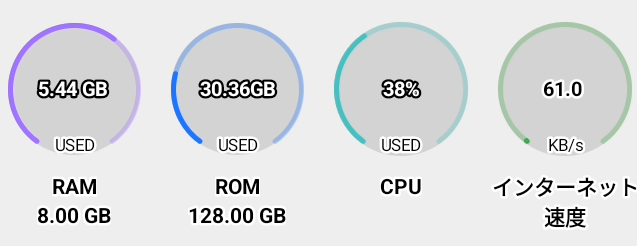
YouTube動画(360p)+Googleマップ利用時のRAM使用量は5.44GB まだまだ余裕アリ。 - クラウドSIM+nanoSIM+テザリング(Wi-Fi)の三刀流通信
-
複数ある通信手段は状況に応じて使い分けでき、通信環境に困りません。
クラウドSIMなら届いたその日から最大6GB無料で使えるのも嬉しい!
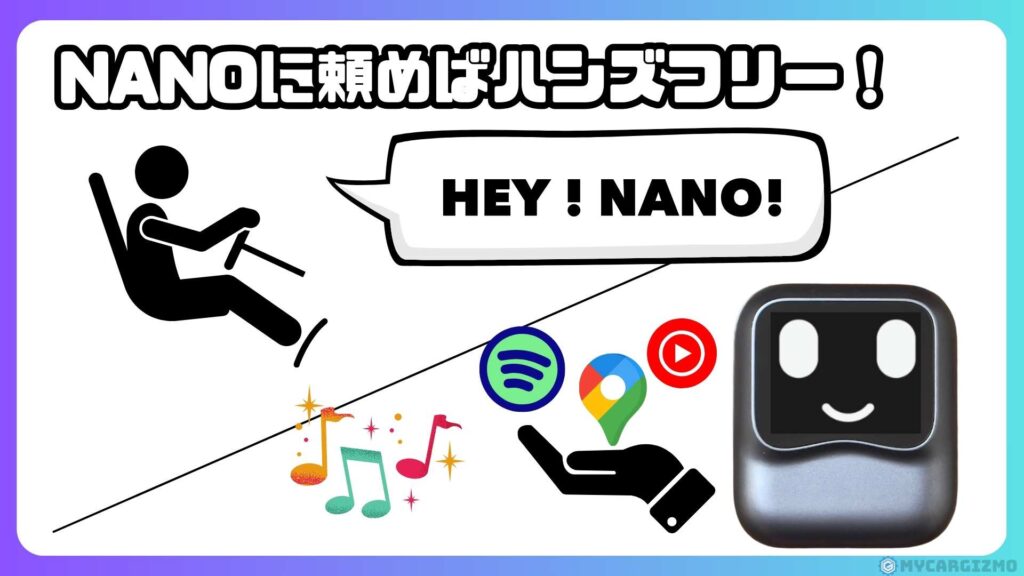
- ハンズフリー操作で運転に集中できる
-
アプリ操作のできる「NANO」は実用性が高く、タップなしで幅広い操作に対応。
安全性や快適性を重視したい人には本当におすすめです。

Ottocast NanoAIの弱み(デメリット)
- 本体が良くも悪くも目立つ
-
基本設置方法がエアコン吹き出し口など常に目につくところになります。
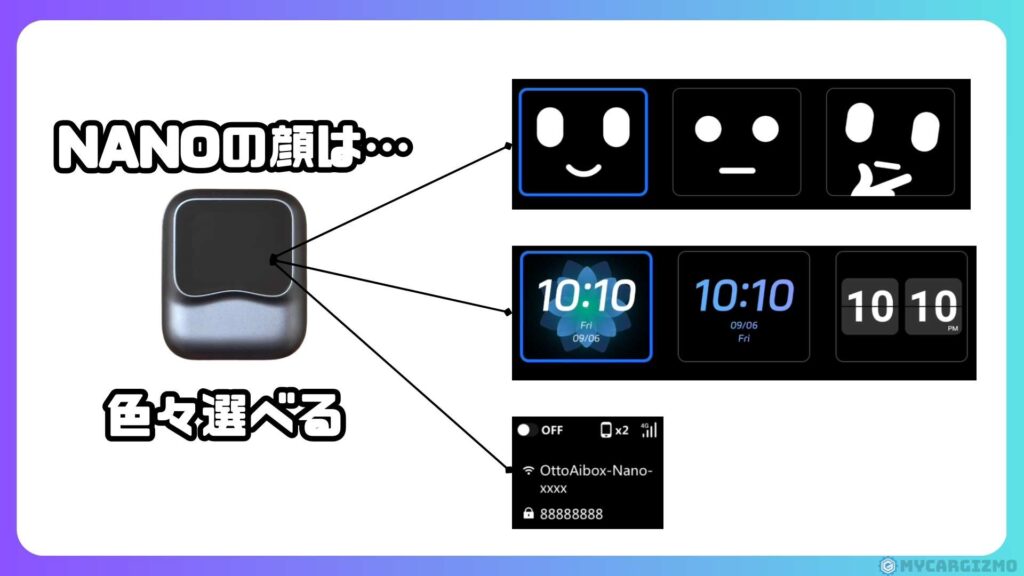
また基本デザインがニコニコの可愛い顔なので、人によっては気になるかもしれません。
※表示は時計やWIFI情報などに変更可能です - HDMI出力非対応
-
AIBOXの上位機種にはHDMI出力が標準搭載されていることが多いですが、Ottocast NanoAIにはHDMI出力はありません。
後部座席のモニタに映像を映したい場合には、同じOttocast製品ならHDMI出力が付いているOttoAibox P3を選ぶとよいでしょう。
OttoAibox P3について詳しく知りたい人は、ぜひオットキャストP3実体験レビュー!|AIBOX初体験でも難なく使えた最強クラスAIBOXの実力を口コミ!を読んでみてください。
あわせて読みたいオットキャストP3実体験レビュー!|AIBOX初体験でも難なく使えた最強クラスAIBOXの実力を口コミ! 2026年5月最新情報! 今現在最新のオットキャスト製品情報を知りたい場合には、関連記事「【2026年最新!】オットキャストって結局どれがいいの?新旧モデル徹底比較で最…
音声操作重視ならOttocast NanoAI、HDMI出力機能が欲しいならOttoAibox P3。
➡️ OTTOAIBOX P3の詳細を見る
/当サイト限定クーポンコード「mycargizmo10」で10%OFF!\
Ottocast NanoAIが向いている人・向かない人
Ottocast NanoAIは非常にバランスの取れたAIBOXですが、全ての人にとってベストな選択肢とは限りません。
ここでは、「どんな人に向いているか」「どんな人に向いていないか」を整理しておきます。
Ottocast NanoAIをおすすめしたい人
- 車内を簡単なセッティングで自分仕様に快適化したい人
超小型で配線も少なく、設置も簡単。煩わしさがないのが魅力です。 - 高額な純正ナビにお金をかけたくない人
Android搭載でGoogleマップもYouTubeもOK。これ1台でナビとエンタメを完結できます。 - 純正CarPlayの機能に不満を感じている人
CarPlayではできないアプリの追加や画面分割も自由自在。AIBOXの強みをしっかり享受できます。 - AIBOX通信のためのテザリング操作やSIM契約が面倒な人
クラウドSIMに対応しているので、SIMなし&設定不要でその日から通信可能。しかも初最大6GB無料通信付き。 - AIアシスタントを交えた会話を楽しんでみたい人
GPTとの雑談機能は、ドライブ中の話し相手や情報収集にも役立つ存在です。 - タッチパネル操作が煩わしいと思う人
音声アシスタント「NANO」のおかげで、完全ハンズフリーで多くの操作が可能になります。
Ottocast NanoAIをおすすめしない人
- 今使っている純正ナビで十分満足している人
ただナビが使えればOKという方には、AIBOXはオーバースペックかもしれません。 - 車のモニターでゲームを快適にプレイしたい人
ゲーム用途には向いていません。反応速度やタッチ精度に限界があります。 - 短距離移動が多く、頻繁に乗り降りする人
起動に約30~40秒かかるため、ちょっとした移動にはやや手間に感じることも。 - スマホ操作に不慣れで、機能を覚えるのが苦手な人
Androidベースの操作には最低限のスマホリテラシーが求められます。 - 音声アシスタントを感覚的に使いたい人
NANOは命令語の正確さが必要。雑な指示だと反応しないことがあります。 - リアモニターに映像を出力したい人
HDMI出力がないため、映像出力用途には不向きです。OttoAibox P3などの別機種を検討しましょう。
AIBOXを買うなら最高の快適さを突き詰めたい人には
NanoAIは最善の選択肢になると思います!
話しかけるだけの快適操作、初心者でも迷わないUI、8GB大容量メモリのサクサク動作。
Ottocast NanoAIは使いやすさを極めたAIBOXです。
よくある質問(FAQ)

Ottocast NanoAIは魅力的な製品ですが、「実際どうなの?」と不安を感じる方も多いはず。
ここでは、購入前に迷っている人が気になるであろうポイントをQ&A形式でまとめました。
自分の車に対応しているか不安です。見分ける方法はありますか?
まず確認したいのは「純正ディスプレイオーディオが有線CarPlayまたはAndroid Autoに対応しているか」です。
次にオットキャストの公式ページで必ず適合車種であるかを確認しましょう。
一部のUSBポートの給電能力が低い車種の場合は、シガーソケットから5 V/2 A以上を取るUSB電源を併用して補助電源をとれば安定動作が見込めます。
(Ottocast NanoAIには補助電源ケーブルが標準付属しています)
NanoAIはスマホを接続しなくても使えるんですか?
はい、使えます。
Ottocast NanoAIはAndroid OSを内蔵している独立型デバイスなので、スマホは不要です。
Googleマップ、YouTube、NetflixなどをAIBOX単体で操作できます。
通信環境(クラウドSIM/テザリング/Wi-Fi)があれば、すぐにインターネットにも接続可能です。
音声での操作って本当に実用的ですか?
筆者は実用性は高いと感じました。
「ヘイNANO、○○まで案内して」などのコマンドで、ナビや動画の操作がほぼ音声で完結します。
他の音声付きAIBOXアシスタントでは、単純にアプリを開くだけだったり、音声操作をする前にタッチ操作が必要だったりと、何かとユーザーにタッチ操作が必須となってきます。
Ottocast NanoAIの音声操作もまだまだ発展途上ですが、現時点で車に乗ってから降りるまでに、「ナビを使う」や「動画や音楽を再生する」といった操作をハンズフリーで実現できるのはOttocast NanoAIだけです。(筆者調べ)
最初は音声入力の言い回しに少し慣れが必要ですが、
コツを掴めば非常に快適かつ安全です。
車を乗り換えてもそのまま使えますか?
基本的にはそのまま使えます。
Ottocast NanoAIは有線CarPlay対応の車両であれば、メーカーや車種を問わず利用可能です。
車を変えても、同じUSB接続ですぐに使い回せます。 車の買い換えや社用車やレンタカーなど乗り換えが多い人でも条件が合えば使えます。
通信がないと何もできないんですか?
一部機能はオフラインでも使えます。
たとえば、microSDカードに保存した動画や音楽は通信なしでも再生可能です。
旅行前にコンテンツを入れておけば、トンネルや山道でも快適な再生環境が確保できます。
動画を見るときの通信料が心配です…
先払いでギガをチャージするクラウドSIMがおすすめです。
Ottocast NanoAIは、スマホテザリング以外にも、先払いチャージのクラウドSIM通信が使えるため、
定額プランに加入しなくても、必要なときだけギガを買って使えるのが安心です。
事前購入するギガなので、動画を見すぎて後から高い請求をされるということはありません。
最初にお試しギガが最大6GB無料でついてきますのでクラウドSIMをぜひ体験してみてください。
取り付けに配線加工や工具は必要ですか?
接続はUSBケーブルだけで完結するため、内装をバラす作業は不要です。付属のUSBケーブルを車の通信用USBポートに挿し、本体を平らな場所に設置するだけでOK。あとは画面とスマホの操作だけで初期設定は完結します。
走行中に動画を流すと違法になりませんか?
違法ではありませんが、運転者が画面を注視すれば違法になり得ます。日本の道路交通法では運転者は走行中に画面を注視してはいけないとされています。動画は同乗者が観る分には問題ありません。そのため走行中は動画は同乗者用として、運転者は音声だけ楽しむ形とすればよいでしょう。
まとめ:Ottocast NanoAIは車内環境の快適を追求したい人にベストな選択肢
Ottocast NanoAIを実際に使ってみて、筆者が一番感じたのは――
「音声で操作できることで、ここまで運転が快適になるのか!」
という驚きでした。
もちろん、AIBOXの基本的な機能である「ナビ・動画・アプリの自由な利用」もしっかり備えています。
でもそれ以上に、“ハンズフリーで使えるAIBOX”という体験が想像以上に便利で、安全で、楽しいというのが本音です。
さらに、
- エアコン吹き出し口に設置できるコンパクトなサイズ
- クラウドSIM+nanoSIM+テザリングの3通りの通信方法
- 初心者でも迷わないシンプルな初期設定
といった細かい配慮も随所に感じられ、「これはAIBOXのフラグシップモデルとしては申し分ない」と思わせてくれる製品でした。
もちろん、HDMI出力がない、音声認識にちょっと癖がある、といった弱点もあります。
でもそれを補って余りある使い勝手の良さが、このNANOには詰まっています。
「音声でAIBOXを操作したい」
「運転中に手を使わず、安全に情報を得たい」
「できるだけ設置も配線もシンプルに済ませたい」
そんな人には、Ottocast NanoAIは間違いなく“買い”の一台です。
「快適さ」を突き詰めたいAIBOXユーザーなら
一度は検討してほしいモデルです!
動画・音楽・ナビが1台で完結するAIBOXで、あなたのクルマが生まれ変わります。
📌 スマホのような操作感で、誰でも簡単に使いこなせる!
- カーナビの「イマイチ」を解決 — お好きなナビアプリを入れて常に最新情報
- アプリ制限なし — YouTubeなどの動画アプリも車の大画面に
- 話しかけるだけで操作完了 — AI音声アシスタントがしっかりドライブサポート
導入は誰でも簡単
車載Wi-FiやSIMカードがなくても、
スマホのテザリングやオットキャスト内臓のクラウドSIM機能ですぐ使い始められる!
🛠 簡単3STEPで愛車のディスプレイがスマホ化
✅ STEP 1:愛車のUSBポートに接続
✅ STEP 2:まずは5GB無料のクラウドSIMでネット接続
✅ STEP 3:好きなアプリをインストールして楽しむだけ!
購入の際には、マイカーギズモ限定のクーポンコードをお忘れなく!
クーポンで本体が10%OFF!!
mycargizmo10
\クーポンコードをコピーして公式サイトへ今すぐGO!/
このクーポン「mycargizmo10」はP3 Proをはじめオットキャストの本体(AIBOXなど)の購入に使えます(クラウドSIMの通信料は対象外)。
クーポンコード:「mycargizmo10」を入力すれば本体(AIBOXなど)が10%OFFで購入できます(クラウドSIMの通信料は対象外)。
mycargizmo10
\当サイト限定クーポンコード「mycargizmo10」で本体が10%OFF! /
公式サイトでは期間限定のセールもあるので、購入前に一度のぞいておくのがおすすめです!