🚗 当ブログ最推しAIBOX!「OTTOAIBOX P3 Pro」で快適カーライフ!
動画視聴はもちろん、画面分割・音声操作・画面拡張と機能全盛り。
P3 Proを接続するだけで車内エンタメが一気にアップグレード。
🔗 OTTOAIBOX P3 Proの詳細を今すぐチェックする
/当サイト限定クーポンコード「mycargizmo10」で10%OFF!\
CarPlayにアプリを追加する方法|追加できないアプリと、車の画面で使う方法
当ブログのリンクにはプロモーション(Amazonアソシエイト含む)が含まれています。


入れたアプリが、車の画面に出てこない。
CarPlayに追加できるのは、対応したアプリだけです。
対応したアプリなら、iPhoneに入れるだけで車の画面に出ます。
まず「足したいアプリが対応しているか」を分けるのが近道です。
📋 この記事で分かること
- 追加できるアプリと、できないアプリ
- アイコンが出ないときの戻し方・並べ替え方
- 対応していないアプリを車の画面で使う方法
iPhoneの話で、Appleの公式の案内(iOS 27)で確かめた範囲です。
※走行中の動画視聴や操作は道路交通法により禁止されています。
運転者は注視・操作をしないでください。
目次
結論:CarPlayに追加できるのは、対応したアプリだけ
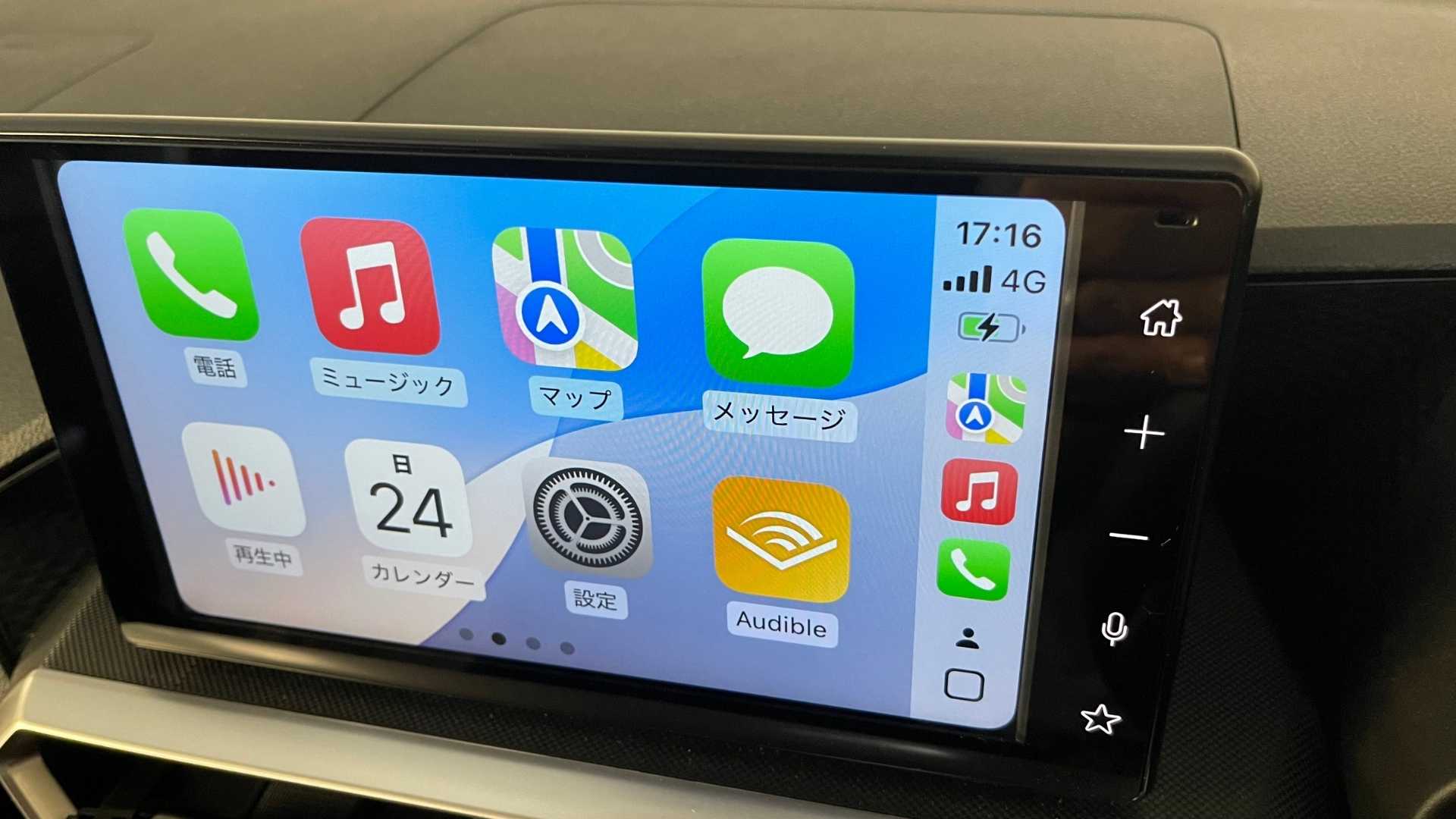
Appleのサポートにも、iPhoneをつないだ車の画面に出るのは、対応しているアプリだけだと書かれています。
やりたいことごとに、できるかとやり方をまとめると次のとおりです。
| やりたいこと | できるか | やり方 |
|---|---|---|
| 対応したナビ・音楽などのアプリを足す | ○ | iPhoneに入れる(①) |
| 消したアイコンを戻す・並べ替える | ○ | iPhoneの「カスタマイズ」(②) |
| ダッシュボードの表示を変える | △ 提案を出すかどうか | 車の画面の「設定」(③) |
| YouTubeなどの動画を見る | 走行中は×・停車中も対応した車だけ | ④ |
| 対応していないアプリを使う | × | 別の機器(AIBOX)を使う(⑤) |
足したいのが対応したナビや音楽のアプリなら、iPhoneに入れるだけで足ります。
出典:Apple サポート「iPhoneでCarPlayを使う」
理由:CarPlayは、iPhoneのアプリを車の画面に出す仕組みだから
車の中にアプリが入っているわけではなく、iPhoneに入っているアプリを車の画面に出して、車の画面やSiriで操作します。
iPhoneから車の画面に出せるアプリの種類は、Appleが決めています。
Appleのガイドに例として挙がっている種類は、次のとおりです。
- オーディオ(音楽・ポッドキャストなど)
- ナビゲーション
- メッセージ
- 音声通話
- 車のメーカーが出しているアプリ
- 給油・駐車・EV充電・食事の注文のアプリ
iPhoneのアプリが、全部そのまま車の画面に出るわけではありません。
足したいアプリがこの種類に入るかを、先に見ておきましょう。
出典:Apple iPhoneユーザガイド「CarPlayでのその他のアプリを使う」(iOS 27)
やりたいことごとの方法
①ナビ・音楽などのアプリを足す:iPhoneに入れる
対応したアプリは、iPhoneにApp Storeから入れれば、車の画面のホームに出ます。
Appleのガイドでは、対応したアプリはホームに自動で出て、Siriでも操作できると書かれています。
足したいアプリが対応したものなら、iPhoneに入れるところまでで十分です。
②アイコンが出ない・並べ替えたい:iPhoneの「カスタマイズ」
入れたのにアイコンが出ないときは、アイコンの並びから外れていないかを見ます。
並べ替えも同じ画面です。
- 運転中でないときに、iPhoneの「設定」→「一般」→「CarPlay」を開く
- 車を選んで「カスタマイズ」をタップする
- 外れたアイコンは、ページ下の「ほかのアプリ」で、アイコンの横の追加のアイコンをタップして戻す
- 並べ替えは、アイコンをリストの上か下にドラッグする
消せるのは、横に削除のアイコンが出ているアイコンだけです。
戻したアイコンや変えた並びは、次にiPhoneを車につないだときに車の画面に出ます。
アイコンが出ないときは、まず「ほかのアプリ」に入っていないかを見てください。
出典:Apple iPhoneユーザガイド「CarPlayホームのアイコンを並べ替える」(iOS 27)
③ダッシュボードを変えたい:Appleのガイドにあるのは「提案」のオン/オフ
ダッシュボードは、地図や音楽の操作、Siriの提案をひとつの画面にまとめて見られる表示です。
Appleのガイドでダッシュボードについて変えられると書かれているのは、提案を出すかどうかです。
iPhoneをつないだ車の画面で、アプリのアイコンが並ぶホームにある「設定」を開き、「CarPlayの提案」をオンかオフにします。
ナビのアプリは、使っている間、対応したものがダッシュボードに出ます。
壁紙も、同じ車の画面の「設定」の「壁紙」で変えられます。
並べ替えはiPhone、ダッシュボードと壁紙は車の画面の「設定」と、場所を分けて覚えておきましょう。
出典:Apple iPhoneユーザガイド「CarPlayで設定を変更する」(iOS 27)
④YouTubeなどの動画アプリ:走行中は見られない・停車中も対応した車だけ
運転中でないときに、iPhoneの動画を車の画面で再生する仕組みは、iOS 26・iOS 27で用意されました。
ただしAppleのガイドでは、使えるのは「video-in-car」機能に対応した車だけです。
車がビデオ再生不可と表示すると、動画は音声だけに切り替わります。
2026年10月時点で報道を調べた範囲では、この機能への対応を発表した車メーカーは見当たりません。
iOS 27にしても、車が対応していなければ、動画は車の画面に映りません。
出典:Apple iPhoneユーザガイド「CarPlayでビデオを再生する」
YouTubeを見るためのアプリや脱獄の方法も検索すると出てきます。
筆者もアプリを探したり脱獄のやり方を調べたりしましたが、どれも安定して使うには非現実的だと思いました。
(【2026年最新】CarPlayでYouTubeを見る方法まとめ|iOS 27で何が変わった?現時点の現実解を完全整理)
今の車で動画を見たいなら、iPhoneの設定ではなく、別の機器を足す方法を選びます。
TVerを車の画面で見られるかと、TVerが動作を約束している見方(推奨環境)は「CarPlayでTVerは見られる?車の画面で見る方法とTVerの推奨環境」にまとめました。
⑤対応していないアプリを車の画面で使いたい:AIBOXという方法
ナビや音楽のアプリだけで足りているなら、そのままで十分です。
対応していないアプリを車の画面で使いたい人には、AIBOXという方法があります。
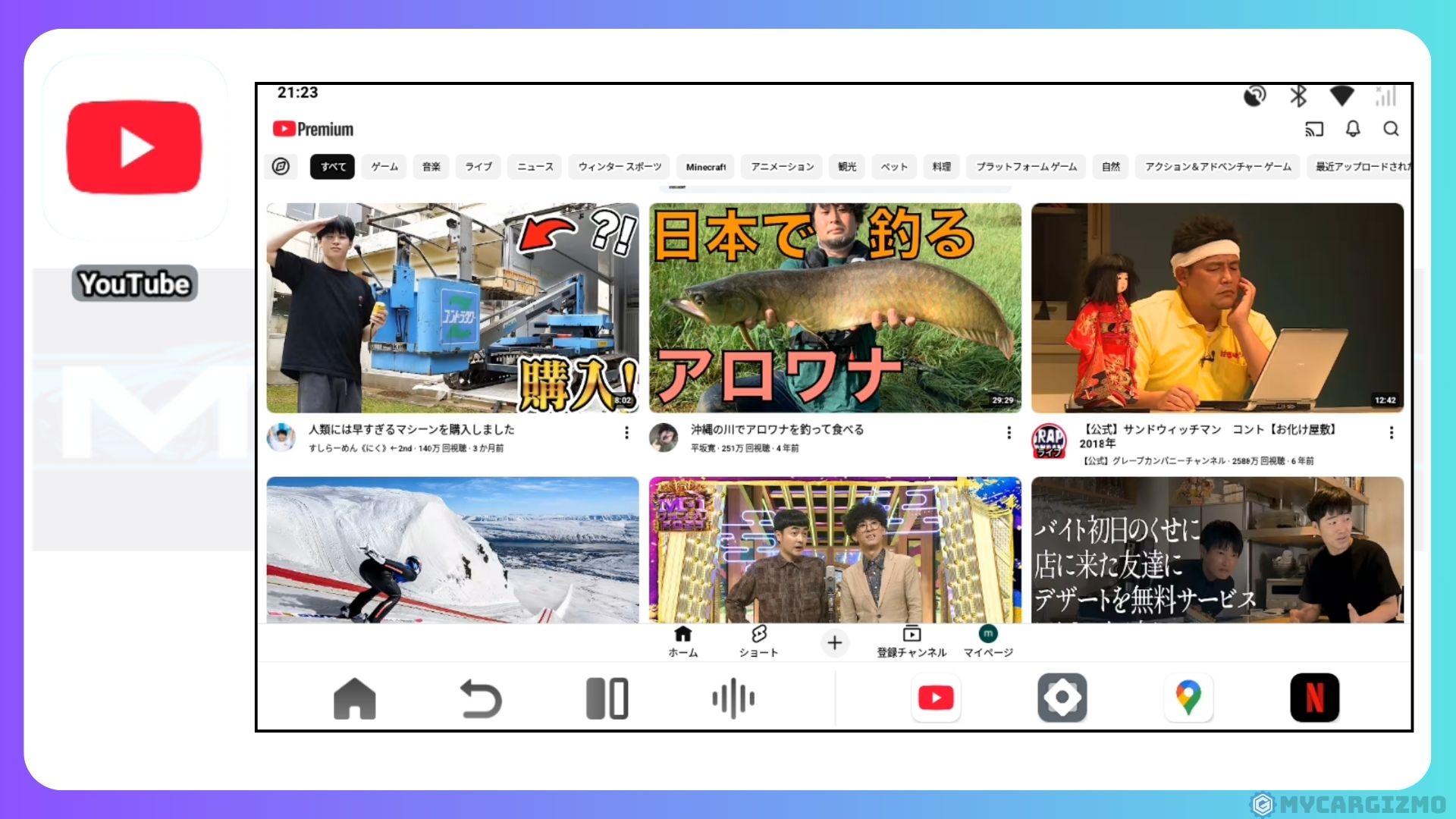
AIBOXは、車のUSBポートに挿すと、車の画面でAndroidのアプリが使えるようになる小さな機械です。
アプリを足すのではなく、車の画面をAndroidの画面に切り替えます。
使えるのは、有線のCarPlayに対応した車です。
ワイヤレスにしか対応していない車では動きません。
筆者もAIBOXを買うときは、有線に対応しているかを最初に確かめました。
(【2026】AIBOXおすすめランキング|CarPlay AI BOXを10機種以上試した筆者が用途別に選ぶ)
アプリの足し方は機種で違います。
Google Playストアから入れられる機種もあれば、専用のストアから5つまでしか足せない機種もあります。
5つまでの機種は、たとえばPlay2Video Xです。
(Play2Video X実機レビュー|Ultraとどっちを買う?違いを実機で確かめた)
好きなアプリを入れたい人は、買う前にGoogle Playストアが入っているかを確かめましょう。
筆者がメイン機にしているP3 Proは、処理性能が高く、つないですぐ快適に使える万能なAIBOXです。
Google Playストアからアプリも入れられます。
YouTube・Netflix・TVer・ABEMAは問題なく動き、FODは起動しませんでした。
横長の車の画面に合わないアプリもあるので、全部が快適に使えるわけではありません。
(【歴代最強AIBOX?】オットキャストP3Proレビュー|無印P3やNANOとの違いを徹底解剖)
好きなアプリを車の画面で使いたい人にも、もちろんおすすめです。
良かったらチェックしてみてください。
🚗 快適さを簡単に手に入れたいなら、P3 Proが最適解
P3 Proは、複雑な設定なしに、買ったらすぐにYouTubeもGoogleマップも愛車の画面で使えるAI BOX。
AI音声操作、高速処理、スタイリッシュなデザイン。
何も妥協せず、快適さを手に入れたいなら、迷わず選ぶべき一台です。
🔗 Ottocast P3 Proの詳細を今すぐチェックする
/当サイト限定クーポンコード「mycargizmo10」で10%割引!\
ほかのAIBOXと比べたい人は「【2026】AIBOXおすすめランキング|CarPlay AI BOXを10機種以上試した筆者が用途別に選ぶ」を見てください。
あわせて読みたい


【2026】AIBOXおすすめランキング|CarPlay AI BOXを10機種以上試した筆者が用途別に選ぶ
AIBOXを探し始めて、こう思いませんでしたか?──「多すぎて、どれを選べばいいか分からない」。 Ottocast、ATOTO、Carlinkit、KEIYO、MILEL、HEYIN、JESIMAIK……メーカー…
よくある質問

まとめ:対応アプリならiPhoneに入れるだけ、対応していないアプリは別の機器で
CarPlayにアプリを追加したいときは、そのアプリが対応しているかを先に分けます。
- ナビ・音楽などの対応アプリを足したい人→iPhoneに入れるだけ
- アイコンが出ない・並べ替えたい人→iPhoneの設定の「カスタマイズ」
- ダッシュボードを変えたい人→車の画面の「設定」で提案をオン/オフ
- 動画や対応していないアプリを車の画面で使いたい人→有線のCarPlayに対応した車なら、AIBOXを使う
つなぎ方やできることの全体は「Apple CarPlayの使い方|つなぎ方・できること・設定を車の対応別に解説」にまとめました。
あわせて読みたい

Apple CarPlayの使い方|つなぎ方・できること・設定を車の対応別に解説
Apple CarPlayの使い方を、はじめての人向けにまとめました。つなぎ方は車が有線だけ・無線だけ・両方のどれに対応しているかで変わります。できること、操作と設定の場所、動画の今の扱いまで、Appleの公式ガイド(iOS 27)をもとに解説します。
Ottocast製品を買うなら、まずは公式サイトから!

Ottocast公式サイトをおすすめする理由は3つあります!
公式サイトなら、セールとクーポンを重ねて使えます。時期によっては購入特典も付きます。
※セールとクーポンの重ね使いは、2026年10月25日、公式ストアのセール中に P3 Pro・Play2Video Ultra で確認
① 定期開催のセールで最大35%OFF
- ほぼ通年で何かしらの割引をやっている
- Amazon・楽天より安く買えることも
- ブラックフライデーやGWセールは割引幅が大きめ
② 当ブログ限定クーポンでさらに割引
- 本体の購入額から10%オフ(クラウドSIMの通信料は対象外)
公式サイトを見る前に、以下のクーポンをコピーしていってください。
本体の購入額から10%OFF!!
クーポンコードはコチラからコピー
mycargizmo10
③ 豪華購入特典が無料でついてくることも!
特典の例
- 急速車載充電器やHDMIケーブル
- 専用リモコンやスマホホルダー
- クラウドSIM 15GB分
気になる製品は、特典もあわせてチェックしてみてください。
言葉だけだと分かりにくいので、実際の注文画面で確認してみます。
例えば人気のOttoAibox P3 Proなら…
公式セール+クーポンmycargizmo10を合わせると、
定価69,799円 → 実質40,406円(29,393円もお得)になります。
内訳は、セールで約35%オフ、そこにクーポン10%が重なって、合計で約42%オフ。①のセールと②のクーポンを重ねると、ここまで下がります。

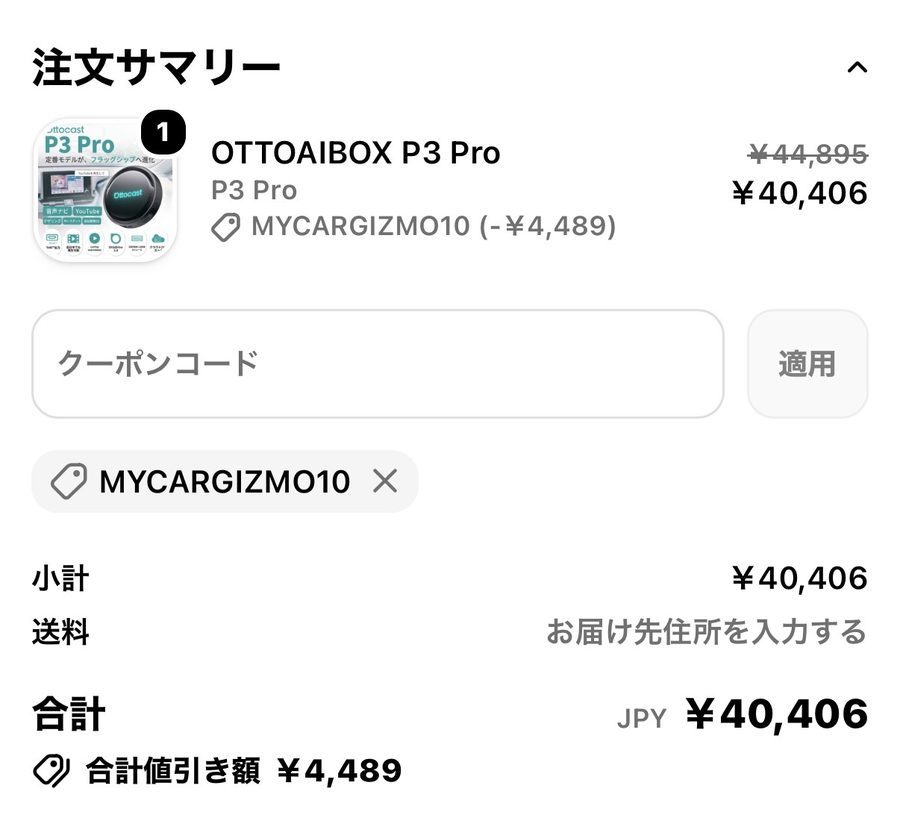
※2026年7月9日時点・OttoAibox P3 Proでの一例です。対象製品・価格・セール内容は時期により異なります。
セール割引とクーポンは同時利用も可能!
上手に組み合わせれば、実質29,000円以上お得になることもあります。
それに公式サイトなら、届くのはもちろん正規品。偽物かどうかを自分で見分ける手間もいりません。
⚠️ ひとつだけ注意
セールや特典の内容は、時期によって変わります。
気になっているなら、購入前に公式サイトで最新の割引情報だけでも確認しておくのがおすすめです。
\オットキャストをオトクに買うなら公式サイトの割引と特典を確認!/
関連記事
-
CarPlayでTVerは見られる?車の画面で見る方法とTVerの推奨環境
-
CarPlayでテレビは見られる?地デジと見逃し配信を車の画面で見る方法
-
ファイヤースティックを車で接続する方法|HDMIに挿す手順と電源・ネットの準備
-
CarPlayでグーグルマップが表示されないときの直し方|症状別に確かめる順番
-
APP CAST Light 実機レビュー|Huluも設定なしで全画面に(筆者のライズ)。APPCAST IIIとの違いと弱点も正直に
-
CarPlayでHDMIは使える?Fire TV Stickを車の画面に映す方法
-
車でサブスクを見る方法|カーナビでNetflix・アマプラを見るには?映る方法を車の装備別に実機で整理
-
ディスプレイオーディオのデメリット5つ|カーナビとどっちを選ぶかの境目