🚗 歴代最強AIBOX!「OTTOAIBOX P3 Pro」で快適カーライフ!
動画視聴はもちろん、画面分割・音声操作・画面拡張と機能全盛り。
P3 Proを接続するだけで車内エンタメが一気にアップグレード。
🔗 OTTOAIBOX P3 Proの詳細を今すぐチェックする
/当サイト限定クーポンコード「mycargizmo10」で10%OFF!\
車のHDMIでiPhoneの動画を大画面に|2,000円以下のケーブル2本を実機で比べた(Netflixが映ったのは?)
当ブログのリンクにはプロモーション(Amazonアソシエイト含む)が含まれています。
「休憩中に、iPhoneの動画を車の大きい画面で見られたらいいのに」
「でも、HDMIのケーブルって種類が多すぎて、どれを買えばいいのか分からない」
そう感じていませんか?
Amazonで探すと、iPhoneを車のHDMIにつなぐケーブルが、似たような見た目でずらりと並びます。
本当にケーブル1本で映るのか、NetflixやPrime Videoまで見られるのかは、商品ページだけでは分かりにくいですよね。
筆者は、USB-CのiPhone用とLightningのiPhone用のHDMIケーブルを、1本ずつ買って試しました。
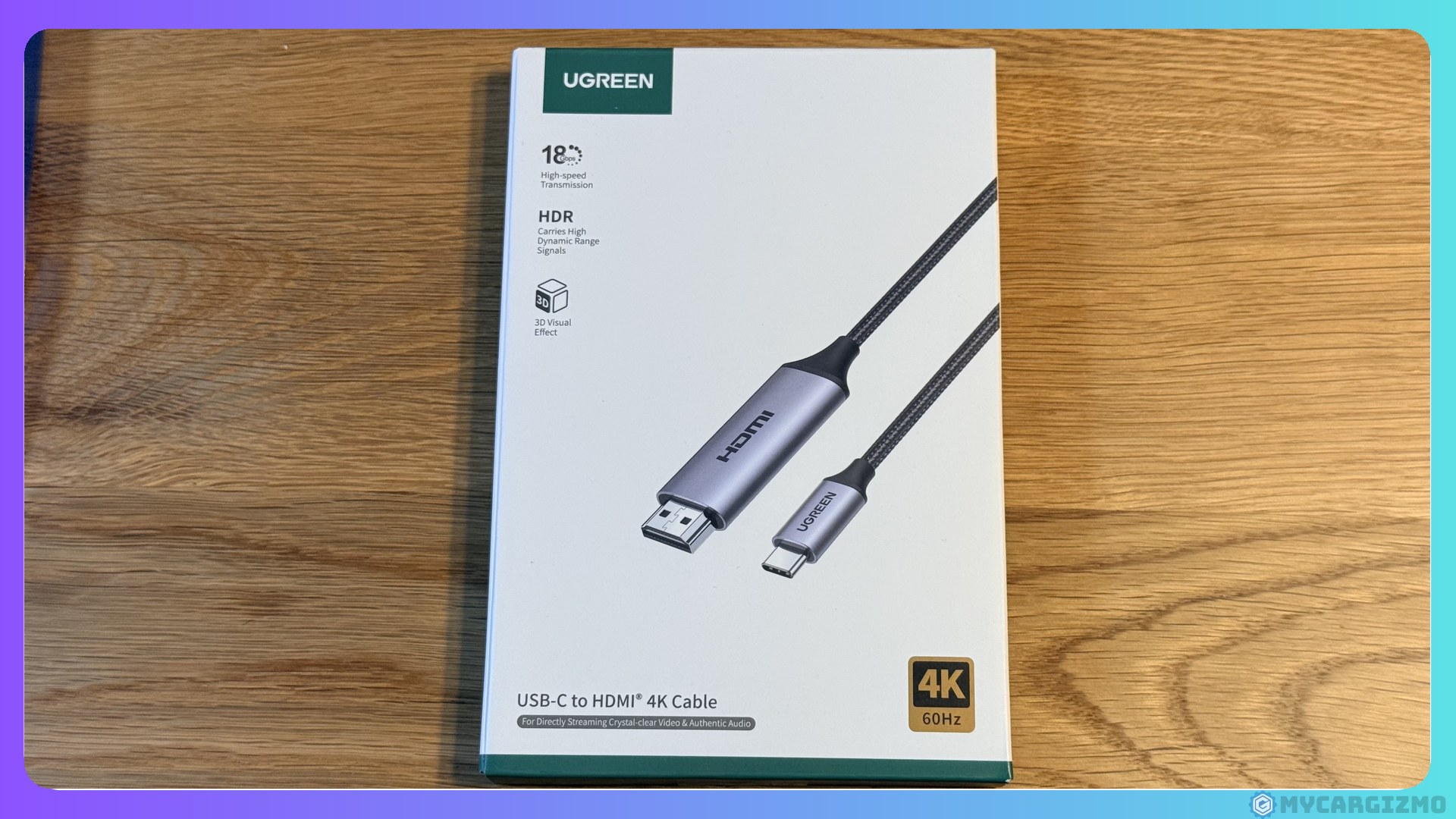
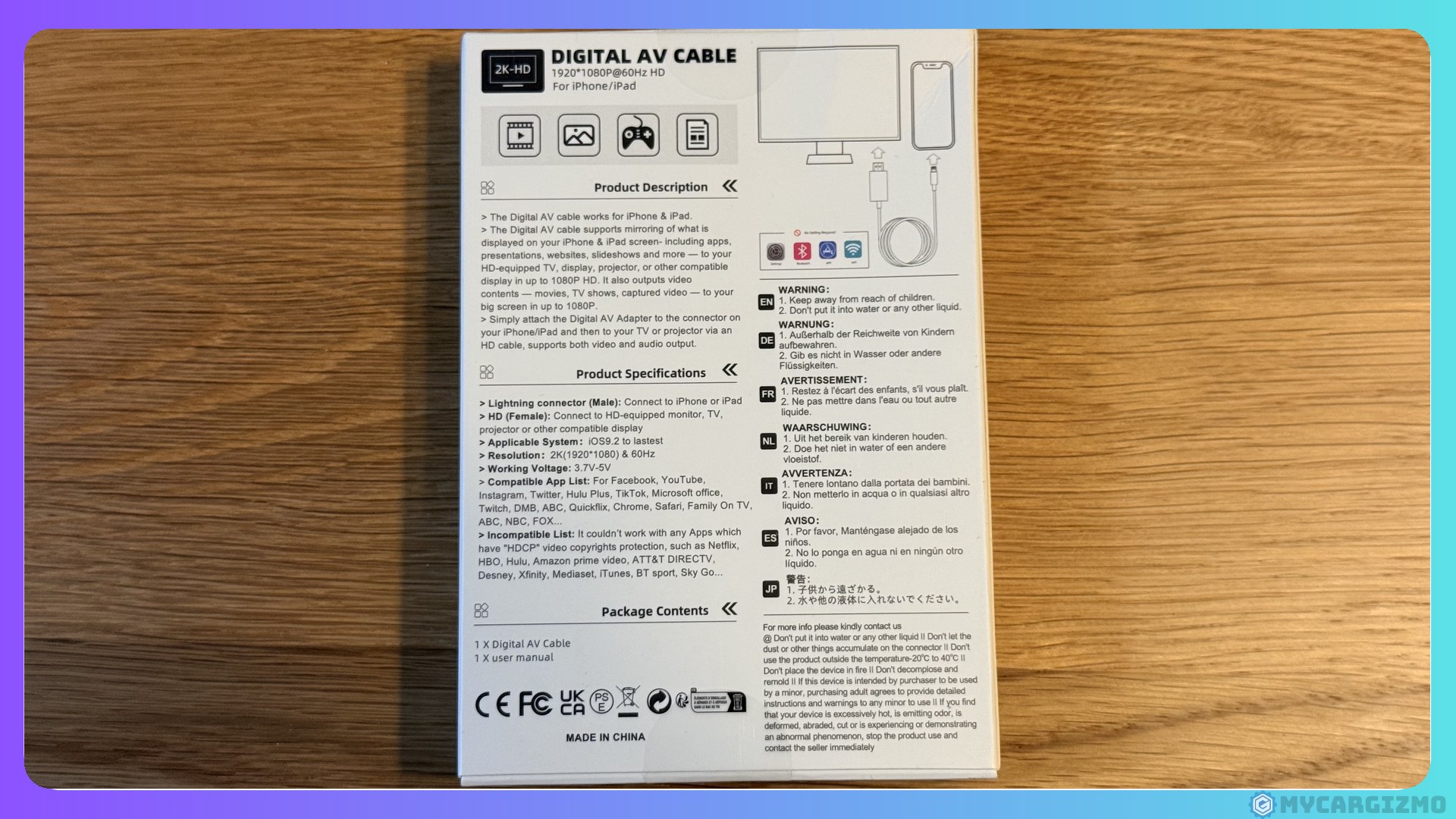
どちらも、2026年10月時点のAmazonで2,000円以下のケーブルです。
先に結論から言うと、休憩中や待ち時間にiPhoneの動画を車の画面で見るだけなら、2,000円以下のケーブル1本で足ります。
ケーブルを挿して車の入力をHDMIに切り替えるだけで映り、設定はいりません。
ただ、映るアプリの範囲は、試した2本のHDMIケーブルで違いました。
USB-CのiPhoneはNetflixとPrime Videoまで映り、LightningのiPhoneで映ったのはYouTubeまででした。
ケーブルは数が多く、筆者が試したのはその中の2本です。
それでも、同じアプリで映ったか映らなかったかが分かれば、買ってから「Netflixが映らない」と困る前に選べます。
📋 この記事で分かること
- あなたのiPhoneと車で、ケーブルが使えるかの確かめ方
- 2本のケーブルで、どのアプリが映って、どれが映らなかったか
- 音の遅れとコマ落ちを数えた結果
- NetflixやPrime Videoも見たくなったときの、次の選択肢
アプリの映り方は、自宅のCarPlay対応ディスプレイのHDMI入力で確かめました。
USB-Cのケーブルは、筆者の車(トヨタ・ライズ)の純正画面にもつないでいます。
走行中の視聴・操作は道路交通法で禁止されています。
運転者は運転に集中し、視聴は同乗者または停車中に限ってください。
目次
結論|休憩中に大画面で見るなら、2,000円以下のケーブル1本で足りる
iPhoneの動画を車の画面で見るだけなら、高い機器を買い足さなくても、ケーブルで足ります。
あとは、どのアプリまで見たいかで、ケーブルで済むかどうかが決まります。
筆者が試した2本の結果は、次のとおりです。
スクロールできます
| iPhoneの端子 | 試したケーブル | YouTube | Netflix | Prime Video | 価格の目安 |
|---|---|---|---|---|---|
| USB-C(iPhone 15以降・16e・17e・Airを除く) | UGREEN USB-C→HDMI 2m | ○ | ○ | ○ | 1,500円ほど(セール中) |
| Lightning(iPhone 14以前) | Lightning→HDMI 変換ケーブル | ○ | × | × | 1,600円ほど |
YouTubeだけなら、どちらのケーブルでも映りました。
映るかどうかが分かれたのは、NetflixとPrime Videoです。
ケーブル1本で足りるのは、こんな人です。
- 停車中や休憩中に、iPhoneの動画を車の大きい画面で見たい
- USB-CのiPhoneで、YouTubeもNetflixもPrime Videoも見たい
- LightningのiPhoneで、見たいのはYouTubeが中心
- できるだけ安く、設定の手間なく済ませたい
別の方法を考えたほうがいいのは、こんな人です。
- LightningのiPhoneで、NetflixやPrime Videoも車で見たい
- 車の画面に触って操作したい
- 走行中も、同乗者に映像を見せたい
- 車の中にケーブルを這わせたくない
車の画面に触って操作したい人にケーブルを勧めないのは、HDMIのケーブルは映像を送るだけで、車の画面に触ってもiPhoneが動かないからです。
走行中も同乗者に見せたい人にケーブルを勧めないのは、HDMIの映像が走り出すと消える車があるからです。
筆者のライズの純正画面でも、車が動き出すとHDMIの映像が消え、ケーブルで見られたのは停車中だけでした。

YouTubeが中心なら、まずはケーブルで試して、物足りなくなってから次を考えれば十分です。
まとめ|休憩中の動画はケーブル1本で
休憩中にiPhoneの動画を大画面で見るなら、2,000円以下のケーブル1本で足ります。
USB-CのiPhoneなら、Netflix・Prime Videoまで映ったUGREENのケーブル。
LightningのiPhoneなら、YouTubeまで映った変換ケーブルです。


 ポチップ
 ポチップ
※iPhone 16e・17e・AirはUSB-Cでも、ケーブルでは映りません。
つなぐ前に確かめる2つ|車のHDMI入力とiPhoneの端子
ケーブルを買う前に、確かめておきたいのは2つだけです。
車にHDMIの差込口があるか、そしてiPhoneの端子がUSB-CかLightningかです。

自分の車にHDMIがあるか、どこを見ればいいの?
車にHDMI入力があるか|ライズはカバーの中にHDMIとUSB
ケーブルで映すには、車の画面にHDMIの入力が必要です。
筆者のライズでは、シートヒーターのスイッチの横にカバーがあり、その中にHDMIとUSBの差込口が並んでいます。
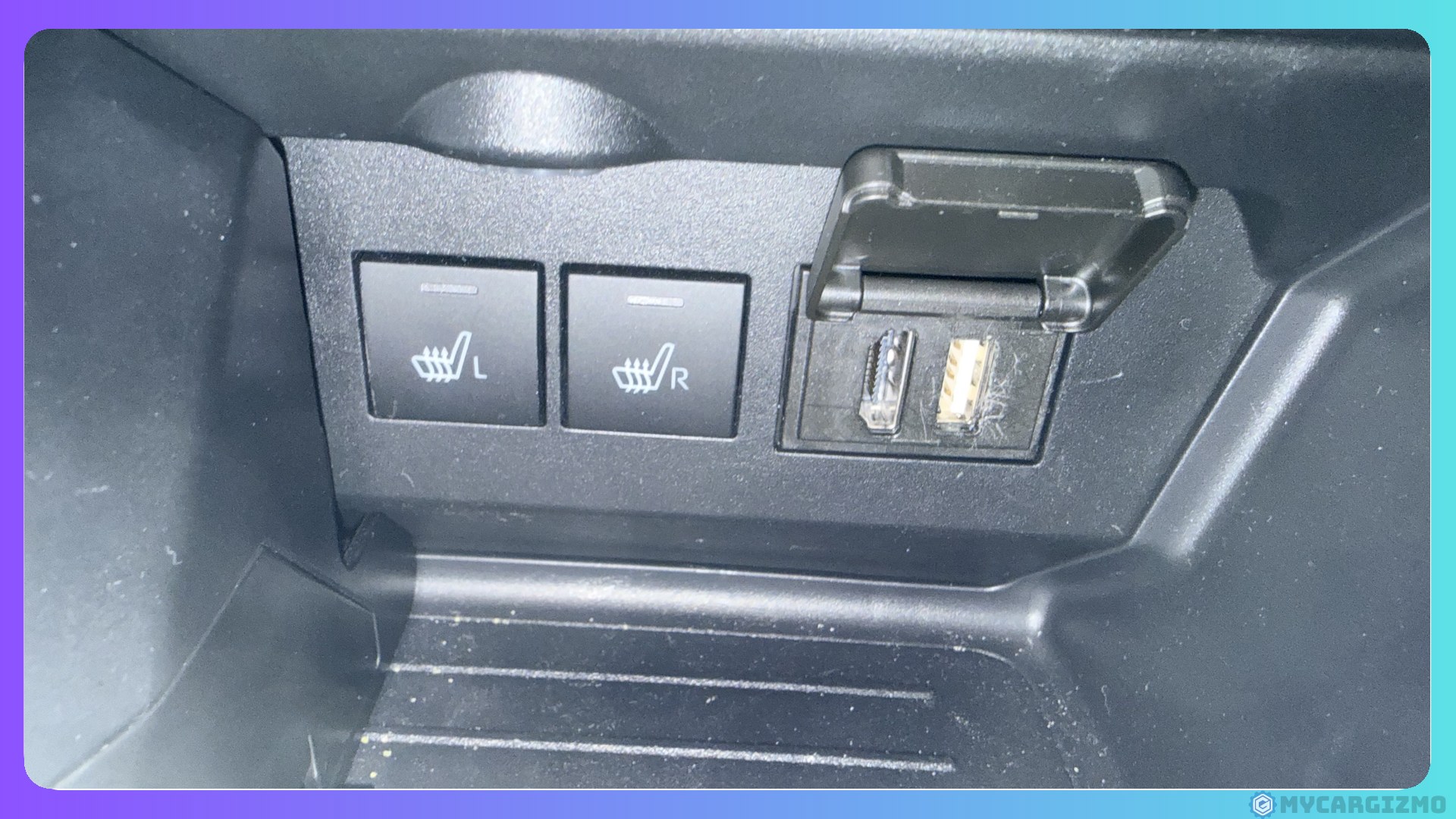
純正画面のホームには「HDMI」のアイコンがあり、ここを選ぶとHDMIにつないだ機器の映像に切り替わります。
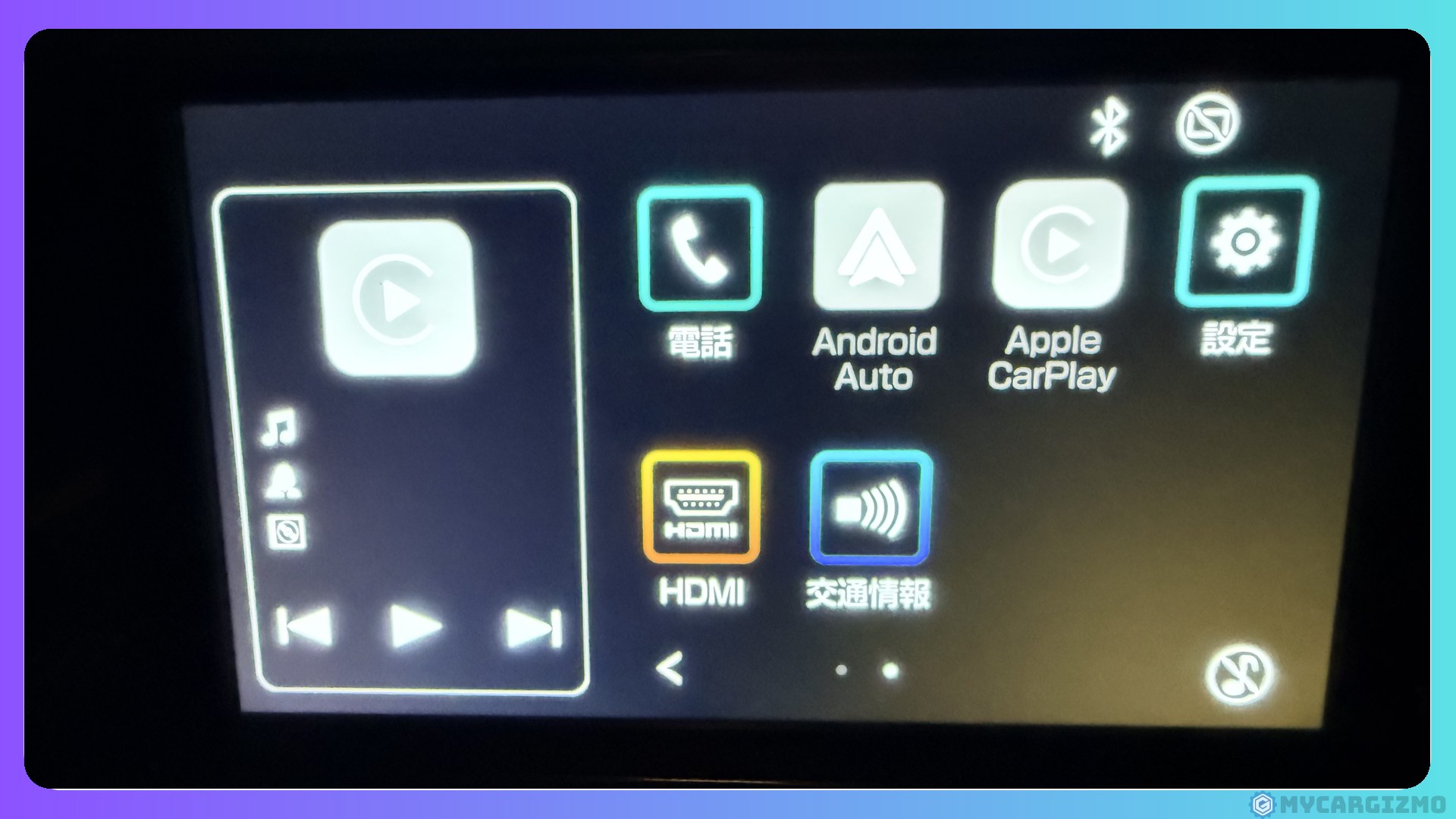
あなたの車でも、差込口のまわりと、画面のメニューに「HDMI」や「外部入力」があるかを見てください。
見つからなければ、車やナビの取扱説明書で、入力端子の一覧を確かめると早いです。
ケーブルだけで済ませたいなら、まずHDMIの入力がある車かどうかが出発点です。
有線のCarPlayに対応した車なら、HDMIのケーブルより、CarPlayのUSBにつなぐ機器のほうが向く人もいます。
HDMIの入力が無い車でもiPhoneの画面や動画を車の画面に映せて、機器によっては車の画面に触って操作もできるからです。
筆者の乗るトヨタ・ライズは、HDMIの入力もありますが、CarPlayも使えます。
個人的にはCarPlayで使う機器のほうが便利に感じるので、どちらか選べるならCarPlayがおすすめです。
車の画面に触ってiPhoneを操作したいなら|MirrorTouch
MirrorTouchは、CarPlayのUSBにつないでiPhoneの画面を映し、車の画面に触るとiPhoneを操作できる機器です。
🚗 双方向タッチで、車載画面からスマホを直接操作!
車に挿せば即始まる革新的体験。お気に入りのスマホアプリを心ゆくまで楽しもう。
/当サイト限定クーポンコード「mycargizmo10」で10%OFF!\
MirrorTouchを使えるのは、画面をタッチで操作する車と、メーカーの対応一覧にあるiPhone 15・16シリーズ(16eを除く)です。
使い勝手や対応機種は、『オットキャスト ミラータッチ(Mirror touch)の使い勝手は?対応機種・充電可否・弱点など気になる情報を実体験で口コミ!』にまとめています。
あわせて読みたい


オットキャスト ミラータッチ(Mirror touch)の使い勝手は?対応機種・充電可否・弱点など気になる情報を…
🚗 双方向タッチで、車載画面からスマホを直接操作!車に挿せば即始まる革新的体験。お気に入りのスマホアプリを心ゆくまで楽しもう。🔗 オットキャスト …
iPhoneを映さずにNetflixやPrime Videoを見たいなら|AIBOX
AIBOXは、CarPlayのUSBに挿して、NetflixやPrime VideoのアプリをAIBOXに入れて車の画面で再生する機器です。
iPhoneの画面を映さないので、iPhoneの端子に関係なく使えます。
筆者がメインで使っているAIBOXは、オットキャストのP3 Proです。
🚗 快適さを簡単に手に入れたいなら、P3 Proが最適解
P3 Proは、複雑な設定なしに、買ったらすぐにYouTubeもGoogleマップも愛車の画面で使えるAI BOX。
AI音声操作、高速処理、スタイリッシュなデザイン。
何も妥協せず、快適さを手に入れたいなら、迷わず選ぶべき一台です。
🔗 Ottocast P3 Proの詳細を今すぐチェックする
/当サイト限定クーポンコード「mycargizmo10」で10%割引!\
ほかのAIBOXも含めた選び方は、『【2026最新】おすすめCarPlayAIBOX一挙紹介|10機種使い比べたドライバーの本音を語ります』で比べています。
あわせて読みたい
【2026最新】おすすめCarPlayAIBOX一挙紹介|10機種使い比べたドライバーの本音を語ります
AIBOXを探し始めて、こう思いませんでしたか?──「多すぎて、どれを選べばいいか分からない」。 Ottocast、ATOTO、Carlinkit、KEIYO、MILEL、HEYIN、JESIMAIK……メーカー…
手持ちのFire TV Stickを使いたいなら|CarTV Mate Max
CarTV Mate Maxは、CarPlayのUSBに挿して、HDMIの入口を足す機器です。
HDMIの入力が無い車でも、家にあるFire TV Stickを車の画面につなげます。
🚗 走行中も映像が消えない、HDMI機器の最短解!
CarPlay対応車のUSB端子に挿すだけで、Fire TV Stick などのHDMI機器を車載ディスプレイに表示できる。
純正ナビへの加工は一切不要。CarPlayの画面として映すので、走行中も映像が途切れません!
/当サイト限定クーポンコード「mycargizmo10」で10%OFF!\
CarTV Mate Maxの使い心地は、『CarTV Mate Max 実機レビュー|【ライズで実験】HDMI変換アダプタの使い心地ってどんな感じ?』で紹介しています。
あわせて読みたい
CarTV Mate Max 実機レビュー|【ライズで実験】HDMI変換アダプタの使い心地ってどんな感じ?
「家で余っている Fire TV Stick を車でも使えないかな?」 「いざ車に設置してみたけど、走行中はHDMI入力がブラックアウトしてしまう…」 そんな悩みをピンポイントで…
iPhoneの端子|USB-Cは15以降、Lightningは14以前(16e・17e・Airは映せない)
次に、手元のiPhoneの端子を確かめます。
端子によって、買うケーブルが変わるからです。
- USB-CのiPhone:iPhone 15以降(iPhone 16e・iPhone 17e・iPhone Airを除く)
- LightningのiPhone:iPhone 14以前
気をつけたいのは、次の3機種です。
- iPhone 16e
- iPhone 17e
- iPhone Air
USB-Cなら、どのiPhoneでも映るんじゃないの?
この3機種はUSB-Cですが、端子から映像を出せないので、ケーブルでは車の画面に映りません。
Appleの技術仕様でも、この3機種のUSB-Cは「充電」と「USB 2」だけで、映像を出す機能(DisplayPort)の記載がありません。
参考:Apple「iPhone 16e – 技術仕様」/Apple「iPhone 17e – 技術仕様」/Apple「iPhone Air – 技術仕様」
iPhoneがUSB-Cかどうかだけでは、ケーブルで映るかは決まりません。
ケーブルを買う前に、Appleの技術仕様で、あなたの機種のUSB-Cの欄に「DisplayPort」とあるかを確かめてください。
iPhone 16e・17e・Airなら、ケーブルではなく、無線の受信機で画面ミラーリングするか、AIBOXのようにiPhoneを映さずに動画を見る方法を選んでください。
NetflixやPrime Videoまで見たいなら、iPhoneを映さない方法のほうが確実です。
HDMI入力のある車か、iPhoneの端子は何かを先に確かめる。
16e・17e・AirはUSB-Cでも、ケーブルでは映りません。
USB-CのiPhone|UGREENのケーブルでNetflixもPrime Videoも映った
USB-CのiPhoneなら、USB-CとHDMIをつなぐケーブル1本で、Netflixまで映りました。
つないだiPhoneは、iPhone 16 Proです。
筆者が試したのは、UGREENのUSB Type C HDMI変換ケーブルの2mです。
2026年10月時点のAmazonの価格は、次のとおりです。
- タイムセール中:1,500円ほど
- セールでないとき:2,000円ほど
ポチップ
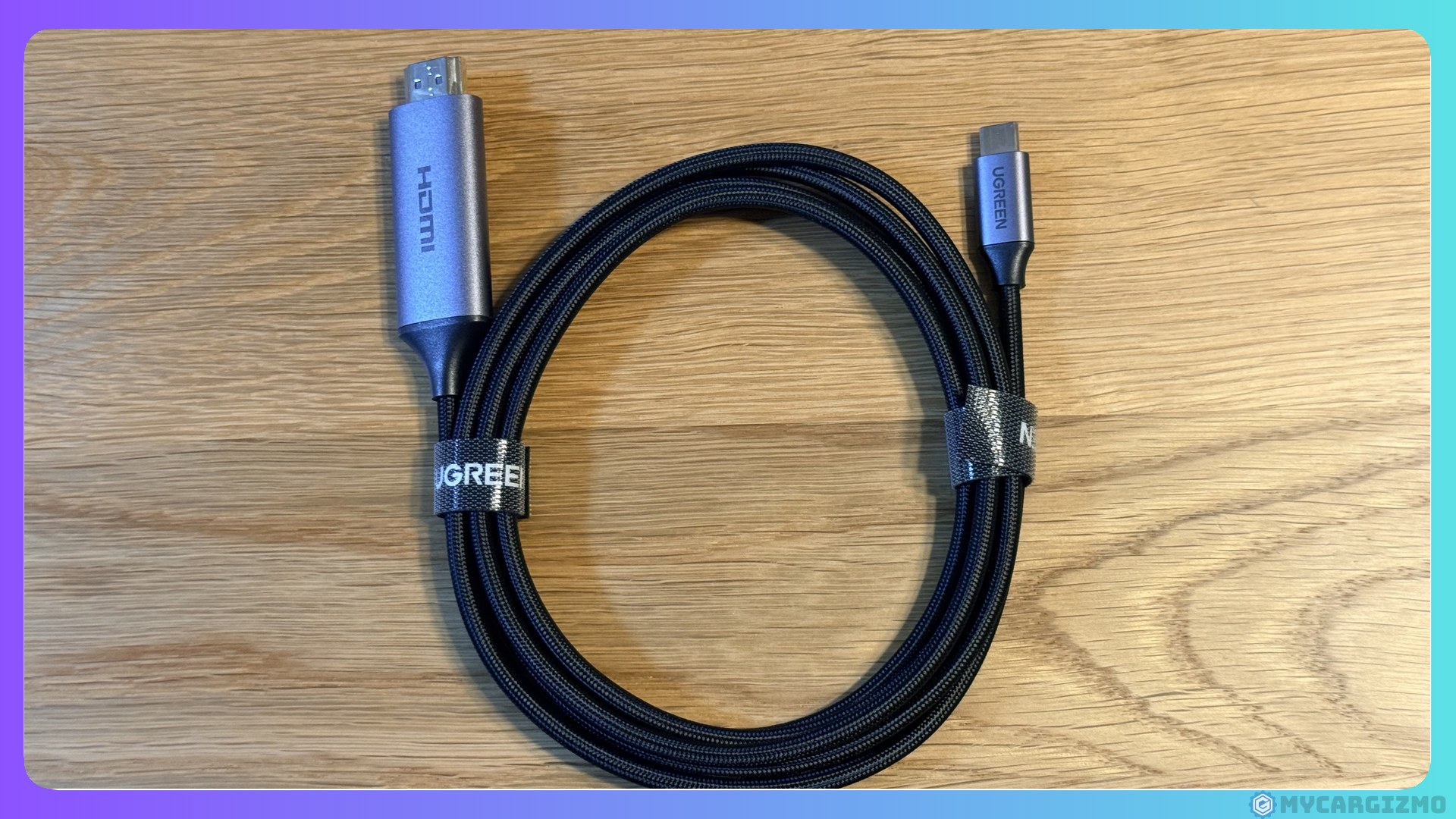
ケーブルを挿して入力をHDMIにするだけ|設定はいらない
つなぎ方は、ケーブルのUSB-C側をiPhoneに、HDMI側を車に挿すだけです。
アプリを入れたり、設定したりしなくていいの?
あとは車の画面で入力をHDMIに切り替えれば、iPhoneの画面がそのまま映ります。
アプリを入れたり、iPhoneの設定を変えたりする必要はありません。
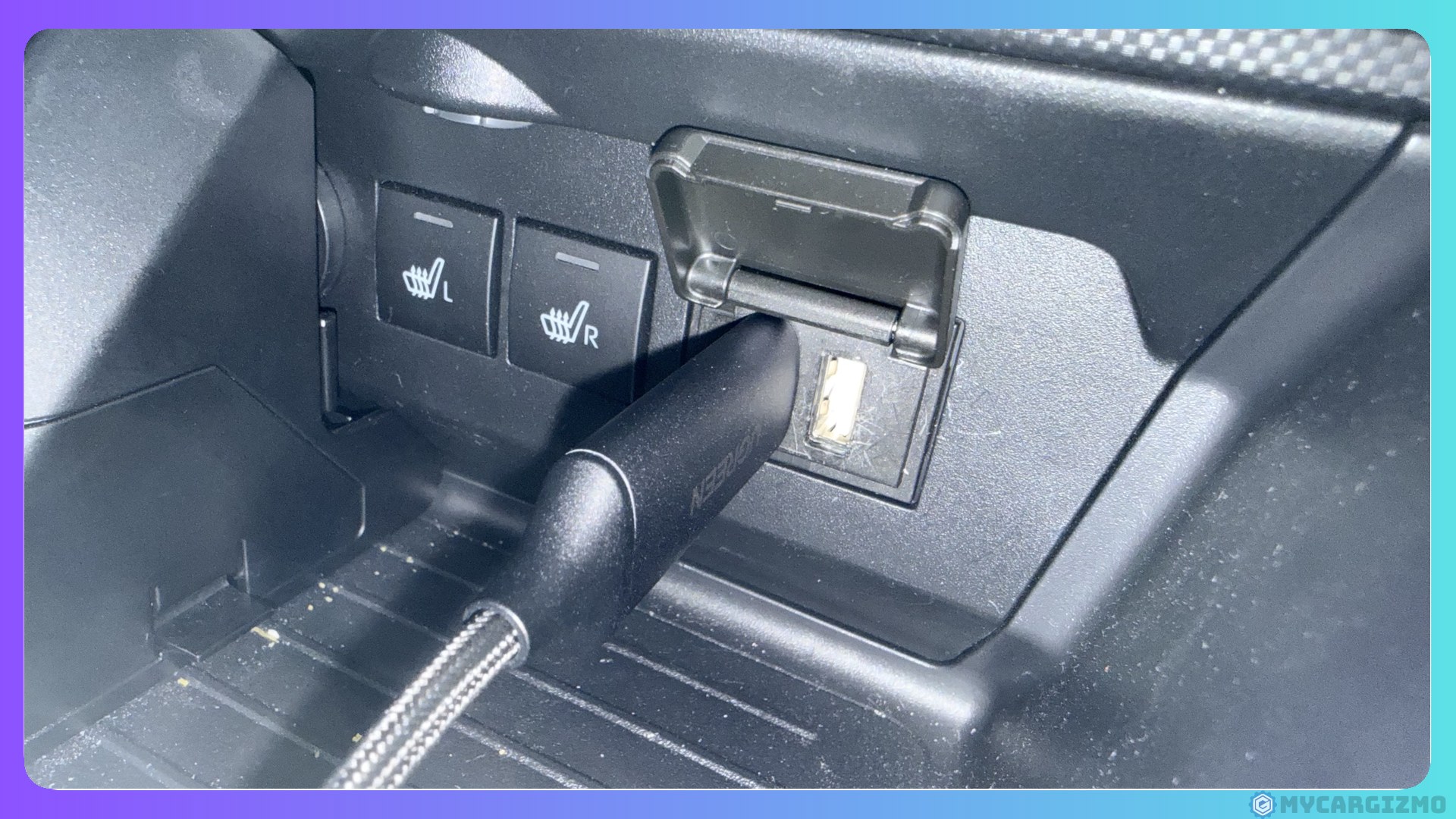
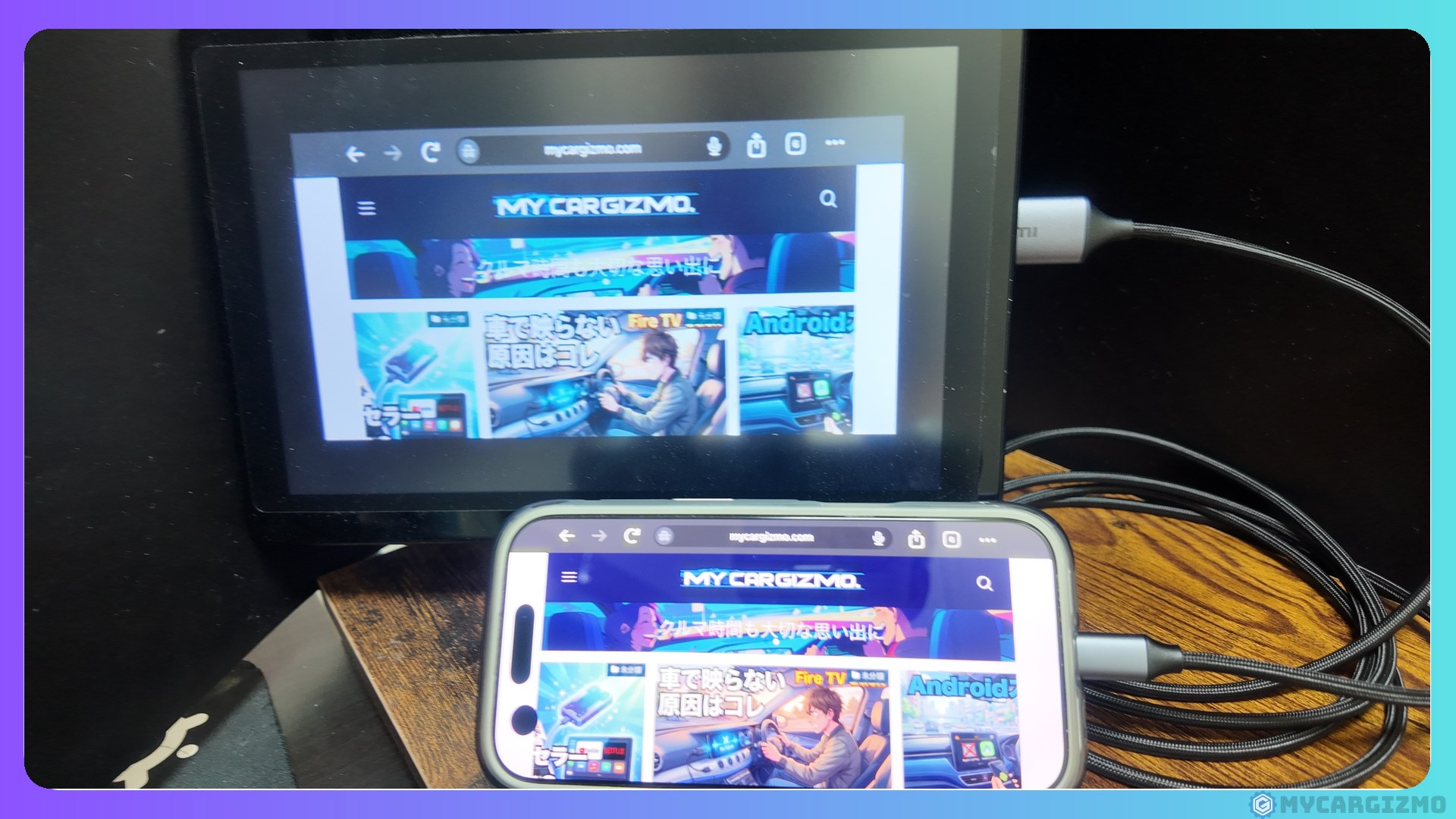
iPhoneで開いたWebサイトも、そのままディスプレイに出ました。
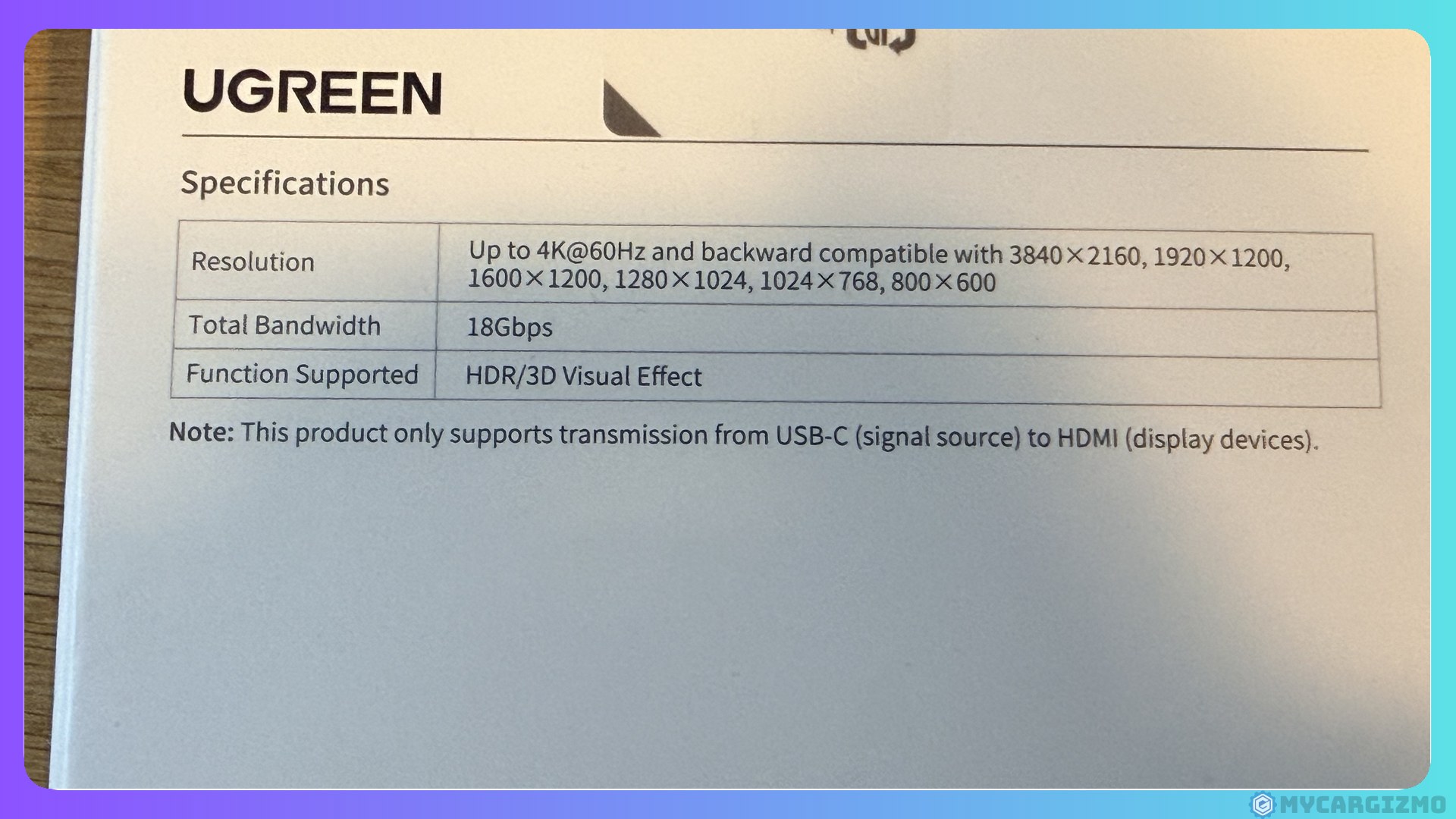
UGREENの箱には、USB-C側(映像を出す側)からHDMI側(映す側)への一方向だけと書かれています。
車の画面の映像をiPhoneに取り込む、といった逆向きの使い方はできません。
やることは、挿すことと、入力を切り替えることの2つだけです。
機械の設定が苦手な人でも、買ったその日から車の画面で動画が見られます。
YouTube・Netflix・Prime Videoが映った|iPhone側が黒いのは正常
UGREENのケーブルをiPhone 16 Proにつないで、次の3つのアプリを試しました。
- YouTube
- Netflix
- Prime Video
3つとも、ディスプレイで再生できました。
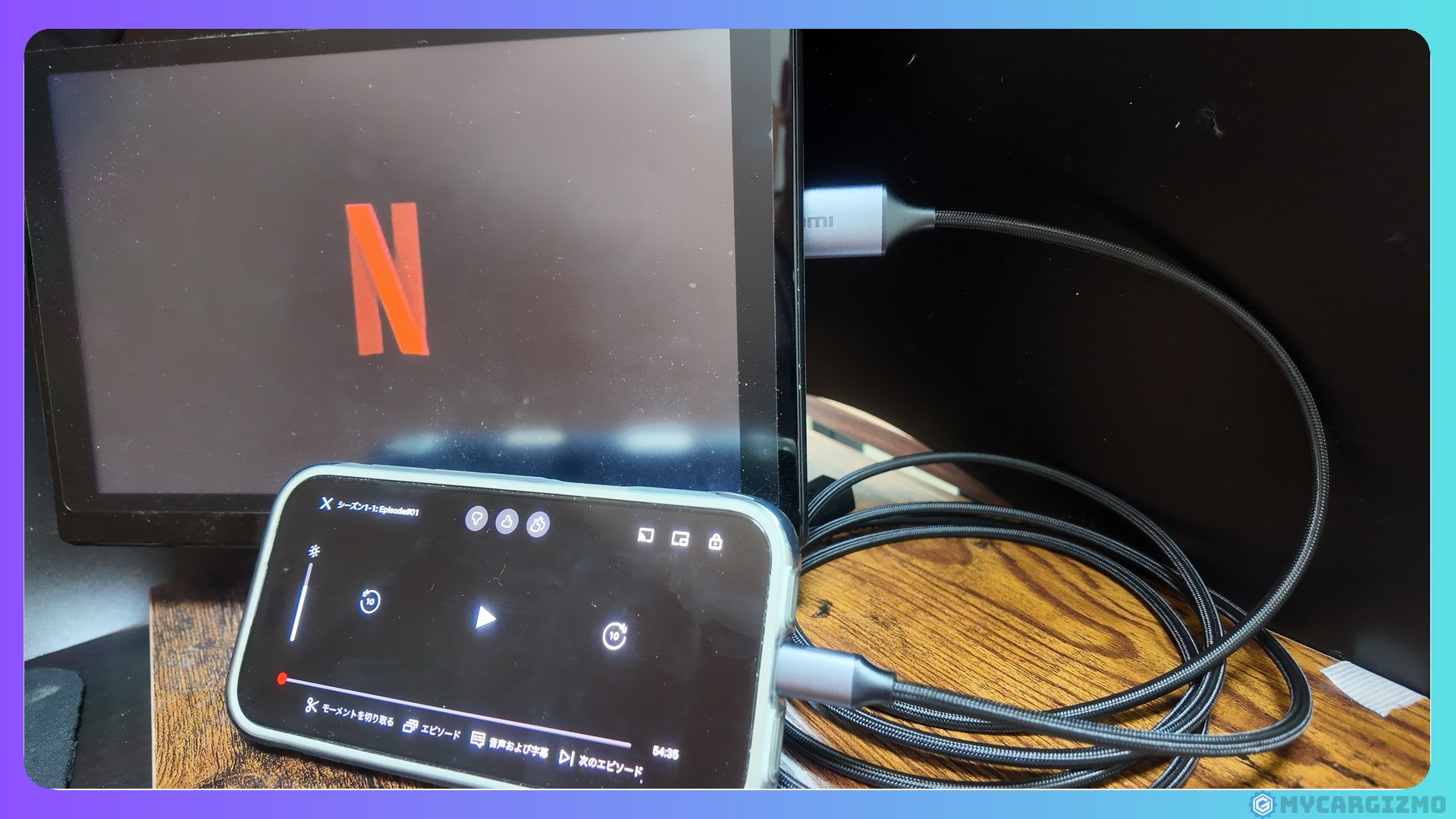
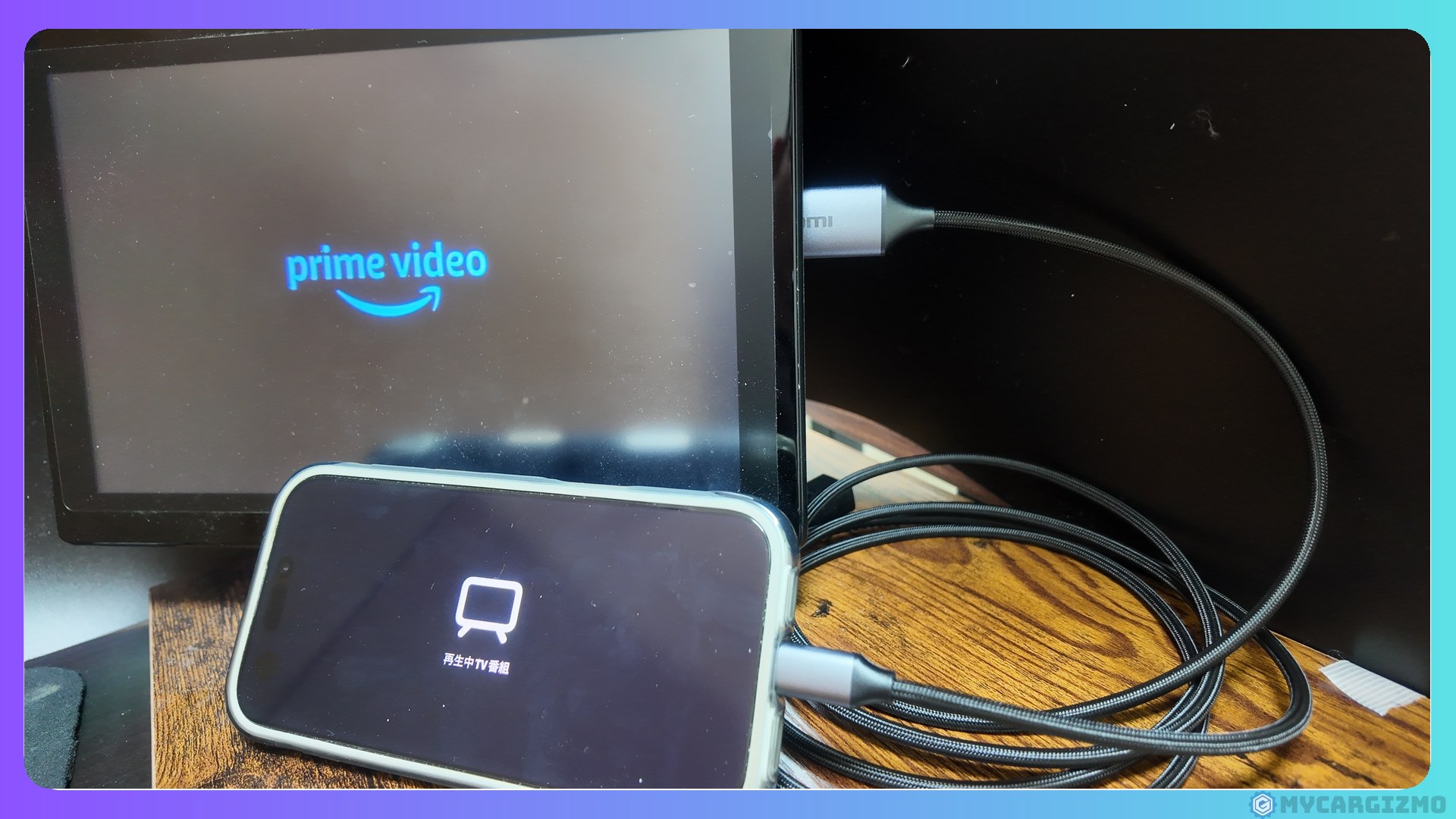
Prime Videoを再生しているあいだは、iPhoneの画面が黒くなり、「再生中」の表示だけになります。
iPhoneが真っ黒になったけど、壊れてない?
これは故障ではありません。
車の画面に映っていれば、そのまま見られています。
ライズの純正画面にもUGREENのケーブルをつないで、Prime Videoが再生できることを確かめました。
自宅のディスプレイだけでなく、筆者の車の画面でも映ったことになります。
なお、筆者がこのケーブルで試したアプリは、この3つだけです。
ほかの動画アプリが映るかは、試していないので分かりません。
Netflixの公式ヘルプによると、広告つきのプランとモバイルプランでは、iPhoneの画面をテレビなどに映して見る機能そのものが使えません。
筆者がNetflixを確かめたときは、広告なしのプランでした。
ケーブルでNetflixだけ映らないときは、プランも確かめてください。
Prime Videoを車で見るほかの方法は、『【車でアマプラ】Amazonプライム・ビデオを見る5つの方法|車種別の最適解を実機で整理』で比べています。
あわせて読みたい

【車でアマプラ】Amazonプライム・ビデオを見る5つの方法|車種別の最適解を実機で整理
せっかくのプライムビデオ視聴特典、車の中でも活用してみませんか? お急ぎ便のためにプライム会員に入っている。ついでに見られるようになるプライムビデオで普段から…
こんな人に合う|USB-CのiPhoneで、配線を気にしない人
UGREENのケーブルは、USB-CのiPhoneで、停車中や休憩中に動画を見たい人に合います。
- USB-CのiPhone(15以降・16e・17e・Airを除く)を使っている
- YouTubeだけでなく、NetflixやPrime Videoも車で見たい
- 車の中にケーブルが1本通るのは気にならない
- 後ろの席の人に、自分のiPhoneで動画を選んでほしい
UGREENのケーブルをすすめる理由
UGREENのケーブルなら、2,000円以下で、Netflixまで見られます。
USB-CのiPhoneで有線にするなら、筆者はこのケーブルをおすすめできると感じています。
ポチップ
LightningのiPhone|試した変換ケーブルで映ったのはYouTubeまで
LightningのiPhoneでも、変換ケーブルでHDMIの画面に映せました。
ただし、筆者が試したケーブルで見られたのはYouTubeまでで、NetflixとPrime Videoは映りませんでした。
つないだiPhoneはiPhone 12 Pro Maxで、自宅のCarPlay対応ディスプレイで確かめました。
試したのは、Lightning→HDMIの変換ケーブルです。
このケーブルのAmazonでの出品名はPRXAで、2026年10月時点の価格は1,600円ほどでした。
ポチップ
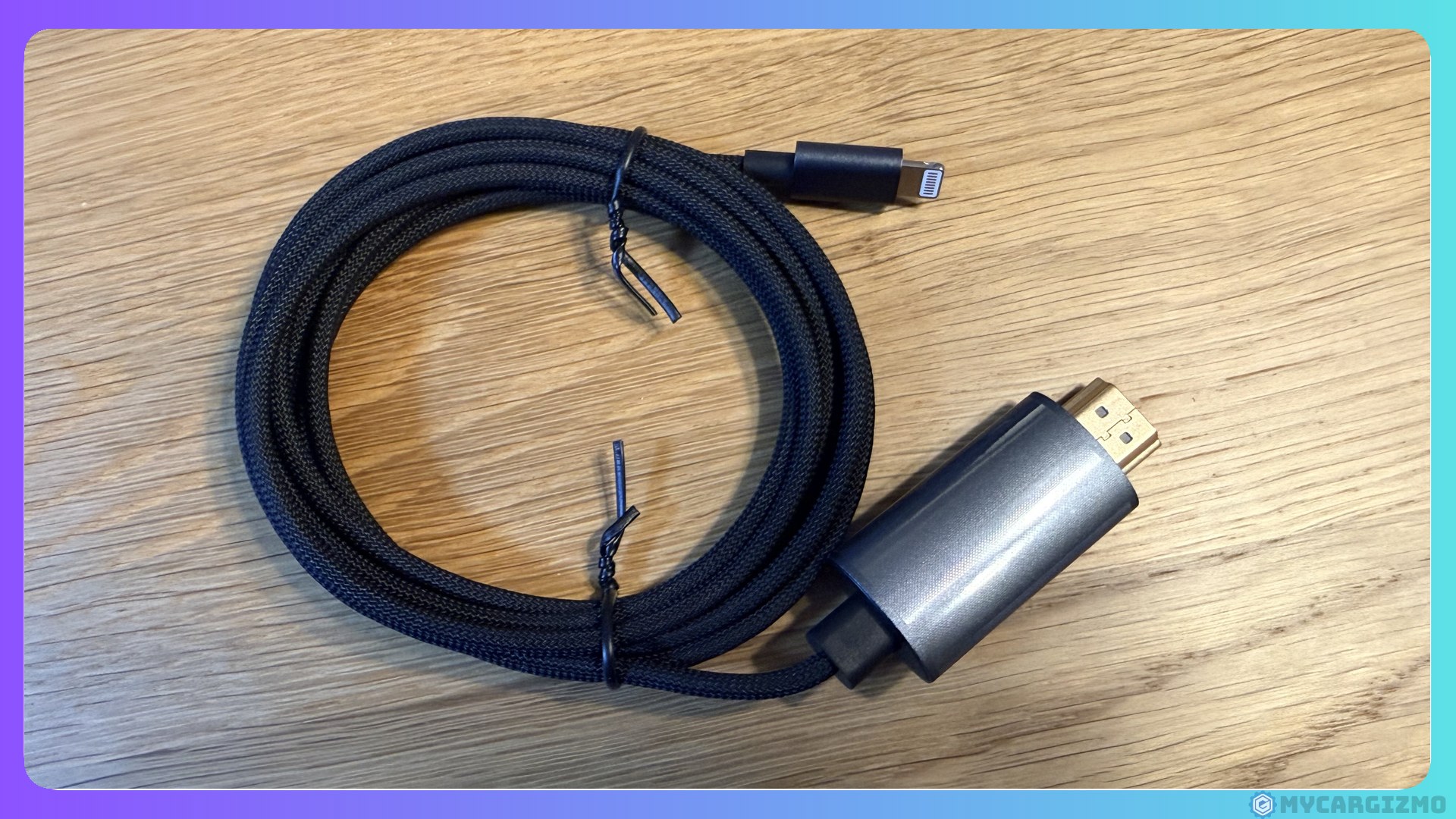
iPhoneの画面はそのまま映った|1回目は挿し直しで
変換ケーブルをiPhone 12 Pro Maxにつなぐと、iPhoneの画面がそのままディスプレイに映りました。
ただ、1回目は映りませんでした。
一度抜いて挿し直したら、映りました。
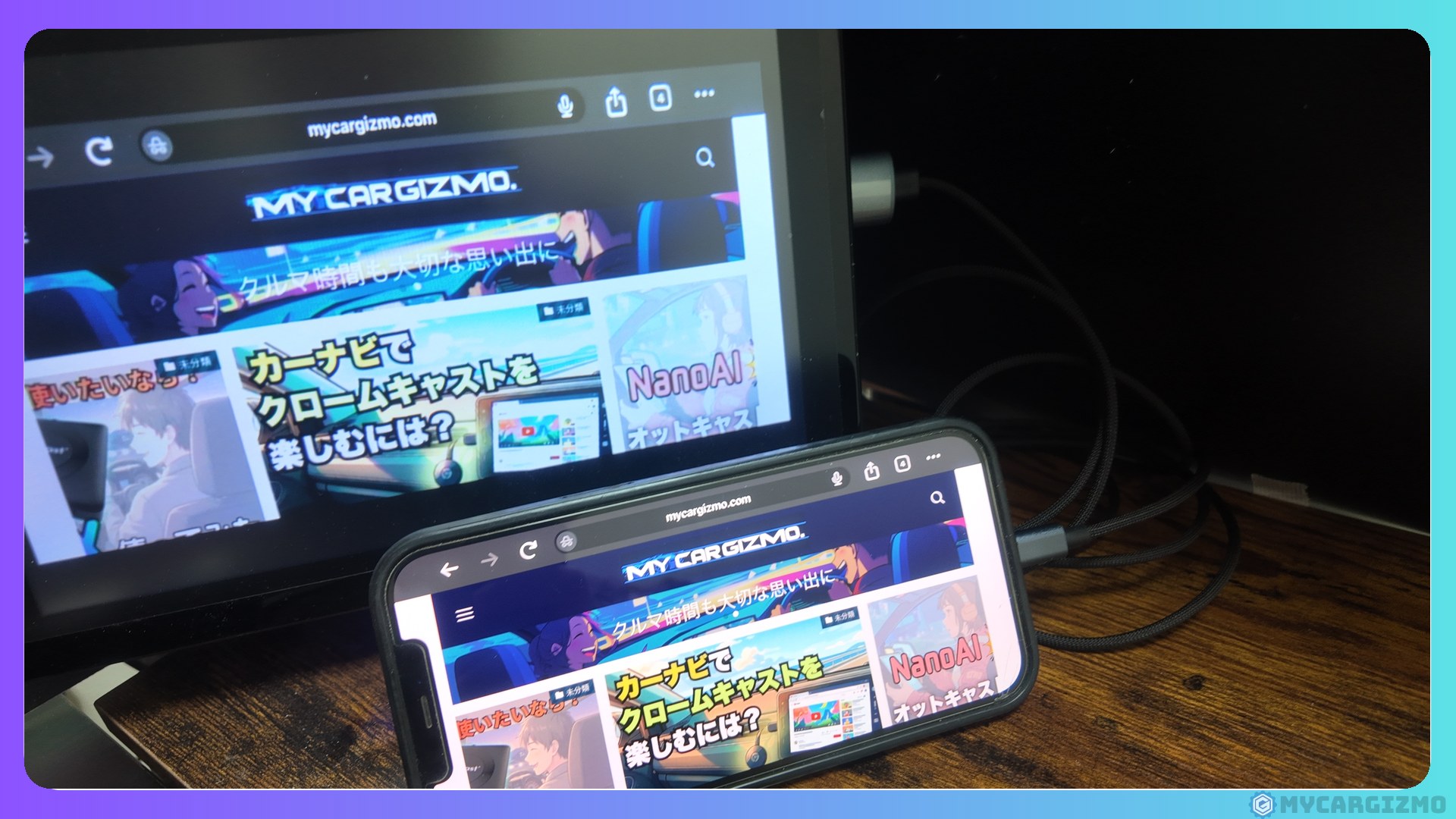
YouTubeは、音のずれもコマ飛びも気にならずに見られました。
NetflixとPrime Videoは映らなかった
Netflixは、再生しようとすると「作品を再生できません。しばらくしてからもう一度お試しください。」と出て、再生できませんでした。
エラーは、ディスプレイとiPhoneの両方に出ています。
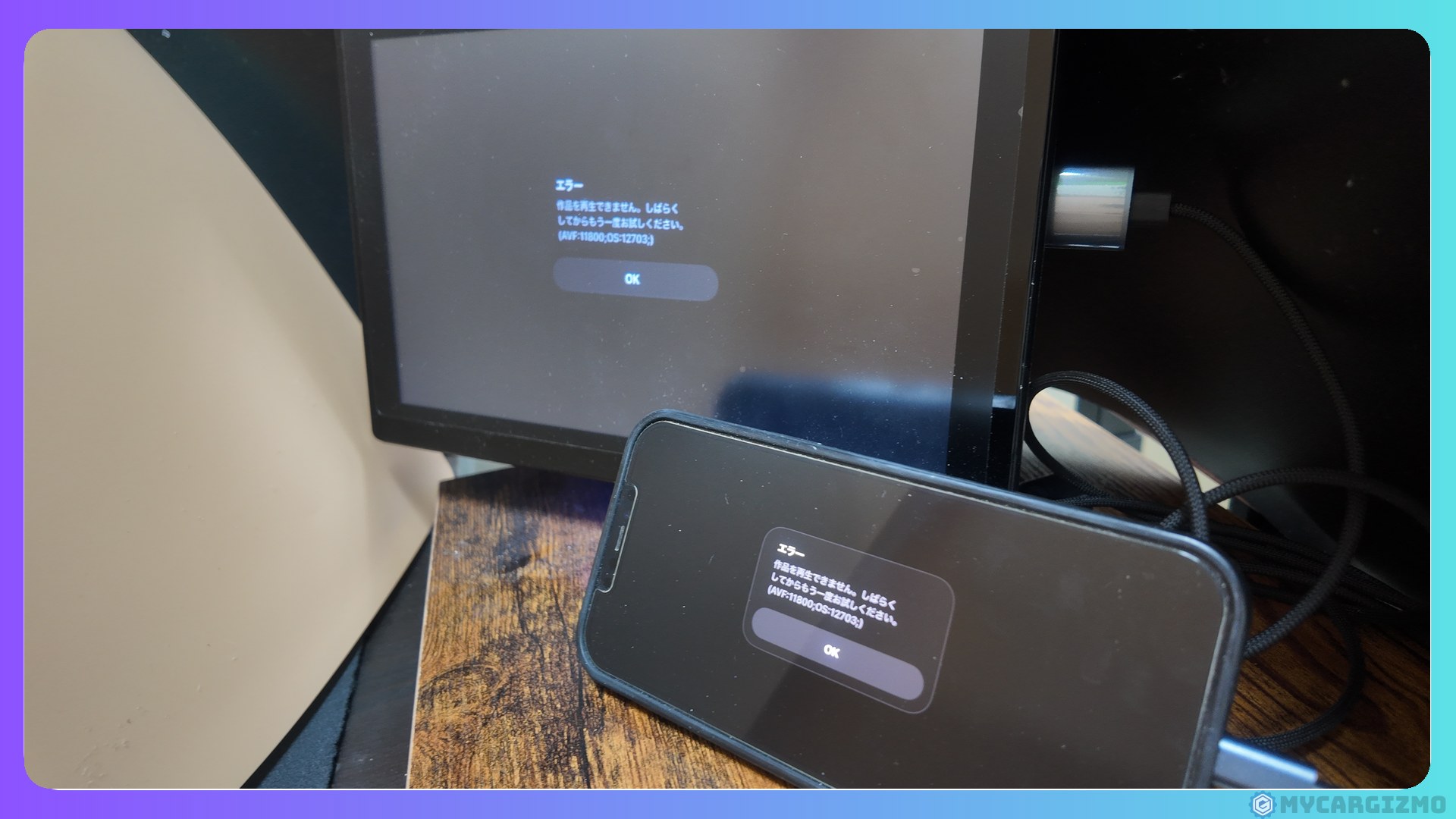
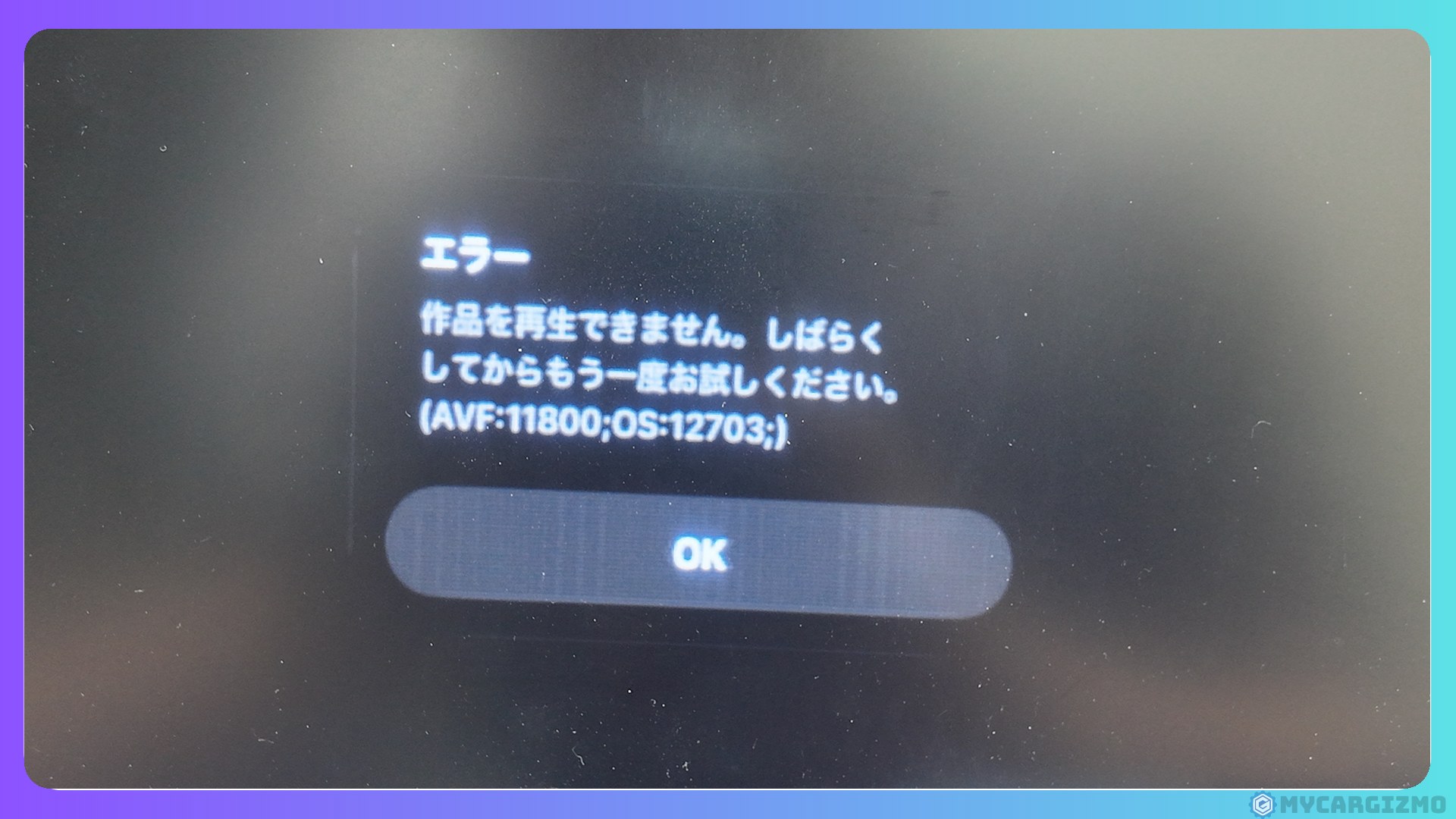
ケーブルを抜くと、NetflixはiPhoneの画面では再生できました。
じゃあ、iPhoneやNetflixが悪いわけじゃないの?
つまり、iPhoneやNetflixの不具合ではなく、ケーブルでつないだことが原因です。
Prime Videoも、コンテンツ保護のエラーが出て再生できませんでした。
Prime Videoが映らない理由が、このケーブルの作りなのか、Lightningから映像を出しているからなのかまでは、筆者の環境では切り分けられていません。
USB-Cの16 Proでは映ったので、iPhoneの端子が関わっている可能性もあります。
映らないことは買う前に分かる|説明書と出品ページ
NetflixとPrime Videoが映らないことは、実は買う前にも分かることでした。
買う前に分かるなら、どこを見ればよかったの?
付属の説明書には「対応できないアプリ」として、NetflixやPrime Video、Hulu、Disney+などが並んでいます。
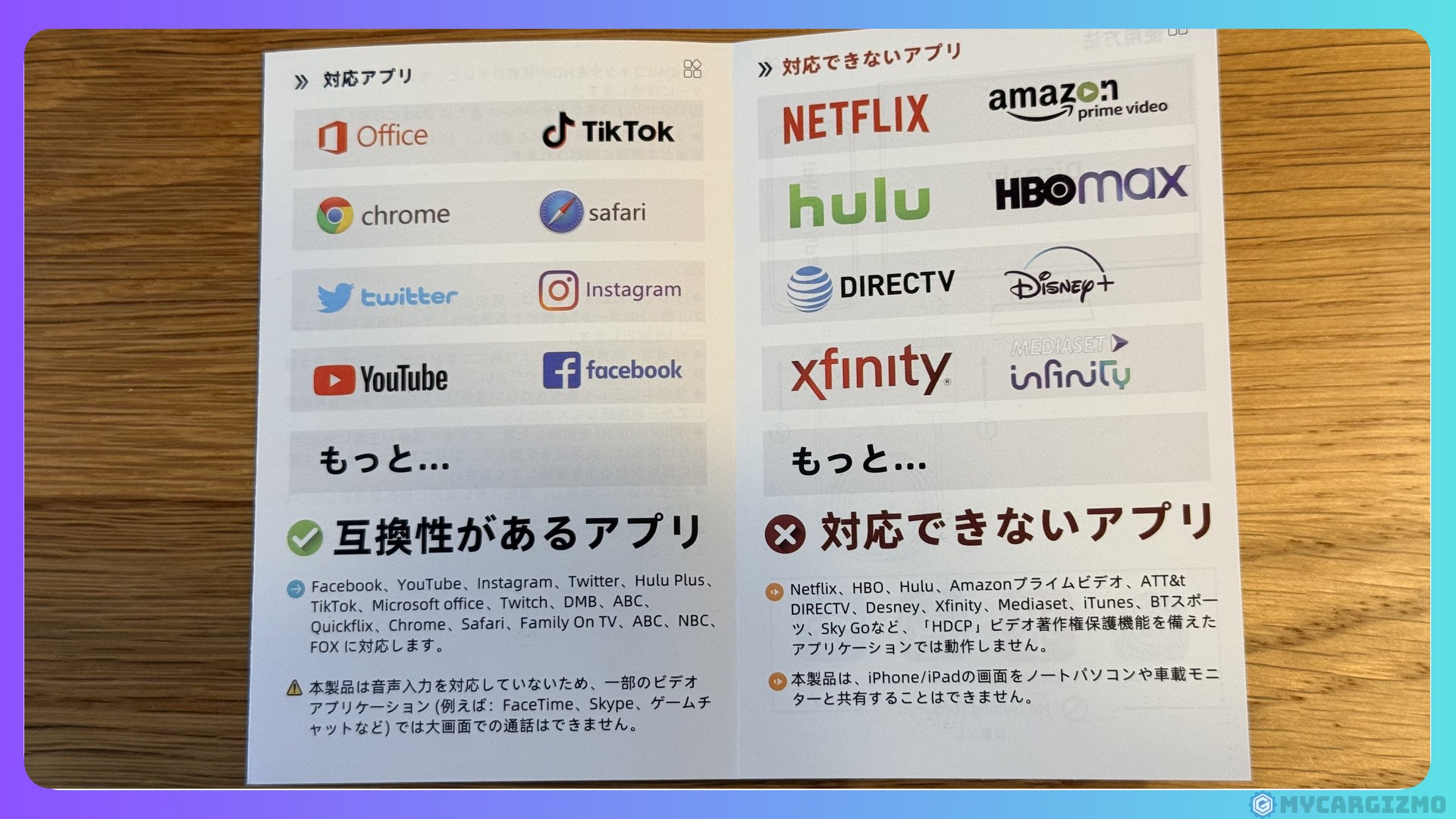
出品ページにも、HDCPの認証が無いため、NetflixやPrime Videoなどはブロックされる、と書かれています。
HDCPは、映画や有料の動画をコピーされないように守る仕組みです。
この仕組みに対応していないケーブルでは、NetflixやPrime Videoは映りません。
ほかのLightningのケーブルを選ぶときも、出品ページや説明に「Netflix非対応」「HDCP非対応」と書かれていないかを、買う前に見てください。
ちなみに、このケーブルは箱にも本体にもブランド名がありません。
箱には「DIGITAL AV Cable」とだけあり、出品名のPRXAはどこにも書かれていませんでした。
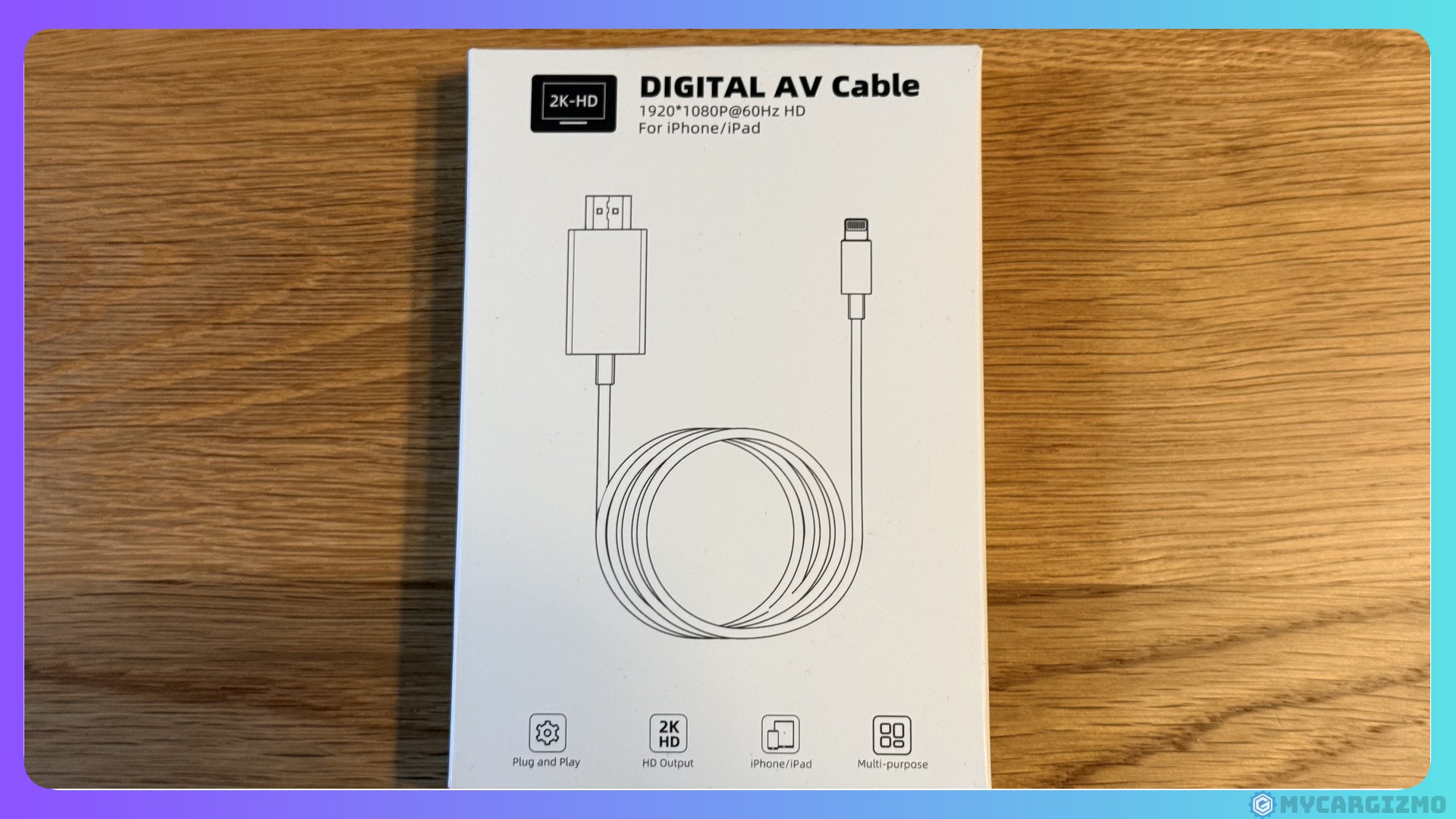
箱の裏に並んだ対応アプリの一覧が出品ページと同じだったので、出品ページと同じ物と判断しています。
Apple純正のアダプタなら?|筆者は試していない
LightningのiPhoneには、Appleの純正の映像出力アダプタもあります。
純正なら映る、と案内している記事もあります。
Appleの「Lightning – Digital AVアダプタ」は、2026年11月時点のApple公式ストアで8,780円です。
最大1080pで映像と音声を出せますが、HDMIケーブルは別売りです。
Appleのサポートは、映画や一部の動画配信アプリを見るにはHDCPへの対応が要る、と案内しています。
このアダプタがHDCPに対応しているかは、製品ページにもサポートの記事にも書かれていません。
参考:Apple「Lightning – Digital AVアダプタ」/Apple「iPhone、iPad、iPod touch用Apple Digital AVアダプタについて」
ただ、筆者は純正のアダプタを持っておらず、試していません。
NetflixやPrime Videoが映るかどうかは、ここでは言い切れません。
LightningのiPhoneでNetflixやPrime Videoが目的なら、iPhoneを映すのではなく、Netflixを再生できる機器を車に足す方法を選ぶほうが確実です。
YouTubeを見るだけなら、2,000円以下で試す価値はある
NetflixやPrime Videoが映らないと聞くと、がっかりするかもしれません。
YouTubeしか見られないなら、買う意味はあるの?
でも、YouTubeを見るだけでいいなら、このケーブルで十分に映りました。
YouTubeが中心のLightningのiPhoneなら、2,000円以下で試す価値はあると筆者は考えています。
「YouTubeを見るためのケーブル」と割り切って買えば、映らないアプリで困ることもありません。
- LightningのiPhone(14以前)を使っている
- 車で見たいのはYouTubeが中心
- まずはお金をかけずに、車の大きい画面で見てみたい
ポチップ
NetflixやPrime Videoも見たくなったら、そこが次の方法に移るタイミングです。
YouTubeを車で見る方法をケーブル以外も含めて知りたいなら、『車でYouTubeを見る方法5選|カーナビ・ミラーリング・AIBOXを10機種試して比較』で比べています。
あわせて読みたい

車でYouTubeを見る方法5選|カーナビ・ミラーリング・AIBOXを10機種試して比較
「車でYouTubeを見る方法」と調べると、HDMI、ミラーリング、AIBOX……と、さまざまな手段がずらりと出てきますよね。 でも、運転席に座るあなたが本当に知りたいのは、き…
NetflixやPrime Videoも見たくなったら|ケーブルの次に移る境目
ケーブルで足りない望みが出てきたら、別の方法にお金をかける番です。
行き先は、何をしたいかと、あなたの車の条件で決まります。
結局、自分の車だとどれが使えるの?
スクロールできます
| したいこと | 行き先 | 使う条件 |
|---|---|---|
| LightningのiPhoneで、NetflixやPrime Videoも見たい | AIBOX | 有線のCarPlayに対応した車。CarPlayのUSBに挿す |
| 同じ望みで、車に有線のCarPlayが無い | Fire TV StickやChromecastをHDMIに挿す | HDMI入力。給電と通信が別に要る |
| CarPlay対応の車で、手持ちのFire TV Stickを使いたい | CarTV Mate Max | 有線のCarPlayに対応した車。CarPlayのUSBに挿す |
| ケーブルを這わせたくない | HDMIに挿す無線の受信機 | HDMI入力と電源。機種でNetflixの映り方が違う |
| 車の画面で操作したい・走行中も同乗者に見せたい | MirrorTouch | 有線のCarPlayに対応し、タッチ操作の車と、iPhone 15・16シリーズ(16eを除く) |
LightningのiPhoneでNetflixも|CarPlay対応の車ならAIBOX
LightningのiPhoneでNetflixやPrime Videoまで見たいなら、有線のCarPlayに対応した車ではAIBOXが行き先になります。
AIBOXは、車のCarPlayのUSBに挿すと、車の画面でAndroidのアプリが使えるようになる機器です。
iPhoneの画面を映すのではなく、AIBOXにNetflixやPrime Videoのアプリを入れて、車の画面で再生します。
iPhoneの端子に関係なく使えるのは、そのためです。
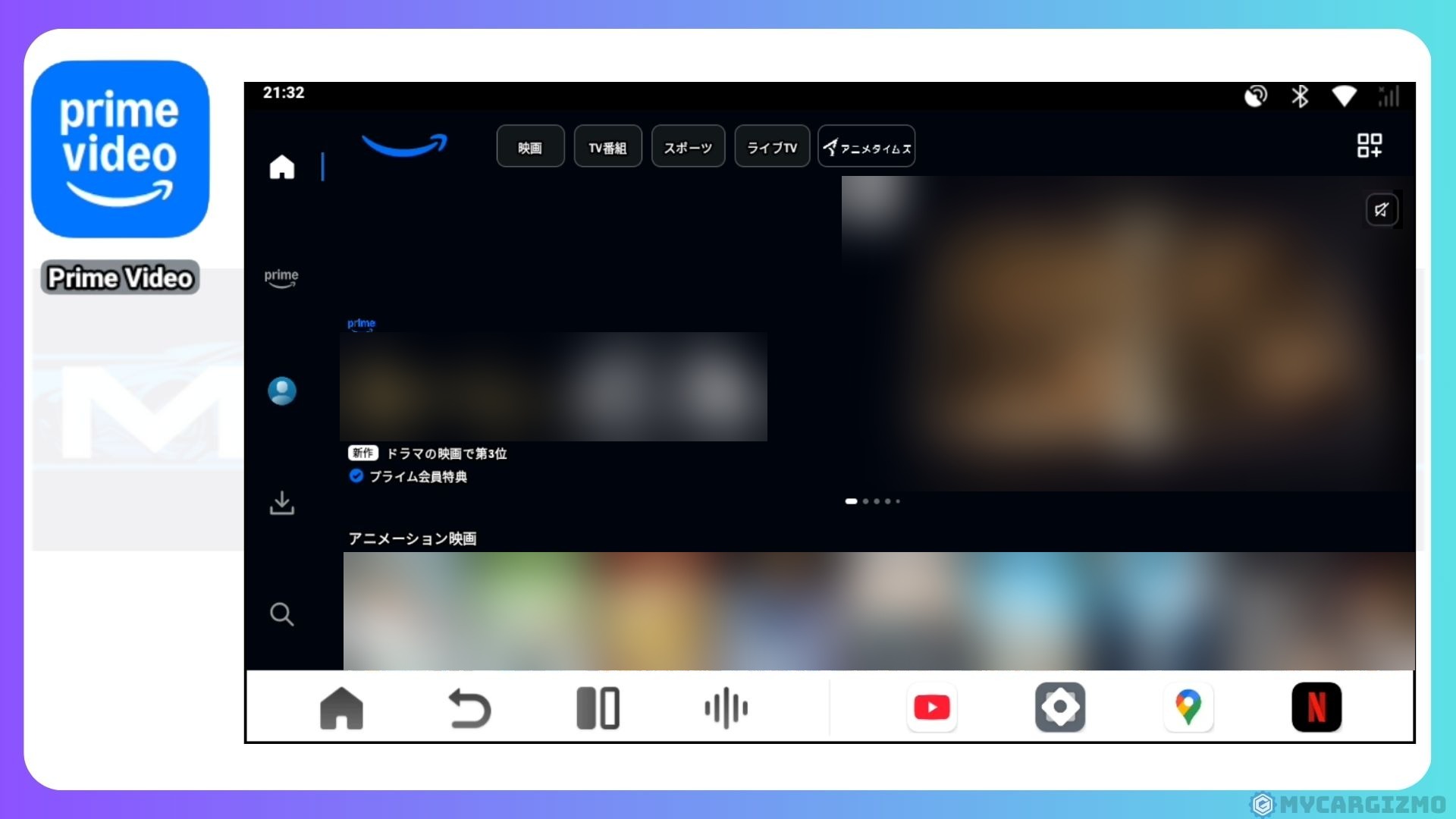
通信は、スマホのテザリングか、クラウドSIMを内蔵した機種で用意します。
価格は2万円前後の機種からあり、ケーブルより大きな買い物になります。
ケーブルよりずっと高いけど、何が楽になるの?
そのぶん、Netflixを見たいたびにiPhoneをつなぐ手間がなくなります。
どの機種を選べばいいかは、『【2026最新】おすすめCarPlayAIBOX一挙紹介|10機種使い比べたドライバーの本音を語ります』で比べています。
オットキャストの機種から選ぶなら、『【2026年最新!】オットキャストって結局どれがいいの?新旧モデル徹底比較で最適モデルを選ぼう!』も参考にしてください。
あわせて読みたい
【2026年最新!】オットキャストって結局どれがいいの?新旧モデル徹底比較で最適モデルを選ぼう!
歴代最強AIBOX「P3 Pro」で快適カーライフ!動画視聴・画面分割・音声操作・後席出力、機能全盛り。オットキャストP3 Proの詳細を今すぐチェックする/当サイト限定クー…
有線のCarPlayが無い車なら|Fire TV StickやChromecastをHDMIに挿す
有線のCarPlayが無く(無線のCarPlayだけの車も含みます)、HDMI入力がある車なら、Fire TV StickやChromecastをHDMIに挿す方法があります。
Fire TV StickやChromecastにNetflixやPrime Videoのアプリを入れれば、iPhoneを使わずに車の画面で再生できます。
ただし、車で使うには、機器への給電と、テザリングなどの通信が別に要ります。
HDMIにつなぐので、ライズのように走り出すと映像が消える車では、ケーブルと同じく停車中の使い方です。
Chromecastを車で使うときの給電や設定は、『Chromecastをカーナビで使う方法|HDMI接続・給電確認から走行中視聴まで完全解説』で解説しています。
あわせて読みたい

Chromecastをカーナビで使う方法|HDMI接続・給電確認から走行中視聴まで完全解説
家にあるChromecast、車のカーナビに繋げたらYouTubeやNetflixが見られるんじゃないか。長距離ドライブの同乗者が退屈しないように、車内でも動画を楽しみたい。 そう思…
Fire TV Stickが車で映らないときは、『Fire TV Stickが車で映らない原因と対処法|給電・HDMI・設定を総チェック』で確かめてください。
あわせて読みたい

Fire TV Stickが車で映らない原因と対処法|給電・HDMI・設定を総チェック
家では普通に使えてるFire TV Stick。「車のナビにHDMIで繋げば映るでしょ」と思って接続してみたら、画面は真っ暗。 ……え、壊れた? これ、実は同じ経験をしている人が…
有線のCarPlayの車で手持ちのFire TV Stickを使うなら|CarTV Mate Max
有線のCarPlayに対応した車で、家にあるFire TV Stickを使いたいなら、CarTV Mate Maxのように、CarPlayのUSBに挿してHDMIの機器をつなぐ方法もあります。
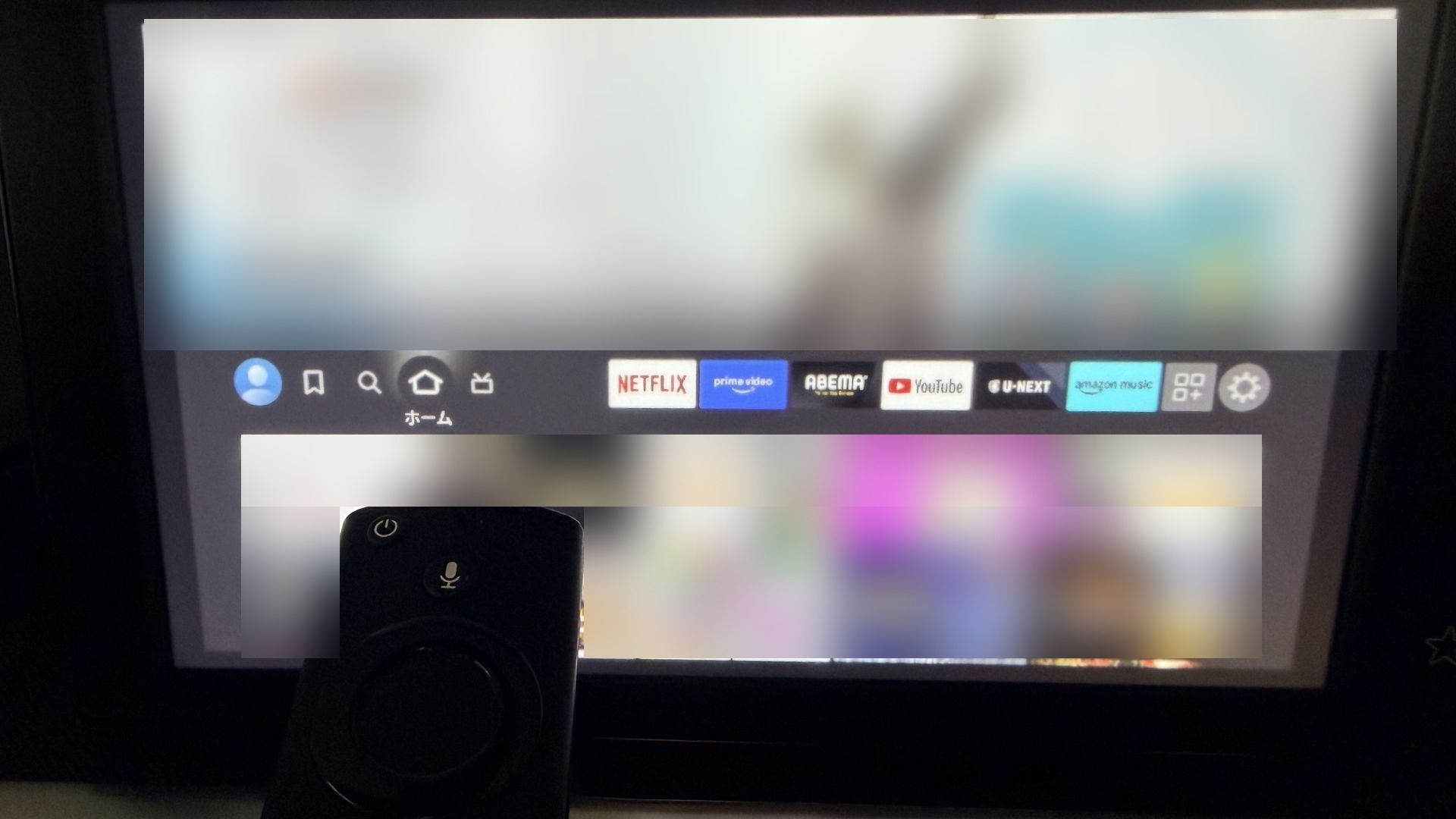
CarTV Mate Maxの使い心地は、『CarTV Mate Max 実機レビュー|【ライズで実験】HDMI変換アダプタの使い心地ってどんな感じ?』で紹介しています。
ケーブルを這わせたくないなら|HDMIに挿す無線の受信機
長いケーブルが車の中を通るのが煩わしいなら、HDMIに挿す無線の受信機という選択肢があります。
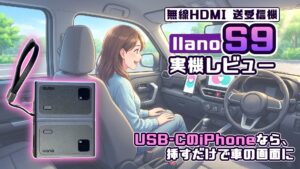
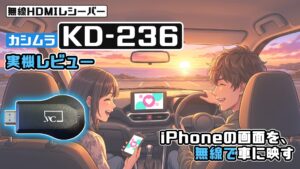
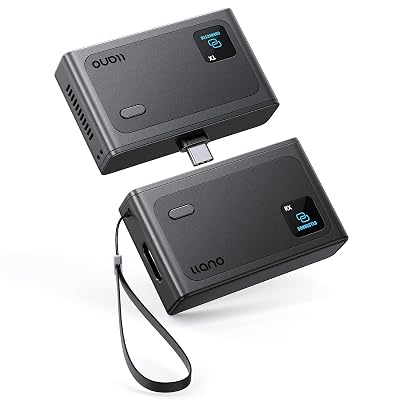
筆者はカシムラのKD-236と、llano S9も試しました。
ただ、iPhone 16 Proで試したKD-236では、NetflixとPrime Videoは映りませんでした。
llano S9は、付属の送信機をiPhoneに挿すと、NetflixもPrime Videoも映りました。
ただし、llanoの送信機はUSB-Cに挿すので、LightningのiPhoneには使えません。
iPhone 16e・17e・AirのようにUSB-Cから映像を出せない機種で使えるかは、筆者は確かめていません。
無線の受信機は、電源が要ります。
2026年10月時点のAmazonの値段は、次のとおりでした。
- カシムラ KD-236:3,000円台
- llano S9:1万円台
配線を気にしないなら、ケーブルのほうが断然安く済みます。
買う前に、Amazonで最新の価格を確かめてください。
 ポチップ
 ポチップ
車の画面で操作したい・走行中も見せたいなら|MirrorTouch
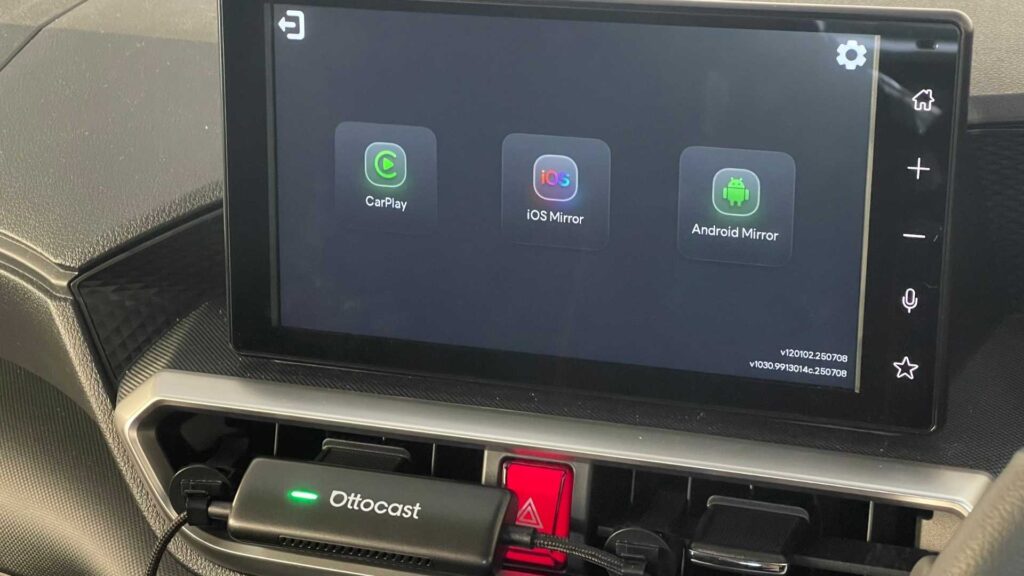
車の画面に触って操作したい、走行中も同乗者に見せたいなら、OttocastのMirrorTouchが行き先です。
MirrorTouchは、CarPlayのUSBにつないでiPhoneの画面を映し、車の画面に触るとiPhoneを操作できる機器です。
CarPlay経由で映すので、筆者の環境では走行中も画面が消えませんでした。
使うには、有線のCarPlayに対応し、画面をタッチで操作する車が必要です。
iPhoneは、メーカーの対応一覧にあるiPhone 15・16シリーズ(16eを除く)に限られます。
筆者のiPhone 12 Pro Maxは、Lightningの変換でつないでも無反応でした。
LightningのiPhoneの人には、MirrorTouchは向きません。
使い勝手や対応機種の詳細は、『オットキャスト ミラータッチ(Mirror touch)の使い勝手は?対応機種・充電可否・弱点など気になる情報を実体験で口コミ!』にまとめています。
走行中もHDMIを映す改造(テレビキャンセラー)は勧めない
走行中もHDMIの映像を映すために、テレビキャンセラーを付ける方法もあります。
ただ、不具合や保証の心配があり、運転者が画面を見てしまう危険もあるので、筆者は勧めません。
走行中も同乗者に見せたいなら、MirrorTouchのように、CarPlay経由で映る方法を選んでください。
テレビキャンセラーの不具合や保証の心配は、『テレビキャンセラーのデメリット3つ|不具合・保証・安全リスクと代替手段を徹底比較』で詳しく書いています。
あわせて読みたい
テレビキャンセラーのデメリット3つ|不具合・保証・安全リスクと代替手段を徹底比較
走行中に同乗者がテレビを見たり、ナビを操作できたら便利ですよね。走行中の地デジ視聴やDVD再生、純正ナビの操作ロック解除が目的なら、テレビキャンセラーは今でも有…
次の行き先は、見たいアプリと車の条件で決まります。
有線のCarPlayに対応した車ならAIBOX、HDMI入力だけの車ならFire TV Stickなどです。
音の遅れとコマ落ちを数えた|音の遅れは普通に見るぶんには気づきにくい
試した2本のケーブルとも、普通に動画を見ているぶんには、音と映像のずれは気になりませんでした。
ただ、本当にずれていないのかが気になったので、数えてみました。
遅れなんて、どうやって数えるの?
やり方は、自宅のディスプレイで、YouTubeの音ズレ確認用の動画を流し、そのディスプレイの画面を1秒60コマで撮影するものです。
画面で「音が鳴るはず」の瞬間から、実際に音が出るまでのコマ数を数えました。
スクロールできます
| ケーブル | iPhone | 音の遅れ | コマ落ち(15回中) |
|---|---|---|---|
| UGREEN USB-C→HDMI | 16 Pro | 9コマ(約0.15秒) | 14回 |
| Lightning→HDMI | 12 Pro Max | 2〜6コマ(約0.03〜0.1秒) | 3回 |
どちらも、映像が先で、音が後から聞こえる向きでした。
数字で見ると、音はわずかに遅れています。
UGREENのケーブルは約0.15秒、Lightningのケーブルは測るたびにばらつき、約0.03〜0.1秒でした。
とはいえ、どちらも普通に見ているぶんには気づきにくい遅れです。
動画を楽しむぶんには、気にしなくて大丈夫です。
コマ落ちは、UGREENのケーブルが15回中14回、Lightningのケーブルが15回中3回と差が出ました。
ただ、2本はiPhoneも違うので、この差がケーブルのせいかiPhoneのせいかは分かりません。
テスト動画の短い文字の点き方を目で見て数えた値なので、ほかの動画でも同じになるとは限らない点も割り引いて見てください。
車で動画を見るなら、遅れの差よりも、見たいアプリが映るかのほうが選ぶ決め手になります。
ポチップ
ポチップ
ケーブルで映すときの割り切り3つ
ケーブルは安くて設定もいりませんが、割り切りが3つあります。
- 車の画面に触っても、iPhoneは操作できない
- iPhoneの充電が少しずつ減っていく
- ライズの純正画面では、走り出すと映像が消える
どれも、使い方を合わせれば困らない割り切りです。
車の画面では操作できない|iPhoneを持った人が操作する
HDMIのケーブルは、iPhoneの映像を車の画面に送るだけです。
車の画面に触っても、iPhoneは動きません。
ナビの画面をタッチして、動画を選べないの?
再生も停止も動画選びも、手元のiPhoneで操作します。
助手席や後ろの席の人がiPhoneを持って操作する使い方なら、ほとんど困りません。
iPhoneの充電が減る|ワイヤレス充電のホルダーで補う
HDMIでつないでいるあいだは、iPhoneのバッテリーが少しずつ減っていきます。
iPhoneの差込口はケーブルでふさがるので、同じ差込口で充電しながら見ることはできません。
長い休憩で見続けるなら、ここが地味に効いてきます。
充電しながら見る方法はないの?
充電もしながら見たいなら、ワイヤレス充電のできるスマホホルダーにiPhoneを置くのが手軽です。
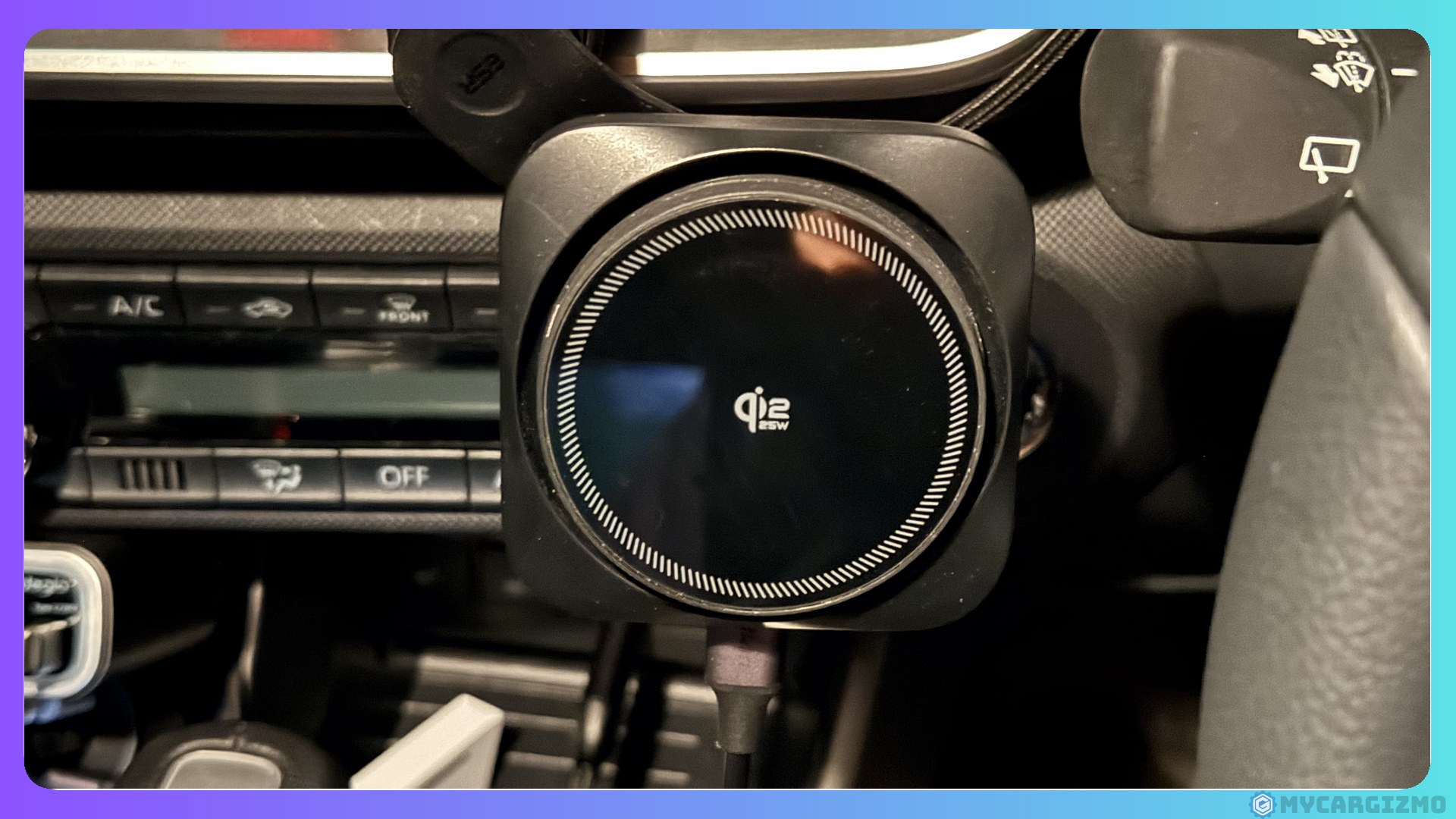
後ろの席で手に持って見るなら、出発前にiPhoneを充電しておくと安心です。
走り出すと映像が消える|停車中・休憩中の使い方
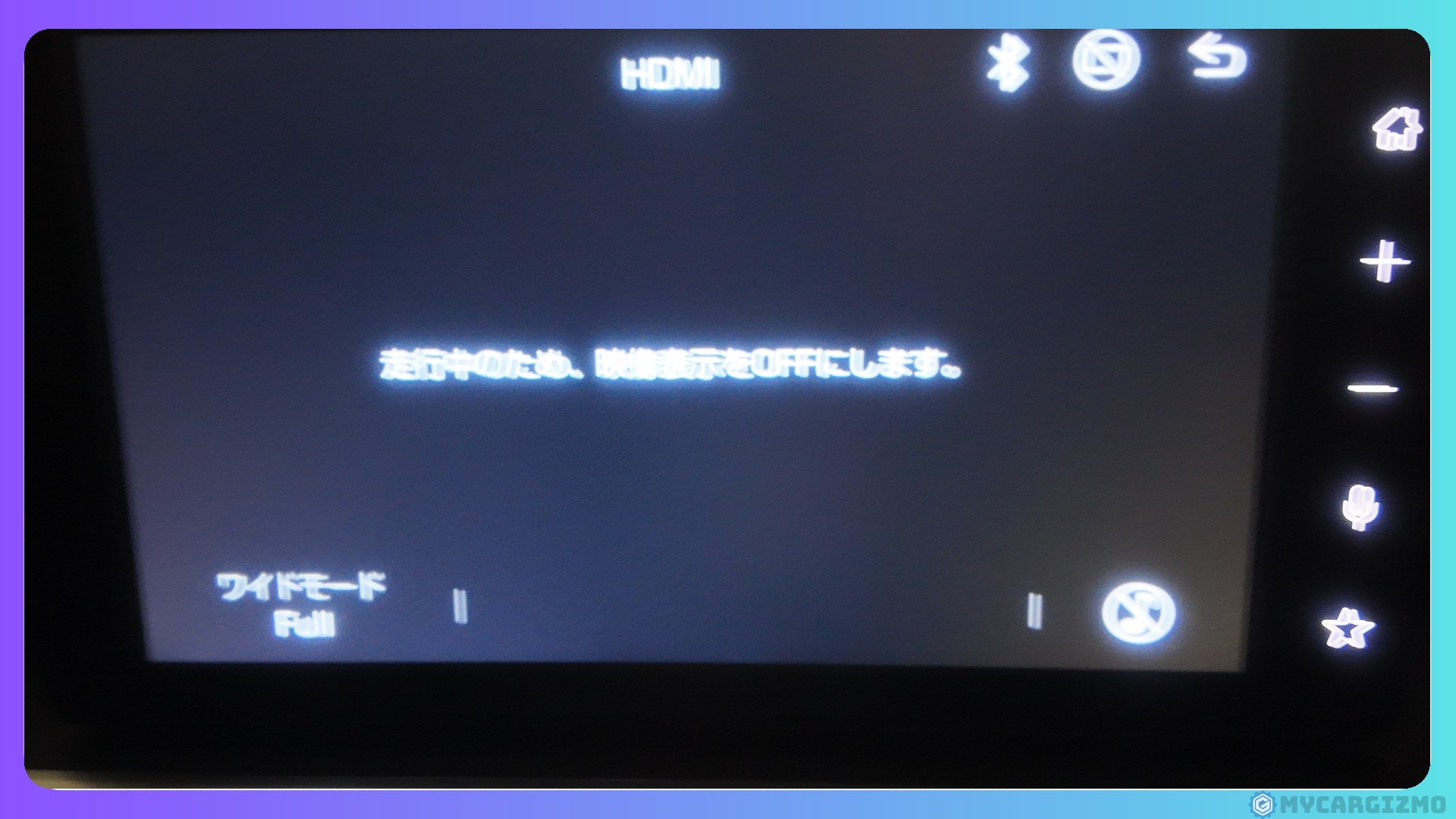
ライズの純正画面では、車が動き出すと、HDMIの映像が消えます。
画面には「走行中のため、映像表示をOFFにします。」と出ます。
休憩中や待ち時間に見る使い方なら、ケーブルで十分です。
走行中も同乗者に見せたいなら、CarPlay経由で映るMirrorTouchのような方法が向いています。
停車中・休憩中に、iPhoneを手元で操作して見る使い方なら困りません。
映らないときに確かめること
ケーブルをつないでも映らないときは、次の順で確かめてください。
挿したのに真っ黒…これって故障かな?
- 車の画面の入力を、HDMIに切り替えたか
- ケーブルを一度抜いて、挿し直したか
- iPhoneがiPhone 16e・17e・Airではないか
- 映らないのが、NetflixやPrime Videoだけではないか
最初に見るのは、入力の切り替えです。
ケーブルを挿しただけでは、車の画面はナビやラジオのままです。
画面のメニューで、HDMIを選んでください。
次に、挿し直しです。
筆者のLightningのケーブルは、1回目は映らず、挿し直したら映りました。
1回つないで映らなくても、すぐに不良と決めずに、一度抜いて挿し直してみてください。
iPhone 16e・17e・Airは、USB-Cでも端子から映像を出せないので、ケーブルでは映りません。
ほかの機種でも、Appleの技術仕様のUSB-Cの欄に「DisplayPort」が無ければ、ケーブルでは映りません。
YouTubeは映るのに、NetflixやPrime Videoだけ映らないなら、原因は大きく2つです。
1つ目は、ケーブルがHDCPに対応していないことです。
筆者のLightningのケーブルも、説明書と出品ページにHDCPに非対応と書かれていました。
2つ目は、Netflixの広告つきプランです。
Netflixの公式ヘルプには、広告つきプランやモバイルプランでは、モバイルデバイスの画面をテレビに映して見る機能は使えない、と書かれています。
この場合は「接続済みのディスプレイはサポートされていません。(10065)」と出ます。
HDCPに対応したケーブルを使っていても、プランの制限で映らないことがあるわけです。
Netflixだけ映らないときは、ケーブルを買い直す前にプランを見てみてください。
参考:Netflixヘルプセンター「接続済みのディスプレイはサポートされていません。(10065)」
車でNetflixを見る方法と、映らないときの原因は、『車でNetflixを見る5つの方法|純正ナビで映らない原因と確実な見方を実機で解説』で解説しています。
あわせて読みたい

車でNetflixを見る5つの方法|純正ナビで映らない原因と確実な見方を実機で解説
休憩中の駐車場で、ふと「Netflixでも見られたらいいのに」と思って車のナビをいじっても、純正ナビにはアプリがどこにも見当たらない。CarPlayをつないでも、出てくる…
まずは入力の切り替えと挿し直し。
Netflixだけ映らないなら、ケーブルのHDCPとプランを確かめてください。
よくある質問(FAQ)

まとめ
ケーブルの種類が多すぎて、どれを買えばいいか迷っていたかもしれません。
でも、休憩中や待ち時間にiPhoneの動画を車の大きい画面で見るだけなら、2,000円以下のケーブル1本で足ります。
ケーブルを挿して車の入力をHDMIに切り替えるだけで、設定はいりません。
筆者が2本を試して分かったことは、次の3つです。
- USB-CのiPhone(16e・17e・Airを除く):UGREENのケーブルで、Netflix・Prime Videoまで映った
- LightningのiPhone:試した変換ケーブルで映ったのはYouTubeまで。NetflixとPrime Videoは映らなかった
- ライズの純正画面では:走り出すとHDMIの映像が消えるので、停車中・休憩中に見る使い方
USB-CのiPhoneなら、ケーブル1本で、停車中に後ろの席の人が自分で動画を選べるようになります。
LightningのiPhoneなら、YouTubeを見るためのケーブルと割り切れば、2,000円以下で試す価値があります。
LightningのiPhoneでNetflixやPrime Videoも見たくなったら、そこがケーブルを卒業する境目です。
有線のCarPlayに対応した車ならAIBOX、そうでない車ならFire TV StickやChromecastをHDMIに挿す方法へ進んでください。
車の画面で操作したい、走行中も同乗者に見せたいなら、iPhone 15・16シリーズ(16eを除く)と有線のCarPlayに対応した車でMirrorTouchが合います。
あなたのiPhoneと見たいアプリに合う1本で、休憩中の車を小さな映画館にしてみてください。
ポチップ
ポチップ
Ottocast製品を買うなら公式サイトは必ずチェック!
オットキャスト製品を買うならOttocast公式サイトがお得に・安く手に入ります。
公式サイトなら、セールとクーポンを重ねて使えます。時期によっては購入特典も付きます。
※セールとクーポンの重ね使いは、2026年10月25日、公式ストアのセール中に P3 Pro・Play2Video Ultra で確認
① 定期開催のセールで最大35%OFF
- ほぼ通年で何かしらの割引をやっている
- Amazon・楽天より安く買えることも
- ブラックフライデーやGWセールは割引幅が大きめ
② 当ブログ限定クーポンでさらに割引
- 本体の購入額から10%オフ(クラウドSIMの通信料は対象外)
公式サイトを見る前に、以下のクーポンをコピーしていってください。
本体の購入額から10%OFF!!
クーポンコードはコチラからコピー
mycargizmo10
③ 豪華購入特典が無料でついてくることも!
特典の例
- 急速車載充電器やHDMIケーブル
- 専用リモコンやスマホホルダー
- クラウドSIM 15GB分
気になる製品は、特典もあわせてチェックしてみてください。
言葉だけだと分かりにくいので、実際の注文画面で確認してみます。
例えば人気のOttoAibox P3 Proなら…
公式セール+クーポンmycargizmo10を合わせると、
定価69,799円 → 実質40,406円(29,393円もお得)になります。
内訳は、セールで約35%オフ、そこにクーポン10%が重なって、合計で約42%オフ。①のセールと②のクーポンを重ねると、ここまで下がります。

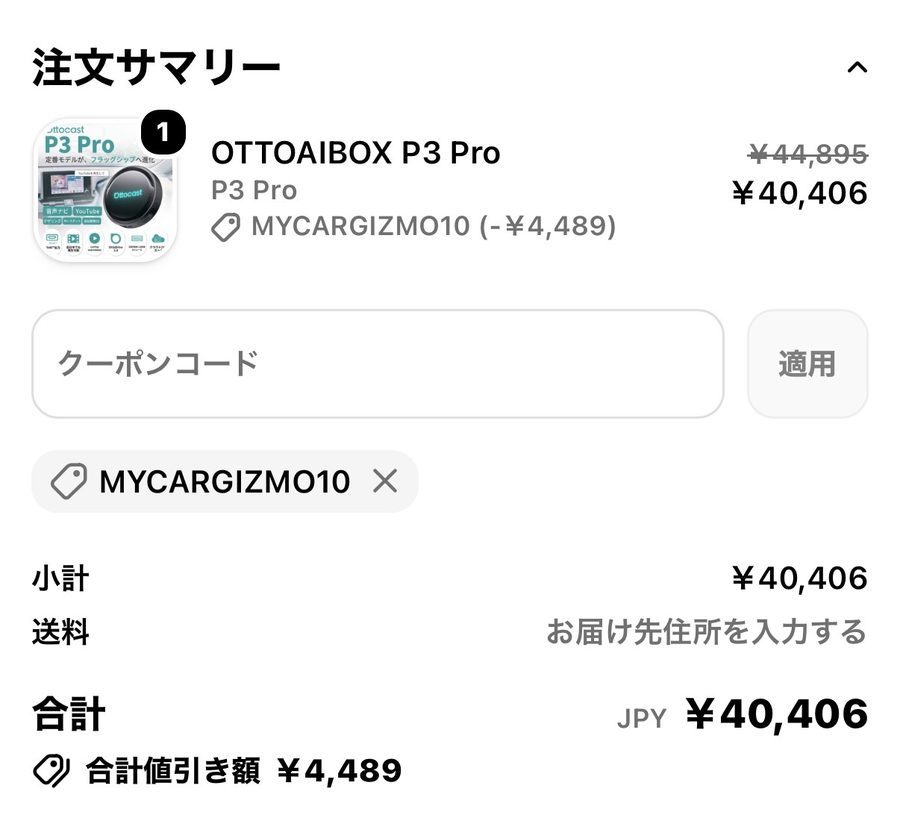
※2026年7月9日時点・OttoAibox P3 Proでの一例です。対象製品・価格・セール内容は時期により異なります。
セール割引とクーポンは同時利用も可能!
上手に組み合わせれば、実質29,000円以上お得になることもあります。
それに公式サイトなら確実に正規品が届くので、偽物かどうかを自分で見分ける手間もいりません。
⚠️ ひとつだけ注意
セールや特典の内容は、時期によって変わります。
気になっているなら、購入前に公式サイトで最新の割引情報だけでも確認しておくのがおすすめです。
\オットキャストをオトクに買うなら公式サイトの割引と特典を確認!/
- カシムラ KD-236 実機レビュー|ケーブルなしでYouTubeを車の画面に。Netflixが映らない理由と、似た安い受信機の注意点
- llano S9 実機レビュー|車でも無線でNetflix・Prime Videoが映った。送信機あり/なしで結果が逆になる違いと注意点
関連記事
-
llano S9 実機レビュー|車でも無線でNetflix・Prime Videoが映った。送信機あり/なしで結果が逆になる違いと注意点
-
カシムラ KD-236 実機レビュー|ケーブルなしでYouTubeを車の画面に。Netflixが映らない理由と、似た安い受信機の注意点
-
オットキャストのアップデート方法|機種別のやり方と失敗したときの直し方
-
オットキャストの初期化方法|リセットの前に試すことと機種別のやり方
-
カーナビタイムの料金は?CarPlayで使えるコースと無料でできること
-
COCCHi終了までにやること|年額プランの最終利用日の確かめ方と返金・乗り換え
-
車でYouTubeを見る方法5選|カーナビ・ミラーリング・AIBOXを10機種試して比較
-
【車でWi-Fiを使うには?】買い切り型の車載可USBWi-Fi使ってみた|Air Stick WiFi実機レビュー