
🚗 歴代最強AIBOX!「OTTOAIBOX P3 Pro」で快適カーライフ!
動画視聴はもちろん、画面分割・音声操作・画面拡張と機能全盛り。
P3 Proを接続するだけで車内エンタメが一気にアップグレード。
🔗 OTTOAIBOX P3 Proの詳細を今すぐチェックする
/当サイト限定クーポンコード「mycargizmo10」で10%OFF!\
車でYouTubeを見る方法5選|カーナビ・ミラーリング・AIBOXを10機種試して比較
当ブログのリンクにはプロモーション(Amazonアソシエイト含む)が含まれています。

「車でYouTubeを見る方法」と調べると、HDMI、ミラーリング、AIBOX……と、さまざまな手段がずらりと出てきますよね。
でも、運転席に座るあなたが本当に知りたいのは、きっと一点だけのはずです。

結局、自分の車にはどれが一番いいの?

今回は、数々のガジェットを試しては失敗を重ねてきた筆者が、遠回りしてたどり着いた結論と「本当に失敗しない選び方」をご紹介します。
紆余曲折を経て、現在の筆者の結論はAIBOXを使うことです。
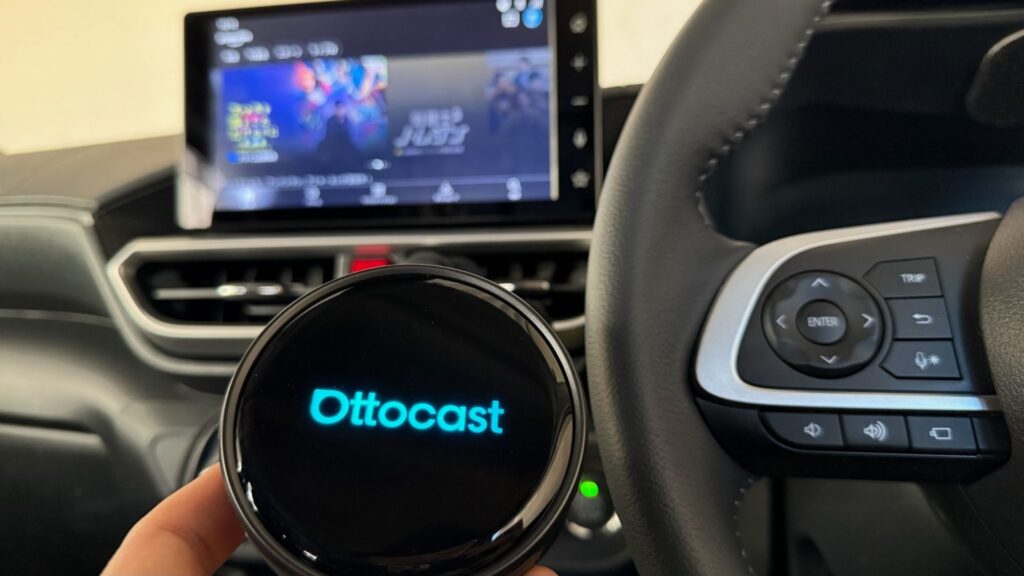
AIBOXは、車のUSBに挿して使う小さな機器です。
一口に言えばカーナビ画面をAndroidタブレット化するスマートデバイス。
一度セットアップを済ませたあとは、
エンジンをかければ、いつものカーナビの画面でYouTubeはもちろんさまざまなアプリを使えるようになります。
おすすめの理由は2つあります。
ひとつは、車に挿したままでいいので、乗るたびの準備がいらないこと。
そして走行中も動画画面が消えないので、同乗者が見続けられることです。
毎回の準備がなくなるだけで、ドライブのストレスは驚くほど減ります。
ただし、AIBOXが万能の正解というわけではありません。
- CarPlayまたはAndroid Autoに対応した車でなければ使えない
- デバイス自体の価格がそれなりに高い
こうしたハードルがあるため、誰にでも手放しでおすすめできるわけではありません。
でも安心してください。
車で快適にYouTubeを見る方法は、AIBOXだけじゃなくもっとたくさんあります。
Fire TV Stick、ミラーリング、外付けディスプレイ、スマホ・タブレットなど、車の事情や好みに合わせて選べば、あなたにとって一番快適な視聴環境は十分に作れます。
本記事では、これまでにCarPlayデバイス10機種以上を実際に使い比べてきた経験をもとに、車でYouTubeを見るための選択肢を徹底整理しました。
まずは次にご紹介する比較表から、あなたの車にぴったりの方法をチェックしてみてください。
\クーポンコード「mycargizmo10」で10%OFF!! /
※走行中の視聴・操作は道路交通法で禁止されています。
運転者は運転に集中し、視聴は同乗者または停車中に限ってください。
目次
まずは自分の車を確認|CarPlay対応かHDMI入力かで選び方が決まる
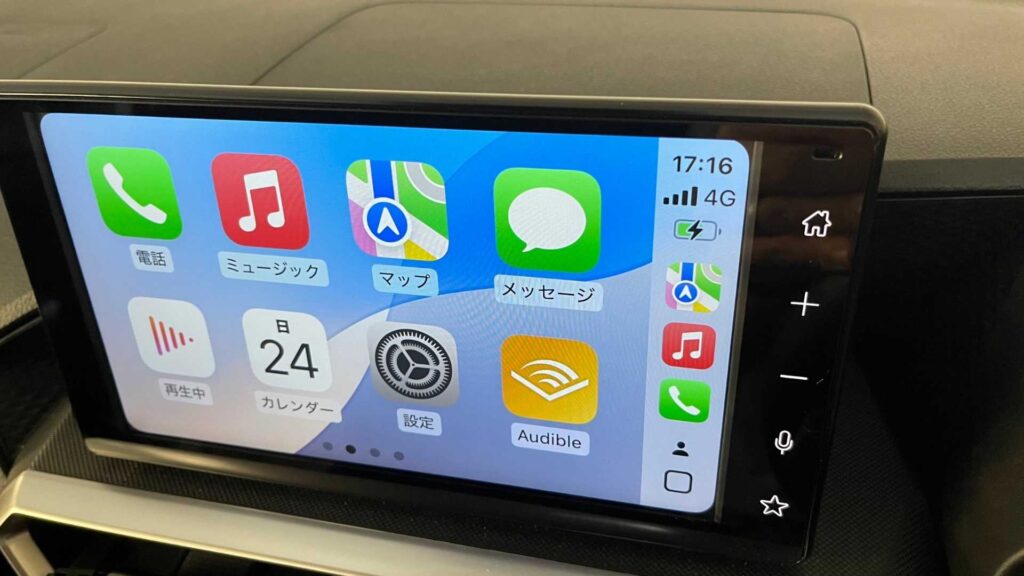
車でYouTubeを見る方法は5つありますが、選べる手段は車の装備で決まります。
確認するのは2点だけです。
- カーナビがCarPlay/Android Autoに対応しているか
- カーナビやモニターにHDMI入力があるか
対応状況別の選択肢は以下の通りです。
スクロールできます
| あなたの車 | いま持っているもの | おすすめの方法 | 走行中の表示 |
|---|---|---|---|
| CarPlay/Android Auto対応 | 特になし | AIBOX(USBに挿すだけ・準備いらず。Android Autoだけの車はE2かP3 Pro) | ○ |
| 有線CarPlay対応 | Fire TV Stickがある | CarTV Mate Max+Fire TV Stick | ○ |
| 有線CarPlay対応 | 対応スマホがある | ミラーリングアダプタ(車の画面から操作できる) | ○ |
| HDMI入力がある | Fire TV Stickがある | HDMIに直挿し(買い足しゼロ) | × |
| HDMI入力がある | 対応スマホがある | USB-C→HDMI変換ケーブル(いちばん安い) | × |
| どちらもない | 特になし | 外付けディスプレイ(シガーソケットに挿すだけ) | ○ |
| どちらもない | スマホ・タブレットがある | ホルダーに固定して見る(買い足しゼロ) | ○ |
走行中も画面を消したくないなら、CarPlay経由で映すタイプか、外付けディスプレイを選んでください。
カーナビのHDMI入力に直接挿す方法は、純正ナビのほとんどで走行中に画面がブロックされます。
迷ったときの決め方
CarPlay対応車で、まだ何も持っていない人は、AIBOXがいちばんおすすめです。
すでにFire TV Stickやミラーリング対応のスマホを持っているなら、それを活かすほうが出費を抑えられます。
CarPlayにもHDMI入力にも対応していない車なら、外付けディスプレイが本命です。
スマホやタブレットで済ませる方法もありますが、画面の小ささと、乗るたびの出し入れは覚悟しておいてください。
どの方法でもYouTubeは問題なく再生できるので、あとは手間とお金のバランスで選ぶだけです。
筆者がタブレット固定をやめた理由
実は筆者も、2024年頃まではタブレットを固定し、同乗者とYouTubeなどの動画視聴を楽しんでいました。
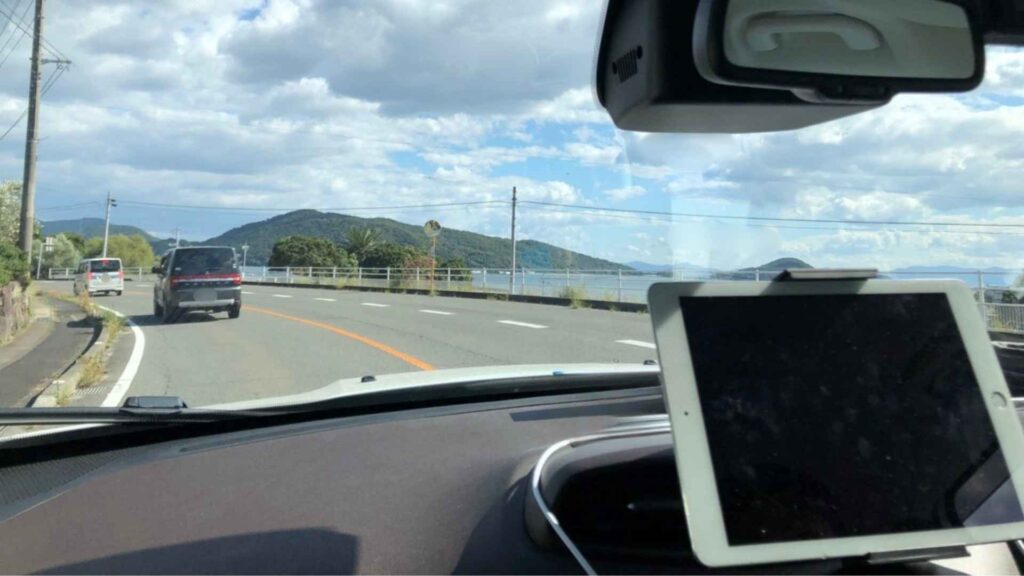
タブレットホルダーさえあればドライブ中も大きな画面でYouTube再生ができるし、
Bluetooth接続を使えば車のスピーカーを使った迫力ある音声だって楽しめて、視聴体験そのものに不便はありませんでした。
でも、結局タブレット使いはやめちゃいました。
なぜなら、実はずっと以下の不満3点を抱えていたからです。
- ドライブの度にタブレットをつけ外しするのが面倒だった
- つけ外しのたびに充電ケーブルを繋げるのも面倒だった
- 充電ケーブルそのものも煩わしかった
総合すると、タブレットは乗るたびに取り付けて、降りるたびに持ち出す必要がある。
やめた理由は、この出し入れに伴う面倒が日々積み重なったからでした。
スマホやタブレットは、買い足しなしで今すぐ始められるのが強みです。
ただ筆者がやめたように、乗り降りのたびの出し入れは残ります。
次に挙げる5つの手段は、「手軽に始められるか」と「使うときの手間が減るか」のどちらを取るかで分かれます。
先にそれぞれのメリットとデメリットを知っておけば、筆者のような回り道をせずに自分に合う方法を選べます。
車でYouTubeを見る5つの方法
ここからは5つの方法を、おすすめ順に見ていきます。
正直なところ、YouTubeを見るだけならどの方法でも成立します。
順位を分けているのは、乗るたびに必要な手間とお金、走行中に映るかどうか、そしてYouTube以外の使い道の広さです。
① AIBOX|CarPlay対応車ならいちばんラク
のディスプレイオーディオに接続したOttoAibox-E2の使用風景-1-1024x576.jpg)
CarPlayに対応した車なら、挿しっぱなしにしておけるので乗るたびの準備がいりません。
その役割をするのがAIBOXで、車のUSBポートに挿して使う小さなAndroid端末です。
挿すとカーナビの画面がAndroidタブレットのように変わり、YouTubeアプリをそのまま全画面で再生できます。
映像はCarPlayの通信経路を使って車の画面に送られるため、HDMI入力につなぐ方法と違い、純正ナビでも走行中にブロックされません。
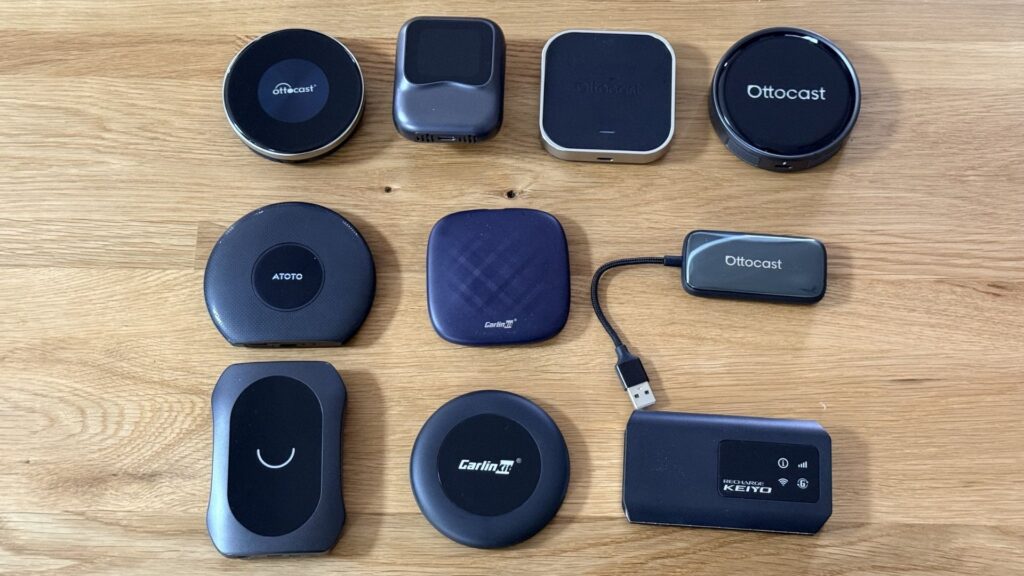
筆者が複数試してきたAIBOXでは、YouTube視聴に不便を感じた機種はひとつもありませんでした。
導入の気軽さと簡単さもおすすめ理由で、車に繋ぐだけで使えるので車の改造に手間とお金がかかることもありません。
ただしスマホと同じように、使うには通信回線が必要です。
通信方法は機種で分かれます。
- クラウドSIM内蔵(P3 Pro・E2・AppCast III)
スマホのように電源を入れるだけでつながります - 通信機能なし(Play2Video Ultraなどの廉価版)
スマホのテザリングか車載Wi-Fiが必要です
クラウドSIM内蔵かテザリングかを最初に決めてしまえば、そのあとに設定を触る場面はほとんどありません。
AIBOXが向いている人
- カーナビがCarPlay/Android Autoに対応している
- まだ何も機器を持っていない
- 乗るたびの準備をなくしたい
- 走行中の視聴制限から解放されたい
AIBOXの弱点
- CarPlay/Android Auto非対応の車では使えない
- 高機能モデルは6万円ほどと高価
- 起動までに30〜40秒かかることがある
- 車のUSB給電が弱いと起動が不安定になることがある
- 夏場は発熱する。直射日光の当たるダッシュボード上は熱暴走しやすい
筆者が10機種を使い比べた結果は『【2026最新】おすすめCarPlayAIBOX一挙紹介|10機種使い比べたドライバーの本音を語ります』にまとめています。
あわせて読みたい

【2026最新】おすすめCarPlayAIBOX一挙紹介|10機種使い比べたドライバーの本音を語ります
AIBOXを探し始めて、こう思いませんでしたか?──「多すぎて、どれを選べばいいか分からない」。 Ottocast、ATOTO、Carlinkit、KEIYO、MILEL、HEYIN、JESIMAIK……メーカー…
② Fire TV Stick|手持ちにあるなら活用できる
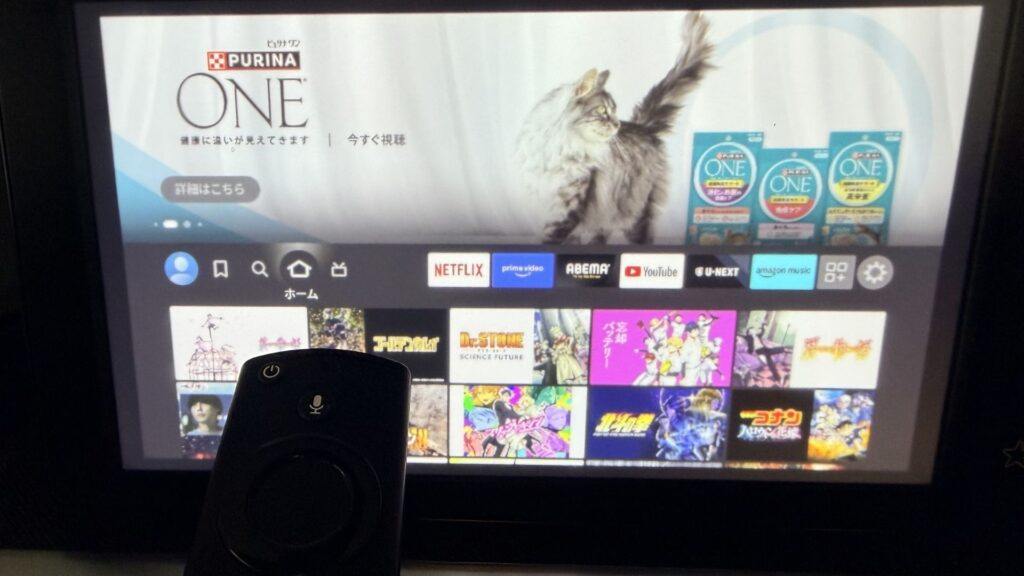
手持ちにFire TV Stickをはじめとしたストリーミングデバイスがあるなら、車でYouTube視聴に活用できます。
Fire TV StickであればYouTubeアプリが最初から入っているので、USB電源とHDMI端子があればそのまま見られます。
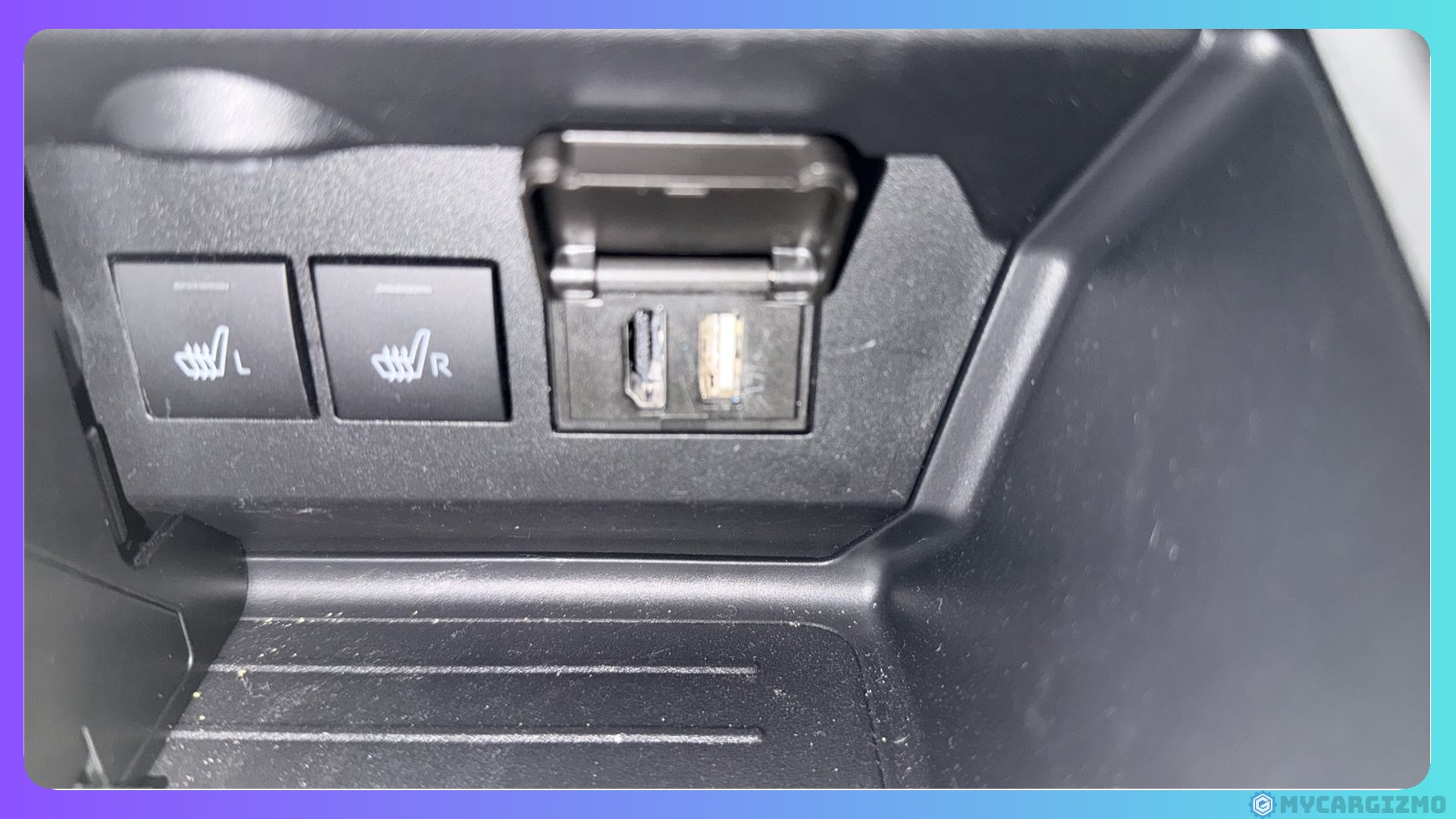
HDMI入力が付いている場所は車によって違います。
筆者のライズでは、シートヒーターのスイッチの横にカバー付きで用意されていました。
車への接続方法は2通りあり、走行中に映るかどうかがここで変わります。
カーナビのHDMI入力に直接挿す場合、純正ナビのほとんどは走行中の画面表示をブロックします。
CarPlay対応車なら、CarTV Mate Maxのようなアダプタを挟むことで、走行中にも表示できるようになります。
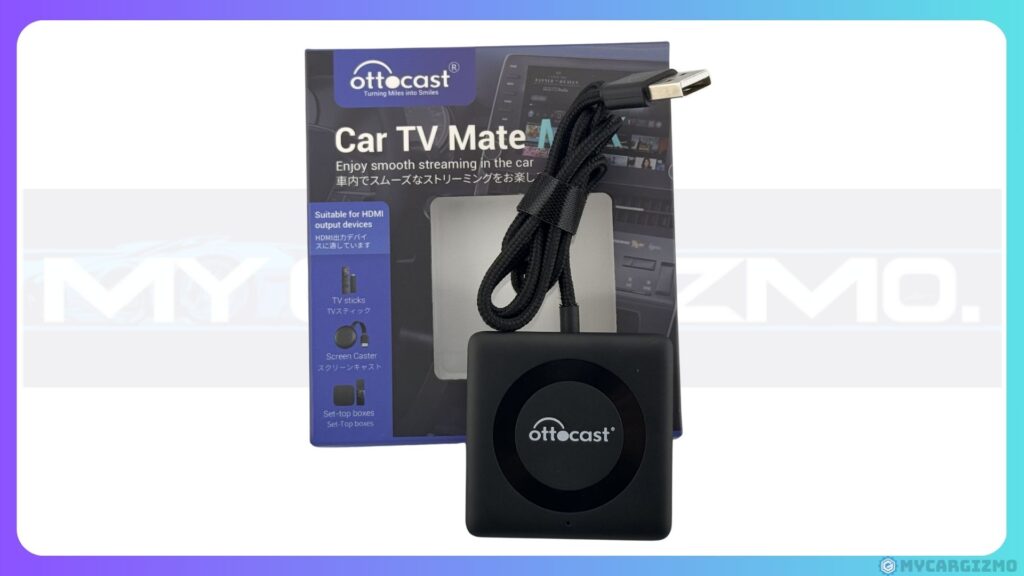
手元にあるFire TV Stickを活用できるなら、追加費用も少なめでYouTubeが車で見られるようになります。
向いている人
- すでにFire TV Stickを持っている
- カーナビにHDMI入力がある
弱点
- Wi-Fiが必須。スマホのテザリングか車載Wi-Fiが要る
- 動画の事前ダウンロードに対応していない(ギガの節約はできない)
- リモコン操作が前提。車がタッチパネル対応でも、Fire TV Stickは反応しない
- HDMI直挿しだと純正カーナビでは走行中は映らない
おすすめできるのは、すでにFire TV Stickを持っていて、有線CarPlay対応車に乗っている人です。
Fire TV Stickも一緒に買うつもりなら、同じ予算で廉価版AIBOXを買うほうが手軽で安価ですし、車での操作性もよくなります。
🚗 走行中も映像が消えない、HDMI機器の最短解!
CarPlay対応車のUSB端子に挿すだけで、Fire TV Stick などのHDMI機器を車載ディスプレイに表示できる。
純正ナビへの加工は一切不要。CarPlayの画面として映すので、走行中も映像が途切れません!
/当サイト限定クーポンコード「mycargizmo10」で10%OFF!\
実際の使い心地は『CarTV Mate Max 実機レビュー|【ライズで実験】HDMI変換アダプタの使い心地ってどんな感じ?』にまとめています。
あわせて読みたい
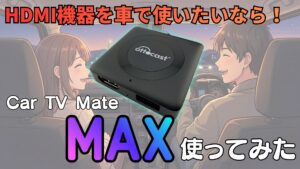
CarTV Mate Max 実機レビュー|【ライズで実験】HDMI変換アダプタの使い心地ってどんな感じ?
🚗 HDMI機器を持っているなら走行中視聴の最短解!CarPlay対応車のUSB端子に挿すだけで、Fire TV Stick などのHDMI機器を車載ディスプレイに表示できる。純正ナ…
③ ミラーリング|手持ちのスマホをそのまま映す

ミラーリングはスマホの画面をそのままカーナビに映す方法です。
使い慣れたスマホの操作感そのままに車の画面でYouTube視聴でき、手軽さやわかりやすさの面でおすすめです。
やり方は2つあり、どちらを選ぶかで使い勝手がかなり変わります。
方法その1|USB-C→HDMI変換ケーブル
カーナビのHDMI入力にスマートフォンをつなぐだけの方法です。
買い足すのはケーブル1本なので、この記事で紹介している方法ではいちばん出費が少なくて済みます。
映せるのは、USB-C端子から映像を出せる(DisplayPortに対応した)スマホだけです。
USB-CのiPhoneでも、16e・17e・Airは端子から映像を出せません(Appleの技術仕様に「DisplayPort」の記載がありません)。
買う前に、Appleのサポートページで自分の機種の「技術仕様」を開き、「DisplayPort」があるか確かめてください。
ただし純正カーナビに映す場合は、そのままでは走行中に画面がブロックされます。
またHDMIは映像信号だけを送る規格なので、カーナビ側をタッチしてもスマホは操作できません。
再生も停止も次の動画選びも、すべて手元のスマホで行うことになります。
そんな2つの弱点が気になるなら、次に紹介するミラーリングアダプタという選択肢があります。
方法その2|ミラーリングアダプタ(Ottocast ミラータッチ)
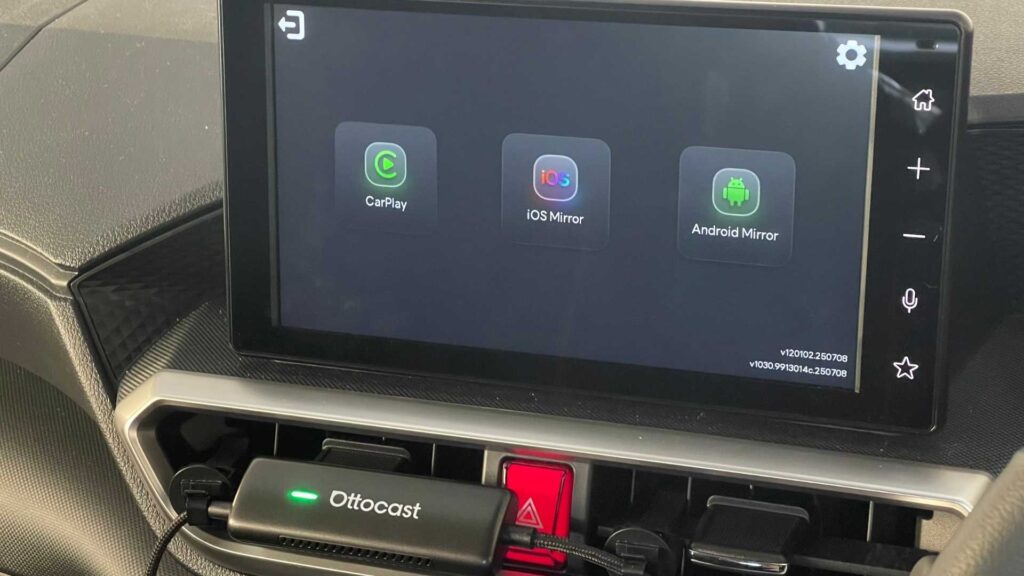
ミラーリングアダプタはCarPlay経由で映像を映すので走行中も画面が消えず、カーナビ側からスマホを操作できます。
また車の画面をタッチすることでスマホが動く、双方向のタッチに対応しています。

ただしミラーリングアダプタを使うには、対応スマホがはっきり限られます。
USB-C端子があるだけでは足りず、DisplayPort Alt Modeに対応している必要があります。
iPhoneなら15/16系、AndroidならGalaxyのS/Z系、Pixel 8/9系、Xperia 1/5のIII以降などです。
iPhone 14以前と、USB-Cでも映像を出せないiPhone 16e・17e・Air、廉価なAndroidは動きません。
車側も有線CarPlay対応が必須です。
向いている人
- とにかく安く済ませたい(変換ケーブル)
- 車の画面から操作したい、走行中も映したい(ミラーリングアダプタ)
弱点
- 変換ケーブルは走行中に映らず、車側から操作もできない
- ミラーリングアダプタは対応スマホと対応車が限られる
- ミラーリング中は、スマホと車の画面に同じものしか映せない
- 充電しながら使うには、別途USB充電器が必要
🚗 双方向タッチで、車載画面からスマホを直接操作!
車に挿せば即始まる革新的体験。お気に入りのスマホアプリを心ゆくまで楽しもう。
/当サイト限定クーポンコード「mycargizmo10」で10%OFF!\
ミラーリングアダプタの対応機種の詳細と使ったうえでの正直な感想は『オットキャスト ミラータッチ(Mirror touch)の使い勝手は?対応機種・充電可否・弱点など気になる情報を実体験で口コミ!』にまとめています。
あわせて読みたい

オットキャスト ミラータッチ(Mirror touch)の使い勝手は?対応機種・充電可否・弱点など気になる情報を…
🚗 双方向タッチで、車載画面からスマホを直接操作!車に挿せば即始まる革新的体験。お気に入りのスマホアプリを心ゆくまで楽しもう。🔗 オットキャスト …
④ 外付けディスプレイ|CarPlayもHDMIもない車の本命

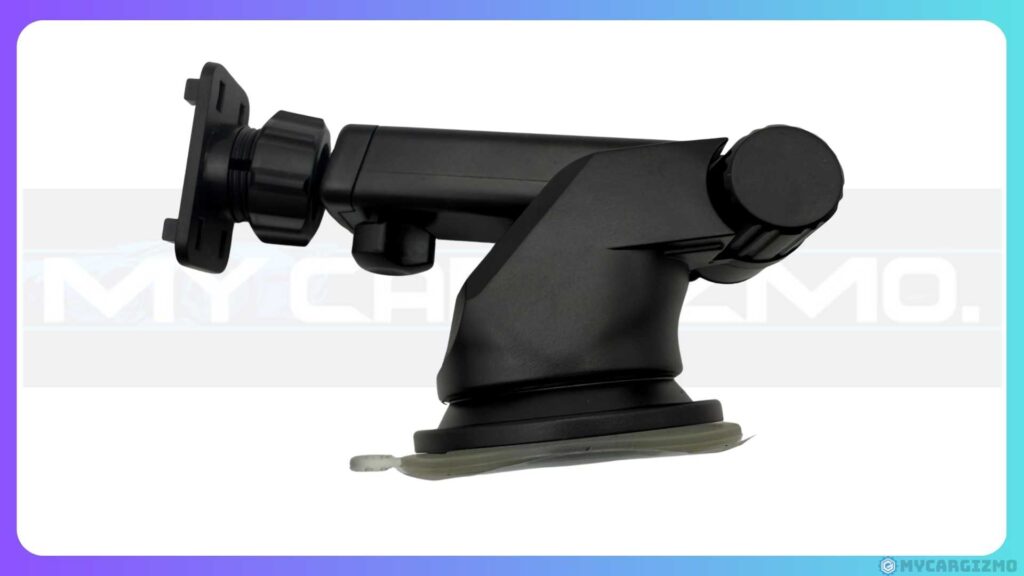
ダッシュボードに置いて使う、画面つきのAndroid端末です。
純正ナビとは別系統なので、カーナビが古い車でも、CarPlayに対応していない車でも動画環境をつくれます。
車側の制御を受けないため、走行中も画面が消えません。
おすすめ機種はオットキャストのScreenFlow/ScreenAIで、11.4インチの大画面がシガーソケットに挿してスタンドで固定するだけで使えます。
YouTubeについては、ScreenFlowもScreenAIも最初から入っています。
筆者の検証でも、どちらも問題なく再生できました。
画面を分割して、片側でGoogleマップ、もう片側でYouTubeという使い方もできます。

向いている人
- CarPlayにもHDMI入力にも対応していない車に乗っている
- カーナビ自体が古く、画面の使い勝手にも不満がある
弱点
- ダッシュボードに画面がもう1枚増える
- ScreenFlowはGoogle Playに非対応で、アプリを自由に追加できない
- カーナビアプリを入れられないので、ナビはスマホとの併用になる
- 内蔵スピーカーは音量を上げると音が潰れがち
- Wi-Fiかテザリングが必要
🚗 純正ナビがなくても、古くても大丈夫!
シガーソケットに挿すだけで11.4インチの最新カーナビ環境が誕生。
Googleマップ、YouTube、Netflixが大画面で実現。配線工事一切不要の手軽さ!
\予算優先モデル!/
\スペック優先モデル!/
/当サイト限定クーポンコード「mycargizmo10」で10%OFF!\
設置の様子や使い勝手は『【サブ機にもオススメ】オットキャスト スクリーンフロー レビュー|使い方や機能を完全解剖』で確認できます。
あわせて読みたい

【サブ機にもオススメ】オットキャスト スクリーンフロー レビュー|使い方や機能を完全解剖
🚗 純正ナビがなくても、古くても大丈夫!シガーソケットに挿すだけで11.4インチの最新カーナビ環境が誕生。Googleマップ、YouTube、Netflixが大画面で実現。配…
⑤ スマホ・タブレット|買い足しゼロで今すぐ試せる
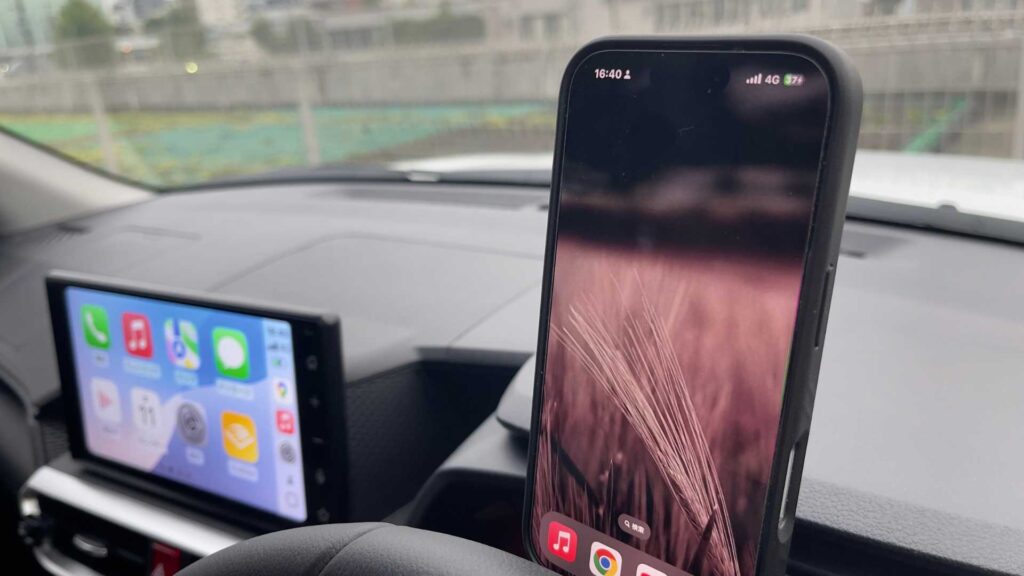
ホルダーに固定して、そのまま見る方法です。
機器を買い足す必要がなく、今日から試せます。
筆者も前の車では、この方法でYouTubeを見ていました。
安全や機器へのダメージを考えると、乗るたびに取り付けて、降りるたびに持ち出すことになります。
たまのドライブで取り付けて見るだけなら気になりませんが、乗る回数が積み重なるほどこの手間は効いてきます。
一点大きなメリットを挙げるとすれば、スマホやタブレットも持ち運びしやすいという点でYouTube視聴に恩恵があります。
YouTubeはプレミアムプランではオフライン再生に対応しているので、家やWi-Fiスポットであらかじめみたい動画を端末にダウンロードしておくことで通信量(ギガ)を節約することができます。
買い足しゼロで今日から始められるのがこの方法の強みなので、まずは試してみて、出し入れが面倒になってきたら他の方法に移れば十分です。
向いている人
- まずはお金をかけずに試したい
- 車に乗る頻度がそれほど高くない
弱点
- 画面が小さい
- 車に置きっぱなしにできず、毎回の出し入れが必要
- 車と連動しないので、乗るたびに電源を入れてアプリを起動する操作が要る
カーナビ機能など、本格的にカーナビ代わりにスマホやタブレットを使おうと検討しているなら、『カーナビはスマホで十分?5つの選択肢と後悔しない選び方【2026年版】』もあわせてどうぞ。
あわせて読みたい

カーナビはスマホで十分?5つの選択肢と後悔しない選び方【2026年版】
車を買い替えるとき、あるいはナビを新調するとき、こんな風に悩んでいませんか?「車載カーナビって、本当に必要?」「スマホのGoogleマップで十分じゃない?」 筆者自…
車でYouTubeを見るならどのAIBOX?|コストと快適さで選ぶ3択
AIBOXには何十種類もの選択肢がありますが、YouTubeを見る目的で選ぶなら、判断材料は2つに絞れます。
本体代と通信費を合わせてトータルでいくらかかるかというコストと、乗るたびの手間がどれだけ減るかという快適さです。
この2つで、選択肢は3つまで絞れます(Android Autoだけの車はE2かP3 Pro)。
① コストを抑えたいなら|Play2Video Ultra + テザリング
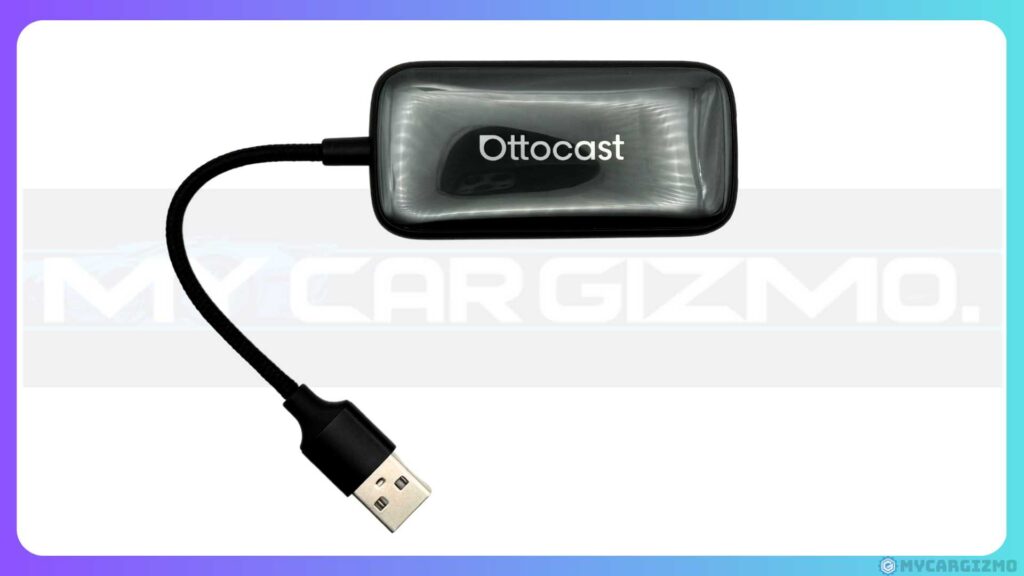
Play2Video Ultraは動画視聴に特化したAIBOXで、セール時には2万円を切ることもあります。
この3択のなかでは、最初の出費をいちばん低く抑えられる選択肢です。
YouTubeアプリは最初から入っているので、USBに挿してすぐ大画面で見られます。
ただしPlay2Video Ultra本体には通信機能がありません。
スマホのテザリングを使えば通信費は実質0円で済みますが、手間はここで発生します。
筆者もPlay2Video Ultraをテザリングで使っていた時期があります。
乗るたびにスマホでテザリングをオンにするのが、地味に面倒でした。
🚗 いつものドライブに動画の楽しみを手軽にプラス!
CarPlay搭載車なら、USBに挿すだけで車のモニターがエンタメ画面に変身!
Netflix、YouTube、Disney+他VOD各種が大画面で楽しめる。
🔗 Ottocast Play2Video Ultraの詳細を今すぐチェックする
/公式サイト購入ならクーポンコード「mycargizmo10」で10%OFF!! \
どのアプリまで追加できるかは機種によって差が出ます。
Play2Video Ultraで実際に入れられたアプリは『【対応アプリが爆増!?】Ottocast Play2Video Ultra使ってみた!|追加アプリ全種も解説』で全種類を確認できます。
あわせて読みたい

【対応アプリが爆増!?】Ottocast Play2Video Ultra使ってみた!|追加アプリ全種も解説
純正カーナビでYouTubeやNetflixが見られたら最高なのに… Fire TV Stickを車で使いたいけど、HDMI変換とか配線が面倒くさい! スマホの小さい画面じゃなくて、車の大画…
テザリングが面倒になったら、USB型Wi-Fiを足すのがおすすめ
筆者が使っているAir Stick WiFiは、本体7,980円のなかに国内100GB・365日ぶんの通信が入っている買い切り型のWi-Fiです。
1か月あたり約665円、1GBあたり約80円の計算になります。
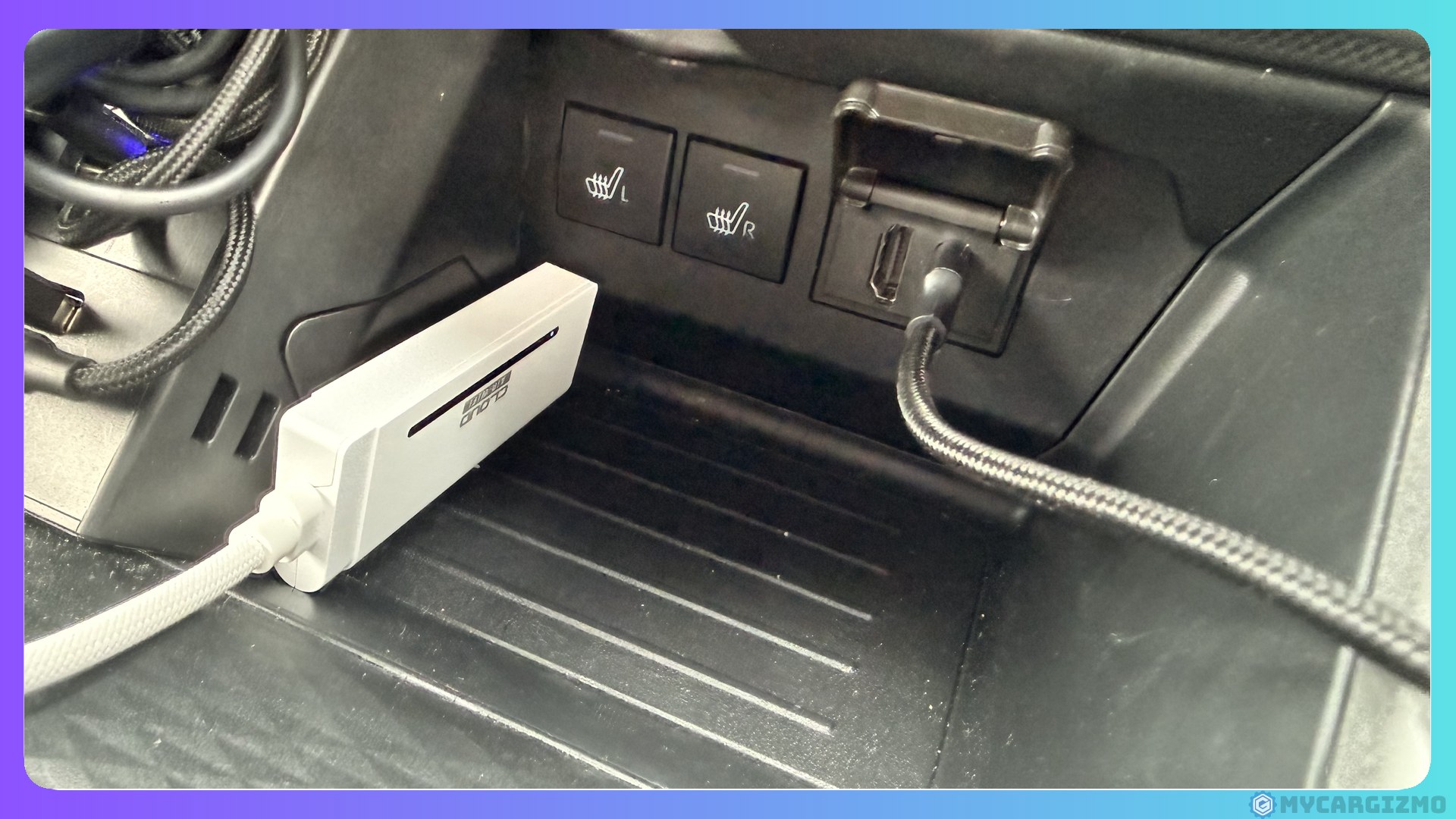
毎月引き落とされるサブスクではないので、通信のために月額契約を増やさずに済みます。
最初はスマホのテザリングで始めて、面倒になったら車載Wi-Fiを足す。
この順番なら、Play2Video Ultraのコスパを活かしながらAIBOXを使い始められます。
\本体価格に100GB・365日ぶんの通信込み。月額契約は不要/


 ポチップ
ポチップ
USB型Wi-Fiについて詳しく知りたい場合には、『【車でWi-Fiを使うには?】買い切り型の車載可USBWi-Fi使ってみた|Air Stick WiFi実機レビュー』で実機の使い勝手をまとめています。
あわせて読みたい
【車でWi-Fiを使うには?】買い切り型の車載可USBWi-Fi使ってみた|Air Stick WiFi実機レビュー
AIBOXやAndroidナビなど、車内で使うスマートデバイスは年々増えています。 ものによっては物理SIMやeSIMに対応していて、スマホのように自力で回線につながる製品もあ…
② 快適さを優先するなら|P3 Pro
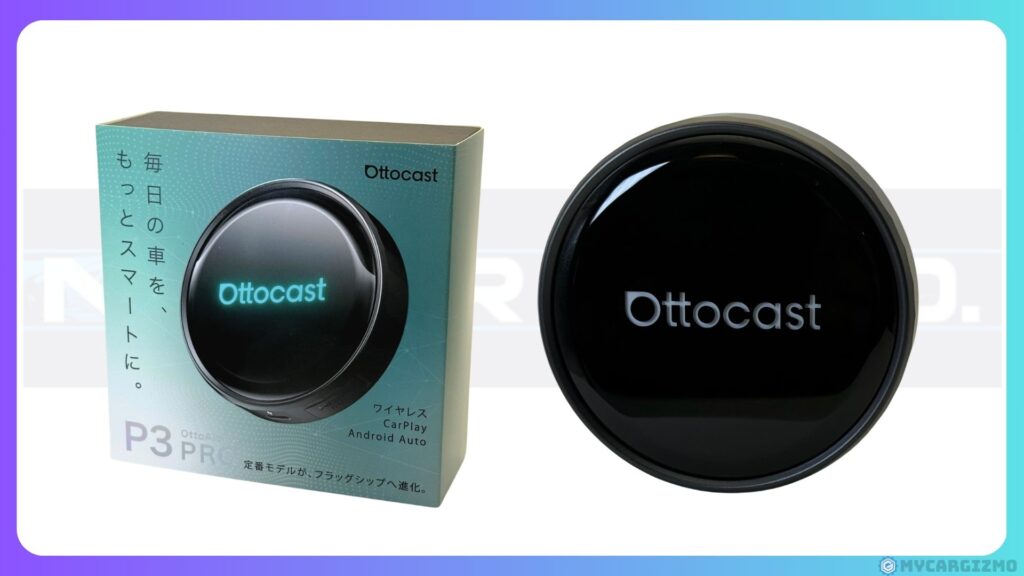
P3 Proは、2026年8月現在でオットキャストのAIBOXの最上位モデルです。
価格は上がりますが、そのぶんAIBOXに搭載された機能や基本スペックが高く、できることが多いです。
クラウドSIM内蔵 — 電源が入れば勝手にネットにつながるので、YouTubeを開けばそのまま再生できます。
乗るたびにテザリングをオンにする必要も、スマホを取り出す必要もありません。
P3 Proの通信費は、年プラン10GBで9,970円、月あたり約830円です。
クラウドSIMを使わず、スマホのテザリングでつなぐこともできます。
画面分割 — 片側にナビ、もう片側にYouTubeを同時に出せます。
運転者は道を見て、同乗者は動画を見る、という使い方ができます。
HDMI出力 — 後部座席のモニターにもYouTubeを映せます。
前席と後席で別々の画面を見られます。
ナビと動画の同時表示や後席モニターへの出力まで一台でこなせる、できることの多さに価格差を払えるならP3 Proです。
🚗 快適さを簡単に手に入れたいなら、P3 Proが最適解
P3 Proは、複雑な設定なしに、買ったらすぐにYouTubeもGoogleマップも愛車の画面で使えるAI BOX。
AI音声操作、高速処理、スタイリッシュなデザイン。
何も妥協せず、快適さを手に入れたいなら、迷わず選ぶべき一台です。
🔗 Ottocast P3 Proの詳細を今すぐチェックする
/当サイト限定クーポンコード「mycargizmo10」で10%割引!\
ハイエンドAIBOXのP3 Proの実力を詳しく知りたい場合には、『【歴代最強AIBOX?】オットキャストP3Proレビュー|無印P3やNANOとの違いを徹底解剖』で実機の詳細を確認できます。
あわせて読みたい
-300x169.jpg)
【歴代最強AIBOX?】オットキャストP3Proレビュー|無印P3やNANOとの違いを徹底解剖
「車の画面でYouTubeが見たい」「カーナビをもっと自由に使いたい」──そう思ったことはありませんか? 筆者はまさにその一人でした。 前の車では約10年間、スマホのナビ…
③ 間を取るなら|OttoAibox E2 か KEIYO AppCast III
OttoAibox E2とKEIYO AppCast IIIは、2万円台から3万円前後でクラウドSIMを内蔵しているAIBOXです。
他社のハイスペックモデルと比べると、基本スペックや付加機能は控えめです。
そのぶん本体価格は抑えられていて、費用と快適さのバランスは取りやすくなります。
E2もAppCast IIIもYouTubeは問題なく再生でき、AIBOXとしての使用感も申し分はありません。
OttoAIBOX E2は、2万円台でクラウドSIMまで入る
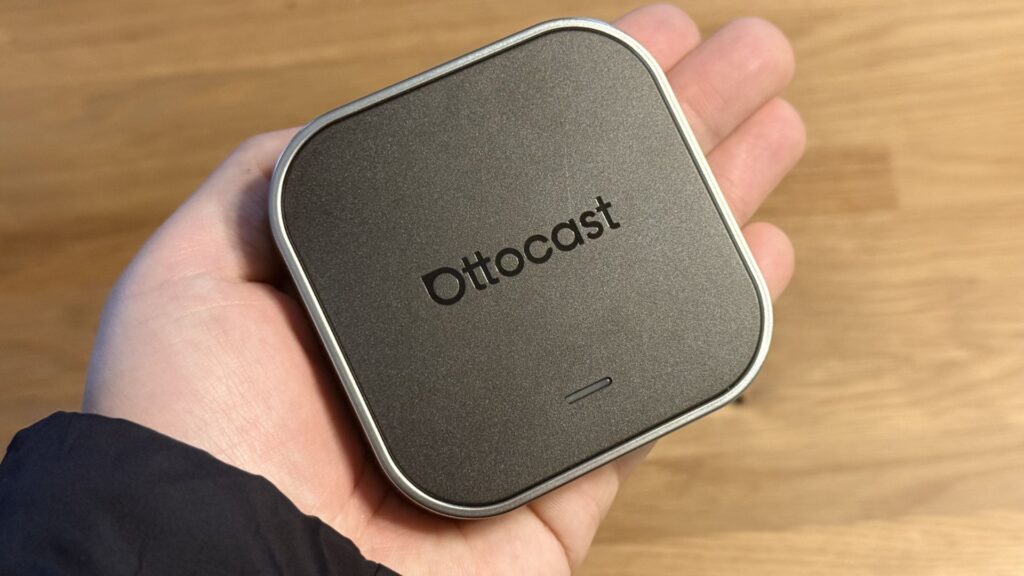
E2はP3 Proと比較すると、後席モニターへのHDMI出力がなく、基本スペックも控えめです。
そのぶん本体価格は2万円台に収まり、AIBOXの入口としては手を出しやすい1台です。
YouTubeを全画面で見る、ナビと動画を同時に出す、といった使い方なら、E2で不足を感じる場面はありませんでした。
🚗 動画・ナビ・クラウドSIMが全部入りのAIBOX体験
USBポートに挿すだけで、愛車のディスプレイがYouTube・Netflix・Googleマップ対応に。
クラウドSIM内蔵でテザリングも不要。
ギガは先払いのチャージ式なので、使いすぎの心配もありません。
/当サイト限定クーポンコード「mycargizmo10」で10%OFF!\
AppCast IIIは、後席モニターにも映像を出せる
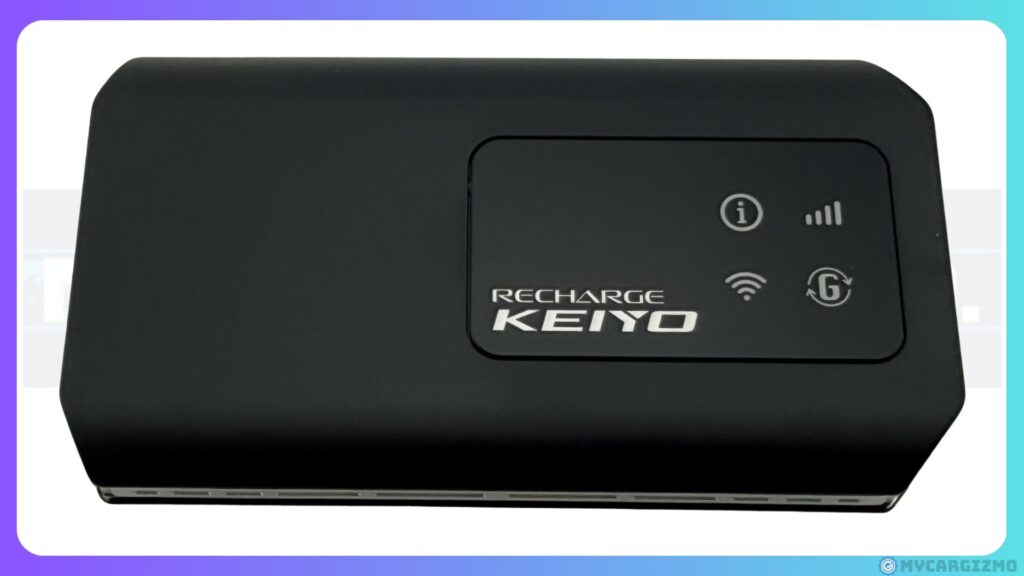
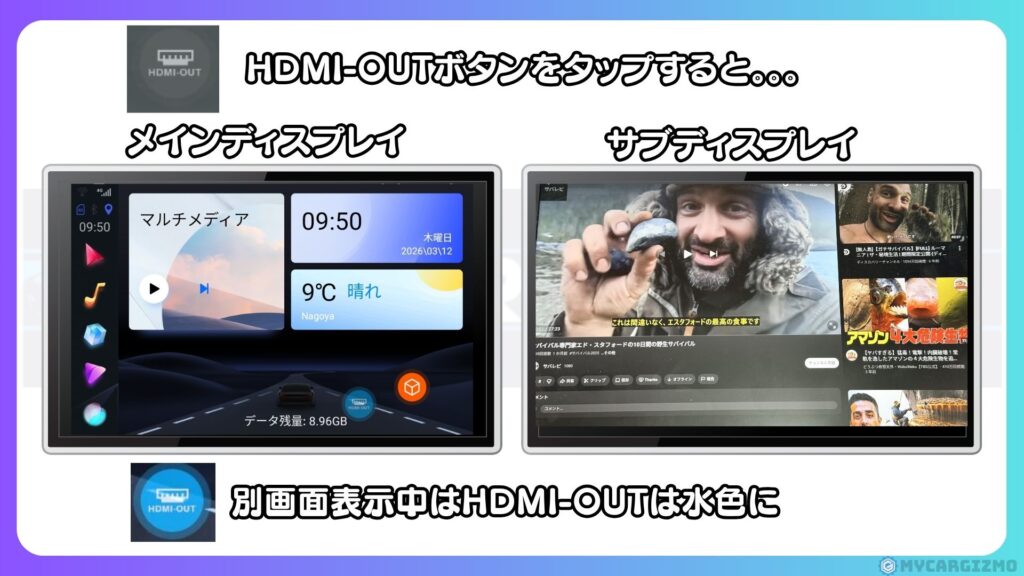
AppCast IIIにはHDMI出力があり、後部座席のモニターにYouTubeを渡せます。
操作は、映したいアプリを開いて画面に出てくる【HDMI OUT】ボタンを押すだけです。
後席でYouTubeを流しながら、前席ではナビを使う、という分担ができます。
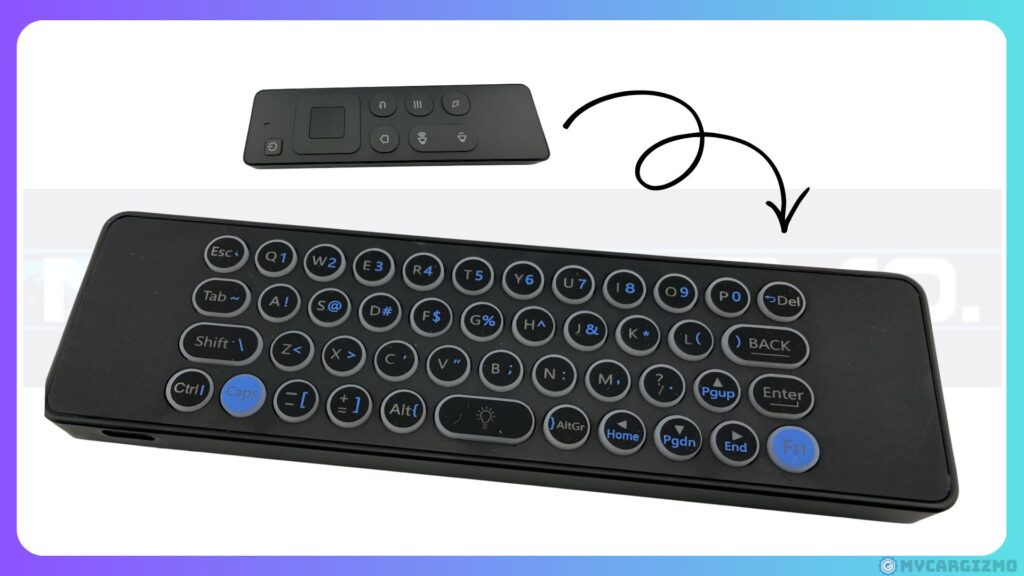
AppCast IIIにはキーボード付きのリモコンが付属します。
後席の同乗者がそのまま操作できるので、運転者が画面に手を伸ばさずに済みます。
AppCast IIIの使い勝手については関連記事「【純国産AIBOX】APPCASTⅢ実機レビュー|非対応のRAIZEで使ってみた!」で詳しくまとめています。
あわせて読みたい

【純国産AIBOX】APPCASTⅢ実機レビュー|非対応のRAIZEで使ってみた!
「AIBOXって気になるけど、海外メーカーばかりでちょっと不安…」 「国産のAIBOXがあるって聞いたけど、実際どうなの?」 「APPCAST IIIの口コミや使い勝手を、実機を使…
Huluも見るなら、AppCast IIIが一番おすすめ
YouTubeは基本的にどのAIBOXでも見られますが、Huluは事情が違います。
機種によっては、そもそもHuluアプリに対応していなかったり、再生画面の下が欠けてしまったりします。
YouTubeだけなら差は出ませんが、他のVODも見るなら機種選びが効いてきます。
筆者が試した10台のAIBOXのうち、設定をいじらずにHuluを全画面で見られたのはAppCast IIIだけでした。
家族でHuluも見るつもりなら、AppCast IIIが素直な選択になります(Android Autoだけの車では使えません)。
\国産AIBOX・クラウドSIM内蔵で、挿すだけでYouTubeが見られる/

詳しくは『車でHuluを見る方法|AIBOX選びは要注意!実機確認で見れた方法を徹底解説』にまとめています。
あわせて読みたい

車でHuluを見る方法|AIBOX選びは要注意!実機確認で見れた方法を徹底解説
いつも家で見ているHuluを、車の中でも同じように見たい。 使い慣れたアカウントのまま、ドライブ中もそのまま見られたら快適ですよね。 ただ正直に言っておくと、Hulu…
3択に挙げたAIBOXの比較
| Play2Video Ultra | OttoAibox E2 | KEIYO AppCast III | P3 Pro | |
|---|---|---|---|---|
| YouTube | ○ 全画面 | ○ 全画面 | ○ 全画面 | ○ 全画面 |
| 本体価格 | 2万円以下も | 2万円台 | 3万円前後 | 5万円クラス |
| 通信 | 別途必要 | クラウドSIM内蔵 | クラウドSIM内蔵 | クラウドSIM内蔵 |
| クラウドSIMの価格 | ー | 月830円〜 | 月683円〜 | 月830円〜 |
| ナビと動画の同時表示 | できない | できる | できる | できる |
| 後席モニターへの出力 | — | — | できる | できる |
| Huluの全画面 | × | × | ○ | × |
YouTubeを見るだけなら4機種とも全画面で再生できるので、まず効いてくるのは本体価格と、通信を自前で持てるかどうかです。
そのうえで後席のモニターにも映したい、Huluも全画面で見たいという条件が付くなら、表で両方を満たすのはAppCast IIIだけです。
クラウドSIMの価格差について気になる場合は、関連記事「オットキャストの通信料ってお得なの?クラウドSIM×他社AIBOXの料金を徹底比較」についてもぜひ読んでみてください。
あわせて読みたい

オットキャストの通信料ってお得なの?クラウドSIM×他社AIBOXの料金を徹底比較
オットキャストを買ったら、毎月の通信料はいくらかかるの? クラウドSIM・物理SIM・テザリング、結局どれが得なの? 解説記事ごとに結論が違って、もう何を信じたらい…
YouTubeが見られる機種一覧|試した8つすべてで再生できました
ここまで挙げた手段について、YouTubeが実際に再生できるかを1台ずつ確かめました。
| 手段・機種 | YouTube |
|---|---|
| OttoAibox E2 | ○ |
| Play2Video Ultra | ○ |
| P3 Pro | ○ |
| ScreenFlow | ○ |
| ScreenAI | ○ |
| Fire TV Stick | ○ |
| iPhone+USB-C→HDMI変換 | ○ |
| iPhone+MirrorTouch | ○ |
Netflixのように機種を選ぶサービスもありますが、YouTubeに限ればどれを選んでも見られます。
選ぶときに効いてくるのは、見られるかどうかではなく、費用と乗るたびの手間です。
ただしNetflixも見るつもりなら、機種選びの条件が変わります。
どの機種で映って、どこでつまずくかは『車でNetflixを見る5つの方法|純正ナビで映らない原因と確実な見方を実機で解説』にまとめています。
あわせて読みたい

車でNetflixを見る5つの方法|純正ナビで映らない原因と確実な見方を実機で解説
休憩中の駐車場で、ふと「Netflixでも見られたらいいのに」と思って車のナビをいじっても、純正ナビにはアプリがどこにも見当たらない。CarPlayをつないでも、出てくる…
YouTube Premium|車で使うなら知っておきたいこと
車でYouTubeを見るようになると、広告が気になりはじめます。
運転中に手を伸ばして広告をスキップするわけにはいきませんし、同乗者に見せている最中なら余計に気になります。
YouTube Premiumに加入すると、動画の前後も途中も広告が出なくなります。
スキップ操作そのものが要らなくなるので、画面に手を伸ばしにくい車の中では、自宅で見るとき以上に効いてきます。
ただし料金には知らないと損をする仕組みがあります。
プランは2つ。違いは「音楽系の動画」の扱い
| Premium Lite | Premium | |
|---|---|---|
| 月額(税込) | 780円 | 1,280円 |
| 動画の広告 | なし(ショート動画を除く) | なし |
| 音楽系動画の広告 | 表示される場合がある | なし |
| オフライン保存 | 音楽以外のほとんどの動画で使える | 使える |
| バックグラウンド再生 | 音楽以外のほとんどの動画で使える | 使える |
車でYouTubeを使う場面で差が出るのは、音楽系の動画をよく流すかどうかです。
音楽系の動画をかけっぱなしにする使い方が多い人は、Liteだと広告が入ることがあります。
音楽系の動画では、バックグラウンド再生や一時保存も使えません。
音楽以外なら、Liteでもほとんどの動画でバックグラウンド再生と一時保存ができます。
安いLiteでも十分なんじゃない?
もちろん、まずは安いLiteから試してみるのはアリです。
ただ筆者の場合は、いったんLiteにしたものの、思った以上に自分が音楽系の動画を見ていることに気づきました。
広告が気になってしまい、結局フルのPremiumに戻しています。
どちらを選ぶかは、車内だけでなく自分の総視聴時間で決めるのが早いです。
申し込む場所と払い方で、年7,360円変わりました
筆者はiPhoneのYouTubeアプリからPremiumに加入していて、請求は月額1,680円でした。
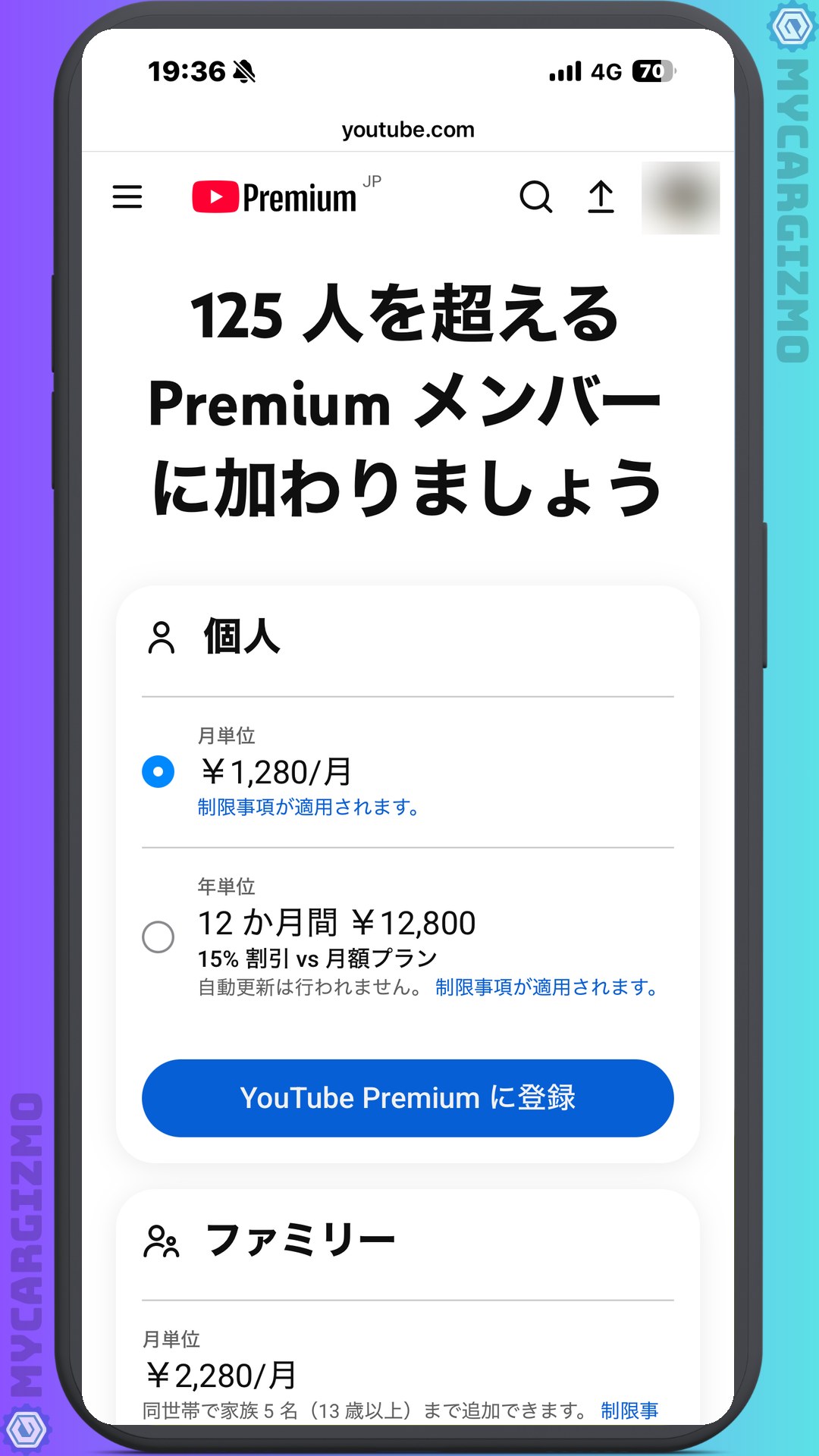
ところがYouTubeの公式サイトを見ると、同じPremiumが月額1,280円と書いてあります。
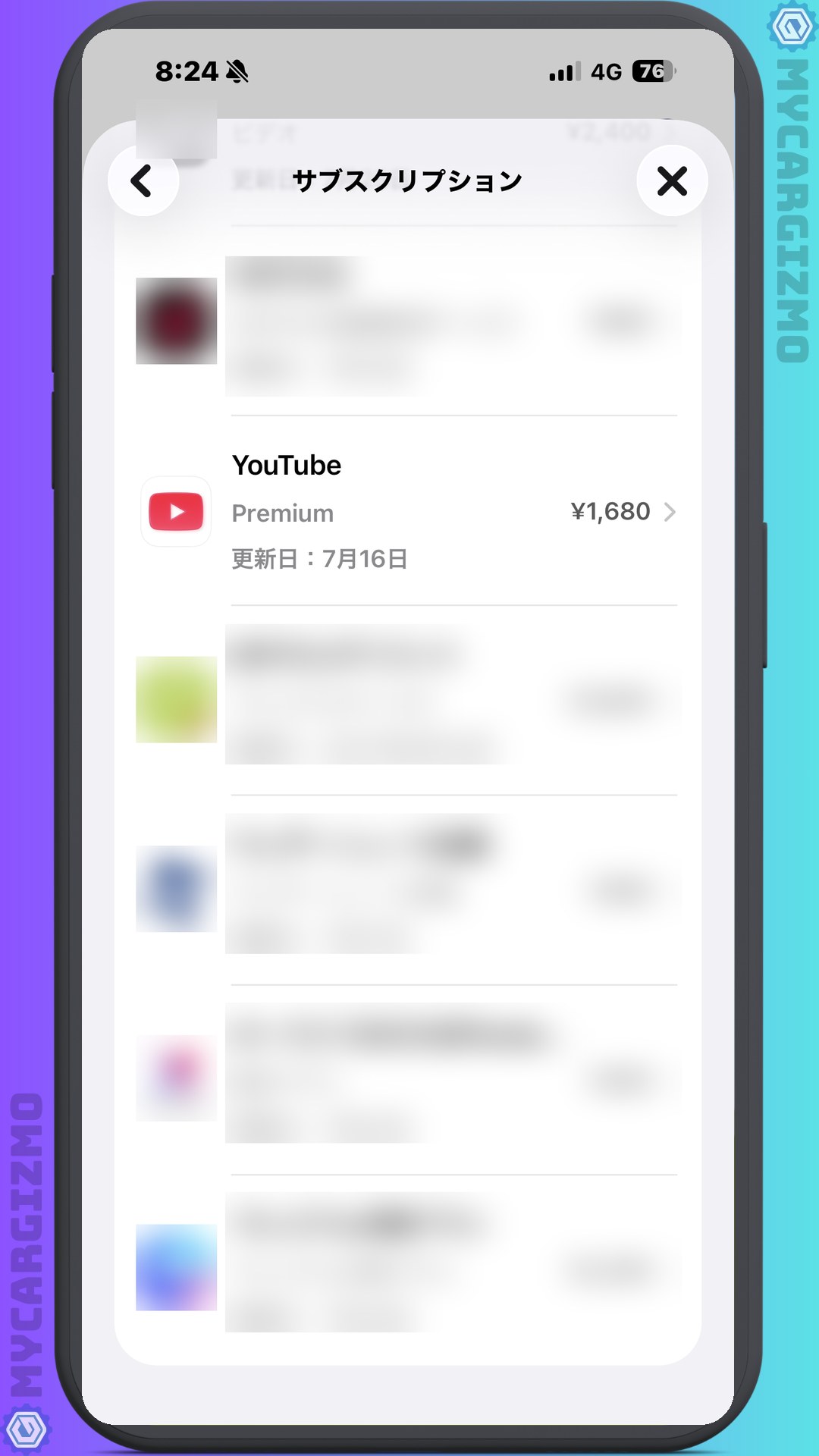
さらに年間プランなら、12か月で12,800円。
月あたりにすると約1,067円です。
同じサービスなのに、申し込んだ場所と払い方だけで、ここまで金額が変わります。
| 契約のしかた | 1年あたり |
|---|---|
| iPhoneのアプリから月額で払う | 20,160円 |
| 公式サイトから年間プランで払う | 12,800円 |
| 差 | 7,360円 |
この差に気づいて、筆者はすぐ課金方法を見直しました。
やったことは、iPhone側の契約をいったん終わらせて、ブラウザから年間プランで入り直しただけです。
使える機能は同じなので、日々の使い勝手は何も変わりません。
入り直すだけで、そんなに変わるの?
浮いたのは年7,360円。
車で使うAIBOXの代金が、2年で1台分近く浮く計算になります。
iPhoneのアプリからPremiumに加入したまま何年も使っている人は、一度いまの請求額を確認してみてください。
月1,680円になっていたら、解約してブラウザから入り直すだけで戻せます。
ただし解約してすぐ入り直すと、残っている契約期間と新しい契約が重なります。
重なる分がもったいないと感じるなら、いまの契約が切れるのを待ってから入り直してください。
入り直すときは、アプリからではなくYouTube Premiumの公式ページをブラウザで開いて手続きします。
同じプランでも、ここから入るかアプリから入るかで月額が変わります。
YouTubeが映らない・音声だけになるときの原因
すでに機器を使っていてYouTubeが映らない・音声しか出ないときは、選んだ手段によって原因が違います。
| あなたが使っている方法 | 起きやすいこと |
|---|---|
| USB-C→HDMI変換ケーブル | 音は出るのに画面が真っ暗 → ① |
| Fire TV Stick | 認識されない・映らない → ② |
| スマホのミラーリング | iOS更新後に急に映らない → ③ |
| まだ機器を足していない(純正ナビ画面のみ) | YouTubeのアイコンが出てこない → ④ |
| AIBOX・外付けディスプレイ | 通信がつながっていない → ⑤ |
| 純正ナビにHDMIで直接つないでいる | 走行中だけ画面が消える → ⑥ |
① 変換ケーブルの人|音は出るのに画面が真っ暗
まず確認すること
- 変換アダプタを別のものに替えると症状が変わるか
- ケーブルも別のものに替えて試したか
- 替えても直らないなら、ケーブルを使わない方法に切り替える
スマホとカーナビをUSB-C→HDMIの変換アダプタでつないでいる場合、映像が出ない原因はアダプタ側にあることが多いです。
安価な変換アダプタだと、YouTubeの映像が出ずに音声だけになったり、画面が真っ暗のままになったりすることがあります。
アダプタとケーブルを別のものに替えて、症状が変わるかを先に確かめてください。
替えても変わらないなら、ケーブルを使わない方法へ切り替えるほうが早いです。
CarPlay対応車ならAIBOX、非対応車なら外付けディスプレイでYouTubeが見られます。
② Fire TV Stickの人|認識されない・映らない
まず確認すること
- HDMI端子が奥まで挿さっているか
- 挿し直しても直らないなら、給電と設定を総ざらいする
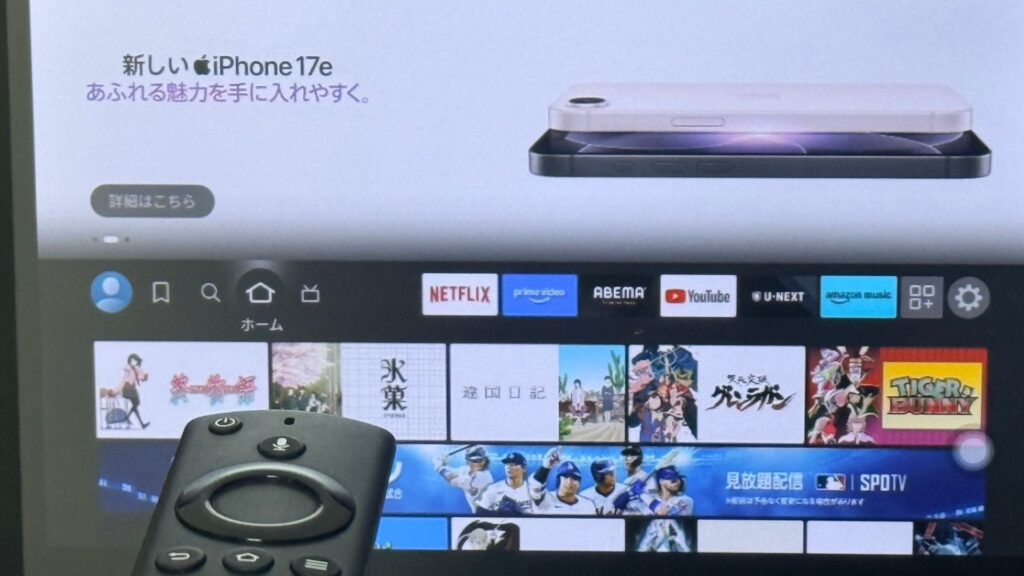
Fire TV Stickが認識されないときは、まずHDMI端子が奥まで挿さっているかを確認してください。
筆者もこのトラブルに遭いましたが、原因はHDMI端子の挿し込みが甘かっただけでした。
給電や設定まで総ざらいしたい人は『Fire TV Stickが車で映らない原因と対処法|給電・HDMI・設定を総チェック』をどうぞ。
あわせて読みたい

Fire TV Stickが車で映らない原因と対処法|給電・HDMI・設定を総チェック
家では普通に使えてるFire TV Stick。「車のナビにHDMIで繋げば映るでしょ」と思って接続してみたら、画面は真っ暗。 ……え、壊れた? これ、実は同じ経験をしている人が…
③ スマホをミラーリングしている人|iOSアップデート後に急に映らない
まず確認すること
- YouTubeアプリを再起動したか
- iPhone自体を再起動したか
- 直らないなら、ミラーリングに頼らない方法へ切り替える
昨日まで見られていたYouTubeが、iPhoneの更新後に映らなくなるケースです。
これはYouTubeアプリ側の問題ではなく、iPhoneのHDMI出力側の挙動が変わって起きるケースとみられます。
同じ環境でTikTokは映るのにYouTubeだけ映らない、という報告もあります。
再起動しても直らないときはどうすれば?
YouTubeアプリやiPhoneの再起動で直らないなら、ミラーリングに頼らない方法へ切り替えるのが確実です。
AIBOXやFire TV Stickのように機器側でYouTubeアプリを動かす方式なら、iPhoneの更新に左右されません。
④ 純正ナビ画面のままの人|CarPlayにYouTubeのアイコンが出てこない
まず確認すること
- iPhone側の設定を探すのはやめてよい(仕様のため出てこない)
- YouTubeを見るには、AIBOXなどの機器を足す
CarPlayにYouTubeのアイコンが出てこないのは、故障ではありません。
CarPlayは動画アプリの表示を許可していないので、iPhone側の設定をどう変えてもYouTubeのアイコンは出てきません。
これはAppleが安全上の理由で決めているCarPlayの仕様です。
そのためCarPlay対応車でも、YouTubeを見るにはAIBOXなどの機器を足す必要があります。
理由と今後の見通しは『【2026年最新】CarPlayでYouTubeを見る方法まとめ|iOS 27で何が変わった?現時点の現実解を完全整理』で詳しく解説しています。
あわせて読みたい

【2026年最新】CarPlayでYouTubeを見る方法まとめ|iOS 27で何が変わった?現時点の現実解を完全整理
CarPlayの画面でYouTubeを見たいのに、アプリが出てこない 子どもがドライブ中に退屈してグズり始める せっかくの大画面なのに、動画だけ見られないのがもどかしい CarP…
⑤ AIBOX・外付けディスプレイの人|アプリは開くのに再生できない
まず確認すること
- スマホのテザリングか車載Wi-Fiにつながっているか
- クラウドSIM内蔵の機種なら、通信容量が残っているか
機器は動いているのに動画だけ止まる場合、通信がつながっていないことがほとんどです。
Play2Video Ultraや外付けディスプレイは本体に通信機能がないので、スマホのテザリングか車載Wi-Fiが必要です。
クラウドSIM内蔵の機種でも、通信容量を使い切っていればYouTubeは再生できません。
⑥ 純正ナビにHDMIで映している人|走行中だけ画面が消える
まず確認すること
- 停車中は映るのに走行中だけ消えるか
- そうであれば故障ではないので、機器側の設定を探す必要はない
これはカーナビのHDMI入力に対する表示制限で、つないでいる機器の側では解除できません。
走行中も映したいなら、AIBOXやCarTV Mate MaxのようにCarPlay経由で映す機器に替えることになります。
AIBOXでYouTubeを見るまでの手順
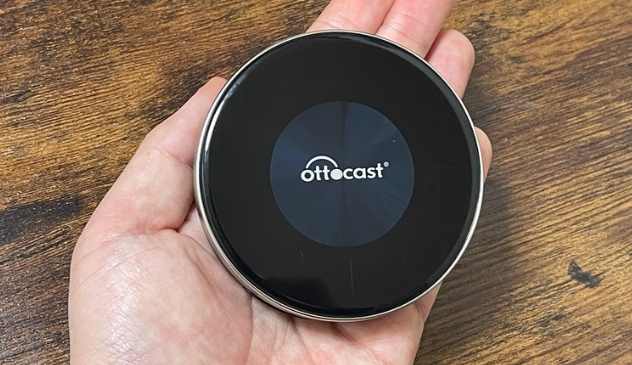
AIBOXの導入には、配線工事も難しい初期設定も要りません。
車のUSBポートに挿して、YouTubeアプリを開くだけです。
ステップ1:自分の車が対応しているか確認する
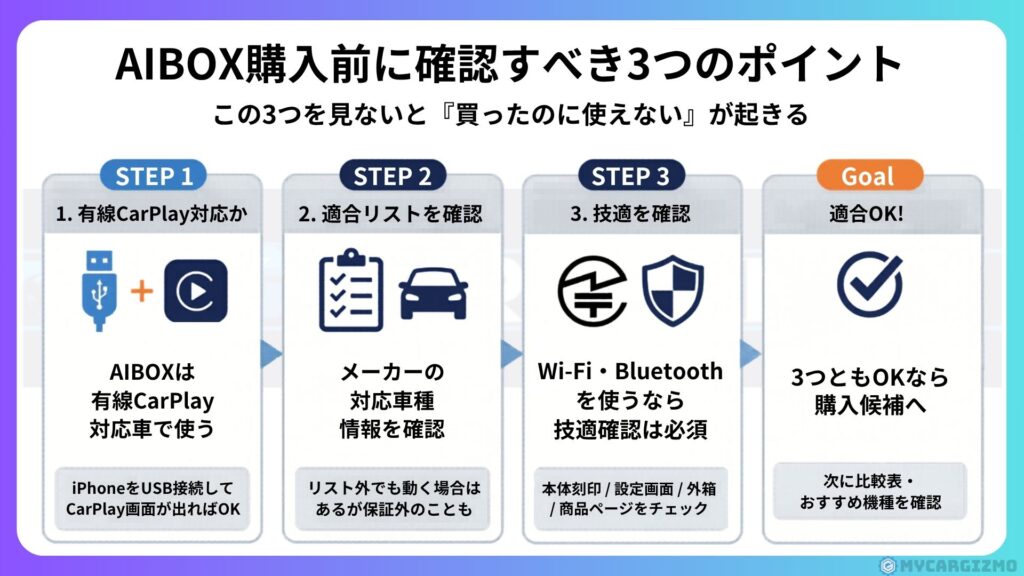
AIBOXに必要な車側の条件は、有線CarPlayまたはAndroid Autoに対応していることです。
Android Autoだけの車(CarPlayが無い車)なら、本体に切替スイッチがあるE2かP3 Proを選びましょう。
AppCast IIIは、Android Autoだけの車では使えません。
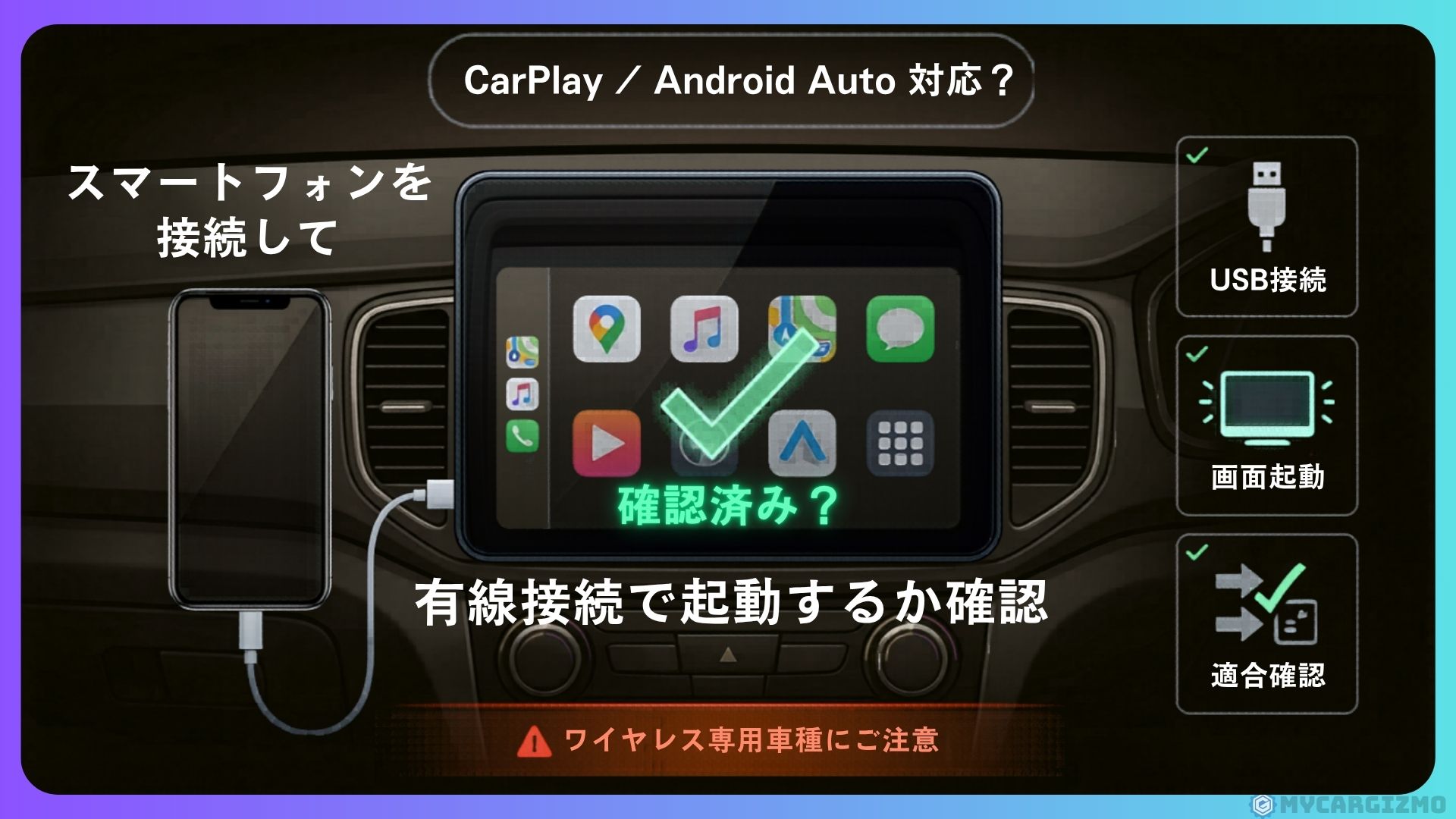
CarPlayの車なら、AIBOXメーカーの公式サイトにある対応車種の一覧で、購入前に自分の車を確認してください。
ステップ2:USBポートに挿す
エンジンをかけて、AIBOXを車のUSBポートに挿します。
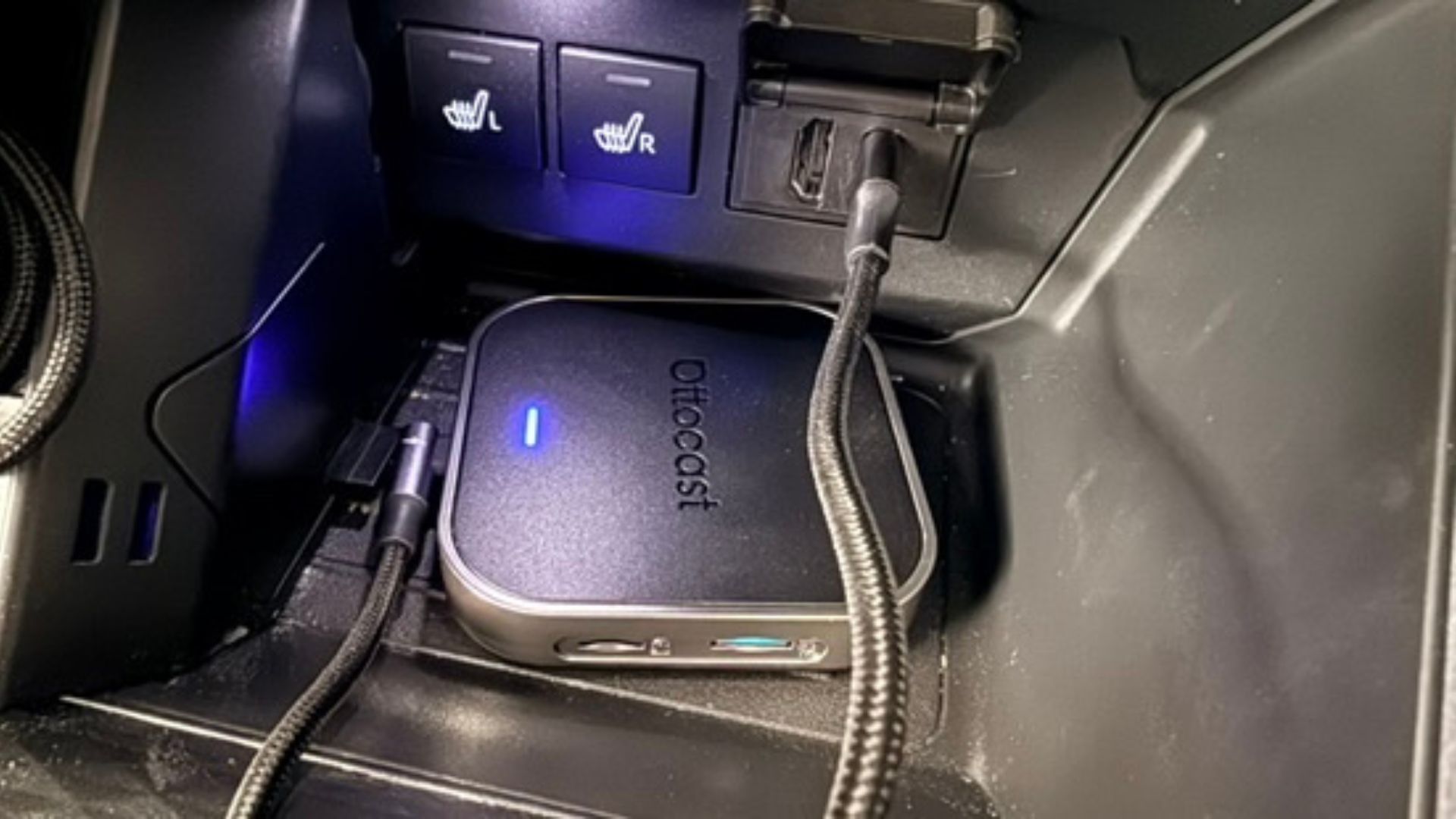
カーナビがCarPlayの画面に切り替わり、そこからAIBOXのホーム画面が立ち上がります。
AIBOXの起動までは30〜40秒ほどかかります。
AIBOXはUSBに挿しっぱなしにしておくのが基本的な使い方です。
つぎからはエンジンを掛け直すたびに起動してくれます。
ステップ3:通信をつないでYouTubeを開く
クラウドSIM内蔵のAIBOXなら、電源が入るだけで通信につながります。
Play2Video Ultraのように通信機能がない機種は、スマホのテザリングか車載Wi-Fiを設定します。
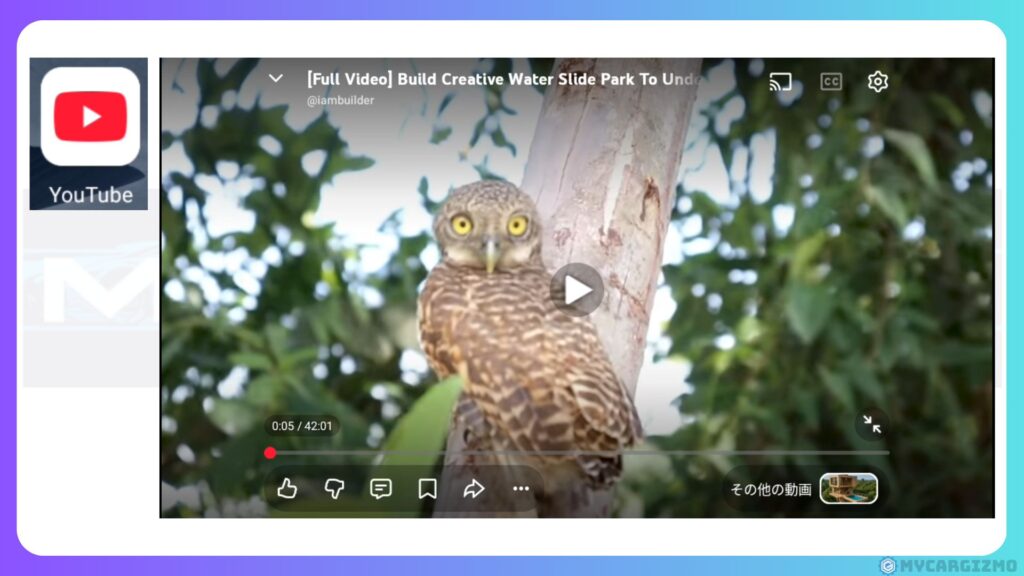
あとはYouTubeアプリを開くだけです。
YouTubeアプリは、E2やPlay2Video Ultra、ScreenFlowなどには最初から入っています。
入っていない機種でも、Google Play対応モデルならインストールできます。
挿してから見始めるまで、やることはほぼありません。
つまずきやすいのはこの2つ
ここまでの手順でつまずくとしたら、たいていは次の2つです。
AIBOXへの給電が足りない
車のUSBポートの給電が弱いと、AIBOXの起動が安定しません。
筆者のライズがまさにこれで、AIBOXの電源が入ったり切れたりを繰り返しました。
シガーソケットからUSB電源を別に取ったら安定しています。

夏場のAIBOX本体の発熱
AIBOX本体をダッシュボードの直射日光が当たる場所に置くと、熱を持ちやすくなります。
YouTubeを長時間再生するときは、日の当たらない場所に置いておくと安心です。
よくある質問

まとめ|車でYouTubeを見る方法は、車の装備と持ち物で決まる
ここまで5つの方法を見てきて、選択肢が多くて迷ったかもしれません。
ただYouTubeに関しては、機種の相性でつまずくことがほとんどありません。
筆者が試した機器では、どれもYouTubeを問題なく再生できました。
だから「見られるか」を心配する必要はなく、コストと快適さだけで選べます。
車の装備別|あなたの最適解
① CarPlay/Android Auto対応の車
- まだ何も持っていない → AIBOX(コスト重視なら Play2Video Ultra + テザリング/快適さ重視なら P3 Pro/中間なら OttoAibox E2 か KEIYO AppCast III)
- Fire TV Stickがある → CarTV Mate Max を足す
- 対応スマホがある → ミラーリングアダプタ(有線CarPlayの車だけ)
- Android Autoだけの車 → 本体に切替スイッチがある E2 か P3 Pro(AppCast IIIは使えない)
Play2Video UltraとCarTV Mate Maxは、純正の有線CarPlayの車で使うものです。
② HDMI入力がある車
- Fire TV Stickがある → HDMI入力に直挿し
- 対応スマホがある → USB-C→HDMI変換ケーブル
どちらも費用は最小で済みますが、純正カーナビでは走行中に画面が止まります。
③ どちらもない車
- 置き場所を確保できる → 外付けディスプレイ
- 買い足しゼロにしたい → スマホ・タブレットをホルダーで固定
走行中も見せたいなら、CarPlay経由を選ぶ
同乗者に走行中もYouTubeを見せたいなら、選ぶ機器は絞られます。
AIBOX、ミラーリングアダプタ、CarTV Mate Maxの3つで、いずれもCarPlay経由で映すタイプです。
カーナビのHDMI入力に直接挿す方法は、費用は安く済みますが、純正カーナビでは走行中に止まります。
ここは、カーナビの設定を変えるだけでは解決できません。
走行中も映したいなら、CarPlay経由で映す機器に替えるか、テレビキャンセラーのように別の機器を足す方法になります。
筆者はAIBOXに落ち着きました
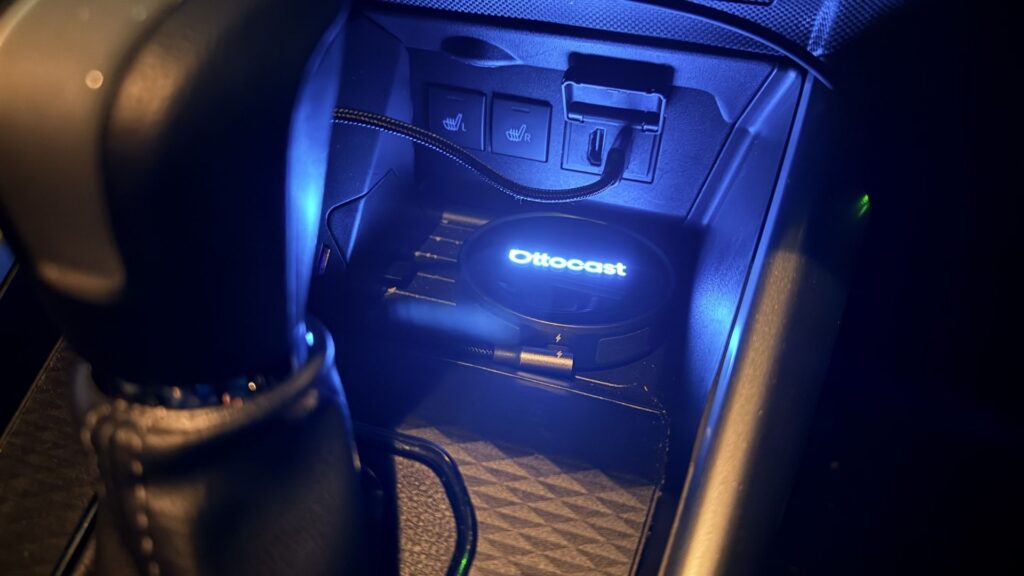
前の車ではタブレットを固定して見ていましたが、乗るたびの出し入れが面倒になってやめました。
いまはAIBOXを車のUSBポートに挿したままにしています。
エンジンをかければ、いつでもYouTubeが見られる状態になっている。
この「準備がいらない」状態に慣れてしまうと、乗るたびにケーブルをつなぐ方法にはもう戻れません。
自分の車がCarPlayに対応している人はぜひ検討してみてください!
\クーポンコード「mycargizmo10」で10%OFF!! /
オットキャストの中でどのモデルを選ぶか迷ったら『【2026年最新!】オットキャストって結局どれがいいの?新旧モデル徹底比較で最適モデルを選ぼう!』も参考にしてください。
あわせて読みたい
【2026年最新!】オットキャストって結局どれがいいの?新旧モデル徹底比較で最適モデルを選ぼう!
歴代最強AIBOX「P3 Pro」で快適カーライフ!動画視聴・画面分割・音声操作・後席出力、機能全盛り。オットキャストP3 Proの詳細を今すぐチェックする/当サイト限定クー…
Ottocast製品を買うなら公式サイトは必ずチェック!
オットキャスト製品を買うならOttocast公式サイトがお得に・安く手に入ります。
公式サイトなら、セールとクーポンを重ねて使えます。時期によっては購入特典も付きます。
※セールとクーポンの重ね使いは、2026年10月25日、公式ストアのセール中に P3 Pro・Play2Video Ultra で確認
① 定期開催のセールで最大35%OFF
- ほぼ通年で何かしらの割引をやっている
- Amazon・楽天より安く買えることも
- ブラックフライデーやGWセールは割引幅が大きめ
② 当ブログ限定クーポンでさらに割引
- 本体の購入額から10%オフ(クラウドSIMの通信料は対象外)
公式サイトを見る前に、以下のクーポンをコピーしていってください。
本体の購入額から10%OFF!!
クーポンコードはコチラからコピー
mycargizmo10
③ 豪華購入特典が無料でついてくることも!
特典の例
- 急速車載充電器やHDMIケーブル
- 専用リモコンやスマホホルダー
- クラウドSIM 15GB分
気になる製品は、特典もあわせてチェックしてみてください。
言葉だけだと分かりにくいので、実際の注文画面で確認してみます。
例えば人気のOttoAibox P3 Proなら…
公式セール+クーポンmycargizmo10を合わせると、
定価69,799円 → 実質40,406円(29,393円もお得)になります。
内訳は、セールで約35%オフ、そこにクーポン10%が重なって、合計で約42%オフ。①のセールと②のクーポンを重ねると、ここまで下がります。

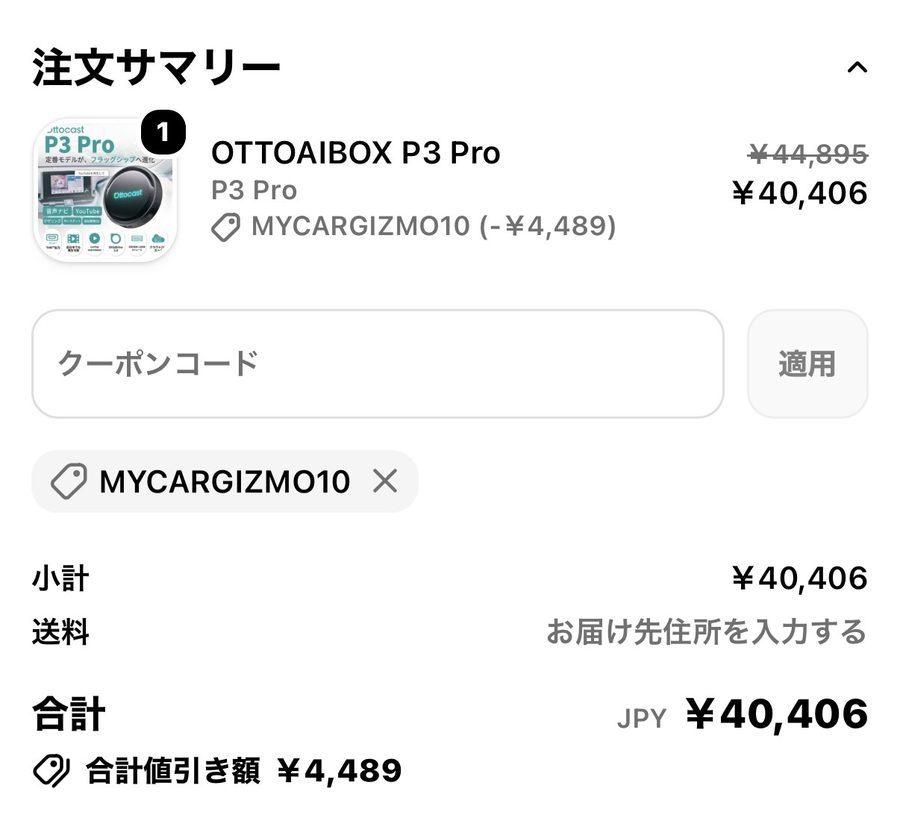
※2026年7月9日時点・OttoAibox P3 Proでの一例です。対象製品・価格・セール内容は時期により異なります。
セール割引とクーポンは同時利用も可能!
上手に組み合わせれば、実質29,000円以上お得になることもあります。
それに公式サイトなら確実に正規品が届くので、偽物かどうかを自分で見分ける手間もいりません。
⚠️ ひとつだけ注意
セールや特典の内容は、時期によって変わります。
気になっているなら、購入前に公式サイトで最新の割引情報だけでも確認しておくのがおすすめです。
\オットキャストをオトクに買うなら公式サイトの割引と特典を確認!/
関連記事
-
COCCHi終了までにやること|年額プランの最終利用日の確かめ方と返金・乗り換え
-
【車でWi-Fiを使うには?】買い切り型の車載可USBWi-Fi使ってみた|Air Stick WiFi実機レビュー
-
車でHuluを見る方法|AIBOX選びは要注意!実機確認で見れた方法を徹底解説
-
【車でアマプラ】Amazonプライム・ビデオを見る5つの方法|車種別の最適解を実機で整理
-
車でNetflixを見る5つの方法|純正ナビで映らない原因と確実な見方を実機で解説
-
車でディズニープラスが見れない時代はもう終わり|マニアじゃなくても見られる5つの方法
-
オットキャストの通信料ってお得なの?クラウドSIM×他社AIBOXの料金を徹底比較
-
CarTV Mate Max 実機レビュー|【ライズで実験】HDMI変換アダプタの使い心地ってどんな感じ?