
🚗 当ブログ最推しAIBOX!「OTTOAIBOX P3 Pro」で快適カーライフ!
動画視聴はもちろん、画面分割・音声操作・画面拡張と機能全盛り。
P3 Proを接続するだけで車内エンタメが一気にアップグレード。
🔗 OTTOAIBOX P3 Proの詳細を今すぐチェックする
/当サイト限定クーポンコード「mycargizmo10」で10%OFF!\
CarPlayの画面分割はできる?地図と動画を並べたいときの答え
当ブログのリンクにはプロモーション(Amazonアソシエイト含む)が含まれています。
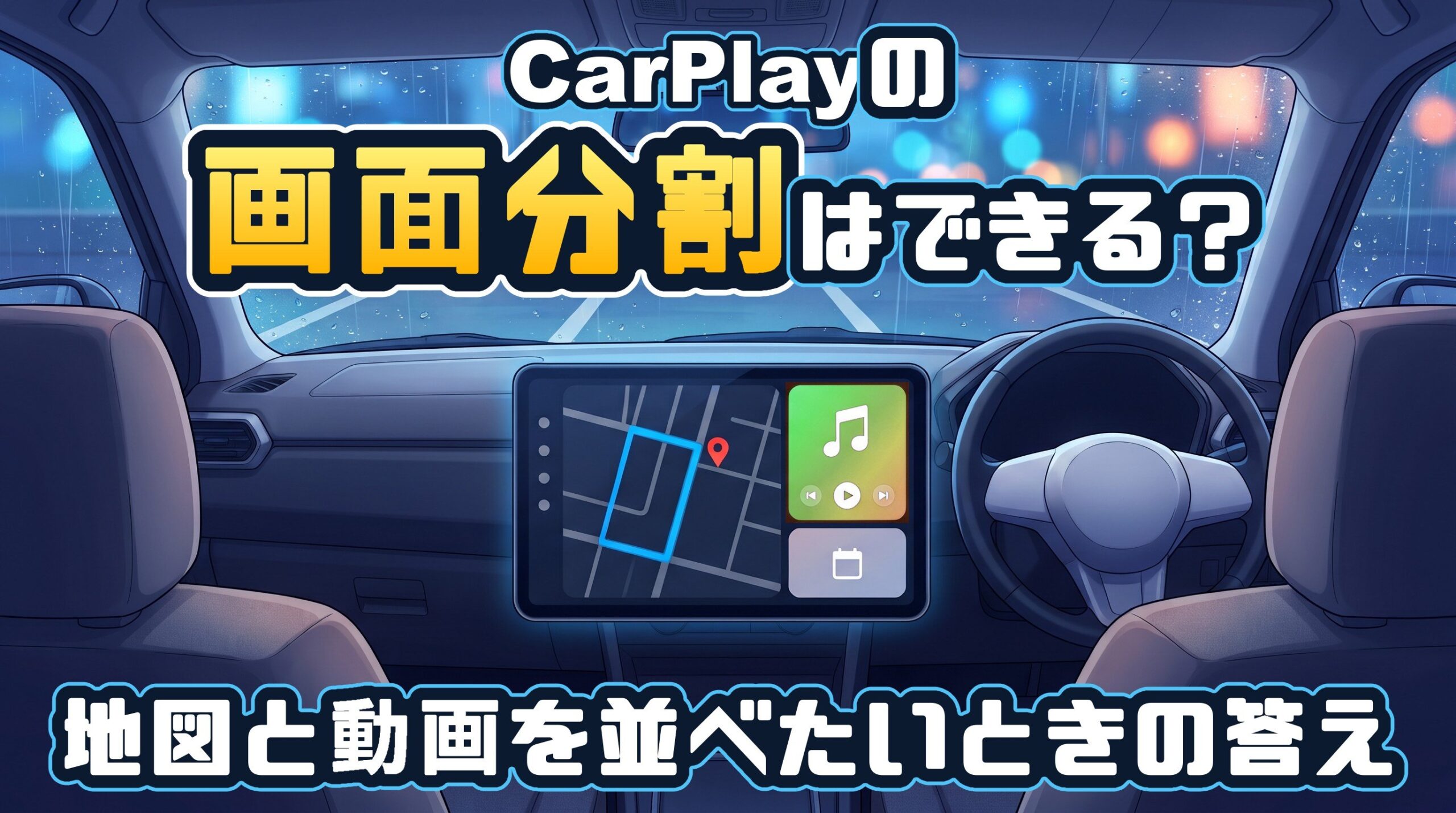

CarPlayの画面を分けて、地図を出したまま動画も流したい。
画面分割で何ができるのかは、気になるところです。
結論から書くと、CarPlayの画面分割で1画面に並ぶのは、ダッシュボードの運転経路・オーディオ再生・Siriからの提案などです。
地図と動画を並べる機能は、Appleの案内(iOS 27)には書かれていません。
地図と動画を並べたいなら、画面分割できるAIBOXを使いましょう。
📋 この記事で分かること
- CarPlayのダッシュボードで1画面に並ぶもの
- 動画が見られる条件
- 地図と動画を並べられるAIBOXと、選び方
Appleの日本語の公式の案内(iOS 27)と、筆者のAIBOXの実機レビューをもとにまとめています。
※走行中の動画視聴や操作は道路交通法により禁止されています。
運転者は注視・操作をしないでください。
目次
結論:CarPlayの画面分割で並ぶのはダッシュボード。地図と動画を並べる方法はAppleの案内(iOS 27)に書かれていない
1画面に分かれて並ぶのは、ダッシュボードです。
| 1画面に並べたいもの | CarPlayでは |
|---|---|
| 運転経路・オーディオ再生・Siriからの提案 | ダッシュボードに並ぶ |
| Googleマップなど他社のナビアプリ | ダッシュボードから使える |
| 地図と動画 | Appleの案内(iOS 27)に書かれていない |
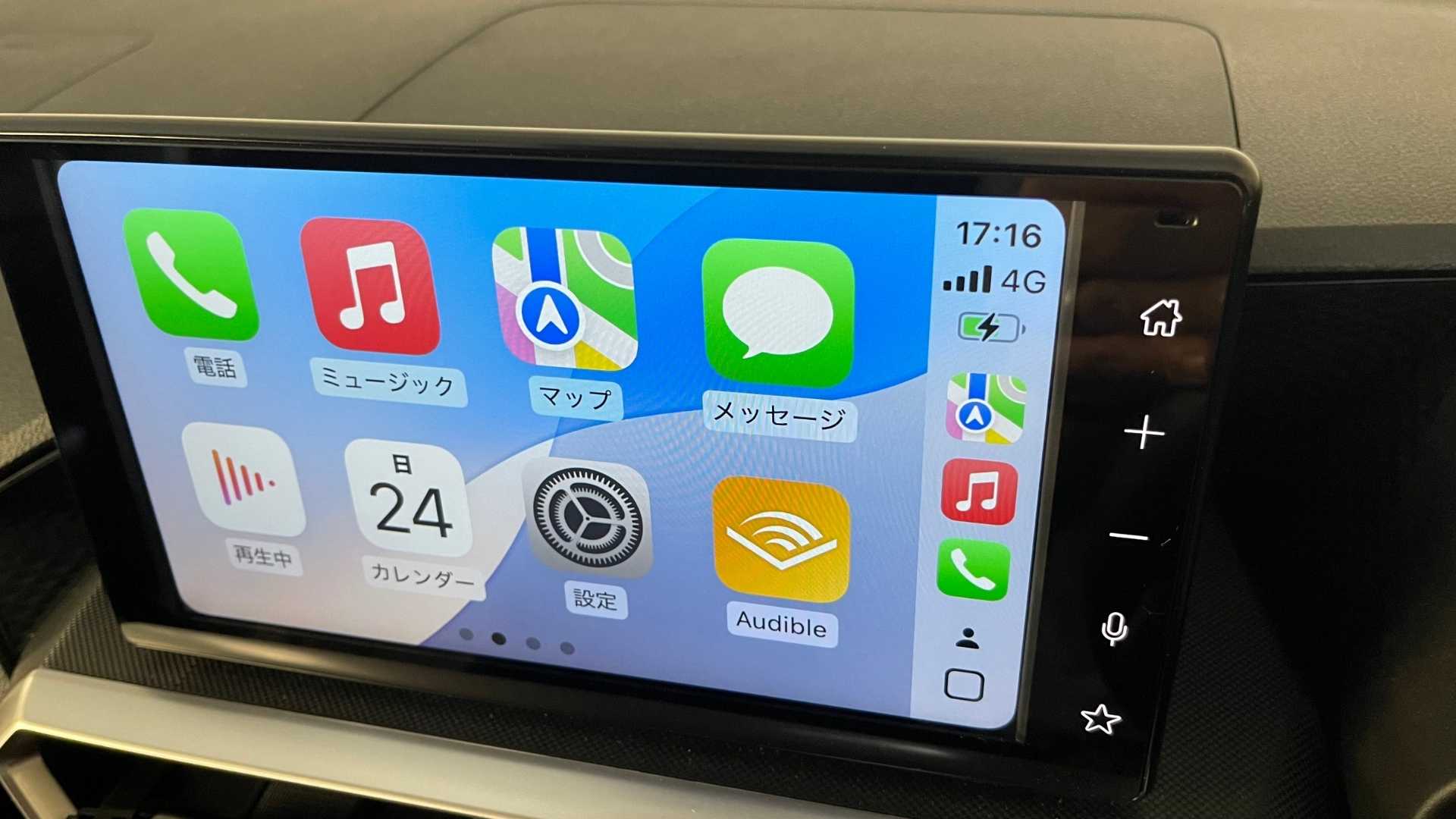
Appleのユーザガイド(iOS 27)では、「CarPlayダッシュボードには、表示または操作することの多い項目(運転経路、オーディオ再生、Siriからの提案など)が表示されます」と案内されています。
地図と、再生中の音楽と、カレンダーの予定が1画面に並ぶ形です。
CarPlayには、よく使う項目が並ぶダッシュボードと、すべてのアプリが並ぶホームの2つの画面があり、切り替えて使います。
地図と動画を左右に並べたいなら、CarPlayの機能に頼らないのが確実です。
地図と動画を並べたいなら、画面分割できるAIBOXを使います。
筆者のメイン機のP3 Proなら、好きなアプリを2つ並べられます。
まとめ|地図と動画ならAIBOX
CarPlayで1画面に並ぶのは、ダッシュボードの運転経路・オーディオ再生・Siriからの提案などです。
地図と動画を並べたいなら、画面分割できるAIBOXで、筆者のメイン機はP3 Proです。
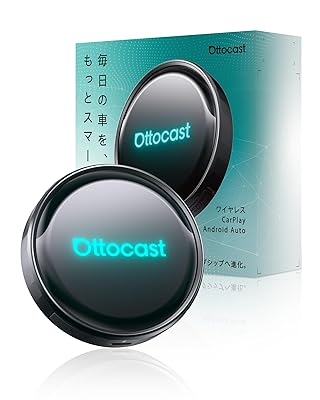

 ポチップ
理由:CarPlayの動画は、運転中でないときに対応した車だけ
Appleのユーザガイド(iOS 27)では、CarPlayで動画を見られる条件は次のとおりです。
- 運転中ではないとき
- 「video-in-car」機能に対応した車
- 車がビデオ再生不可と表示したときは、動画は音声だけに切り替わる
走っている間に、地図の横で動画を流す使い方は、CarPlayではできません。
動画を見る方法の今の状況は「【2026年最新】CarPlayでYouTubeを見る方法まとめ|iOS 27で何が変わった?現時点の現実解を完全整理」にまとめています。
あわせて読みたい


【2026年最新】CarPlayでYouTubeを見る方法まとめ|iOS 27で何が変わった?現時点の現実解を完全整理
CarPlayの画面でYouTubeを見たいのに、アプリが出てこない 子どもがドライブ中に退屈してグズり始める せっかくの大画面なのに、動画だけ見られないのがもどかしい CarP…
地図と動画を並べるなら、画面分割できるAIBOXか、画面ごと足すScreenFlow
好きなアプリを2つ並べるなら、P3 Pro・P3・E2
AIBOXは、CarPlayの差込口につないで、車の画面でAndroidのアプリを動かす機器です。
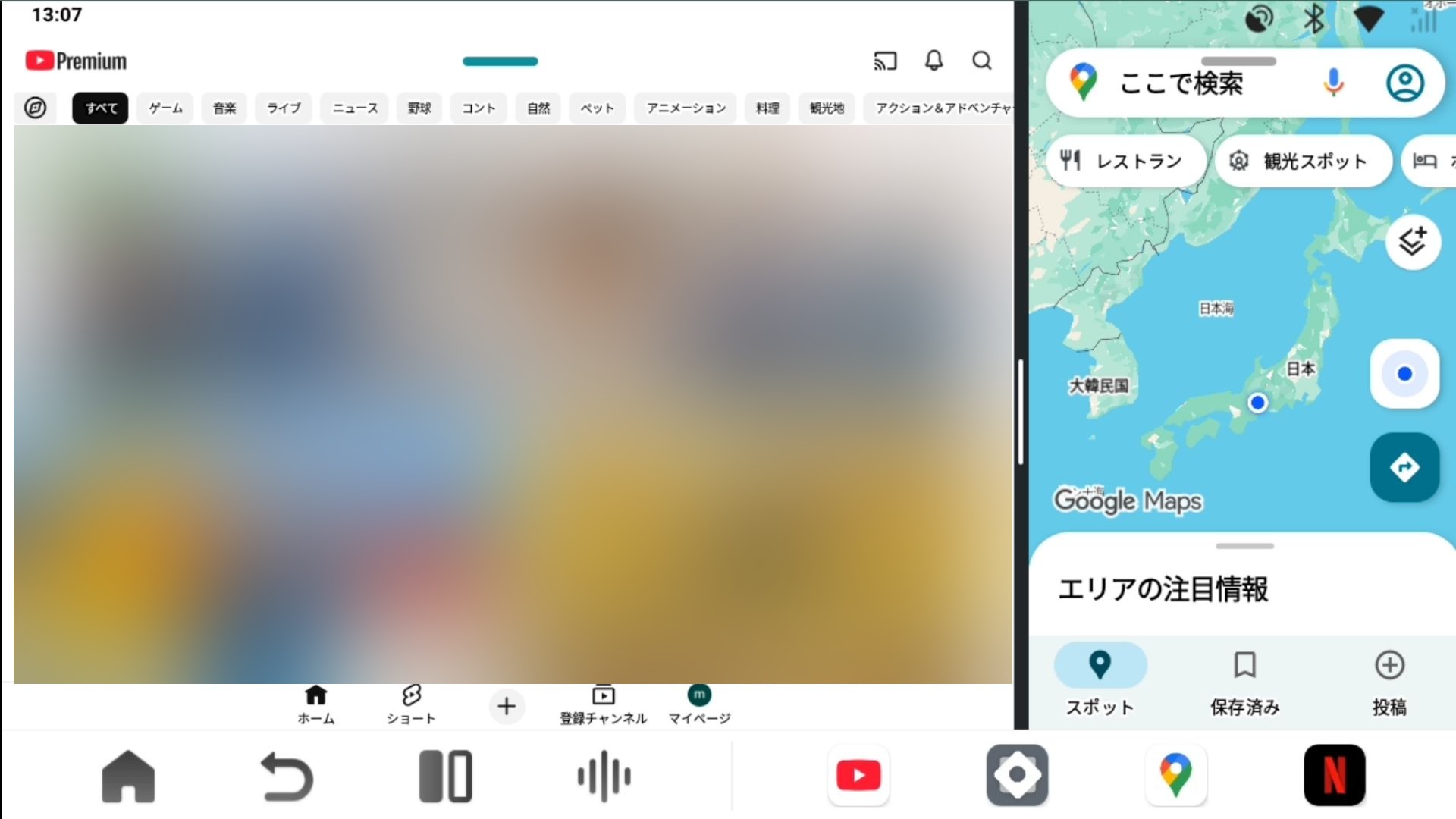
オットキャストのP3 Pro・P3・E2は、1つの画面を左右に分けて、GoogleマップとYouTubeのように好きなアプリを2つ並べられます。
並べる地図は、CarPlayではなく、AIBOXに入れたGoogleマップなどのアプリです。

| 機種 | 選べる比率 |
|---|---|
| P3 Pro | 5:5・7:3 |
| P3 | 3:7・5:5・7:3 |
| E2 | 3:7・5:5・7:3 |
比率も選べます。
筆者のライズでは、P3 Proを5:5にすると、正直どちらも狭く感じます。
なので、7:3で使うことがほとんどです。
ただし、どのアプリでも2画面にできるわけではありません。
筆者がP3 Proで試したときは、NetflixやYahoo!カーナビは2画面にできませんでした。
機種ごとの比率と分け方は「オットキャストの2画面(画面分割)のやり方|できる機種と比率、重いときの対処」にまとめました。
CarPlayのナビと動画を並べるなら、ScreenFlow
オットキャストのScreenFlowは、車の画面とは別に、車内に据えて使う画面つきの機器です。
2画面にすると、片方がCarPlayの画面、もう片方がAndroidのアプリの画面になります。
ナビを出したまま、YouTubeを並べられます。
比率は5:5だけで、Androidのアプリどうしを並べることはできません。
ScreenFlowの2画面は「【サブ機にもオススメ】オットキャスト スクリーンフロー レビュー|使い方や機能を完全解剖」で写真つきで紹介しています。
あわせて読みたい

【サブ機にもオススメ】オットキャスト スクリーンフロー レビュー|使い方や機能を完全解剖
🚗 純正ナビがなくても、古くても大丈夫!シガーソケットに挿すだけで11.4インチの最新カーナビ環境が誕生。Googleマップ、YouTube、Netflixが大画面で実現。配…
2画面を毎回使うならP3 Pro
筆者がメイン機にしているP3 Proは、処理性能が高く、つないですぐ快適に使える万能なAIBOXです。
地図と動画を毎回並べたい人にも、もちろんおすすめです。
好きなアプリを2つ並べられて、ナビバーの専用ボタンで分けられます。
助手席の人に動画、運転席側にナビ、という使い方を毎回するなら、分けるたびに迷わないのが効いてきます。
地図と動画を並べたいなら、P3 Proを選んでみてはいかがでしょうか?
🚗 快適さを簡単に手に入れたいなら、P3 Proが最適解
P3 Proは、複雑な設定なしに、買ったらすぐにYouTubeもGoogleマップも愛車の画面で使えるAI BOX。
AI音声操作、高速処理、スタイリッシュなデザイン。
何も妥協せず、快適さを手に入れたいなら、迷わず選ぶべき一台です。
🔗 Ottocast P3 Proの詳細を今すぐチェックする
/当サイト限定クーポンコード「mycargizmo10」で10%割引!\
よくある質問

ダッシュボードに出すものは選べる?
Appleの案内(iOS 27)で、ダッシュボードについて書かれている設定は、CarPlayの「設定」の「CarPlayの提案」のオン/オフだけです。
CarPlayには、iOS 27/iOS 26でウィジェットも足せます。
運転中でないときに、iPhoneの設定アプリの「一般」→「CarPlay」→車→「ウィジェット」から足します。
CarPlayの設定の変え方は「Apple CarPlay(カープレイ)とは?使い方・つなぎ方・設定を車の対応別に解説」にまとめています。
あわせて読みたい

Apple CarPlay(カープレイ)とは?使い方・つなぎ方・設定を車の対応別に解説
Apple CarPlay(カープレイ)とは何かと使い方を、はじめての人向けにまとめました。つなぎ方は車が有線だけ・無線だけ・両方のどれに対応しているかで変わります。できること、操作と設定の場所、動画の今の扱いまで、Appleの公式ガイド(iOS 27)をもとに解説します。
CarPlayで、地図と動画を2画面にできる?
Appleの案内(iOS 27)には、地図と動画を並べる機能は書かれていません。
動画は、運転中ではないときに、対応した車で見るものです。
地図と動画を並べたいなら、画面分割できるAIBOXを使いましょう。
ScreenFlowなら、CarPlayの画面を2画面で使える?
使えます。
ScreenFlowの画面(車の画面とは別の画面)を2つに分けて使います。
ScreenFlowの2画面は、片方がCarPlayかAndroid Autoの画面になります。
もう片方は、YouTubeなどのAndroidのアプリです。
CarPlayの画面は、ScreenFlowのサイドバーのある側に出ます。
まとめ:CarPlayで並ぶのはダッシュボードまで。地図と動画はAIBOXで並べる
CarPlayの画面分割で1画面に並ぶのは、ダッシュボードの運転経路・オーディオ再生・Siriからの提案などです。
- 地図と音楽を1画面で見たい人→CarPlayのダッシュボード
- 地図と動画を並べたい人→画面分割できるAIBOXか、ScreenFlow
- 好きなアプリを2つ並べたい人→P3 Pro・P3・E2
- CarPlayのナビのまま動画を並べたい人→ScreenFlow(5:5だけ)
画面分割できるAIBOXの選び方は「【2026】AIBOXおすすめランキング|CarPlay AI BOXを10機種以上試した筆者が用途別に選ぶ」にまとめています。
あわせて読みたい

【2026】AIBOXおすすめランキング|CarPlay AI BOXを10機種以上試した筆者が用途別に選ぶ
AIBOXを探し始めて、こう思いませんでしたか?──「多すぎて、どれを選べばいいか分からない」。 Ottocast、ATOTO、Carlinkit、KEIYO、MILEL、HEYIN、JESIMAIK……メーカー…
Ottocast製品を買うなら、まずは公式サイトから!

Ottocast公式サイトをおすすめする理由は3つあります!
公式サイトなら、セールとクーポンを重ねて使えます。時期によっては購入特典も付きます。
※セールとクーポンの重ね使いは、2026年10月25日、公式ストアのセール中に P3 Pro・Play2Video Ultra で確認
① 定期開催のセールで最大35%OFF
- ほぼ通年で何かしらの割引をやっている
- Amazon・楽天より安く買えることも
- ブラックフライデーやGWセールは割引幅が大きめ
② 当ブログ限定クーポンでさらに割引
- 本体の購入額から10%オフ(クラウドSIMの通信料は対象外)
公式サイトを見る前に、以下のクーポンをコピーしていってください。
本体の購入額から10%OFF!!
クーポンコードはコチラからコピー
mycargizmo10
③ 豪華購入特典が無料でついてくることも!
特典の例
- 急速車載充電器やHDMIケーブル
- 専用リモコンやスマホホルダー
- クラウドSIM 15GB分
気になる製品は、特典もあわせてチェックしてみてください。
言葉だけだと分かりにくいので、実際の注文画面で確認してみます。
例えば人気のOttoAibox P3 Proなら…
公式セール+クーポンmycargizmo10を合わせると、
定価69,799円 → 実質40,406円(29,393円もお得)になります。
内訳は、セールで約35%オフ、そこにクーポン10%が重なって、合計で約42%オフ。①のセールと②のクーポンを重ねると、ここまで下がります。
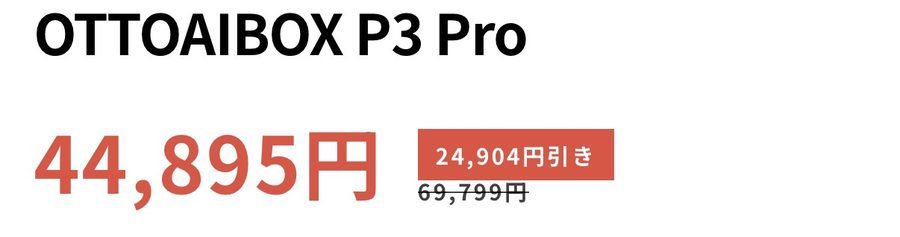
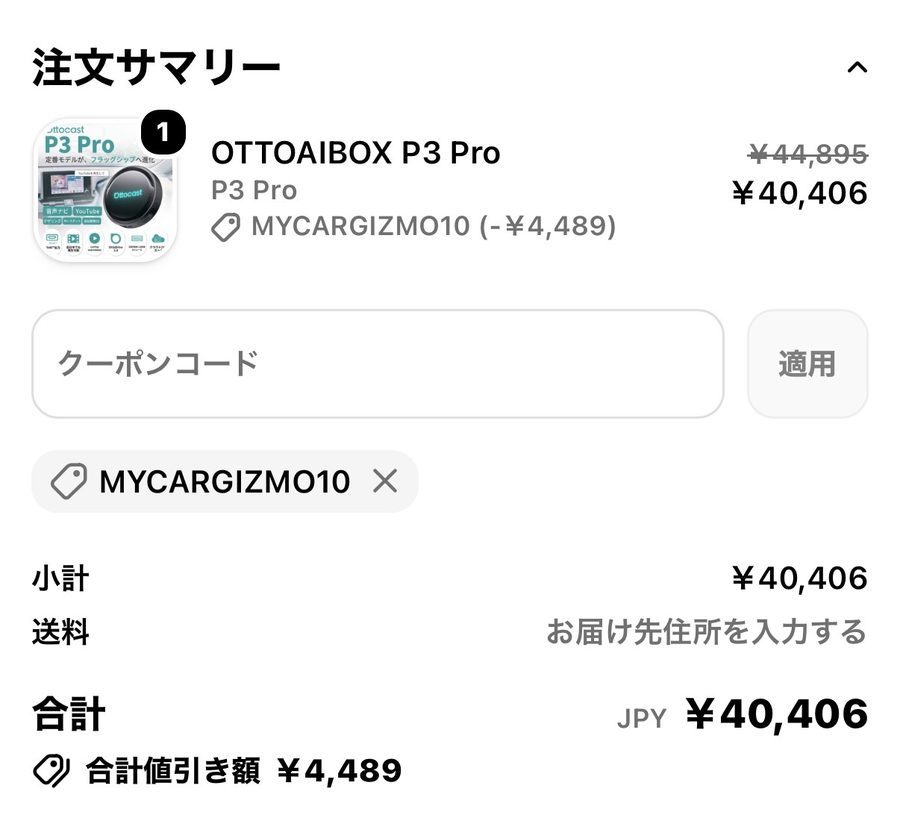
※2026年7月9日時点・OttoAibox P3 Proでの一例です。対象製品・価格・セール内容は時期により異なります。
セール割引とクーポンは同時利用も可能!
上手に組み合わせれば、実質29,000円以上お得になることもあります。
それに公式サイトなら、届くのはもちろん正規品。偽物かどうかを自分で見分ける手間もいりません。
⚠️ ひとつだけ注意
セールや特典の内容は、時期によって変わります。
気になっているなら、購入前に公式サイトで最新の割引情報だけでも確認しておくのがおすすめです。
\オットキャストをオトクに買うなら公式サイトの割引と特典を確認!/
関連記事
-
リアモニターでYouTubeを見る方法|ディスプレイオーディオから映らない理由と、つなぐ機器
-
ディスプレイオーディオにHDMIはある?車種ごとの有無と無い車の付け方
-
車のHDMIは何に使う?Fire TV StickやiPhoneの動画を見る使い道
-
CarPlayでTVerは見られる?車の画面で見る方法とTVerの推奨環境
-
CarPlayにアプリを追加する方法|追加できないアプリと、車の画面で使う方法
-
CarPlayでテレビは見られる?地デジと見逃し配信を車の画面で見る方法
-
ファイヤースティックを車で接続する方法|HDMIに挿す手順と電源・ネットの準備
-
CarPlayでグーグルマップが表示されないときの直し方|症状別に確かめる順番