🚗 当ブログ最推しAIBOX!「OTTOAIBOX P3 Pro」で快適カーライフ!
動画視聴はもちろん、画面分割・音声操作・画面拡張と機能全盛り。
P3 Proを接続するだけで車内エンタメが一気にアップグレード。
🔗 OTTOAIBOX P3 Proの詳細を今すぐチェックする
/当サイト限定クーポンコード「mycargizmo10」で10%OFF!\
リアモニターでYouTubeを見る方法|ディスプレイオーディオから映らない理由と、つなぐ機器
当ブログのリンクにはプロモーション(Amazonアソシエイト含む)が含まれています。
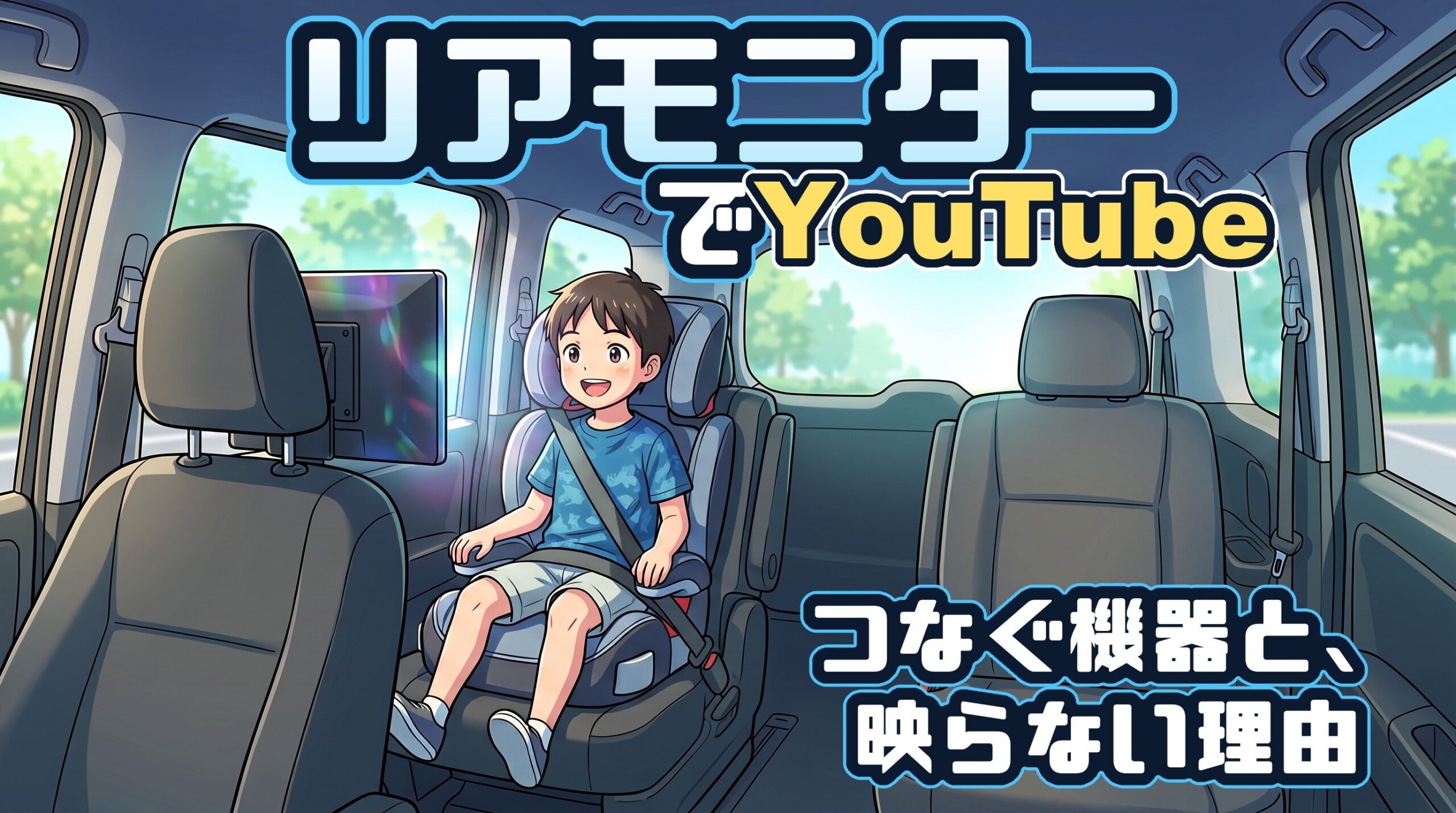

リアモニターで、後ろの席の子どもにYouTubeを見せたい。
でも、前の画面の動画を後ろに送る方法が分からない。
結論から書くと、リアモニターでYouTubeを見るなら、後ろのモニターのHDMIの差込口に、動画アプリの入った機器をつなぎます。
つなぐ機器は、Fire TV Stickか、HDMI出力のあるAIBOXです。
トヨタのディスプレイオーディオからは送れないので、後ろに機器をつなぎます。
📋 この記事で分かること
- 後ろの席でYouTubeを見るためにつなぐ機器
- トヨタのディスプレイオーディオやCarPlayから後ろへ送れない理由
- 純正で後ろに映す道と、確かめること
トヨタとアルパインの公式の案内と、筆者がP3 ProやCB7SからHDMIケーブルで別モニターに映像を出力した記録をもとにまとめています。
※走行中の動画視聴や操作は道路交通法により禁止されています。
運転者は注視・操作をしないでください。
目次
結論:リアモニターでYouTubeを見るなら、後ろのモニターのHDMIに機器をつなぐ
後ろのモニターにHDMIの差込口(入力)があれば、動画アプリの入った機器をつなげば見られます。
つなぐ機器は、次の2つです。
| つなぐ機器 | つなぎ方 | 前の画面 | ネット |
|---|---|---|---|
| Fire TV Stick | 後ろのモニターのHDMIに直接挿す | 映らない | スマホのテザリングや車のWi-Fiを用意 |
| HDMI出力のあるAIBOX(P3 Pro・P3・ATOTO CB7S) | AIBOXから後ろのモニターへHDMIでつなぐ | 映る(P3 ProとCB7Sは前と後ろで別の画面にできる) | AIBOXのSIMの通信 |
後ろだけで見られれば十分ならFire TV Stick、前でもナビと動画を使うならHDMI出力のあるAIBOXです。
Fire TV Stickのつなぎ方と、電源・ネットの準備は「ファイヤースティックを車で接続する方法|HDMIに挿す手順と電源・ネットの準備」にまとめています。
あわせて読みたい

ファイヤースティックを車で接続する方法|HDMIに挿す手順と電源・ネットの準備
ファイヤースティックの車への接続方法は、HDMIの差込口に挿して電源を別に取り、画面をHDMIに切り替えてスマホのテザリングにつなぐ流れです。筆者がライズで4K Maxを挿し、初期設定からホーム画面までを写真で順に紹介。Prime Videoも見られ、音は車のスピーカーから出ました。HDMIが無い車のつなぎ方も。
ATOTO CB7Sは、HDMI出力で前と後ろに別の画面を出し、後ろでYouTubeを流す使い分けができます。
筆者はテスト用のサブディスプレイにつないで、映り方を確かめました。

CB7Sの映し方は「ATOTO CB7S 実機レビュー|HDMI入出力で車内エンタメのハブになるAIBOX」で写真つきで紹介しています。
あわせて読みたい

ATOTO CB7S 実機レビュー|HDMI入出力で車内エンタメのハブになるAIBOX
「純正ナビでYouTubeやNetflixを見たいけど、どの製品を選べばいいか分からない……」「ATOTO CB7SっていうAIBOXが気になるけど、実際どうなの?」「HDMI入出力が付いてる…
まとめ|後ろに別の画面ならP3 Pro
後ろのモニターのHDMIに、動画アプリの入った機器をつなぎます。
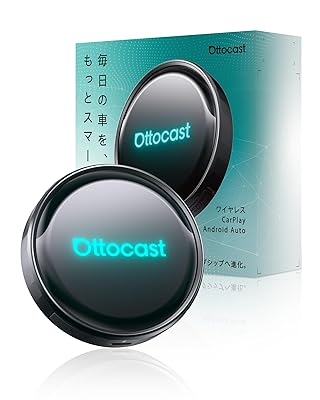
前の画面でナビと動画を使い、後ろに別の画面を出すなら、筆者のメイン機のP3 Proです。

 ポチップ
理由:トヨタのディスプレイオーディオは映像を出す端子が無く、CarPlayの動画も再生できない
トヨタの工場装着のディスプレイオーディオには、後ろへ出す端子が無い
トヨタのよくある質問では、ルーミー・シエンタ・アルファードの工場装着のディスプレイオーディオについて、「音声・映像ともに出力端子はありません」と案内されています。
前の画面から、後ろのモニターへ映像を線で送る端子が、ディスプレイオーディオの側に無いということです。
トヨタの案内では、CarPlay・Android Autoの動画は前の画面でも再生できない
同じよくある質問の表では、つないだものごとに、次のように書かれています。
- CarPlayに対応したiPhone:動画は再生できない(音楽だけ)
- Android Autoに対応したスマホ:動画は再生できない(音楽だけ)
- HDMIでつないだ機器:映像も音声も再生できる
後ろの席にYouTubeを流すのは、HDMIでつないだ機器の役目です。
純正で後ろに映す道と、確かめること
純正で後ろに映す道は2つ
トヨタの公式の案内では、純正で後ろの席に映像を映す道は、次の2つです。
- アルファードなどの工場装着のリヤシートエンターテインメント:後席専用のHDMI端子に外部機器をつなぐ
- 販売店装着のナビと、販売店装着の後席ディスプレイ:前の画面の映像を後ろでも見られる。ただし、どの映像を後ろに出せるかはナビの機種で違う
販売店装着のナビは、機種によってHDMIでつないだ機器の映像を後ろに出せるものと、出せないものがあります。
後ろに出せない映像を前の画面で選んでいるときは、後席ディスプレイが黒い画面になります。
モニターとナビの品番で確かめる
純正のナビにつないだ後席ディスプレイでは、後ろで見られるかは、後ろのモニターとナビの組み合わせで決まります。
次の2つを、説明書か販売店で確かめましょう。
- 後ろのモニターの品番:HDMIの差込口(入力)があるか
- ナビの品番:HDMIでつないだ機器の映像を、後ろに出せるか
後付けのアルパインのリアビジョンにも、HDMIでつなげる機種と、つなげない機種があります。
公式の特集ページの「HDMI接続モデル一覧」で確かめましょう。
後ろの席で操作するリモコン
後ろのモニターがタッチに対応していなければ、画面に触って操作できません。
AIBOXを後ろに映すときは、リモコンを後ろの席の人に渡して操作してもらいます。
前と後ろで別の画面にするならP3 Pro
筆者がメイン機にしているP3 Proは、処理性能が高く、つないですぐ快適に使える万能なAIBOXです。
前と後ろで別の画面を出したい人にも、もちろんおすすめです。
P3 Proは、デュアルスクリーンをONにすると、前と後ろで別のアプリの画面を出せます。
前はナビ、後ろはアニメという使い方ができます。
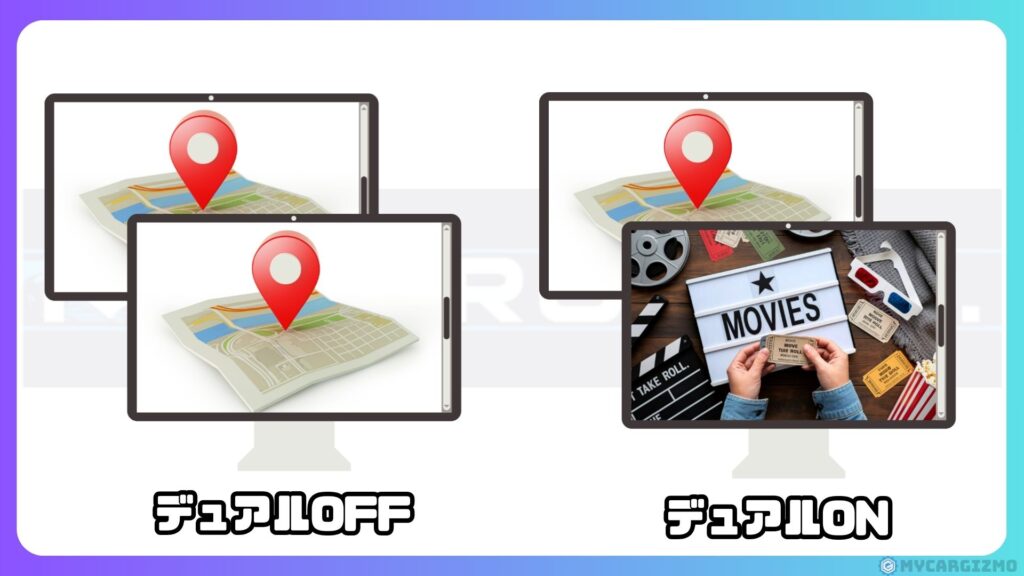
後ろの席でもYouTubeを楽しむなら、P3 Proを選んでみてはいかがでしょうか?
🚗 快適さを簡単に手に入れたいなら、P3 Proが最適解
P3 Proは、複雑な設定なしに、買ったらすぐにYouTubeもGoogleマップも愛車の画面で使えるAI BOX。
AI音声操作、高速処理、スタイリッシュなデザイン。
何も妥協せず、快適さを手に入れたいなら、迷わず選ぶべき一台です。
🔗 Ottocast P3 Proの詳細を今すぐチェックする
/当サイト限定クーポンコード「mycargizmo10」で10%割引!\
P3 Proの後ろへのつなぎ方と、映らないときの公式の案内は「オットキャストのHDMI出力|できる機種と後席モニターへのつなぎ方、映らないとき」にまとめました。
よくある質問
CarPlayのYouTubeを、後ろのモニターに映せる?
トヨタのディスプレイオーディオの案内では、CarPlayでつないだiPhoneは、前の画面でも動画を再生できません。
後ろのモニターに映すなら、動画アプリの入った機器をHDMIでつなぎましょう。
CarPlayでYouTubeを見る方法の今の状況は「【2026年最新】CarPlayでYouTubeを見る方法まとめ|iOS 27で何が変わった?現時点の現実解を完全整理」にまとめています。
あわせて読みたい
【2026年最新】CarPlayでYouTubeを見る方法まとめ|iOS 27で何が変わった?現時点の現実解を完全整理
CarPlayの画面でYouTubeを見たいのに、アプリが出てこない 子どもがドライブ中に退屈してグズり始める せっかくの大画面なのに、動画だけ見られないのがもどかしい CarP…
スマホを、後ろのモニターにHDMIでつなげる?
後ろのモニターにHDMIの差込口があれば、つなげます。
アルパインの公式ページでも、使うスマホに合うHDMIケーブルを別に用意するよう案内されています。
iPhoneを車のHDMIにつなぐケーブルは「車のHDMIでiPhoneの動画を大画面に|2,000円以下のケーブル2本を実機で比べた(Netflixが映ったのは?)」で試しています。
あわせて読みたい
車のHDMIでiPhoneの動画を大画面に|2,000円以下のケーブル2本を実機で比べた(Netflixが映ったのは?)
車のHDMI入力に、2,000円以下のケーブル2本でiPhoneをつないだ実機レビュー。USB-C(iPhone 16 Pro)はNetflix(広告なしのプラン)とPrime Videoまで、LightningはYouTubeまで映りました。16e・17e・Airはケーブルでは映せません。
後ろのモニターが黒い画面になるのはなぜ?
トヨタの販売店装着のナビでは、後ろに出せない映像を前の画面で選んでいると、後席ディスプレイが黒い画面になります。
どの映像を後ろに出せるかはナビの機種で違うので、ナビの品番を確かめましょう。
まとめ:後ろのモニターのHDMIに機器をつなげば、リアモニターでYouTubeが見られる
リアモニターでYouTubeを見るなら、後ろのモニターのHDMIの差込口に、動画アプリの入った機器をつなぎます。
- 後ろだけで見られれば十分な人→Fire TV Stickを後ろのモニターに挿す
- 前でもナビと動画を使い、後ろに別の画面を出したい人→P3 ProなどHDMI出力のあるAIBOX
- 純正のナビと後席ディスプレイの人→ナビの品番で、後ろに何を出せるかを確かめる
- 後ろが黒い画面になる人→前で選んでいる映像が、後ろに出せるものかを確かめる
HDMI出力のあるAIBOXの選び方は「【2026】AIBOXおすすめランキング|CarPlay AI BOXを10機種以上試した筆者が用途別に選ぶ」にまとめています。
あわせて読みたい
【2026】AIBOXおすすめランキング|CarPlay AI BOXを10機種以上試した筆者が用途別に選ぶ
AIBOXを探し始めて、こう思いませんでしたか?──「多すぎて、どれを選べばいいか分からない」。 Ottocast、ATOTO、Carlinkit、KEIYO、MILEL、HEYIN、JESIMAIK……メーカー…
Ottocast製品を買うなら、まずは公式サイトから!

Ottocast公式サイトをおすすめする理由は3つあります!
公式サイトなら、セールとクーポンを重ねて使えます。時期によっては購入特典も付きます。
※セールとクーポンの重ね使いは、2026年10月25日、公式ストアのセール中に P3 Pro・Play2Video Ultra で確認
① 定期開催のセールで最大35%OFF
- ほぼ通年で何かしらの割引をやっている
- Amazon・楽天より安く買えることも
- ブラックフライデーやGWセールは割引幅が大きめ
② 当ブログ限定クーポンでさらに割引
- 本体の購入額から10%オフ(クラウドSIMの通信料は対象外)
公式サイトを見る前に、以下のクーポンをコピーしていってください。
本体の購入額から10%OFF!!
クーポンコードはコチラからコピー
mycargizmo10
③ 豪華購入特典が無料でついてくることも!
特典の例
- 急速車載充電器やHDMIケーブル
- 専用リモコンやスマホホルダー
- クラウドSIM 15GB分
気になる製品は、特典もあわせてチェックしてみてください。
言葉だけだと分かりにくいので、実際の注文画面で確認してみます。
例えば人気のOttoAibox P3 Proなら…
公式セール+クーポンmycargizmo10を合わせると、
定価69,799円 → 実質40,406円(29,393円もお得)になります。
内訳は、セールで約35%オフ、そこにクーポン10%が重なって、合計で約42%オフ。①のセールと②のクーポンを重ねると、ここまで下がります。
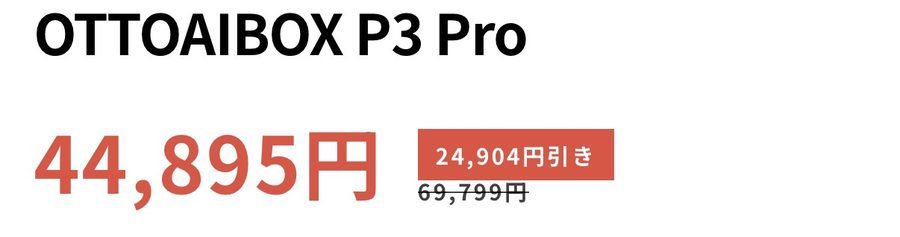
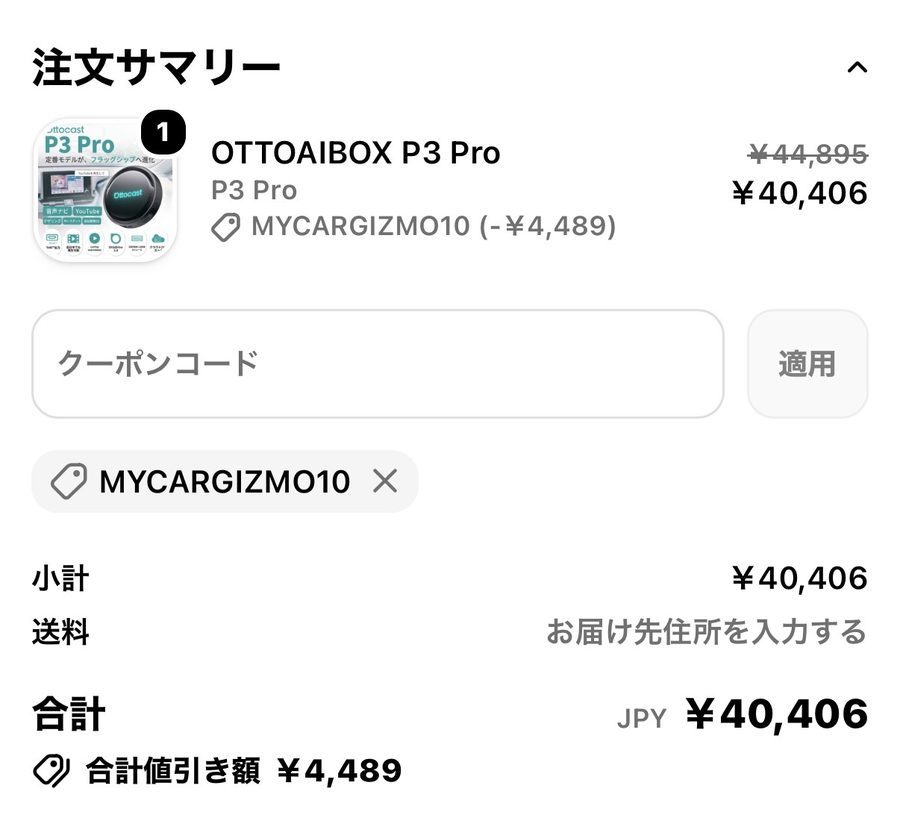
※2026年7月9日時点・OttoAibox P3 Proでの一例です。対象製品・価格・セール内容は時期により異なります。
セール割引とクーポンは同時利用も可能!
上手に組み合わせれば、実質29,000円以上お得になることもあります。
それに公式サイトなら、届くのはもちろん正規品。偽物かどうかを自分で見分ける手間もいりません。
⚠️ ひとつだけ注意
セールや特典の内容は、時期によって変わります。
気になっているなら、購入前に公式サイトで最新の割引情報だけでも確認しておくのがおすすめです。
\オットキャストをオトクに買うなら公式サイトの割引と特典を確認!/
関連記事
-
CarPlayの画面分割はできる?地図と動画を並べたいときの答え
-
ディスプレイオーディオにHDMIはある?車種ごとの有無と無い車の付け方
-
車のHDMIは何に使う?Fire TV StickやiPhoneの動画を見る使い道
-
CarPlayでTVerは見られる?車の画面で見る方法とTVerの推奨環境
-
CarPlayにアプリを追加する方法|追加できないアプリと、車の画面で使う方法
-
CarPlayでテレビは見られる?地デジと見逃し配信を車の画面で見る方法
-
ファイヤースティックを車で接続する方法|HDMIに挿す手順と電源・ネットの準備
-
CarPlayでグーグルマップが表示されないときの直し方|症状別に確かめる順番