🚗 当ブログ最推しAIBOX!「OTTOAIBOX P3 Pro」で快適カーライフ!
動画視聴はもちろん、画面分割・音声操作・画面拡張と機能全盛り。
P3 Proを接続するだけで車内エンタメが一気にアップグレード。
🔗 OTTOAIBOX P3 Proの詳細を今すぐチェックする
/当サイト限定クーポンコード「mycargizmo10」で10%OFF!\
APP CAST Light 実機レビュー|Huluも設定なしで全画面に(筆者のライズ)。APPCAST IIIとの違いと弱点も正直に
当ブログのリンクにはプロモーション(Amazonアソシエイト含む)が含まれています。
「車の画面でHuluも見たい。でも、高いAIBOXは手が出ない」
「設定をあれこれいじるのも、正直おっくう」
そんなふうに感じていませんか?

筆者もまさに、設定をいじらずにHuluが見られる機種を探していました。
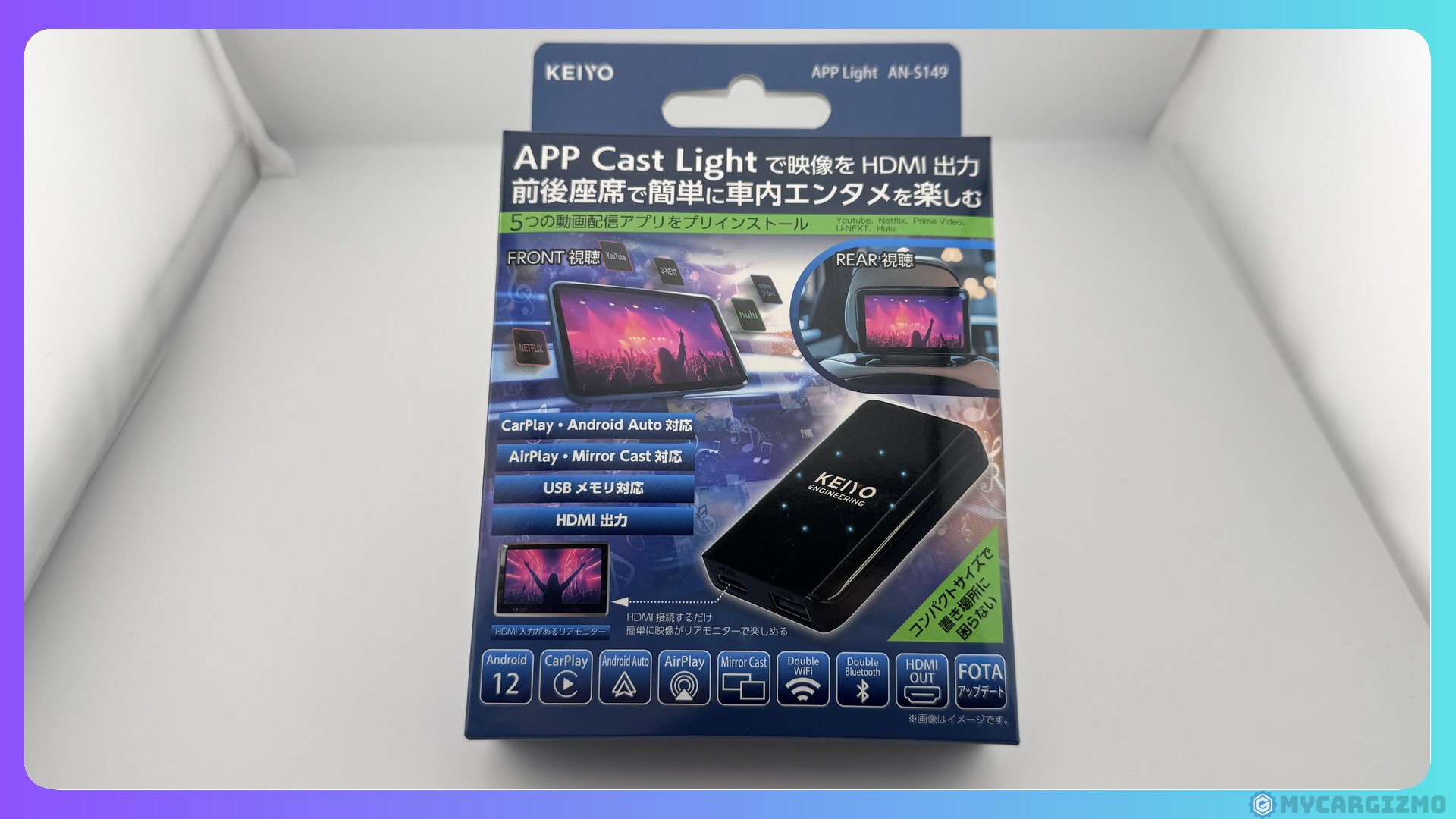
APP CAST Lightは、KEIYO(慶洋エンジニアリング)の小さなAIBOXです。
AIBOXは、車のCarPlayの差込口に挿すと、車の画面をAndroidのタブレットのように使える小さな箱のこと。
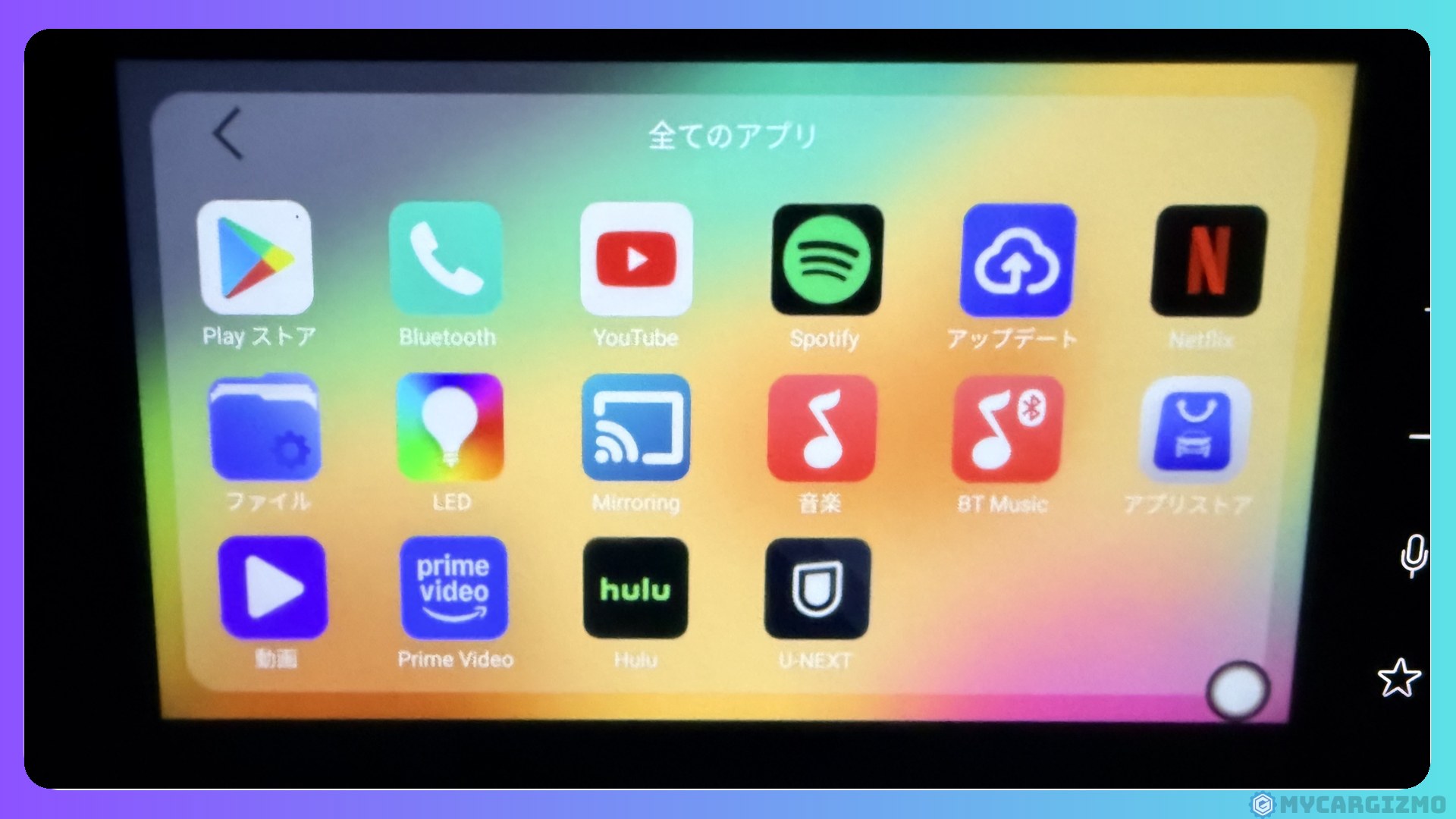
APP CAST Lightには、次の5つの動画アプリが最初から入っています。
- YouTube
- Netflix
- Prime Video
- Hulu
- U-NEXT
筆者は、設定をいじらずに最初からHuluが見られる機種を探していて、2026年7月にAmazonで買いました。
試したのは、筆者のライズ(2024年式)の純正ディスプレイオーディオと、家に置いているCarPlay対応のディスプレイの2つです。
先に結論から言うと、Huluを安く・設定なしで見たい人に、筆者がいちばん勧めやすいAIBOXです。
筆者のライズでは、Huluが設定を触らずに全画面で映り、約1時間半のドライブ中も止まりませんでした。
ただし、自宅のディスプレイではHuluの下が欠けました。
アプリを足せない・画面分割は5:5だけ、という割り切りもあります。
📋 この記事で分かること
- Huluが全画面で映るかと、つないだ後に見分ける目印
- 兄貴分のAPPCAST IIIと何が違って、半額以下になったのか
- 画面分割・HDMI出力・走行中の映り方・音ズレの実際
買ってから「思っていたのと違った」とならないように、良いところも弱いところもそのまま書きます。
\Huluも最初から入った国産AIBOX!筆者のライズでは設定なしで全画面/


※使えるのは、純正ディスプレイオーディオ・有線CarPlay・タッチパネルの車です(公式の非対応車あり)。つなぐ画面によっては、Huluの下が欠けることがあります。
目次
APP CAST Lightの結論|Huluも安く見たい人に、筆者がいちばん勧めやすいAIBOX(画面によっては下が欠ける)
純正のディスプレイオーディオで有線のCarPlayに対応した車なら、Huluを安く・設定なしで見たい人に、筆者がいちばん勧めやすいAIBOXです。
筆者が試したAIBOXで、設定なしでHuluが全画面になったのは、KEIYOのAPPCAST IIIとAPP CAST Lightだけでした。
そしてAPP CAST Lightは、APPCAST IIIの半額以下で買えます。
ただし、APP CAST Lightは筆者のライズでは全画面でしたが、自宅のCarPlay対応ディスプレイでは下が欠けました。
つなぐ画面しだいのところがある、ということです。
欠けるかどうかは、つないだ後にHuluの起動ロゴの形で見分けられます(Huluの映り方の章で写真つきで説明します)。
筆者の評価をひと言でいうと「値段の割にしっかりしているAIBOX」です。
安いなりに機能を絞り、操作の速さも少し犠牲にしつつ、いろいろなことができます。
APP CAST Lightを使う前に:使える車の条件
まずは、あなたの車で使えるかを確認しましょう。
公式は、車が次の3つをすべて満たしていることを条件にしています。
- メーカー純正のディスプレイオーディオが付いている
- 有線のApple CarPlayに対応している
- 画面がタッチパネルで操作できる
ワイヤレスのCarPlayだけの車は使えません。
Android Autoだけの車も使えません。
取扱説明書にも「Android Auto のみに対応しているお車ではご使用出来ません」とはっきり書かれています。
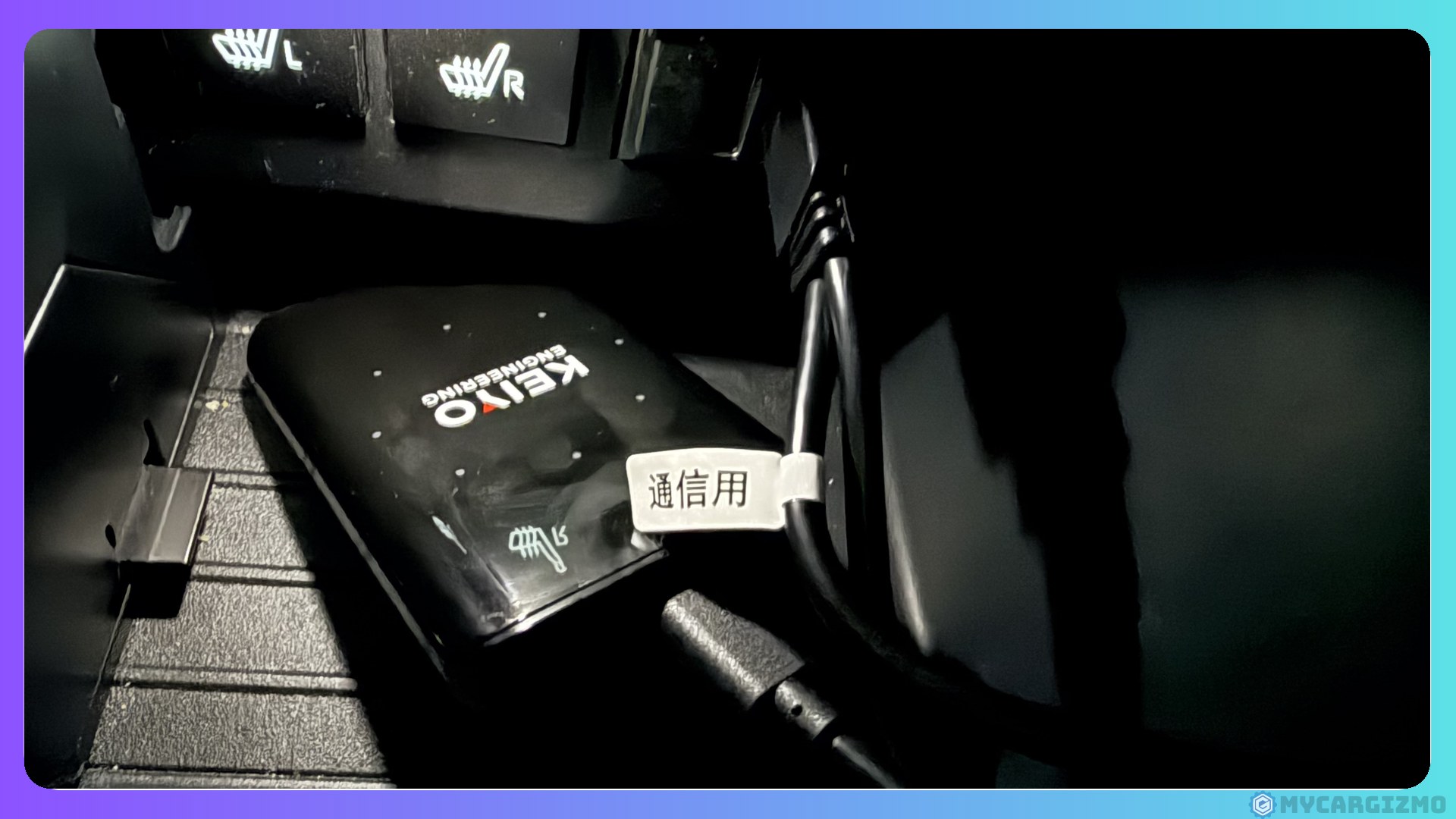
車のUSBは、通信用の差込口につなぎます。
公式のよくある質問によると、充電用のUSBの差込口では起動しません。
スマホは、iPhoneでもAndroidでも使えます。
Androidのスマホなら、有線CarPlayの車につないだAPP CAST Lightの上で、Android Autoが無線で動きます(スマホが5GHzの通信に対応していることが条件で、SHARP製のスマホは対象外)。
もう1つ知っておきたいのが、APP CAST Lightを使っている間は、車の純正ナビの地図や、車のBluetooth(ハンズフリー通話・音楽)は使えないことです。
電話や音楽は、APP CAST Lightの上で動くCarPlay・Android Autoから使います。
筆者のライズは、実は公式の「不適合・動作未確認の車種」の一覧に入っています。

えっ、使えない車の一覧にある車でも動いたの?
それでも、筆者の2024年式のライズでは、基本的に問題なく使えました。
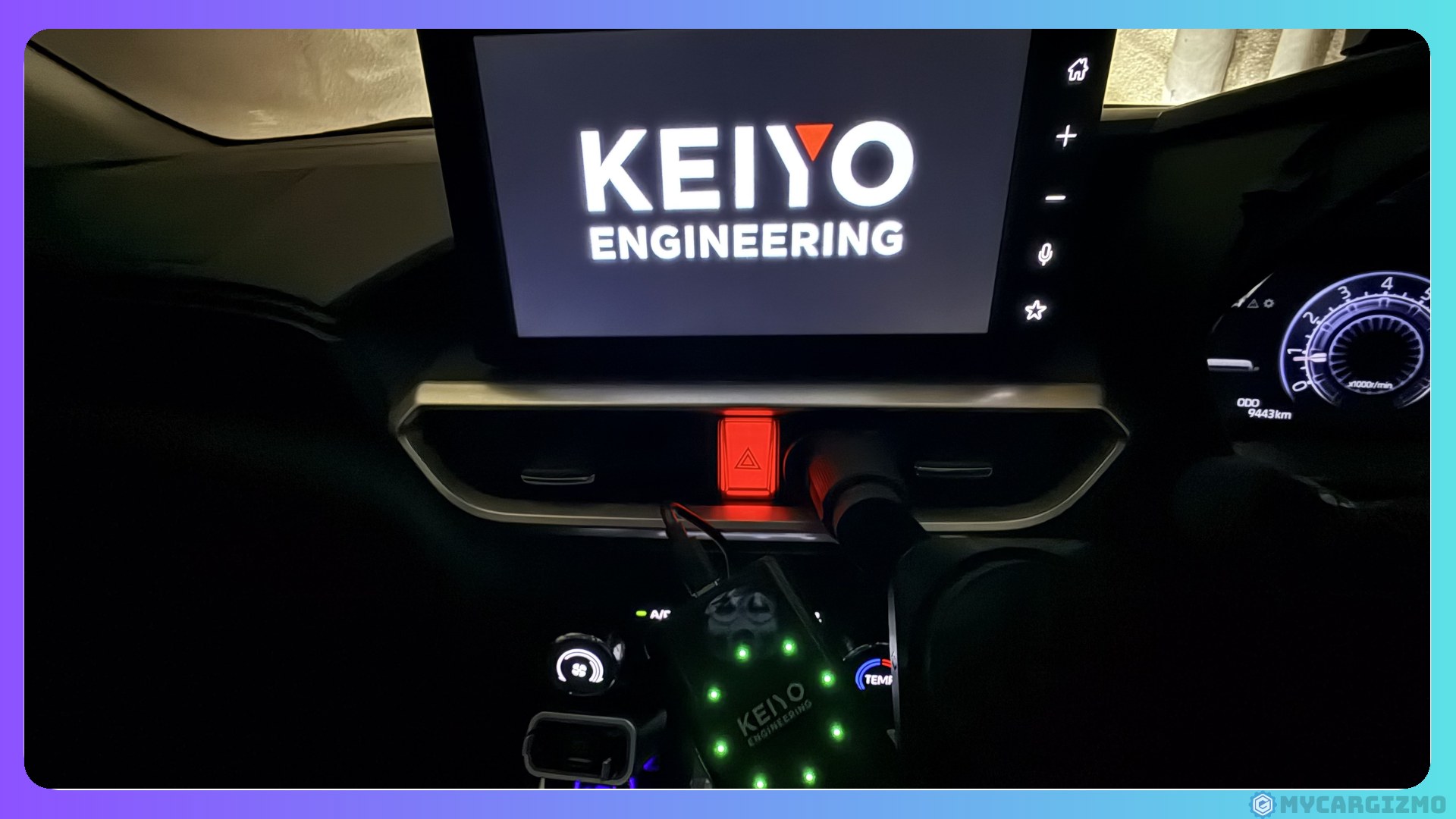
ただ、これは1台だけの結果です。
ライズなど一覧に載っている車で使うなら、万一のときにメーカーに文句を言えないことを承知して、自己責任で選んでください。
トヨタ車は、動作を安定させるために補助電源(シガー電源)の接続が必須、と公式は案内しています。
心配な人は、KEIYOが用意している「貸出用デモ機」で、買う前に自分の車で確かめる手もあります(貸し出しは公式へ問い合わせ)。
使えない車の一覧は、KEIYO公式のAPP CAST Lightの製品ページで確認できます。
APP CAST Lightをおすすめできる人/できない人
おすすめできるのは、こんな人です。
- Huluも含めた定番の動画アプリを、車の画面で見たい
- AIBOXに何万円もかけたくない
- 開発者向けの設定などをいじらずに、つないだら見たい
- ワイヤレスのCarPlayも一緒に使いたい
逆に、次に当てはまるなら別の機種のほうが合います。
- HuluもDisney+も1台で見たい(LightにはDisney+が入っていない)→ APPCAST III
- Disney+だけ見たい(Lightには入っておらず、ミラーリングでも映らなかった)→ Ottocast Play2Video Ultra
- ナビなどのアプリを足したい・分割の比率を変えたい・後ろの席に別の画面を出したい → APPCAST III
- サクサク動く操作・リモコン・クラウドSIMが欲しい(Lightはタップが遅めで、どちらも無い)→ APPCAST III
クラウドSIMは、スマホのテザリングなしで、AIBOXだけでネットにつながる通信の機能です。
まとめ|Huluも入って半額以下
- 1万円台で、Huluを含む5つの動画アプリが最初から入っている
- 筆者のライズでは、Huluが設定なしで全画面に映った
- 入っている5つで見る、と割り切れる人向け
※純正のディスプレイオーディオ・有線CarPlay・タッチパネルの車向け(ライズなど公式の非対応車あり)。アプリは基本足せず分割は5:5だけ、画面によってはHuluの下が欠けます(筆者の自宅で確認)。
APP CAST Lightのスペック・同梱品・値段|IIIの3分の2くらいの大きさ。HDMIは短い変換ケーブルだけ
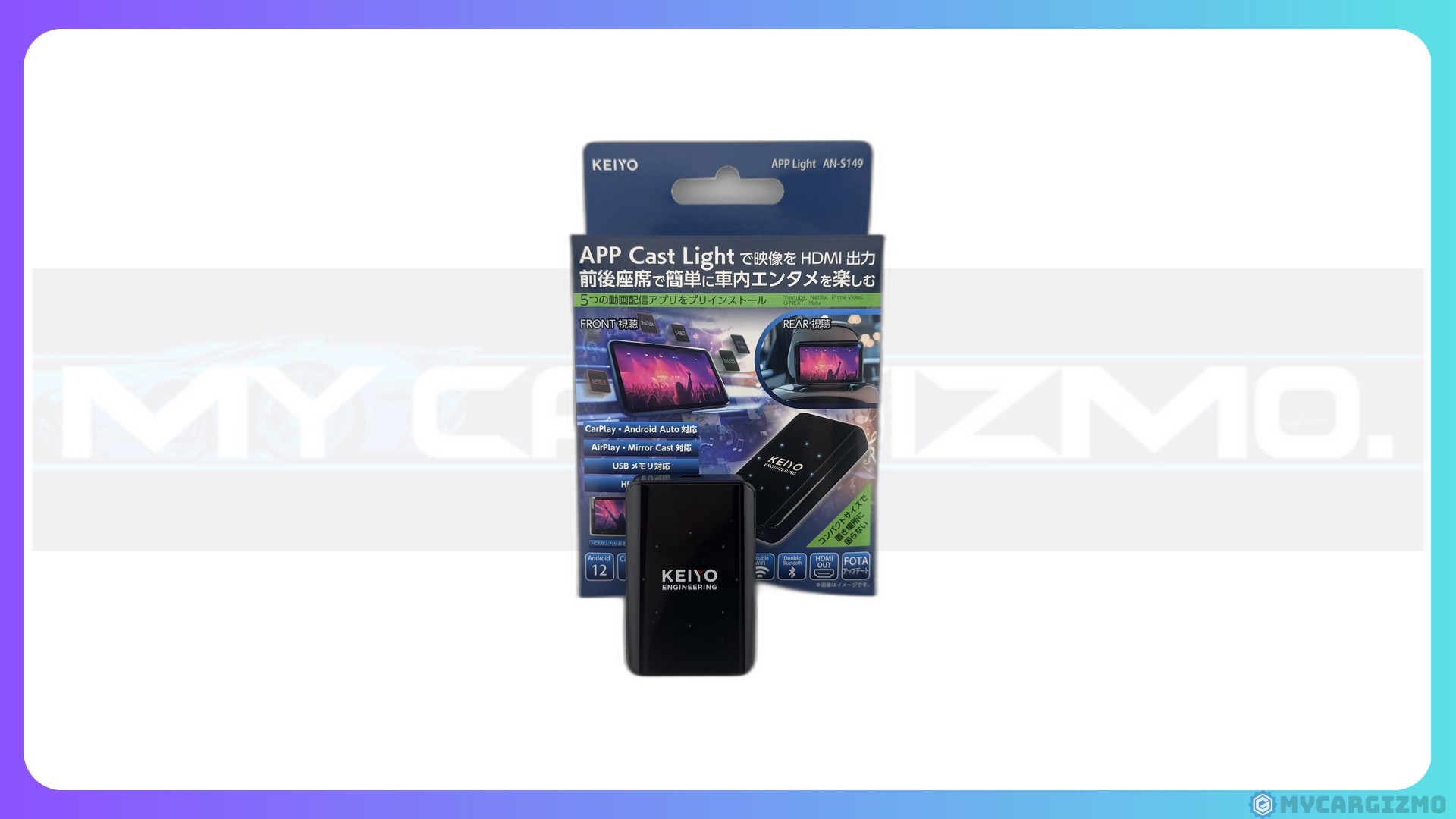
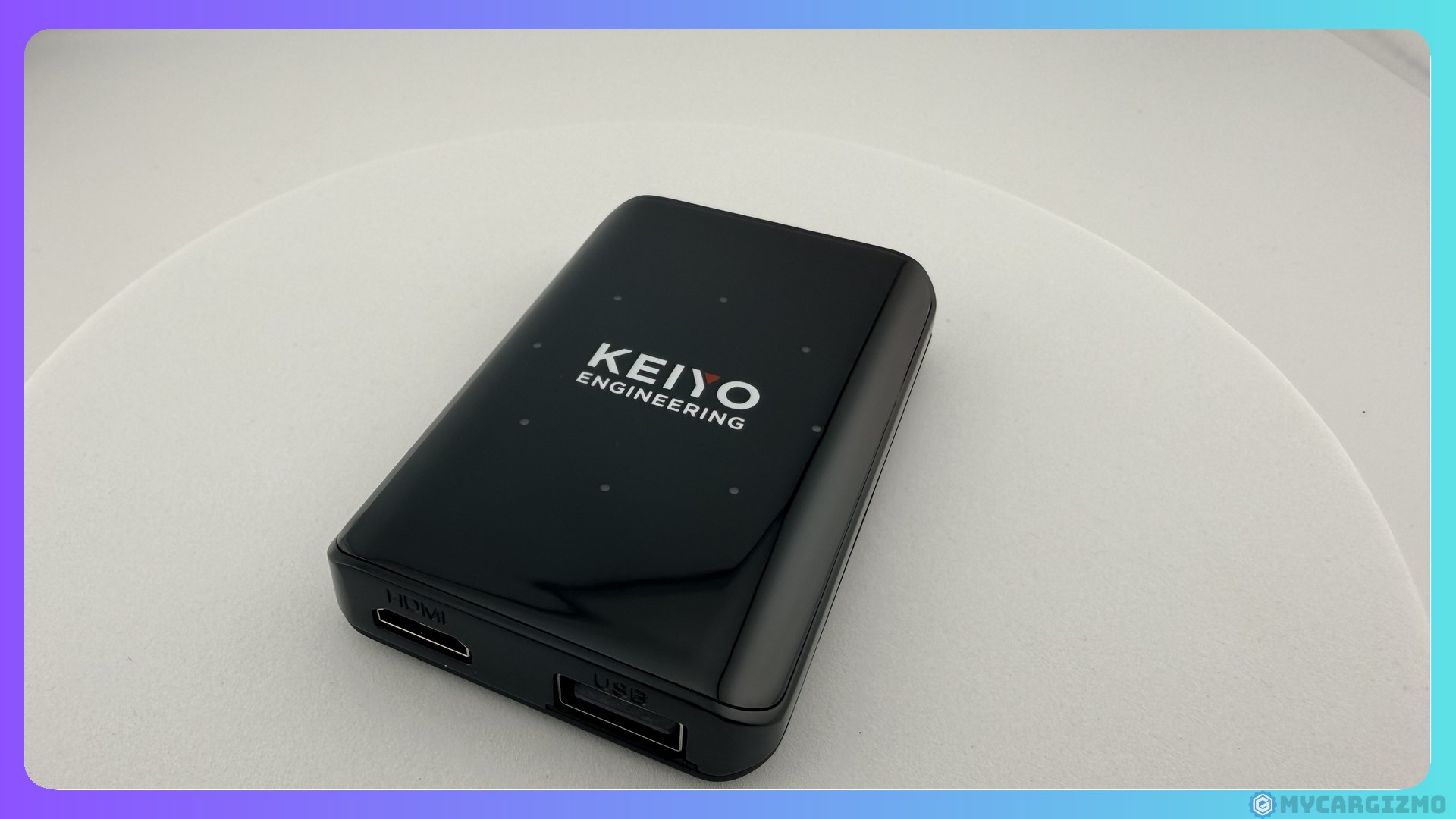
APP CAST Lightは、手のひらに収まる小さな箱です。
APPCAST IIIと並べると、3分の2くらいの大きさでした。
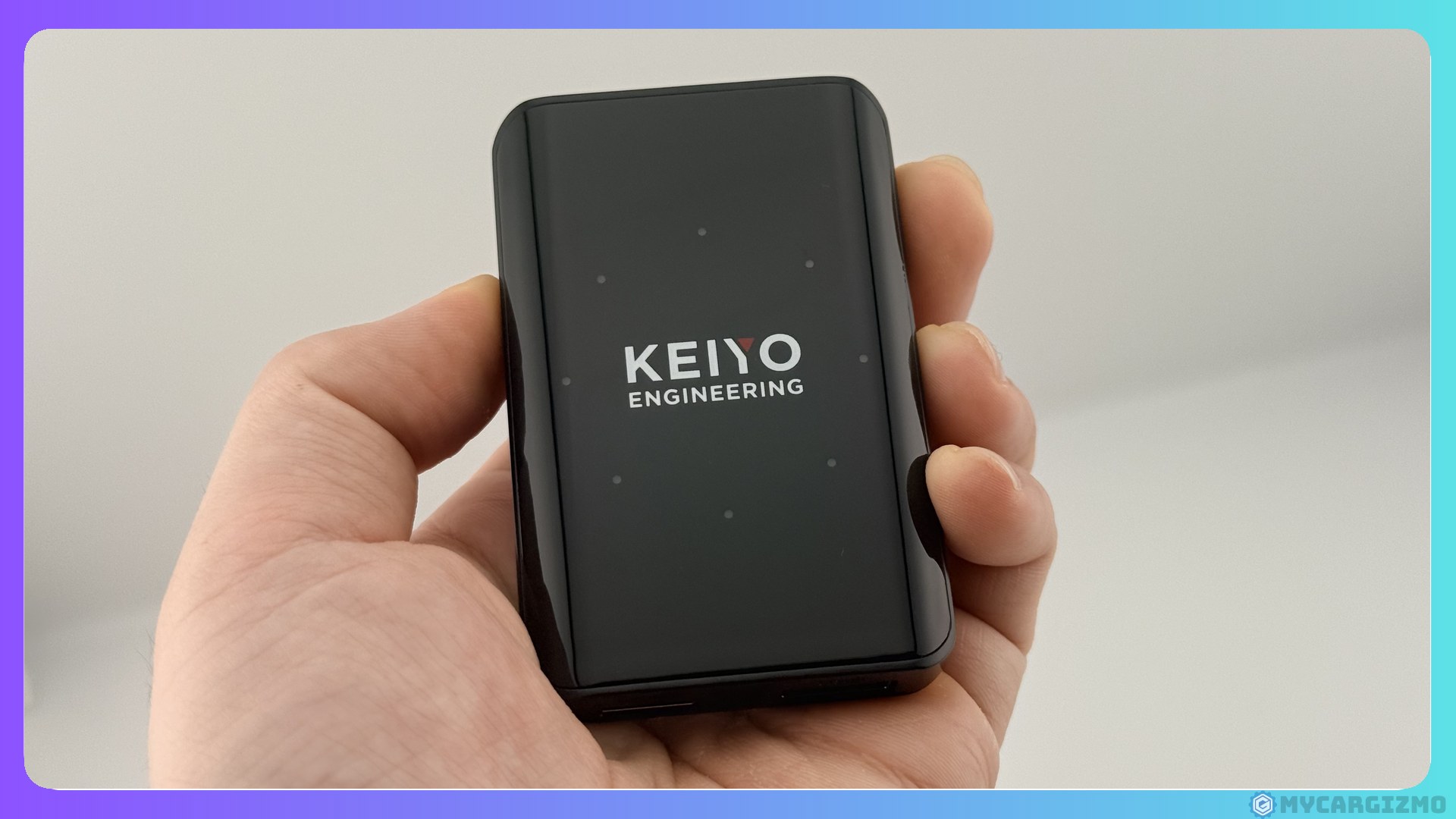
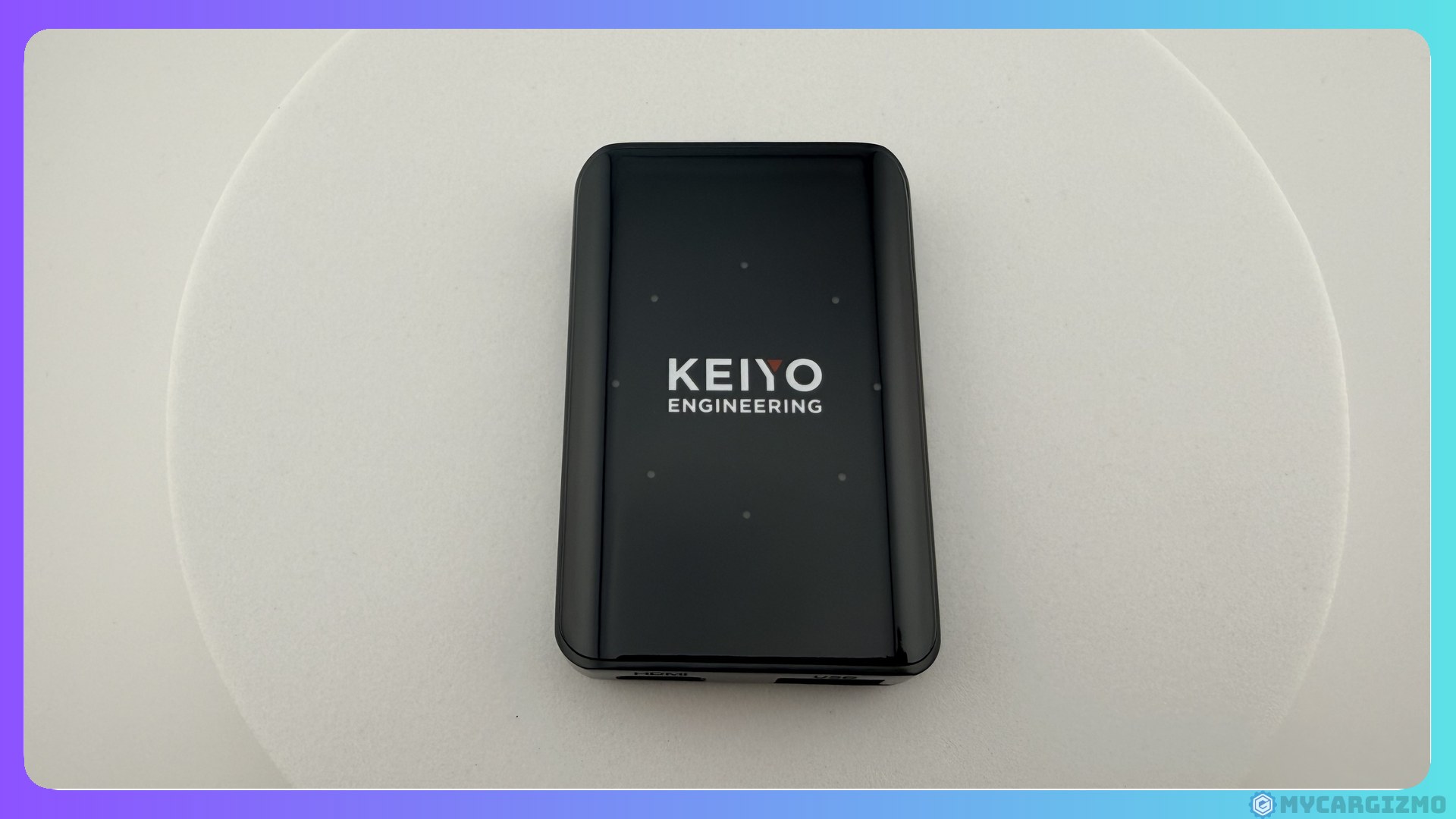
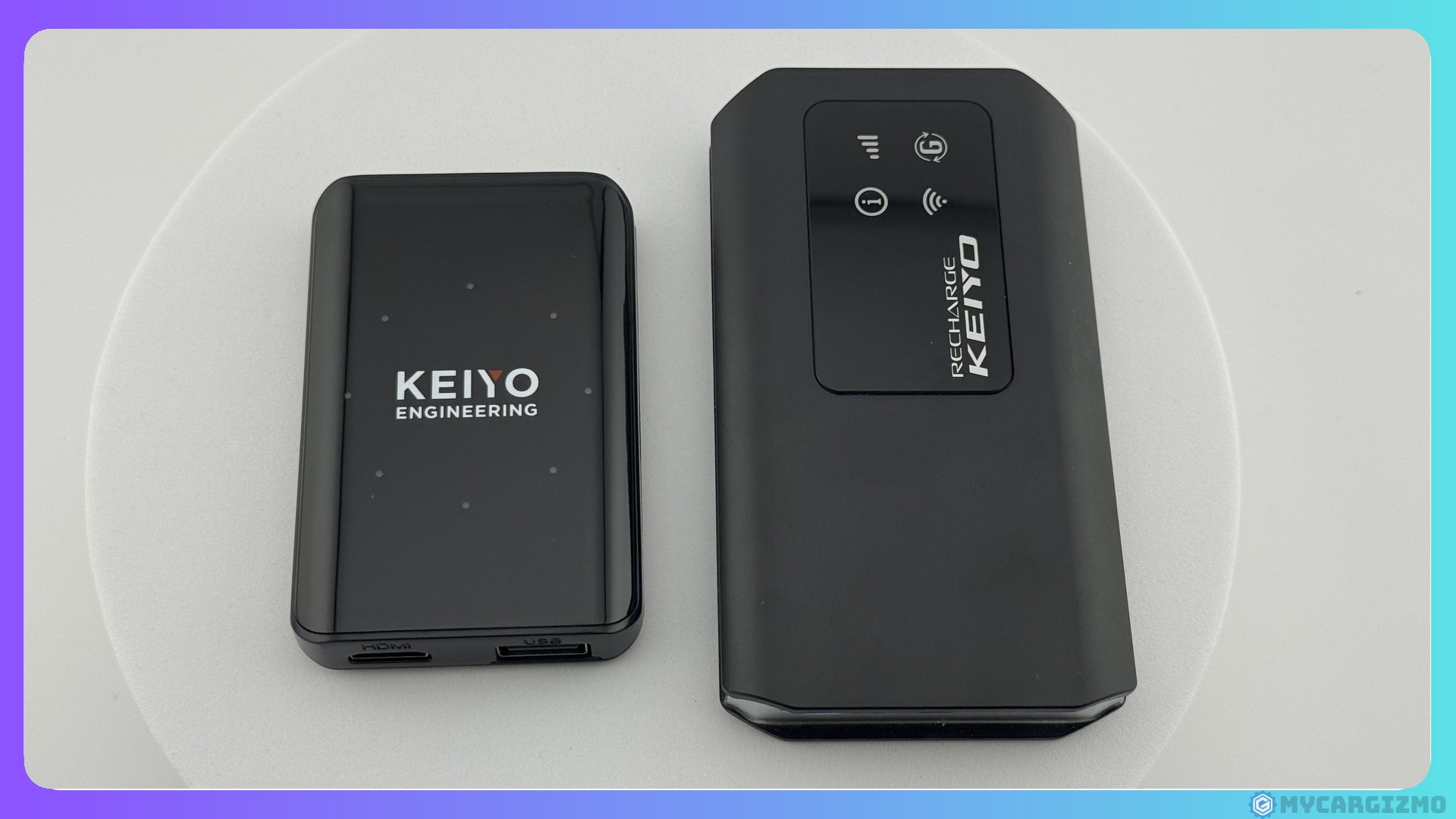
同梱品はひと通りそろっていて、HDMIは短い変換ケーブルが付いているだけです。
APPCAST IIIの3分の2くらいの、小さな本体です。
付属のHDMIは短い変換ケーブルだけなので、モニターまでのケーブルは別に用意しましょう。
APP CAST Lightのスペック
| 項目 | APP CAST Light |
|---|---|
| 型番 | AN-S149 |
| 大きさ・重さ | 約78×51.2×13mm・約53.5g(本体のみ) |
| メモリ(RAM/保存容量) | 2GB/16GB |
| OS | Android 12 |
| 最初から入っている動画アプリ | YouTube・Netflix・Prime Video・Hulu・U-NEXT |
| Wi-Fi | 2.4GHz・5GHz |
| Bluetooth | 4.2・5.0 |
| 映像の出力 | ミニHDMI(1920×1080) |
| 使える車 | 純正のディスプレイオーディオ・有線のCarPlay・タッチパネルの車 |
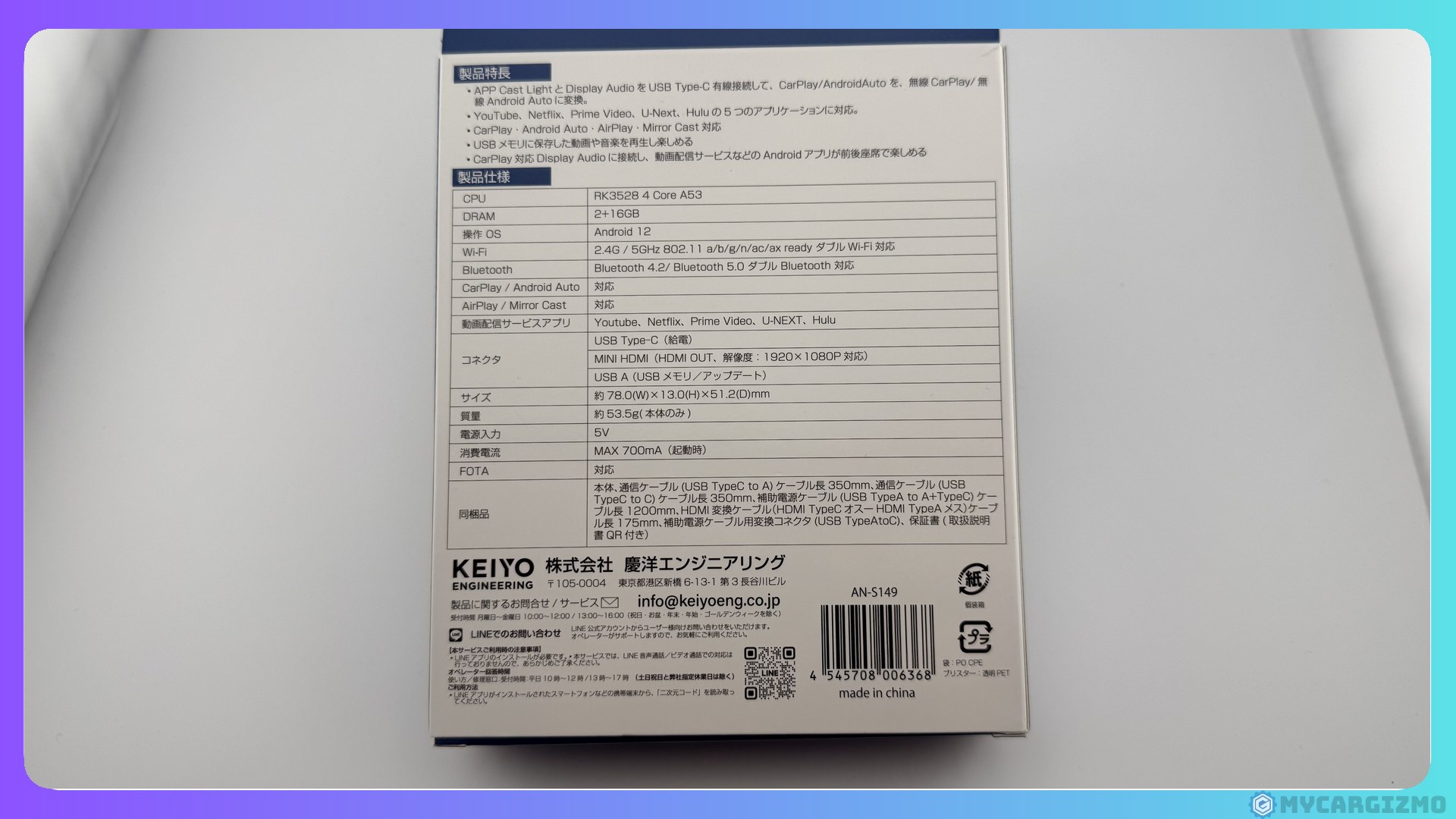
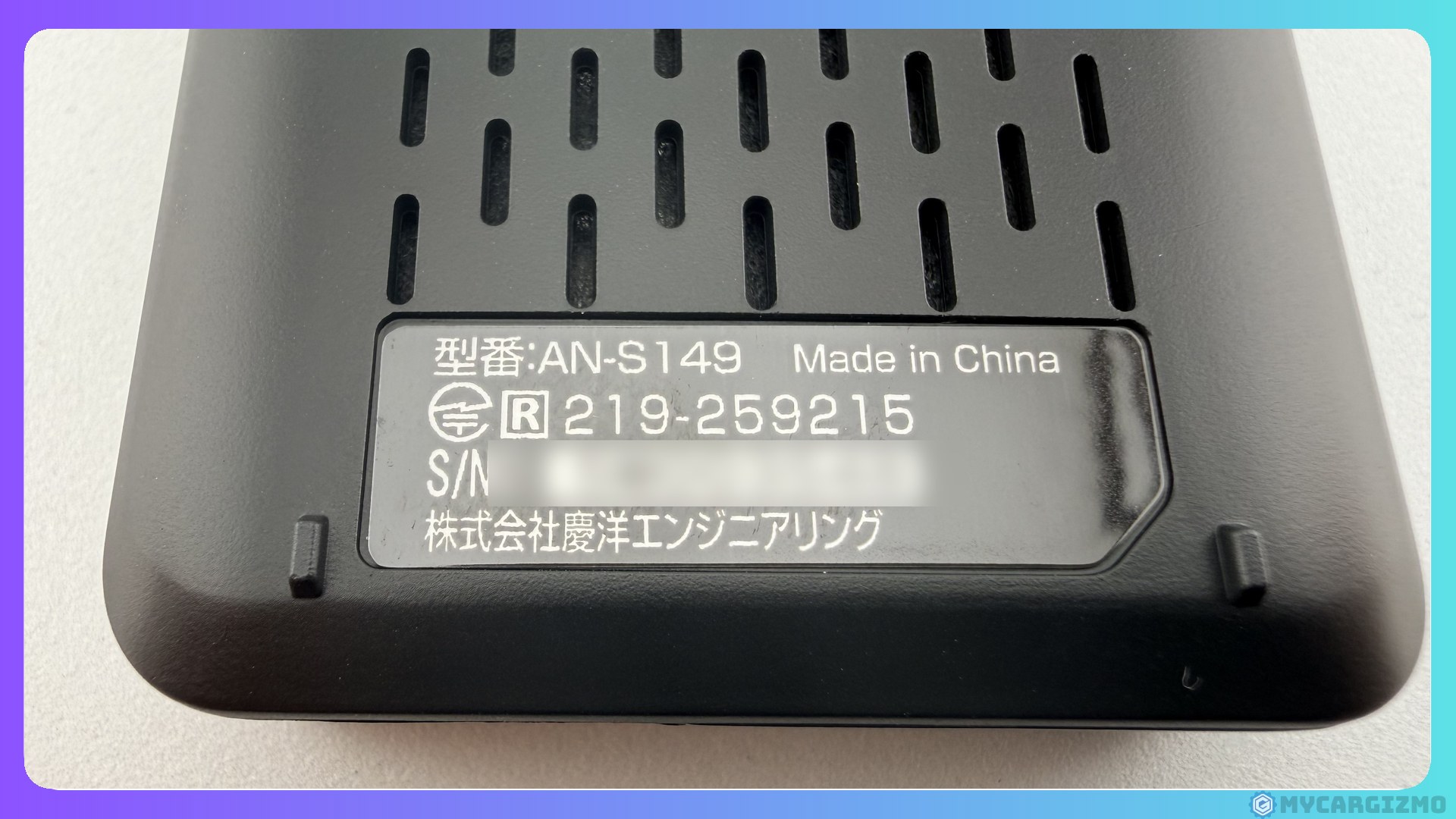
出典:KEIYO公式の製品ページ・取扱説明書(2026年11月時点)
本体の片側にUSB Type-Cの差込口があり、電源と車との通信をこの1本でまかないます。
反対側には、ミニHDMIの出力と、USBメモリ専用のUSB Type-Aがあります。
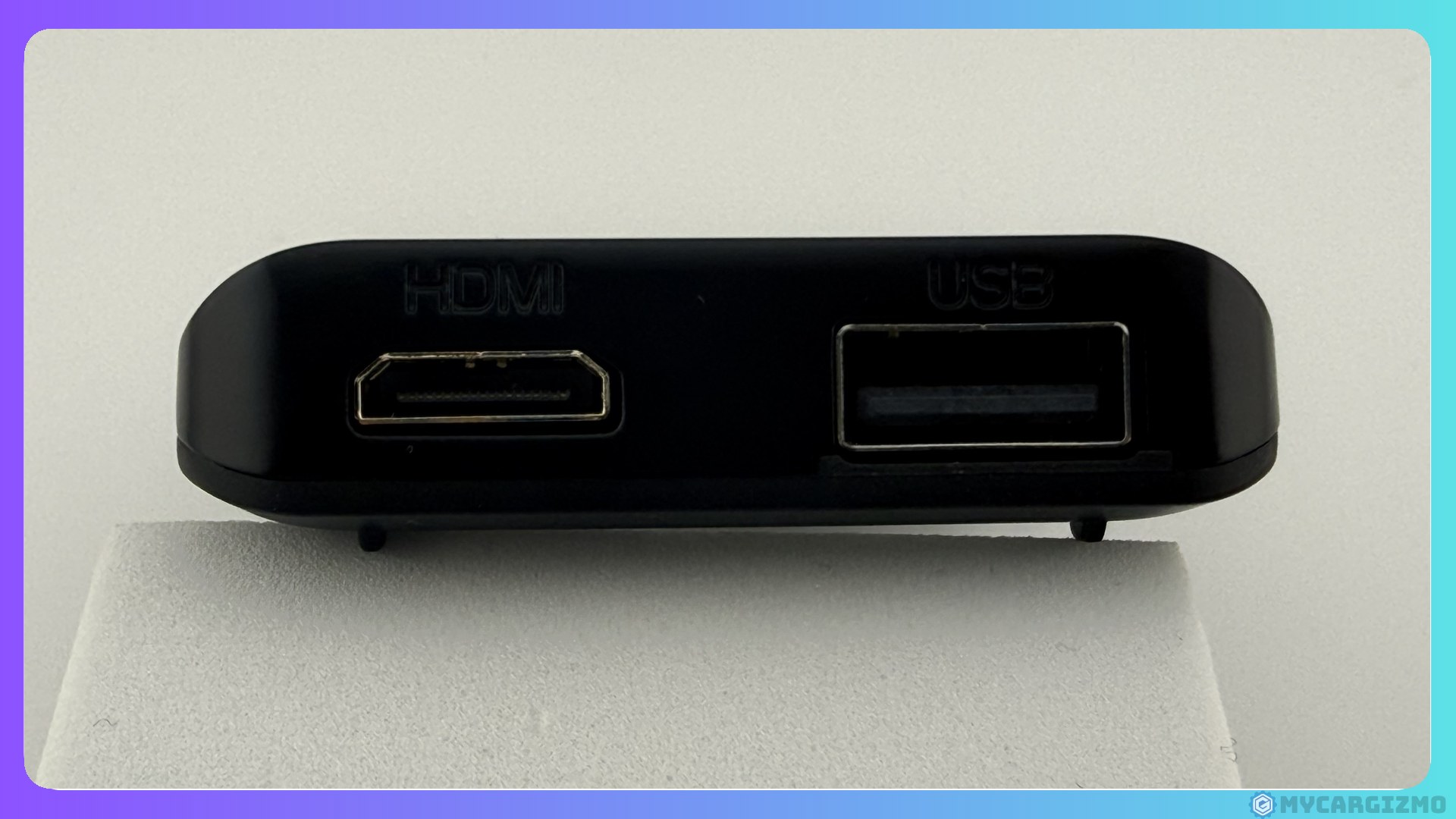
「元々AIBOXは小さいものばかりですが、その中でも割と小さめ」というのが筆者の感想です。
APP CAST Lightの同梱品
箱に入っていたのは、次のとおりです。
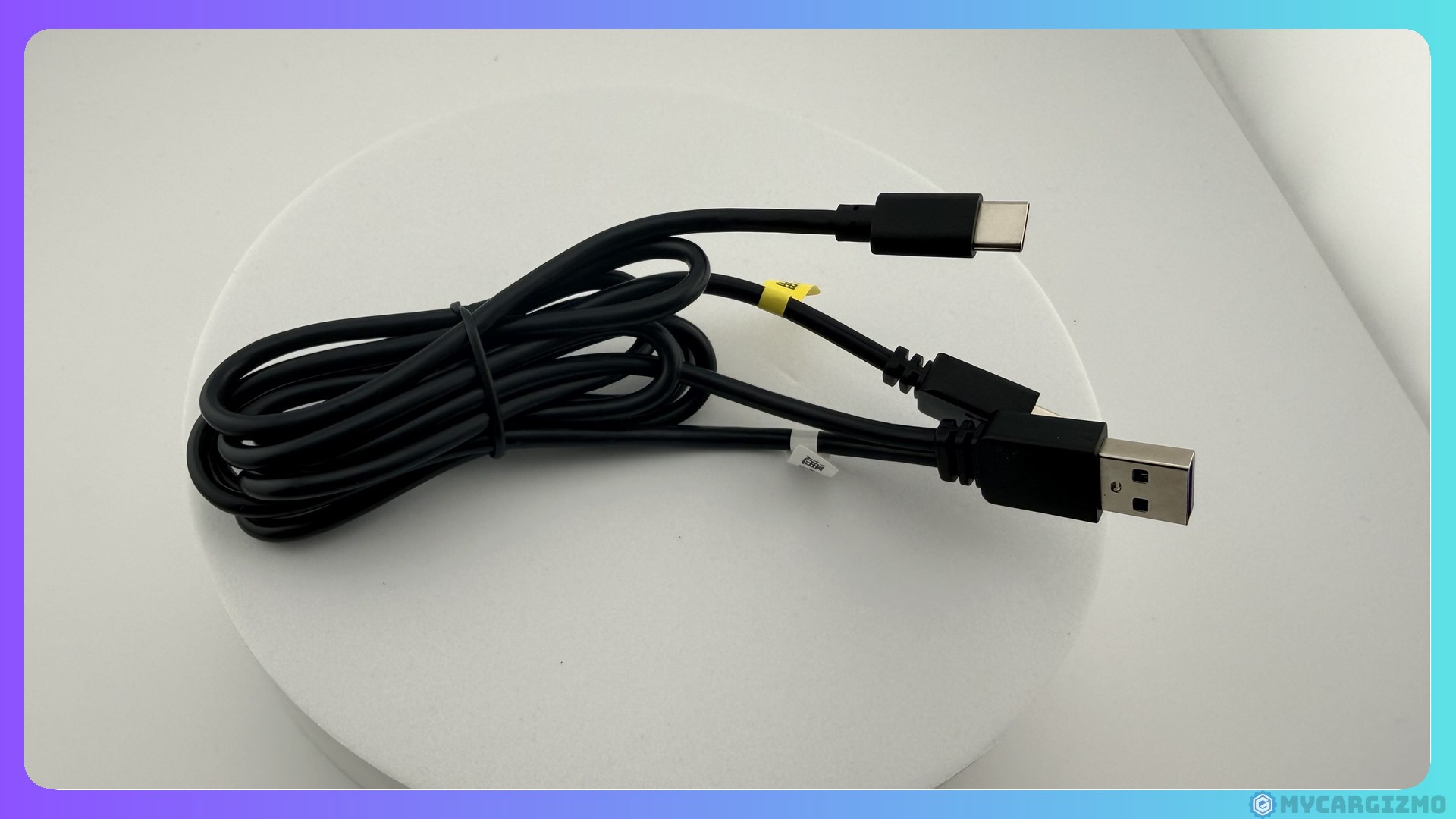
- USB Type-C to Cケーブル
- USB Type-A to Cケーブル
- 補助電源ケーブル
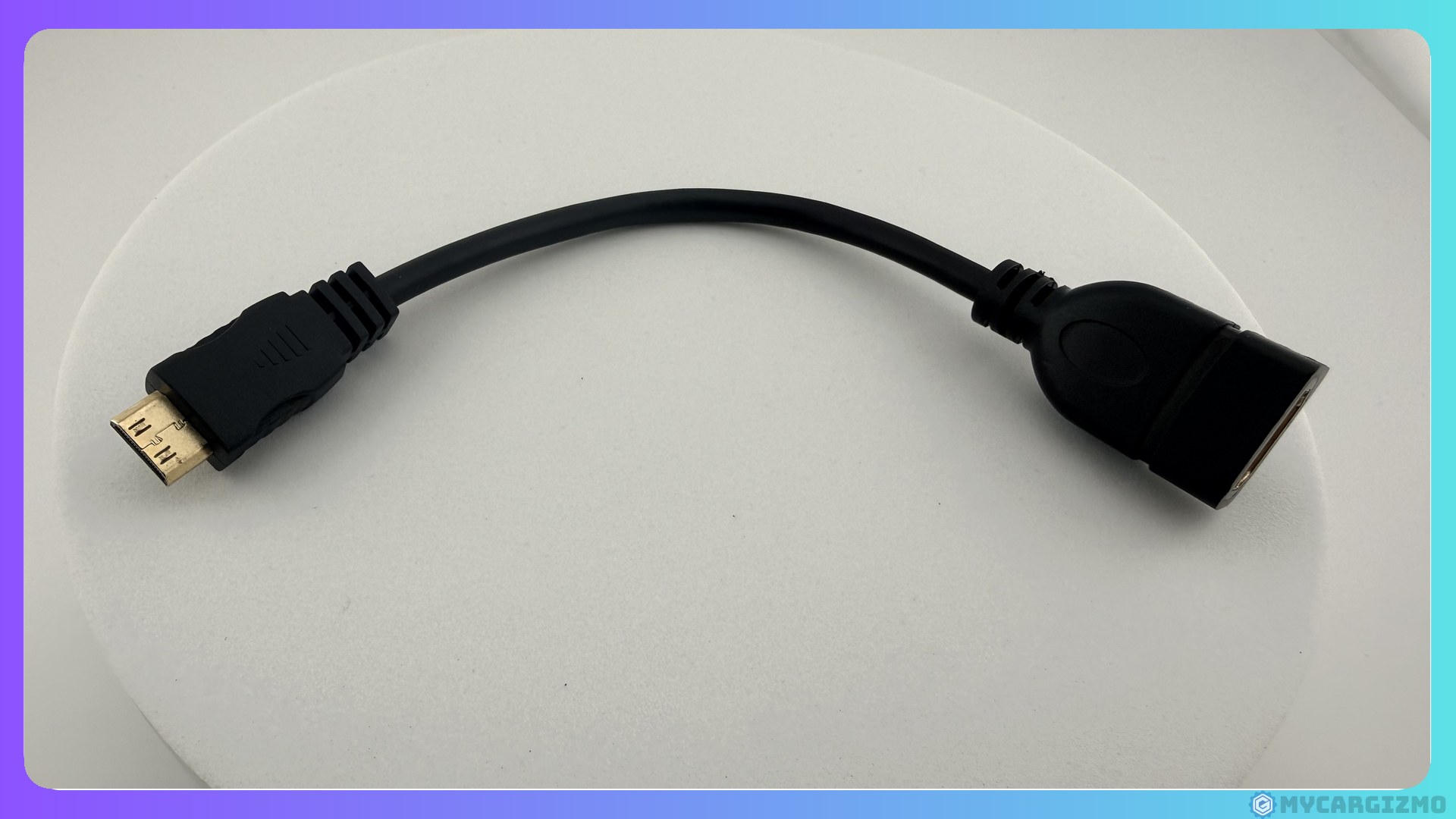
- HDMI変換ケーブル(ミニHDMIのオスを、HDMIのメスに変える短いもの・公式で約175mm)
- 補助電源ケーブル用の変換コネクター(USB Type-A→Type-C・説明書の一覧には無いが、箱に入っていた)
- 保証書(取扱説明書はQRコードからウェブで見る)
車の差込口がType-AでもType-Cでもつなげるように、ケーブルが2本そろっています。
必要なケーブルはひと通りある、という印象です。
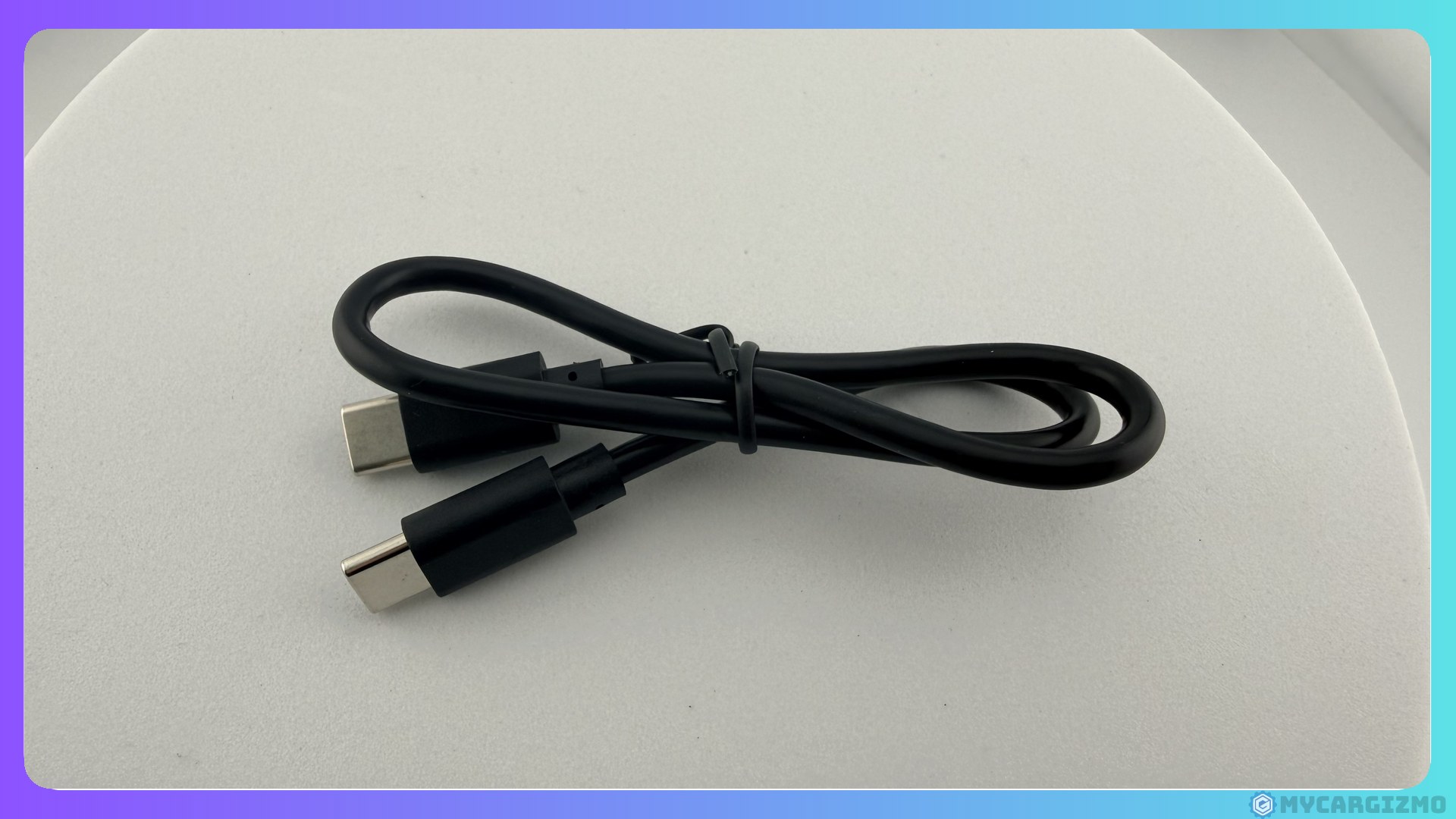
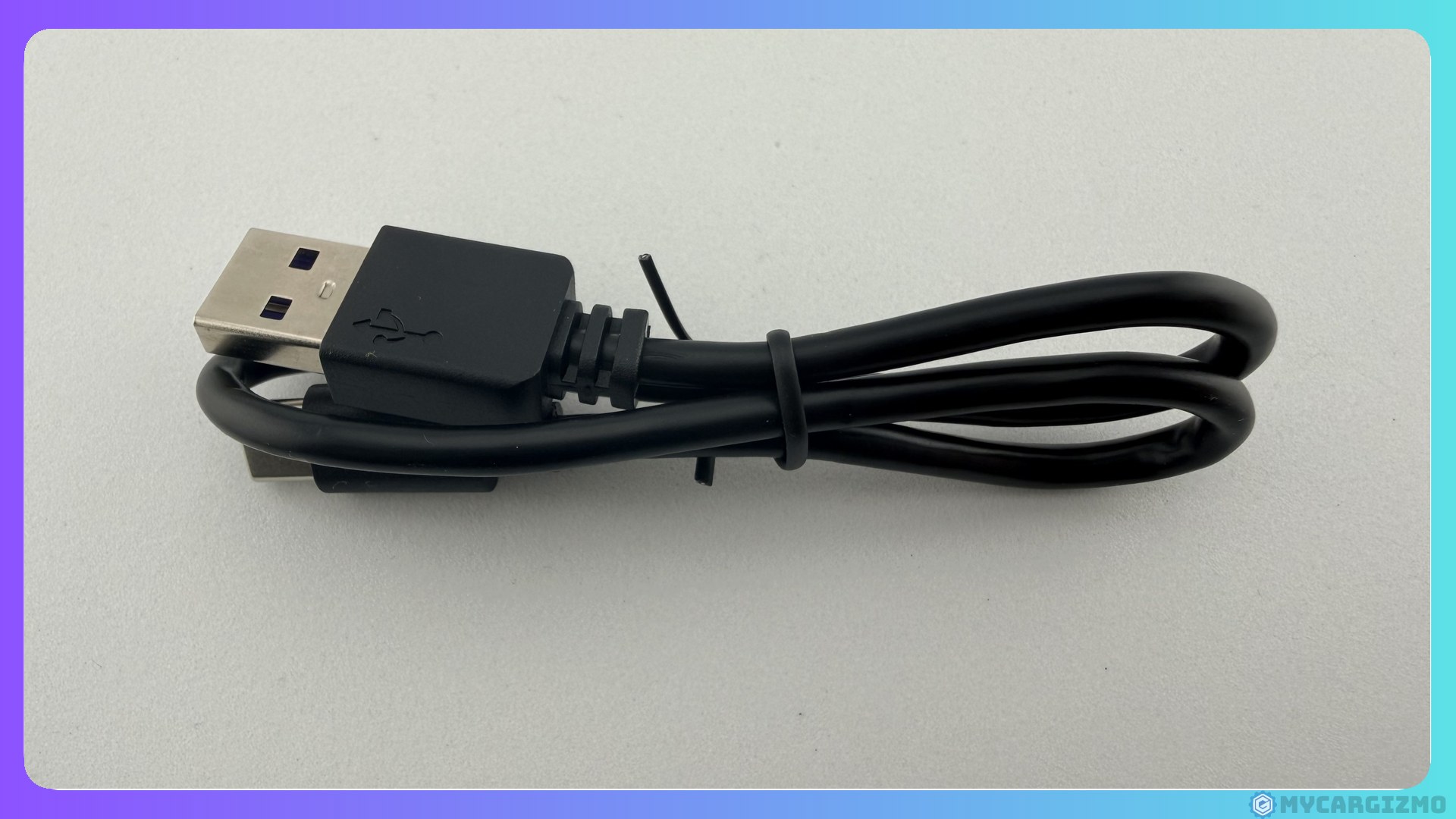
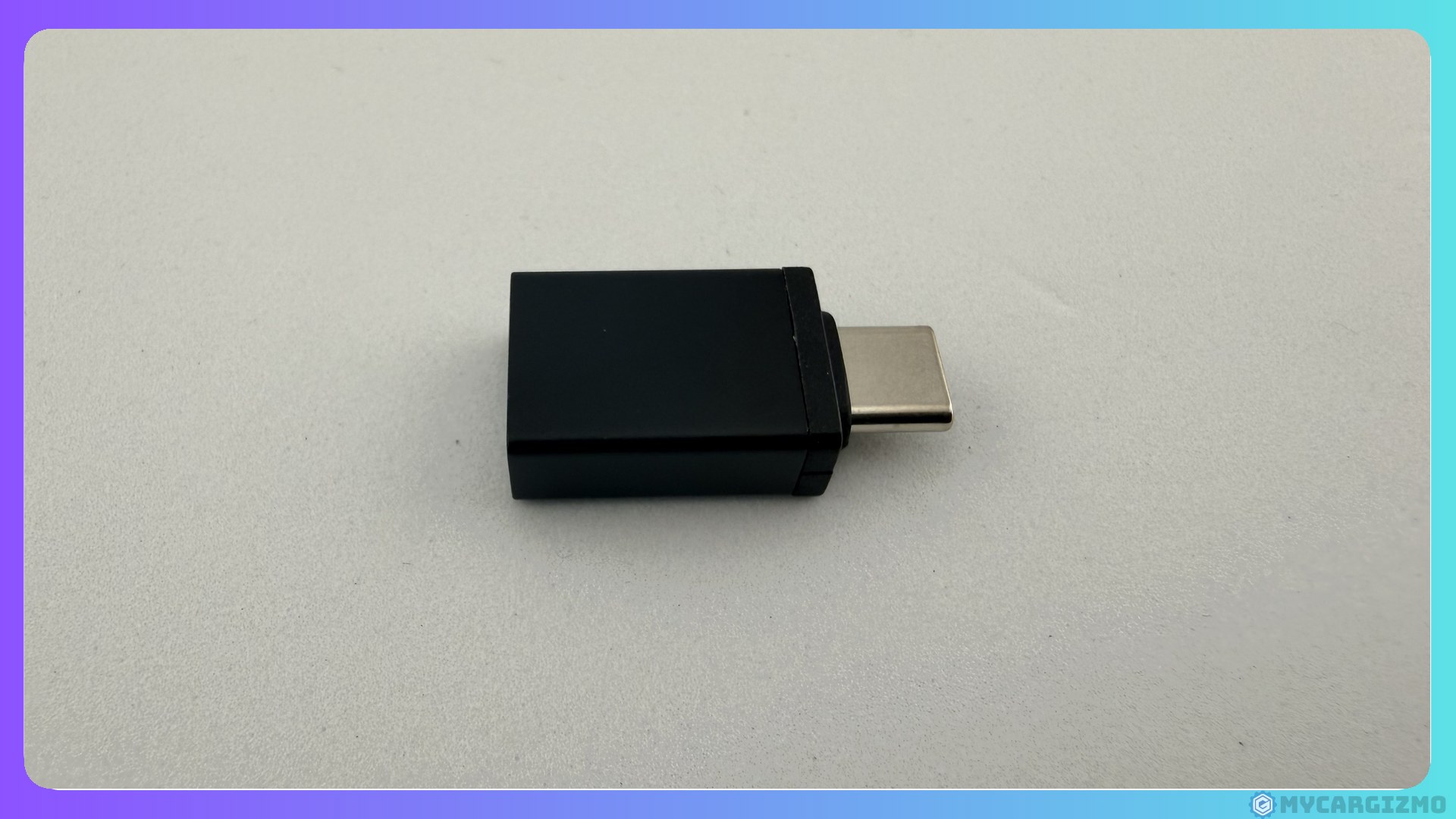
付属のHDMIは、本体のミニHDMIを、ふつうのHDMIのメスに変えるだけの短いケーブルです。
その先のモニターまでのHDMIケーブルは、自分で用意する必要があります(HDMI出力の章で選び方を書きます)。
補助電源ケーブルは、かなりごつくて長めです。
電源から通信線までが1mぐらいあり、コンソールの前に這わせると余りそうでした。
APP CAST Lightの値段
筆者は、2026年7月にAmazonで14,319円で買いました。
2026年11月9日時点のAmazonの値段は、次のとおりです。
- APP CAST Light:13,200円
- APPCAST III:27,600円
APPCAST IIIの半額以下で買えるモデル、ということになります。
値段はちょこちょこ動いているので、買う前にAmazonの商品ページで今の値段を確認してください。
モデルの違いをしっかり分かったうえで、この値段の差に納得できるなら、いい買い物になるAIBOXです。
APP CAST LightとAPPCAST IIIの違い|何を削って半額以下になったか
APP CAST Lightは、次の4つを割り切って、APPCAST IIIの半額以下になったモデルです。
- 入っているアプリで見る
- 画面分割は5:5だけ
- HDMIは前と同じ画面を出すだけ
- クラウドSIMとリモコンなし
その代わり、走行中は初期設定のまま映ります。
| 項目 | APP CAST Light | APPCAST III |
|---|---|---|
| アプリの追加 | 基本は追加できないと思っておく(Spotifyは入ったが保証なし) | Google Playから入れられる |
| Hulu(自宅のディスプレイ) | 下が欠けた | 全画面で映った |
| 画面分割 | 5:5だけ | 7:3/5:5/3:7 |
| HDMI | 出力だけ・前と同じ画面 | 入力と出力・後ろに別の画面も出せる |
| 走行中の動画 | 初期設定のまま映る | 初期設定では止まる(設定でオフにできる) |
| クラウドSIM | なし | あり |
| リモコン | なし | キーボード付き |
| メモリ(RAM/保存容量) | 2GB/16GB | 4GB/64GB |
| 操作メニューのボタン | 画面を1回タップすると出る | いつも出ている |
| 値段(2026年11月9日時点・Amazon) | 13,200円 | 27,600円 |
いちばん大きな違いは、アプリを足せるかどうかです。
APPCAST IIIはGoogle Playから好きなアプリを入れられますが、APP CAST Lightは最初から入っている5つで見る機種です。
この違いに納得できるなら、半額以下で買える意味は大きいと筆者は思います。
処理の速さにも差があり、アプリの更新に時間がかかったのにも表れていると筆者は見ています。
リモコンが付かない分、値段が抑えられています。
リモコンがあったほうがいい人は、APPCAST IIIを選ぶのがありです。
操作メニューのボタンは、APP CAST Lightでは画面を一度タップしないと出てきません。
ワンタップ要るのが少し煩わしく、筆者はいつも出ているAPPCAST IIIのほうが好みでした。
設定で変えられないかも探しましたが、それらしいメニューはありませんでした。
Huluを外したくない、アプリを足したい、分割の比率や後ろの席の別画面が欲しいならAPPCAST III。
入っている5つで足りて、安く済ませたいならAPP CAST Lightです。

APPCAST IIIの使い心地や、シリーズ全体の比較は、【国産AIBOX】APPCASTⅢ実機レビュー|非対応のRAIZEで使ってみた!にまとめています。
アプリを足したいか迷っているなら、先に読んでおくと選びやすくなります。
あわせて読みたい


【国産AIBOX】APPCASTⅢ実機レビュー|非対応のRAIZEで使ってみた!
「AIBOXって気になるけど、海外メーカーばかりでちょっと不安…」 「日本メーカーのAIBOXがあるって聞いたけど、実際どうなの?」 「APPCAST IIIの口コミや使い勝手を、…
APP CAST Lightの初期設定|約50分。ほとんどがアプリの更新待ちで、1つずつ更新するほうが早かった
初期設定には約50分かかりました(自宅のCarPlay対応ディスプレイで確認)。
50分もかかるって、設定が難しいということ?
難しい操作はありません。
時間のほとんどは、アプリの更新を待っている時間です。
「すべて更新」を押すと止まってしまったので、1つずつ更新するほうが早く終わりました。
初期設定は約50分。ほとんどがアプリの更新待ちです。
「すべて更新」で止まったら、1つずつ更新しましょう。
APP CAST Lightの初期設定の流れ
- 車の通信用のUSBの差込口に、APP CAST Lightをつなぐ
- Wi-Fiにつなぐ(ホームの歯車→設定→無線LAN→Wi-Fi→SSIDを選んでパスワードを入れる)
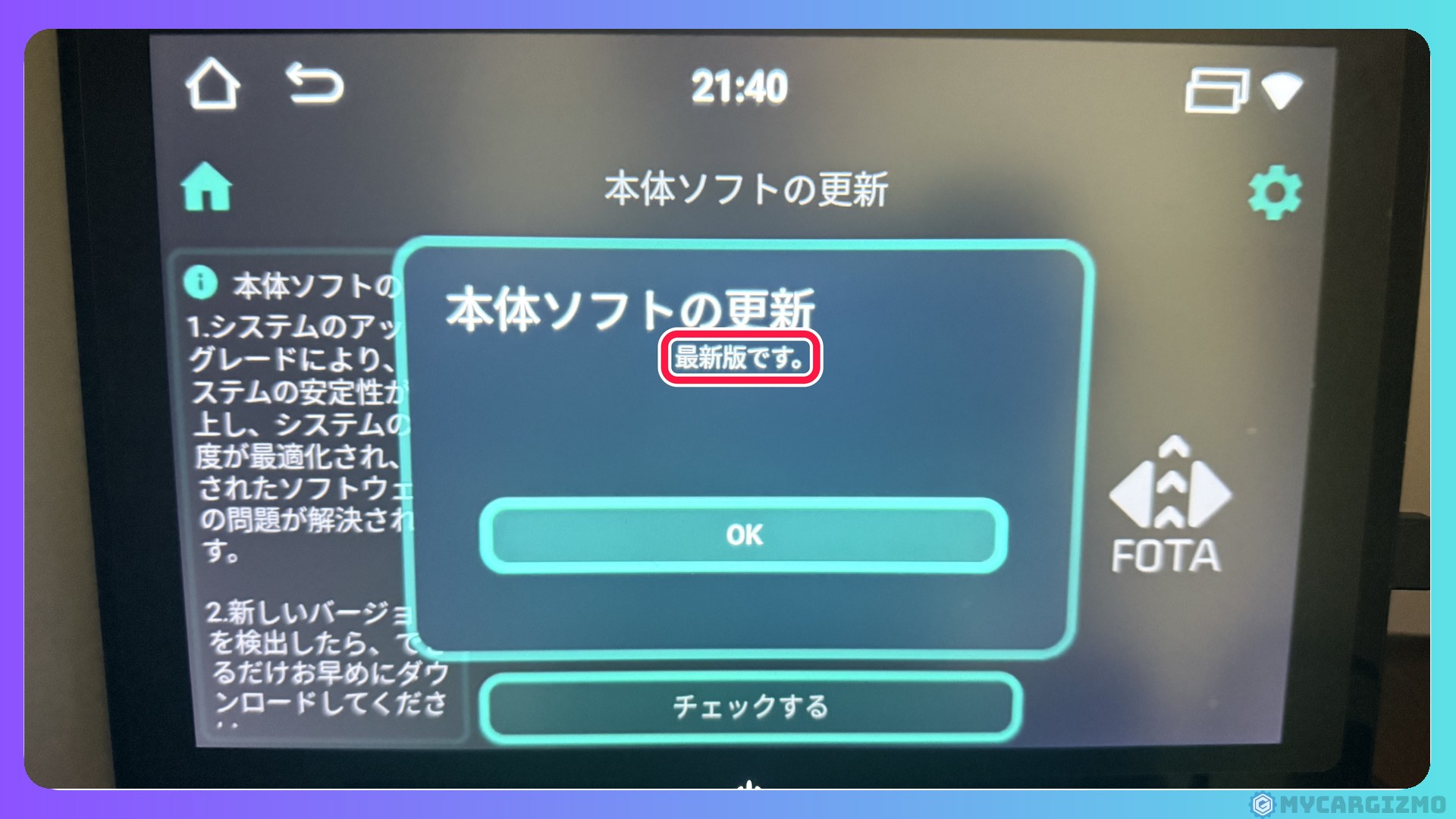
- 本体の更新を確認する(設定→バージョン→システムアップグレード→「チェックする」)
- Playストアを開いて、Googleアカウントでログインする
- 動画アプリを1つずつ更新する
- スマホとBluetoothでペアリングする(CarPlay・Android Auto用)
ネットはWi-Fiでつなぎます。
筆者はiPhoneのテザリング(スマホの通信をWi-Fiにして、ほかの機器に分ける機能)を使いました。
スマホでつなぐなら、先にスマホのテザリングを入れておきましょう。
つながると、画面の右上のWi-Fiマークが白抜きから塗りつぶしに変わります。
本体の更新は、筆者のときはすでに最新版でした。
「すべて更新」で止まったら、1つずつ更新する
箱に入っている注意書きの紙は、使う前にアプリをPlayストアで最新にするよう勧めています。
紙には「完了まで30分以上かかる場合があります」とも書かれていました。
筆者が「すべて更新」を押すと、Huluだけがインストール中になり、ほかのアプリの多くは「保留中」のまま止まりました。
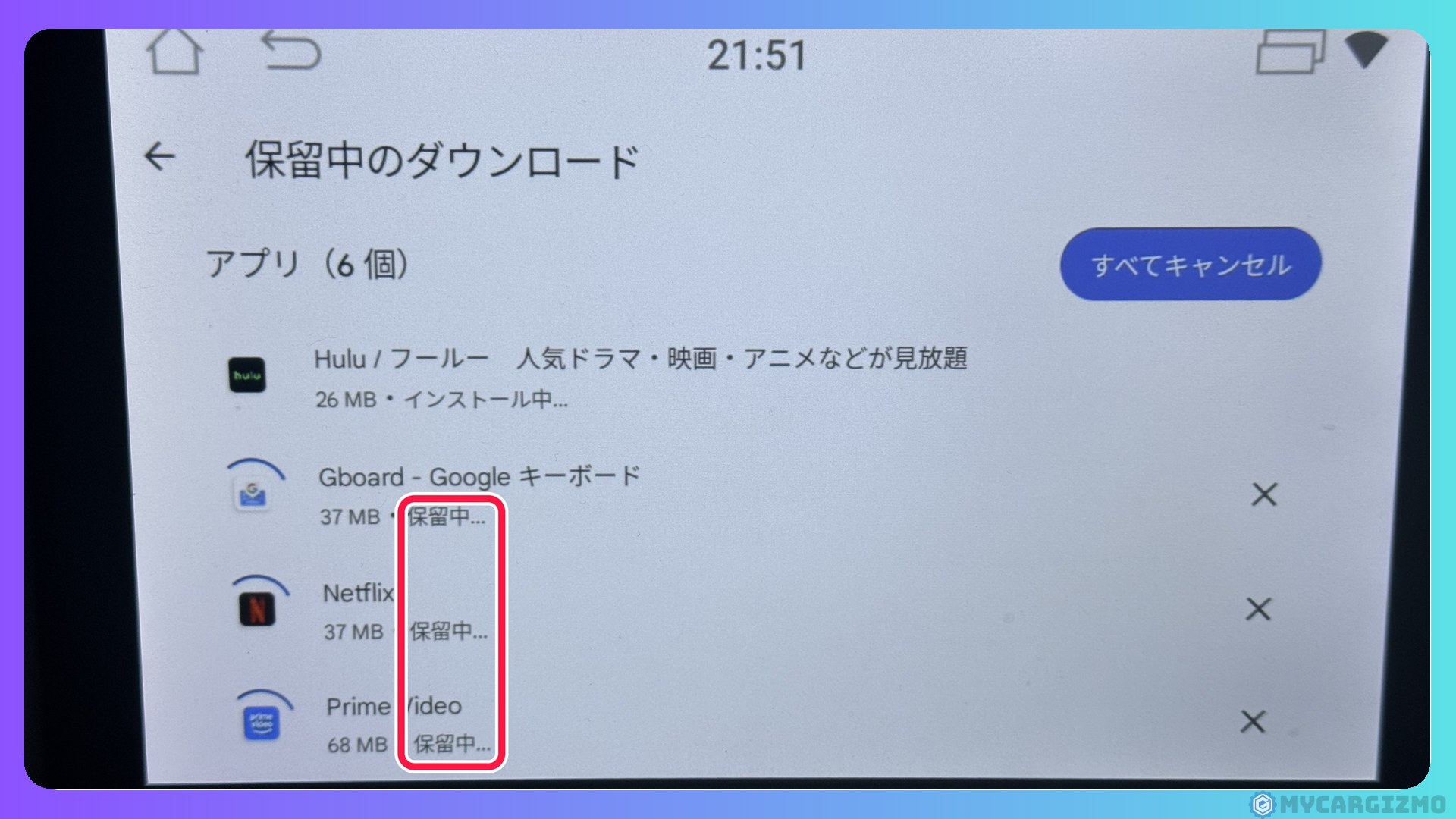
キャンセルしてやり直しても、途中で「エラーで中断」したこともあります。
結局、1つずつ確実に更新したほうが、全然早く終わりました。
1つずつでもサクサクとはいかず、1個に数分かかります。
最近のスマホに比べるとかなり遅く、エントリーモデルの宿命かなと思います。
車の中で待つのは苦痛なので、更新は時間のあるときに済ませておくのがおすすめです。
なお、Playストアのメニューの名前は、紙の「アプリとデバイスの管理」に対して、筆者の画面では「マイアプリ&ゲーム」でした。
スマホとBluetoothでつなぐ
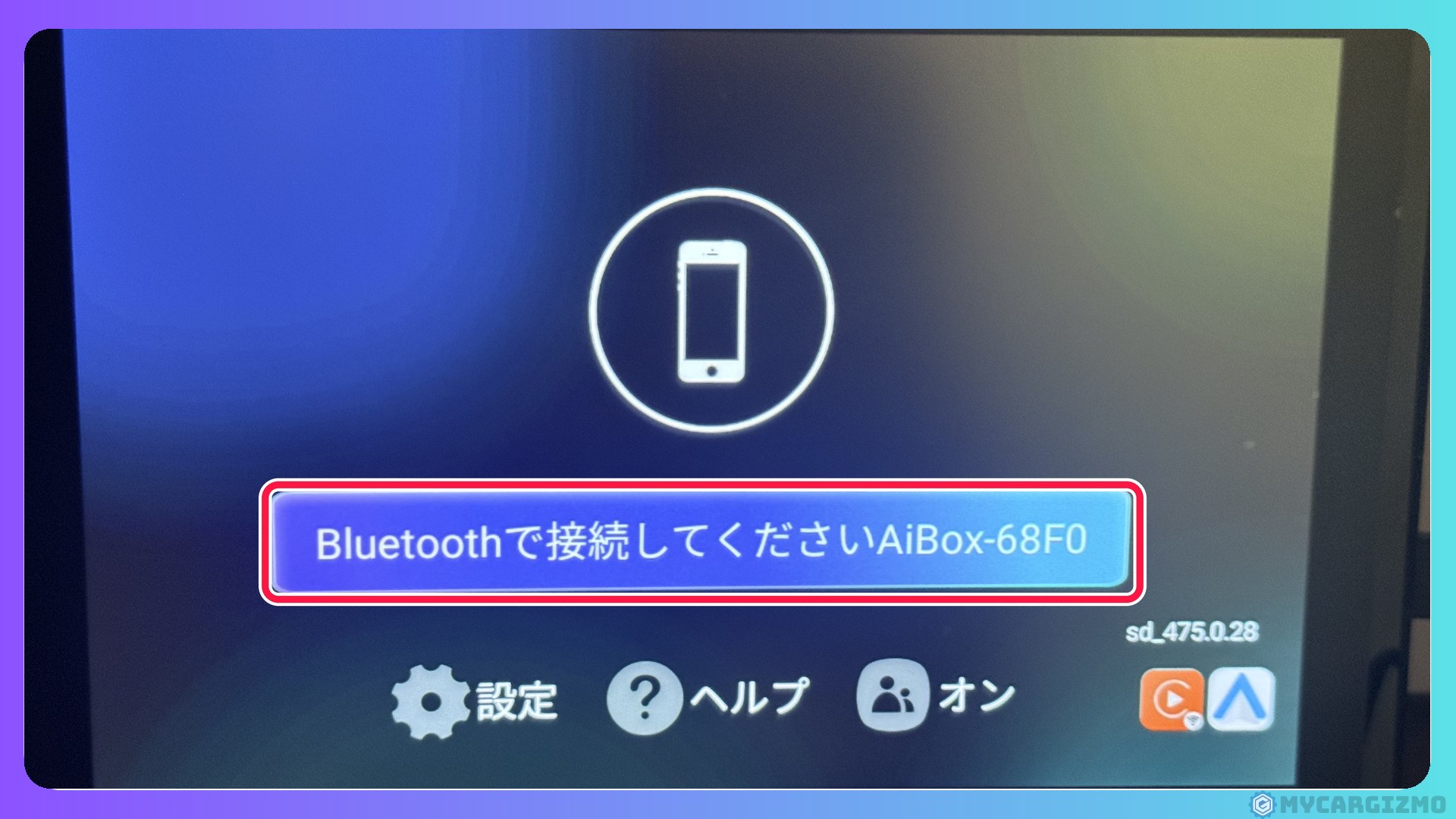
ホームのCarPlay(Android Auto)のアイコンをタップすると、Bluetoothの接続先が出ます。
スマホのBluetoothの設定に出てくるAIBOXの名前を選んで、ペアリングしましょう。
筆者のときは、最初スマホに名前が出てきませんでした。
スマホのBluetoothを一度オフにして入れ直したら、名前が出てきてつながりました。
アプリの更新とペアリングが終われば、初期設定はほぼ完了です。
最初の約50分さえ乗り切れば、あとはスマホのテザリングなどのWi-Fiがあれば、車に挿したまま動画が見られます。
更新だけは時間のある日に済ませて、気持ちよく使い始めましょう。
APP CAST LightでHuluは全画面に映るか|筆者のライズでは設定なしで全画面。自宅のディスプレイでは下が欠けた
筆者のライズでは、開発者向けの設定を触らずに、Huluが全画面で映りました。
約1時間半のドライブ中も、止まらずに見られました。
一方、自宅のCarPlay対応ディスプレイでは、再生画面の下が欠けました。
筆者のライズでは全画面、自宅のディスプレイでは下が欠けました。
あなたの車で欠けるかは、つないだ後にHuluの起動ロゴの形で見分けられます。
ライズでは設定なしで全画面・約1時間半止まらなかった
ライズの純正ディスプレイオーディオでは、Huluの再生画面が下まできちんと映りました。
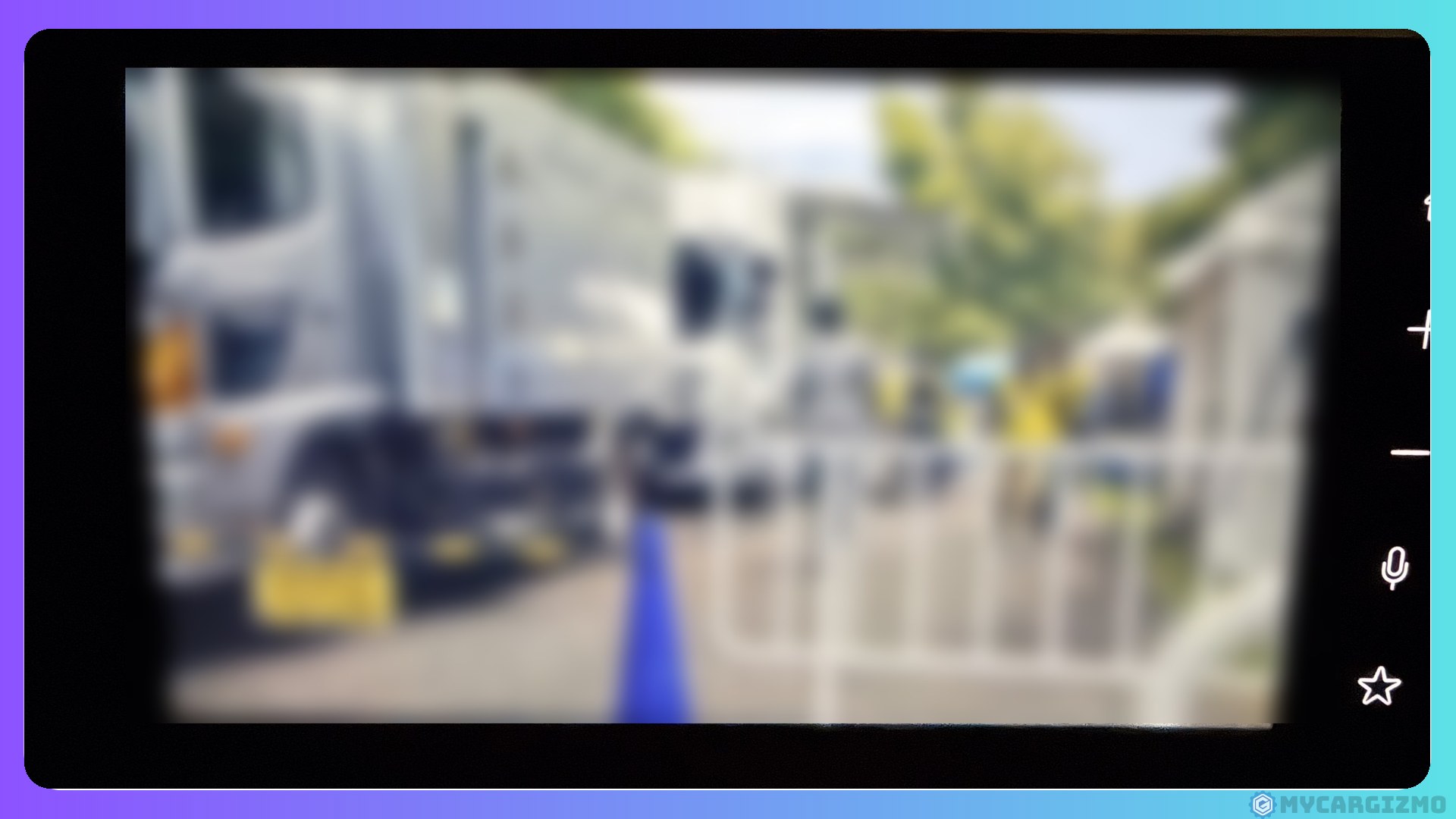
止まる・カクつくといったことも、特にありませんでした。
画面を分割しないでHuluだけを再生する使い方なら、約1時間半のドライブ中、不具合なく見られました。
このときの条件は、次のとおりです。
- 補助電源ケーブルはつながず、通信用のUSB 1本だけ
- 回線はiPhoneのテザリング
- 画面を分割しない再生
ほかのAIBOXでHuluを見るときにつまずきやすい「画面の最小幅」などの設定も、一切触っていません。
自宅のディスプレイでは下が欠けた|同じ画面でも機種で、同じAPP CAST Lightでも画面で結果が違った
自宅のCarPlay対応ディスプレイにつなぐと、Huluの再生画面の下が欠けました。
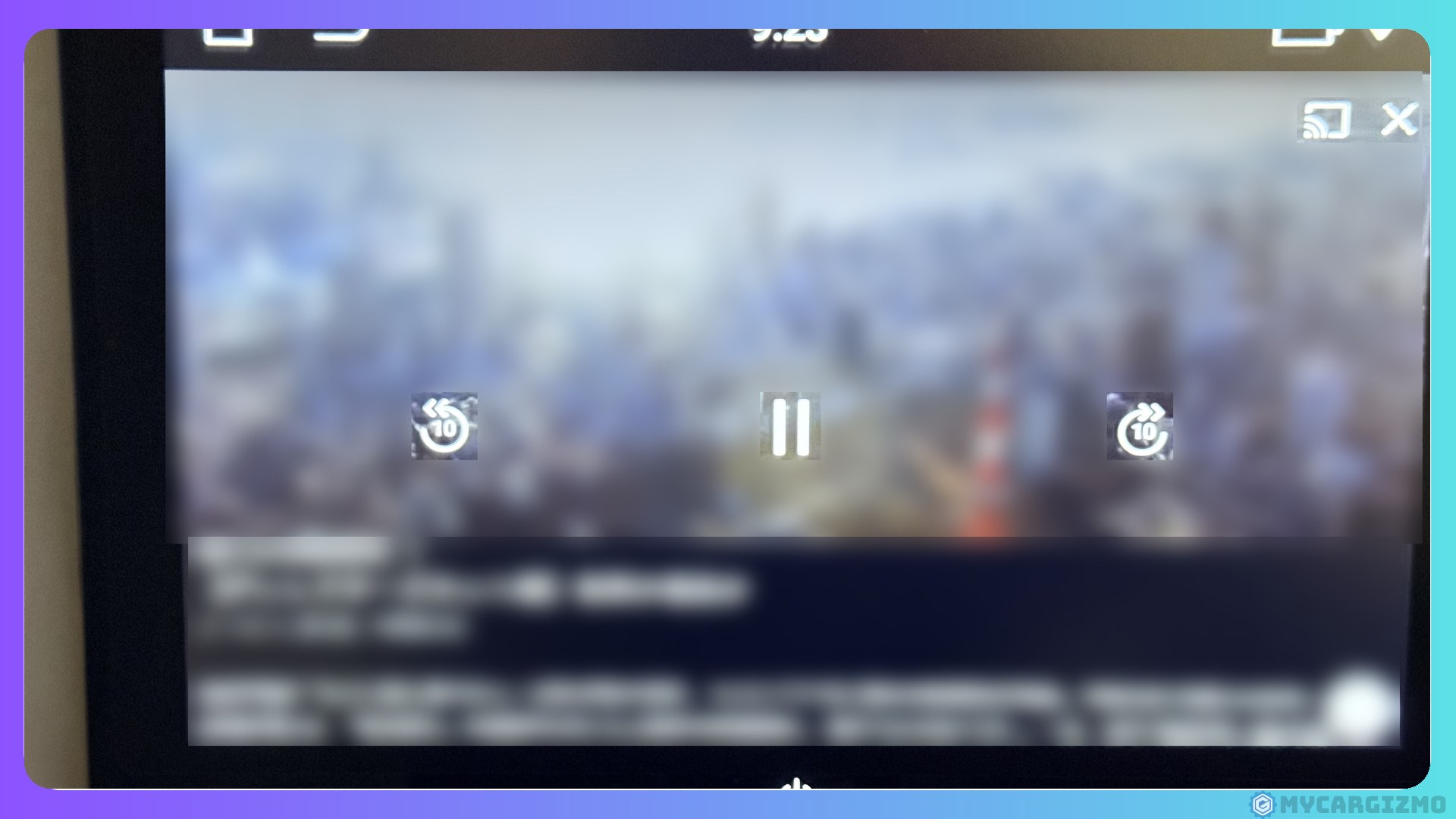
AIBOXでHuluを見るときによく起きる不具合です。
同じディスプレイにAPPCAST IIIをつなぐと、Huluは全画面で映りました。
つまり、同じ画面でも機種で結果が違い、同じAPP CAST Lightでも画面で結果が違ったことになります。
Huluが全然使えないのではなく、自宅のディスプレイとAPP CAST Lightの相性が良くなかった、というのが筆者の受け止めです。
なぜ欠けるのかは、確かめたわけではありません。
筆者の見立てでは、Huluのアプリは、つながっている画面をスマホのような縦の画面か、タブレットのような横の画面かで判断しているらしく、縦の画面と見なされると下が欠けるようです。
自宅のディスプレイは縦の画面、ライズは横の画面と見なされたのだと考えています。
つないだ後に見分ける目印|Huluの起動ロゴが縦長なら欠けやすい・横長ならうまく映る
あなたの車で欠けるかどうかは、つないだ後にすぐ見分けられます。
ロゴの形を見るだけなので、設定の画面を開く必要もありません。
Huluを起動した瞬間に出るロゴの形を見てください。
ロゴが縦長に出たら、下が欠ける可能性が高いです。
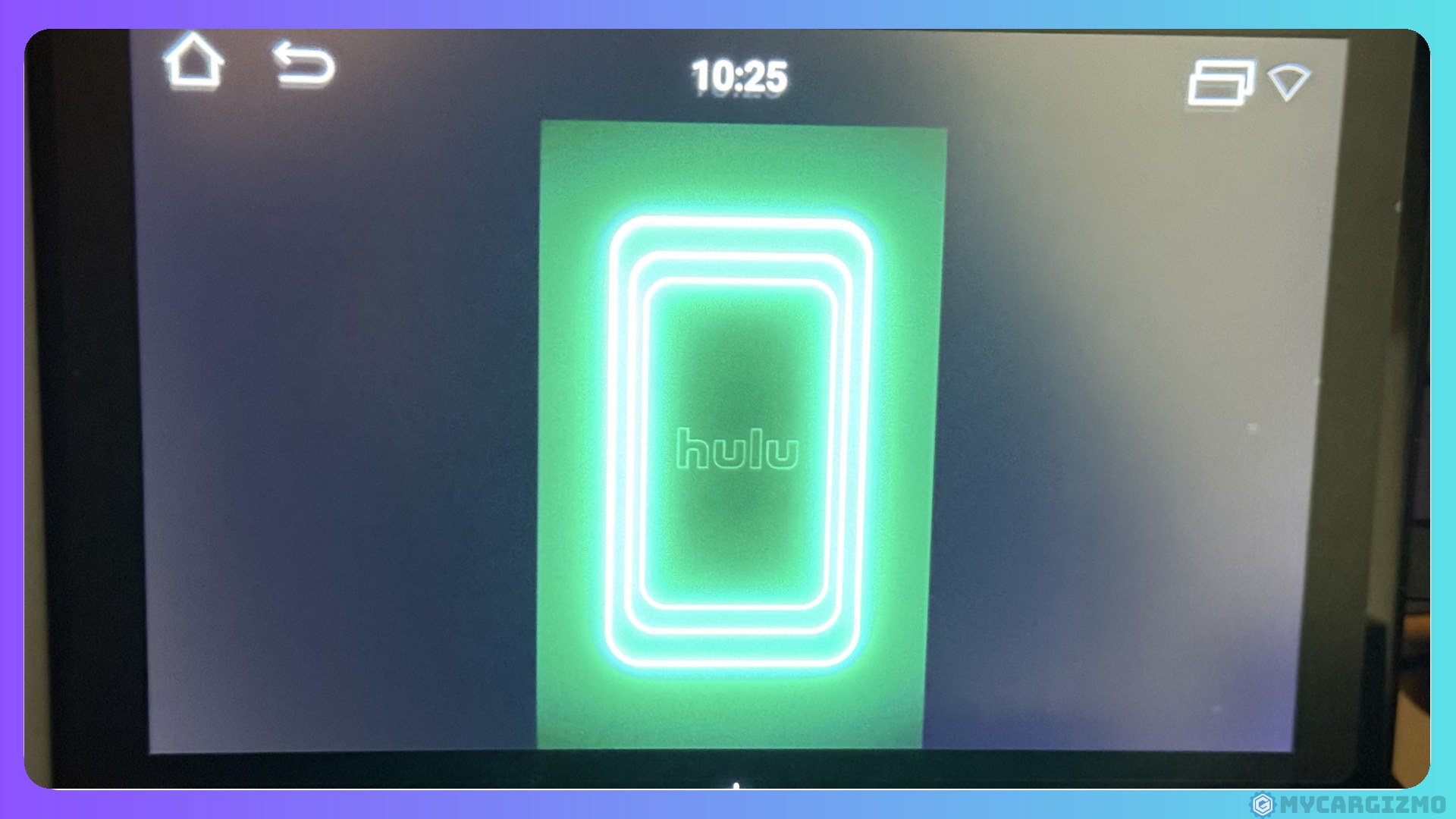
ロゴが横長に出たら、うまく映りやすいです(筆者のライズでは、横長に出て全画面で映りました)。
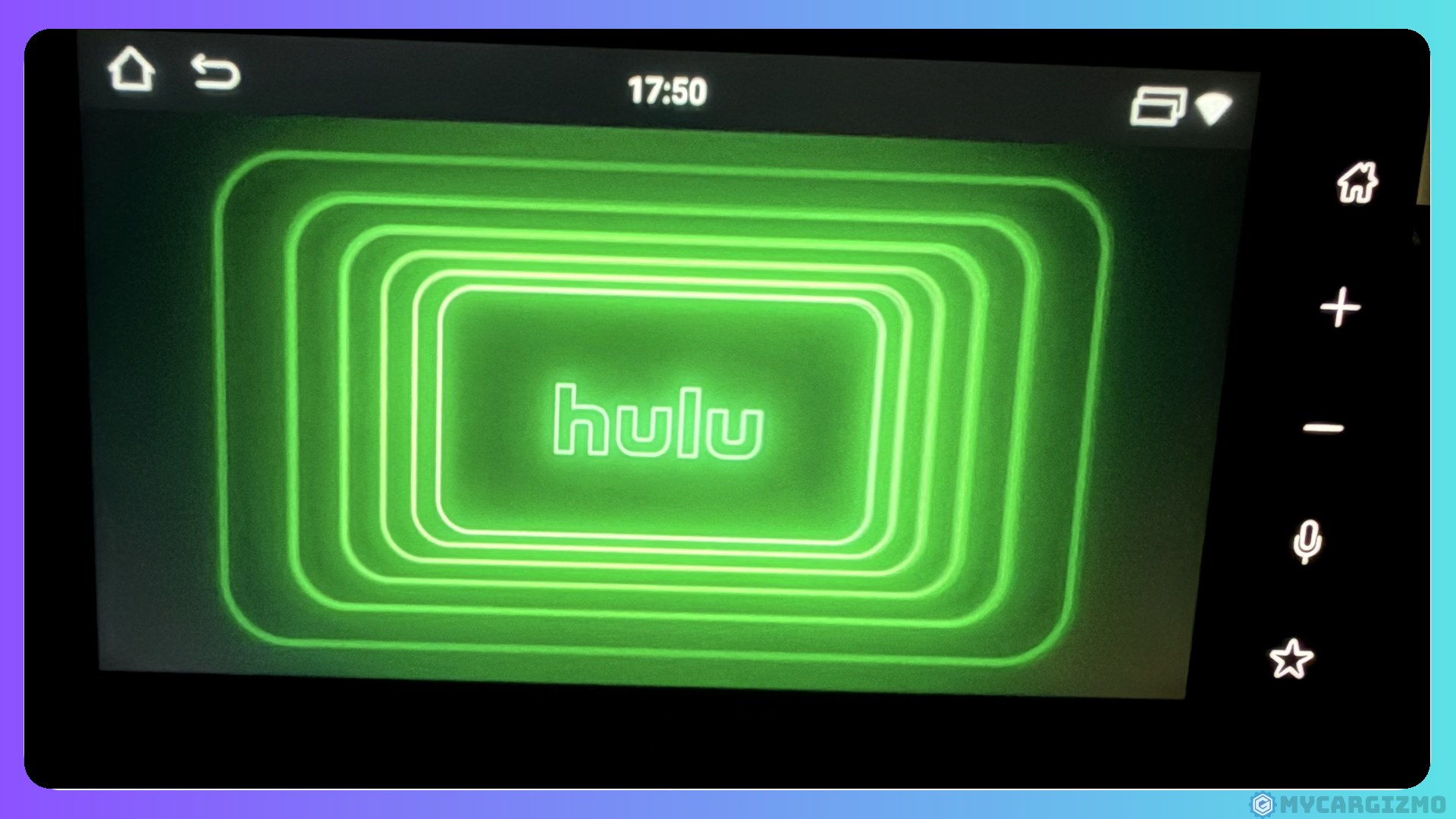
自宅のディスプレイでは、縦長に出て下が欠けました。
この見分け方は、APP CAST Light以外のAIBOXでも使えます。
ただし、これは買う前ではなく、つないだ後に分かる目印です。
縦長に出て欠けたとき、APP CAST Lightで「画面の最小幅」を変えて直るかは、筆者はまだ試していません。
Huluを車で見るのがいちばんの目的で外したくないなら、APPCAST IIIのほうが安心です。
同じ自宅のディスプレイで、APPCAST IIIは全画面・APP CAST Lightは下が欠けました(APPCAST IIIのボタンはIIIとの違いの章にあります)。
設定をいじらずに、つないだらHuluが見られる手軽さを安く手に入れたいなら、APP CAST Lightです。
ほかのAIBOXでHuluの欠けを直す方法や、手持ちのAIBOXでのHuluの映り方は、車でHuluを見る方法|AIBOX選びは要注意!実機確認で見れた方法を徹底解説にまとめています。
あわせて読みたい
車でHuluを見る方法|AIBOX選びは要注意!実機確認で見れた方法を徹底解説
いつも家で見ているHuluを、車の中でも同じように見たい。 使い慣れたアカウントのまま、ドライブ中もそのまま見られたら快適ですよね。 ただ正直に言っておくと、Hulu…
APP CAST Lightの動画アプリ|5つともライズで再生できた。アプリは基本足せない・Disney+は入っていない
最初から入っている次の5つは、どれもライズで問題なく再生できました。
- YouTube
- Netflix(広告なしのプランで見ました)
- Prime Video
- Hulu
- U-NEXT
日本向けの定番がそろった並びで、「これは使わないから1枠もったいない」と感じる枠がありません。
それぞれのサービスでしか見られない作品があるので、見たいものを見たいときに見られる並びだと筆者は感じています。
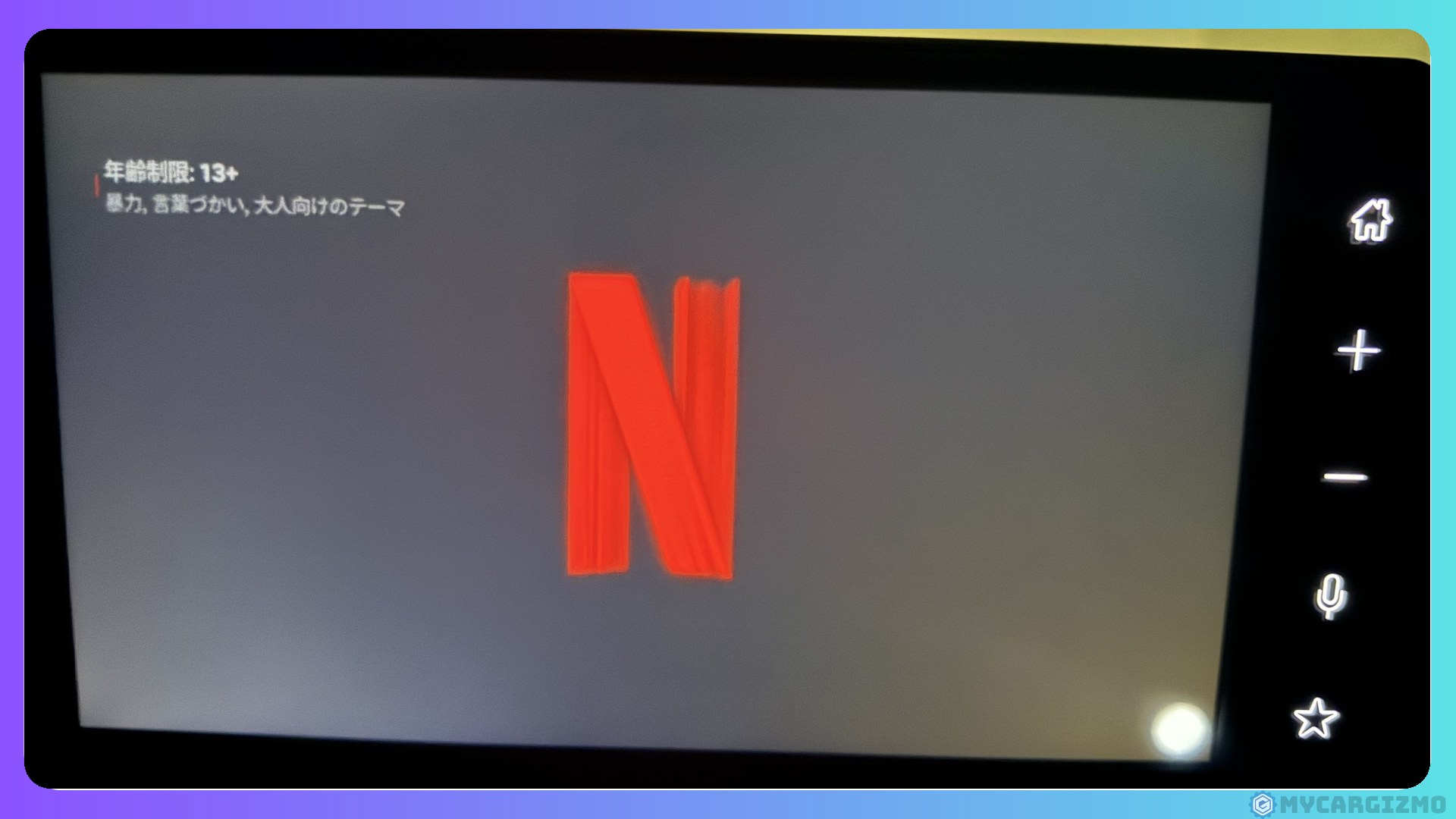
入っている5つの動画アプリは、どれもライズで再生できました。
アプリは基本足せず、Disney+は入っていません。
APP CAST Lightのアプリの追加|基本は追加できない機種と思っておく
APP CAST Lightは、基本はアプリを追加できない機種と思っておきましょう。
公式も、取扱説明書で「Playストアはアプリの更新専用となり、新規インストールには対応しておりません」としています。
筆者が試しに入れてみると、Spotifyは入りました。
インストールして、自分のアカウントでログインし、自分のプレイリストを再生するところまでできています。
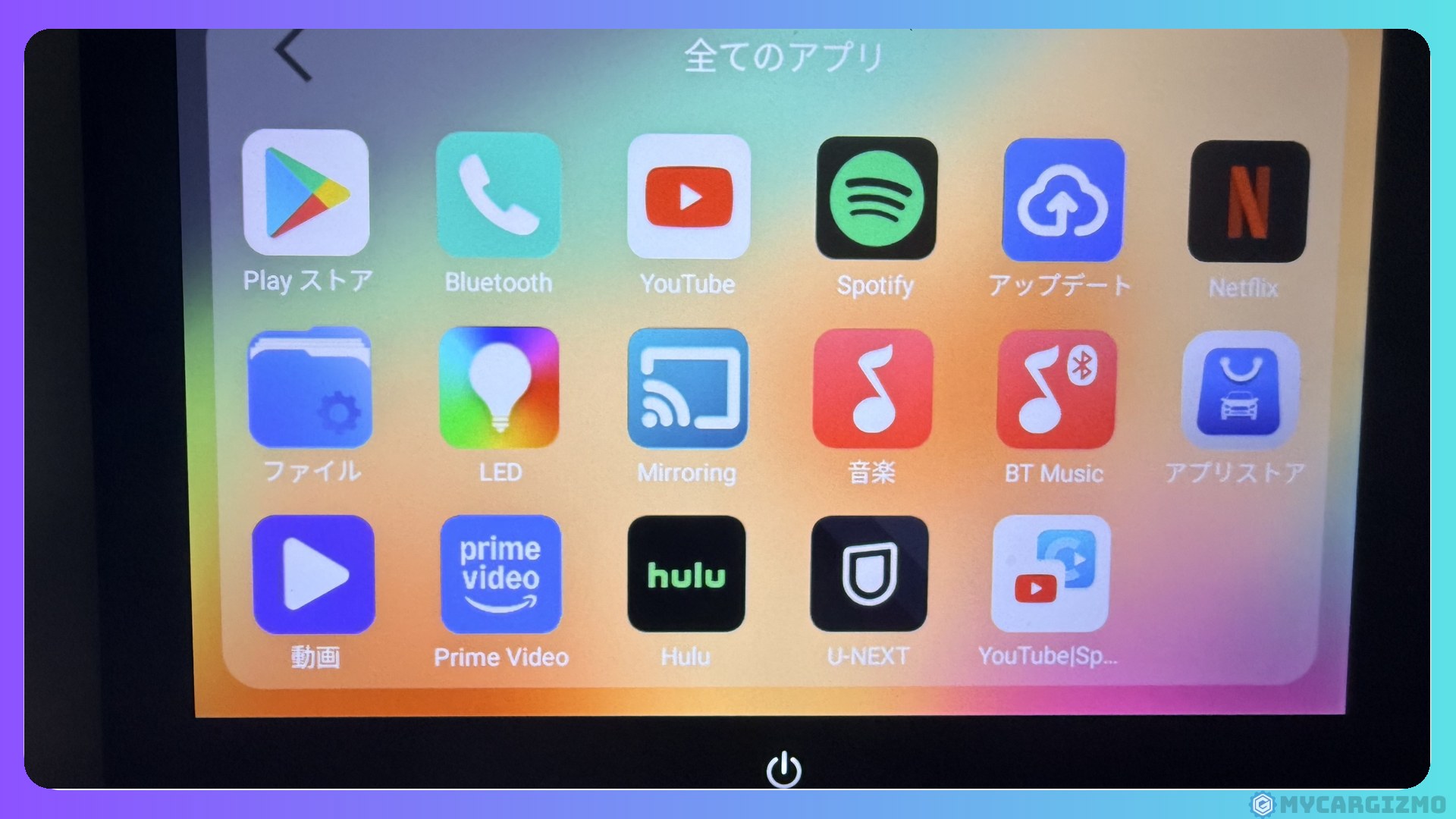
Spotifyが入るなら、ほかのアプリも入るんじゃない?
ほかのアプリも入るとは限りません。
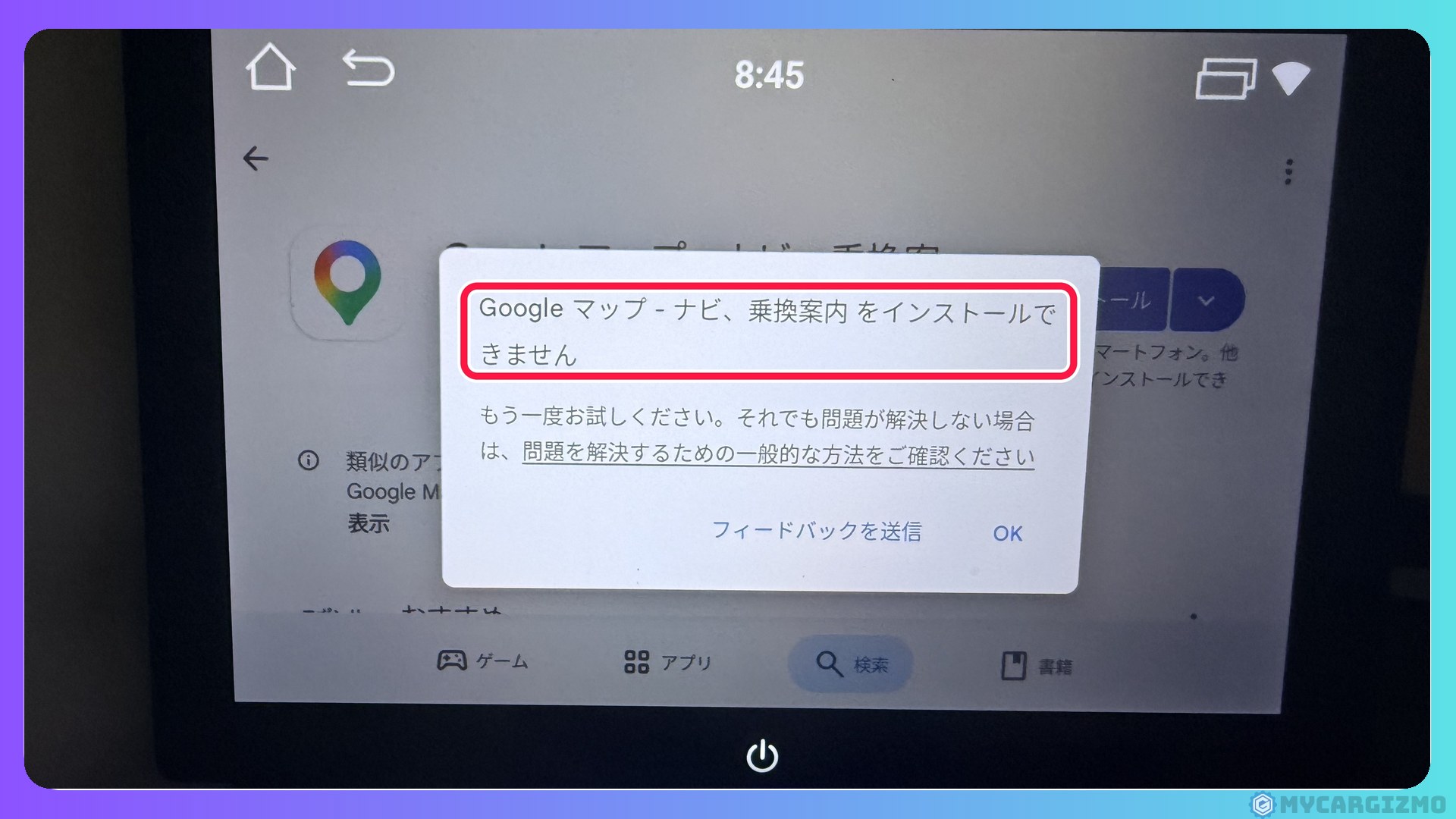
ナビのアプリなどは、どれも入りませんでした。
Spotifyも、公式にうたっている使い方ではないので、いつ使えなくなるか分かりません。
| アプリ | 結果 |
|---|---|
| Spotify | 入った(公式の保証なし) |
| Googleマップ | 途中で「インストールできません」と出て止まった |
| Google Maps Go | 同じく止まった |
| Yahoo!カーナビ | Playストアの検索に出てこなかった |
| Mobility | 入れる前から「お使いのデバイスでは利用できません」 |
| MAPS.ME | インストールを始めると止まった |
| CPU-Z | 入らなかった |
どれが入るか探すのは大変で、動きも保証されていません。
APP CAST Lightは、元々入っているアプリを使う前提で買うAIBOXです。
Disney+は入っていない|ミラーリングでも保護で映らなかった
APP CAST Lightには、Disney+のアプリは入っていません。
スマホの画面を映せば、Disney+も見られるのでは?
iPhoneの画面をAPP CAST Lightに無線で映すミラーリングも試しましたが、Disney+は著作権の保護のために映りませんでした。
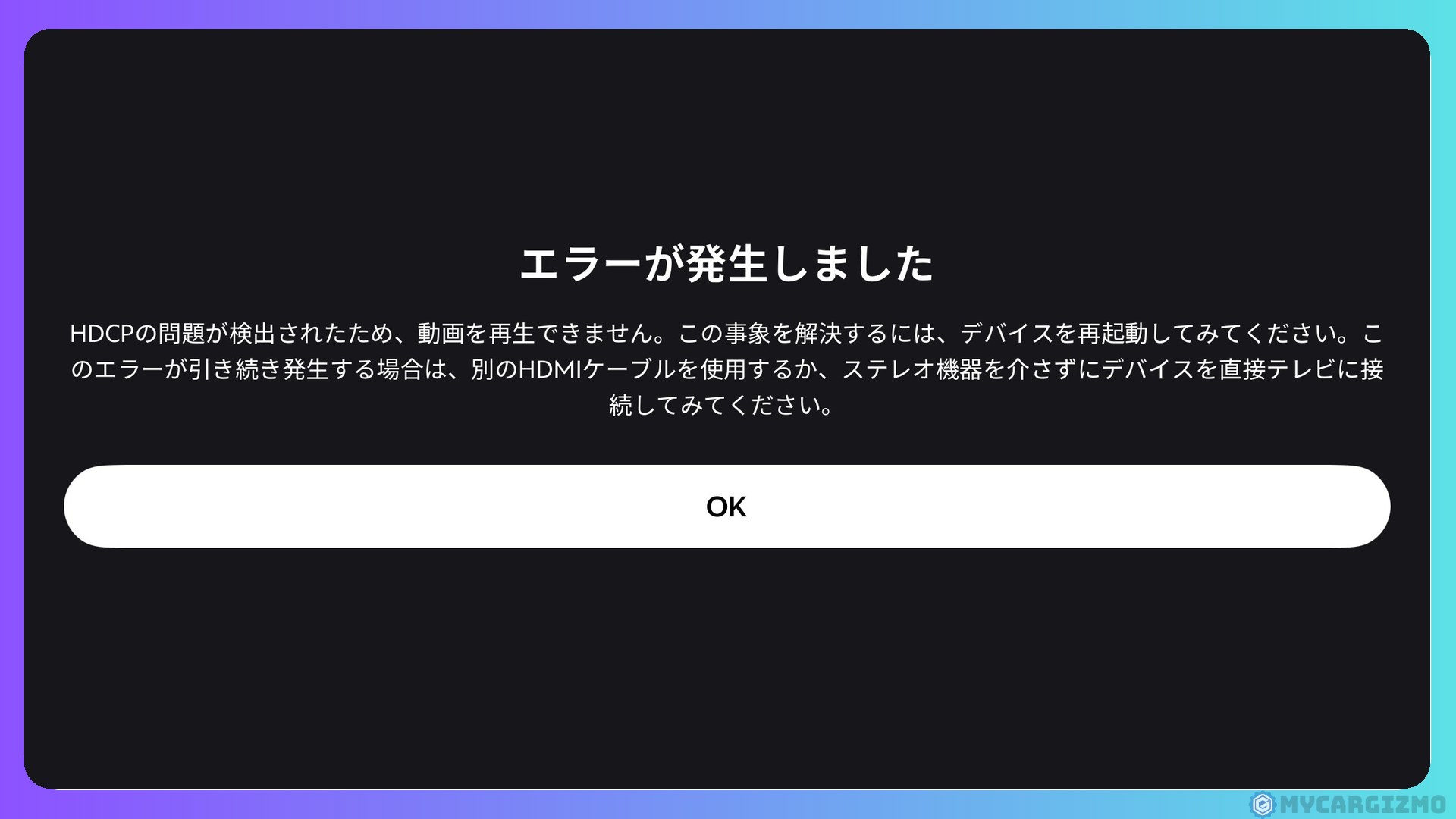
ミラーリングは、保護の緩いアプリでしか使えないので、使える場面は限られます。
Disney+だけを見たいなら、Ottocast Play2Video Ultraが合います。
Play2Video Ultraは、専用のアプリストアからDisney+を入れて、見られることを確かめています(2026年6月時点)。
ただし、Play2Video Ultraは動画のモードとCarPlayのモードを切り替えて使う機種で、動画を見ながらCarPlayのナビは使えません。
Disney+を車で見たいなら、Play2Video Ultraの詳しい中身を公式サイトで確かめてみてください。
🚗 いつものドライブに動画の楽しみを手軽にプラス!
CarPlay搭載車なら、USBに挿すだけで車のモニターがエンタメ画面に変身!
Netflix、YouTube、Disney+他VOD各種が大画面で楽しめる。
🔗 Ottocast Play2Video Ultraの詳細を今すぐチェックする
/公式サイト購入ならクーポンコード「mycargizmo10」で10%OFF!! \
Play2Video Ultraに入れられるアプリの全種と使い心地は、【対応アプリが爆増!?】Ottocast Play2Video Ultra使ってみた!|追加アプリ全種も解説で書いています。
あわせて読みたい
【対応アプリが爆増!?】Ottocast Play2Video Ultra使ってみた!|追加アプリ全種も解説
純正カーナビでYouTubeやNetflixが見られたら最高なのに… Fire TV Stickを車で使いたいけど、HDMI変換とか配線が面倒くさい! スマホの小さい画面じゃなくて、車の大画…
HuluもDisney+も1台で見たいなら、APPCAST IIIです。
筆者はAPPCAST IIIでDisney+を再生して、全画面で見られました(APPCAST IIIのボタンはIIIとの違いの章にあります)。
もう1つ、Ottocast Play2Video Xには、Disney+のアプリが最初から入っています。
Play2Video Xは公式サイトだけで売っているので、気になる人は公式で対応する車と値段を確かめてください。
Play2Video XとUltraのどちらが合うかは、Play2Video X実機レビュー|Ultraとどっちを買う?違いを実機で確かめたで比べています。
あわせて読みたい
Play2Video X実機レビュー|Ultraとどっちを買う?違いを実機で確かめた
Play2Video Xを実機レビュー。Ultraとの違いは、CarPlayから戻ってもWi-Fiが切れないことと、テザリングのつなぎ方まで案内する初期設定でした。追加アプリは5つまで・Google Playストアなしは同じ。純正の有線CarPlayがある車向けで、どっちを買うかの決め方と価格差も解説します。
Disney+はいらなくて、入っている5つで足りるなら、APP CAST Lightがいちばん安く済みます。
APP CAST LightはテザリングとワイヤレスCarPlayを同時に使える|画面を行き来してもつなぎ直さなくていい
APP CAST Lightのネットは、Wi-Fiでつなぎます。
筆者はiPhoneのテザリングを使いました。
テザリングとワイヤレスのCarPlayが同時に使えて、Wi-Fiをつなぎ直さずに、Androidの動画の画面とCarPlayの画面を行き来できました。
取扱説明書の仕様には「ダブル Wi-Fi 対応」と書かれています。
テザリングとワイヤレスCarPlayは、同時に使えました。
動画とCarPlayの画面を行き来しても、Wi-Fiをつなぎ直す必要はありません。
乗ったらテザリングが自動でオンになる設定も使えた
筆者は、iPhoneのショートカットのアプリで、次の2つの設定を組んでいます。
- AIBOXとBluetoothでつながったら、テザリングをオンにする
- 降りてBluetoothが切れたら、テザリングをオフにする
この設定は、APP CAST Lightでもそのまま使えました。
これを使うと、APP CAST LightがWi-Fiを見つけて自動でつながるまで、約3秒でした。
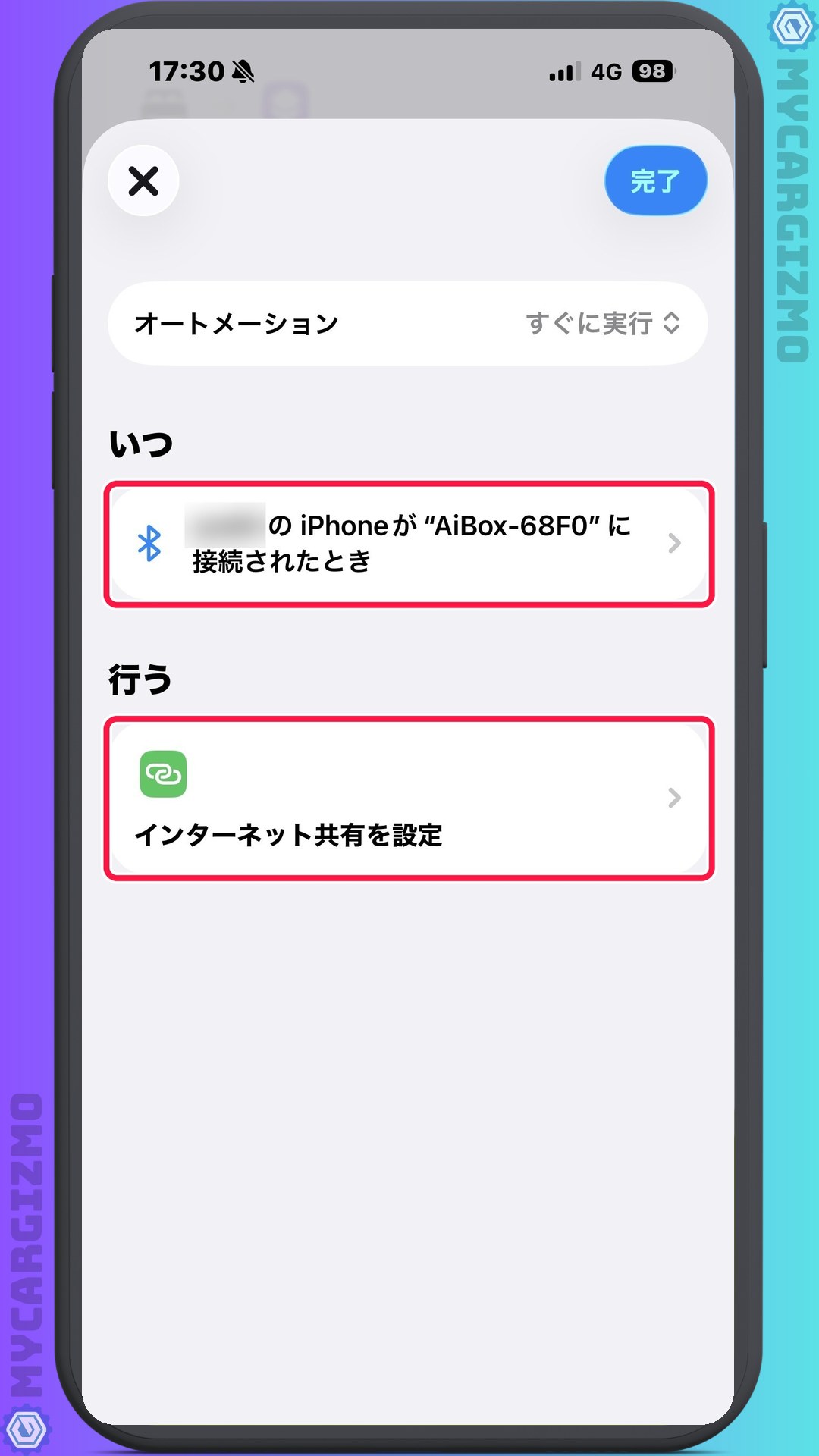
乗るたびにスマホを触ってテザリングを入れる手間がありません。
設定の手順は、オットキャストのWi-Fi自動接続がうまくいかない原因と直し方|iPhoneテザリング編で画面つきで書いています(オットキャストの記事ですが、筆者はAPP CAST Lightでも同じ組み方で使えました)。
あわせて読みたい
オットキャストのWi-Fi自動接続がうまくいかない原因と直し方|iPhoneテザリング編
オットキャストのWi-Fi自動接続がうまくいかなかった筆者の原因は、iPhone側がテザリングを切ってしまうことでした。ショートカットアプリで車に乗ったらテザリングを自動でオンにする設定と、それでもつながらない時の確認ポイント、テザリング以外の選択肢を紹介します。
スマホの電池や電波が気になるなら、USB型の車載Wi-Fiを足す手もある
ショートカットを組んでも、スマホの電池は使います。
電波が弱い場所では、テザリングごと不安定になることもあります。
それが気になるなら、USB型の車載Wi-Fiを足す手もあります。
筆者はふだん、車内のWi-FiをAir Stick WiFiで通しています(この記事の検証はテザリングで行いました)。

 ポチップ
Air Stick WiFiを車で使ってみた様子は、【車でWi-Fiを使うには?】買い切り型の車載可USBWi-Fi使ってみた|Air Stick WiFi実機レビューにまとめています。
あわせて読みたい
【車でWi-Fiを使うには?】買い切り型の車載可USBWi-Fi使ってみた|Air Stick WiFi実機レビュー
AIBOXやAndroidナビなど、車内で使うスマートデバイスは年々増えています。 ものによっては物理SIMやeSIMに対応していて、スマホのように自力で回線につながる製品もあ…
動画もワイヤレスのCarPlayも、つなぎ直しなしで1台にまとめたいなら、本体はこちらです。
APP CAST Lightは走行中も映る|初期設定のまま、同乗者が見られる
APP CAST Lightは、初期設定のまま走行中も動画が映りました。
制限を解除するような設定は要りません。
APPCAST IIIとは、初期設定のときの動きが違います。
- APP CAST Light:初期設定のまま、走行中も映る
- APPCAST III:初期設定では走行中に止まる(設定でオフにする手順が要る)
APP CAST Lightなら、つないだその日から同乗者が走行中も動画を見られます。
※走行中の視聴・操作は道路交通法で禁止されています。運転者は運転に集中し、視聴は同乗者または停車中に限ってください。
長いドライブでも、設定をいじらずに動画を流しておきたいなら、APP CAST Lightが手軽です。
APP CAST Lightの画面分割|5:5だけ。長く使うと落ちることがある=おまけと割り切る
エントリーモデルで画面分割ができるとは思っていなかったので、ここは意外でした。
取扱説明書にも「2画面表示が可能」と書かれた、公式の機能です。
ただ、比率は5:5だけで、長く使うと画面が消えることがありました。
筆者は、画面分割はおまけと割り切り、ふだんは動画だけ・CarPlayだけで使うのをおすすめします。
画面分割は5:5だけ。10〜20分ほどで落ちたことが2回ありました。
分割はおまけと割り切り、ふだんは動画だけ・CarPlayだけで使いましょう。
左にHulu・右にCarPlayの地図で、同時に使えた
操作メニューのボタンからマルチタスクのボタンを押し、もう一方のアプリを選ぶと、画面が左右に2つに分かれます。
筆者は、左にHulu、右にCarPlay(Googleマップ)を出して、同時に使えました。
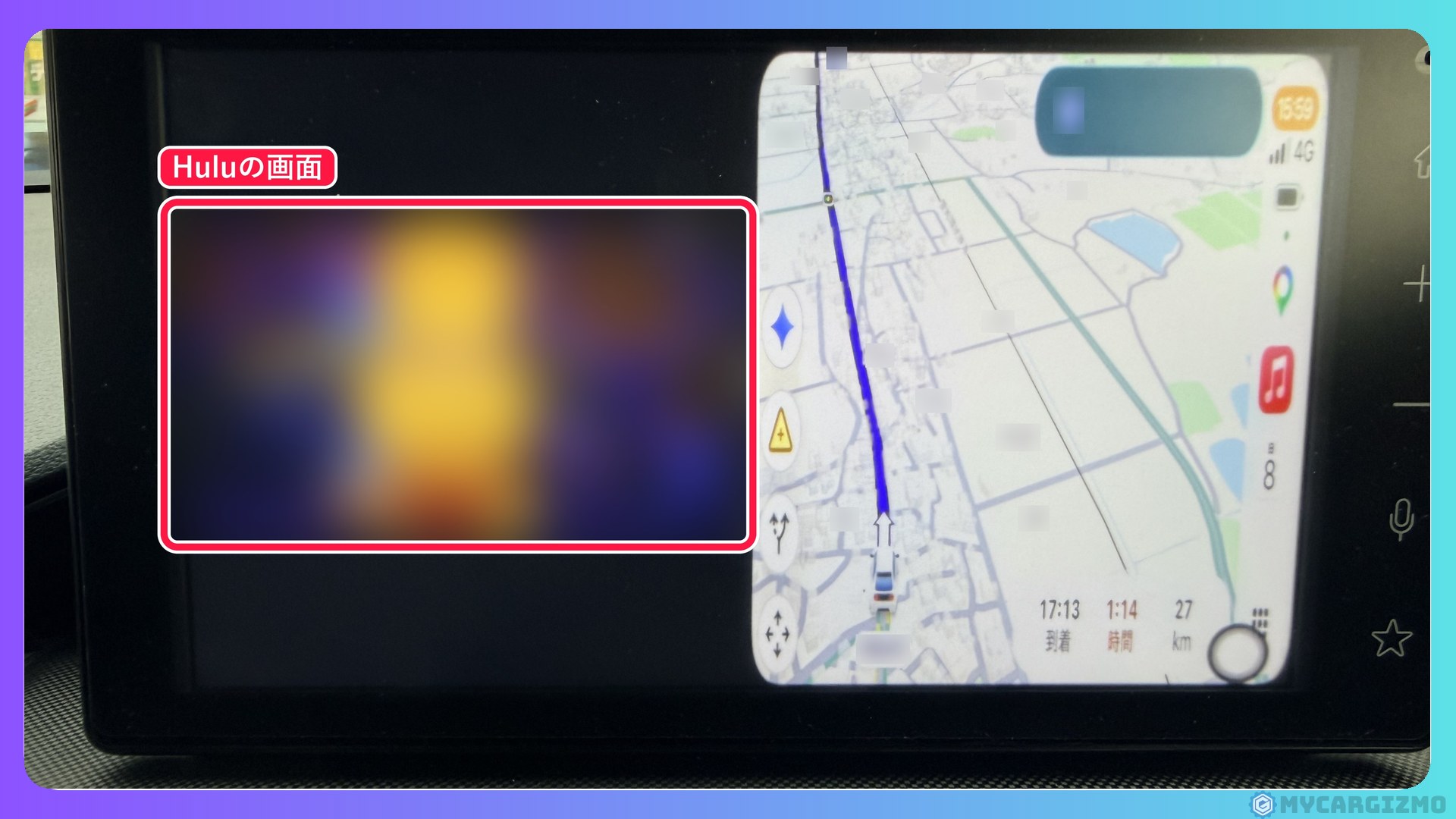
Huluは元の動画の縮尺のまま映り、動画は再生し続け、ナビもスムーズに動きました。
CarPlayの地図は左右に潰れて縦長に見えますが、使い物にならないわけではなく、普通に使える程度です。
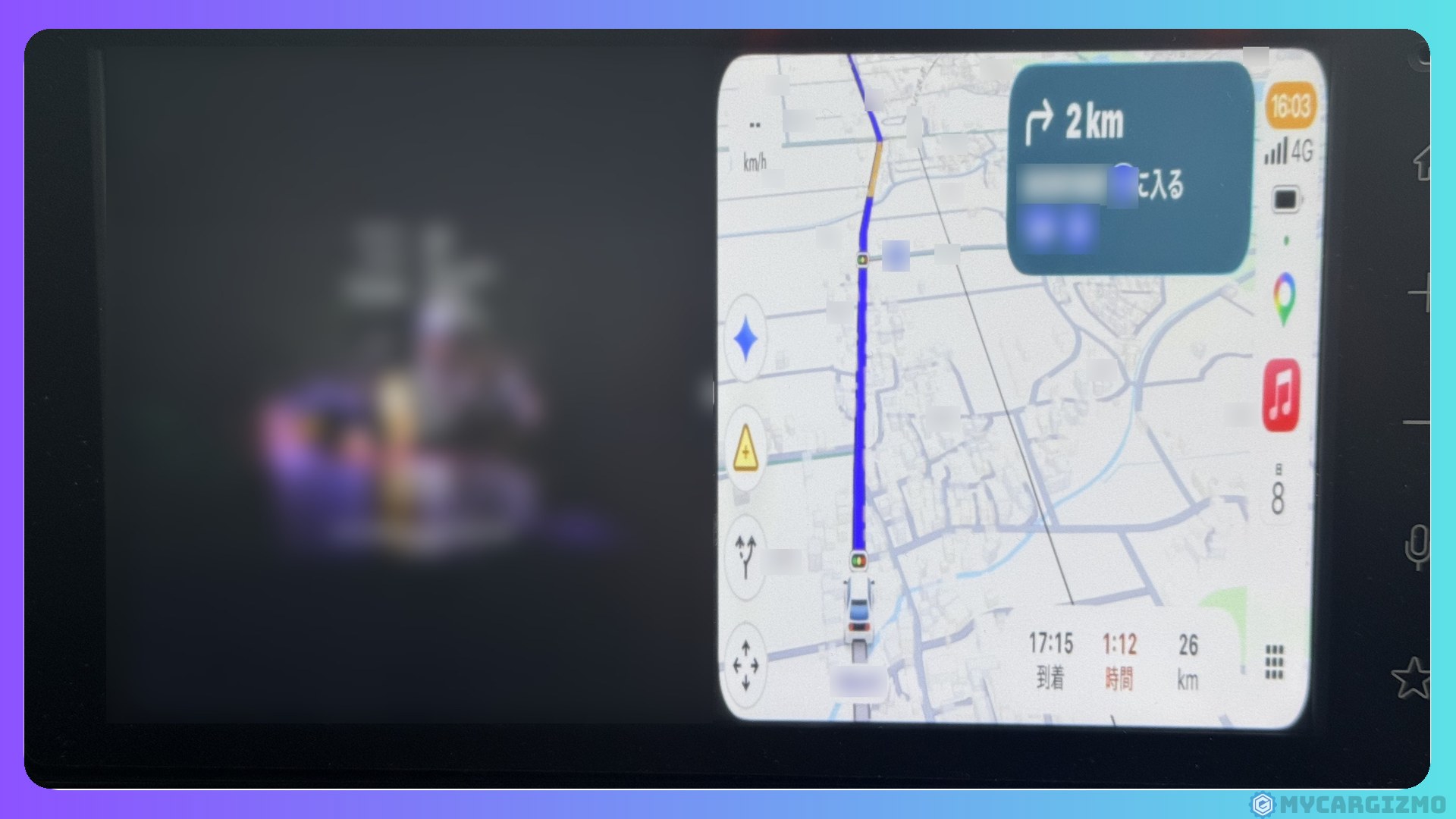
画面分割の比率は5:5だけ
設定の画面には、4:6・6:4・7:3・3:7などの比率を選べそうなボタンがあります。
でも、実際に7:3で登録しようとしても、ホーム画面のアプリ一覧に出てきませんでした。
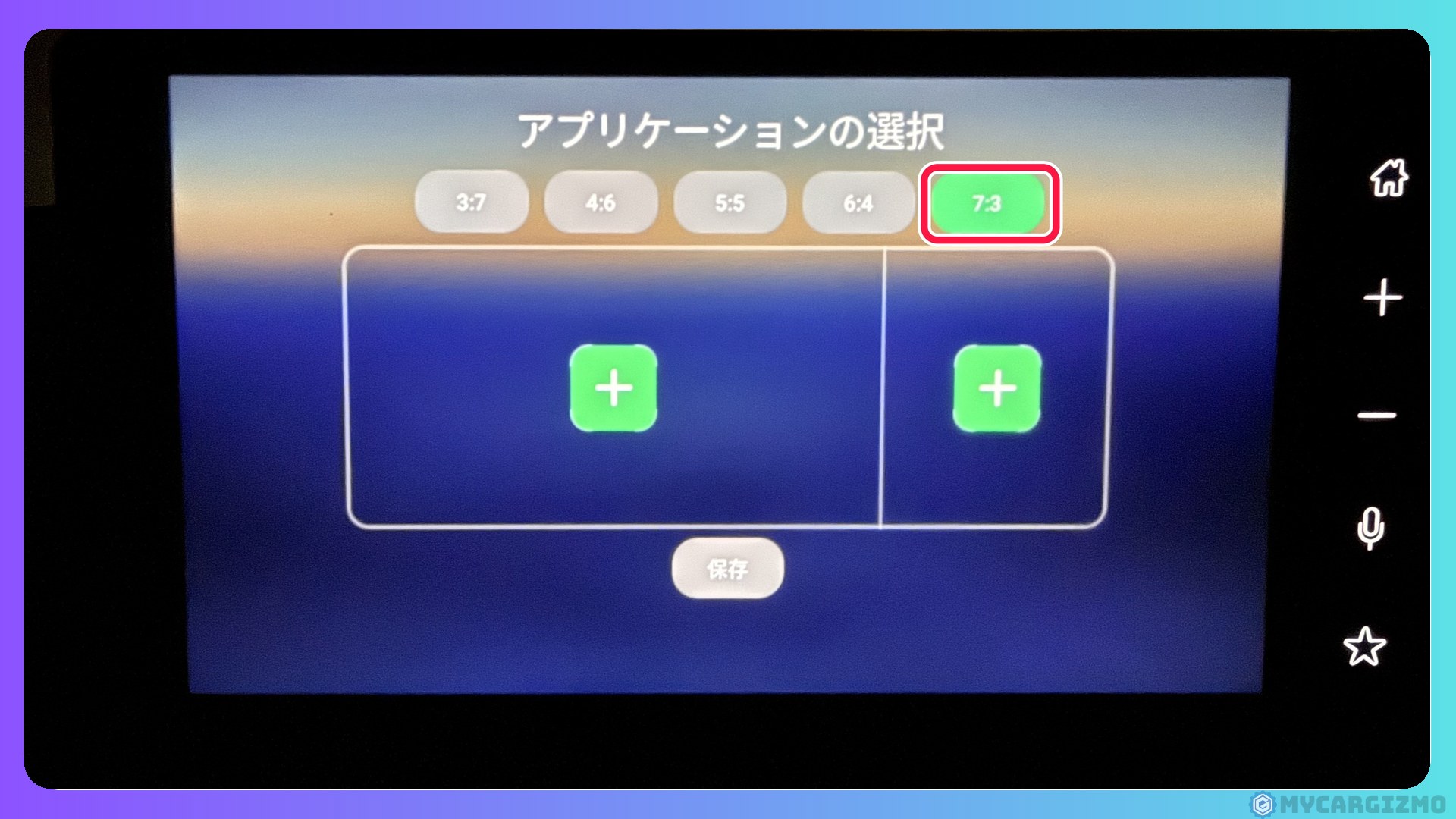
真ん中の仕切りを動かしても、5:5から変わりません。
地図を広く出したいなど、比率を変えたい人はAPPCAST IIIを選びましょう。
画面分割で、10〜20分ほどで画面が消えたことが2回あった
ライズで画面分割を試していると、画面が消えて落ちることがありました。
| 回 | 補助電源ケーブル | 結果 |
|---|---|---|
| 1回目 | なし | 10〜20分ほどで画面が消えた |
| 2回目 | あり | やはり10〜20分ほどで落ちた |
| 3回目 | あり | その後の約30分のドライブでは落ちなかった |
原因は確かめていません。
筆者は、電力が足りないか、小さな本体が熱くなって保護が働いたのでは、と推測しています。
補助電源ケーブルをつないでも落ちたので、温度がネックかもしれません。
画面分割は、ガシガシ快適に使い込める機能ではない、というのが正直なところです。
一方で、画面を分割しないHuluの再生は、ライズで補助電源なしでも約1時間半止まりませんでした。
無理をさせすぎず、ふだんは動画だけ・CarPlayだけで使うのが、筆者のおすすめの使い方です。
画面分割はおまけと割り切って、動画とワイヤレスのCarPlayを安くそろえたいなら、APP CAST Lightで十分です。
APP CAST LightのHDMI出力|前と同じ画面をそのまま出す。5つとも映った
APP CAST Lightは、ミニHDMIの差込口から、車の画面と同じ映像をそのまま別のモニターに出せます。
前と後ろで別々の映像を出すことはできません(公式にも明記)。
5つの動画アプリは、どれもHDMIで出したモニターに映りました。
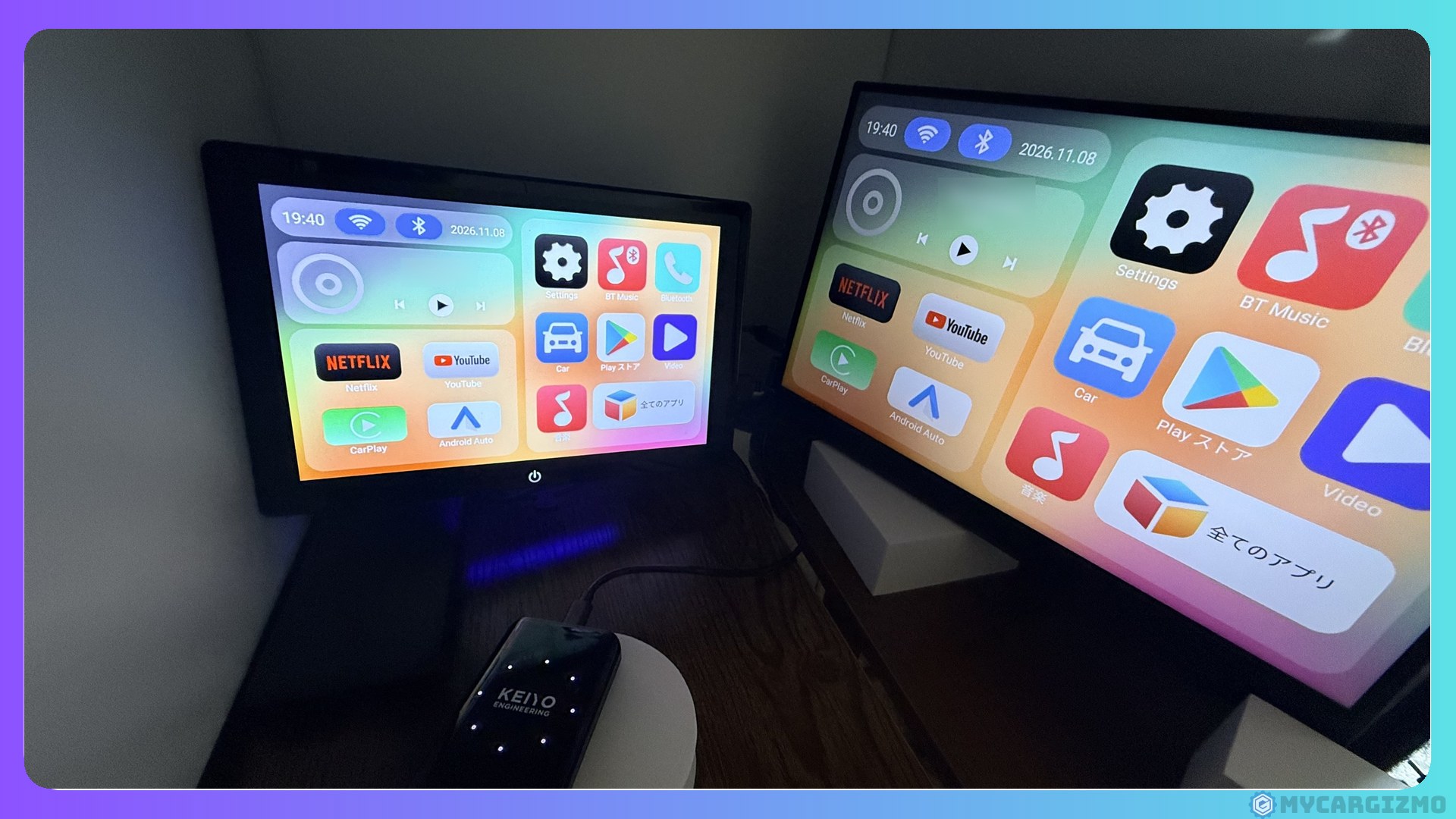
筆者は、自宅のCarPlay対応ディスプレイにつないだAPP CAST Lightから、ポータブルディスプレイに出して確かめています。
特定のアプリだけHDMIで出せない、といった詰めの甘さがないのは、さすがだと感じました。
ただし、Huluは自宅のディスプレイの映像をそのまま出したので、下が欠けたまま映りました。
使い方の例としては、後ろの席に付けたモニターに、前と同じ動画を出すような場面です。
ただ、車に最初から付いている後席用のフリップダウンモニターには使えない、と公式は案内しています。
HDMIケーブルを差し込める、後付けのモニターを用意しましょう。
前と同じ画面をそのまま出し、5つの動画アプリとも映りました。
確かめたのは自宅のディスプレイから出したポータブルディスプレイで、Huluは元の画面と同じく下が欠けたままでした。
HDMIケーブルの選び方|モニターの入力で2通り
付属しているのは、本体のミニHDMI(オス)をHDMI(メス)に変える短い変換ケーブルだけです。
付属のケーブルだけでは、モニターにつなげないの?
モニターまでのケーブルは、モニター側の差込口に合わせて選びます。
筆者が使ったミニHDMI−HDMIのケーブルは、もう販売が終わっています。
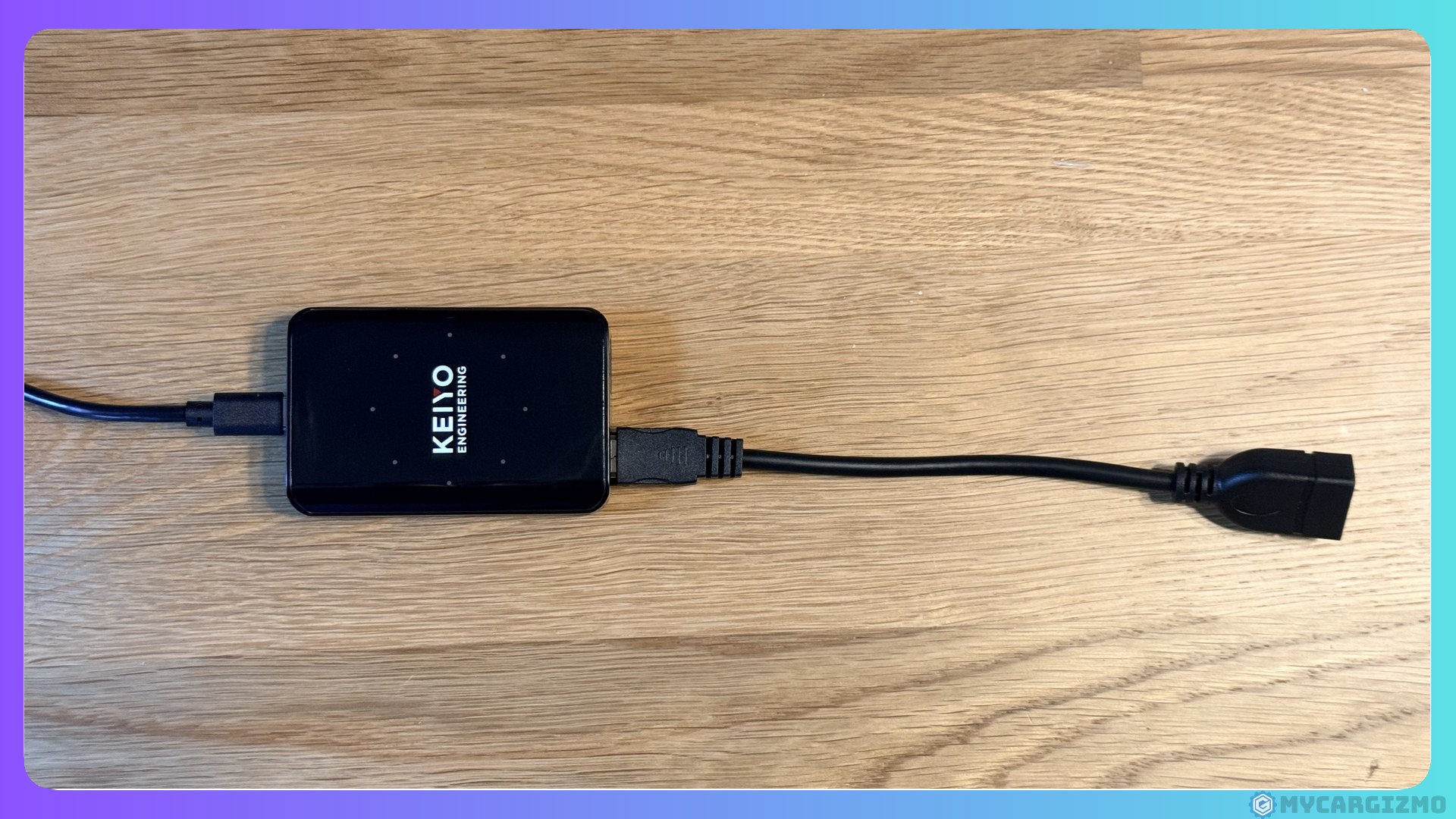
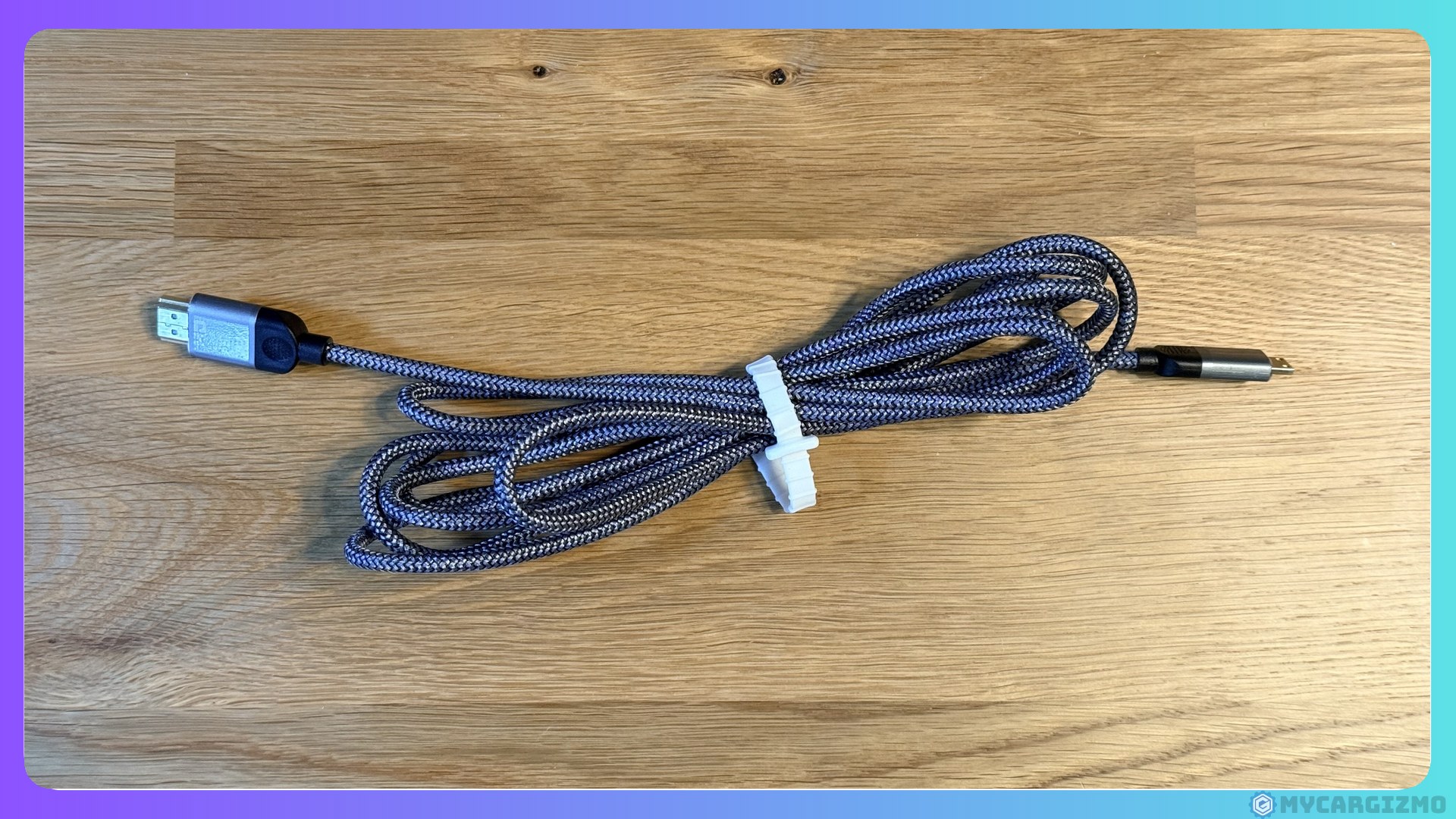
ここでは、同じつなぎ方ができるケーブルを紹介します。
① モニターの入力がふつうのHDMIの場合
付属の変換ケーブルの先に、HDMI−HDMIのケーブルをつなぎます。
多くのモニターはこちらです。

¥1,274 (2026/11/09 00:01時点 | Amazon調べ)
ポチップ
② モニターの入力がミニHDMIの場合
ミニHDMI−ミニHDMIのケーブルなら、本体のミニHDMIに直接挿せて、付属の変換ケーブルが要りません。
つなぐ部品が1つ減るので、こちらがおすすめです。
長さは0.3mと短いので、モニターまで距離がある置き方には向きません。
 ポチップ
長さが欲しいなら、付属の変換ケーブルの先に、HDMI−ミニHDMIのケーブルをつなぐ方法もあります。
筆者と同じつなぎ方です。

¥1,444 (2026/11/09 23:38時点 | Amazon調べ)
ポチップ
筆者がHDMI出力の確認に使ったポータブルディスプレイは、こちらです(入力はミニHDMI)。

¥32,084 (2026/11/08 23:59時点 | Amazon調べ)
ポチップ
筆者は、HDMI出力を使うと電力を食うと考えています。
HDMIを使っていて落ちやすいと感じたら、補助電源ケーブルを一度つないでみてください。
同じ動画を2台目の画面でも見たいなら、APP CAST Lightなら本体はこちらです。
APP CAST Lightの動作の速さ・音ズレ・熱|タップは遅め・起動約40秒・音の遅れは約0.03〜0.05秒
APP CAST Lightは、処理の性能をかなり抑えたAIBOXです。
タップしたときの反応は遅めですが、一度設定したらあまりいじらない使い方なら割り切れます。
起動は約40秒で並み、音の遅れは約0.03〜0.05秒と小さめでした。
熱は高めに出ます。
タップは遅め、起動は約40秒、音の遅れは約0.03〜0.05秒でした。
熱は高めに出るので、筆者は動画とワイヤレスCarPlayに絞って使うのが向いていると見ています。
タップの反応は遅め・起動は約40秒
タップしたときの反応は、動画アプリだけを使っているときも遅めです。
再生中に画面をタップして操作のバーが出るまで、再生と停止を切り替えるまでに、少し待ちます。
操作が遅いと、動画そのものもカクつくの?
動画を見ている間の映像そのものは、目に見えて遅れているとは感じませんでした。
一度設定したらあとは頻繁にいじらないので、割り切れば気になりません。
同乗者が走行中に頻繁に操作したい使い方だと、イラッとするかもしれません。
CarPlayでナビを設定しながら動画を流すのは、もたつくかもしれませんが、やろうと思えばできます。
起動は、ライズでエンジンをかけてからホーム画面が出るまで約40秒でした。
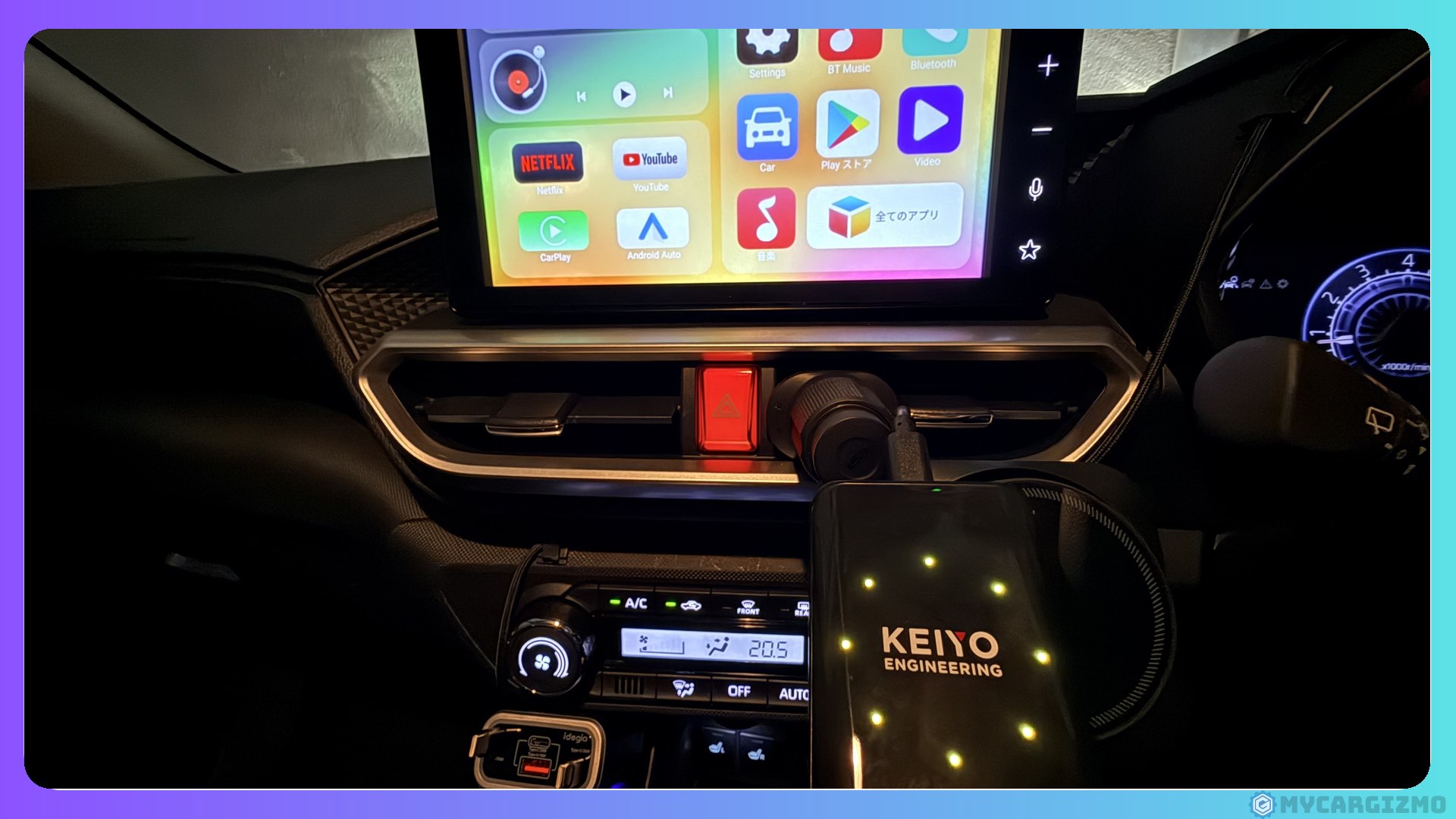
筆者の環境では、AIBOXはだいたい30秒〜1分で起動するので、並みの速さです。
音ズレは約0.03〜0.05秒と小さい
ライズで、いつも使っている口の動きと音のズレを確かめる動画を流し、1秒60コマで数えました。
音が映像より2〜3コマ遅れていて、時間にすると約0.03〜0.05秒です。
YouTubeを見るなら、ほとんど気にならないレベルでした。
同じライズで、同じ60コマの数え方をしたOttocast Play2Video Xと並べると、次のとおりです。
- APP CAST Light:音が約0.03〜0.05秒遅れた
- Play2Video X:音が約0.35〜0.38秒遅れた
Play2Video Xと比べると、APP CAST Lightの音の遅れはかなり小さいです。
映像の飛びは、何回か繰り返して1回だけ、1コマぐらいの欠けがありました。
見ていてほとんど気づけないレベルです。
熱は高めに出る
自宅でアプリを更新しているときに、本体を持つと結構熱くなっていました。
火傷するほどではありませんが、ちょっとびっくりする温度です。
サーモカメラで測った最高の温度は、次のとおりでした。
- 表の面:60.1℃
- 裏の放熱の穴のあたり:70.7℃
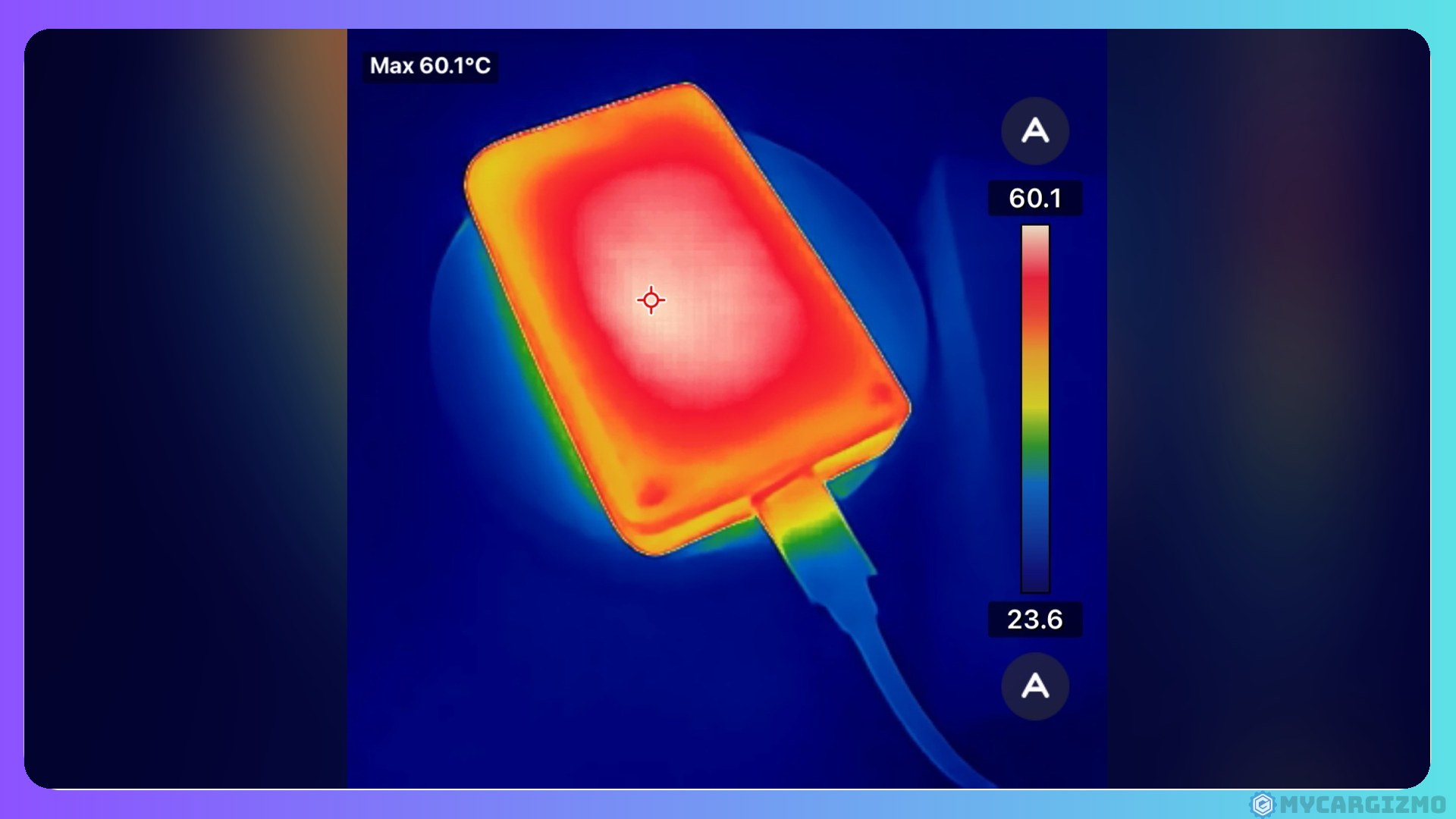
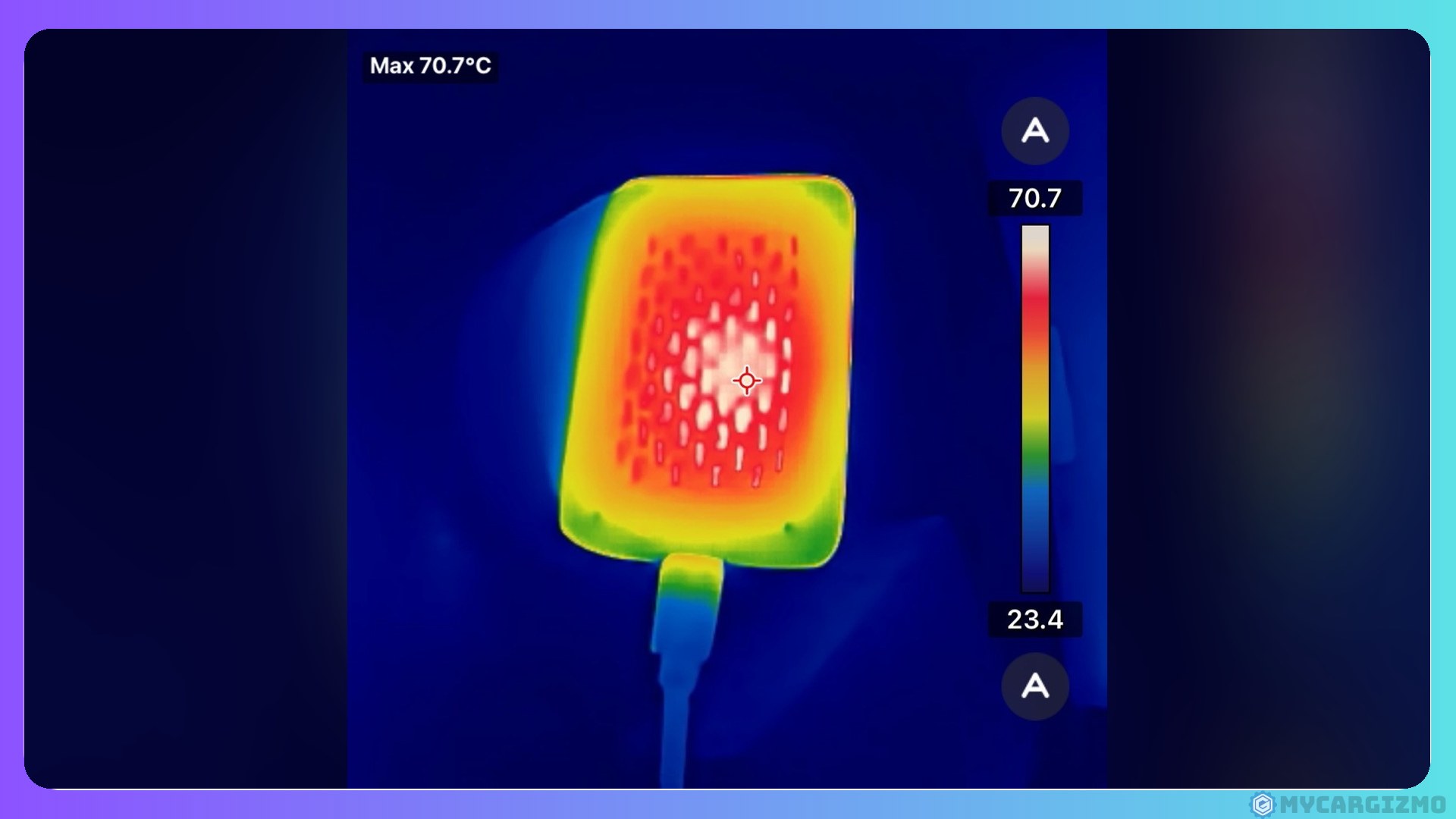
同じ更新の最中に、画面が一瞬暗くなったことも1回ありました(原因は確かめていません)。
筆者の見立てでは、本体がかなり小さいので、熱には不利です。
HDMI出力や画面分割もやろうと思えばできますが、シンプルに動画アプリを見る、CarPlayのワイヤレスアダプターとして使う、のほうが向いていると思います。
動画を見るのが中心なら、遅さも熱も割り切れる範囲です。
APP CAST Lightをおすすめする人/しない人
APP CAST Lightをおすすめする人
- Huluも含めた5つの動画アプリを、車で見たい
- AIBOXは1万円台で済ませたい
- 設定をいじらずに、つないだら見たい
- 動画とワイヤレスのCarPlayが使えれば十分
APP CAST Lightをおすすめしない人
- HuluもDisney+も1台で見たい(Disney+なし)→ APPCAST III
- Disney+だけ見たい(Disney+なし)→ Play2Video Ultra
- アプリを足したい・分割の比率を変えたい・後ろの席に別の画面を出したい(どれも基本できない)→ APPCAST III
- 操作のサクサク感・リモコン・クラウドSIMが欲しい(タップは遅め・どちらも無い)→ APPCAST III
APP CAST Lightは、入っているアプリで見ると割り切れる人ほど満足しやすいAIBOXです。
APP CAST Lightのよくある質問(FAQ)
APP CAST Lightレビューまとめ|Huluも入って半額以下。入っているアプリで見る人の1台
弱いところも多く書いたので、少し迷ったかもしれません。
でも逆に言えば、割り切るところがはっきりしているAIBOXです。
車の画面で、Huluをなるべく安く、設定をいじらずに見たい。
その目的なら、APP CAST Lightは筆者がいちばん勧めやすいAIBOXです。
筆者のライズでは、Huluが設定なしで全画面に映り、約1時間半のドライブでも止まりませんでした。
5つの動画アプリが最初から入っていて、APPCAST IIIの半額以下で買えます。
走行中も初期設定のまま映るので、同乗者が長いドライブを退屈せずに過ごせます。
一方で、アプリを足したい・画面分割の比率を変えたいならAPPCAST III、Disney+だけ見たいならPlay2Video Ultraが境目です。
入っている5つで足りると思えたら、APP CAST Lightで車の画面を動画の画面に変えましょう。
\Huluも最初から入った国産AIBOX!筆者のライズでは設定なしで全画面/
※使えるのは、純正ディスプレイオーディオ・有線CarPlay・タッチパネルの車です(公式の非対応車あり)。つなぐ画面によっては、Huluの下が欠けることがあります。
KEIYO以外のAIBOXも含めて選びたい人は、【2026】AIBOXおすすめランキング|CarPlay AI BOXを10機種以上試した筆者が用途別に選ぶも参考にしてください。
あわせて読みたい
【2026】AIBOXおすすめランキング|CarPlay AI BOXを10機種以上試した筆者が用途別に選ぶ
AIBOXを探し始めて、こう思いませんでしたか?──「多すぎて、どれを選べばいいか分からない」。 Ottocast、ATOTO、Carlinkit、KEIYO、MILEL、HEYIN、JESIMAIK……メーカー…
Disney+を入れて見られたPlay2Video Ultraなど、オットキャストの機種をまとめて比べたい人は、【2026年最新!】オットキャストって結局どれがいいの?新旧モデル徹底比較で最適モデルを選ぼう!で整理しています。
あわせて読みたい
【2026年最新!】オットキャストって結局どれがいいの?新旧モデル徹底比較で最適モデルを選ぼう!
歴代最強AIBOX「P3 Pro」で快適カーライフ!動画視聴・画面分割・音声操作・後席出力、機能全盛り。オットキャストP3 Proの詳細を今すぐチェックする/当サイト限定クー…
Ottocast製品を買うなら、まずは公式サイトから!
Ottocast公式サイトをおすすめする理由は3つあります!
公式サイトなら、セールとクーポンを重ねて使えます。時期によっては購入特典も付きます。
※セールとクーポンの重ね使いは、2026年10月25日、公式ストアのセール中に P3 Pro・Play2Video Ultra で確認
① 定期開催のセールで最大35%OFF
- ほぼ通年で何かしらの割引をやっている
- Amazon・楽天より安く買えることも
- ブラックフライデーやGWセールは割引幅が大きめ
② 当ブログ限定クーポンでさらに割引
- 本体の購入額から10%オフ(クラウドSIMの通信料は対象外)
公式サイトを見る前に、以下のクーポンをコピーしていってください。
本体の購入額から10%OFF!!
クーポンコードはコチラからコピー
mycargizmo10
③ 豪華購入特典が無料でついてくることも!
特典の例
- 急速車載充電器やHDMIケーブル
- 専用リモコンやスマホホルダー
- クラウドSIM 15GB分
気になる製品は、特典もあわせてチェックしてみてください。
言葉だけだと分かりにくいので、実際の注文画面で確認してみます。
例えば人気のOttoAibox P3 Proなら…
公式セール+クーポンmycargizmo10を合わせると、
定価69,799円 → 実質40,406円(29,393円もお得)になります。
内訳は、セールで約35%オフ、そこにクーポン10%が重なって、合計で約42%オフ。①のセールと②のクーポンを重ねると、ここまで下がります。
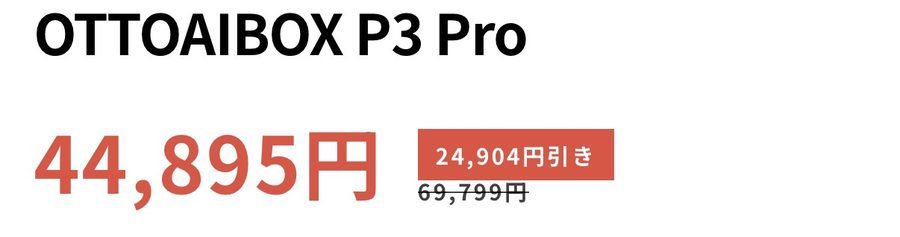
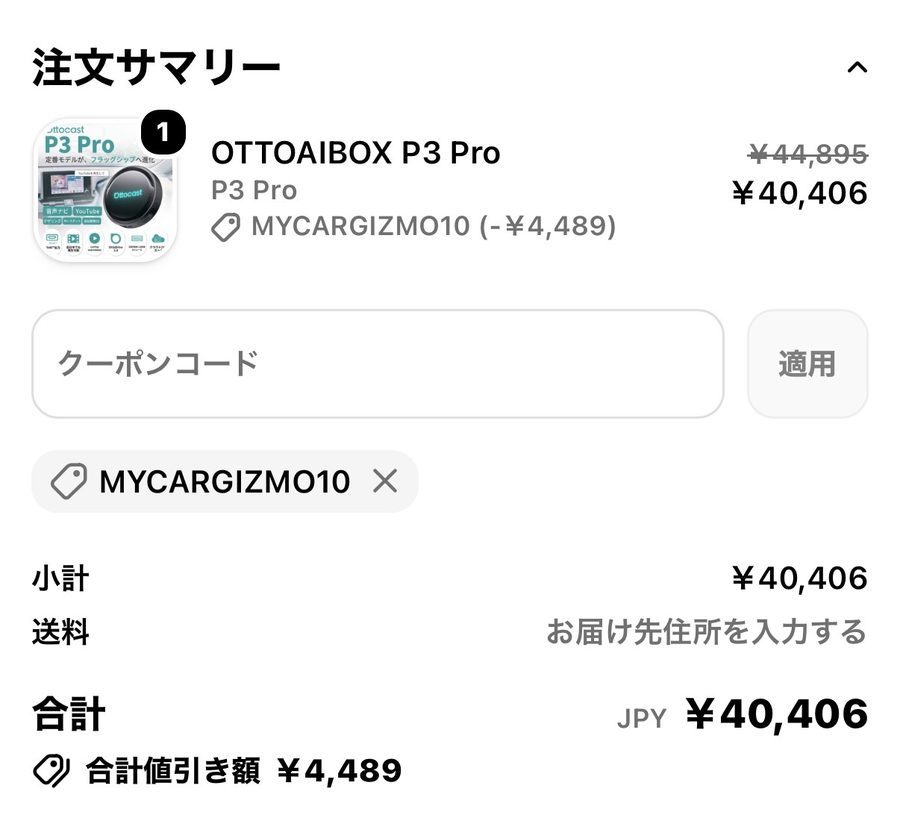
※2026年7月9日時点・OttoAibox P3 Proでの一例です。対象製品・価格・セール内容は時期により異なります。
セール割引とクーポンは同時利用も可能!
上手に組み合わせれば、実質29,000円以上お得になることもあります。
それに公式サイトなら、届くのはもちろん正規品。偽物かどうかを自分で見分ける手間もいりません。
⚠️ ひとつだけ注意
セールや特典の内容は、時期によって変わります。
気になっているなら、購入前に公式サイトで最新の割引情報だけでも確認しておくのがおすすめです。
\オットキャストをオトクに買うなら公式サイトの割引と特典を確認!/
関連記事
-
ファイヤースティックを車で接続する方法|HDMIに挿す手順と電源・ネットの準備
-
CarPlayでグーグルマップが表示されないときの直し方|症状別に確かめる順番
-
CarPlayでHDMIは使える?Fire TV Stickを車の画面に映す方法
-
車でサブスクを見る方法|カーナビでNetflix・アマプラを見るには?映る方法を車の装備別に実機で整理
-
ディスプレイオーディオのデメリット5つ|カーナビとどっちを選ぶかの境目
-
ディスプレイオーディオの通信料はかかる?スマホのギガと月額がかかる場合
-
【2026年最新】オットキャストのクーポンはどこにある?公式で8台買った筆者流お得な購入法
-
Android AutoでYouTubeは見られる?Googleの発表と車の画面で見る方法