🚗 歴代最強AIBOX!「OTTOAIBOX P3 Pro」で快適カーライフ!
動画視聴はもちろん、画面分割・音声操作・画面拡張と機能全盛り。
P3 Proを接続するだけで車内エンタメが一気にアップグレード。
🔗 OTTOAIBOX P3 Proの詳細を今すぐチェックする
/当サイト限定クーポンコード「mycargizmo10」で10%OFF!\
カシムラ KD-236 実機レビュー|ケーブルなしでYouTubeを車の画面に。Netflixが映らない理由と、似た安い受信機の注意点
当ブログのリンクにはプロモーション(Amazonアソシエイト含む)が含まれています。
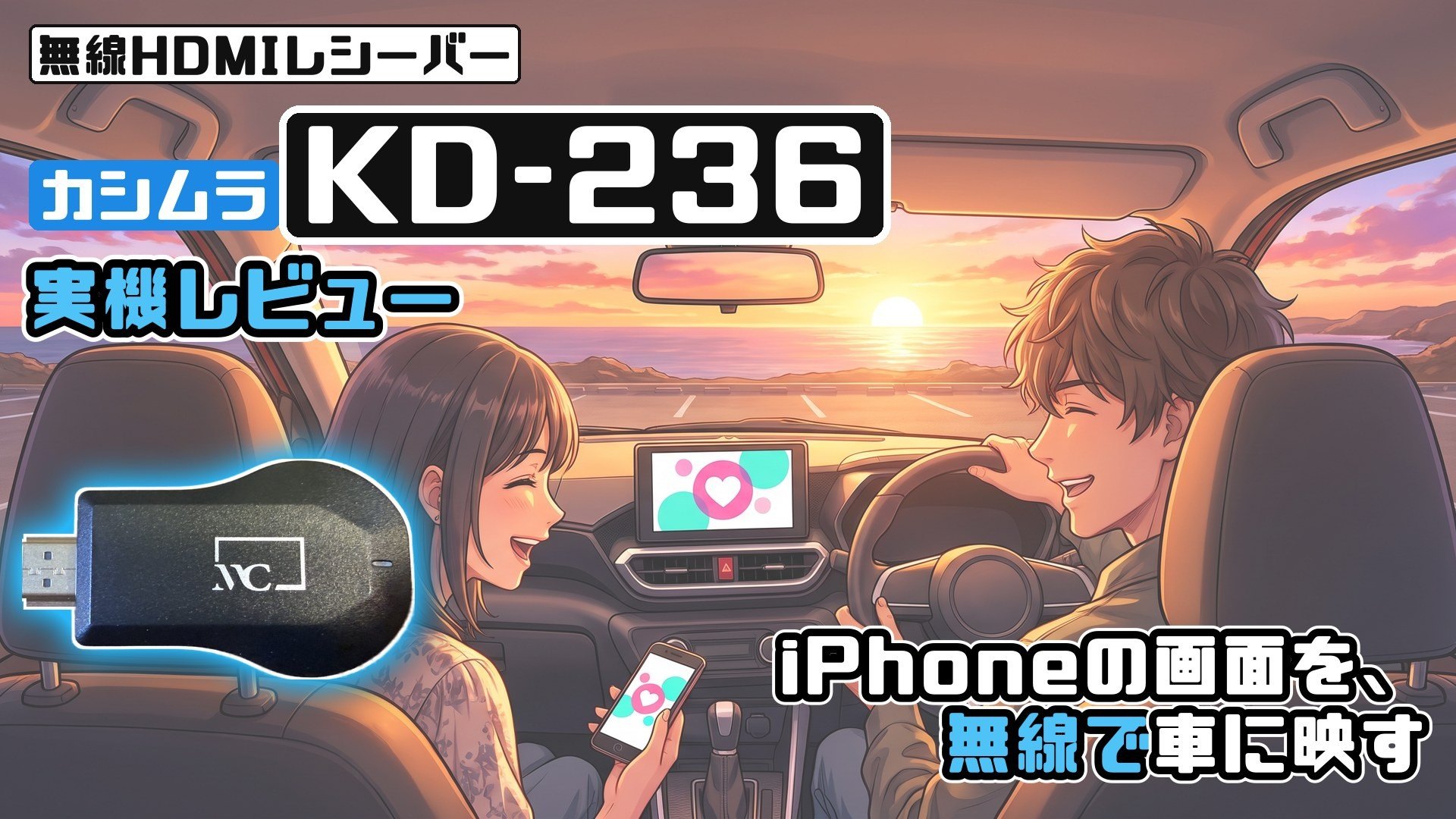
休憩中や待ち時間に、iPhoneの動画を車の大きな画面で見たい。
でも、長いケーブルを車内に這わせるのは、取り回しも見た目も気になりますよね。
乗るたびにケーブルを挿し直すのも、正直おっくうです。
そこで候補に挙がるのが、カシムラ KD-236のような、車のHDMI入力に挿して使う無線の受信機です。
ただAmazonで探すと、見た目のよく似た数千円の受信機がずらりと並んでいて、どれを買えばいいのか迷います。
筆者もそこで迷い、国内のメーカーで安心感があり、値段も手ごろな無線タイプという基準で、カシムラのKD-236を選んで試しました。
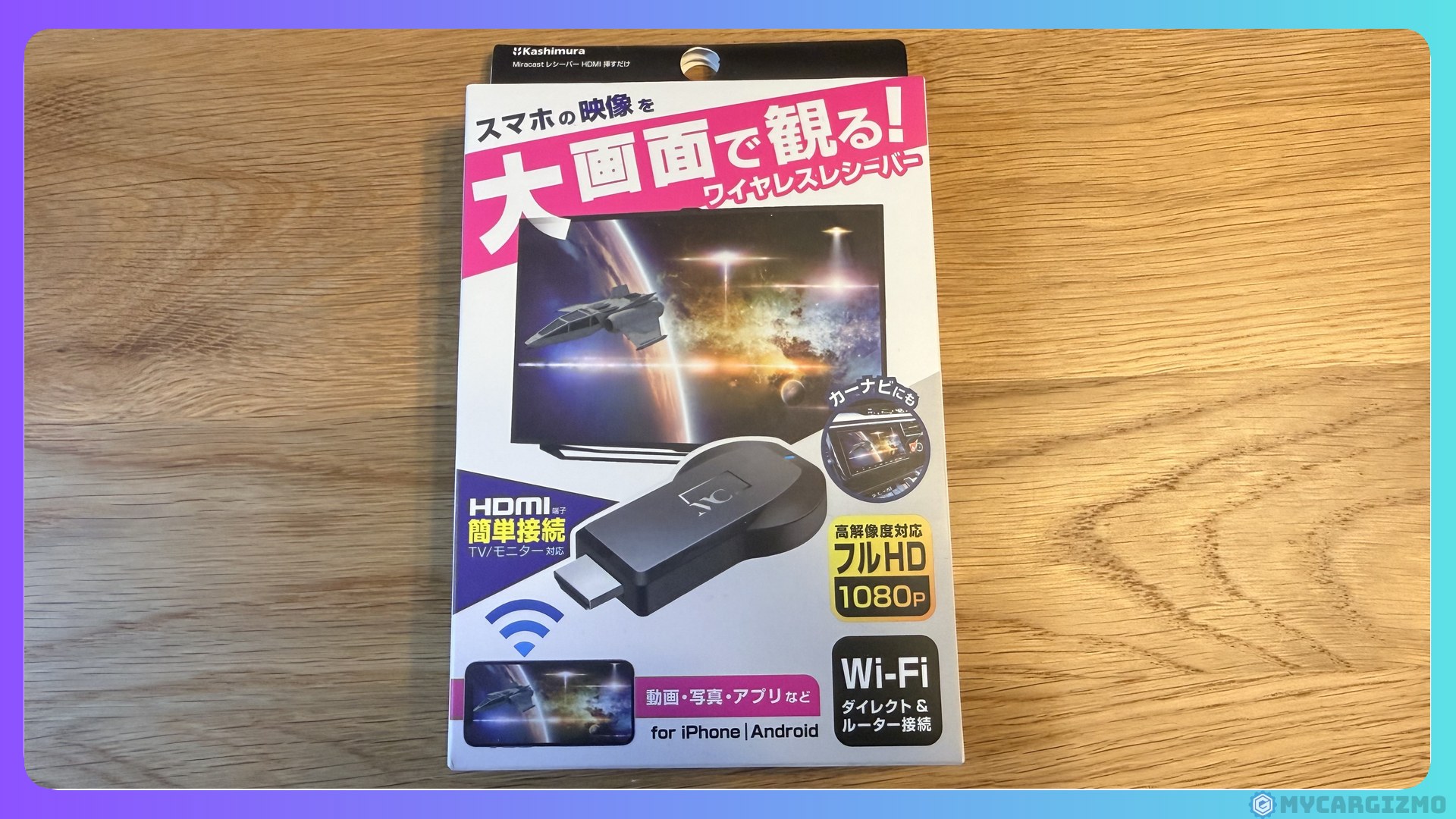
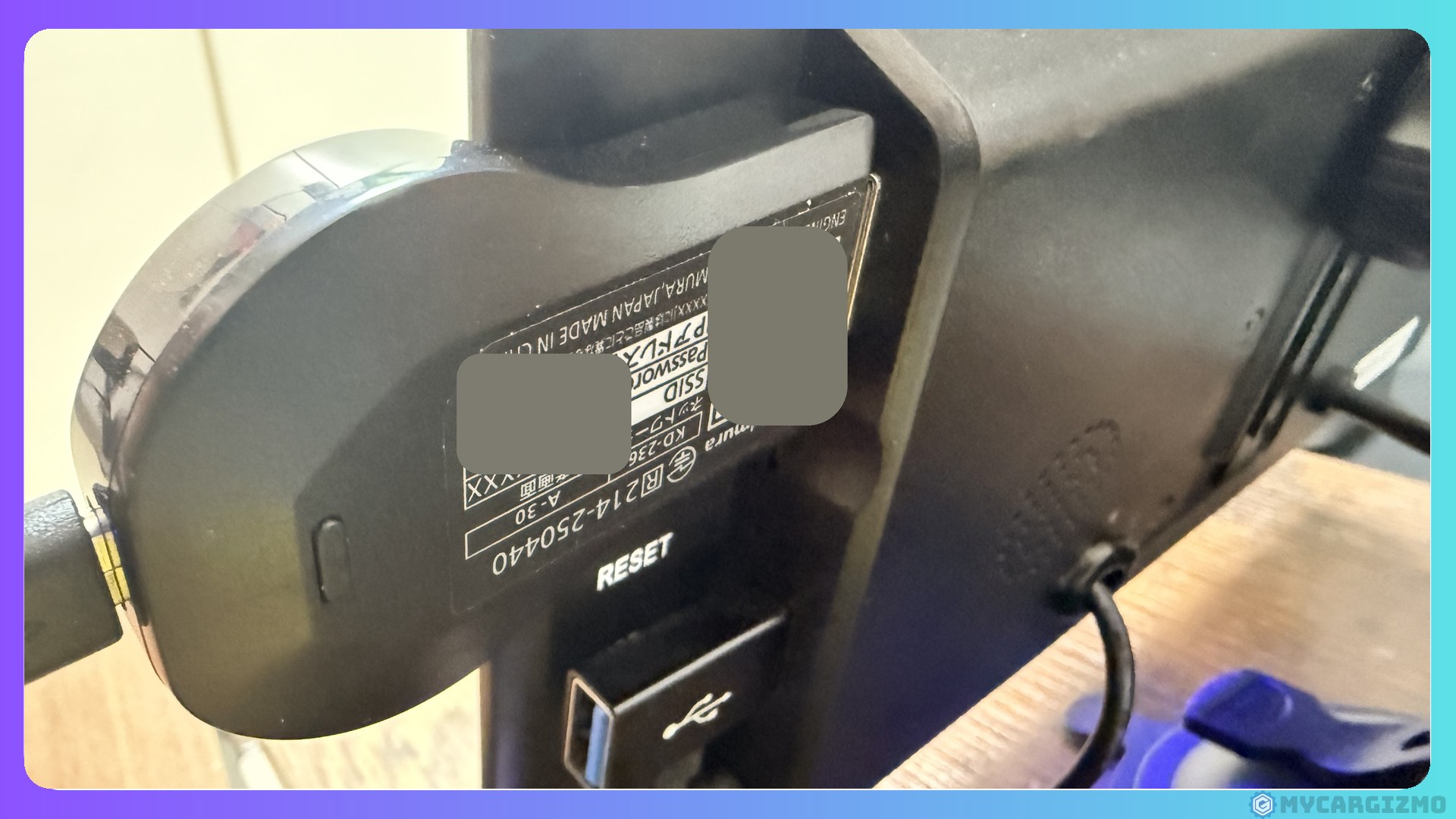
届いたKD-236には、技適の表示と説明書もそろっていました。
先に結論から言うと、ケーブルを這わせずに、休憩中にYouTubeを車の画面で見るなら、3,000円台のKD-236で足りるというのが筆者の答えです。
KD-236は、同じ日に数えた5つのつなぎ方の中で、音の遅れもいちばん小さい結果でした。
一方で、NetflixとPrime Videoは映りませんでした。
無線のままNetflixやPrime Videoも見たくなったら、そこが送信機つきのllano S9に移る境目です。
📋 この記事で分かること
- iPhoneで映ったアプリ・映らなかったアプリ(画面の写真つき)
- 数えた音の遅れと、ほかの4つのつなぎ方との差
- 車に付けるときに困ったこと(差込口のカバー・毎回のつなぎ直し)
- 見た目がよく似た安い受信機を、買う前に見分けるところ
アプリの映り方は、自宅のCarPlay対応ディスプレイで確かめました。
筆者の車(トヨタ・ライズ)では、取り付けを試しています。
走行中の視聴・操作は道路交通法で禁止されています。
運転者は運転に集中し、視聴は同乗者または停車中に限ってください。


 ポチップ
目次
結論|ケーブルなしでYouTubeを見るなら、3,000円台のKD-236で足りる
KD-236は、乗ったらiPhoneで1回操作するだけで、ケーブルなしでYouTubeを車の画面に出せる受信機です。
「挿すだけ」ではありませんが、無線なので、ケーブルをつなぐより楽に使えました。

数千円の受信機で、本当にちゃんと映るの?
確かめた結果は、次の表のとおりです。
スクロールできます
| 確かめたこと | 結果 |
|---|---|
| YouTube | ○ 問題なく映った(iPhone 16 Pro) |
| Netflix | × 画面に操作ボタンだけ出て、映像は黒いまま |
| Prime Video | × 「HDCPコンテンツ保護基準を満たしていない」と出て再生できない |
| Disney+・Hulu・U-NEXT・ABEMA | × メーカーの対応表で×(筆者は試していない) |
| DAZN・TVer・Google マップ・TikTok | ○ メーカーの対応表で○(筆者は試していない) |
| 音の遅れ | 2コマ以内(約0.03秒以内)。同じ日に数えた5つのつなぎ方の中で最小 |
| 電源 | 車のUSBで足りる(測ると0.26Aほど) |
| 気になったところ | エンジンをかけ直すたびに、iPhoneでつなぎ直す/差込口にカバーのある車は延長ケーブルが要る |
| 価格 | 3,665円(2026年10月26日時点のAmazon) |
足りると言える理由|無線・YouTubeの映り・安心感が3,000円台でそろう
筆者が「足りる」と判断した理由は3つあります。
- ケーブルを車内に這わせずに、iPhoneの画面を車に映せる
- YouTubeは問題なく映り、普通に見ていて遅れは分からない
- 技適の表示が本体・アンテナ・箱にそろい、説明書も丁寧
1つ目は、この記事を読んでいるあなたが、いちばん欲しいところだと思います。
受信機を車のHDMI入力に挿しておけば、iPhoneは手元に置いたまま、ケーブルなしで画面を映せます。
2つ目は、数字でも確かめました。
KD-236の音の遅れは2コマ以内(約0.03秒以内)で、同じ日に数えた5つのつなぎ方の中でいちばん小さい値でした。
3つ目は、似た見た目の安い受信機と比べて、いちばん差が出たところです。
筆者が買った似た2台は、技適の表示が本体・アンテナ・箱にそろっていませんでした。
無線のHDMI受信機を車に付けて、休憩中にYouTubeを見るだけなら、カシムラで足りるというのが筆者の結論です。
足りないところ|Netflix・Prime Videoを見たくなったら、移る境目
反対に、KD-236ではNetflixとPrime Videoが映りません。
Netflixが見られないなら、やめたほうがいい?
メーカーの対応表にも×と書かれていて、筆者の実機でも同じ結果でした。
ここは買う前に分かることなので、見たいアプリがはっきりしている人は、先に対応表を見ておくと安心です。
NetflixやPrime Videoも見たいなら、行き先は2つあります。
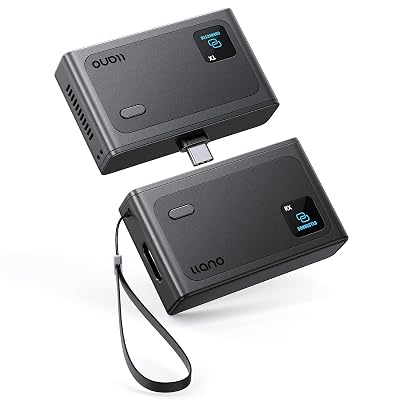
- 無線のまま見たい:llano S9(送信機をiPhoneのUSB-Cに挿す)
- 有線でかまわない:USB-C→HDMIのケーブル(2,000円以下で買える)
llano S9は、送信機をiPhone 16 Proに挿すと、筆者の環境ではNetflixもPrime Videoも映りました(16e・17e・Airで動くかは確かめていません)。
ケーブルが使えるのは、USB-CのiPhone 15以降です(16e・17e・Airは端子から映像を出せないので除く)。
KD-236で物足りなくなったら、そこがお金のかけどころを変えるタイミングです。
KD-236の値段は動くので、買う前に商品ページで今の価格を確かめてください。
まとめ|YouTubeならKD-236
ケーブルを這わせずに、休憩中のYouTubeを車の画面で見るなら、KD-236で足ります。
KD-236を車のHDMI入力に挿しておけば、あとは乗ったらiPhoneで1回操作するだけです。
ポチップ
※NetflixとPrime Videoは映りません。
カシムラ KD-236はどんな受信機か|国内のメーカーの、HDMIに挿す小さな受信機
KD-236は、車のHDMI入力に挿して、iPhoneやAndroidの画面を無線で映す受信機です。
カシムラのHDMIに挿す受信機|iPhoneは「画面ミラーリング」で映せた
カシムラは、車用品をつくっている国内のメーカーです。
筆者がKD-236を選んだ理由の1つも、国内のメーカーの品なので安心感があったことでした。
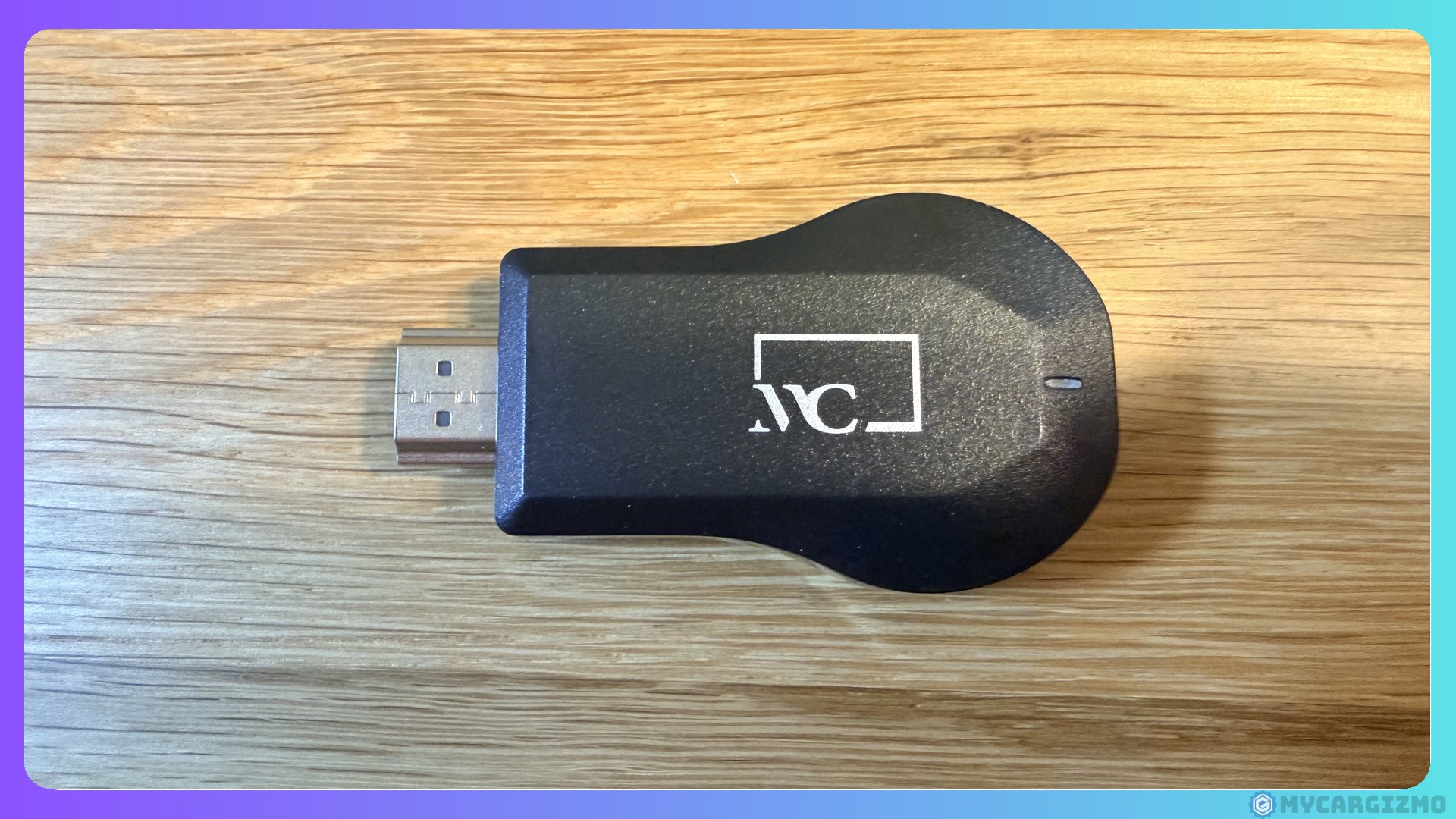
iPhoneはMiracastには対応していませんが、KD-236はiPhoneとAndroidのどちらにも対応すると公式に書かれています。
ミラキャストって書いてあるのに、iPhoneでも使えるの?
筆者のiPhone 16 Proでも、コントロールセンターの「画面ミラーリング」から受信機を選ぶだけで、自宅のディスプレイに映りました。
メーカーの適合端末一覧には、筆者の手元にあるiPhone 12 Pro MaxとiPhone 16 Proの両方が載っています。
主な仕様は次のとおりです。
スクロールできます
| 項目 | 内容(カシムラ公式) |
|---|---|
| 大きさ・重さ | 68×39×13.5mm・18g |
| 映像 | フルHD(1920×1080) |
| Wi-Fi | 2.4GHzだけ(5GHzは非対応) |
| 届く距離 | 最大約10m |
| 付属品 | アンテナケーブル(約50cm) |
| 電源 | USB 5V・0.5A以上(電源は付属しない) |
KD-236の箱には、対応するアプリと対応しないアプリが並んでいます。
買う前にアプリの名前で確かめられるのは、ありがたいところです。
アンテナと電源が1本のケーブル|USB電源は別に用意する
KD-236の本体には、アンテナと電源を兼ねたケーブルをつなぎます。
ケーブルは本体側がmicroUSBで、そこからUSB-A(電源へ)とアンテナの2本に分かれます。
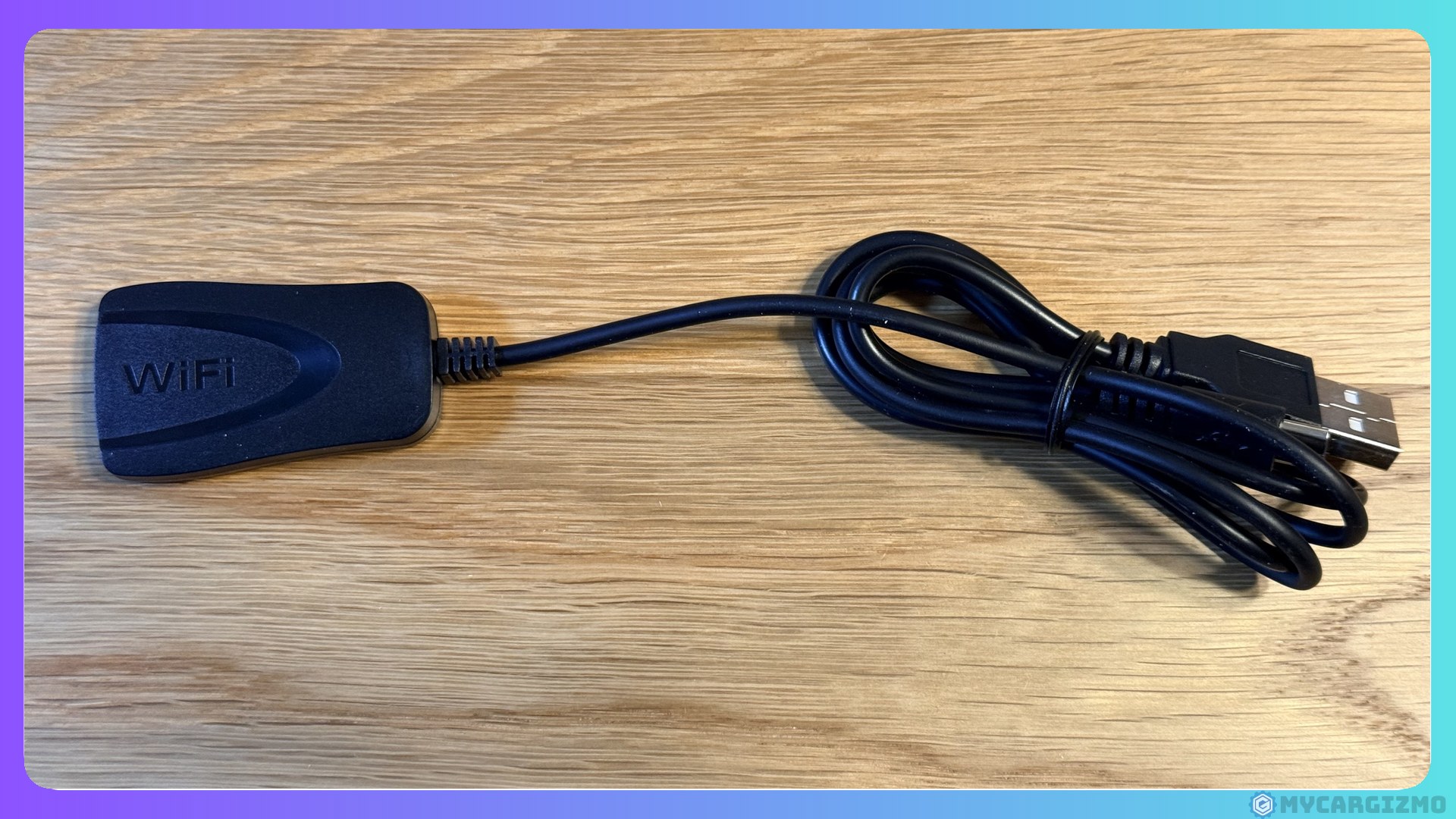
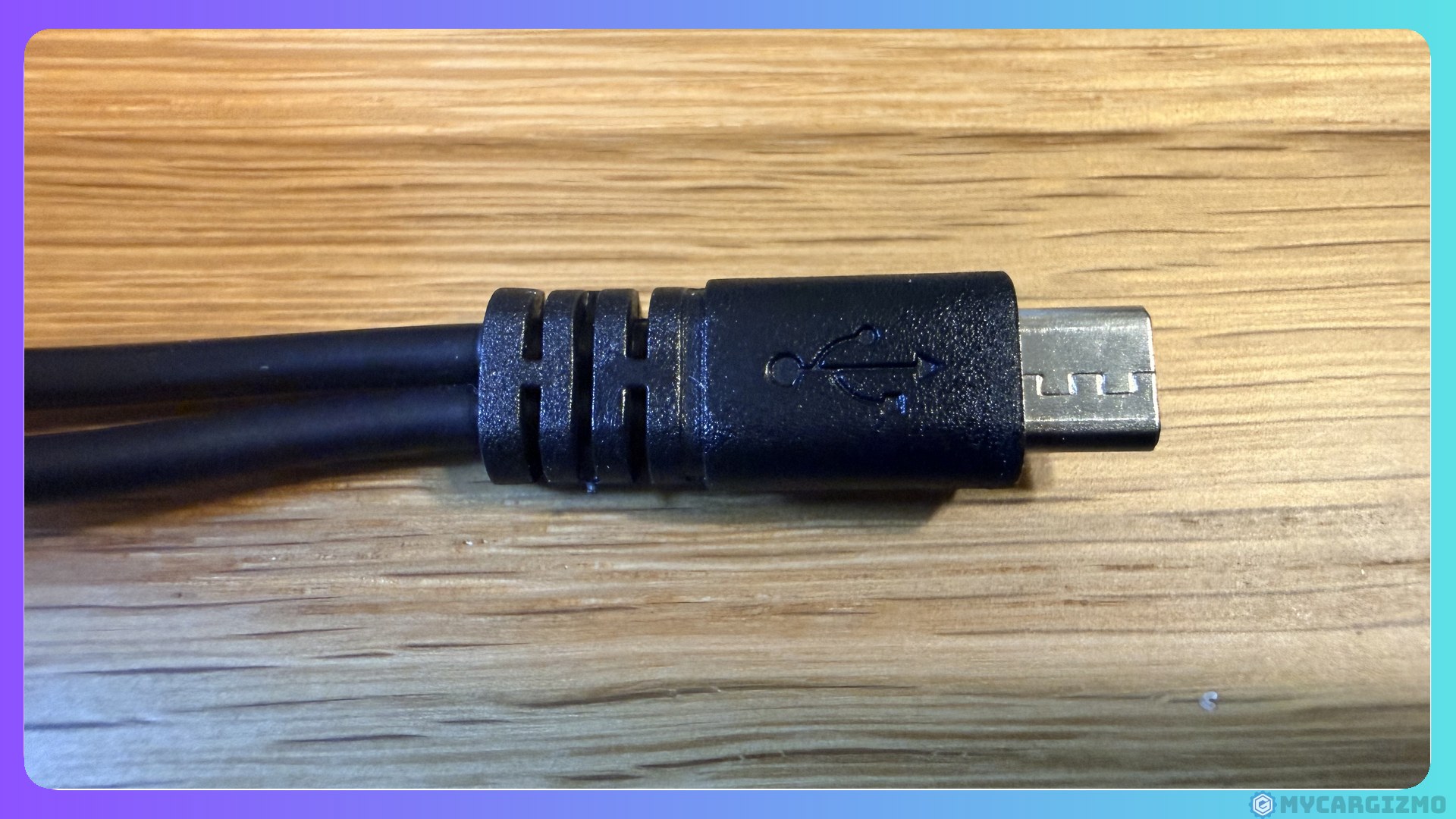
microUSBは少し前の規格に感じますが、ケーブルは付属の物を使うのが基本です。
ふだん使うぶんには、あまり困らないと思います。
KD-236には、USBの電源は付いていません。
車のUSBの差込口か、シガーソケットに挿すUSB電源を使います。
メーカーの仕様は5V・0.5Aで、実際に電流計で測ると0.26Aほどでした。
車のUSBの差込口で十分まかなえる大きさです。

車にUSBの差込口があれば、電源を別に買い足さずに済みます。
技適の表示が本体・アンテナ・箱にそろい、説明書も丁寧
技適マークは、日本の電波のルールに合っていると認められた無線機に付くマークです。
Wi-Fiで電波を飛ばすKD-236も、この表示が要る機器にあたります。
KD-236は、次の3か所すべてに技適の表示がありました。
- 本体
- アンテナ
- 箱
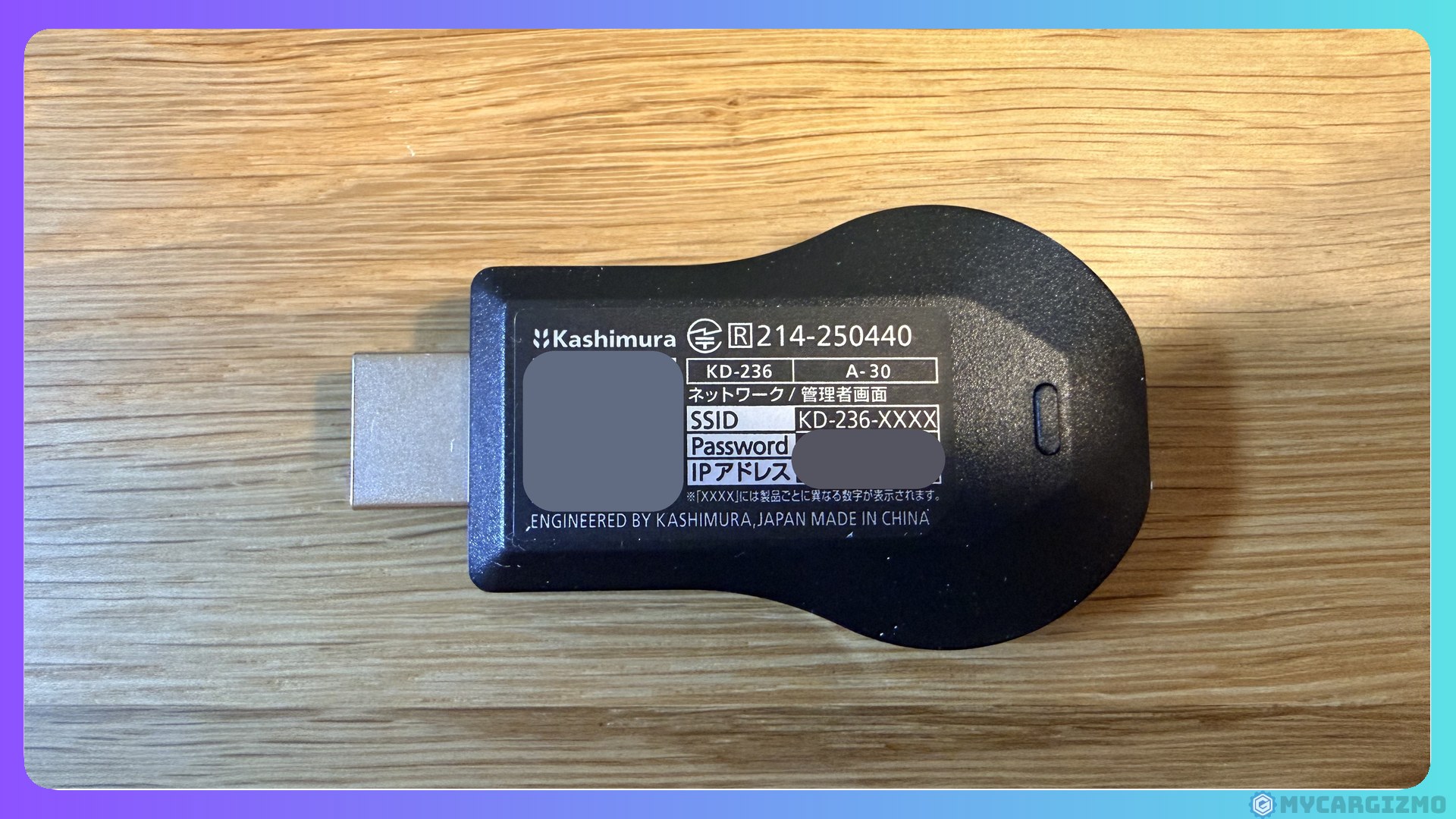
本体の番号「R 214-250440」を総務省の検索で引くと、カシムラの名前で登録があり、型式にKD-236が入っていました。
スプリアス規定(電波の質の決まり)も「新規定」でした。
総務省の案内では、新規定の機器はそのまま使えます。
KD-236の説明書も、画面の写真つきで手順が書かれていて、慣れない人にも分かるように作られています。
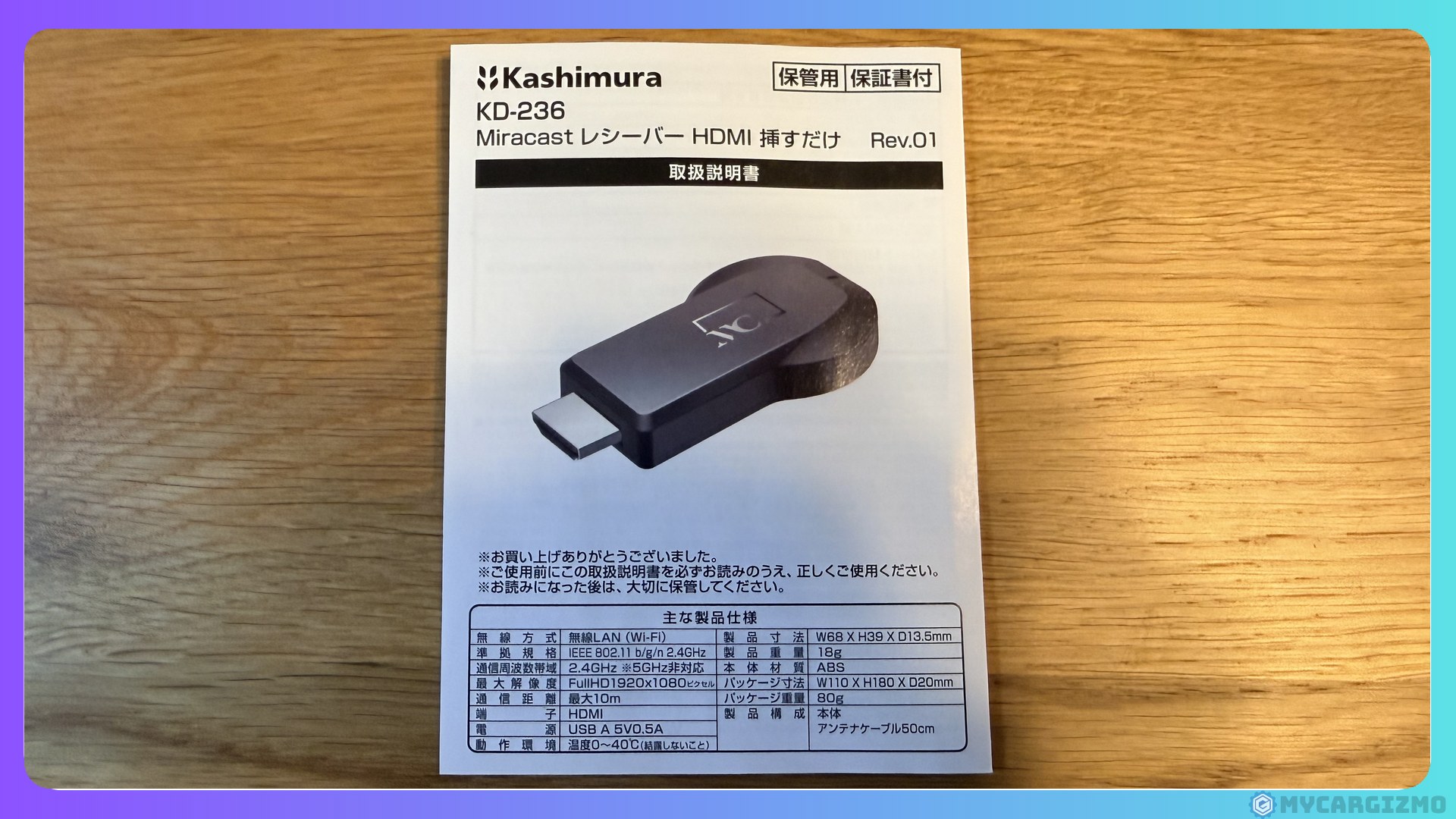
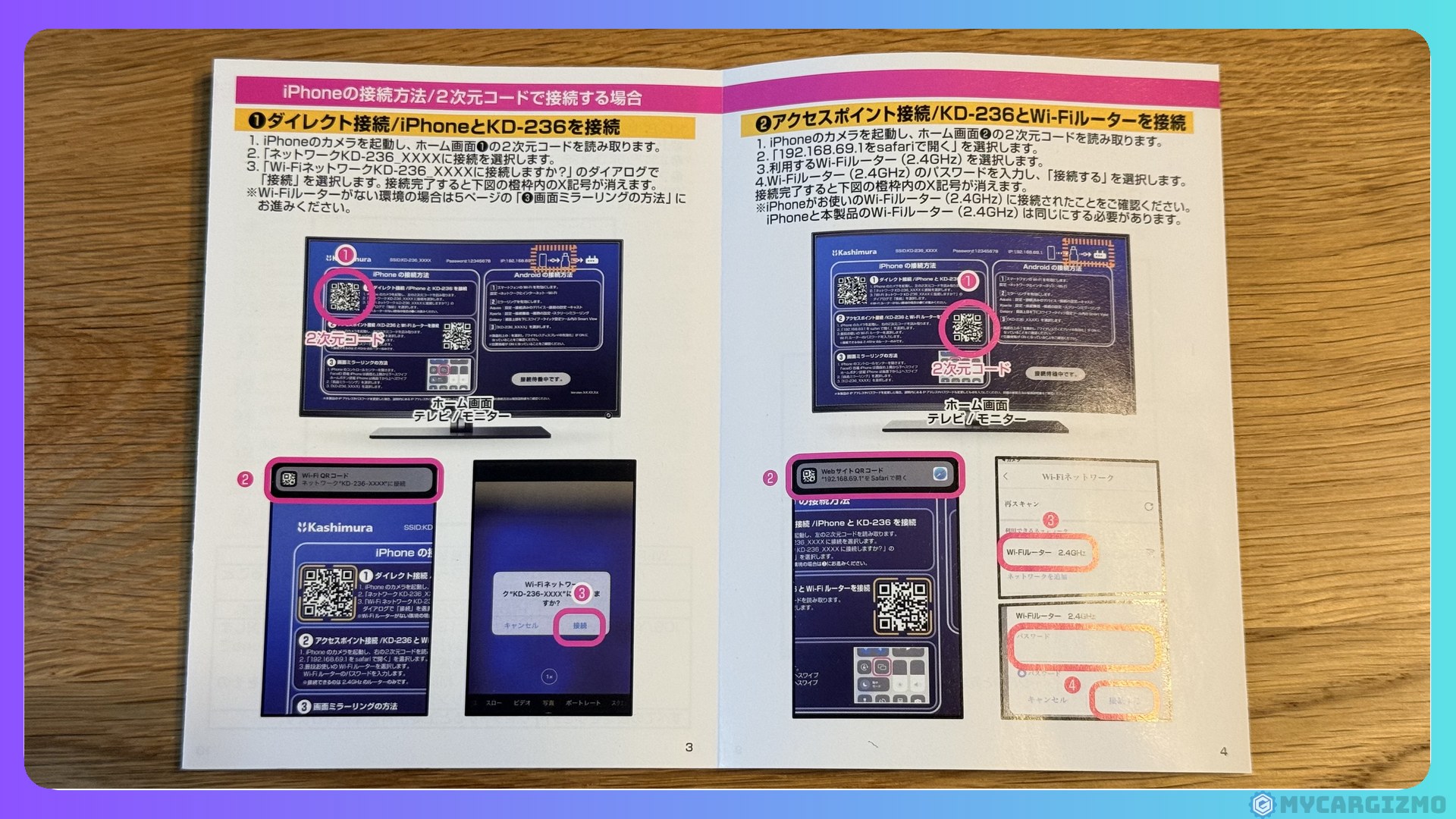
数千円の小さな機器ですが、筆者はものづくりとして作り込まれていると感じました。
初めて無線の受信機を買う人が、つまずいたときに頼れる説明書があるのは大きいです。
Wi-Fiは2.4GHzだけ・届くのは約10mまで
KD-236のWi-Fiは2.4GHzだけで、5GHzには対応していません。
公式の仕様では、届く距離は最大約10mです。
ポチップ
つなぎ方|車の画面の案内どおりに進めれば迷わない
KD-236のつなぎ方は、車の画面に出る案内どおりに進めれば迷いません。
パスワードを打ち込んだり、面倒な設定はある?
筆者が自宅のCarPlay対応ディスプレイでつないだときの順番は、次のとおりです。
- 受信機をHDMI入力に挿し、アンテナ兼電源のケーブルをUSBにつなぐ
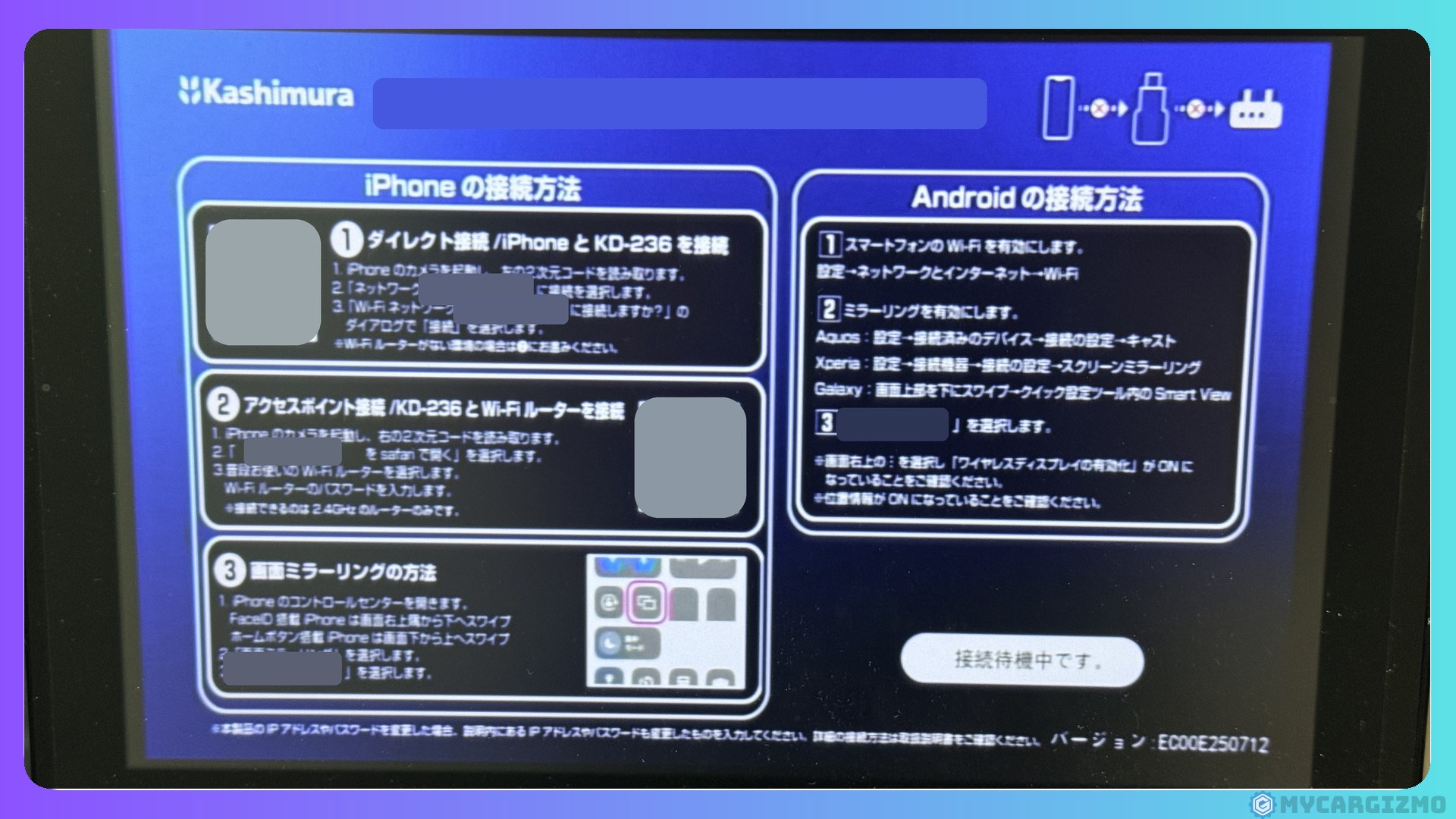
- 入力をHDMIに切り替えると、つなぎ方の説明とQRコードが出る
- iPhoneのカメラでQRコードを読む
- iPhoneが受信機のWi-Fiにつながる
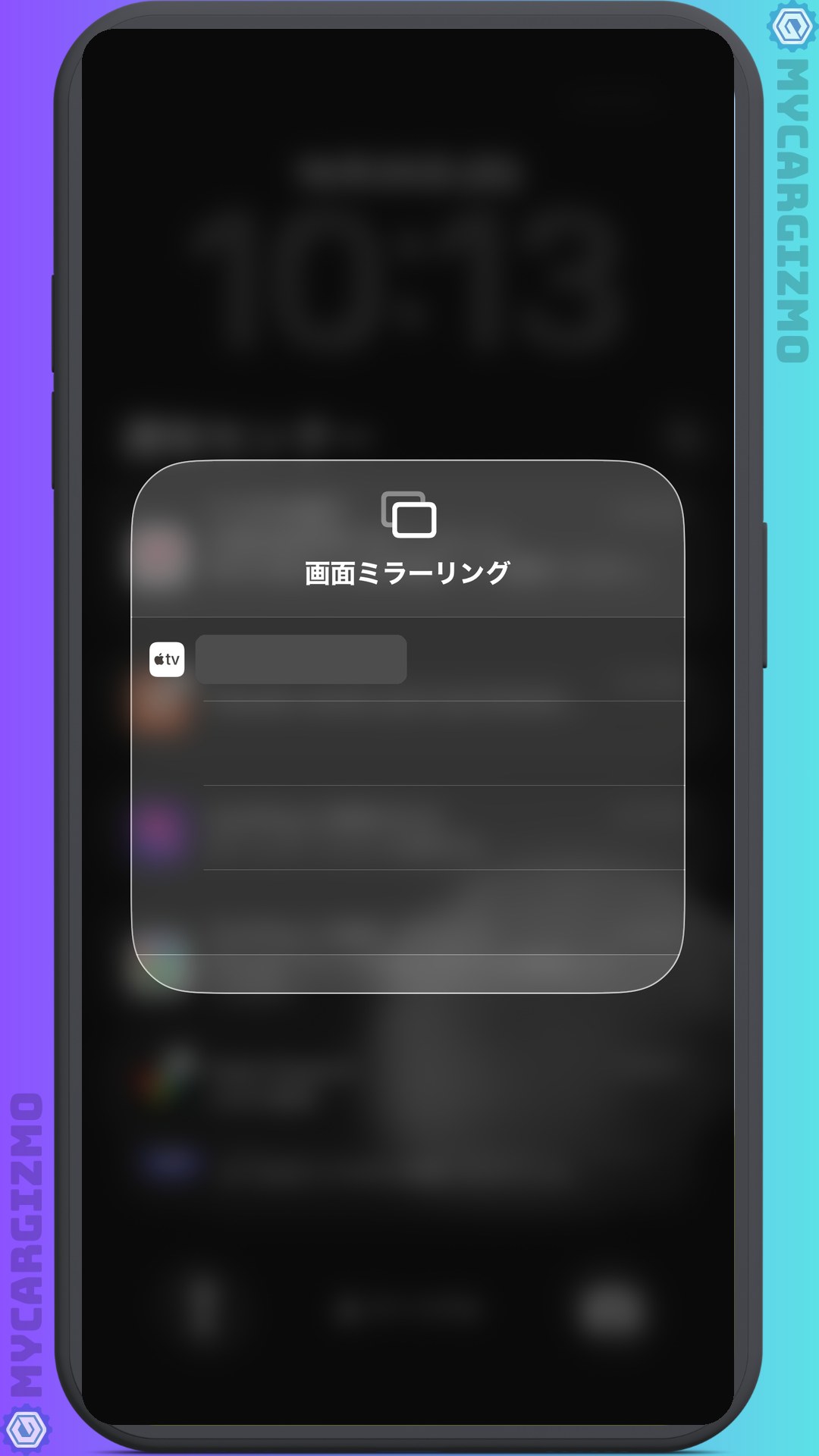
- コントロールセンターの「画面ミラーリング」で、受信機の名前を選ぶ
電源が入ると、本体の青いランプが点きます。
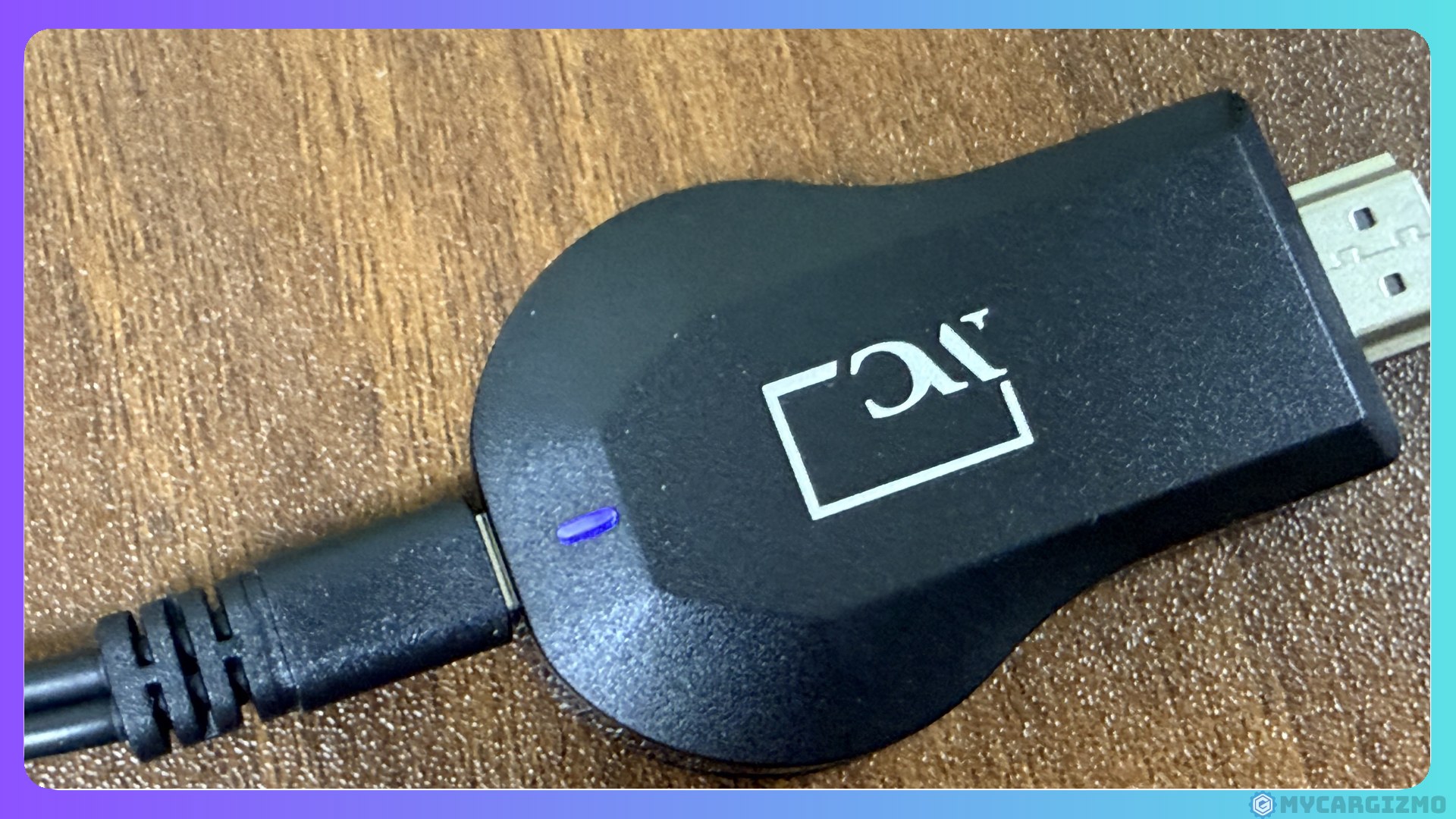
入力をHDMIに切り替えると、ディスプレイに説明とQRコードが出ます。
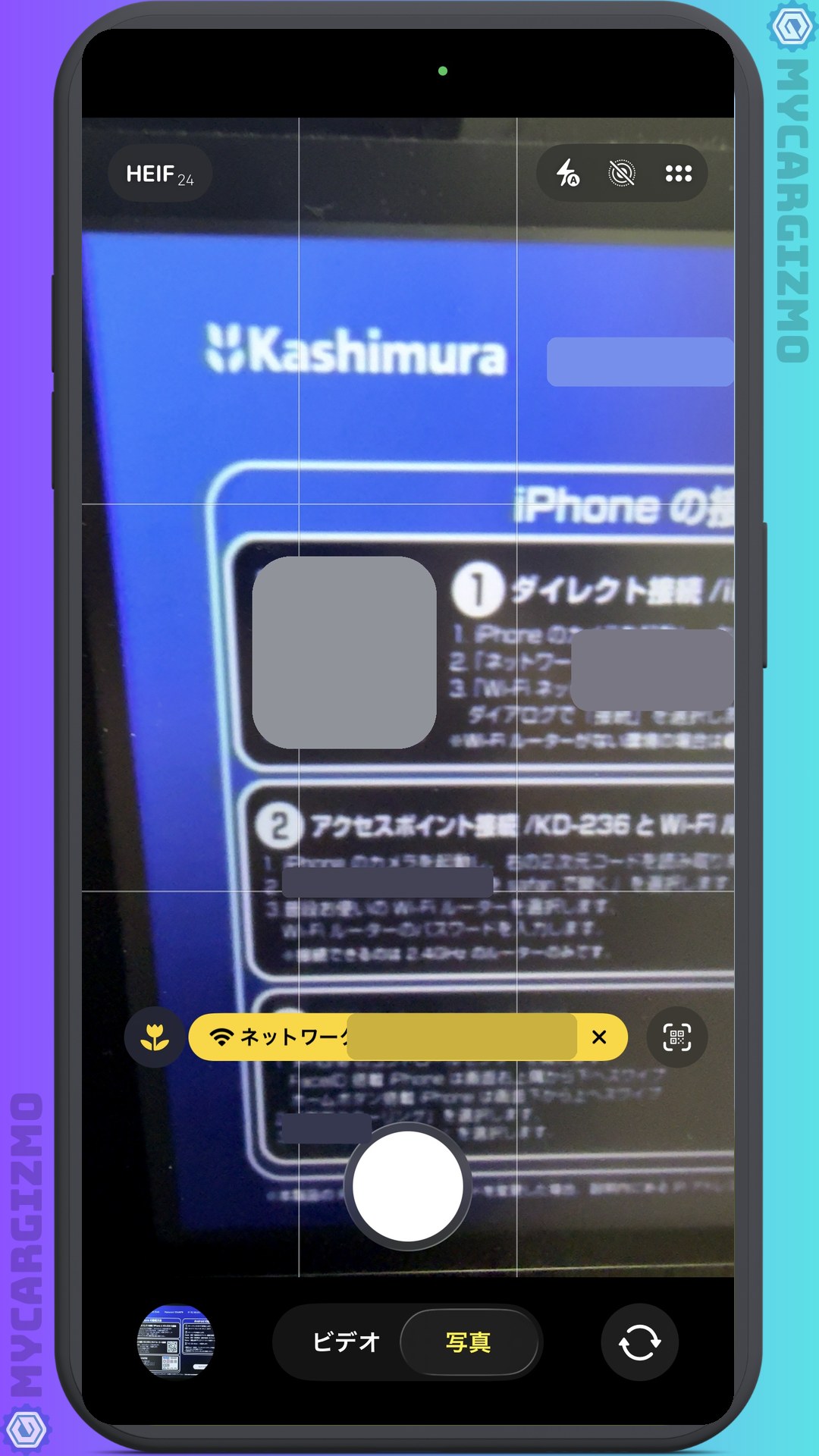
QRコードをiPhoneのカメラで読むと、iPhoneが受信機のWi-Fiにつながります。
Wi-Fiの名前やパスワードを手で打たなくていいのは、地味に助かるところです。
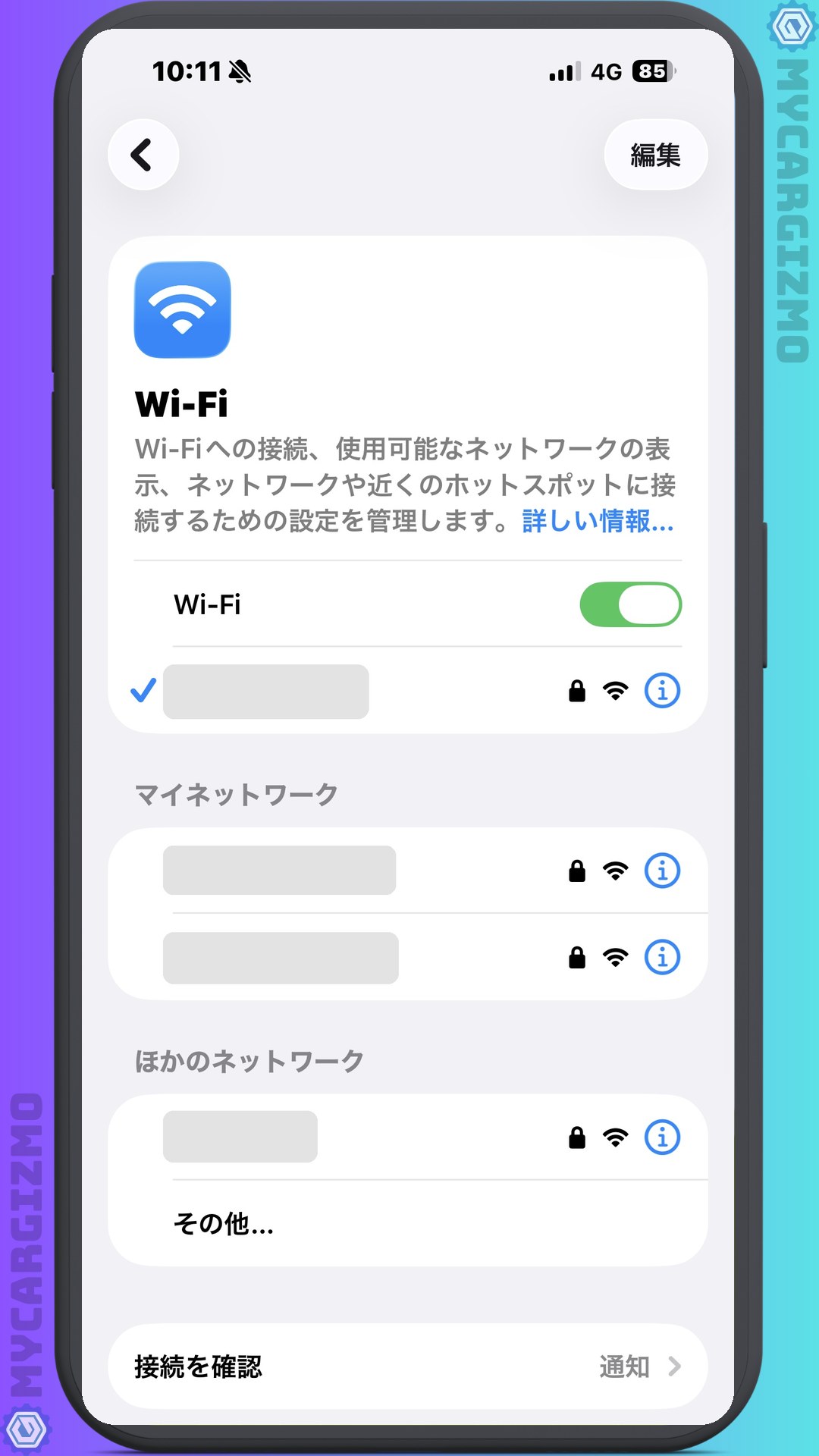
最後に、コントロールセンターの「画面ミラーリング」を開き、一覧から受信機の名前を選びます。
エンジンをかけ直すたびに、iPhoneで1回つなぎ直す
使っていて筆者が気になったのは、ここです。
KD-236の電源を入れ直すと、iPhoneからもう一度ミラーリングの操作が要ります。
エンジンをかけるたびに、毎回やり直しなの?
車で使うなら、エンジンをかけ直すたびに、毎回つなぎ直しになります。
「一度つないだら、次からは勝手に映る」と思って買うと、ここで戸惑うかもしれません。
とはいえ、操作は手順の5番目だけです。
乗ったら最初に、コントロールセンターから受信機の名前を選ぶ。
これを習慣にしてしまえば、ケーブルを探して挿すよりは手間が少なく済みます。
KD-236は「挿すだけ」ではなく、「乗ったらiPhoneで1回操作」の楽さだと考えておくと、買ってからのずれが少ないです。
もし「何も操作せずに映ってほしい」なら、別の方法があります。
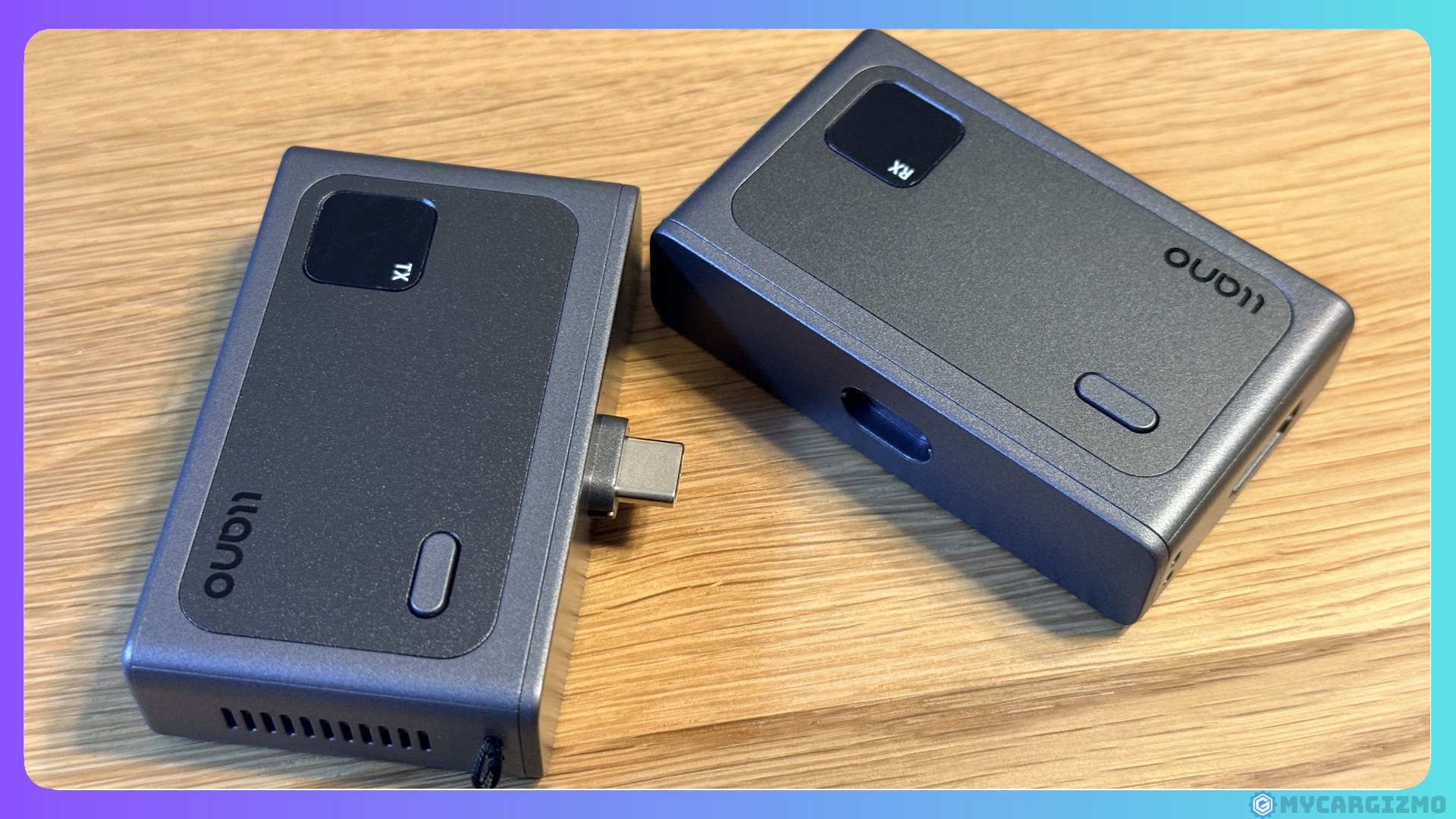
筆者が試したllano S9は、送信機をUSB-CのiPhoneに挿すだけで、何も操作せずにミラーリングが始まりました。
その代わり、llano S9の値段はKD-236の4倍以上になり、送信機を挿せるのはUSB-CのiPhoneだけです。
毎回の1操作と値段の差、どちらを取るかで選んでください。
乗ったら、iPhoneの画面ミラーリングで受信機を選ぶ。
エンジンをかけ直すたびに、この1操作が要ります。
ポチップ
iPhoneで映ったアプリ・映らなかったアプリ
KD-236を買う前に、いちばん気になるのは「何が見られるか」だと思います。
YouTube以外の動画アプリも見られるの?
筆者はiPhone 16 ProをKD-236につないで、次の3つのアプリを試しました。
- YouTube
- Netflix
- Prime Video
結果は、3つのうちYouTubeだけが映りました。
YouTubeは問題なく映った|普通に見ていて遅れは分からない
YouTubeは、問題なくディスプレイに映りました。
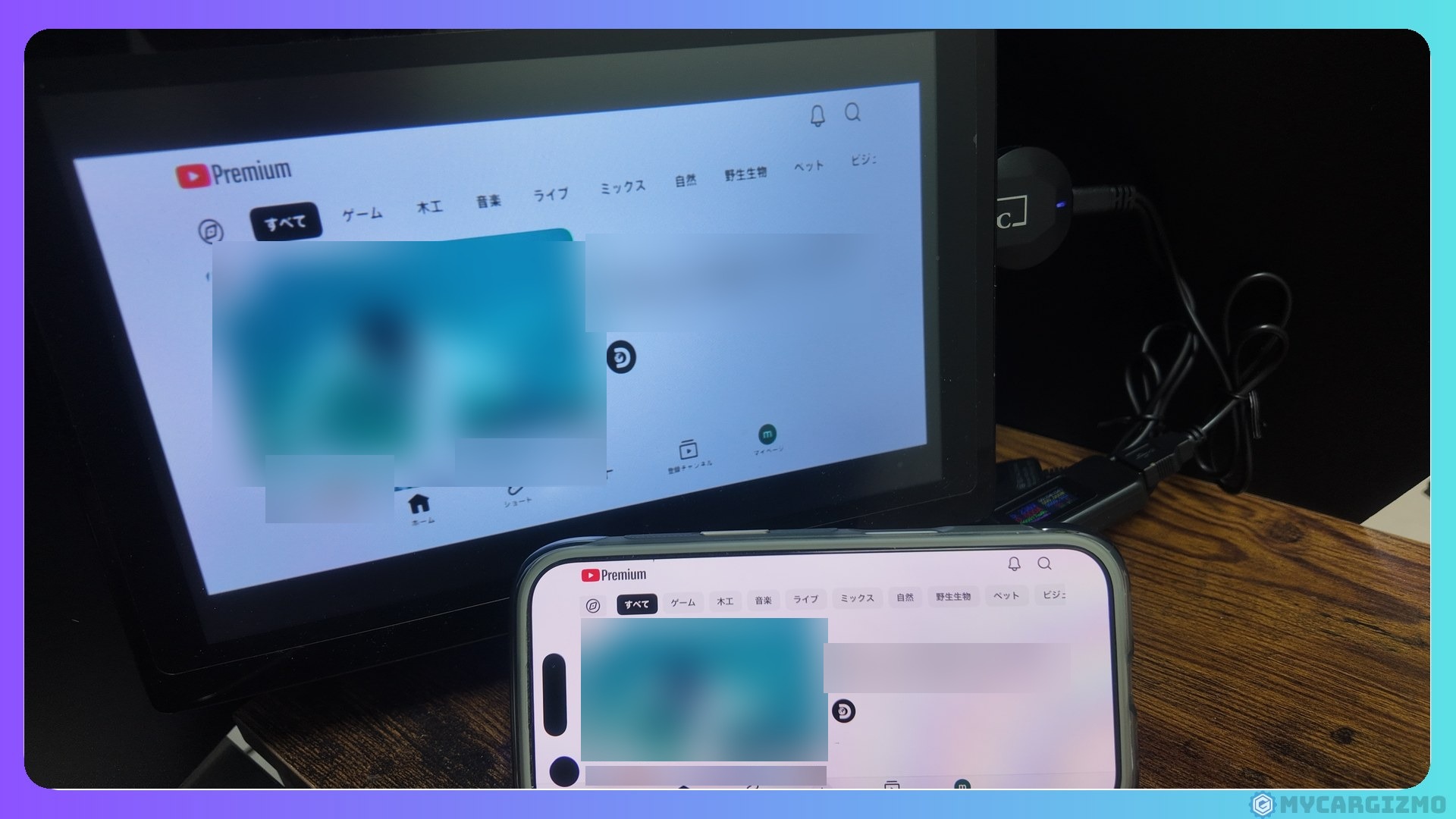
普通に見ているぶんには、映像と音のずれも分かりません。
あとで数えた音の遅れも、2コマ以内(約0.03秒以内)と小さい値でした。
iPhoneでYouTubeを開いて再生すれば、そのまま大きな画面に出ます。
YouTubeを見るぶんには、映りで困ることはありませんでした。
画面ミラーリングは、iPhoneの画面をそのまま映すつなぎ方です。
そのため、動画を選んだり止めたりする操作はiPhoneで行います。
NetflixとPrime Videoは映らなかった
NetflixとPrime Videoは、どちらもディスプレイでは見られませんでした。
受信機が壊れているわけじゃないの?
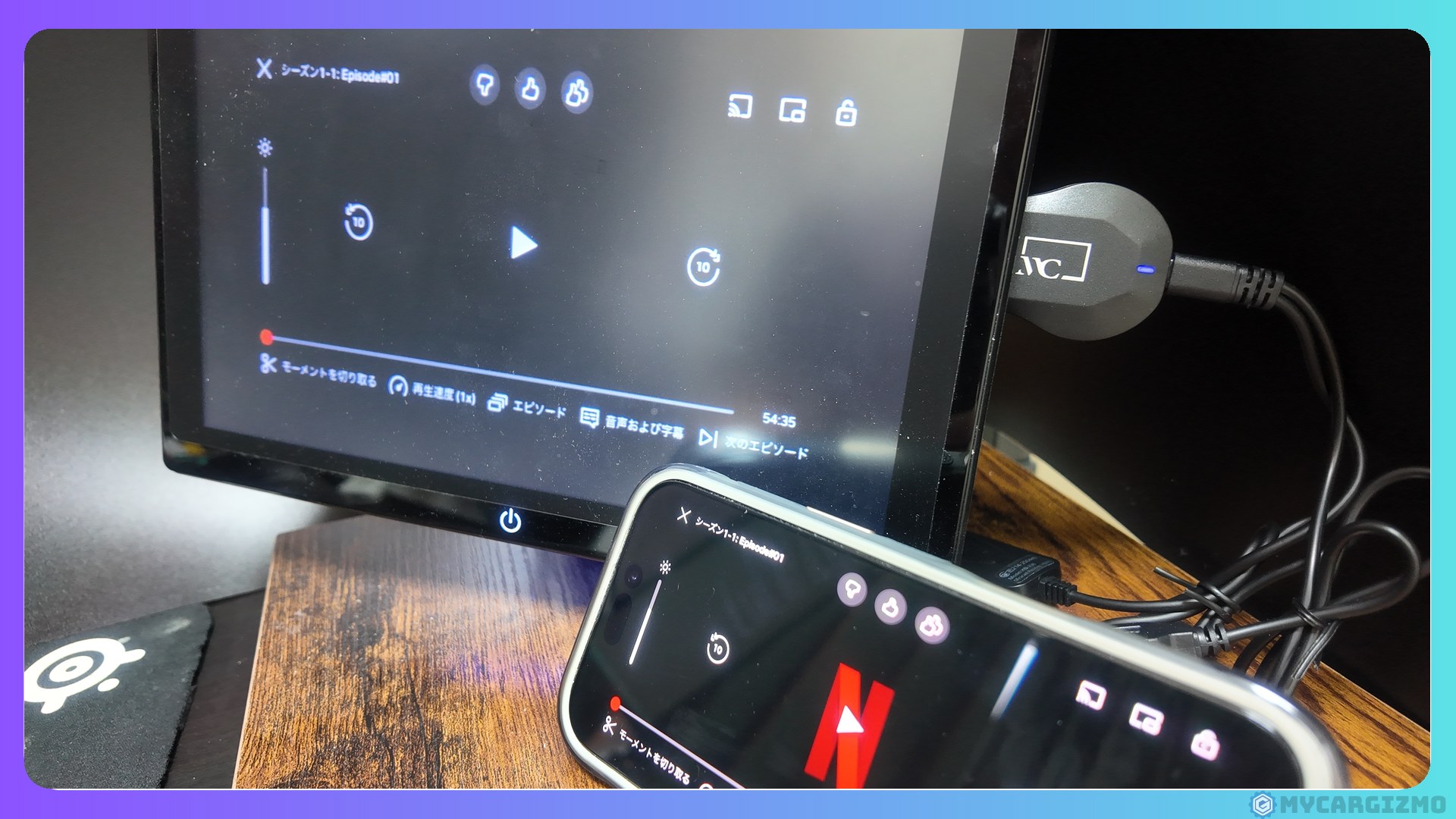
Netflixは、ディスプレイに再生の操作ボタンだけが出て、映像は黒いままです。
iPhoneの側では、ふつうに再生の画面になっていました。
Prime Videoは、「お客様のデバイスはHDCPコンテンツ保護基準を満たしていないため、このビデオを再生できません」と出て再生できませんでした。
こちらは、iPhoneでもディスプレイでも再生が止まります。
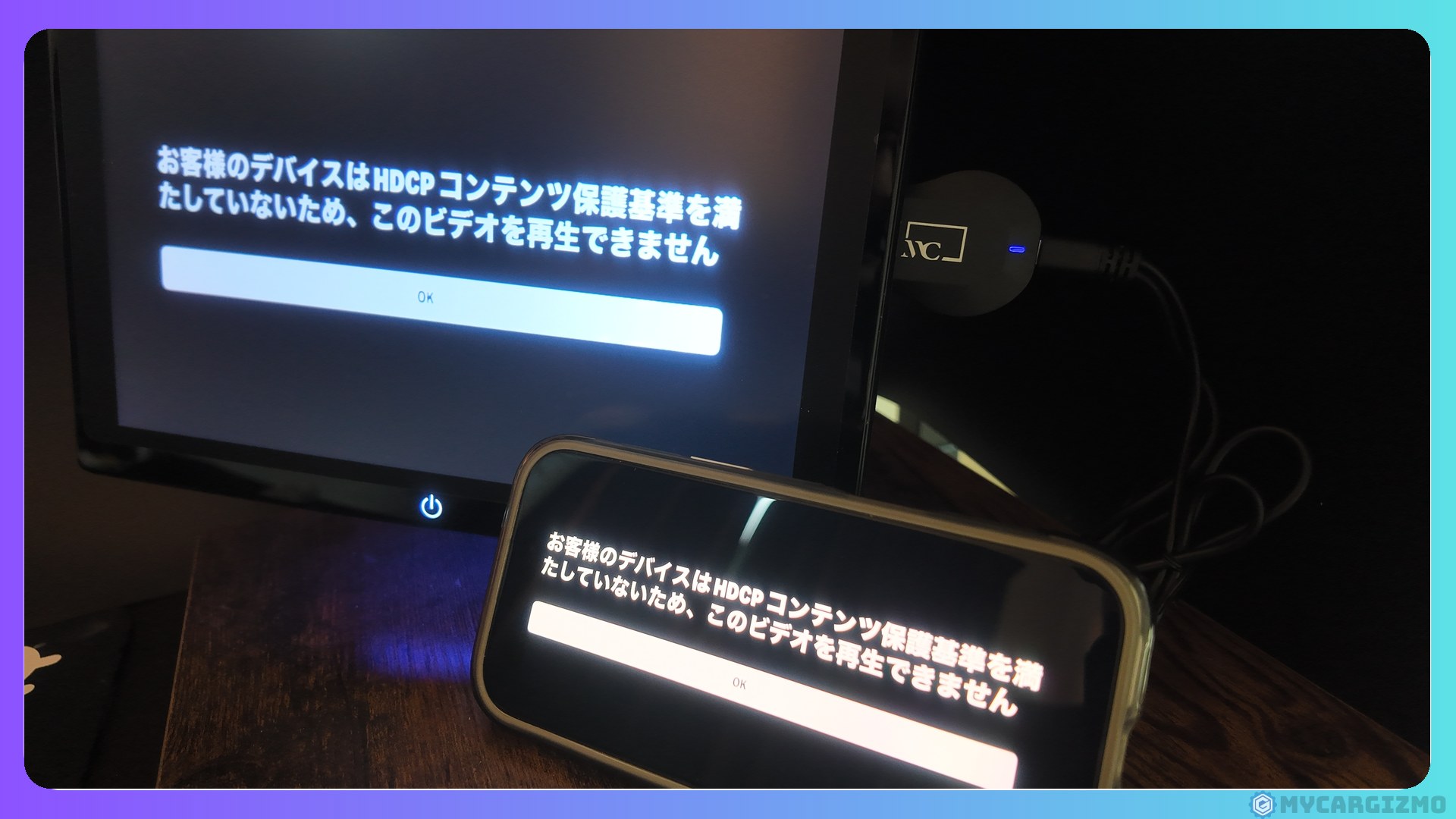
同じ日に、同じiPhone 16 Proで、USB-Cのケーブルとllano S9の送信機ではNetflixもPrime Videoも映っています。
KD-236では、この2つは映らないものとして選んでください。
メーカーの対応表とも同じ結果|買う前にアプリ名で確かめる
この結果は、カシムラ公式のアプリ対応表のとおりでした。
対応表(2026年5月1日更新・iOS 26.4.1)では、iPhoneのアプリは次のように分かれています。
スクロールできます
| メーカーの対応表 | アプリ |
|---|---|
| ○ | YouTube・TVer・DAZN・TikTok・Google マップ |
| × | Netflix・Prime Video・Disney+・Hulu・U-NEXT・ABEMA・Apple TV |
KD-236の箱の表示も、ほぼ同じ並びです。
箱の×には、DMM TVとFODも入っています。
月額のかかる動画アプリでも、DAZNは○です。
お金を払うアプリは全部だめ、じゃないんだ?
「お金を払うアプリはだめ」ではなく、アプリごとに決まっているので、見たいアプリの名前で確かめてください。
筆者が試したのはYouTube・Netflix・Prime Videoの3つだけで、DAZN・TVer・Google マップは試していません。
ポチップ
NetflixやPrime Videoが映らないのは、作品を守る仕組みのため
NetflixやPrime Videoは、作品がコピーされないように、HDCPという仕組みで映像を守っています。
Prime Videoで出たエラーの「HDCPコンテンツ保護基準」は、この仕組みのことです。
KD-236の仕様にも「HDCP対応 ※動画コンテンツによっては表示できません」と書かれています。
筆者が試したllano S9も、送信機を使わずにiPhoneの画面ミラーリングでつないだときは、Prime Videoで同じエラーが出ました。
筆者が試した2台(KD-236と、受信機だけのllano S9)では、iPhoneの画面ミラーリングで受けるとこの2つは映りませんでした。
受信機の故障ではありません。
Netflixを車で見る方法と、映らないときの原因は、『車でNetflixを見る5つの方法|純正ナビで映らない原因と確実な見方を実機で解説』で解説しています。
あわせて読みたい


車でNetflixを見る5つの方法|純正ナビで映らない原因と確実な見方を実機で解説
休憩中の駐車場で、ふと「Netflixでも見られたらいいのに」と思って車のナビをいじっても、純正ナビにはアプリがどこにも見当たらない。CarPlayをつないでも、出てくる…
YouTubeは映り、NetflixとPrime Videoは映らなかった。
見たいアプリの名前で、メーカーの対応表を確かめてください。
数えた|音の遅れは、同じ日に数えた5つのつなぎ方の中でいちばん小さかった
無線でつなぐと、音や映像が遅れないかが気になりますよね。
筆者は普通に見ていて遅れを感じませんでしたが、つなぎ方によって本当に差が無いのかを数えてみました。
無線なのに、ケーブルより遅れが小さいことってあるの?
比べたのは、同じ日に試した次の5つのつなぎ方です。
- カシムラ KD-236(無線・iPhone 16 Pro)
- llano S9 送信機あり(無線・iPhone 16 Pro)
- llano S9 受信機だけ(無線・iPhone 16 Pro)
- UGREEN USB-C→HDMIのケーブル(有線・iPhone 16 Pro)
- Lightning→HDMIのケーブル(有線・iPhone 12 Pro Max)
数え方|1秒60コマで撮って、音が出るまでのコマを数えた
数え方は、どのつなぎ方も同じです。
YouTubeの音ズレ確認用の動画を流し、映したディスプレイの画面を1秒60コマで撮影しました。
測ったのも、自宅のCarPlay対応ディスプレイです。
画面の上で「ここで音が鳴るはず」の瞬間から、実際に音の波形が出るまでのコマ数を数えています。
同じ映像を15回くり返して、その回数を数えました。
結果|KD-236は音の遅れ2コマ以内、コマ落ちは15回中7回
スクロールできます
| つなぎ方 | 音の遅れ | コマ落ち(15回中) |
|---|---|---|
| カシムラ KD-236 | 2コマ以内(約0.03秒以内) | 7回 |
| llano S9 送信機あり | 16〜17コマ(約0.27秒) | 4回 |
| llano S9 受信機だけ | 14〜17コマ(約0.23〜0.28秒) | 12回 |
| UGREEN USB-C(ケーブル) | 9コマ(約0.15秒) | 14回 |
| Lightning(ケーブル) | 2〜6コマ(約0.03〜0.1秒) | 3回 |
どれも、映像が先に出て、音があとから聞こえる向きでした。
意外だったのは、音の遅れがいちばん小さかったのが、無線のKD-236だったことです。
KD-236の音の遅れは、有線のLightningのケーブル(2〜6コマ)と同じくらいで、llano S9(約0.27秒)やUGREENのケーブル(約0.15秒)より小さい値でした。
一方で、KD-236のコマ落ちは15回中7回でした。
送信機ありのllano S9(4回)とLightningのケーブル(3回)のほうが少なく、ここはKD-236がいちばんではありません。
数字をそのまま並べると、音の遅れはKD-236がいちばん小さく、コマ落ちは真ん中くらいです。
数字の見方|YouTubeを見るぶんには、遅れで困る差ではない
llano S9の約0.27秒の遅れも、普通に見ているぶんには筆者は気づきませんでした。
KD-236の2コマ以内は、それよりさらに小さい値になります。
休憩中にYouTubeを見る使い方なら、遅れで困ることはまず無いと考えてよさそうです。
動画を楽しむぶんには、気にしなくて大丈夫です。
選ぶ決め手は、遅れの小ささよりも「見たいアプリが映るか」と「配線を許せるか」のほうです。
ポチップ
車に付けるときの注意|差込口のカバー・電源・走行中
KD-236を車に付ける前に、知っておきたいことが3つあります。
差込口のカバーと走行中の表示は、筆者のライズで確かめたことです。
差込口にカバーのある車は、短いHDMIの延長ケーブルが必要になる
筆者のライズでは、KD-236の本体が差込口のカバーに当たって、奥まで挿さりませんでした。
自分の車でも挿さるか、買う前に分かる?
ライズのHDMIの差込口は、USBの差込口と並んでいます。
開け閉めできるカバーが付いていて、このカバーに本体がぶつかります。
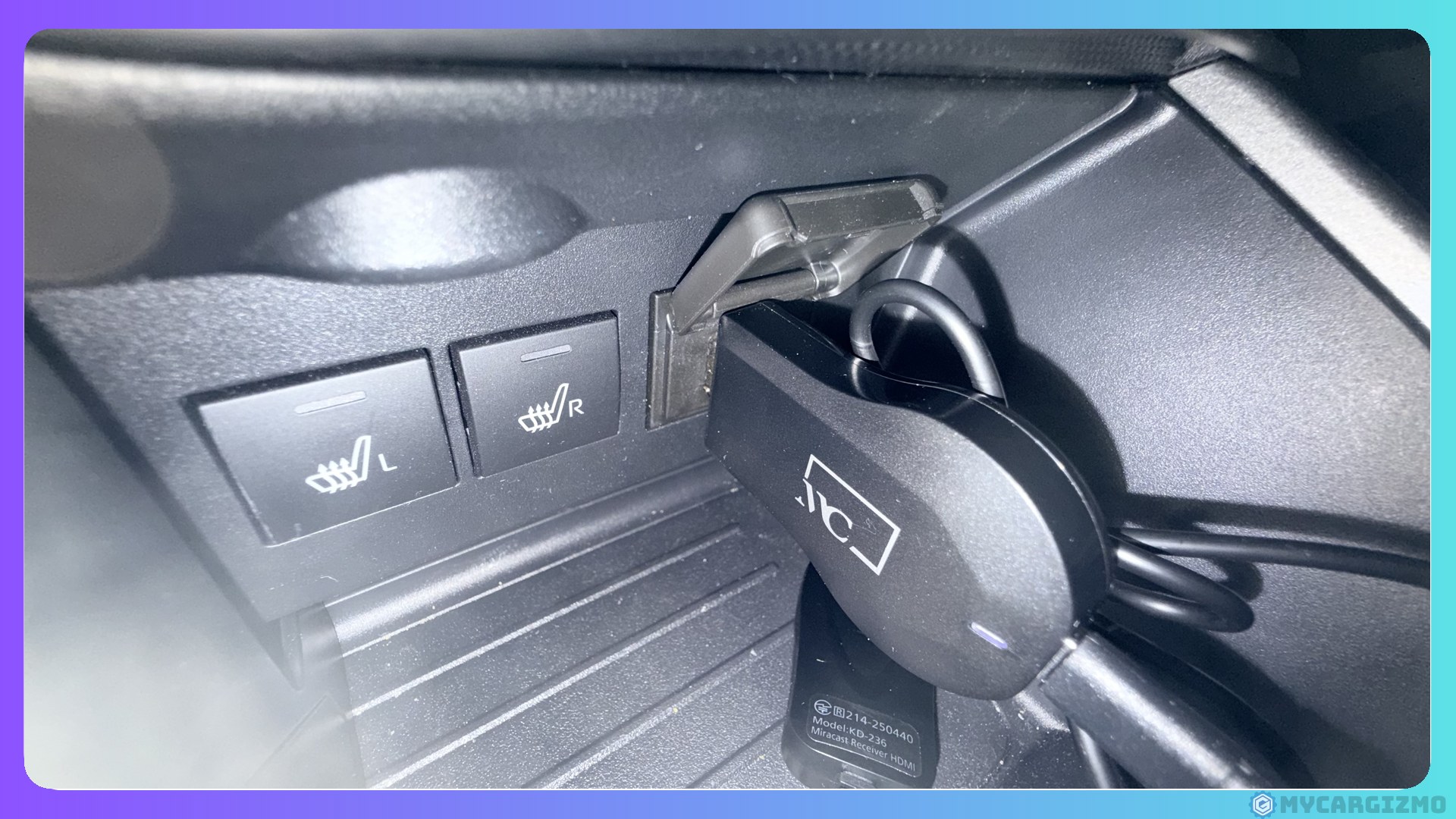
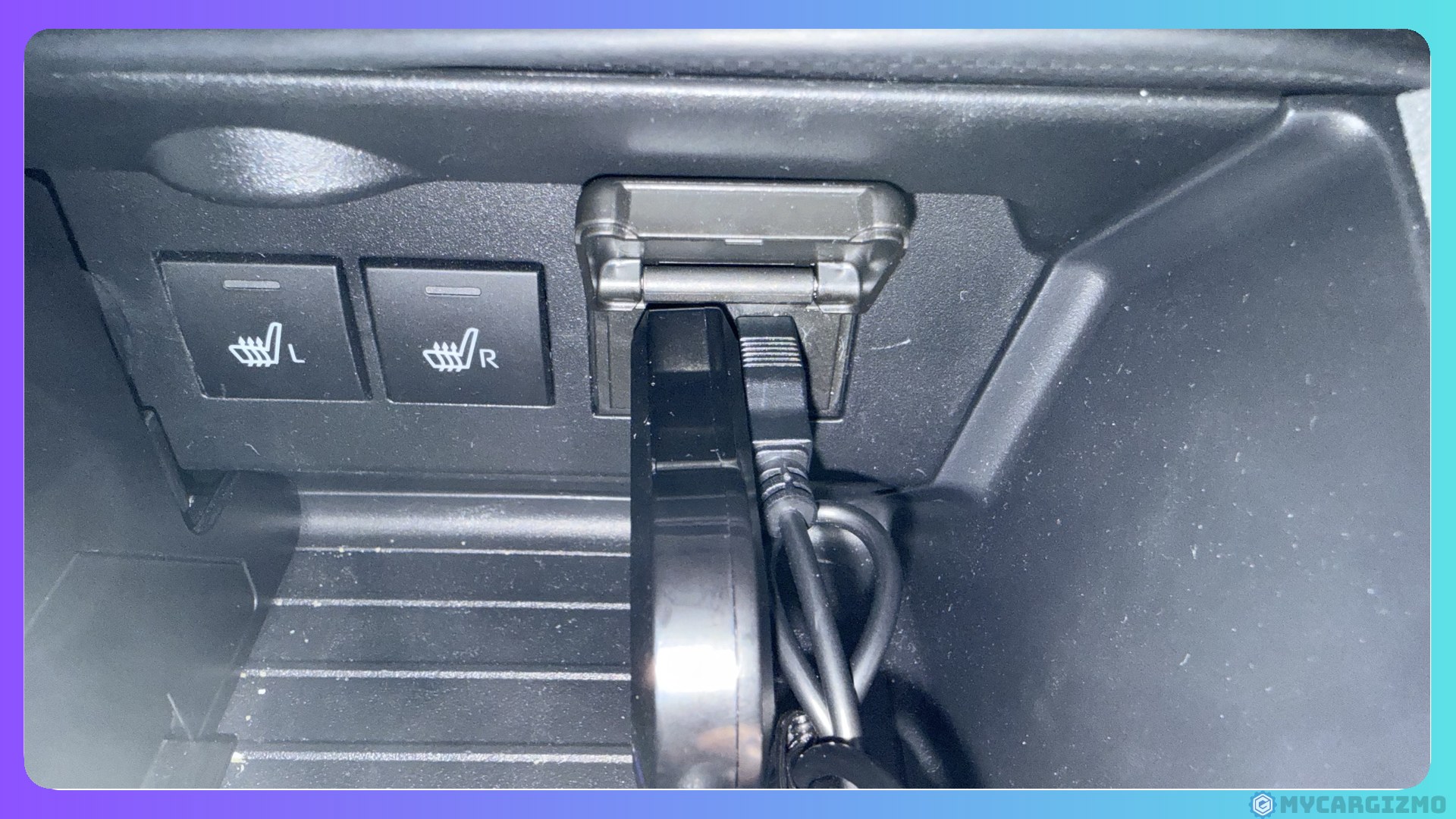
このままでは使えないので、短いHDMIの延長ケーブルが必要になります。
メーカーも、「カーナビに接続する際、延長ケーブルが必要な場合があります」と案内しています。
あなたの車の差込口にもカバーや出っ張りがあるなら、本体をそのまま挿せるかを先に見てください。
挿さらなさそうなら、短いHDMIの延長ケーブルをいっしょに買っておくと、届いた日に困りません。
なお、llano S9は付属のHDMIケーブルで受信機をつなぐので、同じライズのカバー付きの差込口にもつなげました。
電源は車のUSBで足りる|配線は差込口のまわりにまとめる
KD-236の電源は、車のUSBの差込口で足ります。
測った電流は0.26Aほどで、メーカーの仕様の5V・0.5Aにも収まっています。
ただ、無線の受信機は電源のケーブルが要るぶん、配線がダッシュボードの下のほうに垂れやすいです。
ライズはUSBとHDMIの差込口が並んでいるので、両方を使うと、まわりがごちゃつきやすくなります。
アンテナを兼ねたケーブルは約50cmあります。
余ったぶんは差込口のまわりで軽く束ねておくと、足元に引っかかりにくいです。
筆者のライズでは、走り出すとHDMIの映像が消える
筆者のライズの純正ディスプレイオーディオは、走り出すとHDMI入力の映像が表示されません。
画面には「走行中のため、映像表示をOFFにします。」と出ます。
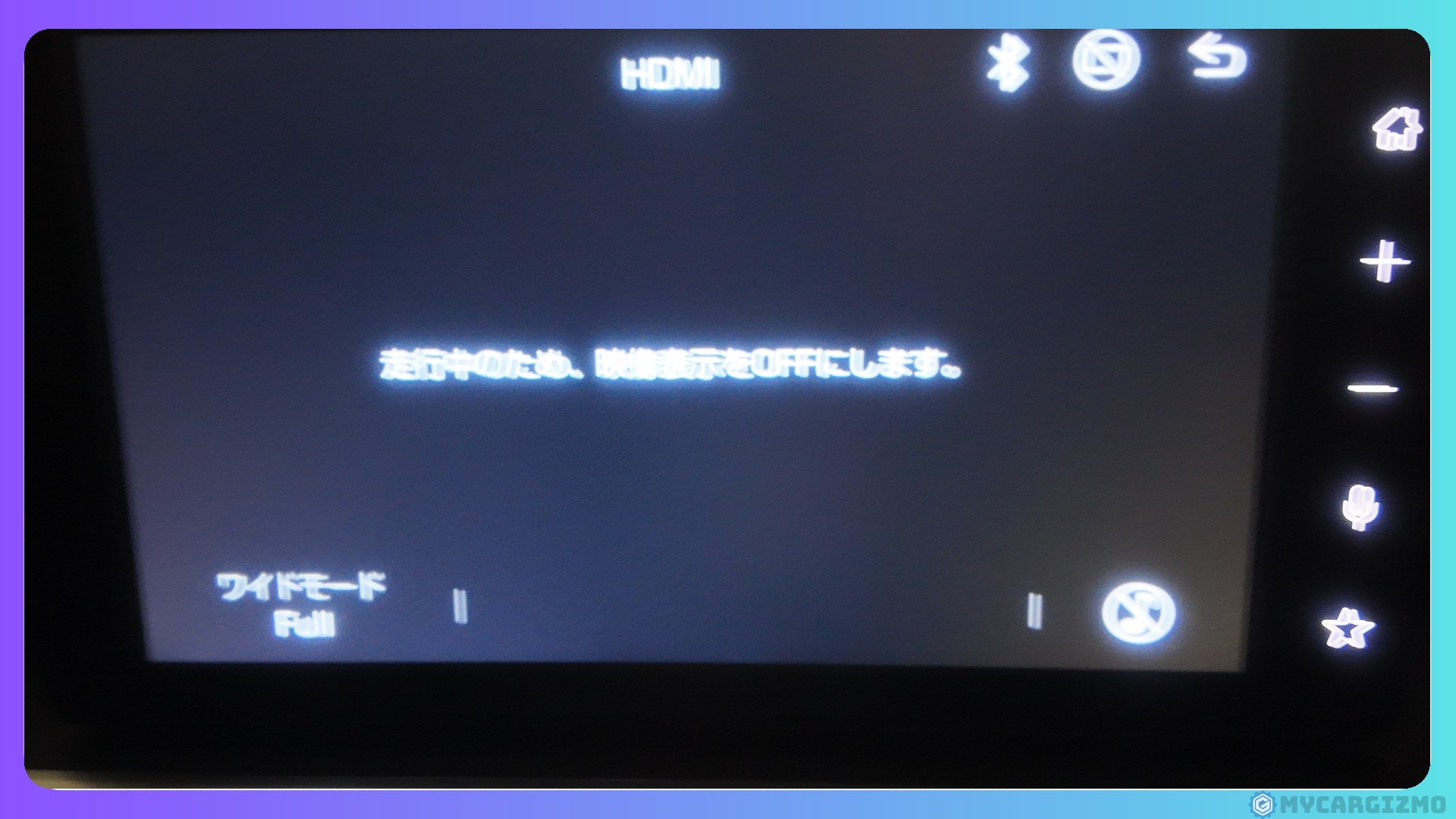
KD-236もHDMI入力に挿す機器なので、筆者のライズでは停車中・休憩中に見る使い方になります。
メーカーの注意書きにも、「走行中のご使用は、カーナビのTV視聴環境に応じますので、視聴制限がある場合は音声のみお楽しみいただけます」とあります。
ポチップ
走っている間も同乗者に動画を見せたいなら、CarPlayを通して映す方法が別にあります。
筆者が試したミラーリングアダプタのミラータッチは、走行中も車の画面に映り続けました。
ミラータッチが使えるのは、次の3つがそろうときです。
- 車が有線のCarPlayに対応している
- 車の画面をタッチで操作できる
- iPhoneが15・16シリーズ(16eを除く)
ミラータッチの使い勝手や対応機種の詳細は、『オットキャスト ミラータッチ(Mirror touch)の使い勝手は?対応機種・充電可否・弱点など気になる情報を実体験で口コミ!』にまとめています。
あわせて読みたい

オットキャスト ミラータッチ(Mirror touch)の使い勝手は?対応機種・充電可否・弱点など気になる情報を…
🚗 双方向タッチで、車載画面からスマホを直接操作!車に挿せば即始まる革新的体験。お気に入りのスマホアプリを心ゆくまで楽しもう。🔗 オットキャスト …
走行中もHDMIの映像を出せるようにする「テレビキャンセラー」という改造もありますが、筆者はおすすめしません。
保証や安全の面で気になる点が多いからです。
テレビキャンセラーの不具合や保証の心配は、『テレビキャンセラーのデメリット3つ|不具合・保証・安全リスクと代替手段を徹底比較』で詳しく書いています。
あわせて読みたい
テレビキャンセラーのデメリット3つ|不具合・保証・安全リスクと代替手段を徹底比較
走行中に同乗者がテレビを見たり、ナビを操作できたら便利ですよね。走行中の地デジ視聴やDVD再生、純正ナビの操作ロック解除が目的なら、テレビキャンセラーは今でも有…
差込口にカバーがある車は、本体がそのまま挿さるかを先に見る。
筆者のライズでは、走り出すとHDMIの映像が消えました。
買う前に注意したい、よく似た安い受信機|AnyCast M9 Plus と AuyCest C41
Amazonには、KD-236とよく似た見た目の、数千円の受信機がたくさん並んでいます。
筆者も、カシムラより少し安かったので、比べるつもりで2台を買いました。
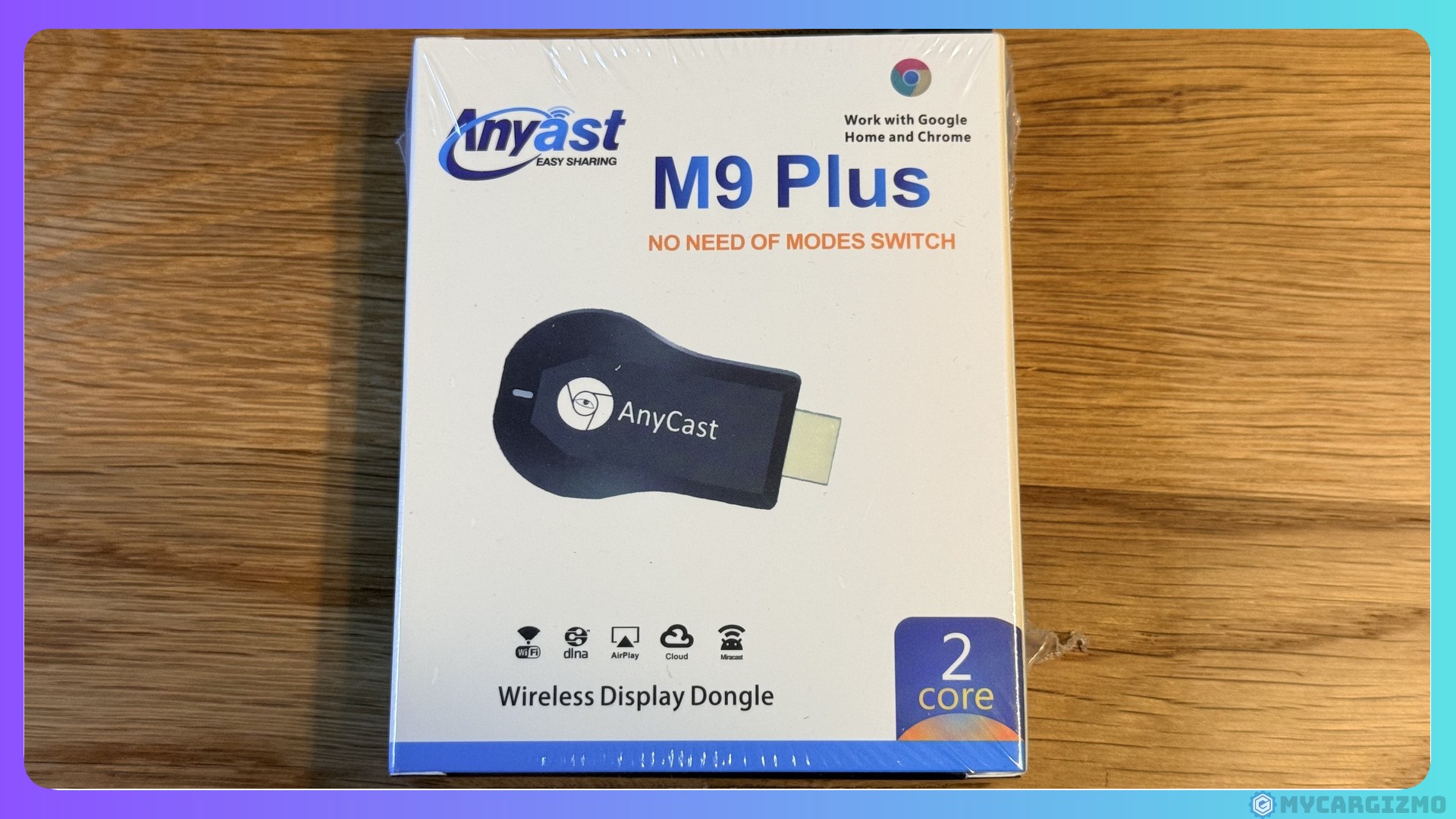
届いたのは、AnyCast M9 PlusとAuyCest C41という名前の受信機です。
結論から言うと、筆者はこの2台を使わないことにしました。
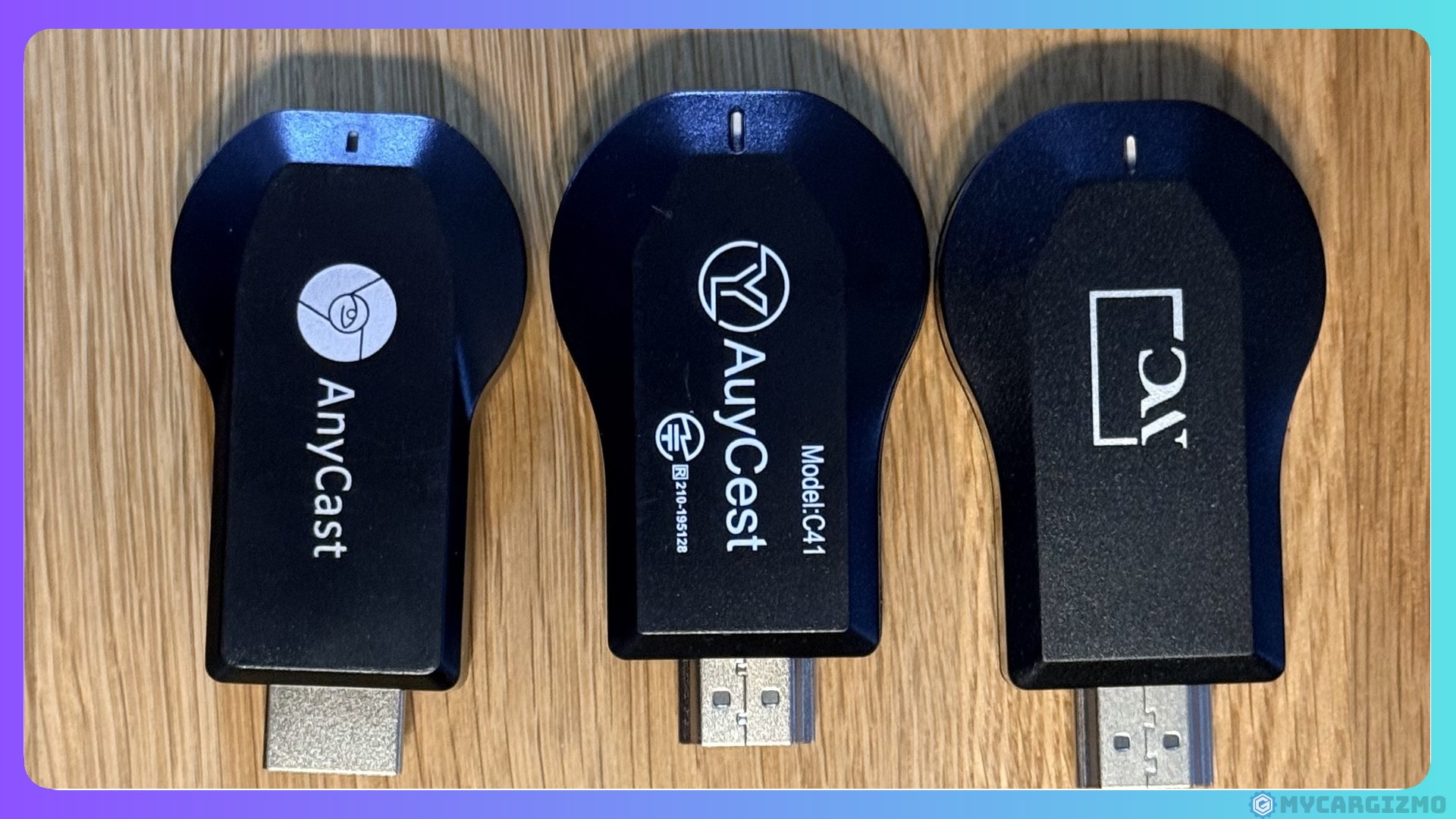
こんな感じの怪しい商品を買ってしまわないように、筆者が買った2台で気づいたことを、写真で見てください。
見た目はほとんど同じ
届いた3台を並べると、本体の形もアンテナのケーブルの形も、見た目はほとんど同じです。
じゃあ、どこで見分ければいいの?
写真だけで選ぶと、どれを買っても同じに見えると思います。
同じように見えて少しでも安ければ、安いほうに手が伸びますよね。
筆者が買った2台は、技適の表示がそろっていなかった
違いがはっきり出たのは、技適の表示でした。
筆者が買った3台を、本体・アンテナ・箱の3か所で見比べた結果です。
スクロールできます
| 筆者が買った1台 | 本体 | アンテナ | 箱 |
|---|---|---|---|
| カシムラ KD-236 | ○ | ○ | ○ |
| AuyCest C41 | ○(R 210-195128) | 表示なし | 表示なし |
| AnyCast M9 Plus | 表示なし | 表示なし | 表示なし |
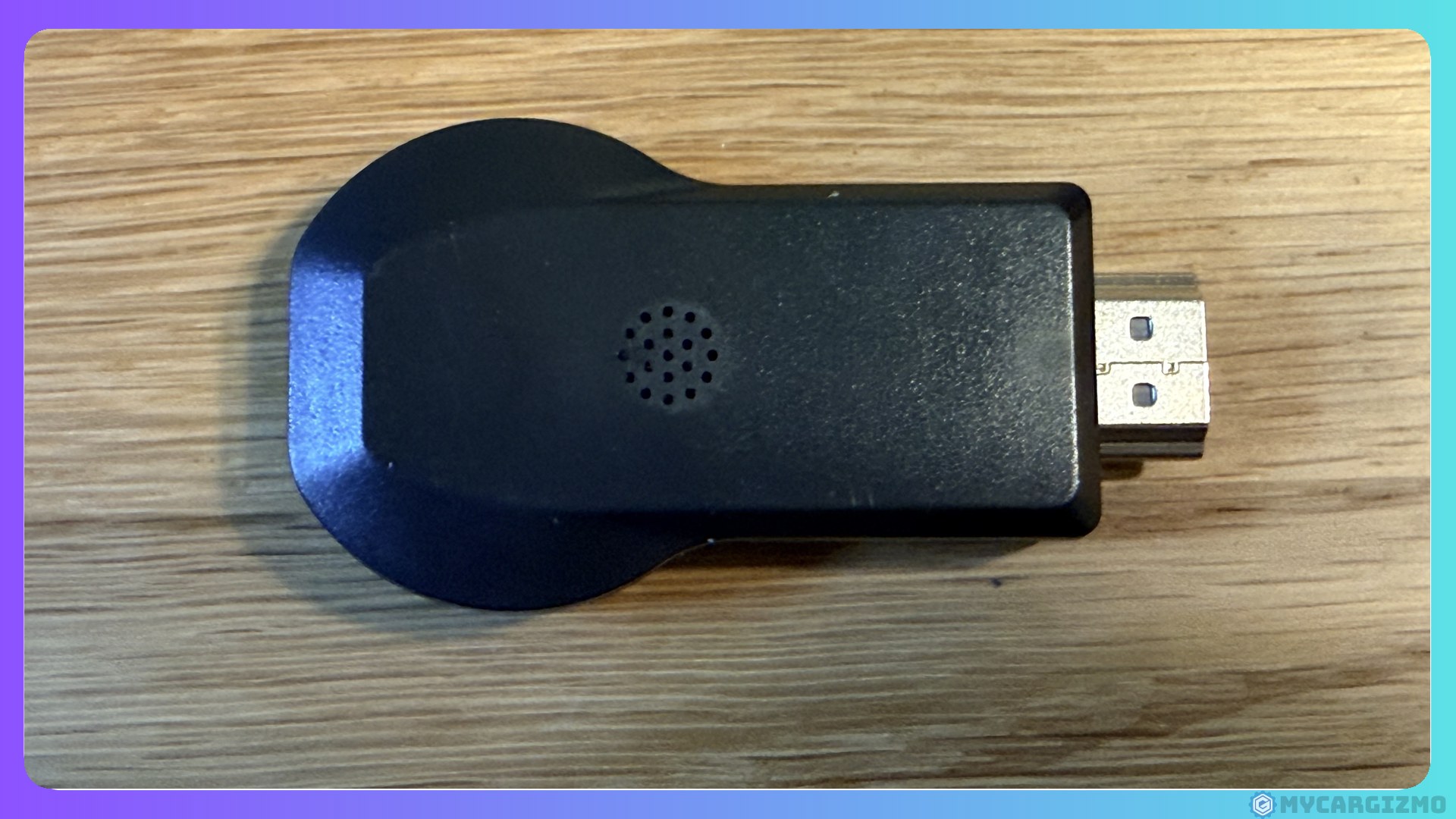
筆者が買ったAnyCast M9 Plusは、本体にもアンテナにも箱にも、技適の表示がありませんでした。
筆者が買ったAuyCest C41は、本体には技適マークと番号の表示がありました。
ただ、アンテナと箱には表示がありません。
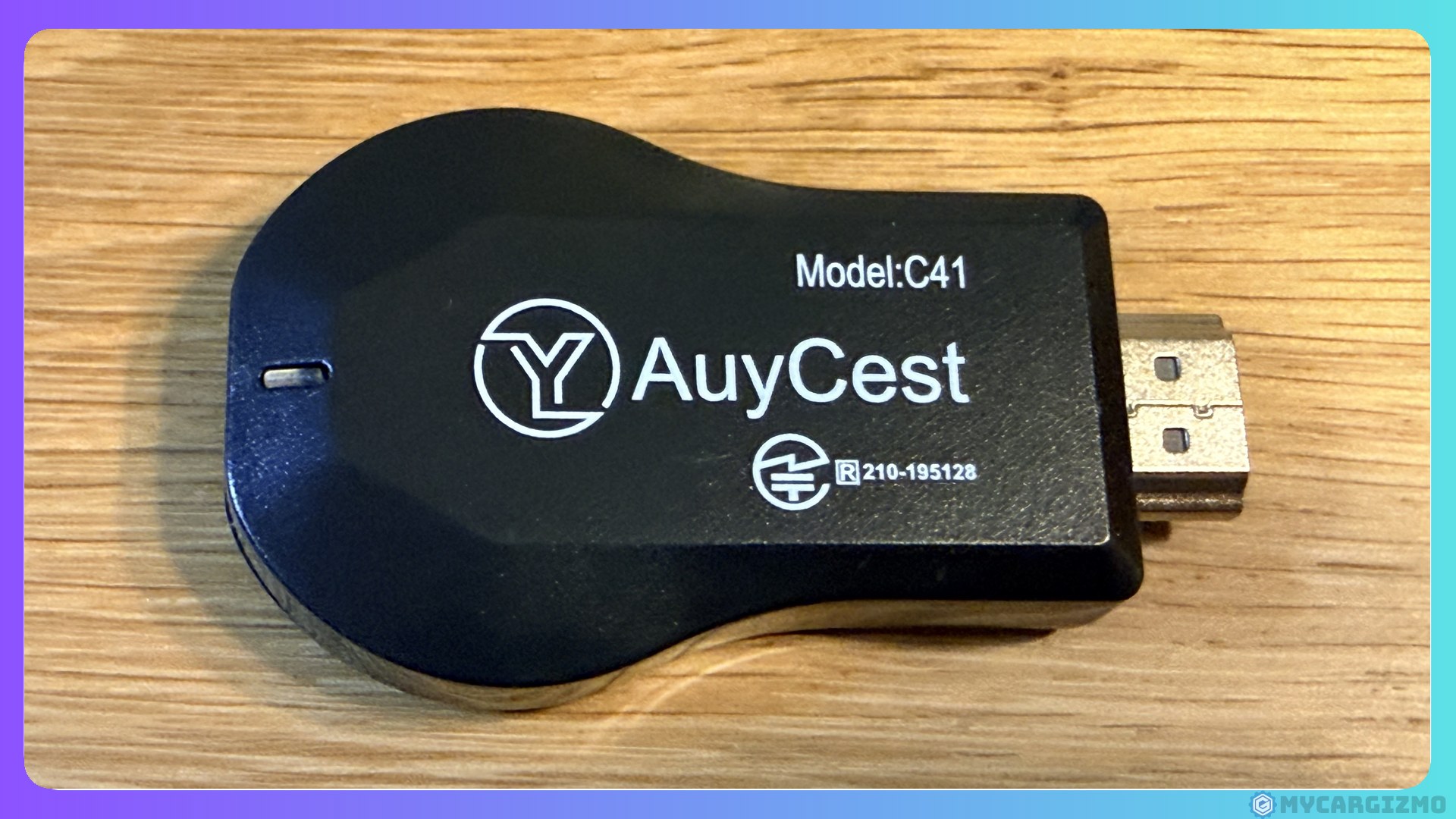
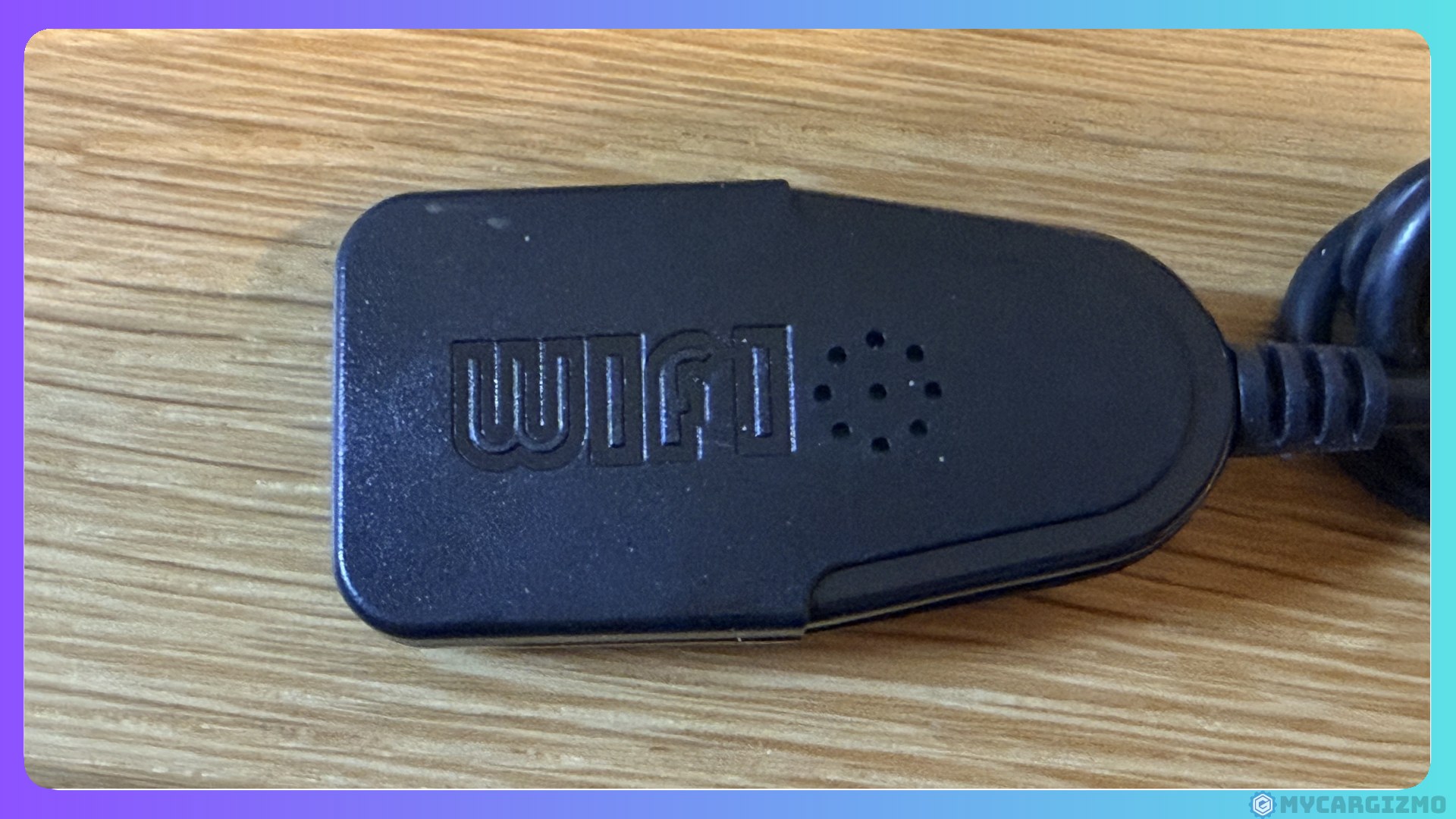
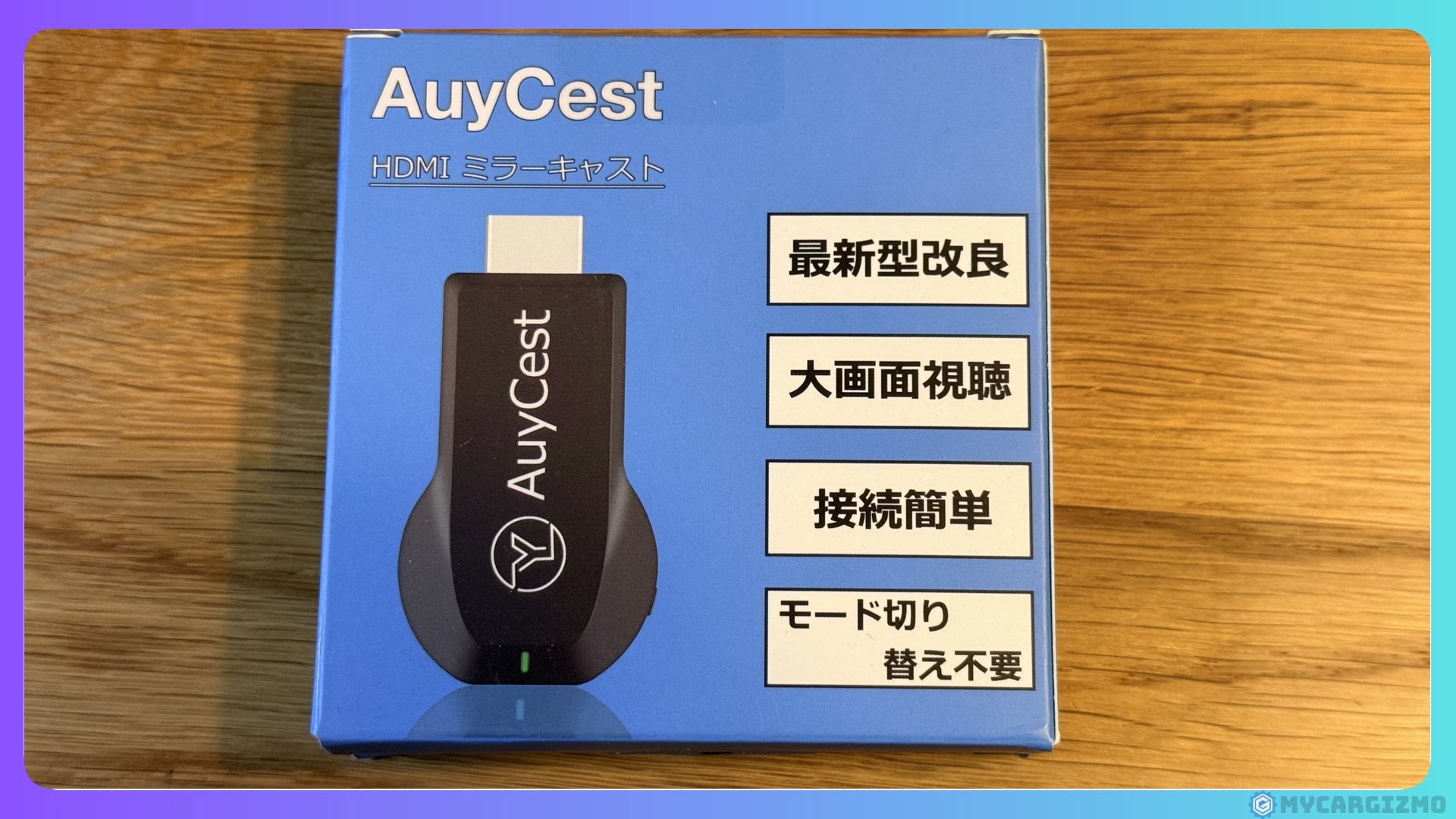
説明書にも差がありました。
2台とも説明は最低限で、カシムラのように画面の写真つきで手順を追える作りではありません。
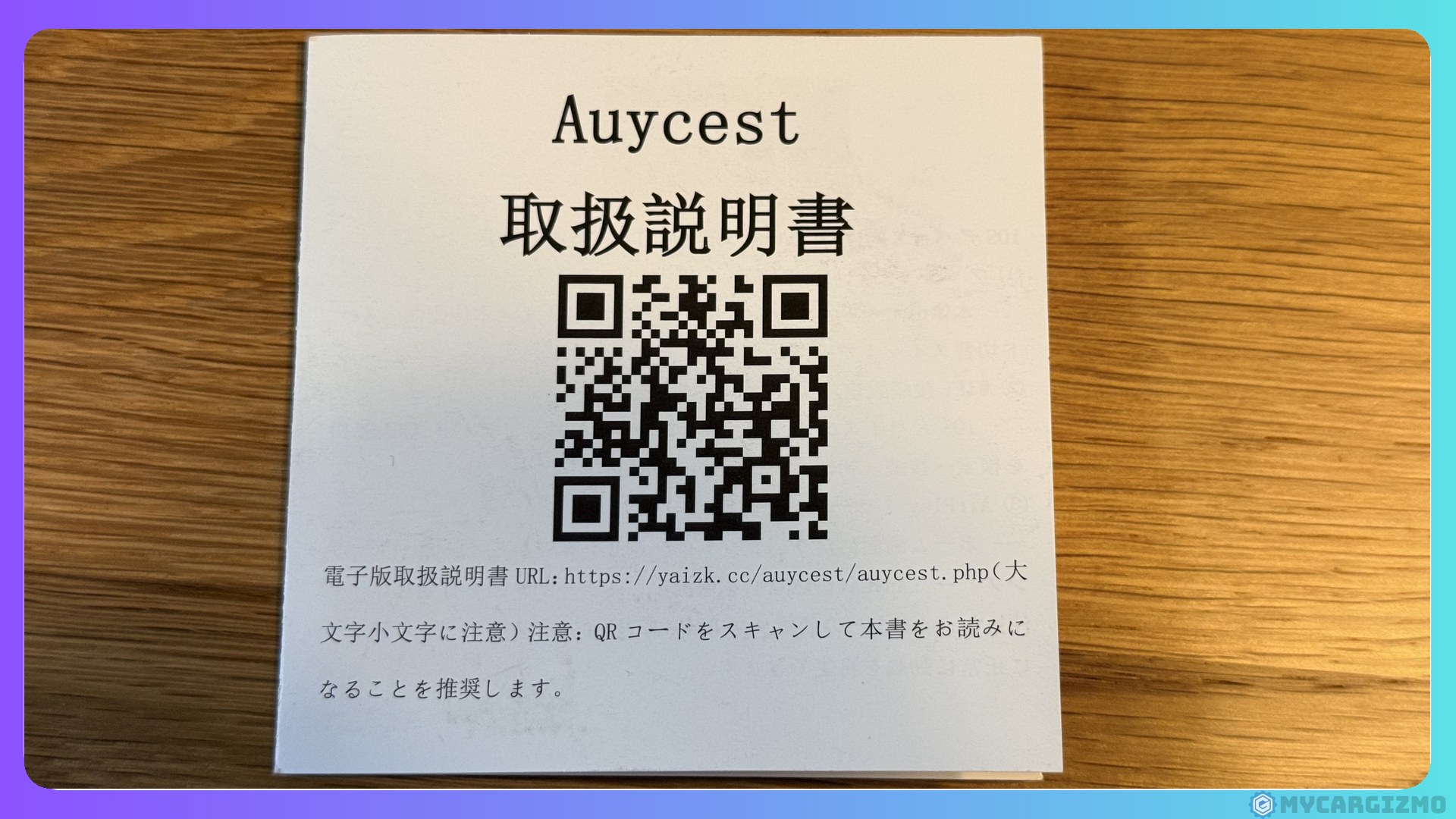
もう1つ、筆者が買ったときの2台の商品ページは、どちらももう消えています。
何かあったときに、同じ商品を探して確かめることもできません。
技適の表示がそろっていないので、筆者は2台とも使わないことにしました。
番号があっても、総務省の検索で機器の名前まで見る
AuyCest C41の本体には「R 210-195128」という番号がありました。
そこで、総務省の「技術基準適合証明等を受けた機器の検索」で、この番号を引いてみました。
番号の登録はあり、型式の一覧に「C41」も入っています。
番号が登録されているなら、安心じゃないの?
ところが、登録の機器の名前は「Wireless Audio Receiver/Transmitter」(無線の音声の送受信機)でした。
電波の種類も2.4GHz帯の弱い電波の2行だけで、KD-236の登録にあるような無線LAN(Wi-Fi)の行がありません。
手元のC41は、説明書にWi-Fiのつなぎ方が書かれた、画面を映す受信機です。
番号の表示はあっても、登録されている機器の名前が、この製品と合いませんでした。
この番号が、手元の受信機のWi-Fiの部分を認証したものかどうかは、筆者には確かめられません。
ただ、「番号が書いてあるから安心」とは言えない例だと感じました。
KD-236の番号は、カシムラの名前で登録があり、型式にKD-236が入っていて、Wi-Fiの電波の行もそろっています。
買う前・届いたあとに確かめること
総務省は、技適マークが付いていない無線機を使うと「電波法違反になる恐れがあります」と案内しています。
使う前に、表示を確かめておきましょう。
- 商品ページの写真や説明に、技適マークと番号が載っているか
- 届いたら、本体に技適マークと番号があるか(筆者はアンテナと箱も見ました)
- 番号を総務省の検索で引き、登録の機器の名前と型式が、手元の製品と合っているか
総務省も、技適の番号を検索して確かめる方法を案内しています。
番号を見つけたら、登録があるかだけでなく、機器の名前まで見るのがおすすめです。
筆者が買ったKD-236は、本体の表示と総務省の登録(機器の名前と型式)が合っていました。
番号があれば、総務省の検索で機器の名前まで見る。
筆者が買った似た2台は、技適の表示がそろっていませんでした。
ポチップ
KD-236で足りる人・ほかを選んだほうがいい人
最後に、やりたいことごとに行き先を整理します。
KD-236で足りるかどうかは、「見たいアプリ」と「走行中も映したいか」でほぼ決まります。
自分はどれを選べばいいの?
スクロールできます
| やりたいこと | 行き先 | 条件 |
|---|---|---|
| 停車中・休憩中に、YouTubeを無線で | カシムラ KD-236 | HDMI入力のある車。差込口にカバーがあれば延長ケーブル |
| 無線でNetflix・Prime Videoも | llano S9(送信機あり) | 送信機を挿すのはUSB-CのiPhone(筆者が確かめたのは16 Pro) |
| 安く確実にNetflix・Prime Videoまで | USB-C→HDMIのケーブル | USB-CのiPhone 15以降(16e・17e・Airを除く) |
| 車の画面で操作したい・走行中も同乗者に | ミラータッチ | 有線CarPlay対応でタッチ操作の車と、iPhone 15・16シリーズ(16eを除く) |
| iPhoneをつながずに動画アプリを使う | AIBOX | 有線CarPlay対応の車(機種によってはAndroid Autoの車も) |
| 走行中もHDMIの映像を出したい | テレビキャンセラー | 筆者はおすすめしない |
KD-236で足りる人
- 休憩中や待ち時間に、YouTubeを車の画面で見られれば十分
- 長いケーブルを車内に這わせたくない
- 数千円で、技適の表示と説明書がそろった物を選びたい
- 乗るたびにiPhoneで1回操作するのは気にならない
この条件に当てはまるなら、KD-236は3,000円台で、ケーブルの煩わしさを消してくれます。
ポチップ
ほかを選んだほうがいい人
- NetflixやPrime Videoを車で見たい
KD-236では、NetflixとPrime Videoが映りませんでした(メーカーの対応表でも×)。 - 乗ったら何も操作せずに映ってほしい
KD-236は、エンジンをかけ直すたびに、iPhoneでつなぎ直す1操作が要ります。 - 走行中も同乗者に映像を見せたい
KD-236はHDMI入力に挿す機器なので、筆者のライズのように走り出すとHDMIの映像が消える車では、停車中しか見られません。 - 車にHDMI入力が無い
KD-236は車のHDMI入力に挿す受信機で、HDMI入力の無いカーナビには使えないと公式に書かれています。
NetflixやPrime Videoを無線で見たいなら、送信機を使うllano S9が行き先です。
筆者の環境では、送信機をiPhone 16 Proに挿すと、NetflixもPrime Videoも再生できました(ライズの画面でもPrime Videoが再生できました)。
その代わりllano S9の値段は1万5千円ほど(2026年10月時点のAmazon)で、KD-236の4倍以上になります。
送信機がiPhone 16e・17e・Airで動くかは、筆者は確かめていません。
 ポチップ
有線でかまわないなら、USB-CのiPhone 15以降(16e・17e・Airを除く)は、2,000円以下のUSB-C→HDMIのケーブルでNetflixもPrime Videoも映りました(筆者が確かめたのはiPhone 16 Pro)。
ケーブルを気にしない人には、こちらがいちばん安く済みます。
 ポチップ
迷ったら、まず見たいアプリの名前から決めるのが近道です。
USB-Cでも映像を出せない機種があるので、買う前に、Appleの技術仕様で、あなたの機種のUSB-Cの欄に「DisplayPort」とあるかを確かめてください。
有線のCarPlayに対応した車なら、ミラータッチやAIBOXのように、CarPlayの差込口を使う方法もあります。
どのAIBOXを選べばいいかは、『【2026最新】おすすめCarPlayAIBOX一挙紹介|10機種使い比べたドライバーの本音を語ります』で比べています。
あわせて読みたい
【2026最新】おすすめCarPlayAIBOX一挙紹介|10機種使い比べたドライバーの本音を語ります
AIBOXを探し始めて、こう思いませんでしたか?──「多すぎて、どれを選べばいいか分からない」。 Ottocast、ATOTO、Carlinkit、KEIYO、MILEL、HEYIN、JESIMAIK……メーカー…
オットキャストの機種から選ぶなら、『【2026年最新!】オットキャストって結局どれがいいの?新旧モデル徹底比較で最適モデルを選ぼう!』も参考にしてください。
あわせて読みたい
【2026年最新!】オットキャストって結局どれがいいの?新旧モデル徹底比較で最適モデルを選ぼう!
歴代最強AIBOX「P3 Pro」で快適カーライフ!動画視聴・画面分割・音声操作・後席出力、機能全盛り。オットキャストP3 Proの詳細を今すぐチェックする/当サイト限定クー…
YouTubeを車で見るほかの方法は、『車でYouTubeを見る方法5選|カーナビ・ミラーリング・AIBOXを10機種試して比較』で比べています。
あわせて読みたい

車でYouTubeを見る方法5選|カーナビ・ミラーリング・AIBOXを10機種試して比較
「車でYouTubeを見る方法」と調べると、HDMI、ミラーリング、AIBOX……と、さまざまな手段がずらりと出てきますよね。 でも、運転席に座るあなたが本当に知りたいのは、き…
よくある質問

まとめ|ケーブルを這わせずにYouTubeを見るなら、3,000円台のKD-236で足りる
KD-236で気をつけることは、次の3つでした。
- NetflixとPrime Videoが映らない
- エンジンをかけ直すたびに、iPhoneでつなぎ直す
- 差込口にカバーのある車には、そのままでは挿さらないことがある
気をつけることが並んで、少し迷ってしまったかもしれません。
ですが裏を返せば、どれも買う前に分かることです。
ケーブルを車内に這わせずに、休憩中にYouTubeを車の画面で見たい。
その目的なら、カシムラ KD-236で足ります。
- YouTubeは問題なく映り、音の遅れは同じ日に数えた5つのつなぎ方の中でいちばん小さかった
- 乗ったらiPhoneで1回操作すれば、ケーブルなしで映せる
- 技適の表示が本体・アンテナ・箱にそろい、説明書も丁寧
無線のままNetflixやPrime Videoも見たくなったら、そこがllano S9(送信機はUSB-CのiPhone。16e・17e・Airで動くかは確かめていません)に移る境目です。
有線でかまわないなら、USB-CのiPhone(16e・17e・Airを除く)は2,000円以下のケーブルでNetflixやPrime Videoまで届きます。
差込口にカバーのある車なら、短いHDMIの延長ケーブルもいっしょに確かめておきましょう。
数ある無線の受信機の中から、安心して使えそうで手ごろな1台を選びたい人は、まずKD-236の商品ページで今の価格と対応表を見てみてください。
ポチップ
Ottocast製品を買うなら公式サイトは必ずチェック!
オットキャスト製品を買うならOttocast公式サイトがお得に・安く手に入ります。
公式サイトなら、セールとクーポンを重ねて使えます。時期によっては購入特典も付きます。
※セールとクーポンの重ね使いは、2026年10月25日、公式ストアのセール中に P3 Pro・Play2Video Ultra で確認
① 定期開催のセールで最大35%OFF
- ほぼ通年で何かしらの割引をやっている
- Amazon・楽天より安く買えることも
- ブラックフライデーやGWセールは割引幅が大きめ
② 当ブログ限定クーポンでさらに割引
- 本体の購入額から10%オフ(クラウドSIMの通信料は対象外)
公式サイトを見る前に、以下のクーポンをコピーしていってください。
本体の購入額から10%OFF!!
クーポンコードはコチラからコピー
mycargizmo10
③ 豪華購入特典が無料でついてくることも!
特典の例
- 急速車載充電器やHDMIケーブル
- 専用リモコンやスマホホルダー
- クラウドSIM 15GB分
気になる製品は、特典もあわせてチェックしてみてください。
言葉だけだと分かりにくいので、実際の注文画面で確認してみます。
例えば人気のOttoAibox P3 Proなら…
公式セール+クーポンmycargizmo10を合わせると、
定価69,799円 → 実質40,406円(29,393円もお得)になります。
内訳は、セールで約35%オフ、そこにクーポン10%が重なって、合計で約42%オフ。①のセールと②のクーポンを重ねると、ここまで下がります。
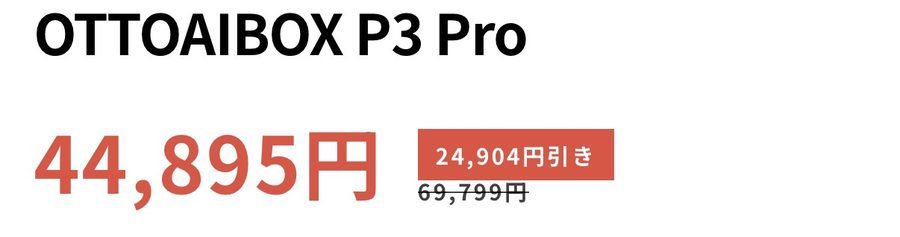
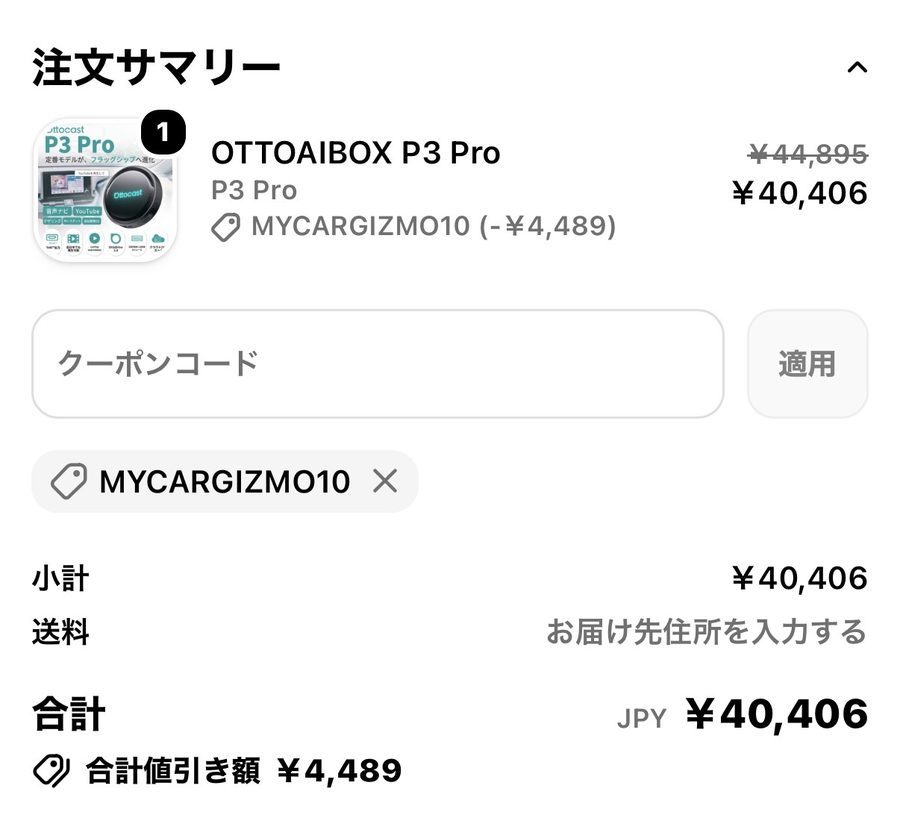
※2026年7月9日時点・OttoAibox P3 Proでの一例です。対象製品・価格・セール内容は時期により異なります。
セール割引とクーポンは同時利用も可能!
上手に組み合わせれば、実質29,000円以上お得になることもあります。
それに公式サイトなら確実に正規品が届くので、偽物かどうかを自分で見分ける手間もいりません。
⚠️ ひとつだけ注意
セールや特典の内容は、時期によって変わります。
気になっているなら、購入前に公式サイトで最新の割引情報だけでも確認しておくのがおすすめです。
\オットキャストをオトクに買うなら公式サイトの割引と特典を確認!/
関連記事
-
llano S9 実機レビュー|車でも無線でNetflix・Prime Videoが映った。送信機あり/なしで結果が逆になる違いと注意点
-
車のHDMIでiPhoneの動画を大画面に|2,000円以下のケーブル2本を実機で比べた(Netflixが映ったのは?)
-
オットキャストのアップデート方法|機種別のやり方と失敗したときの直し方
-
オットキャストの初期化方法|リセットの前に試すことと機種別のやり方
-
カーナビタイムの料金は?CarPlayで使えるコースと無料でできること
-
COCCHi終了までにやること|年額プランの最終利用日の確かめ方と返金・乗り換え
-
車でYouTubeを見る方法5選|カーナビ・ミラーリング・AIBOXを10機種試して比較
-
【車でWi-Fiを使うには?】買い切り型の車載可USBWi-Fi使ってみた|Air Stick WiFi実機レビュー