いつも家で見ているHuluを、車の中でも同じように見たい。
使い慣れたアカウントのまま、ドライブ中もそのまま見られたら快適ですよね。
ただ正直に言っておくと、Huluは“見る方法”に気をつけないと、ちゃんと見れないことがあります。
視聴に使う機種の選び方によって再生画面の下が切れてしまったり、そもそも再生できなかったり。
筆者もあれこれ手を尽くして、実際に自分の機器で確かめました。
この記事では、筆者が考えうる限りの車内環境を想定しつつ、
実機で「これならいける」と確認できた方法だけを紹介します。

できるだけ万人向けになるよう方法を整理したので、
自分に合う見つけてください!
- Huluは機器選びに気をつけた方がいい理由
- いまのあなたの環境別の”Hulu視聴に向いている機器”の選び方
- Hulu再生で画面欠け不具合が出てしまう端末でのトラブルシューティング
- Huluをお得に賢く楽しむためのプランの選び方
※走行中の動画視聴・操作は道路交通法で禁止されています。運転者は視聴・操作をせず、視聴は停車中または後席の同乗者に限ってください。
まず自分の状況を確認|”いま持っているもの”で正解の機器が決まる
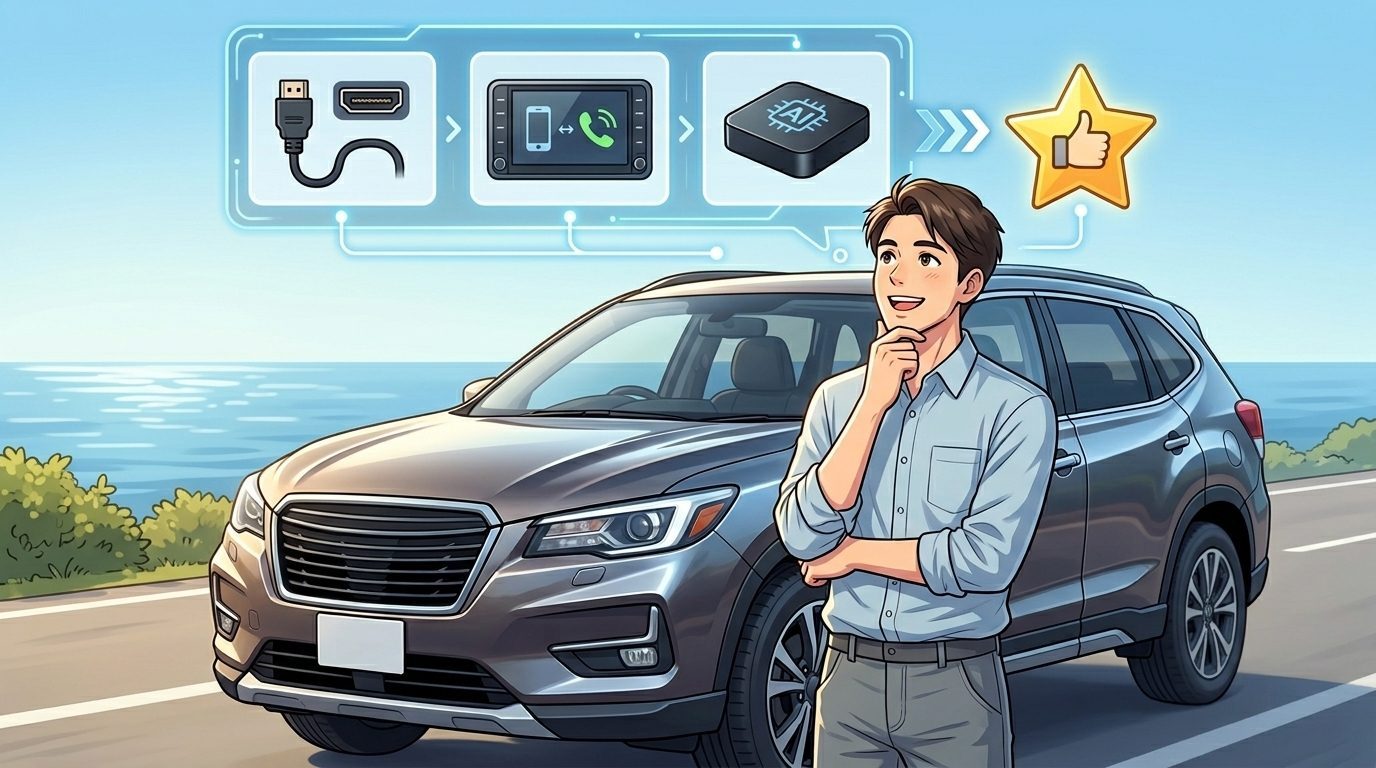
Huluに限らず、車で動画を見るときの出発点は「いまの自分のドライブ環境と手段の整理」です。
ここが決まらないと、どの機器を足せばいいかも決まりません。
車側に必要な装備での切り分けは、次の3つ。
- CarPlay/AndroidAuto(CP/AA)に対応しているかどうか
- CP/AA対応ではなくても、HDMI入力に対応しているかどうか
- どちらも対応していない
まずは下の早見表で、自分のケースについて確認してみてください。
- ① 有線CarPlay/AndroidAuto(CP/AA)接続に対応している
-
有線CP/AAに対応しているかは、車のUSBポートに手持ちのスマホを接続してみることでわかります。
今の状況 Hulu視聴におすすめの手段 筆者コメント これからHulu視聴準備を始める方 国産AIBOX「AppCast III」を導入 筆者の知る限り最もHulu視聴のハードルが低いAIBOXです。 すでに導入済みのAIBOXを使いたい 開発者向けオプションを使って画面調整する 端末によって対応非対応は分かれるものの、裏技的に視聴不具合を消せる可能性があります Fire TV Stickを持っている CarTV Mate Maxを導入して
Fire TV Stickと組み合わせるFireTVStickのVOD視聴機能に加え、走行中にも画面表示が可能になります DisplayPortオルトモード対応スマホを持っている ミラーリングアダプタ「Mirrortouch」を使う スマホの画面をそのまま車画面に映せるだけでなく
・車側からも操作可能
・走行中視聴可能
になります - ② 有線CP/AA対応ではないが、HDMI入力に対応している
-
今の状況 Hulu視聴におすすめの手段 筆者コメント Fire TV Stickを持っている Fire TV StickをHDMI端子に接続 テレビでFireTVStickを使うのと同様にHulu視聴ができます。
走行中の画面表示ブロックに注意DisplayPortオルトモード対応スマホを持っている Type-C→HDMI変換ケーブルでHDMI端子に接続 スマホ画面をそのまま車に映すことができます。
走行中の画面表示ブロックに注意Lightning端子のiPhoneユーザー Lightning-HDMI変換ケーブルでHDMI端子に接続 スマホ画面をそのまま車に映すことができます。
走行中の画面表示ブロックに注意 - ③ CP/AA接続、HDMI入力どちらも非対応
-
残念ながら車の純正画面でHulu視聴する手段は今のところありません。
スマートフォンかタブレットをホルダーに固定し、視聴することを考えましょう。車事情に詳しい方であれば、なぜ外付けで設置できるAndroidナビをおすすめしないのか?と疑問に思ったかもしれません。
その理由はHuluが見られる外付けAndroidナビが(少なくとも筆者が3台ほど試した限り)確認できていないからです。
そのため、CarPlay対応車かHDMI入力のある車でないと、Huluは実質スマホ・タブレットで見るしかなくなります。
ここは外付けAndroidナビの章で詳しく書きます。
大前提|CarPlayの画面に動画アプリは出てこない+Hulu特有の画面のクセ
まず、ここを勘違いしたまま機器を買うと遠回りになります。
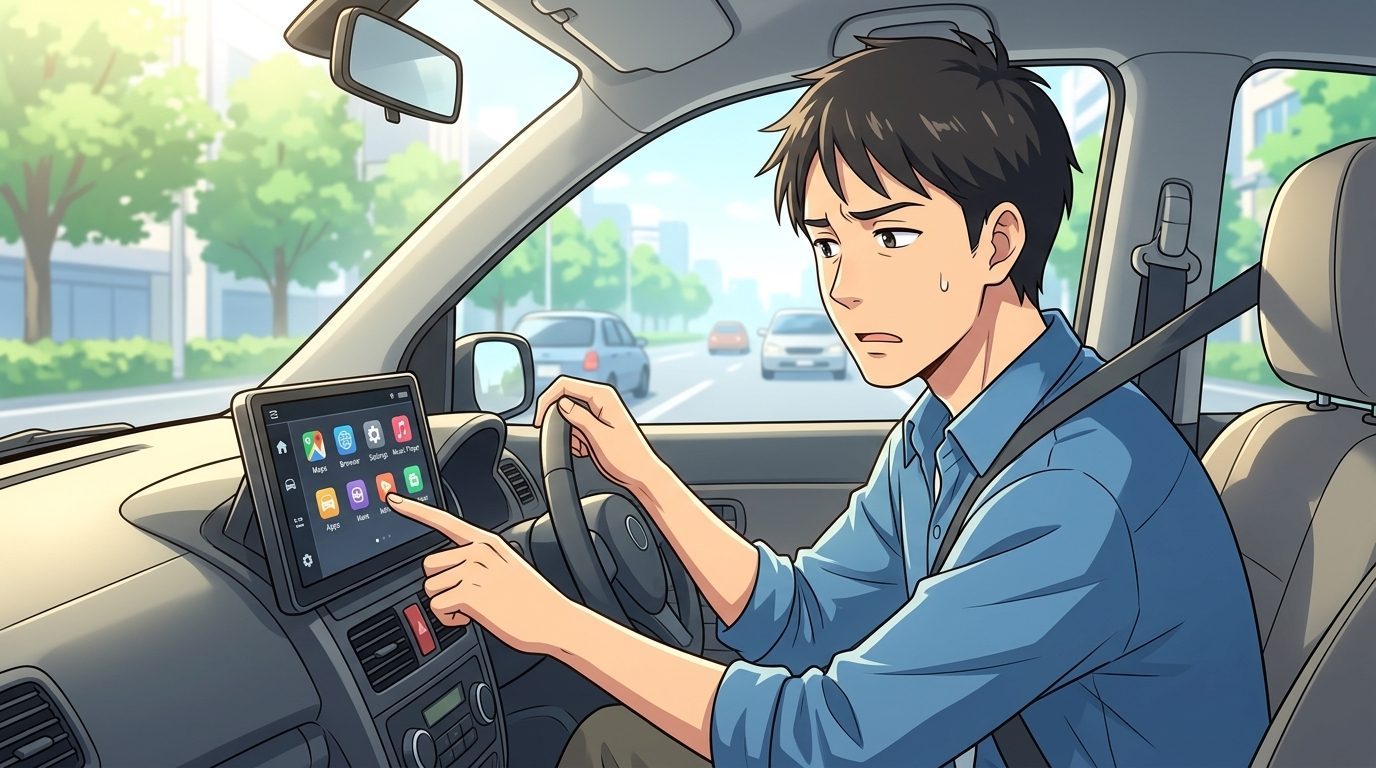
CarPlayやAndroid Autoに対応している車でも、その画面の中にHuluのアプリは出てきません。
CarPlay/Android Autoは地図や音楽、電話のための機能で、動画アプリは表示されない仕組みになっています。
だから車で動画を見るには、車に”動画を再生する機器”を1つ足すのが基本になります。
Fire TV Stickを足す、AIBOXを足す、スマホ画面を映す。
Huluはここからさらにもうひと癖あります。
HuluのアプリはAndroid端末に設定された画面の最小幅設定で
スマホのような縦画面機器なのか、
タブレットなどの横画面機器なのか
を判断しているらしく、最小幅設定が狭い端末だと再生画面の下が欠けます。
具体的には下1/3くらいが概要欄と重なって消えてしまい、全画面表示ボタンも押せなくなります。
車載用のAIBOXやAndroidタブレットでは筆者の調べる限り結構な割合で画面の最小幅設定が狭いらしく、
Huluアプリの起動はできても再生画面欠けでまともに使えないことが結構多いです。
Hulu視聴時は、この画面の最小幅設定が狭いと視聴不具合が出てしまう と言う特徴をいかに回避するかがポイントとなります。
これから買うなら本命|国産AIBOX「AppCast III」(設定なしでHuluが全画面)
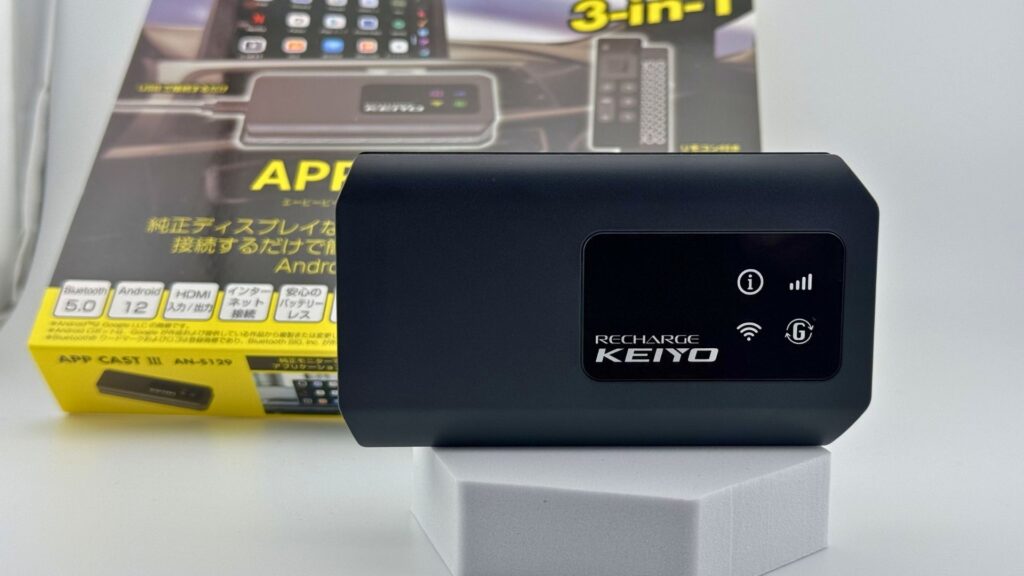
AIBOX(CarPlay対応車のUSBに挿して使うAndroid端末)は、本来なら動画視聴にとても便利な機器です。
ただHuluに限っては、機種によって全画面で見られるものと、画面の下が欠けてしまうものにはっきり分かれます。
筆者は手持ちのAIBOXを10台試しました。
結果は下の表のとおりで、特別な設定なしでHuluが全画面になったのは国産のKEIYO AppCast IIIだけでした。
| 機種(メーカー別) | HuluをAIBOXの大画面で |
|---|---|
| KEIYO AppCast III | ◎ 設定なしで全画面 |
| Ottocast P3 Pro / P3 / NanoAI / E2 | △ 画面の下が欠ける(要設定) |
| ATOTO CB7S / CB6 | △ 画面の下が欠ける |
| Carlinkit TboxPlus / TboxUltra2 | △ 画面の下が欠ける |
| Ottocast Play2Video Ultra | × アプリが入らない(非対応) |
まとめると、
これからHulu用に新しく買うなら、設定いらずで全画面になる国産のKEIYO AppCast IIIがいちばんラクです。
Huluを手軽に見るなら|国産AIBOX「AppCast III」
Hulu目当てでAIBOXを選ぶなら、まず挙げたいのがKEIYO AppCast IIIです。
理由はシンプルで、特別な設定なしでHuluが画面欠けなく全画面再生できるのAIBOXだからです。
それ以外にも、AppCast Ⅲにはこんないいところがあります。
AppCast IIIのいいところ
- 特別な設定なしでHuluが全画面再生できる(Hulu以外も含めて弱点が少ない)
- 東京の国内メーカー(KEIYO)製で、作りが丁寧でサポートの安心感がある
- HDMI出力付きであり、後部座席のディスプレイにもHuluを映せる
- 専用リモコンがついてきて、後部座席でも快適操作ができる
- クラウドSIM対応で、電源を入れるだけでAIBOX一つで通信できる(ネット開通が簡単わかりやすい)
何か一つが突出というより、全方位でソツなくまとまっている万能型です。
正直に書いておく注意点
- メモリは4GBのモデルしかない
数字だけ見ると他社フラグシップ機の8GBより控えめ。
ただ実機の性能は意外と悪くなく、ベンチで一部の8GBモデルと互角以上のスコアが出た - 適合車種が少ない
メーカー公認の適合車種数が少なく、車種によっては適合が保証されていない。
ただし有線CarPlay対応車であれば使える可能性はある。
筆者のライズはKEIYO公式の適合リストでは「非対応」表記でしたが、有線CarPlay対応のディスプレイオーディオを積んでいるため実際には動きました。
リスト外=必ず動かない、とは限りませんが自己責任の範囲なので、購入前にKEIYO公式の適合情報は必ず確認してください。
\設定なしでHuluが全画面! /



非対応表記のライズで実際どう動いたか、開封から使用感までは関連記事「【純国産AIBOX】APPCASTⅢ実機レビュー|非対応のRAIZEで使ってみた!」で細かく書いています。APPCASTⅢの使用感を知りたい人はあわせて確認を。

APPCASTⅢ以外の有名どころAIBOXはHuluと相性が悪い
一方、Ottocast系をはじめ、ATOTOやCarlinkitなど主要なAIBOXは、Huluに限ると相性が良くありません。
筆者が試した範囲では、AppCast III以外は画面の下が欠けるか、Play2Video Ultraのようにアプリ自体が入らないかのどちらかでした。
筆者のメイン機であるP3 Proも、Huluだけは先に書いた画面の下が欠ける症状が出ます。
ただ、これは開発者向けオプションの設定で直せる場合があります。
少し手間はかかりますが、すでにAIBOX導入済みでHulu視聴時の画面欠けに遭遇してしまった人は下の手順を試してみてください。
すでにオットキャスト系AIBOX(P3 Pro/E2)を持っている人向け:開発者オプションで画面欠けを直す手順
すでにAIBOXを持っていて画面切れに困っているなら、買い替えずに直せる可能性があります。
具体的な手順は次の2ステップ。
- 開発者向けオプションを開く
- 画面の最小幅(dp)を800以上に変更する
筆者が手持ちのAIBOXで試した限り初期値が480等の数字になっていますので、それを800や960といった数字にすることでHuluの画面表示が正常になりました。
つまづくとしたら、機器ごとに異なる開発者向けオプションへの入り方だと思います。
筆者が試したP3 Proは比較的かんたんです。
設定→端末情報(デバイス情報)→ビルド番号を7回タップすると開発者向けオプションが出てきます。
その他のAIBOXについては、開発者向けオプションの開き方をググってみましょう。
機器によっては開発者向けオプションに対応していないAIBOXもあリます。
その場合は残念ながらこの方法では改善ができないでしょう。
AIBOXの方向で考えるなら、Hulu以外の使い勝手も含めて機種を見比べておくと失敗しません。筆者が10機種を使い比べた結果は『【2026最新】おすすめCarPlayAIBOX一挙紹介|10機種使い比べたドライバーの本音を語ります』にまとめています。
すでにFire TV Stickがある・HDMI入力車なら|Fire TV Stick(+CarTV Mate Max)
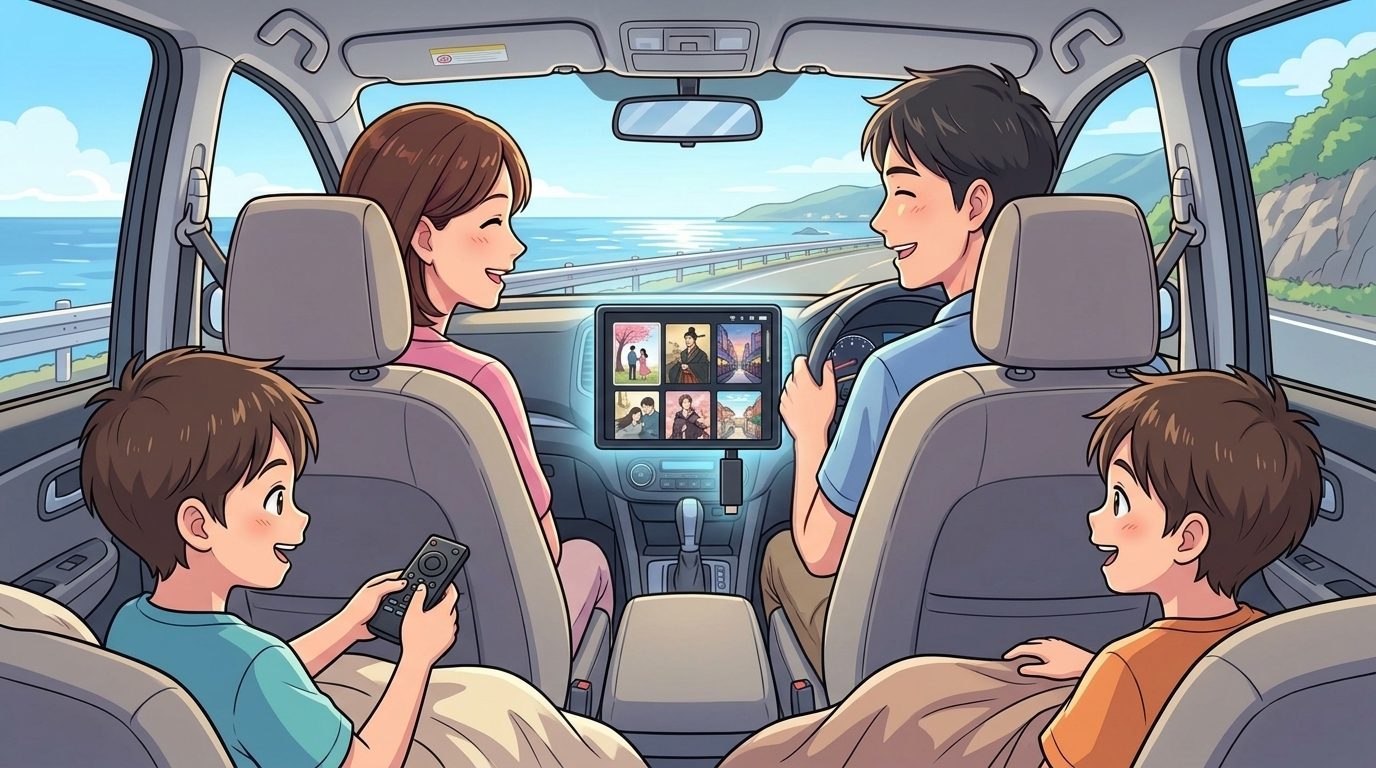
すでにFire TV Stickを持っている人や、HDMI入力のある車で手軽に済ませたい人には、Fire TV Stickが有力な選択肢です。
Fire TV StickはHulu視聴向き
理由はシンプルで、Fire TV StickにはHuluアプリがネイティブで入るからです。
AIBOXのように画面が切れることもなく、テレビで見るのと同じ感覚でHuluが見られます。
「テレビと同じ感覚」というのが、Fire TV Stickのいちばんの安心感です。
その一方で、リモコン利用が大前提となることは覚えておきましょう。
車がタッチパネル対応だったとしても、FireTVStickはタッチパネル操作には反応しません。
この記事で紹介しているデバイスの中で最も世の中に普及しているぶん入手のしやすさや導入のしやすさはピカイチですが、車向けに最適化されたデバイスではないので専用品に劣ってしまう部分もあると言えます。
Fire TV Stick使用時は接続方法に気をつけよう
接続のしかたは車側の環境で変わりますが、ざっくり言えば次の2つです。
- HDMI端子に接続する
- CarPlay/AndroidAuto対応のUSB端子に接続する
HDMI入力がある車なら、そこにFire TV Stickを挿すだけです。
HDMI入力がない、でもCarPlay対応という車なら、CarTV Mate Maxという変換アダプタを噛ませると、CarPlay経由でFire TV Stickの映像を車に出せます。
どちらも選べると言う人に筆者がおすすめするなら、断然後者になります。
なぜならHDMI入力に直挿しした場合は、純正ナビのほとんどは走行中は画面表示がブロックされてしまうからです。
一方、CarTV Mate Maxを噛ませてCarPlay経由で映すと、走行中も画面表示ができます。
走行中も映したい人はCarTVMateも併用を考えましょう!
CarTV Mate Maxの実際の使い心地を具体的に知りたい人は関連記事「CarTV Mate Max 実機レビュー|【ライズで実験】HDMI変換アダプタの使い心地ってどんな感じ?」を合わせて確認しましょう。
Fire TV Stickを車内で使う場合の注意事項
一つ注意点として、Fire TV Stickを使う場合は車内のWiFi環境が必須になります。
車内でFire TV Stickを使うなら、スマホのテザリングか車載WiFi等のネット環境を用意しておく必要があります。
その他にもFire TV Stickを車内で使う場合の注意事項を知りたい場合には関連記事「Fire TV Stickが車で映らない原因と対処法|給電・HDMI・設定を総チェック」を合わせて確認してください。

機器を増やしたくないなら|スマホ画面のミラーリング
「新しい機器をあまり増やしたくない」「手持ちのスマホでなんとかしたい」という人は、スマホ画面のミラーリングでもHuluは見られます。
ミラーリングは、スマホの画面をそのまま車の画面に出す方法
ミラーリングは、スマホに映っているものを、そのまま車のディスプレイに出すやり方です。
車側に動画アプリを入れるわけではないので、Huluの再生も設定も、いつも使っているスマホのアプリのまま。
画面の最小幅のような機種の相性に悩まされることもありません。
必要なのは、スマホと車のHDMI入力をつなぐ変換ケーブル1本だけです。
筆者の環境(iPhone 16 Pro)では、USB-C→HDMI変換でつないだところ、車側にHuluがそのまま映りました。
買い足すものがケーブル1本で済むので、この記事で紹介する方法のなかではいちばん出費が少ない選択肢になります。
ミラーリングで理解しておくべき制限事項
HDMI変換を使ったミラーリングは手軽ですが、次の制限があります。
- 走行中画面がブロックされてしまう
- 車のタッチパネル側の操作は受け付けない
一つは走行中に画面がブロックされてしまう可能性があると言うこと。
Type-C→HDMIやLightning-HDMIでHDMI入力に直挿しする方式は、純正ナビのほとんどで走行中は画面表示がブロックされます。
もう一つは車のタッチパネル機能を活かせないと言うこと。
HDMI接続は映像信号だけを伝送するので、車のタッチ操作を送信側に伝える機能はありません。
使っているうちに思わず車の画面をタップしてしまう場合には、次に紹介するミラーリングアダプタを検討するといいでしょう。
走行中表示や双方向操作が可能になる|ミラーリングアダプタ
ミラーリングの制限が不便に思えたなら、ミラーリングアダプタの導入を検討してみましょう。
ミラーリングアダプタはスマートフォンの映像をCarPlay接続で伝えるための変換アダプタです。
車のHDMI入力を使わずにUSB端子に接続して利用します。
ミラーリングアダプタの中で筆者が試したことがあるのが、Ottocastのミラータッチです。
メリットはミラーリング制限をそのまま解除できる他にもプラスアルファがあり、次の通り。
- 走行中にもミラーリング画面が制限されることなく使える
- 車載タッチパネルからもスマートフォンを操作できるようになる
- ミラーリングしない時は無線CarPlayアダプタとしても使える
- 追加のUSB電源を準備すればスマホを充電しながらミラーリングできる
一方でデメリットは次の通りです。
- スマートフォン側が対応していないと使えない
- CarPlayでは使えるが、AndroidAutoでは使えない
- ミラーリングと無線CarPlayアダプタ機能は同時に使えない
対応条件が厳しく、購入する前に慎重に自分のスマートフォンや車の条件をよく調べる必要があります。
走行・停車中などタイミングを選ばずスマホで思い通り使えるのがいちばんの特徴なので、助手席に座った人にスマホを使ってDJのように好き放題車内のエンタメを展開してもらうのに向いていると思います。
車側の画面からも操作できるので、より直感的な操作ができるようになります。
変換ケーブル1本に比べれば出費は増えますが、条件に合う人はぜひ検討してみてください。
📌 挿すだけカンタン操作で誰でも簡単に使い始められる!
Ottocast Mirrortouchで、あなたのクルマが生まれ変わります。
- 新しい操作は覚える必要なし — いつものスマホ操作がそのまま使える
- 有線CarPlayの「イマイチ」を解決 — お好きなナビアプリを入れて常に最新情報
- スマホのアプリをそのまま車の大画面に
\当サイト限定クーポンコード「mycargizmo10」で10%OFF! /
※対応車:純正の有線CarPlayがある、タッチ操作できる画面の車。対応スマホ:iPhone 15・16シリーズ(16eを除く)/映像出力(DisplayPort)に対応したAndroid。DRM保護のある一部アプリは映りません。
Ottocastミラータッチの対応機器の詳細や使ったうえでの正直な感想は『オットキャスト ミラータッチ(Mirror touch)の使い勝手は?対応機種・充電可否・弱点など気になる情報を実体験で口コミ!』にまとめています。

外付けAndroidディスプレイは今のところおすすめ機器なし
「AIBOXじゃなくて、Androidが入ったディスプレイを後付けすれば見られるのでは?」と考える人もいると思います。
外付けAndroidディスプレイ(外付けAndroidナビとも呼ばれます)は、純正ナビはそのままに、ダッシュボードへもう一枚Android端末の画面を足す機器です。
シガーソケットに挿してスタンドで固定するだけなので、純正ナビが古い車でも、CarPlayに対応していない車でも動画環境を作れます。
ただしHuluに関しては、AIBOXと類似した壁がここにも出てきます。
まとめると、次の理由でAndroidディスプレイではHuluが見られないことがあります。
- そもそもアプリストアにHuluが無く、インストールできない
- 入っても画面の最小幅が狭く、再生画面の下が欠ける
(開発者向けオプションに入れず、最小幅を変えて直すこともできない) - アプリは開けても、動画を再生しようとするとアプリが止まる
(最小幅を変えても再生できない)
筆者が手持ちの3機種で試した結果は、
すべてこのどれかに当たりました。
現状おすすめできる機器はないのですが、以下には筆者がHulu視聴を試したAndroidナビを紹介します。
ScreenFlow|アプリストアにHuluが無い
オットキャストのScreenFlowは、専用のアプリストアにHuluが無く、インストール自体ができません。
ScreenFlowはアプリストアが専用設計で、Huluのインストールに非対応でした。
ScreenAI|画面が切れるのに、直す手段がない
オットキャストのScreenAIは、Google Play経由でHuluを入れること自体はできます。
ただ入れてみると、AIBOXと同じように画面が切れます。
しかもこの機種は開発者オプションに入る方法がなく、最小幅の変更ができません。
いろいろ試しましたが回避できませんでした。
Spedal AL850|再生しようとするとアプリが落ちる
Ottocast製以外に手持ちのSpedal AL850でも試しました。
Huluアプリ自体は開けるのですが、アプリの中で動画を再生しようとすると、そのタイミングでアプリが停止してしまいます(ホーム画面に「Huluが繰り返し停止しています」と出ます)。
この機種は開発者向けオプションに対応していたので、
画面の最小幅をデフォルトの400から800dpに変えてみましたが、それでも再生できませんでした。
AL850は最小幅を変えた直後に画面が赤く点滅することがあります。
電源を入れ直せば元に戻るので、慌てず再起動してください。
Androidナビを3機種試した結論|Hulu視聴目的なら慎重に選ぼう
筆者が試したAndroidナビ3機種は、いずれもHuluを快適に見られませんでした。
なので今のところおすすめできる機器はありません。
じゃあAndroidナビは絶対にHulu視聴に向かないのかというと、そうとも言いきれず。
Huluがきちんと動く機種が存在する可能性は十分あります。
とはいえ正直なところ、買う前にHuluが全画面で映るかを確実に見分ける方法は、ほとんどありません。
現実的に打てる手は、このあたりです。
- 販売ページやメーカーに「Huluが全画面で見られるか」を直接質問する
- Hulu返品・交換ができる店で買い、届いたらまずHuluを入れて再生画面を確認する
ですが、ここまでやるのは正直面倒だと思います。
基本的にHuluを最優先にするなら、確認が要らない機器(AppCast IIIやFire TV Stick)を選ぶのを当ブログ的にはおすすめします。
どの機器も使えない車なら|スマホ・タブレットで見る
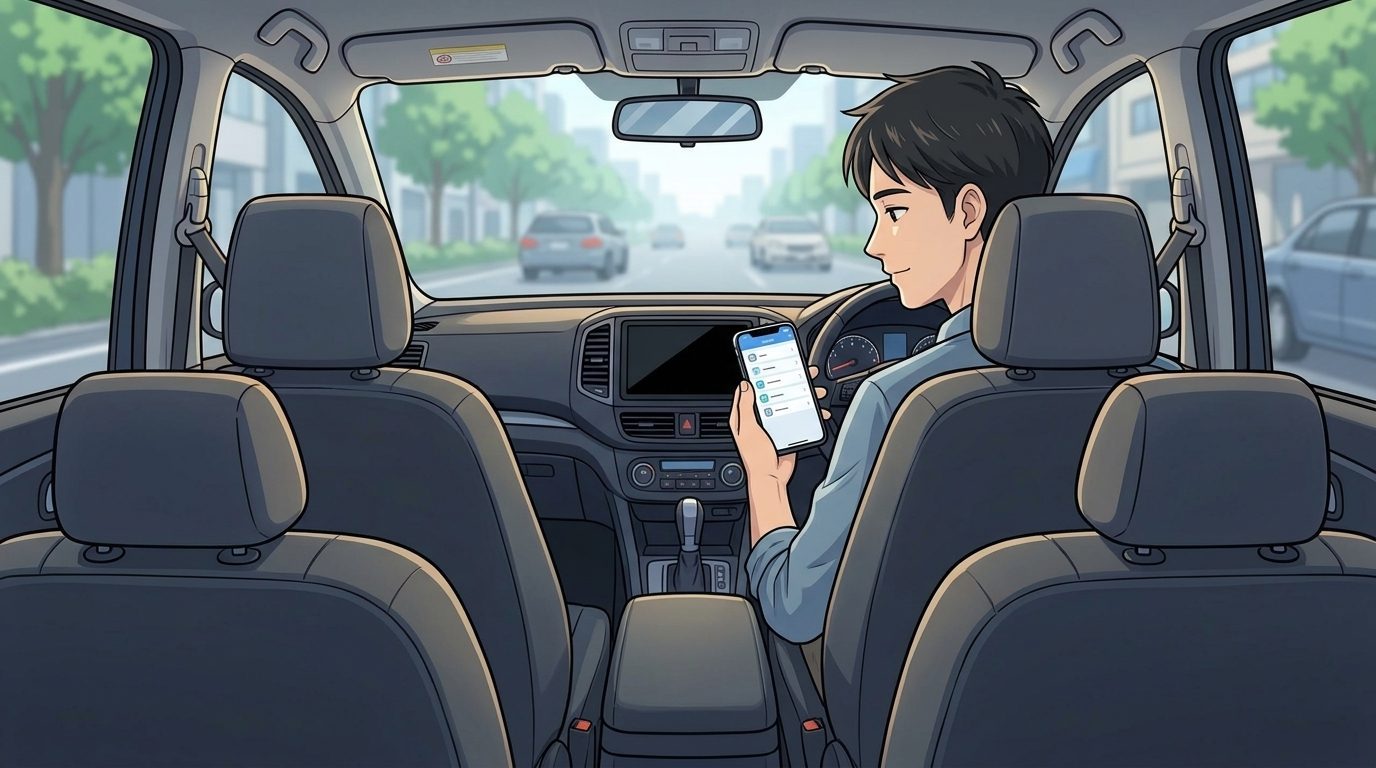
CarPlayにもHDMI入力にも対応していない車なら、スマホやタブレットでそのまま見るのが現実的な落としどころです。
Huluに関しては、いちばん確実な方法でもある
ここまで読んでもらったとおり、Huluは機器によって画面が欠ける・アプリが入らないといった相性の問題が顕著に出てきます。
その点スマホやタブレットは、Huluがいつもどおり全画面で再生できる環境そのものです。
機器を買い足す必要も、開発者向けオプションを触る必要もありません。
スマートフォンの場合画面は小さくなりますが、確実さでは一番です。
筆者も前の車に乗っていたころは、長らくタブレットを固定して動画を見ていました。
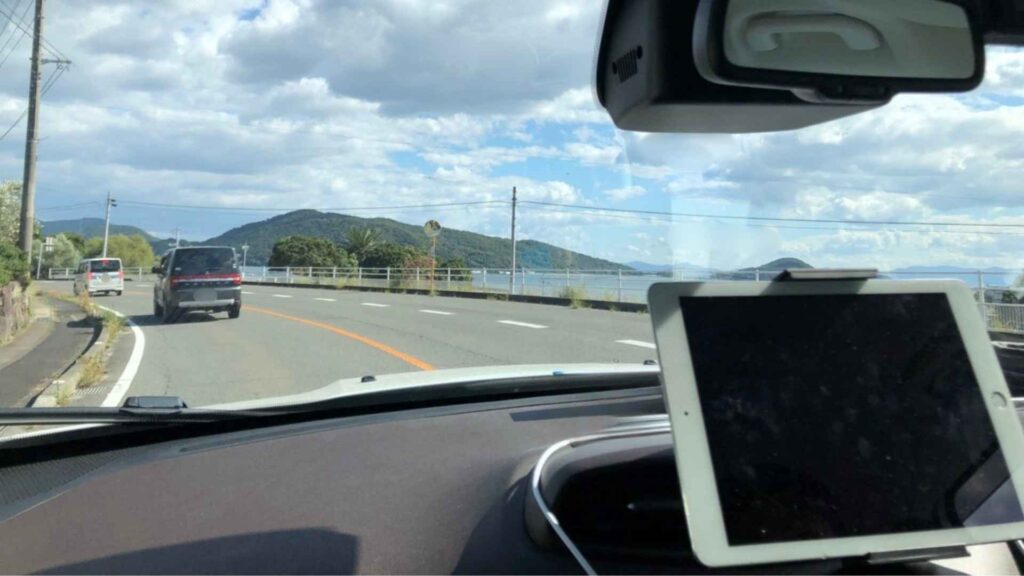
弱点は「車に置きっぱなしにできない」こと
この方法の弱点は、画面の小ささよりもデバイスを車に置きっぱなしにできないことです。
スマホやタブレットは内蔵バッテリーを積んでいるので、夏場の高温になった車内に放置すると、発火や膨張の危険があります。
つまり乗るたびに取り付けて、降りるたびに持ち出すことになります。
筆者がタブレット視聴をやめた一番の理由も、画質や画面サイズではなく、この毎回のつけ外しが面倒になったからでした。
短いドライブで時々見る使い方なら気になりませんが、毎日の通勤や長距離で使うほど、この手間は効いてきます。
事前ダウンロードとの相性は、この方法がいちばん良い
「事前にダウンロードして通信なしで見たい」人には、実はこのスマホ・タブレットが正解です。
Huluはスマホ・タブレットへのダウンロードに対応しているので、家のWi-Fiで作品を落としておけば、車では通信をまったく使わずに見られます。
通信量の話は次の章でまとめているので、ギガを気にしている人はそちらもどうぞ。
そもそもカーナビや車の画面をどこまでスマホに任せるか迷っている人は、『カーナビはスマホで十分?5つの選択肢と後悔しない選び方【2026年版】』もあわせて読んでみてください。動画に限らず、スマホ中心で組む場合の限界と割り切りどころを整理しています。

車内のネット環境|Huluを止めずに見るための回線と通信量

ここまでの機器は、基本的にネットにつながってHuluが見られます。
車には最初から回線がないので、機器と一緒に「どうやってつなぐか」も決めることになります。
そして使える回線の種類は、選んだ機器で決まります。
機器によって、選べる回線が変わる
大きく分けると、こうなります。
- クラウドSIM対応のAIBOX(AppCast IIIなど)=本体だけで通信できる。回線を別に用意しなくていい
- Fire TV Stick=自分では通信できない。Wi-Fiが必ず要る
- SIM非対応のAIBOX・外付けディスプレイ=同じくWi-Fiを用意する
- スマホ・タブレット=いま使っている回線がそのまま使える
つまり本体選びの段階で、通信の手間と月々の出費が決まります。
ここを後回しにすると、機器が届いてから「ネットがない」と気づくことになります。
Wi-Fiを用意する方法は3つ
機器側で通信できない場合は、次のどれかで車内にWi-Fiを用意します。
- スマホのテザリング:追加費用は実質ゼロ。ただし乗るたびオンにする手間と、電池の消費がある
- クラウドSIM:エンジンをかければ勝手につながる。年プラン10GB×12ヶ月で月あたり約830円
- 純正の車載Wi-Fi:装備車のみ。T-Connectで月1,650円の無制限プランなど
車内のネット環境をクラウドSIMにするか、スマホのテザリングで済ませるか。ここで迷うと機器選びまでブレるので、料金の考え方は『オットキャストの通信料ってお得なの?クラウドSIM×他社AIBOXの料金を徹底比較』で先に整理しておくのがおすすめです。

Huluは1時間でどれくらい通信する?
Hulu公式によると、ストリーミング再生の通信量は1時間あたり最小0.09GB〜最大2.8GBです。
画質や回線状況で幅があるので、標準画質寄りに落とすほどギガは減ります。
通信をまったく使わずに見る方法
家のWi-Fiで作品を落としておけば、車では通信をまったく使わずに見られます。
事前にダウンロードして持ち出す場合は、画質ごとの目安が公開されています。
| ダウンロード時の画質 | 1時間あたりの通信量(目安) |
|---|---|
| 高画質/低速 | 約1.2GB |
| バランス | 約0.75GB |
| 標準画質/高速 | 約0.5GB |
ダウンロードできるのは、家に持ち込める機器です。
スマホ・タブレットに加えて、AIBOXのAppCast IIIでも家のモニタに繋いで操作することで作品を落として見られます。
一方で、Fire TV Stickは動画の事前ダウンロードには対応していません。
ストリーミング視聴前提なので、ギガを節約したい人には向きません。
ここが「ギガを使わずに見たいならスマホ・タブレット、画質と使い勝手ならFire TV Stick」という分かれ目です。
Hulu側で決まっている制限
- ダウンロードして保存できるのは、1アカウントにつき25本まで
- ダウンロードして見られるのは、1アカウントにつき2台まで
- ダウンロードした作品は最大30日間保存でき、ネットにつながっていない状態では再生を始めてから48時間で見られなくなる(ネットにつないでアプリを開くと視聴期限が自動で更新される)
- ダウンロードの画質は作品を落とす前に、アプリの設定(アカウント→アプリ設定→ダウンロード設定→画質)で「高画質/低速」「バランス」「標準画質/高速」から選ぶ仕組み
- 同時に見られるのは1アカウント4台まで(同じ作品は2台まで)で、超えるとエラー(L-2050など)で一時的に見られなくなる
これはHuluのアプリ側の仕様なので、どの機器を選んでも変わりません。
公式のヘルプでは、台数を超えたときのほかに、ネットの接続が何度も切れてつなぎ直したとき・再生中に機器の電源が急に切れたとき・見ている途中で機器のホーム画面に切り替えたときも、同じエラーが出る場面に挙げられています。
車では、再生したままエンジンを切ると、機器の電源も一緒に切れることがあります。
降りる前に一時停止して、作品を選ぶ画面に戻しておくと安心です。
エラーが出て見られなくなったときは、すべての機器で再生を止めてから、Huluのアカウントページの[視聴機器の接続]で機器をいったん全部削除し、ログインし直します(Hulu公式ヘルプの手順)。
かかるお金|Huluの月額に、機器代と通信費が乗る
車でHuluを見るときにかかるお金は、次の3つに分かれます。
- Huluの月額:毎月かかる。契約プランで決まる
- 機器代:買い切り。AppCast IIIやFire TV Stickなど、選んだ機器の代金
- 通信費:毎月かかる。ただし選び方によってはゼロにできる
このうち機器代と通信費は、ここまでの章で選んだものによって変わります。
ここではHuluの月額を整理したうえで、3つを合わせて考えます。
Huluの月額は1プランだけ
Huluは単体だと月額1,320円(税込)の1プランのみです。
他のVODサービスのように広告有無による料金階層はなく、画質や同時視聴数で値段が変わることもありません。
1つのアカウントで、最大4台まで同時に見られます(同じ作品は2台まで・一部の作品は台数に制限あり)。
家族が家でHuluを見ている間に車で見ても、追加の料金はかかりません。
2026年10月1日の料金改定で、単体の月額は1,026円から1,320円(税込)に上がりました。
iTunes Store・Google Play・Amazonのアプリ内決済で払うと1,450円(税込)になるので、Hulu公式サイトから申し込むほうが月130円安く済みます。
どちらも毎月400ポイント(400円相当・有効期限90日)が付きますが、使えるのはレンタル・購入作品や電子コミックなどで、月額の支払いには使えません。
すでに契約している人は、10月1日以降の最初の請求日から新料金です(iTunes Store決済は11月1日以降、Google Play決済は10月31日以降の最初の請求日から)。
なお、Huluチケットや各社のオプションサービス(楽天モバイル・mineo・IIJmioなど)を通して払っている契約は、10月の料金改定の対象外で、月額1,026円(税込)のままです。
そのかわり、毎月400ポイントは付きません。
無料で試すなら、公式ではなく提携窓口
無料トライアルについて:Hulu公式の常設の無料トライアルは2023年に終了しているので、公式サイトから普通に申し込んでも無料期間は付きません。
ただし楽天モバイルの契約特典やカード優待、d払いなどの提携窓口を経由すると、1ヶ月無料になるルートが今もあります。
なので「無料で試す方法が一切ない」わけではなく、公式から直接では常設トライアルが無い/提携窓口を使えば無料・お得になる場合がある、というのが正確なところです。
公式サイトから普通に申し込むと無料期間は付かないので、そこだけ覚えておくと戸惑いません。
ディズニープラスも見るなら、セットのほうが安い
ディズニープラスもいっしょに見たい人には、Hulu|Disney+のセットプランがあります。
ここから下の料金は、あくまでディズニープラスとのセット料金です。
Hulu単体(1,320円)とは別物なので、混同しないでください。
| プラン | 月額(税込) | ディズニープラス側の画質・同時視聴 |
|---|---|---|
| スタンダード セット | 1,890円 | 1080p Full HD・同時2台 |
| プレミアム セット | 2,150円 | 4K UHD・同時最大4台 |
筆者はもともと単独のHuluと単独のディズニープラスを別々に契約していて、そこからセットプランに乗り換えたクチです。
当時は月合計2,696円がセット1,890円で毎月806円お得になりました
別々に払っていると地味に高くつくので、両方見るならセットのほうがまとまって安くなります。
なおセットプランは2026年10月の料金改定の対象外で、10月以降も従来の料金のままです。
単体が1,320円に上がったことを考えると、ディズニープラスも見る人にとってはよりお得になると言えますね!
ディズニープラスとセットを魅力的に思った方は、ぜひディズニープラスを車で見る方法についてを『車でディズニープラスが見れない時代はもう終わり|マニアじゃなくても見られる5つの方法』で確認してみてください。

月額費用に通信費まで足すと、いくらになるか
Huluの月額に乗るのが、通信費です。使う通信手段に応じて改めて整理しておきましょう。
- スマホのテザリング:追加費用は実質ゼロ。ただし乗るたびオンにする手間と、電池の消費がある
- クラウドSIM:エンジンをかければ勝手につながる。年プラン10GB×12ヶ月で月あたり約830円
- 純正の車載Wi-Fi:装備車のみ。T-Connectで月1,650円の無制限プランなど
よくある質問
車でHuluを見るのに一番おすすめの機器は?
これから新しく買って手軽に済ませたいなら、本命はHuluと相性の良い国産AppCast III(設定なしで全画面)です。
すでにFire TV Stickを持っている人やHDMI入力のある車なら、Fire TV Stickも有力な選択肢で、HDMI入力がなくてもCarPlay対応車ならCarTV Mate Maxを導入することで使えます。
スマホ画面のミラーリングで済ませたいならミラータッチがおすすめです。
なおオットキャストの中でどのモデルを選ぶかで迷っているなら、Huluだけでなく他の使い方の快適さも判断材料になります。新旧モデルの違いは『【2026年最新!】オットキャストって結局どれがいいの?新旧モデル徹底比較で最適モデルを選ぼう!』で比較しています。
AIBOXでHuluを見ると画面の下が切れます。直せますか?
これはほとんどのAIBOXでよく確認される症状で、開発者向けオプションに入れる機種なら、画面の最小幅を800dp以上に変えることで直せます。
P3 ProをはじめとしたAndroid端末では、設定アプリ→端末情報→ビルド番号を7回タップで開発者向けオプションが使えるようになります。
ただし開発者オプションに入れない機種は回避できません。
なお国産のAppCast IIIは設定なしで全画面になったので、手軽さ重視ならこちらがおすすめです。
他のVODアプリでも画面が切れることがありますか?
筆者の知る限り他のVODで画面切れの不具合が起きると言うことは確認していません。
画面の下が欠けるのはHulu固有の症状です。
他のVODアプリでの視聴方法や制限事項などが知りたい場合は、
「車でディズニープラスが見れない時代はもう終わり|マニアじゃなくても見られる5つの方法」
「車でNetflixを見る5つの方法|純正ナビで映らない原因と確実な見方を実機で解説」
「【車でアマプラ】Amazonプライム・ビデオを見る5つの方法|車種別の最適解を実機で整理」
といった関連記事を読んでみてください。
事前にダウンロードして通信なしで見られますか?
スマホ・タブレット、そしてAIBOXのAppCast IIIならダウンロード対応しているのでおすすめです。
Fire TV Stickは動画の事前ダウンロードに非対応で、通信が必須です。
iPhoneからHDMIでHuluを映そうとすると弾かれます。
HuluはHDMIの有線出力をブロックすることがあり、端末の世代で挙動が割れます。
不安がある場合は他の機器の検討をお勧めします。
Huluの無料トライアルはありますか?
Hulu公式の常設の無料トライアルは2023年に終了しているので、公式サイトから普通に申し込むと無料期間は付きません。
ただし楽天モバイルの特典やカード優待、d払いなどの提携窓口を経由すると、1ヶ月無料になるルートが今もあります。
まとめ|車の装備と手持ち機器で、Huluの見方は決まる
ここまでまとめてきたようにHuluを車で見ようとすると気をつけるべき点がちょっと多く、気が滅入ってしまったかもしれません。
ですが逆に言えば、合う機種さえ選べば、いつものHuluが車でもそのまま楽しめます。
① CarPlay/Android Auto対応車(CarPlay経由なので走行中も画面表示できる)
- これからHulu用に買う/手軽なおすすめが欲しい → 国産AppCast IIIを選ぶ
- すでにAIBOXを持っている →不具合が出るなら開発者向けオプションでの設定変更をトライ
- すでにFire TV Stickを持っている → CarTV Mate Maxを噛ませてCarPlay経由で映す
- DisplayPortオルトモード対応スマホを持っている → ミラーリングアダプタ(Ottocast ミラータッチ)で映す
② HDMI入力のある車(走行中は画面表示がブロックされるが視聴はできる)
- Fire TV Stickを持っている → HDMI端子に直挿し
- DisplayPortオルトモード対応スマホ → Type-C→HDMI変換でHDMI端子に映す
- Lightning端子のiPhone → Lightning-HDMI変換でHDMI端子に映す
③ CP/AA・HDMI入力どちらも非対応の車
- スマホ・タブレットで見る。
※外付けAndroidディスプレイは非対応の確率が高いので、選ぶならHulu対応を慎重にチェック
すでにAPPCASTⅢ以外のAIBOXをメインで使っている人は、開発者オプションで最小幅を800dp以上に変えれば救済できます。
ただ機種によって開発者オプションに入る手順も対応非対応も変わるので、
これからHulu目当てで新しく買うなら、AppCast IIIかFire TV Stickのほうが手間がなくて安心です。
設定なしでHuluが全画面。クラウドSIM対応で電源を入れるだけで通信が始まります。
\設定なしでHuluが全画面! /
自分の車にHDMI入力があるか、CarPlayに対応しているか。
まずそこを確認して、自分に合った見方を選んでもらえればと思います。
またHulu視聴をこれからする人も、今している人も、
今一度加入プランを見直すことで月額料金を浮かすことができるかもしれません。合わせて確認してみてください。
\Huluだけなら単体プランがお得です。/
\ディズニープラスも見るならセットプランがお得です。/