車のナビが古くて、結局スマホの Google マップを見ていませんか。
スマホの画面だと、小さくて運転中に見づらいですよね。
CarPlay の Google マップも、出る情報が最小限で物足りないことがあります。
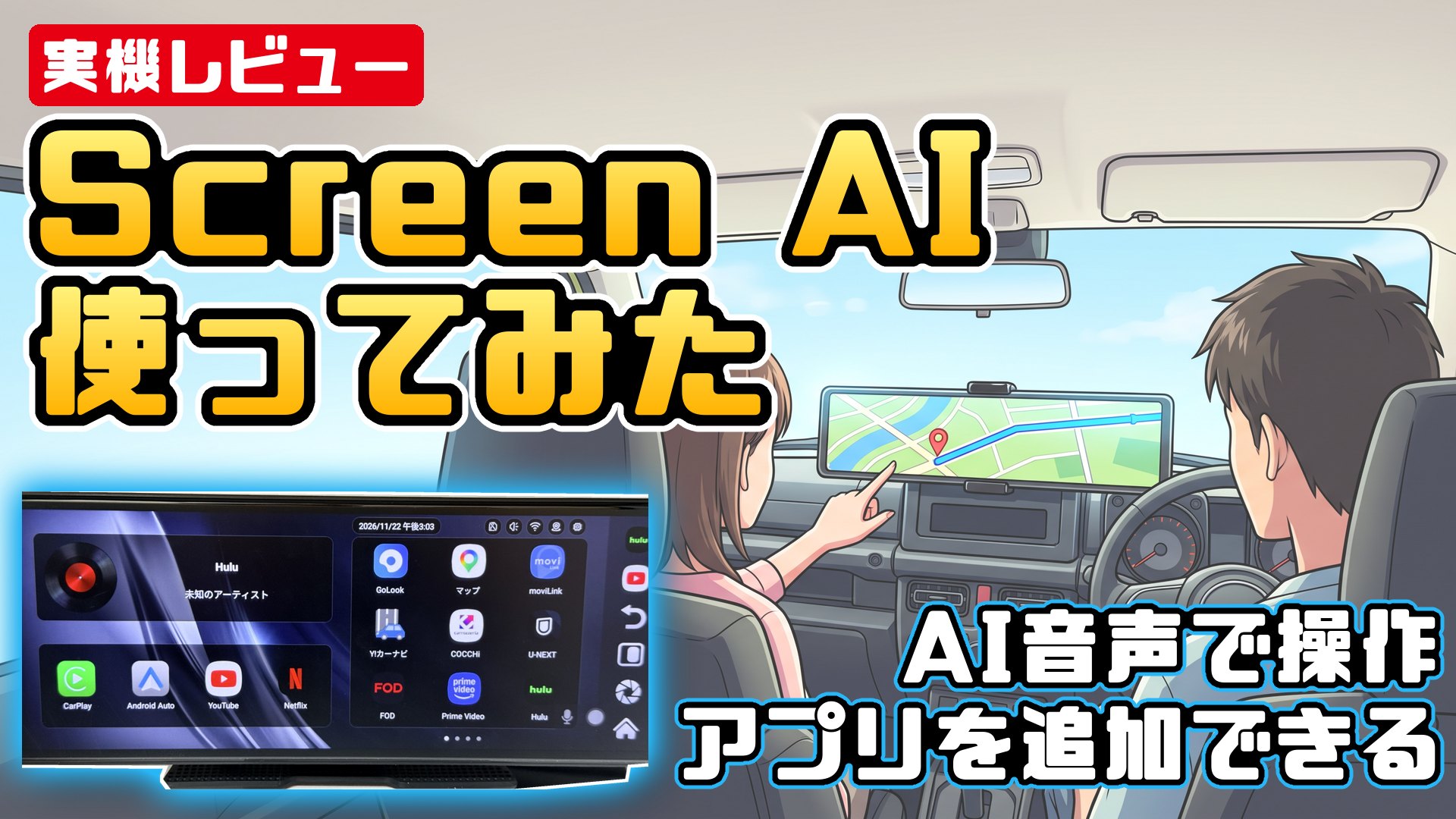
この記事は、そんな悩みに合うオットキャストの Screen AI(スクリーンAI) の実機レビューです。
ダッシュボードに置くだけの 11.4インチのディスプレイで、中で Android が動きます。
スマホと同じ Android 版の Google マップを、そのまま大きな画面で使えるんです。
ただし本体だけでは通信できないので、スマホのテザリングか車の Wi-Fi が要ります。
筆者はライズ(2024年式)に Screen AI を置いて、運転席の Google マップ専用の画面として使っています。
保存した場所やお店のレビューまで、大画面で見ながら走れるのが気に入っている点です。
- Screen AI で Google マップを使ってみた感想
- Gemini に声で頼んでできたこと・できなかったこと
- 動画アプリや2画面がどこまで使えるか
- 取り付け・電源・音の注意点
- ScreenFlow とどちらにするか
走行中の動画の視聴は、同乗者のための使い方です。
運転する人は、停車中だけ見るようにしましょう。
\クーポンコード「mycargizmo10」で10%OFF!! /
結論|オットキャスト スクリーンAI(Screen AI)レビュー:Android版のGoogleマップを大画面で使いたい人に合う
Screen AI は、スマホと同じ Android 版の Google マップを、大きな画面で使いたい人に合うディスプレイです。
筆者はここが一番うれしくて、Screen AI を買ってよかったと思っています。
Screen AI が合う人
- Google マップを、CarPlay や Android Auto を通さずに本体で使いたい人
- 保存した場所やスポットのレビューを、運転席の画面で見たい人
- 行き先を声で頼みたい人
- Play ストアから好きなアプリを足したい人
Screen AI では、スマホと同じ Android 版の Google マップが動きます。
同じアカウントでログインすれば、保存した場所がそのまま出てきます。
行き先は Gemini に声で頼めます。
マイクをタップしたあとは、行き先を言うだけで案内が始まりました。
Screen AI が合わない人
- 通信を用意したくない人(本体だけでは通信できません)
- Hulu を全画面で見たい人(全画面では画面が切れました)
- 11.4インチを置く場所が無い人
Screen AI には SIM が入りません。
テザリングか車の Wi-Fi が必要です。
筆者は、車の USB に挿しっぱなしにできるバッテリーなしの Wi-Fi、Air Stick WiFi をつないで使っています。
純正の画面で動画アプリまで使いたい人もいるでしょう。
有線 CarPlay が付いた車なら、AIBOX のほうが合うことがあります。
ScreenFlow で足りる人もいる
オットキャストには、約1万円安い ScreenFlow(スクリーンフロー) もあります(2026年11月22日時点・公式ストア)。
専用ストアのアプリで足りて、声の操作も要らないなら、ScreenFlow で十分です。
ScreenFlow でも、CarPlay の Google マップは大きな画面で使えます。
アプリを足したい人や、声で行き先を頼みたい人は Screen AI を選びましょう。
筆者は両方を試して、保存した場所やお店のレビューまで見るなら、Android 版の Google マップが動く Screen AI のほうが使いやすいと感じました。
スマホと同じ Google マップを、保存した場所ごと運転席の大きな画面で使えます。
行き先は Gemini に声で頼めます。
Android 版の Google マップを大画面で使うなら Screen AI。
Screen AIの詳細を見る
通信はテザリングか車の Wi-Fi で用意しましょう。
純正の画面で使いたい人向けの AIBOX は、「【2026】AIBOXおすすめランキング|CarPlay AI BOXを10機種以上試した筆者が用途別に選ぶ」で選び方をまとめています。

Screen AI のスペックと外観
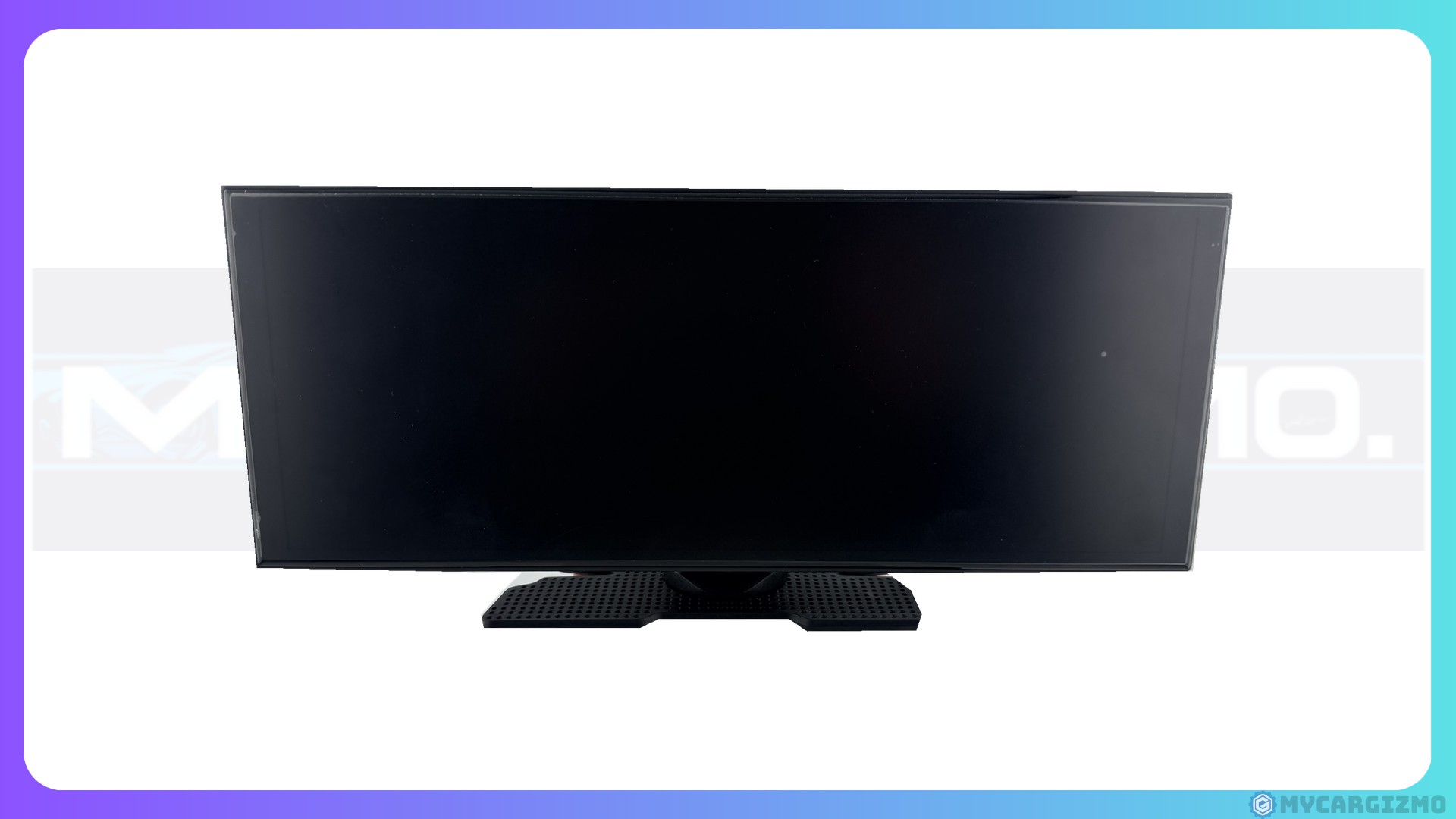
Screen AI は、8コアの CPU と 11.4インチの画面を持つディスプレイです。
箱の中身と本体の作りを、写真で見ていきます。
Screen AI のスペック
| 項目 | Screen AI |
|---|---|
| 画面 | 11.4インチ |
| CPU | 8コア |
| メモリ(RAM) | 4GB |
| 容量(ROM) | 32GB(2026年4月20日以降の出荷分) |
| 通信 | Wi-Fi(SIM は入らない) |
| GPS | あり |
| 電源 | 5V 3A(USB Type-C) |
| 技適 | R 222-251376 |
| 値段 | 32,800円(2026年11月22日時点・オットキャスト公式ストア) |
容量は、2026年4月20日以降の出荷分から 32GB です。
64GB の表記のまま売っているお店もあるので、買う前に商品ページの容量を確かめておくと安心です。
ScreenFlow の容量も 32GB で、ここは同じです。
値段は変わることがあります。
買う前に、公式ストアで今の値段を確かめてください。
シガーソケットから給電する11.4インチの画面で、Android 版の Google マップが使えます。
行き先は Gemini に声で頼めて、Play ストアから好きなアプリも足せます。
/当サイト限定クーポンコード「mycargizmo10」で10%OFF!\
箱の中身
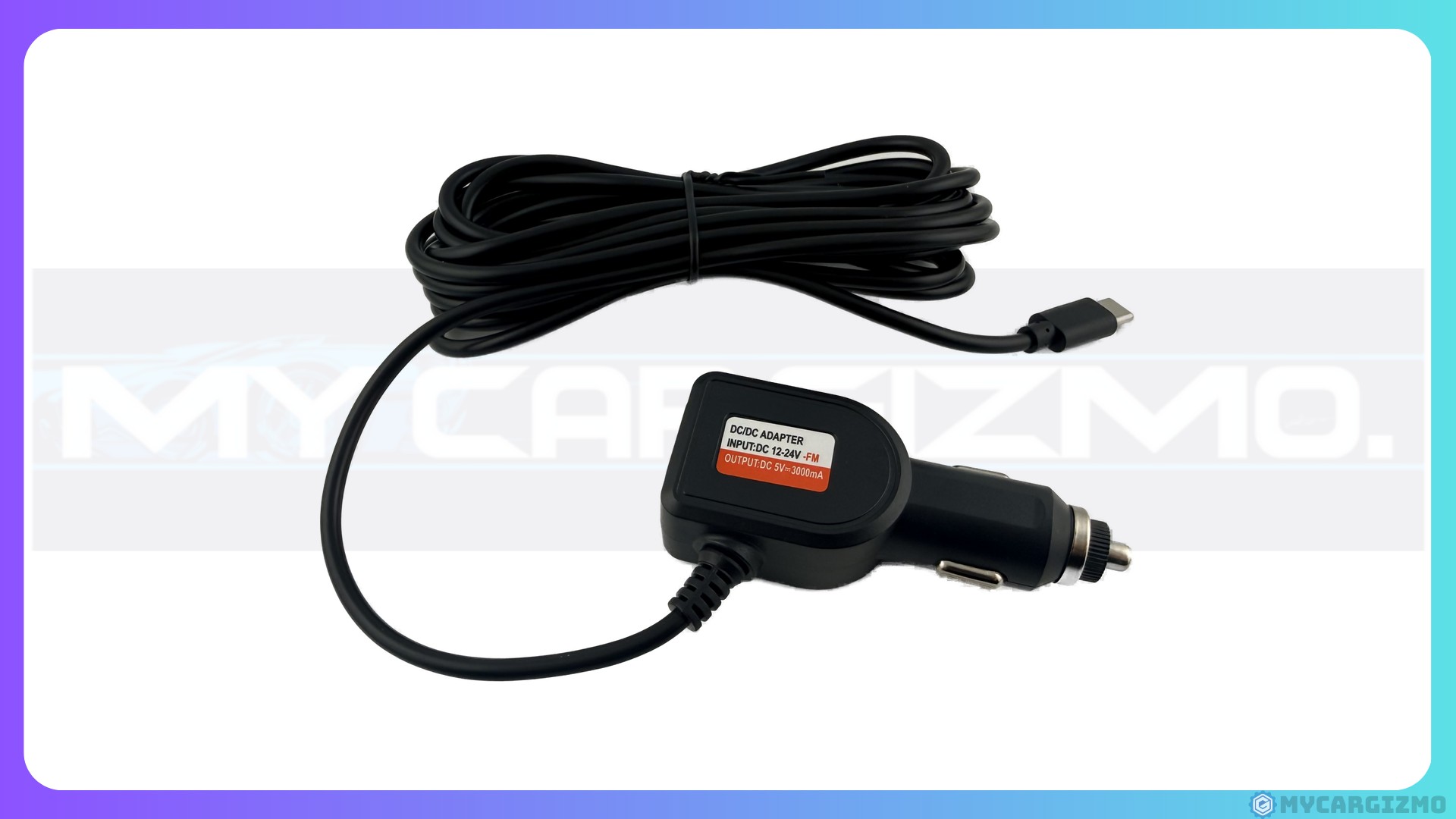
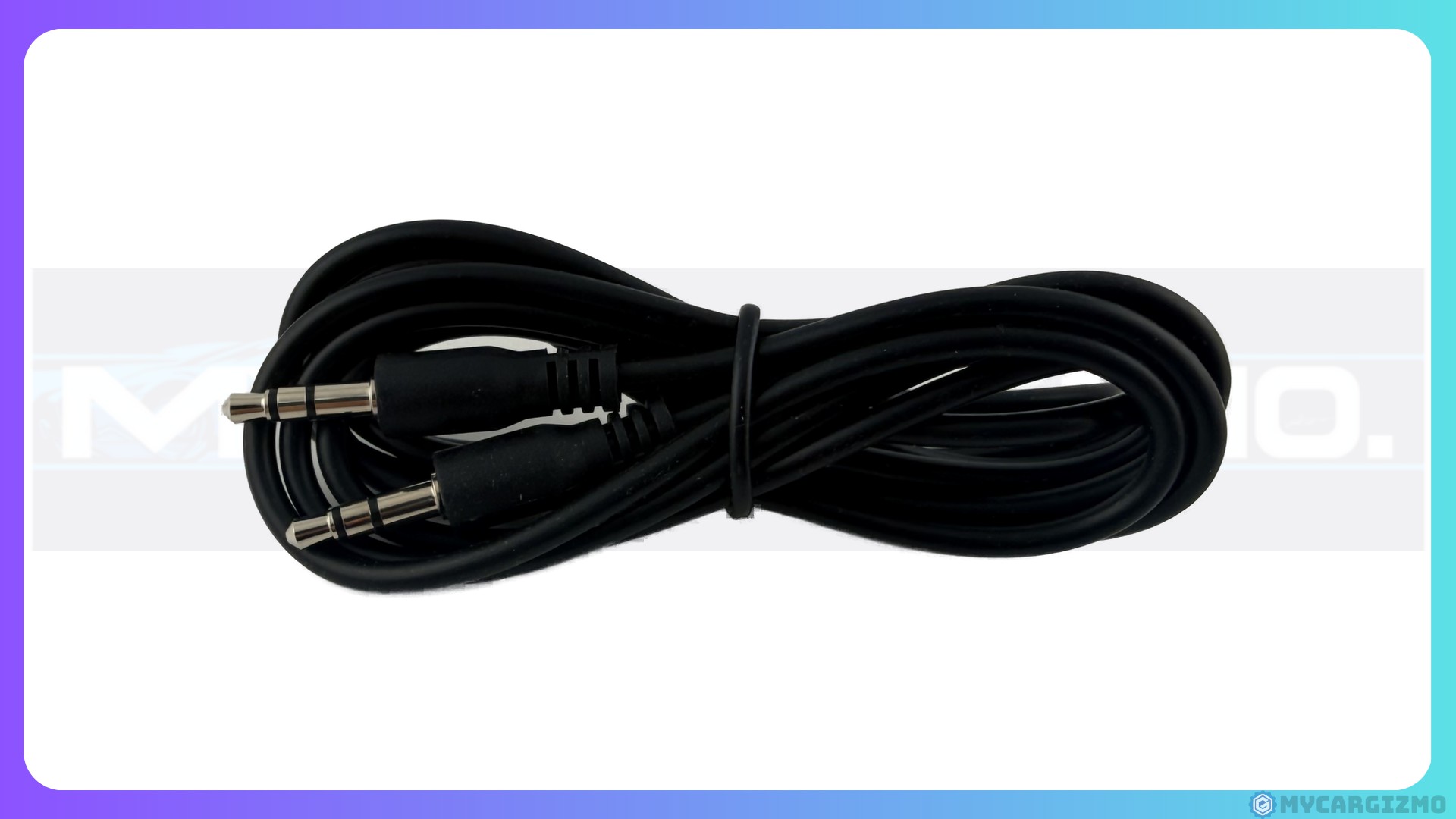
箱には、次のものが入っていました。
- スタンドが付いた本体
- USB Type-C のシガーソケット充電器
- AUX ケーブル
- 日本語の取扱説明書
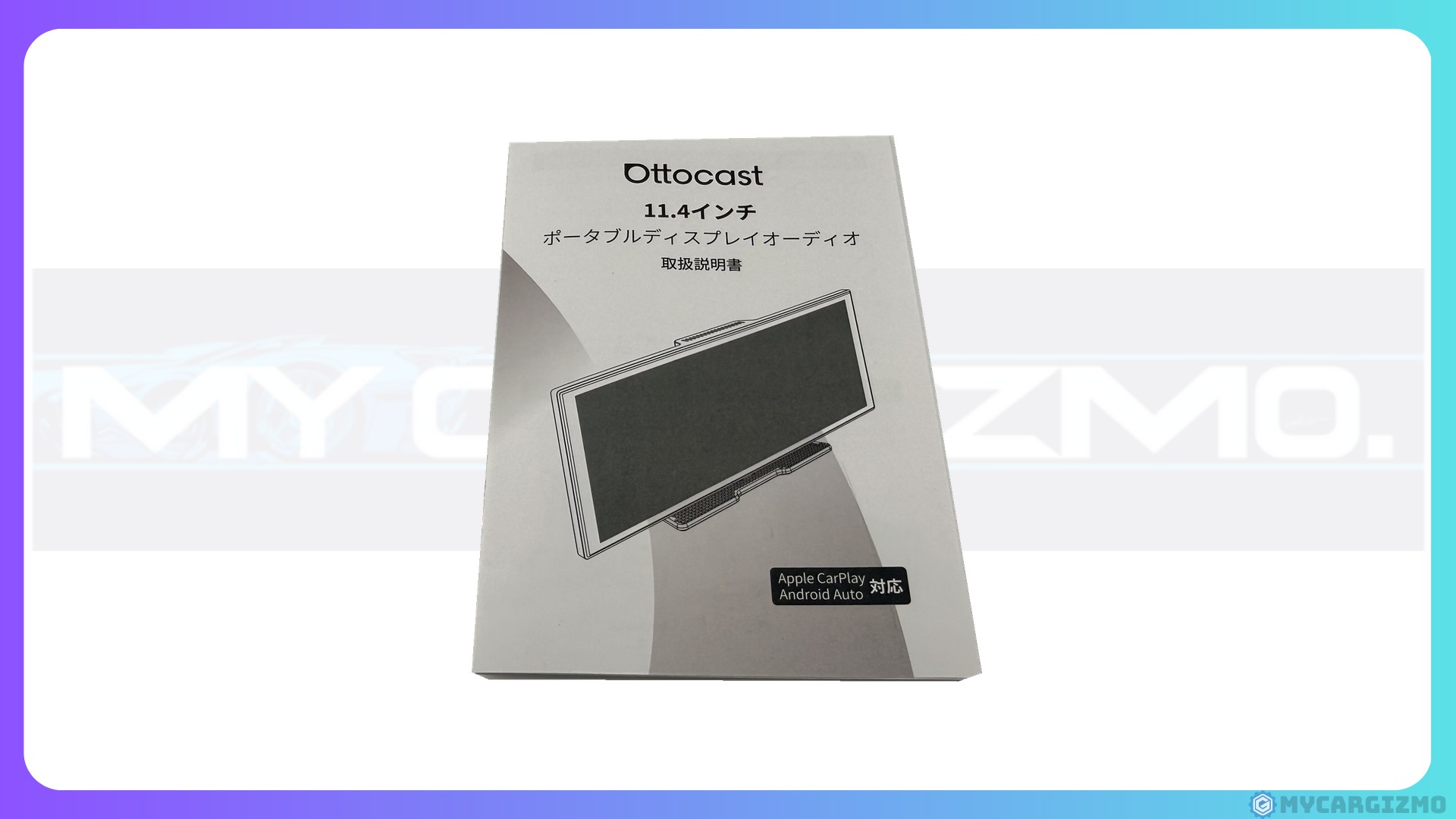
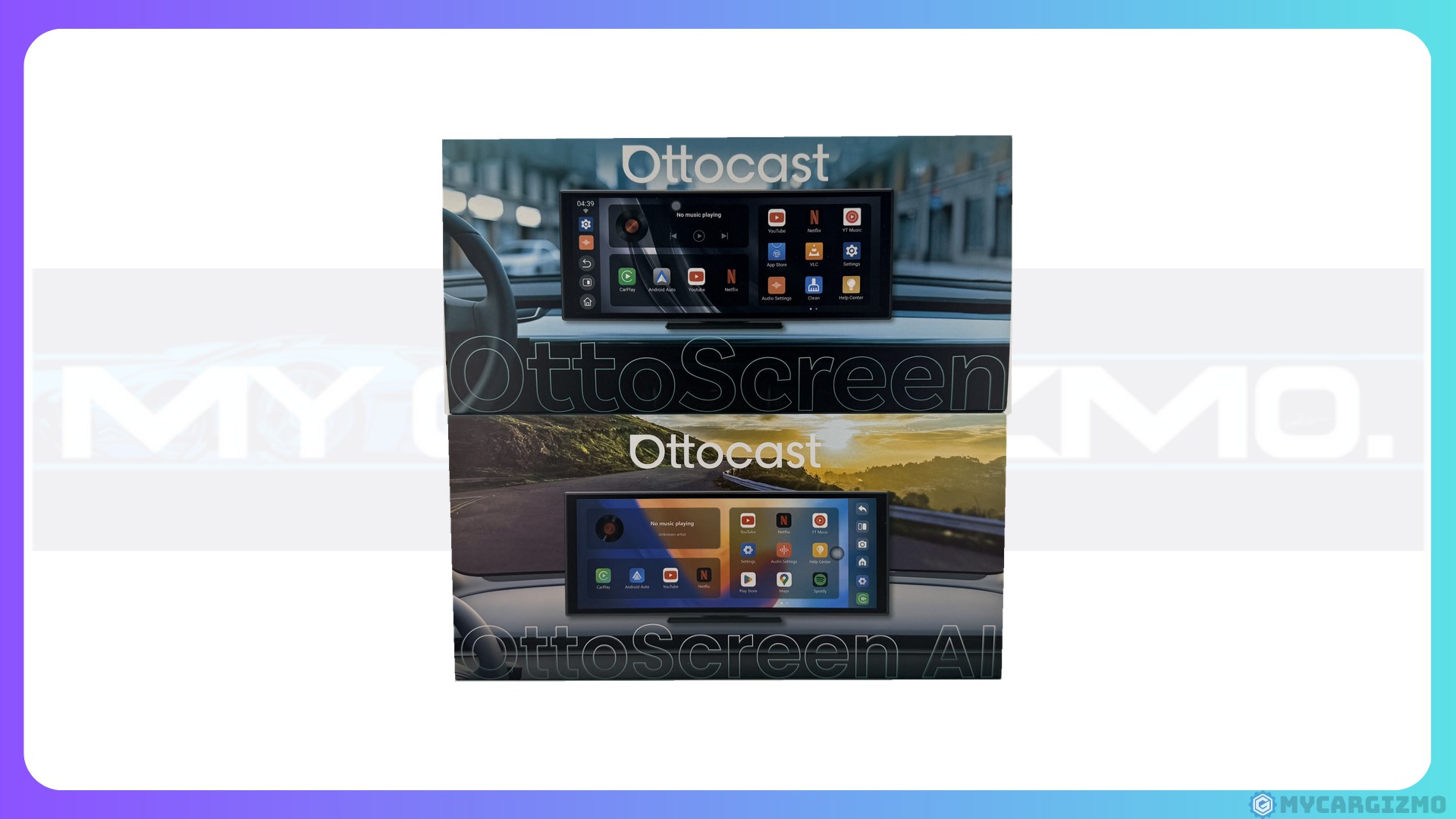
箱の表には、「OttoScreen AI」と書かれています。
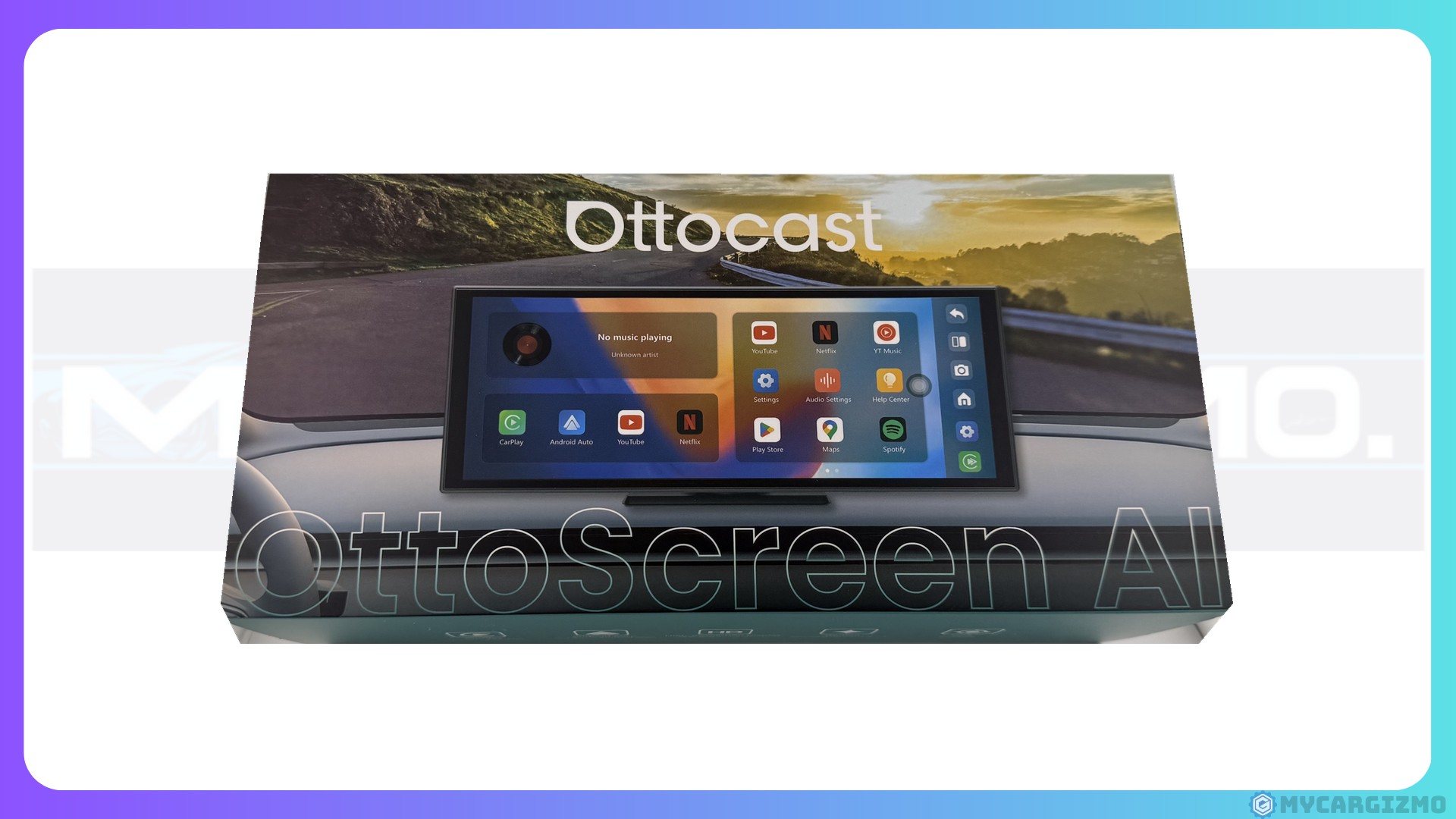
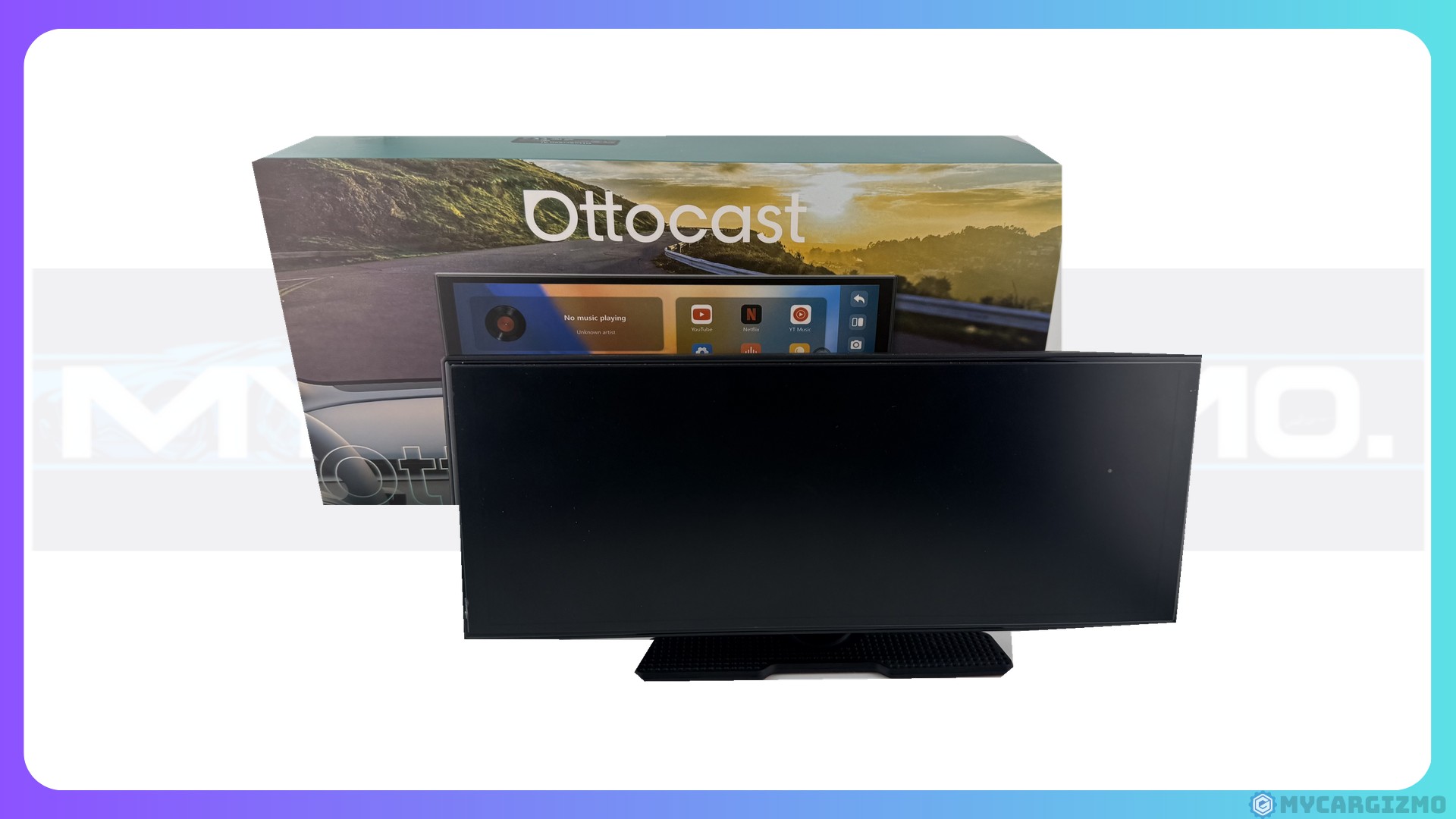
付属品の顔ぶれは、ScreenFlow と同じです。
シガーソケットの充電器が付いているので、電源は買い足さずにとれます。
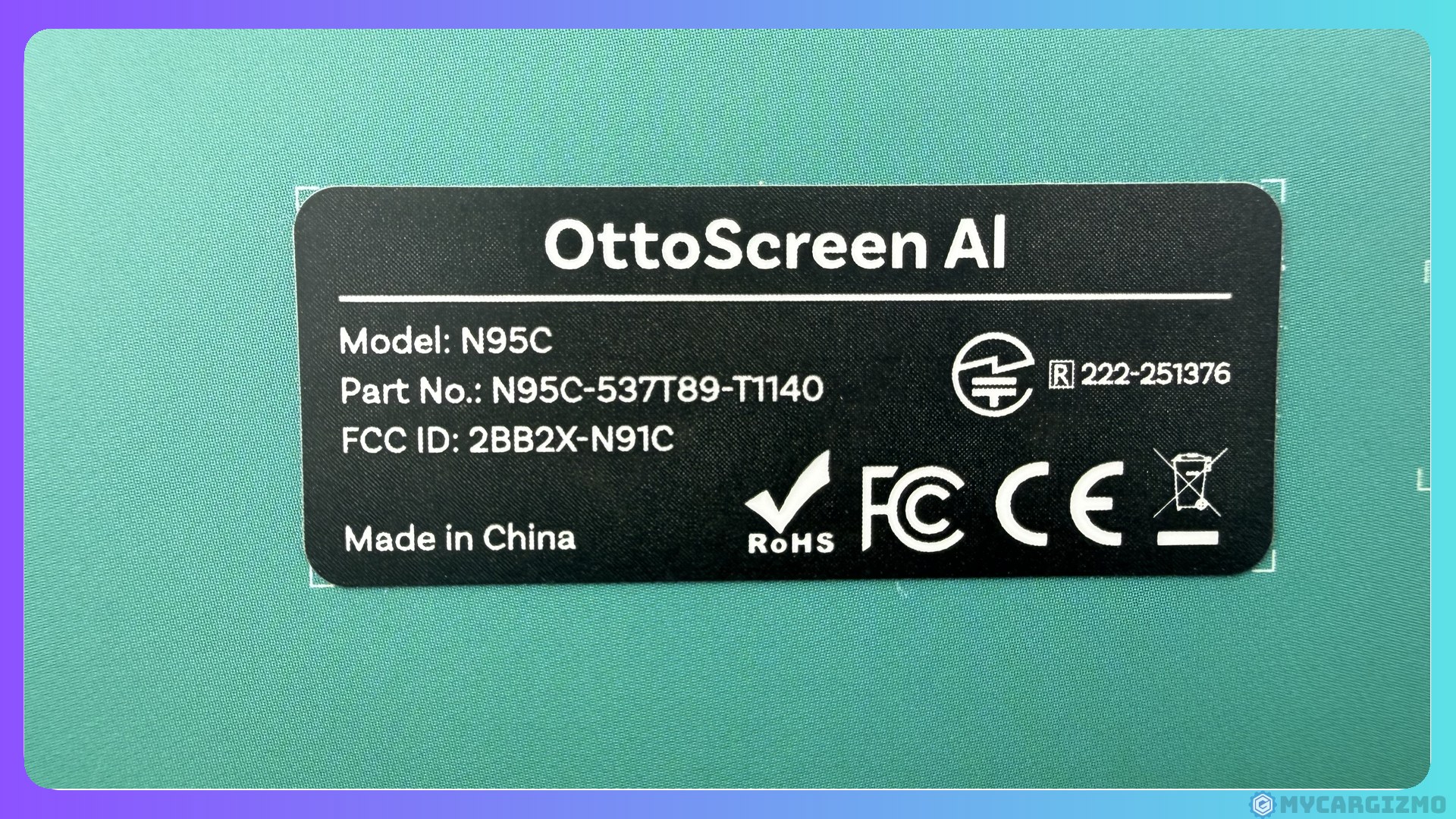
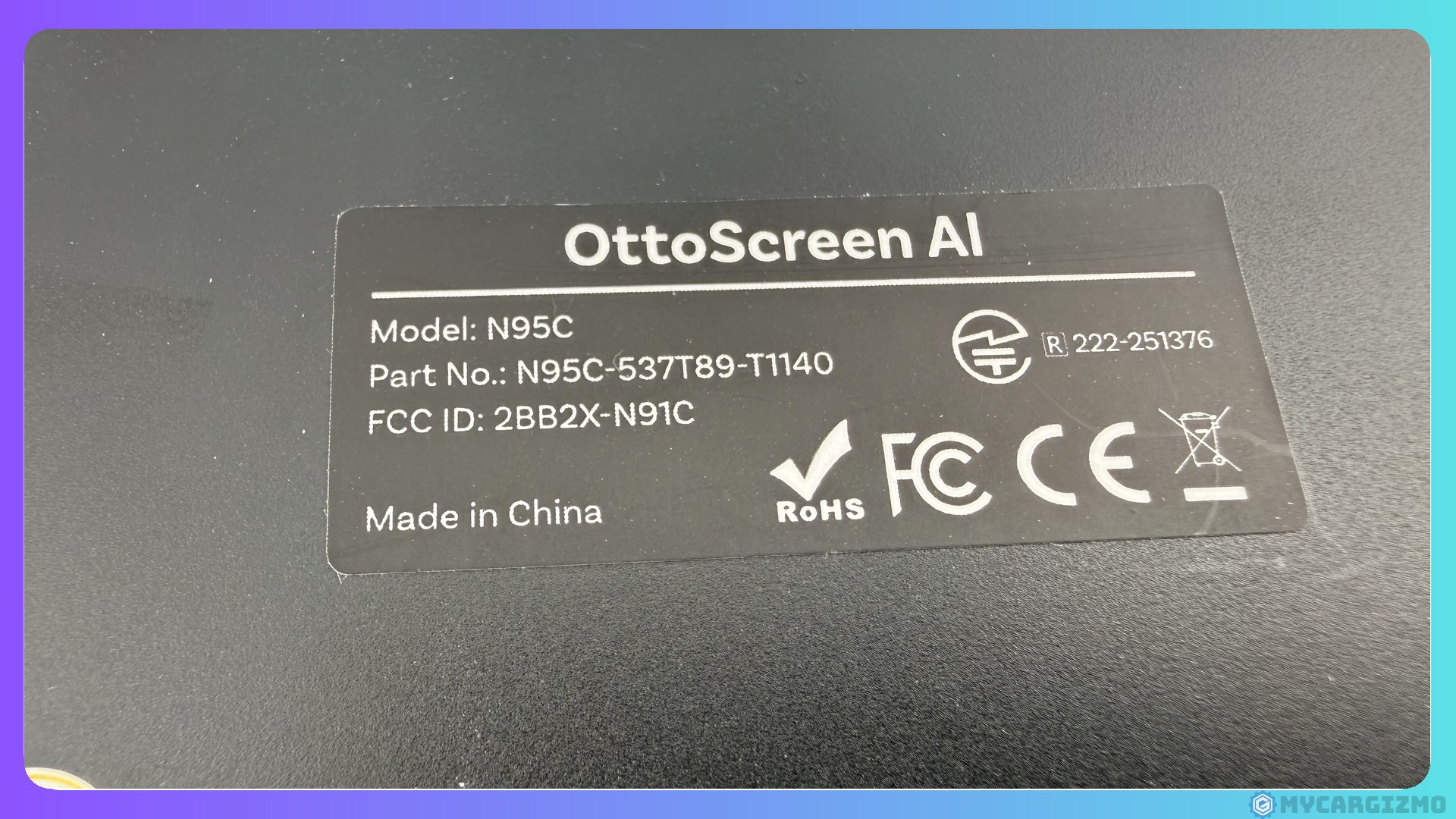
技適の番号
箱と本体のラベルに、技適の番号 R 222-251376 が書かれていました。
Wi-Fi や Bluetooth を使う機器は、技適の表示があるものを選ぶのが安心です。
本体の作り
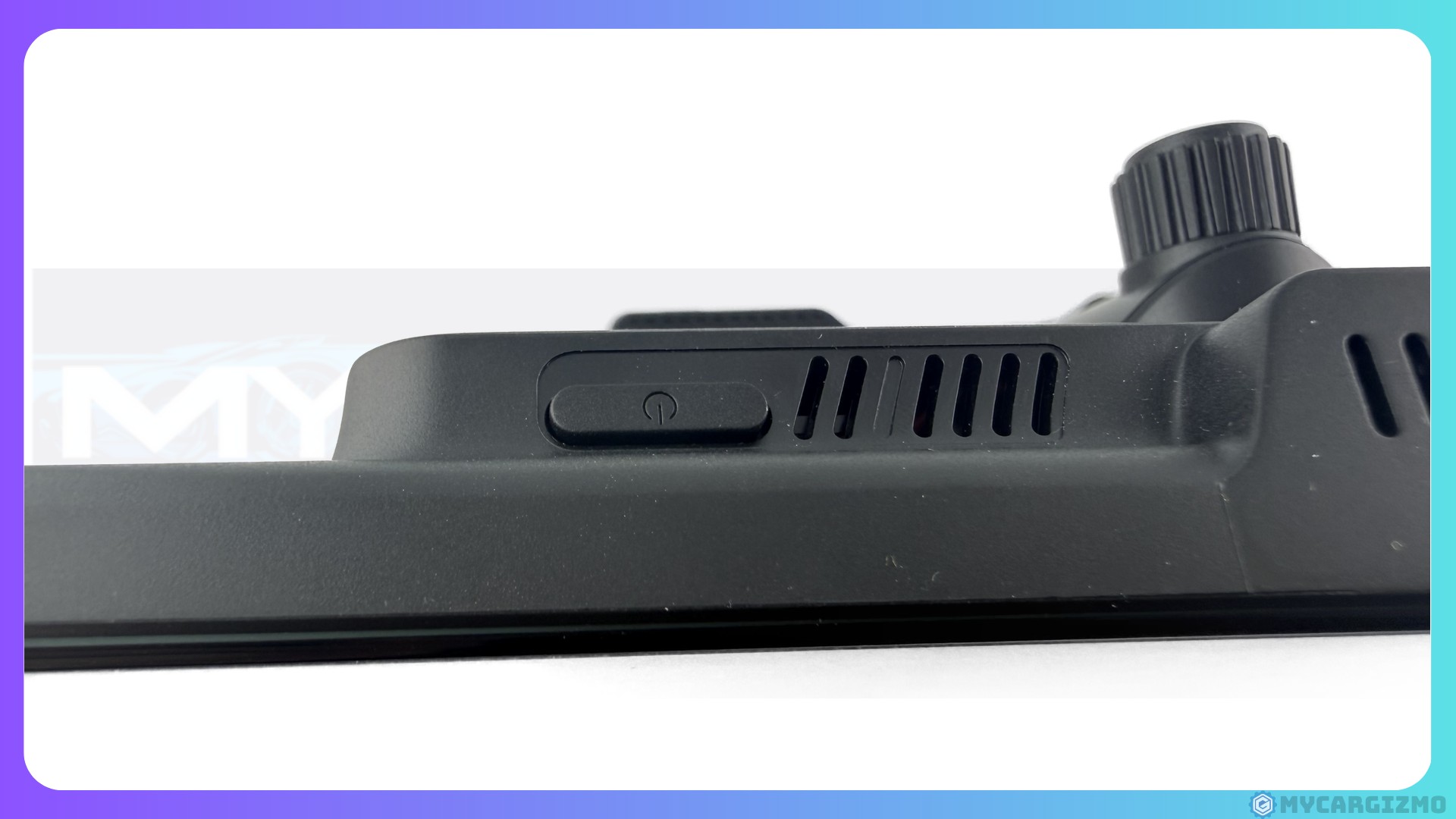
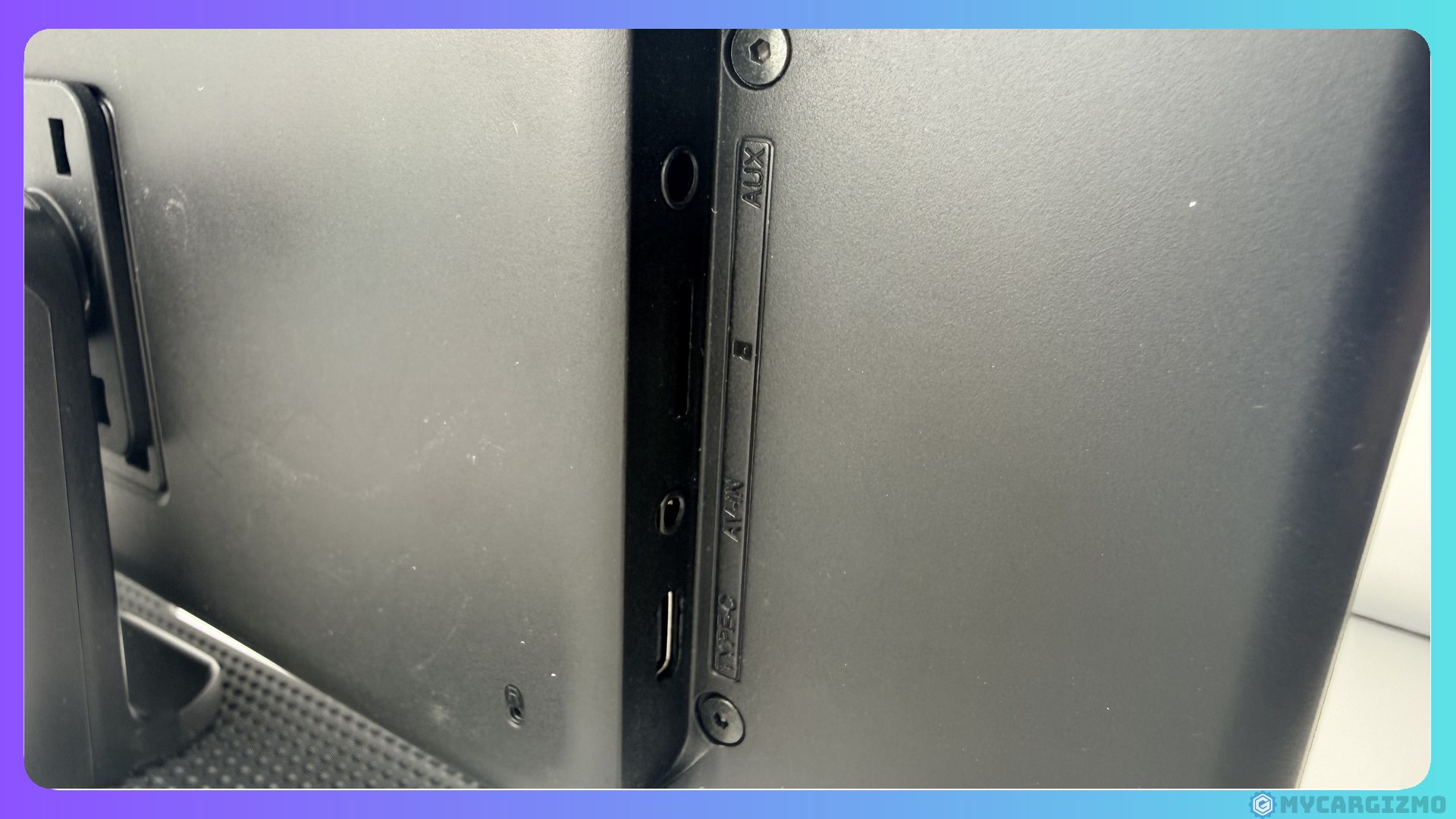
電源ボタンは、本体の上の面の、裏側寄りにあります。
端子は AUX・TF カード・バックカメラ用の AV 入力・USB Type-C が並んでいます。
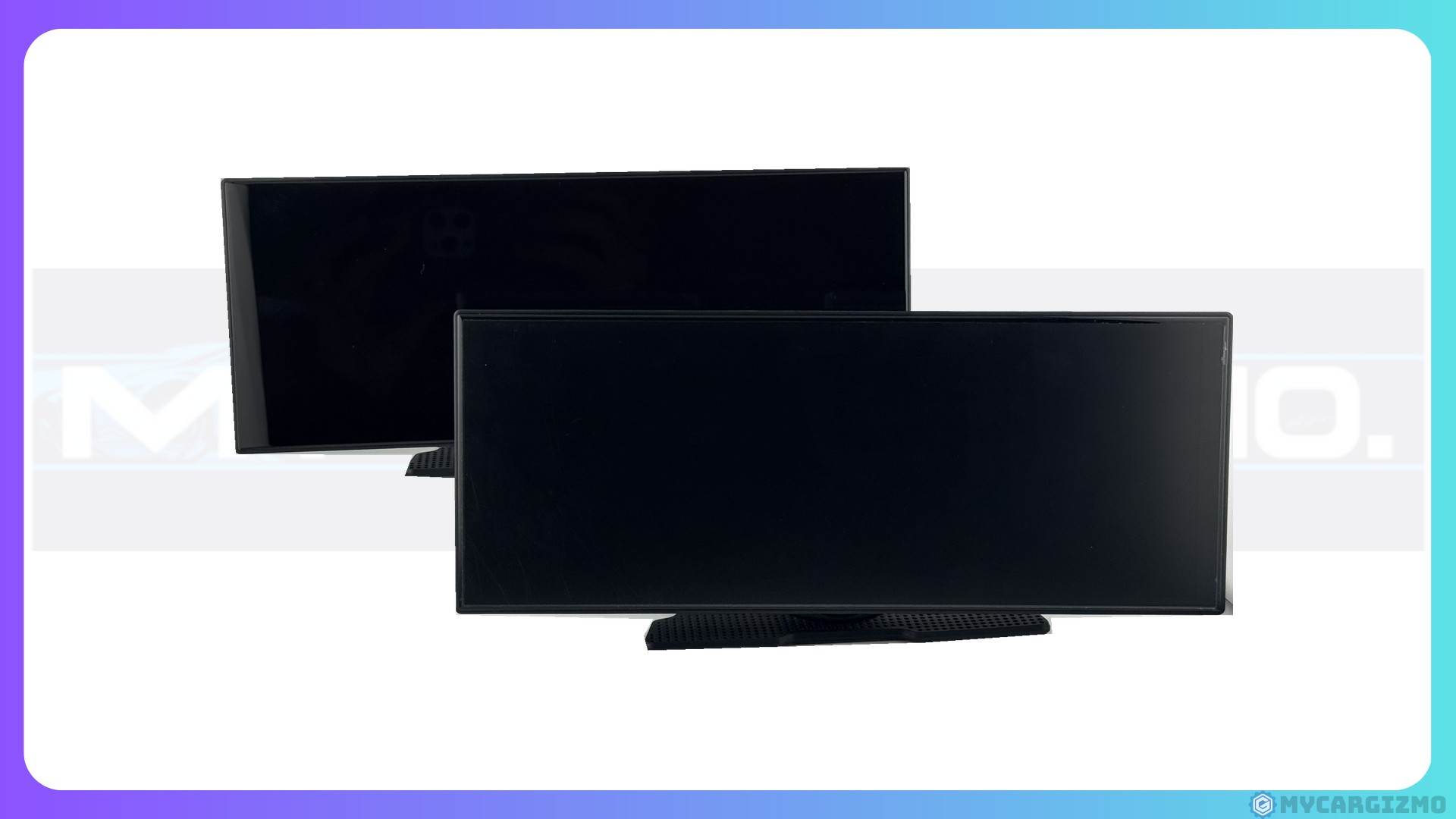
画面は ScreenFlow と同じ 11.4インチです。
Screen AI の初期設定と使い方
Screen AI の設定は、スタンドから外して家でできるのが楽でした。
ここでは、届いてから車で使い始めるまでの流れを書きます。
スタンドから外して家で設定できる
付属のスタンドは、本体から外せます。
少し固いですが、外して家に持ち帰れました。
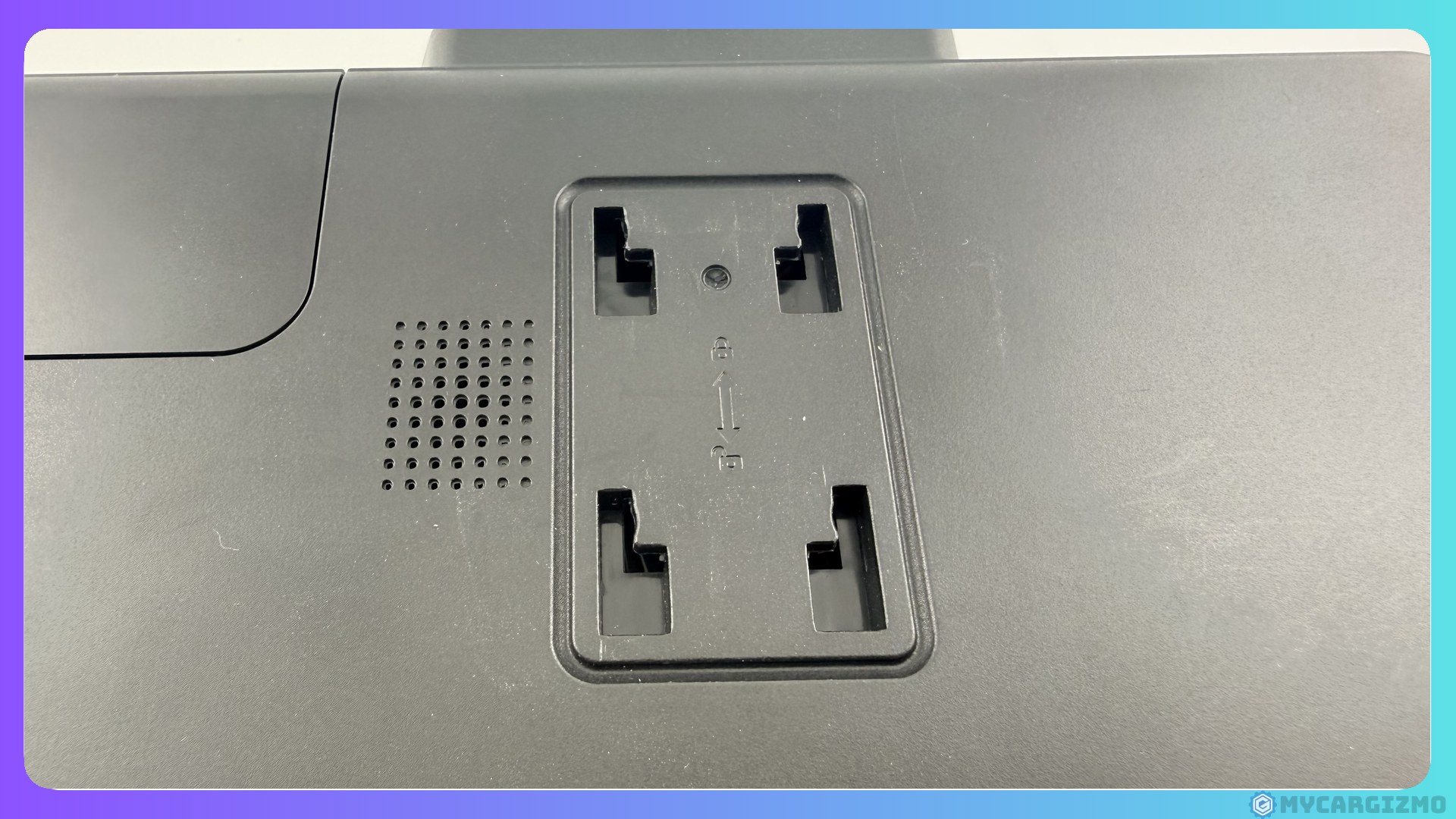
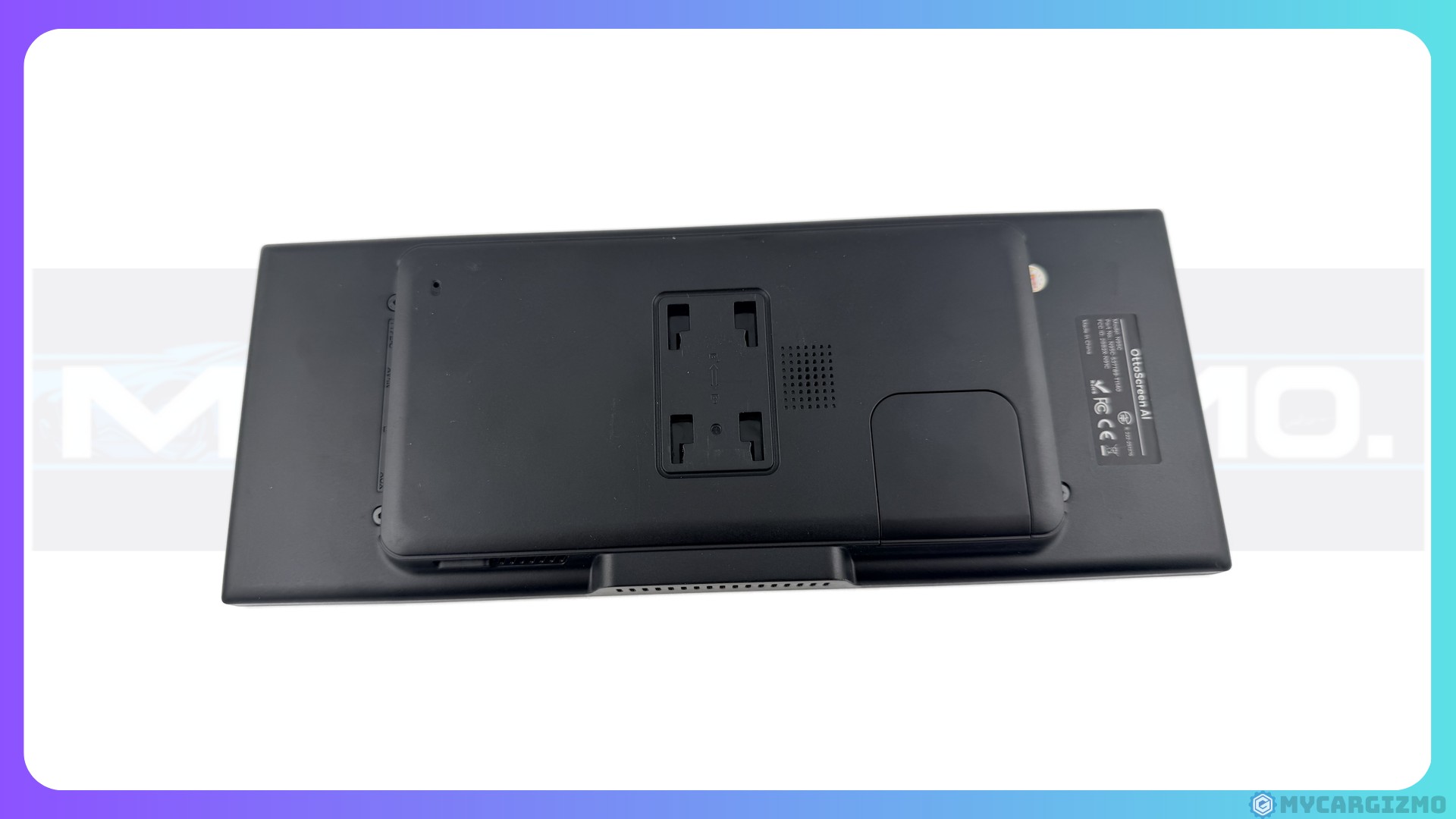
最初の Wi-Fi の設定や、Google アカウントのログイン、アップデートは家で済ませました。
車の中で長い時間作業しなくていいので、非常に使いやすいと感じた点です。
最初にやること
筆者が最初にやったのは、次の3つです。
- 家の Wi-Fi につなぐ
- Google アカウントでログインする
- アップデートがあれば済ませておく
2026年5月25日に検証したときのファームウェアは 17763989111 でした。
車ではテザリングか車の Wi-Fi につなぐ
車に持っていったら、テザリングか車の Wi-Fi につなぎます。
本体だけでは通信できないので、ここは必ず用意しておきましょう。
Screen AI でGoogleマップを使ってみた
Screen AI の一番の良さは、Android 版の Google マップを大画面で使えることです。
筆者が運転席の専用画面として使っている様子を書きます。
運転席のGoogleマップ専用画面として使っている
筆者は Screen AI を、ハンドルの真上に置いています。
画面には Google マップを出しっぱなしにして、ナビの専用画面にしています。
CarPlay の Google マップは、出る情報が最小限です。
Screen AI ではスマホと同じ Android 版が動くので、保存した場所やスポットのレビューまで見られます。
画面が大きいので、運転もしやすいと感じています。
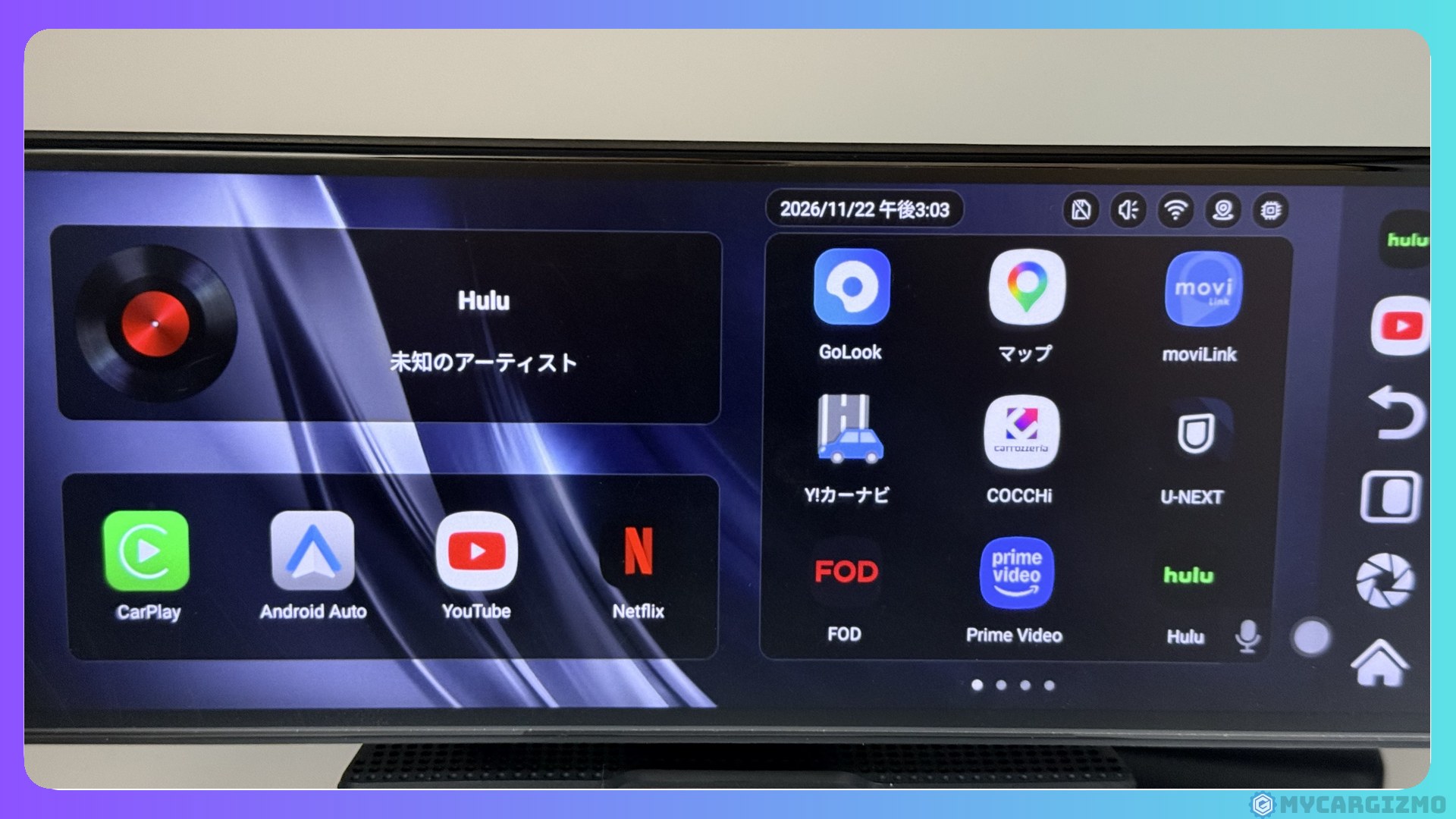
ホーム画面には、Google マップのほかに moviLink・Y!カーナビも入れました。
ほかのナビアプリも、ホーム画面からすぐ開けます。
Android 版の Google マップを大画面で使いたい人は、公式ストアで Screen AI を見てみてください。
\クーポンコード「mycargizmo10」で10%OFF!! /
オフラインマップで通信の切れに備える
Google マップは、地図を本体に落としておけます。
これがオフラインマップです。
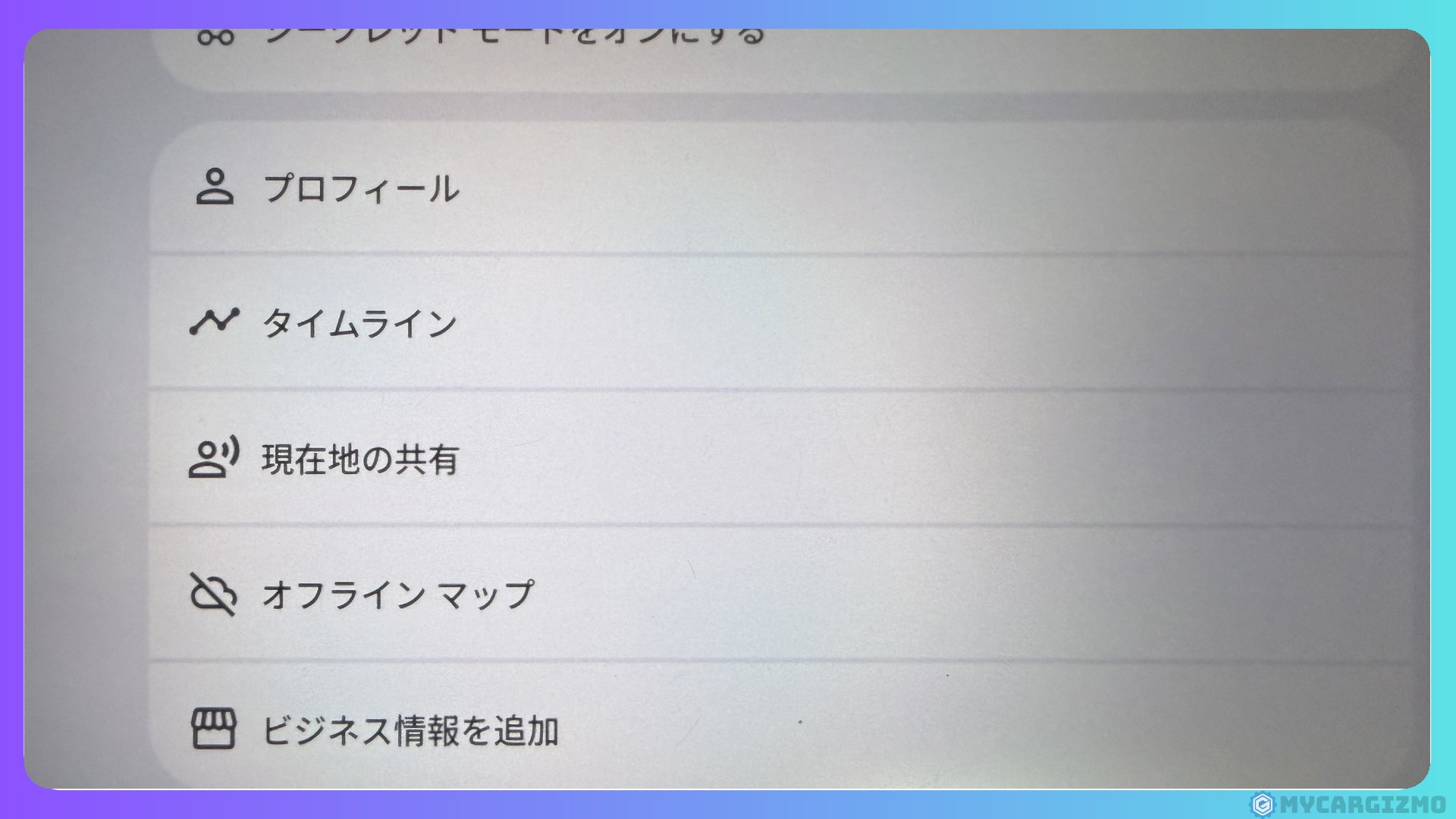
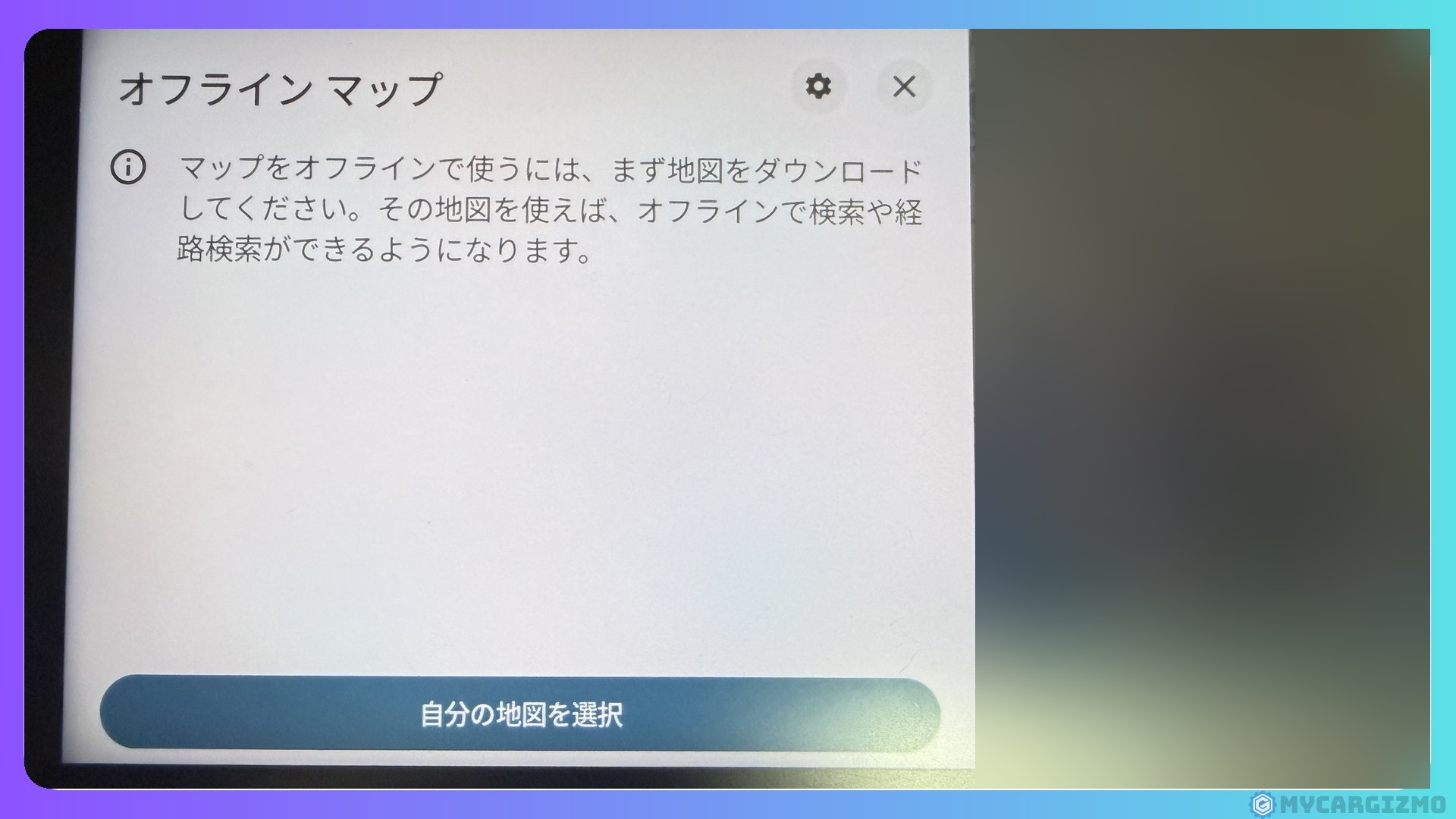
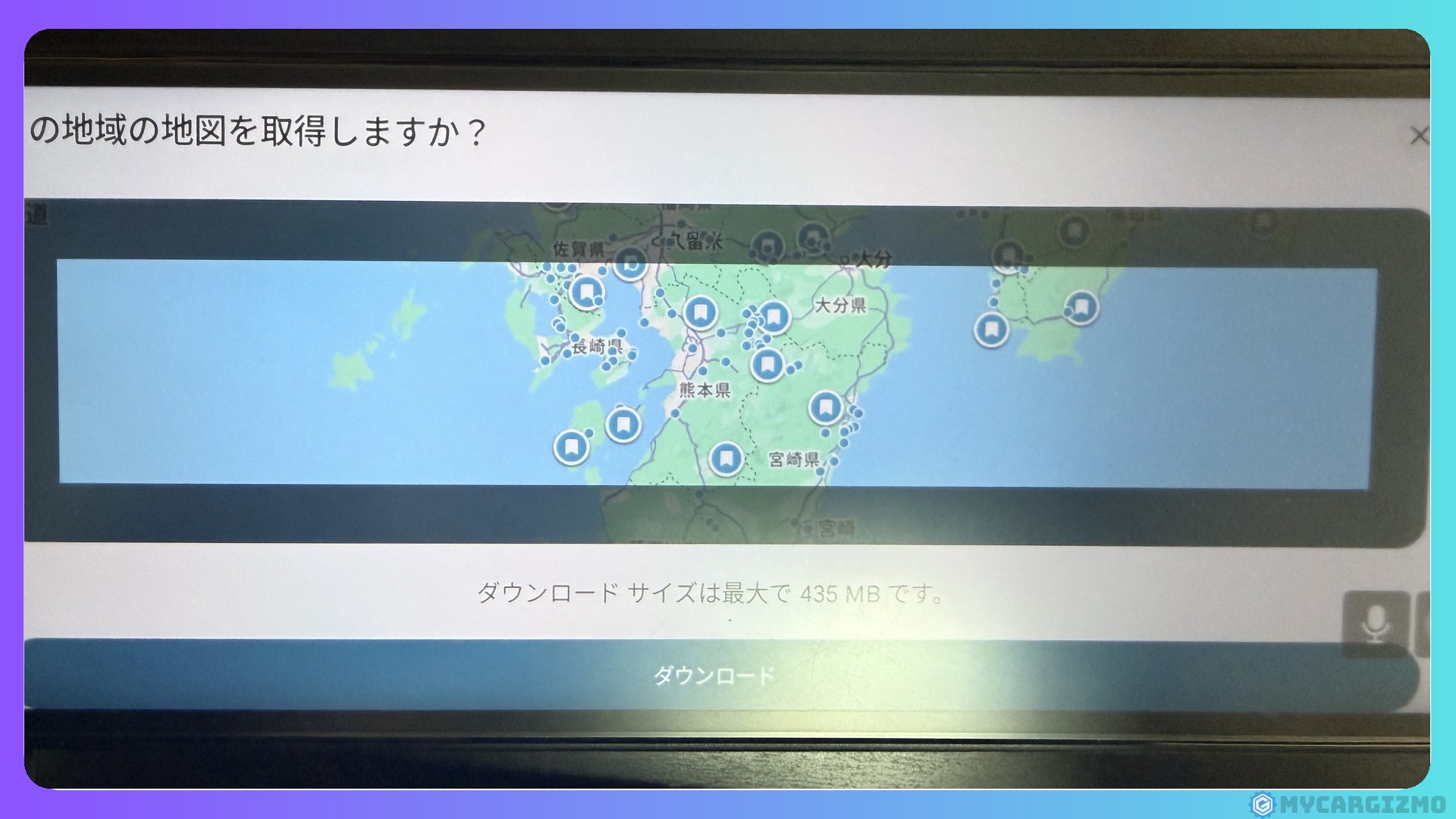
試しに九州の地図を落としたら、435MB でした。
落とせる地図の大きさは、最大で 約4,160MB(約4GB)と出ていました。
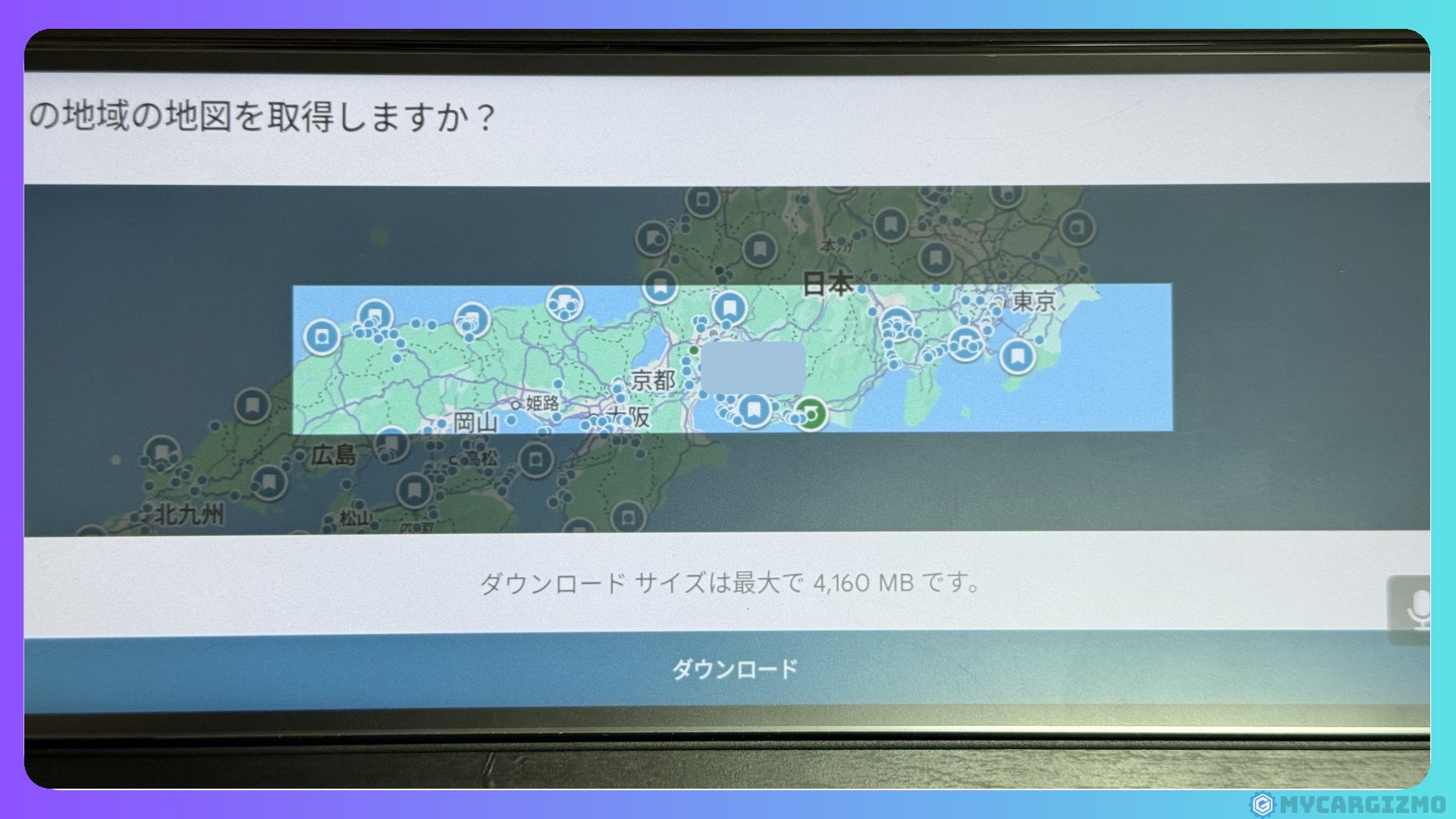
山道やトンネルでは、通信が切れることがあります。
旅行に出る前に、家の Wi-Fi で行き先の地図を落としておくと安心です。
通信は自分で用意する
Screen AI には SIM が入りません。
通信は、スマホのテザリングか車の Wi-Fi を使います。
筆者は、車の USB に挿しっぱなしにできるバッテリーなしの Wi-Fi、Air Stick WiFi をつないでいます。
3泊4日の旅行でも、この組み合わせで使いました。
Screen AI を車に置いたまま使うなら、通信も挿しっぱなしにできる物を選んでみてはいかがでしょうか?


 ポチップ
Air Stick WiFi の使い心地は、「【車でWi-Fiを使うには?】買い切り型の車載可USBWi-Fi使ってみた|Air Stick WiFi実機レビュー」に書いています。
起動は速いが、ナビは通信を待つ
休憩のあとにエンジンをかけると、2〜3秒で画面が出ます。
最初に電源を入れたときは、もう少し時間がかかることがありました。
ただし、気をつけたい点が2つありました。
- ナビは通信がつながるまで待たされる(筆者の場合は Air Stick WiFi がつながるまで)
- エンジンを切ると案内が途切れる
通信を待つのは、筆者の使い方が悪いところもあるかもしれません。
休憩のあとは、案内をもう一度始めましょう。
Screen AI のGeminiに声で頼んでみた
Screen AI では、Gemini に声で行き先を頼めます。
自宅の机の上で7つ話しかけて、できたこととできなかったことを確かめました。
Gemini の起動はマイクのタップだけ
画面に浮かぶフローティングボタンのマイクをタップすると、Gemini が起動します。
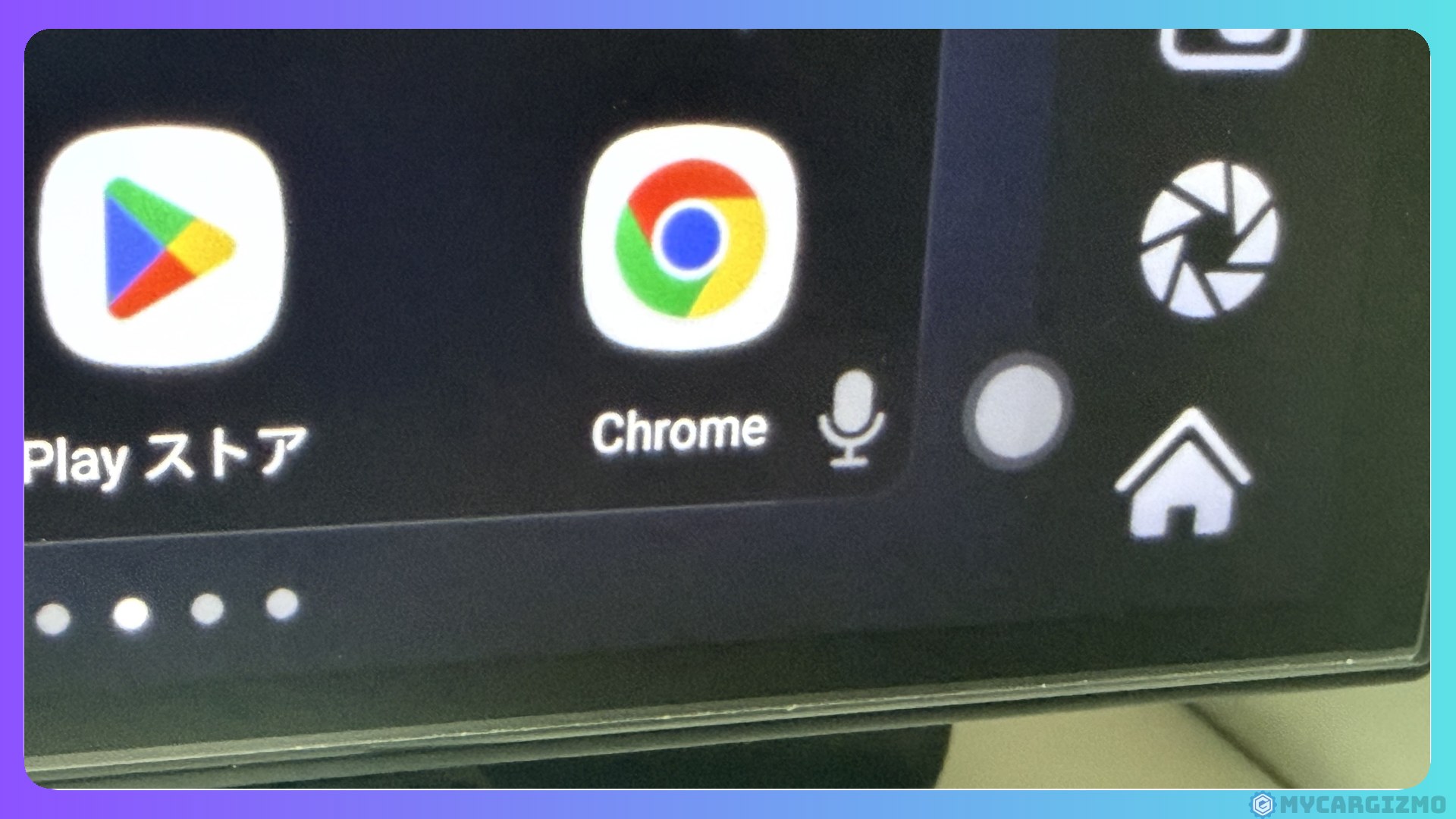
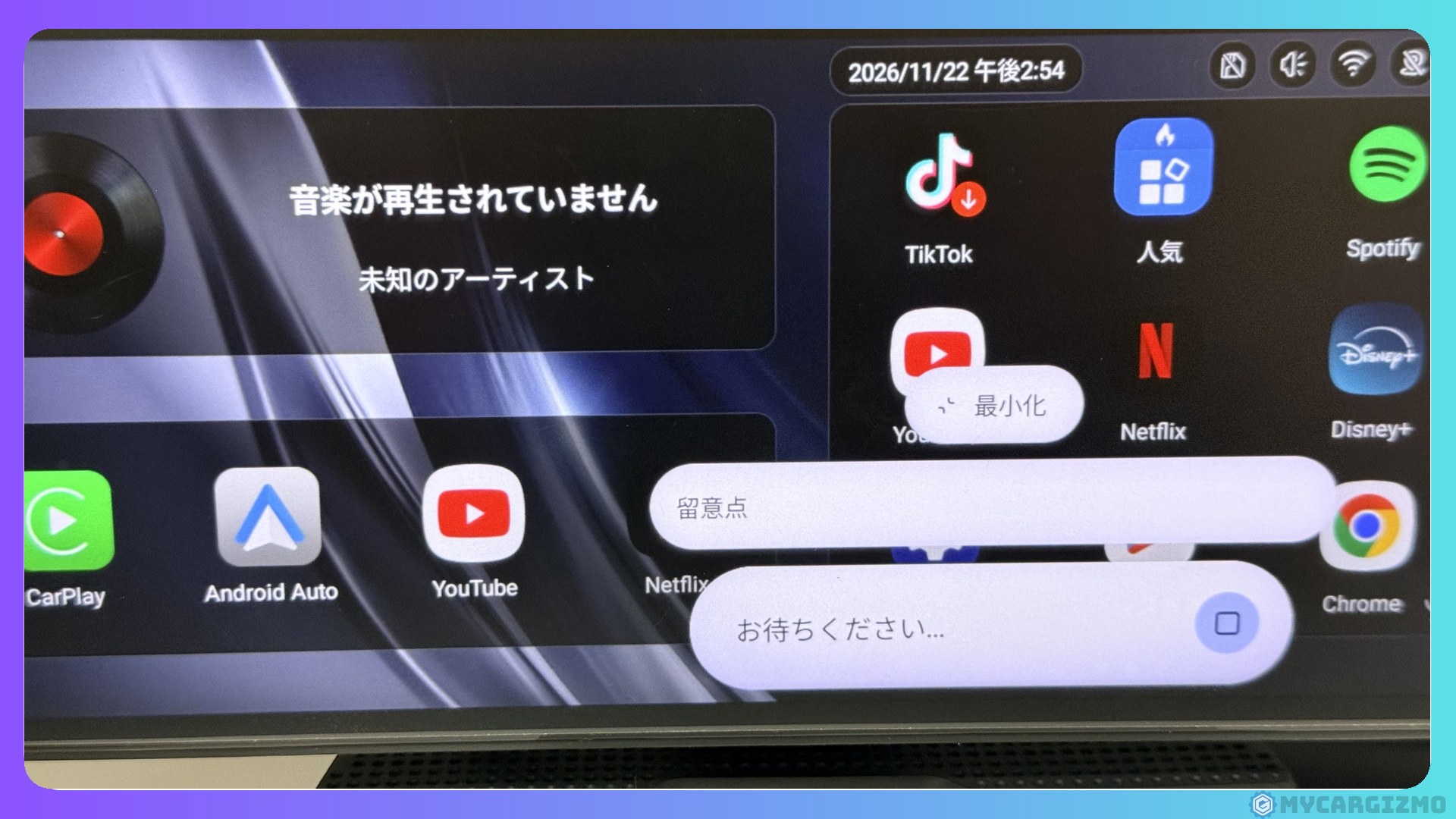
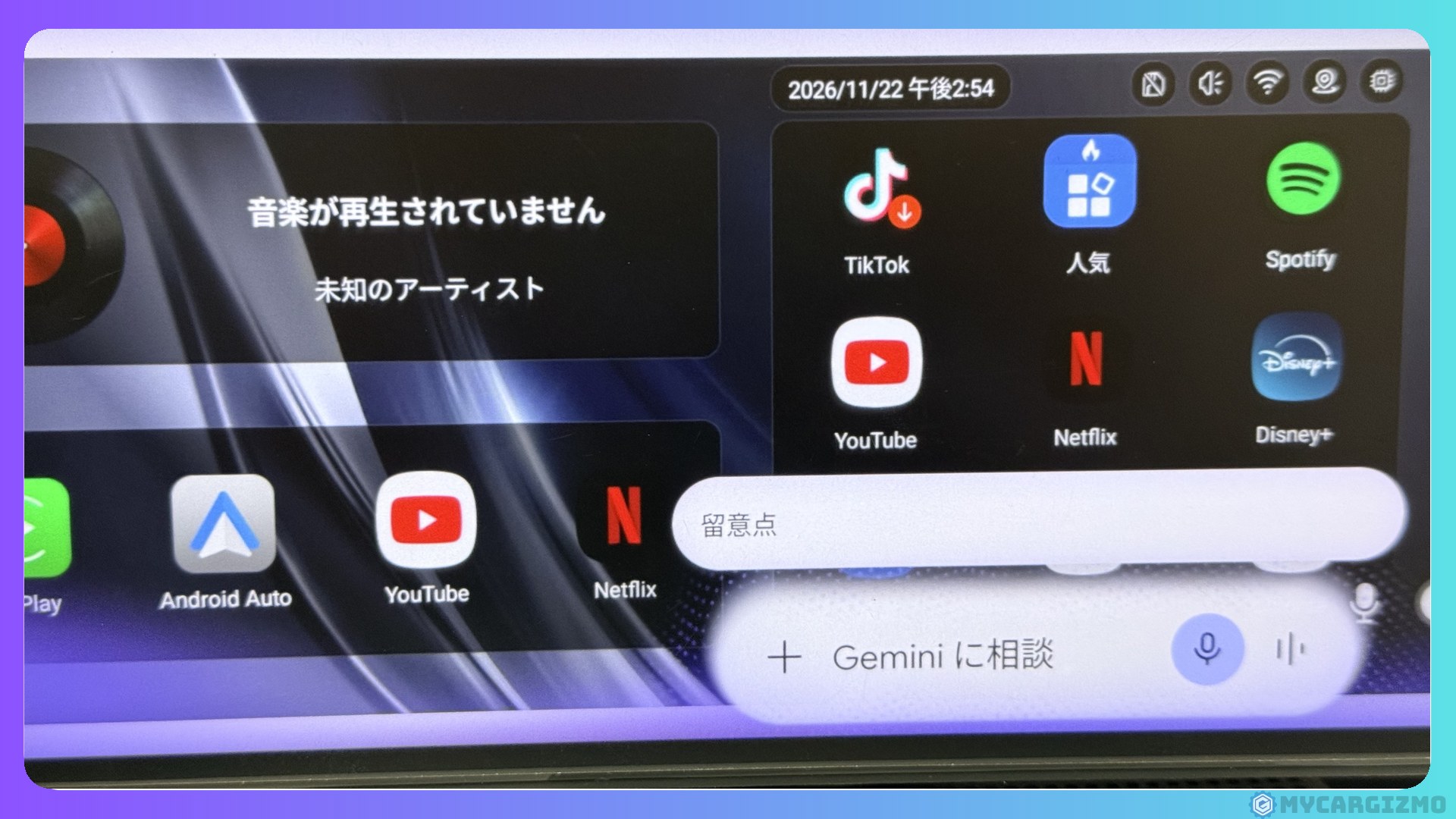
フローティングボタンは、どのアプリを開いていても押せました。
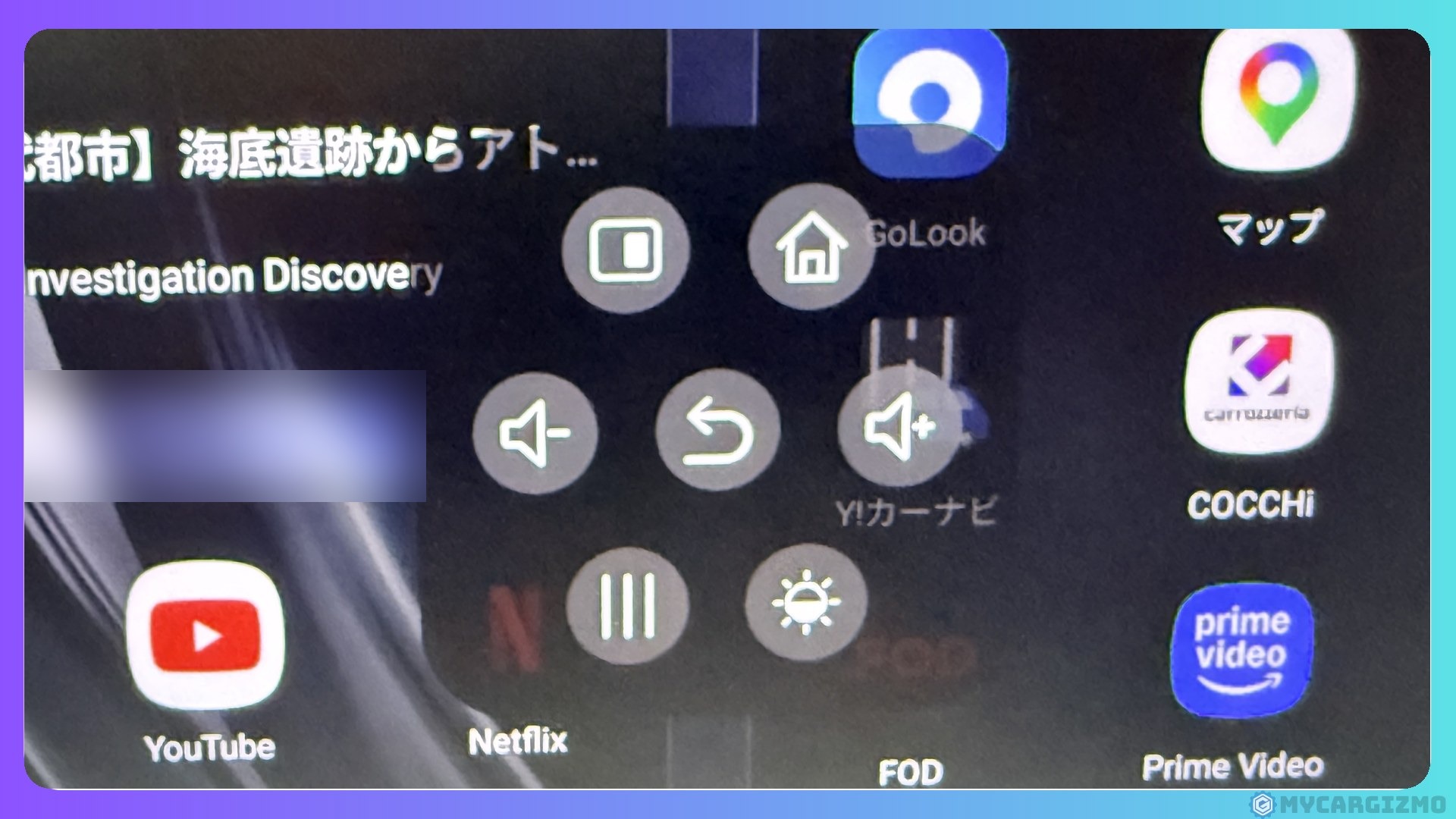
Gemini でできたこと
筆者が頼んでできたのは、次の7つです。
- 空港までの案内を始める
- 行き先を名古屋ドームに切り替える
- 行き先を空港に戻す
- Prime Video を開く
- YouTube を開く
- YouTube で検索する(候補を読み上げてくれました)
- ディスカバリーチャンネルの動画を再生する
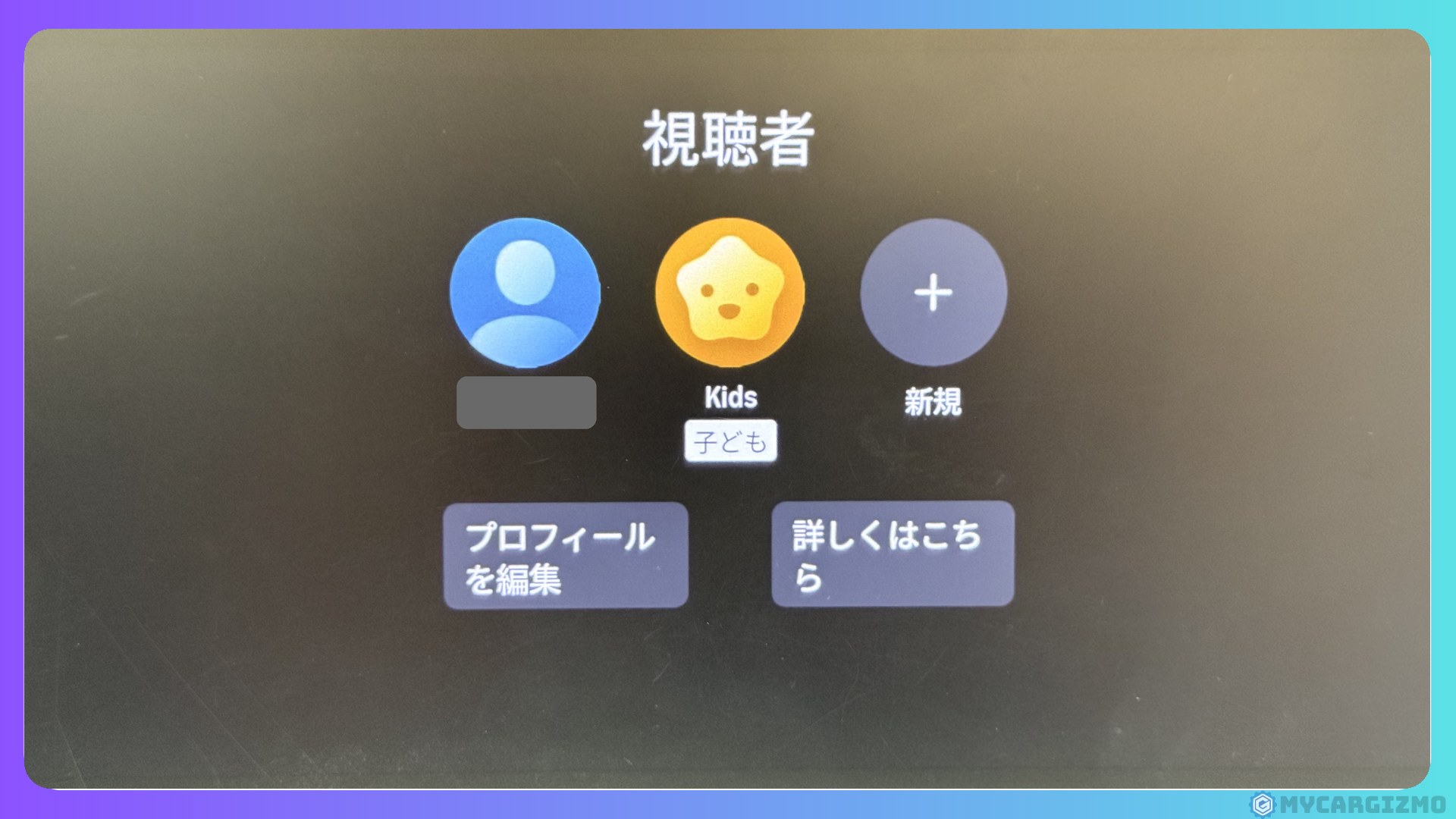
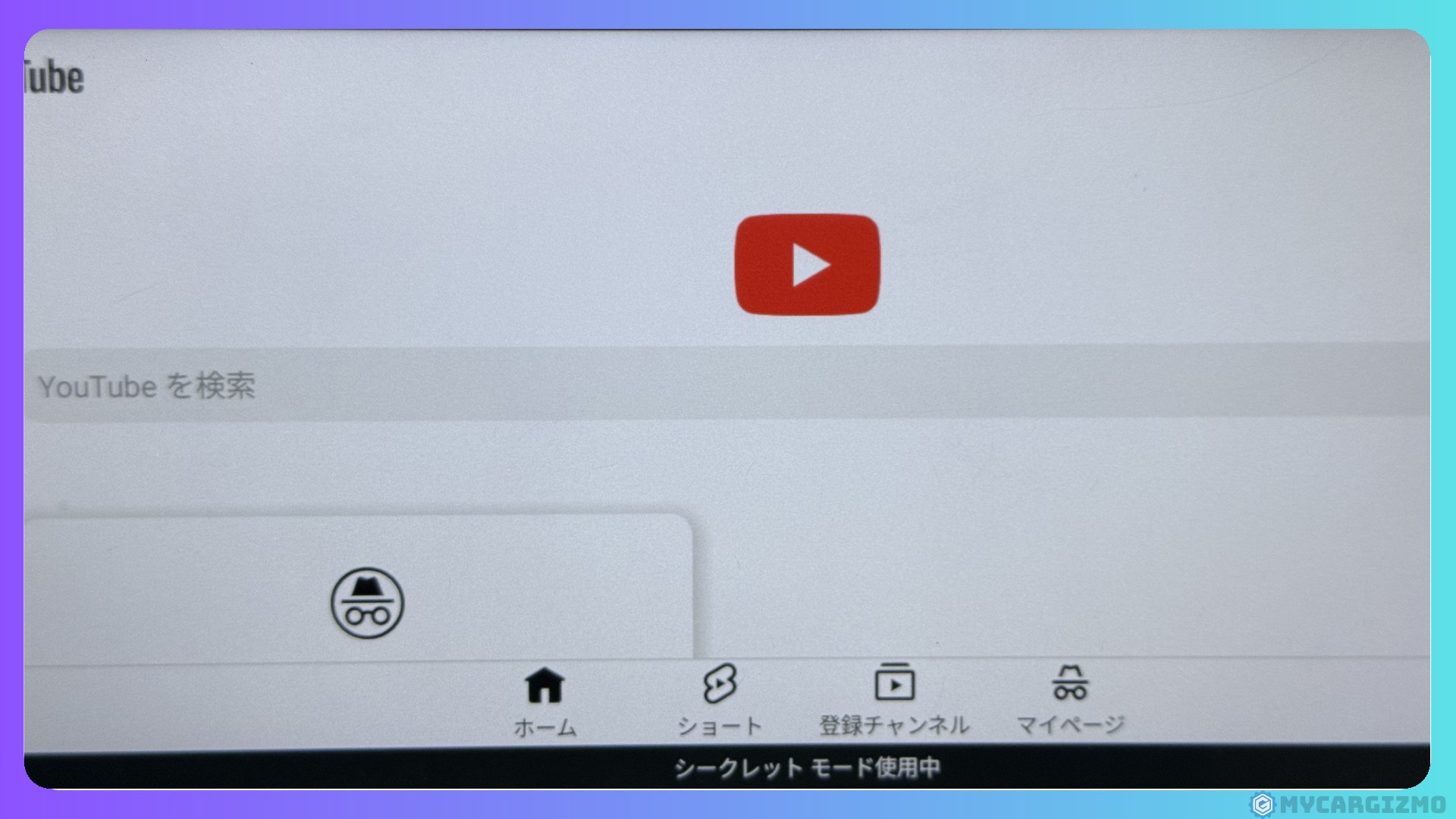
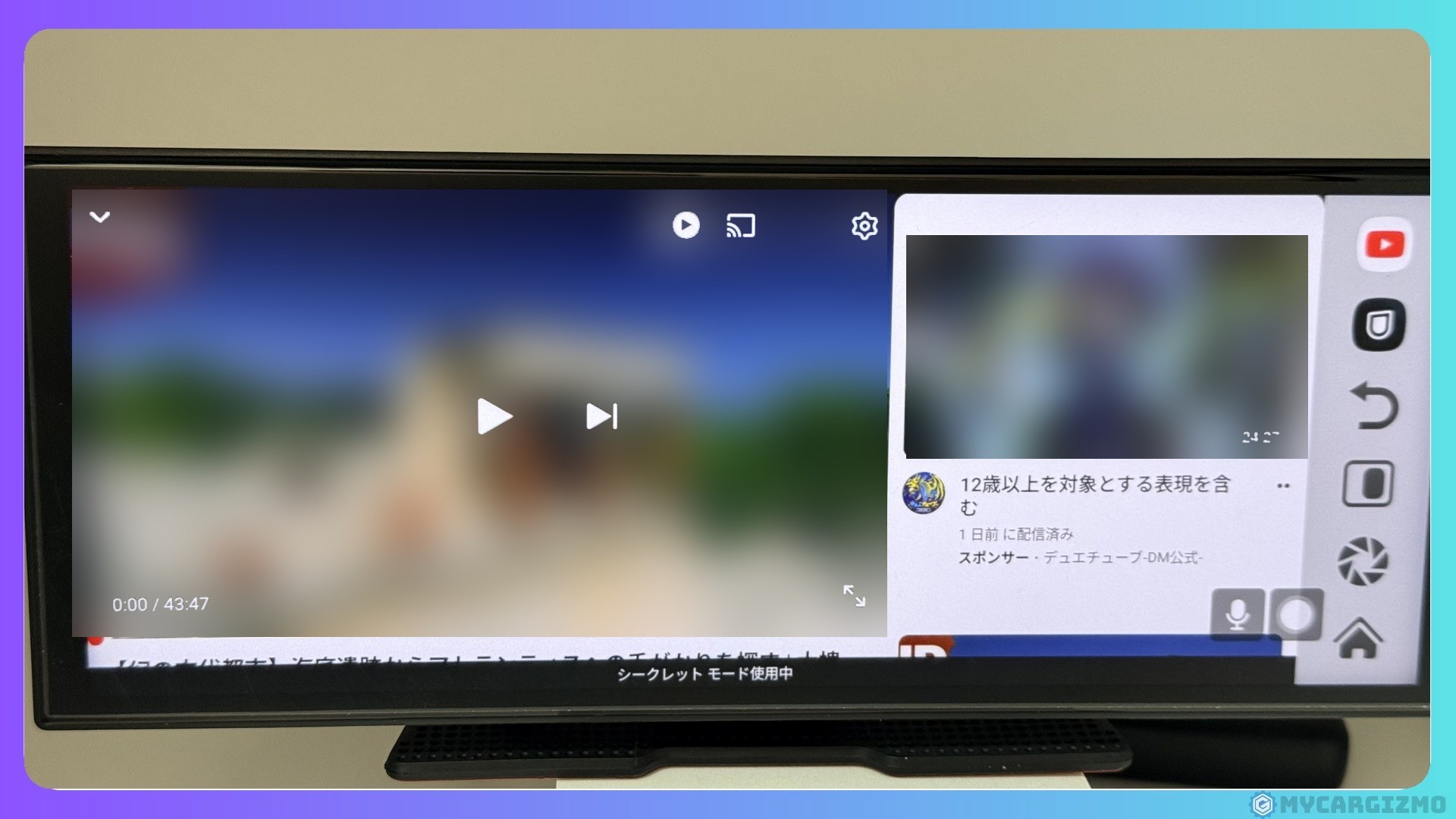
行き先を切り替えるときは、「ナビを終了しますか?」という確認が出ました。
「はい」を押すと切り替わります。
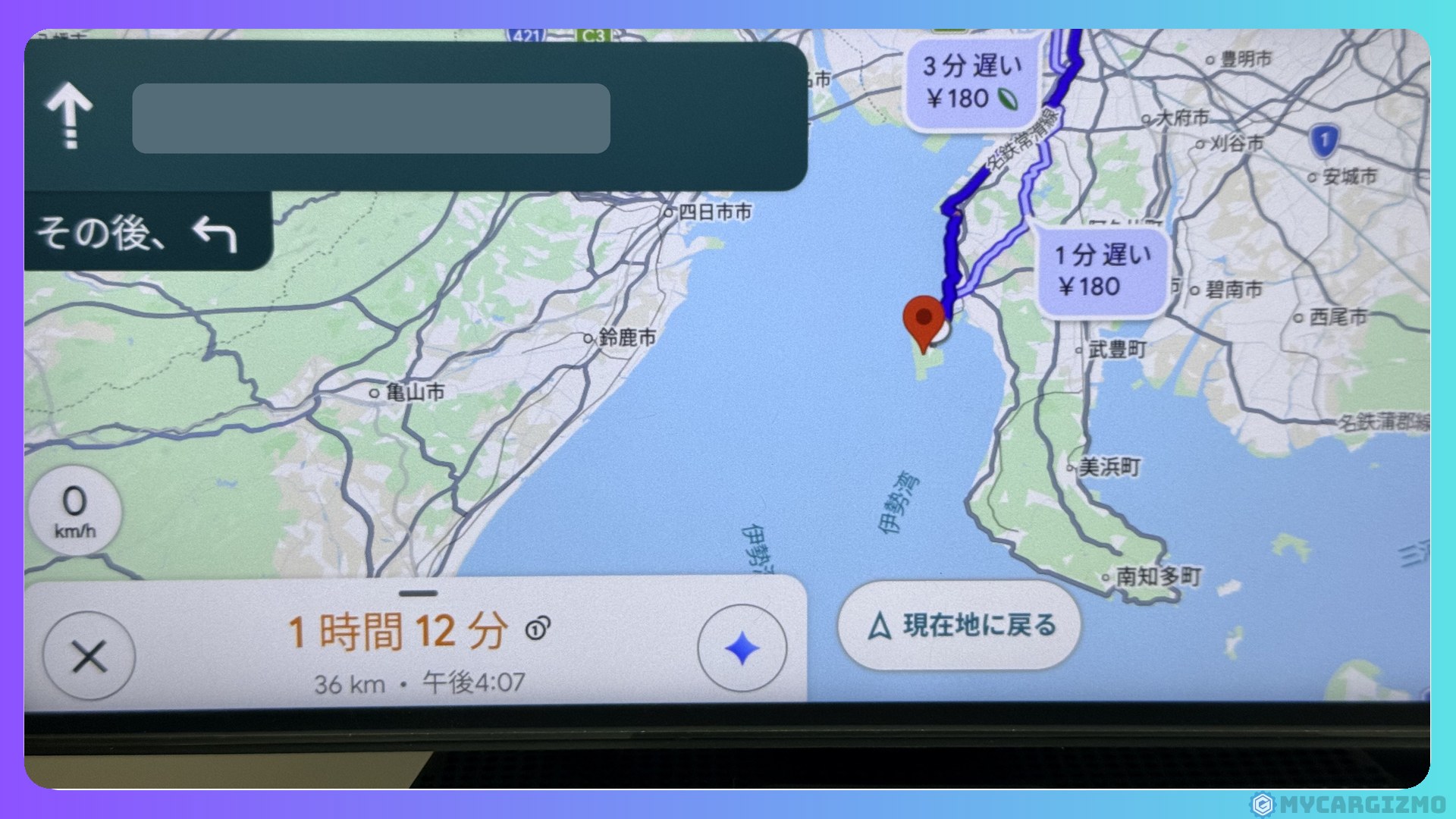
新しく行き先を決めるときは、マイクをタップしたあとは話すだけで案内が始まりました。
マイクのほかに手で触るのは、案内中に行き先を変えるときの「はい」のワンタップくらいです。
完全なハンズフリーではありませんが、ほとんど声だけで進んだので、なかなか優秀だと感じました。
筆者はこれまで、声の操作をあまり使っていませんでした。
これからは行き先の設定で、どんどん使っていきたいと思っています。
Gemini でできなかったこと
フローティングボタンは、声では押せませんでした。
Gemini 自身が「画面上のフローティングボタンには直接触れられないため、ご自身でタップしてください」と答えています。
Google マップ以外のナビアプリを使うときは、自分でアプリを開いて行き先を設定することになります。
moviLink や Y!カーナビを使う人は、ここを覚えておきましょう。
試したのは自宅の机の上です。
車の中で話しかけたときの聞き取りは、この記事では確かめていません。
行き先を声で頼みたい人は、公式ストアで Screen AI を見てみてください。
シガーソケットから給電する11.4インチの画面で、Android 版の Google マップが使えます。
行き先は Gemini に声で頼めて、Play ストアから好きなアプリも足せます。
/当サイト限定クーポンコード「mycargizmo10」で10%OFF!\
Screen AI で使えるアプリと動画
Screen AI は Play ストアからアプリを足せます。
ScreenFlow との一番の違いが、ここです。
Play ストアからアプリを足せる
最初から入っているのは、YouTube・Netflix・Disney+・TikTok・Google マップ・YouTube Music・Spotify などです。
足りないアプリは、Play ストアから入れられます。
筆者は Hulu と Prime Video を Play ストアから入れました。
ScreenFlow は、オットキャストの専用ストアからしかアプリを入れられません。
Google マップなどのナビアプリも本体には入らず、CarPlay や Android Auto の画面で使う形になります。
好きなアプリを Play ストアから足したい人は、公式ストアで Screen AI を見てみてください。
シガーソケットから給電する11.4インチの画面で、Android 版の Google マップが使えます。
行き先は Gemini に声で頼めて、Play ストアから好きなアプリも足せます。
/当サイト限定クーポンコード「mycargizmo10」で10%OFF!\
動画アプリを試した結果
2026年5月25日に、自宅の Wi-Fi で本体のアプリを試しました。
| アプリ | 再生 | ダウンロード・オフライン再生 |
|---|---|---|
| Disney+ | ○ | ○ |
| Prime Video | ○ | ○ |
| Netflix | ○ | ○ |
| YouTube | ○ | − |
| Hulu | △(全画面で切れる・2画面なら映る) | − |
Disney+・Prime Video・Netflix は、再生もダウンロードもできました。
Prime Video は、日本語で表示するには、ネットにつないでアプリを開き直す必要がありました。
Hulu は全画面で切れる
Hulu は、全画面にすると画面が切れました。
2画面にすると、正しく映りました。
Hulu をよく見る人は、2画面で見るか、ほかの方法も考えておきましょう。
車で Hulu を見る方法は、「車でHuluを見る方法|AIBOX選びは要注意!実機確認で見れた方法を徹底解説」で比べています。

車の中ではまだ確かめていない
この動画アプリの結果は、自宅の Wi-Fi で試したものです。
車の中で動画を再生した結果は、この記事ではまだ確かめていません。
車で試せたら、この記事に書き足します。
Screen AI の2画面は5:5だけ
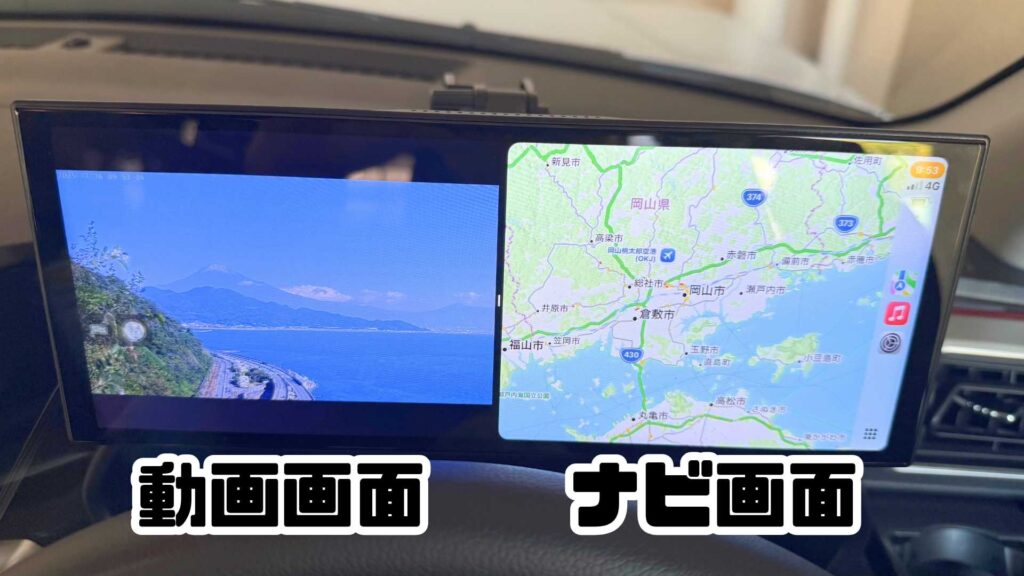
Screen AI は、画面を左右に分けて2つのアプリを並べられます。
分け方は 5:5 だけでした。
2画面の分け方
フローティングメニューか、横のサイドバーのボタンで画面を分けます。
左右の比率は 5:5 で、7:3 のような分け方はありませんでした。
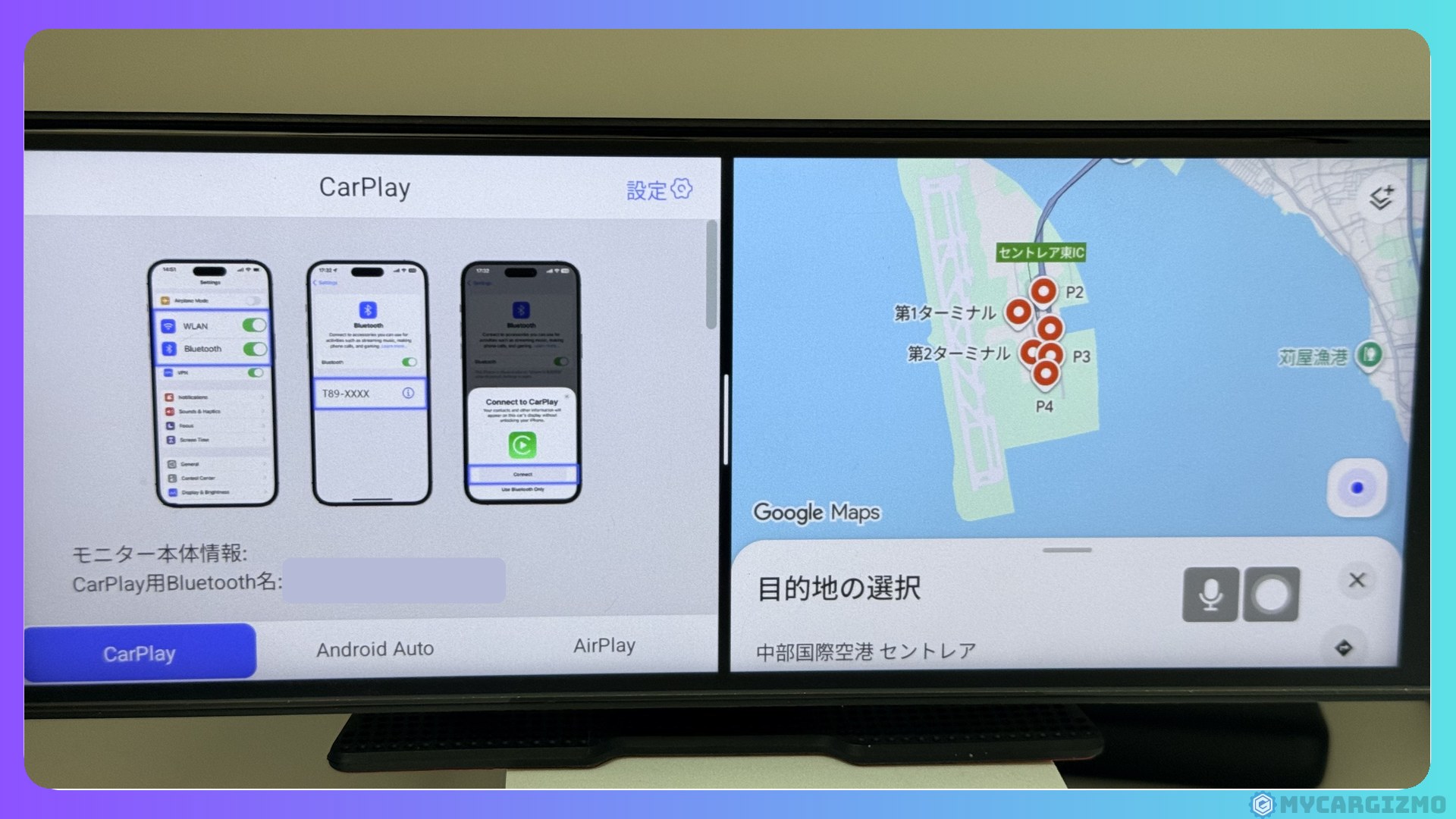
並べられた組み合わせ
筆者が試して並べられたのは、次の組み合わせです。
- Android のアプリ同士
- CarPlay とアプリ
ScreenFlow の2画面は、片方がいつも CarPlay か Android Auto でした。
Screen AI では、Android のアプリを2つ並べられます。
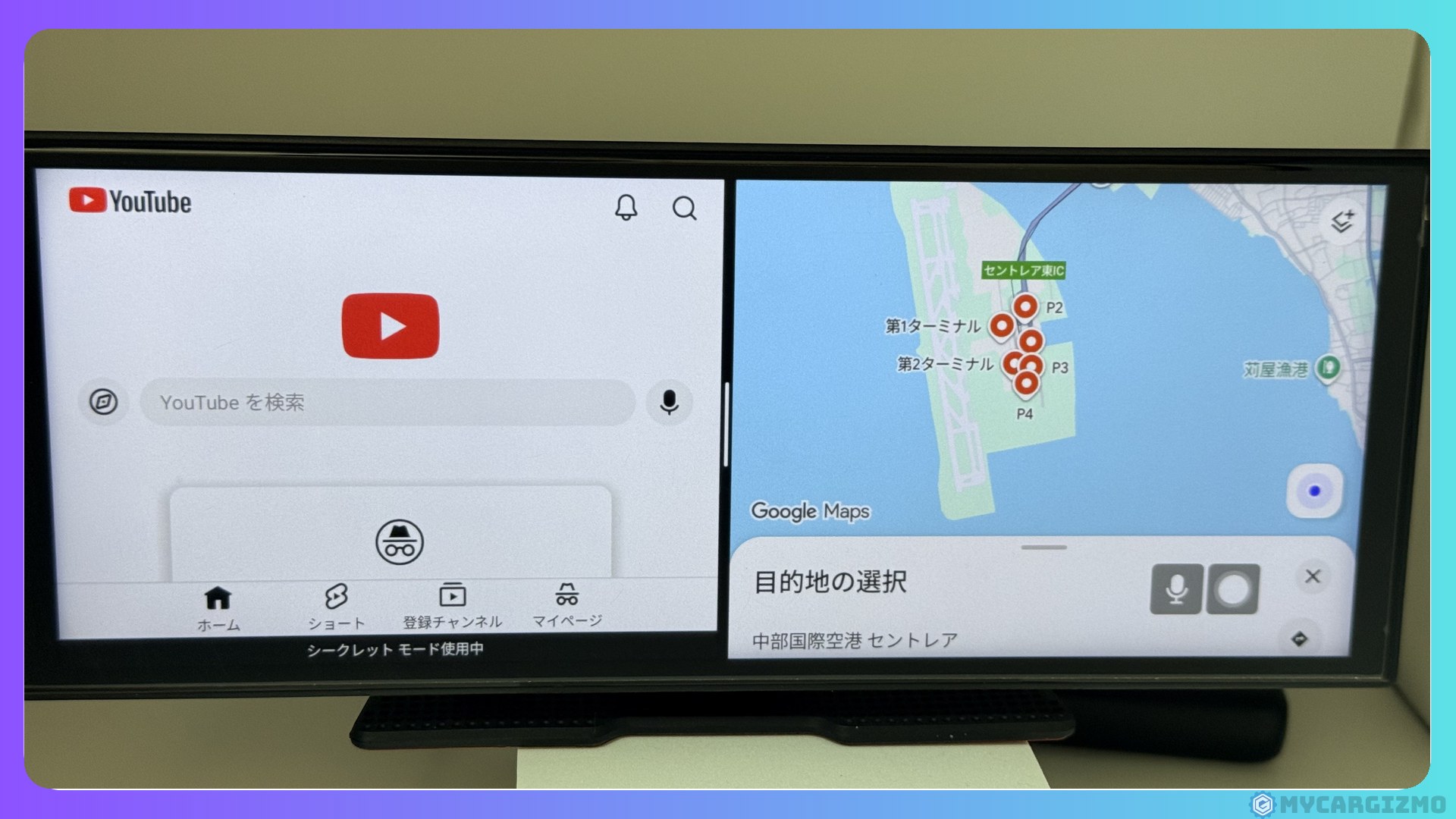
Android のアプリを2つ並べて使いたい人は、公式ストアで Screen AI を見てみてください。
シガーソケットから給電する11.4インチの画面で、Android 版の Google マップが使えます。
行き先は Gemini に声で頼めて、Play ストアから好きなアプリも足せます。
/当サイト限定クーポンコード「mycargizmo10」で10%OFF!\
どのアプリが2画面に対応するかは、アプリごとには確かめていません。
2画面のやり方や、機種ごとの比率は「オットキャストの2画面(画面分割)のやり方|できる機種と比率、重いときの対処」にまとめています。

Screen AI の取り付け・電源・音
Screen AI はダッシュボードに置くだけで使えます。
ただ、置き場所や電源のケーブルには少し工夫が要りました。
筆者の取り付け方
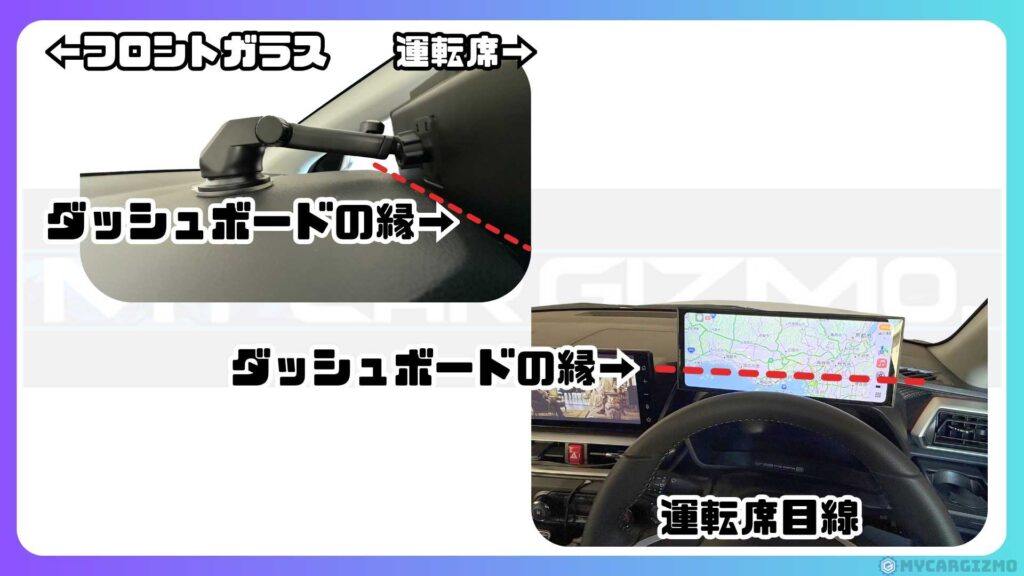
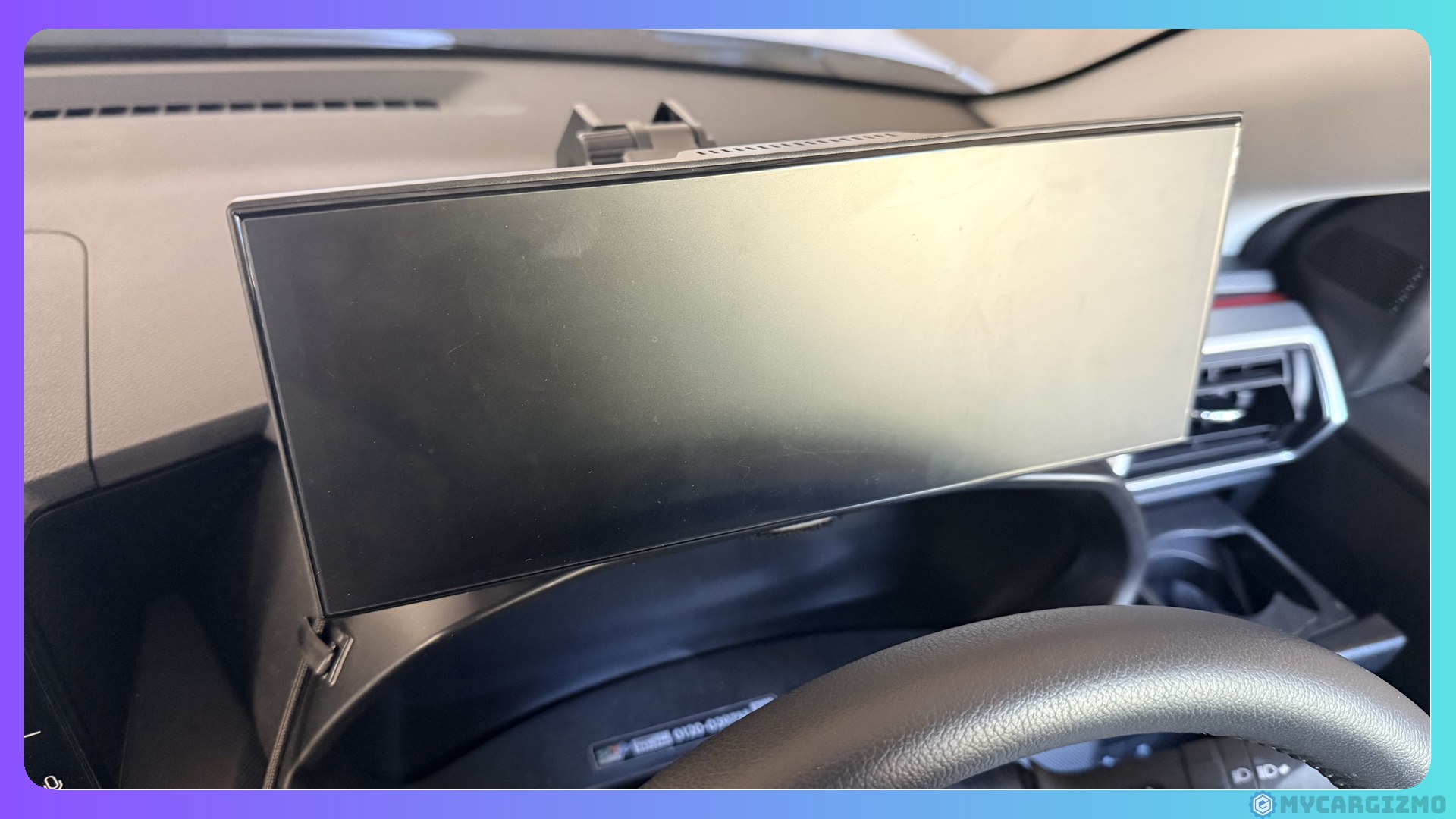
筆者は、オットキャストのアームスタンドでハンドルの真上に置いています。
ScreenFlow で使っていたものと同じスタンドです。
ダッシュボードに置く画面は、前の視界をさえぎりやすいです。
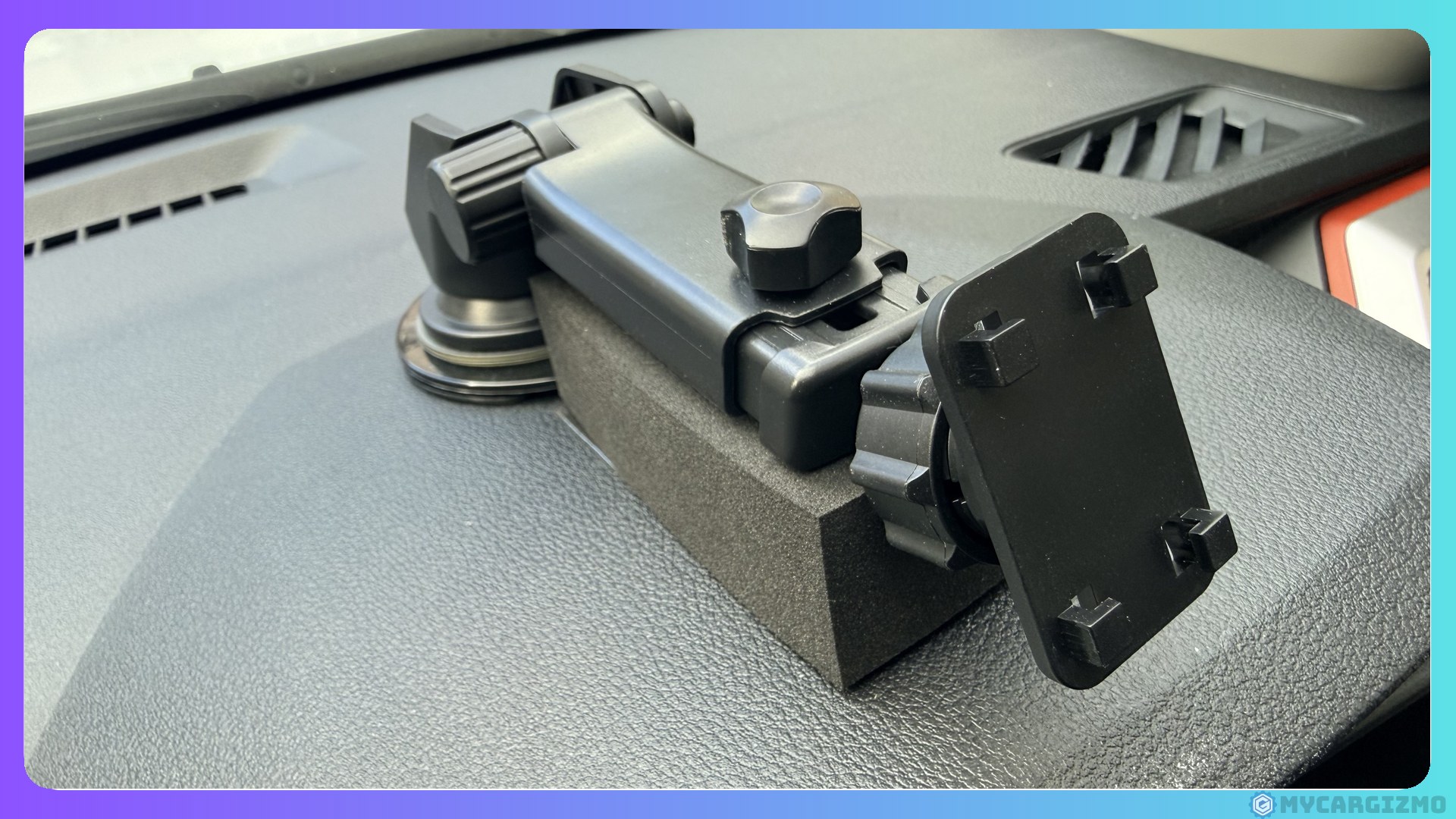
そこでアームを長めに伸ばして、ダッシュボードの縁より低い位置にしました。
シボのダッシュボードには吸盤ベースを貼る
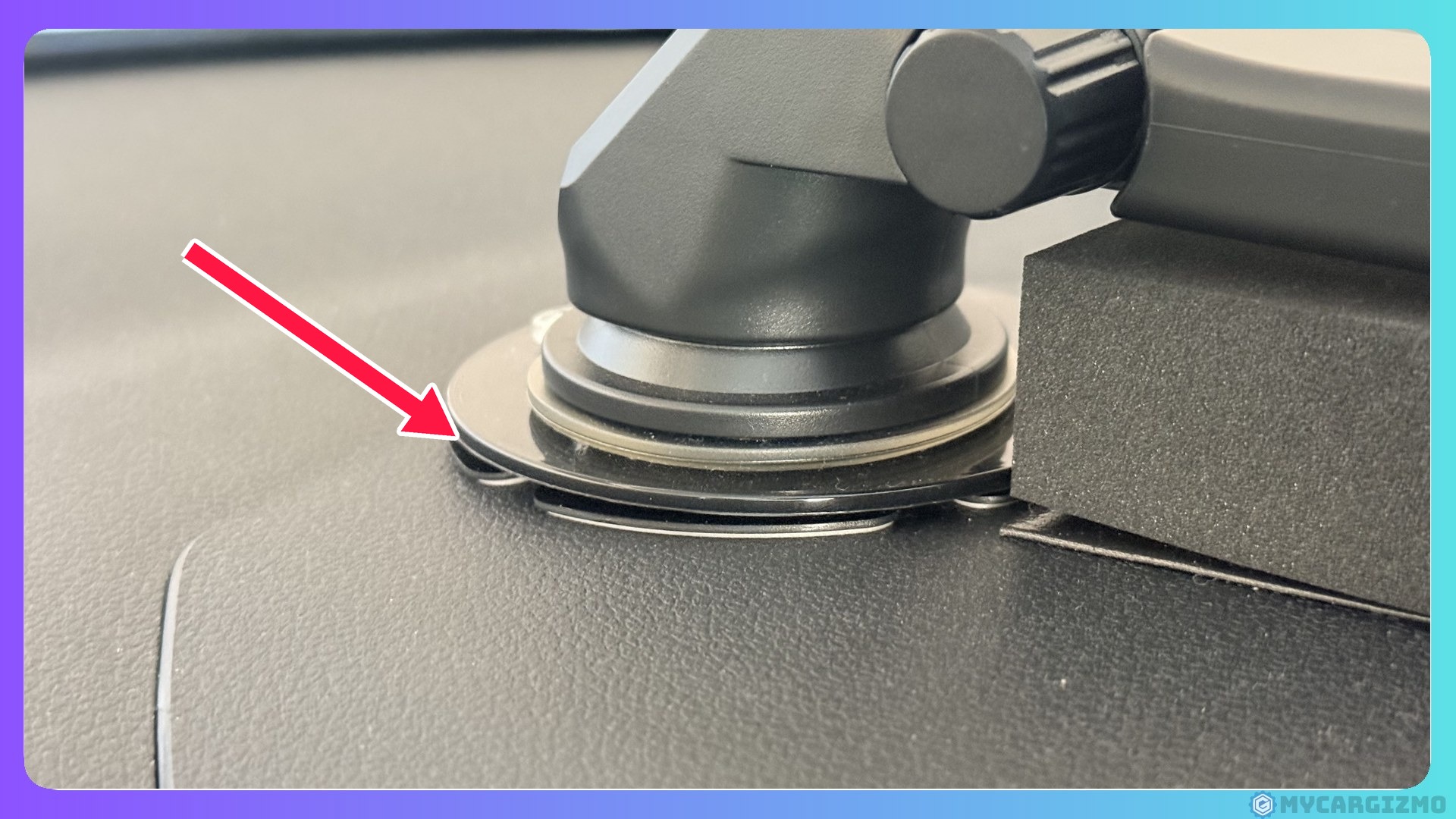
ライズのダッシュボードは、表面に細かい凹凸(シボ)があります。
そのままでは、吸盤が外れてしまいました。

そこで、ダッシュボードに貼れる吸盤ベースを使いました。
ベースの上に吸盤を付けたら、しっかり付くようになりました。
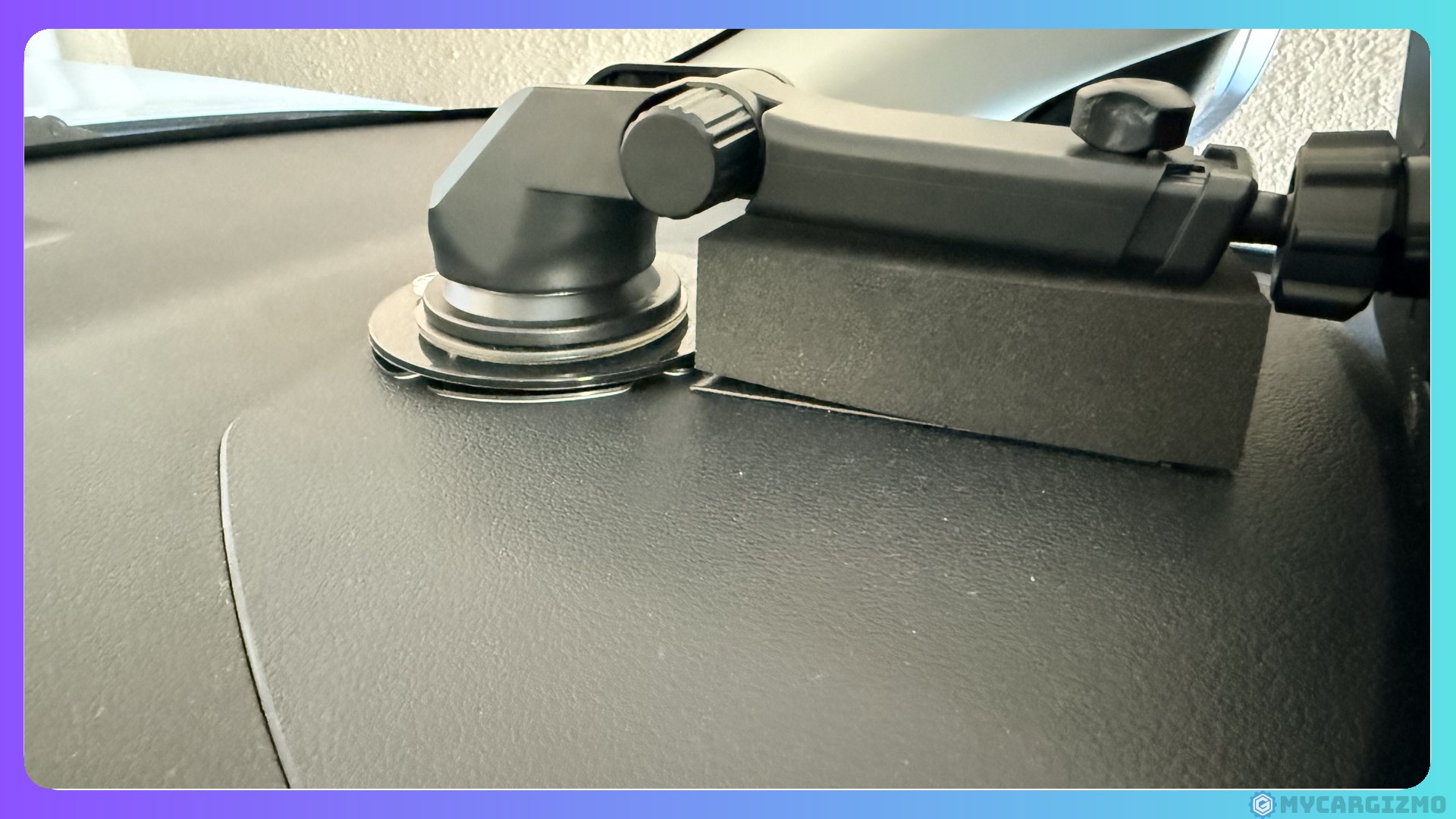
アームを手前に長く伸ばすと、画面の重さがそのまま吸盤にかかり、はがれやすくなります。
そこで、アームの下とダッシュボードの間に支えをかませて、吸盤にかかる負担を軽くしています。
支えには、最初は布をかませていました。
いまはホームセンターで買った硬めのスポンジを切って使っています。
ベースは、夏の間ずっと付いたままでした。
アームの吸盤が外れたのは、夏の暑い日の1回だけです。
定期的に吸盤の付き具合を見ておけば、防げます。
ベースが無ければ、もっと何度も外れていたと思います。
シボのあるダッシュボードなら、吸盤ベースを使うのがおすすめです。

アームの細かい付け方は、「【サブ機にもオススメ】オットキャスト スクリーンフロー レビュー|使い方や機能を完全解剖」に写真つきで書いています。
電源は5V 3A
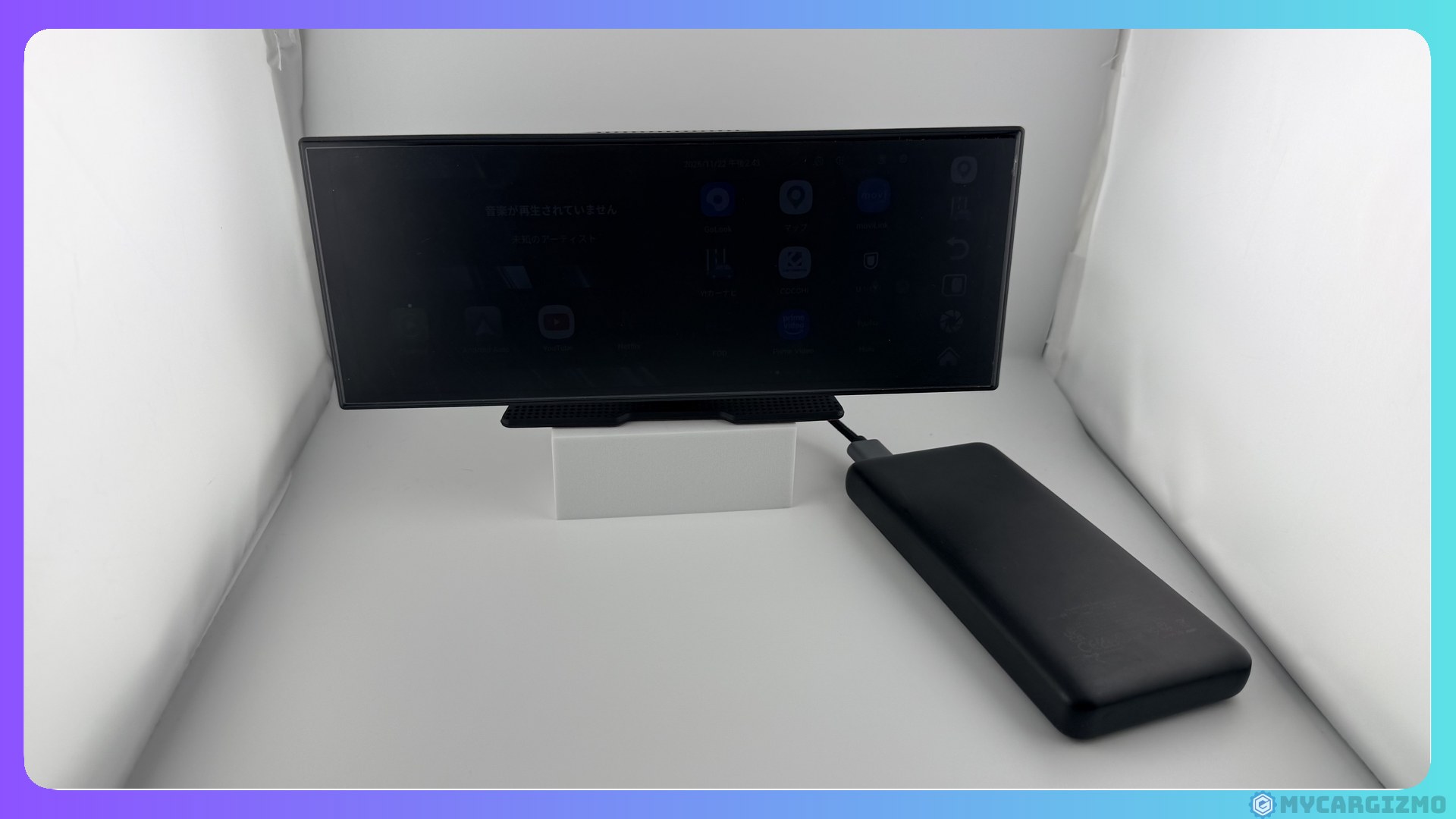
電源は 5V 3A です。
付属のシガーソケット充電器からとります。
Type-C の充電器や 5V 3A のモバイルバッテリーでも動きましたが、メーカーは勧めていません。
付属の充電器で車のシガーソケットからとるのが安心です。
音は本体のスピーカーから出る
音は、Screen AI 本体のスピーカーから出ます。
走りながらでも、案内の声は聞こえました。
筆者の車では、AIBOX が車のスピーカーを使っています。
Screen AI は運転席の目の前にあるので、本体の音で困ったことはありません。
箱には AUX ケーブルが入っていて、本体にも AUX の端子があります。
ただ、筆者は AUX で車のスピーカーにつないで試していません。
車のスピーカーで聞きたい人は、車に AUX の入力があるかを先に確かめておきましょう。
ダッシュボードに大きな画面を足したい人は、公式ストアで Screen AI を見てみてください。
シガーソケットから給電する11.4インチの画面で、Android 版の Google マップが使えます。
行き先は Gemini に声で頼めて、Play ストアから好きなアプリも足せます。
/当サイト限定クーポンコード「mycargizmo10」で10%OFF!\
Screen AI と ScreenFlow はどちらを選ぶ?
Screen AI と ScreenFlow で迷ったら、アプリを足したいか・声で操作したいかで選びましょう。
どちらも筆者が試したうえでの、選び方です。
違いを表で比べる
| 項目 | Screen AI | ScreenFlow |
|---|---|---|
| アプリの入れ方 | Play ストア | 専用ストアだけ |
| 声の操作 | Gemini | − |
| 2画面 | Android のアプリ同士も可(5:5) | 片方は CarPlay か Android Auto |
| 容量(ROM) | 32GB | 32GB |
| 値段 | 32,800円 | 21,999円 |
値段は2026年11月22日時点の、オットキャスト公式ストアのものです。
差は約1万円です。

約1万円の差かぁ…どっちにしよう。
Screen AI を選ぶ人
- Play ストアから好きなアプリを入れたい人
- Android 版の Google マップで、保存した場所やお店のレビューまで見たい人
- 行き先を Gemini に声で頼みたい人
筆者の感想は、Screen AI のほうができることが多いです。
Android 版の Google マップは、運転席の画面で使いやすいと感じています。
買ってよかったと思える一台でした。
ScreenFlow で十分な人
- 専用ストアのアプリで足りる人
- 声の操作を使わない人
- できるだけ安くそろえたい人
ScreenFlow も、CarPlay や Android Auto の画面を大きく映せる機種です。
CarPlay の Google マップなら、ScreenFlow でも大画面で使えます。
やりたいことが専用ストアで足りるなら、約1万円安い ScreenFlow を選ぶのも良い選択です。
どちらにするか迷ったら、公式ストアで2台の今の値段を見比べてみてください。
シガーソケットから給電する11.4インチの画面で、最新のカーナビ環境が誕生。
Googleマップ、YouTube、Netflixが大画面で楽しめます。車の配線工事なしで置ける手軽さ!
\予算優先モデル!/
\スペック優先モデル!/
/当サイト限定クーポンコード「mycargizmo10」で10%OFF!\
※通信は、スマホのテザリングか車の Wi-Fi でつなぎます。
やりたいことが ScreenFlow の専用ストアで足りるかは、「【サブ機にもオススメ】オットキャスト スクリーンフロー レビュー|使い方や機能を完全解剖」で入っているアプリを見てから決めるのがおすすめです。
オットキャストのほかの機種とも比べたい人は、「【2026年最新!】オットキャストって結局どれがいいの?新旧モデル徹底比較で最適モデルを選ぼう!」を見てください。

Screen AI のよくある質問

まとめ|オットキャスト スクリーンAI レビュー:Android版のGoogleマップを大画面で使いたい人の一台
Screen AI は、Android 版の Google マップを 11.4インチで使えるディスプレイです。
筆者は運転席の専用画面にして、ふだんの運転で使っています。
- 保存した場所やお店のレビューまで、Google マップを大画面で見たい人
- 行き先を Gemini に声で頼みたい人
- Play ストアから好きなアプリを足したい人
- テザリングか車の Wi-Fi を用意できる人
\クーポンコード「mycargizmo10」で10%OFF!! /