10%OFFクーポンはこちら
セール価格とも併用OK
U-NEXTを車で見る方法|Lightningで映らない理由とAIBOXの実機結果
当ブログのリンクにはプロモーション(Amazonアソシエイト含む)が含まれています。
「U-NEXTのドラマの続きを、車の大きい画面で見られたらいいのに」
「でも、iPhoneをケーブルでつないでも映らないって聞く……」
そんなふうに感じていませんか?
U-NEXTを車で見る方法は、車の差込口と、使う機器で映る・映らないが分かれます。
特にLightningのiPhoneからのHDMIは、U-NEXT公式の案内で映りません。
「ケーブル1本で安く」のつもりで買うと、U-NEXTが映らないことが起きるんです。
筆者は、放送中の国内ドラマの最新話を配信で早く見たくて、U-NEXTに入りました。
U-NEXTが動くのを確かめたのは、AIBOX(車の差込口に挿すと、車の画面をAndroidのタブレットのように使える小さな箱)の2台です。
オットキャストのP3 Proと、KEIYOのAPP CAST Lightです。
APP CAST Lightは、筆者のライズで再生しました。
先に結論を言うと、CarPlayかAndroid Autoが使える車なら、U-NEXTのアプリが入るAIBOXを1台挿すのがいちばん確実です。
iPhoneの機種もケーブルの条件も気にせず、車の画面でU-NEXTが映ります。
📋 この記事で分かること
- 自分の車の差込口で、どの方法ならU-NEXTが映るか
- LightningのiPhoneのケーブルでU-NEXTが映らない理由(公式の条件)
- U-NEXTが入るAIBOX・入らないAIBOX
- U-NEXTに入るなら、どこから申し込むと安いか
買ってから「U-NEXTが映らない」とがっかりする前に、ここで確かめておきましょう。
※走行中の動画視聴・操作は道路交通法で禁止されています。運転者は視聴・操作をせず、視聴は停車中または同乗者に限ってください。
OTTOAIBOX P3 Pro
愛車の画面で、動画もナビもこれ1台。
万能機ハイスペック画面分割音声操作HDMI出力で後席にも
当サイト限定クーポン mycargizmo10 をレジで入力
目次
U-NEXTを車で見る方法の結論|車の差込口で決まる

CarPlay・Android Autoの車はAIBOX、HDMIの差込口がある車はFire TV Stickか映像を出せるUSB-CのiPhone、どちらも無い車はスマホで見る。
これが筆者の結論です。
まず、自分の車の差込口で行を選んでください。
| 自分の車 | U-NEXTを見る方法 | U-NEXTは映る? | 筆者の確認 |
|---|---|---|---|
| CarPlay/Android Autoに対応 | U-NEXTのアプリが入るAIBOX | 映る(機種による) | APP CAST Lightは筆者のライズで再生できた/P3 ProでもU-NEXTが動いた(Lightは有線CarPlayの車だけ) |
| HDMIの差込口がある | Fire TV Stick | U-NEXT公式の対応機器 | 車では未確認 |
| HDMIの差込口がある | USB-CのiPhone(16e・17e・Airを除く)+Apple純正のHDMI変換アダプタ | 公式の条件つき(ケーブルも画面もHDCP2.2に対応していること) | 車では未確認 |
| HDMIの差込口がある | LightningのiPhone+HDMI変換 | 映らない(U-NEXT公式) | — |
| どちらも無い | スマホ・タブレットで見る | 映る | — |
両方ある車は、筆者のライズもそうです。
筆者のライズでは、HDMIの差込口の映像は走り出すと消えます(純正ナビの多くも同じです)。
走っている間も同乗者に見てもらいたいなら、CarPlayを通すAIBOXを選びましょう。
U-NEXTの場合は、もう1つ理由があります。
HDMIで出す方法は、iPhoneの端子や車の画面によって映らないことがあるんです。
AIBOXはU-NEXTのアプリをAIBOXの中で動かすので、この条件を気にしなくて済みます。

CarPlayの車なら、筆者はAIBOXを選びます。
まとめ|U-NEXTを車で見るなら
CarPlayかAndroid Autoの車でU-NEXTを見るなら、U-NEXTが入るAIBOXを1台挿すのがいちばん確実です。
筆者のおすすめは、Google PlayからU-NEXTを入れられて、ほかのアプリも足せるP3 Proです。
10%OFFクーポンはこちら
セール価格とも併用OK
大前提|今の日本の車では、CarPlayの画面にU-NEXTは出てこない・ケーブルは著作権保護の条件で止まる
車でU-NEXTを見ようとして、つまずきやすい所は2つあります。
今の日本の車では、CarPlay・Android Autoの画面そのものでは見られないことと、ケーブルで映すときの著作権保護の条件です。
CarPlay・Android Autoの画面では、今の日本の車ではU-NEXTは使えない
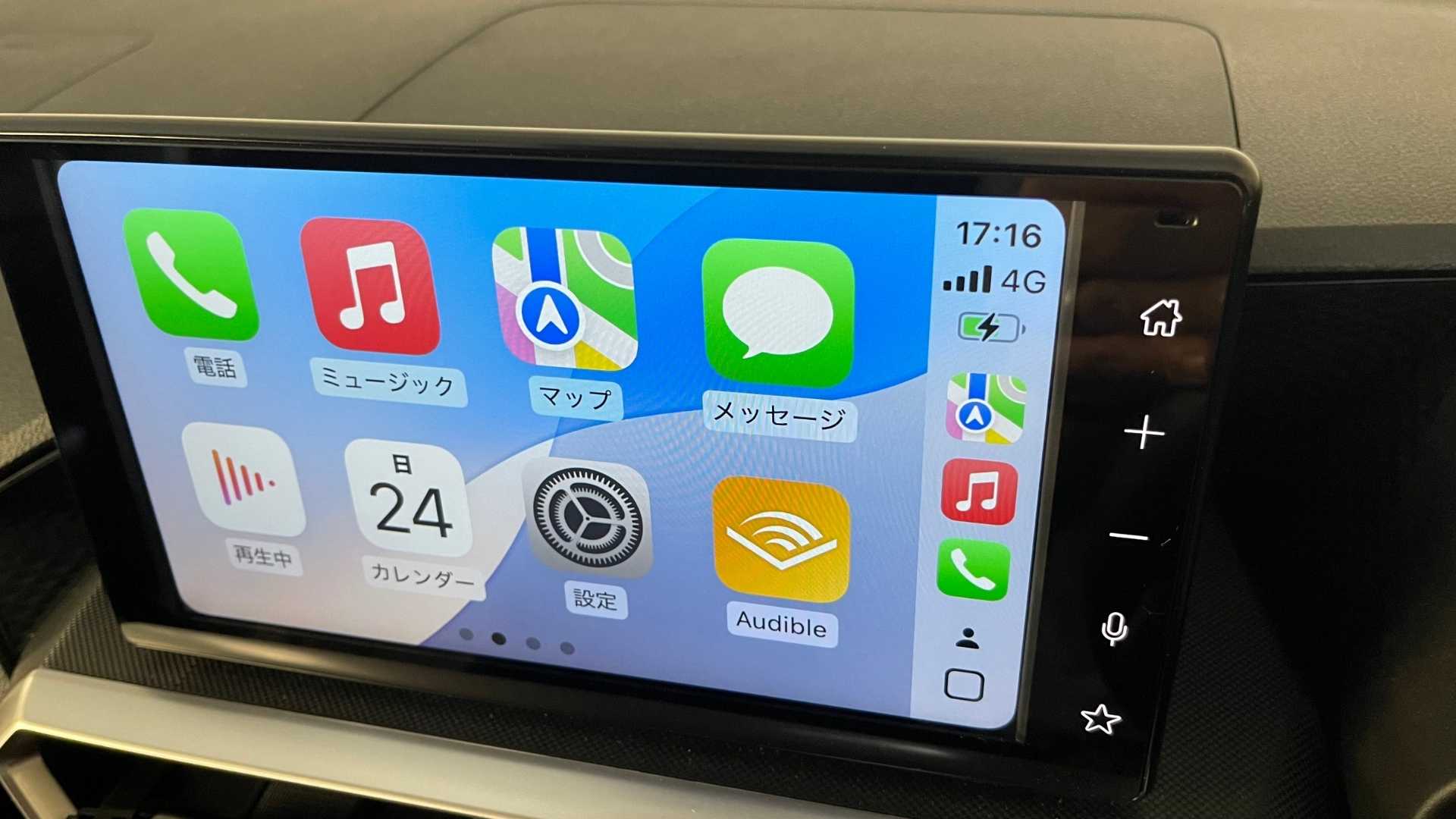
CarPlayやAndroid Auto(スマホをつなぐと、車の画面でスマホの地図や音楽のアプリを使える仕組み)に対応した車でも、今の日本の車では、その画面にU-NEXTのアプリは出てきません(2026年10月時点)。
停車中に動画を見られる仕組みは、CarPlayではiOS 26・27で用意され、Android AutoはGoogleが2026年5月に発表しました。
ただ、使えるのは動画の再生に対応した車だけで、2026年10月時点で対応を発表した日本の車は見当たりません。
走っている間に同乗者が見るなら、車に「動画を再生する機器」を1つ足すのが基本です。
CarPlay・Android Autoの車なら、その差込口に挿すAIBOXが、いちばん手間のかからない足し方になります。
ケーブルで映すには、つないだ機器の全部が著作権保護(HDCP2.2)に対応している必要がある
U-NEXTは、映像を外の画面に出すときに著作権保護(HDCP)がかかります。
HDCPは、スマホから画面までの機器が「コピーできない形で映像を受け渡せるか」を確かめる仕組みです。
U-NEXT公式ヘルプは、iPhoneをHDMIでテレビにつなぐときの条件を次のように案内しています。
- Apple純正のHDMI変換アダプタを使う
- HDCP2.2以上に対応した画面を使う
- ケーブルを含めて、つなぐ機器の端子の全部がHDCP2.2以上に対応している
そのうえで、Lightningの端子からの変換はHDCP2.2に対応していないため、映像が表示できないと書いています。
さらに、Lightningの端子のiPhoneでiOS 18以降のものは、HDMIで出すとエラーになることがあり、iOS 26.2でも直っていないとのことです(2025年12月20日のお知らせ)。
つまり、LightningのiPhoneとケーブルでU-NEXTを車に映す方法は、選ばないほうがいいです。
USB-CのiPhone(iPhone 16e・17e・Airを除く)は、Apple純正のアダプタと、ケーブルも画面もHDCP2.2に対応していれば、HDMIで出せる条件がそろいます。
ただし公式も、すべての機器での動作は保証していません。
車のHDMIの差込口がHDCP2.2に対応しているかは、車ごとに違います。
筆者のライズでも、そこまでは確かめていません。
CarPlayかAndroid Autoの車なら、ケーブルの条件を気にせずにU-NEXTを見られるAIBOXが近道です。
筆者がふだん車で使っていて、U-NEXTが動くのも確かめたP3 Proから見てみてください。
10%OFFクーポンはこちら
セール価格とも併用OK
U-NEXTを車で見る5つの方法
U-NEXTを車で見る方法を、確実な順に並べます。
筆者がU-NEXTの再生を確かめたのはAIBOXだけで、ほかの方法は公式の条件までを書いています。
① AIBOXで見る|CarPlay・Android Autoの車の本命
CarPlay・Android Autoの車なら、U-NEXTのアプリが入るAIBOXで見るのが本命です。
筆者は、P3 ProとAPP CAST Lightの2台でU-NEXTが動くのを確かめました。
AIBOXは、車のCarPlay・Android Autoの差込口に挿して使います。
中に入れたU-NEXTのアプリを、AIBOXが自分で再生して車の画面に出すので、スマホを選びません。
ケーブルの著作権保護の条件も関係なく、走っている間も同乗者が見られます。
AIBOXのネットは、スマホのテザリングか、機種によってはSIMで取ります。
オットキャスト P3 Pro|Google PlayからU-NEXTを入れて見られた
オットキャストのP3 Proは、Google PlayストアからU-NEXTのアプリを入れて使えるAIBOXです。
筆者はP3 ProでU-NEXTが動くのを確かめました。
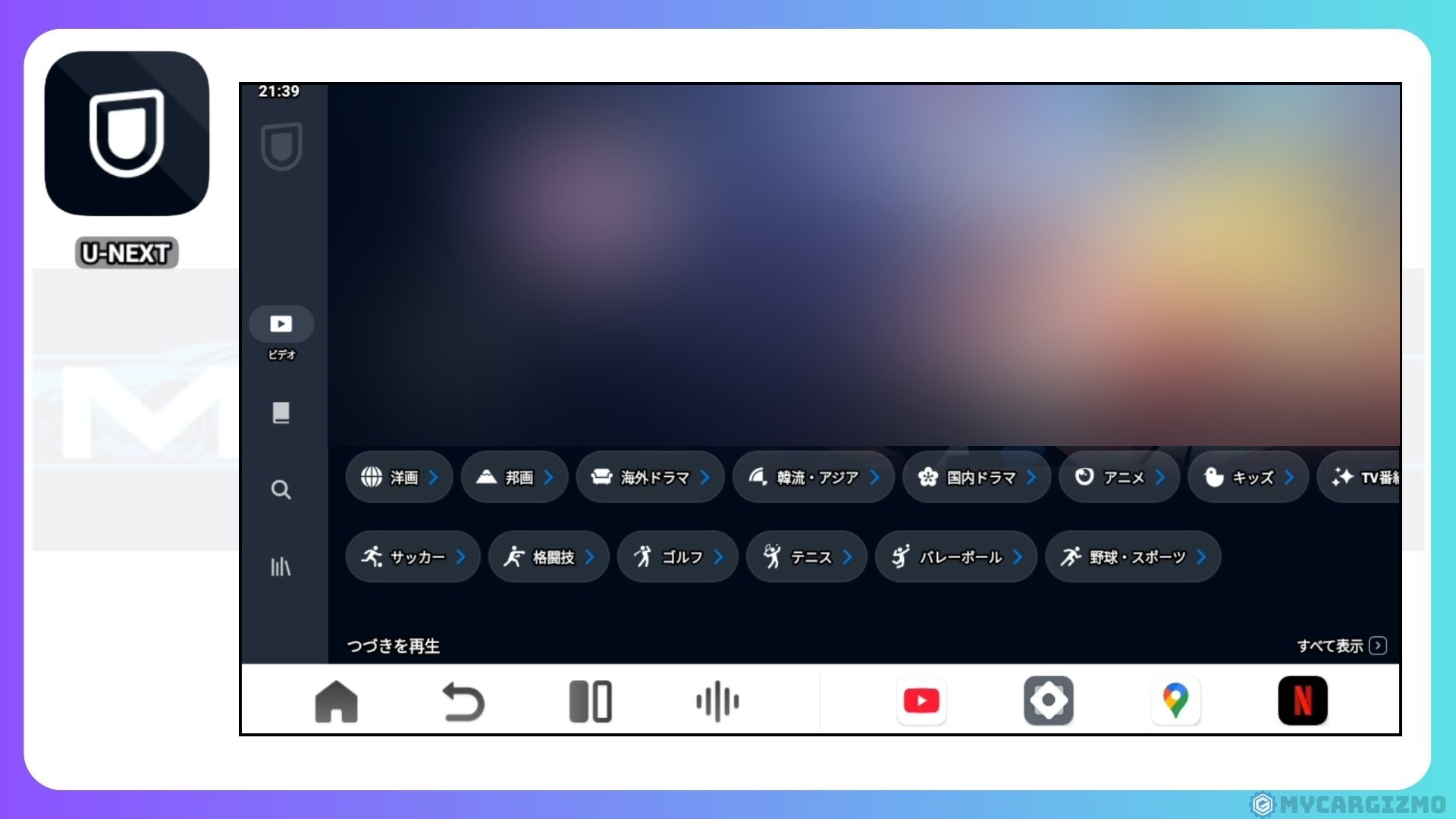
P3 Proは筆者がふだん車で使っているAIBOXで、U-NEXT以外のアプリも自分で入れられます。
U-NEXTのほかに、ディズニープラスやTVerなど、ほかのアプリも車で見たいなら、P3 Proを選んでおけば困りません。
10%OFFクーポンはこちら
セール価格とも併用OK
P3 Proの使い心地や、ほかの動画アプリでの結果は、こちらにまとめています。
【歴代最強AIBOX?】オットキャストP3Proレビュー|無印P3やNANOとの違いを徹底解剖
あわせて読みたい


【歴代最強AIBOX?】オットキャストP3Proレビュー|無印P3やNANOとの違いを徹底解剖
「車の画面でYouTubeが見たい」「カーナビをもっと自由に使いたい」──そう思ったことはありませんか? 筆者はまさにその一人でした。 前の車では約10年間、スマホのナビ…
KEIYO APP CAST Light|U-NEXTが最初から入っていて、ライズで再生できた
KEIYOのAPP CAST Lightは、U-NEXTのアプリが最初から入っているAIBOXです。
筆者のライズで、最初から入っているU-NEXTを再生できました。
最初から入っている動画アプリは、次の5つです。
- YouTube
- Netflix
- Prime Video
- Hulu
- U-NEXT
アプリを自分で足すことは基本できませんが、U-NEXTを見たい人には、入れる手間が無いぶん楽です。
見たいサービスがこの5つに収まるなら、APP CAST Lightで足ります。
APP CAST LightにはHDMIの出口も付いていて、自宅でポータブルディスプレイにつないだときも、U-NEXTが映りました。
ただし、APP CAST Lightが使えるのは、純正のディスプレイオーディオ・有線のCarPlay・タッチパネルの車です。
Android Autoだけの車では使えません。
筆者のライズは、KEIYOの公式の非対応車です。
基本的に問題なく使えましたが、1台だけの結果なので、非対応の車で使うなら自己責任です。
自分の車で使えるかは、KEIYOの公式の案内で確かめてください。
\Huluも最初から入った国産AIBOX!筆者のライズでは設定なしで全画面/



※使えるのは、純正ディスプレイオーディオ・有線CarPlay・タッチパネルの車です(公式の非対応車あり)。つなぐ画面によっては、Huluの下が欠けることがあります。
APP CAST Lightのほかのアプリでの結果や弱点は、こちらにまとめています。
APP CAST Light 実機レビュー|Huluも設定なしで全画面に(筆者のライズ)。APPCAST IIIとの違いと弱点も正直に
あわせて読みたい
APP CAST Light 実機レビュー|Huluも設定なしで全画面に(筆者のライズ)。APPCAST IIIとの違いと弱点…
APP CAST Light を実機でレビュー。筆者のライズでは Hulu が設定なしで全画面になり、約1時間半止まらずに見られました。自宅のディスプレイで下が欠けた件と見分け方、APPCAST III との違い、画面分割・HDMI・走行中の映り方まで書いています。
U-NEXTが入らないAIBOXもある|買う前にアプリの一覧を見る
AIBOXなら、どれでもU-NEXTが入るわけではありません。
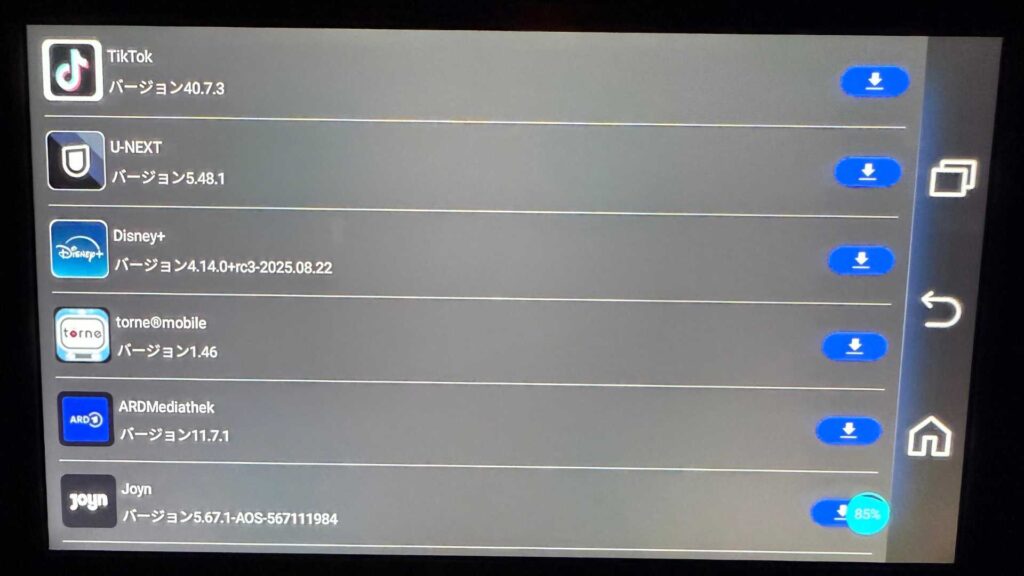
追加できるアプリが決まっている機種は、U-NEXTが一覧に無いことがあります。
| AIBOX | U-NEXT |
|---|---|
| オットキャスト P3 Pro | ○ 筆者が動くのを確かめた(Google Playから入れる) |
| KEIYO APP CAST Light | ○ 最初から入っていて、筆者のライズで再生できた |
| オットキャスト E2 | Google Playからアプリを足せる機種(筆者はU-NEXTを入れていない) |
| オットキャスト Play2Video Ultra | 2025年11月時点の追加できるアプリの一覧にあった(今の一覧は未確認) |
| オットキャスト Play2Video X | × 2026年10月25日時点の追加できるアプリの一覧に無かった |
Play2Video Xは、オットキャストの専用のアプリストア(AppHub)からしかアプリを足せません。
筆者が2026年10月25日に見た一覧には、U-NEXTがありませんでした。
Play2Video Ultraも、「U-NEXTが追加できると書いてあったのに見当たらない」という声がネットにあります。
追加できるアプリが決まっている機種は、買う前にU-NEXTが一覧にあるかを確かめましょう。
迷ったら、Google Playから入れられる機種か、U-NEXTが最初から入っている機種を選ぶのが確実です。
AIBOXの機種ごとの違いや、用途別のおすすめは、こちらで比べています。
【2026】AIBOXおすすめランキング|CarPlay AI BOXを10機種以上試した筆者が用途別に選ぶ
あわせて読みたい
【2026】AIBOXおすすめランキング|CarPlay AI BOXを10機種以上試した筆者が用途別に選ぶ
AIBOXを探し始めて、こう思いませんでしたか?──「多すぎて、どれを選べばいいか分からない」。 Ottocast、ATOTO、Carlinkit、KEIYO、MILEL、HEYIN、JESIMAIK……メーカー…
② Fire TV Stickで見る|HDMIの差込口がある車で、もう持っている人向け
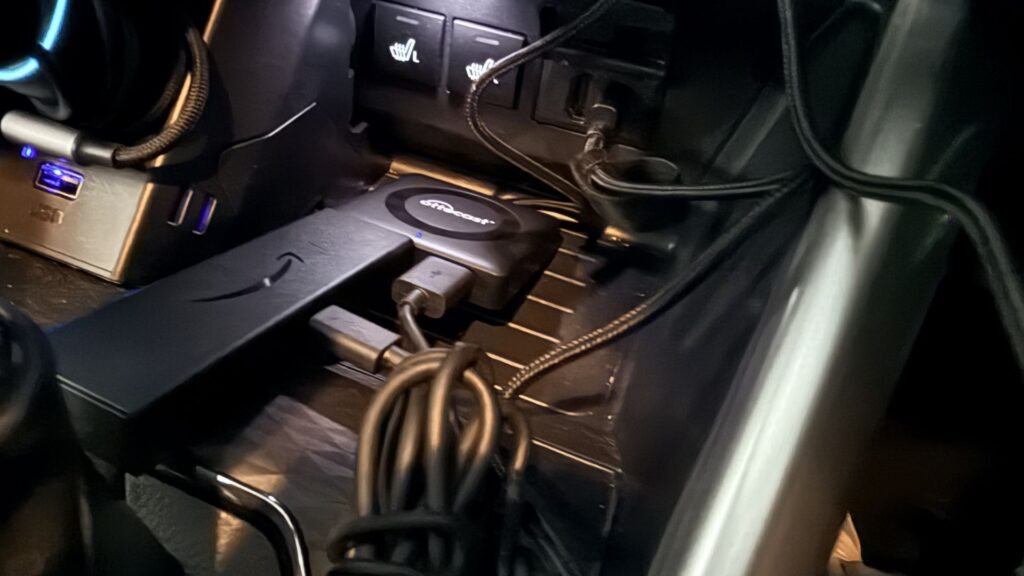
HDMIの差込口がある車で、Fire TV Stickをもう持っているなら、それを車に挿すのも1つの方法です。
Fire TV Stickは、U-NEXT公式の「テレビで観る方法」にある対応機器です。
Fire TV StickでU-NEXTを見るなら、車のHDMIの差込口に挿して、電源とネットを用意します。
ネットはスマホのテザリングで取るのが手軽です。
ただし、筆者は車のFire TV StickでU-NEXTを試していません。
車のHDMIの差込口がHDCPにどこまで対応しているかは車ごとに違うので、映るとは言い切れないんです。
もう1つの注意は、HDMIの差込口の映像は、多くの車で走り出すと消えることです。
純正の有線のCarPlayの車で、走っている間も同乗者が見たいなら、HDMIの機器をCarPlayの画面に映すアダプター(CarTV Mate Max)を通す方法もあります。
Fire TV Stickを車につなぐ手順は、こちらにまとめています。
ファイヤースティックを車で接続する方法|HDMIに挿す手順と電源・ネットの準備
あわせて読みたい
ファイヤースティックを車で接続する方法|HDMIに挿す手順と電源・ネットの準備
ファイヤースティックの車への接続方法は、HDMIの差込口に挿して電源を別に取り、画面をHDMIに切り替えてスマホのテザリングにつなぐ流れです。筆者がライズで4K Maxを挿し、初期設定からホーム画面までを写真で順に紹介。Prime Videoも見られ、音は車のスピーカーから出ました。HDMIが無い車のつなぎ方も。
③ USB-CのiPhoneとApple純正のアダプタで見る|車の画面次第
USB-CのiPhone(iPhone 16e・17e・Airを除く)なら、Apple純正のHDMI変換アダプタとHDMIケーブルで、車のHDMIの差込口に映せる可能性があります。
U-NEXT公式は、ケーブルも画面もHDCP2.2以上に対応していることを条件にしています。
問題は、車の画面がHDCP2.2に対応しているかが分からないことです。
筆者はこの方法でU-NEXTを車に映していないので、映るとは言えません。
U-NEXT公式は、ライブ配信・見逃し配信は、HDMIでつなぐ方法だとうまく動かない場合がある、とも書いています。
すでに映像を出せるUSB-CのiPhoneとApple純正のアダプタを持っているなら、一度つないでみる価値はあります。
これから買うなら、U-NEXTのためにアダプタを買う前に、AIBOXやFire TV Stickも比べてみてください。
iPhoneを車のHDMIにつなぐケーブルで、どのアプリが映ったかは、こちらで比べています。
車のHDMIでiPhoneの動画を大画面に|2,000円以下のケーブル2本を実機で比べた(Netflixが映ったのは?)
あわせて読みたい
車のHDMIでiPhoneの動画を大画面に|2,000円以下のケーブル2本を実機で比べた(Netflixが映ったのは?)
車のHDMI入力に、2,000円以下のケーブル2本でiPhoneをつないだ実機レビュー。USB-C(iPhone 16 Pro)はNetflix(広告なしのプラン)とPrime Videoまで、LightningはYouTubeまで映りました。16e・17e・Airはケーブルでは映せません。
④ LightningのiPhoneのケーブルは選ばない|U-NEXT公式で映らない
LightningのiPhoneをHDMI変換で車につなぐ方法は、U-NEXTでは選ばないでください。
U-NEXT公式が、Lightningからの変換はHDCP2.2に対応していないため映像が表示できない、と案内しています。
「前は映っていたのに急に映らなくなった」という声も、ネットにあります。
ケーブルを買い直しても直らなかった、という書き込みでした。
LightningのiPhoneを使っていて、U-NEXTを車の画面で見たいなら、CarPlay・Android Autoの車ならAIBOXに移るのが近道です。
HDMIの差込口だけの車なら、Fire TV Stickが候補です(車の画面の対応は確かめてください)。
⑤ スマホ・タブレットで見る|追加の機器なしで、今日から見られる
追加の機器を買わずに見るなら、スマホやタブレットのU-NEXTで見るのがいちばん手軽です。
ホルダーで固定して、後ろの席の同乗者に渡せば、今日からでも見られます。
U-NEXTのアプリには、作品を端末に保存して、ネットにつながなくても見られるダウンロードの機能もあります。
出かける前に家のWi-Fiで保存しておけば、スマホのギガを使わずに済みます。
保存できる本数や期限は、U-NEXTのヘルプで確かめてください。
ただ、画面は小さいままです。
車の大きい画面で、家族みんなで見たくなったら、そこがAIBOXに移る境目です。
無線で飛ばす方法・ミラーリングはどう?
iPhoneの画面を無線で車のHDMIに飛ばすレシーバー(カシムラ KD-236など)では、U-NEXTは見られない前提で考えてください。
カシムラの公式のアプリ対応表では、iPhoneからのU-NEXTは×になっています(2026年5月1日時点)。
オットキャストのミラータッチ(スマホの画面を車の画面に映すアダプター)でU-NEXTが映るかは、筆者はまだ確かめていません。
CarPlayかAndroid Autoの車でU-NEXTを確実に見たいなら、5つの方法のうち、AIBOXを選ぶのがいちばん迷いません。
U-NEXTに入るなら|Webから申し込む・初めてなら31日間無料トライアル
U-NEXTを車で見る準備ができたら、あとはU-NEXTの月額プランに入るだけです。
入るなら、アプリからではなくWebから申し込みましょう。
U-NEXTの月額プランの料金は、申し込む場所で変わります。
- Webから申し込む:月2,189円(税込)
- アプリから申し込む:月2,400円(税込)
同じプランでも、アプリからだと月211円高くなります。
申し込みは、スマホのブラウザからWebで済ませるのがおすすめです。
月額プランには、毎月1,200ポイントが付きます。
初めてU-NEXTを使う人は、31日間無料トライアルから始められます。
車の画面で見たいドラマや映画があるか、まずトライアルで確かめてから続けるかを決めるのが、いちばん負担の小さい始め方です。
トライアルの条件は、次のとおりです。
- 初めて月額プランを使う人だけ
- トライアル中も、レンタルや購入の作品は有料
- 終わると、そのまま月額プランに切り替わる
放送中の国内ドラマの最新話を、配信で早く追いかけたい人に向いています。
筆者がU-NEXTに入ったのも、それが理由でした。
車の画面で見たい作品があるか、まずはトライアルで確かめてみてはいかがでしょうか。
🍿 U-NEXT は Web から月額プランに登録
月額プランの登録は、公式サイト(Web)からできます。
料金と毎月もらえるポイントの内容も、公式サイトで確認できます。
ほかのサブスクも車で見たいなら、サービスごとに映る方法をまとめた表があります。
車でサブスクを見る方法|カーナビでNetflix・アマプラを見るには?映る方法を車の装備別に実機で整理
あわせて読みたい

車でサブスクを見る方法|カーナビでNetflix・アマプラを見るには?映る方法を車の装備別に実機で整理
「いつも見ているNetflixやアマプラを、車の大きい画面でも見られたらいいのに」「でも、何を買えば自分のサブスクが映るのか分からない」 そんなふうに感じていません…
よくある質問
まとめ|CarPlayの車ならAIBOX、ケーブルはiPhoneの端子を先に見る
iPhoneとケーブルで映らないことがあると知って、少し面倒に感じたかもしれません。
ですが逆に言えば、CarPlayかAndroid Autoが使える車なら、AIBOXを1台挿すだけでU-NEXTは車の画面で見られます。
U-NEXTを車で見る方法を、車の差込口ごとにもう一度並べます。
- CarPlay・Android Autoの車:U-NEXTが入るAIBOX(APP CAST Lightは有線CarPlayの車だけ)
- HDMIの差込口がある車:Fire TV Stickか、映像を出せるUSB-CのiPhone+純正アダプタ(画面のHDCP2.2が条件)
- LightningのiPhoneのケーブル:U-NEXTでは映らない(U-NEXT公式)
- どちらも無い車:スマホ・タブレットで、ダウンロードしておく
ドライブの間も、同乗の家族が続きのドラマを車の大きい画面で見られる。
それが、AIBOXにお金をかける一番の理由です。
まずは自分の車にCarPlayかAndroid Autoがあるかを確かめて、U-NEXTが入るAIBOXを選んでください。
ここまで読んでくれたあなたにお得情報
Ottocast製品を買うなら、
まずは公式サイトから!
Ottocast公式サイトをおすすめする理由は4つあります!
公式サイトなら、セールとクーポンを重ねて使えます。時期によっては購入特典も付きます。
※セールとクーポンの重ね使いは、2026年10月25日、公式ストアのセール中に P3 Pro・Play2Video Ultra で確認
1定期開催のセールで最大35%OFF
- ほぼいつでも、何かしらのセール中
- Amazon・楽天より安く買えることも
- ブラックフライデー・GWの特大セールはチェック必須
2当ブログ限定クーポンでさらに割引
- 本体の購入額から10%オフ
- セール価格からさらに10%オフ
公式へ行く前に、先にコピー!
10%OFFクーポンmycargizmo10
※クラウドSIMの通信料は対象外
3公式限定の購入特典は要チェック
製品によっては、こんな特典が無料で付きます。
65W 4-in-1充電ケーブルオッタコキー第3世代リモコンHDMIケーブル
特典も公式サイトであわせてチェック!
4公式サイトなら、安心の正規品
- 偽物を見分ける手間いらず
- 公式の1年延長保証も付けられる
実際の割引額は、こんな感じです。
人気のOttoAibox P3 Proなら…
公式セール+クーポンmycargizmo10を合わせた金額です。内訳は、セールで約35%オフ、そこにクーポン10%が重なって、合計で約42%オフ。①のセールと②のクーポンを重ねると、ここまで下がります。
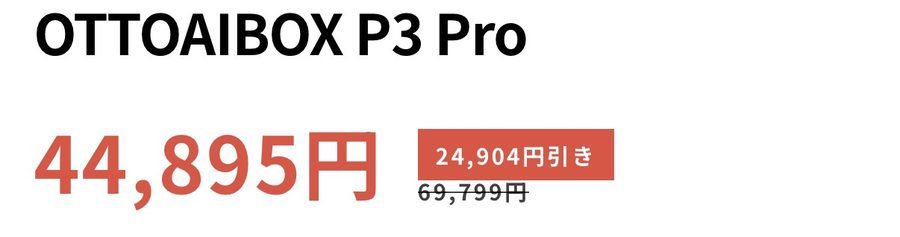
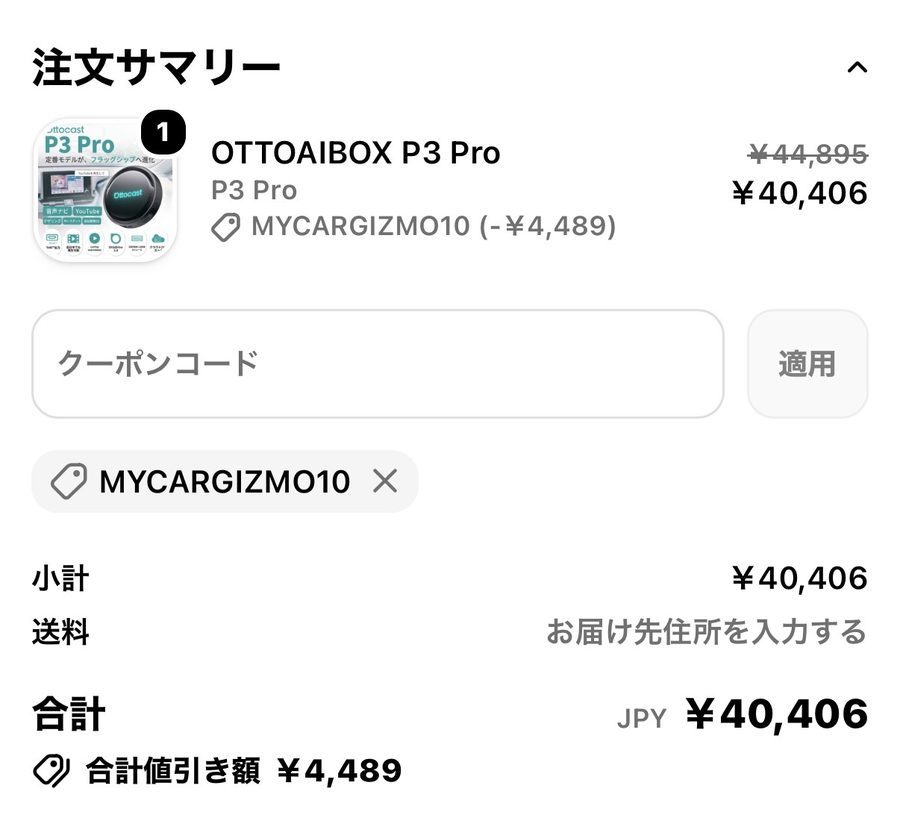
※2026年7月9日時点・OttoAibox P3 Proでの一例です。対象製品・価格・セール内容は時期により異なります。
公式で買うなら、
クーポンを使わないと損!
クーポンを使わないと損!
セールとクーポンは併用OK。
必ず重ねて、お得にゲットしてください。
⚠️ ひとつだけ注意セールや特典の内容は、時期によって変わります。
買う前に、公式サイトで今の割引を確認しておきましょう。
\ 公式の割引と特典をチェック /
Ottocast製品を公式サイトでチェック!