🚗 当ブログ最推しAIBOX!「OTTOAIBOX P3 Pro」で快適カーライフ!
動画視聴はもちろん、画面分割・音声操作・画面拡張と機能全盛り。
P3 Proを接続するだけで車内エンタメが一気にアップグレード。
🔗 OTTOAIBOX P3 Proの詳細を今すぐチェックする
/当サイト限定クーポンコード「mycargizmo10」で10%OFF!\
ファイヤースティックを車で接続する方法|HDMIに挿す手順と電源・ネットの準備
当ブログのリンクにはプロモーション(Amazonアソシエイト含む)が含まれています。
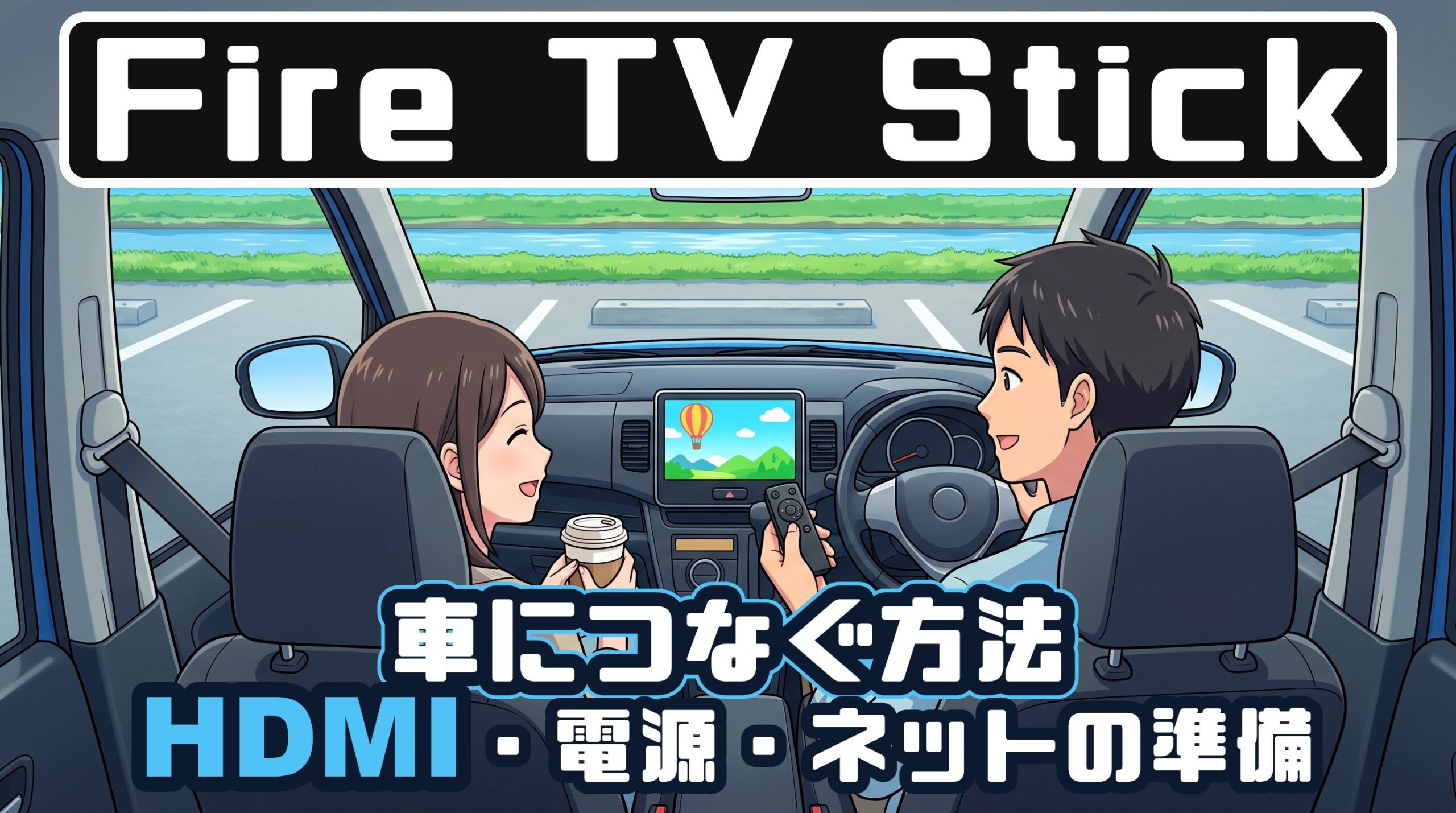

家のFire TV Stick、車の画面でも使えないかな…
ファイヤースティックの車への接続方法は、車の画面にHDMIの差込口があるかで決まります。
HDMIの差込口がある車なら、本体を挿して電源を別に取り、スマホのテザリングにつなげば、車の中でも設定できます。
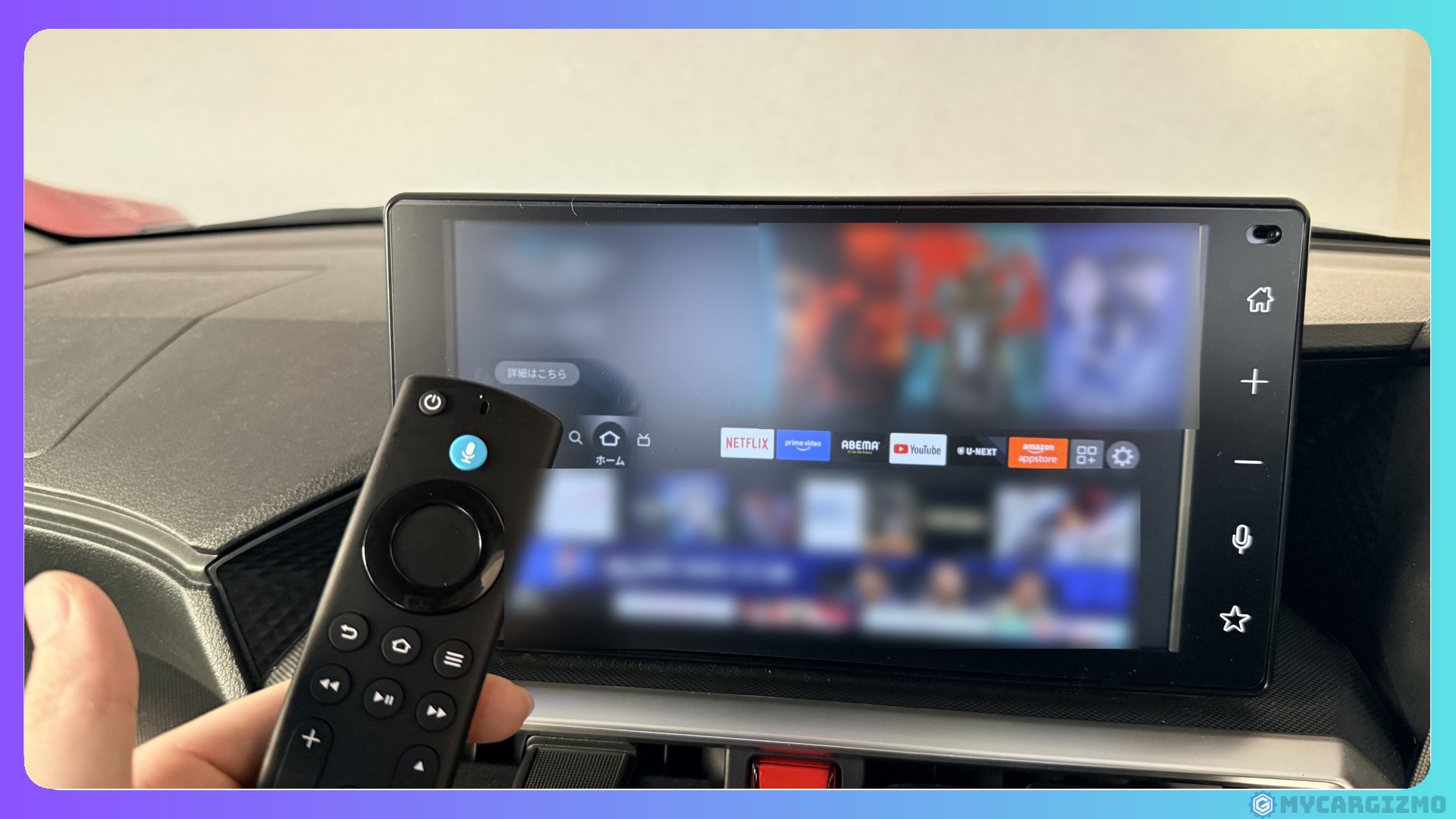
筆者はトヨタ・ライズの純正ディスプレイオーディオに、ふだんリビングで使っているAmazonのFire TV Stick 4K Maxを挿しました。
初期設定を車の中で進めて、Prime Videoを見るところまでできました。
音も車のスピーカーから出ました。
HDMIの差込口が無い車でも、純正の有線CarPlayに対応していれば、オットキャストの変換アダプタ「CarTV Mate Max」を通して映せます。
📋 この記事で分かること
- ファイヤースティックを車につなぐのに用意するもの
- 挿してからホーム画面までの手順(ライズの画面つき)
- 走行中の映り方
- HDMIの差込口が無い車の選び方
※走行中の視聴・操作は道路交通法で禁止されています。
運転者は運転に集中し、視聴は同乗者または停車中に限ってください。
目次
結論:ファイヤースティックの車への接続方法は、HDMIの差込口があるかで決まる
ファイヤースティックを車につなぐ方法は、車の画面の入口で3つに分かれます。
筆者がライズで確かめたのは、上の2つです。
| あなたの車の画面 | つなぎ方と電源 | 走行中 |
|---|---|---|
| HDMIの差込口がある | 差込口にFire TV Stickを直接挿す。電源は別に取る(筆者はシガーソケットから) | ライズは映像が消える |
| HDMIの差込口が無く、純正の有線CarPlayに対応 | CarTV Mate Maxを車のUSBに挿し、そのHDMIにFire TV Stickを挿す。電源はCarTV Mate Maxから取れた(ライズ・Fire TV Stick 4K) | 映り続ける |
| HDMIの差込口が無く、Android Autoだけ/どちらも無い | Fire TV Stickではなく、AIBOXか外付けのディスプレイオーディオを選ぶ | ― |
どちらの方法でも、車の中のネットはスマホのテザリングで足ります。
うちの車、HDMIの差込口ってあったかな?

まずは車の取扱説明書で、HDMIの有無を確かめましょう。
まとめ|HDMIの有無で決まる
停めた車で見るだけならHDMIに直接、走っている間も同乗者に見せたいなら(有線CarPlayの車なら)CarTV Mate Maxです。
Fire TV Stickがあれば、家で見ている作品の続きを、旅先の駐車場や休憩中の車で、大きな画面で見られます。
走行中も後ろの席で見られるようにしたい人は、CarTV Mate Maxの対応車種を確かめてみてください。
🚗 走行中も映像が消えない、HDMI機器の最短解!
CarPlay対応車のUSB端子に挿すだけで、Fire TV Stick などのHDMI機器を車載ディスプレイに表示できる。
純正ナビへの加工は一切不要。CarPlayの画面として映すので、走行中も映像が途切れません!
/当サイト限定クーポンコード「mycargizmo10」で10%OFF!\
手順:HDMIの差込口がある車は、挿して電源とテザリングを用意すれば車の中で設定できる
HDMIの差込口がある車なら、ファイヤースティック(Fire TV Stick)のつなぎ方は次の4段です。
- HDMIの差込口に挿して、電源をつなぐ
- 画面の入力をHDMIに切り替える
- リモコンと言語を選び、ネットはスマホのテザリングにつなぐ
- ソフトの更新とサインインを済ませる
筆者がライズで、最初のFire TV Stickの画面からホーム画面まで進めた時間は、写真の時刻で約24分でした。
途中のソフトの更新とサインインも込みの時間です。
車の中でも、なんとか最後まで設定できました。
用意するもの
用意するものは4つです。
- Fire TV Stick本体
- シガーソケットに挿す車用のUSB充電器(電源を別に取るため)
- ネット(スマホのテザリング)
- 車の画面のHDMIの差込口
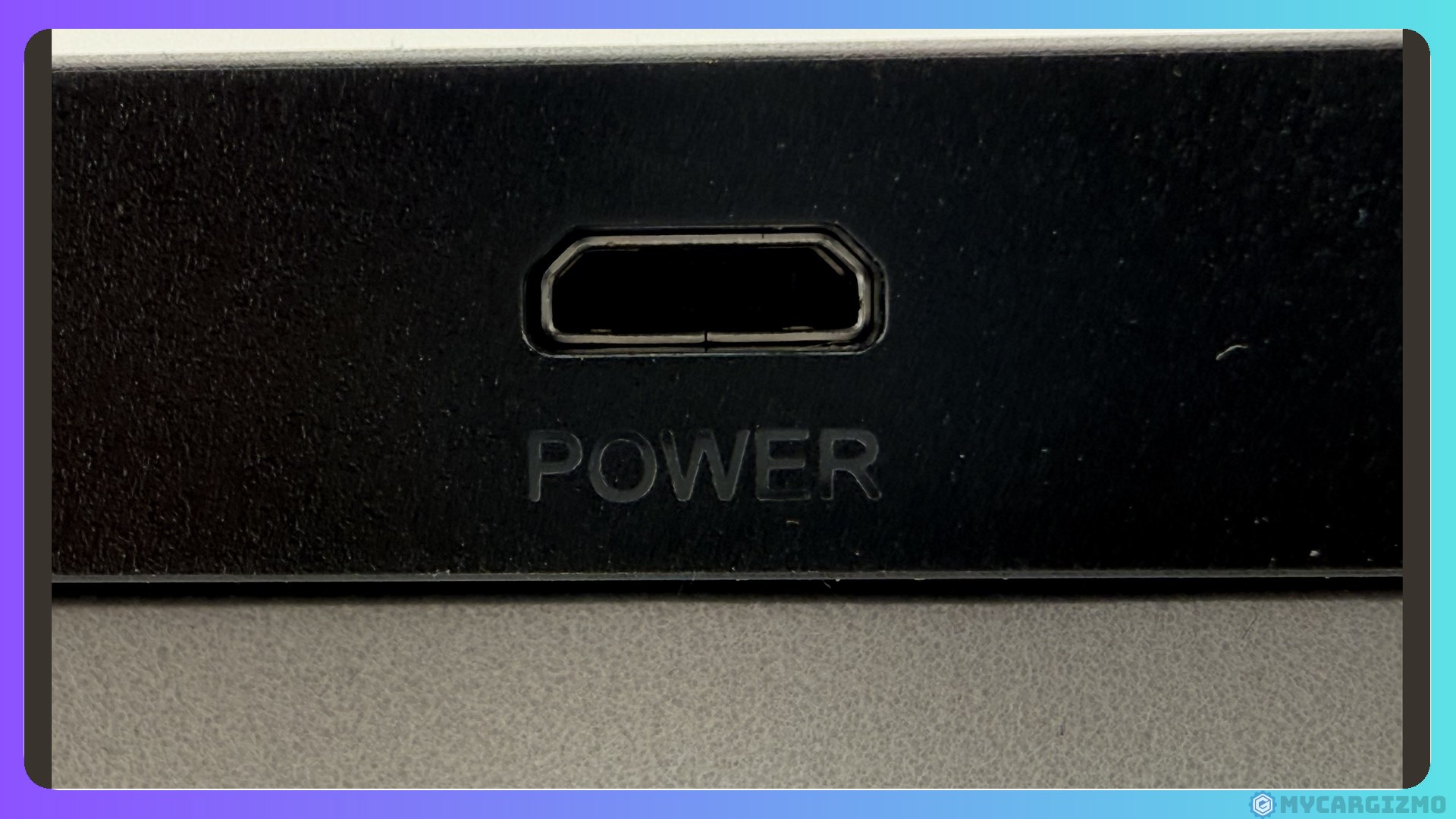
4K Maxの電源の差込口は、本体の端にある「POWER」と書かれた口です。
HDMIの差込口は、車によってある・無い、形の違いがあります。
ライズの差込口は、一般的なテレビと同じ形の「HDMI タイプA」です(トヨタのよくある質問・取扱説明書 2021年11月現在)。
①HDMIの差込口に挿して、電源をつなぐ
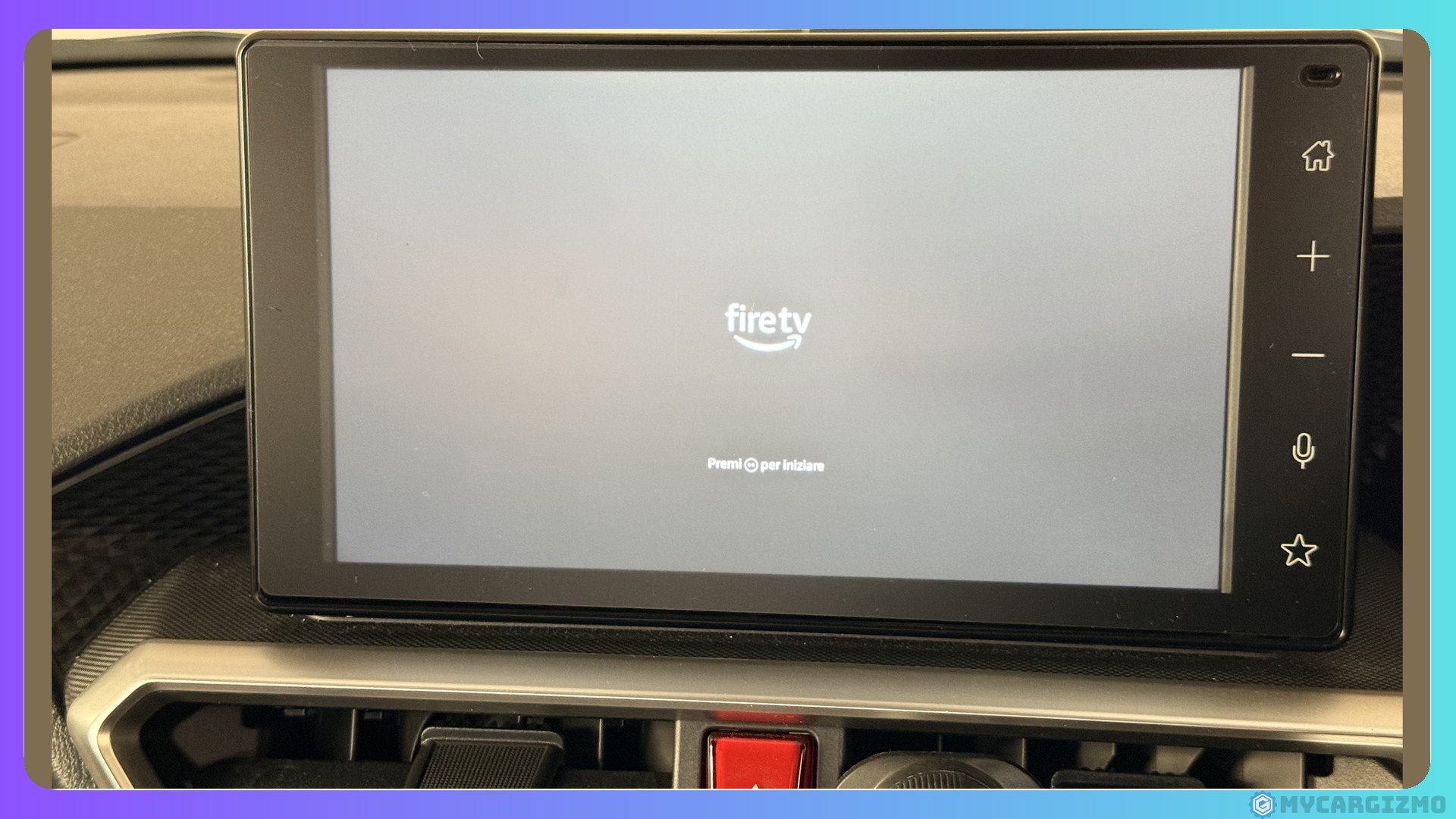
ライズでは、センターコンソールの下にあるふたつきの差込口に、Fire TV Stick 4K Maxを挿しました。
延長ケーブルを使わず、本体をそのまま差込口に挿せました。
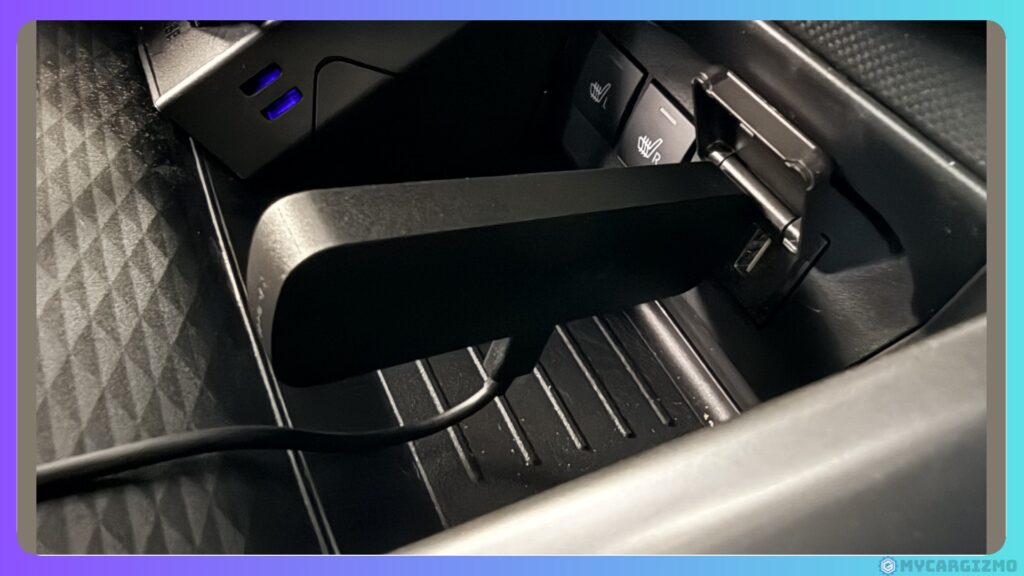
電源は、本体の「POWER」の口からケーブルを伸ばして、シガーソケットから取りました。
車のUSBの口から電源を取りたい人もいると思います。
トヨタは、ディスプレイオーディオの通信用のUSBから給電すると、Android系のストリーミング機器では「ディスプレイオーディオ側でAndroid Auto™が起動し、再生ができない可能性がございます。」と案内しています。
筆者のように、シガーソケットなど別のところから電源を取るのが確実です。
電源は車のUSBではなく、シガーソケットから取りました。
②画面の入力をHDMIに切り替える
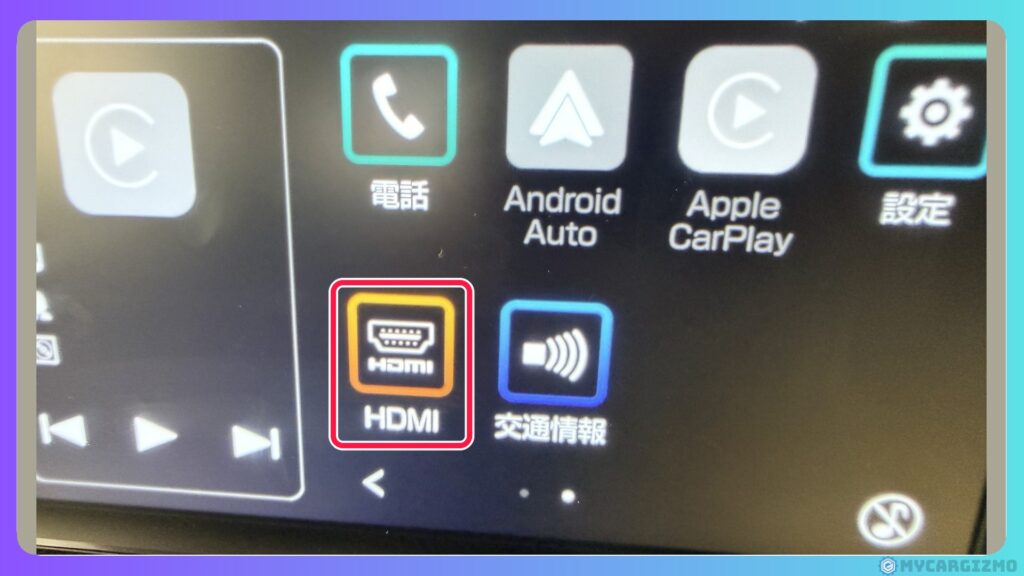
ライズの画面のメニューには「HDMI」のアイコンがあります。
これを選ぶと、Fire TV Stickの画面に切り替わります。
③リモコンと言語を選び、ネットはスマホのテザリングにつなぐ
最初に「リモコンを探す」画面が出るので、リモコンを本体とつなぎます。
筆者のときは、この画面の表示がフランス語でした。
いきなり外国語の画面が出たら焦りそう…
すぐあとの画面で「日本語」を選べば大丈夫です。
言語を選ぶ画面で「日本語」を選べば、そこから先は日本語になります。
ネットは、先にスマホのテザリング(iPhoneなら「インターネット共有」)をオンにしておきます。
「ネットワークに接続」の一覧に、あなたのスマホの名前が出るので、それを選んでパスワードを入れます。
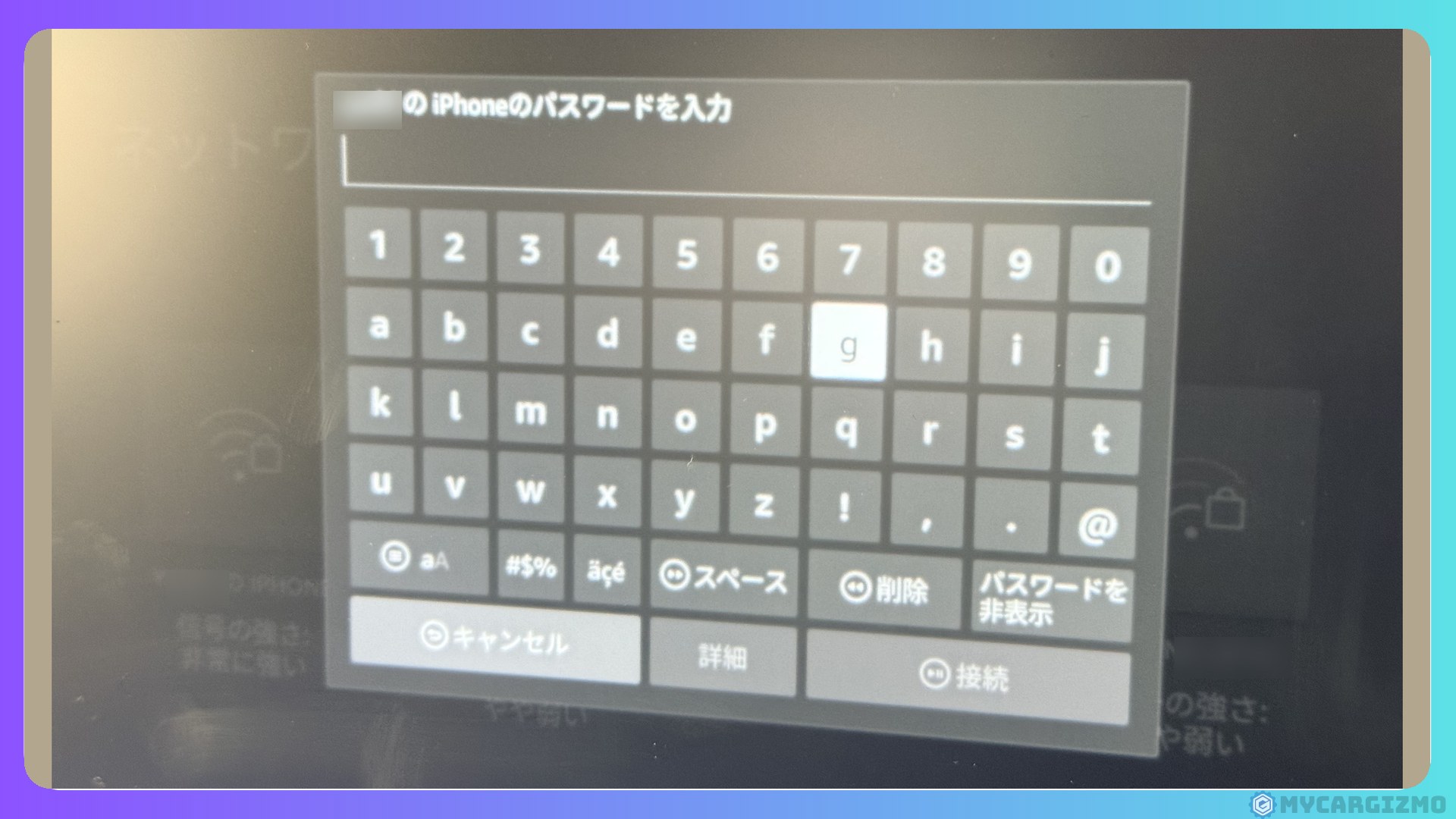
パスワードは、車の画面に出るキーボードで、リモコンを使って入れられます。
画面にQRコードが出て、スマホのアプリで設定を進める道も案内されます。
④ソフトの更新とサインインが終わると、ホーム画面になる
ネットにつながると、ソフトの更新が始まります。
筆者のときは「Fire TVをアップデート中(6%)残り8分」と表示され、そのあと「最新ソフトウェアをダウンロード中」の画面も出ました。
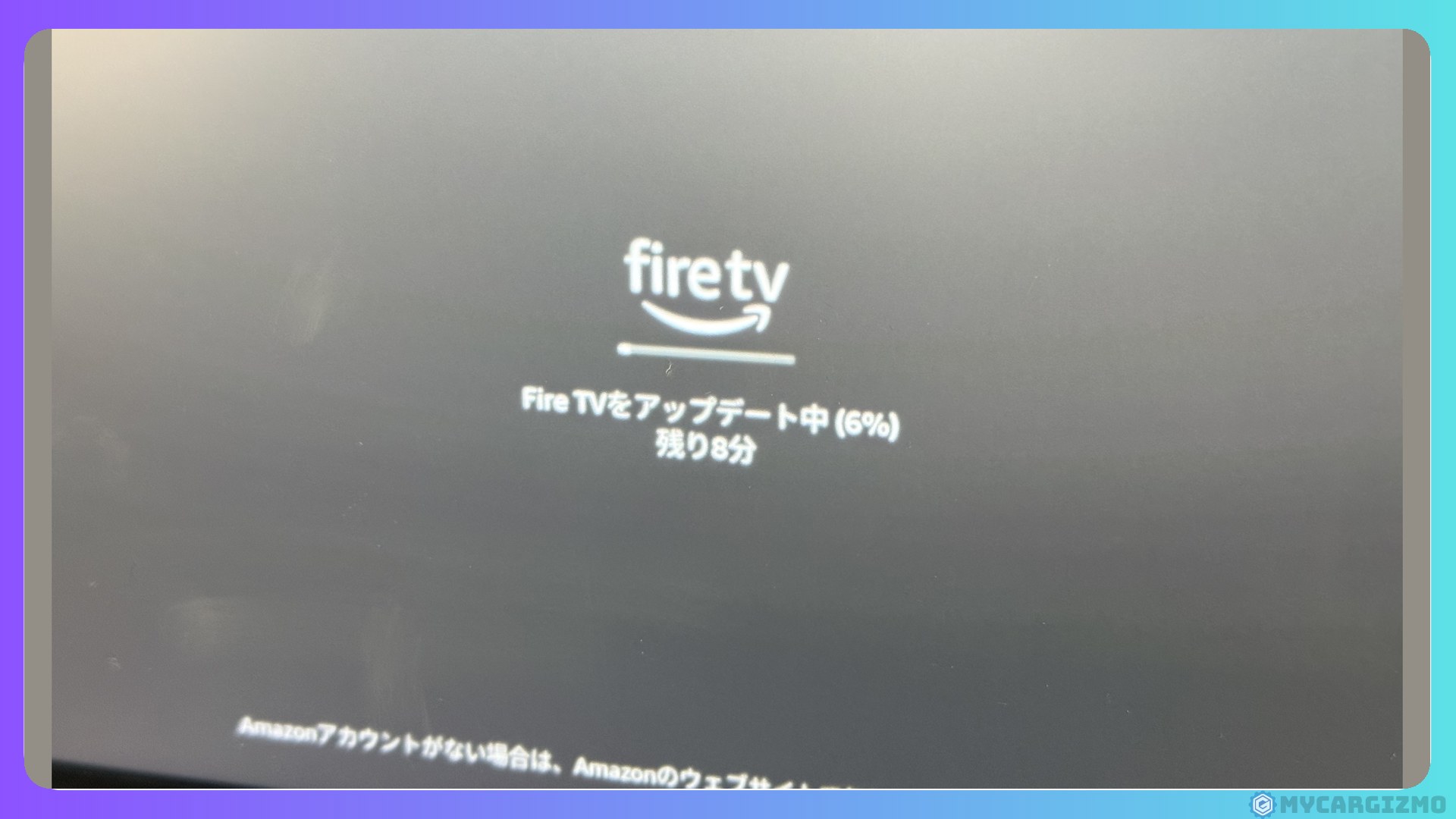
更新は、テザリングのギガを使います。
車で設定するなら、スマホのギガと時間に余裕があるときにしましょう。
更新が終わったら、Amazonのアカウントにサインインします。
画面に出るコードかQRコードを使って、スマホからサインインできます。
サインインのあとは、次の画面の順に進みます。
- 「FireTVを復元」
- 音量の確認
- アプリを選ぶ画面
- Prime Videoの購入を守るPINの設定
- ホーム画面
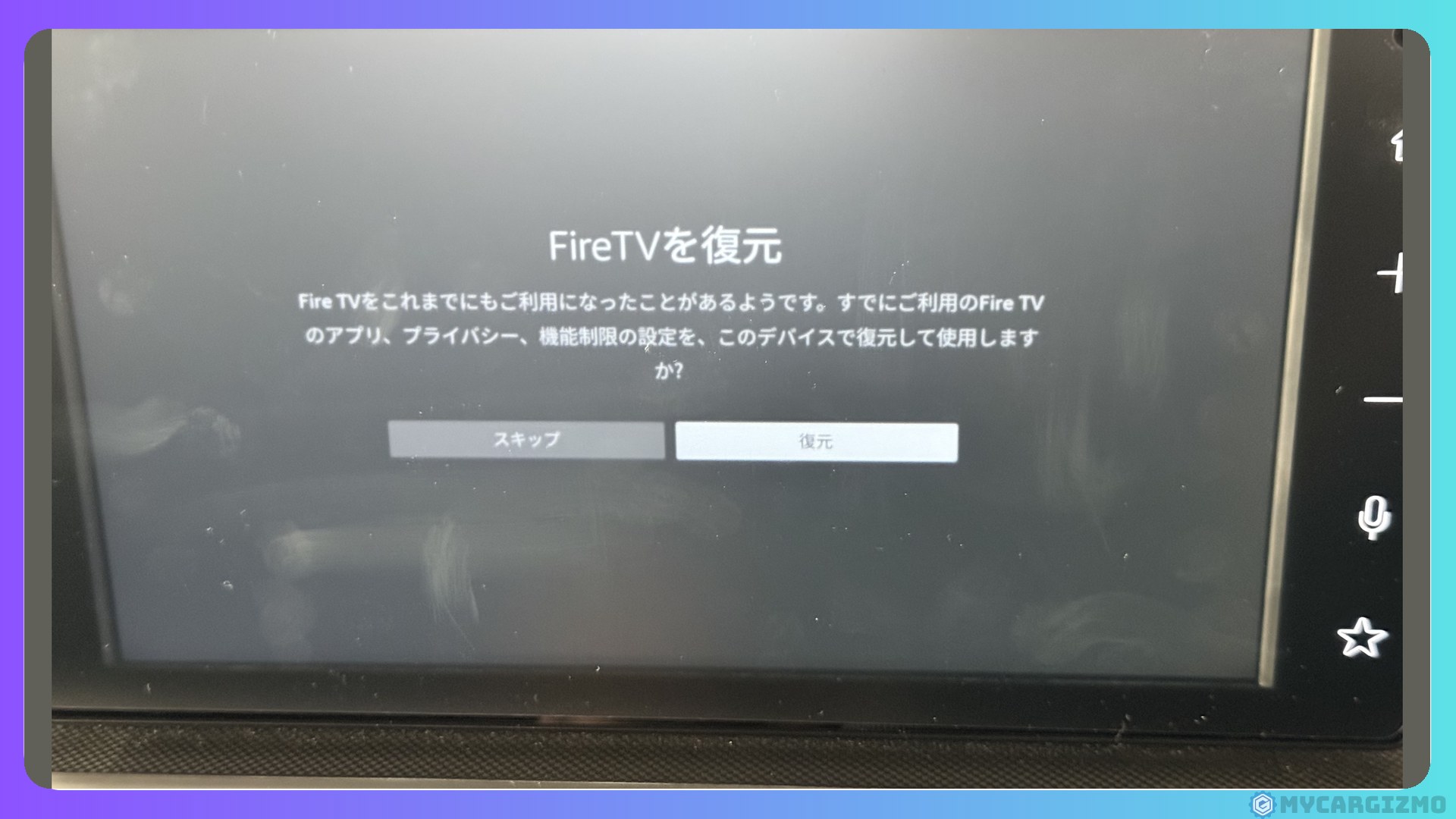
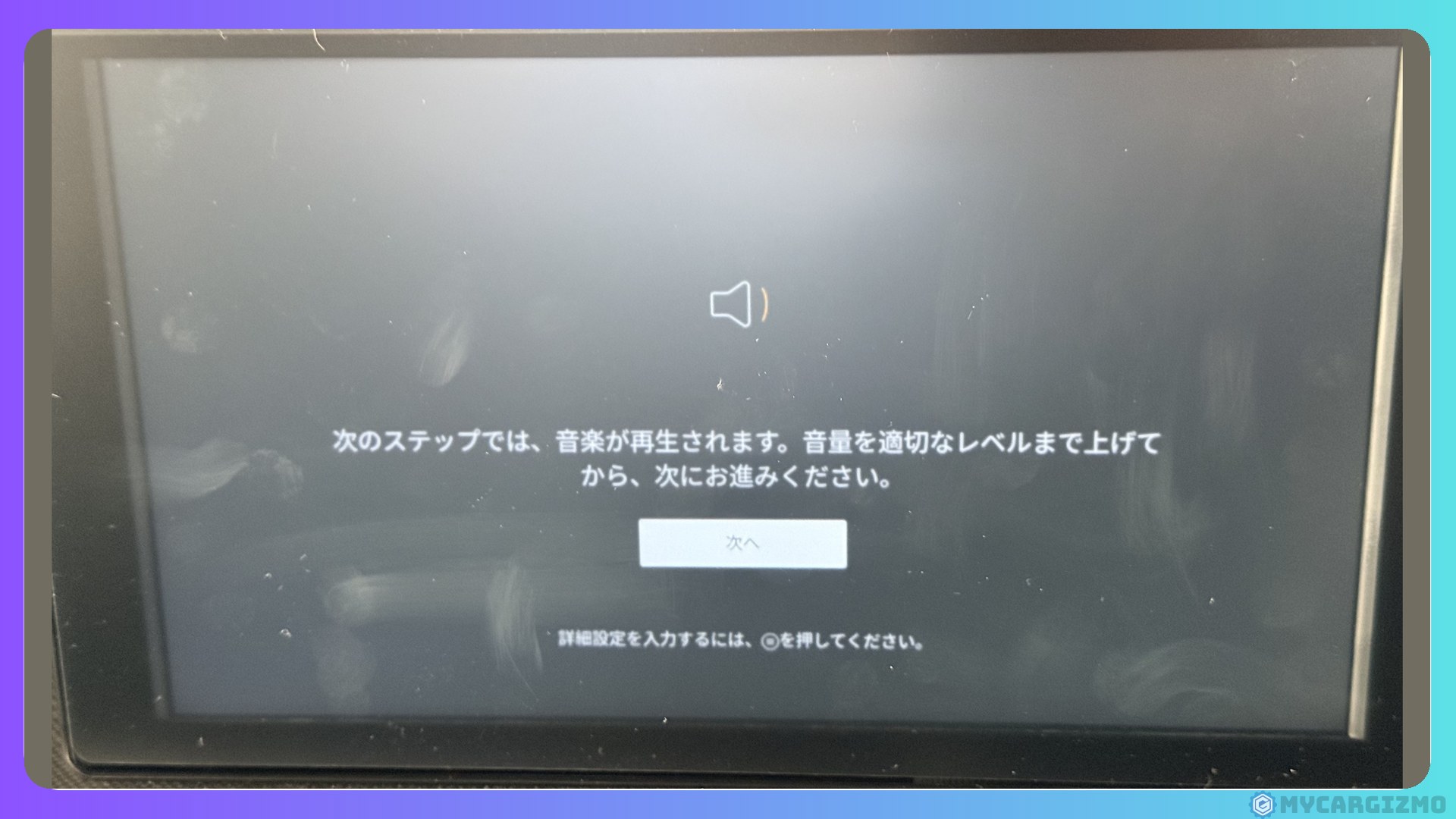
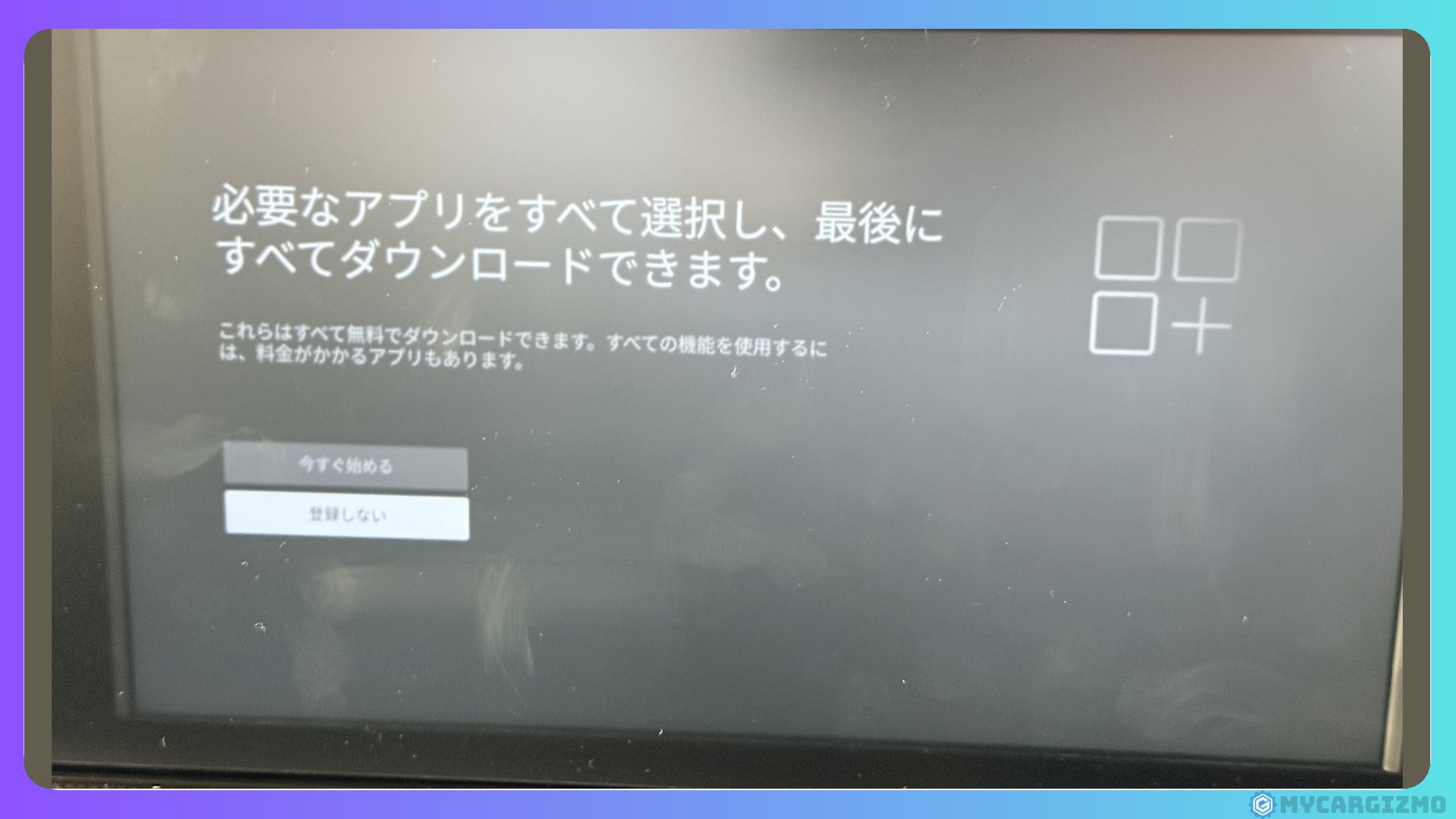
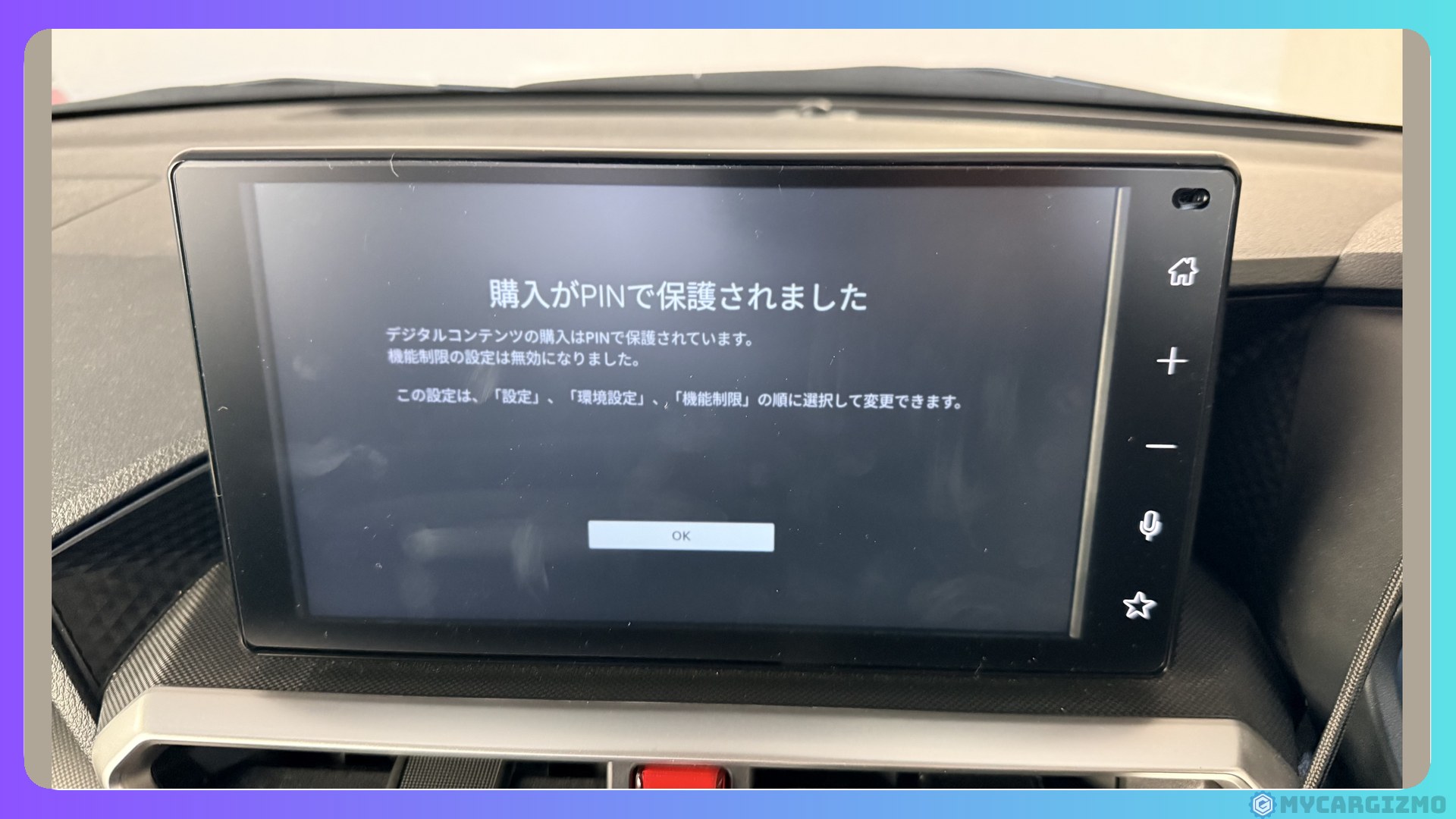
ホーム画面になったら、Prime Videoの作品を再生してみてください。
筆者のライズでは、Prime Videoの映像が見られて、音も車のスピーカーから出ました。
初期設定は家で済ませておくと、車では楽
筆者は、初期設定を全部車の中でやりました。
車の中でもなんとかできます。
とはいえ、おすすめは家で済ませておくことです。
更新やサインインを家のWi-Fiで終わらせて、スマホのテザリングも家で先に登録しておけば、車での設定の時間をぐっと縮められます。
更新の分のギガも使わずに済みます。
ライズで選べる解像度は720pまでだった
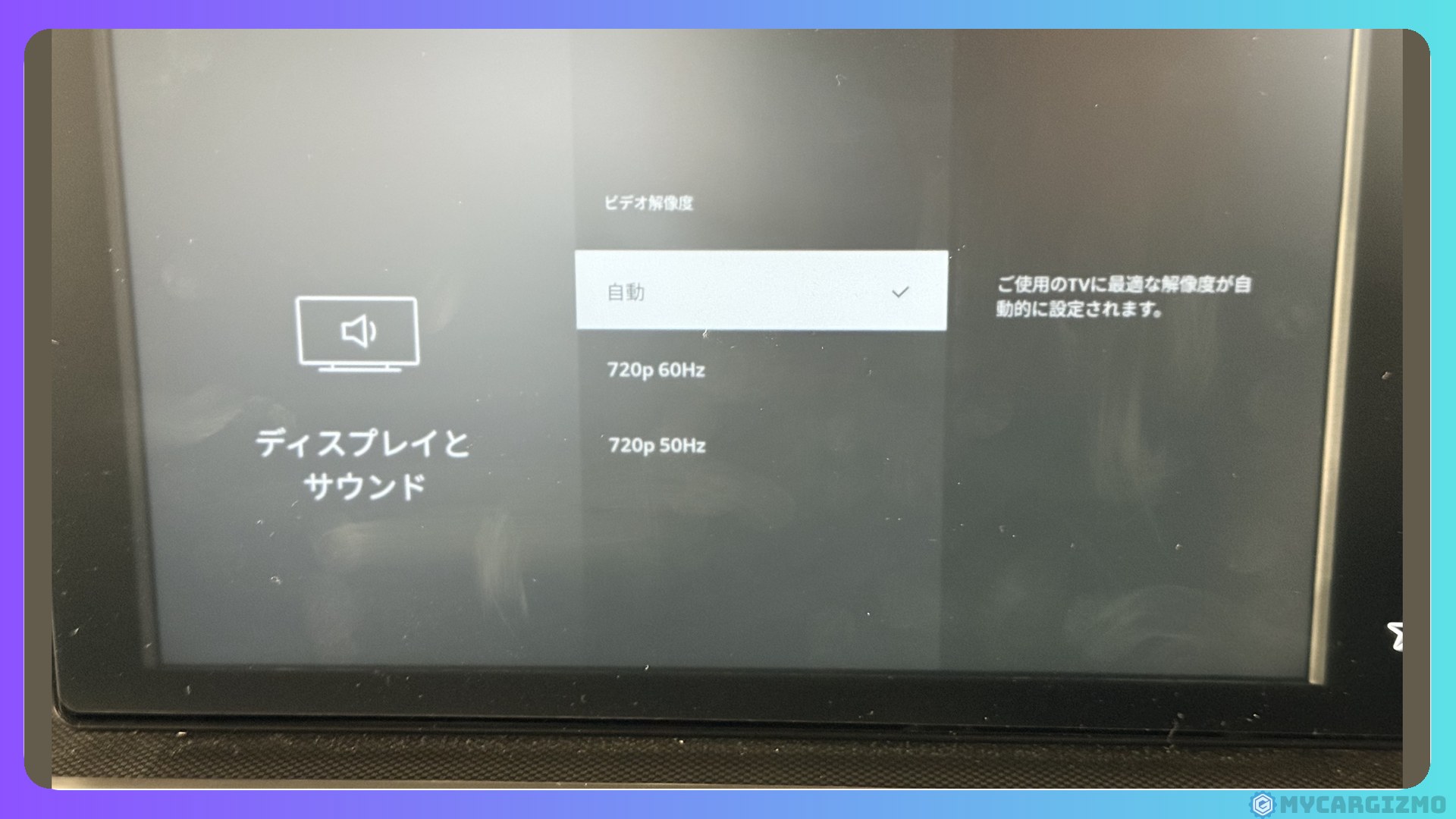
ライズにつないだFire TV Stick 4K Maxの設定で「ビデオ解像度」を開くと、選べたのは「自動」「720p 60Hz」「720p 50Hz」の3つでした。
トヨタの案内でも、ライズの9インチディスプレイオーディオのHDMIの映像は「480p」と「720p」です。
4K Maxを挿せば、車でも4Kで見られるの?
ライズで選べたのは720pまででした。
4K Maxを挿しても、ライズの画面に4Kで映るわけではありません。
車の画面で見るだけなら、Fire TV Stickの4Kの性能は使い切れない、と覚えておくと機種選びで迷いません。
走行中はHDMIの映像が消える車がある。走りながら見せるならCarTV Mate Max
走っている間も同乗者に見せたいなら、純正の有線CarPlayに対応した車はCarTV Mate Maxが答えです。
ライズのようにHDMIの映像が走行中に消える車では、HDMIに直接挿す方法だと停めているときしか見られません。
ライズのHDMIは、走り出すと映像が消える
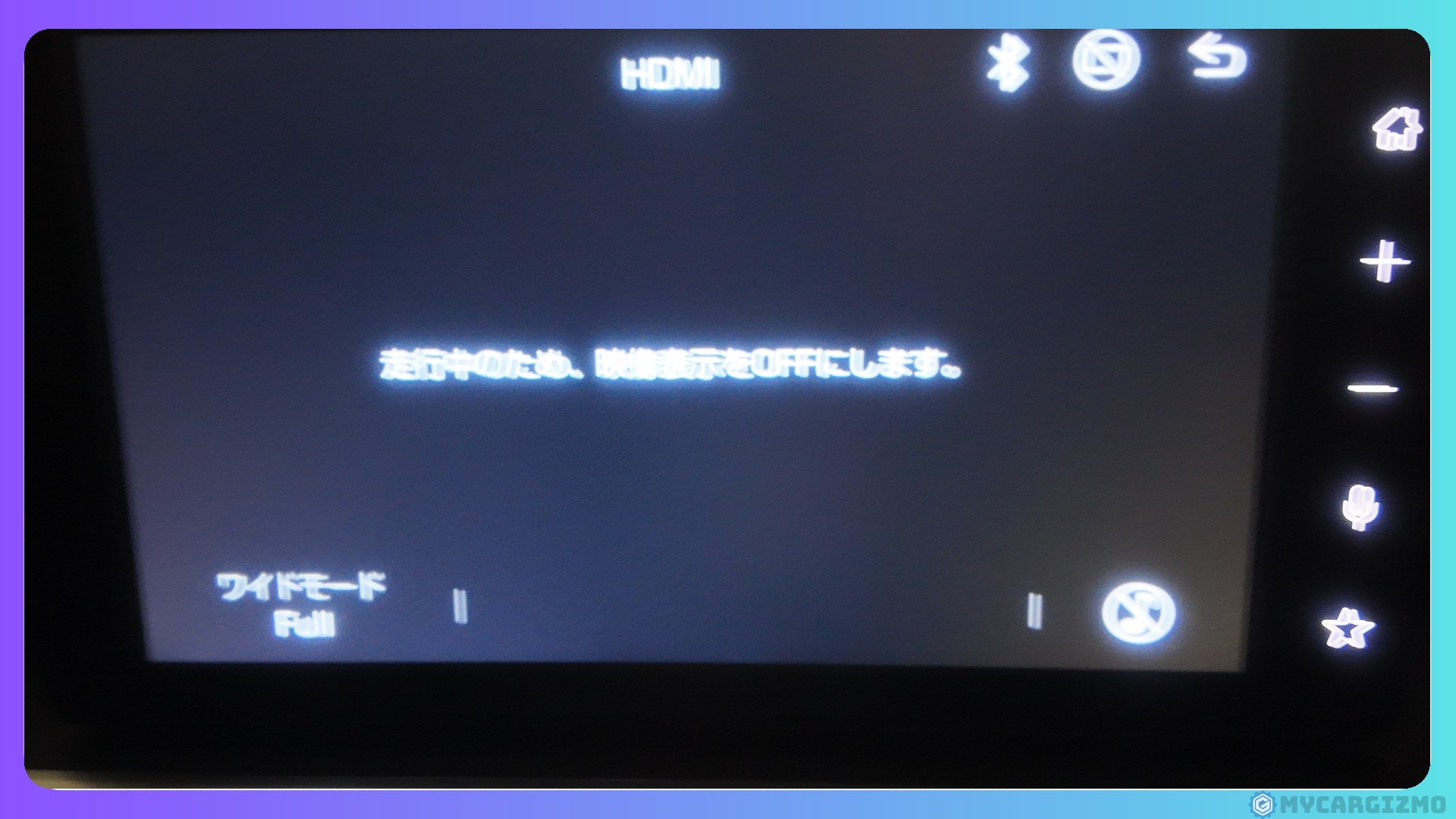
ライズのHDMI入力は、走り出すと映像が消えます。
画面には「走行中のため、映像表示をOFFにします。」と出ます。
この画面は、筆者が別のHDMI機器をつないで確かめたものです。
ライズはHDMIの入力の映像を走行中に消すので、Fire TV Stickを挿しても、走っている間は見られない前提で考えてください。
走りながら、後ろの席で見てもらうことはできないの?
有線CarPlayの車なら、CarTV Mate Maxで映せます。
配線を変えて走行中も映るようにするテレビキャンセラーは、保証や安全の面で勧めません。
くわしくは「テレビキャンセラーのデメリット3つ|不具合・保証・安全リスクと代替手段を徹底比較」にまとめています。
あわせて読みたい

テレビキャンセラーのデメリット3つ|不具合・保証・安全リスクと代替手段を徹底比較
走行中に同乗者がテレビを見たり、ナビを操作できたら便利ですよね。走行中の地デジ視聴やDVD再生、純正ナビの操作ロック解除が目的なら、テレビキャンセラーは今でも有…
HDMIの差込口が無い・形が違う・走行中も見せたい車は、車の対応で選ぶ
HDMIの差込口が無い車や形が違う車、走っている間も同乗者に見せたい車は、車がどれに対応しているかで選びます。
- 純正の有線CarPlayに対応した車
-
CarTV Mate Max
- Android Autoだけの車
-
本体にCarPlay/Android Autoの切替スイッチがあるAIBOX(E2・P3 Pro)
- どちらにも対応していない車
-
外付けのディスプレイオーディオ
- HDMIの差込口が「タイプE」の車
-
Fire TV Stickのタイプ Aの形に合わせる変換(変換は1回で済む形に)
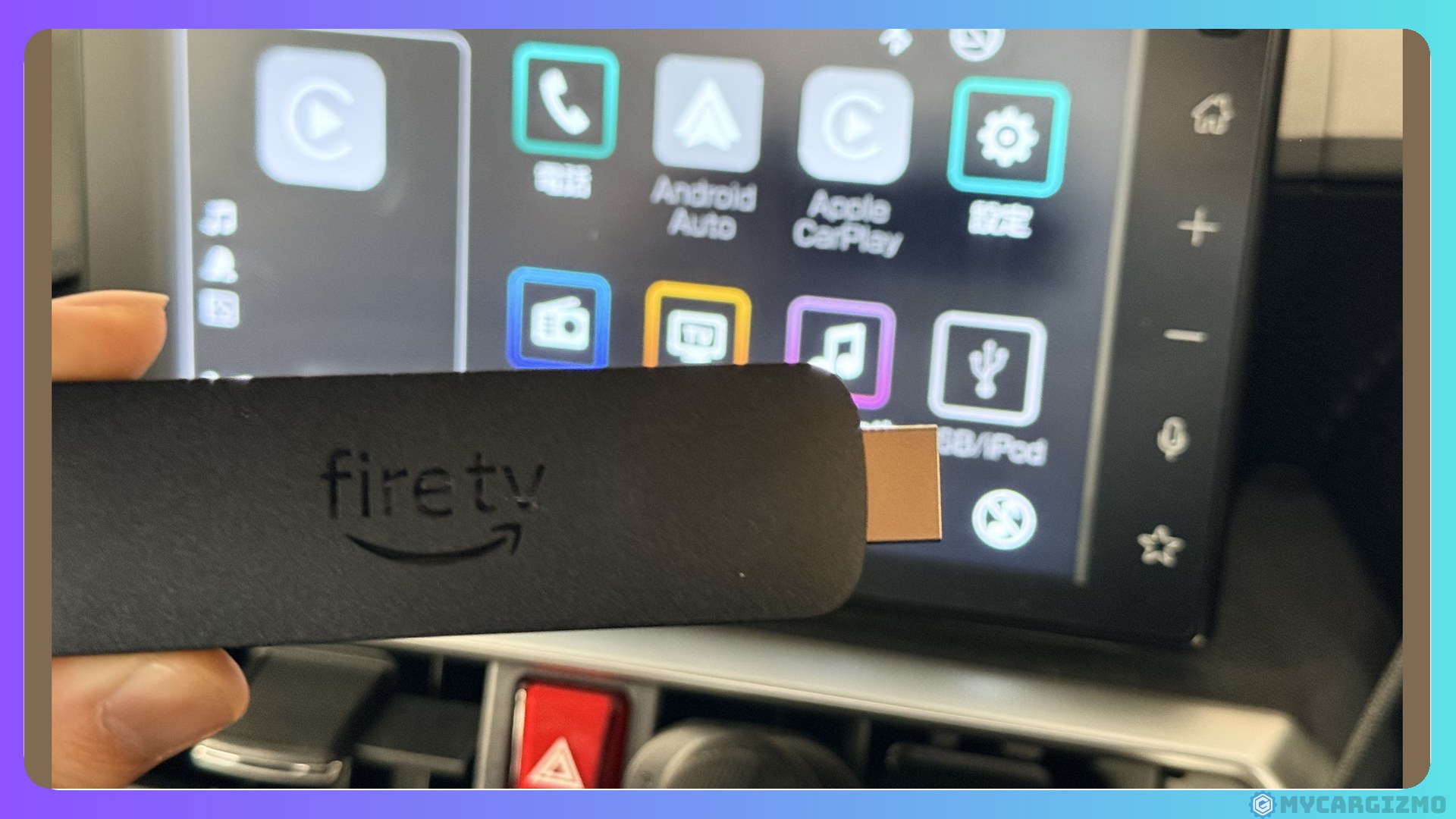
CarTV Mate Maxは、車のUSBに挿して、Fire TV Stickの映像をCarPlayの画面として映す変換アダプタです。
筆者はライズで、リビングで前に使っていたFire TV Stick 4KをCarTV Mate Maxにつなぎました。
CarTV Mate Max本体からの給電だけでFire TV Stickが動き、走り出しても映像は消えませんでした。
AIBOXは、車のUSBに挿すと、車の画面で動画アプリが使えるようになる機器です。
Fire TV Stickは使わず、AIBOXの中のアプリで見ます。
外付けのディスプレイオーディオは、ダッシュボードに置いて、シガーソケットから電源を取って使う画面です(オットキャストのScreenFlowなど)。
純正の有線CarPlayの車で、家のFire TV Stickを走行中も同乗者に見せたいなら、CarTV Mate Maxを選びましょう。
家のFire TV Stickを、走っている間も後ろの席で見られるようにするなら、CarTV Mate Maxの対応車種と価格を確かめてみてください。
🚗 走行中も映像が消えない、HDMI機器の最短解!
CarPlay対応車のUSB端子に挿すだけで、Fire TV Stick などのHDMI機器を車載ディスプレイに表示できる。
純正ナビへの加工は一切不要。CarPlayの画面として映すので、走行中も映像が途切れません!
/当サイト限定クーポンコード「mycargizmo10」で10%OFF!\
つなぎ方、給電、走行中の映り方は「CarTV Mate Max 実機レビュー|【ライズで実験】HDMI変換アダプタの使い心地ってどんな感じ?」にまとめています。
あわせて読みたい
CarTV Mate Max 実機レビュー|【ライズで実験】HDMI変換アダプタの使い心地ってどんな感じ?
「家で余っている Fire TV Stick を車でも使えないかな?」 「いざ車に設置してみたけど、走行中はHDMI入力がブラックアウトしてしまう…」 そんな悩みをピンポイントで…
Android Autoだけの車は、本体に切替スイッチがあるE2・P3 Proから選んでください。
Fire TV Stickを使わずにAIBOXで動画を見る方法も比べたいなら、「【2026】AIBOXおすすめランキング|CarPlay AI BOXを10機種以上試した筆者が用途別に選ぶ」で機種ごとの違いをまとめています。
あわせて読みたい
【2026】AIBOXおすすめランキング|CarPlay AI BOXを10機種以上試した筆者が用途別に選ぶ
AIBOXを探し始めて、こう思いませんでしたか?──「多すぎて、どれを選べばいいか分からない」。 Ottocast、ATOTO、Carlinkit、KEIYO、MILEL、HEYIN、JESIMAIK……メーカー…
映らない・途中で落ちるときは、電源とHDMIまわりを確かめる
挿したのに映らない、途中で再起動する、動画だけ映らないときは、電源の足りなさ、HDMIまわり、設定のどれかでつまずいていることが多いです。
映らないときは、まず電源から確かめてみてください。
確かめる順番と直し方は「Fire TV Stick(ファイヤースティック)が車で映らない原因と対処法|電力不足・HDMI・設定を総チェック」にまとめています。
あわせて読みたい

Fire TV Stick(ファイヤースティック)が車で映らない原因と対処法|電力不足・HDMI・設定を総チェック
家では普通に使えてるFire TV Stick。「車のナビにHDMIで繋げば映るでしょ」と思って接続してみたら、画面は真っ暗。 ……え、壊れた? これ、実は同じ経験をしている人が…
よくある質問
車にWi-Fiが無くても使える?
ファイヤースティックは、スマホのテザリングにつなげば車でも使えます。
筆者はiPhoneのテザリングで、ライズで初期設定を終え、Prime Videoを見るところまでできました。
テザリングだとスマホのギガと電池を使います。
スマホのギガを使わずに車でネットを使いたいなら、車載用のWi-Fiも選択肢です。
筆者が使っている買い切り型の車載Wi-Fiは「【車でWi-Fiを使うには?】買い切り型の車載可USBWi-Fi使ってみた|Air Stick WiFi実機レビュー」で紹介しています。
あわせて読みたい
【車でWi-Fiを使うには?】買い切り型の車載可USBWi-Fi使ってみた|Air Stick WiFi実機レビュー
AIBOXやAndroidナビなど、車内で使うスマートデバイスは年々増えています。 ものによっては物理SIMやeSIMに対応していて、スマホのように自力で回線につながる製品もあ…
4KとHD、車で使うならどっち?
車だけで使うなら、Fire TV Stick HDで足ります。
筆者のライズで選べた解像度は720pまでで、4Kは選べませんでした。
トヨタも「ディスプレイオーディオは、4K非対応です。」と案内しています。
車のディスプレイで4Kに対応したものは、まだ少ないと筆者は見ています。
家の4Kテレビでも使う人は、4K Maxを選びましょう。
筆者がライズで使ったのも、ふだんリビングで使っている4K Maxです。
Fire TV Stick HDは、筆者は車で試していません。
Amazonの商品ページでは、解像度の上限は1080p、OSは4K MaxのFire OSとは違う「Vega OS」です。
Fire TV Stick HDの電源はUSB-Cで、商品ページは「付属のUSB-Cケーブルでテレビから電源が取れます。電源アダプターは不要です。」と案内しています。
車でシガーソケットから取るなら、車用のUSB充電器が要ります。
車だけで使うならHD、家の4Kテレビでも使うなら4K Maxです。




音は車のスピーカーから出る?
ライズでは出ました。
HDMIに挿したFire TV Stick 4K MaxでPrime Videoを再生すると、音は車のスピーカーから出ました。
走行中も車の画面で見られる?
ライズのようにHDMIの映像が走行中に消える車では、HDMIに直接挿す方法だと見られません。
走っている間も同乗者に見せたいなら、純正の有線CarPlayに対応した車はCarTV Mate Maxを通します。
まとめ:HDMIがあれば直接挿す、走行中も見せたいならCarTV Mate Max
ファイヤースティックの車への接続方法は、車の画面にHDMIの差込口があるかで決まります。
HDMIの差込口がある車なら、挿して電源を別に取り、スマホのテザリングにつなげば、車の中でも設定できます。
筆者はライズで、初期設定からPrime Videoを見るところまで進められました。
- HDMIの差込口があり、停めた車で見る:この記事の手順で直接挿す(初期設定は家で済ませると楽)
- HDMIの差込口が無い・走行中も同乗者に見せたい、純正の有線CarPlayの車:CarTV Mate Max
- HDMIの差込口が無く、Android Autoだけ・どちらも無い車:切替スイッチのあるAIBOXか外付けのディスプレイオーディオ
- 映らない・途中で落ちる:電源とHDMIまわりを確かめる
- これから買う:車だけならFire TV Stick HD、家の4Kテレビでも使うなら4K Max
CarTV Mate MaxやE2・P3 Proなど、オットキャストの中でどれを選ぶか迷ったら、「【2026年最新!】オットキャストって結局どれがいいの?新旧モデル徹底比較で最適モデルを選ぼう!」を読んでみてください。
あわせて読みたい
【2026年最新!】オットキャストって結局どれがいいの?新旧モデル徹底比較で最適モデルを選ぼう!
歴代最強AIBOX「P3 Pro」で快適カーライフ!動画視聴・画面分割・音声操作・後席出力、機能全盛り。オットキャストP3 Proの詳細を今すぐチェックする/当サイト限定クー…
家のFire TV Stickが1本あれば、休憩中の車が、いつもの作品の続きを見る場所になります。
これから買うなら、車だけで使うならFire TV Stick HD、家の4Kテレビでも使うなら4K Maxを選んでください。
Ottocast製品を買うなら、まずは公式サイトから!
Ottocast公式サイトをおすすめする理由は3つあります!
公式サイトなら、セールとクーポンを重ねて使えます。時期によっては購入特典も付きます。
※セールとクーポンの重ね使いは、2026年10月25日、公式ストアのセール中に P3 Pro・Play2Video Ultra で確認
① 定期開催のセールで最大35%OFF
- ほぼ通年で何かしらの割引をやっている
- Amazon・楽天より安く買えることも
- ブラックフライデーやGWセールは割引幅が大きめ
② 当ブログ限定クーポンでさらに割引
- 本体の購入額から10%オフ(クラウドSIMの通信料は対象外)
公式サイトを見る前に、以下のクーポンをコピーしていってください。
本体の購入額から10%OFF!!
クーポンコードはコチラからコピー
mycargizmo10
③ 豪華購入特典が無料でついてくることも!
特典の例
- 急速車載充電器やHDMIケーブル
- 専用リモコンやスマホホルダー
- クラウドSIM 15GB分
気になる製品は、特典もあわせてチェックしてみてください。
言葉だけだと分かりにくいので、実際の注文画面で確認してみます。
例えば人気のOttoAibox P3 Proなら…
公式セール+クーポンmycargizmo10を合わせると、
定価69,799円 → 実質40,406円(29,393円もお得)になります。
内訳は、セールで約35%オフ、そこにクーポン10%が重なって、合計で約42%オフ。①のセールと②のクーポンを重ねると、ここまで下がります。

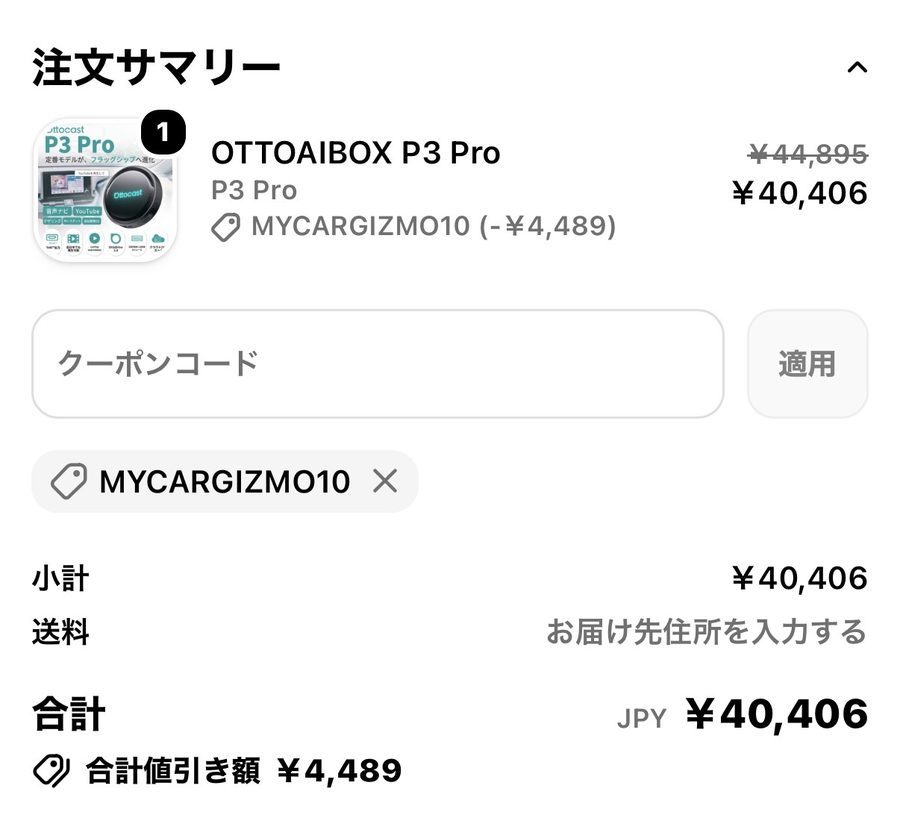
※2026年7月9日時点・OttoAibox P3 Proでの一例です。対象製品・価格・セール内容は時期により異なります。
セール割引とクーポンは同時利用も可能!
上手に組み合わせれば、実質29,000円以上お得になることもあります。
それに公式サイトなら、届くのはもちろん正規品。偽物かどうかを自分で見分ける手間もいりません。
⚠️ ひとつだけ注意
セールや特典の内容は、時期によって変わります。
気になっているなら、購入前に公式サイトで最新の割引情報だけでも確認しておくのがおすすめです。
\オットキャストをオトクに買うなら公式サイトの割引と特典を確認!/
関連記事
-
CarPlayでグーグルマップが表示されないときの直し方|症状別に確かめる順番
-
APP CAST Light 実機レビュー|Huluも設定なしで全画面に(筆者のライズ)。APPCAST IIIとの違いと弱点も正直に
-
CarPlayでHDMIは使える?Fire TV Stickを車の画面に映す方法
-
車でサブスクを見る方法|カーナビでNetflix・アマプラを見るには?映る方法を車の装備別に実機で整理
-
ディスプレイオーディオのデメリット5つ|カーナビとどっちを選ぶかの境目
-
ディスプレイオーディオの通信料はかかる?スマホのギガと月額がかかる場合
-
【2026年最新】オットキャストのクーポンはどこにある?公式で8台買った筆者流お得な購入法
-
Android AutoでYouTubeは見られる?Googleの発表と車の画面で見る方法