
USBポートに挿すだけで、愛車のディスプレイがYouTube・Netflix・Googleマップ対応に。
クラウドSIM内蔵でテザリングも不要。初回122円で10GB分の買い切り通信容量をGET!
公式サイトならリモコンと充電ケーブルがついてくる!
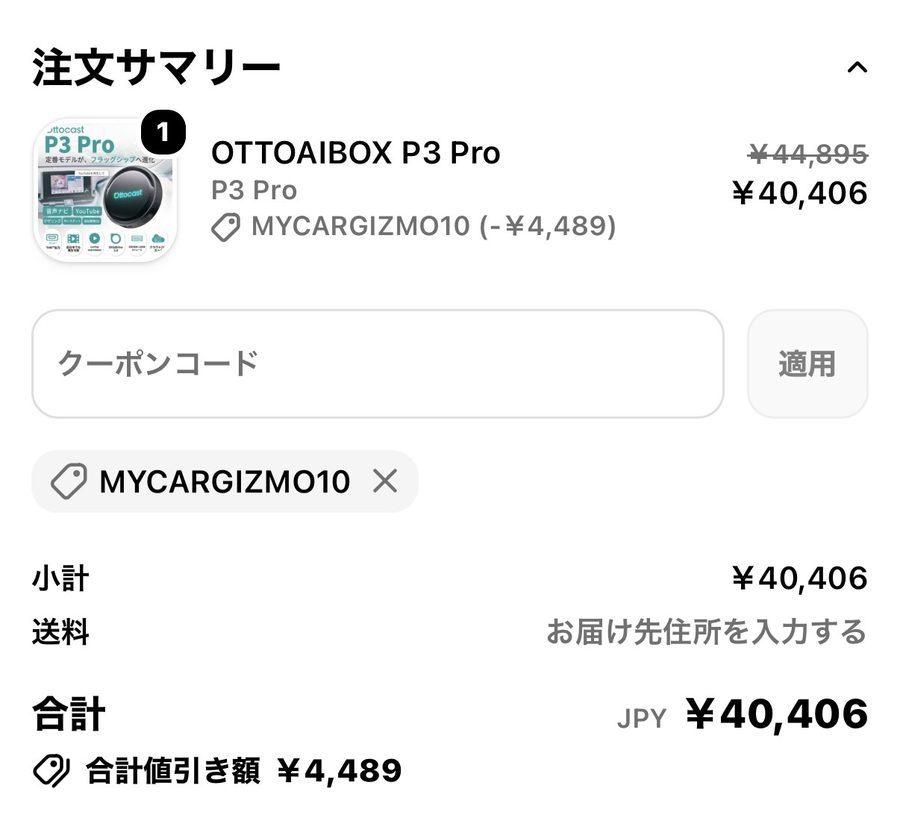
/今ならクーポンコード「mycargizmo10」で10%OFF!\
普段ドライブしていて、こんな思いをしたことはないですか?
「YouTubeやNetflixを車のナビ画面で見たい」
「純正のカーナビが使いにくい」
「有線CarPlayのケーブル接続が地味にストレス」
──筆者もかつては同じ不満を抱えていました。

AIBOXを導入してからは、車内のエンタメ環境がガラッと変わりました。
YouTubeもNetflixも、GoogleマップもYahoo!カーナビも、ナビ画面ひとつで自由に使える。もう純正ナビには戻れないですね。
筆者はこのブログを書きながら、各社のAIBOXを延べ10台使い比べてきました。オットキャスト、Carlinkit、ATOTO、KEIYO──気づけば車内が”走る実験室”になっています(笑)
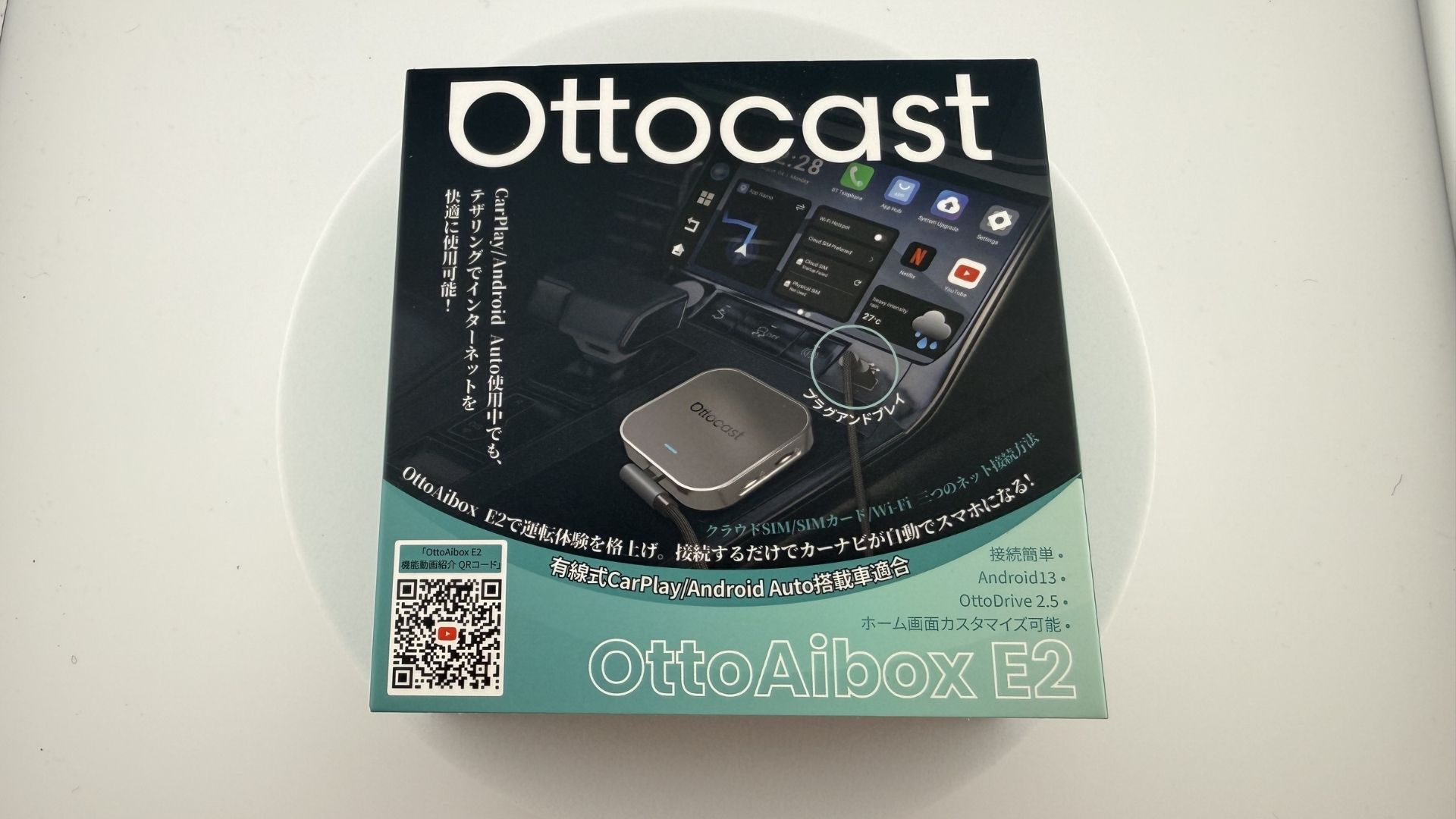
そんな筆者が今回気になったのが、2025年末に登場したエントリーモデルのOttoAibox E2。「2万円台のエントリーモデルって、実際どこまで使えるの?」──自費で購入して、AIBOX探求の一環としてじっくりレビューしてみました。
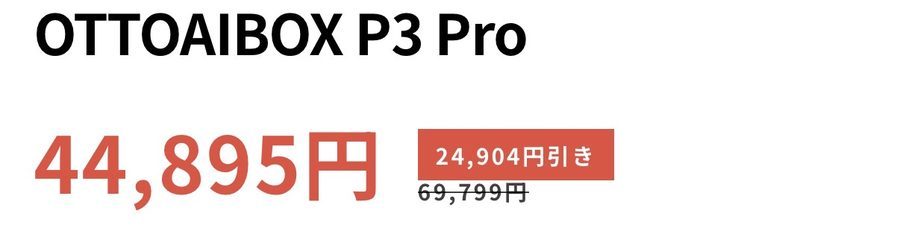
最上位モデルであるP3 Proとの価格差は約3.5万円。
スペック表だけ見ると「RAM半分、ストレージ半分、HDMI出力なし」
──これだけ削ってちゃんと使い物になるのか。あるいは、ライトな使い方なら実はE2で十分なのか。
実機を買って、Raize(トヨタ)のディスプレイオーディオに接続して、ひと通り使い倒してみました。
のディスプレイオーディオに接続したOttoAibox-E2の使用風景-1.jpg)
⚠️ 走行中の動画視聴について
AIBOXで再生した動画を走行中に運転者が注視する行為は道路交通法違反です。動画視聴は停車中、または同乗者が楽しむ用途での使用を前提としています。本記事の内容は安全な利用を推奨するものです。
📌 純正カーナビはそのまま。USBに挿すだけで、できることが一気に広がる!
🛠 簡単3STEPで愛車のディスプレイが高機能化
✅ STEP 1:愛車のUSBポートに接続
✅ STEP 2:CarPlayまたはAndroid Autoで自動認識
✅ STEP 3:YouTube・Netflix・Googleマップがすぐ使える!
\今ならクーポンコード「mycargizmo10」で10%OFF! /
OttoAibox E2の結論|必要十分な実力と「いざという時の底力」
基本は軽く使いたいけど、いざという時にはAIBOXらしく好きなようになんとか使える──そんな「ちょうどいい」がE2の正体でした。
あなたの車で使えるか?──まずチェック
OttoAibox E2を使うには、あなたの車に「有線CarPlay」または「有線Android Auto」が搭載されている必要があります。
具体的には、2016年以降に発売された多くの国産車・輸入車が対応していますが、以下の車は使えません:
- 純正でワイヤレスCarPlayのみ対応の車(BMW、MINIの一部)
- CarPlay / Android Autoがそもそも搭載されていない車
CarPlay適合車種かどうかは、Ottocast公式サイトから調べることができます。
左上の「三」からメニューを開いて、「車種別対応」を開きましょう。
すると以下の画面が表示されます。
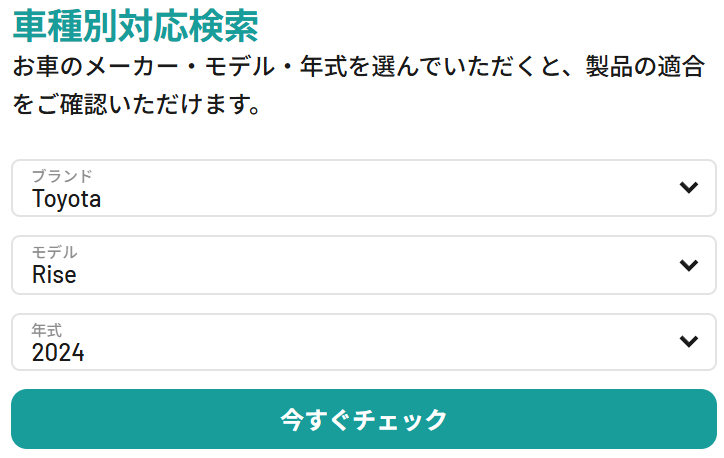
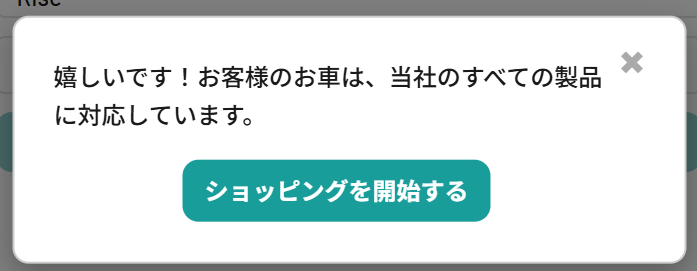
自分の車のメーカー、車種、年式を入力して「今すぐチェック」を押すと、
対応結果をすぐに回答してもらえます。
OttoAibox E2をおすすめする人
- 動画視聴やナビをメインに、シンプルに使いたい人
単アプリ使用なら4GBで全く問題なし。YouTube・Netflix・Googleマップ、どれも快適に動く - 初めてのAIBOXで、まずはコストを抑えて試したい人
2万円台で必要な機能は全部入り。クラウドSIMも初回122円でお試しできる - HDMI出力や独自AI音声を必要としない人
前席のナビ画面だけで完結する使い方ならE2で十分
OttoAibox E2をおすすめしない人
- 画面分割で常時マルチタスクしたい人
使えなくはないが、要所でカクつきが出る。手間なく常時サクサクがいいなら8GBモデル(P3やP3 Proなど)の方が快適 - 後席モニターに映像出力したい人
E2にはHDMI出力がない。後席モニター活用ならHDMI搭載モデルを選ぶ必要がある - 運転中の音声操作を重視する人
E2にはOttocast独自のAI音声アシスタントが搭載されていない。完全ハンズフリーを求めるならP3 ProやNano AIが向いている
「とりあえず試してみたい」という人にはE2はベストな選択だと思います。
2万円台で動画・ナビ・クラウドSIMが全部入っているのはコスパ抜群。もし物足りなくなったら上位モデルに乗り換えれば、という気軽さもいいですね。
USBポートに挿すだけで、愛車のディスプレイがYouTube・Netflix・Googleマップ対応に。
クラウドSIM内蔵でテザリングも不要。初回122円で10GB分の買い切り通信容量をGET!
公式サイトならリモコンと充電ケーブルがついてくる!
/今ならクーポンコード「mycargizmo10」で10%OFF!\
オットキャストの中でどれにするか迷ったら、『【2026年最新!】オットキャストって結局どれがいいの?新旧モデル徹底比較で最適モデルを選ぼう!』も読んでみてください。
OttoAibox E2のスペックと外観
OttoAibox E2のスペック一覧
| 項目 | 仕様 |
|---|---|
| 型番 | PCS55 |
| SoC | Qualcomm SM6115 (Snapdragon 665) 8コア64bit |
| RAM | 4GB |
| ROM | 64GB |
| OS | Android 13 / OttoDrive 2.5 |
| 接続方式 | 有線CarPlay / 有線Android Auto(背面切替スイッチ) |
| 通信 | クラウドSIM / nanoSIM / Wi-Fiテザリング |
| 拡張 | nanoSIMスロット / microSDスロット(最大256GB) |
| HDMI出力 | なし |
| 独自AI音声 | なし |
| Wi-Fi | デュアルWi-Fi(2.4GHz + 5GHz) |
| Bluetooth | デュアルBluetooth |
| 技適 | R201250143 / TP250033201 |
OttoAibox E2の外観
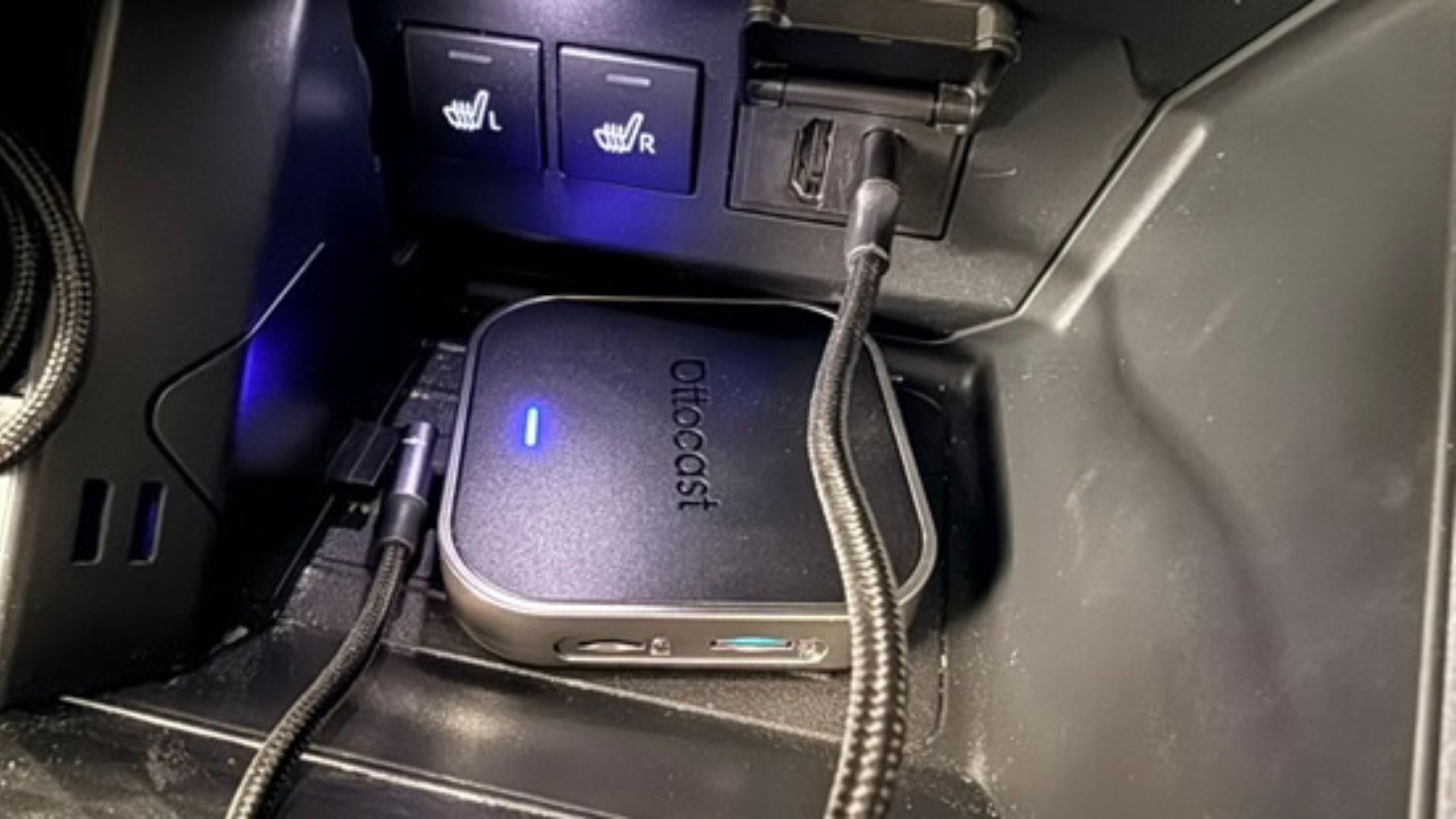
E2の外観は四角形の平置きタイプ。P3やP3 Proの丸型とは異なるデザインです。
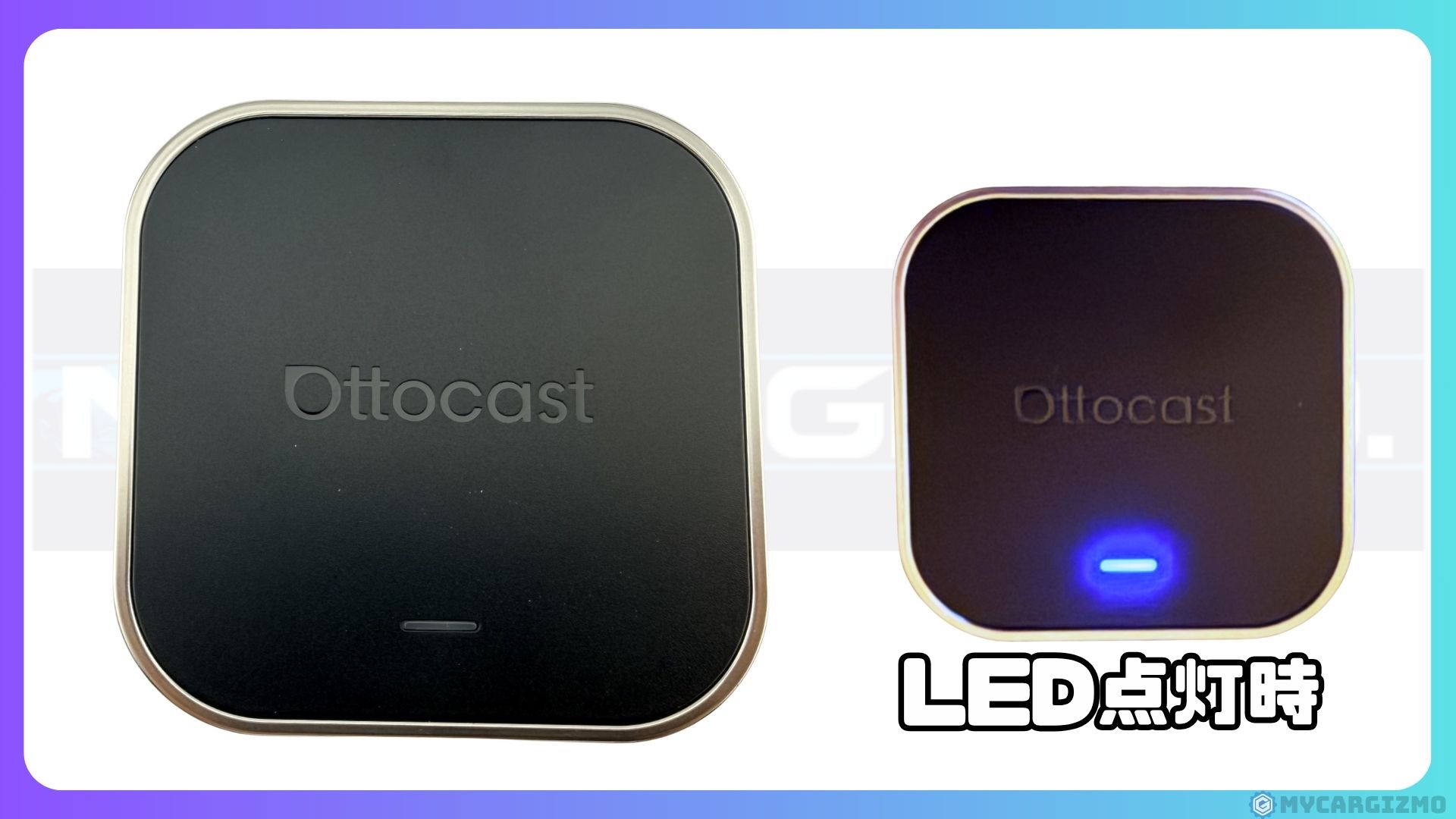
LEDインジケーターの色で動作状態が分かります:
- 🔵 青色点灯:正常動作中
- 🔴 赤色:起動中 or 異常発生
- ⚪ 白色:アップデート中 or リセット中
上面は黒い樹脂、側面は銀色の樹脂で囲まれていて、この銀色パーツがガジェットらしさと高級感を出しています。エントリーモデルだからといって安っぽさは感じません。
背面にはCarPlay / Android Auto切替スイッチとリセットボタン(10秒長押し)が配置されています。

は本体裏面にレーザー刻印されている.jpg)
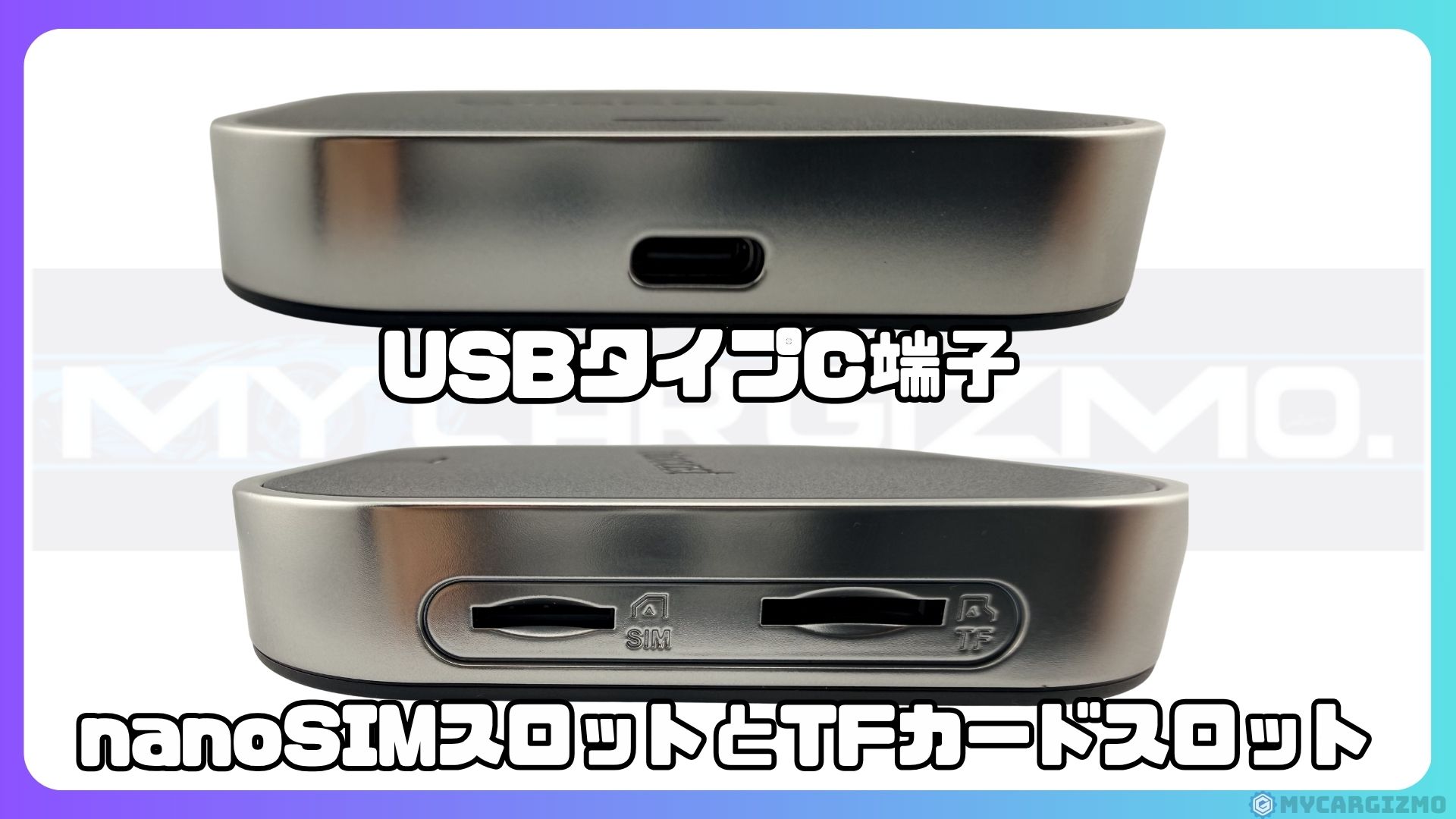
側面にはUSB TYPE-C接続ポート、nanoSIMスロット、microSDスロットが配置されています。上位モデルにあるHDMI出力端子は、エントリーモデルのため付いていません。構成は非常にシンプル。
本体サイズは手のひらに収まるコンパクト設計。
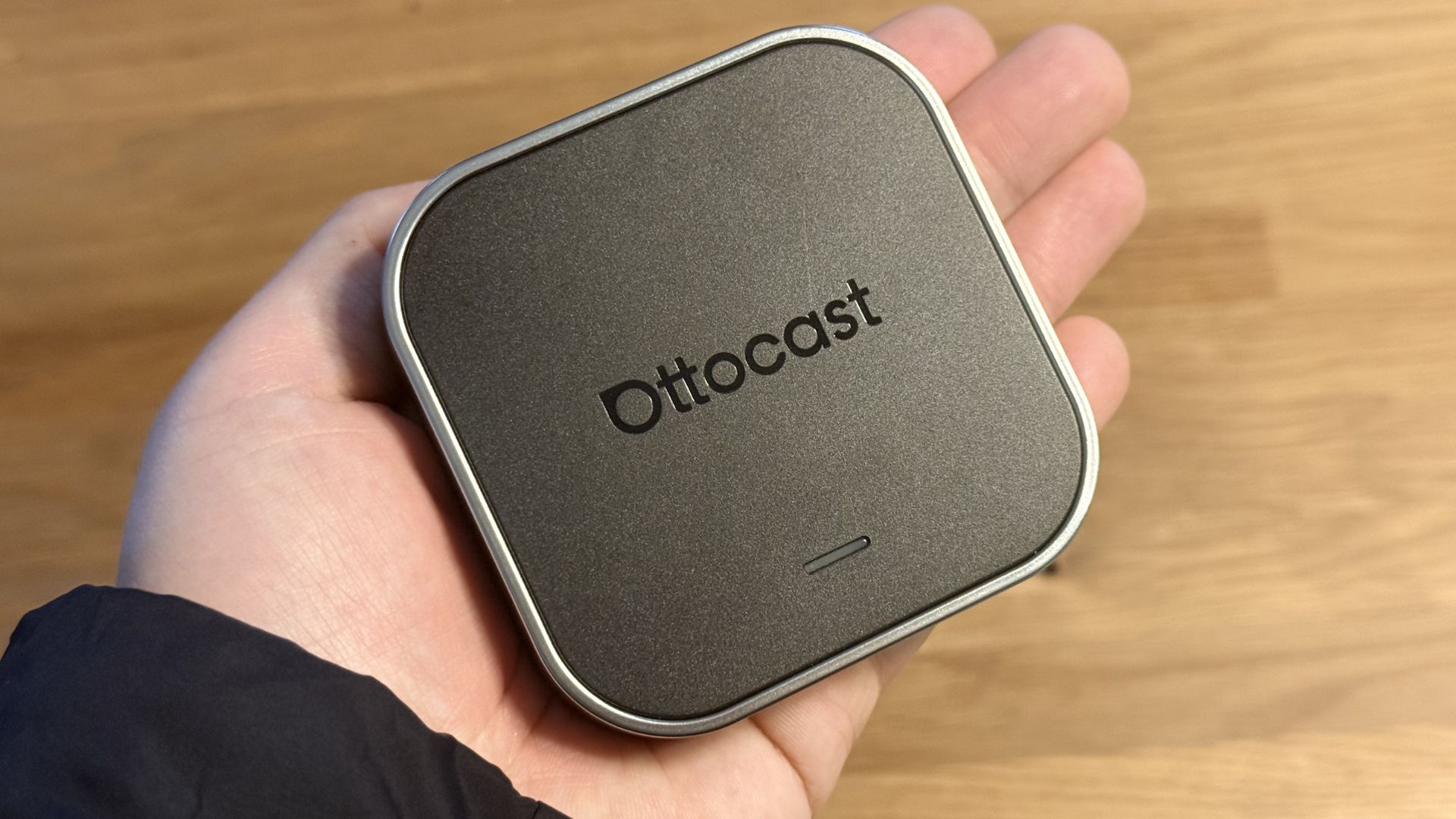

見た目のクオリティはエントリーだからと言って安っぽくはないですね。銀色の樹脂パーツがデザインのポイントになっていて、ダッシュボードに置いてもしっくりくる仕上がり。
OttoAibox E2の同梱品
E2の同梱品は以下の通りです。

- USB-C to Cケーブル × 1
- USB-A to Cケーブル × 1
- 補助電源用Y字ケーブル × 1
- スタートガイド
- 日本語取扱説明書
OttocastのUSBケーブルはメッシュ素材で、他メーカーの一般的なツルツル素材とは明らかに違います。

絡まりにくくて耐久性も高い。エントリーモデルのE2でもこの品質なのは嬉しいですね。
取扱説明書は全編日本語で、接続方法からインターネット接続、画面分割の操作方法まで載っています。
購買体験|公式サイトのブラックフライデーセールで20,673円
筆者は2025年11月30日に、Ottocast公式サイトのブラックフライデーセールで購入しました。
| 販売経路 | 価格(2026年4月時点) | 備考 |
|---|---|---|
| Ottocast公式サイト | 23,999円(元値33,899円から10,000円OFF) | 購入特典あり |
| Amazon | 23,999円 | ── |
| 楽天 | 販売あり(ストアにより異なる) | 特典はストア方針次第 |
筆者の購入時はブラックフライデー特価で定価33,899円が26,503円まで下がり、そこからクーポンでさらに5,830円引き、最終的に20,673円で購入できました。
公式サイトでは高価な商品購入時にアクセサリー特典が付きます。
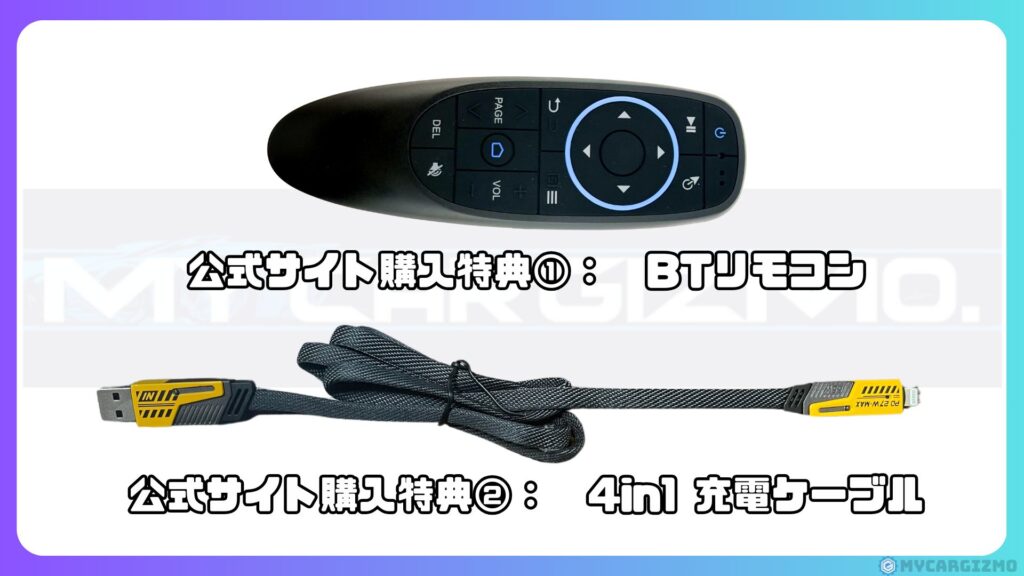
E2の場合はBluetoothリモコンと60W USB 4-in-1充電ケーブルが付属。AIBOX操作と組み合わせて使えるアクセサリーなので、これは嬉しい。Amazon・楽天でも特典が付く傾向にありますが、ストアごとに方針が異なるため、特典重視なら事前に確認しましょう。
特典のBluetoothリモコンは、P3付属のリモコンよりボタンが多く、十字ボタンに加えて音量調節・ミュート・再生/停止ボタンも付いていて使いやすいです。

単4電池2本で動作し、ペアリングはOKボタンと戻るボタンの長押しで完了。

ただし、背面が丸いので車内でコロコロ転がるのが地味に気になるところ。ドリンクホルダーに立てるか、滑り止めを貼るなどの工夫があった方がいいかもしれません。
もう一つの特典、4-in-1ケーブルはUSB-CとLightningの両端子に対応していて、スマホの充電に便利。
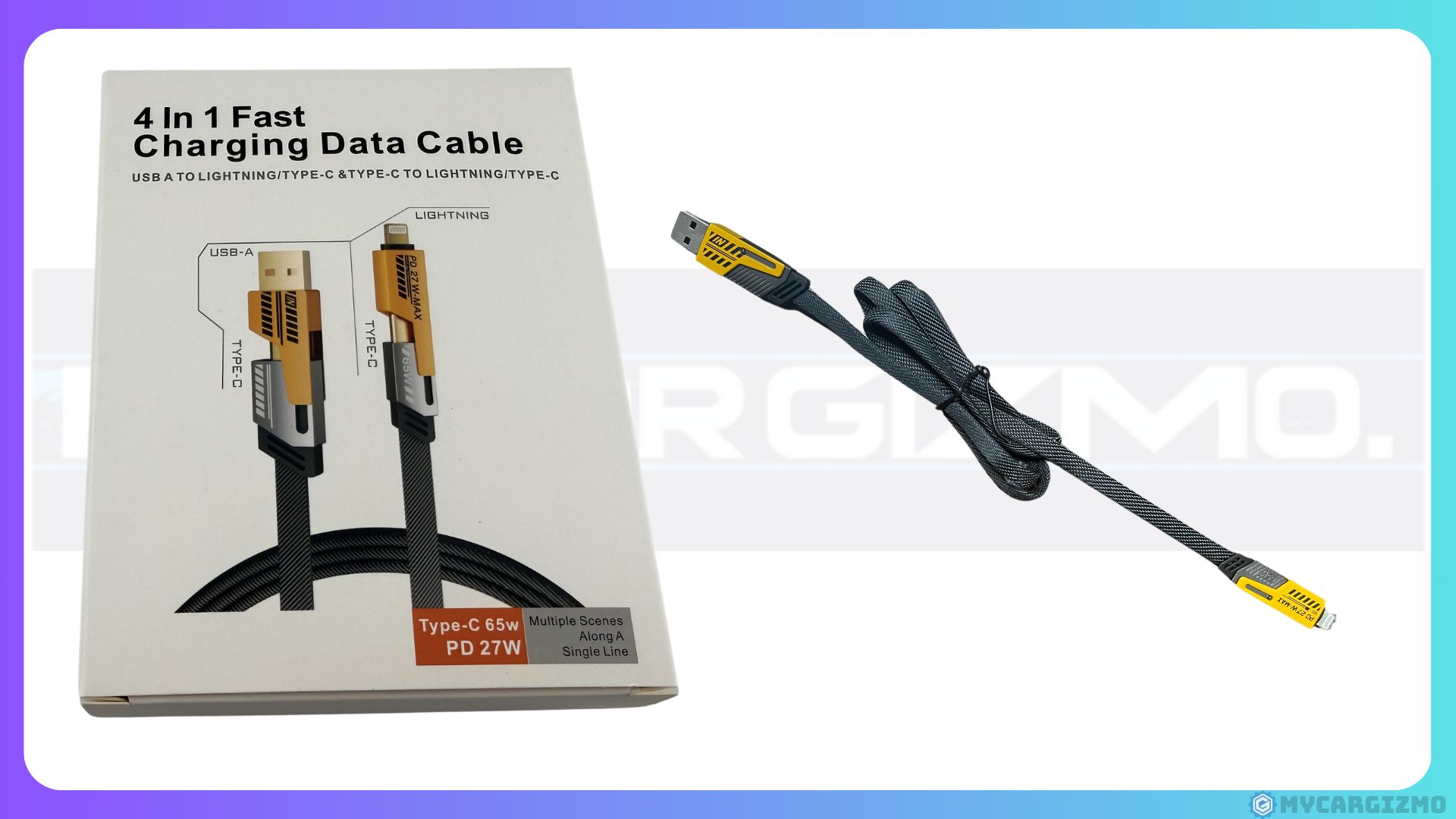
Y字ケーブルと組み合わせれば補助電源ケーブルとしても使えます。車載USB充電器を準備して、そこから電源を取ってくることで電源強化ができるという活用法もあります。
公式サイトの特典、地味に豪華ですよね。BTリモコンと4-in-1ケーブルが両方ついてくるのは、E2を買うなら公式がお得と感じる理由のひとつです。ただ、リモコンが転がるのは本当にちょっと気になる(笑)。滑り止めシールを貼ることをオススメします。
USBポートに挿すだけで、愛車のディスプレイがYouTube・Netflix・Googleマップ対応に。
クラウドSIM内蔵でテザリングも不要。初回122円で10GB分の買い切り通信容量をGET!
公式サイトならリモコンと充電ケーブルがついてくる!
/今ならクーポンコード「mycargizmo10」で10%OFF!\
OttoAibox E2の初期設定・使い方|Raizeへの接続からクラウドSIM開通まで
E2の初期設定は難しくありません。筆者のRaize(トヨタ ディスプレイオーディオ)では、補助電源ケーブルなしで問題なく起動しました。
オットキャストのAIBOXはスマホテザリングや物理SIMがなくても端末搭載のクラウドSIMを使うことでネット接続できます。
手軽でおすすめなので、それを使った初期設定手順をご紹介します!
付属のUSBケーブル(C-CまたはA-C、車のUSBポート形状に合わせて選ぶ)で、車のCarPlay用USBポートにE2を接続します。初回の言語設定などを済ませればすぐにホーム画面が表示されます。
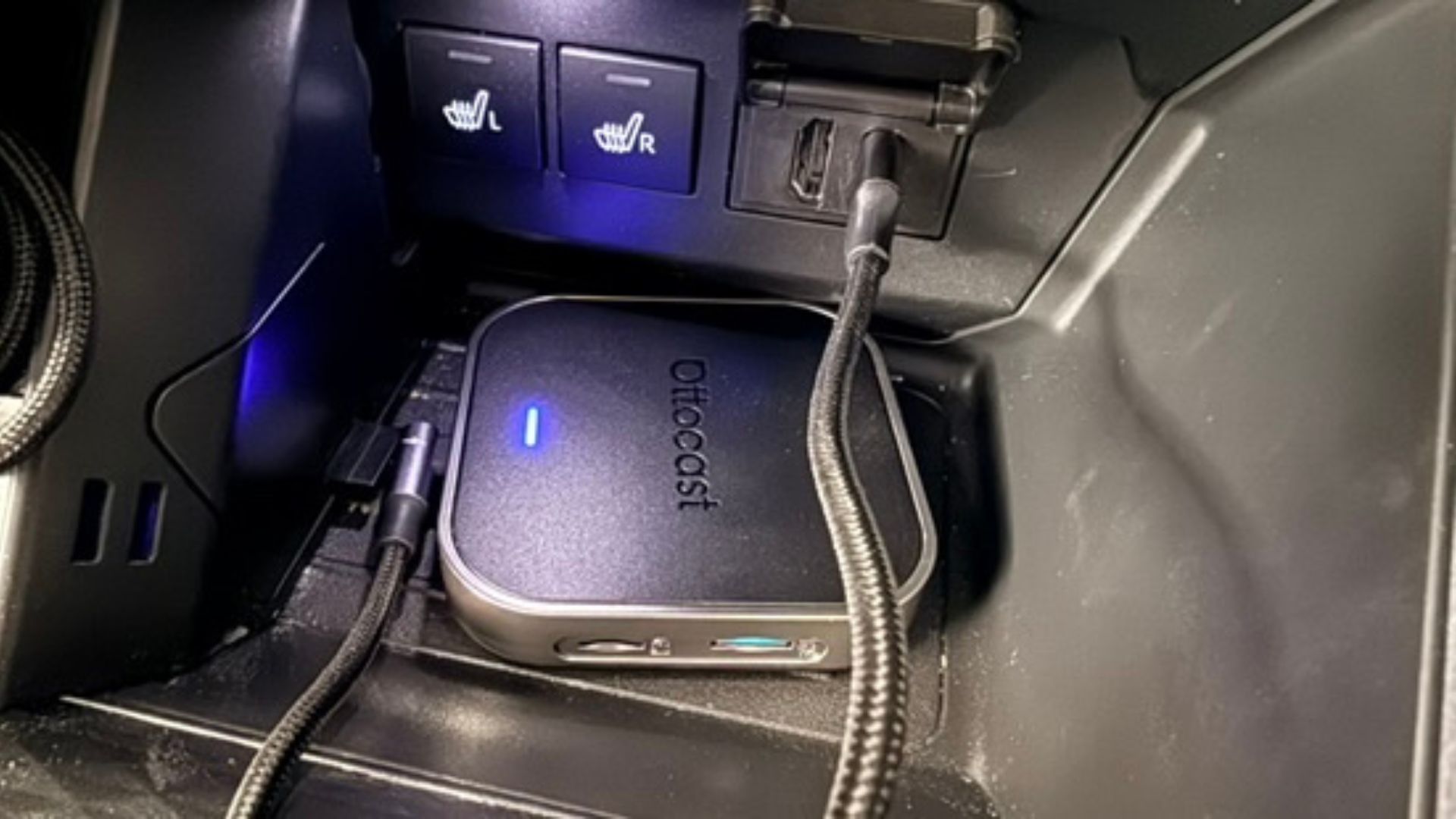
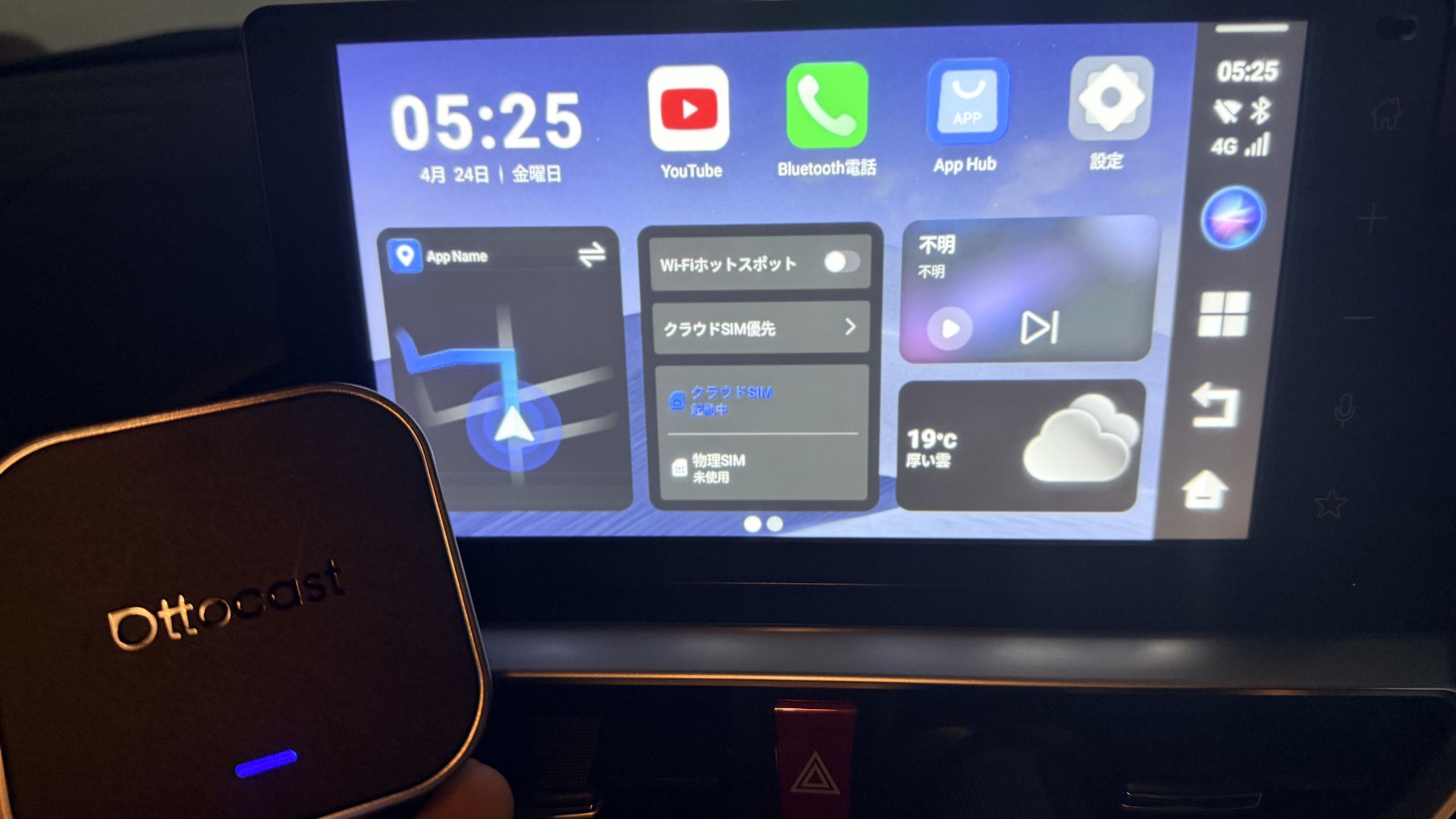
Raizeでは補助電源なしで問題なく動きました。ただし車種によってはUSBポートの電力が足りず、再起動を繰り返すケースもあるようです。その場合は付属のY字ケーブルで補助電源を取りましょう。
まずはギガの管理に必要な「OttoPilot」アプリをスマートフォンにインストールします。



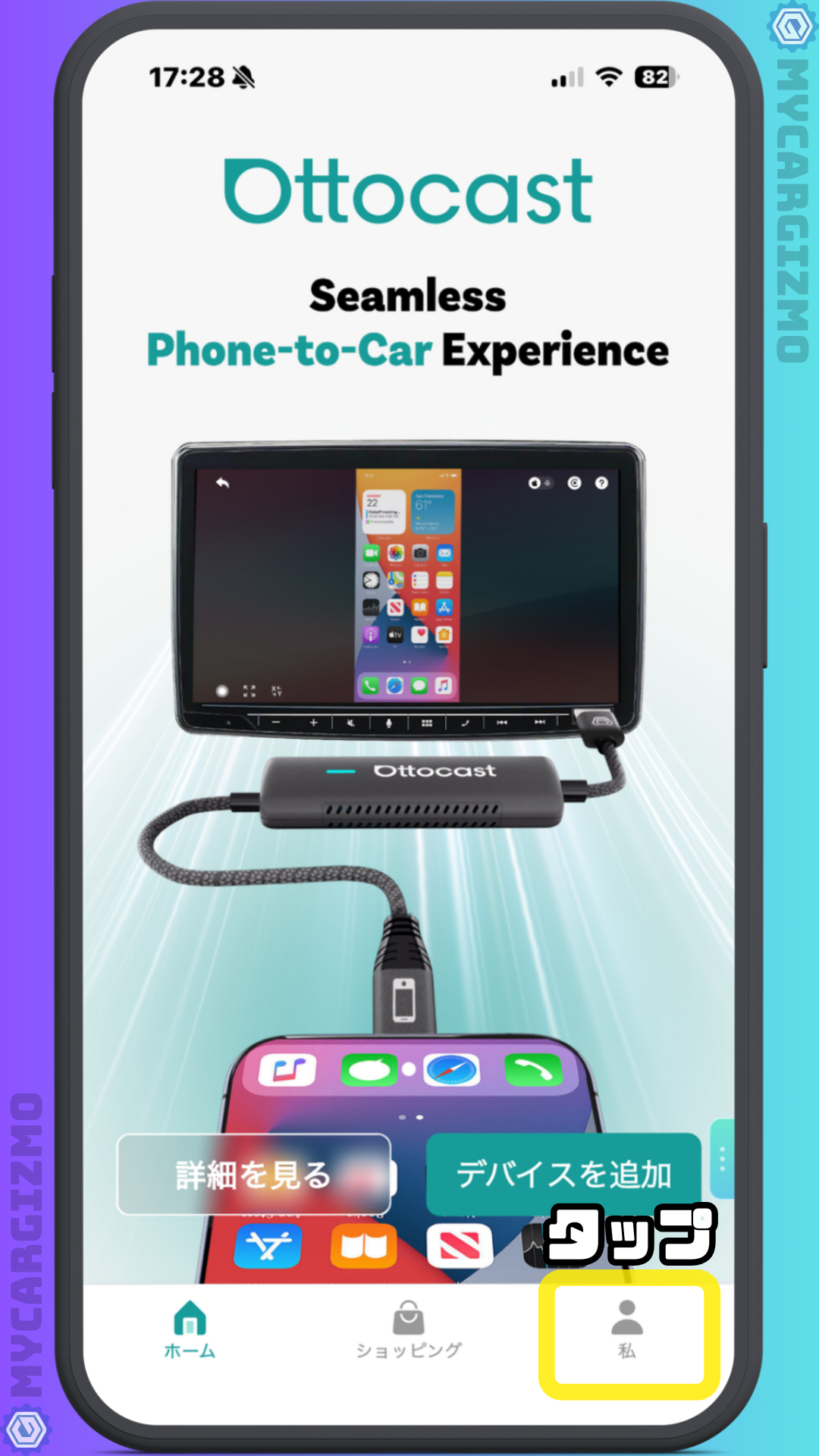
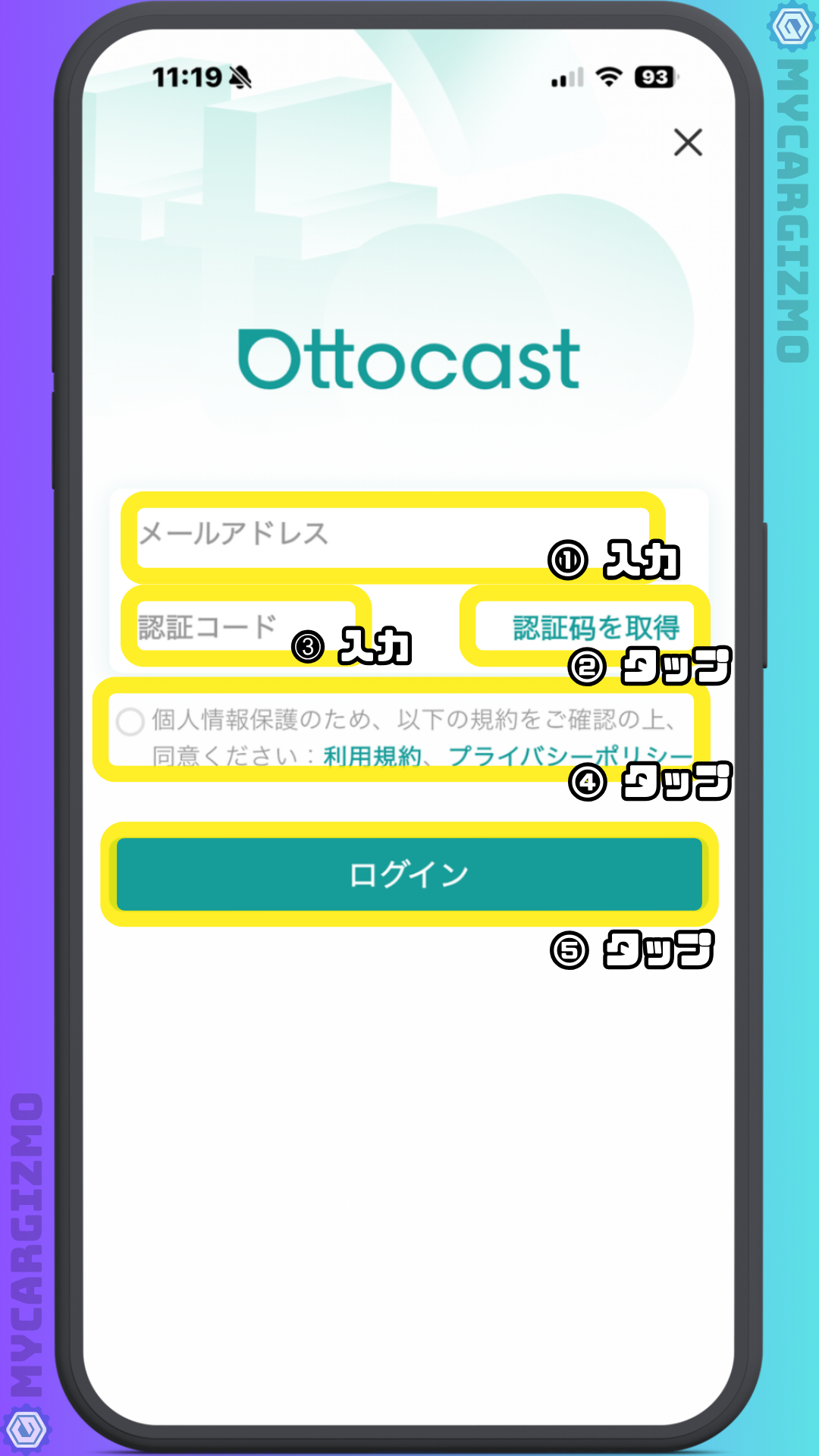
インストールしたらアプリを開き、右下の「私」→「ログイン」の順にタップしてユーザー登録を行います。
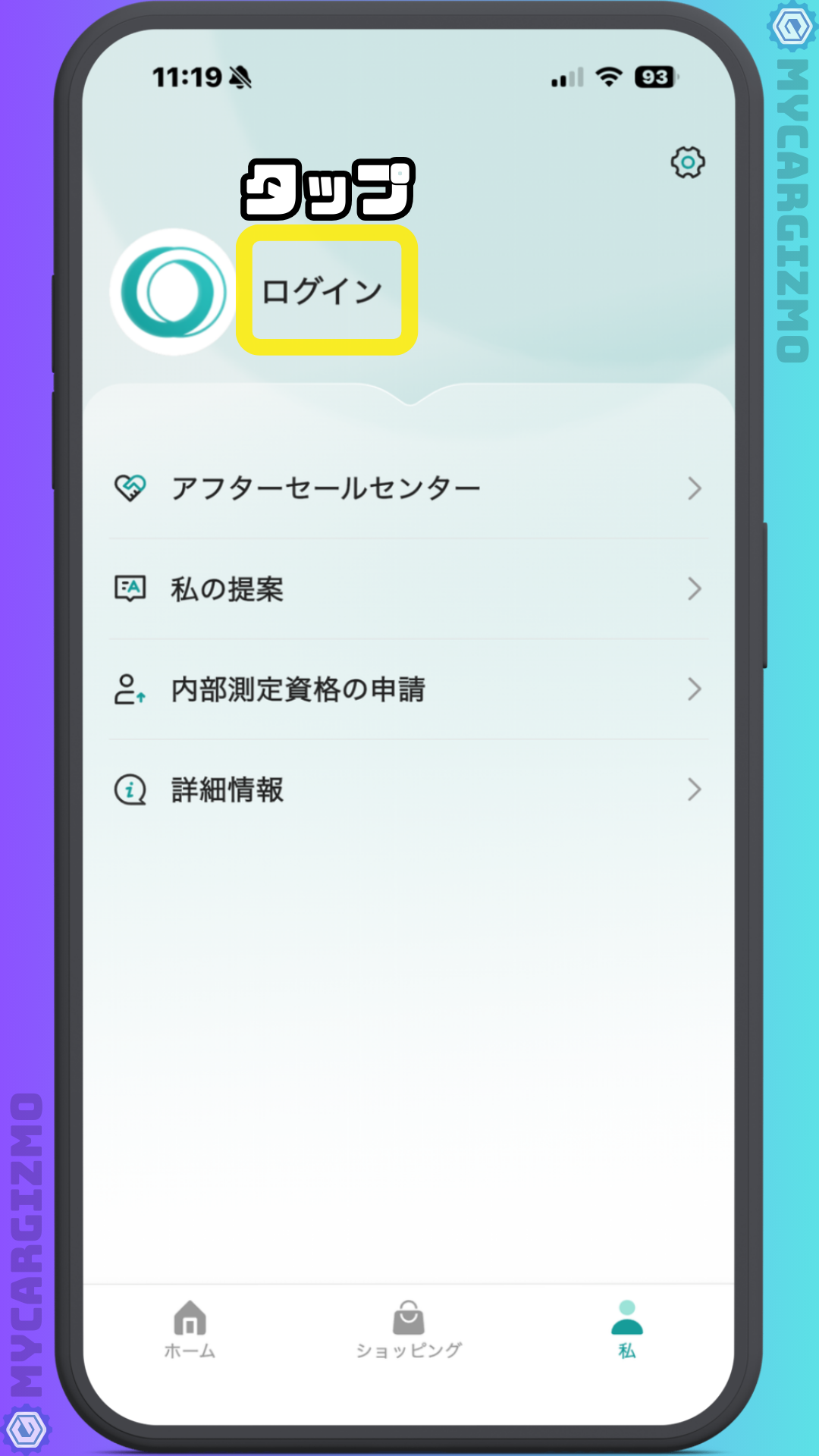
メールアドレスを入力すると認証コードが届くので、それを入力すれば登録完了です。
次に、E2本体のアプリ一覧からSIMateアプリを起動します。
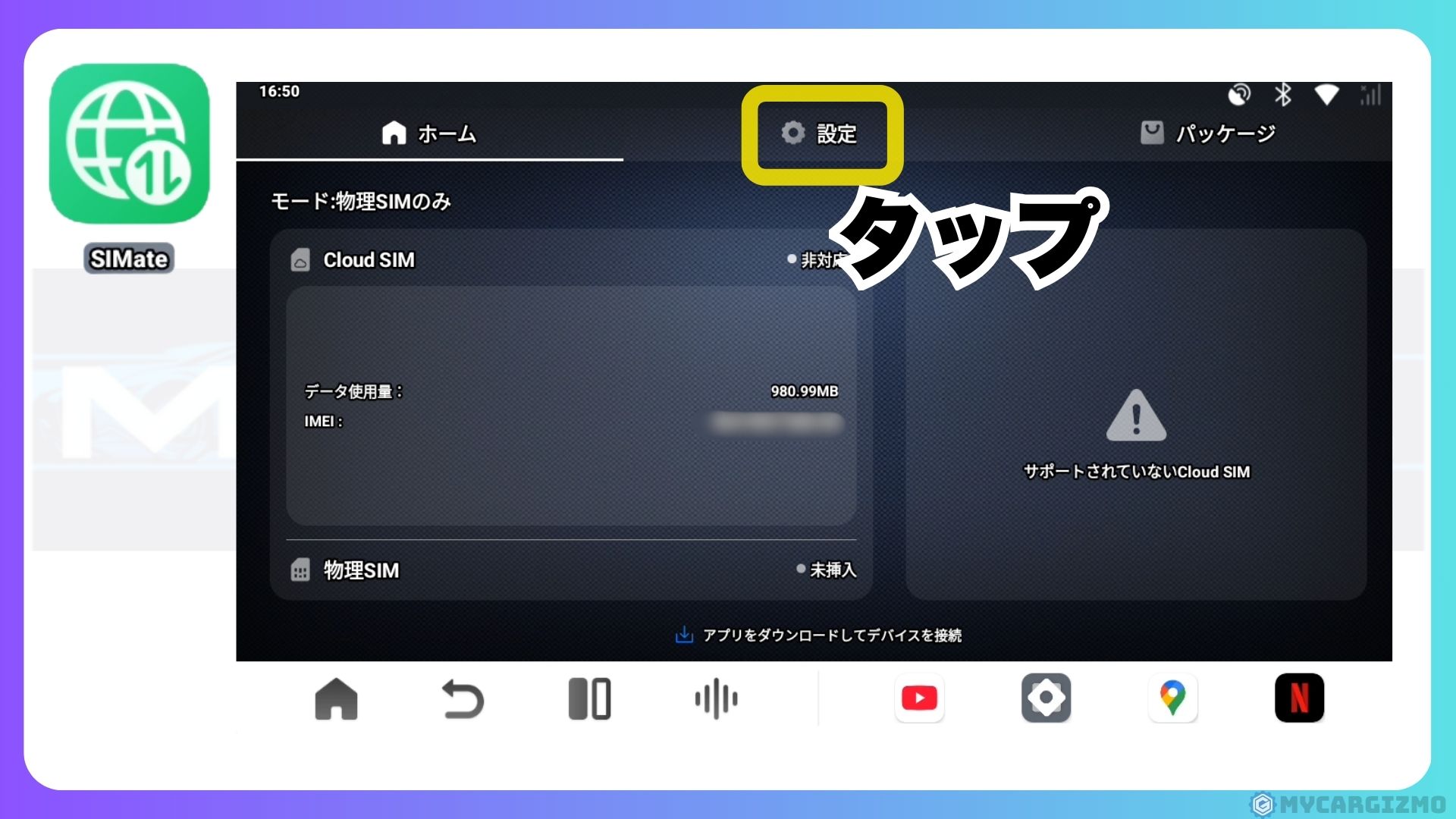
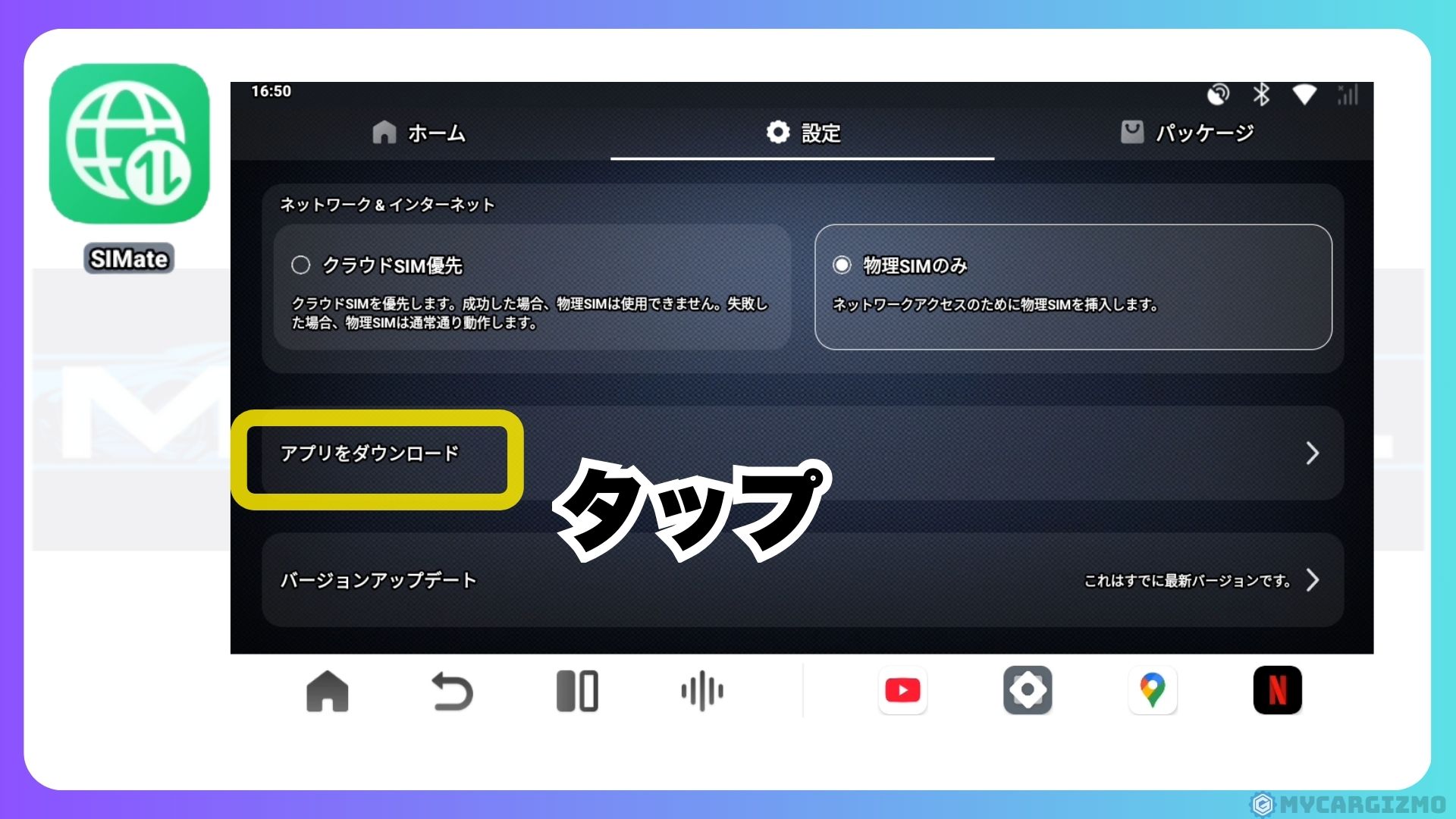
設定 > アプリをダウンロード の順にタップします。
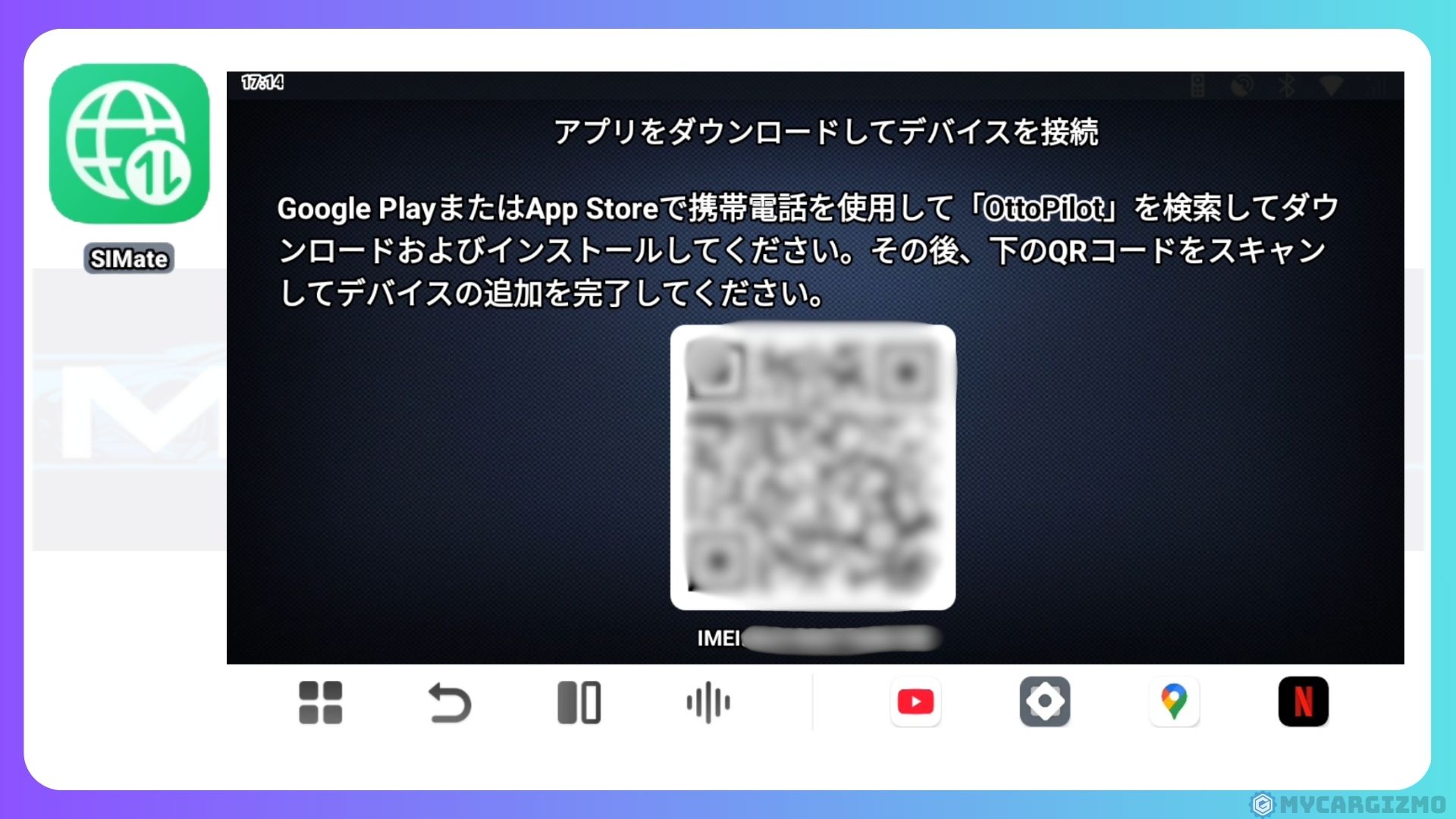
すると、QRコードが表示されます。
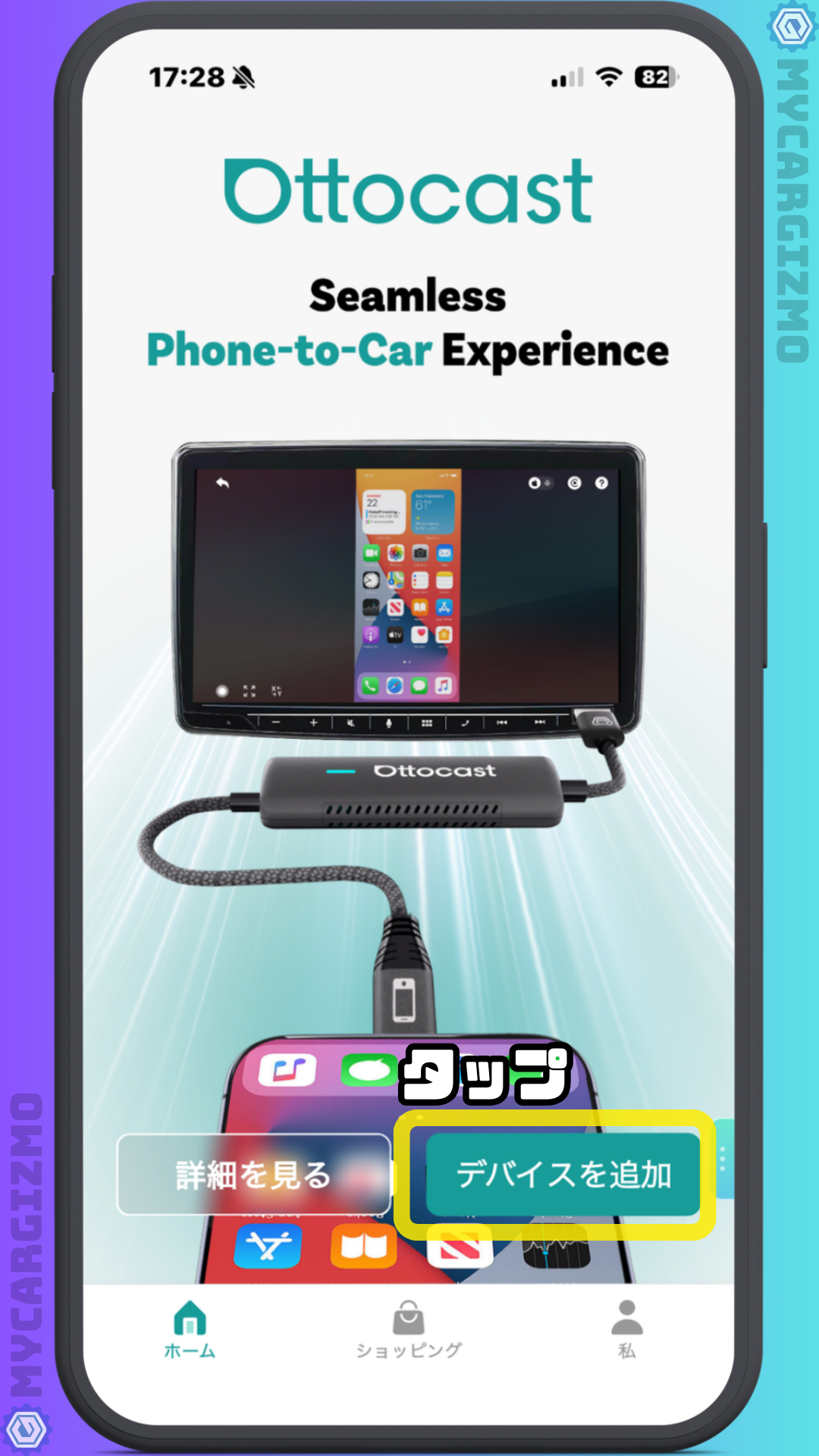
スマホのOttoPilotアプリに戻り、「ホーム」→「デバイスを追加」の順にタップ。
自分の乗る車の基本情報やデバイス情報を入れて「デバイスを追加」をタップ。
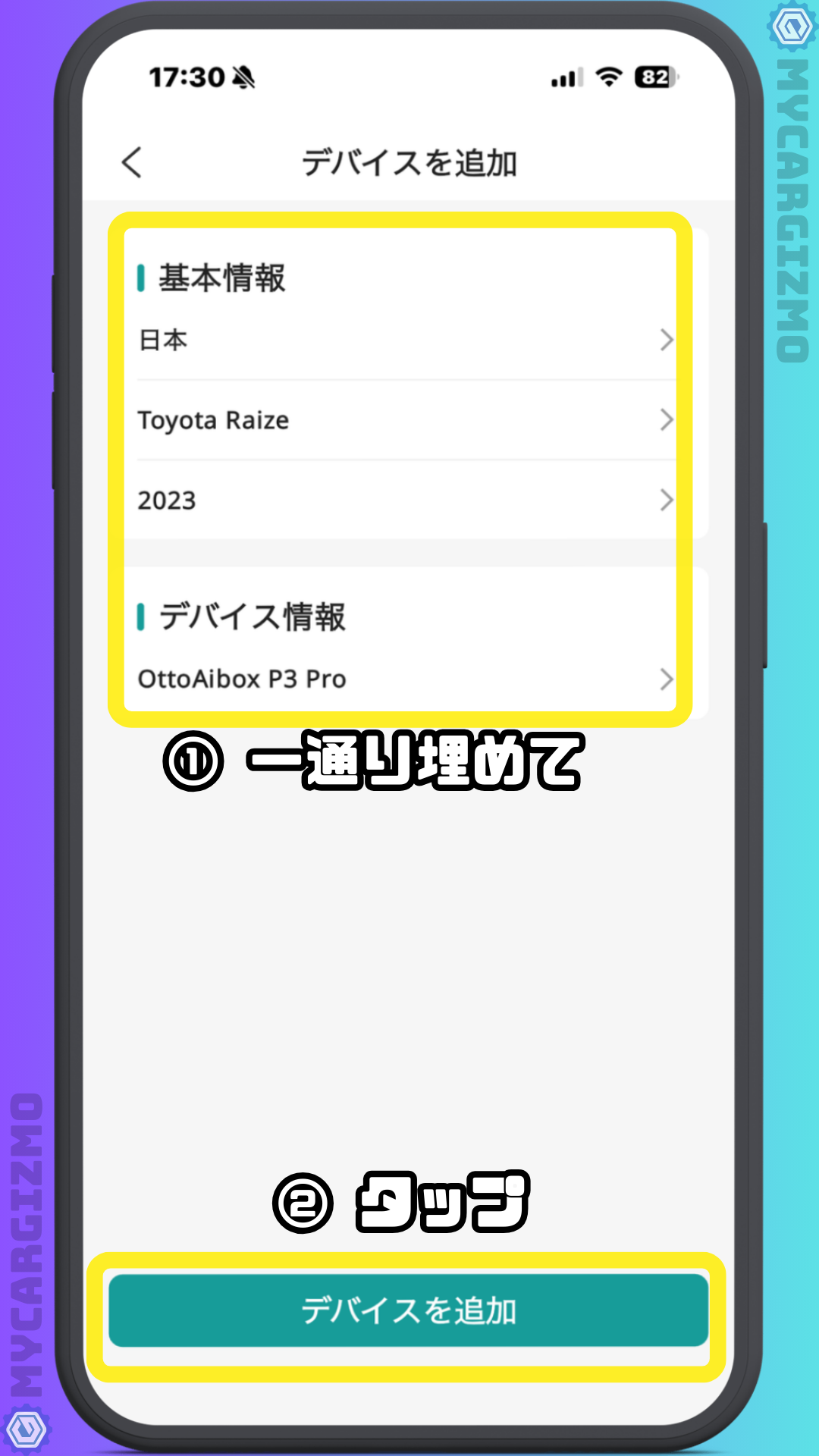
基本情報は車種年式など当てはまるものがなければ近い物を選べば良いと思います。
(筆者は年式が違いましたが特に影響ありません)
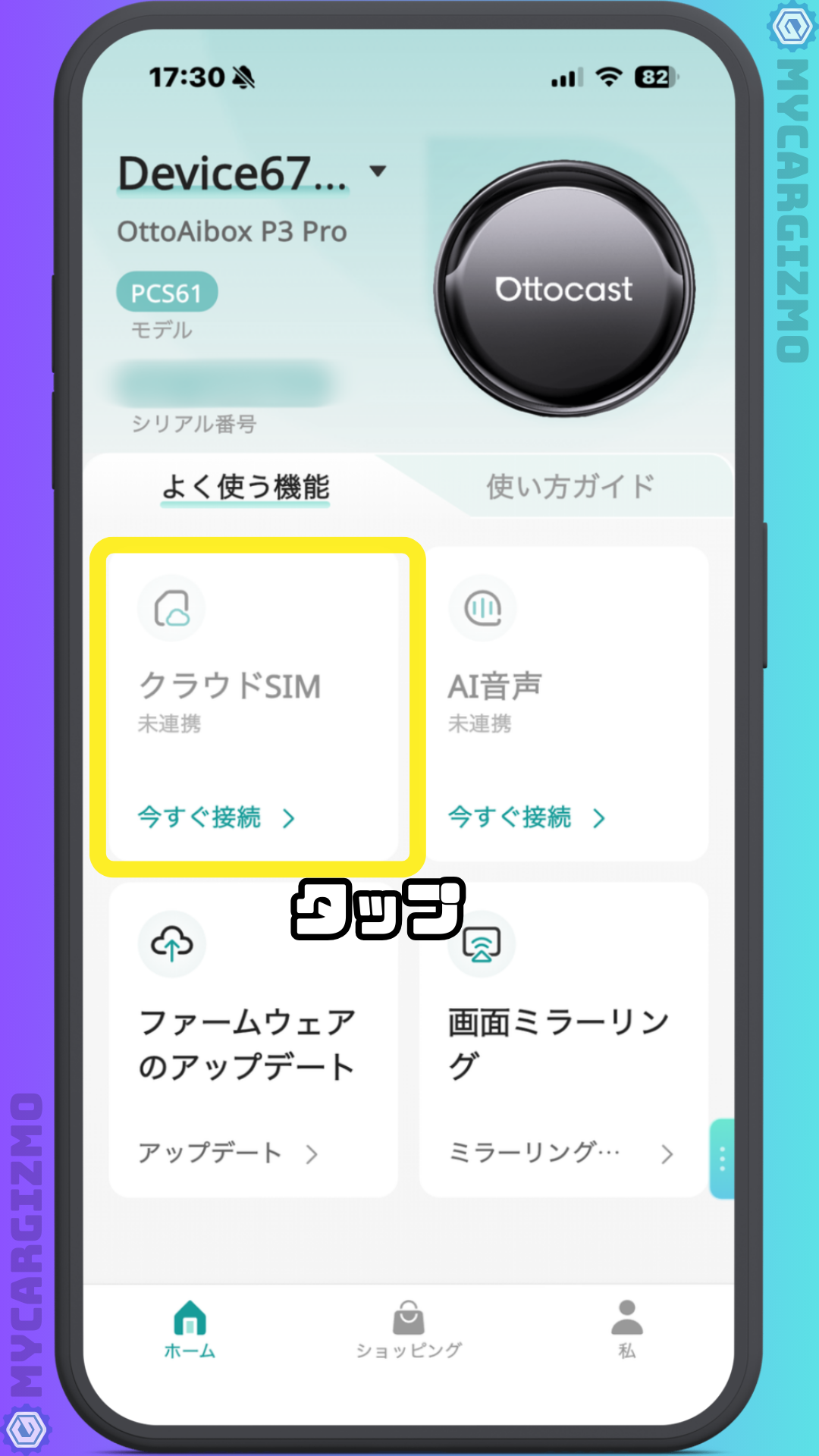
デバイスページが表示されるので、「クラウドSIM」ボタンをタップしましょう。
基本情報は「日本」を選んで「次へ」。
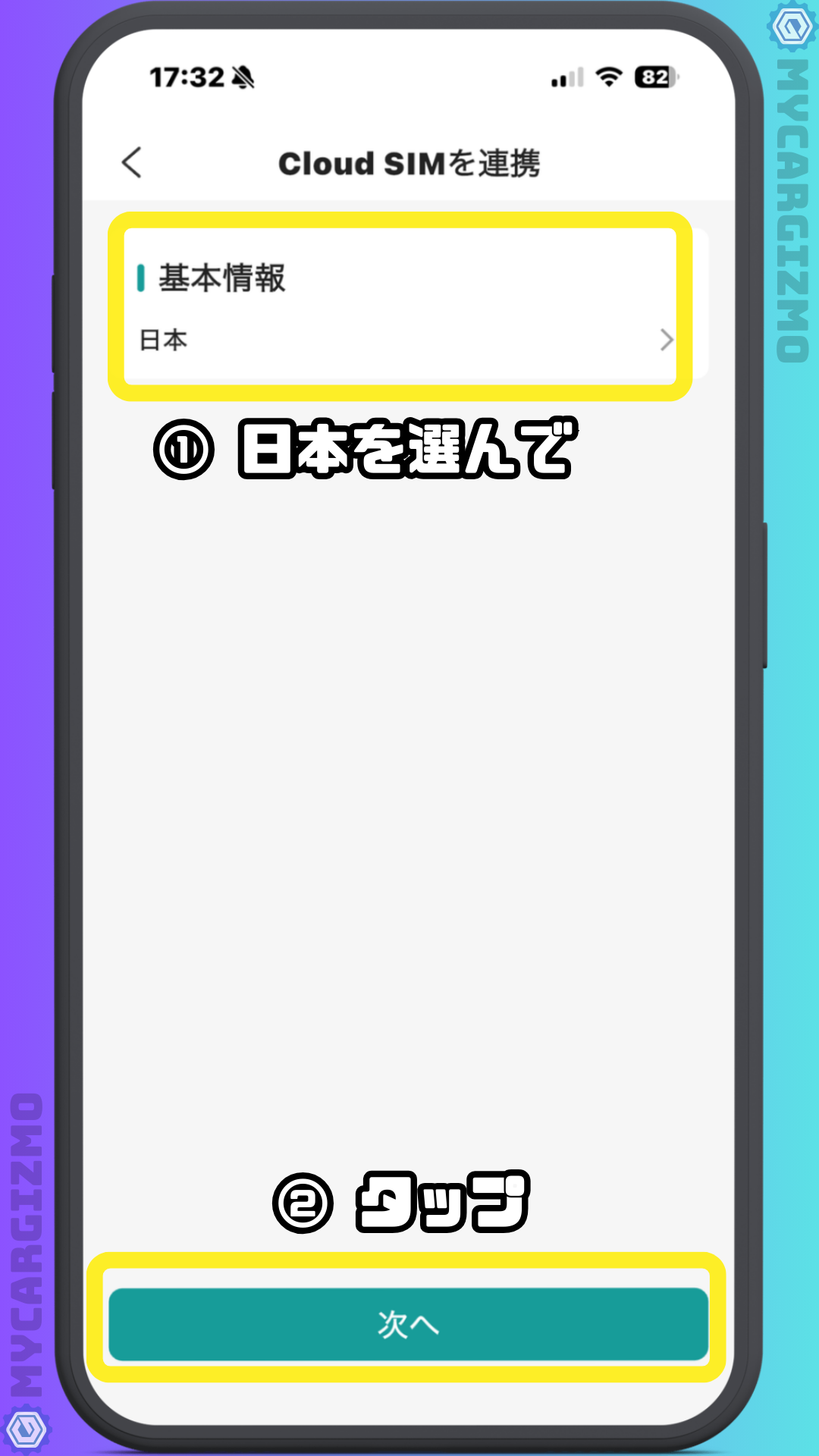
バーコードリーダーが立ち上がるので、E2の画面に戻ってSIMateアプリのQRコードを読み込みましょう。
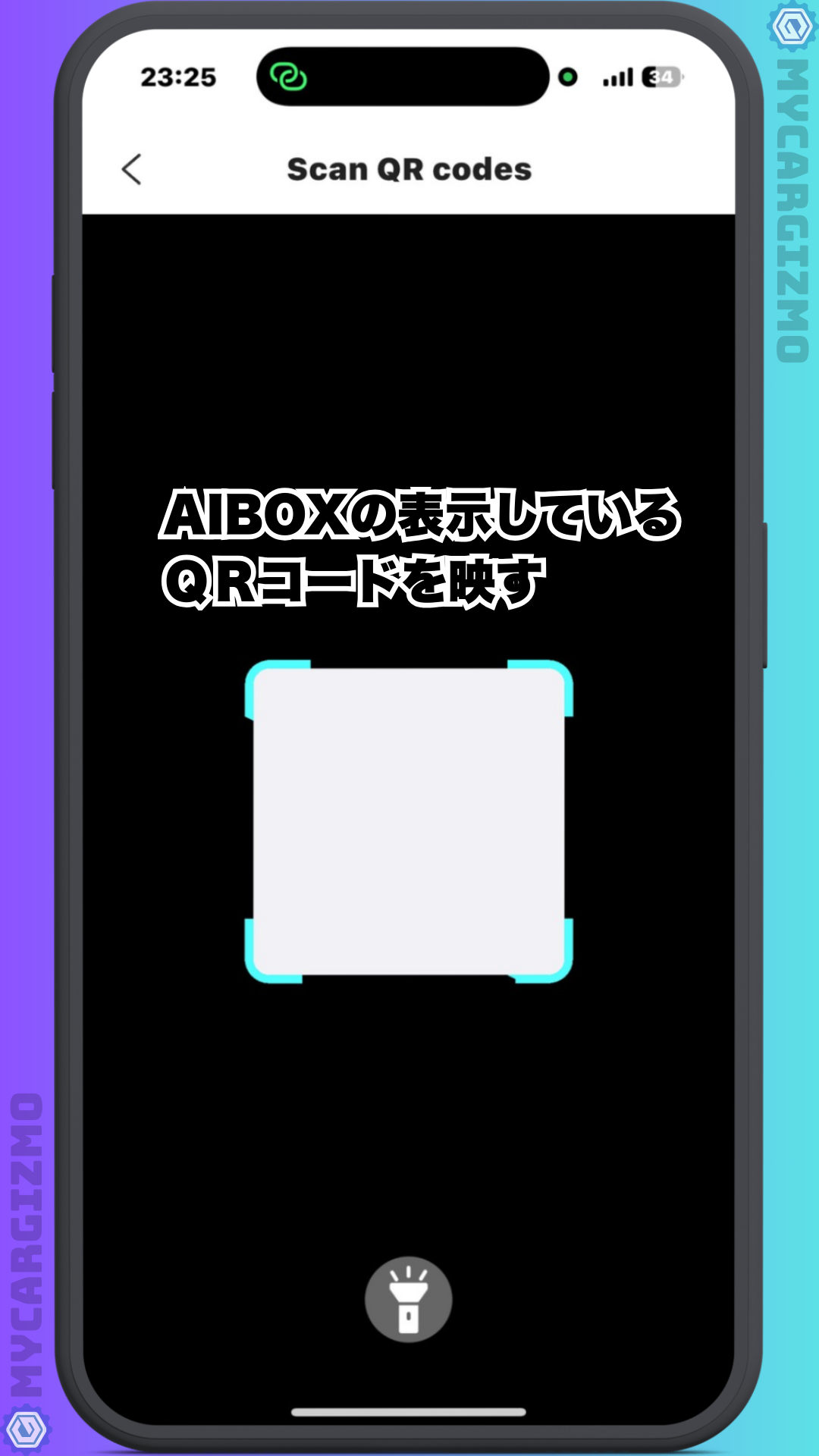
これでスマホアプリとE2が結びつき、ギガのチャージができるようになります。
アクティベートが完了したら、OttoPilotアプリからギガを購入します。
デバイスページ>「クラウドSIM」を選択し、好みのプランを選んで購入します。
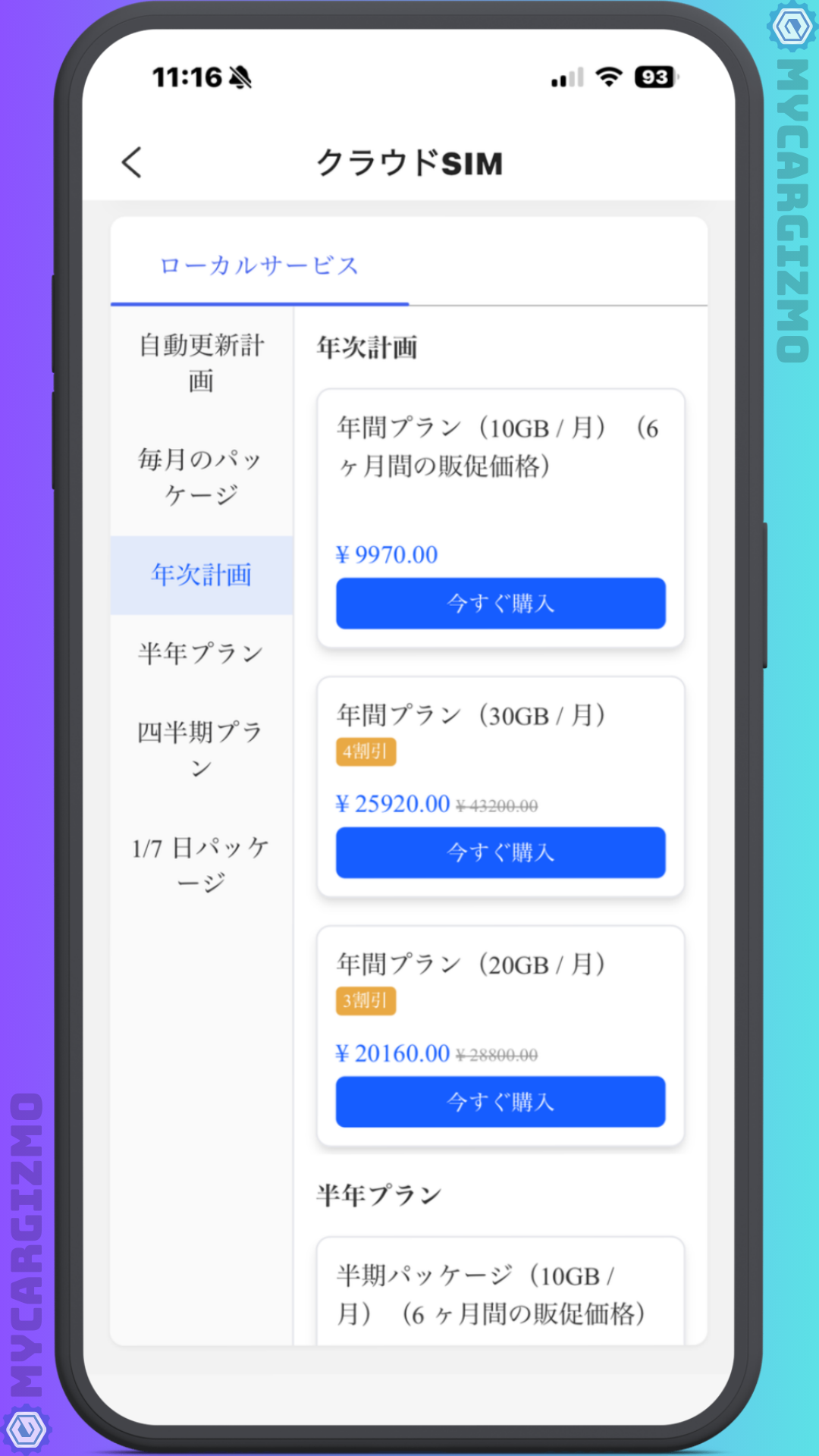
支払い方法はクレジットカードとPayPalが選べますが、PayPalでの登録をおすすめします。
筆者はクレジットカードを直接登録したら支払いエラーが出て、PayPalに切り替えたら問題なく通りました。カード会社によっては海外決済扱いでエラーになる可能性があるので、最初からPayPalにしておくとトラブルが少ないです。
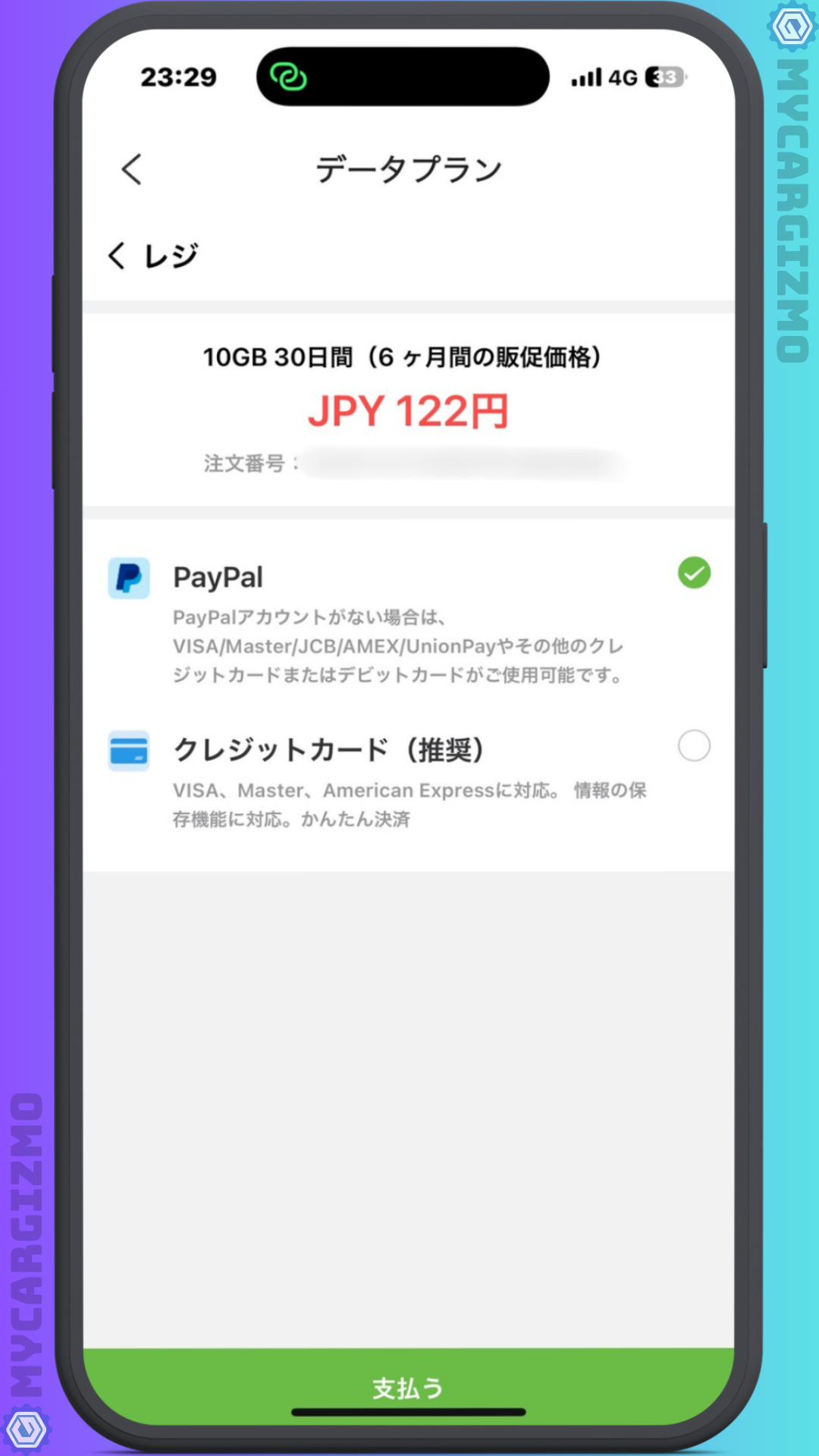
初回は90%オフクーポンが使えて、10GB / 30日分がたったの122円(通常1,220円)で試せます。
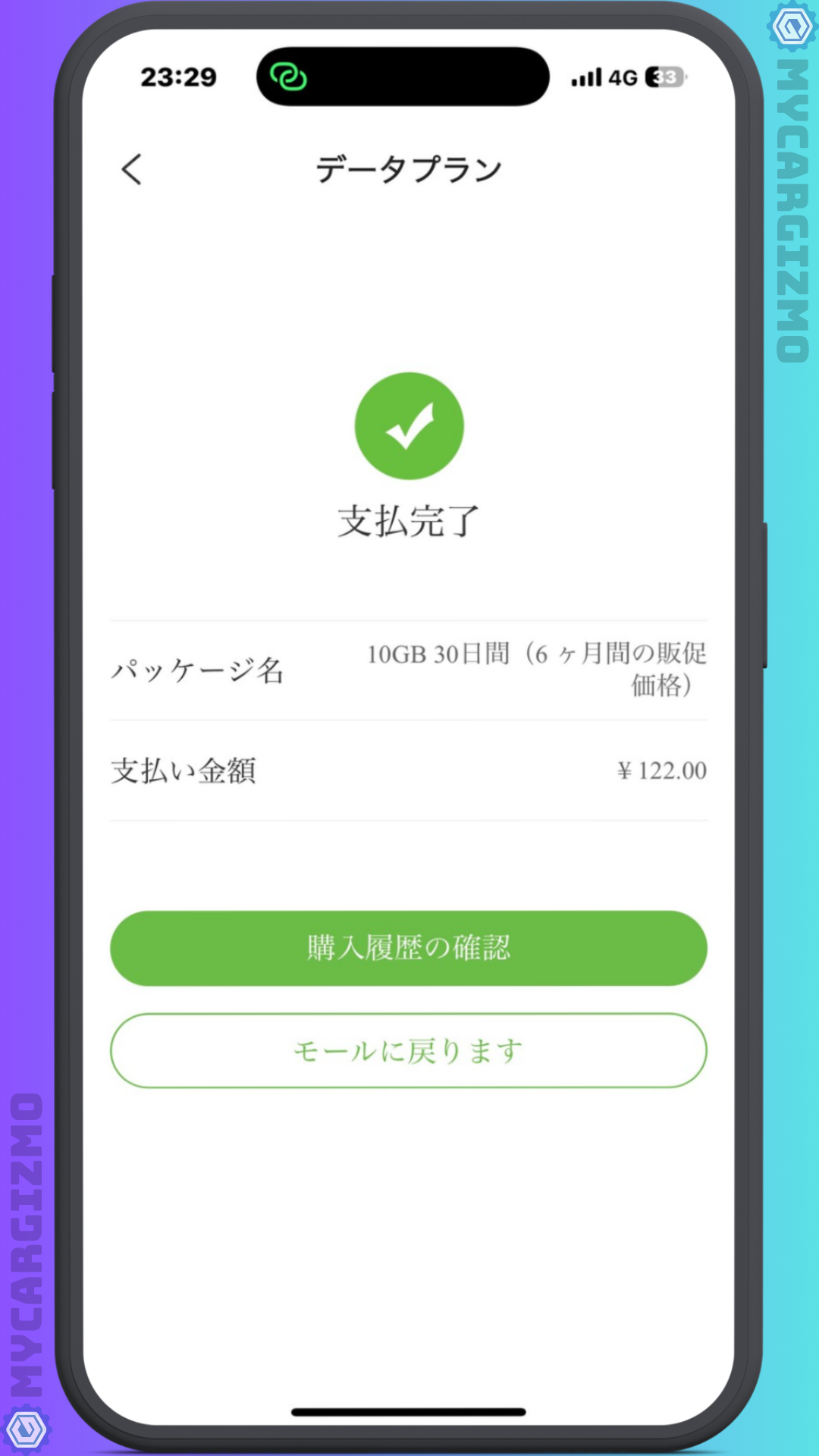
OttocastのクラウドSIMは買い切り型。購入したからといって翌月から自動継続課金されることはありません。必要になったらまた自分で買えばいいし、面倒なら年間分をまとめ買いもできます。
購入が完了すれば、E2がクラウドSIM経由でインターネットに接続できるようになります。
ステータスバーに4Gアイコンが表示されていれば開通成功です
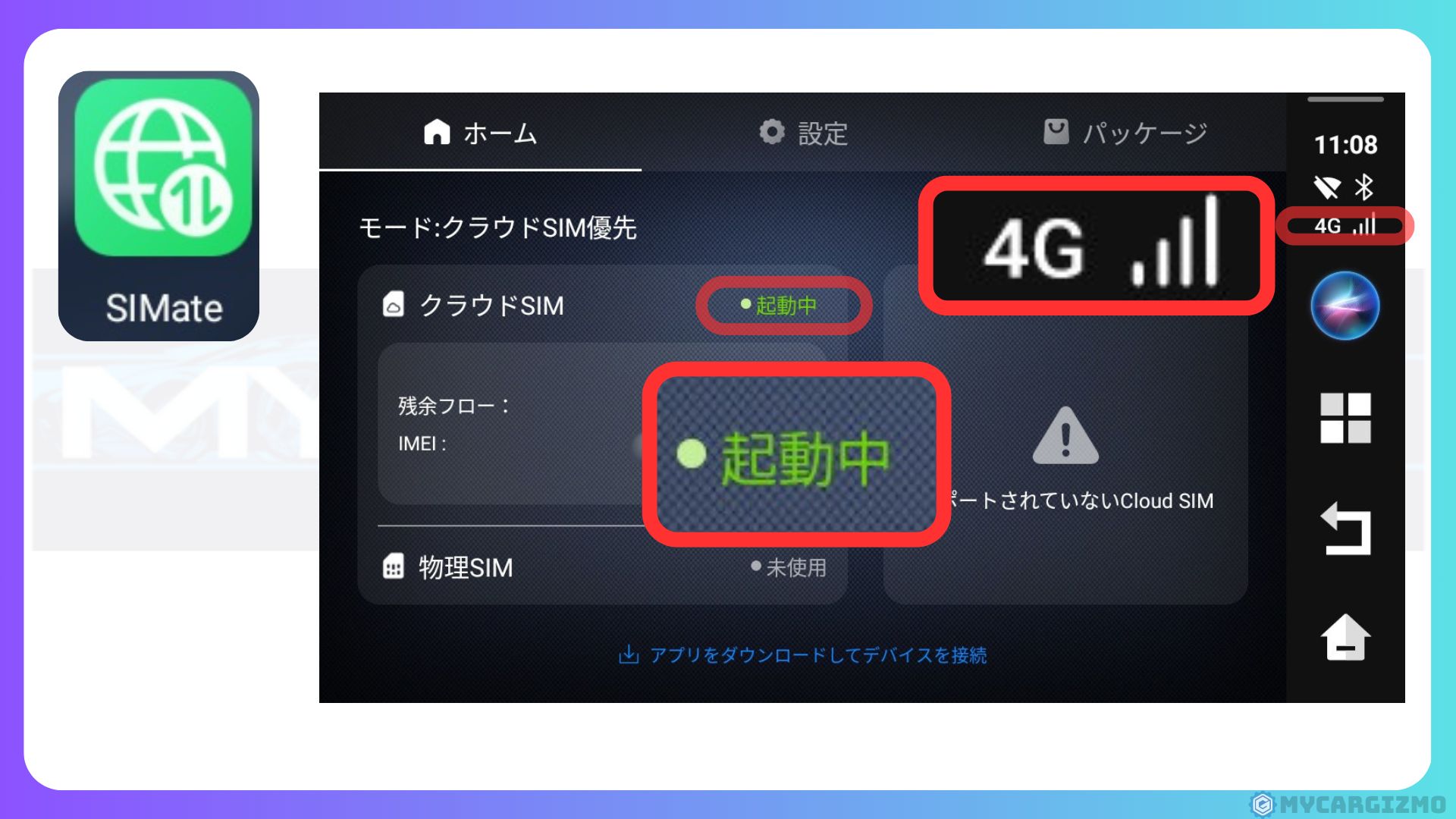
開通されない!という場合には、「設定」タブを選んで、「物理SIMモード」になっていないかを確認しましょう。
その場合は、クラウドSIM優先モードに切り替えれば開通されるはずです。
慣れれば5分程度で完了する作業です。
クラウドSIMは開通にスマホアプリが必要というひと手間はありますが、初回122円で試せて、買い切り型で継続課金の心配もない。使い始めやすい仕組みだと思います。
USBポートに挿すだけで、愛車のディスプレイがYouTube・Netflix・Googleマップ対応に。
クラウドSIM内蔵でテザリングも不要。初回122円で10GB分の買い切り通信容量をGET!
公式サイトならリモコンと充電ケーブルがついてくる!
/今ならクーポンコード「mycargizmo10」で10%OFF!\
OttoAibox E2のプリインストールアプリとUI操作性
E2にはすぐに使える主要アプリがプリインストールされています。ネットさえ開通すれば、追加ダウンロードなしでドライブ中退屈しないレベルには仕上がっています。
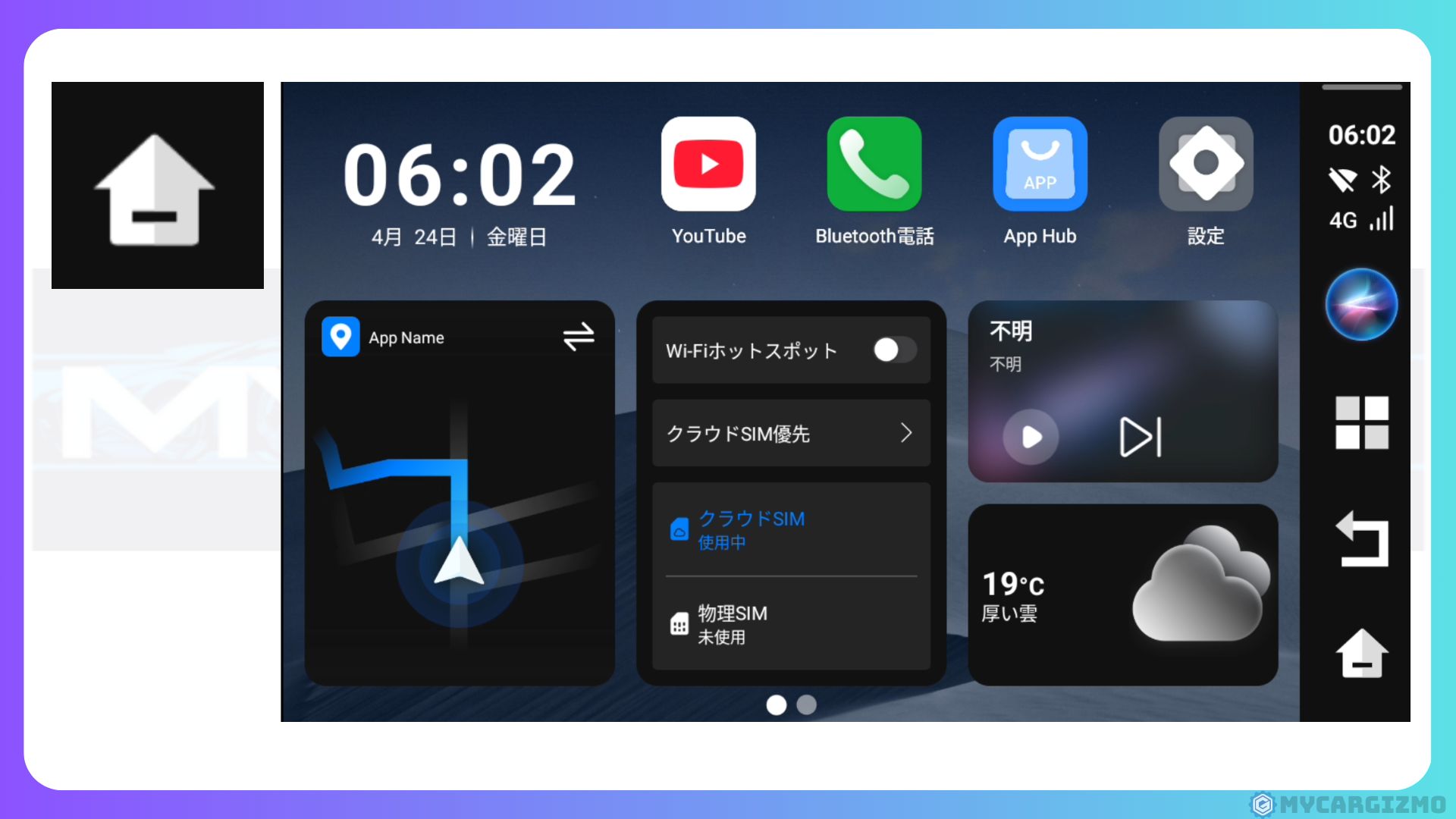
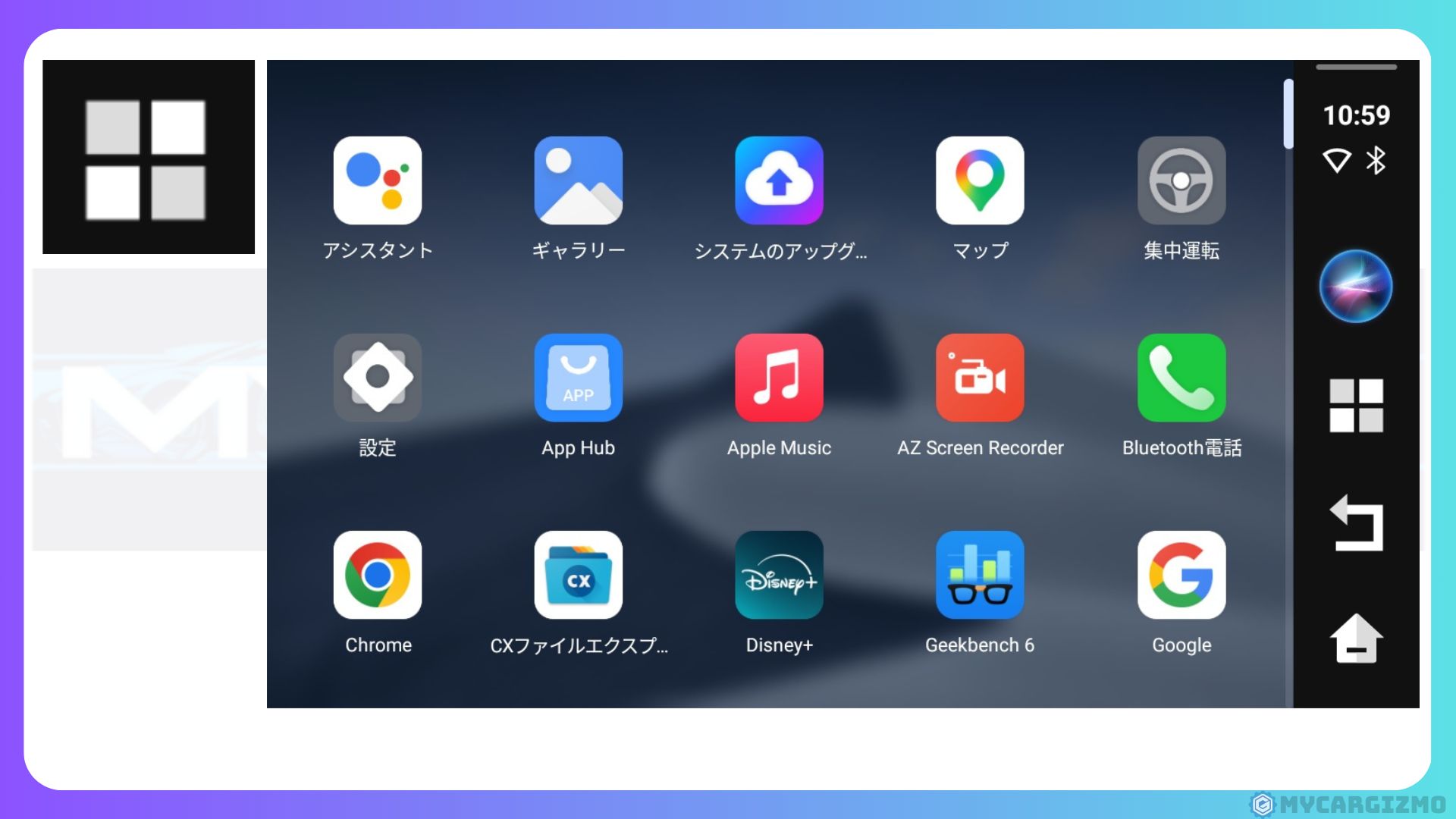
| カテゴリ | アプリ |
|---|---|
| ナビ | Googleマップ、Yahoo!カーナビ |
| 動画 | YouTube、Netflix、Prime Video、Disney+、TikTok |
| 音楽 | Apple Music、Spotify |
Yahoo!カーナビが最初から入っているのは日本ユーザーにとって地味に嬉しいところ。もちろんGoogle Playストアから好きなアプリを追加することもできます(TVer、ABEMA、U-NEXTなど)。
Netflix・Prime Video・Disney+・TikTokと、主要な動画サービスがほぼ全部入っているのは嬉しいですね。TVerやABEMAなどは別途インストールが必要ですが、Playストアからすぐ入れられるので問題なし。
OttoAibox E2のサイドバーUI──戻るボタン常時表示が快適
E2の画面右側(Raizeの場合)にはサイドバーが常時表示されます。ここにはホーム画面・アプリ一覧・戻るボタン・Googleアシスタントボタンが並んでいます。
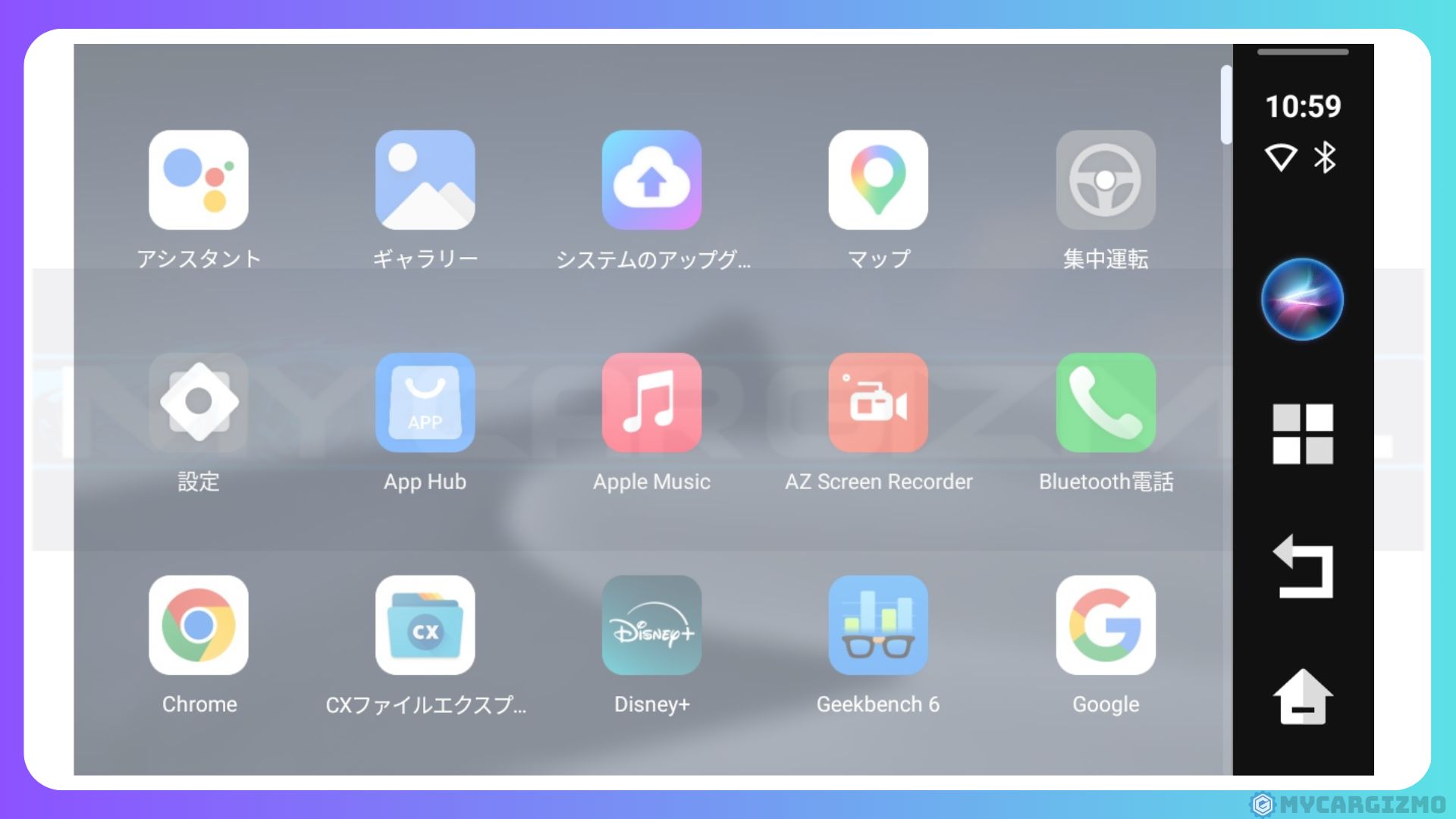
筆者は「戻るボタン」をよく使うので、これが常に表示されているのは本当に助かります。他社のAIBOXだと、フローティングボタンを一回タップしてから戻るボタンを押す、という二段階操作が必要な機種が多い。
E2は一発で戻れるので、操作のストレスが全然違います。
USBポートに挿すだけで、愛車のディスプレイがYouTube・Netflix・Googleマップ対応に。
クラウドSIM内蔵でテザリングも不要。初回122円で10GB分の買い切り通信容量をGET!
公式サイトならリモコンと充電ケーブルがついてくる!
/今ならクーポンコード「mycargizmo10」で10%OFF!\
OttoAibox E2の動画視聴|YouTube・Netflixで音ズレなし
動画視聴はAIBOXのメイン用途。E2の4GBメモリでどこまで快適に見られるか、実際に使ってみました。
YouTube
YouTubeは画質480p(クラウドSIM使用時の自動画質設定)で安定して配信が続き、途中で止まることはありませんでした。音ズレも気にならない。
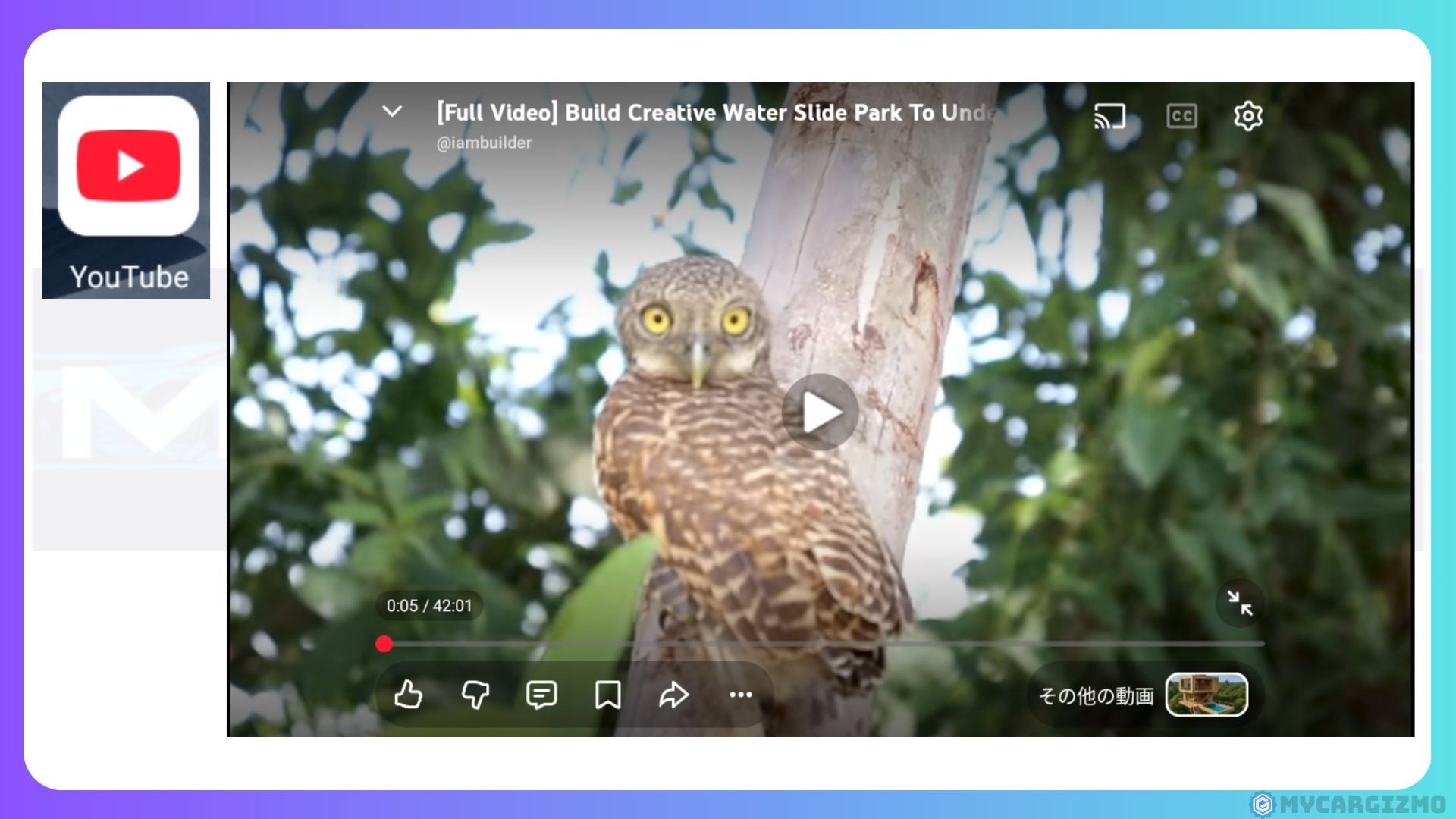
1080pに切り替えても再生自体は問題なし。画質設定画面から手動で解像度を変更できます。

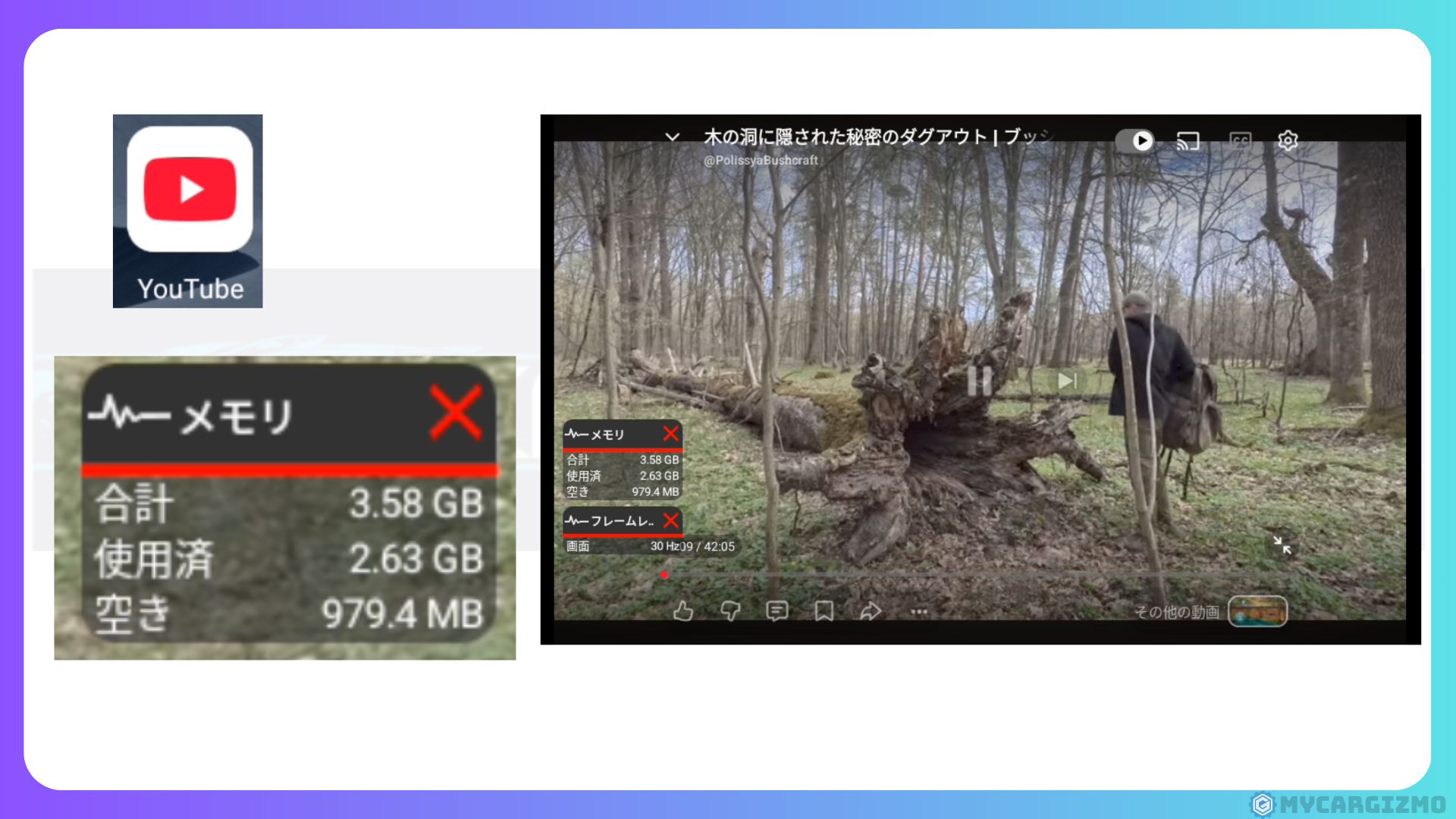
メモリ使用量は2.63GB程度で、単体視聴であれば4GBモデルのE2でも余裕があります(詳しくはメモリ検証の項で)。
Netflix
Netflixも快適です。映像・音声のズレはなく、普通にストレスなく視聴できました。
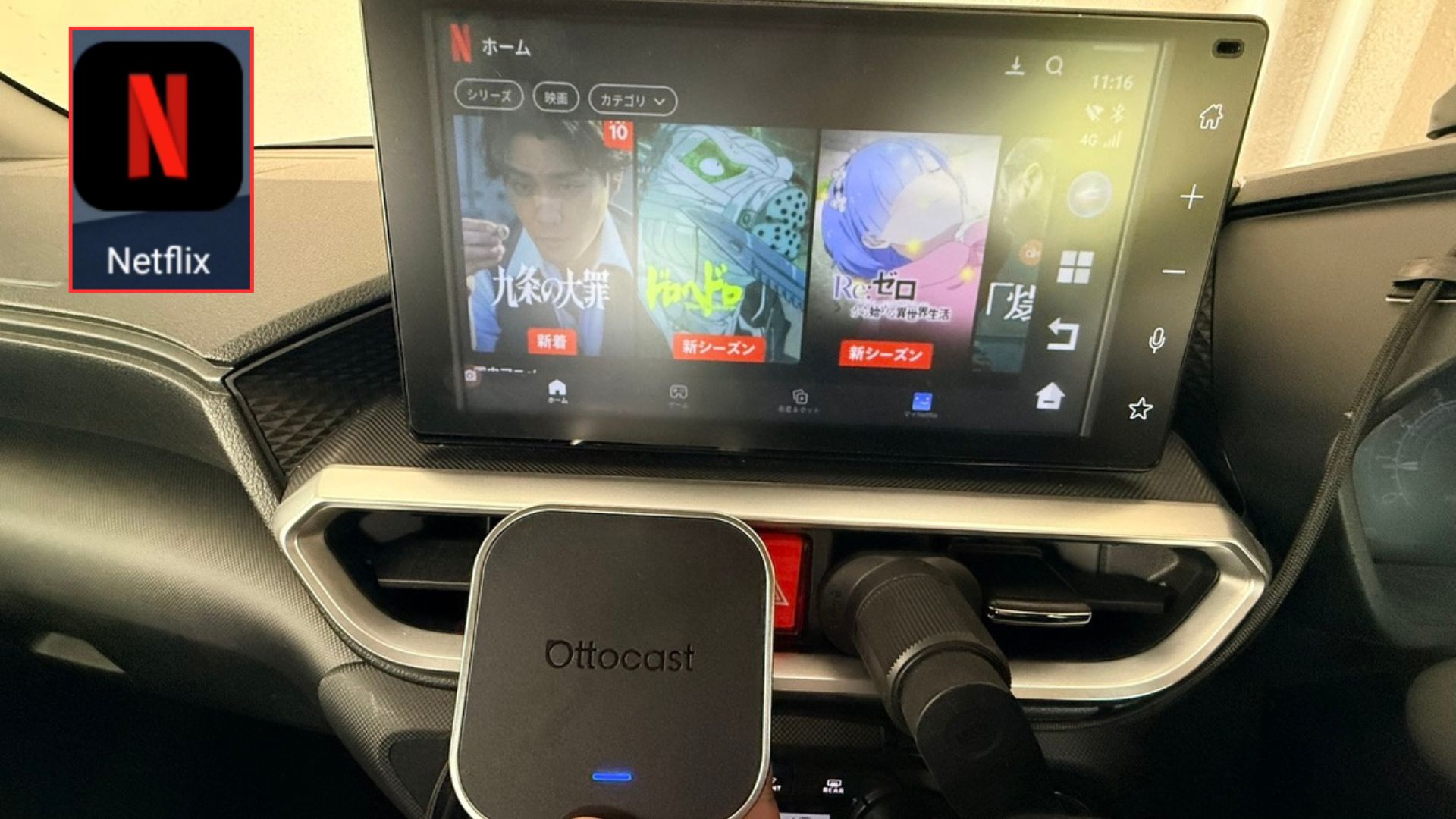
メモリ使用量はYouTubeよりも軽く、2.5GB台で安定。複数の動画を渡り歩いても大きな増加はありませんでした。
通信の使い心地
クラウドSIMでの通信は、ストリーミングが途中で止まることなく安定しています。
画質は筆者の場合480p程度が自動選択される環境でしたが、日常の車内視聴には十分です。
動画視聴に関しては「4GBだから不安」という心配は要らなかったですね。YouTube・Netflixとも単体で見る分には全く問題ない。4GBということを意識する場面はなかったです。
USBポートに挿すだけで、愛車のディスプレイがYouTube・Netflix・Googleマップ対応に。
クラウドSIM内蔵でテザリングも不要。初回122円で10GB分の買い切り通信容量をGET!
公式サイトならリモコンと充電ケーブルがついてくる!
/今ならクーポンコード「mycargizmo10」で10%OFF!\
通信料・クラウドSIMの料金プランを他社(KEIYO・ATOTO)と比較した記事も用意しています:オットキャストの通信料ってお得なの?クラウドSIM×他社AIBOXの料金を徹底比較。

OttoAibox E2の画面分割|ナビ+動画の同時表示は実用的か
E2は5:5 / 3:7 / 7:3の3パターンで画面分割ができます。

動画をメインにしたいときは7:3で分割すれば、小さくナビ画面も残せます。

逆に運転中のナビ重視なら3:7が便利。地図を大きく見ながら、動画も止めずに流しておけます。

- 分割したいアプリの1つを開く
- サイドバーの戻るボタンを長押しする
- もう1つのアプリを選択する
中央の分割バーをスワイプすれば画面比率を調整できて、ダブルタップで左右の表示を瞬時に入れ替えることもできます。
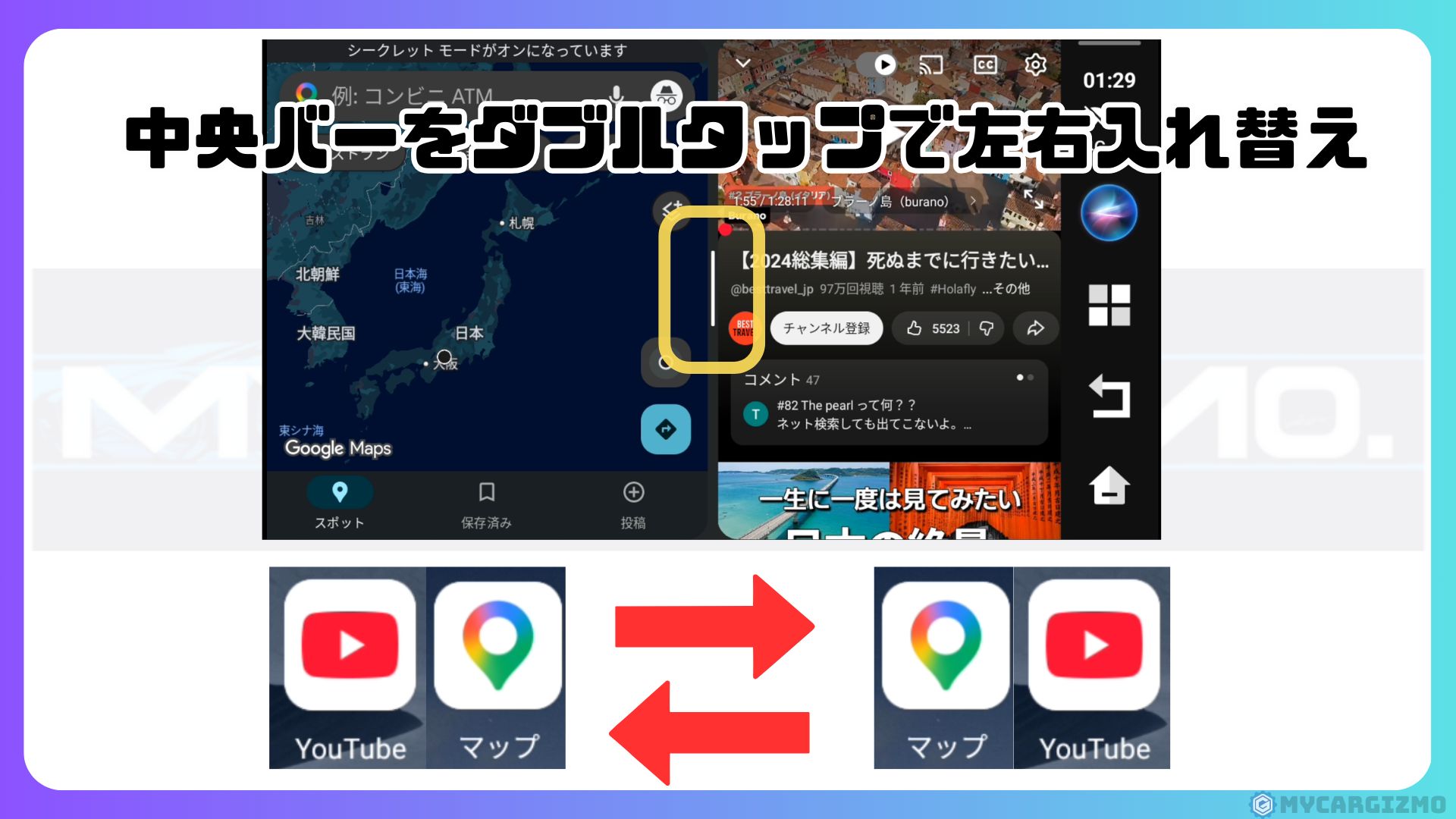
このダブルタップでの左右入れ替えは自分も使ってみて「おっ」と思った機能です。運転席側に地図を配置したい時にワンアクションで切り替わるので便利。ただ、この操作は取説を読まないとなかなか気づかないかもしれません。
画面分割時の使い心地
YouTube + Googleマップなど、複数の組み合わせで試しました。基本的な使い方はできます。
ただし、画面分割中はメモリ使用量が2.7GB前後まで上がり、操作の合間にカクつきや引っかかりを感じる場面がありました。
地図をグリグリ動かしたり、YouTube側でブラウジングしたりすると、操作がワンテンポ遅れることがあります。
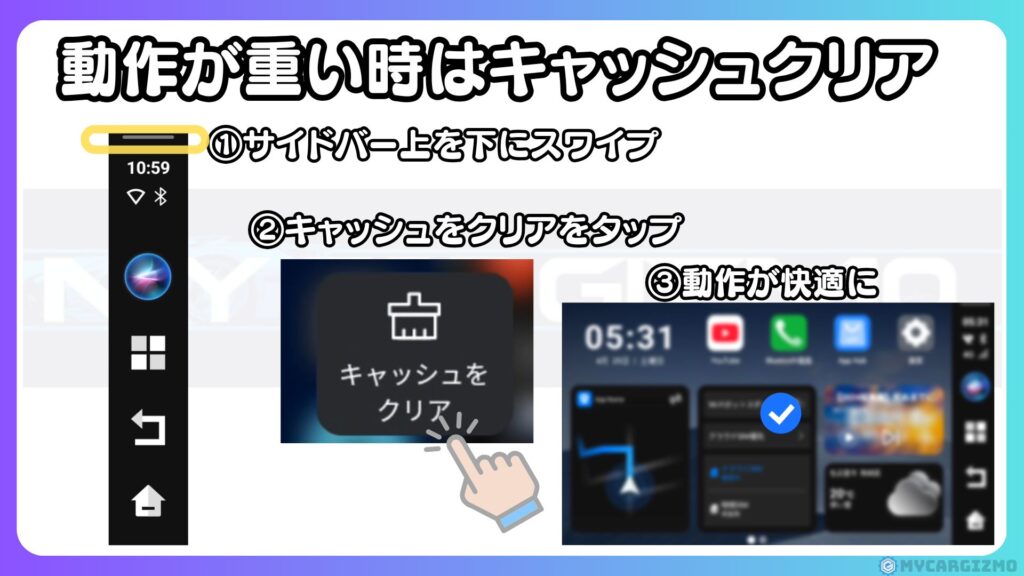
「ちょっと遅いな」と感じたら、サイドバーを上から下にスワイプしてコントロール画面を出し、「キャッシュをクリア」を選択。約5秒で終わって、操作感が明らかに軽くなります。分割画面自体が使い物にならないレベルではなく、要所でのキャッシュクリアさえ苦にならなければ十分実用的です。
画面分割は「使えなくはないけど、ちょっと気を遣う」というレベル感です。単純に地図を表示しながら動画を流すだけなら問題ないですが、地図を操作しながら動画を切り替えたりすると、もたつきを感じることがある。細かいメンテナンスが好きじゃない人は8GBモデルの方がストレスないかもしれません。
USBポートに挿すだけで、愛車のディスプレイがYouTube・Netflix・Googleマップ対応に。
クラウドSIM内蔵でテザリングも不要。初回122円で10GB分の買い切り通信容量をGET!
公式サイトならリモコンと充電ケーブルがついてくる!
/今ならクーポンコード「mycargizmo10」で10%OFF!\
OttoAibox E2のメモリ事情|4GBはどこまで使えるか【SysFloat実測】
E2のスペックで最も気になるのがRAM 4GBという点。上位モデルのP3は8GBで、「半分で大丈夫なの?」は多くの人が気になるところだと思います。
筆者はAndroidアプリSysFloatをE2にインストールして、いろんなアプリを使いながらリアルタイムでメモリの使われ方を見てみました。
.jpg)
各アプリのメモリ使用量【実測データ】
E2の実質利用可能メモリは約3.58GB。ここから各アプリでどれだけ消費されるかを、キャッシュクリア後の状態から見ていきました。
| 使用状況 | 使用済みメモリ | 空き容量 | 体感 |
|---|---|---|---|
| ホーム画面(安定後) | 2.37GB | 1.22GB | サクサク |
| ホーム画面(キャッシュクリア直後) | 1.93GB | 1.65GB | かなりサクサク |
| Googleマップ(起動のみ) | 2.17GB | 1.41GB | 余裕あり |
| Googleマップ(航空写真+案内中) | 2.26GB | 1.32GB | 余裕あり |
| Googleマップ(ストリートビュー) | 2.27GB | 1.31GB | 余裕あり |
| Yahoo!カーナビ(案内中) | 2.25GB | 1.33GB | 余裕あり |
| YouTube(動画再生中 / 480p) | 2.63GB | 0.95GB | 問題なし |
| YouTube(動画再生中 / 1080p) | 2.60GB | 0.98GB | 問題なし |
| YouTube(複数動画はしご後) | 2.71GB | 0.87GB | わずかに重い |
| Netflix(動画再生中) | 2.53GB | 1.05GB | 問題なし |
| 画面分割(YouTube + Googleマップ) | 2.70GB | 0.88GB | カクつきあり |
YouTubeを単体で再生しているときのメモリの状況がこちらです。
一方、画面分割を使うと一気にメモリ使用量が上がります。
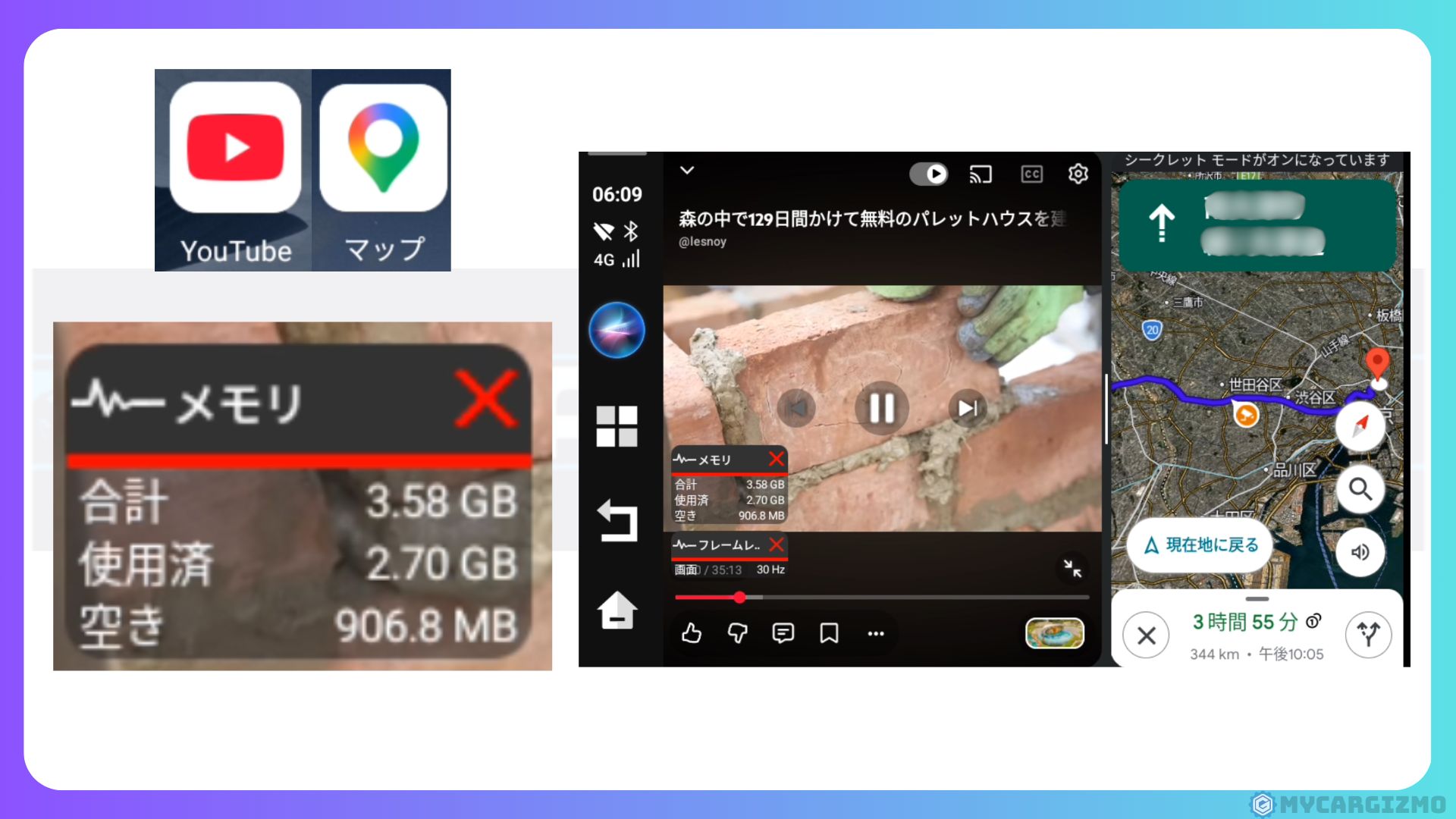
単体アプリで使う分には、どのシーンでも1GB前後の空き容量が確保できているのが分かります。問題が出るのは基本的に画面分割時だけ。この表の数字を見ると、E2の4GBがどこまで使えるか一目瞭然ですね。
「数字の余裕」と「体感の境目」──スペック表だけでは見えないところ
このメモリ計測で一番面白かったのは、数字上の余裕と実際の使い心地が必ずしも一致しないということです。
使用済み2.7GB(空き約900MB)
──数字だけ見れば「まだ900MBも空いてるじゃん」と思いますよね。でも実際にはこのあたりから操作にワンテンポの遅れを感じ始めます。
さらに使用済み2.9GBに達すると、画面が一瞬止まることもありました。
アプリの起動直後や案内開始の瞬間、動画再生を始めた瞬間など、処理が重なるタイミングでメモリが瞬間的に跳ね上がることがあります。
というわけで、体感で感じた遅れの正体を突き止めるために、いくつか時間を測ってみました。
| 操作 | 高負荷時(メモリ2.7GB) | クリア後(メモリ2.2GB) |
|---|---|---|
| スワイプ追従遅延 | 約0.37〜0.45秒 | 約0.41〜0.45秒 |
| Chrome起動時間 | 約4.15秒 | 約2.82秒 |
結果、メモリが影響するのは主に「アプリの起動・切り替え」の場面でした。
スワイプの滑らかさはメモリの状態に関係なくほぼ変わらない(約0.4秒台)。一方でアプリ起動時間はキャッシュクリアで目に見えて速くなります(約4秒→約3秒)。
つまり、4GBモデルで「重いな」と感じるのは「画面全体がモッサリする」のではなく、「アプリの立ち上げや画面切り替えで待たされる」という形で出てきます。
使ってみて分かったのは、メモリが少ないからといって「全部が遅くなる」わけじゃないということ。スワイプ自体はサクサクなのに、アプリを切り替えようとした時に「あれ、ちょっと待つな」という感覚。キャッシュクリアすれば戻るし、操作自体は5秒で終わるんですけど、細かいメンテナンスが好きじゃない人は8GBモデルの方が性に合うかもしれません。
ベンチマーク比較|4GBでもCPU性能はミドル以上
「4GBだからスペックが低いんでしょ?」──実はそうとも言い切れません。
E2でGeekbench 6を走らせてみたところ、意外な結果が出ました。
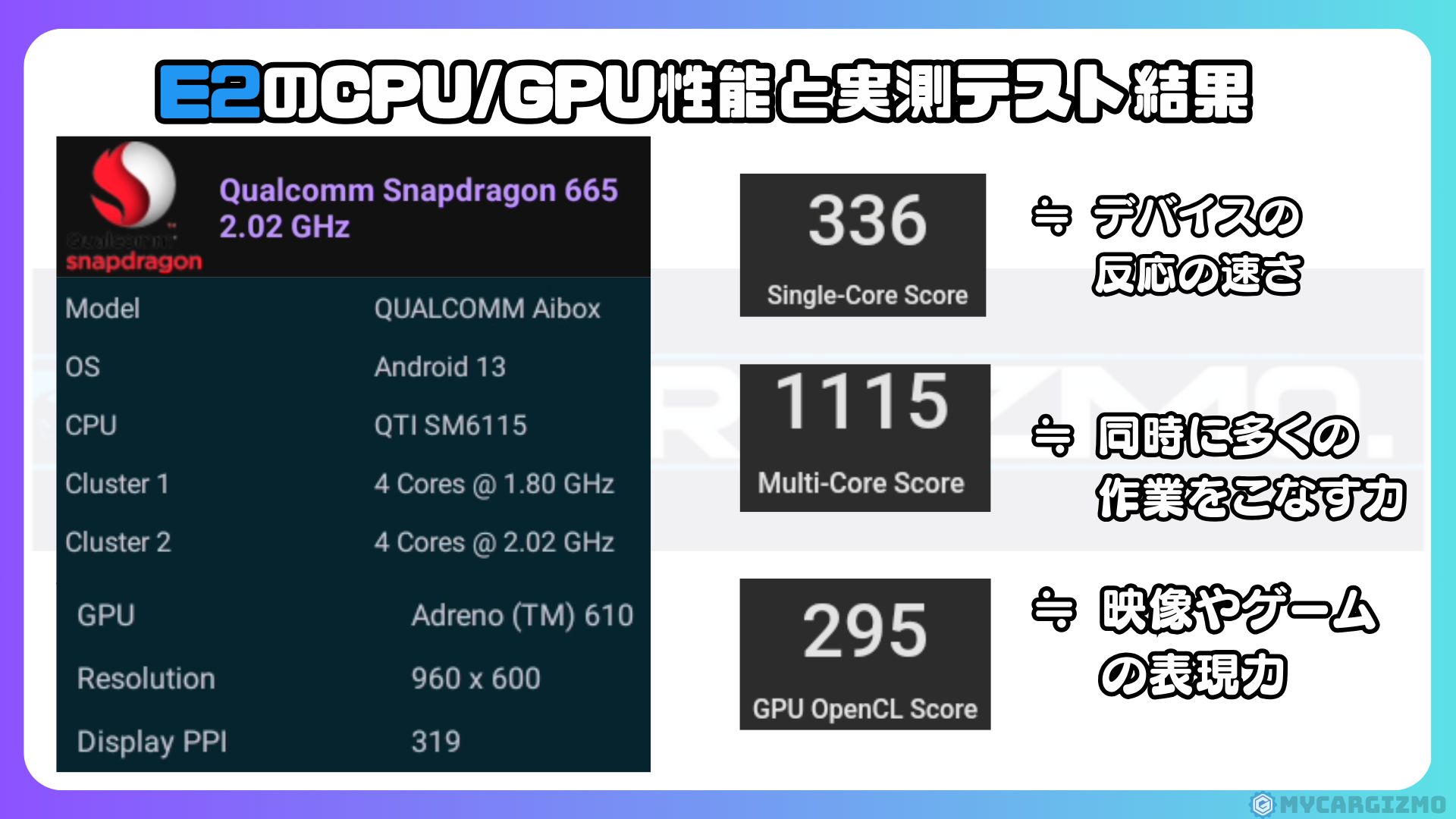
筆者が持っている他のAIBOXと並べてみます。
| 機種 | RAM | Single-Core | Multi-Core | GPU OpenCL |
|---|---|---|---|---|
| TBox Ultra 2 | 8GB | 786 | 1,780 | 958 |
| Ottocast P3 Pro | 8GB | 410 | 1,306 | 339 |
| Ottocast Nano AI | 8GB | 412 | 1,266 | 345 |
| Ottocast E2 | 4GB | 336 | 1,115 | 295 |
| APPCAST III | 4GB | 333 | 1,085 | 300 |
| TBox Plus | 8GB | 334 | 1,017 | 306 |
| ATOTO CB6 | 8GB | 313 | 867 | 294 |
| ATOTO CB7S | 8GB | 297 | 958 | 301 |
| Ottocast P3(無印) | 8GB | 257 | 784 | 283 |
意外だったのが、E2がP3(無印)を全項目で上回っていること。さらに8GBモデルのCB6やTBox Plusよりもシングルコア・マルチコアともに高いスコアが出ています。
4GBのエントリーモデルなのに、P3(無印)や一部の8GBモデルよりベンチマークが上──つまりE2が遅く感じる場面があるとすれば、その原因はCPUよりもメモリ容量の影響が大きいということですね。
だからこそ、単アプリで使う分にはE2の処理性能で全く問題なく、メモリが足りなくなるマルチタスク時にだけ差が出る。ベンチマークの数字と先ほどのメモリ計測の結果が、ちゃんと同じことを言っています。
ベンチマークでE2がP3無印を上回ったのは正直びっくりしました。「4GBだからCPUも低いんでしょ」というのは思い込みで、実際は同世代のSoCを使っている。スペック表の数字だけで判断すると損をするケースですね。
AIBOX選びで迷っている方は、『【2026最新】おすすめCarPlayAIBOX一挙紹介|10機種使い比べたドライバーの本音を語ります』も参考にしてください。

キャッシュクリアの手順と効果
E2で「ちょっと遅いな」と感じた時の対処は簡単です。
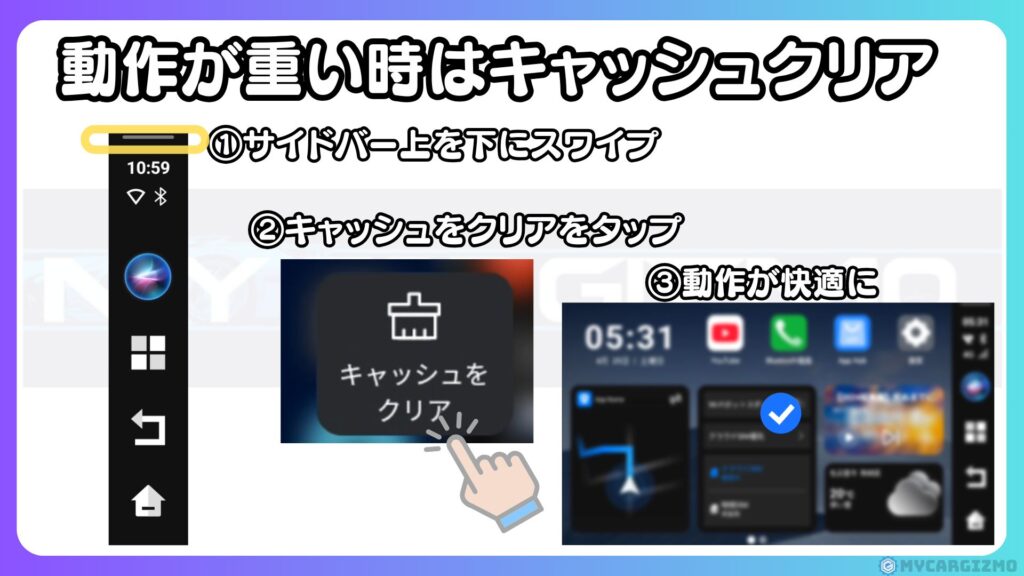
- 画面右側のサイドバーを上から下にスワイプしてコントロール画面を出す
- 「キャッシュをクリア」を選択する
これだけ。所要時間は約5秒。
キャッシュクリア後は使用済みメモリが2.07GB程度まで下がって、操作がすっきり軽くなります。起動中のアプリは一度閉じることになりますが、再起動すればすぐに使えます。
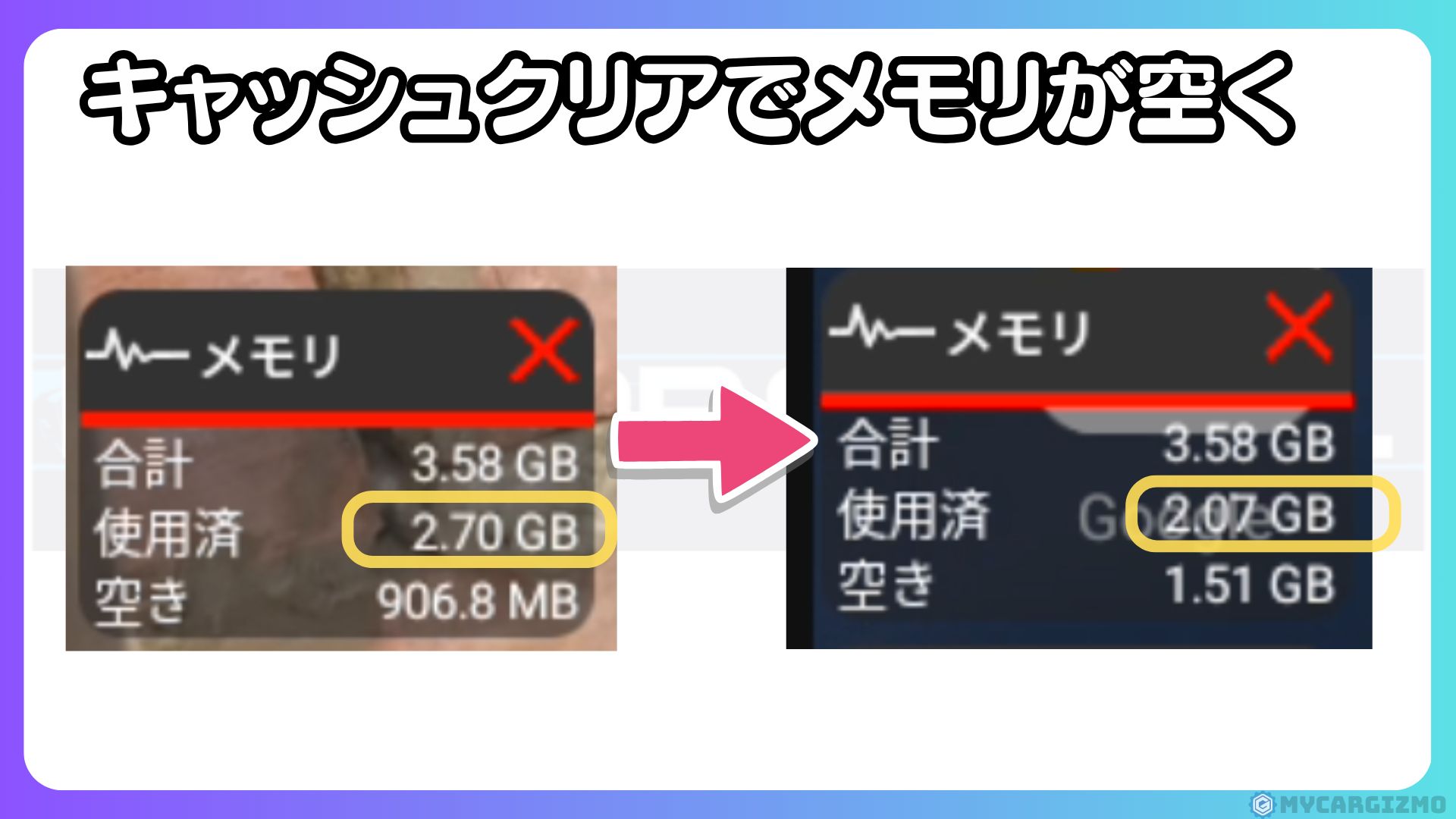
5秒でできるとはいえ、「都度キャッシュクリアするのが面倒くさい」という人は一定数いると思います。そういう方には素直に8GBモデルをおすすめしたい。メンテナンスを気にせずサクサク使いたいなら、8GBを選ぶのが正解です。
USBポートに挿すだけで、愛車のディスプレイがYouTube・Netflix・Googleマップ対応に。
クラウドSIM内蔵でテザリングも不要。初回122円で10GB分の買い切り通信容量をGET!
公式サイトならリモコンと充電ケーブルがついてくる!
/今ならクーポンコード「mycargizmo10」で10%OFF!\
OttoAibox E2の音声操作|独自AIはないけどGoogleアシスタントでどこまでいける?
E2には、P3 ProやNano AIに搭載されているOttocast独自のAI音声アシスタントは入っていません。エントリーモデルとして機能を絞った部分です。
ただし、音声操作が全くできないわけではありません。
サイドバーのGoogleアシスタントボタン、またはハンドルのマイクボタンを押せば、Googleアシスタントによる音声入力が使えます。

Googleアシスタントでできること
- 「YouTubeを開いて」「Netflixを開いて」などのアプリ起動
- 「〇〇を検索して」などの動画・コンテンツ検索
- Googleマップでの行き先検索
できないこと(上位機との違い)
- 検索候補から選んで再生開始、といった一連の操作を完全ハンズフリーでこなすこと
- 動画の再生開始には最終的にワンタップが必要な場面がある
P3 Proの独自AIだと、YouTubeやGoogleマップで行き先検索から候補選択までハンズフリーでできるので、その差はあります。でもE2でもGoogleアシスタントで「似たようなこと」はできるし、最後にワンタップするぐらいの手間。正直、そんなに不便には感じなかったですね。
USBポートに挿すだけで、愛車のディスプレイがYouTube・Netflix・Googleマップ対応に。
クラウドSIM内蔵でテザリングも不要。初回122円で10GB分の買い切り通信容量をGET!
公式サイトならリモコンと充電ケーブルがついてくる!
/今ならクーポンコード「mycargizmo10」で10%OFF!\
P3 Proの詳しいレビューは、『【歴代最強AIBOX?】オットキャストP3Proレビュー|無印P3やNANOとの違いを徹底解剖』をご覧ください。
.jpg)
OttoAibox E2の起動時間と発熱
起動時間
エンジンをかけてからの起動時間を実測しました。
| 項目 | 時間 |
|---|---|
| エンジン始動 → ホーム画面表示 | 約45秒 |
| ホーム画面表示 → クラウドSIM開通 | 約1分8秒 |
エンジンをかけてから約45秒でホーム画面が表示されて、約1分8秒でクラウドSIMが開通して通信できるようになります。エンジンをかけてシートベルトを締めて出発準備をしている間に、だいたい使える状態になっている感覚です。
1分ちょっとで使えるようになるのは実用上十分ですね。シートベルトを締めて、スマホを確認して…という間にもう開通している。「起動が遅くて待たされる」という感覚はなかったです。
発熱
複数アプリを同時起動してメモリに負荷をかけた状態で、温度を計ってみました。
.jpg)
| 測定箇所 | 温度 |
|---|---|
| 表面(最高) | 50.9℃ |
| 裏面(最高) | 54.5℃ |
| 室温 | 25℃ |
室温+約30℃の上昇。触れないほどではなく、「お風呂のお湯ぐらい」の熱さですが、裏面はやや熱い印象。
ポイントは、この高負荷状態でもE2自体が落ちたり再起動したりしなかったこと。熱には結構強い印象です。
今回は室温25℃の環境で計っています。真夏の車内(40℃以上)では本体温度が70℃近くに達する可能性があります。夏場の動作については今後追加で試す予定です。直射日光が当たる場所への設置は避けた方が無難でしょう。
動作の安定性
動画視聴、ナビ案内、画面分割、複数アプリの同時起動──ひと通り負荷をかけてみましたが、接続切れや意図しない再起動は起きませんでした。
ナビアプリのGPS精度もスマートフォンと同じレベルで、測位のズレやルート案内の問題は感じませんでした。普通のスマホでナビを使うのと同じ使い心地です。
長時間使っても落ちないのは重要ポイントですね。「ドライブ中に突然再起動」みたいな不安定さはなかった。ストレスなく使い続けられるのはE2の信頼できるところです。
USBポートに挿すだけで、愛車のディスプレイがYouTube・Netflix・Googleマップ対応に。
クラウドSIM内蔵でテザリングも不要。初回122円で10GB分の買い切り通信容量をGET!
公式サイトならリモコンと充電ケーブルがついてくる!
/今ならクーポンコード「mycargizmo10」で10%OFF!\
OttoAibox E2のよくある質問(FAQ)
OttoAibox E2は自分の車で使えますか?対応条件は?
E2を使うには、車に有線CarPlayまたは有線Android Autoが搭載されている必要があります。2016年以降の多くの国産車が対応していますが、BMW・MINIの一部(ワイヤレスCarPlay専用車)やCarPlay非搭載車は使えません。Ottocast公式サイトの「診断ナビ」で車種・年式を入力すれば対応可否が分かります。
OttoAibox E2とP3の違いは何ですか?どちらを選ぶべきですか?
主な違いはRAM(E2:4GB / P3:8GB)、ストレージ(E2:64GB / P3:128GB)、HDMI出力の有無です。動画やナビを中心にシンプルに使うならE2で必要十分。画面分割を常用したい、後席モニターに出力したい、という場合はP3やP3 Proが向いています。E2のSM6115はエントリーモデルながら、ベンチマークではP3(無印)や一部の8GBモデルを上回る処理性能を持っています。
無印P3については、『オットキャストP3実体験レビュー!|AIBOX初体験でも難なく使えた最強クラスAIBOXの実力を口コミ!』も参考にしてください。
OttoAibox E2の4GBメモリで動作は重くなりませんか?
単体アプリ(動画視聴やナビ)で使う分には全く問題ありません。SysFloatで実際に計ったところ、YouTube単体再生時のメモリ使用量は2.63GB程度で余裕がありました。画面分割やアプリの同時使用時にカクつきを感じることはありますが、キャッシュクリア(約5秒の操作)で改善できます。本記事のメモリ検証セクションで詳しいデータを載せています。
OttoAibox E2にSIMカードは必要ですか?通信手段はどうすればいいですか?
通信手段は3つあります:①E2内蔵のクラウドSIM(最も手軽。初回90%オフで10GB/30日が122円で試せる)、②nanoSIMカード挿入(格安SIMのdocomo/au/SoftBank回線がAPN設定不要で使える)、③スマートフォンのWi-Fiテザリング。筆者はクラウドSIMを使っています。
OttoAibox E2は補助電源なしで使えますか?
車種によります。筆者のトヨタ Raize(ディスプレイオーディオ)では、付属のUSBケーブル1本で補助電源なしで問題なく動きました。車のUSBポートの電力が足りない場合は、付属のY字ケーブルで補助電源を取れば解決できます。
Ottocast NanoAIについて詳しくは、『【オットキャスト2025年最新モデル】Ottocast NanoAIレビュー|音声操作が快適すぎる次世代AIBOXを口コミします』をご覧ください。

OttoAibox E2レビューまとめ

E2の良かったところ
- 2万円台で動画視聴・ナビ・画面分割・クラウドSIMと必要な機能が揃っている
- SM6115搭載で、ベンチマークではP3(無印)や一部の8GBモデルを上回るCPU性能。単アプリの操作感は快適
- サイドバーUIの使いやすさ、メッシュケーブルの品質、日本語対応の手厚さなど、Ottocastらしい丁寧さはエントリーモデルでも健在
E2の気になったところ
- 画面分割やマルチタスク時にカクつきが出る(キャッシュクリアで対処できるが手間ではある)
- HDMI出力と独自AI音声アシスタントは付いていない
- 夏場の高温環境での動作はまだ試せていない
動画やナビをメインにライトに使うなら4GBで全く問題なく、いざという時には画面分割でAIBOXらしいマルチタスクにも耐えてくれる。「常時サクサクのマルチタスク」を求めるなら8GBモデルが正解ですが、価格を抑えつつ必要な機能をちゃんと使いたい人にとって、E2は現時点で一番バランスの取れた選択肢だと感じました。
「AIBOXを試してみたいけど、いきなり4〜5万は…」という人にはE2を勧めたいですね。2万円台でこの実力なら、十分お値打ちだと思います。
購入を検討している方は、まず公式サイトでセール価格を確認してみてください。
セール+クーポンの組み合わせで、思った以上にお得に手に入ることがあります。
購入の際には、使わなきゃ損のクーポンコードをお忘れなく!
いまなら購入総額から10%OFF!!
mycargizmo10
筆者のOttoAibox E2レビューは以上です。
この記事が、あなたのAIBOX選びの参考になれば嬉しいです。