
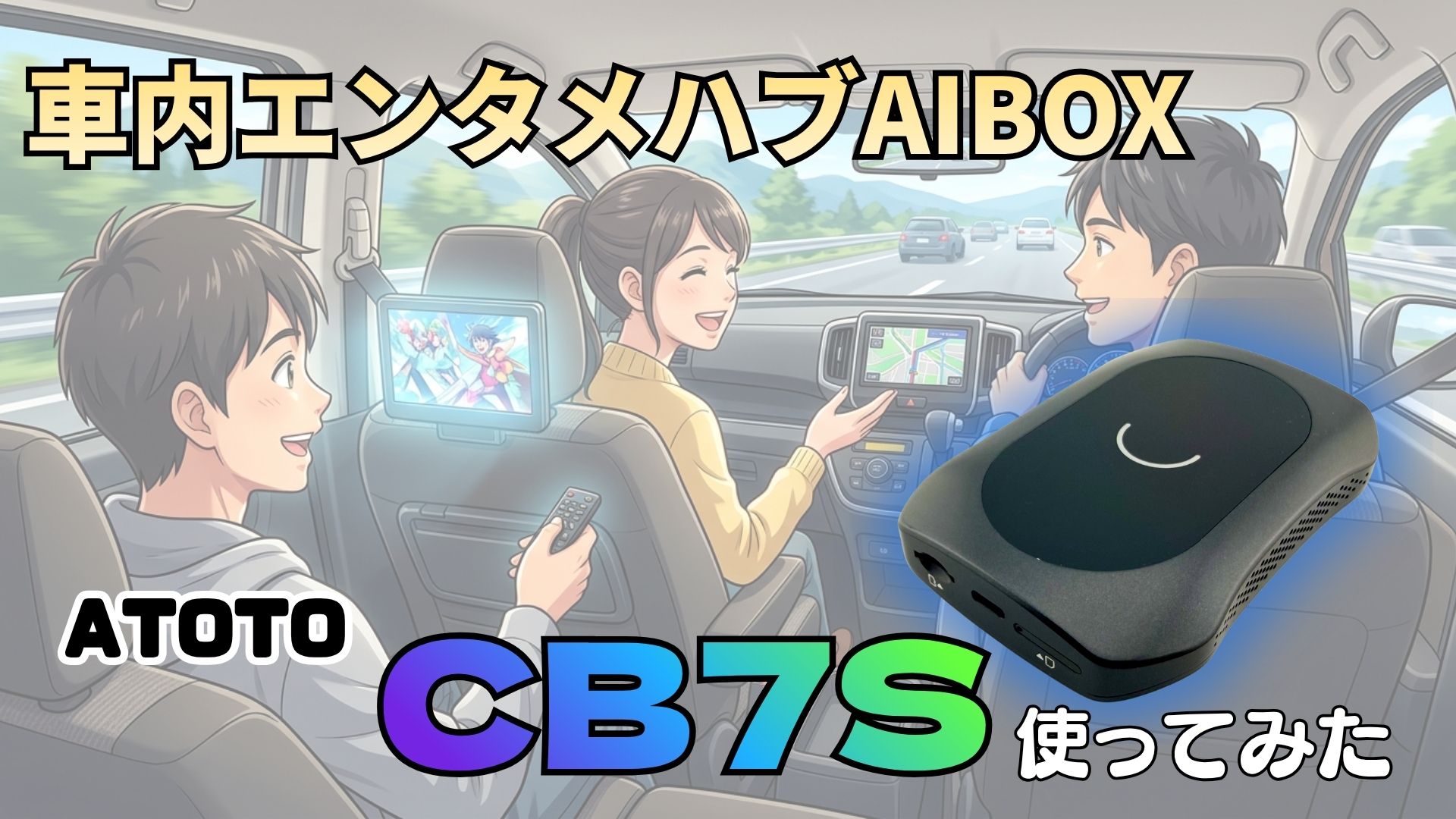
「純正ナビでYouTubeやNetflixを見たいけど、どの製品を選べばいいか分からない……」
「ATOTO CB7SっていうAIBOXが気になるけど、実際どうなの?」
「HDMI入出力が付いてるらしいけど、何に使えるの?」
──そんな疑問を持っているあなたに、この記事をお届けします。
純正のカーナビではYouTubeもNetflixも使えない──そこで注目したいのがAIBOXという製品ジャンルです。
AIBOXとは、CarPlay(iPhoneと車をつなぐ仕組み)の接続口にUSBケーブルで挿すだけで、車のディスプレイにAndroidの画面を映し出せる小型端末のこと。

筆者も同じ悩みからAIBOXにたどり着きました。
これまで複数メーカーのAIBOXを試してきた中で、ATOTO(アトト)というメーカーに注目しました。
ATOTOのAIBOXには、BTロック(Bluetooth防犯ロック)やTrackHU(GPS追跡)といった他社のAIBOXにはない防犯機能が付いているんです。
以前レビューした前モデル「CB6」がなかなか良かったので、その後継機CB7Sも気になってATOTO JP公式ストアから自腹で購入。
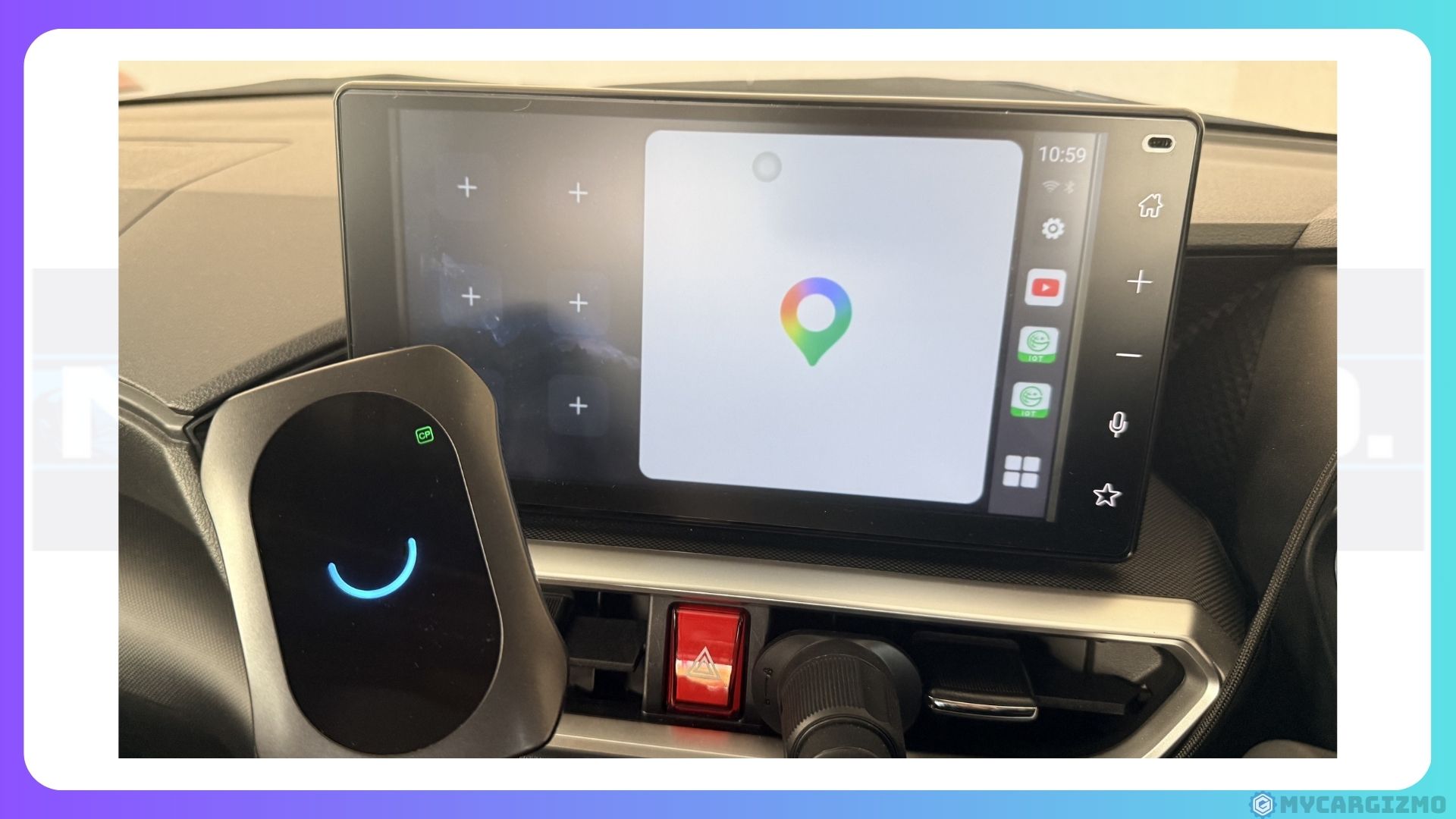
HDMI入出力やクラウドSIM(SIMカードなしでネットに繋がる仕組み)が新しく付いたということで、どれくらい使い勝手が変わったのか、実際にRaizeの純正ディスプレイオーディオで試してみました。
AIBOXとしての基本性能はCB6も十分優秀なので、シンプルに使うだけならCB6でも全然アリです。
ただ、Fire TV Stickなどの外部機器を繋いだり、ヘッドレストモニターで後席エンタメを充実させたい──そういう使い方まで見据えるなら、HDMI入出力・カメラ接続・クラウドSIMを備えたCB7Sは唯一無二の選択肢になります。
CB6から劇的に変わった感じはないけど、HDMIとクラウドSIMは確かに便利でした。
この記事では、CB7Sを実際に使ってみて分かったことを正直にまとめていきます。
- ATOTO CB7Sの基本スペックと外観──前モデルCB6からどう変わった?
- CB7Sの処理性能を他のAIBOX 7機種と徹底比較(ベンチマーク実測)
- CB7SのBuilt-in SIM(クラウドSIM)──開通手順・料金・他社AIBOXとのコスト比較
- CB7SのHDMI入出力で何ができる?──Fire TV Stick接続や後席モニター出力の実力
- CB7SのDVRカメラ接続──AIBOXがドラレコ・見守りカメラになる
- AI音声操作「DriveChat」や防犯機能(BTロック・TrackHU)の使い心地
- 前モデルCB6・上位モデルCB7 Proとの違い、CB7Sが向いている人・向いていない人
後部座席エンタメをよりスマートに!


 ポチップ
ポチップ
道交法に関する注意:走行中の動画視聴は道路交通法で禁止されています。
動画コンテンツの視聴は必ず安全な場所に停車した状態で、同乗者が操作・視聴する用途でご利用ください。
ATOTO CB7Sの結論|「車内エンタメのハブ」として使うなら、他社とは違う魅力がある
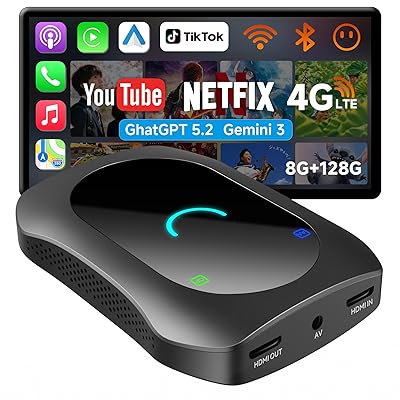
CB7Sをひと言で言うと、「車内エンタメのハブになれるAIBOX」です。
前モデルCB6の防犯機能はそのまま引き継ぎつつ、HDMI入出力やクラウドSIMの追加により、映像まわりの拡張性がぐっと広がりました。
まず前提として、YouTubeやNetflixの視聴、ナビアプリ、画面分割といったAIBOXとしての基本的な使い方は問題なくこなせます。
ATOTOの特徴であるBTロック(Bluetooth防犯ロック)やTrackHU(GPS追跡)といった防犯機能も、前モデルCB6からしっかり引き継がれています。
そのうえでCB7Sに新しく加わった機能が、以下の4つです。
- HDMI出力
-
CB7Sの映像を後席モニターなどの外部画面に映せます。
- HDMI入力
-
Fire TV StickやNintendo Switchなど外部機器の映像を車のディスプレイに取り込めます。
- DVRカメラ接続(AV端子)
-
別売りカメラを繋いで、ドライブレコーダーや見守りカメラとして使えます。
- Built-in SIM(クラウドSIM)
-
SIMカードを挿さなくても、スマホアプリからデータプランを購入するだけでCB7S本体がネットに繋がります。
いずれも前モデルCB6にはなかった機能で、外部機器との接続やネット環境まわりが大幅に強化されています。
これらの新機能が組み合わさることで、
Fire TV StickをHDMI入力で繋ぎ、その映像をHDMI出力で後席モニターに飛ばす。ネット回線はクラウドSIMで完結
──といった使い方が、スマホのテザリングもモバイルWi-Fiも不要で、CB7S 1台だけで実現できます。
外部機器の接続からネット回線、後席への映像出力まで、後席エンタメに必要なものを丸ごと1台に集約できるAIBOXは、現時点では他にありません。
一方で、処理性能についてはベンチマーク(端末の速さを測るテスト)で計測したところ、前モデルCB6とほぼ横ばいの数値でした。
CB7Sの強みは処理速度ではなく、HDMI入出力・クラウドSIM・DVRカメラ接続・防犯機能といったCB6にはない拡張性にあります。
つまりCB7Sは、「メイン画面だけで使うAIBOX」ではなく、外部機器や後席モニターも含めたトータルの車内エンタメ環境を構築するための”ハブ”として選ぶと、その真価を発揮する製品です。
メインモニターだけでシンプルに使うなら、価格が約2万円安い前モデルCB6でも基本性能は十分です。
ATOTO CB7Sの対応チェック|購入前に確認すべきこと
AIBOXはすべての車で使えるわけではありません。
CB7Sを使うには、車のカーオーディオが有線CarPlay(iPhoneとUSBケーブルで接続するCarPlay)または有線Android Autoに対応している必要があります。
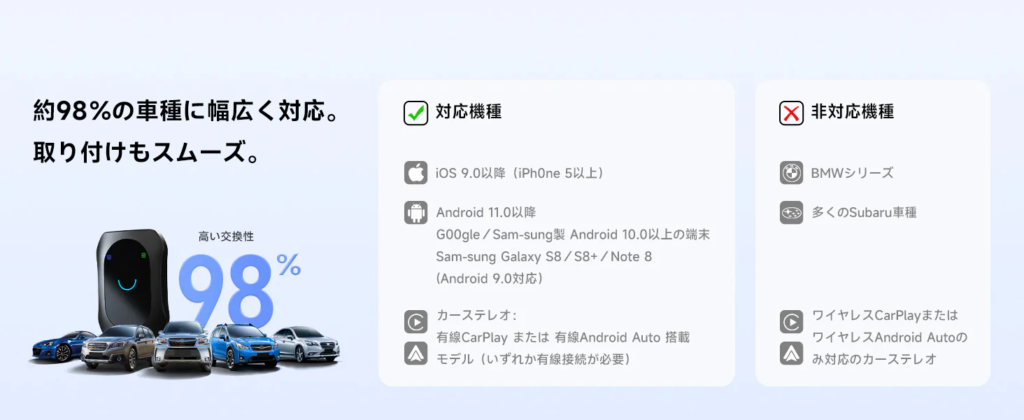
ATOTO公式によると約98%の車両モデルに対応とのこと。
ただしBMWは非対応なので、BMWオーナーの方は別のAIBOXを検討してください。
また、ワイヤレスCarPlay/Android Autoのみのカーオーディオにも非対応です。
「自分の車で使えるか不安……」という方は、iPhoneをUSBケーブルで車に繋いでCarPlayが動くかどうかを試してみてください。
有線CarPlayが動けば基本的には使えるはずです!
ATOTO CB7Sが向いている人
- 「長距離ドライブで子どもが退屈しないように、後席でも動画を見せたい」
-
HDMI出力で後席モニターに映像を飛ばせます。Fire TV Stickを入力してそのまま後席に出力することも可能です。
- 「純正ナビの画面でYouTubeやNetflixを見たいけど、どの製品がいいか分からない」
-
CB7SならUSBケーブルで繋ぐだけで、車のディスプレイがAndroid端末に変わります。
- 「毎回スマホのテザリングを設定するのが面倒。エンジンをかけたらすぐネットに繋がってほしい」
-
Built-in SIMならSIMカード不要。アプリからプランを買うだけで自動接続されます。
- 「車上荒らしが心配。AIBOXにログイン情報が残るのも不安」
-
BTロック(Bluetooth防犯ロック)やTrackHU(GPS追跡)が標準搭載されています。他社AIBOXにはない機能です。
ATOTO CB7Sが向いていない人
- 「後席モニターは使わない。前席の画面だけでシンプルに動画やナビを使いたい」
-
HDMI入出力やBuilt-in SIMの出番がないなら、CB7Sの強みを活かしきれません。基本性能は前モデルCB6とほぼ同じなので、シンプルな使い方ならCB6のほうがコスパが良いです。
- 「すでにCB6を使っていて特に不満がない」
-
ベンチマーク性能はほぼ同じです。防犯機能の使い勝手も変わらないので、HDMI・Built-in SIM・DVRカメラに用途がなければ無理に買い替えなくて大丈夫です。
後席エンタメや外部機器接続に魅力を感じるならCB7S、シンプルに使うならCB6──という選び方がおすすめです。
後部座席エンタメをよりスマートに!
ポチップ
ATOTO CB7Sのスペックと外観
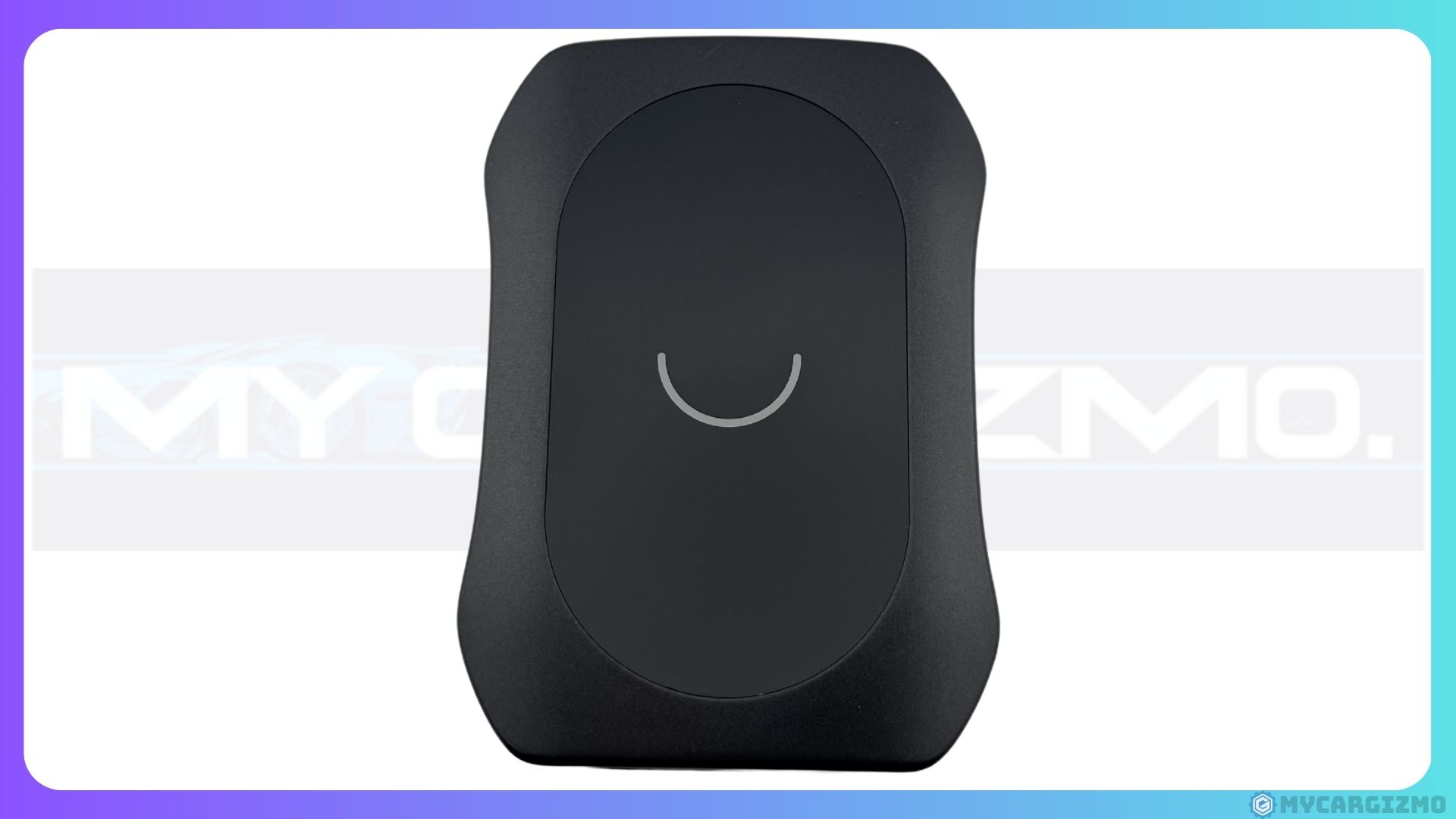
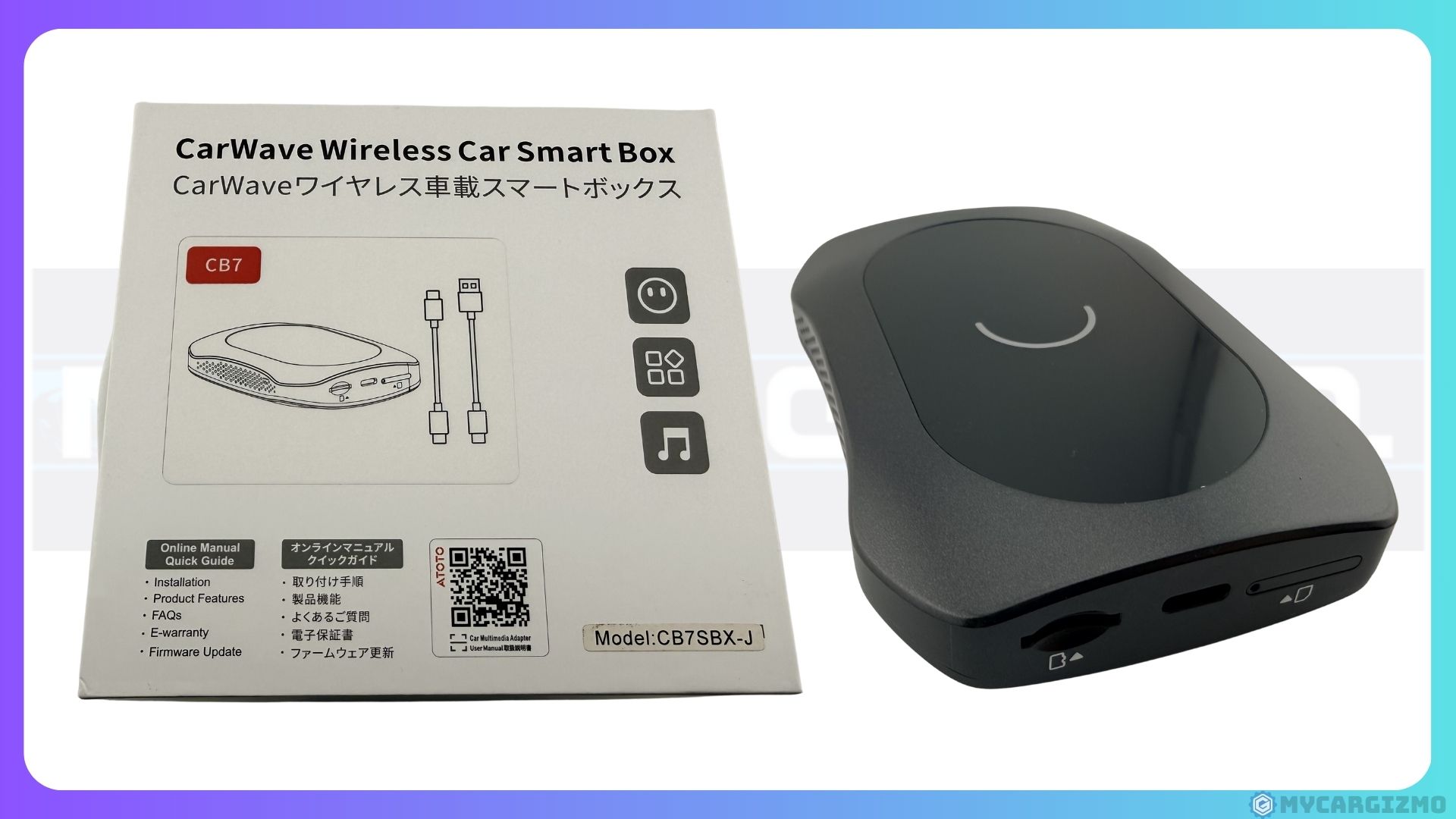
前モデルCB6から見た目がかなり変わっているのが第一印象でした。
ATOTO CB7Sのスペック表
| 項目 | CB7Sスペック | 筆者コメント |
|---|---|---|
| SoC(頭脳にあたるチップ) | Qualcomm QCM6125(8コア) | 前モデルCB6(QCM6115)の後継チップ。ただしベンチマークではあまり差が出なかった(後述) |
| RAM(作業用メモリ) | 8GB | AIBOXとしては十分。動画やナビを使っていてもたつきは感じなかった |
| ストレージ(保存容量) | 128GB(microSD対応 / 最大256GB) | アプリを入れても余裕あり |
| OS | Android 13 | Google Playストアからアプリを追加できる |
| 接続 | ワイヤレスCarPlay / ワイヤレスAndroid Auto | 有線CarPlayしか使えない車でも、CB7Sを経由してワイヤレス化できる |
| 通信 | 4G LTE(nanoSIM / EIOT CLUB SIM)/ Built-in SIM(クラウドSIM)/ デュアルWi-Fi / デュアルBluetooth | Built-in SIMが前モデルからの新機能。SIMカードなしでもネット接続できる。付属のEIOT CLUB SIMカードでも通信可能 |
| 映像入出力 | HDMI出力 / HDMI入力 / AV入力 | 前モデルCB6にはなかった。CB7Sで一番大きく変わった部分 |
| GPS | 内蔵 | TrackHU(GPS追跡機能)で車の位置を確認するのに使う |
| 独自アプリ | BTロック / TrackHU / DriveChat / SS Hub / FindApps | 他社のAIBOXにはない防犯・AI機能が入っている |
| 技適(日本での使用許可) | 取得済み 認証番号:222-259061 | 日本国内で安心して使える |
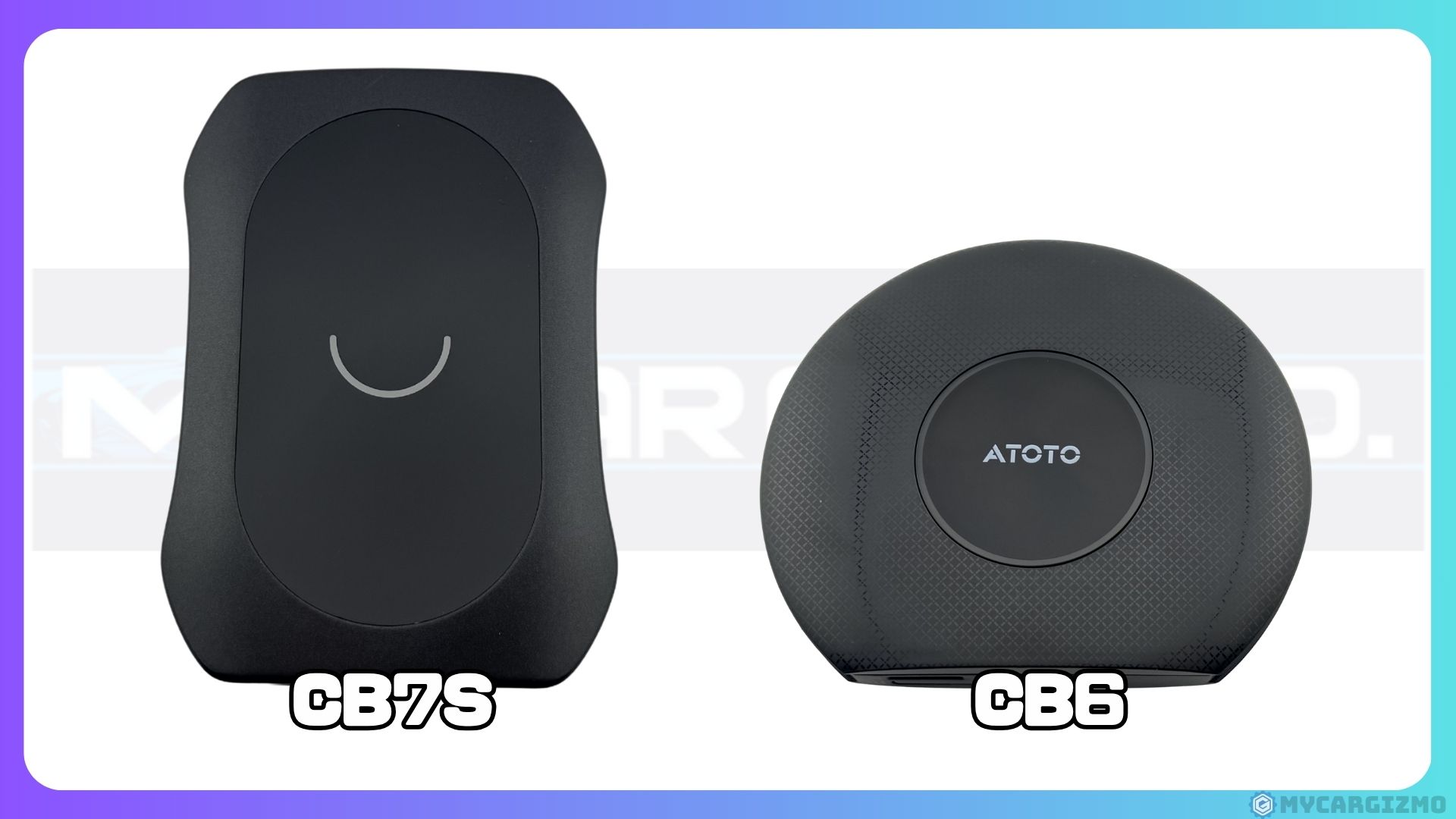
ATOTO CB7Sの外観|前モデルの丸型から四角形に変わった
CB7Sで一番目に付くのが、前モデルCB6の丸っこいデザインから、角丸の四角形に変わったこと。
サイズもひと回り大きくなっています。
上面にはATOTOのロゴ、側面には排熱用のメッシュ穴が広めに取られています。
、USB-Cコネクタ(車と接続するケーブル用)、TFカードスロット(microSDカード用)が並ぶ.jpg)
、AV(カメラ接続用)、HDMI-IN(映像入力)の3つの端子が新しく付いた.jpg)
前モデルCB6にはなかったHDMI OUT(映像を外部モニターに出す)、AV(カメラ入力用)、HDMI IN(外部機器の映像を取り込む)──この3つの端子が追加されたのが、CB7Sの見た目で一番分かりやすい変化です。
、取扱説明書のQRコード、ATOTOロゴ。排熱用のメッシュが四辺を囲んでいる.jpg)
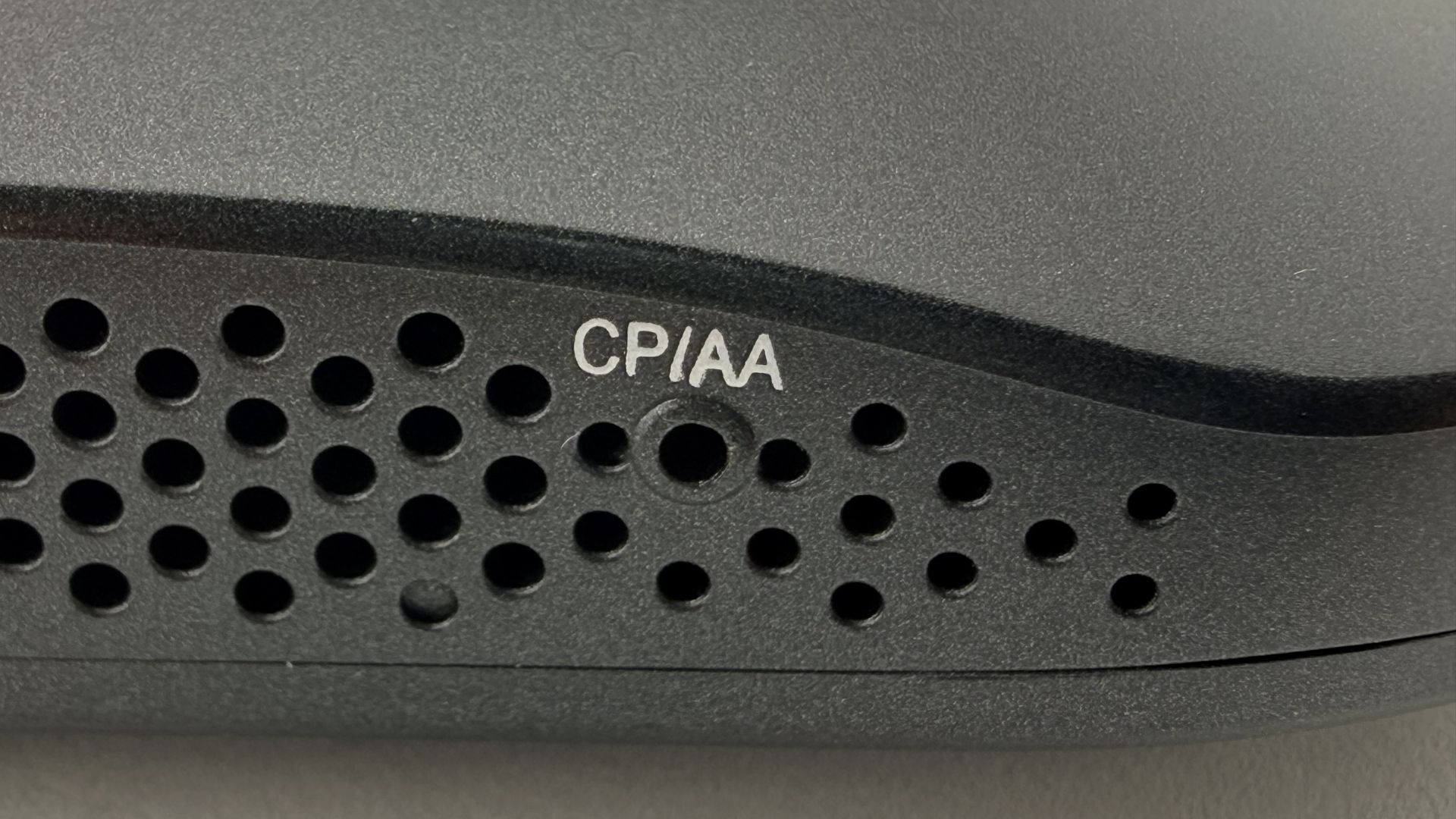
車のカーオーディオがCarPlay対応かAndroid Auto対応かによって、このスイッチで切り替えて使います。
ATOTO CB7Sの同梱品
- CB7S本体
- USB-A to USB-Cケーブル(車のUSBポートと接続するメインケーブル)
- USB-C to USB-Cケーブル
- USB-A to USB-C変換コネクタ
- USB-A to USB-A Y型ケーブル(電力が足りない車種で追加給電するためのケーブル)
- マニュアル・クイックスタートガイド・保証書
- EIOT CLUB SIMカード(初回10GB 10日間 無料お試し付き。物理SIMでのネット接続に使う)
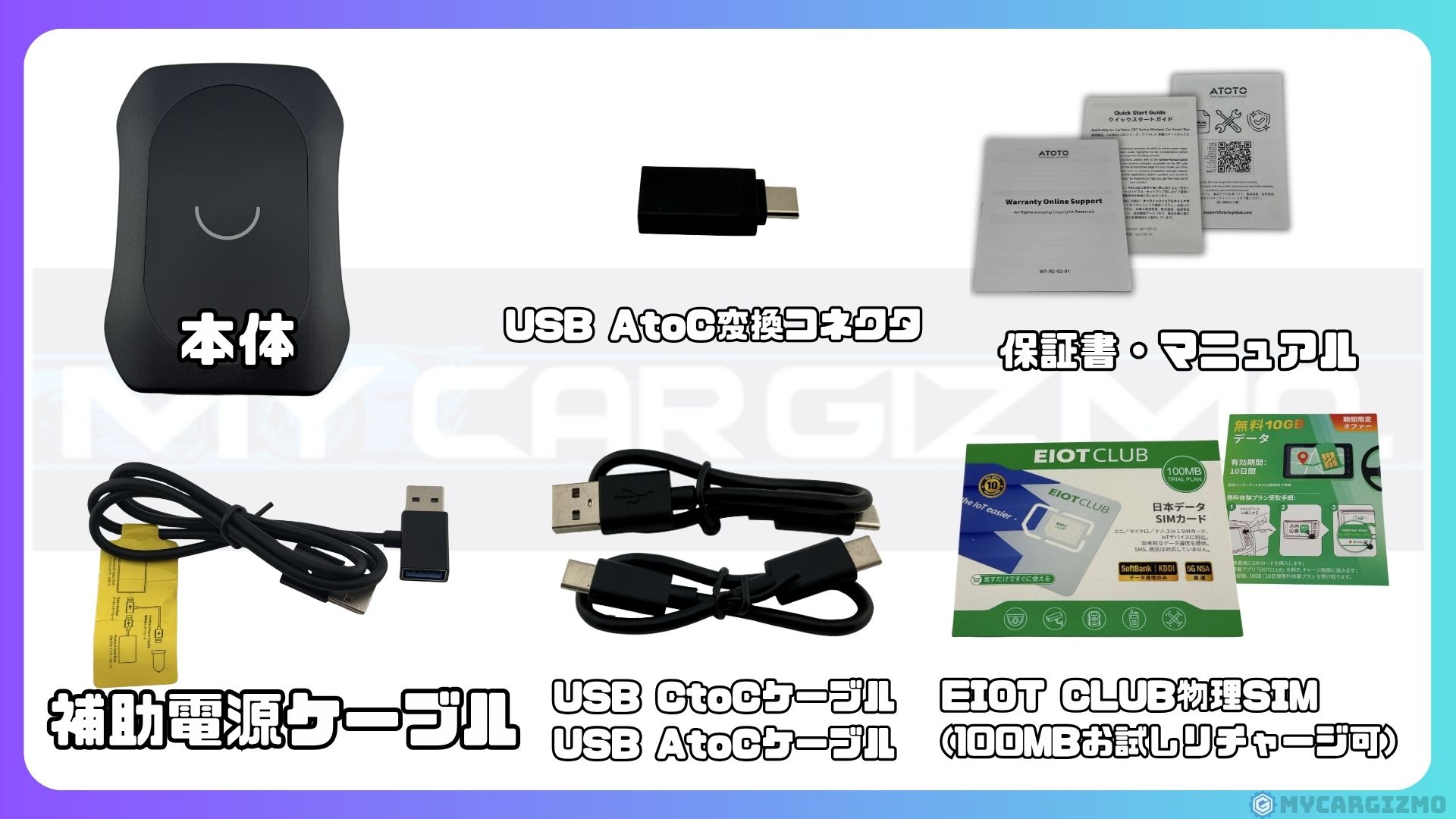
HDMIケーブルやカメラは同梱されていないので、それらを使いたい場合は別途購入が必要です。
ATOTO CB7Sはどこで買った?価格は?
筆者はATOTO JP公式ストアのセール時に購入し、価格は39,500円でした(8GB+128GBモデル / CB7SBX-J)。
現在の通常価格は49,980円です。
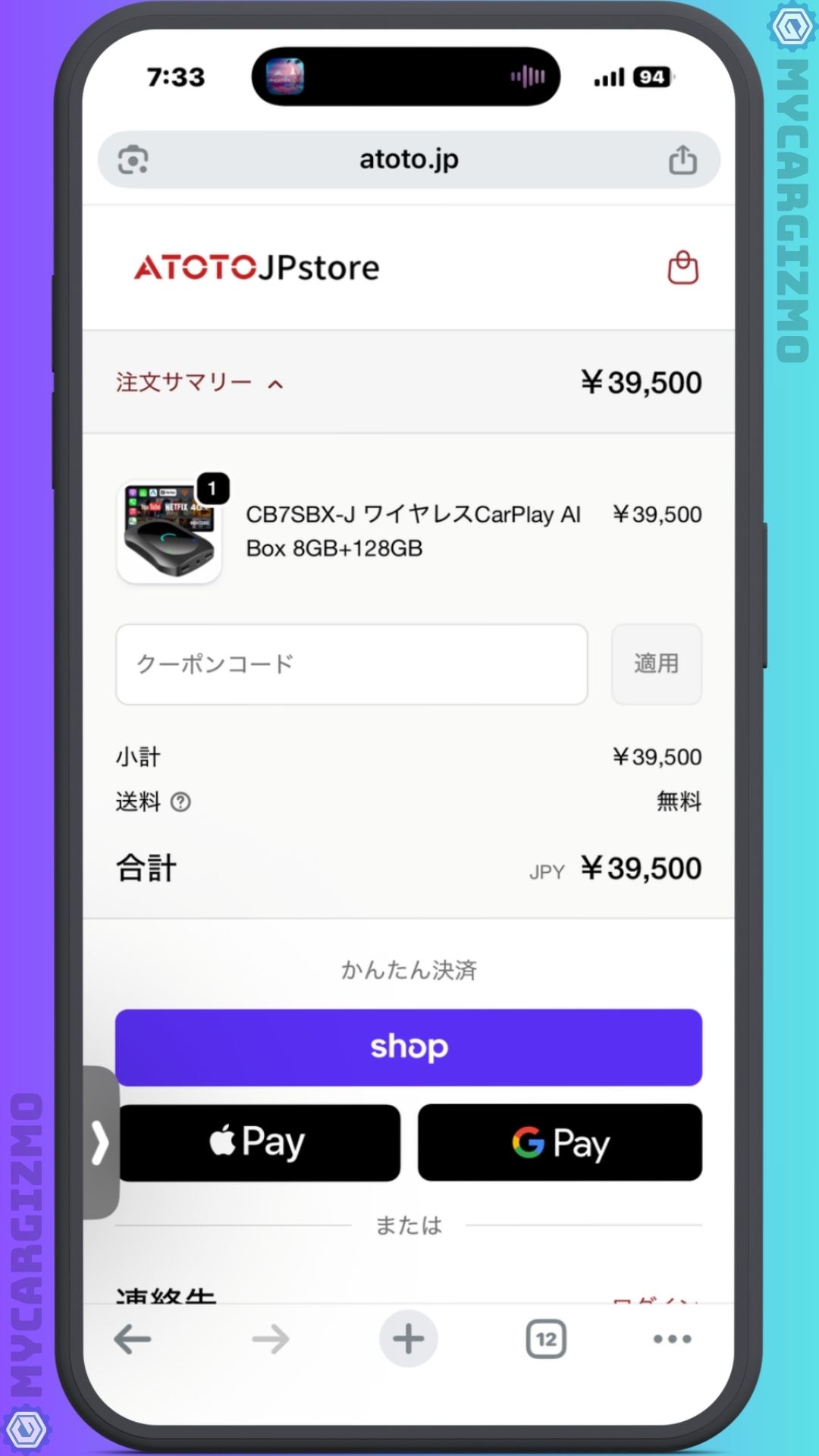
前モデルCB6の購入価格は31,999円だったので、通常価格ベースでは約18,000円のアップ。
ただし筆者のようにセールを狙えば1万円以上安く買えることもあります。
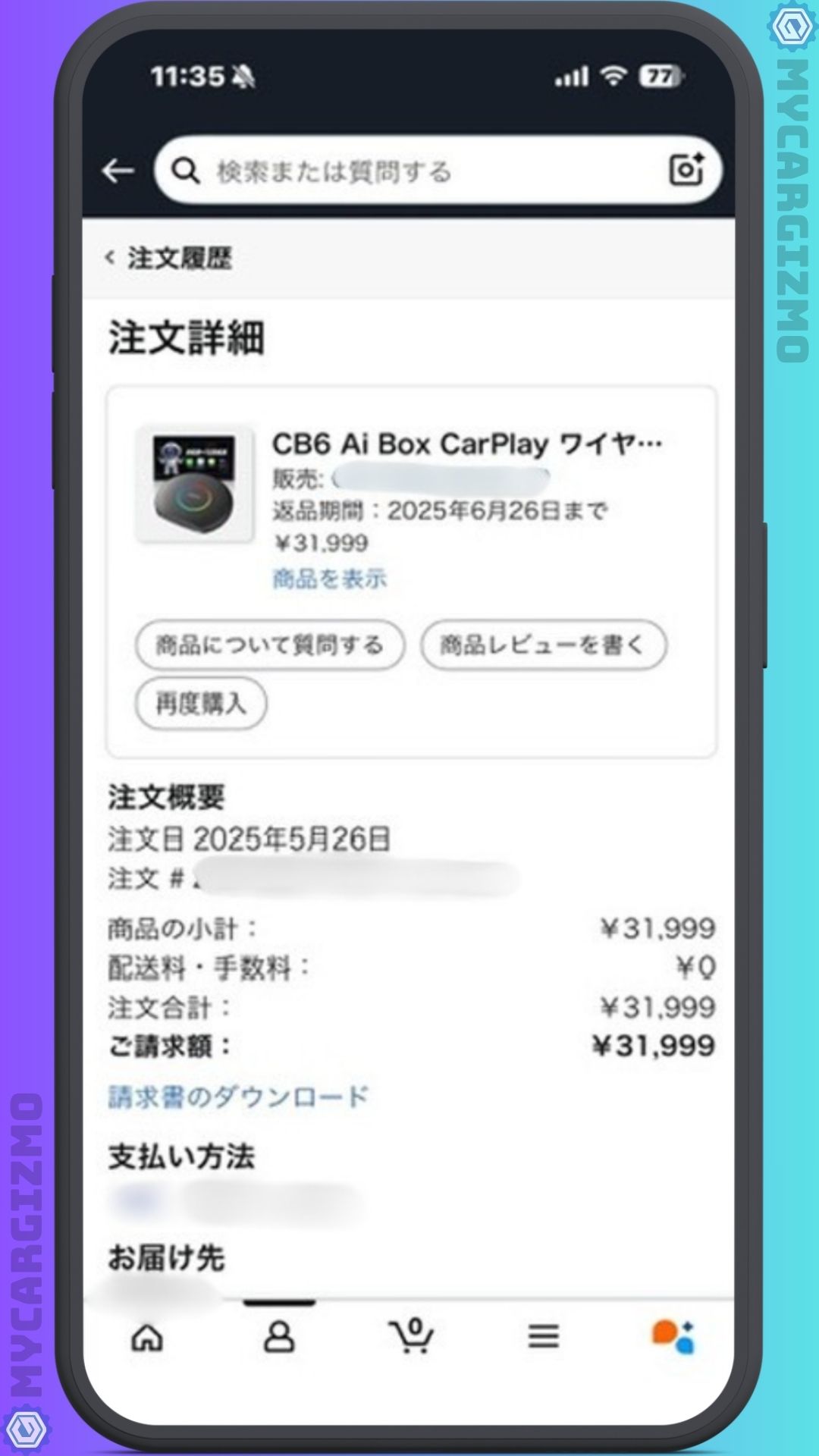
HDMIとBuilt-in SIMが増えたぶんと考えると納得できる価格ですが、セールやクーポンのタイミングは要チェックです!
後部座席エンタメをよりスマートに!
ポチップ
ATOTO CB7Sの初期設定・使い方
CB7Sのセットアップはシンプルです。
USBケーブルで車に繋いで、ネットに接続すればすぐ使えます。
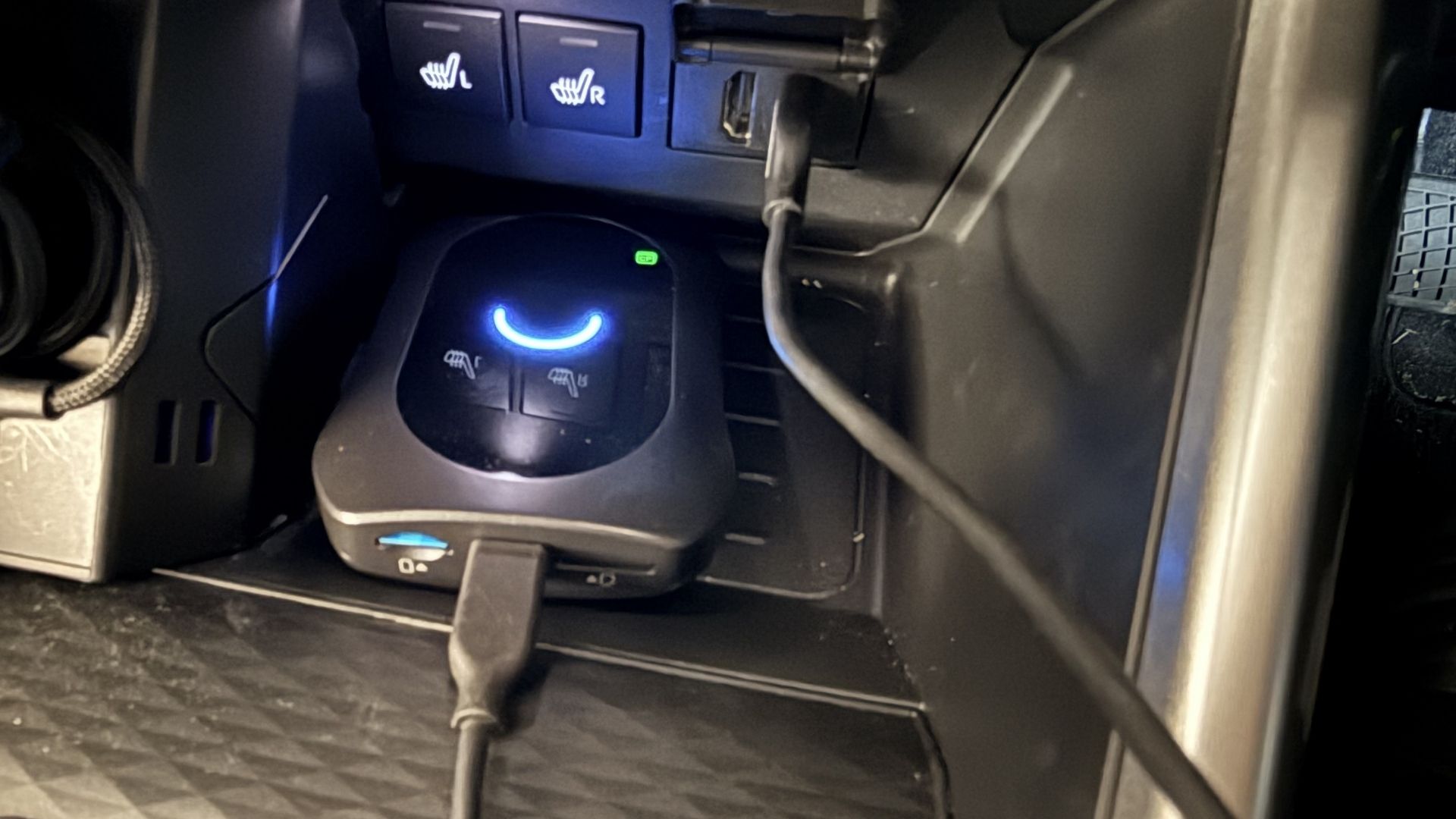
付属のUSBケーブルで、車のUSBポートとCB7Sを繋ぎます。
筆者のトヨタRaize(ライズ)ではUSB-A to USB-Cケーブルを使いました。
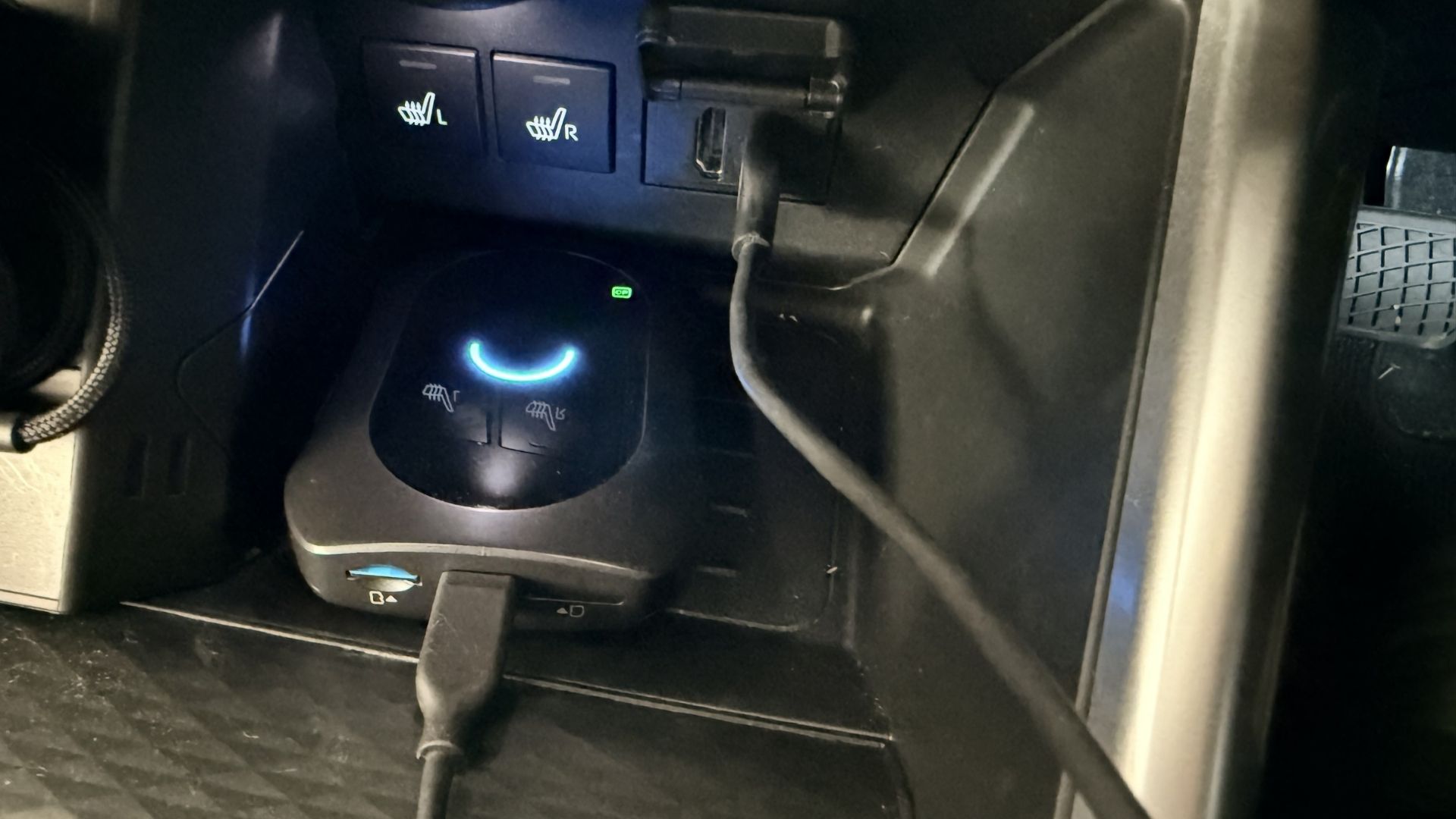
ケーブルを挿すと、車のディスプレイオーディオがCB7Sを認識して画面が切り替わります。
車種によっては手動でCarPlay画面を起動する必要があるかもしれません。
初回だけ画面解像度の調整で再起動が入ることがあります。
そのときはUSBケーブルを差し直せばOKです。
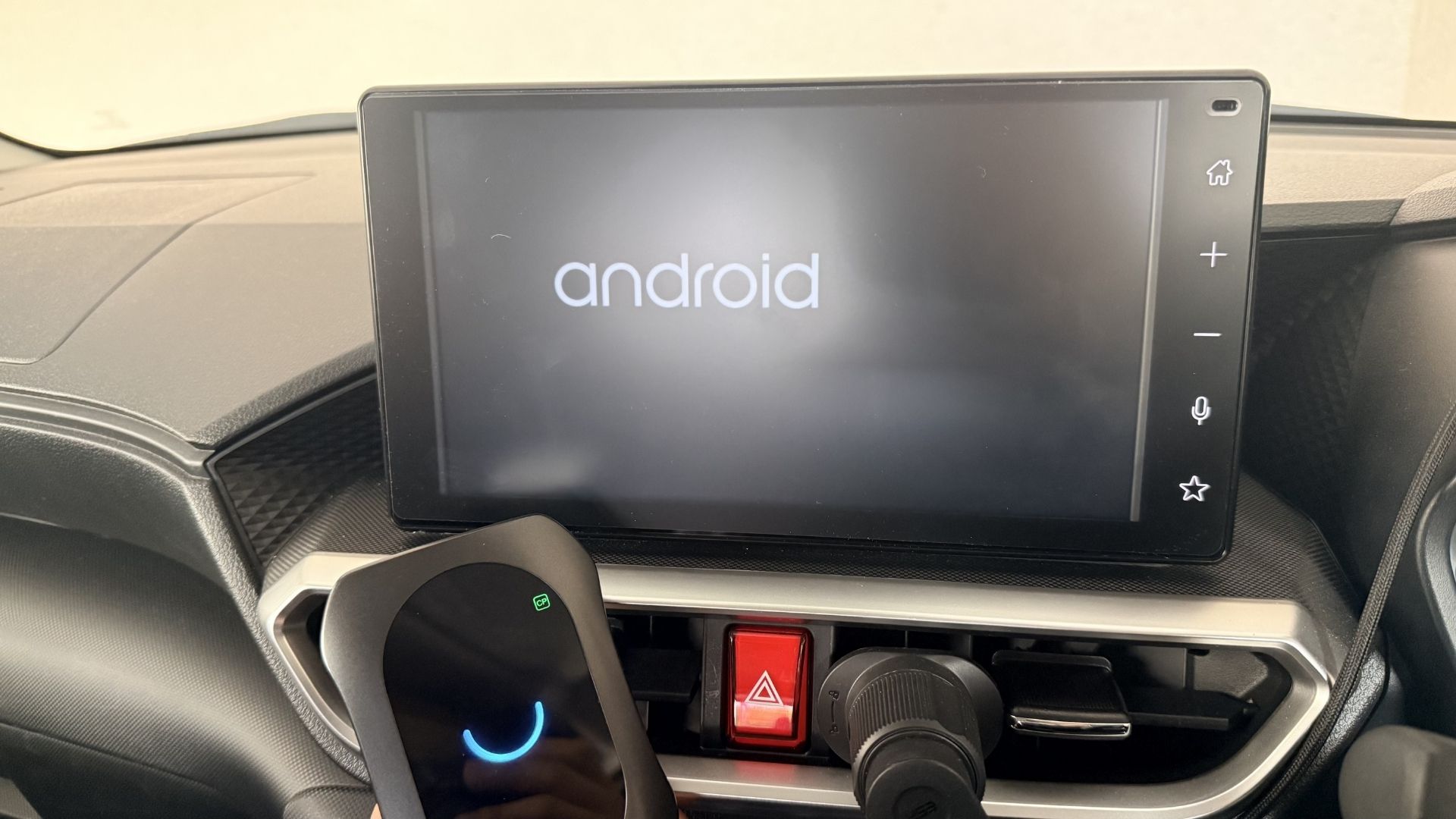
YouTubeやNetflixを使うにはネット接続が必要です。
CB7Sでは4つの方法から選べます。
- Built-in SIM(クラウドSIM)──SIMカード不要。アプリからデータプランを買うだけで開通する。CB7Sの新機能
- 付属のEIOT CLUB SIMカード──同梱のSIMカードを挿すだけ。初回10GB 10日間は無料で使える
- nanoSIMカード──格安SIMなどを挿して4G LTE接続
- スマホからのテザリング──スマホのネット回線をBluetoothやWi-Fiで共有する方法
まずは付属のEIOT CLUB SIMカードで無料お試し → 使い切ったらBuilt-in SIMに切り替えるのがおすすめです!
Built-in SIMのほうが月額料金が安く、プランの選択肢も多いです。
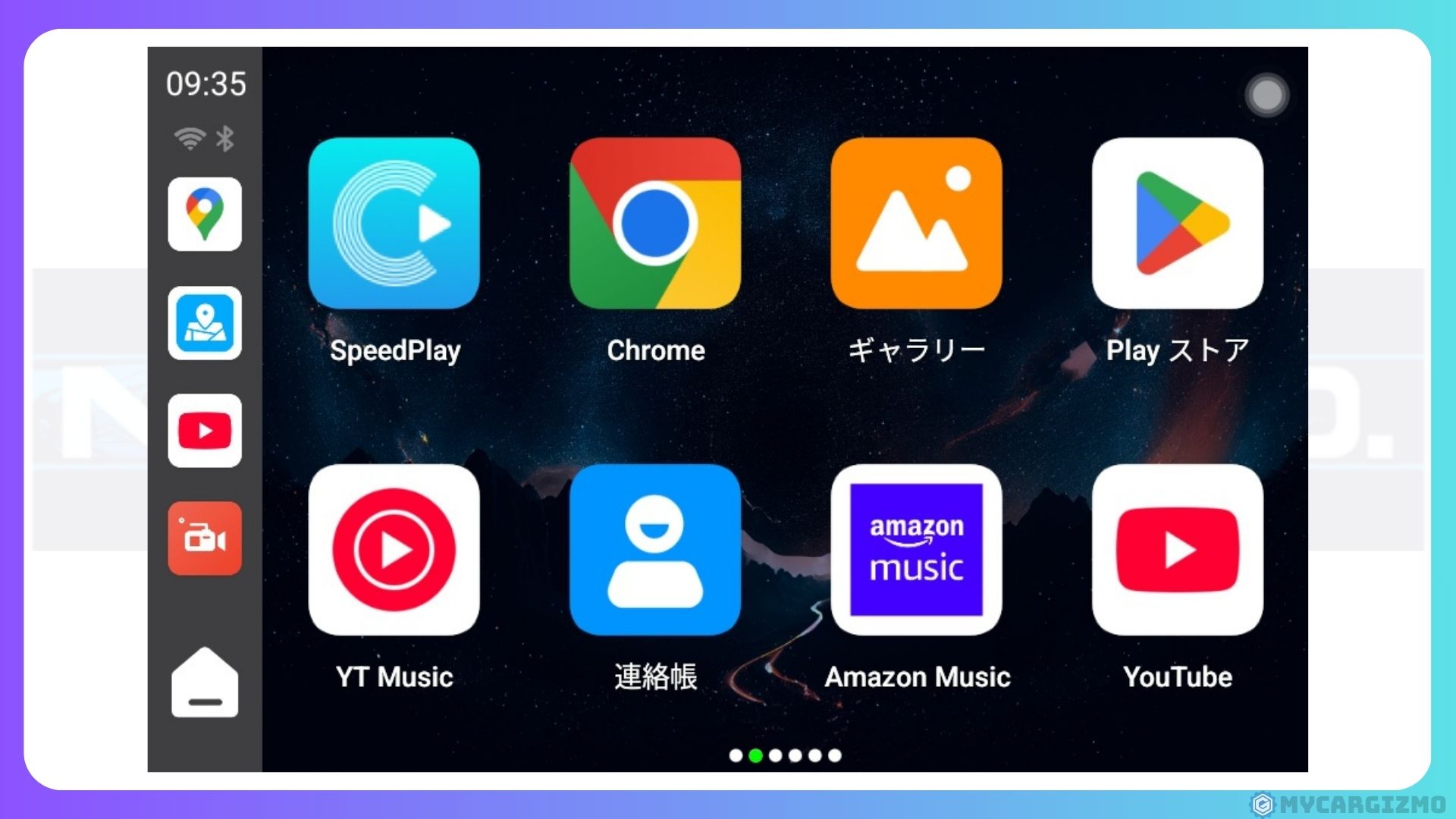
ネットに繋がったら、好きなアプリを開いて使いましょう。
YouTube、Netflix、Googleマップなど、Google Playストアからアプリを追加することもできます。
後部座席エンタメをよりスマートに!
ポチップ
ATOTO CB7Sのベンチマーク|7機種のAIBOXを同じ条件で一斉比較
CB7Sの頭脳にあたるチップ(SoC)は、前モデルCB6のQCM6115から新しいQCM6125に変わっています。
チップが新しくなったけど、実際どれくらい速くなったの?
──気になったので、Geekbench 6というベンチマークアプリを使って、筆者が持っているAIBOX 7機種とのベンチマーク結果と比較してみました。
- 「Single-Core(シングルコア)」は1つの処理を集中してこなす力
- 「Multi-Core(マルチコア)」は複数の処理を同時にこなす力
- 「GPU」は映像や画面描画の処理をこなす力
| 機種 | RAM | Single-Core | Multi-Core | GPU OpenCL |
|---|---|---|---|---|
| Ottocast P3 Pro | 8GB | 410 | 1306 | 339 |
| Ottocast Nano AI | 8GB | 412 | 1266 | 345 |
| TBox Plus | 8GB | 334 | 1017 | 306 |
| APPCAST III(KEIYO製) | 4GB | 333 | 1085 | 300 |
| ATOTO CB6(前モデル) | 8GB | 313 | 867 | 294 |
| ATOTO CB7S(今回) | 8GB | 297 | 958 | 301 |
| Ottocast P3(無印) | 8GB | 257 | 784 | 283 |
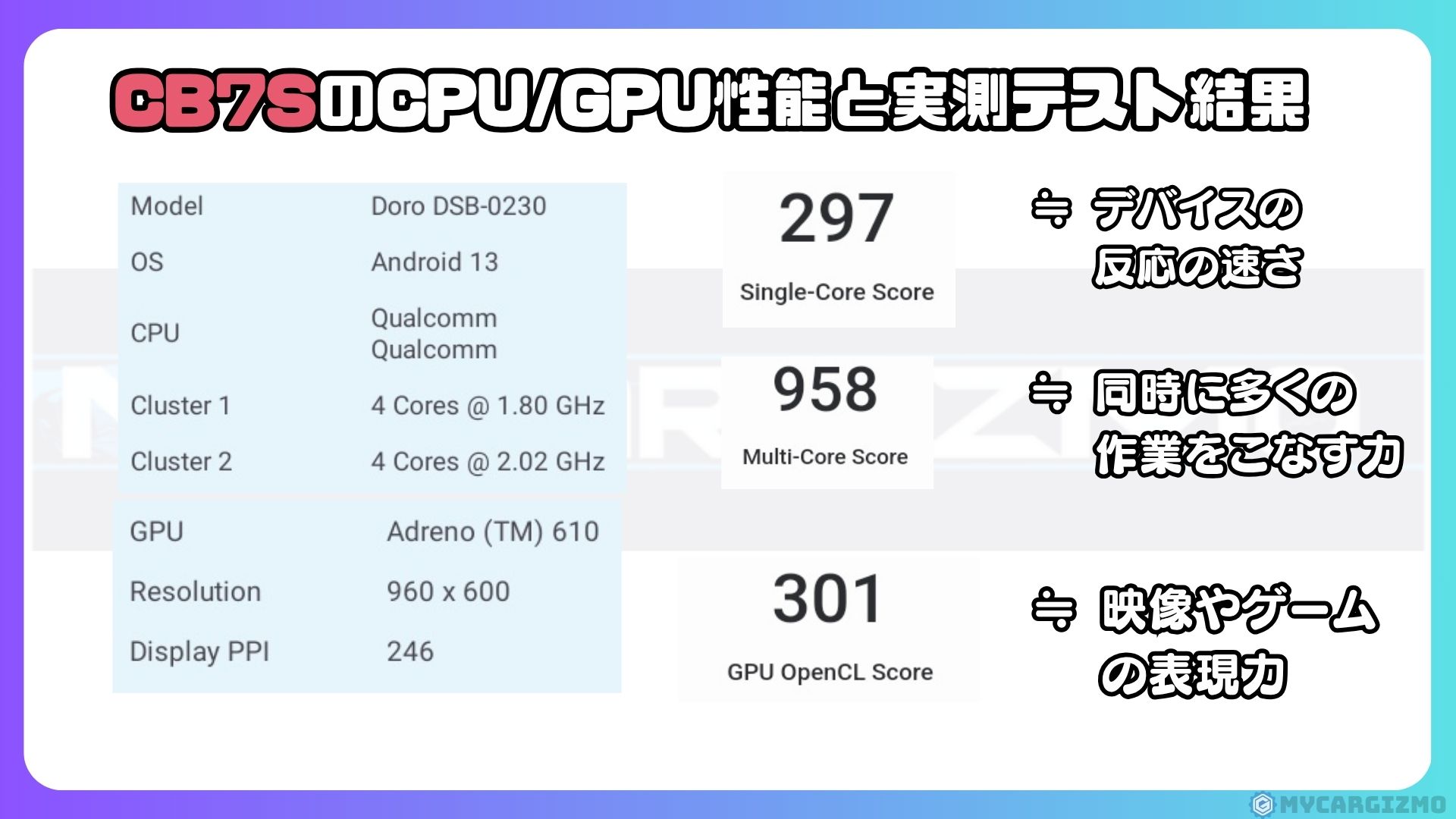
ATOTO CB7Sのベンチマーク結果|正直な感想
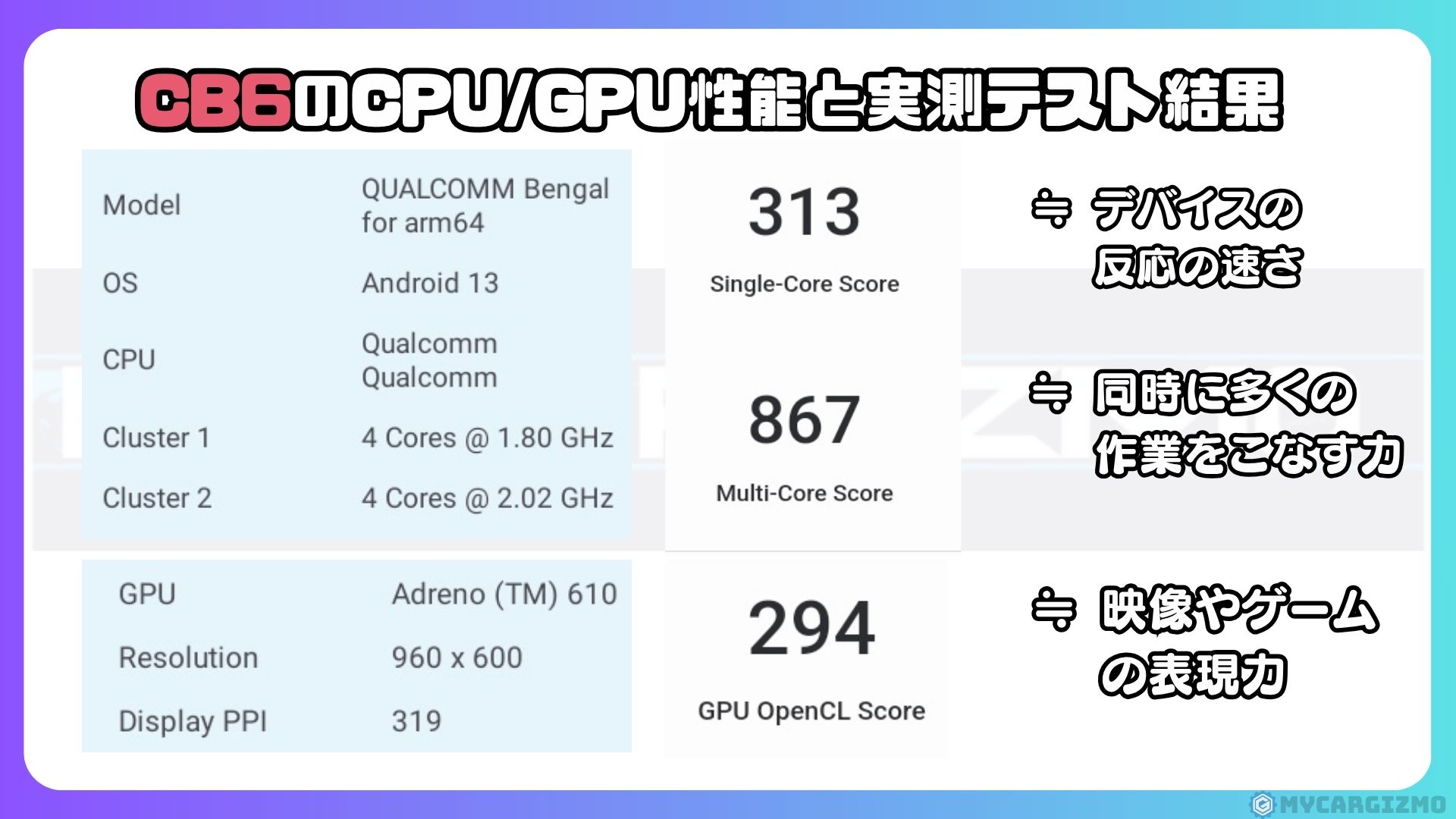
- シングルコア:前モデルCB6が313、CB7Sが297
-
チップが新しくなっているにもかかわらず、数値としてはほぼ横ばいです。
シングルコア性能は一つひとつの操作のサクサク感に直結する指標なので、ここが伸びなかったのは気になるところです。 - マルチコア:CB6(867)→ CB7S(958)で約10%アップ
-
複数アプリを同時に使う場面では多少良くなっていそうです。
- GPU(映像処理の力):CB6(294)→ CB7S(301)で微増
-
体感できるほどの差ではなさそうです。
ベンチマーク表を見ると、CB7Sの処理性能は前モデルCB6とほぼ同等であることが分かります。
チップが新しくなっても数値に大きな差が出なかった以上、CB7Sを選ぶ理由は処理速度ではなく、HDMI入出力・クラウドSIM・DVRカメラ接続・防犯機能といった「CB6にはない拡張性」にあると言えます。
これらの拡張機能が不要であれば、CB6でも基本性能は十分です。
性能よりも「何を繋げるか」で選ぶAIBOXですね。
もちろん、これはあくまでベンチマーク上の数値です。
YouTubeを見たりナビを使ったりする日常的な用途であれば、CB7Sで不満を感じることはないでしょう。
CB7Sの価値は処理速度よりも、HDMI入出力・クラウドSIM・防犯機能といった「他のAIBOXにはできないことができる」点にあります。
後部座席エンタメをよりスマートに!
ポチップ
ATOTO CB7SのBuilt-in SIM(クラウドSIM)|SIMカードなしでネット開通
CB7Sで新しく使えるようになった機能のひとつが、Built-in SIM(クラウドSIM)です。
通常、AIBOXでネットを使うにはSIMカードを挿すかスマホからテザリングする必要がありますが、Built-in SIMならどちらも要りません。
スマートフォンのアプリ上でデータプランを買うだけで、CB7Sがそのままネットに繋がります。
ATOTO CB7SのBuilt-in SIM|開通までの流れ
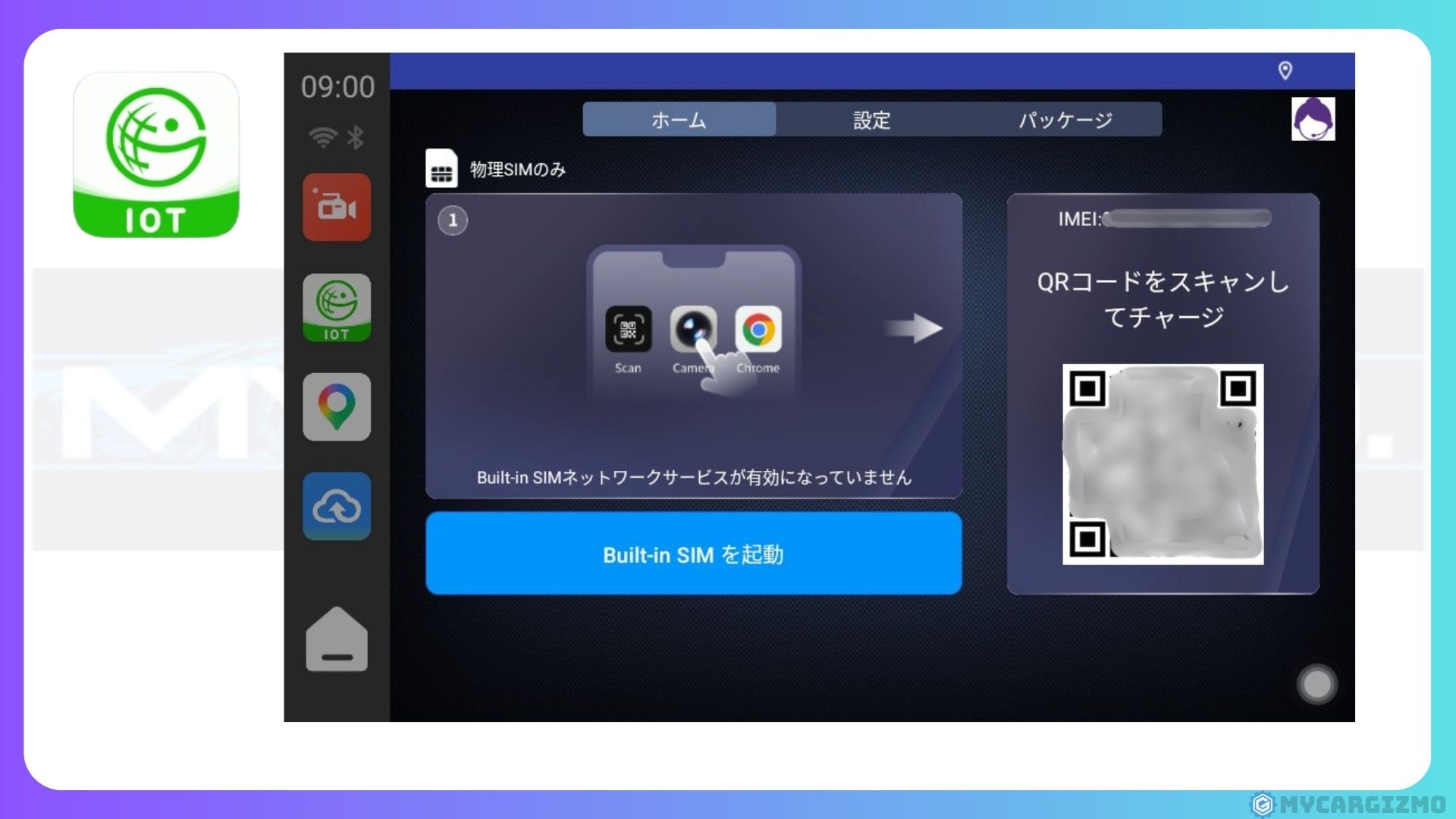
以下STEPに沿ってやりましょう。
開通手順にはオンラインマニュアルにもしっかり載っていたので、最新情報はそちらからも見てみてください!
スマートフォンにGlocalMe IoTというアプリをインストールします。



アプリ上でCB7Sを登録します(端末のIMEI番号を使って紐付け)。
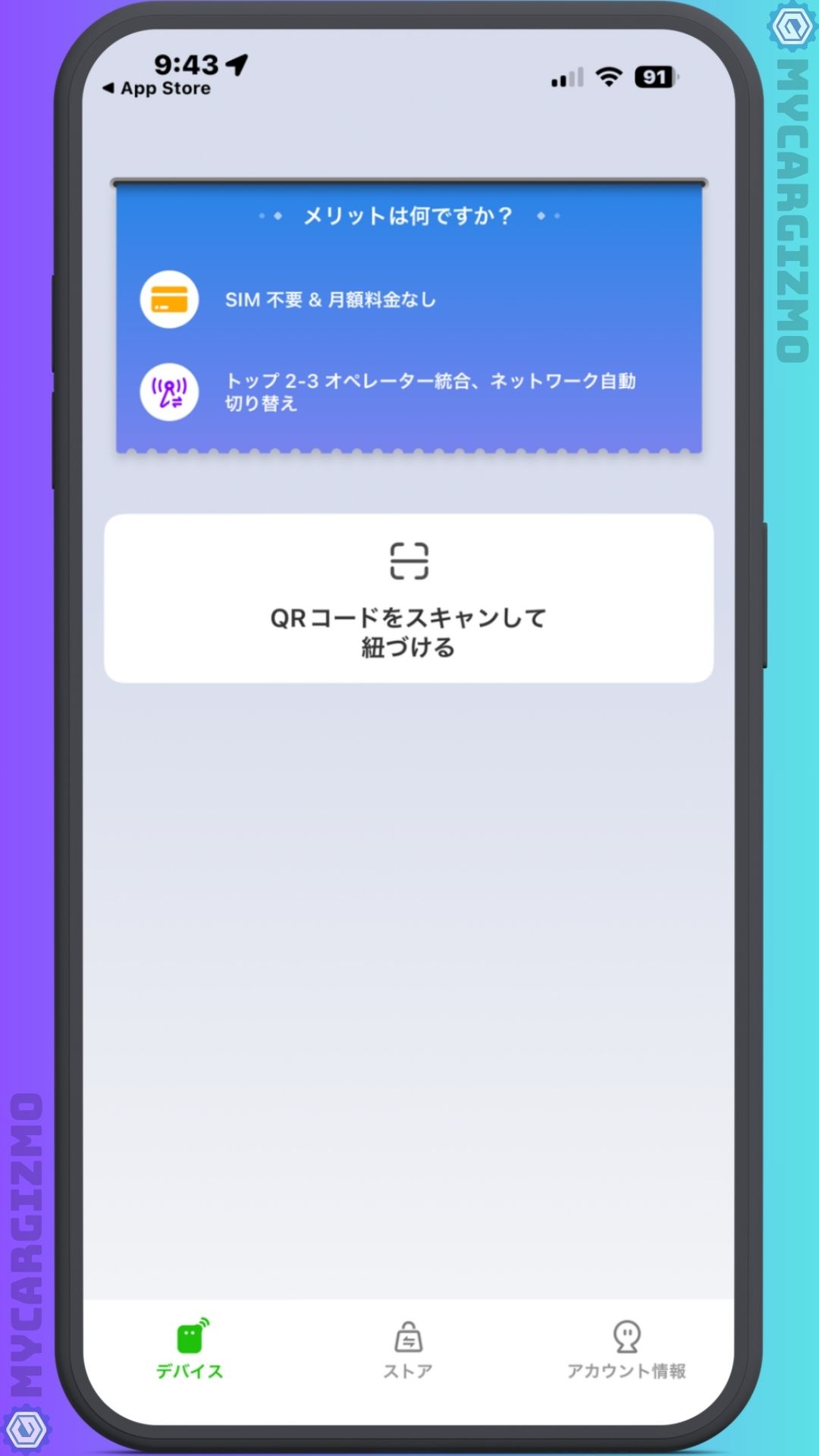
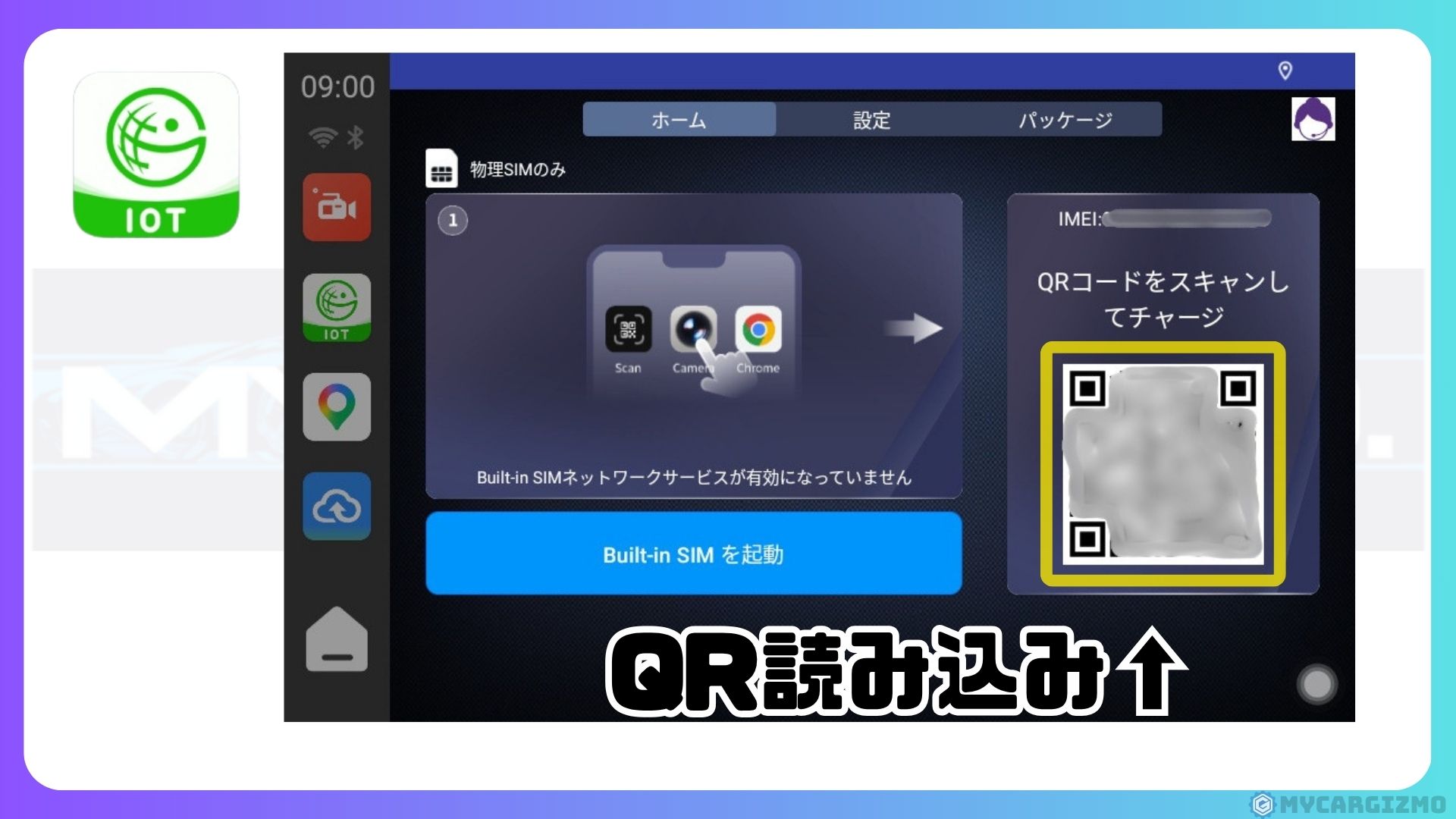
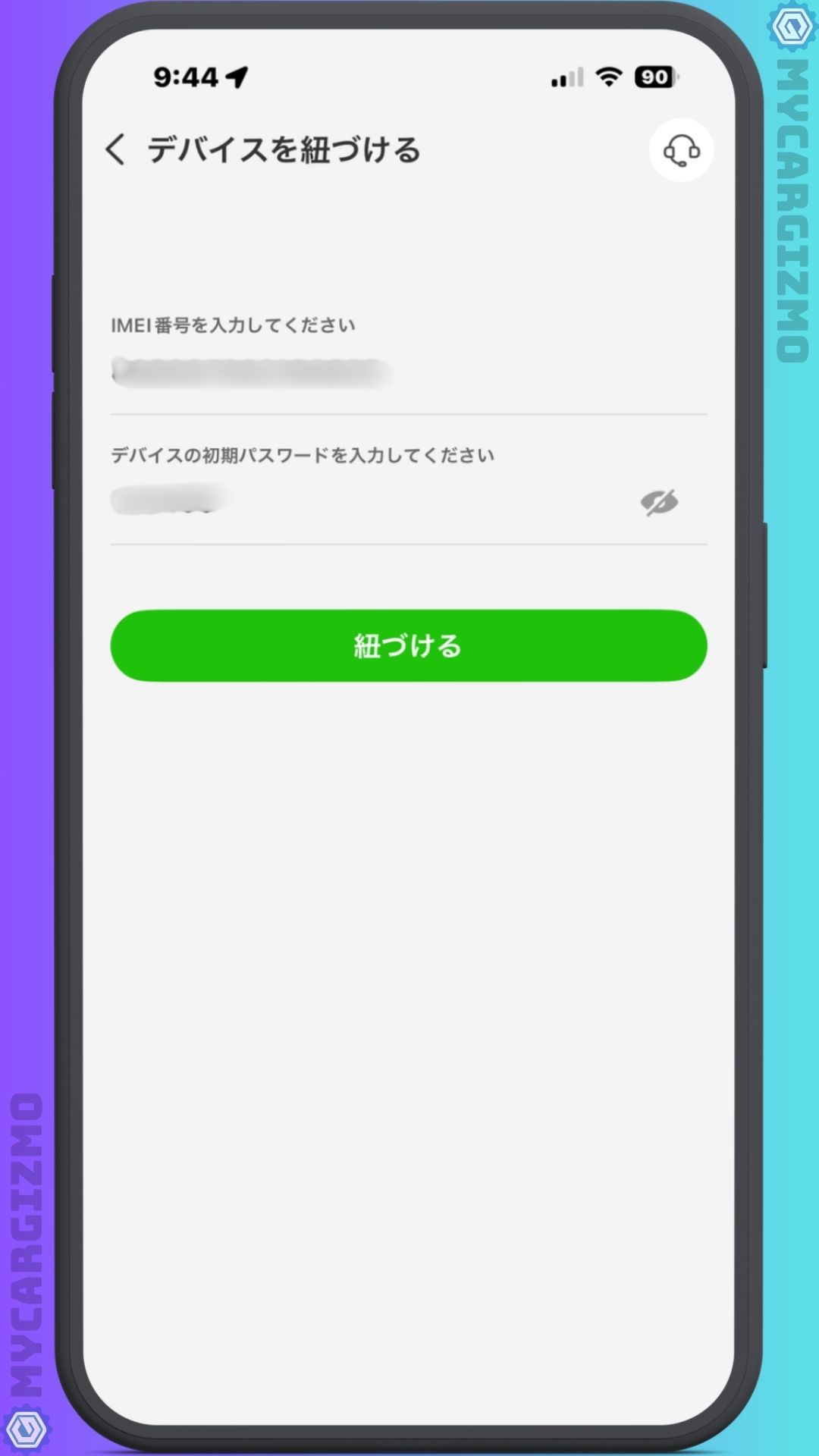
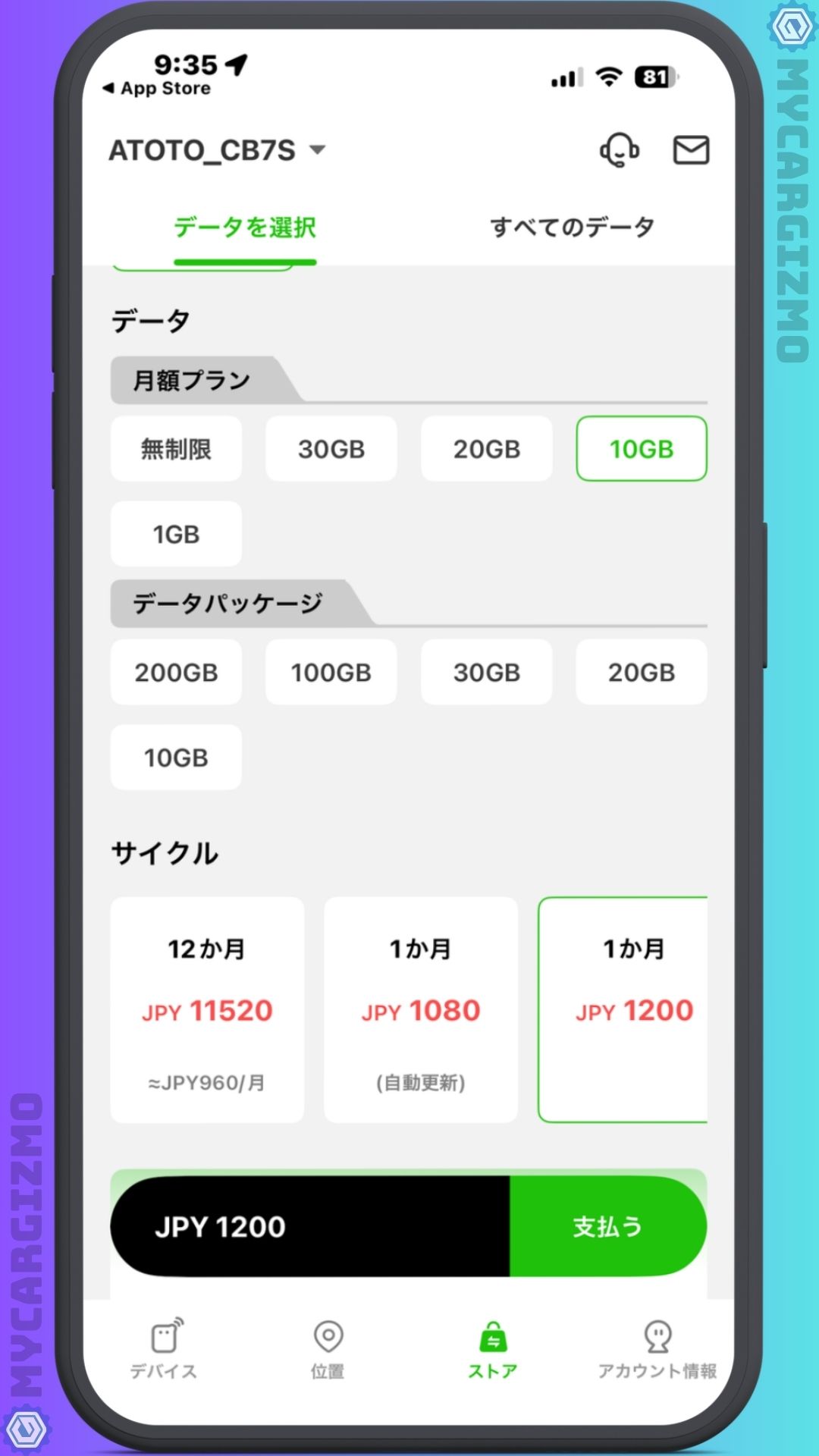
アプリのストア画面からデータプランを購入します。
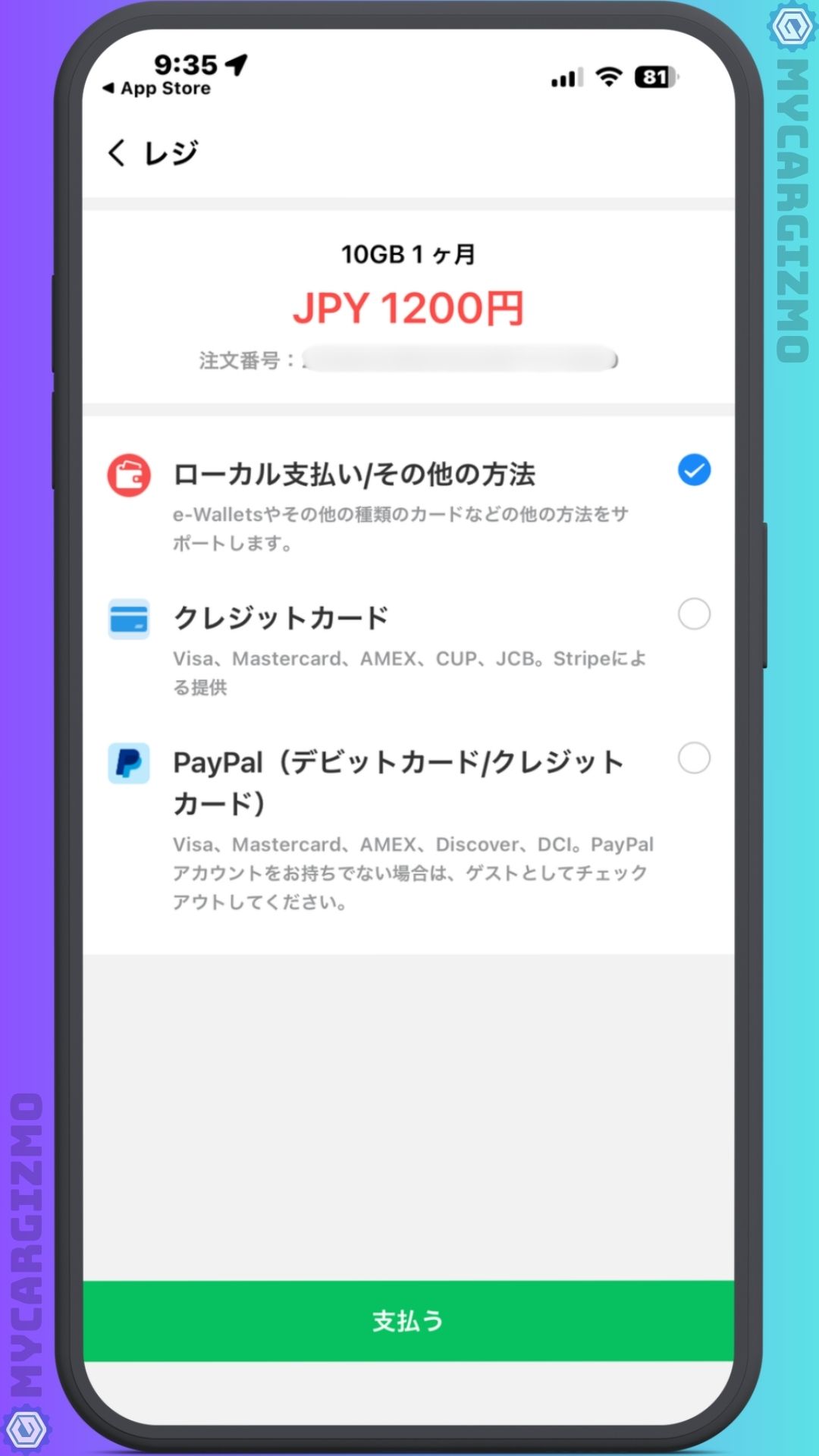
決済方法は複数選べますが、PayPalを使うのがおすすめです。
CB7S側のBuilt-in SIMアプリでアクティベート(有効化)します。
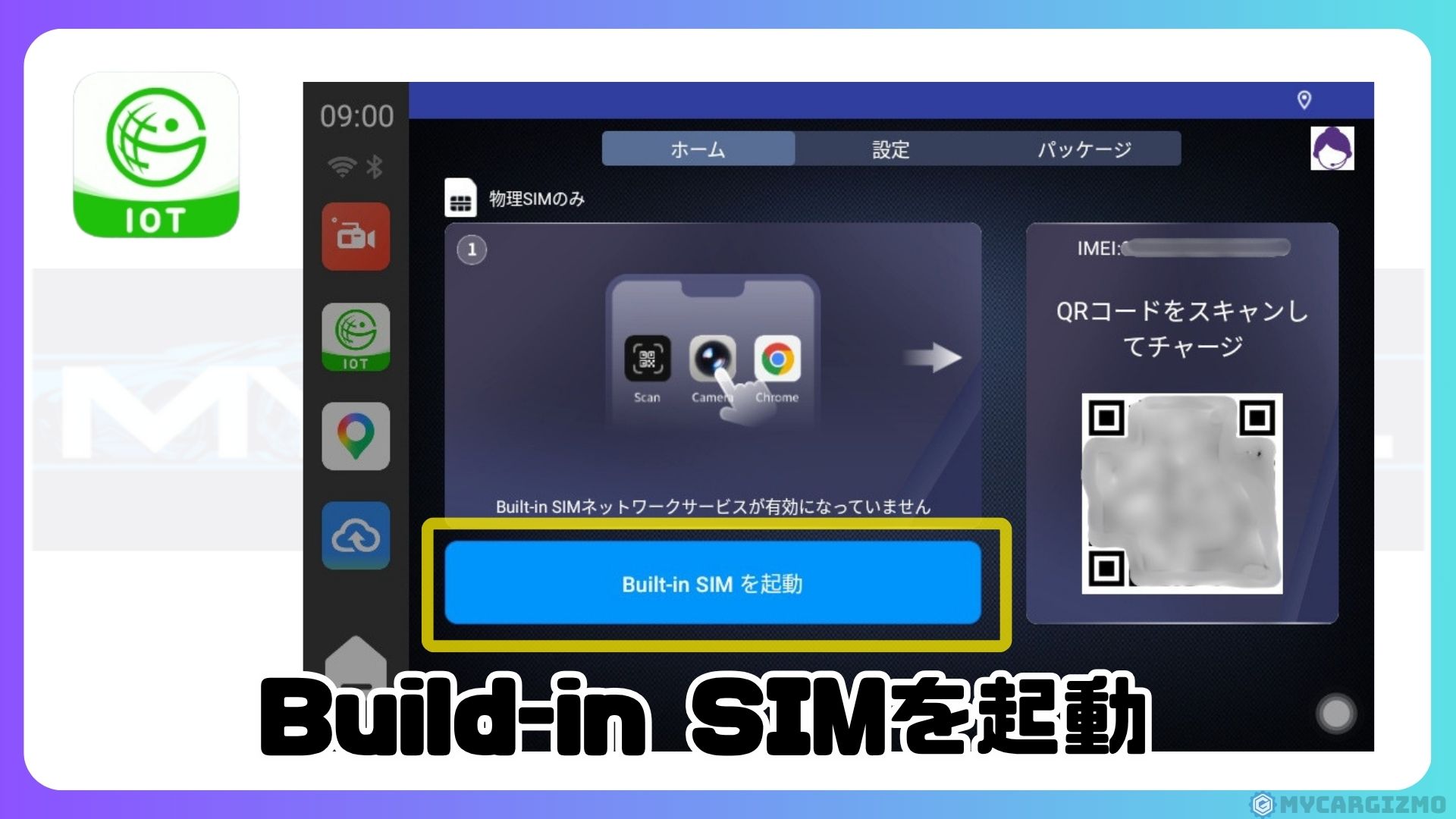
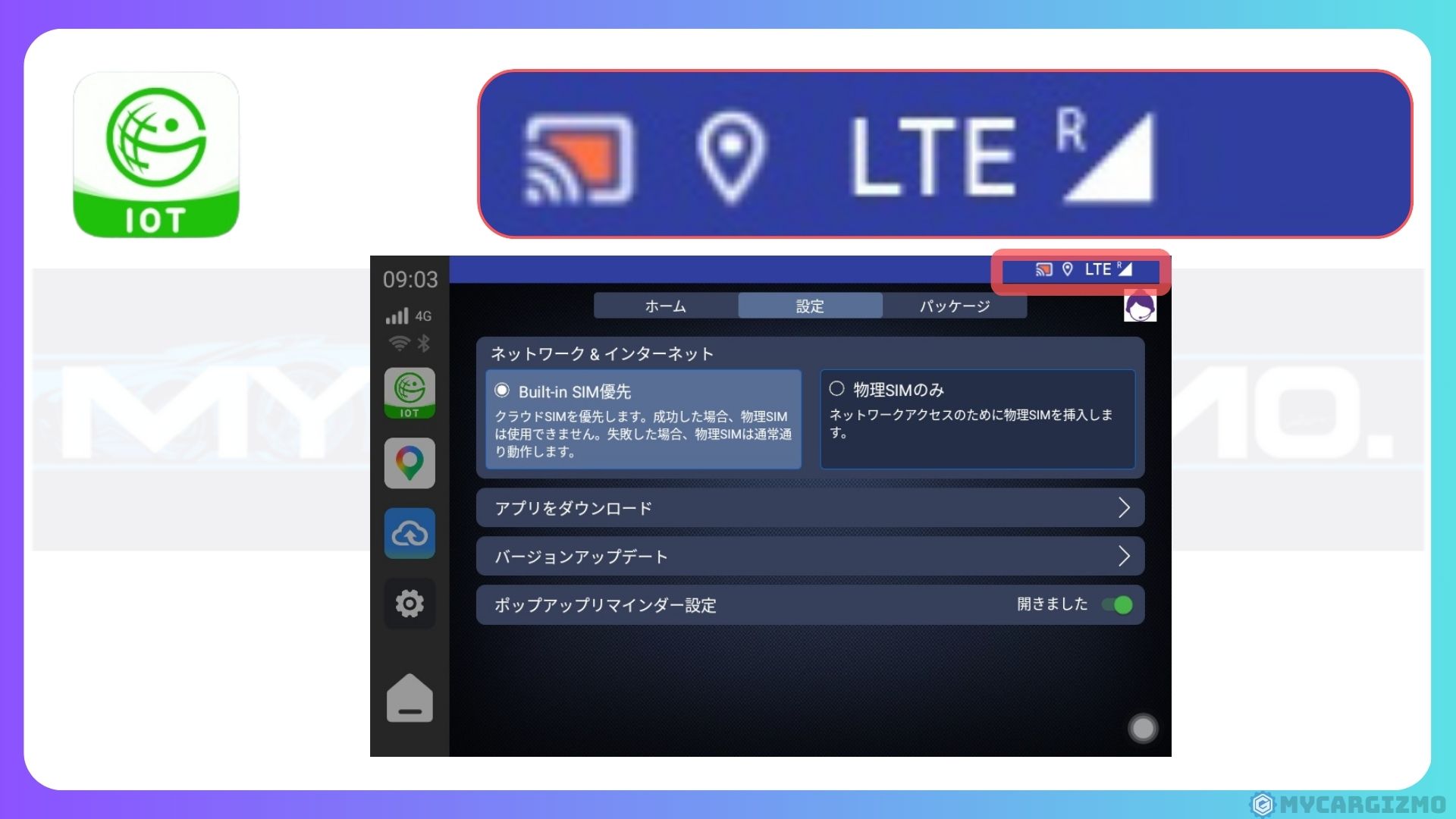
ネットが開通します。
次からはエンジンをかけるだけで自動接続されます。
Built-inSIMの設定画面で「Built-in SIM優先」になっていることを確認しましょう!
筆者の場合、最初のデバイス登録で少しつまずきました。
ATOTO JPのサポートに問い合わせたところ、すぐに丁寧に対応してもらえて解決。
開通してからはエンジンをかけるだけで勝手に繋がるので、YouTubeも止まることなく快適に見られています。
ATOTO CB7SのBuilt-in SIM|料金プラン一覧
アプリ上から買える日本向けのプランの一部を紹介します。
| プラン | 容量 | 価格(税込) | 備考 |
|---|---|---|---|
| 月額サブスク | 10GB/月 | 1,080円 | 毎月自動更新 |
| 月額サブスク | 20GB/月 | 960円 | 毎月自動更新 |
| 月額サブスク | 30GB/月 | 1,260円 | 毎月自動更新 |
| 単発(お試しに) | 1GB / 30日 | 230円 | ── |
| 単発 | 10GB / 30日 | 1,200円 | ── |
| 年間 | 10GB/月 | 11,520円/年 | 月あたり960円 |
| 年間アンリミテッド | 50GB/月まで高速 | 25,800円/年 | 月あたり約2,150円 |
Built-in SIMの料金を他社AIBOXと比べてみた
Built-in SIM(SIMカード不要でネットに繋がる仕組み)を搭載しているAIBOXは他にもあります。
APPCAST III(KEIYO製)とOttocast(オットキャスト)製品の料金と並べてみました。
| 比較項目 | ATOTO CB7S | APPCAST III(KEIYO) | オットキャスト |
|---|---|---|---|
| 初回特典 | なし | 10GB無料 | 10GB 610円 |
| 単発10GB / 30日 | 1,200円 | 1,210円 | 1,220円 |
| 年間(月10GB相当) | 11,520円 | 8,200円(120GB一括) | 9,970円 |
| 年間 月あたり | 約960円 | 約683円 | 約831円 |
| 大容量年間プラン | 25,800円(月50GBまで) | 24,800円(365GB一括) | 25,920円(月30GB×12) |
単発10GBは3社ほぼ同じ(1,200〜1,220円)。
長く使い続ける場合のコスパはAPPCAST IIIが一番安い(年間120GBで月あたり約683円)です。
CB7Sならではの選択肢が「年間アンリミテッド」プランです。
月50GBまで高速で使えて年25,800円(月あたり約2,150円)。
「長距離ドライブの月は動画をたくさん見るけど、普段はあまり使わない」──そんな人にとっては、毎月の残りギガを気にせず使えるのが嬉しいポイントです。
逆に毎月10GB以下で十分という使い方であれば、コスパではAPPCAST IIIに軍配が上がります。
付属のEIOT CLUB SIMカードとBuilt-in SIMの価格比較
CB7SにはEIOT CLUB SIMカードが同梱されており、物理SIMを挿してネット接続することもできます。
SIMカードを別途購入する手間なく、付属のカードをそのまま挿すだけで使えるのは手軽です。
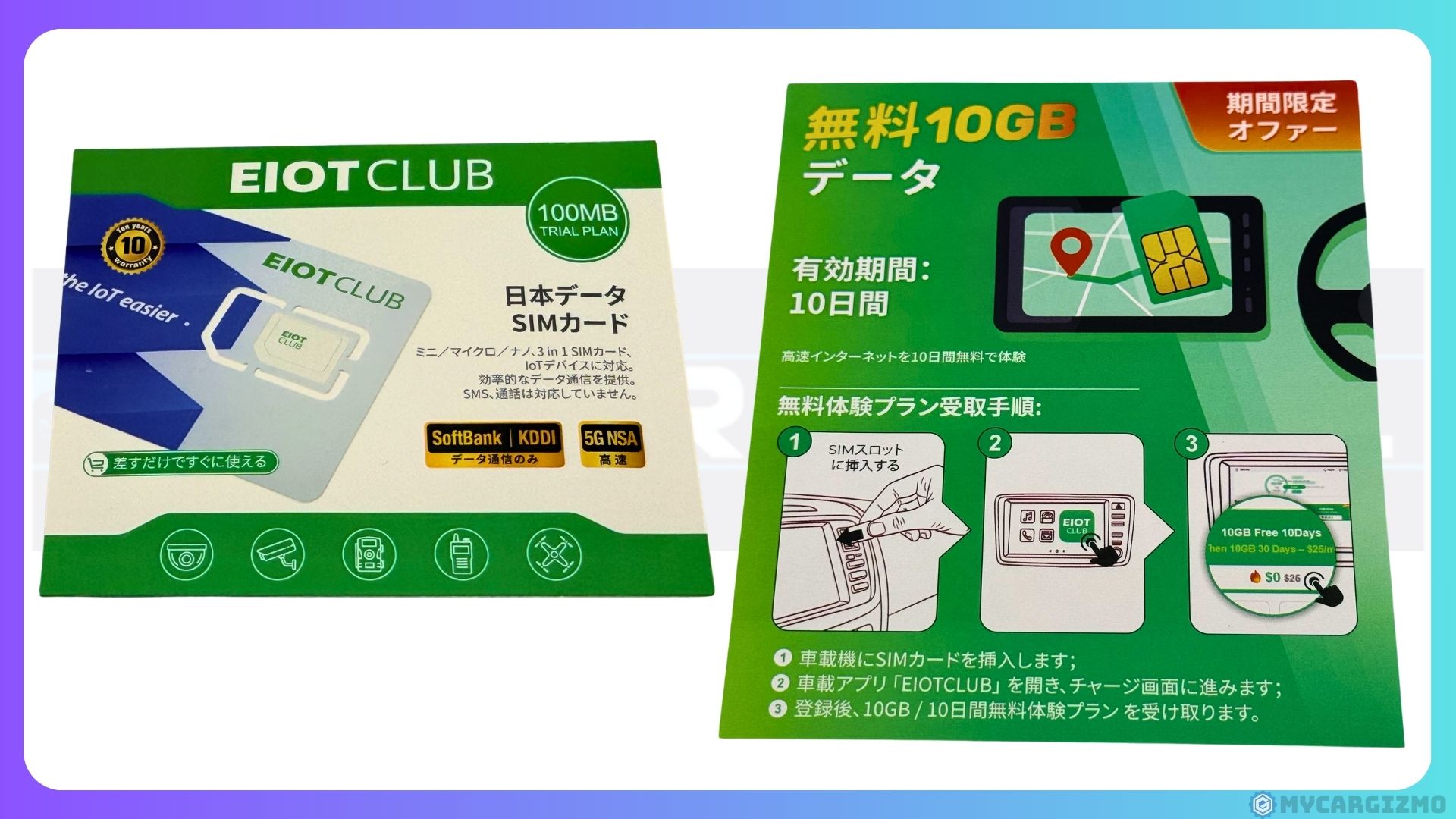
ただし、Built-in SIM(クラウドSIM)と比べると月額料金は割高です。
同じ10GB / 30日で比べてみると、以下のような差があります。
| 比較項目 | EIOT CLUB SIM(付属カード) | Built-in SIM(クラウドSIM) |
|---|---|---|
| 10GB / 30日 初回特典:10GB 10日間 無料 | 2,587円 | 1,200円(単発)/ 1,080円(サブスク) |
| 月あたり2GB相当 / 180日 | 7,599円(12GB / 180日) | ── |
| 月あたり2GB相当 / 360日 | 11,599円(24GB / 360日) | ── |
EIOT CLUB SIMの強みは初回10GB 10日間が無料で試せること。
届いたその日にSIMカードを挿すだけでネットに繋がるので、「とりあえずのお試し」にも向いています。
ただし継続利用では10GB / 30日が2,587円と、Built-in SIMの1,080〜1,200円に比べて約2倍。
長期プラン(180日・360日)も用意されていますが、月あたりの容量が2GB程度と少なめです。
お試し容量を使い切ったら、Built-in SIMに切り替えるのがコスパ的にはベストです。
筆者もお試し分を使ってからBuilt-in SIMに乗り換えました。
後部座席エンタメをよりスマートに!
ポチップ
ATOTO CB7SのHDMI入出力|外部機器も後席モニターもこの1台に集約
CB7Sで前モデルから一番大きく変わったのが、HDMI出力(HDMI OUT)とHDMI入力(HDMI IN)の搭載。
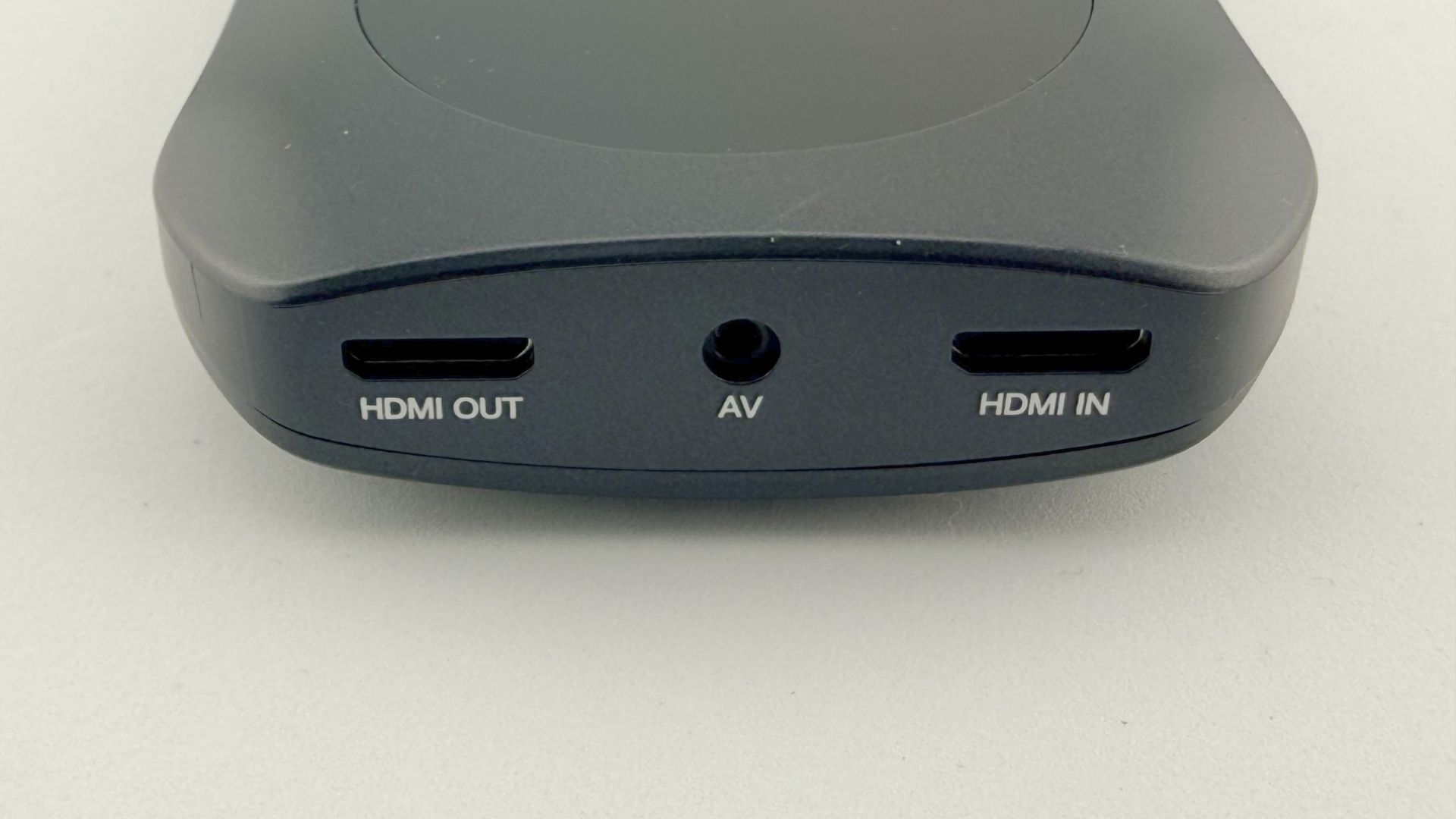
映像を外の画面に出したり、外からの映像を取り込んだりできる端子が付きました。
実際にモニターやFire TV Stickを繋いで試してみたので、使い勝手を正直にまとめます。
ATOTO CB7SのHDMI出力|後席モニターに映像を飛ばす
mini HDMIケーブルで外部モニターに繋ぐと、自動的にCB7Sのメイン画面がそのまま映ります(ミラーリング)。
フローティングボタンから切り替えると、メインとサブで別々の画面を表示することもできます。
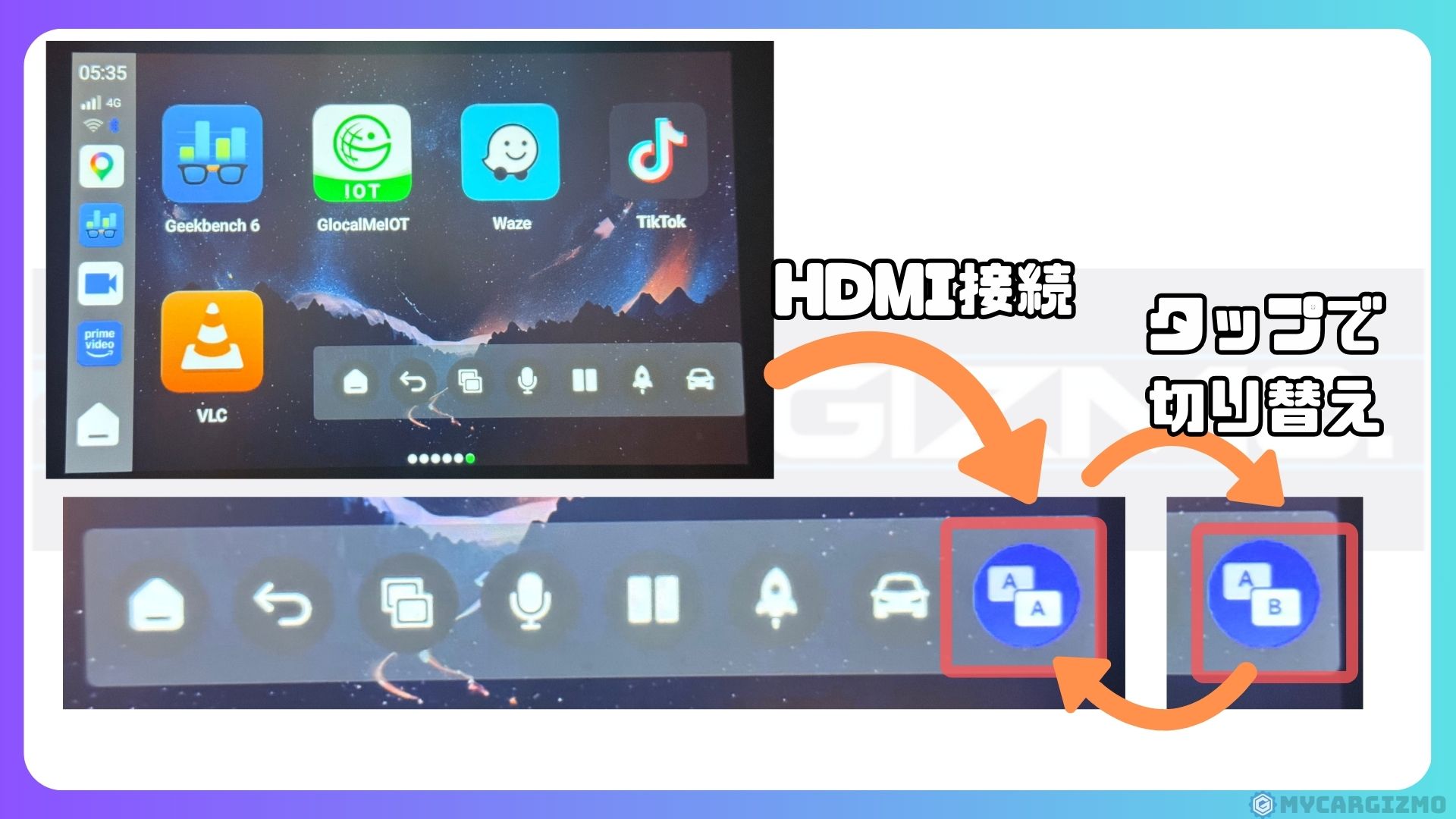
たとえばYouTubeを開いた状態で「別画面ボタン」を押すと、YouTubeの画面がサブモニター側に飛んでいく。
前の席はナビ、後ろの席は動画──という使い分けができます。


注意:BTリモコンのホームボタンを押すと、メイン画面に影響してしまいます。
後席の人が間違ってホームボタンを押すと、独立画面が解除されてホーム画面に戻ってしまいます。
ATOTO CB7SのHDMI入力|Fire TV Stickを車で使ってみた
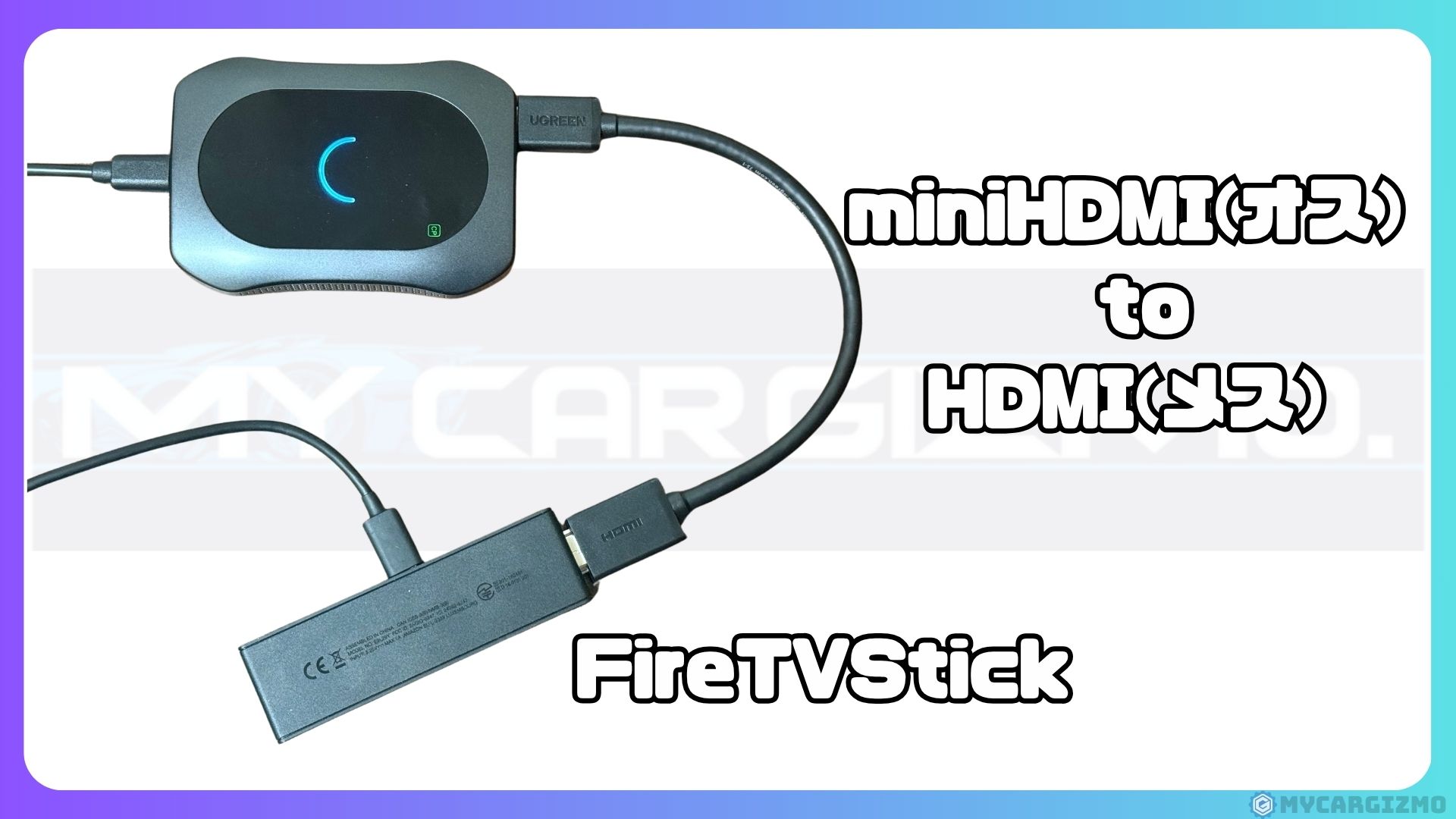
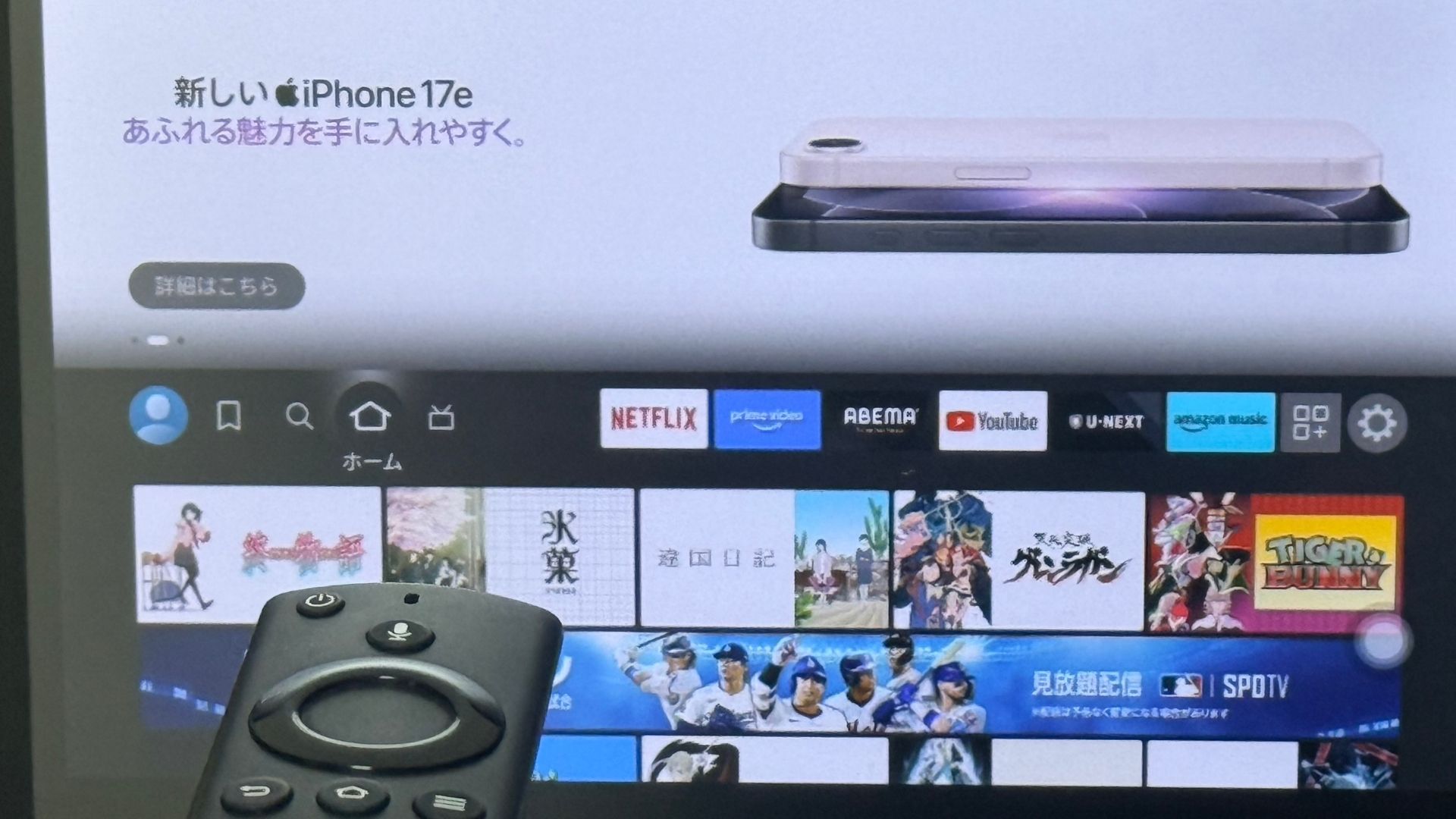
HDMI入力にFire TV Stickを繋いでみました。
CB7S内蔵の「HDMI In」アプリを開くだけで、YouTubeやPrime Videoがそのまま車のディスプレイに映りました。

AIBOXならAndroidアプリでYouTubeを直接見られるのに、
わざわざFire TV Stickを繋ぐ意味ある?
──正直に言うと、筆者も最初はそう思いました。
実際、HDMI入力だけで使うなら、AIBOXのアプリで直接見ればいいので、メリットはあまり感じませんでした。
HDMI入力が本当に活きるのは、HDMI出力と組み合わせて同時に使ったときでした。
HDMI IN + OUT の同時使用で真価を発揮した
取説に「HDMI INとHDMI OUTは同時に使えます」と書いてあったので、試してみました。
Fire TV Stickを入力 → CB7Sの画面に映る → それをさらにHDMI OUTで後席モニターに出力──ちゃんと動きました。

筆者的には、この入力と出力の同時使用こそが、HDMI入力の本当の価値だと感じました。
後席モニターにFire TV Stickを直接挿すのとは何が違うの?
一番の差は映す先の柔軟性です。
Fire TV Stickを後席モニターに直接挿すと、映せるのはその画面だけ。
CB7Sを間に挟めば、「前席だけ」「後席だけ」「両方同時」と状況に応じて切り替えられます。
たとえば普段は前席で自分が見て、家族を乗せたときは後席モニターに切り替える──そんな使い方が1台で完結します。
さらに、Fire TV Stickはネット接続が必要ですが、後席モニターに直接挿す場合はスマホのテザリングや車載Wi-Fiを別で用意しないといけません。
CB7S経由ならBuilt-in SIMの回線をそのまま共有できるので、ネット環境も含めてシステムとして一体化します。
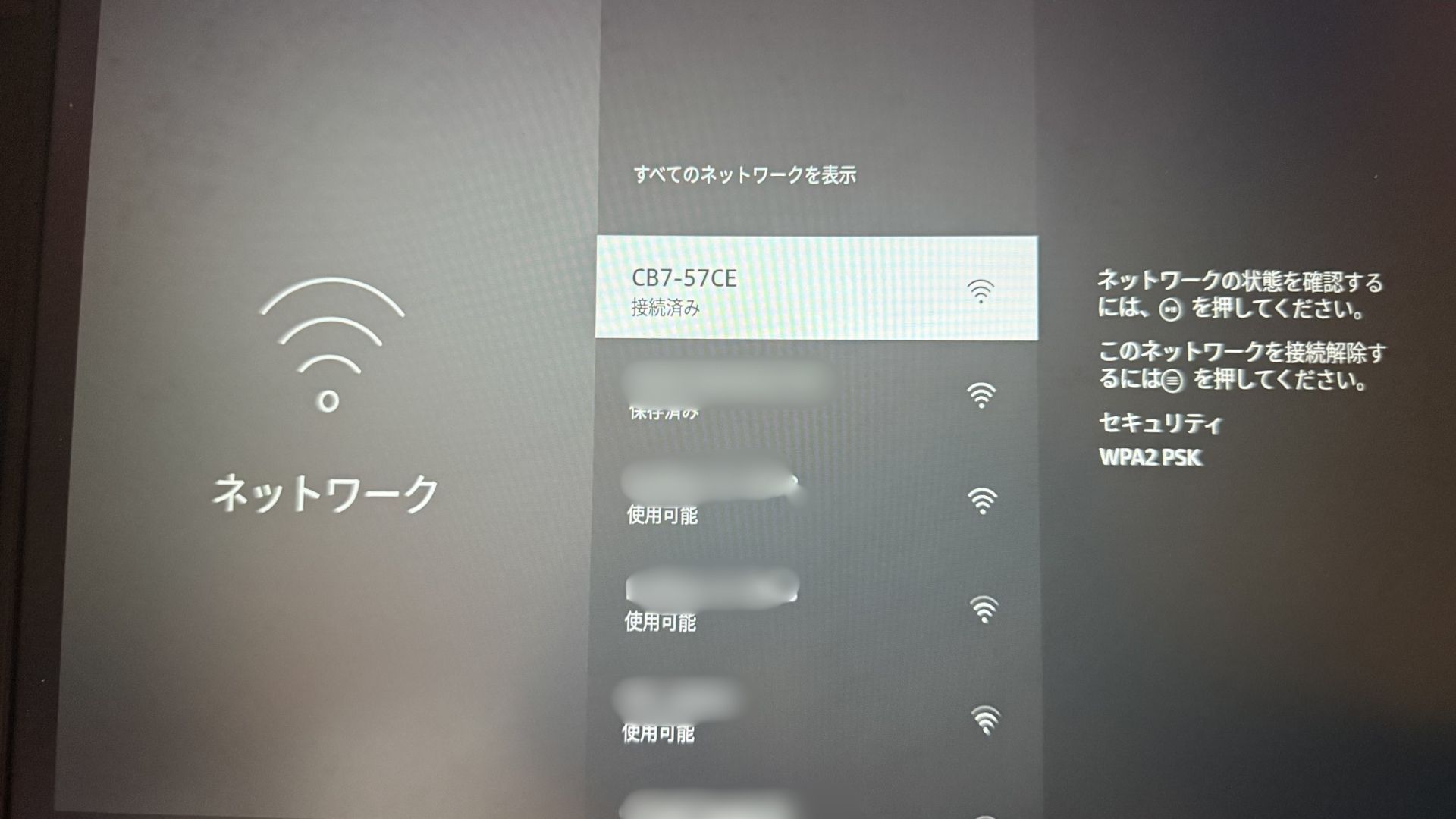
映す先の柔軟性+ネット回線の一体化──この2つが「後席モニターに直接挿す」では得られない、CB7S経由ならではのメリットです。
つまり、CB7Sが映像のハブになるということです。
外部機器の入力からネット回線、映す先の選択まで1台に集約されるので、後席エンタメまわりの配線や機器管理がシンプルになります。
「後席モニターを導入したいけど、配線や機器が増えるのは面倒……」という人にとって、ここがCB7Sを選ぶ一番の理由になるはずです。
注意:HDMI機能とドラレコ機能は同時に使えない
CB7S(BXモデル)では、HDMI機能とDVR(ドライブレコーダー)機能は切り替え式です。
HDMI出力を使っている最中にDVRカメラのアプリを開くと、HDMI側が自動で止まってDVRが優先されます。
再起動は不要ですが、両方を同時に使うことはできません。
そのため「前席でドラレコ映像を確認しながら、後席にHDMI出力で動画を流す」──といった使い方はできません。
HDMIメインで使うか、カメラメインで使うか、自分の使い方に合わせて選ぶ形になります。
FireTVStickとCB7Sを繋ぐならコレ
 ポチップ
ポチップ
サブモニタ(HDMI)とCB7S(miniHDMI)を繋ぐならコレ
 ポチップ
ポチップ
後部座席エンタメをよりスマートに!
ポチップ
ATOTO CB7SのDVRカメラ接続|AIBOXがドラレコになる
CB7SのAV端子にカメラを接続すると、AIBOXがドライブレコーダーとしても使えるようになります。
これは前モデルCB6にはなかった機能で、他社のAIBOXでもほとんど見かけません。
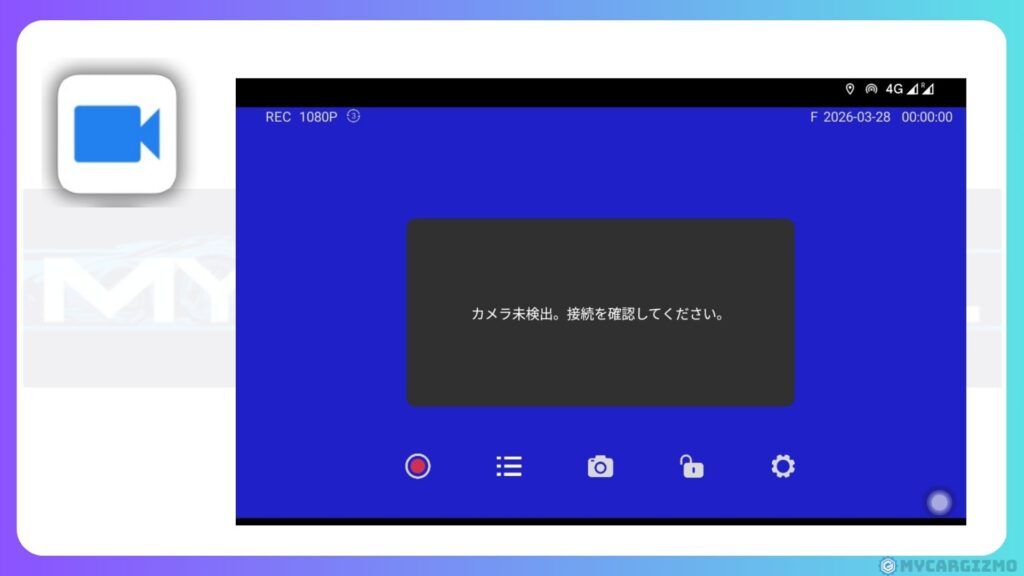
ATOTO純正のカメラ(AC-HD21F / 1080P / 別売)が推奨されていますが、今回は手持ちの車載用カメラ(Speedal AL850に付属していたDVRカメラ)で試してみました。
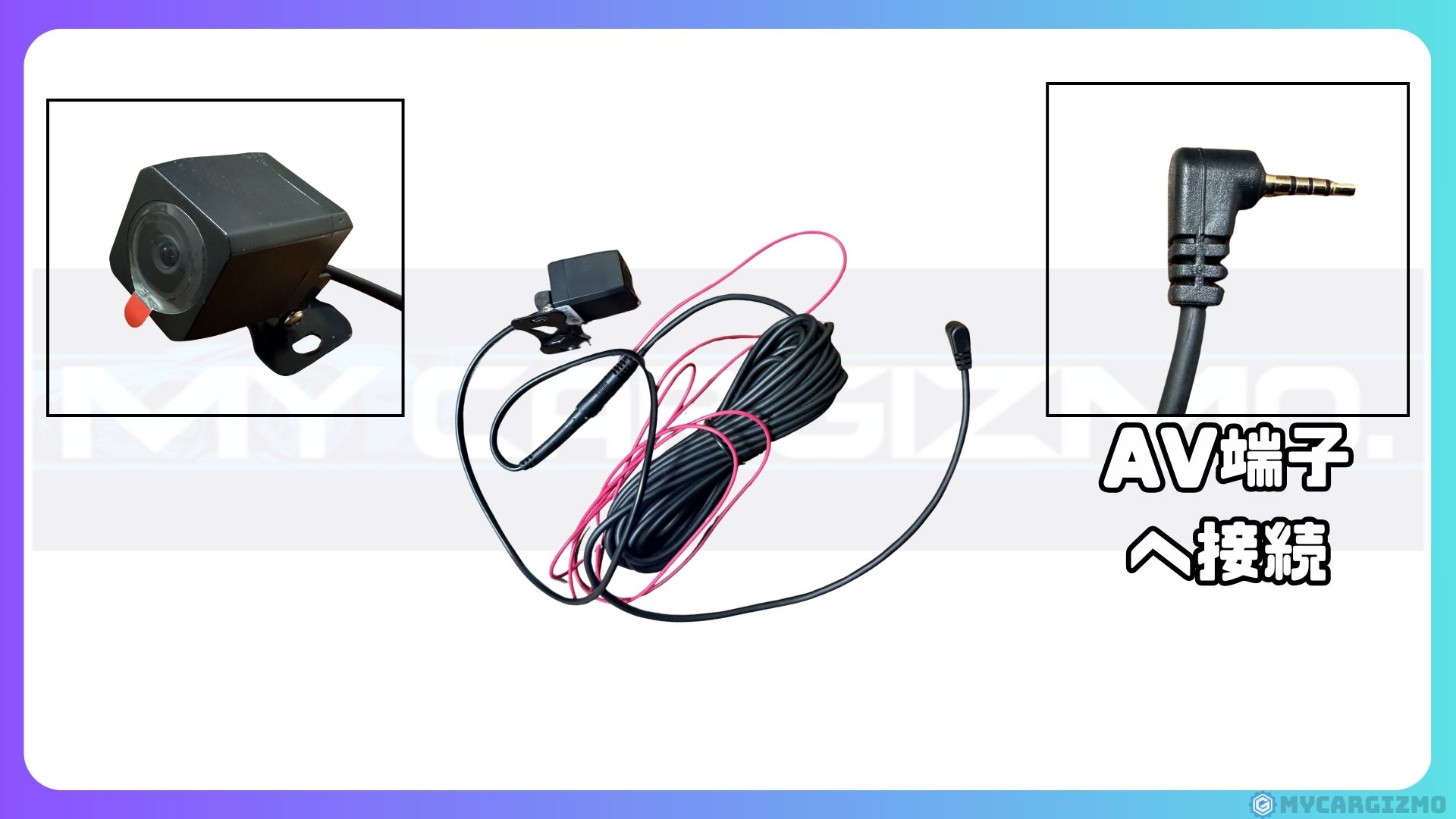
DVRカメラを接続してみた
カメラをCB7SのAV端子に接続して、内蔵のDVRアプリを開くと、カメラの映像がそのまま表示されました。
操作画面はスマートフォンのカメラアプリに近い感覚で、録画ボタン・写真撮影ボタンがあり、任意のタイミングで録画や撮影ができます。
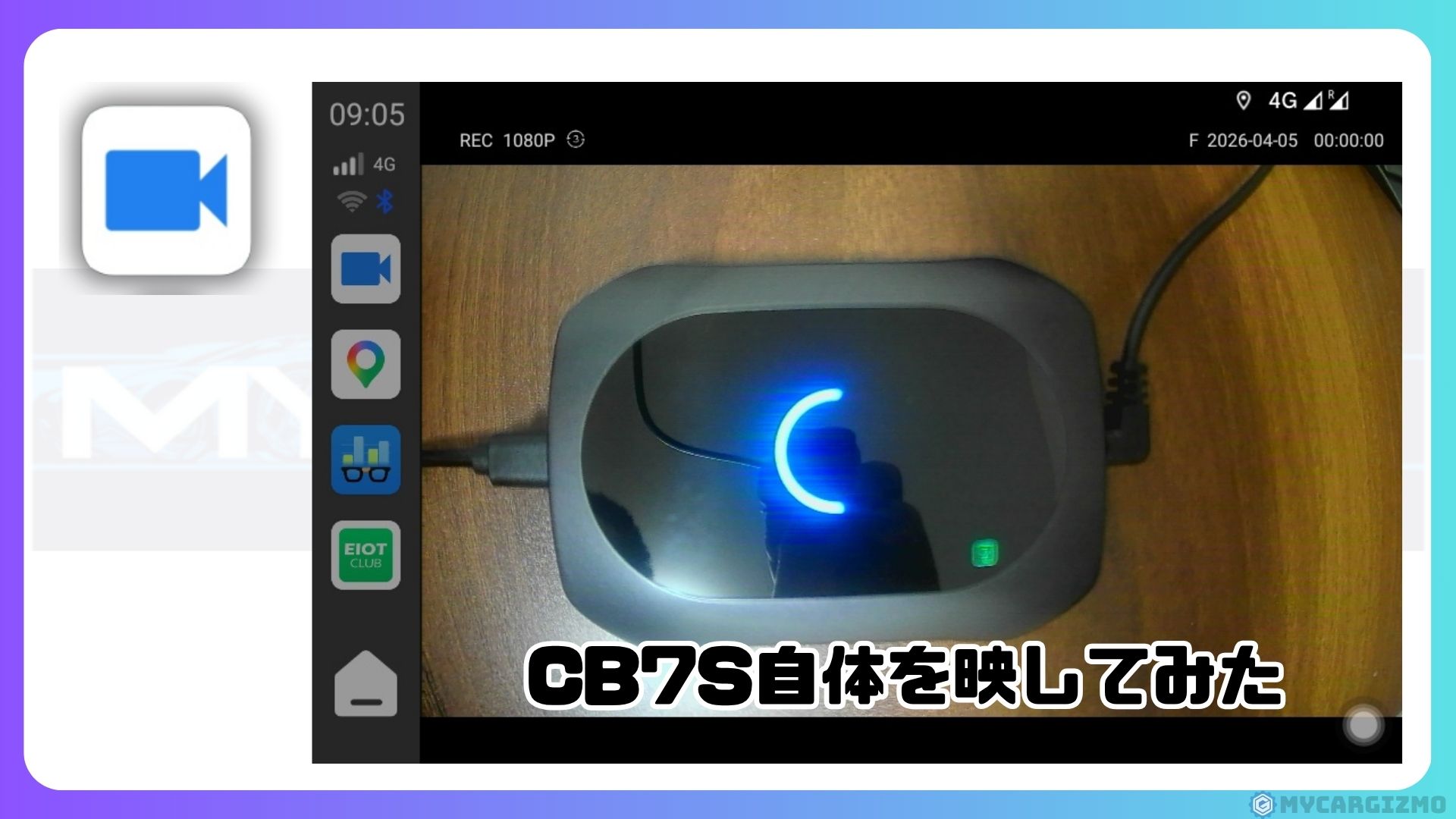
カメラの設置場所は自由に選べるので、使い方の幅は広いです。
- フロントガラスに付ければ
-
前方録画用のドライブレコーダーとして使えます。
- リアガラスに付ければ
-
後方確認用のカメラとして使えます。
- 車内に向ければ
-
後席のお子さんやペットの見守りカメラとして使えます。
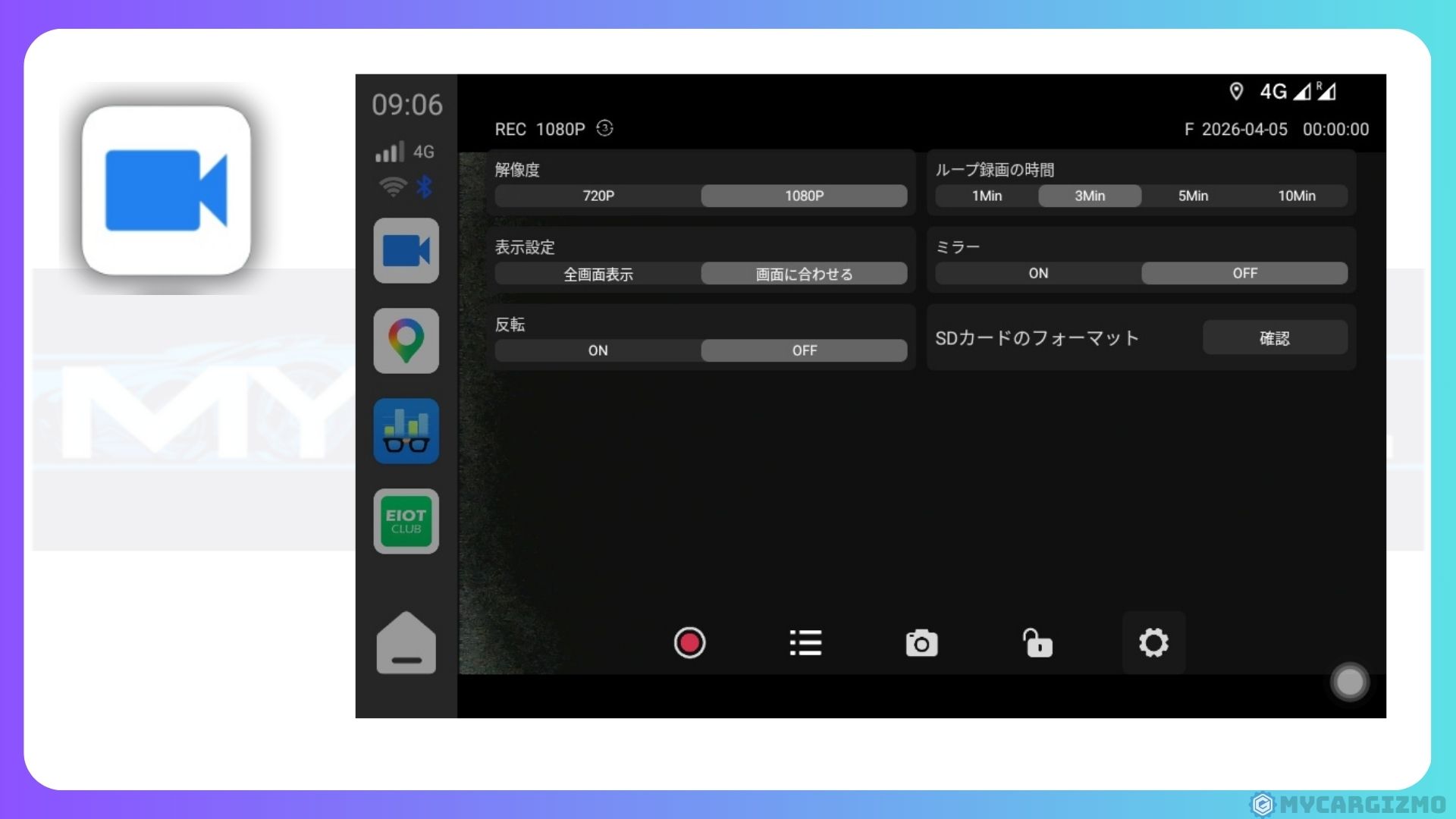
ATOTO純正ではないカメラでも、端子が合えばちゃんと映りました。
DVRカメラの気になった点
使ってみて気になったのが2つ。
① カメラ映像が一定時間で自動遮断される
DVRアプリを開いていると、しばらくすると「リソース節約のため映像を遮断します」という旨のカウントダウンが始まって、映像が止まります。
常時モニターとして映し続けることは今のところできないようです。
② DVRカメラのアプリは画面分割に非対応
ナビを表示しながら小窓でカメラ映像も見る──みたいな使い方はできませんでした。
見守りカメラとして使う場合は、カメラアプリの画面だけが表示される形になります。
常時録画のドラレコが必要な場合は、ドラレコ専用機を別で用意するのがベストです。
ただ、「後席の子どもやペットの様子をちょっと確認したい」「ドラレコほど本格的でなくていいから、駐車中の映像をスマホで見られたら安心」──そんなニーズには合っています。
今後SS Hub(スマホ連携アプリ)との連携が整備されれば、リモートでカメラ映像を確認したり、事故時の緊急連絡を自動送信したりといった使い方も広がりそうです。
SS Hubのリモートライブビュー・緊急通知は?
SS Hub(ATOTOのスマホ連携アプリ)には、カメラ映像をスマホからリアルタイムで確認する「リモートライブビュー」や、衝突を検知した際に緊急連絡先にアラートを送る機能が用意されています。
リモートライブビューは120日間の無料お試し期間付き。
、DriveChat、位置情報が並ぶ。リモートライブビューは期間限定無料で提供中.jpg)
ただし筆者の環境では、SS HubとCB7Sの連携がうまくいかず、リモート映像の確認はできませんでした。
これは前モデルCB6の時もSS Hub経由の設定がうまく反映されないことがあったので、アプリ側がまだ発展途上という印象です。
緊急通知機能(衝突検知→GPS位置+映像を緊急連絡先に自動送信)も仕様としては面白いのですが、何のセンサーで衝突を検知しているのかが明示されていない点が気になりました。
安全に関わる機能なので、精度や信頼性が専門知識のないユーザーに伝わる形になるといいね。
SS Hub周りは「機能としては入っているけど、まだちゃんと使い切れない」というのが率直な感想。
今後のアップデートで改善されることに期待しています。
後部座席エンタメをよりスマートに!
ポチップ
ATOTO CB7Sの消費電力と発熱|USB電力計とサーモグラフィーで実測
前モデルCB6では車のUSBポートからの電力だけでは足りず、付属のY型ケーブル(補助電源ケーブル)が必要でした。
CB7Sでは通常の使い方なら補助電源なしで動いているので、省電力になったのか?──USB電力計とサーモグラフィーで実測してみました。
CB6より省電力になり、補助電源なしで動く車種が増えた(※車のUSBポートの出力による)。
HDMI+DVRカメラのフル活用時は補助電源が必要。
62℃超の発熱でもフリーズせず安定動作──発熱に強い。
だいぶマニアックな内容なので、結論だけ分かればOKという方は読み飛ばしてください!
USB消費電力の実測結果
| 測定条件 | 最大瞬間電流(電力) | 2分間消費 |
|---|---|---|
| CB6 ホーム画面 | 0.971A (4.75W) | 106mWh ⇒平均 3.18W |
| CB7S ホーム画面 | 0.89A (4.36W) | 122mWh ⇒平均 3.66W |
| CB7S ヘビー使用(HDMI入出力+DVRカメラ) | 1.606A (6.71W) | 199mWh ⇒平均 5.97W |
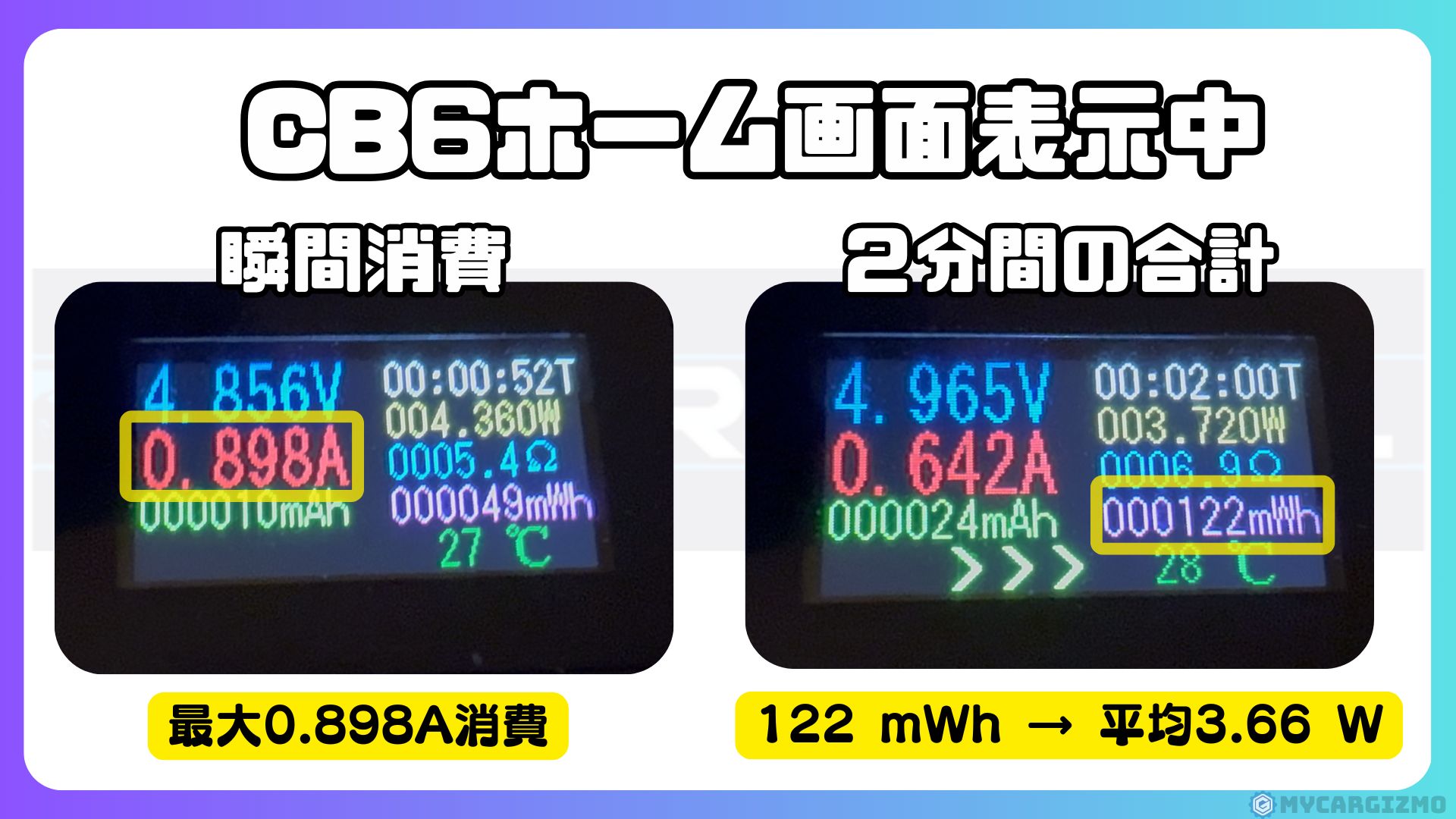
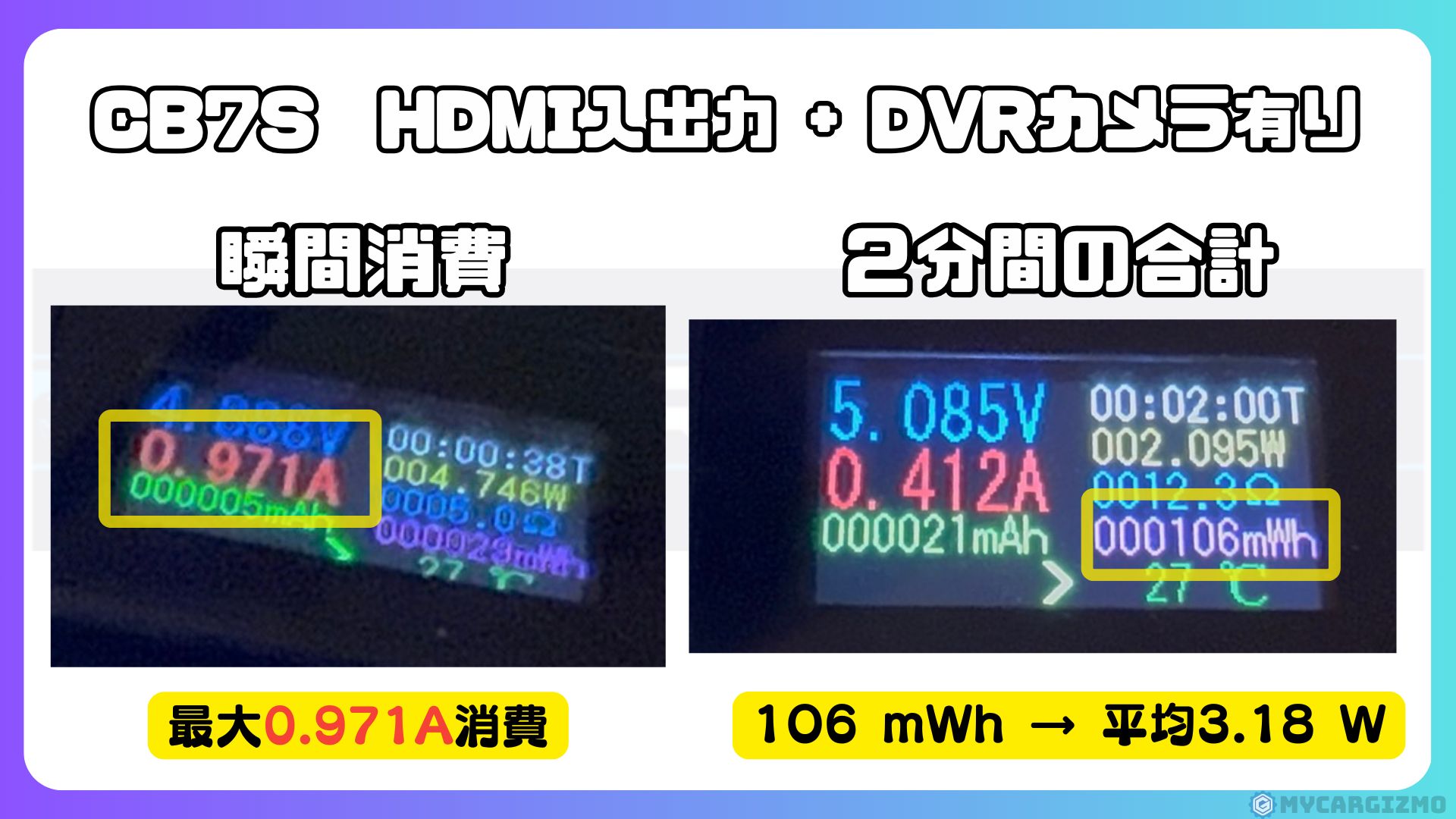
の消費電力。1.606Aまで上がり、背面の定格(5V_1A)を大きく超えた.jpg)
CB7Sの通常使用時は、瞬間的な最大電流がCB6(0.97A)よりやや抑えめの0.89A。
CB6では補助電源が必須だった筆者のRaizeでも、CB7Sは補助電源なしで安定動作しました。
ただし、HDMI入出力とDVRカメラをフル活用すると1.6Aまで跳ね上がりました。
CB7Sの背面には「Input 5V/1A」と書いてありますが、ヘビーな使い方では大きく超えてしまいます。
HDMIやDVRカメラを使う場合は、付属のY型ケーブル(補助電源ケーブル)がほぼ必須です。
車のUSBポートによっては1Aしか出力できないものもあるため、電力不足で動作が不安定になる可能性があります。
CB7S単体(HDMI・カメラなし)での通常使用なら補助電源は不要でした。
発熱はどうだった?
HDMI入出力+DVRカメラをすべて接続して、フルパワーに近い使い方をしてみました。
サーモグラフィーで確認したところ、本体表面が約60℃、通気口の内部は70℃超。
HDMI端子やSIMスロットがある側面は、手で触るとびっくりするくらいの熱さでした。
ただ逆に言えば、ここまで発熱してもフリーズせずに安定して動き続けたのがすごいところ。
AIBOXは熱で動作が不安定になるケースもあるので、この発熱耐性の高さは安心材料です。
使い方によっては本体がかなり熱くなるので、動作中に触る際はやけどに注意してください。
また、グローブボックスの奥に詰め込まず通気性を確保するなど、冷却を意識した置き場所選びも大切です。
HDMI・DVRを使わない通常の動画視聴やナビ利用であれば、発熱はそれほど気にならないレベルです。
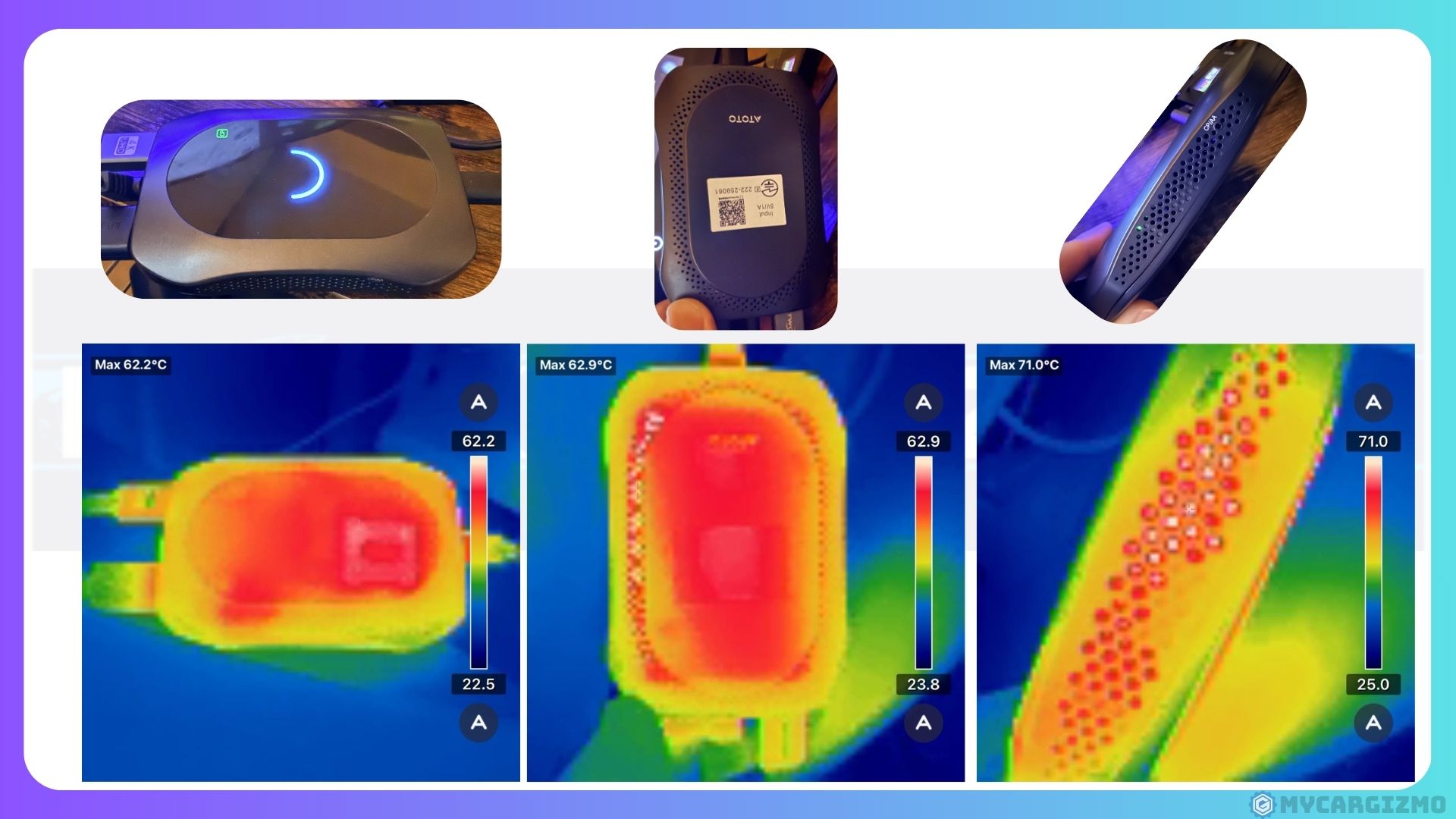
HDMI+DVRカメラで60℃近い温度になっても落ちないのは立派。
発熱に強いぶん、グローブボックスの奥に詰め込まず通気性だけ確保してあげれば安心です。
後部座席エンタメをよりスマートに!
ポチップ
ATOTO CB7Sの独自アプリ|DriveChat・BTロック・TrackHUの使い心地は?
ATOTOのAIBOXには、他社にはない独自のアプリがいくつか入っています。
CB7Sにも前モデルCB6と同じ顔ぶれ──DriveChat、BTロック、TrackHU──が入っていたので、それぞれ実際に試してみました。
先に結論を言ってしまうと、どれも前モデルCB6と同じ使い心地でした。
BTロック・TrackHUの詳しいセットアップ手順や使い方は、前モデルのCB6レビュー記事にまとめています。
CB7Sでも手順・動作は同じです。
DriveChat|ChatGPTを使ったAI音声操作
DriveChatは、ChatGPTの技術を使ったATOTO独自の音声操作機能です。
ハンドルのマイクボタンや画面上のボタンから起動して、声で操作できます。
- 日本語で会話できる
- 「〇〇まで連れてって」でナビの目的地を設定できる
- Spotifyの曲を声で指定して再生できる
- 言語モデルはGPT-5.4で賢い
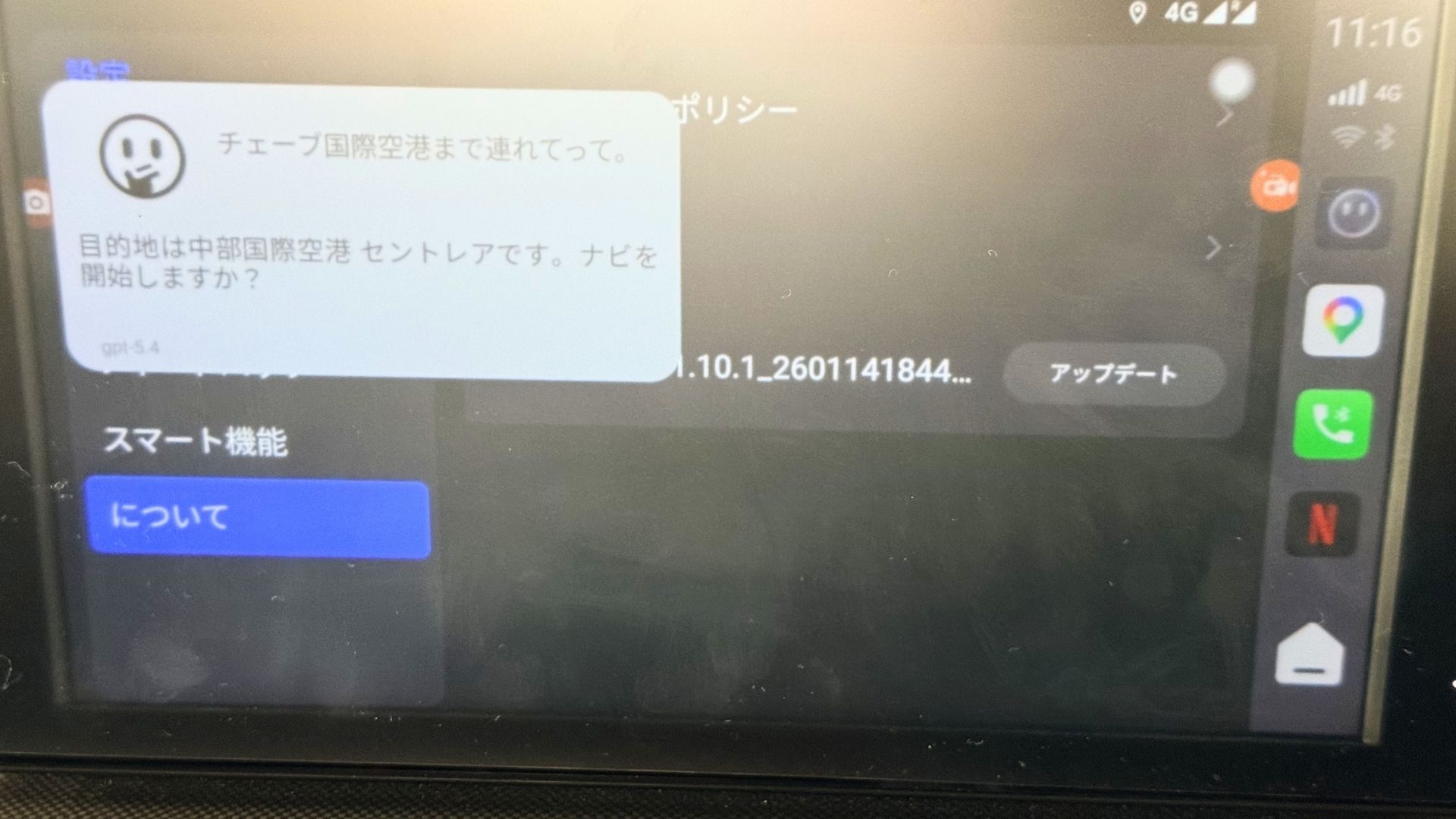
「中部国際空港まで連れてって」と話しかけたところ、ナビが起動して目的地設定まで進みました。
ただし、操作できるアプリや反応するコマンドは限られており、何でも声で操作できるわけではありません。
使い心地は前モデルCB6と同じです。
BTロック|スマホが”鍵”になるBluetooth防犯ロック
BTロックは、登録したスマホとのBluetooth接続を”鍵”として使うセキュリティ機能です。
- 登録したスマホが近くにあれば自動でロック解除
- スマホが離れる(Bluetooth接続が切れる)と自動でロック
- 万が一AIBOXを盗まれても、YouTubeやNetflixのログイン情報を見られにくくなる
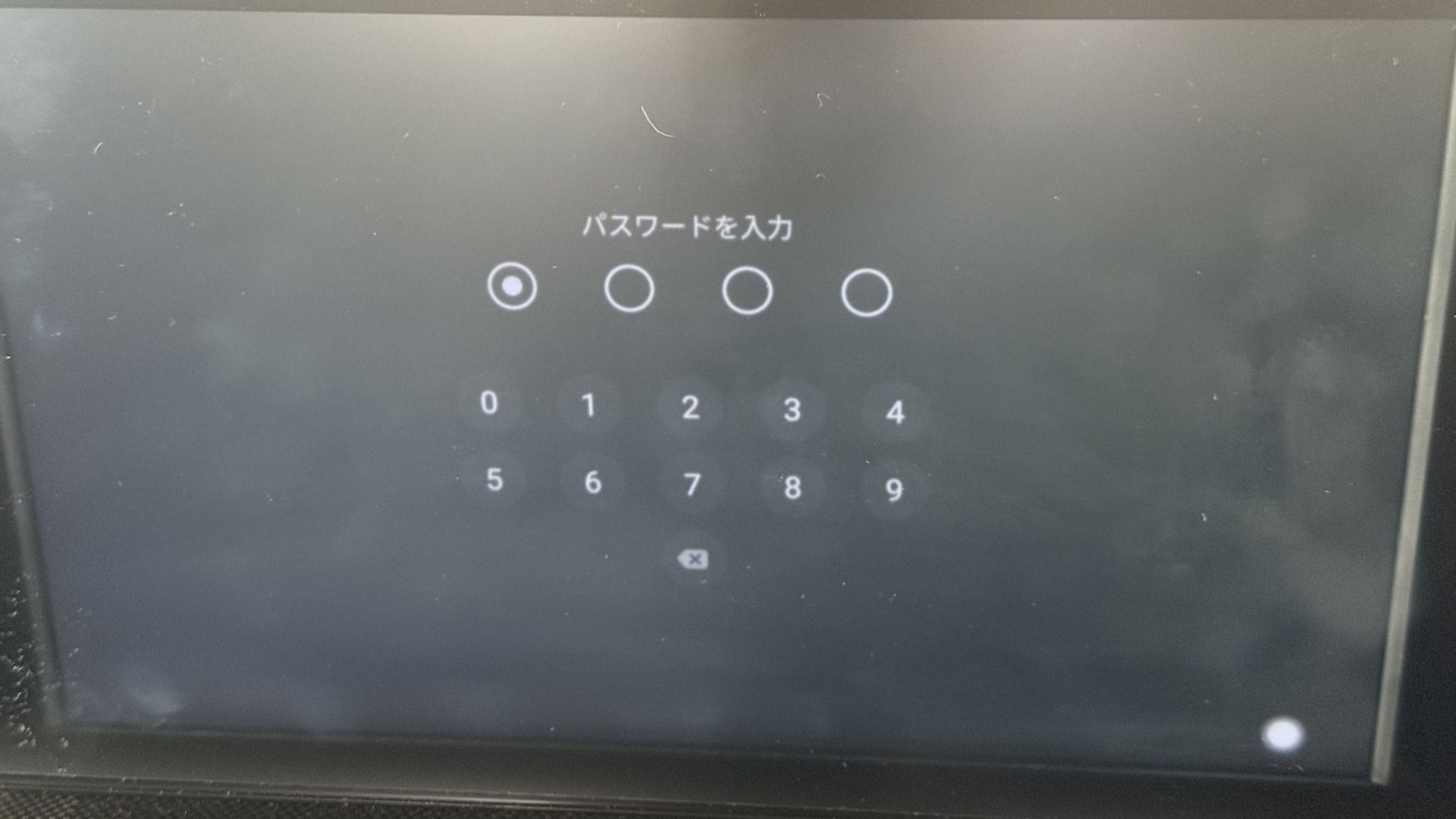
AIBOXにはYouTubeやNetflixなどのログイン情報が残ります。車上荒らしで盗まれた場合にアカウント情報が漏れるリスクを考えると、こうした防犯機能が標準搭載されているのは安心材料です。
他社のAIBOXにはこの種の機能がないため、防犯面を重視する人にとってはATOTOを選ぶ大きな理由になります。
TrackHU|車の位置をスマホから確認できるGPS追跡
TrackHUは、CB7S内蔵のGPSを使って車の位置をスマホから確認できる機能。
CB7Sがネットに繋がっている間、スマホのブラウザから車の現在位置をリアルタイムで見られます。
過去の移動履歴も残るので、ドライブの記録にも使えます。
TrackHUが使えるのはAIBOXの電源が入っている間(=エンジンがかかっている間)だけです。
エンジンを切ると位置情報は更新されません。専用のGPSトラッカーの代わりにはならないので、あくまで「ないよりあったほうが安心」くらいの位置づけです。
フローティングボタン式の操作スタイル
ATOTOのAIBOXでは、画面の中に戻るボタンが常設されていません。
画面上に浮いている「フローティングボタン」をタップしてメニューを開き、そこから「戻る」を選ぶ──というのがATOTOの操作スタイルです。
これはCB6から変わっておらず、CB7Sでも同じ方針が採用されています。
慣れれば問題なく使えますが、スマホのようにボタンが画面下に常に表示されているほうが好みという人は、最初ちょっと戸惑うかもしれません。
購入前に知っておいたほうがよい点です。
ATOTOの方針だとは思いますが、筆者はこのフローティングボタン式がどうしても煩わしく感じてしまいます。
画面分割はCB6と同じ
画面を左右に分割して2つのアプリを同時表示する機能もCB6と同じ操作感でした。
分割比率の調整やプリセット登録も同様に使えます。
ただしDVRカメラのアプリは画面分割に対応していません。
見守りカメラの映像を小窓で表示しながらナビも見る──みたいな使い方はできない点は注意です。
画面分割自体は便利なんですが、DVRカメラが分割非対応なのは惜しい。
ナビ+見守りカメラの同時表示ができたら、もっと実用的になるんですけどね。
後部座席エンタメをよりスマートに!
ポチップ
ATOTO CB7SとCB6の違い|前モデルから何が変わった?
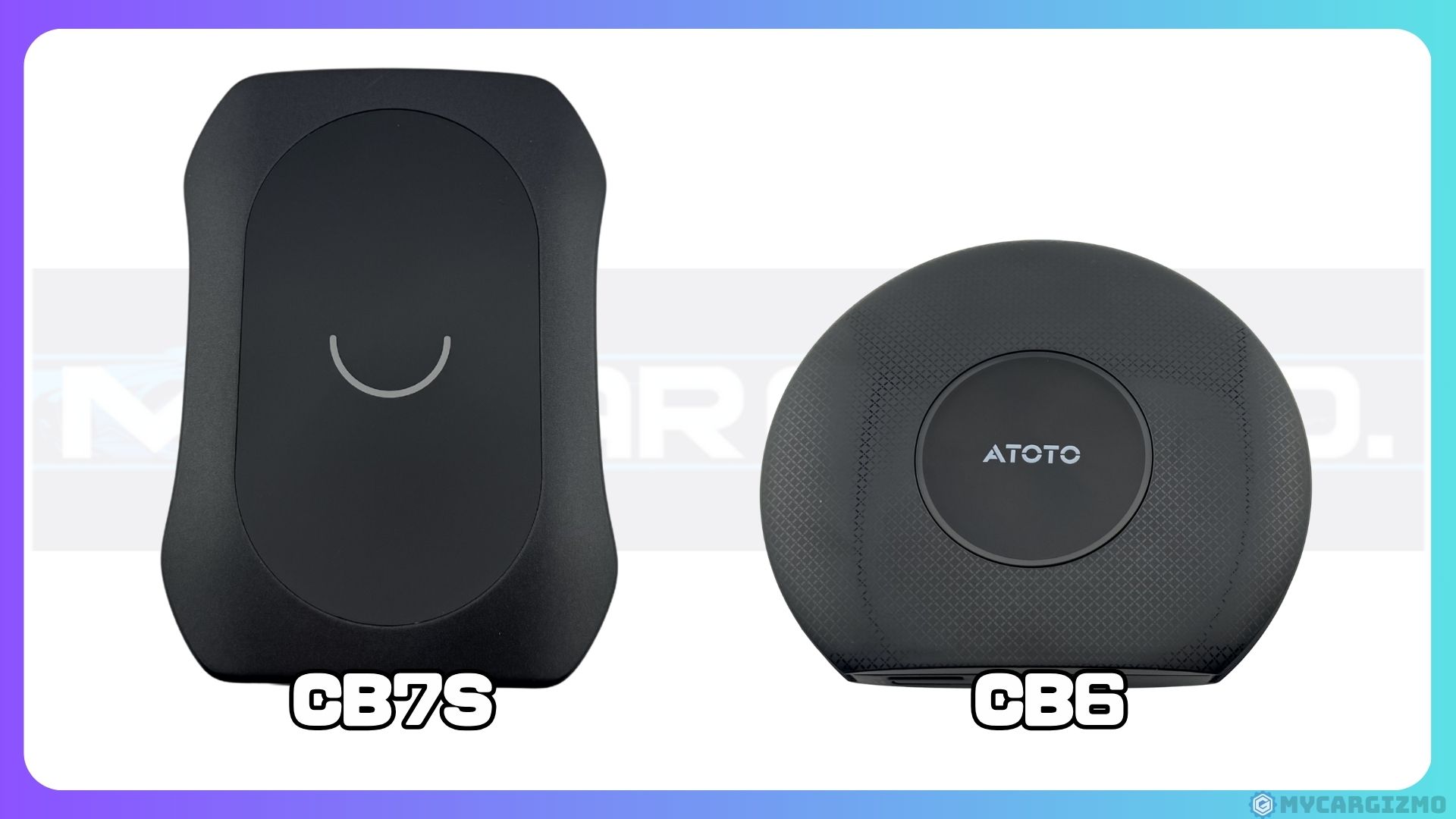
CB7Sと前モデルCB6の違いをまとめました。
「CB6とCB7S、どっちにしよう?」と迷っている人の参考になれば。
ひと言で言うと、「基本性能はほぼ同じ、HDMI・クラウドSIM・DVRカメラが追加された」のがCB7Sです。
| 項目 | CB6(前モデル) | CB7S(今回) |
|---|---|---|
| SoC(チップ) | QCM6115 | QCM6125 |
| HDMI入出力 | なし | HDMI OUT / HDMI IN |
| DVRカメラ接続 | 非対応 | 対応(カメラ別売) |
| Built-in SIM(クラウドSIM) | なし | 対応(GlocalMe IoT) |
| 技適番号 | R220-JP7864 | 222-259061 |
| 価格(8GB+128GB) 参考:ATOTOJP 26/4/5調べ | ¥29,980 | ¥49,980 |
CB6から変わったところ
- HDMI入出力が付いた
-
後席モニター出力、Fire TV Stickやゲーム機の接続、入力→出力の同時使用もできます。
- DVRカメラに対応した
-
AIBOXにカメラを繋いでドラレコ・見守りカメラとして使えます(カメラ別売)。
- Built-in SIM(クラウドSIM)に対応した
-
SIMカードを買ってきて挿す手間がなくなりました。
- 通常使用で補助電源が不要になった
-
CB6ではY型ケーブルが必要でしたが、CB7S単体では不要になりました。(筆者環境の場合)
- マルチコア性能が約10%向上
-
複数アプリの同時使用がスムーズになっています。
- マニュアルが同梱されるようになった
-
CB6では保証書のみでしたが、マニュアルとクイックスタートガイドが追加されました。
CB6から変わらなかったところ
- シングルコアのベンチマークが前モデルとほぼ同じ
-
チップが新しくなったのに数字に出ていません。
- 独自アプリの使い心地
-
DriveChat・BTロック・TrackHU、全部CB6と同じでした。
- フローティングボタン式の操作スタイル
-
ATOTOの方針として、フローティングボタン式のままです。
CB6はAIBOXとしての基本性能が十分高く、防犯機能もしっかり使えるので、シンプルに動画やナビを楽しみたい人には今でもおすすめできます。
CB7Sを検討すべきなのは、「後席モニターにも映像を出したい」「SIMカードなしでネットに繋ぎたい」「カメラを繋いで見守り用途にも使いたい」──そんな外部機器接続やネット環境に具体的なニーズがある人です。
後部座席エンタメをよりスマートに!
ポチップ

CB7 Proとは?|ATOTO CB7Sとの違いを解説
ATOTOのCB7シリーズには、CB7Sのほかに「CB7 Pro」という上位モデルもあります。
ATOTO JP公式ストアから購入できます(価格:56,980円)。
CB7 ProとCB7Sの違い
| 項目 | CB7S | CB7 Pro |
|---|---|---|
| ドラレコカメラ | 別売り | 1080pカメラが一緒に付いてくる |
| AI Vision(路面認識・車内見守り) | 非対応 | 対応予定(アップデートで追加) |
| AI ParkFinder(駐車位置記録) | 非対応 | 対応 |
| リモートビデオ通話 | 非対応 | 対応(カメラ映像を使って通話) |
| 買える場所 | ATOTO JP公式 / Amazon | ATOTO JP公式 |
CB7 Proの特徴はドラレコカメラがセットで付いてくること。
そのカメラ映像を使って路面の状態を判断したり、車内の様子を見守ったりするAI Visionという機能も今後追加される予定だそうです。
CB7 Proの機能を見ると、ATOTOが目指す方向性──カメラ映像をAIで活用して、AIBOXを単なるエンタメ端末から安全支援デバイスへ進化させる──が明確に見えてきます。
ドラレコカメラやAI機能まで含めて検討したい人は、CB7 Proもチェックしてみてください。
ATOTO CB7Sのよくある質問(FAQ)

ATOTO CB7Sレビューまとめ

最後に、CB7Sを使ってみて感じた良い点・気になった点をまとめます。
良かった点
- HDMI入力+出力の同時使用ができる
-
Fire TV Stickを入力してそのまま後席モニターに出力できます。ネット回線もCB7SのクラウドSIMで完結するので、後席エンタメがこれ1台で済みます。
- Built-in SIM(クラウドSIM)が便利
-
SIMカード不要で、エンジンをかけるだけで自動接続されます。年間アンリミテッドプランもあります。
- DVRカメラに対応
-
ドラレコ・見守りカメラとして使えます。他社AIBOXにはない機能です。
- 通常使用なら補助電源が不要
-
CB6ではY型ケーブルが必要でしたが、CB7S単体では不要になりました。
- BTロック・TrackHUの防犯機能
-
ログイン情報の保護やGPS追跡は、他社にはない安心感があります。
- ATOTO JPサポートの対応が丁寧だった
-
Built-in SIMの開通でつまずいた際、すぐに丁寧に対応してもらえました。
気になった点
- シングルコアのベンチマークが前モデルとほぼ同じ
-
チップが新しくなったのに数字に出ていません。
- HDMI出力でBTリモコンのホームボタンが効いてしまう
-
後席の人が誤操作で前席の画面を動かすリスクがあります。
- DVRカメラアプリが画面分割非対応
-
見守りカメラ+ナビの同時表示ができません。
- DVRカメラ映像が一定時間で自動遮断される
-
常時モニターとして映し続けることはできません。
- SS Hubの連携がまだ不安定
-
リモートライブビューや緊急通知は機能として入っていますが、筆者の環境ではうまく動きませんでした。
- HDMI・DVRフル活用時の発熱と消費電力
-
表面60℃付近になり、入力電流1.6A超。フルに使うなら補助電源がほぼ必須になります。
- フローティングボタン式の操作が煩わしい
-
ATOTOの方針ですが、戻るボタンが常設されないスタイルは好みが分かれます。
- HDMIケーブルやカメラは同梱されていない
-
使いたい人は自分で別途購入する必要があります。
全体としては良い点のほうが気になった点より大きいと感じています。
特にHDMIとクラウドSIMの追加は、使い方の幅を広げてくれる嬉しい進化でした。
結論|ATOTO CB7Sは「車内エンタメのハブ」として使いたい人に向いているAIBOX
ATOTO CB7Sは、HDMI入出力・クラウドSIM・DVRカメラ接続を備えたことで、「車内エンタメのハブ」として独自のポジションを確立した製品です。
Fire TV StickをHDMI入力で繋ぎ、その映像をHDMI出力で後席モニターに飛ばす。ネット回線はクラウドSIMで完結。
外部機器の接続からネット回線、後席への映像出力まで──後席エンタメに必要なものをCB7S 1台に集約できるのが最大の強み。
さらにBTロック・TrackHUの防犯機能も他社AIBOXにはない安心材料です。
一方で、HDMI入出力やクラウドSIMといったCB7Sならではの機能を使わず、メインモニターだけで動画やナビをシンプルに楽しむ使い方であれば、価格が約2万円安い前モデルCB6でも基本性能・防犯機能ともに十分です。
DVRカメラはドラレコ専用機ほどの完成度ではないものの、SS Hub連携が今後整備されれば、リモート映像確認や緊急通知といった付加価値がさらに広がる可能性があります。
「後席モニターで家族に動画を見せたい」「Fire TV StickやSwitchを車でも使いたい」「SIMカードなしでネットに繋ぎたい」──そんな使い方を考えている人にはCB7Sが最適です。
純正ナビで動画やナビをシンプルに楽しみたいだけなら、CB6でも十分満足できます。
自分の使い方に合わせて選んでください。
CB7Sは「万人向けの最強AIBOX」というよりも、外部機器接続や後席エンタメに特化した”総合メディアボックス”です。
この方向性に魅力を感じるかどうかが、CB7Sを選ぶかどうかの分かれ目になります。
この方向性がハマる人にとっては、現時点で他に代わりがない唯一の製品だと思います。
後部座席エンタメをよりスマートに!
ポチップ
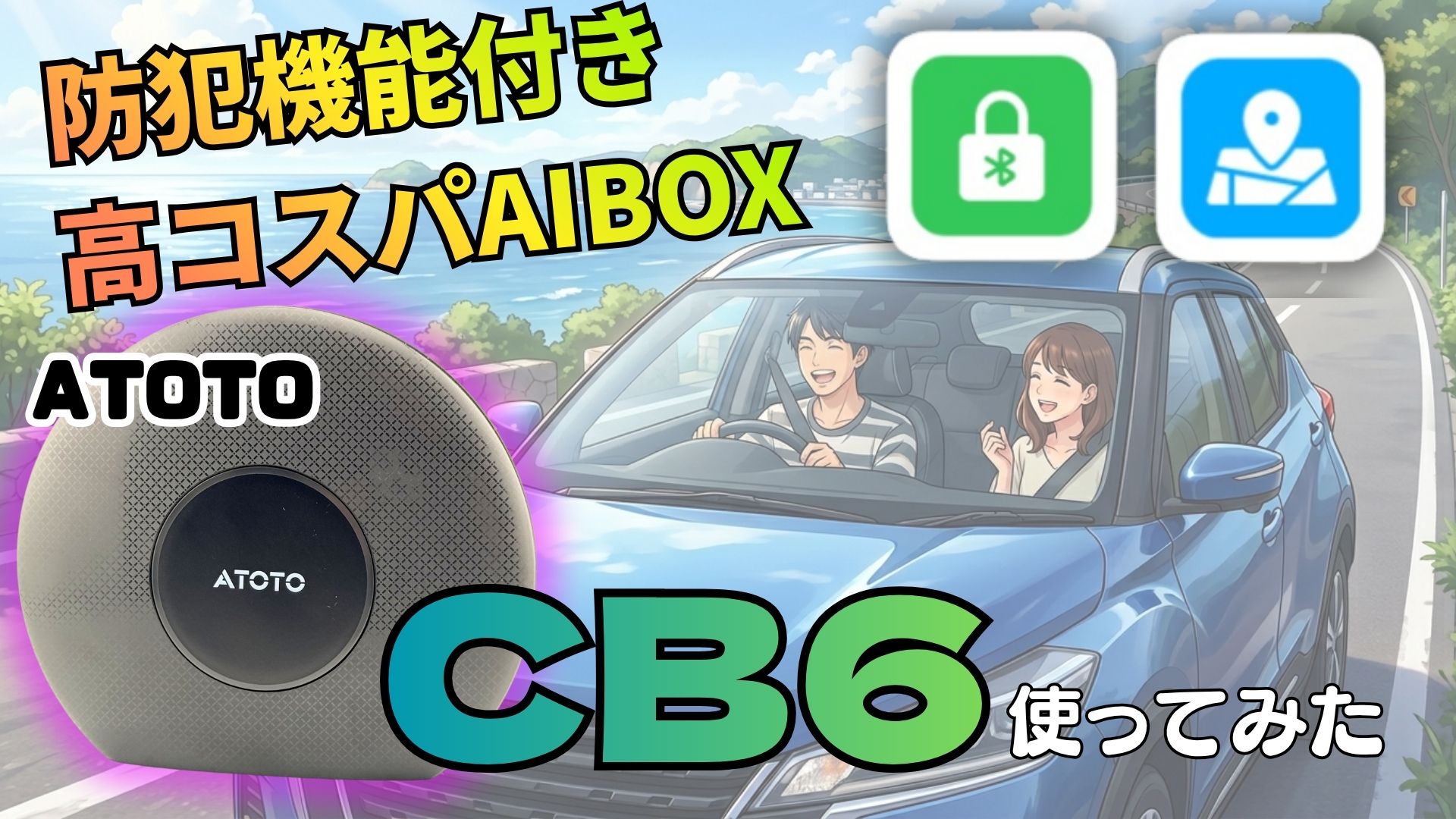
前モデルCB6の詳しいレビューはこちら:

-300x169.jpg)