🚗 歴代最強AIBOX!「OTTOAIBOX P3 Pro」で快適カーライフ!
動画視聴はもちろん、画面分割・音声操作・画面拡張と機能全盛り。
P3 Proを接続するだけで車内エンタメが一気にアップグレード。
🔗 OTTOAIBOX P3 Proの詳細を今すぐチェックする
/今ならクーポンコード「AFB10」で10%OFF!\
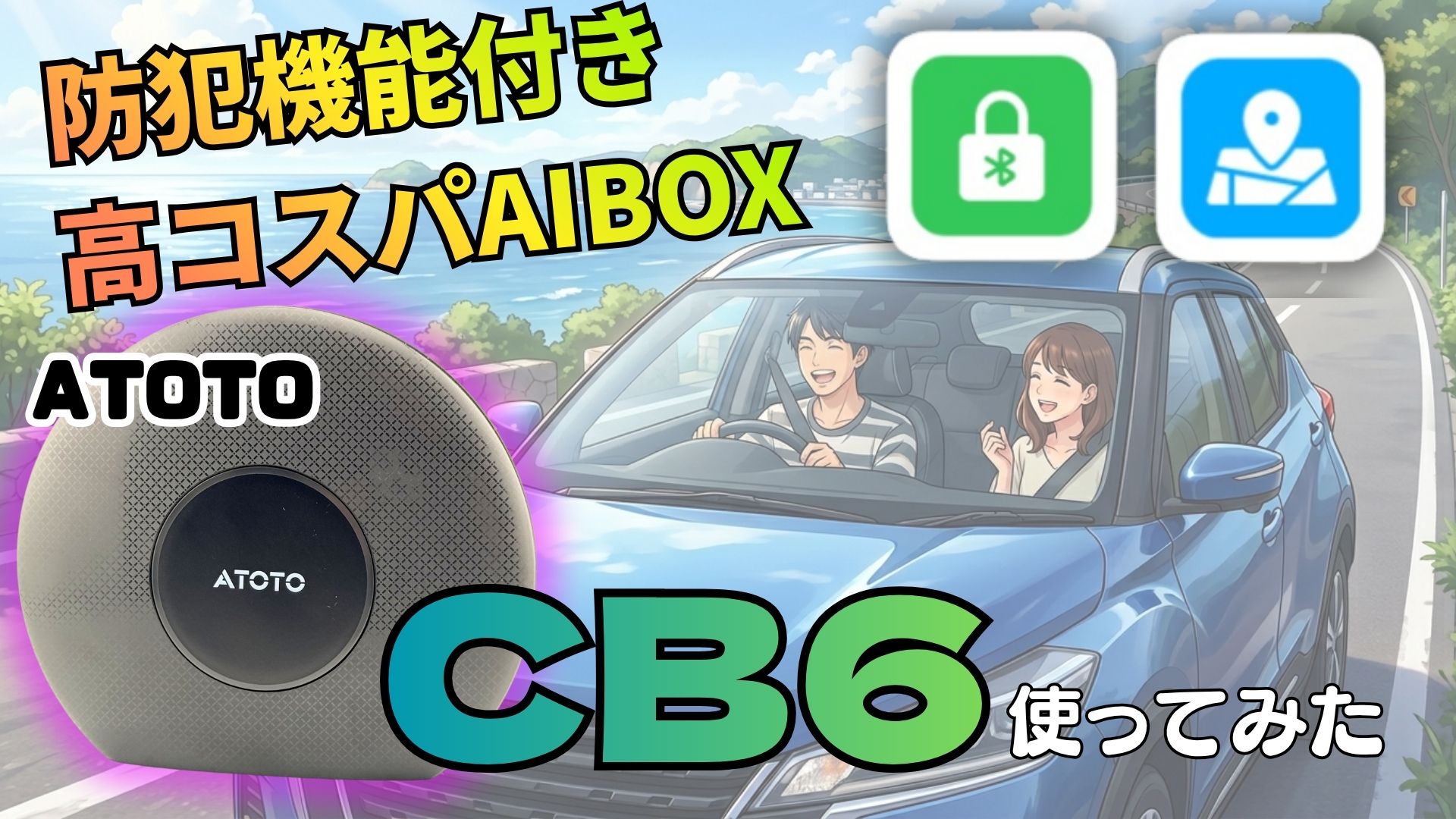
ATOTO CB6 実機レビュー|防犯ロック&GPS追跡まで備えた高コスパAIBOX!
当ブログのリンクにはプロモーション(Amazonアソシエイト含む)が含まれています。
「純正ナビでYouTubeが見たいけど、AIBOXって結構高い……」
「安いAIBOXって実際どうなの?」
「ATOTO CB6ってAmazonでよく見かけるけど、ぶっちゃけどうなの?」
──そう思っているあなたに、この記事を読んでほしいです。

筆者も最初は同じ悩みを抱えていて、AIBOX(CarPlayの機能を拡張するAndroid端末)にたどり着きました。
色々なAIBOXを試していく中で、「Ottocast以外のメーカーも気になるな」と思うようになったんですよね。
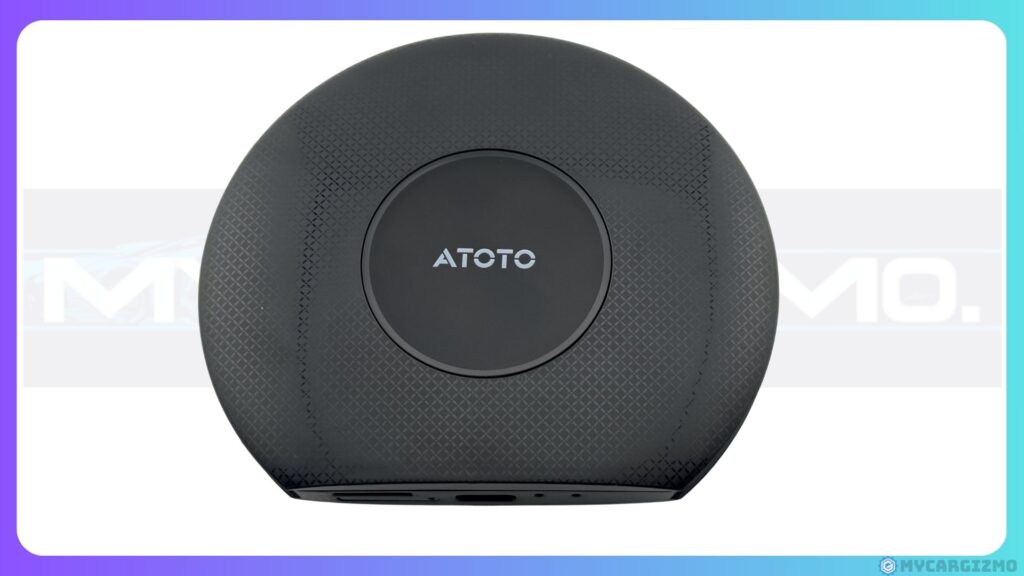
そんなときに目に留まったのが、ATOTO(アトト)というメーカーのAIBOX「CB6」。
Ottocast製品より手頃な価格で、しかもBTロック(Bluetooth防犯ロック)、TrackHU(GPS追跡)、DriveChat(ChatGPT搭載AI音声アシスタント)など、他社にはない独自機能を載せてきている。
これは気になる──ということで、自腹で購入してRaizeの純正ディスプレイオーディオで試してみました。
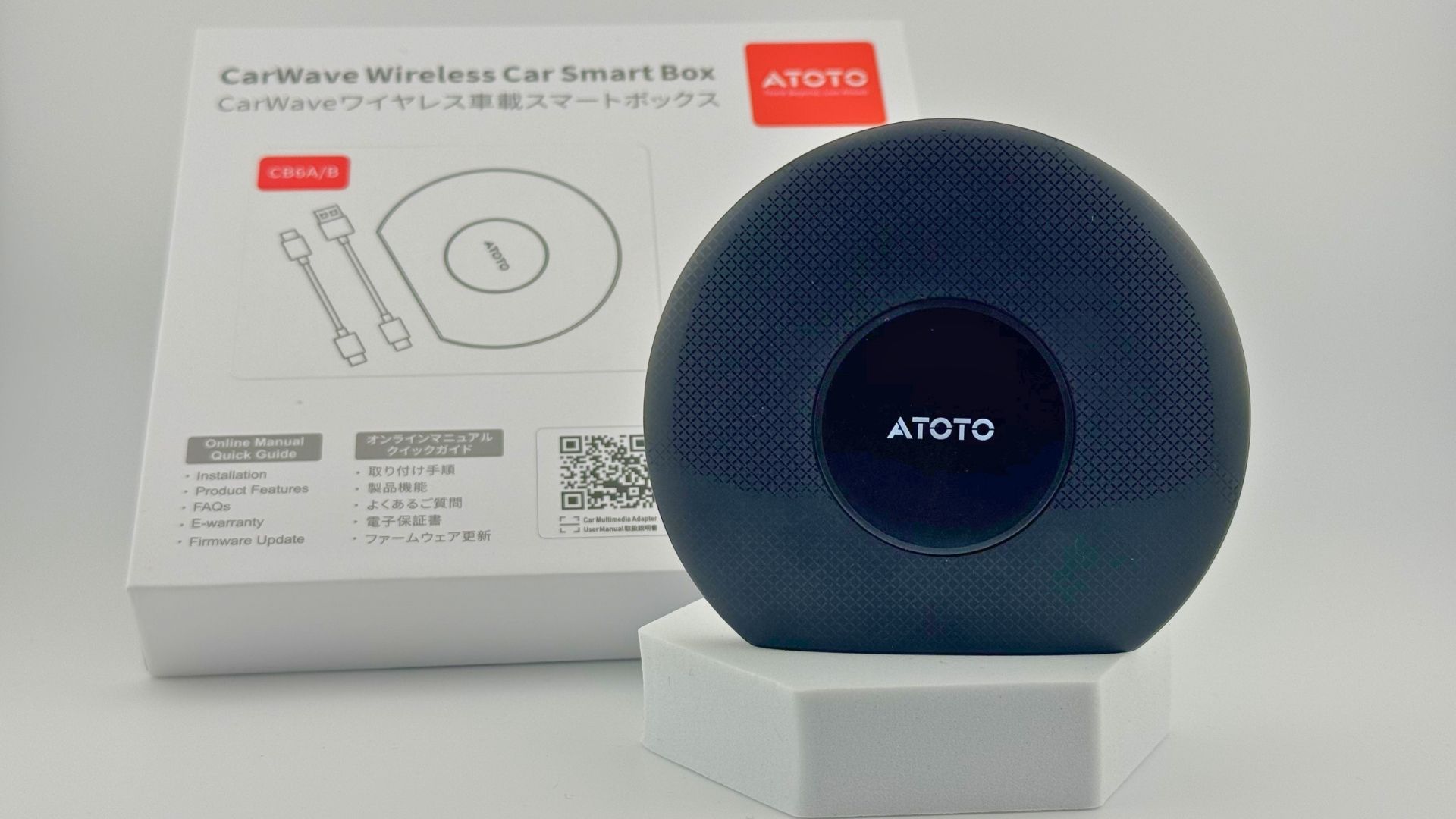
使ってみた率直な感想は、
「価格の割にしっかり使えて、しかもATOTOならではの面白い機能がある」ということ。
特にBTロックは「なぜ今まで他社になかったの?」と思えるくらい合理的な機能でした。
この記事では、CB6を実際に使ってみて分かったことを正直にまとめていきます。
この記事で分かること
- ATOTO CB6の基本スペックと外観・同梱品
- Raizeでの初期設定手順
- BTロック・TrackHU・DriveChatなど独自アプリの実力
- 画面分割やフローティングボタンUIの使い勝手
- どんな人におすすめで、どんな人には向かないか
防犯ロック&GPS追跡付き高コスパAIBOX!


 ポチップ
ポチップ
道交法に関する注意:走行中の動画視聴は道路交通法で禁止されています。
動画コンテンツの視聴は必ず安全な場所に停車した状態で、同乗者が操作・視聴する用途でご利用ください。
目次
ATOTO CB6の結論|独自アプリが光る”防犯機能付き”AIBOX
CB6の一番の強みは、BTロックとTrackHUという、他社AIBOXにはない防犯・追跡系の機能を持っていること。
AIBOXとしての基本性能──動画視聴、ナビアプリ、画面分割──もちゃんと使えます。
レスポンスもP3 ProやTBox Plusと比べて遅さは感じませんでした。
そのうえで、BTロックでアカウント情報を守れるし、TrackHUで車の場所を追跡できる。
31,999円(8GB+128GB)でこの内容なら、コスパはかなり良いと思います。
ATOTO CB6の対応チェック|購入前に確認すべきこと
ただし、CB6はすべての車で使えるわけではありません。
購入前に自分の車のカーオーディオが対応しているか、必ず確認してください。
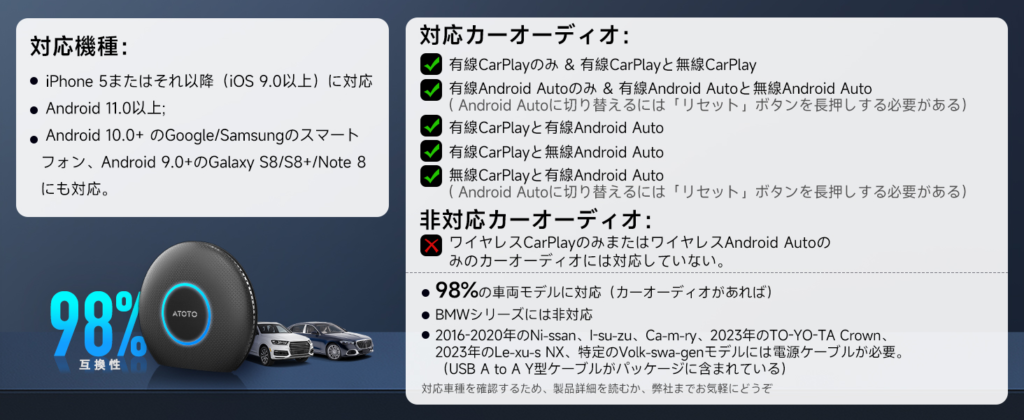
ATOTO公式によると約98%の車両モデルに対応とのこと。
ただしBMWオーナーの方は残念ながら非対応なので、別のAIBOXを検討してください。
ATOTO CB6をおすすめする人
向いている人
- BTロックやTrackHUなど防犯・追跡機能に価値を感じる人──VODアプリのログイン情報保護、車両の位置追跡など
- Ottocast製品より手頃な価格でAIBOXを使いたい人
- 純正ナビでYouTubeやNetflixを使いたいが、コストは抑えたい人
- 家族で車を共有していて、車の所在を確認したい人
- BTロックやTrackHUなどの独自機能に加えて、ついでにAI音声操作もあったらいいなという人
ATOTO CB6をおすすめしない人
向いていない人
- DriveChatを最優先に考えている人──基本的な操作(アプリ起動・ナビ目的地設定など)はできますが、アプリ内の深い操作や操作性は他社の音声操作対応AIBOX(P3 ProやNano AIなど)のほうが上と感じました
BTロックやTrackHUに魅力を感じるなら、CB6は有力な選択肢。
DriveChatも基本操作はできるので、防犯・追跡機能に加えて「ついでにAI音声操作もあったらいいな」という人にはかなりおすすめです。
防犯ロック&GPS追跡付き高コスパAIBOX!
ポチップ
ATOTO CB6のスペックと外観
まずはCB6の外観とスペックを確認していきましょう。
手のひらサイズのコンパクトなボディに、なかなかのスペックが詰まっています。
ATOTO CB6の外観・サイズ感
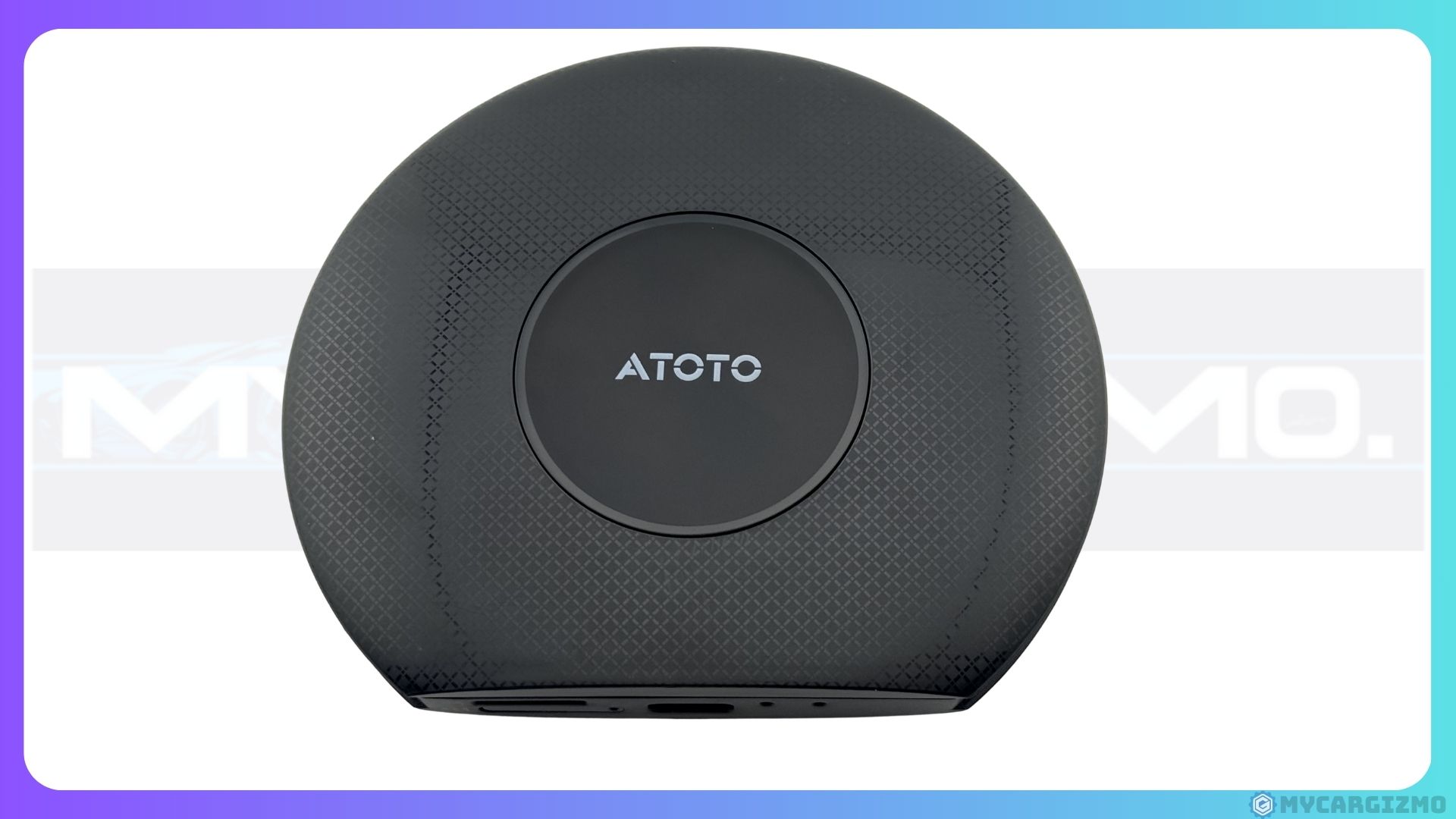
手に取った第一印象は「軽い」。
手のひらサイズで、グローブボックスやセンターコンソール内に収納しても邪魔にならないコンパクトさです。
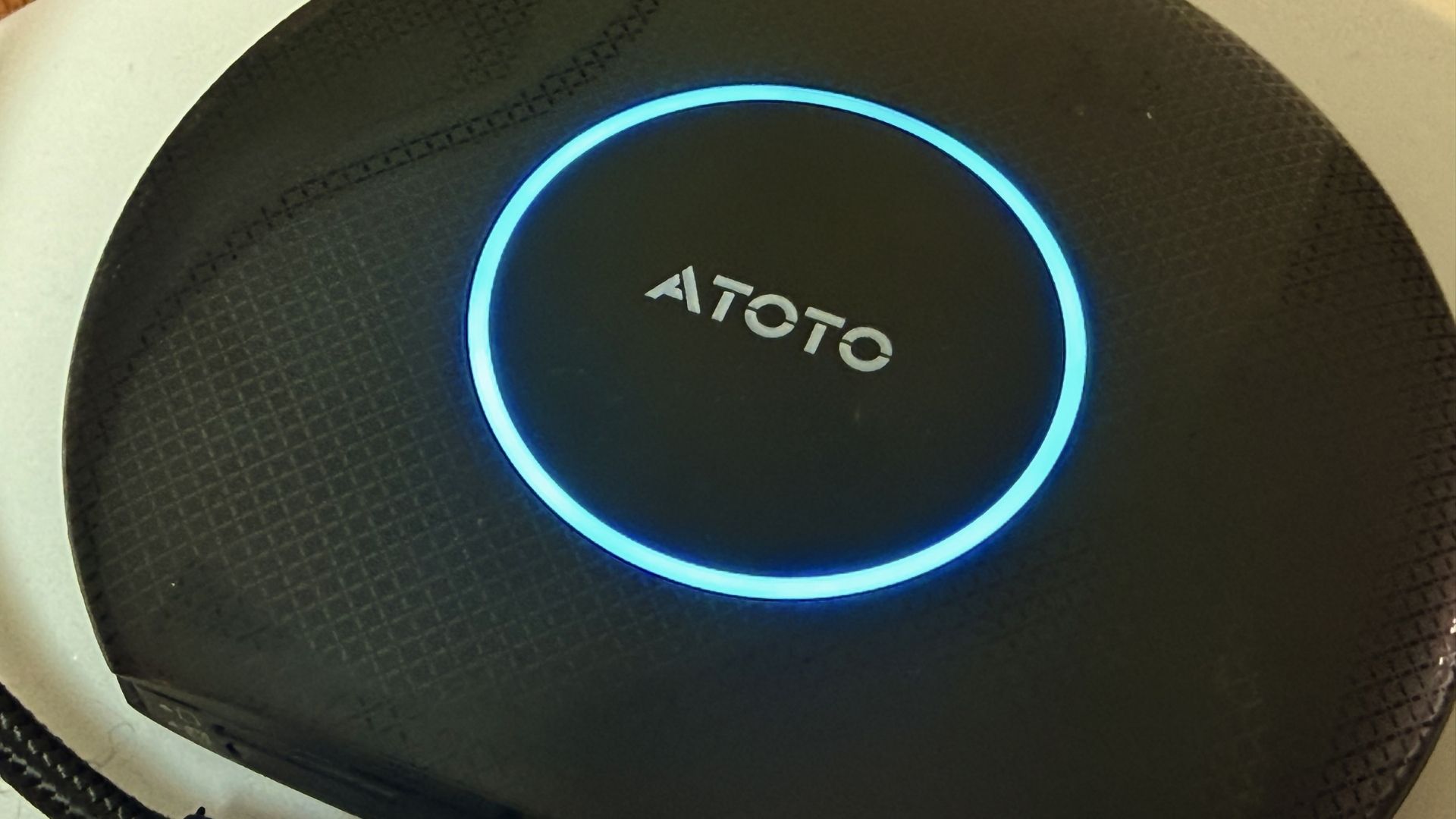
上面のロゴ周辺には円形のLEDインジケータがあり、内蔵アプリから好きな色で光らせることができます。
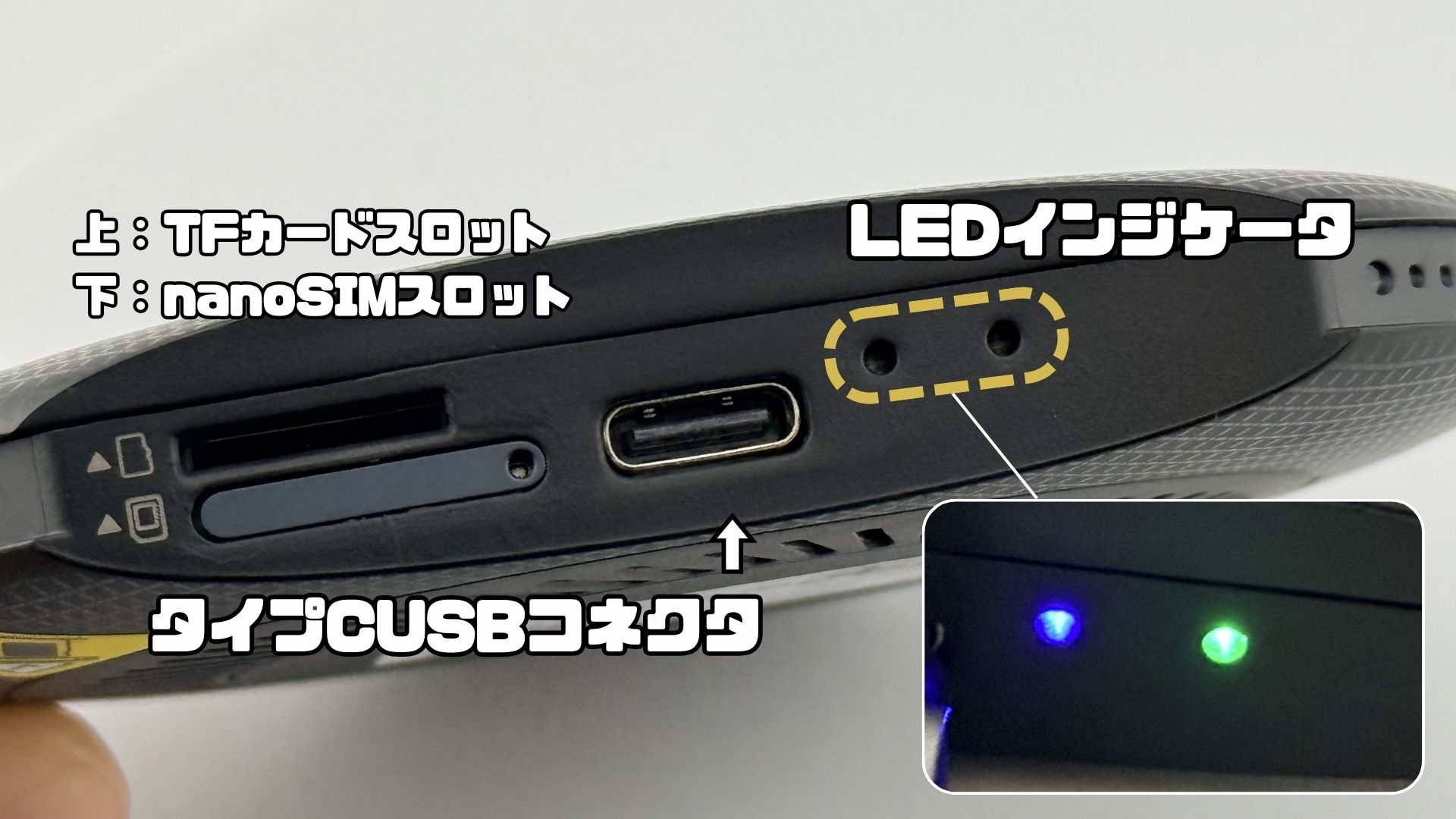
側面には以下が集約されています。
- nanoSIMカードスロット
- TFカードスロット
- 通信用USBタイプCコネクタ
- 緑と青のLEDインジケータ
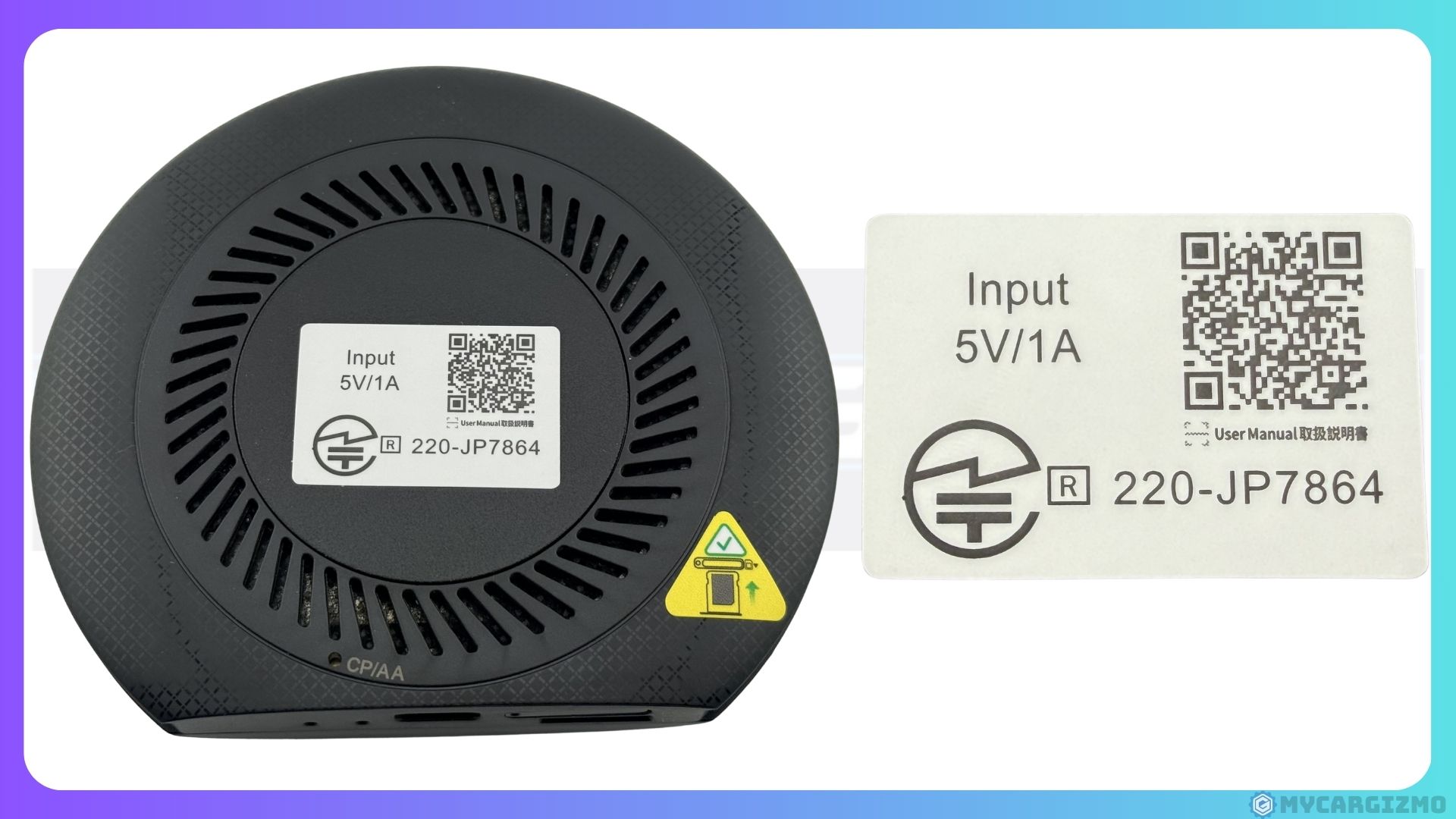
本体裏には排熱用の風穴があるほか、
技適マーク表示とユーザーマニュアル参照のためのQRコードが貼り付けられています。
技適番号は「R220- JP7864」でした。

また裏面にはCarPlayとAndroid Autoの切り替えスイッチがあり、細いピンなどで押して車側のCP/AA対応によって使い分けできます。
ATOTO CB6のスペック表
| 項目 | スペック | 筆者コメント |
|---|---|---|
| SoC | Qualcomm QCM6115(8コア / 最大2.0GHz) | AIBOX界隈では中堅クラスのスペック。 |
| RAM | 8GB | ナビや動画視聴用のAIBOXとしては十分。 |
| ストレージ | 128GB(microSD対応 / 最大2TB) | アプリを入れても余裕あり |
| OS | Android 13 | Google Playストア対応 |
| 接続 | ワイヤレスCarPlay / ワイヤレスAndroid Auto | 有線→無線化もこれ1台でOK |
| 通信 | 4G LTE(nanoSIM)/ デュアルWi-Fi / デュアルBluetooth | SIMを挿せば単独通信も可能 |
| GPS | 内蔵 | TrackHUでの位置追跡に活用 |
| 独自アプリ | BTロック / TrackHU / DriveChat / FindApps / TORQUE(OBD) / アンビエントライト | 他社にはないATOTOならではの機能 |
| 技適 | 取得済み 認証番号:R220- JP7864 | 日本国内で安心して使える |
体感のレスポンスは他社のAIBOXと比較しても大きく変わりませんでした。
異常発熱なども特になし。
スペックどおりの動作という印象です。
ベンチマークで他社AIBOXと比較してみた
「体感は遜色ない」と言っても伝わりづらいので、Geekbench 6を使って筆者が所持しているAIBOXのベンチマークを実測しました。
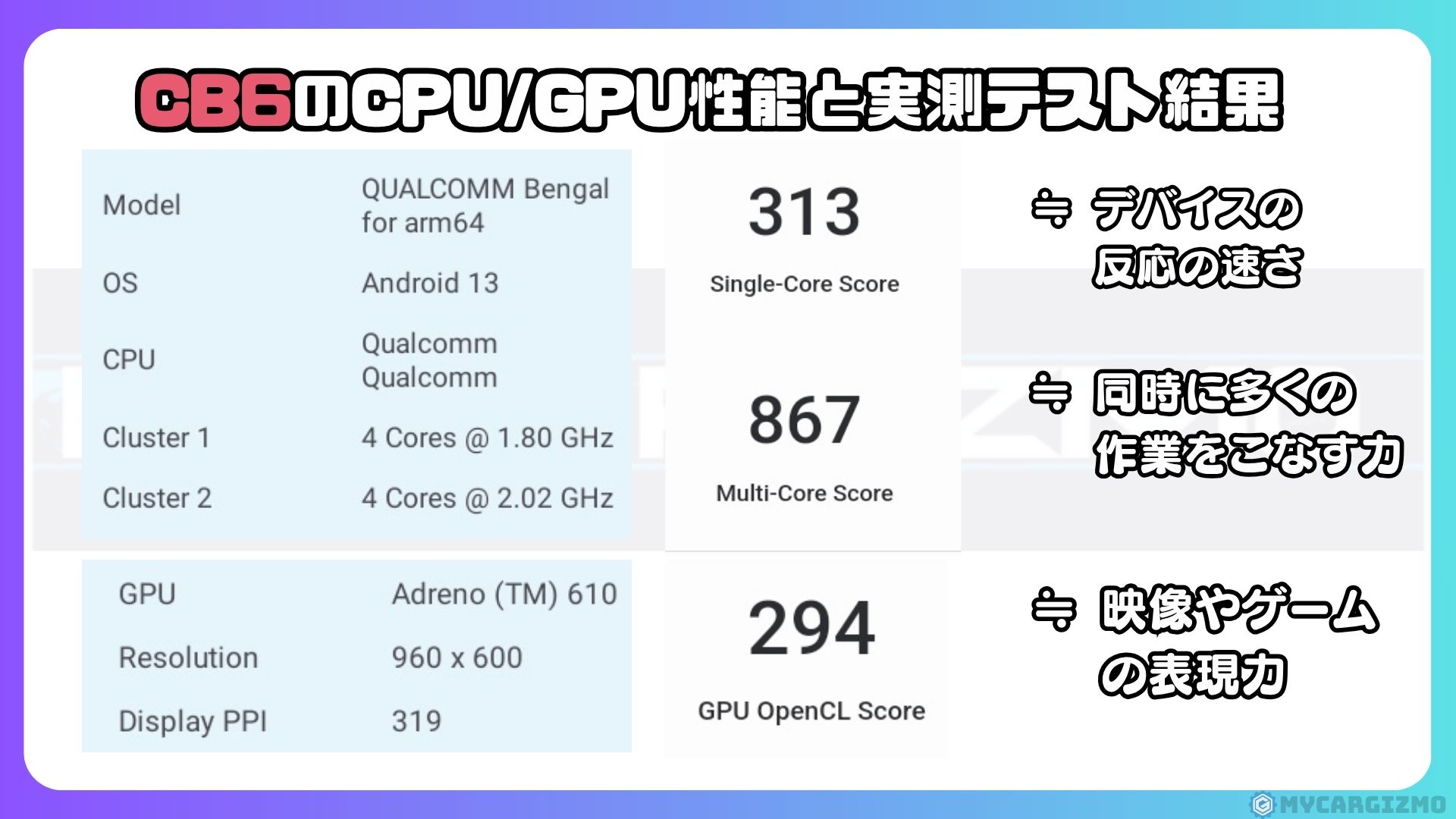
| 機種 | RAM | Single-Core | Multi-Core | GPU OpenCL |
|---|---|---|---|---|
| P3 Pro | 8GB | 410 | 1306 | 339 |
| Nano AI | 8GB | 412 | 1266 | 345 |
| TBox Plus | 8GB | 334 | 1017 | 306 |
| APPCAST III | 4GB | 333 | 1085 | 300 |
| CB6 | 8GB | 313 | 867 | 294 |
| CB7S | 8GB | 297 | 958 | 301 |
| P3(無印) | 8GB | 257 | 784 | 283 |
数値だけ見ると、P3 ProやNano AIがトップ層で、CB6はミドルクラスに位置しています。
ただし体感の操作では明確な差を感じるほどではなく、動画視聴やナビ操作といった日常的な用途では十分快適に動作します。
面白いのが後継機のCB7Sとの比較。
Multi-CoreやGPUではCB7Sのほうが上回っていますが、Single-CoreではCB6(313)がCB7S(297)を逆転しています。
総合的にはCB7Sのほうが若干高スペックですが、シングルスレッド性能ではCB6が健闘しているのは意外な結果でした。
ベンチマークの数字上はP3 Proなどに劣りますが、実際の使用感では大きな差は感じません。
CB6はベンチマークの数字以上に「ちゃんと使える」AIBOXだと思います。
ATOTO CB6の同梱品

- CB6本体
- USB AtoCケーブル
- USB CtoCケーブル
- USB-A to USB-C変換コネクタ
- 補助電源ケーブル
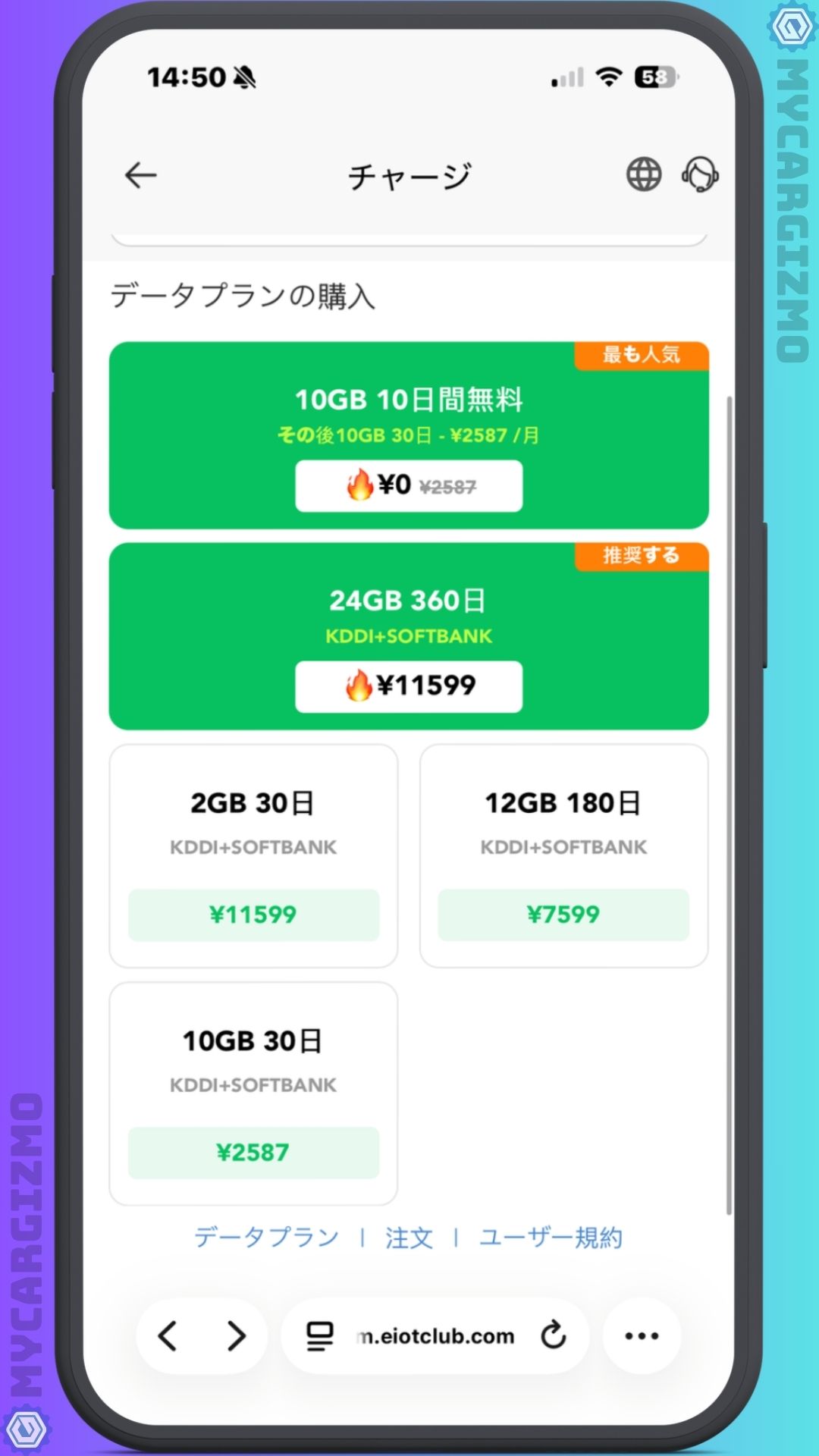
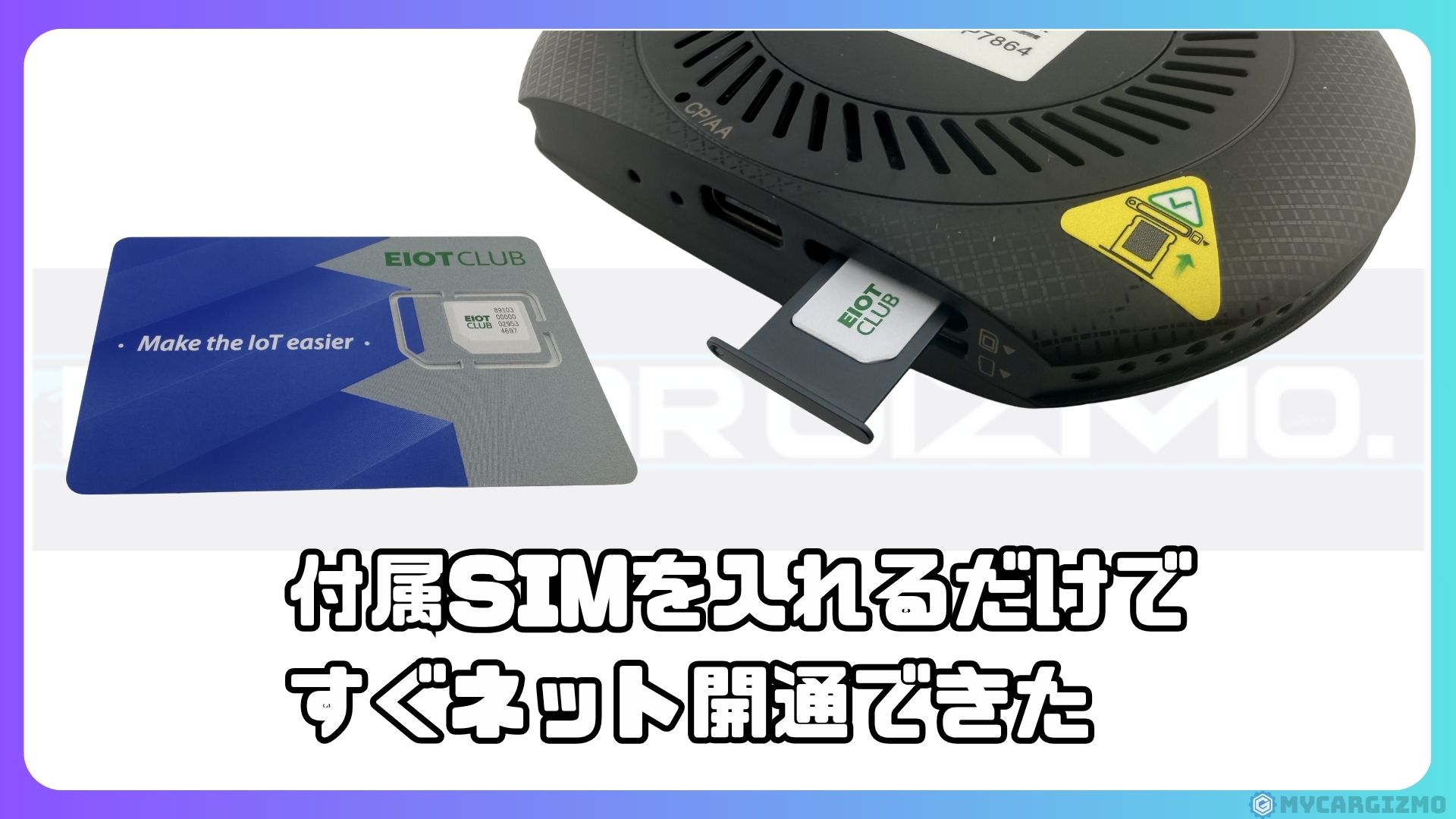
- EIOTCLUB 物理SIMカード(100MB・1週間のお試し容量付き)
- 保証書
注目したいのが付属のEIOTCLUB SIM。
100MBのお試し容量に加えて、なんとリチャージして使い続けることもできます。初回は10GB・10日分の無料オファーもあります。
取り急ぎCB6の単独通信を試すにはちょうどいいですね。
ただし追加チャージはGBあたりの単価が高めに設定されているので、常用するなら別途格安SIMを用意したほうがいいでしょう。
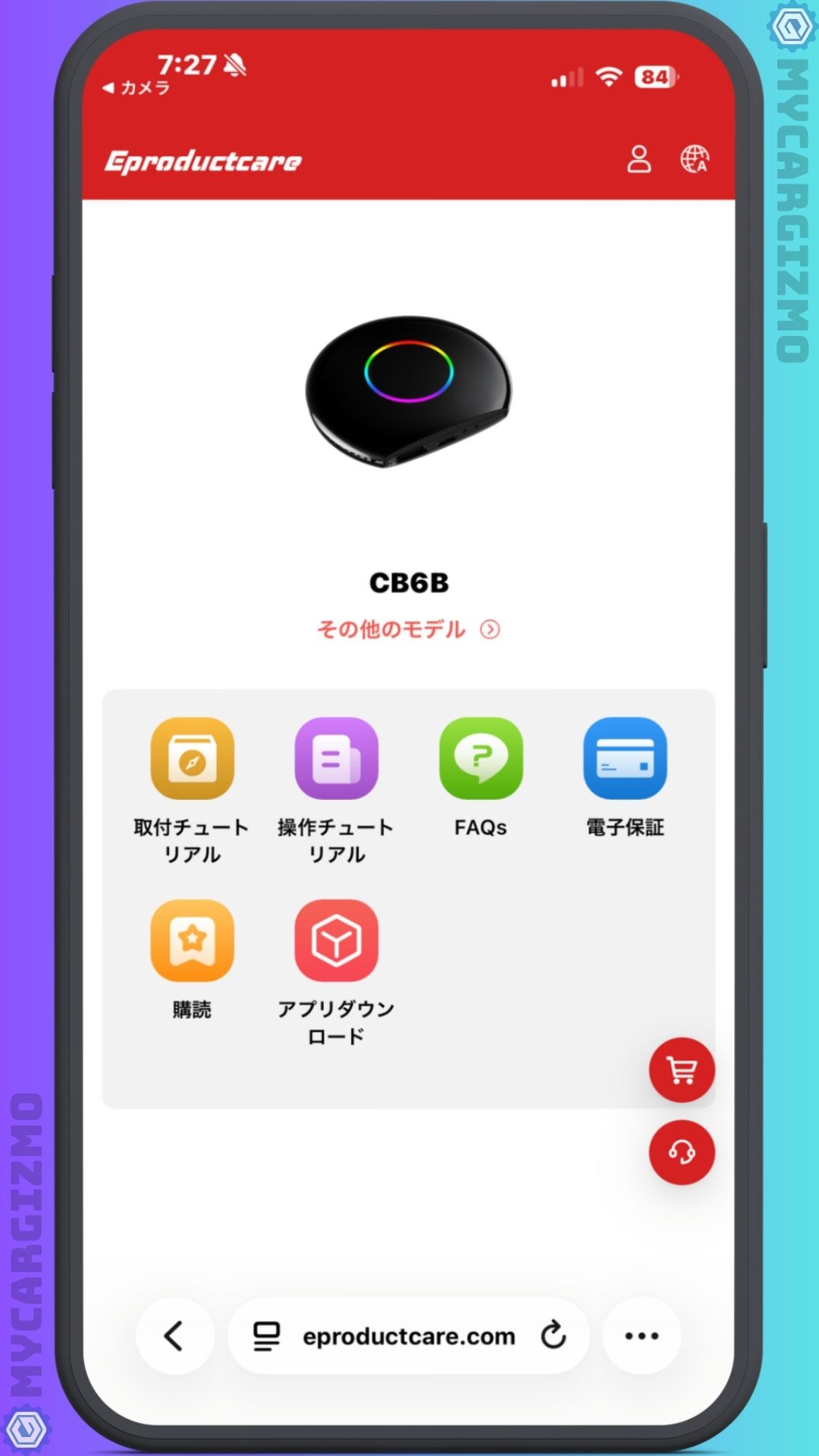
マニュアルについてはATOTOはWEB配信となっていますので、本体裏面のQRコードを読み取ってスマホから閲覧します。
ATOTO CB6はどこで買った?価格は?
筆者はAmazonで購入しました。
購入時の価格は31,999円(8GB+128GBモデル)。
ポチップ
ATOTO CB6は公式サイト(ATOTO Direct)やAmazon、楽天などで販売されています。
今回はすぐ届くAmazonで買いました。
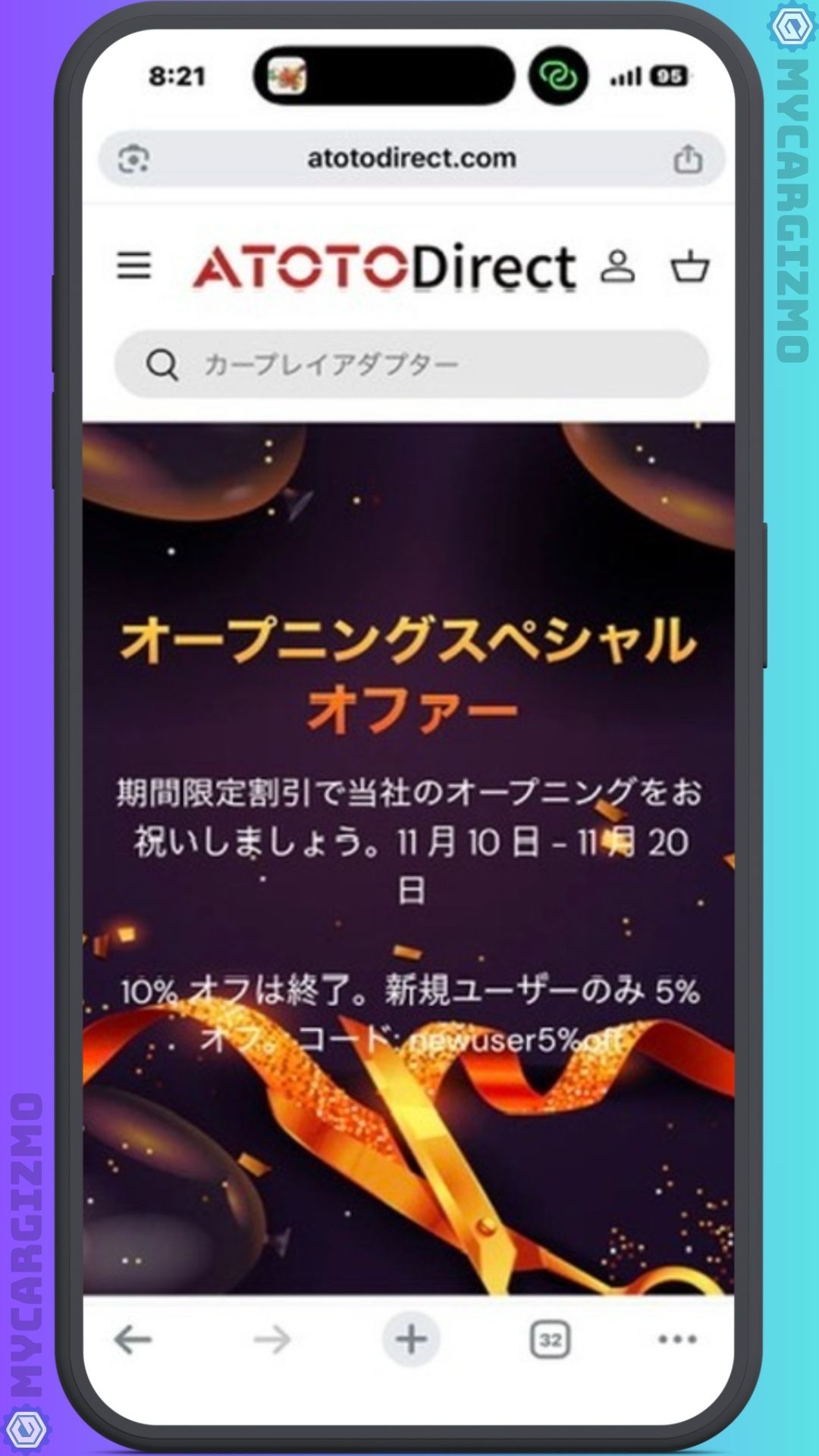
セールやクーポンのタイミングを狙うと、さらにお得に手に入りますよ。
ATOTO CB6の初期設定・使い方
ディスプレイオーディオへの接続手順を紹介します。
基本はUSBケーブルを挿すだけなので、特に難しい作業はありません。
STEP
USBケーブルで車両に接続する
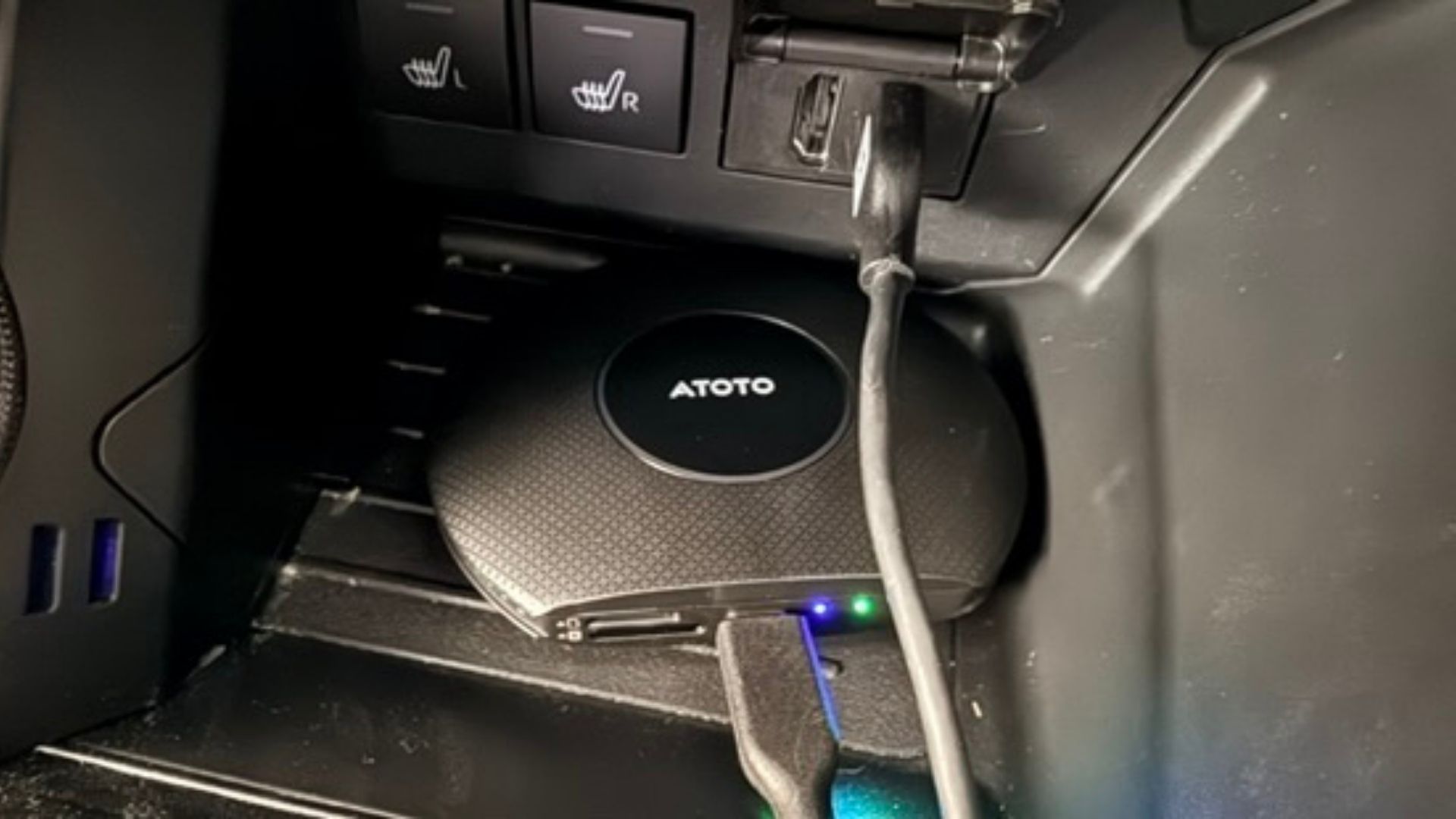
車両のUSBポートとCB6を付属ケーブルで接続します。
筆者の乗るトヨタライズの場合はUSB-A to USB-Cケーブルを使用しました。
STEP
CarPlay / Android Autoで認識させる
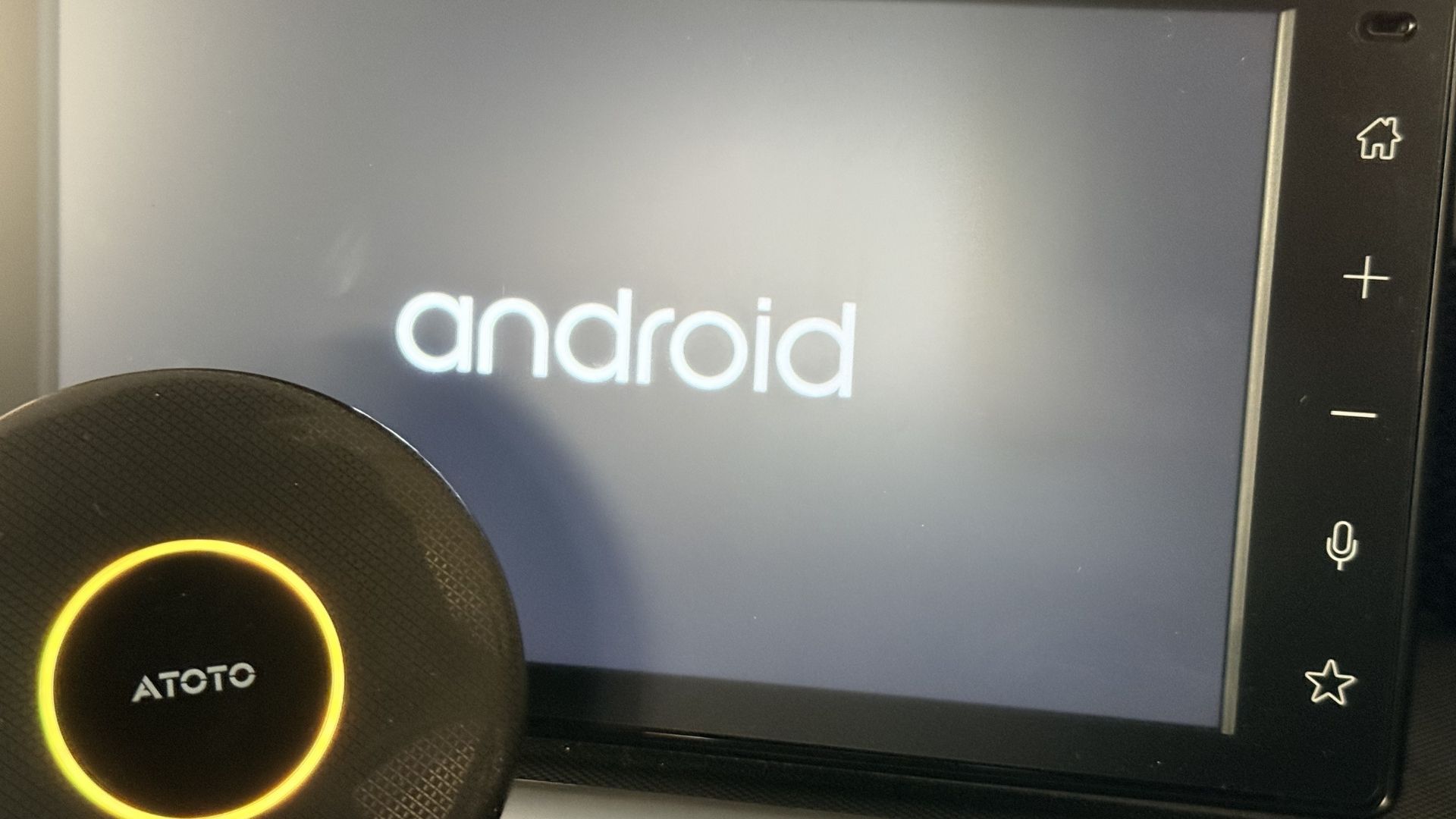
ケーブルを接続すると、ディスプレイオーディオ側がCB6をCarPlayデバイスとして認識します。
基本的に操作の必要なく勝手にCarPlay画面に切り替わりますが、
車種によっては手動でCarPlay/AndroidAuto画面を起動する必要があるかもしれません。
初回接続時のみAIBOXが画面解像度調整のため再起動が必要になります。
再起動時にCarPlay画面から抜けたままになってしまった際はUSBを差し直しましょう。
STEP
インターネット接続を設定する
付属のEIOTCLUB SIMを挿して4G LTEで接続するか、スマートフォンからBluetoothテザリングで接続します。
STEP
あとはアプリを選んで使うだけ
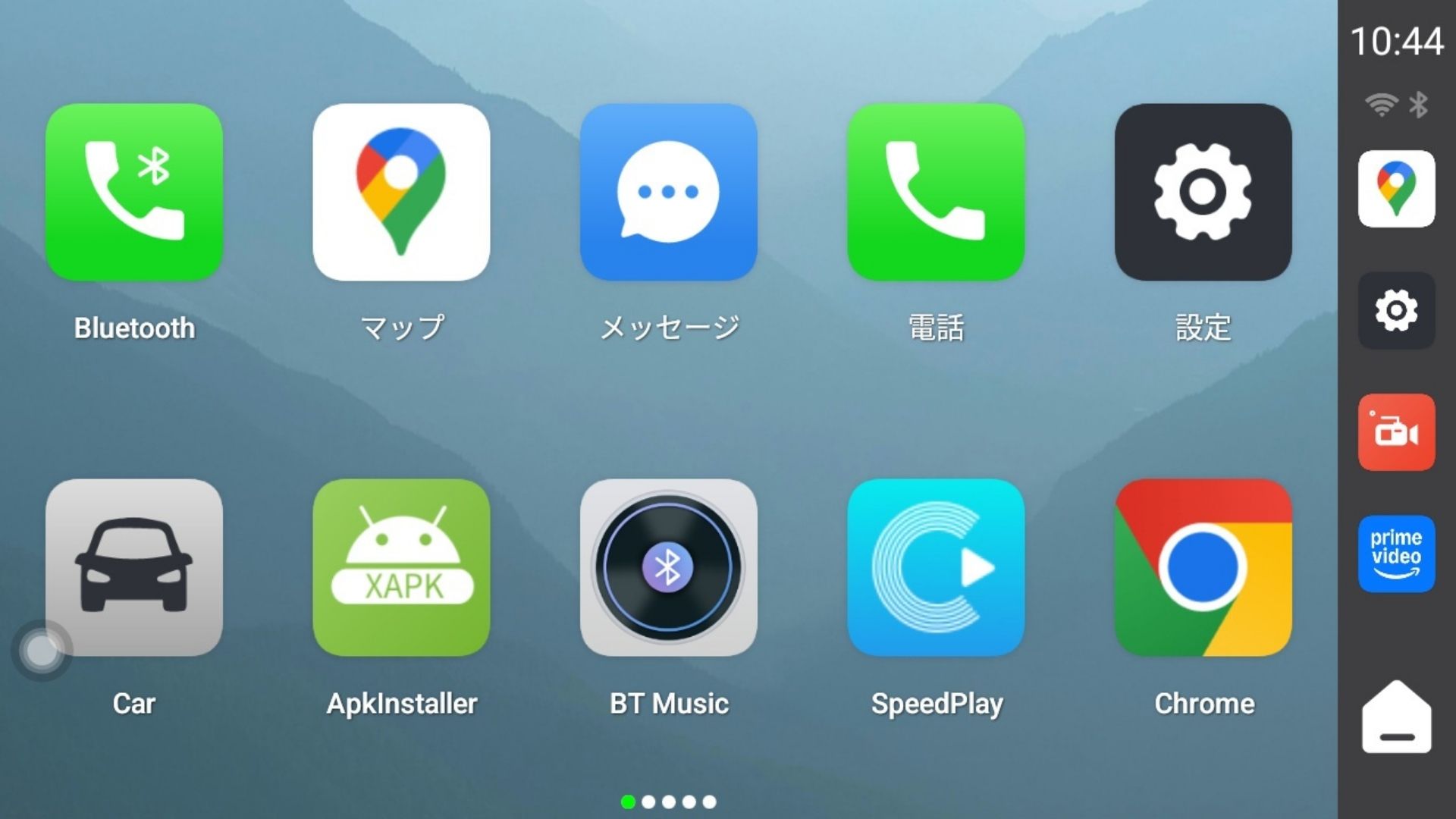
CB6がネット回線に繋がったら、後は好きなアプリを選んで使いましょう。
使いたいアプリがない場合は、Google Playアプリから追加インストール可能です。
ライズでは一発で認識し、特に問題や不具合は発生しませんでした。
初回のみ設定が必要ですが、2回目以降はエンジンをかければ自動で起動・接続されます。
防犯ロック&GPS追跡付き高コスパAIBOX!
ポチップ
ATOTO CB6のBTロック|AIBOXに防犯機能という新発想
ここからはCB6の独自機能を深掘りしていきます。
まずは筆者がCB6で一番魅力的に感じたBTロックから。
CB6ならではの面白い機能がこのBTロックです。
Bluetooth接続を利用したセキュリティロック機能で、こういう機能を標準搭載しているAIBOXはほとんどありません。
ざっくり言えば、スマホとCB6をBluetooth接続しておけば、以降はペアリング済みのスマホが鍵となって他人が勝手にAIBOXを触れなくなります。

ATOTO CB6のBTロック|仕組みを解説
BTロックの動作を順番に説明します。
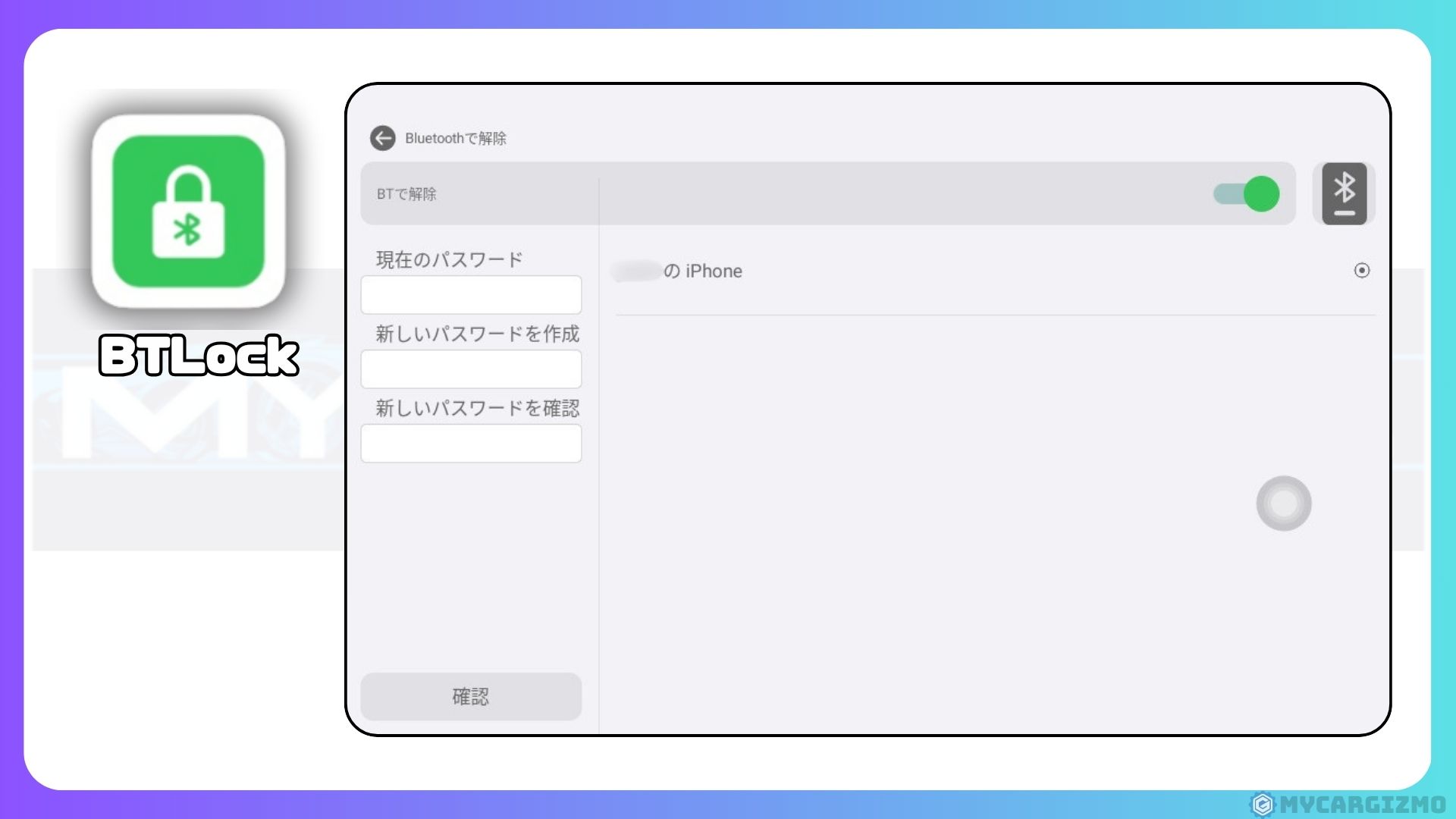
- CB6にBluetooth接続済みの端末の中から、ロック解除に使う端末を指定する(複数指定可能)
- パスワードを設定する
- 以降、エンジンOFF→エンジンONでCB6が起動する際、ロック画面で立ち上がる
- ロック解除は登録済みスマホのBluetooth接続が認識されると自動解除、またはパスワード入力で解除
- AIBOX使用中に登録済みスマホのBT接続がロスト(車から離れる、BTをオフにするなど)すると、自動でロックされる
スムーズにいけば1〜2秒でBTが認識されて、すぐホーム画面に移行します。
ロック画面があるせいで起動がものすごく遅れて不便という感覚もなく、実用的だと思いました。
なぜBTロックが重要なのか?
AIBOXにはYouTube、Netflix、Spotifyなど各種VODアプリや音楽アプリのログイン情報が保存されています。
万が一車上荒らしなどでAIBOXが盗まれた場合、これらのアカウント情報を第三者に見られるリスクがある。
BTロックをかけておけば、登録済みのスマートフォンが近くにないとAIBOXを操作できないので、万が一盗まれてもアカウント情報を見られにくくなります。
正直、「なぜ今まで他社のAIBOXにこの機能がなかったのか」と思えるくらい合理的です。
もっとAIBOX業界全体に浸透してほしい機能ですね。
パスワードを忘れた場合
万が一パスワードを忘れた場合でも、工場出荷状態にリセットする方法が用意されています。
ただしデータはすべて消去されるため、パスワードの管理はしっかりしておきましょう。
パスワードはスマホのメモ帳などに控えておくのがおすすめです。
防犯ロック&GPS追跡付き高コスパAIBOX!
ポチップ
ATOTO CB6のTrackHU|車の位置追跡をAIBOXで
続いてTrackHU。
CB6内蔵のGPSとSIM通信を利用した車両追跡機能です。
スマートフォンのブラウザから、CB6が搭載された車の位置をリアルタイムで確認できます。
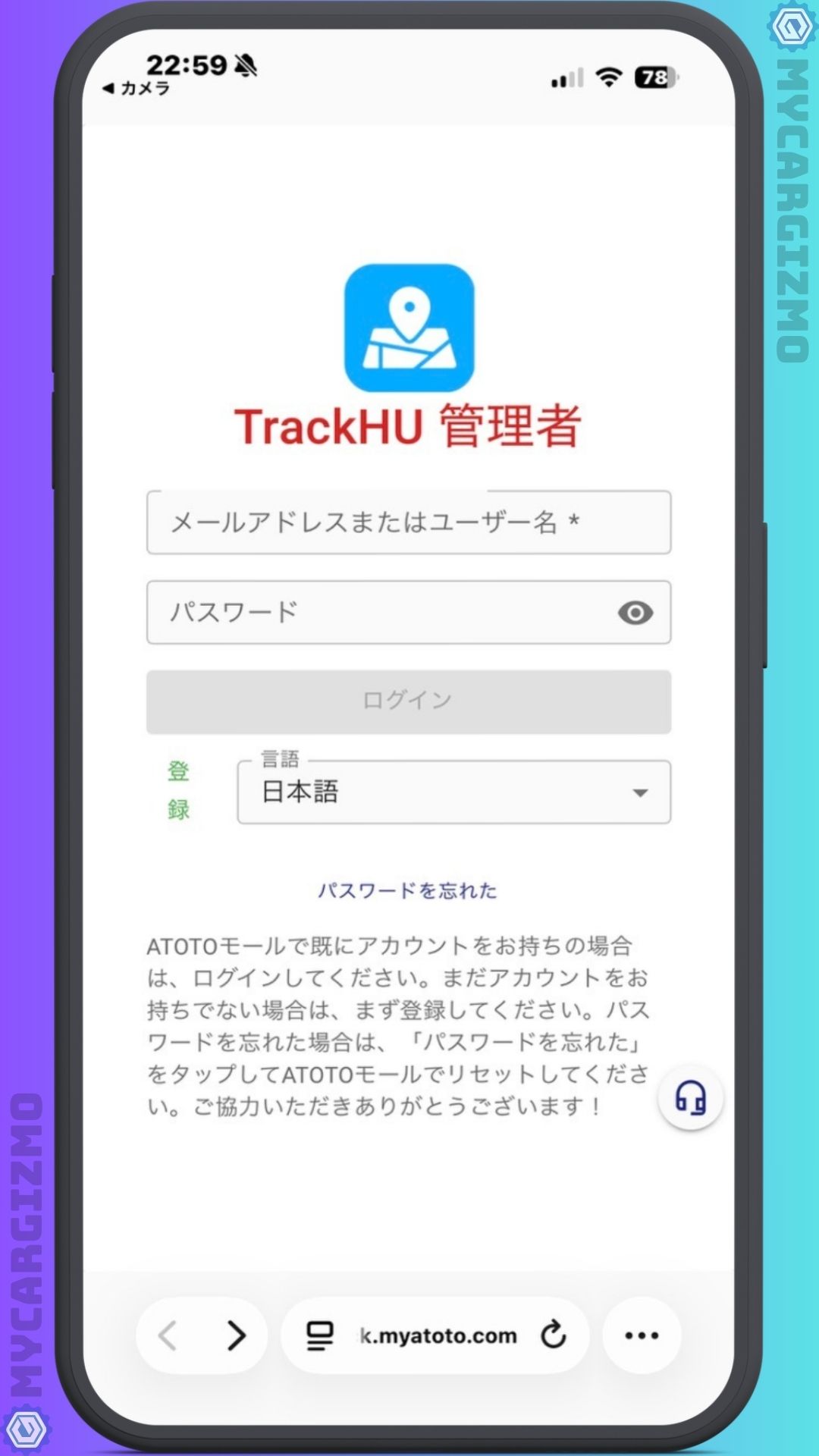
ATOTO CB6のTrackHU|セットアップ手順
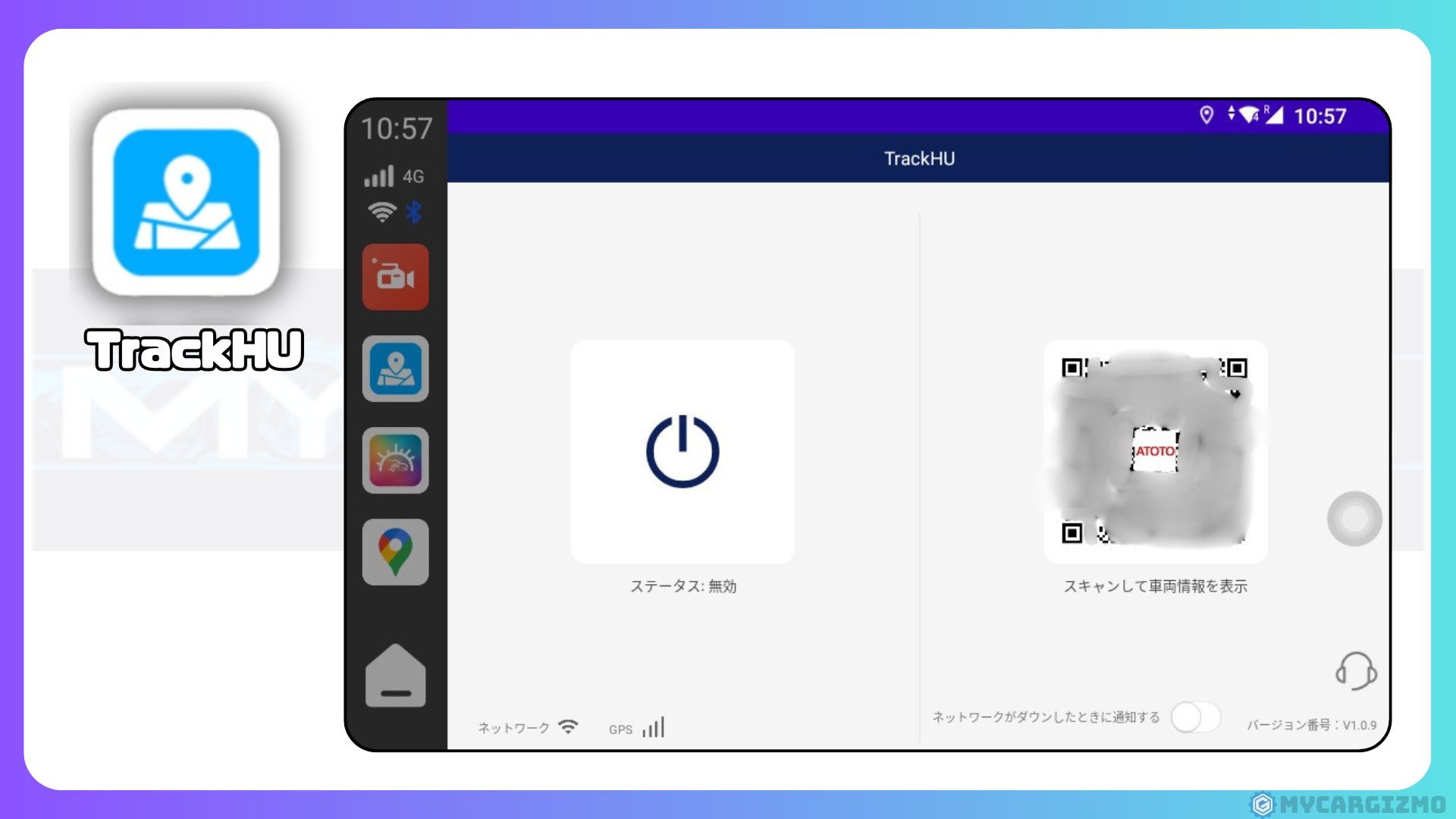
- CB6上でTrackHUアプリを起動
- 表示されるQRコードをスマートフォンで読み取る
- TrackHU管理用のWebページに遷移し、ユーザー登録を行う──ATOTO公式サイトにアカウントがある場合は共通のログイン情報で利用可能
- アプリ側で追跡をアクティブにする
セットアップ自体は数分で完了しました。
QRコードを読み取って登録するだけなので、難しい作業はありません。
実際にTrackHUを使ってみた
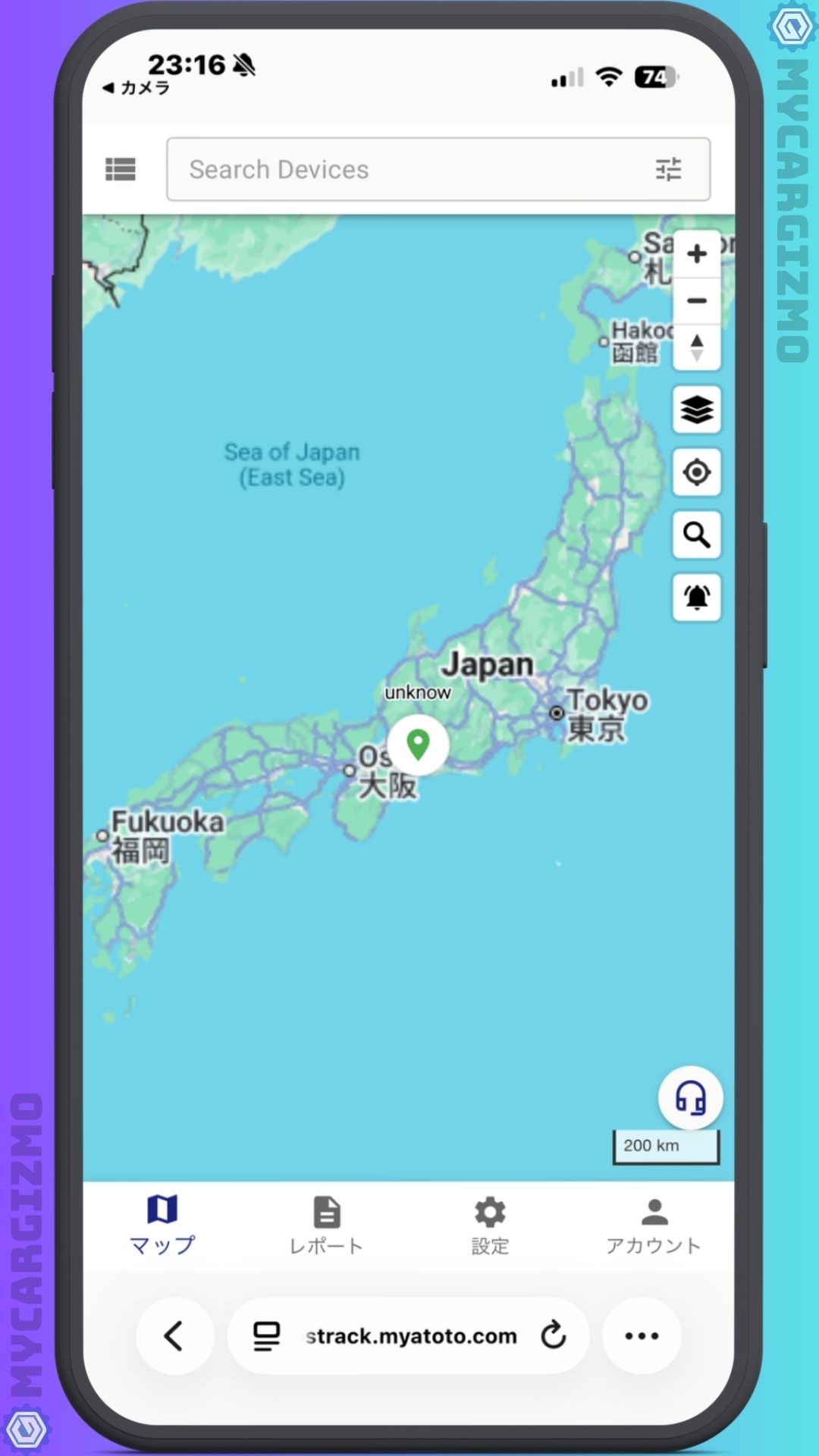
追跡をアクティブにしてすぐにはオンライン表示されず、数分のラグがありました。
しかし少し待つと、Webページの地図上にCB6の位置情報がオンラインで表示されるようになりました。
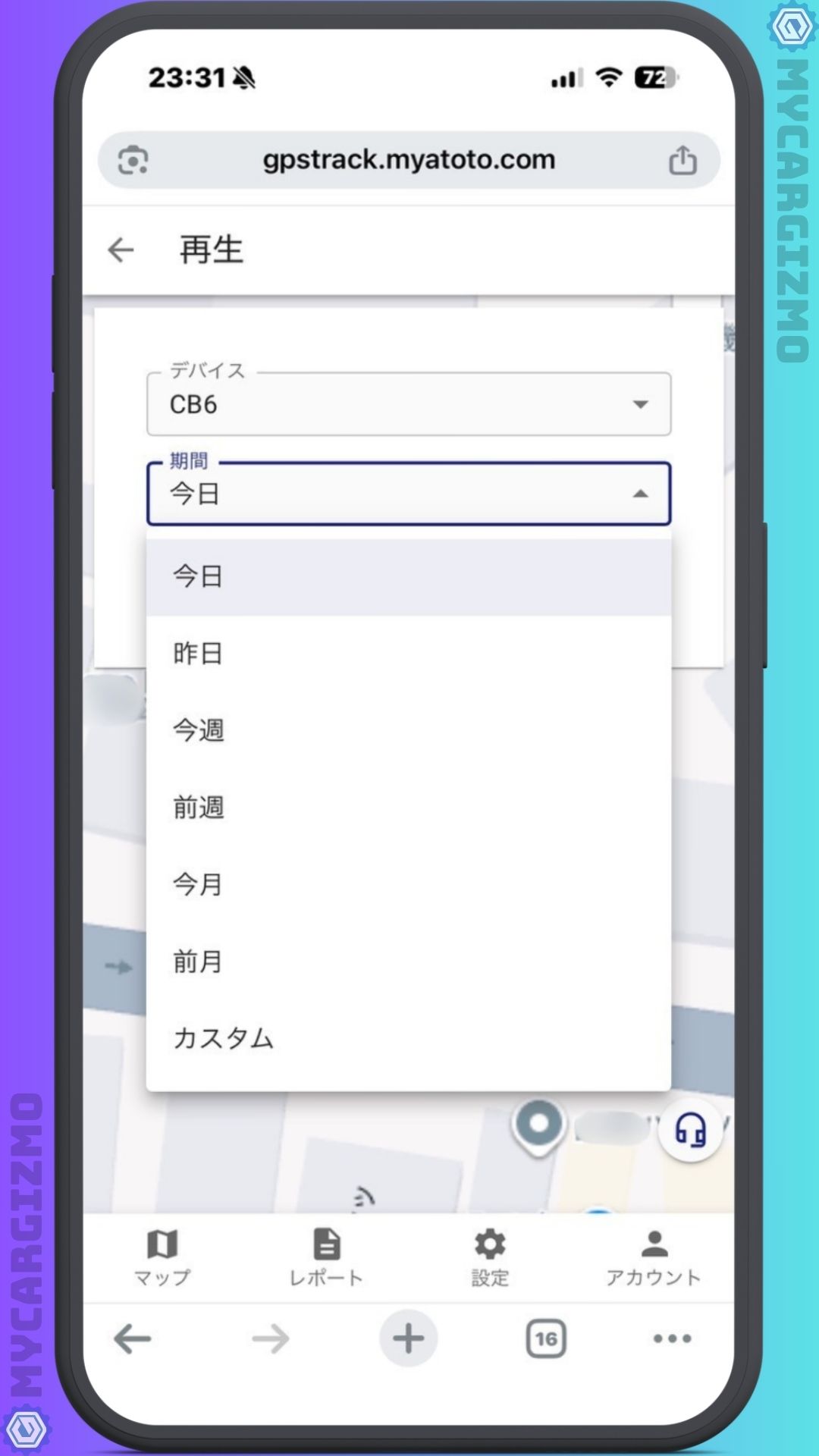
過去のデータも保存されており、AIBOXがオンラインの際にどの位置にいたかを「今日」「昨日」「先週」「今月」といった粒度で時系列追跡できます。
防犯目的はもちろん、自分の車移動の軌跡を振り返って趣味的に楽しんだり、ドライブの記録代わりにも使えそうだと感じました。
家族で車を共有していて「いま車どこにあるっけ?」と確認したい場面でも十分活躍しそうです。
TrackHUのアプリ隠し機能
TrackHUアプリ自体をホーム画面から非表示にすることもできます。
万が一他人にAIBOXを操作されても、TrackHUの存在や追跡情報にアクセスされるリスクが低くなります。
具体的な操作方法は防犯上の理由からここでは割愛します。
取扱説明書に手順が記載されているので、そちらを確認してください。
防犯機能を隠せるのは実用性をよく考えられてると思います。
TrackHUの弱点
AIBOXの電源が入っていないと追跡できません。
エンジンが切れている状態では位置情報は更新されないため、
万が一の盗難後にエンジンを切られた状態では追跡不可能です。
あくまでAIBOXが起動中の補助的な追跡手段として割り切って使う必要があります。
専用のGPSトラッカーの代わりにはなりませんが、「ないよりはあったほうがいい」機能ですね。
防犯ロック&GPS追跡付き高コスパAIBOX!
ポチップ
ATOTO CB6のDriveChat|基本操作はできるが、音声操作メインなら他社も要検討
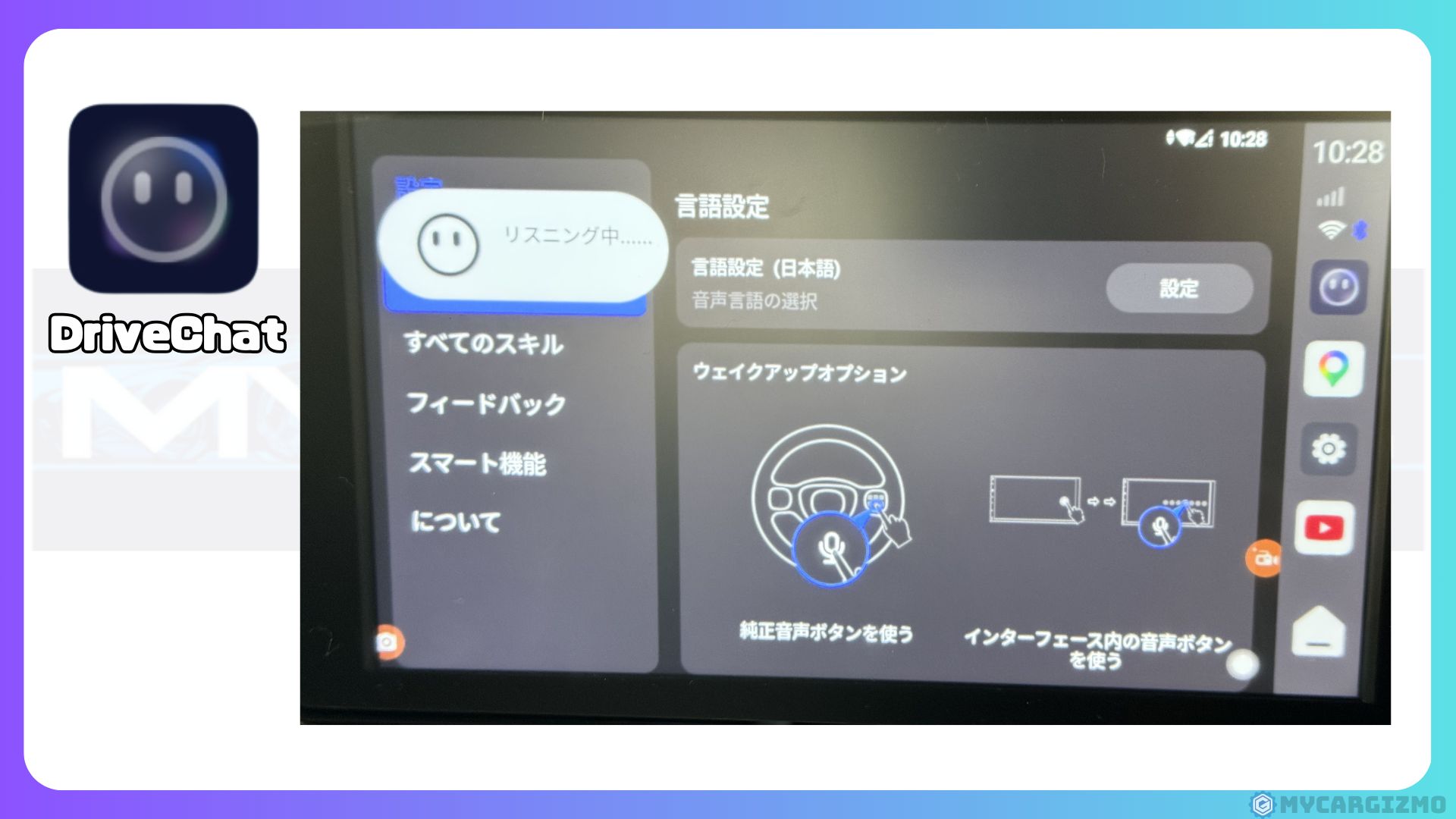
DriveChatは、ChatGPTを統合したATOTO独自のAI音声アシスタント。
運転中にハンズフリーで操作できることを売りにしています。
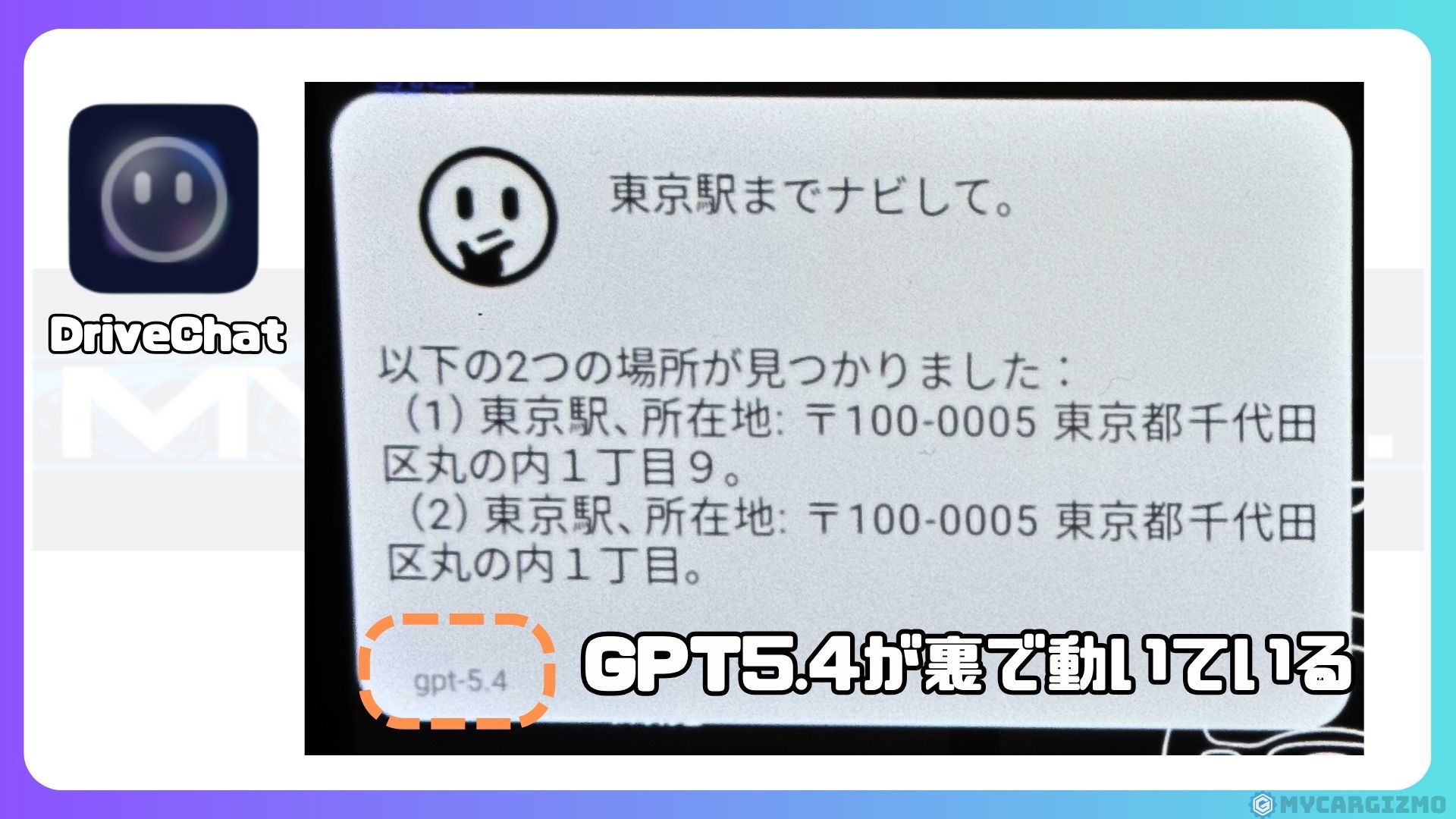
2026年3月の検証時点では、DriveChatに使われている生成AIモデルはCHATGPTの最新のGPT5.4でした。
CB6の初登場は2025年以前だと思いますが、そのころはGPT5.4はなかったのでちゃんとアップデートさせているということなんですね。
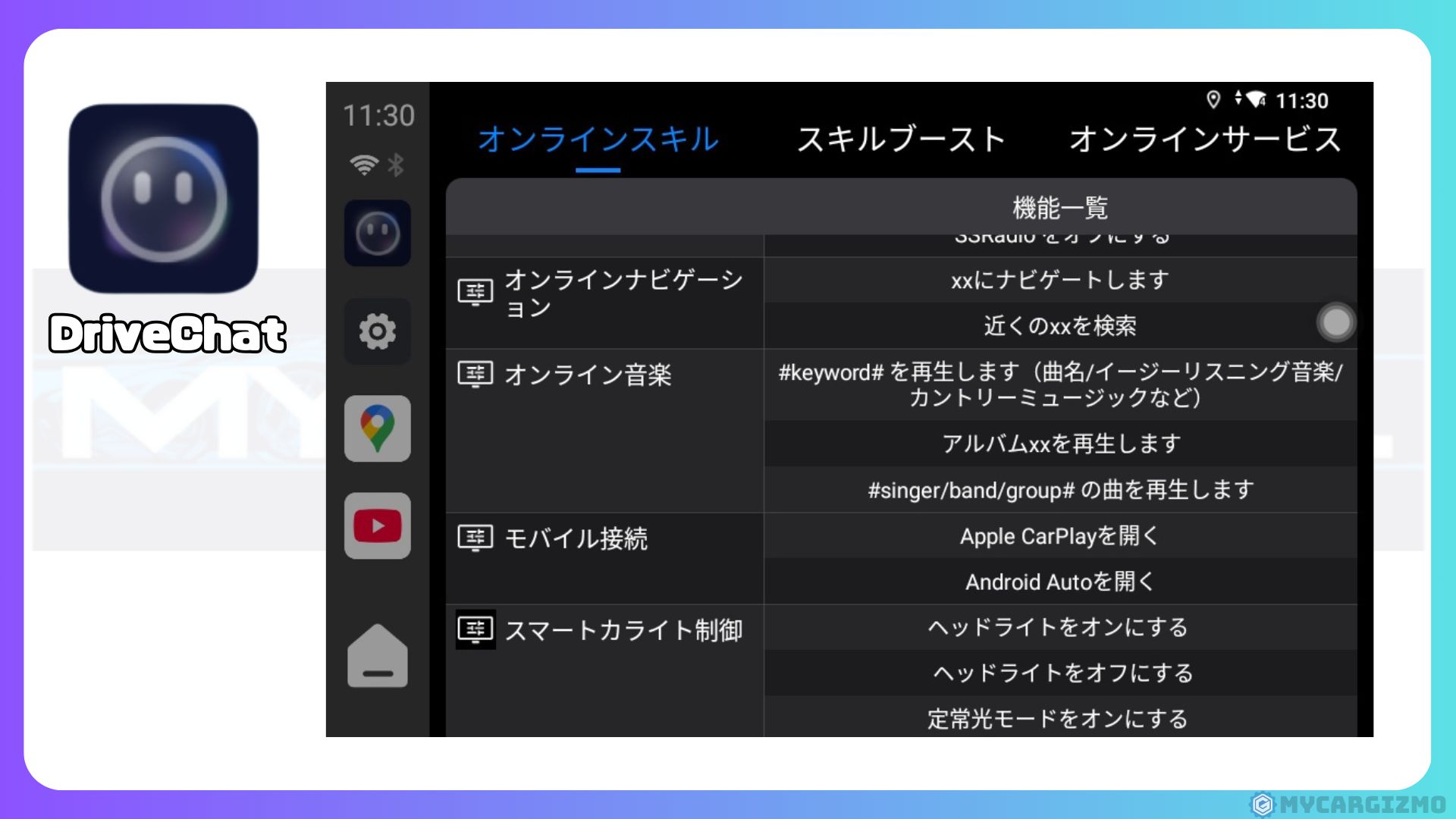
DriveChatを使ってできることはDriveChatアプリから確認できます。
- Spotify連携:アカウント認証情報を紐づけることで、曲名を指定して再生できる
- 標準音楽プレーヤーの操作:再生・停止・スキップなどの基本操作
- その他車両操作系:アクセサリ設置したライトの操作など
正直、使いこむ前は「このあたりは自分的には需要がないなぁ」と思っていました。
ですが使い込んでみると、
アプリを開いたり、カーナビアプリで目的地設定をしたりと基本的な命令もちゃんと聞いてくれるということも分かりました。
このあたりは筆者的にAIBOX音声操作で重視したいポイントなので、使えるとわかったのは収穫でした!
ただし、アプリ内の深い操作や操作性の面では、筆者が体験してきたOttocast P3 ProやNano AIなどの音声操作対応AIBOXのほうが使いやすいと感じたのも正直なところです。
DriveChatで実際にできたこと
音声でナビ目的地を設定できる
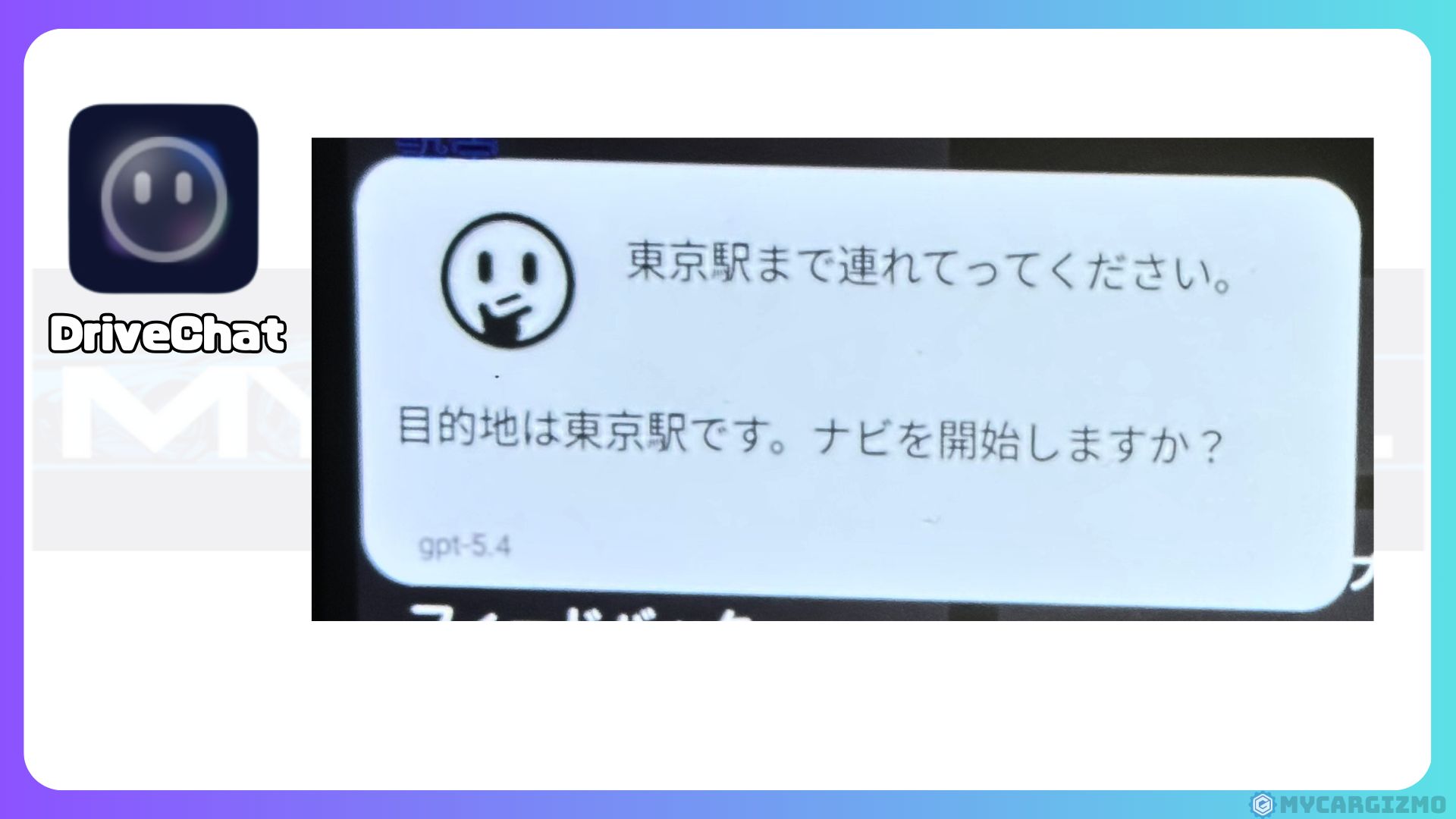
「東京駅まで案内して」「セントレアまで案内して」といった音声操作で、目的地候補の提示からナビ開始まで進めることができました。
初回こそ使用するナビアプリを指定する必要がありましたが、それ以降は毎回指定したナビアプリで設定してくれるようになりました。
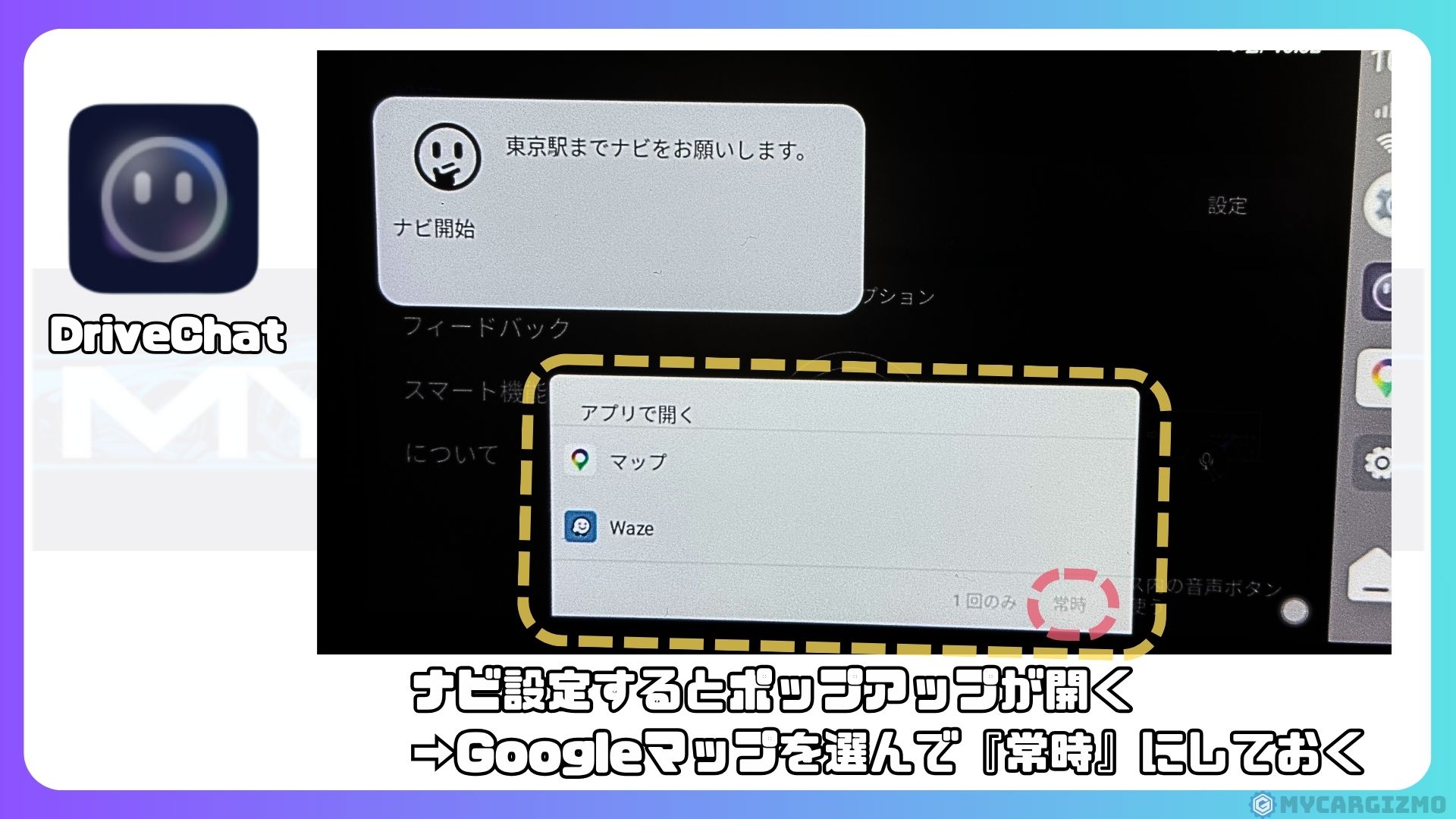
Googleマップを選択して使うことで、案内開始までつなげることができ、これは普通に便利です。
運転中に手元操作を減らして目的地を設定したい──そんな場面では十分に価値がある機能だと感じました。
アプリ起動もある程度できる
音声操作で以下のような挙動も確認できました。
- YouTubeを開く
- Netflixを開く
- ナビ系アプリを呼び出す
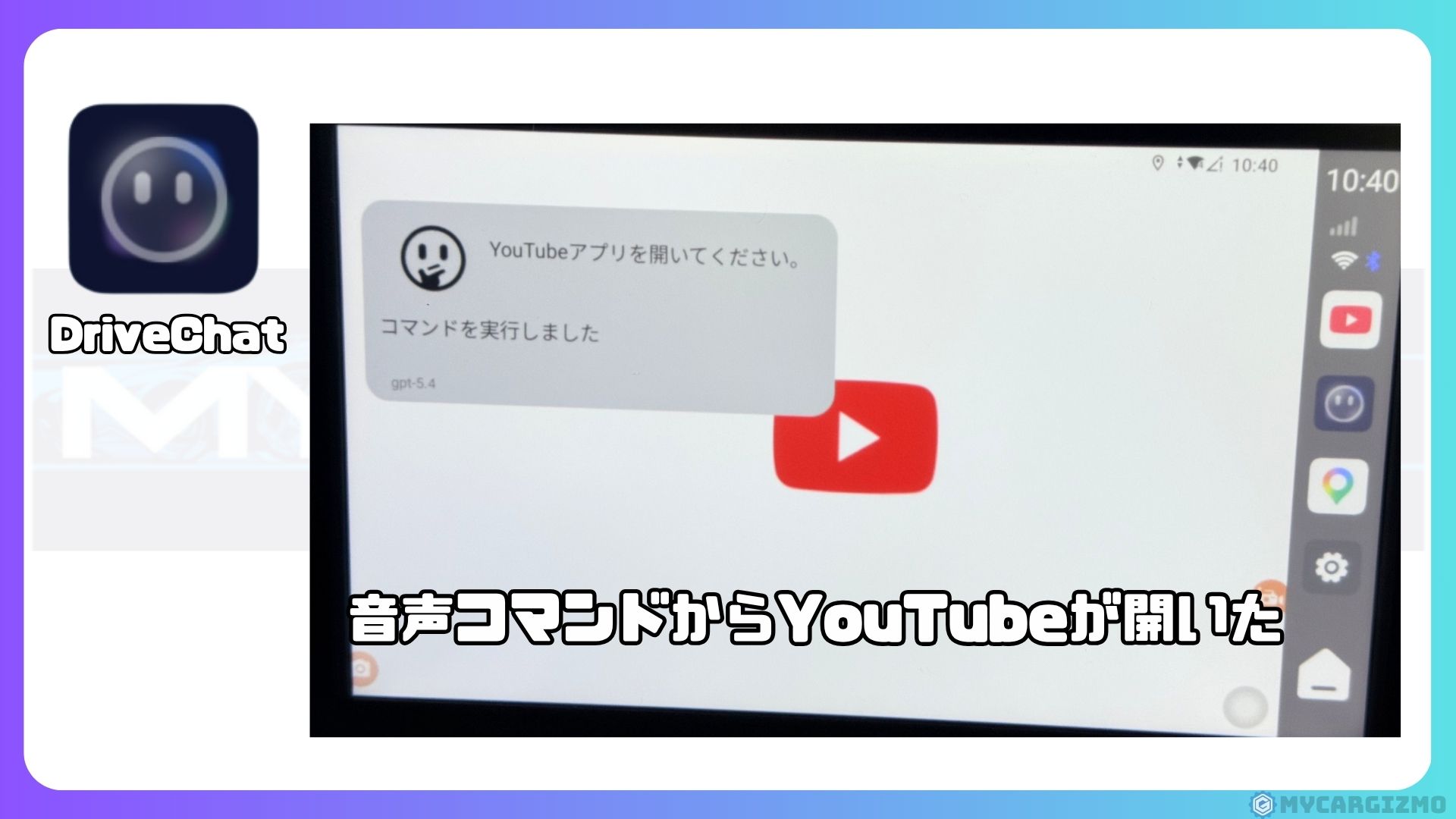
ナビ設定とアプリ起動ができるだけでも、運転中の「ちょっとした操作」を声で済ませられるのはありがたい。
特に「どこどこまで案内して」と言ってナビが出せるのは、実用性が高いと感じました。
AI音声操作機能がない他のAIBOXと比べれば、これだけでも十分なアドバンテージです。
DriveChatの正直な使用感|気になった点
ただし、使ってみて気になった点もいくつかあります。
便利な面がある一方で、現状の仕様には正直もどかしさも感じました。
ナビ開始時にマップ画面が開かないことがある
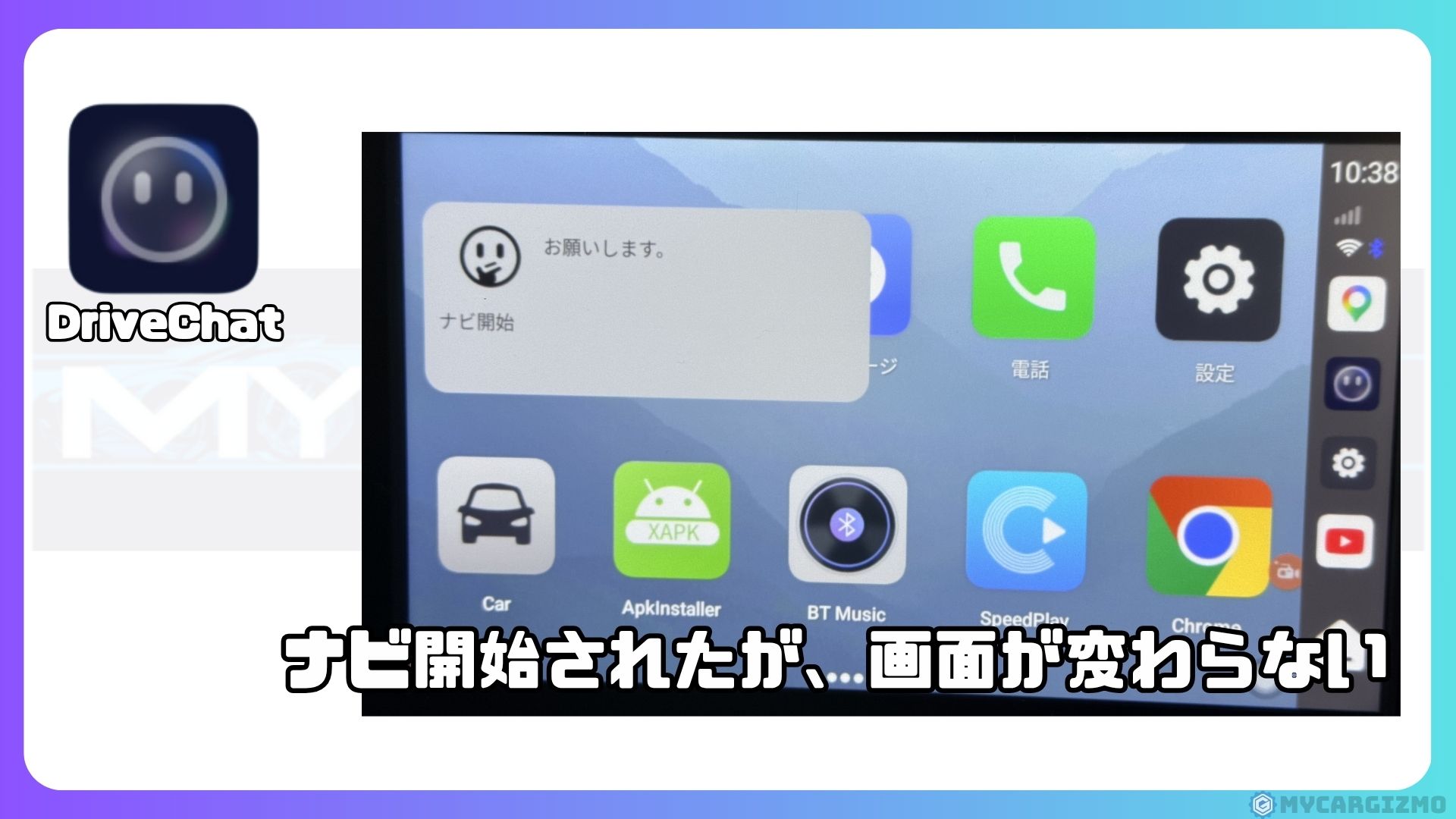
Googleマップアプリ画面外で案内開始をさせた場合、
バックグラウンドでナビが設定されるだけでGoogleマップアプリが開かないということもありました。
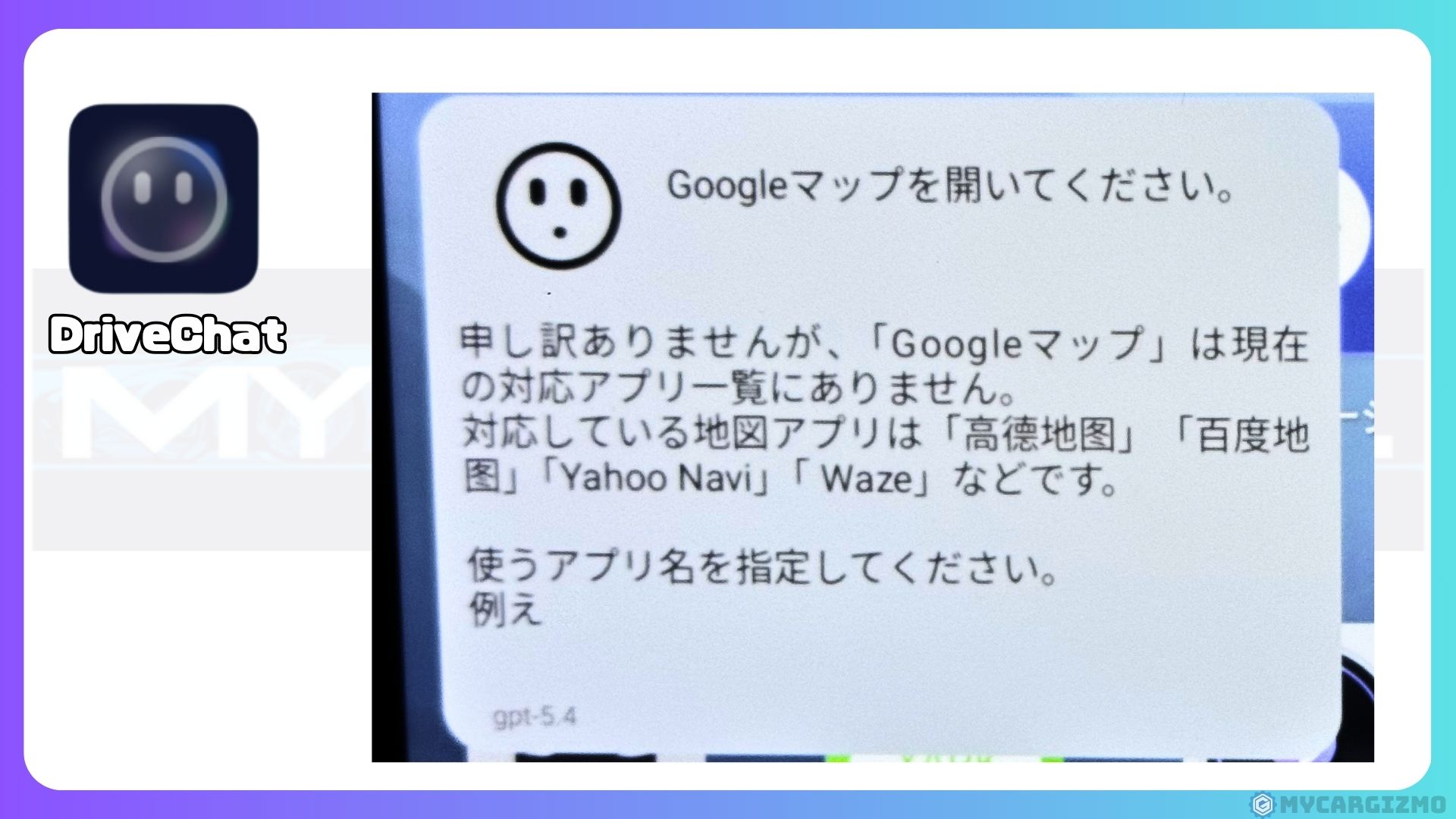
その後音声でGoogleマップアプリを開こうとするも、アプリの名称指定が正しくないのか、開くことができませんでした。
Googleマップアプリをワンタップして開くことでナビ案内画面にすることができました。
1ラリーごとに必ずボタン操作が必要
DriveChatは1回のやり取りごとに、毎回マイクボタンを押す必要があります。
たとえば、
- ボタン操作1回目
ドライバー「東京駅まで案内して」
DriveChat 「ナビを開始しますか?」 - ボタン操作2回目
ドライバー「お願いします」
DriveChat 「ナビ案内を開始」
という感じで、確認が入った時点でそのまま会話継続はされず、再度ボタン操作が必要になります。
つまり完全なハンズフリー会話ではなく、実態としては「音声入力付きショートカット」に近い使い勝手です。
ここは今後のアップデートで改善されるとうれしいポイントですね。
応答がワンテンポ遅い
音声入力後のレスポンスは、体感でワンテンポからツーテンポ遅いと感じる場面がありました。
ボタンを押す → リスニング中と表示 → 話す → 数秒待つ → 返答が来る、という流れです。
また、リスニング中は画面に「リスニング中」としか表示されず、自分の発話がどう認識されているかがリアルタイムで分からないのも少しもどかしいポイントでした。
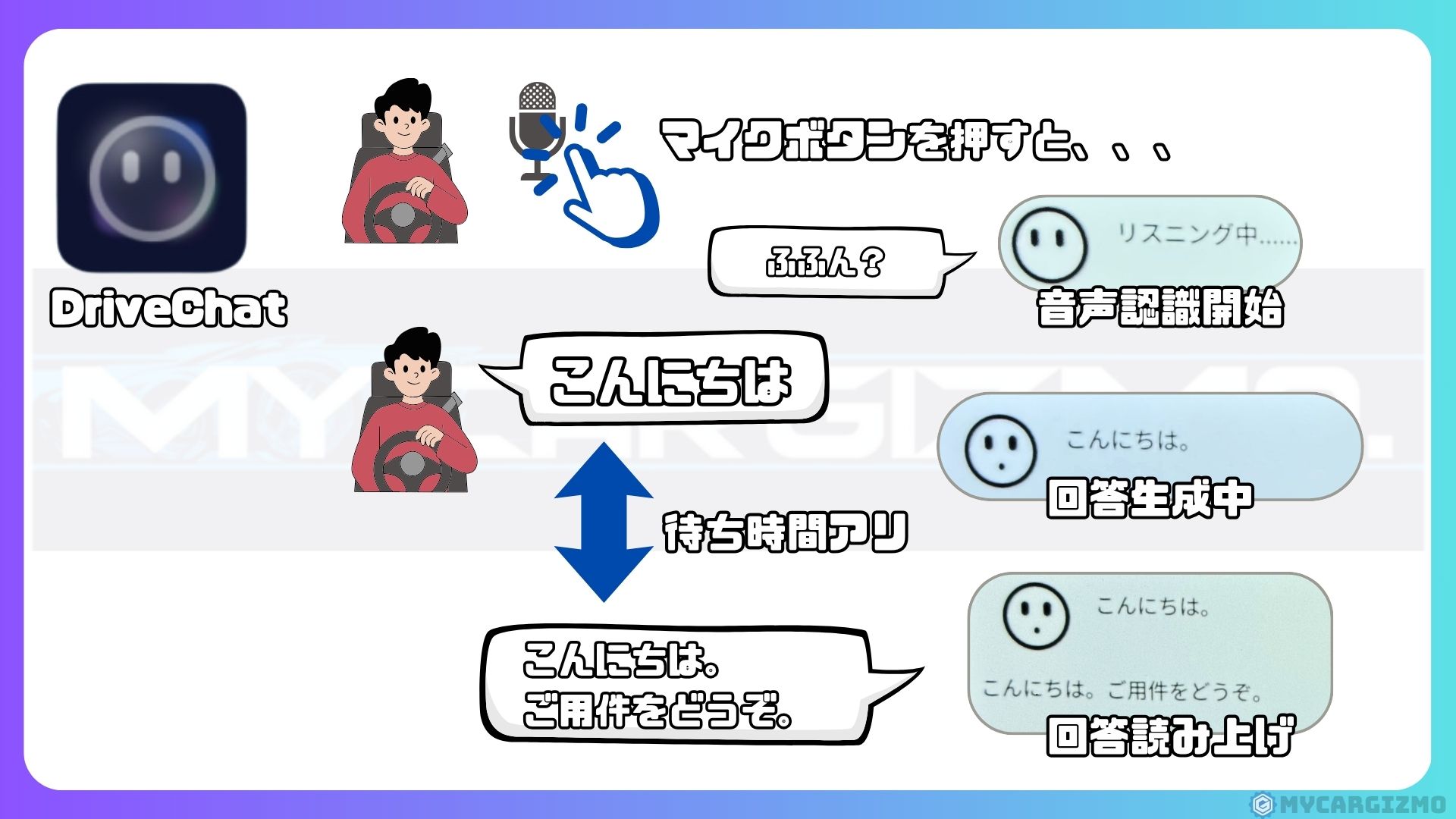
サクサク反応する印象ではなく、少しもたつきがあります。
急いでいるときには気になるかもしれません。
アプリ内の深い操作は苦手
「YouTubeでATOTO CB6の動画を再生して」と頼んでも、YouTubeアプリを開くところまではできますが、動画検索や再生開始までは進みませんでした。
DriveChatが得意なのはあくまでアプリを開く・ナビ目的地を設定する・一部機能を呼び出すといったシンプルな操作。
アプリ内検索やコンテンツ再生の細かい指定など、深い操作は現状まだ苦手です。
音声認識ミスがたまにある
音声認識は完璧ではなく、聞き間違いもありました。
たとえば「Netflixを開いて」と言ったのに別のアプリとして解釈されたり、「マップを開いて」と言ったのに別の言葉として処理されたりする場面がありました。
車内は走行音やエアコンの音もあるので、もう少し認識精度が上がるとうれしいところです。
SSHubアプリからのチャットボット人格切り替え(アシスタント機能)
スマホのSSHubアプリから、DriveChatのチャットボット人格を変更する機能も試してみました。
SSHubアプリ上では以下のような設定が可能です。
- チャットボット人格の選択(冒険ストーリータイム、小説家、クリティカルシンカーなど)
- 言語・トーン(声質)の設定
- AIモデルの選択(高度なモデル / 一般的なモデル)
- 「Car Stereoで使用」で車載側に適用
今回は「冒険ストーリータイム」の人格を適用してみましたが、CB6側では変化を確認できませんでした。
スマホ側では設定が適用されたように見えるものの、車載側では従来どおり「ATOTOアシスタント」として応答していました。
今回の検証では人格切り替えが正常に機能したとは判断できませんでした。
今後のアップデートで改善される可能性はありますが、現時点では過度な期待はしないほうがよさそうです。
DriveChat総括
DriveChatは、車両操作やチャットボット人格設定など構想が壮大で、「AIBOXの音声アシスタント」としての期待値は高まります。
ただ、実際の操作や仕様の分かりやすさにはまだ課題がある印象です。
とはいえ、音声でナビの目的地を設定したり、アプリを開いたりと“かゆいところに手が届く”基本操作はちゃんとこなせるので、実用性はあります。
あとはこの壮大な仕様が、誰でも直感的に使えるレベルに磨かれていくとうれしいですね。
筆者が体験してきた他社製AIBOXのOttoAibox P3 ProやNano AIの音声操作と比べると、操作性やアプリ内操作の深さではあちらのほうが好みでした。
ただし、DriveChatはアシスタント機能や会話面で充実していくポテンシャルがあるので、今後のアップデートへの期待値は高いです。
また、AI音声操作機能がない他のAIBOXと比べれば、基本操作ができるだけでも十分アドバンテージになっています。
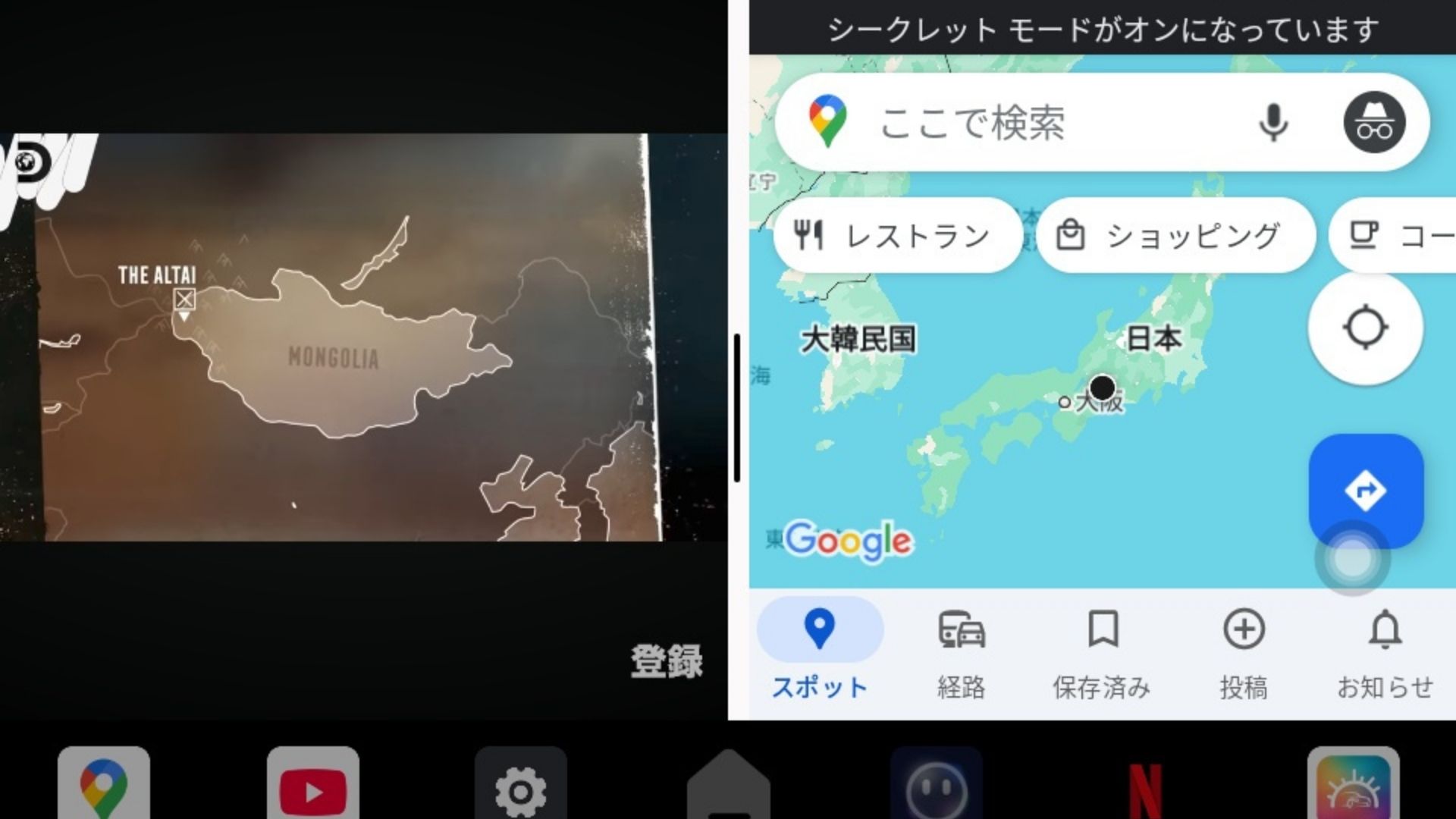
ATOTO CB6の画面分割|YouTubeとナビの2画面表示
CB6はAndroid OSの画面分割機能に対応しており、2つのアプリを左右に並べて同時表示できます。
ATOTO CB6の画面分割|操作手順
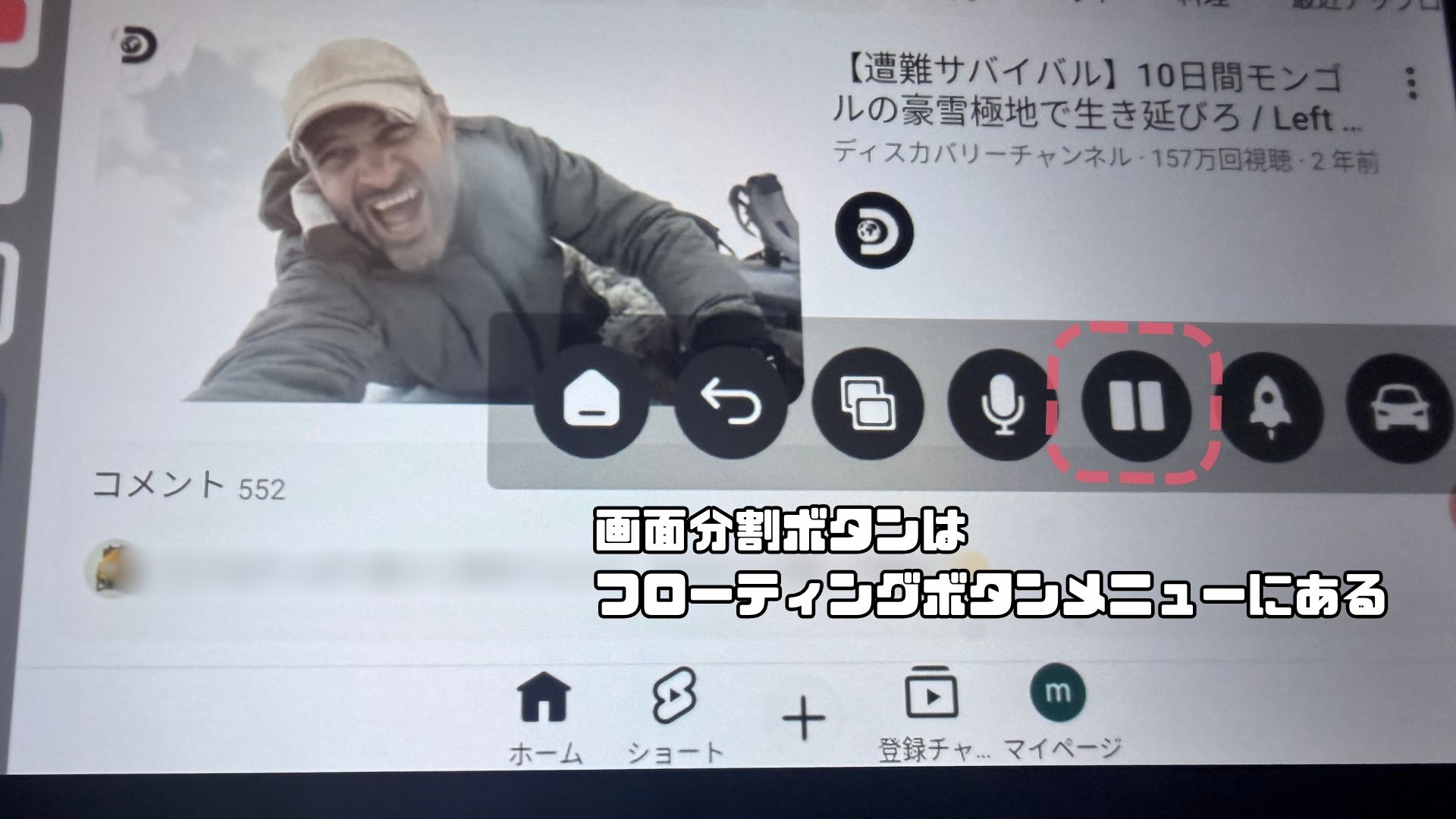
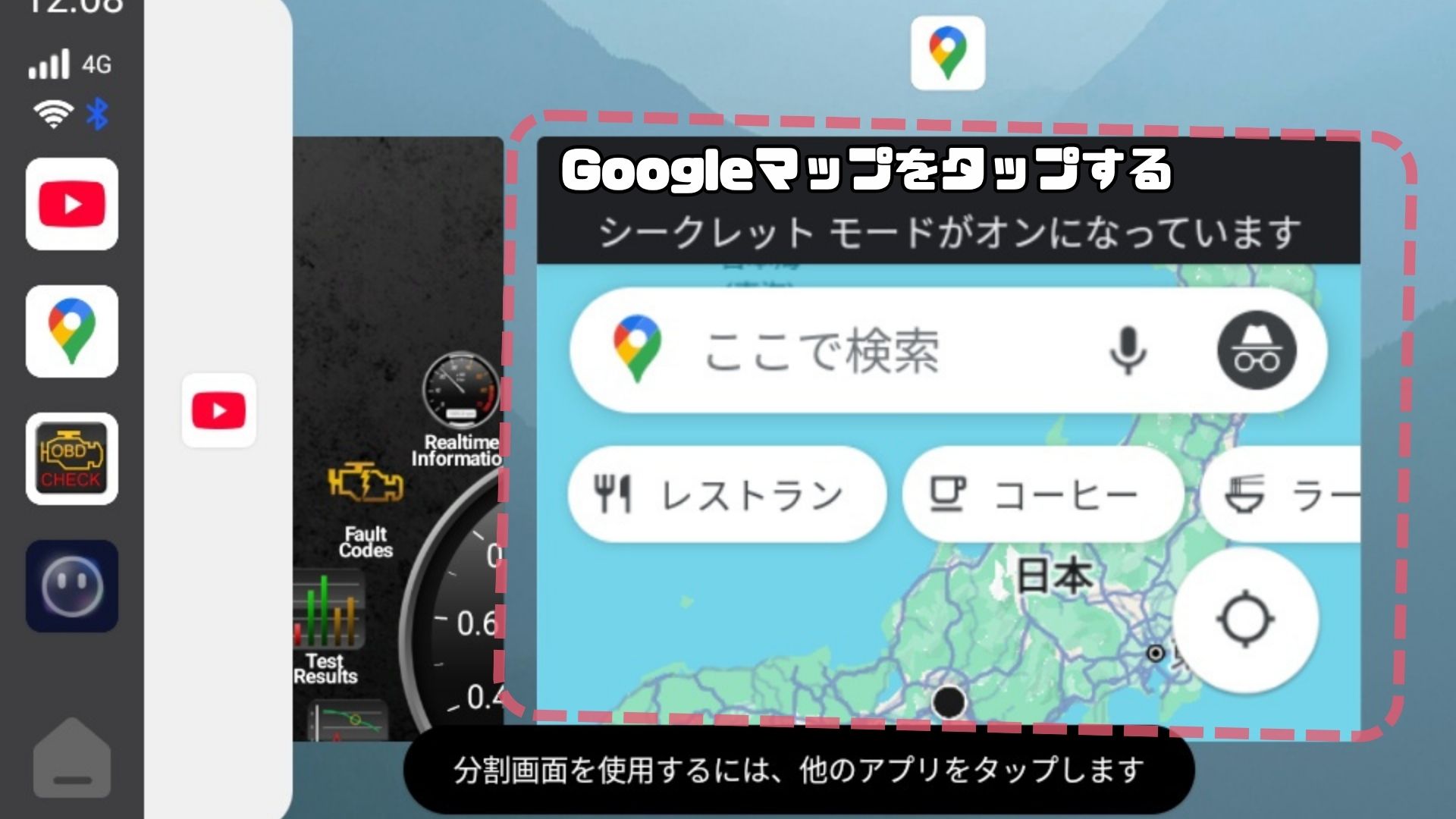
手順は以下のとおり。
- 分割したいアプリAを開いておく
- フローティングボタンからメニューを開き、分割ボタンを押す
- 分割したいアプリBを選択する──アプリBはあらかじめ開いておかないと選択肢に出てこない
- 画面比率を選択する──分割比率はある程度自由に設定可能
ほかにも、毎回アプリを選択したり画面比率を調整するのが面倒な場合には、お気に入り設定をホーム画面にアイコン表示できます。
YouTubeとGoogleマップの2画面表示で試しましたが、実用的に使えました。
ただしアプリBを事前に開いておく必要があるなど、操作にひと手間あるのはクセが強いですね。
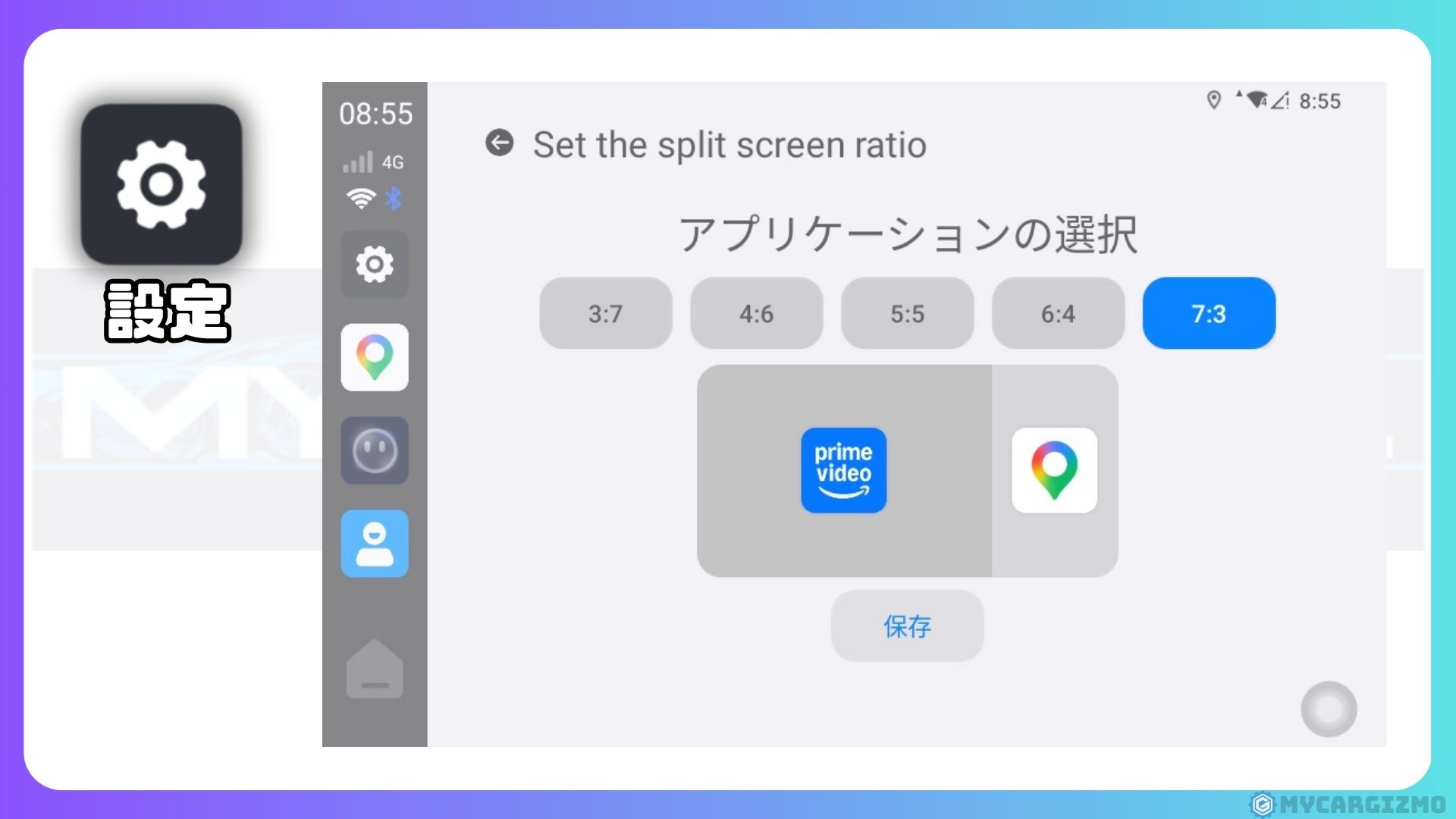
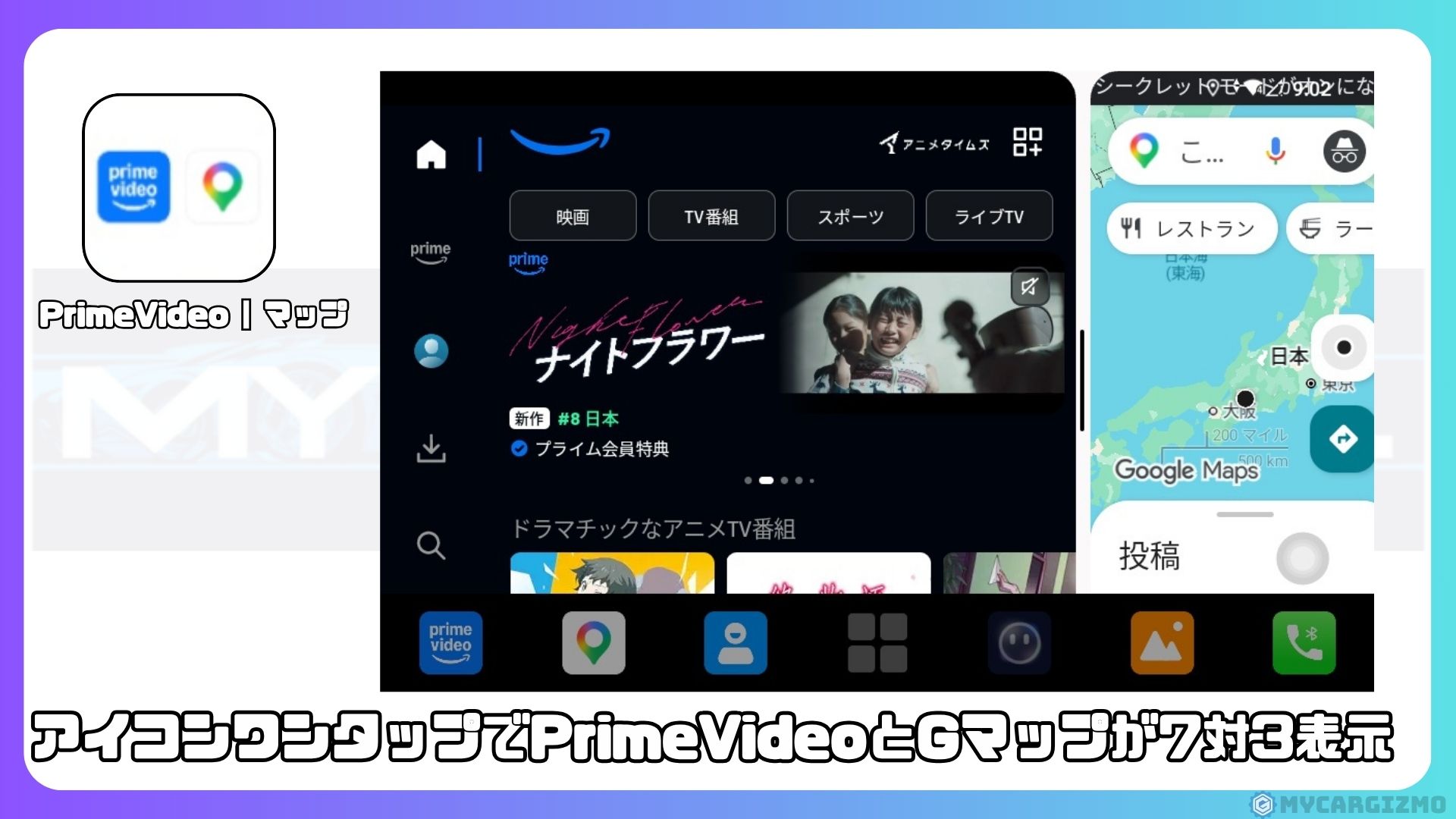
アイコンワンタップで、目的のアプリを画面比率で開くことができます!
防犯ロック&GPS追跡付き高コスパAIBOX!
ポチップ
ATOTO CB6のFindAppsと独自アプリ群
CB6にはGoogle Playストアのほかに、ATOTO独自のアプリストア「FindApps」がプリインストールされています。
公式が動作確認済みのアプリをここからインストールできます。
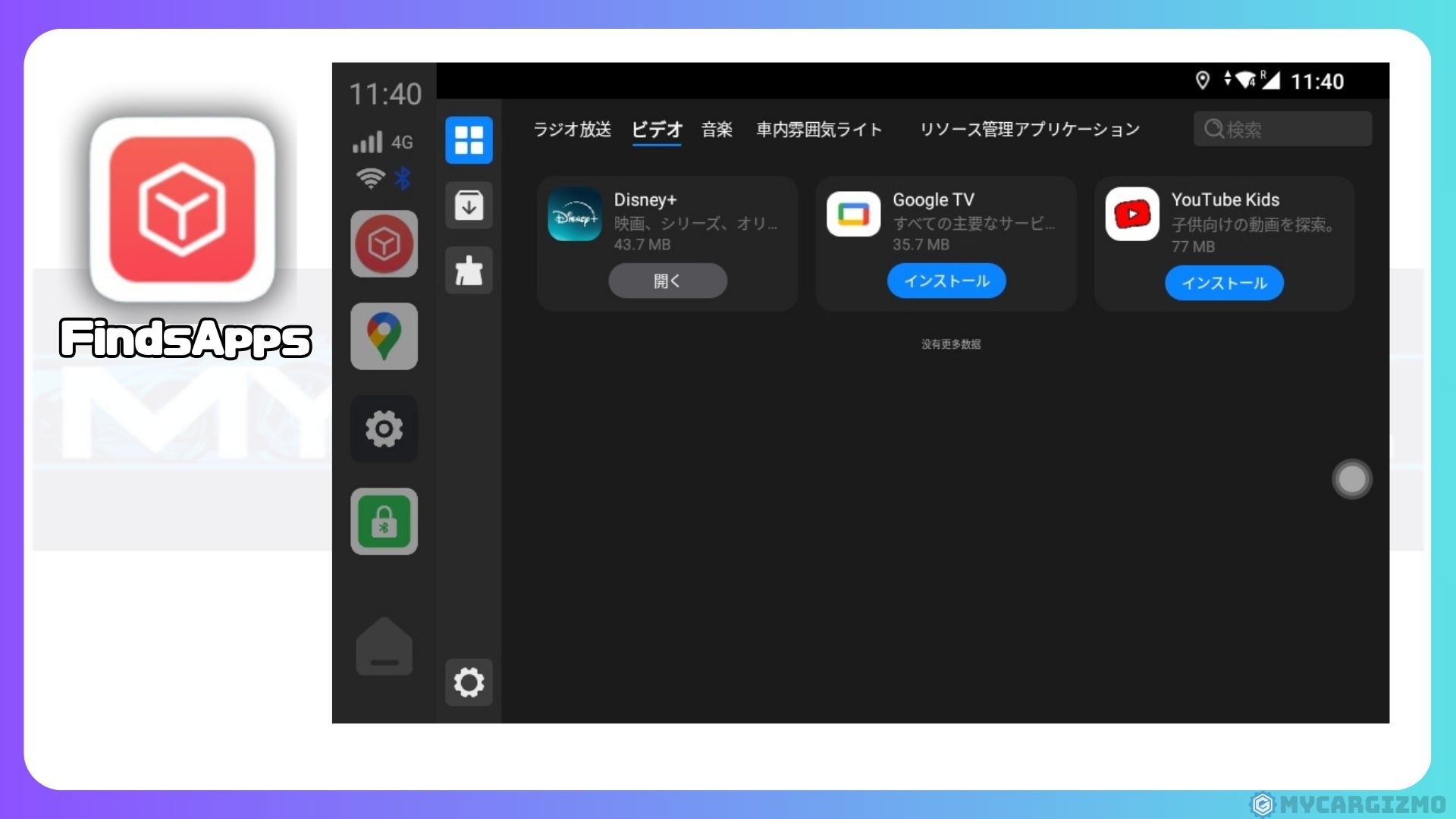
FindApps対応アプリ(主なもの)
| カテゴリ | アプリ名 |
|---|---|
| ラジオ | Radiko |
| 動画 | Disney+、YouTube Kids、Google TV |
| 音楽 | Spotify |
| ATOTO独自 | DriveChat、BTロック、TrackHU など |
FindApps対応アプリはまだ少ない印象です。
とはいえ、FindAppsにないアプリはGoogle Playストアからダウンロードすればいいので、実用上の問題はありません。
FindAppsは「ATOTOが動作確認済みのアプリ」が入っている場所、という感じですね。
NetflixなどのVODアプリについて
Netflixは一部バージョンがプリインストールされている場合もありますが、基本的にはGoogle Playストアからダウンロードする形になります。
YouTube、Amazon Prime Videoなども同様にGoogle Playストアから導入可能。
筆者がPrimeVideoやYouTubeで視聴した限り、画質・音声ともに問題なく快適に視聴できました。
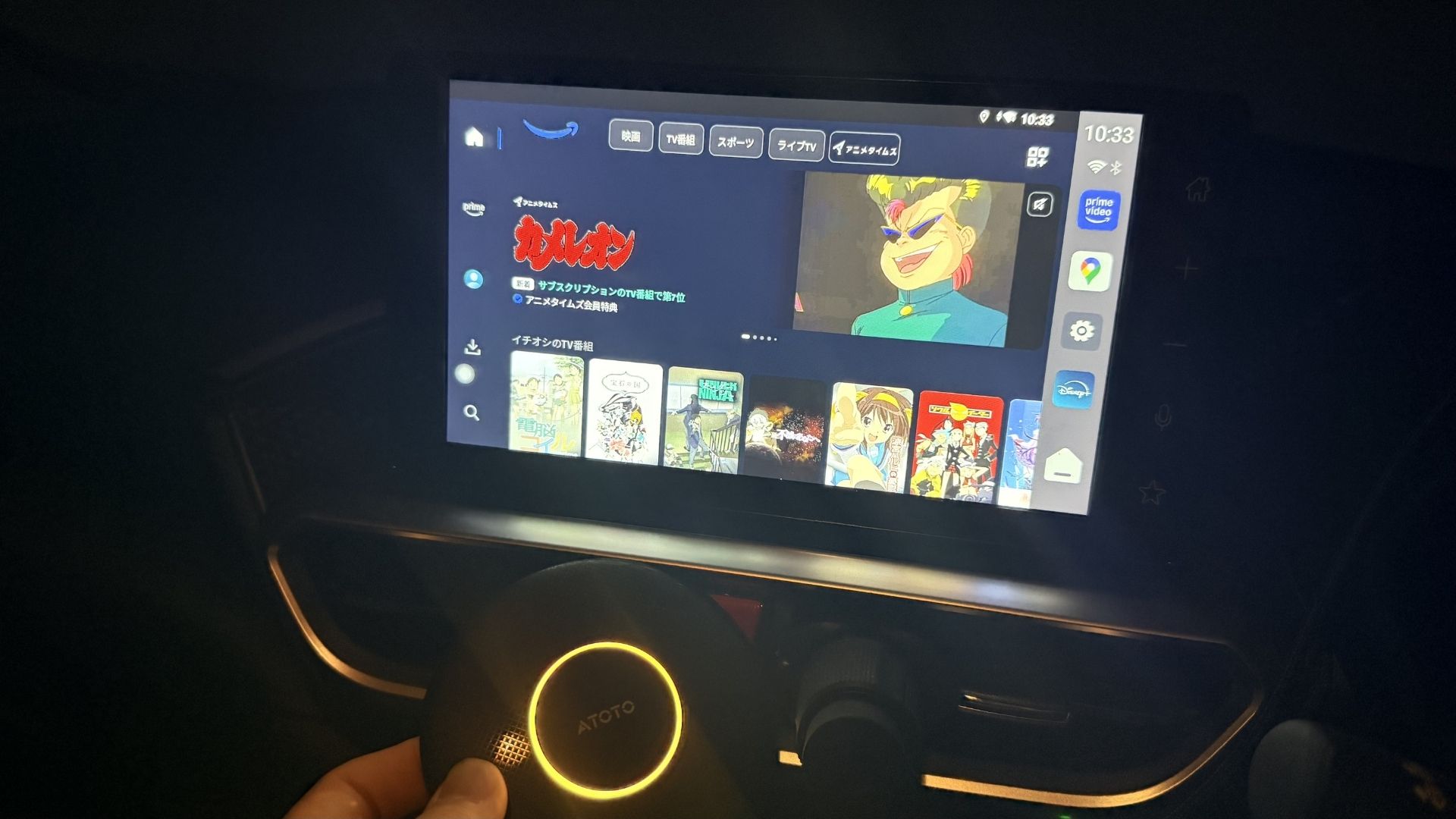
VODアプリの視聴体験はまったく問題なし。
普通に快適です。
付属SIM(EIOTCLUB)について
同梱されているEIOTCLUB SIMは、プリインストール済みのEIOTCLUBアプリからチャージする仕組みです。
- お試し容量:100MB(1週間)
- 初回無料オファー:10GB(10日間)
- 追加チャージ:GBあたりの単価は高め
取り急ぎCB6の単独通信を試すにはちょうどいいですが、継続利用するなら別途格安SIMを用意するのが現実的でしょう。
まずは付属SIMで試して、気に入ったら格安SIMに切り替える流れがスムーズです。
OBD診断アプリ・アンビエントライトアプリ
CB6にはOBD診断アプリ(TORQUE)やBluetooth接続のアンビエントライトアプリもプリインストールされています。
- OBD診断:GPS・速度・回転数・水温・油温など車両情報を表示できるが、別途OBDスキャナー(ATOTO AC-4450等)が必要
- アンビエントライト:専用のライトデバイスが必要
筆者はどちらも未検証です。
正直、車両情報や車内照明をAIBOXで操作すべきかは好みが分かれるところ。
ただし、ATOTOがAIBOXでできることをどんどん広げようとしている姿勢は感じ取れます。
防犯ロック&GPS追跡付き高コスパAIBOX!
ポチップ
ATOTO CB6の操作性|フローティングボタンUIの正直な使用感
ここはCB6の正直に微妙だったポイントを書きます。
ナビバーに「戻る」ボタンがないのが不便
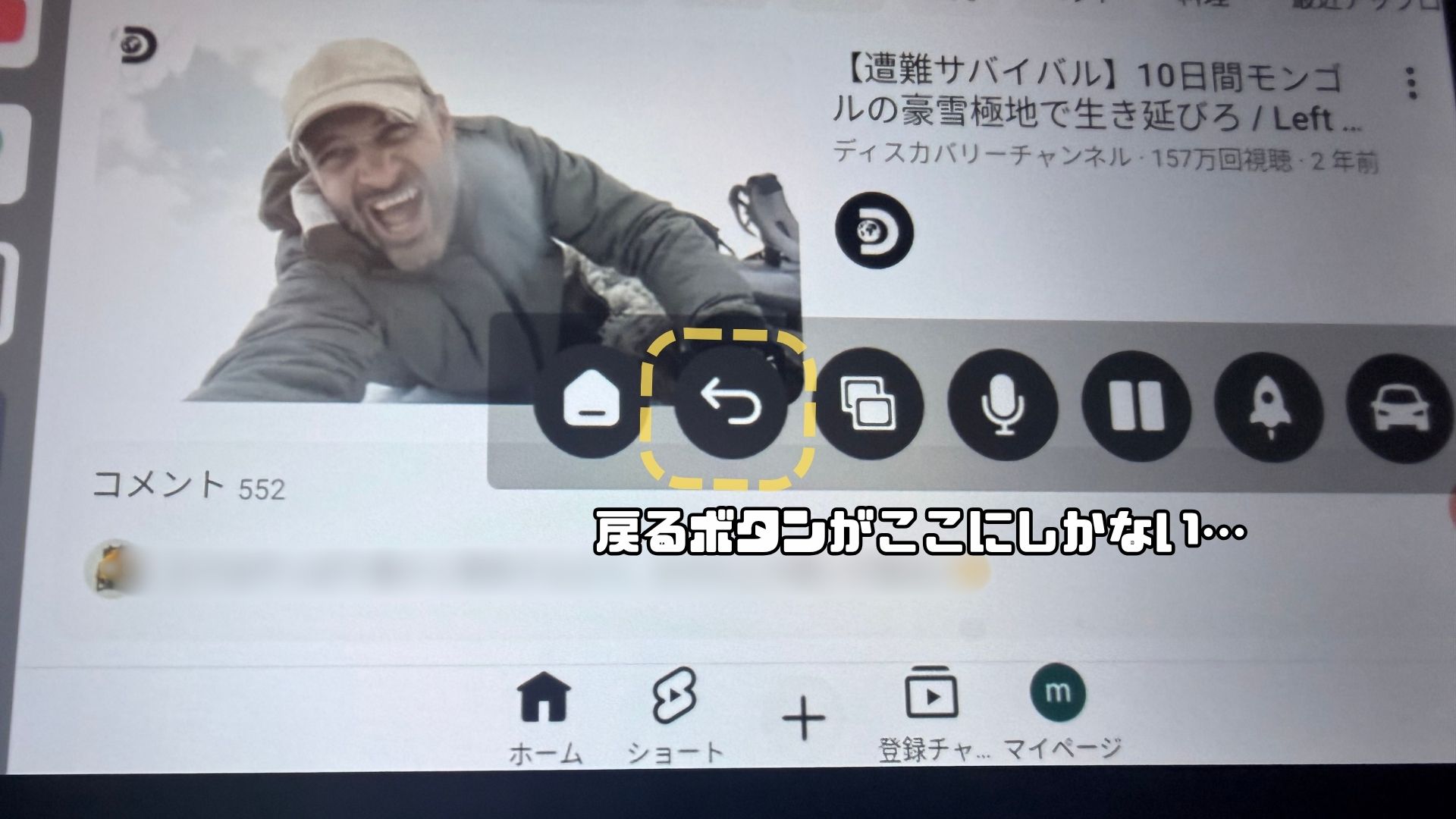
筆者が使い慣れているAIBOXでは、画面下部のナビゲーションバーに「戻る」ボタンが常設されており、どの画面からでもワンタップで前の画面に戻れます。
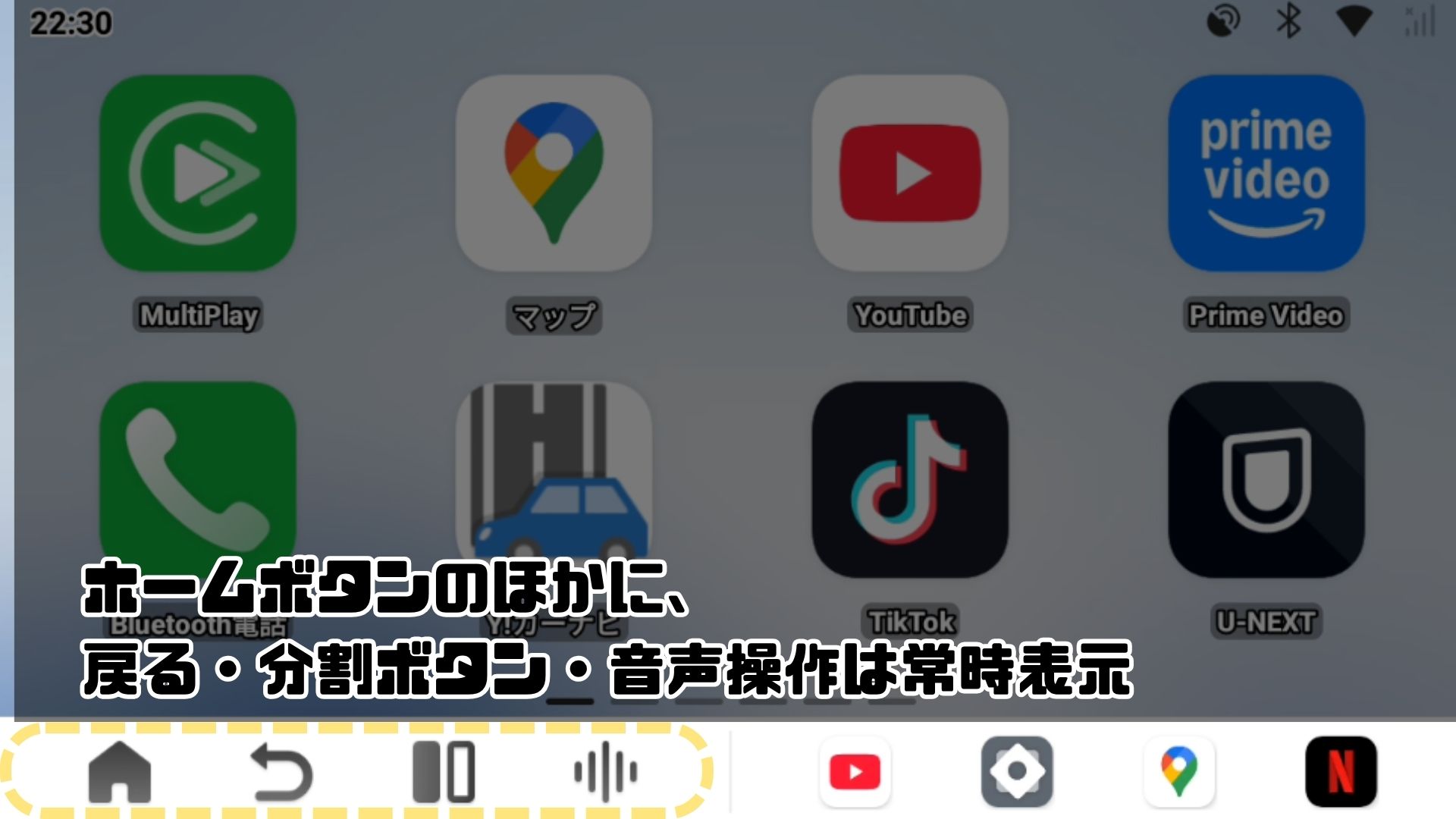
CB6にはこの常設ナビバーがありません。
「戻る」操作をするにはフローティングボタンをタップしてメニューを呼び出し、そこから「戻る」を選択する必要があります。

「戻る」ボタンは日常的に最も頻繁に使う操作なんですよね。
これが毎回ワンテンポ増えるのは、率直に言ってイライラポイントです。
ナビバー常設のUIに慣れている人は地味にストレスを感じるでしょう。
ATOTOのOTAアップデートで今後あたらしいUI画面が展開される可能性もありますが、現時点では「CB6の操作に慣れる」のが一番の対策になります。
UIは慣れや好み要素が大きいので、数日使えば気にならなくなるか、そもそも初めてAIBOXを使う人は気にもしないかもしれません。
ATOTO CB6の使用上の注意点|もしフリーズしたときは
CB6を使っていて、一度だけ画面がフリーズする場面がありました。
これまで普通に使っていたものが急に使えなくなったという形です。
もともとCB6のSIMカードで通信していましたが、SIMの期限が切れたためスマホのWi-Fiテザリングに切り替えて使おうとしたところ、テザリング接続をきっかけにCB6の画面がフリーズしました。
その後、何度再起動しようにもホーム画面で固まり、どうにもできない状況が続きました。
筆者の場合2重の原因があったようで、以下を解消することで解決が出来ました。
- テザリング設定が古い
- 電源の不足
ここでは同じ症状に遭遇した方のために、筆者が試した検証と対処法を共有しておきます。
あくまで筆者の環境で起きた事例です。
CB6自体の品質が悪いという話ではなく、「こういうケースもあるよ」という参考情報として読んでください。
原因1:テザリング接続をきっかけにフリーズ
スマホのテザリング接続がどうも原因の一つになることがあるようです。
確認できた事象は以下のとおりです。
- スマホのテザリングに接続するとCB6画面がフリーズする
- スマホ側からテザリングを切ると復活する(しないこともある)
- テザリング切断状態で再起動すれば復活する
これによって、テザリング自体に問題があることが分かりました。
対処法:テザリング設定を削除して再登録する

CB6側に保存されていたスマホのテザリング設定を一度削除し、再度接続し直したところ、フリーズせず動作する状態に戻りました。
古いテザリング接続設定が残っていると悪さをする場合があるようです。
テザリング接続後にフリーズするようなら、保存済みWi-Fi設定を消して再登録してみてください。
原因2:電源不足による不安定化
スマホのテザリング問題だとわかった後も、Wi-Fi接続なしにも関わらずフリーズするようになりました。
挙動としては、起動してしばらくは操作ができていても、急にフリーズするというものです。
次に疑ったのが電源不足です。
筆者はその際USBケーブル1本でCB6を車につないでいました。
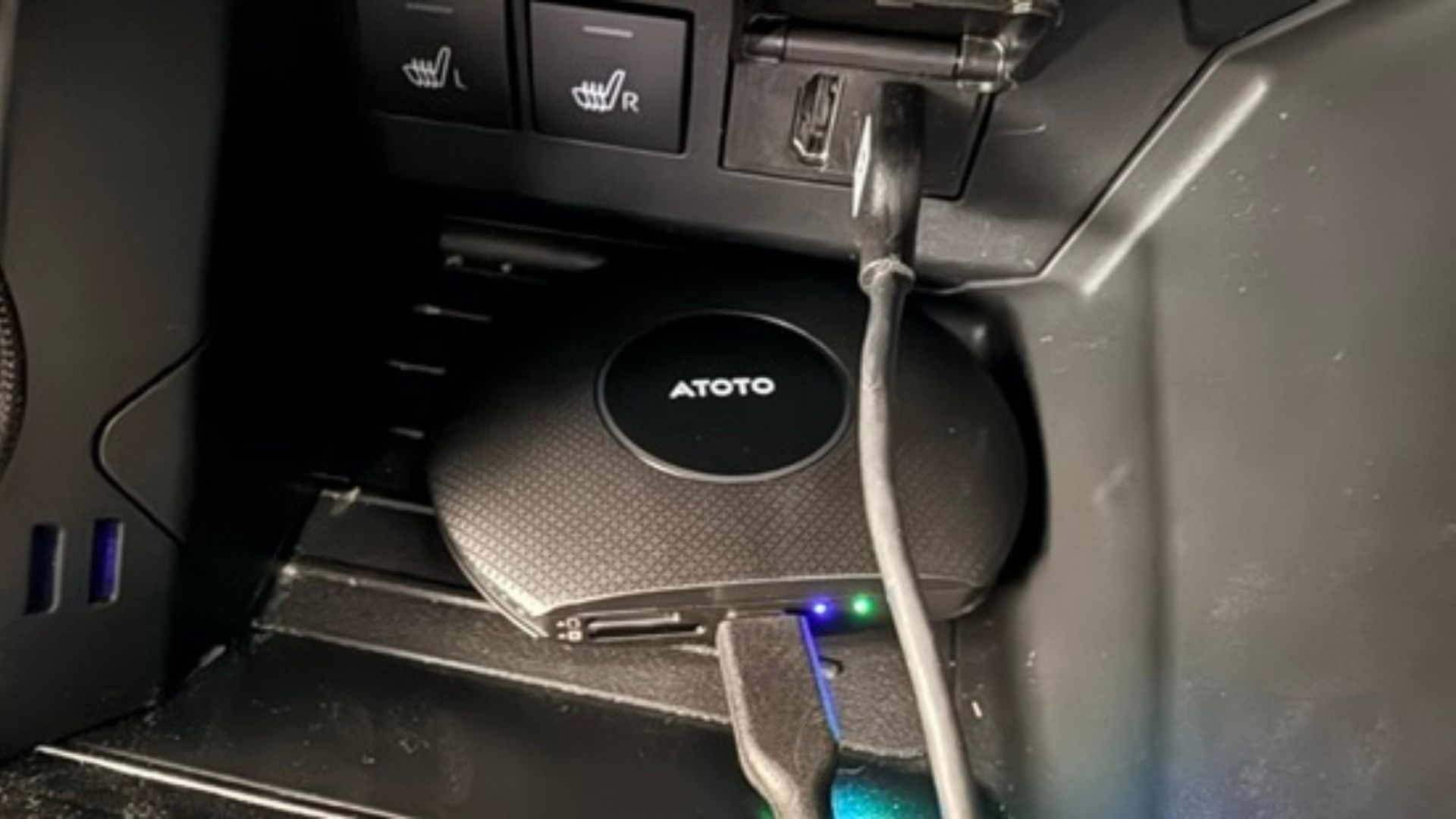
車両のUSBポートからの給電だけでは電力が足りず、動作が安定しないケースがあるようでした。
対処法:補助電源ケーブルを接続する
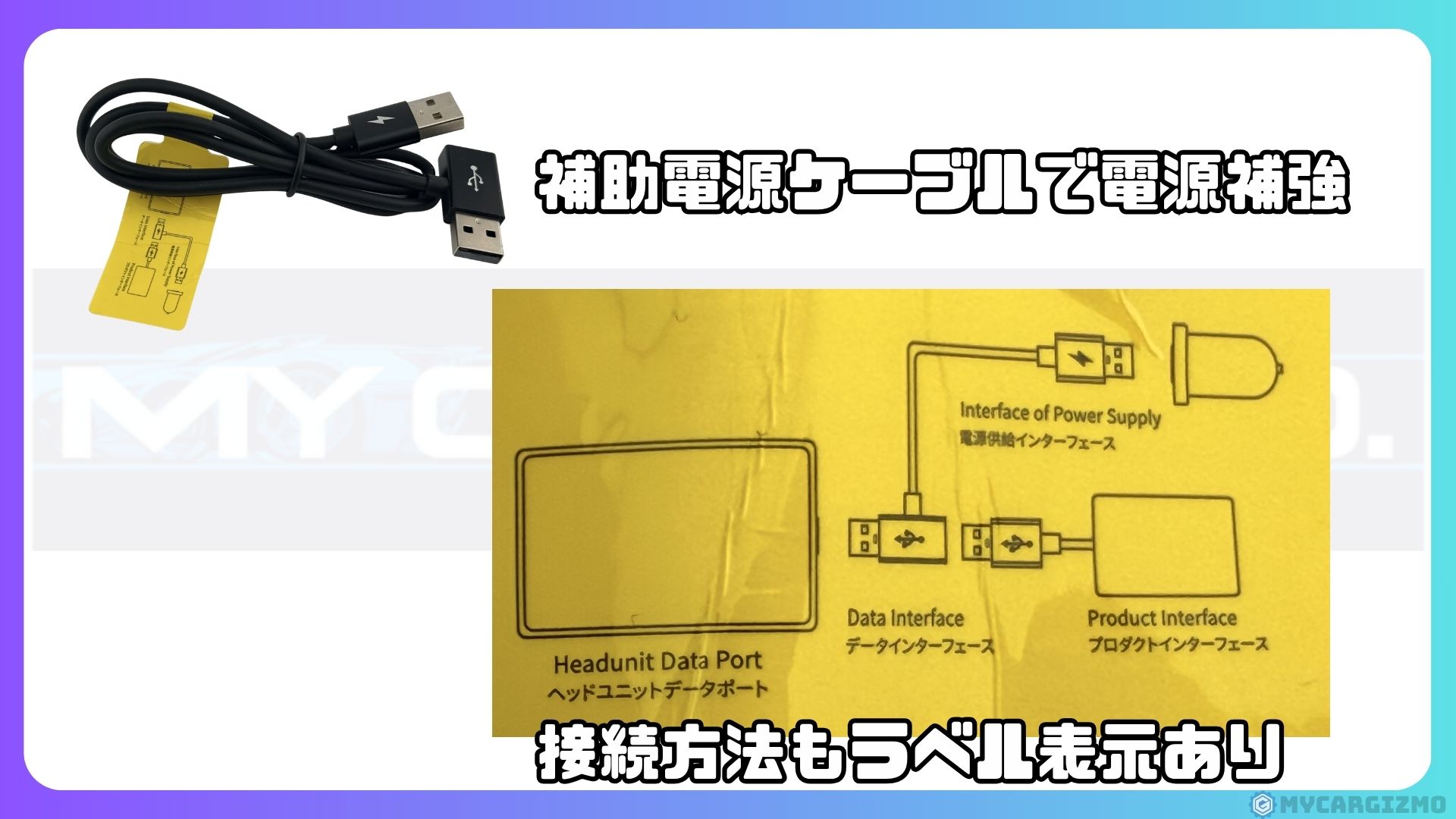
CB6には付属のY型補助電源ケーブルがあります。
これを接続したところ、動作が安定しました。
車種によってはUSBポートの出力が弱い場合があるので、動作が不安定だと感じたら、まず補助電源ケーブルを試してみるのがおすすめです。
AIBOXの電力使用状況は使い方によって変わります。
起動した後にも何かの拍子に電源不足は起きますので、
お守り代わりに補助電源ケーブルはもっておきましょう。
筆者の場合はこの2つの対処で復旧しました。
万が一同じ症状に遭遇した方は、まずはこのあたりを試してみてください。
ATOTO CB6のよくある質問(FAQ)
ATOTO CB6レビューまとめ

最後に、CB6を使ってみてのメリット・デメリットをまとめます。
良かった点
- BTロックは他社AIBOXにはない防犯機能。ログイン情報を守れる安心感は大きい
- TrackHUで車の位置を追跡できる。防犯にもドライブ記録にも使える
- Qualcomm QCM6115搭載で動作はサクサク。P3 ProやTBox Plusと比べても遅さは感じない
- 付属SIMでまず試せる手軽さ
- 31,999円(8GB+128GB)はこのスペック帯のAIBOXとしてかなりお手頃
気になった点
- フローティングボタンUIはナビバー常設のUIに慣れていると不便。「戻る」操作がワンテンポ遅い
- DriveChatは基本操作(アプリ起動・ナビ目的地設定)はできるが、アプリ内の深い操作や操作性は他社の音声操作対応AIBOXに一歩及ばない。ただしアップデートへの期待値は高い
- OBD診断やアンビエントライトは追加デバイスが必要で、CB6単体では試せない
結論|ATOTO CB6は防犯機能が光る高コスパAIBOX
ATOTO CB6は、価格の割にしっかり使えて、しかもATOTOならではの面白い機能があるAIBOXです。
BTロックやTrackHUといった防犯・追跡機能は、他社にはないCB6ならではの強み。
動作もスペックどおりで、純正ナビでYouTubeやNetflixを楽しみたいという基本的な使い方にもちゃんと応えてくれます。
一方で、UIの操作性は好みが分かれるところ。
DriveChatも基本的な操作はこなせますが、アプリ内の深い操作や操作性ではOttocast P3 ProやNano AIなど他社の音声操作対応AIBOXのほうが上と感じました。
ただしアシスタント機能や会話面のポテンシャルは高く、今後のアップデートに期待しています。
BTロックやTrackHUに魅力を感じるなら、CB6は有力な選択肢。
防犯・追跡といった独自機能に加えて「ついでにAI音声操作もあったらいいな」という人にはかなりおすすめです。
DriveChatを最優先に考えるなら、他社の音声操作対応AIBOXも検討してみてください。
個人的には、BTロックだけでもCB6を選ぶ価値があると感じました。
DriveChatも基本操作はちゃんとできるし、独自アプリの充実度を考えるとコスパは非常に高い。
「AIBOXに防犯機能」という発想は、今後のスタンダードになるかもしれませんね。
防犯ロック&GPS追跡付き高コスパAIBOX!
ポチップ
Ottocast製品を買うなら公式サイトは必ずチェック!
実は、オットキャスト製品を購入するならOttocast公式サイトが圧倒的にお得なんです!
公式サイトならトリプルお得要素がフル活用できるかも!
① 定期開催のセールで最大35%OFF
- 年中無休レベルで割引を開催
- Amazon・楽天より安く買えることも
- ブラックフライデーやGWセールは見逃し厳禁
② 当ブログ限定クーポンでさらに割引
- 高性能AIBOXのNanoAIが5000円オフ
- 購入総額から10%オフ
- 購入総額から1500円オフ
公式サイトを見る前に使わなきゃ損なクーポンを以下からコピーしていってください!
高性能AIBOX「NanoAI」が5000円OFF!!
クーポンコードはコチラからコピー
nano5000
購入総額から10%OFF!!
クーポンコードはコチラからコピー
AFB10
購入総額から1500円OFF!!
クーポンコードはコチラからコピー
cb1500
③ 豪華購入特典が無料でついてくることも!
特典の例
- 急速車載充電器やHDMIケーブル
- 専用リモコンやスマホホルダー
- クラウドSIM 15GB分
気になる製品は必ず特典もチェックしてください!
割引・クーポン・購入特典は同時利用も可能!
上手に使えば実質17,000円以上もお得になることも!
⚠️ ただし注意!
セール・クーポン・特典はいつまでも使えるとは限りません。
今すぐ公式サイトをチェックして最新の割引情報を確認することをおすすめします!
\オットキャストをオトクに買うなら公式サイトの割引と特典を確認!/
関連記事
-
 【2026年最新】CarPlayでYouTubeを見る方法まとめ|iOS 26で状況が変わる?現時点の現実解を完全整理
 -
【歴代最強AIBOX?】オットキャストP3Proレビュー|無印P3やNANOとの違いを徹底解剖
-
Fire TV Stickが車で映らない原因と対処法|給電・HDMI・設定を総チェック
-
Chromecastをカーナビで使う方法|HDMI接続・給電確認から走行中視聴まで完全解説
-
アップルカープレイはアンドロイドで使える?Android Autoとの違い&対応車の落とし穴
-
テレビキャンセラーのデメリット3つ|不具合・保証・安全リスクと代替手段を徹底比較
-
カーナビはスマホで十分?5つの選択肢と後悔しない選び方【2026年版】
-
【サブ機にもオススメ】オットキャスト スクリーンフロー レビュー|使い方や機能を完全解剖

-300x169.jpg)