🚗 歴代最強AIBOX!「OTTOAIBOX P3 Pro」で快適カーライフ!
動画視聴はもちろん、画面分割・音声操作・画面拡張と機能全盛り。
P3 Proを接続するだけで車内エンタメが一気にアップグレード。
🔗 OTTOAIBOX P3 Proの詳細を今すぐチェックする
/今ならクーポンコード「AFB10」で10%OFF!\
【2026年最新】CarPlayでYouTubeを見る方法まとめ|iOS 26で状況が変わる?現時点の現実解を完全整理
当ブログのリンクにはプロモーション(Amazonアソシエイト含む)が含まれています。
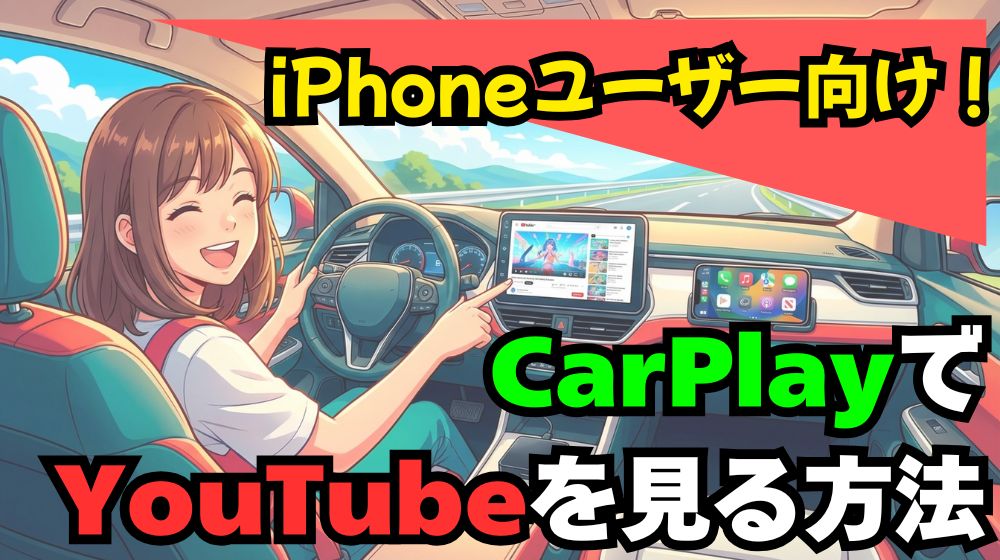
- CarPlayの画面でYouTubeを見たいのに、アプリが出てこない
- 子どもがドライブ中に退屈してグズり始める
- せっかくの大画面なのに、動画だけ見られないのがもどかしい
CarPlayを使い始めると、誰もが一度は思い浮かべますよね。

筆者はCarPlay対応車に初めて乗り換えた時、動画が映せないと知って正直がっかりしました。
結論から言うと、2026年3月現在、CarPlayだけでYouTubeの映像を表示するのは基本できません。
AppleはiOS 26以降でCarPlay上のAirPlay動画再生を開発中と公式ページに明記しており、将来的に状況は変わりそうです(詳しくは後述します)。
とはいえ「今すぐドライブ中に同乗者がYouTubeを見られる環境を作りたい」なら、待っている場合じゃないですよね。
この記事では、「CarPlayでYouTubeを見たい」と思ったときに最初に思いつくアプリやiPhoneの設定だけでなんとかする方法がなぜ使えないのかを最初にはっきりさせた上で、機器をつないで今すぐ実現できる方法を2つのアプローチに分けて整理しています。
🚗 歴代最強AIBOX!OTTOAIBOX P3 Proで車内エンタメ革命!
📌 純正カーナビをそのまま活かして、できることを一気に拡張!
- 8GB RAM+128GBのスペック
— 8コアCPU搭載でアプリもサクサク動作 - AI音声アシスタント搭載
— ナビ操作も音楽再生もハンズフリーで安全・快適 - HDMI出力で後席モニター対応
— 前席はナビ、後席は動画と使い分けできる - 1画面2分割でマルチタスク
— ナビ+YouTubeなど2つのアプリを同時表示 - クラウドSIM対応でスマホ不要
— テザリングなしでP3 Pro単体でネット接続
🛠 簡単3STEPで愛車のディスプレイが高機能化
✅ STEP 1:愛車のUSBポートに接続
✅ STEP 2:CarPlayまたはAndroid Autoで自動認識
✅ STEP 3:好きなアプリをインストールして楽しむだけ!
\今ならクーポンコード「AFB10」で10%OFF! /
目次
CarPlay単体でYouTubeは見られない|まずこの事実だけ押さえればOK
最初に一番大事な事実をお伝えしておきます。
CarPlayは動画アプリの表示を基本的に許可していません。
使えるのは地図、通話、メッセージ、音楽アプリが中心。
YouTubeのような動画アプリはCarPlay側でブロックされている状態です。
これはAppleが安全上の理由で意図的にやっていることなので、スマホ側でどう設定を変えても突破できません。
筆者もCarPlayを使い始めた当初、「何かの設定で見られるようになるのでは?」と色々試しましたが、やっぱりダメでした。
なので、車の画面でYouTubeを見るには、CarPlayとは別の仕組みを用意する必要があります。
ざっくり整理すると、方法は大きく3つの方向性があります。
| 方向性 | ざっくり特徴 | 走行中の表示 |
|---|---|---|
| アプリや設定でなんとかする方法(CarTube・脱獄等) | 無料〜安価だが、2026年現在は非現実的 | ー |
| HDMIケーブルで外部映像を映す方法 | 家のテレビと同じ感覚。安定するが走行中制限あり | △ 車種による |
| CarPlayに専用の機器をつないで見る方法 | AI Box等で車の画面をAndroid化。走行中もOK | ◎ 可能 |
「アプリを入れるだけで何とかならないの?」と思うのは当然ですが、結論から言うと現時点では全部行き止まりです。まずはその理由をはっきりさせておきます。
ちなみに、AppleがiOS 26以降でCarPlayへの動画再生機能を開発中という動きもあります。記事後半のFAQで最新情報をまとめているので、気になる方はチェックしてみてください。
アプリや設定だけではCarPlayでYouTubeは見られない|CarTubeも脱獄も全部行き止まり
「CarPlay YouTube」で検索すると、CarTubeや脱獄(Jailbreak)といった方法が出てきます。
「アプリを入れるだけで見られるなら、それが一番ラクじゃん」と思いますよね。
でも結論から言うと、2026年3月時点でまともに使える方法はありません。
ひとつずつ理由を説明します。
実は筆者も、アプリを探してみたり、脱獄のやり方を調べたりしました。
どれも安定して使うには非現実的だなと思いました。
その理由と、本当に使える解決策をお伝えします。
CarTubeには2種類ある|探しているのはTrollStore版のほう
「CarTube」で検索すると2つのアプリが見つかります。
名前は同じですがまったくの別物なので、まず整理しておきましょう。
オリジナルのCarTube(TrollStore版)は、個人開発者がGitHubで公開していたオープンソースアプリです。
iOSのセキュリティ上の脆弱性を利用する「TrollStore」というツール経由でインストールし、CarPlayの画面でYouTubeを表示できるようにしたものでした。
「CarPlayでYouTubeを見たい」という目的に合うのはこちらですが、使えるiOSバージョンが極めて限定的なんです。
iPhoneのチップ世代とiOSバージョンの組み合わせによって対応状況が細かく分かれており、iPhone X以前の古いチップ(A8〜A11)ならiOS 17.0まで、A12以降のチップではiOS 16.7の一部のみ。
iOS 17.0.1以降は完全に非対応です(対応状況の詳細)。
今のiPhoneを普通にアップデートして使っている人にとっては選択肢に入らないと思います!
App Store版の「CarTube」はCarPlayでYouTubeを見るアプリではない
もうひとつ、App Storeで配信されている「CarTube」があります。
こちらはオリジナルのCarTubeとは別の開発元が出しているアプリで、Safariで再生中の動画をピクチャ・イン・ピクチャ(小窓表示)で見られるようにするSafari拡張機能です。


このアプリ、実はCarPlayの画面でYouTubeを再生する機能は入っていません。
名前が紛らわしいので間違えやすいのですが、この記事を読んでいる方が探している用途には合わないアプリです。
名前は似ていますが、全く別物です。
ダウンロード前に必ず説明をチェックしましょう!
有料のサブスクリプション(週$4.99〜)もあるので、目的と違うまま課金しないよう注意してください。
脱獄(Jailbreak)もおすすめできない
iPhoneを脱獄してCarBridgeなどのアプリを使う方法も一応存在しますが、おすすめはできません。
主な理由は以下の3つです。
- セキュリティ上のリスクが上がること
- OSアップデートで突然使えなくなること
- 車側やスマホ側の保証に影響する可能性があること
脱獄は魅力的に見えますが、セキュリティと安定性のリスクが大きすぎます。正規の方法で安全にCarPlayを楽しむことを強くおすすめします。
App Storeの正規アプリでも即削除された前例がある
2025年4月には「Sidecar」という車両診断アプリが、App Store経由でCarPlay上のWebブラウザ+動画再生機能を実現しました。
しかしAppleから直接削除要請を受け、数日で機能を撤去されています。停車中のみ動作する安全設計だったにもかかわらず、です。
つまり、Appleは現時点でCarPlayでの動画再生を一切認めていません。
App Storeに並んでいる正規アプリですらこの扱いなので、アプリやiPhoneの設定だけでYouTubeを見る方法は、今のところ存在しないと考えたほうがいいです。
つまり、ソフトウェアだけでは解決できないというのが現実です。Appleの規制は厳しいので、動画を見たいなら外付け機器が必須となります。

じゃあどうすればいいの?
ここからは車に機器をつないで実現する、2つの現実的なアプローチを紹介します。
HDMIケーブルで車の画面にYouTubeを映す|仕組みがシンプルで始めやすい
車にHDMI入力があるなら、そこに映像ソースをつなぐのが最もシンプルな方法です。自宅のテレビにFire TV Stickをつなぐのと同じ発想ですね。
HDMIで車の画面に映像を映す方法は、大きく2パターンあります。
実は、HDMIケーブルを使った方法が一番トラブルが少ないんです。
接続方式がシンプルだから、初心者でも失敗しにくいですよ。
スマホの画面をHDMIアダプタで映す
iPhoneやAndroidスマホの画面を、HDMIアダプタ(またはケーブル)経由で車のHDMI入力に直接映す方法です。
費用目安は数千円〜2万円前後。
iPhoneならApple純正のUSB-C Digital AVアダプタ、またはLightning Digital AVアダプタが必要です。
Androidはスマホの機種によって対応規格(DisplayPort Alt Mode等)が異なるので、事前に確認してください。
メリットはとにかく手軽で安いこと。スマホでYouTubeを開いた状態でHDMIにつなげば、そのまま車の画面に表示されます。
実際に試してみると、セットアップが本当に簡単で、配線工事も要らず、その場ですぐに使える気軽さが最大の魅力です。
デメリットは3つです。
デメリット① 走行中は映像がカットされる車がほとんど
走行を検知すると映像入力を遮断する仕様が多く、停車中しか見られないケースが大半です。
テレビキャンセラーを取り付ければ走行中も表示できるようになりますが、工事が必要だったり、ディーラー保証に影響する場合もあります。
テレビキャンセラーには不具合・保証・安全面のデメリットもあるため、導入前にデメリットと代替手段を確認しておくのがおすすめです。
テレビキャンセラーについて詳しく知りたい方へ
テレビキャンセラーのデメリットや代替手段について詳しく知りたい人は『テレビキャンセラーのデメリット3つ|不具合・保証・安全リスクと代替手段を徹底比較』を読んでみてください。
マイカーギズモ

テレビキャンセラーのデメリット3つ|不具合・保証・安全リスクと代替手段を徹底比較 | マイカーギズモ
走行中に同乗者がテレビを見たり、ナビを操作できたら便利ですよね。走行中の地デジ視聴やDVD再生、純正ナビの操作ロック解除が目的なら、テレビキャンセラーは今でも有力…
デメリット② 車の画面からスマホを操作できない
動画の再生・停止や次の動画の選択は、すべてスマホ側で行う必要があります。同乗者がスマホを手に持って操作する形になるので、「大画面で見ているのに操作はスマホ」というちぐはぐな状態になります。
デメリット③ 著作権保護(HDCP)の仕様で画面が真っ黒になるケースがある
NetflixやAmazon Prime Videoなどの有料配信サービスで起こりやすいです。
YouTubeは比較的問題が出にくいですが、環境によっては映らないこともあります。
Fire TV Stickなどのストリーミングデバイスをつなぐ
Fire TV Stick、Chromecast、Apple TV等のストリーミング端末を車のHDMI入力につなぐ方法です。
費用目安は5,000円〜2万円前後(端末代)。加えてシガーソケットからのUSB電源(5V/2A以上推奨)と、車内のWi-Fi環境(テザリング等)が必要です。
Fire TV Stickは手軽で、自宅で使い慣れたセットアップをそのまま車に持ち込めるメリットが大きいです。ただしデメリットも理解した上で導入することが重要です。
メリット
映像・音声の安定感と操作のしやすさが大きなメリットです。
画質が良く、リモコン操作で完結します。自宅で使い慣れたFire TV Stickをそのまま車に持ち込めるのもラクです。YouTube以外にもNetflix、Amazon Prime Videoなど、端末が対応する配信サービスはひと通り使えます。
デメリット
- 走行中の映像カット制限がある。テレビキャンセラーなしでは停車中限定の車が多い
- HDMI入力がない車では使えない
- 車載用のHDMI端子が家庭用(タイプA)と違う形状のタイプEを使っている場合は変換アダプタが必要
- HDMI入力した映像を後席モニターには出せない車が多い。「ナビに繋げば後席にも映る」とは限らない
HDMI方式に共通の注意点
車にHDMI入力がなければ、このアプローチ自体が使えません。社外ナビにはHDMI入力が用意されている機種がありますが、純正ディスプレイオーディオだとHDMI入力がないことが多いです。
取扱説明書やメーカーの仕様表で確認してみてください。
また、ストリーミング端末を使う場合は車内にWi-Fi環境が必須です。
Fire TV StickなどはWi-Fi接続が前提の機器なので、スマホのテザリングかモバイルWi-Fiルーターを用意してください。
動画視聴はデータ量が大きいので、契約プランのギガ数に余裕があるかも確認しておきましょう。
ロングドライブでYouTubeを流し続けると、あっという間にギガが飛びます。
ストリーミング端末を使うなら、自宅で初期設定を済ませてから車に持ち込むのが鉄則です。車の中でイチからFire TV Stickの初期設定をしようとすると、Wi-Fi接続やアカウントログインで手間取ります。
初期設定は時間がかかるので、絶対に自宅で済ませておくことをおすすめします。
車の中では本当に困りますよ。
まとめると、HDMI接続は「仕組みがわかりやすい」「始めやすい」のが利点ですが、走行中に映像が映らない車が多いのが最大のネック。走行中に同乗者がYouTubeを楽しめる環境を作りたいなら、次に紹介するアプローチが本命になります。
HDMI入力がない車の場合も、次のセクションで紹介するCarPlay経由の方法なら対応できます。
Fire TV Stickが車で映らないときの原因と対処法について詳しく知りたい人は『Fire TV Stickが車で映らない原因と対処法|給電・HDMI・設定を総チェック』を読んでみてください。
マイカーギズモ
Fire TV Stickが車で映らない原因と対処法|給電・HDMI・設定を総チェック | マイカーギズモ
家では普通に使えてるFire TV Stick。「車のナビにHDMIで繋げば映るでしょ」と思って接続してみたら、画面は真っ暗。 ……え、壊れた? これ、実は同じ経験をしている人がか…
🚗 歴代最強AIBOX!「OTTOAIBOX P3 Pro」で快適カーライフ!
動画視聴はもちろん、画面分割・音声操作・画面拡張と機能全盛り。
P3 Proを接続するだけで車内エンタメが一気にアップグレード。
🔗 OTTOAIBOX P3 Proの詳細を今すぐチェックする
/今ならクーポンコード「AFB10」で10%OFF!\
CarPlayに専用の機器をつないでYouTubeを見る|走行中OK
有線CarPlay対応車であれば
専用の機器を車のUSBポートに接続することで
走行中でもYouTubeを車の大画面で楽しめるようになります。
このアプローチの共通点は、CarPlayの通信の仕組みを利用して映像を車の画面に伝送すること。
CarPlayの通信経路を使うため、HDMI入力がない車でも使えますし、テレビキャンセラーのような追加工事なしで走行中も映像が表示されます。
ここでは3種類の機器を紹介します。
目的と車の事情によって最適解が変わるので、用途と好みに応じて選んでください。
CarPlayを活用した機器選びは、車種の対応状況とコストバランスがポイントです。
AI Box|車の画面がAndroidタブレットに変わる
AI Boxは、車のUSBポートに接続するとCarPlayの画面がAndroid OSに切り替わり、Google PlayからYouTubeやNetflixなどのアプリを直接インストール・操作できるようになる機器です。
スマホとは独立して動作するので、スマホのバッテリーを消費しないのもメリットです。
筆者はオットキャストのOTTOAIBOX P3Proを使っています。ライズとの相性が良く、ドライブ中に家族がYouTubeやNetflixを車の大画面で楽しめる環境が作れました。
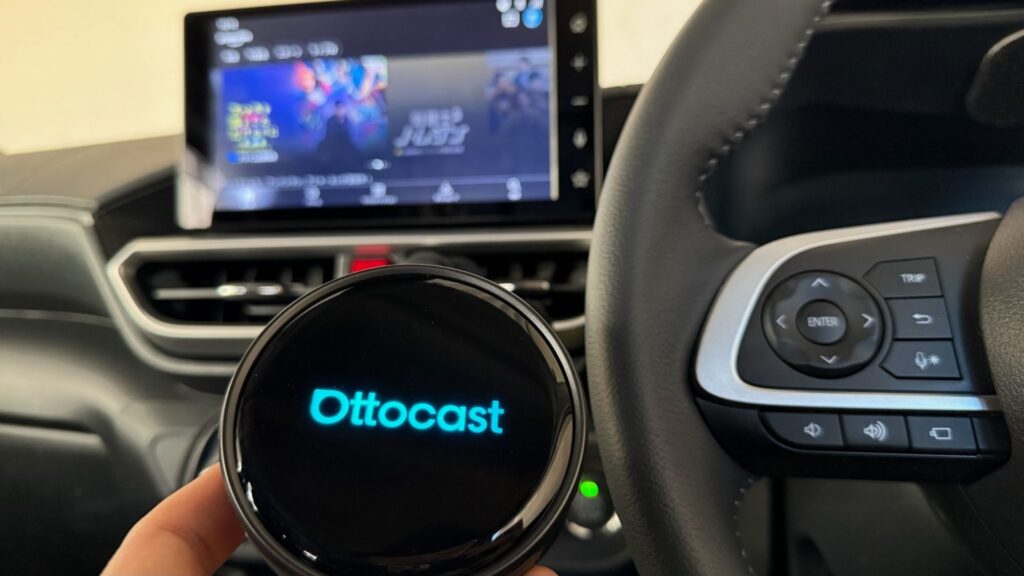
家族でのロングドライブで大活躍しています。
USBケーブル一つで接続だから、車内がスッキリします。
使い方
やることはシンプルです。
- 車のUSBにAI Boxを接続する
- 画面の表示に従って初期設定する(Wi-Fiは車載Wi-Fiかスマホのテザリングで接続)
- アプリ一覧からYouTubeを開いて再生
初回だけ設定が必要ですが、車に挿しっぱなしにしておけば
2回目以降はエンジン始動で自動でナビ画面がAndroid画面に切り替わります。
AIBOX機種によって起動時に開くアプリを指定できるので、
YouTube画面を開くようにもできますよ!
費用目安
AI Box本体が2万〜5万円前後。
通信はスマホのテザリングで使えますが、SIM対応モデルならSIM契約でも使えます。
筆者が自分の車で使って感じたこと
とにかく難しいこと抜きで車の画面をAndroidスマホとして使えるようになるので、YouTubeもカーナビもなんでも使えて世界が一変します!
筆者がライズで最初に使い始めたとき、車のUSB給電が弱くてAI Boxの起動が不安定になりました。電源が入ったり切れたりを繰り返す状態で、最初は「初期不良か?」と焦ったんですよね。
結局、シガーソケットからUSB電源アダプターを別途取って給電する形にしたら安定しました。
電源周りは最初に確認しておくのが本当に大事です。
あと夏場は発熱もけっこうあります。
ダッシュボード上に直射日光が当たる状態で置くと熱暴走しやすいので、日が当たらなくて熱が篭らない場所に設置する工夫が必要です。
もうひとつ、海外製品が多いので日本語サポートや技適の有無はチェックしたほうがいいです。
何かあったときに日本語で問い合わせできるかどうかは大きな差になります。
AIBOXが向いている人
- 車の画面で直接YouTubeアプリを操作したい人
- YouTube以外にもNetflixやAmazon Prime Videoなど複数の動画アプリを自由に使いたい人
- スマホとは独立して動くので、ドライブ中にスマホを自由に使いたい(ナビ・通話・メッセージなど)というニーズがある人
🚗 AI Boxの条件と最新情報を公式で確認
製品選びを深掘りしたい人は『【これで解決】オットキャストって結局どれがいいのよ?新旧モデル徹底比較で鉄板モデルを解説!』を読んでみてください。
マイカーギズモ

【これで解決】オットキャストって結局どれがいいのよ?新旧モデル徹底比較で鉄板モデルを解説! | マイカ…
音声操作で快適ドライブ!最新AIBOX「NanoAI」で次世代ドライブ体験!ハンズフリーでナビも動画も自由自在。Ottocast NanoAIで車内をもっと便利に。オットキャストNanoAIの…
ミラーリングアダプター|スマホ画面をそのまま車の大画面に
ミラーリングアダプターは、スマホの画面をCarPlayの通信経路を使って車のモニターに映す機器です。
前のセクションで紹介したHDMIアダプタによるミラーリングとの最大の違いは、走行中でも映像が表示されることと、車のタッチパネルからスマホを直接操作できることです。

筆者のおすすめはオットキャストのミラータッチ(Mirror Touch)です。
「双方向タッチ」に対応しており、動画の再生・停止、次の動画の選択、アプリの切り替えまで、すべて車の画面上で完結します。
とっさに車の画面に手が出ても動くし、使い慣れた自分のスマホ画面で動かしてもいいし、何かと便利です。

ミラータッチはワイヤレスCarPlayアダプターとしても機能するので、普段はCarPlayのナビや音楽を無線で使いつつ、必要なときだけミラーリングに切り替えるといった使い方ができます。
一台二役で非常にコスパが良いです。
費用目安
競合製品が少ないですが、1.5万円〜2万円程度で手に入ると思います。
費用はAI Boxよりは抑えめですが、走行中表示+タッチ操作+ワイヤレスCarPlayが一台でまかなえると考えるとコスパは良いです。
ミラーリングアダプターはこんな人に向いている
AI Boxほどの多機能さは要らないけど、走行中にスマホのYouTubeを車の大画面で見せたい人。
普段はワイヤレスCarPlayとして使えるので、一台二役を求める人にもフィットします。
ミラータッチについてもっと詳しく知りたい人は以下の記事をご覧ください。
マイカーギズモ
オットキャスト ミラータッチ(Mirror touch)の使い勝手は?対応機種・充電可否・弱点など気になる情報を実…
🚗 双方向タッチで、車載画面からスマホを直接操作!車に挿せば即始まる革新的体験。お気に入りのスマホアプリを心ゆくまで楽しもう。🔗 オットキャスト ミラータッチの詳…
HDMI変換アダプター|家のFire TV Stickを車でもそのまま使える
HDMI変換アダプターは、Fire TV Stick等のHDMI出力を持つ機器の映像を、CarPlayの通信経路を経由して車の画面に表示する機器です。
つまり、車にHDMI入力がなくても、有線CarPlayさえあればFire TV Stick等の映像を車で楽しめます。
このカテゴリでおすすめなのがオットキャストのCar TV Mate Maxです。HDMI直結との違いは、CarPlayの通信経路を使うため走行中でも映像が表示されること。
テレビキャンセラーは不要です。

さらに、HDMI映像を使っていないときはスマホとBluetooth接続することでワイヤレスCarPlay(+ワイヤレスAndroid Auto)としても使えます。
普段はCarPlayでナビや音楽を使い、ドライブ中に動画を見たいときはHDMI入力に切り替える、という運用が一台で完結します。
走行中の映像表示対応という点が、他のHDMI変換アダプターとの大きな差別化ポイント。
テレビキャンセラーなしで実現できるのは珍しいです。
費用目安
Car TV Mate Max本体に加えて、Fire TV Stick等のHDMI出力デバイスと電源が必要です。
デバイスだけであれば、1.5万円〜から手に入ると思います。
HDMI変換アダプターはこんな人に向いている
- 既にFire TV StickやChromecastを持っていて、それをそのまま車で使いたい人
- リモコン操作に慣れている同乗者がいる家庭
CarPlayで動画を見る全方法をまとめて比較
| 方法 | 初期費用目安 | 走行中の表示 | 車画面からの操作 | 安定性 | 備考 |
|---|---|---|---|---|---|
| アプリ・設定で見る方法(CarTube等) | 0円〜 | ー | ー | ー | ほとんどのiPhoneユーザーに向いていない |
| HDMI+スマホミラーリング | 数千〜2万円 | ✕ 車種による | ✕ スマホ側で操作 | 低〜中 | HDMI入力+テレビキャンセラー必要な場合あり |
| HDMI+Fire TV Stick等 | 5千〜2万円 | ✕ 車種による | ◎ リモコン操作 | 高 | HDMI入力+Wi-Fi必須 |
| AI Box(おすすめ:OTTOAIBOX P3 Pro) | 2万〜5万円 | ◎ 可能 | ◎ タッチ操作可 | 中〜高 | 有線CarPlay必須。筆者使用中 |
| ミラーリングアダプター(おすすめ:ミラータッチ) | ー | ◎ 可能 | ◎ 双方向タッチ | 中〜高 | 有線CarPlay必須。ワイヤレスCarPlay兼用 |
| HDMI変換アダプター(おすすめ:Car TV Mate Max) | ー | ◎ 可能 | ◎ リモコン操作 | 中〜高 | 有線CarPlay必須。ワイヤレスCarPlay/AA兼用 |
| (参考)iOS 26 AirPlay | 0円 | ✕ 停車中のみ | 未知数 | 未知数 | メーカー対応待ち |
この表をざっと見れば、走行中に操作できて安定性も高いのはAI Box系かHDMI変換アダプターの2択。
特にOTTOAIBOX P3 Proは筆者が実際に使っていますが、タッチ操作の反応性が素晴らしく、価格も手頃なのでホントにおすすめです。
筆者ならこう選ぶ
走行中に同乗者がYouTubeを見られる環境を作りたいなら、有線CarPlay対応車であればAI Box・ミラーリングアダプター・HDMI変換アダプターのいずれかが候補になります。
筆者はAI Box(OTTOAIBOX P3Pro)を使っています。
車の画面で直接YouTubeアプリを操作できるのが気に入っていますし、YouTube以外のアプリも自由に使えるのが大きいです。
「使い慣れたスマホ画面をそのまま大画面で使いたい」ならミラータッチ。
「家のFire TV Stickを車でも使いたい」ならCar TV Mate Max。
HDMI入力がある車で、走行中の表示にこだわらないなら、Fire TV Stick等のHDMI直結が一番シンプルで安定します。
🚗 迷ったらまず公式でセール情報を確認
モデルが決まっていないなら、まずはセール情報と対象条件を確認して判断してください。
※クーポンとセール割引は併用できる場合があります(最終的には購入画面で確認)
ドライバーの画面注視は道交法違反|この点だけは知っておいてください
この記事では同乗者が動画を楽しむことを前提にお伝えしてきましたが、法律面のポイントだけはしっかり押さえておいてください。
ドライバーが走行中にディスプレイを注視する行為は、道路交通法で禁止されています。
動画の操作も含め、走行中のディスプレイ操作・注視はドライバーではなく同乗者が行ってください。
筆者もドライブ中の動画操作は助手席の家族にお任せしています。
ドライバーが一人のときはYouTube MusicやPodcastなどの音声コンテンツに切り替えています。
※走行中のディスプレイ注視・操作は道路交通法により禁止されています。安全運転を最優先に、必ずドライバーではなく同乗者が操作してください。
よくある質問(FAQ)

Q. iOS 26でCarPlayからYouTubeが直接見られるようになりますか?
AppleがCarPlayでのAirPlay動画再生機能を開発中で、iOS 26.4ベータにその実装コードが確認されています。
Apple TVアプリのCarPlay対応を示す参照や、初回セットアップの案内、通知機能などのコードが見つかっており、開発者によるCarPlayシミュレーターでの動作デモも公開されています(9to5Macの報道、gori.meでのiOS 26.4 Beta 1の確認)。
ただし自動車メーカー側の対応が必須で、2026年3月時点で対応を表明したメーカーはまだ報じられていません。
iOS 26.4の正式版は2026年3月〜4月頃の見込みですが、ベータ段階の機能が最終版で削除・延期される可能性もあります。
YouTubeがこの仕組みに対応するかも未確定です。
自動車メーカーの対応次第というのが現実的なところですね。対応を待つより、今はAI BoxやCar TV Mateなどの既存ソリューションの方が確実です。
さらにApple公式の記載では停車中のみの利用を想定しているため、走行中に同乗者が見る用途としては、引き続きAI BoxやCar TV Mate系のほうが自由度が高いです。
Q. CarPlay対応ならどの車でもAI BoxでYouTubeが見られますか?
いいえ。有線CarPlayが前提の製品がほとんどで、車種と年式の相性もあります。筆者のライズでは問題なく使えていますが、購入前に有線CarPlayの有無と対応条件は必ず確認してください。
実際に購入する前に、ディーラーに「有線CarPlay対応か」を聞くだけで、大きなミスマッチを防げますよ。
Q. 有線CarPlayか無線CarPlayか、どうやって確認すればいいですか?
USBケーブルでiPhoneを接続するタイプが有線CarPlay、ケーブルなしで接続するタイプが無線CarPlayです。
取扱説明書の「CarPlay」の項目を見るか、実際にUSBでiPhoneをつないでCarPlayが立ち上がるか試してみてください。
無線CarPlayのみの車だと使える製品がかなり限られるので、購入前に必ず確認してください。
ほとんどの外付けディスプレイは有線CarPlayに対応していますが、製品によって対応状況が大きく異なります。特に無線CarPlayのみしか対応していない製品は非常に少ないので、必ずスペック確認を!
Q. 無線CarPlayの車だとYouTube視聴は無理ですか?
無理とは限りませんが、選べる製品がかなり限られます。
HDMI入力がある車ならFire TV Stick等のHDMI直結は使えます。
走行中に同乗者が見たいなら、有線CarPlay対応車で使えるAI Boxやミラータッチのほうがスムーズです。
無線CarPlayの車は、ワイヤレス接続がメリットなので、わざわざYouTube視聴用に別の製品を足す判断は、ユーザー次第ですね。
Q. ミラーリングしたのに映像が真っ黒になります。故障ですか?
故障とは限りません。著作権保護(HDCP)の仕様や車側の入力仕様で映らないケースがあります。
別の接続方式を試すか、AI BoxやミラータッチやCar TV Mate系に切り替えるのが早いです。
HDCP保護がかかった映像(映画やドラマなど)はミラーリングで表示されないことが多いです。
その場合は別の接続方式を試すのが解決への近道ですよ。
まとめ
CarPlay+iPhone単体でYouTubeの映像を見るのは、2026年3月現在では基本的にできません。
アプリやiPhoneの設定だけでの解決は、残念ながら全部試しても上手くいきません。
ただし、ハードウェアを組み合わせれば確実に実現できます。
アプリやiPhoneの設定だけでなんとかする方法は一般的なiPhoneユーザーにとって全滅です。
App Storeの「CarTube」はCarPlayでYouTubeを再生するアプリではありませんし、オリジナルのCarTube(TrollStore版)はiOS 17.0.1以降非対応で開発終了。
正規アプリのSidecarもAppleに即削除されました。
アプリだけで解決する道は塞がっています。
AppleがiOS 26以降でCarPlayの動画再生を進めていますが、停車中限定の見込みで自動車メーカーの対応も必要です。
走行中に同乗者が動画を楽しめる環境を作りたいなら、今ある方法から自分の車に合ったものを選ぶのが一番の近道です。
筆者のおすすめは次のとおり。
AI Boxを選ぶなら
車の画面で直接アプリを操作したい・YouTube以外も自由に使いたいなら、AI Box。
筆者もOTTOAIBOX P3Proを使っていて、ドライブ中に家族がYouTube・Netflixを楽しめる環境に満足しています。
ミラータッチを選ぶなら
スマホのアプリをそのまま大画面に映したい・普段はワイヤレスCarPlayとして使いたいなら、ミラータッチ。
Car TV Mate Maxを選ぶなら
家のFire TV Stickを車でも使いたい・同乗者にリモコンで操作してもらいたいなら、Car TV Mate Max。
オットキャストのモデル選びで迷ったら本記事のAI Boxの項を参照してください。
オットキャスト以外も含めて比較したい人は『【2025年最新】CarPlay AI Box おすすめ5選!オットキャスト類似品も徹底比較』をチェックしてみてください。
マイカーギズモ

【2025年最新】CarPlay AI Box おすすめ5選!オットキャスト類似品も徹底比較 | マイカーギズモ
こんな疑問をお持ちのあなたに: 「車で動画が見たいのに、純正ナビだと走行中は視聴できない…」 「CarPlay AI Boxって便利らしいけど、実際どんなものなの?」 「オットキ…
Ottocast製品を買うなら公式サイトは必ずチェック!
実は、オットキャスト製品を購入するならOttocast公式サイトが圧倒的にお得なんです!
公式サイトならトリプルお得要素がフル活用できるかも!
① 定期開催のセールで最大35%OFF
- 年中無休レベルで割引を開催
- Amazon・楽天より安く買えることも
- ブラックフライデーやGWセールは見逃し厳禁
② 当ブログ限定クーポンでさらに割引
- 高性能AIBOXのNanoAIが5000円オフ
- 購入総額から10%オフ
- 購入総額から1500円オフ
公式サイトを見る前に使わなきゃ損なクーポンを以下からコピーしていってください!
高性能AIBOX「NanoAI」が5000円OFF!!
クーポンコードはコチラからコピー
nano5000
購入総額から10%OFF!!
クーポンコードはコチラからコピー
AFB10
購入総額から1500円OFF!!
クーポンコードはコチラからコピー
cb1500
③ 豪華購入特典が無料でついてくることも!
特典の例
- 急速車載充電器やHDMIケーブル
- 専用リモコンやスマホホルダー
- クラウドSIM 15GB分
気になる製品は必ず特典もチェックしてください!
割引・クーポン・購入特典は同時利用も可能!
上手に使えば実質17,000円以上もお得になることも!
⚠️ ただし注意!
セール・クーポン・特典はいつまでも使えるとは限りません。
今すぐ公式サイトをチェックして最新の割引情報を確認することをおすすめします!
\オットキャストをオトクに買うなら公式サイトの割引と特典を確認!/
関連記事
-
【歴代最強AIBOX?】オットキャストP3Proレビュー|無印P3やNANOとの違いを徹底解剖
-
Fire TV Stickが車で映らない原因と対処法|給電・HDMI・設定を総チェック
-
Chromecastをカーナビで使う方法|HDMI接続・給電確認から走行中視聴まで完全解説
-
アップルカープレイはアンドロイドで使える?Android Autoとの違い&対応車の落とし穴
-
テレビキャンセラーのデメリット3つ|不具合・保証・安全リスクと代替手段を徹底比較
-
カーナビはスマホで十分?5つの選択肢と後悔しない選び方【2026年版】
-
【サブ機にもオススメ】オットキャスト スクリーンフロー レビュー|使い方や機能を完全解剖
-
【対応アプリが爆増!?】Ottocast Play2Video Ultra使ってみた!|追加アプリ全種も解説
-300x169.jpg)