🚗 当ブログ最推しAIBOX!「OTTOAIBOX P3 Pro」で快適カーライフ!
動画視聴はもちろん、画面分割・音声操作・画面拡張と機能全盛り。
P3 Proを接続するだけで車内エンタメが一気にアップグレード。
🔗 OTTOAIBOX P3 Proの詳細を今すぐチェックする
/当サイト限定クーポンコード「mycargizmo10」で10%OFF!\
CarPlayでHDMIは使える?Fire TV Stickを車の画面に映す方法
当ブログのリンクにはプロモーション(Amazonアソシエイト含む)が含まれています。

CarPlayの車で、家にあるFire TV Stickを使いたい。
CarPlayの画面には、HDMIの機器の映像はそのままでは出ません。
映す道は、車のHDMIに直接挿すか、CarPlayのUSBにHDMIの変換アダプターを挟むかの2つです。
停車中なら車のHDMI、走行中も見せるなら変換アダプターが向きます。
📋 この記事で分かること
- CarPlayの画面にHDMIの映像がそのまま出ない理由
- 車のHDMIに挿す方法と、CarPlayのUSBに変換アダプターを挟む方法の違い
- 自分に合うのはどちらか
iPhoneのCarPlayの話で、筆者がトヨタのライズで試した結果と、AppleとTVerの案内で確かめた範囲です。
※走行中の動画視聴や操作は道路交通法により禁止されています。
運転者は注視・操作をしないでください。
目次
結論:HDMIの機器は、車のHDMIに挿すか、CarPlayのUSBに変換アダプターを挟む
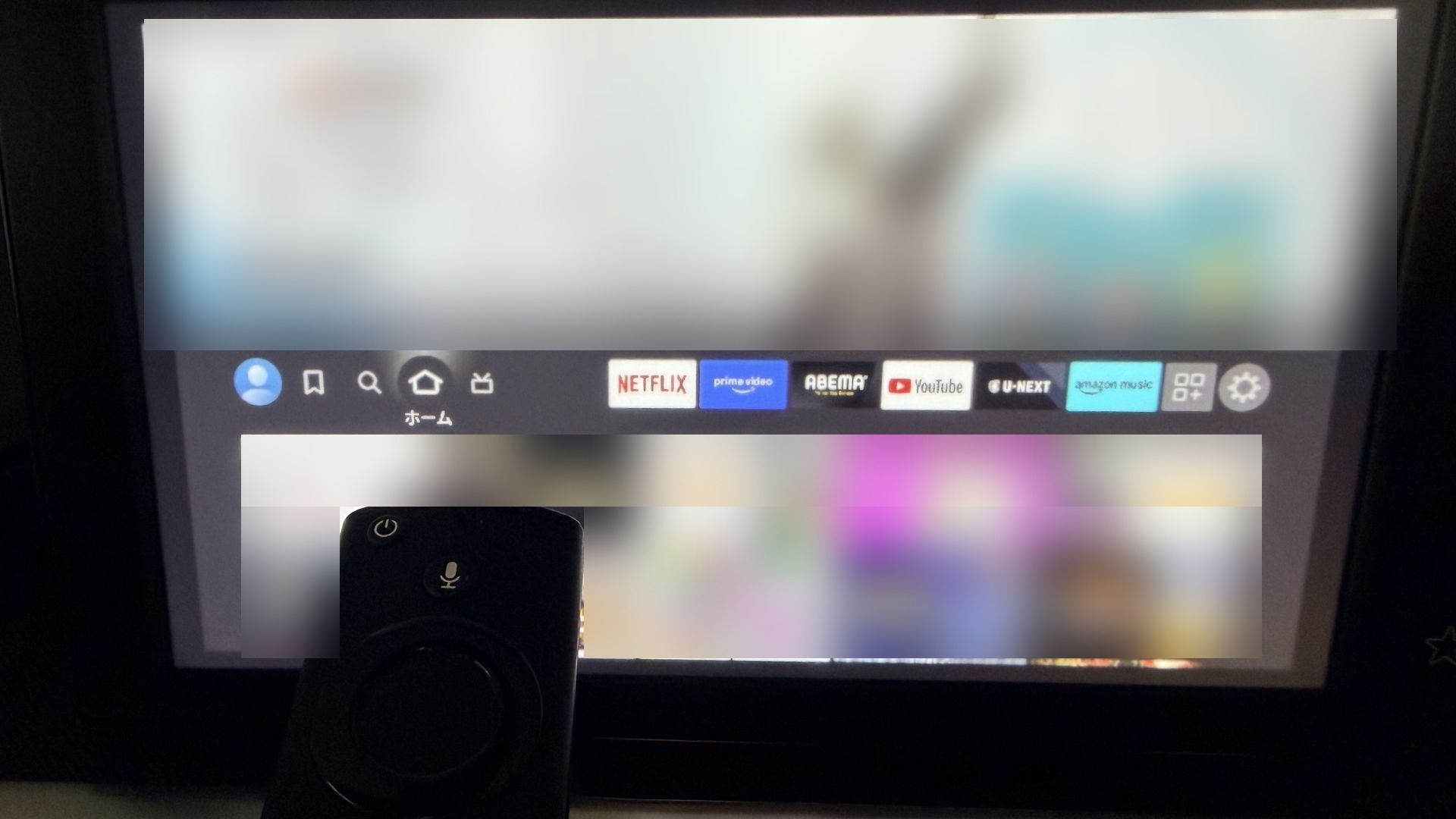
つなぎ方ごとに、使える車と走行中の映り方をまとめると次のとおりです。
| つなぎ方 | 使える車 | 走行中 | 向く人 |
|---|---|---|---|
| 車のHDMIに直接挿す | HDMIの入力がある車 | ライズでは走り出すと消えた | 停車中・休憩中に見る人 |
| CarPlayのUSBに変換アダプター(CarTV Mate Max) | 純正の有線のCarPlayに対応した車 | ライズでは消えなかった | 走行中も同乗者に見せたい人・車にHDMIが無い人 |
走行中も同乗者に見せたいなら、純正の有線のCarPlayのUSBに変換アダプターを挟む方法を選びましょう。
まとめ|HDMI機器があるなら
家にFire TV Stickがあって、純正の有線のCarPlayの車に乗っているなら、CarTV Mate Maxを候補にしてみてはいかがでしょうか。
CarPlayのUSBに挿すと、Fire TV Stickの映像をCarPlayの画面として車に映せます。
理由:CarPlayに出るのは、CarPlayに対応したアプリだけだから
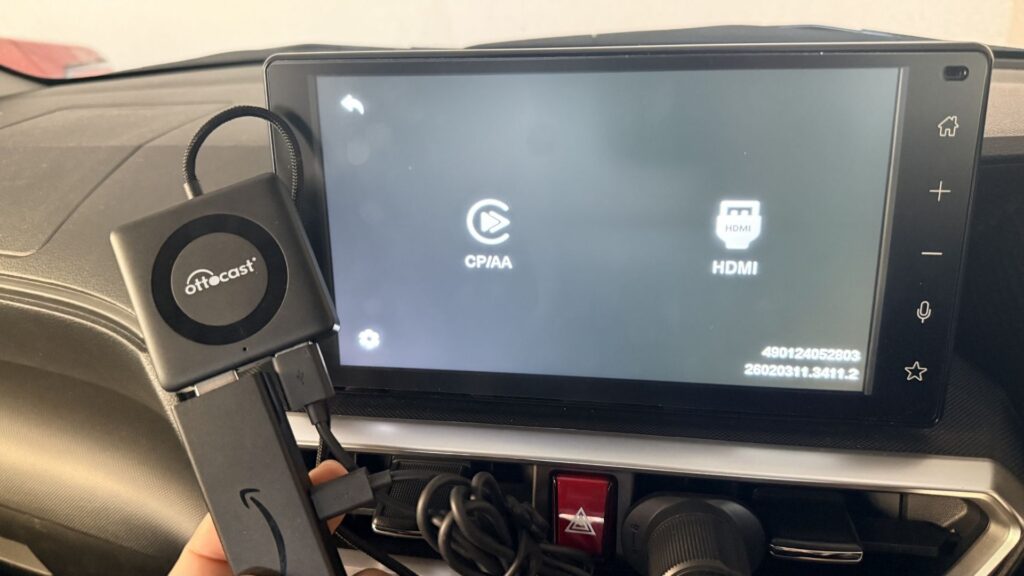
- CarPlay:iPhoneのアプリを車の画面に出す仕組み
- HDMIの機器:iPhoneのアプリではないので、そのままではCarPlayの画面に出ない
Appleのサポートには、車の画面に出るのは、CarPlayに対応しているアプリだけだと書かれています。
HDMIの変換アダプターのCarTV Mate Maxは、車からはCarPlayの機器として見えます。
HDMIの映像を、CarPlayの画面として車に送る仕組みです。
CarPlayの設定を探すのではなく、HDMIの映像をどこから車に入れるかで選びましょう。
出典:Apple サポート「iPhoneでCarPlayを使う」
つなぎ方ごとの使い方
①車のHDMIに直接挿す:停車中に見るなら手軽
車にHDMIの入力があれば、Fire TV Stickを直接挿せます。
筆者のライズでは、シートヒーターのスイッチの横のカバーの中に、HDMIとUSBの差込口が並んでいます。
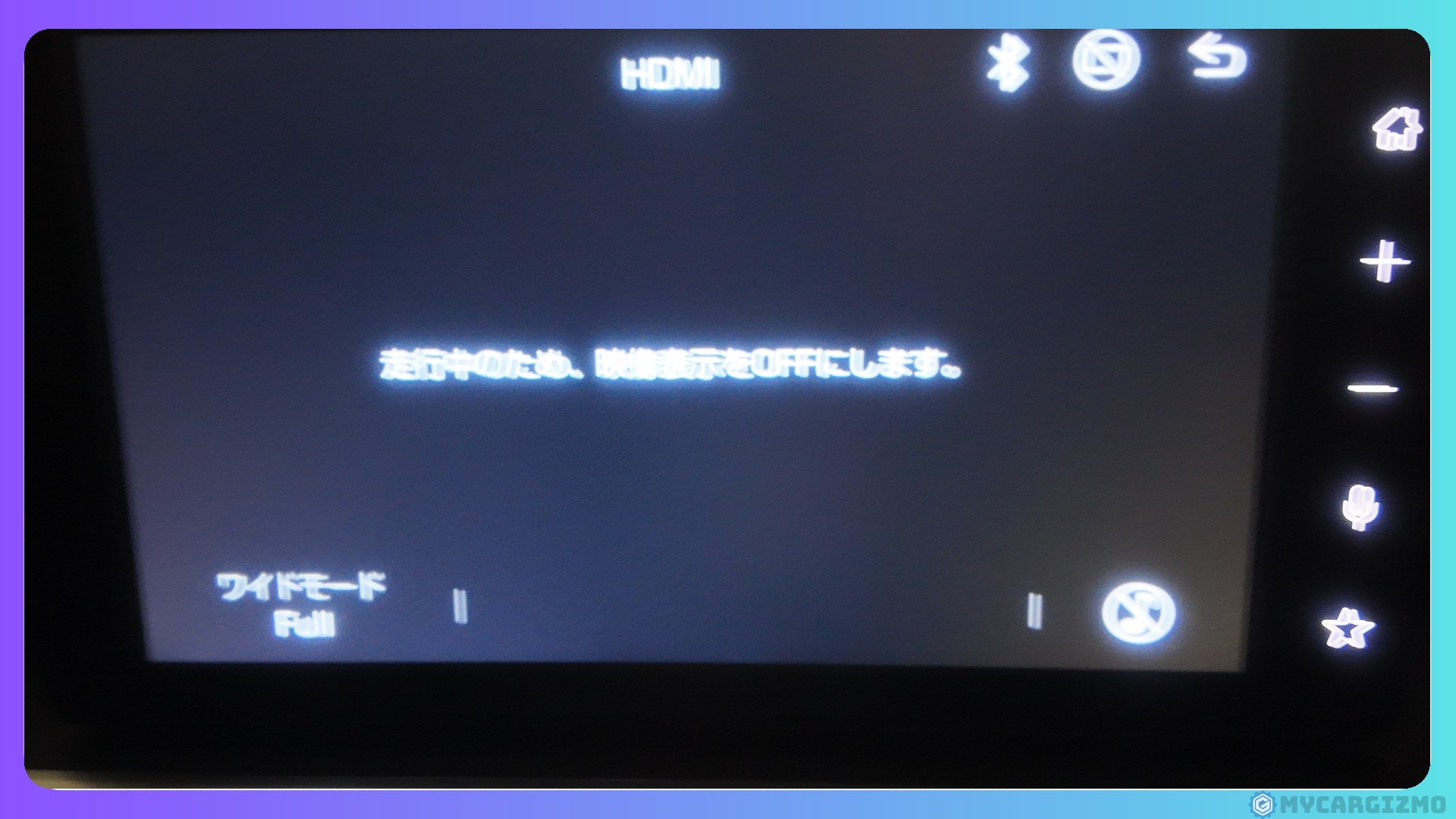
純正の画面のホームで「HDMI」を選ぶと、HDMIにつないだ機器の映像に切り替わります。
ただ、ライズでは、車が動き出すとHDMIの映像が消えます。
画面には「走行中のため、映像表示をOFFにします。」と出ます。
Fire TV Stickを車で使うには、機器への給電と、テザリングなどの通信も別に要ります。
停車中・休憩中に見る使い方なら、車のHDMIに挿すだけで足ります。
走行中もHDMIの映像を映すために、テレビキャンセラーを付ける方法もあります。
ただ、不具合や保証の心配があり、運転者が画面を見てしまう危険もあるので、筆者は勧めません。
HDMIの入力があるかは車で違うので、差込口のまわりと画面のメニュー、車の取扱説明書で確かめてください。
iPhoneの画面をHDMIのケーブルで映す方法は「車のHDMIでiPhoneの動画を大画面に|2,000円以下のケーブル2本を実機で比べた(Netflixが映ったのは?)」にまとめました。
あわせて読みたい

車のHDMIでiPhoneの動画を大画面に|2,000円以下のケーブル2本を実機で比べた(Netflixが映ったのは?)
車のHDMI入力に、2,000円以下のケーブル2本でiPhoneをつないだ実機レビュー。USB-C(iPhone 16 Pro)はNetflix(広告なしのプラン)とPrime Videoまで、LightningはYouTubeまで映りました。16e・17e・Airはケーブルでは映せません。
②CarPlayのUSBに変換アダプターを挟む:走行中も同乗者に見せたいなら
純正の有線のCarPlayに対応した車なら、CarPlayのUSBにHDMIの変換アダプターを挟む方法があります。
車にHDMIの入力が無くても使えます。
筆者が試したのは、オットキャストのCarTV Mate Maxです。
使い方の大まかな流れは次のとおりです。
- CarTV Mate MaxのケーブルをCarPlayのUSBに挿す
- 本体のHDMIの差込口にFire TV Stickを挿す
- 車の画面で「HDMI入力モード」を選ぶ
初めて使うときは、画面で言語を選んだあと、iPhoneのBluetoothの設定で本体を選んでペアリングします。
Fire TV Stickの通信は、iPhoneのテザリングを自宅で登録しておくと、車内で詰まりません。
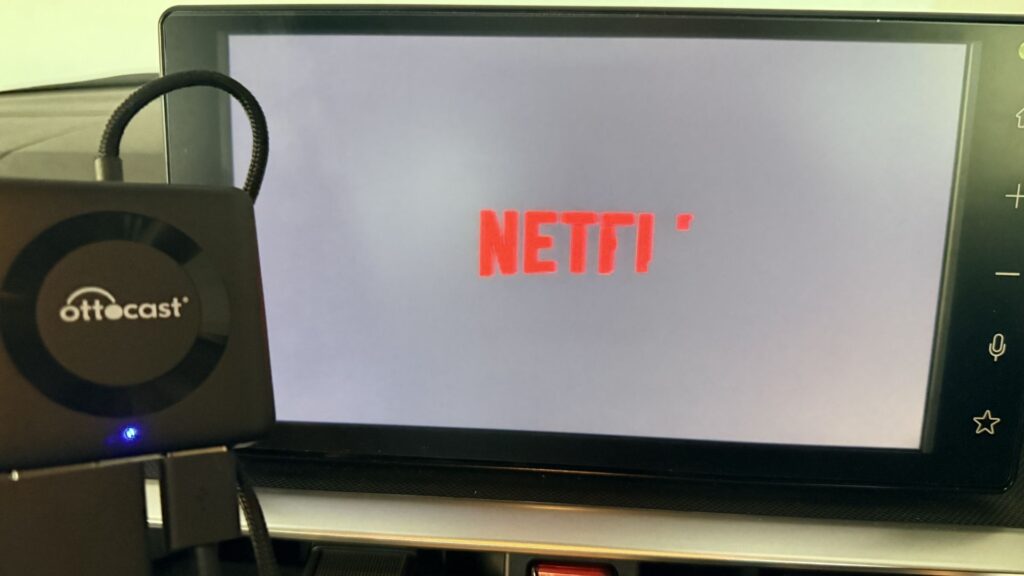
筆者のライズでは、走行中もNetflixやYouTubeの映像が消えませんでした。
車からはCarPlayの画面を出しているように見えるので、HDMIの入力にかかる走行中の制限が働かないためです。
Fire TV Stickの電源は、CarTV Mate Max本体のUSBから取れました(ライズの場合)。
電源が足りない車では、シガーソケットからUSBの電源を別に取ります。
HDMIを使わないときは、CarTV Mate MaxをワイヤレスのCarPlayのアダプターとしても使えます(ペアリングの後)。
家のFire TV Stickを走行中も同乗者に見せたいなら、純正の有線のCarPlayの車ならCarTV Mate Maxが手早い道です。
家でFire TV Stickが余っているなら、CarTV Mate Maxを選んでみてはいかがでしょうか。
🚗 走行中も映像が消えない、HDMI機器の最短解!
CarPlay対応車のUSB端子に挿すだけで、Fire TV Stick などのHDMI機器を車載ディスプレイに表示できる。
純正ナビへの加工は一切不要。CarPlayの画面として映すので、走行中も映像が途切れません!
/当サイト限定クーポンコード「mycargizmo10」で10%OFF!\
取り付けや走行中の映り方は「CarTV Mate Max 実機レビュー|【ライズで実験】HDMI変換アダプタの使い心地ってどんな感じ?」で写真つきで紹介しています。
あわせて読みたい
CarTV Mate Max 実機レビュー|【ライズで実験】HDMI変換アダプタの使い心地ってどんな感じ?
「家で余っている Fire TV Stick を車でも使えないかな?」 「いざ車に設置してみたけど、走行中はHDMI入力がブラックアウトしてしまう…」 そんな悩みをピンポイントで…
CarTV Mate Maxの弱点と、合わない人
CarTV Mate Maxには、試して分かった弱点もあります。
- 音のずれ:YouTubeは音が約0.3〜0.5秒遅れた(Netflixはほぼ気にならなかった)
- 操作:Fire TV Stickのリモコンで操作する(車の画面に触っても操作できない)
音のずれは、人が話す動画で口元をよく見ると気になる程度でした。
Netflixを見るぶんには、実用で困りませんでした。
助手席や後ろの席の人がリモコンを持てば、家と同じ操作で動画を選べます。
CarTV Mate MaxはHDMIの機器を映すアダプターなので、Fire TV Stickを持っていない人は2台そろえることになります。
その場合は、1台で動画アプリが動き、車の画面に触って操作できるAIBOXのほうが向きます。
AIBOXの選び方は「【2026】AIBOXおすすめランキング|CarPlay AI BOXを10機種以上試した筆者が用途別に選ぶ」にまとめています。
あわせて読みたい
【2026】AIBOXおすすめランキング|CarPlay AI BOXを10機種以上試した筆者が用途別に選ぶ
AIBOXを探し始めて、こう思いませんでしたか?──「多すぎて、どれを選べばいいか分からない」。 Ottocast、ATOTO、Carlinkit、KEIYO、MILEL、HEYIN、JESIMAIK……メーカー…
よくある質問

CarPlayの無い車では?
CarTV Mate Maxは、純正の有線のCarPlayに対応した車で使うものです。CarPlayが無く、HDMIの入力がある車なら、Fire TV StickをHDMIに直接挿す方法があります(走り出すと映像が消える車では、停車中の使い方です)。
後ろの席のモニターにも映せる?
CarTV Mate Maxは、HDMIの出力を持っていません。HDMIの入力と出力があるAIBOXのATOTO CB7Sなら、Fire TV Stickの映像を、HDMIの出力から2台目の画面に出せます。筆者は、テストで使ったサブディスプレイにつないで、Fire TV Stickの映像が映ることを確かめました。後ろの席のモニターに使うなら、そのモニターにHDMIの入力があるかを先に確かめましょう。HDMIの入出力の使い方は「ATOTO CB7S 実機レビュー|HDMI入出力で車内エンタメのハブになるAIBOX」にまとめています。
あわせて読みたい

ATOTO CB7S 実機レビュー|HDMI入出力で車内エンタメのハブになるAIBOX
「純正ナビでYouTubeやNetflixを見たいけど、どの製品を選べばいいか分からない……」「ATOTO CB7SっていうAIBOXが気になるけど、実際どうなの?」「HDMI入出力が付いてる…
Fire TV Stickのアプリは何でも見られる?
見られるかは、Fire TV Stickに入れたアプリしだいです。TVerは、Fire TV Stickをカーナビにつないで見るのを推奨環境外としています。
Fire TV Stickが映らないときは?
まず、次の3つを確かめます。
- HDMIの差込口の奥まで挿さっているか
- 電源が足りているか
- Fire TV StickのWi-Fiがつながっているか
詳しくは「Fire TV Stick(ファイヤースティック)が車で映らない原因と対処法|電力不足・HDMI・設定を総チェック」にまとめました。
あわせて読みたい

Fire TV Stick(ファイヤースティック)が車で映らない原因と対処法|電力不足・HDMI・設定を総チェック
家では普通に使えてるFire TV Stick。「車のナビにHDMIで繋げば映るでしょ」と思って接続してみたら、画面は真っ暗。 ……え、壊れた? これ、実は同じ経験をしている人が…
まとめ:停車中なら車のHDMI、走行中も見せたいならCarPlayのUSBに変換アダプター
CarPlayの画面には、HDMIの映像はそのままでは出ません。
HDMIの映像をどこから車に入れるかで選びます。
- 停車中・休憩中に見る人→車のHDMIに直接挿す(HDMIの入力がある車)
- 走行中も同乗者に見せたい・車にHDMIが無い人→純正の有線のCarPlayの車なら、CarPlayのUSBにCarTV Mate Max
- Fire TV Stickを持っていない人→1台で動画アプリが動くAIBOX
Ottocast製品を買うなら、まずは公式サイトから!

Ottocast公式サイトをおすすめする理由は3つあります!
公式サイトなら、セールとクーポンを重ねて使えます。時期によっては購入特典も付きます。
※セールとクーポンの重ね使いは、2026年10月25日、公式ストアのセール中に P3 Pro・Play2Video Ultra で確認
① 定期開催のセールで最大35%OFF
- ほぼ通年で何かしらの割引をやっている
- Amazon・楽天より安く買えることも
- ブラックフライデーやGWセールは割引幅が大きめ
② 当ブログ限定クーポンでさらに割引
- 本体の購入額から10%オフ(クラウドSIMの通信料は対象外)
公式サイトを見る前に、以下のクーポンをコピーしていってください。
本体の購入額から10%OFF!!
クーポンコードはコチラからコピー
mycargizmo10
③ 豪華購入特典が無料でついてくることも!
特典の例
- 急速車載充電器やHDMIケーブル
- 専用リモコンやスマホホルダー
- クラウドSIM 15GB分
気になる製品は、特典もあわせてチェックしてみてください。
言葉だけだと分かりにくいので、実際の注文画面で確認してみます。
例えば人気のOttoAibox P3 Proなら…
公式セール+クーポンmycargizmo10を合わせると、
定価69,799円 → 実質40,406円(29,393円もお得)になります。
内訳は、セールで約35%オフ、そこにクーポン10%が重なって、合計で約42%オフ。①のセールと②のクーポンを重ねると、ここまで下がります。

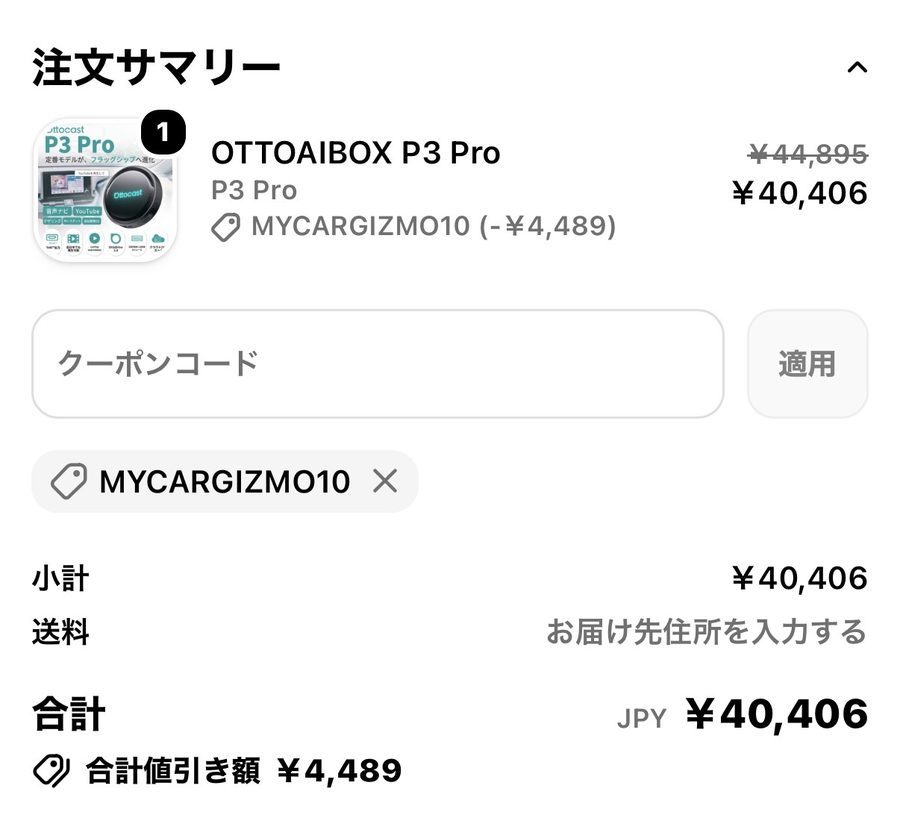
※2026年7月9日時点・OttoAibox P3 Proでの一例です。対象製品・価格・セール内容は時期により異なります。
セール割引とクーポンは同時利用も可能!
上手に組み合わせれば、実質29,000円以上お得になることもあります。
それに公式サイトなら、届くのはもちろん正規品。偽物かどうかを自分で見分ける手間もいりません。
⚠️ ひとつだけ注意
セールや特典の内容は、時期によって変わります。
気になっているなら、購入前に公式サイトで最新の割引情報だけでも確認しておくのがおすすめです。
\オットキャストをオトクに買うなら公式サイトの割引と特典を確認!/
- 車でサブスクを見る方法|カーナビでNetflix・アマプラを見るには?映る方法を車の装備別に実機で整理
- APP CAST Light 実機レビュー|Huluも設定なしで全画面に(筆者のライズ)。APPCAST IIIとの違いと弱点も正直に
関連記事
-
ファイヤースティックを車で接続する方法|HDMIに挿す手順と電源・ネットの準備
-
CarPlayでグーグルマップが表示されないときの直し方|症状別に確かめる順番
-
APP CAST Light 実機レビュー|Huluも設定なしで全画面に(筆者のライズ)。APPCAST IIIとの違いと弱点も正直に
-
車でサブスクを見る方法|カーナビでNetflix・アマプラを見るには?映る方法を車の装備別に実機で整理
-
ディスプレイオーディオのデメリット5つ|カーナビとどっちを選ぶかの境目
-
ディスプレイオーディオの通信料はかかる?スマホのギガと月額がかかる場合
-
【2026年最新】オットキャストのクーポンはどこにある?公式で8台買った筆者流お得な購入法
-
Android AutoでYouTubeは見られる?Googleの発表と車の画面で見る方法