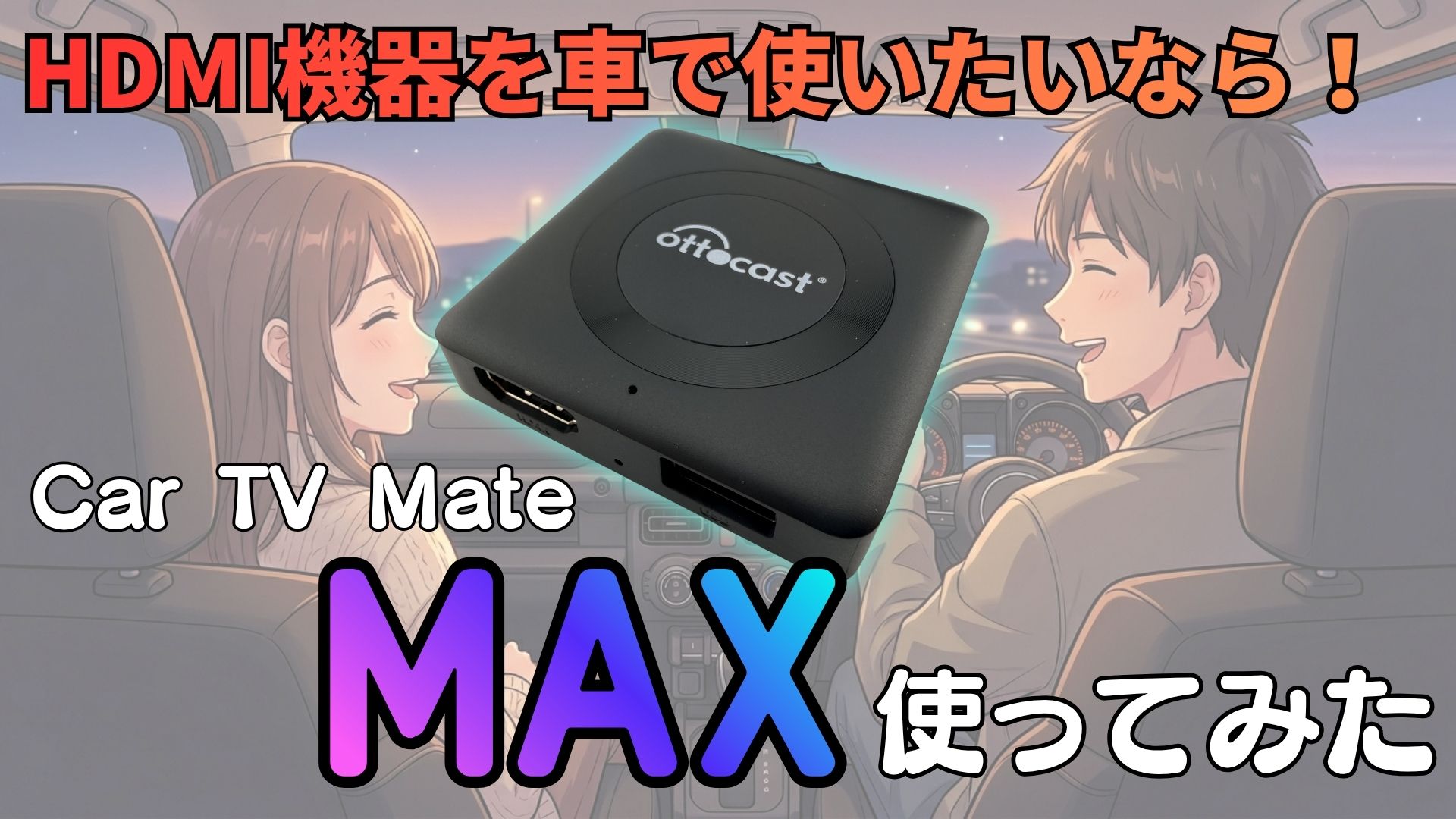
🚗 HDMI機器を持っているなら走行中視聴の最短解!
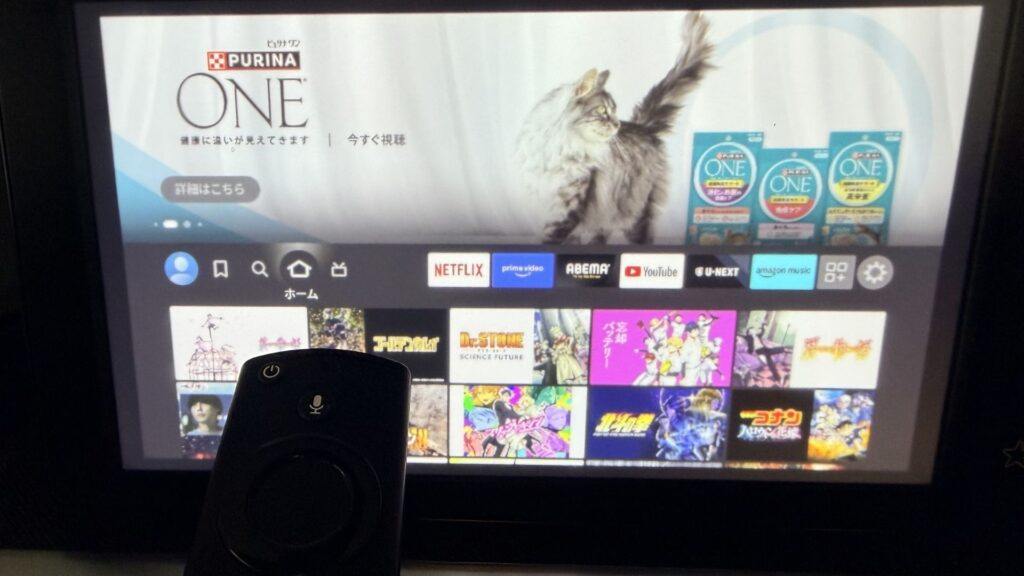
CarPlay対応車のUSB端子に挿すだけで、Fire TV Stick などのHDMI機器を車載ディスプレイに表示できる。
純正ナビへの加工は一切不要、走行中視聴の制限も回避できる手軽さ!
🔗 CarTV Mate Maxの詳細を今すぐチェックする
「家で余っている Fire TV Stick を車でも使えないかな?」
「いざ車に設置してみたけど、走行中はHDMI入力がブラックアウトしてしまう…」
そんな悩みをピンポイントで解決するのが、 HDMI変換アダプター という選択肢です。
純正ディスプレイオーディオに Fire TV Stick を直接挿しても、多くの車では走行中に安全ロックがかかって画面が消えてしまいます。
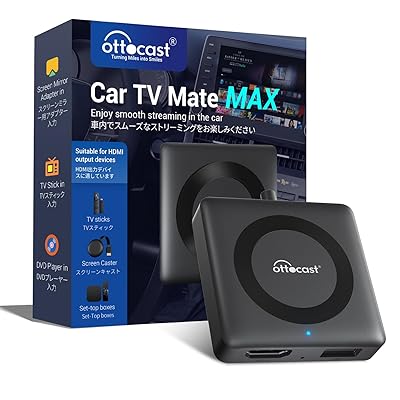
これを CarPlay 経由でうまく回避できるのが、本記事で紹介する Ottocast のHDMI変換アダプター CarTV Mate Max です。
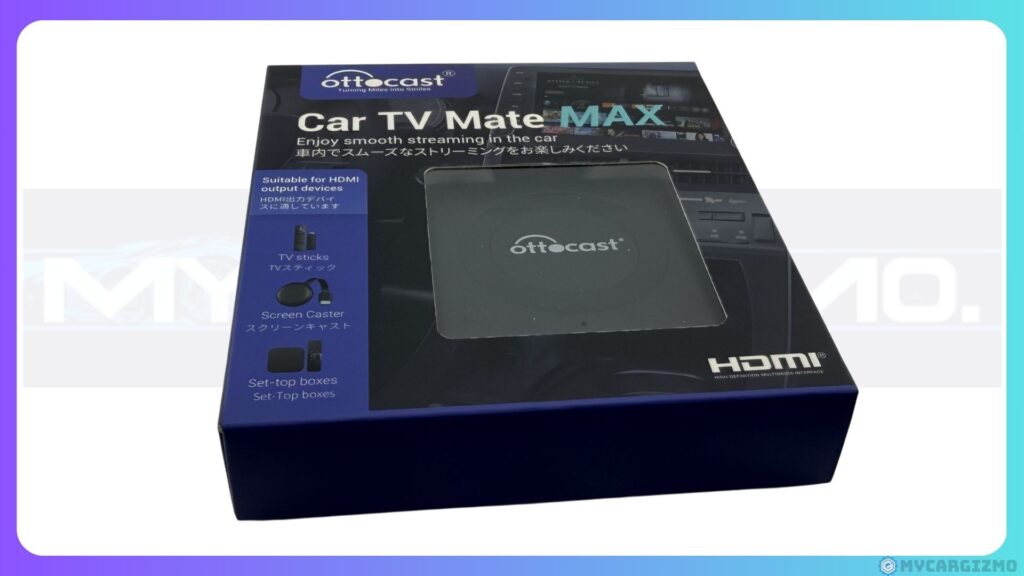
OTTOCAST の CarTV Mate Max を使えば、CarPlay対応の車なら走行中でも Fire TV Stick などの HDMI 機器を車載ディスプレイに表示できます。
筆者は2025年11月のブラックフライデーに公式サイトで 12,636円 で購入し、トヨタ・ライズに装着して実機検証しました。
その実体験を、開封から走行中視聴の検証、相性のいい使い方までまとめたのが本記事です。
この記事でわかること:
- CarTV Mate Max の正体と Pro との違い
- 開封から接続、ファームウェア更新までの実機手順
- ライズで走行中表示制限が本当に解除できたかの検証
- 向いている人/向いていない人の判断基準
- Play2Video Ultra など競合との使い分け

HDMI機器資産を活かしたい人と、新規でゼロから揃える人で最適解が変わります。順番に整理していきましょう。
走行中の動画視聴は道路交通法により運転者の注視・操作が禁止されています。本記事は同乗者・後席視聴を前提とした内容です。
CarTV Mate Maxなら、CarPlay対応車のUSB端子に挿すだけで Fire TV Stick の走行中表示制限を回避できる。
📌HDMI機器を持っている人なら、最も手軽な走行中視聴の解!
- 挿すだけで使える — 配線工事・車両加工は一切不要
- 走行中も視聴可能 — CarPlay枠を使うのでブラックアウトしない
- ワイヤレスCarPlay/Android Auto対応 — 無線アダプタとしても兼用できる
- 公式購入なら特典付き — 急速車載充電器・HDMI Type-C変換ケーブルが同梱
\クーポンコード「mycargizmo10」で10%OFF!! /
結論|CarTV Mate Max は HDMI機器持ちにハマる|実機で確認した本音
先に結論をまとめます。
CarTV Mate Max を買うべき人は
「すでに Fire TV Stick / Chromecast / Apple TV などのHDMIストリーミング機器を持っている人」
かつ「有線CarPlay対応の車に乗っている人」です。
逆に、新規でゼロから揃える人や、CarPlay非対応の車に乗っている人は別の選択肢のほうが満足度が高くなります。
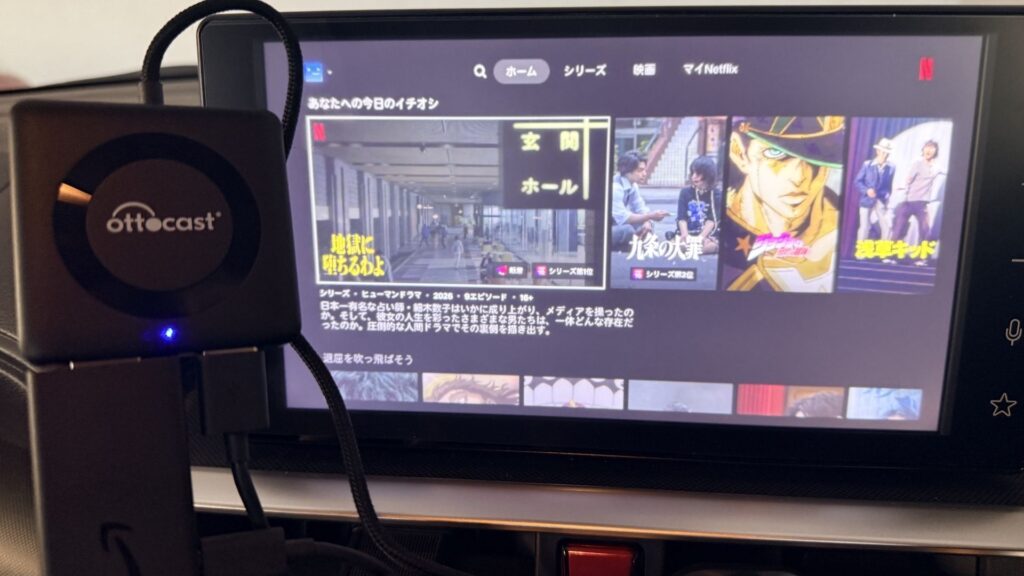
筆者がトヨタ・ライズでFire TV Stickと組み合わせて実機検証したところ、
- 走行中にもFire TV Stickで動画視聴できた
- HDMI出力モードから切り替えて、スマホと無線接続してのカーナビ表示ができた
操作感もHDMI機器そのままで、NetflixなどVODアプリの視聴は実用十分。
一方で、YouTube や Amazon Prime Video では約0.3秒の音声遅延が確認でき、多少の音ズレは覚悟が必要です。
実機で試してみてわかった、CarTV Mate Max の本当の活躍シーンをここでは説明していきます。
CarTV Mate Max が向いている人
- 家に未使用の Fire TV Stick / Chromecast / Apple TV がある
- 有線CarPlay対応の車に乗っている(純正/社外問わず)
- 走行中も同乗者向けに動画やゲーム機を映したい
- ワイヤレスCarPlay/Android Auto としても使いまわしたい
- 配線をなるべくシンプルにしたい(フルサイズHDMIで変換不要)
CarTV Mate Max が向いていない人
- HDMI機器を持っていない(新規購入派)
→ Play2Video Ultra などのVOD特化AIBOXのほうが総額で割安 - CarPlay非対応の車に乗っている
→ 外付けディスプレイオーディオ系(ScreenFlow等)が必要 - 車載画面のタッチ操作で動画を操作したい
→ AIBOX系がベター - リップシンクのズレが少しも許せない
→ CarPlay経由の宿命を理解しておく
筆者の本音としては、「家に Fire TV Stick が眠っている人にとっては最短解だが、新規で2万円かけるなら別の選択肢を検討したほうがいい」 というのが正直なところです。詳細は記事の後半、実体験のレポート部分で実機画像と数値を交えて解説していきます。
🚗 HDMI機器を持っているなら走行中視聴の最短解!
CarPlay対応車のUSB端子に挿すだけで、Fire TV Stick などのHDMI機器を車載ディスプレイに表示できる。
純正ナビへの加工は一切不要、走行中視聴の制限も回避できる手軽さ!
🔗 CarTV Mate Maxの詳細を今すぐチェックする
CarTV Mateのシリーズ概要|基本はMAXを選べばOK
CarTV Mate シリーズには大きく分けて「無印 CarTV Mate」「CarTV Mate Pro」「CarTV Mate Max」の3モデルがあります。ただし2026年現在で OTTOCAST 公式サイトから入手できるのは基本的に Max のみで、「CarTV Mate を買う」と言ったら、実質的に Max を指すと考えていいでしょう。
シリーズの違いを整理すると次のようになります。
| モデル | 価格 (当ブログ調べ) | HDMI入力 | ワイヤレスCarPlay | ワイヤレスAndroid Auto |
|---|---|---|---|---|
| CarTV Mate(無印) | 1.2万円 | ◯ | × | × |
| CarTV Mate Pro | 1.3万円 | ◯ | ◯ | × |
| CarTV Mate Max | 1.4万円 | ◯ | ◯ | ◯ |
無印は純粋にHDMI入力アダプタとしてだけ機能し、Pro でワイヤレスCarPlayが乗り、Max で Android Auto まで対応する形です。現行で買うなら最上位の Max がおすすめですが、Proや無印ならAmazon等であれば1000~2000円程度の価格差で手に入れることもできるようです。
ただし、後ほど紹介するように公式サイトであればクーポン利用で1.2万円代+特典付きで買える(2026年5月時点)ので、筆者的には実質公式サイトでMAXを購入するのが最善策だと思っています。
CarTV Mate Max は実質的に現行ラインアップの標準モデルだと言えます。


 ポチップ
ポチップ
 ポチップ
ポチップ
 ポチップ
ポチップ
CarTV Mate Max の正体は「変換アダプタ」
CarTV Mate Max は、車のCarPlay/Android Auto接続枠を使ってHDMI入力の走行中表示制限を回避するアダプタです。ここがポイントで、純正ナビ側からは「CarPlay機器」として認識されます。
仕組みをかみ砕くと次のとおりです。
- 車のUSB通信端子に CarTV Mate Max を接続すると、CarPlay機器として認識される
- スマホをBluetoothペアリングするとワイヤレスCarPlay/Android Autoとして動作開始
- モード切替で「HDMI入力モード」に切り替えると、本体に接続したHDMI機器の映像が車載画面に出力される
- 純正ナビは「CarPlay画面を表示している」と認識し続けるため、走行中ブラックアウトの制限が回避される
つまり、純正ナビにとってはあくまでCarPlayを表示しているように見えるため、HDMI入力の走行中制限が動作しないというロジックです。
テレビキャンセラーのように車両側の信号をいじる手法ではなく、CarPlay枠を間借りする発想なので、純正ナビの保証や設定をいじらずに済むのが利点になります。
複雑な設定等はなく、対応車につなげば即使えるようになります。
なお、テレビキャンセラーとの違いについては『テレビキャンセラーのデメリット3つ|不具合・保証・安全リスクと代替手段を徹底比較』で詳しく整理しています。
必要な車側の条件は「有線CarPlay対応」だけ
CarTV Mate Max は本体側にHDMI入力端子を備えているので、車側にHDMI入力は不要です。必要なのは1つだけ。
- 有線CarPlay(または有線Android Auto)に対応していること
仕組みとしては、車のCarPlay画面を間借りして使ってHDMI機器の映像を流す方式です。
そのため車側のCarPlay対応が唯一の必須条件になります。
CarPlay適合車種かどうかは、Ottocast公式サイトから調べることができます。
左上の「三」からメニューを開いて、「車種別対応」を開きましょう。
すると以下の画面が表示されます。
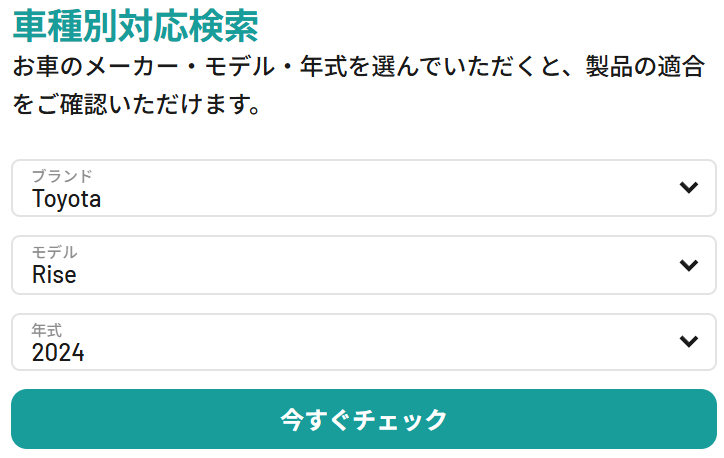
自分の車のメーカー、車種、年式を入力して「今すぐチェック」を押すと、
対応結果をすぐに回答してもらえます。
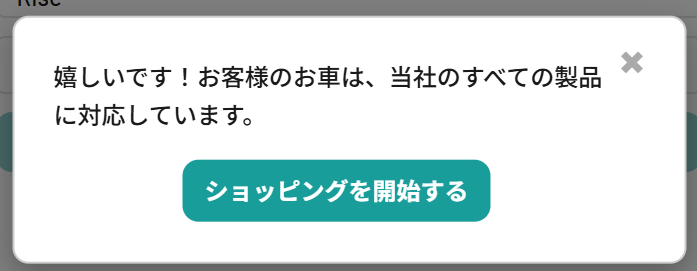
CarTV Mate Max を導入する前に、必ずこの条件を確認しておきましょう。
逆にCarPlay非対応の車では使えないので、その場合は ScreenFlow のような後付けディスプレイオーディオが現実解になります。
』を紹介します。-1024x576.jpg)
後付けディスプレイオーディオのScreenFlowが気になる場合には、合わせて関連記事「【サブ機にもオススメ】オットキャスト スクリーンフロー レビュー|使い方や機能を完全解剖」をご確認ください。
🚗 HDMI機器を持っているなら走行中視聴の最短解!
CarPlay対応車のUSB端子に挿すだけで、Fire TV Stick などのHDMI機器を車載ディスプレイに表示できる。
純正ナビへの加工は一切不要、走行中視聴の制限も回避できる手軽さ!
🔗 CarTV Mate Maxの詳細を今すぐチェックする
CarTV Mate Max のスペック・外観・同梱品
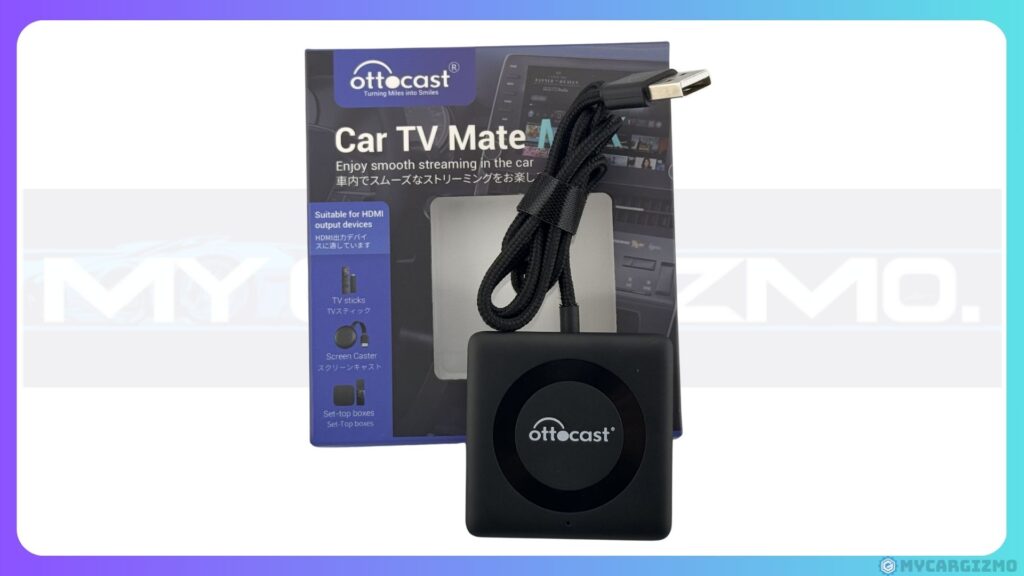
ここでは CarTV Mate Max の基本スペック、外観デザイン、同梱品をまとめます。
CarTV Mate Max のスペック表
CarTV Mate Maxの主要スペックをまとめます。
| 項目 | 仕様 |
|---|---|
| 形状・サイズ | 約5cm角・厚さ約1.5cmの薄型筐体 |
| HDMI入力 | HDMI 1.4 / 最大2K(2560×1440)60Hz |
| USBポート | USB Type-A(車側接続用ケーブル)+ 側面USBメス(HDMI機器給電用) |
| 対応モード | HDMI入力 / ワイヤレスCarPlay / ワイヤレスAndroid Auto |
| LEDインジケーター | 青(通常)/ 赤(起動・異常)/ 緑(P2P)/ 白(アップデート完了) |
| ケーブル長 | 本体直結ケーブル 約65cm |
| 技適認証 | R201-220660 |
| 対応車種 | CarPlay / Android Auto対応の車載ディスプレイ |
HDMI 1.4 の 2K 60Hz 対応で、通常の動画視聴や Fire TV Stick の出力には十分なスペックです。
HDMI 2.0 / 4K対応ではないので、4Kストリーミングを狙う人は注意。ただし車載ディスプレイオーディオ自体が4K非対応のことが多いので、実用上はほぼ問題になりません。
多くの車載モニターは1080p程度がほとんどなので、
実装上のスペックとしては充分なレベルだと筆者は考えます。
CarTV Mate Max の外観
ここからはCarTV Mate Maxの外観を、各面ごとに写真付きで確認していきます。シンプルな筐体ですが、端子配置やLEDの位置など、実際の取り回しに関わるポイントもあるので押さえておきます。

表面はマットな仕上げで、中央にOTTCASTのロゴが配置されています。ロゴ近くにはLEDインジケーターが一灯あり、動作状態を色で示してくれる仕組みです。

裏面には技適マーク「R201-220660」とモデル名が刻印されています。箱側の記載と一致しており、国内利用での安心材料になります。

側面にはフルサイズのHDMI端子とUSB端子、その間にピンで押すタイプのリセットボタンが配置されています。
HDMI入力対応のAIBOX(ATOTO CB7やUPCAST 3など)はMini HDMIが多く変換が必要ですが、CarTV Mate Maxはフルサイズなので市販のHDMIケーブルをそのまま挿せるのが楽です。
LEDインジケーターは4色で動作状態を表示します。青は通常動作、赤は起動中または異常、緑はP2Pモード、白はアップデート完了時。設定項目が少ないデバイスなので、トラブル時にまずLEDの色を見る運用になりそうです。
-1024x576.jpg)
本体から伸びる車側接続用のケーブルは約65cm。筆者のライズのようにUSB端子と設置場所が近い車だと正直やや余りますが、グローブボックスやコンソール奥に本体を隠したい人には十分な長さです。本体が軽くて振動でカタつくので、両面テープ固定かスマホホルダー挟み込みがおすすめ。
外観はとにかく「小さくて軽い」の一言。逆に言うと固定方法は事前に考えておかないと、走行中にぶら下がってしまうので注意です。
CarTV Mate Max の同梱品

CarTV Mate Maxの箱を開けると、必要最小限の同梱物が入っています。AIBOXと比べるとかなりシンプルで、開封してすぐ使い始められる構成です。
- CarTV Mate Max 本体(HDMIケーブル直結)
- USB Type-A → Type-C 変換コネクタ
- 取扱説明書(日本語)
変換コネクタが付いているので、車側のUSB端子がType-Cでもそのまま接続できます。地味に親切。
CarTV Mate Max をどこで買った?|公式サイトが結局いちばん安かった
結論から言うと、CarTV Mate MaxはOTTCAST公式サイトのセール時に買うのが一番お得だと筆者は考えます。
Amazonでも取り扱いはありますが、ざっくり1.4万円が2026年5月現在の相場。
公式サイトはセール価格+クーポン併用+特典同梱と、価格面・付属品面の両方で優位性があります。
CarTV Mate MAXの費用感
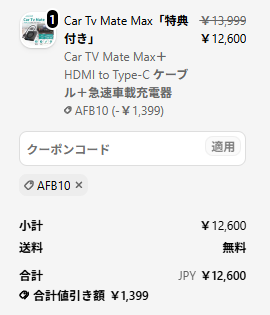
筆者は2025年11月のブラックフライデーセール時に公式サイトから購入しました。実際の購入条件は以下の通りです。
- セール価格:16,199円
- ブラックフライデー専用クーポン適用後:12,636円
OTTCAST公式は結構な頻度で割引セールをやっているので、急ぎでなければセール+クーポンを狙うのが断然お得。
CarTV Mate MAXの公式サイト購入特典
OTTCAST公式サイトで購入した場合は、上記に加えて「急速車載充電器」と「HDMI to Type-C 変換ケーブル」が特典として同梱されます。HDMI機器の電源が車側USBで足りないときの保険として使えるので、付いてくるとありがたい内容です。
筆者が購入した2025年11月のブラックフライデー時点だけでなく、2026年5月現在も特典は健在で、価格はセール時期によって変動しますが、特典構成は安定して継続しています(執筆時点の確認済み内容)。
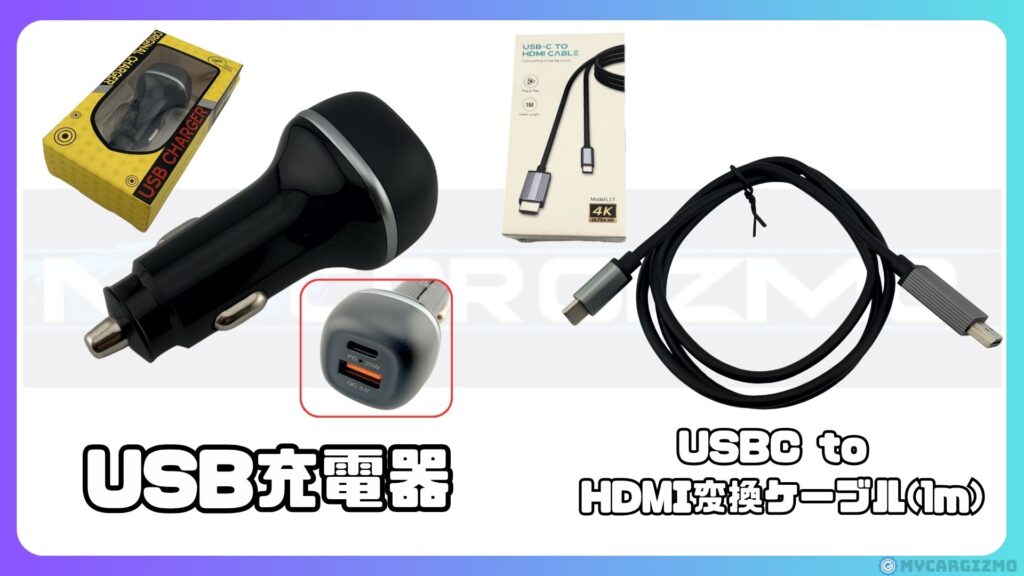
急速車載USB充電器はシガーソケットに挿すタイプで、USB-C(PD最大20W)+ USB-A(QC3.0最大18W)の2口、同時出力で最大38Wまで対応します。
使い道は主に2つ。
- HDMI機器の補助電源:車側USBポートの給電能力が弱くて Fire TV Stick が落ちる/リセットを繰り返す場合の安定化用
- 普段使いのカーチャージャー:CarTV Mate Max を使わない日でも、スマホ・タブレットの急速充電に普通に使える
Fire TV Stick は 5V2A(10W)あれば十分動くスペックなので、電力的には完全に余裕です。
電源が不安定かも、と思ったときにすぐ活用できるものなので、特典としてはお得です。
続いてもう一つの特典、USB-C to HDMI 変換ケーブルのほうも見ていきます。
もう一つの特典は、約1mの USB-C to HDMI 変換ケーブル。スマホ(USB-C / DP Alt Mode 対応機)の映像を CarTV Mate Max のHDMI入力に流し込むためのケーブルです。
筆者も実際に iPhone を接続してミラーリングを試してみました。結果、こんな感じです。
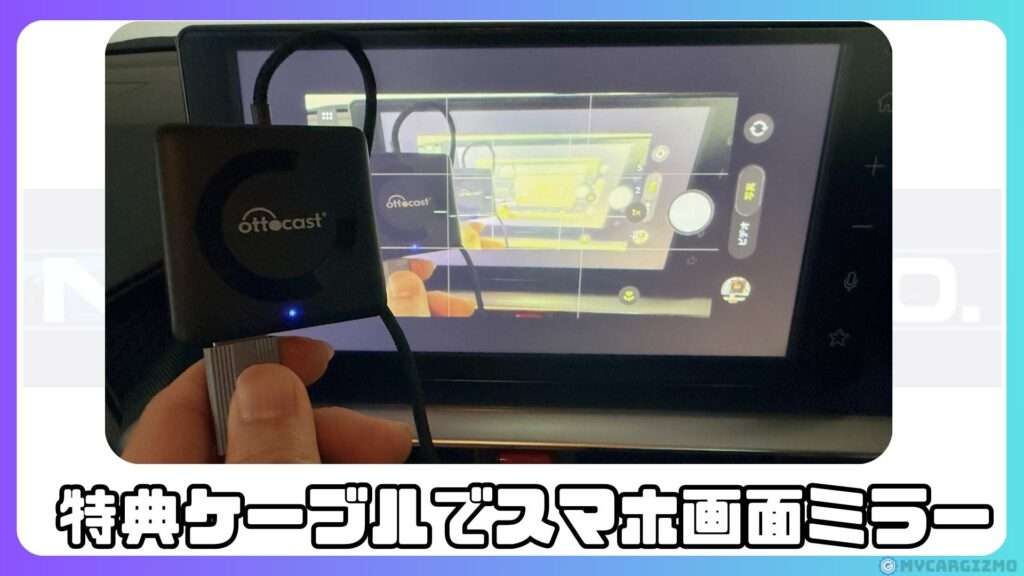
- iPhone を 横画面にすれば 車載ディスプレイにスマホ画面がそのまま映る
- スマホと車載画面のアスペクト比が違うので、左右に黒帯が出る
- 動画再生時の音声は車のスピーカーからちゃんと出る(HDMI音声出力経由)
- ただし車載画面側でのタッチ操作は不可(HDMI入力のため一方通行)
使い心地としては、OTTOCAST の ミラータッチ(Mirror Touch)と似た「スマホ画面の車載投影」ができるイメージ。ただし双方向タッチには非対応なので、本格的にスマホミラーリング目的なら専用品(ミラータッチ)のほうが快適です。
つまりこの特典ケーブルは「スマホミラーリングもついでにできる」くらいの位置づけ。CarTVMateのメイン用途はあくまで HDMI機器(Fire TV Stick等)の接続なので、この使い方メインはお勧めしません。
🚗 HDMI機器を持っているなら走行中視聴の最短解!
CarPlay対応車のUSB端子に挿すだけで、Fire TV Stick などのHDMI機器を車載ディスプレイに表示できる。
純正ナビへの加工は一切不要、走行中視聴の制限も回避できる手軽さ!
🔗 CarTV Mate Maxの詳細を今すぐチェックする
使い方ティップス|リセット・設置・USB電源スルー
ここでは細かい使い方のポイントを整理します。
| 項目 | 内容 |
|---|---|
| サイズ | 約5cm × 5cm × 厚さ1〜1.5cm |
| HDMI入力 | HDMI 1.4 / 最大2K(2560×1440)60Hz |
| USB端子 | Type-A(電源スルー出力対応) |
| ワイヤレス機能 | ワイヤレスCarPlay / ワイヤレスAndroid Auto |
| 接続方式 | スマホ側Bluetoothペアリング |
| 車側ケーブル長 | 約65cm |
| 技適番号 | R201-220660 |
| 公式付属(特典) | USBカーチャージャー / HDMI-Type-C変換ケーブル |
リセットボタンの使い方
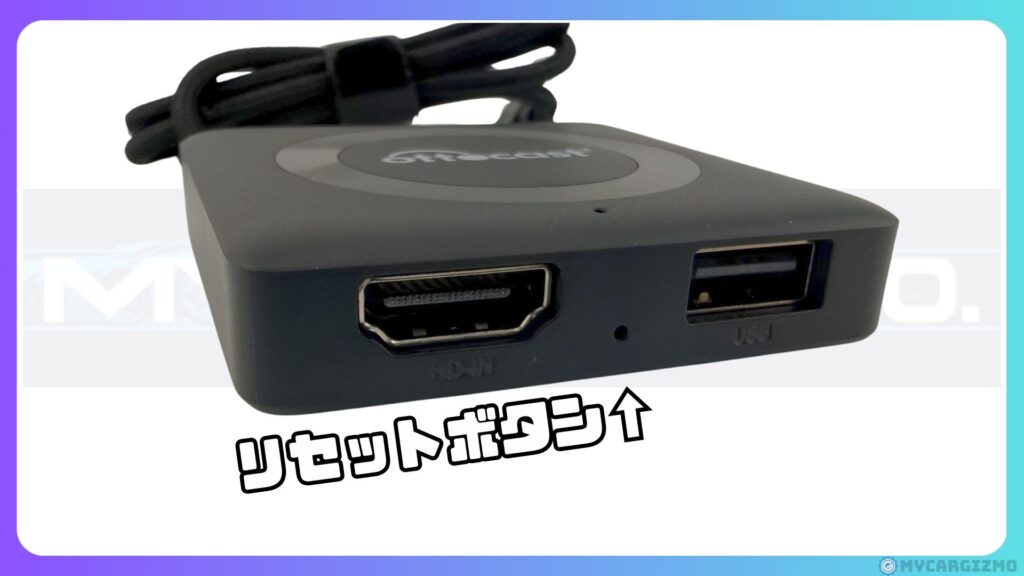
側面のピンで押すリセットボタンは、約15秒長押しで工場出荷状態にリセットできます。
CarTV Mate Max は設定項目が少ないデバイスなので、リセットを使う場面はそうそうないと思いますが、ペアリングがうまくいかなくなった時の最終手段として覚えておくと安心です。
リセット後は初期設定からやり直す必要がありますが、トラブル時には確実に役立つ機能です。
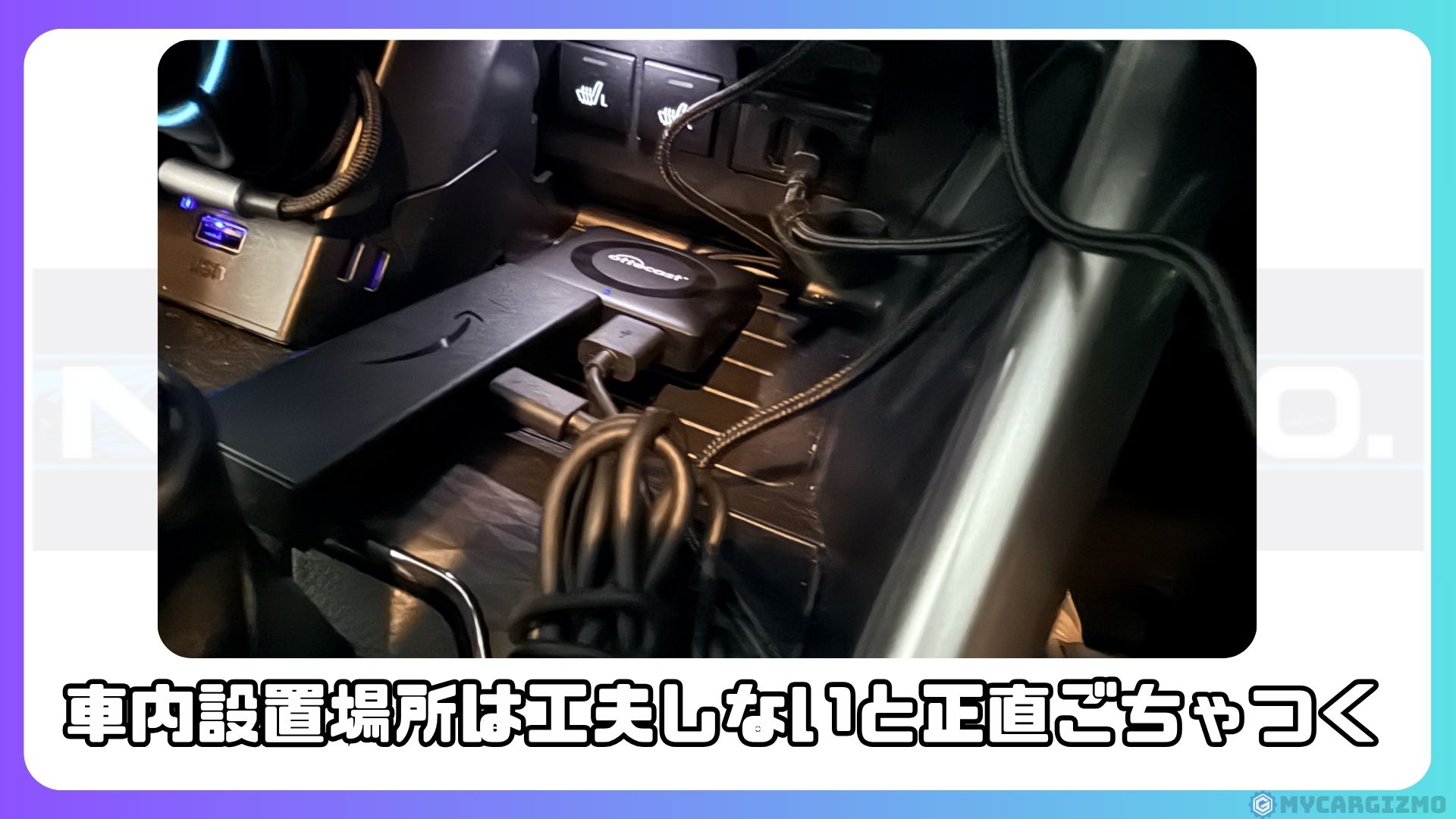
設置:両面テープ or スマホホルダー固定が現実的
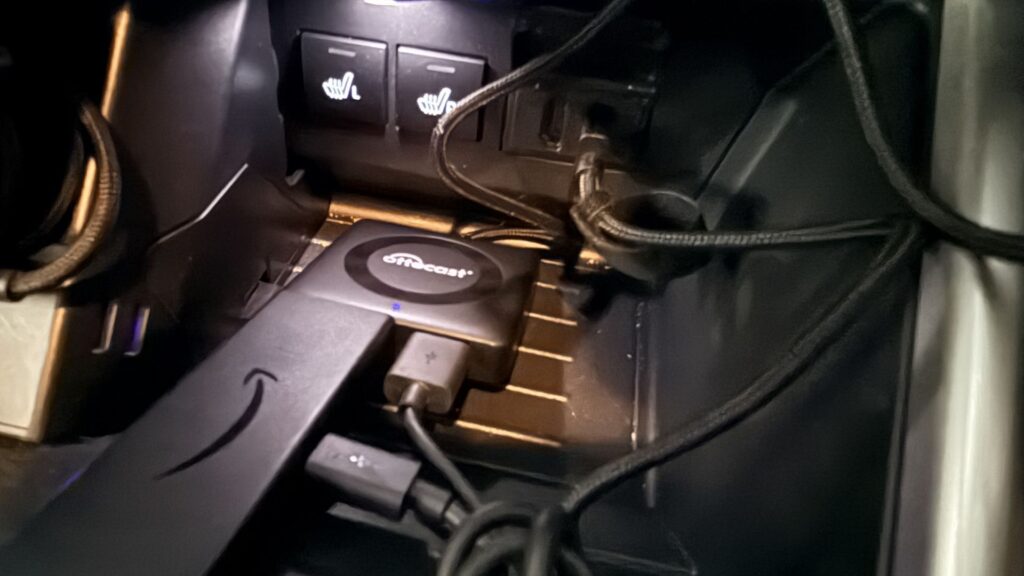
本体は非常に軽いため、HDMIケーブルや電源用USBケーブルを差し込むとごちゃごちゃとして浮いてきます。
長期運用なら、本体裏面に両面テープを貼って車内のどこか平らな面に固定する、もしくはスマホホルダーで側面を挟み込んで固定するのが現実的です。
置きっぱなしだとガタつくので、走行振動の多い道では固定が必須だと感じました。
USB端子の電源スルー機能
側面のUSB Type-A端子は、車側の通信用端子から取り込んだ電源をHDMI機器にスルー供給することもできます。
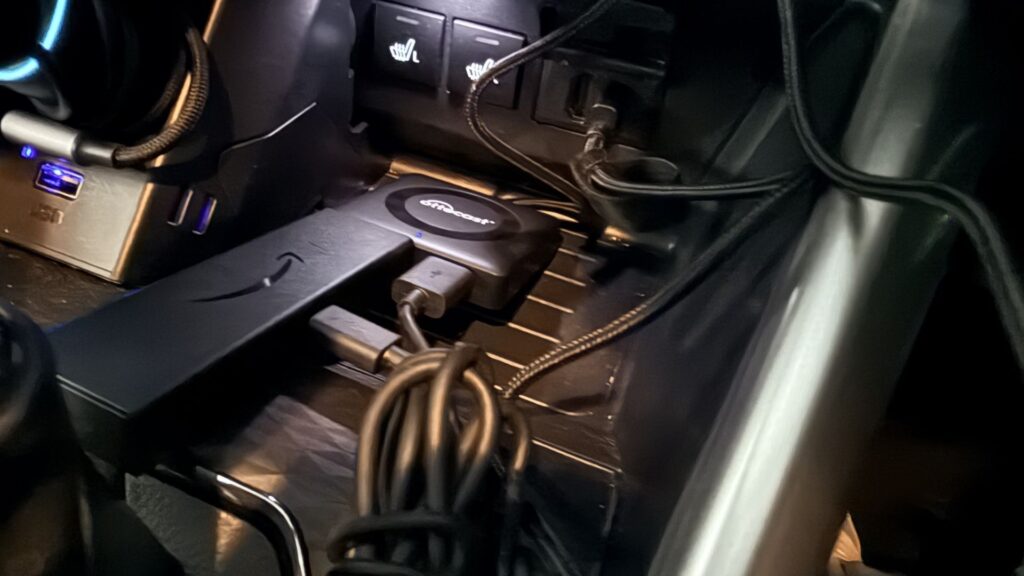
つまり、Fire TV Stick の電源を別途確保しなくても、CarTV Mate Max 本体経由で給電できる設計です。
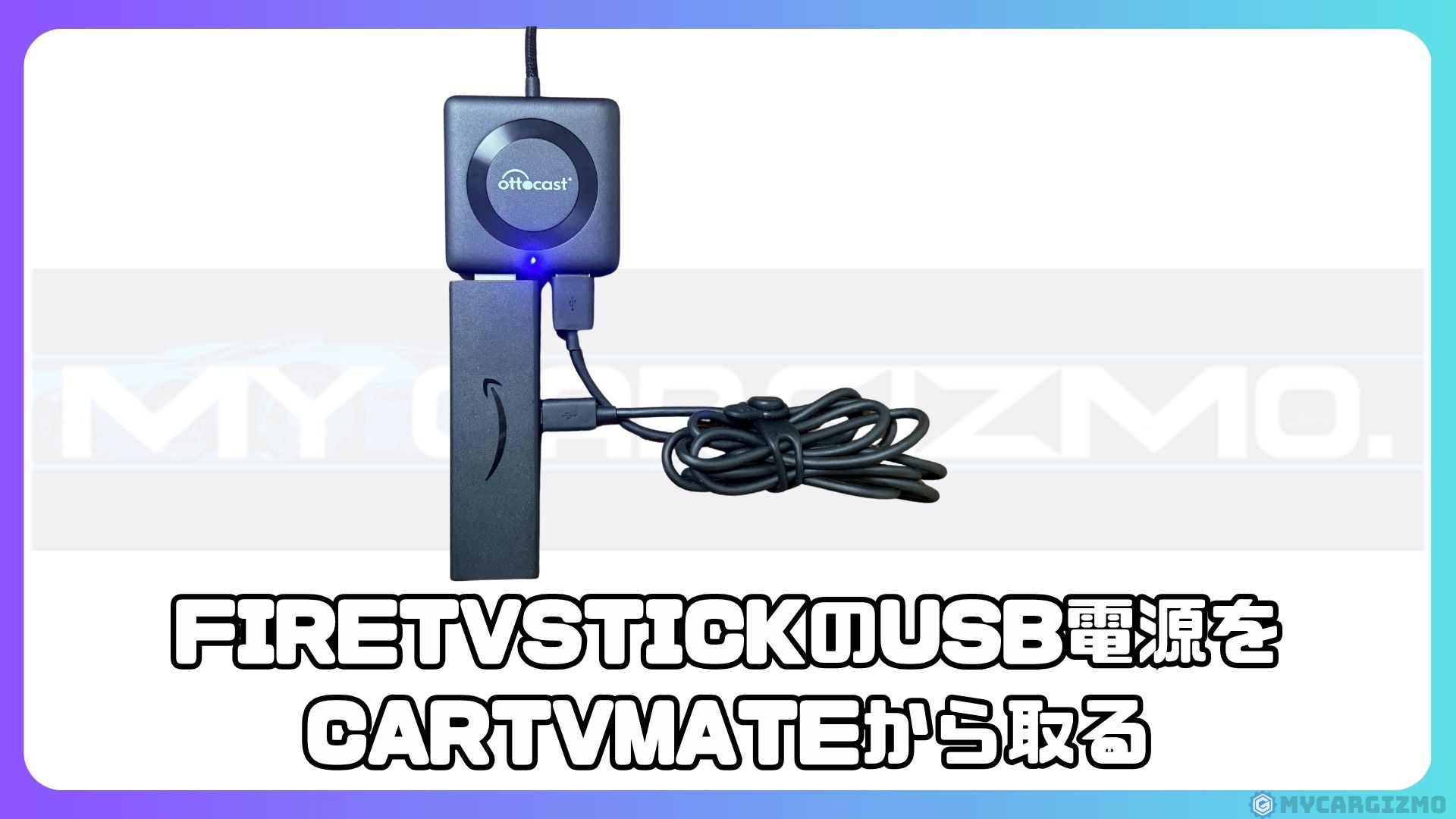
ただし、これは車側のUSB端子の電源能力次第。
供給能力が弱い車だと、Fire TV Stick が頻繁にリセットしたり起動しなかったりするケースがあります。
その場合は、別途USBカーチャージャーをカーシガーソケットから取り出して、Fire TV Stick に直接給電するのが解決策です。
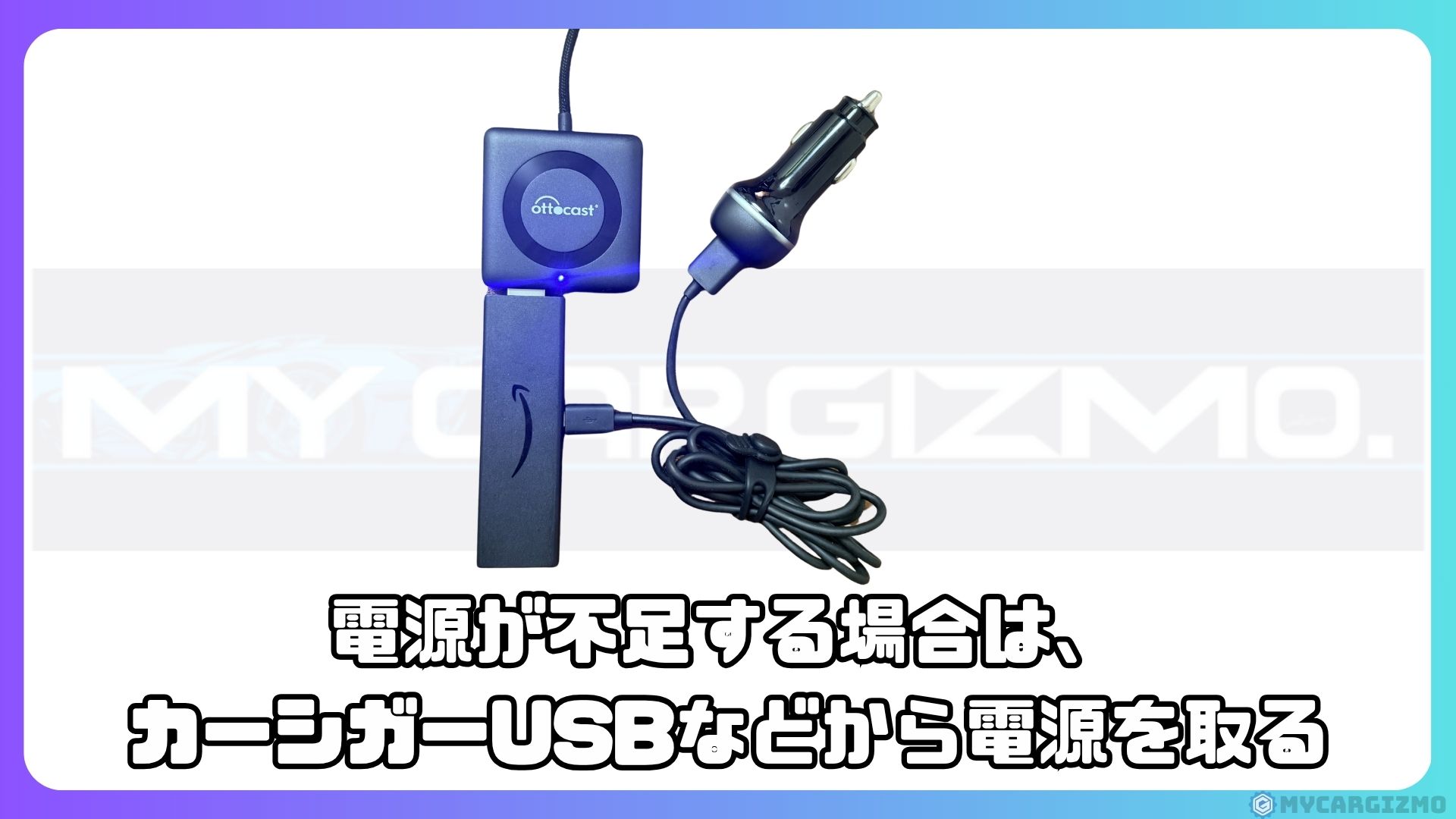
電源補助が必要かどうかは車種ごとに異なるので、
まずはスルー給電で試してみて、不安定なら別電源を試す、という順番がおすすめです。
筆者のライズでは、車側USB端子からのスルー給電だけで Fire TV Stick が安定動作しました。
そういう意味で追加電源が必要になるかどうかはケースバイケースですが、公式サイト購入でUSB充電器が付いてくるのはありがたいですね!
🚗 HDMI機器を持っているなら走行中視聴の最短解!
CarPlay対応車のUSB端子に挿すだけで、Fire TV Stick などのHDMI機器を車載ディスプレイに表示できる。
純正ナビへの加工は一切不要、走行中視聴の制限も回避できる手軽さ!
🔗 CarTV Mate Maxの詳細を今すぐチェックする
接続手順|ライズで Fire TV Stick を組み合わせる
ここから実際の接続手順を、筆者のライズでの検証ベースで解説します。
事前準備のコツも含めて整理しました。
実際の取り付けを前提に、つまずきやすいポイントもまとめています。
事前準備:自宅でやっておくべきこと
車内で初期設定をするのは正直しんどいので、以下は自宅で済ませておくのを強くおすすめします。
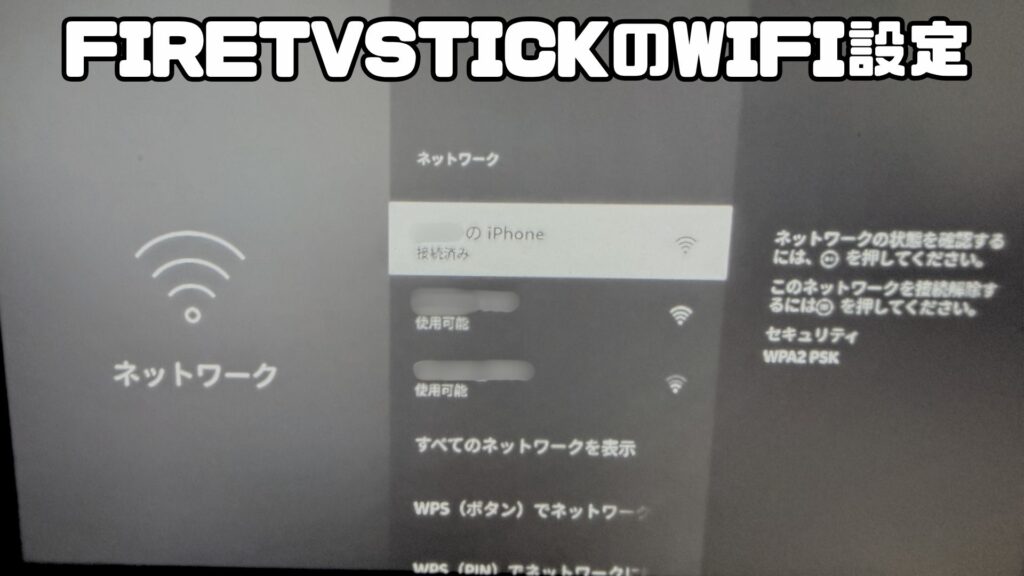
- Fire TV Stick の初回セットアップとAmazonアカウントログイン
- 各動画アプリ(Netflix、YouTube、Prime Videoなど)のインストールとログイン
- 必要に応じて Fire TV Stick のリモコンを Bluetooth ペアリング
- スマホのインターネット共有(テザリング)設定の確認
特に Fire TV Stick はネット接続必須なので、車内ではスマホのテザリングで Wi-Fi を提供する形になります。
テザリング設定だけ自宅でテストしておくと、車内で詰まりません。
初期設定を自宅で完了させておくことで、車内での時間を大幅に短縮できます。
接続手順:本体5ステップ + Fire TV Stick起動
基本的には難しく考えずにつなげれば即HDMI機器が使えるようになりますが、
細かく分けると次の5ステップになります。
- STEP1|車側USBに接続
-
CarTV Mate Max の車側ケーブルを純正ナビのCarPlay用USB端子に接続します。

車側USB端子に CarTV Mate Max のケーブルを差し込んでいるところ - STEP2|言語選択(初回のみ)
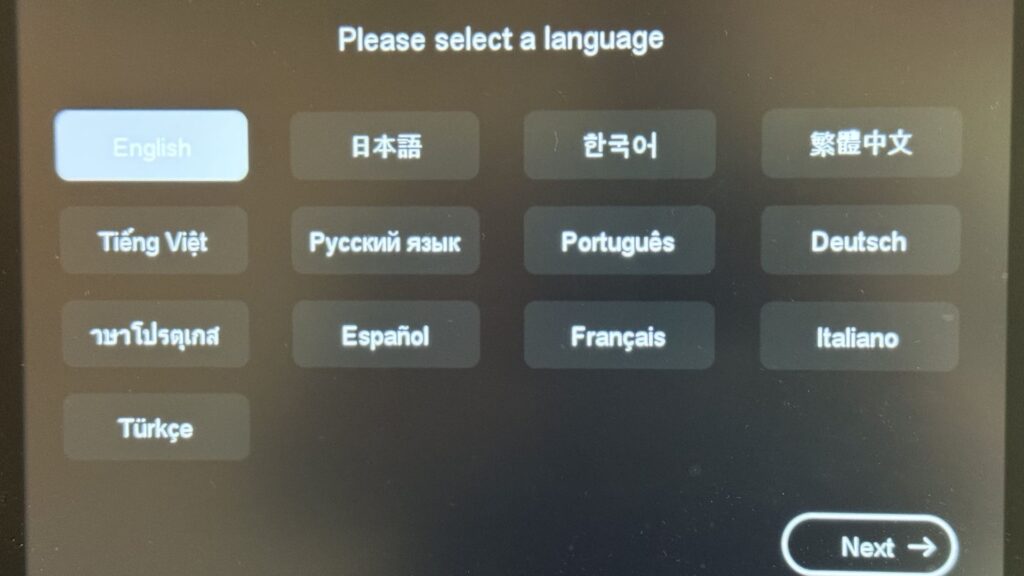
-
純正ナビ画面に CarTV Mate Max の言語選択画面が表示されるので「日本語」を選んで Next。
ナビ画面に表示された言語選択の初期画面 - STEP3|モード切替画面が出る
-
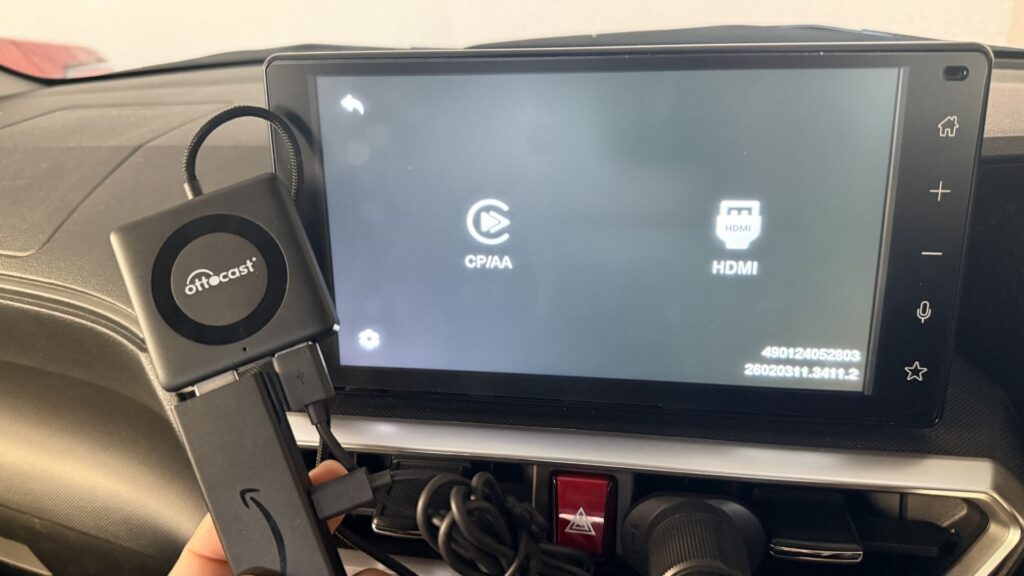
「CarPlay/Android Auto モード」と「HDMI入力モード」の切替画面が表示されます。
CarPlay/HDMI モード切替画面のスクリーンショット - STEP4|スマホとBluetoothペアリング
-
スマホのBluetooth設定で画面に映ったデバイス名(例: Auto7339)を選んでペアリング。CarPlay/Android Auto画面が起動します。
スマホのBluetooth設定画面でデバイス名を選択しているところ - STEP5|HDMIモードに切り替えて視聴開始
-
切替画面に戻して「HDMI入力モード」を選ぶと、接続したHDMI機器(Fire TV Stickなど)の映像が車載ディスプレイに出力されます。
HDMIモードに切り替えて Fire TV Stick の映像が映ったライズのナビ画面
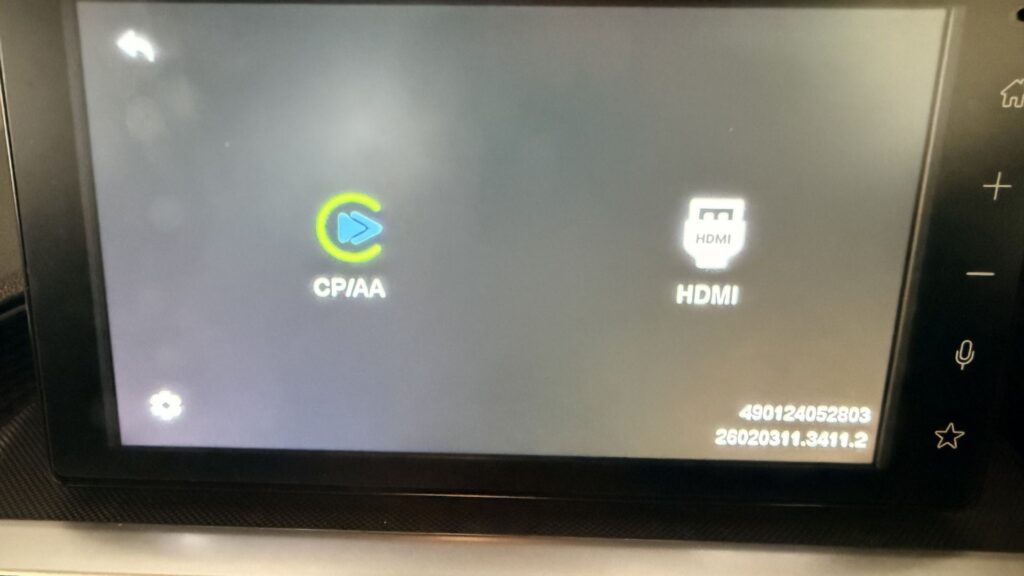
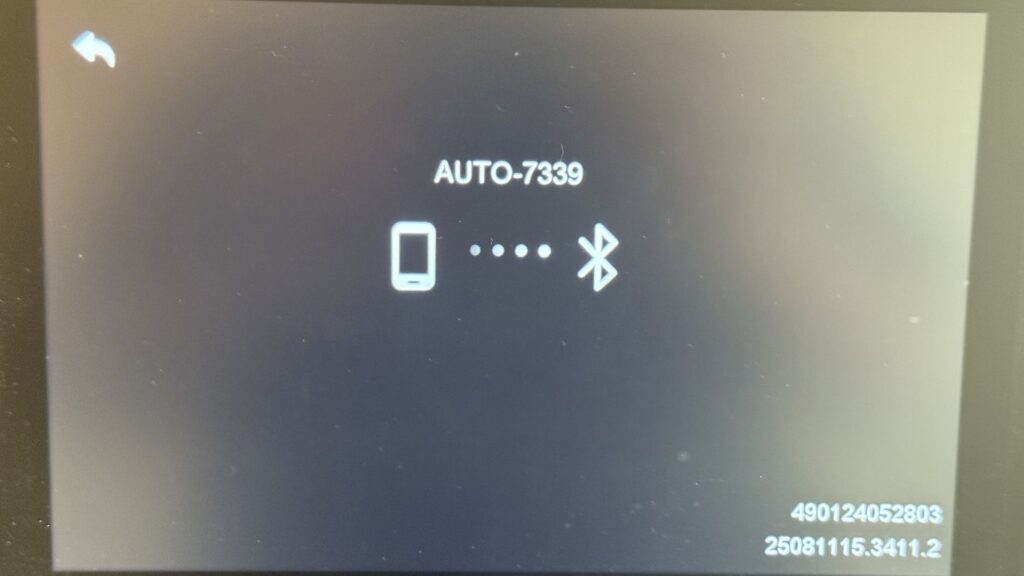
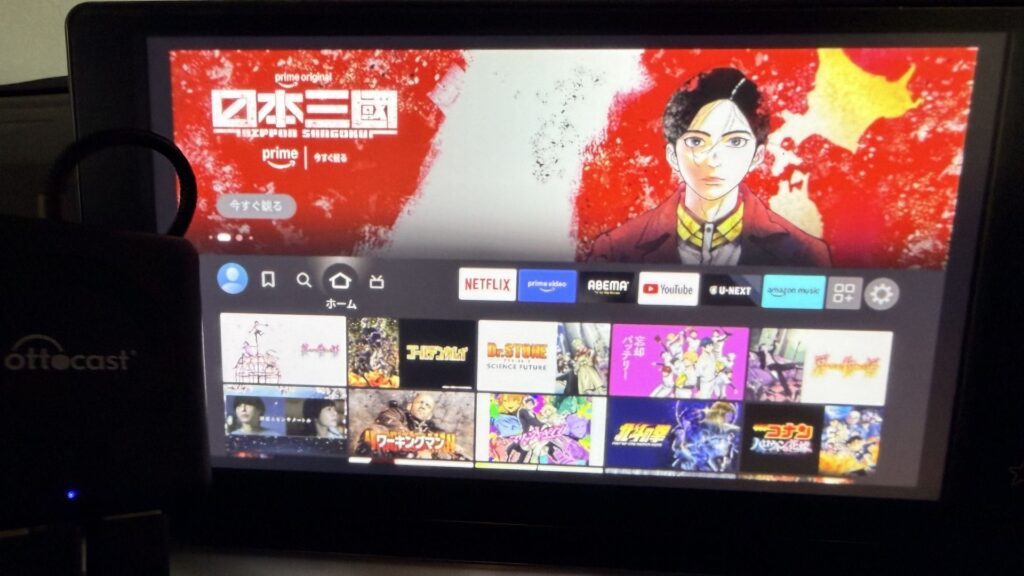
ペアリングが完了すると、その後はスマホを車に持ち込むだけで自動的にワイヤレスCarPlayが立ち上がるようになります。
Bluetoothで「最初の握手」をして、そこからWi-Fiで本体と直結する仕組みなので、
毎回ケーブルを挿す必要はありません。
初回のペアリング時はケーブル接続が必須ですが、一度登録されればワイヤレスで自動接続できるようになり、使い勝手がぐっと向上します。
Fire TV Stick との組み合わせ:給電と HDMI挿し込みに注意
CarTV Mate Max の側面 HDMI端子に Fire TV Stick を直挿しし、USB端子から給電します。
筆者は最初の検証で Fire TV Stick が認識されないトラブルに遭遇したのですが、原因はHDMI端子の挿し込み不完全でした。
接続箇所が増えるとどうしても抜けやすくなるので、しっかり奥まで差し込むのを意識してください。
接続には気を遣う必要がありますが、一度しっかり挿し込めば安定します。
Fire TV Stick が起動したら、ネットワーク接続設定から iPhone(または Android)のテザリングを選んで接続。
これで Fire TV Stick のホーム画面まで到達できます。
必要に応じてファームウェア更新もやっておこう
CarTV Mate Max には公式アプリではなく、スマホのブラウザ経由でアクセスする管理画面でファームウェア更新を行う仕組みが用意されています。筆者も今回の使用時に2025年8月版から2026年2月版へアップデートしました。
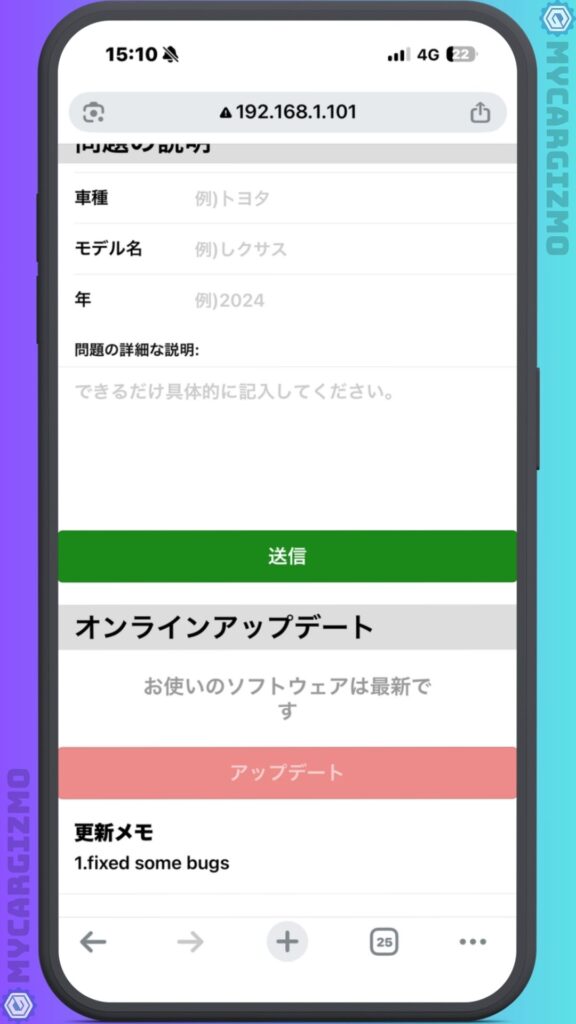
- 通常通り CarTV Mate Max を起動し、スマホとCarPlay接続を確立する
- スマホのブラウザを開き、URL欄に「192.168.1.101」と入力してアクセス
- システムバージョン情報の管理画面が表示される
- 「オンラインアップデート可能」と表示されていれば更新ボタンをタップ
- アップデート中は本体LEDが青/赤交互点滅。完了すると白点灯に変化
- 完了後は本体が自動再起動するので、初期設定(言語選択など)を再度実施
筆者の環境では、アップデート開始から完了まで約2分で終わりました。
途中で電源が落ちると故障の原因になるため、車のエンジンを切らずに最後まで待つのが鉄則です。
アクセサリ電源で動作させる場合は、停車中にエンジンONのまま実施するのが無難です。
詳しくは取説に書いてあるので初回使用時にやってしまいましょう!
🚗 HDMI機器を持っているなら走行中視聴の最短解!
CarPlay対応車のUSB端子に挿すだけで、Fire TV Stick などのHDMI機器を車載ディスプレイに表示できる。
純正ナビへの加工は一切不要、走行中視聴の制限も回避できる手軽さ!
🔗 CarTV Mate Maxの詳細を今すぐチェックする
Fire TV StickのVOD視聴確認|HDMI入力の制限を実際に回避できるが、音ズレには若干注意
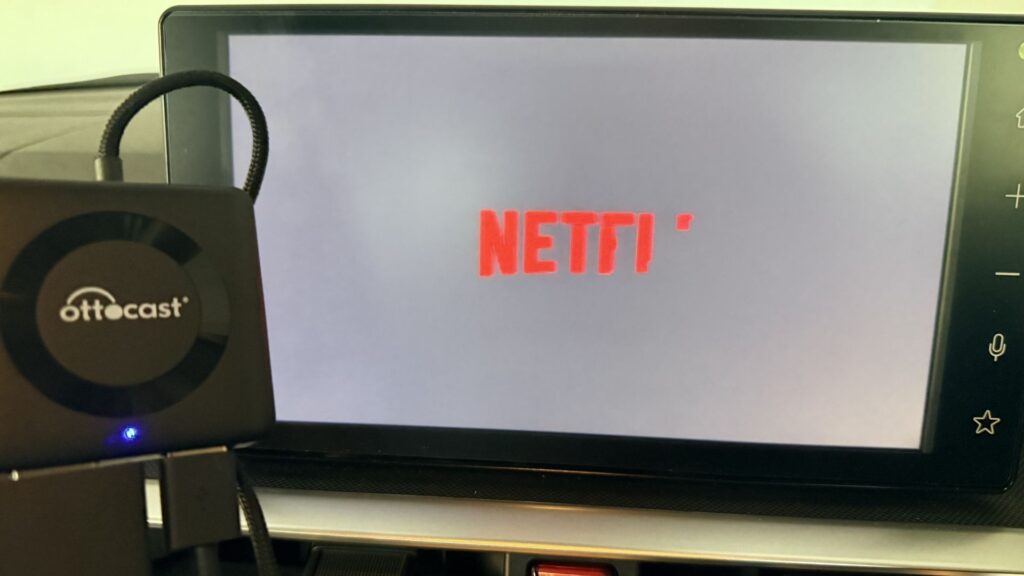
CarTV Mate Max を導入する目的の9割は「走行中視聴の制限解除」だと思うので、ライズの純正ディスプレイオーディオで実際にどう変わるかを確認しました。
では早速、実際の使用感を見ていきましょう!
CarTV Mate Max 経由なら走行中も継続表示
同じ Fire TV Stick を CarTV Mate Max 経由で接続して走行を開始したところ、画面はブラックアウトせず、走行中も Netflix や YouTube の動画が継続表示されました。
純正ナビ側は「CarPlay画面を表示している」と認識しているため、HDMI入力に対する走行中制限が動作しないというロジックがそのまま機能します。
つまり、CarTV Mate Max 経由なら、純正ナビの走行中制限をうまく迂回できるわけです。
音ズレの実測:Netflixは良好、YouTubeは0.3秒程度ズレる
音声と映像のズレについてもいくつかのアプリで確認してみました。
結果は、アプリや使用環境によっては音ズレが若干発生することが分かりました。
| 動画サービス | 体感のズレ | 実測 |
|---|---|---|
| Netflix | ほぼ気にならない | – |
| YouTube | 口の動きと音声のずれが視認できる | 約300〜500ms |
| Amazon Prime Video | わずかにズレを感じる | – |
Netflix は実用上ほぼ問題ない一方、AmazonPrimeでは若干の音ズレを感じました。YouTube では約0.3〜0.5秒の音声遅延が確認できました。
YouTubeではリップシンクテスト動画(音ズレ解析用の専用動画)が視聴できますので、そちらで実測した結果を併記しています。
このズレは視聴する動画によっては気づきませんが、人が話している動画などを注意深く見ると口元と音声のズレが気になるレベルです。
これはCarPlay経由でHDMI映像を車載ディスプレイに転送する経路上で発生する遅延で、アプリ側のバッファリング戦略の違いによって差が出ているものと推測されます。
音ズレに関しては、正直CarPlay経由方式の宿命として時と場合によりある程度許容する必要があるなと感じました。
🚗 HDMI機器を持っているなら走行中視聴の最短解!
CarPlay対応車のUSB端子に挿すだけで、Fire TV Stick などのHDMI機器を車載ディスプレイに表示できる。
純正ナビへの加工は一切不要、走行中視聴の制限も回避できる手軽さ!
🔗 CarTV Mate Maxの詳細を今すぐチェックする
メリット・デメリット|実機使用での本音
ここまでの検証を踏まえて、メリットとデメリットを整理します。
実際に使ってみた上での率直な評価をお伝えします。
メリット
- HDMI機器資産(Fire TV Stick・Chromecast・Apple TVなど)を車内で活用できる
- ワイヤレスCarPlay と ワイヤレスAndroid Auto も付属しているので、ナビ用途のサブとしても機能する
- フルサイズHDMI採用で配線がスッキリ(変換コネクタ不要)
- 技適マーク取得済みで日本国内合法
- 純正ナビ側に手を加えないので保証への影響が少ない
- ファームウェアアップデート対応で長期サポートが期待できる
- 公式購入なら USBチャージャーと変換ケーブルの特典付き
HDMI出力で既存の動画配信機器が活用できるのが、このデバイスの最大の強みです!
デメリット
- CarPlay非対応の車では使えない(HDMIだけあっても不可)
- HDMI機器を新規でゼロから揃えると総額2万円超になり、AIBOXのほうが割安
- HDMI機器の操作には専用リモコンが必要(車載タッチ操作不可)
- 使用環境によっては音ズレが出ることがある
- 車側USB端子の電源能力が弱いと、HDMI機器が不安定になることがある(補助電源で解決可)
- 後席モニターへの同時HDMI出力はできない(前席ディスプレイのみ)
- Wi-Fi環境を別途用意する必要がある(テザリング推奨)
デメリットの中で一番大きいのは「新規でHDMI機器を揃える人にはコスパが悪い」点です。Fire TV Stick + CarTV Mate Max を新規購入すると2万円前後になりますが、同価格帯で動画視聴特化のAIBOXが買えてしまうので、新規派は別解を検討したほうがいいです。
純粋なHDMI接続はCarPlay対応車が前提となるので、購入前に自分の車がCarPlayに対応しているか、必ず確認しましょう。
🚗 HDMI機器を持っているなら走行中視聴の最短解!
CarPlay対応車のUSB端子に挿すだけで、Fire TV Stick などのHDMI機器を車載ディスプレイに表示できる。
純正ナビへの加工は一切不要、走行中視聴の制限も回避できる手軽さ!
🔗 CarTV Mate Maxの詳細を今すぐチェックする
HDMI機器をこれから準備する人へ|あわせて検討したい選択肢
HDMI機器をこれから新規に揃える人や、CarPlay非対応の車に乗っている人にとっては、CarTV Mate Max よりも別の選択肢のほうがオススメなケースがあります。
Fire TV Stick と CarTV Mate Max の組み合わせ以外にも、走行中の動画視聴を実現する手段は複数あります。代表的なのが AIBOX という選択肢です。
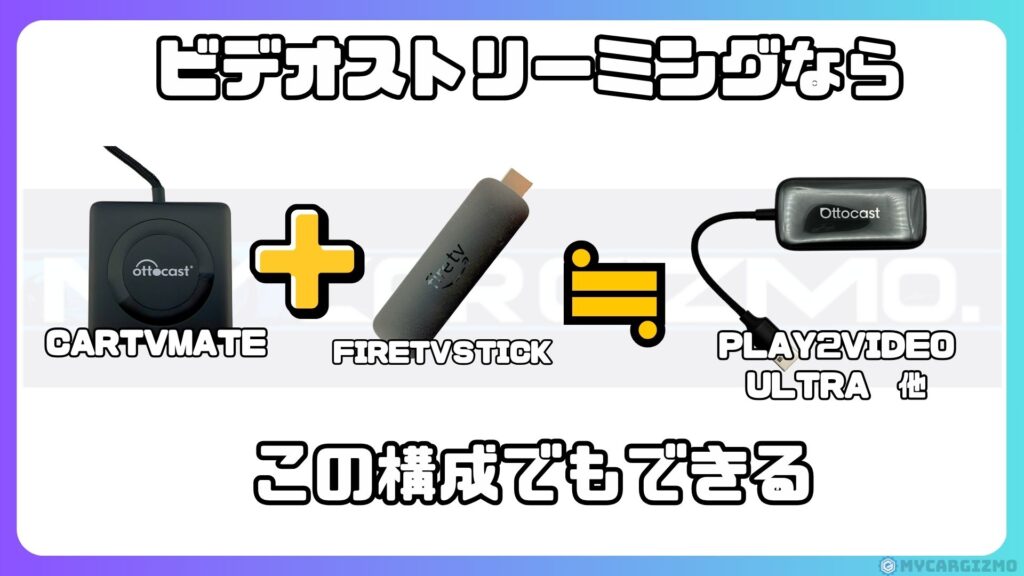
その他にもスマホのミラーリング接続をしたいだけなら、ミラーリング専用のアダプタがあります。
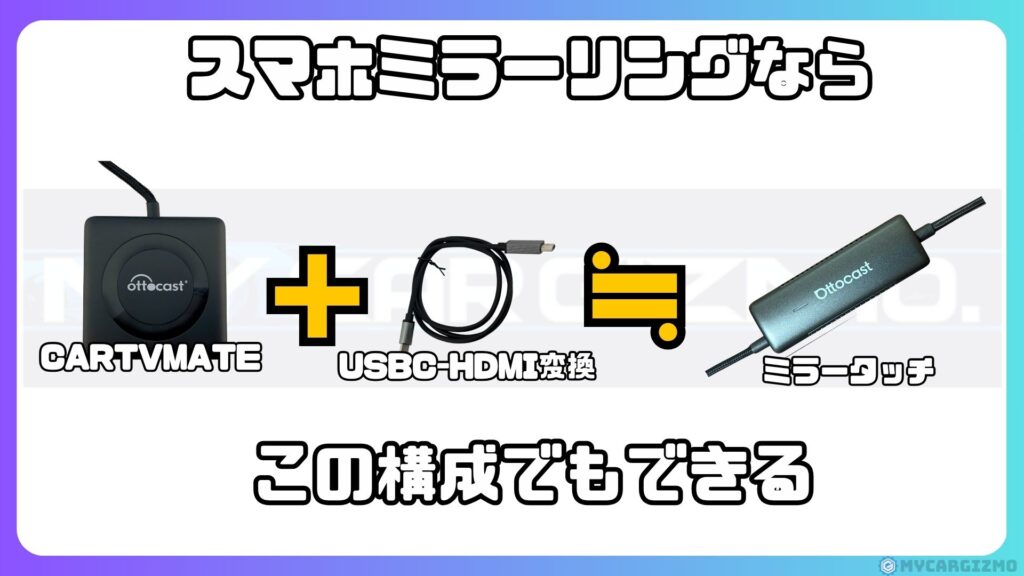
ここでは、目的別にあわせて検討したい OTTCAST 製品を紹介します。
「自分はそもそも HDMI 機器を持っていないかも」という人は、ここの選択肢のほうがフィットする可能性があります。
| 製品 | 実売価格 (当ブログ調べ) | 動作方式 | 車載タッチ操作 | 走行中視聴 |
|---|---|---|---|---|
| CarTV Mate Max | 13,999円 | HDMI機器or CarPlay無線 | △(HDMI機器はリモコン操作) | ◯ |
| Play2Video Ultra | 15,799円 | AIBOX単体で動画視聴可 or CarPlay無線 | ◯ | ◯ |
| OTTOAIBOX P3 Pro | 48,799円〜 | 高性能AIBOX、動画+ナビ両対応 | ◯ | ◯ |
| ScreenFlow | 26,999円〜 | 後付けディスプレイオーディオ | ◯ | ◯(CarPlay非対応車にも使える) |
| ミラータッチ (Mirror Touch) | 13,999円 | スマホミラーリング or CarPlay無線 | ◯(スマホ画面を車載からタップ操作) | 〇 |
| 超ミニ Cube 3.0 / MINI 2.0 | 4,999円 | CarPlay無線化のみ | 〇 | —(動画非対応) |
CarTV Mate Max は最安値帯で、シンプルな動画視聴を実現したい人向け。
一方、ナビや豊富なアプリ対応が必要なら Play2Video Ultra 以上をあわせて検討する価値があります。
最終的には「何を重視するか」で選択肢が絞られます。
動画視聴だけなら CarTV Mate Max でも十分ですが、操作性や拡張性を求めるなら AIBOX もあわせて検討するのがおすすめです。
オットキャストのモデル比較で迷っている人は『【2026年最新!】オットキャストって結局どれがいいの?新旧モデル徹底比較で最適モデルを選ぼう!』も合わせてどうぞ。
新規揃え派は Play2Video Ultra が割安
新規で動画視聴環境をゼロから揃える人には、Play2Video Ultra のような VOD特化AIBOXのほうがトータルで安く、かつ操作性も高くなります。AIBOX単体でNetflix/YouTube/Disney+などのアプリが動くので、Fire TV Stick を別途用意する必要がなく、車載画面のタッチ操作も使えます。
詳しくは『【対応アプリが爆増!?】Ottocast Play2Video Ultra使ってみた!|追加アプリ全種も解説』で実機レビューをまとめています。

新規で動画環境をゼロから作るなら、AIBOX単体でVOD対応できるほうが手間も費用も削減できます。
ナビと動画両方をハイレベルでこなしたい人は P3 Pro
ナビ用途と動画視聴を両立したいなら、上位モデルの OTTOCAST P3 Pro が候補。
価格は3.5〜4.5万円と高めですが、CarPlay/Android Auto/AIBOXモード/HDMI入力(モデルによる)/動画アプリと、ほぼすべての用途をカバーします。
P3 Pro の細かい仕様や使用感は『【歴代最強AIBOX?】オットキャストP3Proレビュー|無印P3やNANOとの違いを徹底解剖』で整理しています。
-300x169.jpg)
P3 Pro はナビと動画の両立を真剣に考える人にはぴったりの1台です。
CarPlay非対応車の人は ScreenFlow
「うちの車はそもそもCarPlay非対応」という人は、後付けディスプレイオーディオの ScreenFlow が現実解です。既存ナビの上に独立した画面を増設する形なので、車側のCarPlay対応有無に関係なく動画視聴環境を構築できます。
ScreenFlow の使用感は『【サブ機にもオススメ】オットキャスト スクリーンフロー レビュー|使い方や機能を完全解剖』で詳しく書いています。
CarPlay非対応でもAIBOXの動画視聴機能は活用できます。ScreenFlowなら画面を新たに増設できるので、既存ナビを変えずに済むのが便利です。
CarPlay無線化だけしたい人は Mini
逆に「動画視聴は不要、でもワイヤレスCarPlayだけ欲しい」という人には CarTV Mate Max は機能過剰。OTTOCAST Mini のようなCarPlay無線化アダプタのほうがコスパが良いです。
Mini シリーズの細かい違いは『【CarPlay無線化】OTTOCASTMINIレビュー|MINI2? CUBE? 歴代モデルの違いも解説』にまとめています。
ワイヤレスCarPlay機能だけでいい場合は、低コストで必要機能を賄える選択肢もありますよ。
スマホミラーリングを車載タッチで操作したい人は ミラータッチ
「HDMI機器は持っていないけど、スマホの画面をそのまま車載ディスプレイに映して、車側のタッチで操作したい」という人には、OTTOCAST の ミラータッチ (Mirror Touch) の方がオススメです。
CarTV Mate Max + 特典のUSB-C to HDMIケーブルでも一応スマホミラーリング自体はできますが、ミラータッチは 車載画面からスマホをタップ操作できる双方向ミラーリングに対応しているのが大きな違い。スマホアプリをそのまま車のディスプレイで使いたい人にはこちらが本命です。
使用感や対応機種は『オットキャスト ミラータッチ(Mirror touch)の使い勝手は?対応機種・充電可否・弱点など気になる情報を実体験で口コミ!』で詳しく書いています。

「動画視聴より、ナビアプリやスマホUIをそのまま車で使いたい」というニーズなら、HDMI機器の準備が要らないミラータッチのほうが手早く整えられます。
AIBOX全体を俯瞰したい人
ここまでで「結局どれが自分に合うのか分からなくなった」という人は、『【2026最新】おすすめCarPlayAIBOX一挙紹介|10機種使い比べたドライバーの本音を語ります』で全体を俯瞰してから戻ってくるのがおすすめです。
複数のAIBOXを比較検討したい人は、ぜひこれらの記事もあわせて参考にしてみてください!
🚗 HDMI機器を持っているなら走行中視聴の最短解!
CarPlay対応車のUSB端子に挿すだけで、Fire TV Stick などのHDMI機器を車載ディスプレイに表示できる。
純正ナビへの加工は一切不要、走行中視聴の制限も回避できる手軽さ!
🔗 CarTV Mate Maxの詳細を今すぐチェックする
よくある質問(FAQ)

CarTV Mate Max について、購入前に気になる質問をQ&A形式で解説します。
うちの車で CarTV Mate Max は使える?
「有線CarPlayorAndroid Auto対応」の車なら使えます。両方を満たさない車では動作しません。CarPlay非対応の車は ScreenFlow など外付けディスプレイオーディオを検討してください。HDMI入力がない車は、純粋にAIBOX系(Play2Video Ultra など)に切り替えるのが現実解です。
Carplay対応かどうかは、オットキャスト公式の対応車種診断で調べるのがオススメです。
CarTV Mate Pro と Max の違いは?
Pro はワイヤレスCarPlayまで対応、Max はワイヤレスAndroid Autoにも対応しています。HDMI入力機能は両モデル共通です。現在 OTTOCAST 公式サイトで安定して入手できるのは基本的に Max のみなので、現行で買うなら Max 一択と考えていいです。
Fire TV Stick が映らない時はどうしたら?
まず確認すべきは次の3点です。1つ目は HDMI端子の挿し込み(奥までしっかり)、2つ目は USBスルー給電の電源不足(不安定なら付属USBチャージャーで別給電)、3つ目は Fire TV Stick 側のWi-Fi接続。詳細なトラブルシューティングは『Fire TV Stickが車で映らない原因と対処法|給電・HDMI・設定を総チェック』にまとめています。

公式サイトと Amazon、どちらで買うべき?
公式サイトが圧倒的にお得だと筆者は考えます。割引クーポンと特典2点(USBチャージャー・変換ケーブル)が付くので、Amazon との価格差以上のメリットがあります。
Netflix / YouTube / Disney+ は見られる?
Fire TV Stick や Chromecast に各アプリをインストールしていれば、すべて視聴可能です。CarTV Mate Max は単なる映像通過アダプタなので、見られるかどうかはHDMI機器側のアプリ対応次第になります。Fire TV Stick なら主要VODはほぼカバーできます。
後席モニターにも同時に映せる?
CarTV Mate Max は車載前席ディスプレイ向けの製品で、HDMI出力は持っていません。後席モニターも併用したい場合は、HDMIスプリッターを別途用意するか、後席用に独立したHDMI機器を設置する設計が必要になります。
音ズレが気になる…
Netflix では実用上問題ない一方、YouTube や Prime Video では約0.3秒のズレが出る場合がありました(筆者環境)。これはCarPlay経由でHDMI映像を転送する経路上のレイテンシで、現状の仕組みでは完全に消すのは難しいでしょう。また音ズレの程度はディスプレイ側の性能にもよります。
ファームウェア更新は必須?
出荷時点のままでも基本機能は動きますが、動作の安定性が向上するのでやっておくべきでしょう。数分で終わるので思い立ったらお守り代わりに更新です。
まとめ

ここまで読んでいただいてありがとうございました。最後に CarTV Mate Max のポイントを再整理します。
結論:CarTV Mate Max は「すでに Fire TV Stick などのHDMI機器を持っている人」向けの変換アダプタです。新規でゼロから揃える人や、CarPlay非対応の車に乗っている人は、別の選択肢のほうが満足度が高くなります。
要点を整理すると次のとおりです。
- HDMI機器資産を活かして走行中視聴を実現できる、CarPlay枠を使った変換アダプタ
- 必要に応じてスマートフォンとCarPlay/Android Auto接続してナビ利用もできる
向いている人
- Fire TV Stick などのHDMI機器をすでに持っている人:手元の資産を活かして1万円台前半で走行中視聴環境が整う
- 純正ナビへの加工なしで走行中視聴を実現したい人:改造不要なのでディーラー保証や下取り価値を損なわない
向いていない人
- HDMI機器をこれから新規購入する人:トータルコストで見るとAIBOX単体(Play2Video Ultra等)のほうが割安で操作も快適
- 車載ディスプレイのタッチ操作が必須の人:HDMI入力経由なので車側からのタッチ操作はできずリモコン併用になる
- CarPlay非対応車に乗っている人:そもそも動作要件を満たさないのでScreenFlowなど後付けディスプレイ系が現実解
家に Fire TV Stick など HDMI機器が眠っているなら、まず CarTV Mate Max を試す価値ありです。
あなたの車環境とHDMI機器の有無で最適解は変わります。この記事が、あなたが後悔しない選択をするための判断材料になれば嬉しいです。
CarTV Mate Maxなら、CarPlay対応車のUSB端子に挿すだけで Fire TV Stick の走行中表示制限を回避できる。
📌HDMI機器を持っている人なら、最も手軽な走行中視聴の解!
- 挿すだけで使える — 配線工事・車両加工は一切不要
- 走行中も視聴可能 — CarPlay枠を使うのでブラックアウトしない
- ワイヤレスCarPlay/Android Auto対応 — 無線アダプタとしても兼用できる
- 公式購入なら特典付き — 急速車載充電器・HDMI Type-C変換ケーブルが同梱
\クーポンコード「mycargizmo10」で10%OFF!! /