🚗 歴代最強AIBOX!「OTTOAIBOX P3 Pro」で快適カーライフ!
動画視聴はもちろん、画面分割・音声操作・画面拡張と機能全盛り。
P3 Proを接続するだけで車内エンタメが一気にアップグレード。
🔗 OTTOAIBOX P3 Proの詳細を今すぐチェックする
/今ならクーポンコード「AFB10」で10%OFF!\
Chromecastをカーナビで使う方法|HDMI接続・給電確認から走行中視聴まで完全解説
当ブログのリンクにはプロモーション(Amazonアソシエイト含む)が含まれています。

家にあるChromecast、車のカーナビに繋げたらYouTubeやNetflixが見られるんじゃないか。
長距離ドライブの同乗者が退屈しないように、車内でも動画を楽しみたい。
そう思って調べてみると、
「HDMI入力ってうちのナビにあるの?」
「給電は足りる?」
「テザリングで途切れない?」
と、不安が次々に出てきますよね。

その気持ち、すごく分かります。
実際、あいまいなまま買い足してしまうと「映らない」「音が出ない」「すぐ落ちる」で余計な遠回りをしがちです。
先に結論から言うと、Chromecast(や後継のGoogle TV Streamer)はカーナビで使えます。
ただし「HDMI入力の有無」と「安定した給電」が必須条件。
それだけだと走行中の視聴や操作性には限界があります。
この記事では、まず手持ちのChromecastを車で使うための確認ポイントと接続手順をしっかり押さえます。
そのうえで、「走行中にも観たい」「もっと快適にしたい」と思ったときのステップアップの選択肢もあわせて紹介します。

「まずは家にあるChromecastで試したい」という方も、「どうせやるならもっと快適にしたい」という方も、自分に合うところから読んでみてください。
目次
使えるかどうかは「HDMI入力」と「安定給電」で決まる
ぱっと判断できるように、「使える条件」と「つまずく条件」を先にまとめておきます。
HDMI入力があって、5Vで安定した電流を供給できれば、だいたいうまくいきます。
使える可能性が高い条件
- カーナビまたは後席モニターにHDMI入力端子がある
- シガーソケットのUSB充電器などで安定給電(5V/2A以上)ができる
- 車内Wi-Fiかスマホのテザリングが安定して使える
この3つが揃っていれば、ほぼ問題なくChromecastを車で使えます。
失敗しやすい条件
- HDMI入力がないカーナビ
- カーナビのUSB端子から給電しようとして電力不足になる
- HDMIからRCAへ変換して入れようとして画質と安定性が落ちる
- 変換器を挟んだ結果、HDCP(コピー防止の仕組み)が正しく動作せず、Netflixなどの有料配信だけ映らない
変換器を挟むと、YouTubeは映るのにNetflixは映らない…なんてことがあるんですね。
HDCPとは?
HDMI経路で映像の不正コピーを防ぐ仕組みです。
変換器を挟むとこの認証が途切れることがあり、YouTube(HDCPなし)は映るのにNetflix(HDCP必須)は映らない、という症状が起きます。
Chromecastのモデルと後継機について
2024年秋、GoogleはChromecastシリーズを終了し、後継機としてGoogle TV Streamer(4K)を発売しました。
Google TV Streamer(4K)はHDMI出力・リモコン付きで、ストレージ32GB・メモリ4GBと性能が大幅に強化されています。
Googleストアでの価格は¥16,000です。
一方、旧モデルのChromecast with Google TV(4K)も¥7,600で引き続き購入可能です(在庫限り・価格は2025年時点)。
HD版はすでに販売終了しています。
この記事では、Chromecast with Google TVおよびGoogle TV Streamerのどちらでも共通する「HDMI接続で車載する方法」を解説します。
基本的な接続の仕組みは同じです。
💡 この記事は「手持ちのChromecastを車で使いたい」方向けです
すでにChromecastを持っている方や、家のテレビと兼用で使う方にはこの記事の方法がぴったりです。
「車のためだけに新しく買おうかな」と迷っている方は、記事後半の「ステップアップの選択肢」も参考にしてみてください。
まずここから!あなたの車の状況を確認しよう
買い物や作業の前に、確認すべきポイントを順番に見ていきます。
HDMI入力の有無を最初にはっきりさせるのが一番早いです。
まずは車の設備をしっかり把握することで、無駄な買い物を防げます!
STEP1:カーナビか後席モニターにHDMI入力があるか
- 【HDMI入力がある場合】
-
STEP2へ進む
- 【分からない場合】
-
本体の端子部を目視確認、取扱説明書の入力端子一覧、型番でメーカーサイトの仕様を確認
- 【HDMI入力がない場合】
-
本記事の「HDMI入力がない場合の代替策」へ進む
STEP2:Chromecastに安定給電できるか
- 【シガーソケットからUSB給電できる場合】
-
STEP3へ進む
- 【カーナビのUSB端子しかない場合】
-
電力不足の可能性が高い。
対策前提で進める
シガーソケットからの給電が一番安定します!
STEP3:ネット接続の用意があるか
- 【車載Wi-Fiがある場合】
-
最もラク
- 【スマホのテザリングを使う場合】
-
通信量と電波状況に注意して進める
- 【どちらもない場合】
-
実質使えないので、まず通信手段の確保から
⚠️ テザリングで使う場合の落とし穴
スマホでテザリング(Wi-Fiの親機役)をしている状態だと、そのスマホ自身はChromecastと同じWi-Fiに「接続する側」になれません。
つまり、テザリング元のスマホからはGoogle Homeアプリでの初期設定やキャスト操作ができないことがあります。
リモコン付きモデル(Chromecast with Google TV / Google TV Streamer)なら大丈夫です。
リモコンで初期設定も操作もできるので、テザリング用スマホ1台あればOKです。
リモコンのない旧モデル(第3世代など)の場合は要注意。
初回設定時に、操作用としてもう1台スマホやタブレットを誰かに借りるなどして準備する必要があります。
借りた端末をテザリングのWi-Fiに繋ぎ、Google HomeアプリでChromecastのセットアップを済ませれば、以降は返してOKです。
テザリングって便利だけど、設定のときに注意が必要なんですね…
そうなんです。
リモコン付きモデルなら問題なしですが、旧モデルの方は事前に確認を!
STEP4:何を見たいか
- 【YouTube中心の場合】
-
比較的ハードルが低い
- 【Netflixなど有料配信中心の場合】
-
HDCP要件があるため、HDMI直結が前提。
変換器は避ける
Netflixなどの有料サービスは著作権保護(HDCP)の関係で、機器の相性が厳しいです。
HDMI直結が基本と覚えておきましょう!
必要なものチェックリスト|つまずきやすいのは給電とケーブル
Chromecastをカーナビで使うために必要なものをまとめます。
給電はカーナビのUSBに頼らず、シガーソケットからのUSB充電器を使うのがコツです。
筆者も過去に車載デバイスの給電を甘く見て起動が不安定になったことがあるので、電源まわりだけは先に気にしておくと安心です。
基本セット
- Chromecast with Google TV または Google TV Streamer(すでに持っているモデルでOK)
- HDMI入力があるカーナビまたはモニター
- 車載USB充電器(5V/2Aクラス以上を安定供給できるもの)
- スマホ(初期設定・Wi-Fi設定に使用)
- 通信手段(車載Wi-Fi or スマホテザリング)
あると失敗が減るアイテム
- HDMI延長ケーブル → スペースが狭い裏配線で本体に負荷をかけにくくなる
- HDMIメス-メスアダプタ → カーナビ背面のHDMIケーブルとChromecastが両方オス端子の場合に必要。見落としがちなポイント
- 短めのUSBケーブル → 配線がすっきりする
- ケーブルクリップや結束バンド → 走行中の抜けと断線予防
- 面ファスナーなどの固定具 → 振動で端子が緩むのを防ぐ
HDMIメス-メスアダプタは意外と忘れがち。
端子の形状を事前に確認しておくと、取り付け当日に「使えない!」と焦らずに済みます。
給電でよくある注意点
カーナビのUSB端子は出力電流が小さいモデルが多く、起動ループやブラックアウトの原因になりやすいです。
車種によってはUSB端子から安定給電できるものもありますが、大半の車ではシガーソケット経由のUSB充電器が確実です。
また、USB充電器にはポートが複数あるタイプもありますが、全ポート合計の最大出力が決まっている製品も多いです。
スマホの充電やドラレコなどと同時に使うと、Chromecastへの電力が足りなくなって落ちることがあります。
充電器を選ぶときは、1ポートあたりの出力だけでなく同時使用時のトータル出力もチェックしておくと安心です。
電源が不安定だと、映像が一瞬映って落ちる、接続が切れる、音だけになるといった症状が出やすくなります。
給電が原因で動かないって、結構あるんですね…
そうなんです。
電源まわりをしっかり確保しておけば、トラブルの大半は防げますよ!
接続手順|配線から入力切替・初期設定まで
なるべく早く映すための手順をまとめます。
先に配線と入力切替を済ませてから、初期設定に入るとスムーズです。
焦らず順番通りに進めれば、10分程度で接続完了できますよ!
事前チェック
- 車は安全な場所に停車し、パーキング状態にする
- カーナビ側でHDMI入力に切り替えられることを先に確認する
- スマホのWi-FiとBluetoothがオンになっていることを確認する
HDMI入力の切り替え方がわからない場合は?
カーナビの取扱説明書で「外部入力」や「HDMI」の項目を確認してください。
メニューボタンから「入力切替」や「ソース」を探すと見つかることが多いです。
接続の順番
STEP
ChromecastをカーナビのHDMI入力へ接続する
スペースが狭い場合はHDMI延長ケーブルを使うと端子への負荷が減ります。
カーナビ側のHDMIケーブルとChromecastの端子が両方オスの場合は、メス-メスアダプタを間に入れてください。
STEP
ChromecastへUSB給電をつなぐ
シガーソケットのUSB充電器から給電するのがおすすめです。
STEP
カーナビの入力ソースをHDMIに切り替える
ここでChromecastの起動画面が出るかを先に確認します。
STEP
リモコンで初期設定を進める
Chromecast with Google TVもGoogle TV Streamerも、付属リモコンで画面の指示に沿ってWi-Fi(車載Wi-Fi or テザリング)に接続し、Googleアカウントでログインします。
テザリングで使う場合は、STEP3の「テザリングの落とし穴」も確認しておいてください。
STEP
YouTubeで再生テストする
まず無料コンテンツで映像と音声の両方が正常か確認します。
STEP
Netflixなど視聴したいアプリで再生テストする
ここでアプリだけ映らない場合は、HDMI経路のHDCP要件を疑います。
STEP 4のWi-Fi接続では、5GHz帯のSSIDを選ぶと安定しやすいですよ。
つまずきポイントを先回り
- 【画面が真っ黒】
-
カーナビの入力がHDMIになっているか、給電が安定しているかを確認
- 【音が出ない】
-
カーナビ側の音声ソース設定やミュート、HDMI音声出力対応の有無を確認
- 【途中で落ちる】
-
電源不足 or Wi-Fi不安定が大半
音が出ない時は焦りますよね…
カーナビによってはHDMI入力時だけ音量設定が別になっていることもあります。
まずは音量ボタンを押して確認してみてください!
HDMI入力がないカーナビでChromecastを使う方法
HDMI入力がない場合の対処法を、うまくいきやすい順に紹介します。
できればHDMI入力を増設するか、HDMI入力付きの別画面を用意するのが確実です。
選択肢1:カーナビにHDMI入力を追加できるか確認する
メーカーオプションや外部入力ユニットでHDMI入力を追加できる車種があります。
カーナビの型番で取扱説明書を確認し、外部入力やAV入力の拡張項目を探してみてください。
追加できれば配線がシンプルだし、画質も安定性もいちばん良いです。
選択肢2:後席モニターやポータブルモニターにChromecastを挿す
HDMI入力付きのモニターにChromecastを直接挿す方法です。
カーナビの仕様に左右されないので、後席の同乗者が観る用途に向いています。
給電と設置場所の確保、音の出し方(モニター内蔵スピーカー、車のAUX、Bluetoothなど)は先に決めておきましょう。
選択肢3:HDMIからRCAへ変換してAV入力に入れる(最終手段)
正直おすすめしません。画質が落ちるだけじゃなく、変換器を挟むことでトラブルの原因が増えるからです。
- 解像度が落ちて文字が読みにくい
- 変換器の相性で映像が不安定になる
- HDCP認証が通らず、Netflixなどが再生できないことがある
どうしても試すなら、返品・交換ができる前提で購入して、まずYouTubeで確認 → 次にNetflixで確認、という順番でチェックしてみてください。
よくあるトラブル一覧|映らない・音だけ・途切れる・特定アプリだけNG
症状から原因を絞り込んでいきます。
電源 → 入力切替 → HDMI経路 → Wi-Fiの順番でチェックすると早いです。
トラブルシューティングは焦らず、基本的なチェックポイントから順番に確認していくのがコツです。
意外と電源やケーブルの接触不良が原因だったりしますよ。
映らない
まず確認: カーナビの入力がHDMIになっているか。
Chromecastに給電できているか(起動表示が出るか、スマホからデバイスとして認識されるか)。
次に試す: USB給電をシガーソケットUSB充電器へ変更する。
HDMIケーブルや延長ケーブルを交換する。
カーナビ側のHDMI設定(解像度や入力モード)を確認する。
Chromecastは給電されてるはずなのに、画面に何も映らない…
そういう時は、カーナビの入力切替が「HDMI」になっているかを最初に確認してください。
意外とここが原因のことが多いんです。
音だけ出ない
まず確認: カーナビがミュートになっていないか。
ナビ側の音声入力設定がHDMIになっているか。
次に試す: 別アプリで音が出るか確認する(アプリ固有の音量設定が原因のこともあります)。
音声出力の経路を変える(モニタースピーカー、車のAUX、Bluetoothオーディオなど)。
映像は映っているのに音だけ出ない場合は、アプリ側の音量がゼロになっているケースもよくあります。
他のアプリで音が出るかどうか、試してみてください。
途中で途切れる・カクつく
原因になりやすい順:
- テザリングの電波が弱い
- スマホが省電力モードでテザリングが不安定
- 設置場所が悪く受信が落ちる
- 給電が不安定で再起動している
対策: 可能なら車載Wi-Fiを使う。
スマホは充電しながらテザリングする(発熱しやすいので置き場所に注意)。
Chromecastを金属に挟まれにくい位置に置く。
USB充電器をより安定したものに変える。
再生中に何度も途切れるんだけど、これってWi-Fiのせい?
そうですね、テザリングの電波が弱いか、スマホの省電力モードでテザリングが不安定になっている可能性が高いです。
スマホを充電しながら使うと安定しますよ。
YouTubeは映るのにNetflixだけ映らない
HDMI経路のHDCP認証が通っていない可能性が高いです。
変換器を挟んでいる場合は特に起きやすい症状です。
NetflixやPrime Videoなどの有料VODはHDCPという著作権保護の仕組みがあるので、HDMI変換器を挟むと映らなくなることがあります。
できるだけHDMI直結で使いましょう。
🚗 純正ナビがなくても、古くても大丈夫!
シガーソケットに挿すだけで11.4インチの最新カーナビ環境が出来上がり!Googleマップ、YouTube、Netflixが大画面で実現。配線工事一切不要の手軽な外付けディスプレイ!
🔗 Ottocast ScreenFlowを今すぐチェック!
/今ならクーポンコード「AFB10」で10%OFF!\
Chromecast単体の限界|走行中視聴と操作性の壁
ここまでの手順でChromecastをカーナビに繋ぐことはできます。
ただ、実際に使い始めると「これ、ちょっと不便だな」と感じる場面が出てきます。
走行中に映像が映らない
多くの純正カーナビは、走行中に外部入力の映像を映さないようになっています。
停車中は映るのに、走り出すと画面が消える。
同乗者が見たいのに走行中だけ映らないのは、正直もどかしいですよね。
TVキャンセラーを入れる方法もありますが、工賃や保証への影響を考えると、気軽に手を出せるものでもありません。
操作がスマホ頼みになりやすい
Chromecast with Google TVにはリモコンが付いていますが、車内だとちょっと操作しづらいです。
スマホからキャストする方法もありますが、同乗者がスマホを持っていて操作できることが前提になります。
着信や通知で中断されることもあるのが地味にストレスです。
リモコンが小さくて車内だと扱いにくいのよね…
CarPlayと同時には使えない
Chromecastを使っている間、カーナビのCarPlayやAndroid Autoは基本的に使えません。
ナビと動画を切り替えるたびに入力ソースを変えないといけないので、ちょっと面倒です。
動画を見ながらナビを確認したいときに、いちいち入力を切り替えるのは正直ストレスです。
HDMI入力がないとそもそも始まらない
ここまで読んで「うちのナビにはHDMI入力がない」と気づいた方だと、Chromecast単体ではちょっと厳しいです。
こうした限界を踏まえて、ここからは「ステップアップの選択肢」を2つ紹介します。
🚗 いつものドライブに動画の楽しみを手軽にプラス!
CarPlay搭載車なら、USBに挿すだけで車のモニターがエンタメ画面に変身!Netflix、YouTube、Disney+他VOD各種が大画面で楽しめる。
🔗 Ottocast Play2Video Ultraを今すぐチェック!
/今ならクーポンコード「AFB10」で10%OFF!\
ステップアップ①:CarTV Mate Maxで走行中視聴とHDMI入力を手に入れる
Chromecast単体の限界を、わりと手軽に解決してくれるのがオットキャストのCarTV Mate Maxです。
CarPlay対応車のUSBポートに挿すだけで、カーナビにHDMI入力を追加でき、走行中の動画視聴も可能になります。
CarTV Mate Maxとは
CarTV Mate Maxは、有線CarPlay搭載車のUSBポートに接続して使うHDMIマルチメディアアダプターです。
主な機能は3つあります。
- HDMI入力の追加 → HDMI入力がないカーナビでも、Fire TV StickやChromecastなどのHDMI機器を接続して映像を映せる
- ワイヤレスCarPlayへの変換 → 有線接続のCarPlayをワイヤレス化できる
- ワイヤレスAndroid Autoへの変換 → MAX版はAndroid Autoにも対応
つまり、Chromecast単体では解決できなかった「HDMI入力がない」「走行中に映らない」という2つの課題を、この1台でクリアできます。
Chromecastとの組み合わせが効く
CarTV Mate MaxのHDMI入力にChromecastを挿せば、すでに持っているChromecastをそのまま活用できます。
新しくFire TV Stickを買い足す方法もありますが、手元にChromecastがあるならまずはそれで試すのがおすすめです。
Fire TV StickならCarTV Mate Max本体のUSBから給電も可能なので、配線がシンプルになるメリットもあります。
対応条件と注意点
- 有線CarPlay搭載車(2016年以降)が前提。
無線CarPlayのみの車は非対応 - 純正カーナビ・ディスプレイオーディオに対応。
社外ナビは非対応 - BMWシリーズは非対応
(BMW専用のAIBOX「I3」が別途あります) - HDMI接続で動画を視聴中はCarPlay機能が使えない
(どちらか片方だけ) - 操作は接続したデバイスのリモコン操作になる。
ナビ画面のタッチ操作はできない - 本製品単体では動画視聴はできない。
Fire TV StickやChromecastなどのHDMI機器が別途必要
CarPlay対応車かどうかわからないんだけど…
公式サイトで対応車種を確認できるので、まずはそちらをチェックしてみてください。
2016年以降の有線CarPlay搭載車であれば基本的に対応していると考えてOKです。
価格
公式ストアでセール価格 ¥16,199(通常価格¥19,999)。
手持ちのChromecastと組み合わせれば、CarTV Mate Maxの費用だけで「走行中視聴+HDMI入力追加+CarPlayワイヤレス化」が実現できます。
🚗 CarTV Mate Maxの対応条件とセール情報をチェック
まずはお持ちの車がCarPlay対応か確認してみてください。
CarTV Mate Maxが向いている人・そうでない人
CarTV Mate Maxは「走行中に映る」「HDMI入力がなくても使える」という2大課題を解決してくれる、コスパの良い選択肢です。
特にこんな方には合っています。
向いている人
- すでにChromecastやFire TV Stickを持っている
→ 手持ちの機器をそのまま活用できる - 後席の同乗者がメインで操作・視聴する
→ Fire TV Stickのリモコンで後席から操作できて便利 - CarPlayのワイヤレス化もついでにしたい
→ HDMI入力追加とワイヤレスCarPlayが1台で済む
向いていない人
一方で、以下の点が気になる方は、次に紹介するAIBOXも検討してみてください。
- ナビ画面をタッチして操作したい
→ CarTV Mate Maxはリモコン操作のみ - 動画再生中もナビを使いたい
→ HDMI接続中はCarPlayが使えない(切り替えが必要) - 配線や機器をなるべく減らしたい
→ 別途ChromecastやFire TV Stickが必要
手持ちのChromecastを活かしつつ、走行中視聴とワイヤレスCarPlayを手に入れたい方には最適な選択肢です。
ステップアップ②:AIBOXなら車との一体感がぜんぜん違う
操作性と自由度をとことん追求したいなら、AIBOX(オットキャスト)がいちばん自由度が高いです。
CarPlayのUSBポートに挿すだけで、純正ナビ画面がAndroidタブレットのように変わります。
AIBOXは車専用のAndroid端末。
スマホを取り出さなくても、ナビ画面だけで全部操作できるのが最大の魅力です!
AIBOXとは
AIBOXは、CarPlay対応車のUSBに接続して使うAndroid搭載の車載デバイスです。
Chromecastとの最大の違いは、外部デバイスなしで直接アプリが使えること。
YouTube、Netflix、Spotify、Amazon Prime VideoなどをAIBOX本体にインストールして、ナビ画面から直接再生・操作できます。
スマホをミラーリングする必要がないから、スマホのバッテリーも減らないってこと?
その通り!
AIBOXが独立してネット接続・アプリ実行するので、スマホを自由に使えるのが大きなメリットです。
Chromecast+CarTV Mate Maxとの違い
- タッチ操作 → ナビ画面をそのままタッチして操作可能。リモコン不要
- アプリ直接インストール → Google Playストアからアプリを追加。ChromecastやFire TV Stickなど外部デバイスが不要になる
- CarPlayとの共存 → モデルによってはスプリットスクリーン対応。ナビと動画を同時表示できる
- 通信の独立 → CloudSIM対応モデルならスマホのテザリングが不要。車載Wi-Fiとして安定した通信を確保できる
- 配線がシンプル → USBに挿すだけ。HDMIケーブルもリモコンも不要
特にタッチ操作とアプリ直接インストールが革命的。
車のモニターが本当にタブレット感覚で使えるんです!
おすすめモデル
| モデル | 特徴 | セール価格 |
|---|---|---|
| P3 Pro | フラッグシップ。8GB RAM/128GB。OttoDrive 3.0搭載。AIボイスアシスタント | ¥48,799 |
| P3 | 日本人気No.1。8GB RAM/128GB。HDMI出力で後席モニターにも対応 | ¥42,087 |
| E2 | 入門モデル。4GB RAM/64GB。コスパ重視ならこれ | ¥26,503 |
| Play2Video Ultra | 走行中再生対応。クローズドシステムで安定性重視 | ¥15,800 |
どれを選べばいいか迷うな…
迷ったらP3がおすすめ!
性能と価格のバランスが良く、HDMI出力で後席モニターにも対応しているので汎用性が高いです。
AIBOXの選び方について詳しくは『【2025年最新】CarPlay AI Box おすすめ5選!オットキャスト類似品も徹底比較』で解説しています。
マイカーギズモ


【2025年最新】CarPlay AI Box おすすめ5選!オットキャスト類似品も徹底比較 | マイカーギズモ
こんな疑問をお持ちのあなたに: 「車で動画が見たいのに、純正ナビだと走行中は視聴できない…」 「CarPlay AI Boxって便利らしいけど、実際どんなものなの?」 「オットキ…
🚗 AIBOXで車のモニターがタブレット化!
USBに挿すだけでGoogleマップ、YouTube、Netflixがナビ画面で直接操作可能!外部デバイス不要の車載Android端末で、自由度の高いカーライフを実現。
/クーポンコード「AFB10」で10%OFF!\
3つの選択肢を比較|自分に合うのはどれ?
ここまで紹介した3つの方法をまとめて比較してみます。
| 項目 | Chromecast単体 | CarTV Mate Max+Chromecast | AIBOX |
|---|---|---|---|
| 初期費用の目安 | 0円(手持ち活用) | 約2万円〜 | 約1.6万〜5万円 |
| 走行中視聴 | ✕(ナビの制限で映らない) | ○ | ○ |
| 操作方法 | リモコン or スマホキャスト | リモコン操作 | ナビ画面タッチ |
| 外部デバイス | 不要(Chromecast自体が外部機器) | Chromecast / Fire TV Stick等が必要 | 不要 |
| CarPlayとの併用 | 入力切替が必要 | どちらか片方(切替が必要) | 共存可(機種による) |
| 通信 | テザリング or 車載Wi-Fi | テザリング or 車載Wi-Fi | CloudSIM対応モデルあり |
| 必要条件 | HDMI入力ありのナビ | 有線CarPlay搭載車 | 有線CarPlay搭載車 |
| こんな人向け | 手持ちのChromecastを活用したい | コストを抑えて走行中視聴したい | 操作性と一体感を重視したい |
それぞれの方法にメリット・デメリットがあるので、自分の車の装備と使い方に合わせて選ぶのがベストですね。
選び方の目安
「手元にChromecastがある」→ まずChromecast単体で試す
HDMI入力があるなら、追加の出費ゼロで車内動画環境が作れます。
停車中メインの使い方なら十分です。
「走行中も同乗者に見せたい」→ CarTV Mate Max
CarPlay対応車なら、手持ちのChromecastを活かしつつ走行中視聴を実現できます。
CarPlayのワイヤレス化もついてくるのでお得感があります。
すでにChromecastを持っているなら、追加費用が抑えられるのは嬉しいですね!
「Chromecastを持っていない」「車との一体感と操作性にこだわりたい」→ AIBOX
新規購入で車載専用にするなら、Google TV Streamer(¥16,000)やChromecast with Google TV(¥7,600)を買うよりも、同価格帯のPlay2Video Ultra(¥15,800)やE2(¥26,503)といったAIBOXを選ぶほうが結局おトクです。
タッチ操作、アプリ直接インストール、走行中視聴、テザリング不要と、車載に必要な要素がすべて揃っています。
車専用に新しく買うなら、最初からAIBOXを選ぶのが一番スマートです!
家のテレビと兼用ならChromecast / Google TV Streamerもアリ
自宅のテレビで普段使いしつつ、ドライブの時だけ車に持ち込んで使うスタイルなら、Chromecastや Google TV Streamerの購入も選択肢に入ります。
車専用に1台買うのではなく、家と車で共有するイメージです。
🚗 いつものドライブに動画の楽しみを手軽にプラス!
CarPlay搭載車なら、USBに挿すだけで車のモニターがエンタメ画面に変身!Netflix、YouTube、Disney+他VOD各種が大画面で楽しめる。
🔗 Ottocast Play2Video Ultraを今すぐチェック!
/今ならクーポンコード「AFB10」で10%OFF!\
安全と法律|走行中の視聴は同乗者が見る前提で
どの方法を選んでも、安全面のルールは同じです。
走行中に運転者が映像を見続けられる状態にしないことが大前提です。
走行中の動画視聴はあくまで「同乗者が楽しむため」のものです。
運転者は画面を注視せず、安全運転に集中してください。
- 運転者の視界に動画が入り続ける設置は避ける
- 操作も運転者がしない前提で配置する
- カーナビ側で走行中の映像表示が制限される仕様の機種もある
- 音量は周囲に配慮する
- テザリング利用時は通信プランの上限も確認する
※走行中の動画視聴や操作は道路交通法により禁止されています。
運転者は画面の注視・操作をしないでください。
安全ルールを守って、快適なドライブを楽しみたいですね!
よくある質問(FAQ)
Chromecastの車載に関する疑問はだいたいこの辺りに集約されますね。
特にHDCPと給電の問題は盲点になりやすいので、事前に確認しておくとスムーズです!
まとめ
Chromecast(やGoogle TV Streamer)をカーナビで使うこと自体は、HDMI入力と安定給電があればできます。
すでにChromecastを持っているなら、まず試してみる価値は十分あります。
ただし、走行中の視聴制限や操作性の面で限界も出てきます。
そこから先は、段階的にステップアップしていけるのが良いところですね!
ただ、走行中の視聴制限や操作性の面で限界も出てきます。
そこから先は、段階的にステップアップしていけます。
3段階の選択肢
手持ちのChromecastを活用
追加の出費ゼロで試せる。
停車中メインならこれで十分
CarTV Mate Max
走行中視聴+HDMI入力追加+CarPlayワイヤレス化。
コスパ良しのバランス型
AIBOX
タッチ操作・アプリ直接利用・ナビとの一体感。
いちばん自由度が高い
手持ちのChromecastがあるなら、まずはそれで試してみてください。
もし持っていない場合は、車のためだけに新しく買うより、CarTV Mate MaxやAIBOXも選択肢に入れて比較するのがおすすめです。
気になったらここから
まずはカーナビの型番を確認し、HDMI入力の有無と入力切替方法を取扱説明書でチェックしてください。
CarPlay対応車なら、CarTV Mate Maxで一気に走行中視聴まで解決する選択肢もあります。
車との一体感にこだわりたくなったら、AIBOXっていう選択肢もあるんですね!
さらに車との一体感にこだわりたくなったら、AIBOXという選択肢もあります。
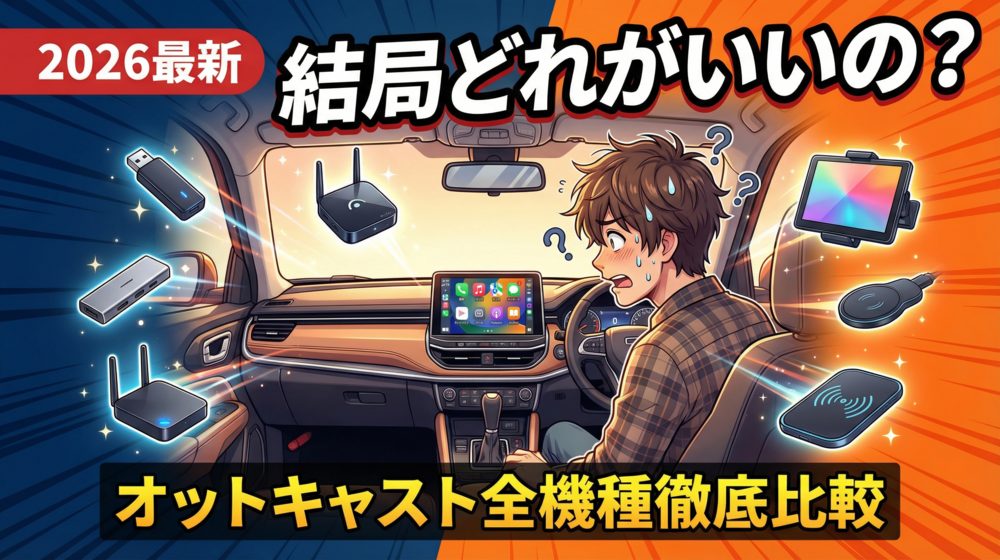
オットキャストの各モデルについては『【これで解決】オットキャストって結局どれがいいのよ?新旧モデル徹底比較で鉄板モデルを解説!』も参考にしてみてください。
マイカーギズモ
【2026年最新!】オットキャストって結局どれがいいの?新旧モデル徹底比較で最適モデルを選ぼう! | マイカ…
歴代最強AIBOX「P3 Pro」で快適カーライフ!動画視聴・画面分割・音声操作・後席出力、機能全盛り。オットキャストP3 Proの詳細を今すぐチェックする/今ならクーポンコー…
🚗 車でYouTube/Netflixを快適に楽しむなら
Chromecast活用から、CarTV Mate Max、AIBOXまで。
あなたの車に合う方法を公式サイトでチェックしてみてください。
クーポンコード:AFB10(10%OFF)
※クーポンとセール割引は併用できる場合があります(最終的には購入画面で確認)
Ottocast製品を買うなら公式サイトは必ずチェック!
実は、オットキャスト製品を購入するならOttocast公式サイトが圧倒的にお得なんです!
公式サイトならトリプルお得要素がフル活用できるかも!
① 定期開催のセールで最大35%OFF
- 年中無休レベルで割引を開催
- Amazon・楽天より安く買えることも
- ブラックフライデーやGWセールは見逃し厳禁
② 当ブログ限定クーポンでさらに割引
- 高性能AIBOXのNanoAIが5000円オフ
- 購入総額から10%オフ
- 購入総額から1500円オフ
公式サイトを見る前に使わなきゃ損なクーポンを以下からコピーしていってください!
高性能AIBOX「NanoAI」が5000円OFF!!
クーポンコードはコチラからコピー
nano5000
購入総額から10%OFF!!
クーポンコードはコチラからコピー
AFB10
購入総額から1500円OFF!!
クーポンコードはコチラからコピー
cb1500
③ 豪華購入特典が無料でついてくることも!
特典の例
- 急速車載充電器やHDMIケーブル
- 専用リモコンやスマホホルダー
- クラウドSIM 15GB分
気になる製品は必ず特典もチェックしてください!
割引・クーポン・購入特典は同時利用も可能!
上手に使えば実質17,000円以上もお得になることも!
⚠️ ただし注意!
セール・クーポン・特典はいつまでも使えるとは限りません。
今すぐ公式サイトをチェックして最新の割引情報を確認することをおすすめします!
\オットキャストをオトクに買うなら公式サイトの割引と特典を確認!/
関連記事
-
ATOTO CB6 実機レビュー|防犯ロック&GPS追跡まで備えた高コスパAIBOX!
-
【2026年最新】CarPlayでYouTubeを見る方法まとめ|iOS 26で状況が変わる?現時点の現実解を完全整理
-
【歴代最強AIBOX?】オットキャストP3Proレビュー|無印P3やNANOとの違いを徹底解剖
-
Fire TV Stickが車で映らない原因と対処法|給電・HDMI・設定を総チェック
-
アップルカープレイはアンドロイドで使える?Android Autoとの違い&対応車の落とし穴
-
テレビキャンセラーのデメリット3つ|不具合・保証・安全リスクと代替手段を徹底比較
-
カーナビはスマホで十分?5つの選択肢と後悔しない選び方【2026年版】
-
【サブ機にもオススメ】オットキャスト スクリーンフロー レビュー|使い方や機能を完全解剖

-300x169.jpg)