.jpg)
P3 Proは、複雑な設定なしに、買ったらすぐに最高レベルのドライブ環境が実現できるAI BOX。
AI音声操作、高速処理、スタイリッシュなデザイン。
何も妥協せず、快適さを手に入れたいなら、迷わず選ぶべき一台です。
🔗 Ottocast P3 Proの詳細を今すぐチェックする
/今ならクーポンコード「mycargizmo10」で10%割引!\
「車の画面でYouTubeが見たい」「カーナビをもっと自由に使いたい」──そう思ったことはありませんか?

筆者はまさにその一人でした。
前の車では約10年間、スマホのナビアプリとiPadの動画視聴で車内環境を整えてきました。
それなりに快適だったものの、スマホとiPadを毎回セットする手間や、車との一体感のなさにはずっとモヤモヤを感じていて。
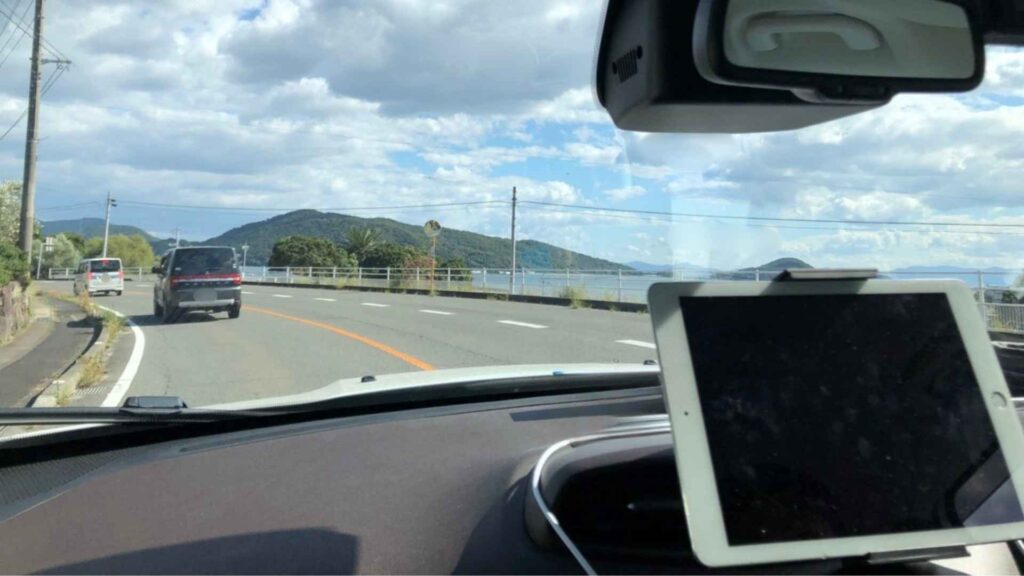
そんな折、車の乗り換えをきっかけにCarPlayと出会い、「これで全部解決する!」と期待したのですが──CarPlayでは動画視聴ができないという壁にぶつかりました。
納車1週間後に家族との箱根旅行が迫る中、焦りながらたどり着いたのがAIBOXという存在。
そして各メーカーを調べ尽くした末に選んだのが、オットキャストのP3でした。
結果は大正解。旅行前日の夜にセットアップを始めて、翌日には家族で快適なドライブを楽しめたんです。
あれから約1年。オットキャストから満を持して後継モデルのP3 Proが登場しました。
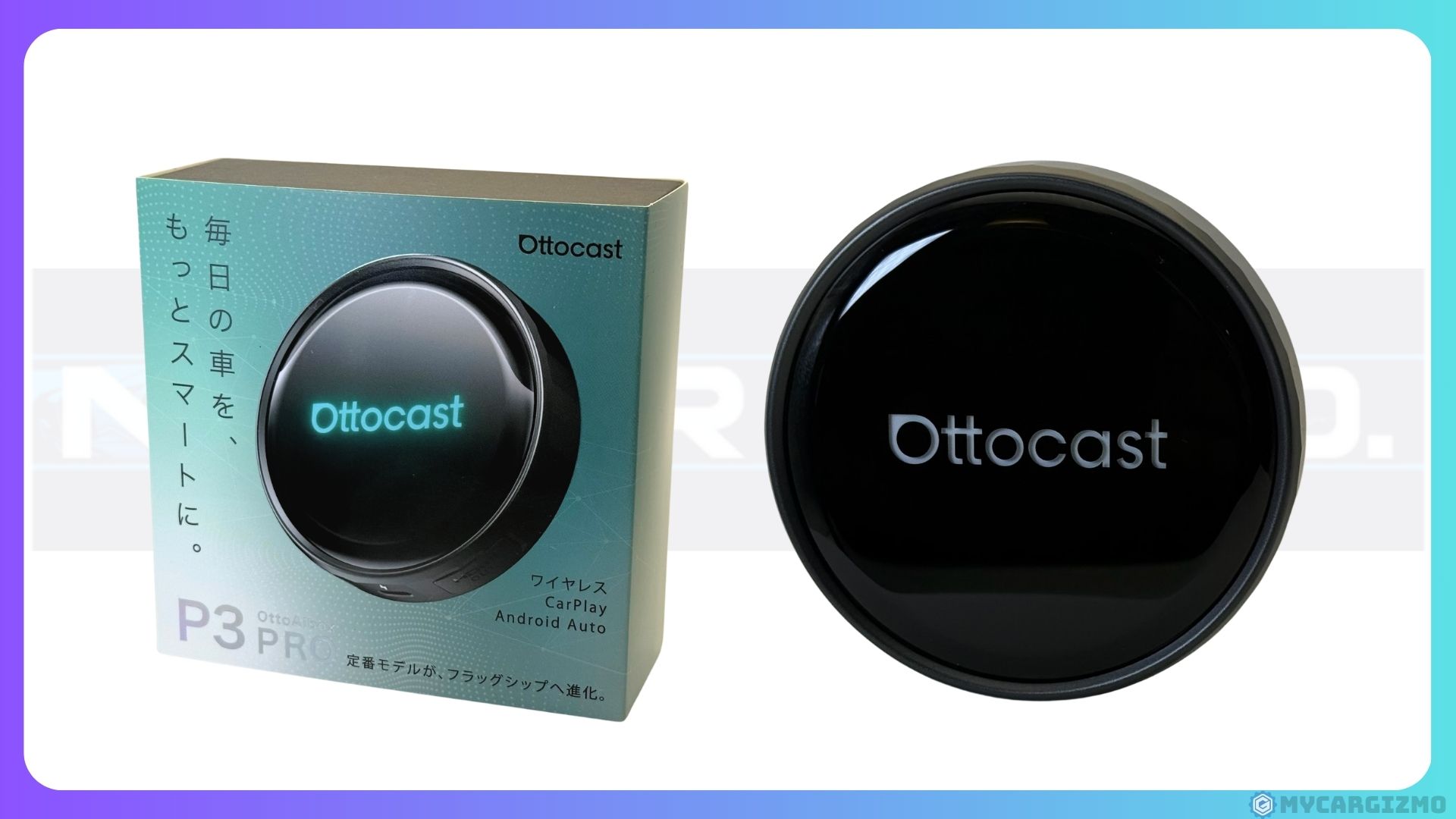
筆者的にP3に大きな不満はなかったものの、どうせなら最上位モデルを、とP3 Proに乗り換えてみました。
使ってみて言えることは、
P3 Proは2026年2月時点で、基本性能が高く、付加価値も豊富で、使い勝手もいい万能AIBOXです。
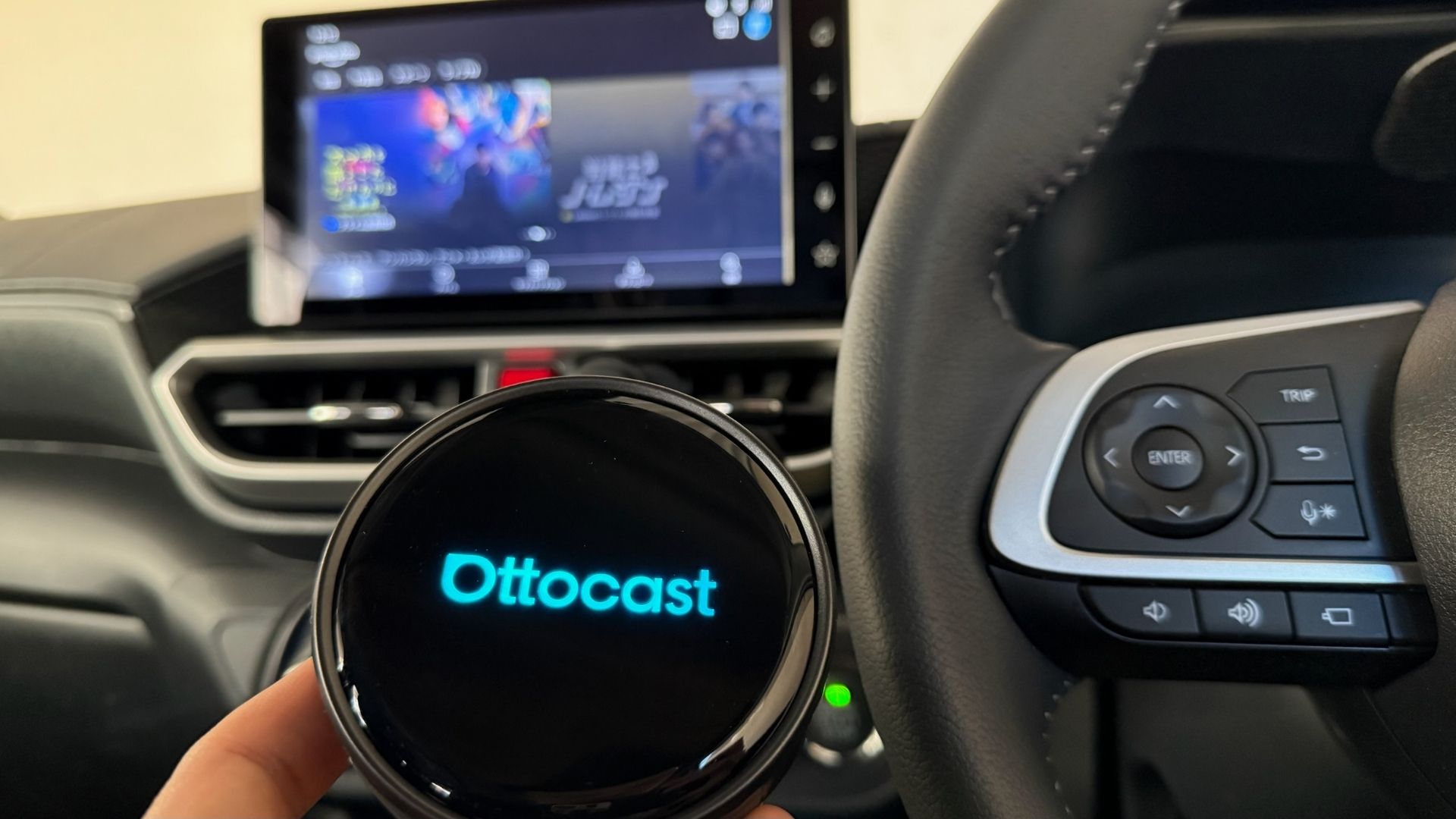
P3 Proを使い始めて本当に驚いたのは、セットアップから操作、日々の快適性まで、隙がないという点。高性能だけでなく、細かいところまで考え抜かれている感じがします。
P3Proを選ぶ理由を一言で言えば、「買って、繋いで、すぐ快適──しかも妥協がない」からだと思います。
この記事では、オットキャストのハイスペAIBOXを使いこんできた筆者が、最上位モデルとされるP3Proを実際に使った上での正直かつマニアックなレビューをお届けします。
- 筆者が歴代AIBOX(特に無印P3)とP3 Proを使いくらべてみての所感
- P3 Proを選ぶべき人と、無印P3で十分な人の線引き
- 上位機種P3 / NanoAI / P3 Proのスペック比較(ベンチマーク実測データ付き)
- ナビ・VOD・音楽アプリの動作確認結果(20本以上を実機検証)
- 各種特徴や機能の紹介とレビュー
- 公式サイト最新価格と、おすすめの買い方
P3Pro発売から早3か月経っての遅めのレビューですが、その分気合を入れて書いてあります!
使い勝手や仕様の細かい部分までイメージしてもらえると思いますので、P3Proに興味がある人はぜひ読んでみてください!
📌 純正カーナビをそのまま活かして、できることを一気に拡張!
- 8GB RAM+128GBのスペック
— 8コアCPU搭載でアプリもサクサク動作 - AI音声アシスタント搭載
— ナビ操作も音楽再生も手元ボタン起動で安全・快適 - HDMI出力で後席モニター対応
— 前席はナビ、後席は動画と使い分けできる - 1画面2分割でマルチタスク
— ナビ+YouTubeなど2つのアプリを同時表示 - クラウドSIM対応でスマホ不要
— テザリングなしでP3 Pro単体でネット接続
🛠 簡単3STEPで愛車のディスプレイが高機能化
✅ STEP 1:愛車のUSBポートに接続
✅ STEP 2:CarPlayまたはAndroid Autoで自動認識
✅ STEP 3:好きなアプリをインストールして楽しむだけ!
\今ならクーポンコード「mycargizmo10」で10%OFF! /
結論:快適さを「簡単に、安心して」手に入れたいならP3 Pro
筆者がP3 Proに感じている最大の価値は、「快適さを追求する人が、簡単に、安心して快適を手に入れられる」ということです。
筆者自身、AIBOXの導入は簡単だったけど、使う前と後ではドライブ体験が大きく変わりました。
オットキャストならではのクラウドSIMのおかげでSIM契約もテザリングも不要。
接続して初期設定したらすぐ使える。
「買って、繋いで、すぐ快適」──この体験がオットキャストAIBOXの真骨頂です。
P3 Proはその体験をさらに一段上に引き上げてくれるモデル。
AI BOXの機能──動画視聴、ナビアプリ、音楽再生、画面分割、後席モニター出力──は前モデルの無印P3でも十分満足できますが、P3 Proは純粋に無印P3の良いところをそのままに、プラスアルファの性能や機能が追加されています。
無印P3と比較したP3 Proの明確なメリット:
- AIアシスタント搭載:ナビ・音楽・動画再生を声で操作できる。
- OttoDrive 3.0:縦型UIでより見やすくモダンな操作感に
- 基本スペックの向上:CPUの処理能力が向上して動作がサクサク
- 高級感あるデザイン:メタル×ガラス素材で質感アップ
- (マニア向け)PCからの操作がより楽に:Androidの開発者向けオプションを使えば、P3PROとPCをWi-Fi経由で繋げて設定やアプリ管理ができるように
P3 Proは、複雑な設定なしに、買ったらすぐに最高レベルのドライブ環境が実現できるAI BOX。
AI音声操作、高速処理、スタイリッシュなデザイン。
何も妥協せず、快適さを手に入れたいなら、迷わず選ぶべき一台です。
🔗 Ottocast P3 Proの詳細を今すぐチェックする
/今ならクーポンコード「mycargizmo10」で10%割引!\
P3 Proが向いている人
- 車内の快適さを突き詰めたい人──快適のために投資を惜しまない人ならピッタリです
- 初めてAIBOXを買う人──万能モデルだから「これさえ買えば大丈夫」と思えるはず
- AI音声操作を試してみたい人──手が離せないときも痒いところに手が届く
- 後席モニターに出力したい人──後部座席の同乗者にも快適を提供したいなら
P3 ProはAIBOX史上最高峰のモデルだからこそ、「最高の車内環境を作りたい」という強い想いがあるなら、迷わず選ぶべきです。万能だからこそ、後悔なく長く使い続けられますよ。
今あえて無印P3を選ぶのはアリか?
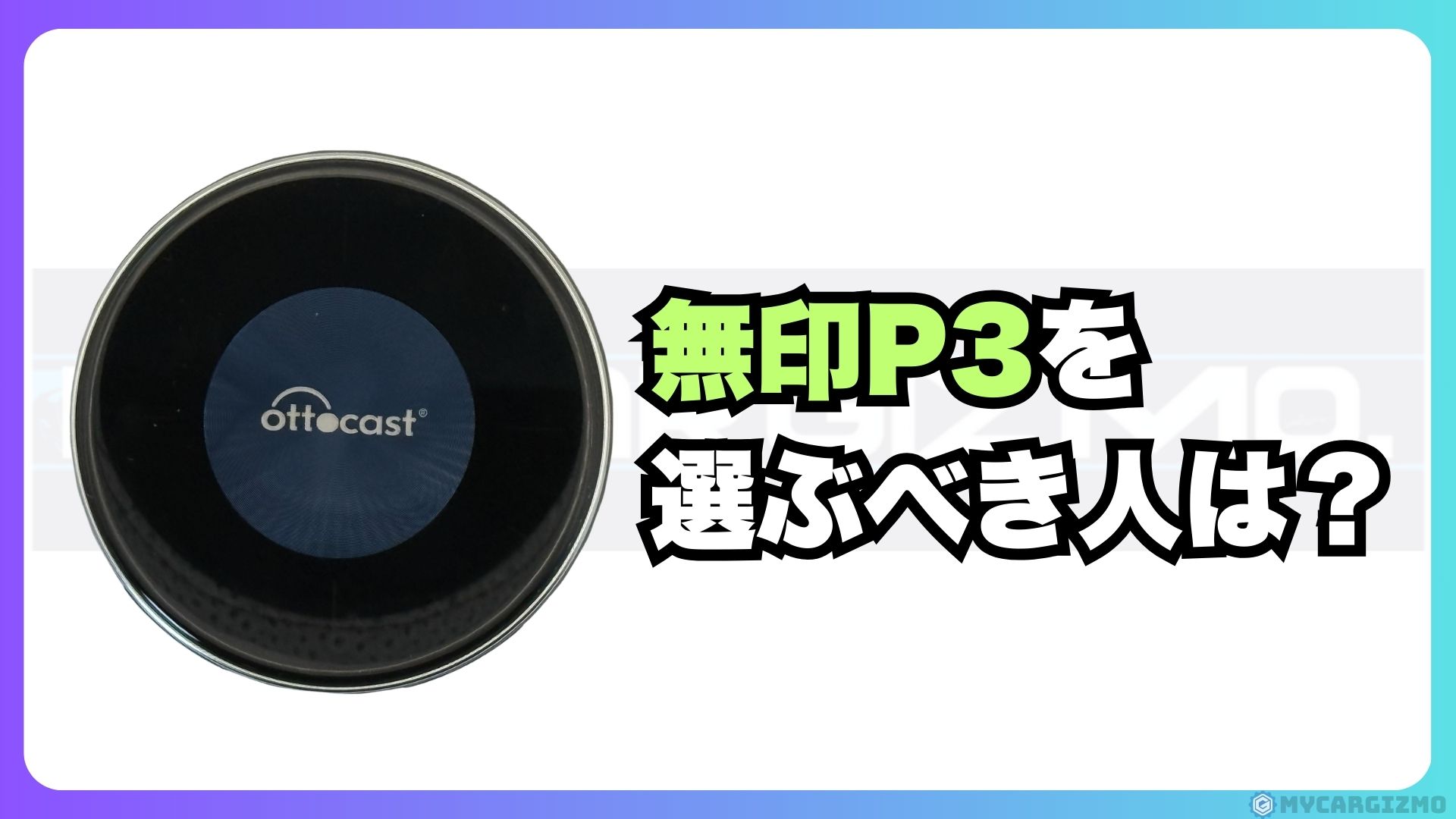
筆者は十分アリだと思います。
クラウドSIM・HDMI出力・画面分割といったオットキャストの強みは、P3でも使えます。
P3 Proの付加価値(音声操作、OttoDrive 3.0など)に魅力を感じないなら、P3でもオットキャストならではの体験は十分に得られます。
P3でもプロでも、オットキャストの核となる機能はしっかり揃っているというのが重要なポイント。
自分の使い方に合わせて選べば、どちらでも後悔しませんよ。
初めてのAI BOXならP3 Proがおすすめです。
ただし、P3もオットキャストの核となる機能はしっかり揃っています。
価格差とスペック差を把握した上で「自分にはP3で十分」と判断できるなら、P3を選んでも後悔はないと思います。
P3 Proは、複雑な設定なしに、買ったらすぐに最高レベルのドライブ環境が実現できるAI BOX。
AI音声操作、高速処理、スタイリッシュなデザイン。
何も妥協せず、快適さを手に入れたいなら、迷わず選ぶべき一台です。
🔗 Ottocast P3 Proの詳細を今すぐチェックする
/今ならクーポンコード「mycargizmo10」で10%割引!\
P3 Pro以外にも、もっとたくさんのAIBOXについてりたい場合は、関連記事「【2026最新】おすすめCarPlayAIBOX一挙紹介|10機種使い比べたドライバーの本音を語ります」をみてください。
OTTOAIBOX P3 Proのスペック、外観
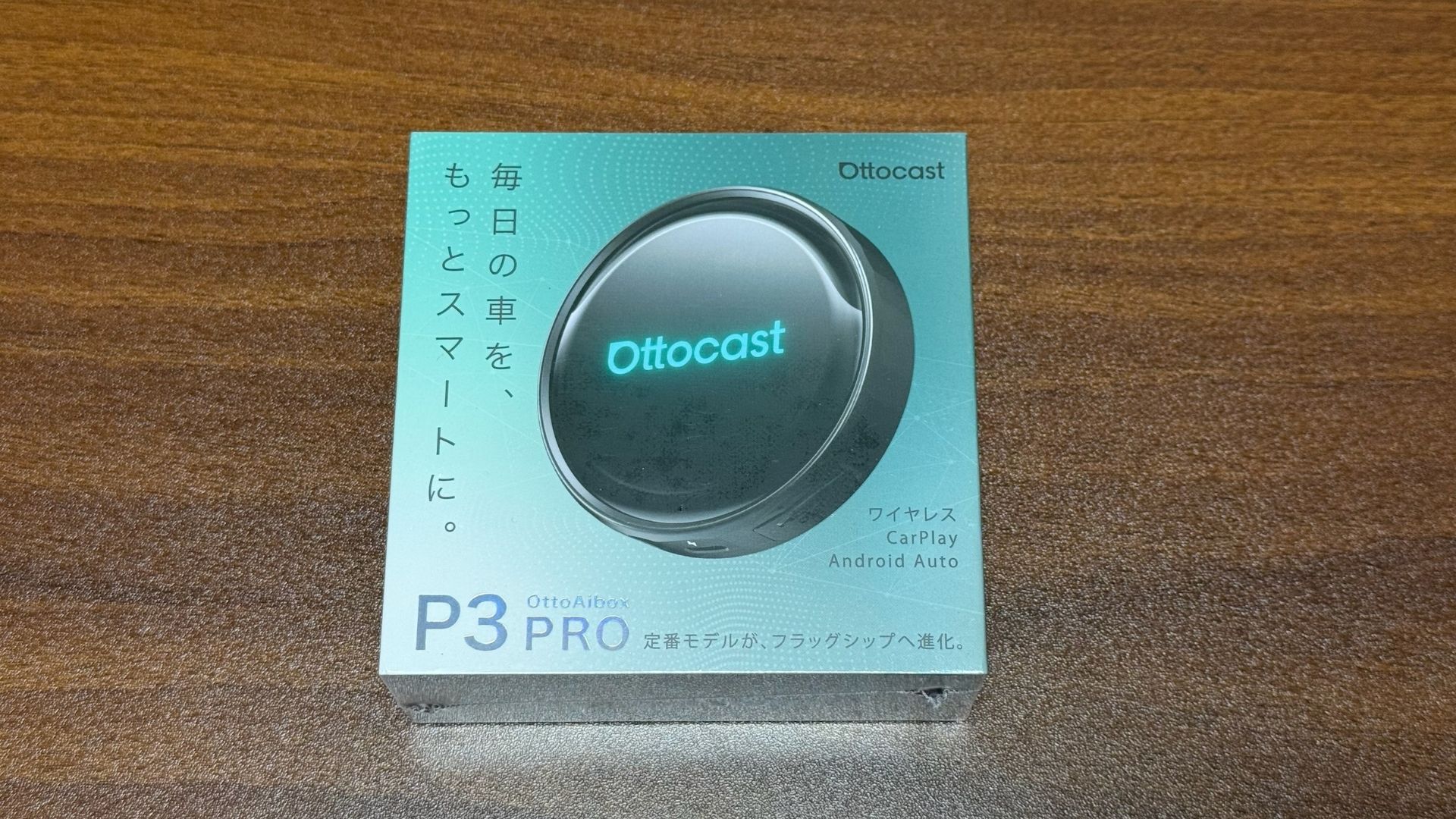
P3 Proは、P3のデザインをさらに洗練させて現代的な雰囲気に仕上げたモデルです。
ここではP3 Proの外観と主要スペックを確認していきます。
P3 Proはデザイン面での進化が大きいポイント。スペック詳細をチェックしていきましょう。
P3 Proの外観 無印P3と比較しながら
P3Proの各外観について、無印P3と比較しながらみてみましょう。
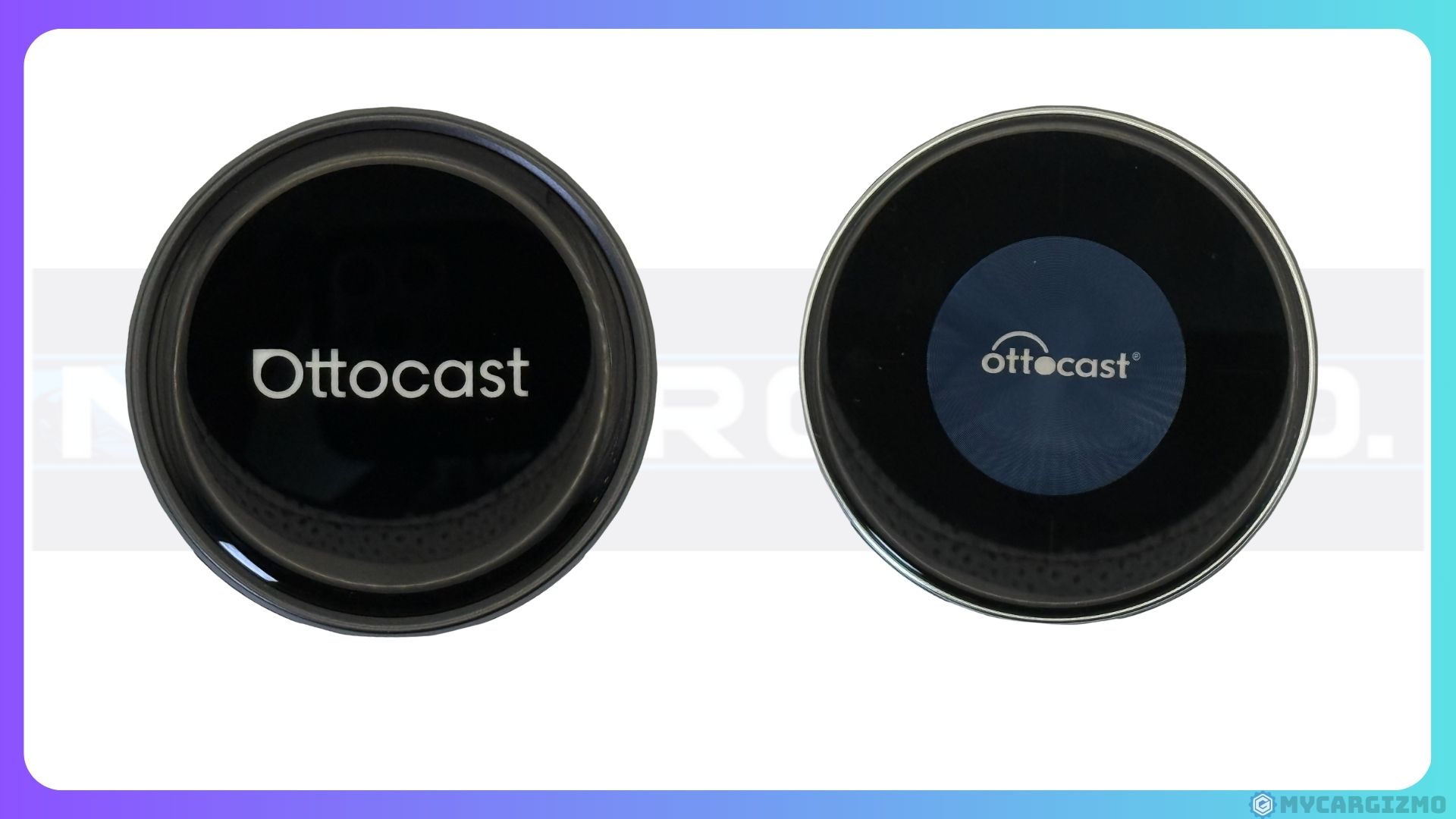
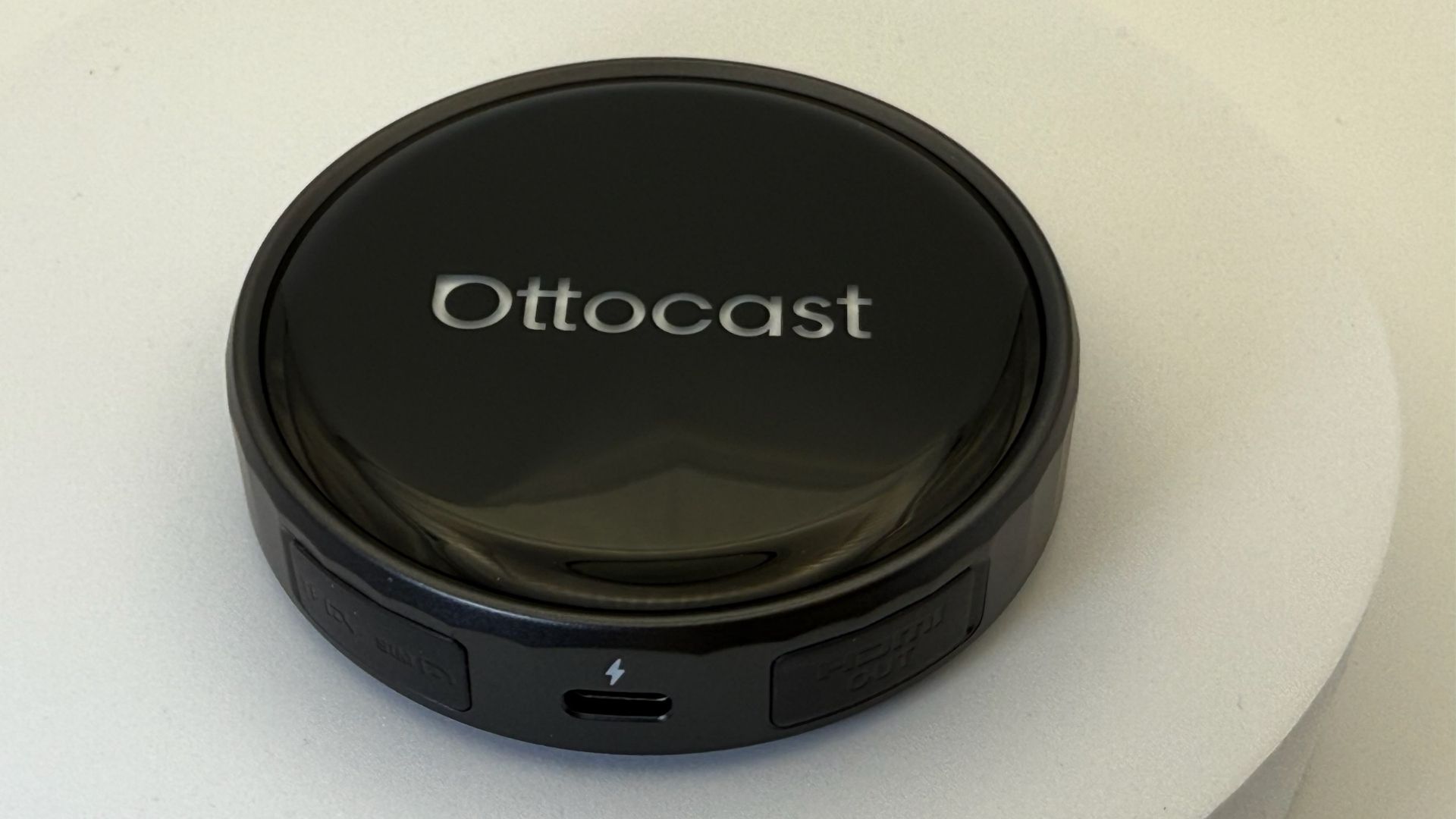
見た目の印象は、P3よりも今風になったなという感じです。
メタルフレームにガラス天面という組み合わせで、P3の筐体から雰囲気が変わりました。
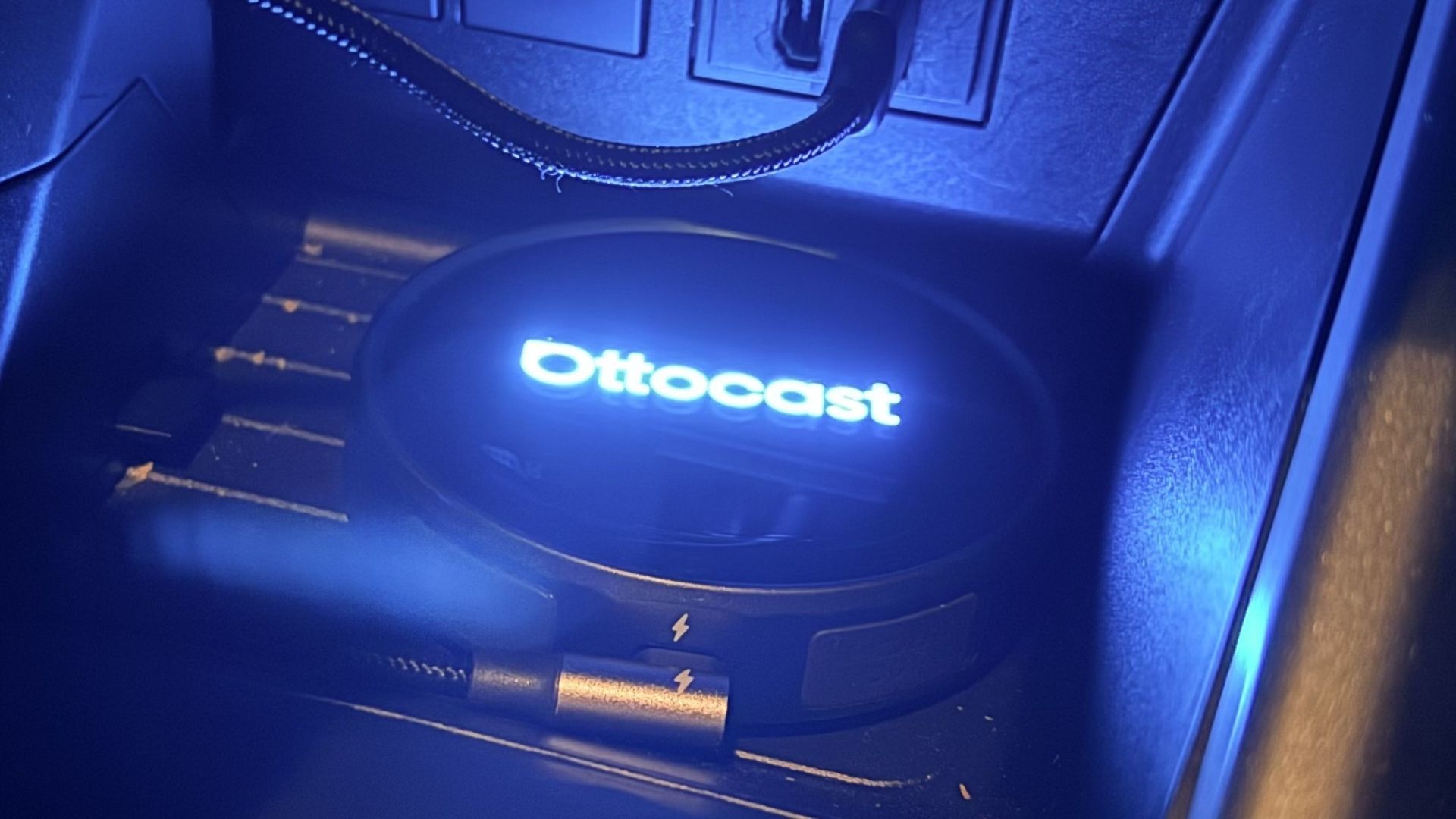
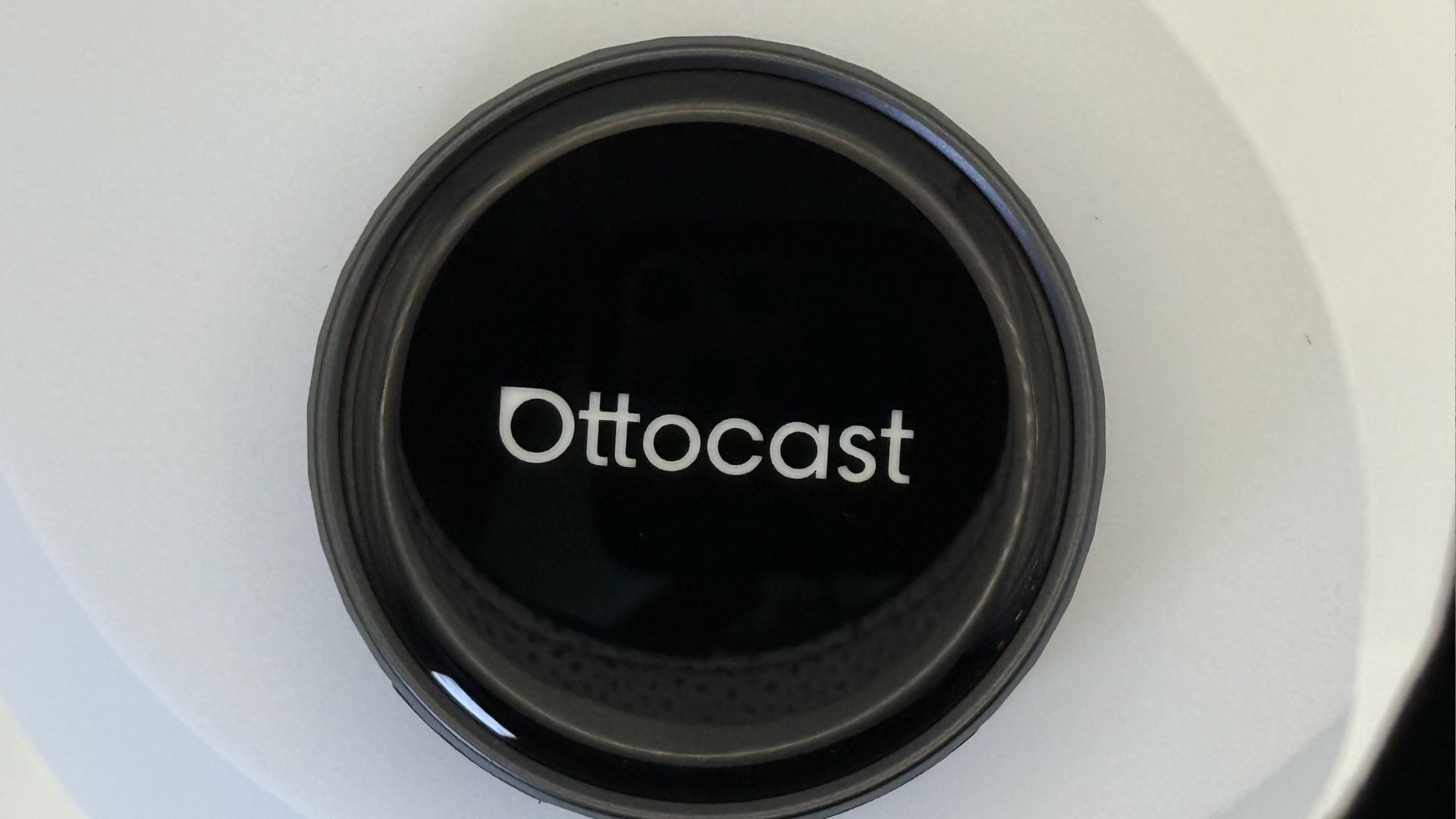
正面にはロゴ部分にLEDインジケータがあります。
個人的に気に入っているのが、ロゴがほんのり青く光るだけの控えめなデザイン。
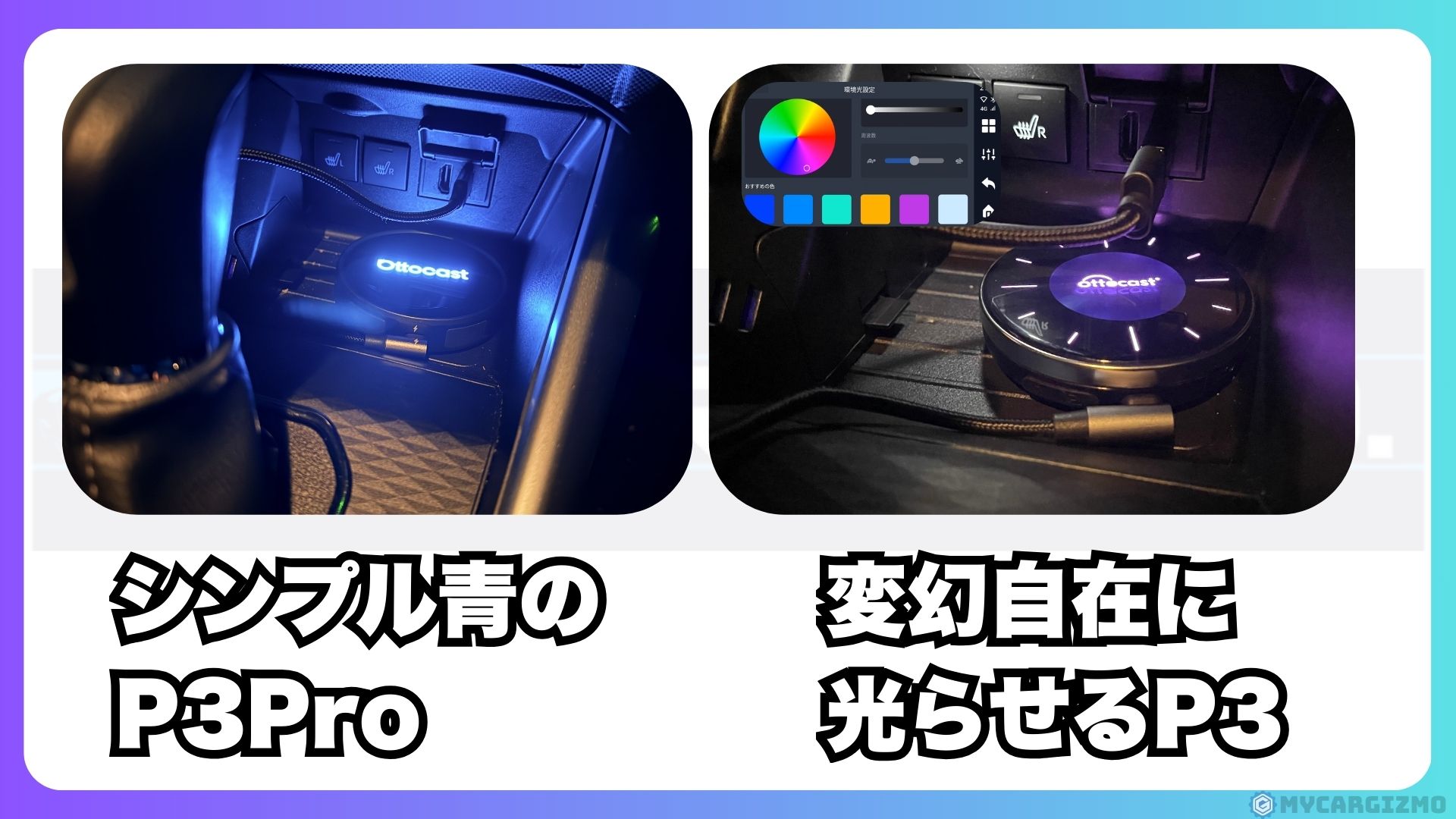
P3のアンビエントライトは筆者にはちょっとカラフルすぎたんですよね。(光り方は調節できます)
P3 Proのこの「光りすぎない」感じは好みです。
確かに、前モデルのP3は光が派手で、運転中に目に入ると気が散ることもありました。
P3 Proのシンプルな青光は、見た目にも洗練されていて、実用性も高いです。
P3proではLEDの色で本体の状態が分かるようになっています。
| LED表示 | 状態 |
|---|---|
| 赤点灯 | 電源オン |
| 青点灯 | 車両との通信成功 |
| 青点滅 | 起動中 |
| 赤点滅 | システム異常 |
| 白点灯 | リセット開始 |
| 白点滅 | 初期化中 |
普段目にするのは青点灯(正常動作中)がほとんどです。
赤点滅が出たら何か問題が起きているサインなので、再起動やケーブルの確認をしましょう。
.jpg)
側面を見ていきます。
カバーに覆われたminiHDMI端子、別のカバーの中にnanoSIMカードスロットとTFカードスロット(microSD)。
その間にUSB Type-C端子があり、電源供給と通信を兼ねています。
車との接続は付属のUSBケーブル1本。
車のCarPlay対応USBポートに挿すだけで使い始められます。
なお、初回接続時は解像度調整のため自動的に再起動する場合がありますが、正常な動作なのでそのまま待てばOKです。
電力が足りない場合は、付属のY字電源ケーブルを使ってシガーソケットなどから別途給電できます。
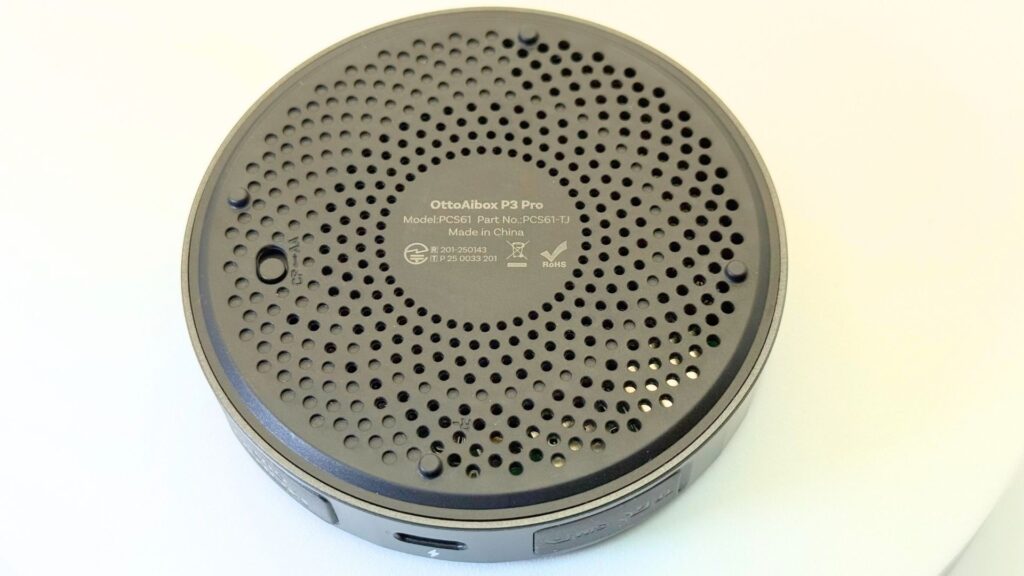
裏面には排熱用の無数の穴が空いています。
中央には端末情報や認証情報のレーザー刻印があり、技適マークもここに刻まれています。
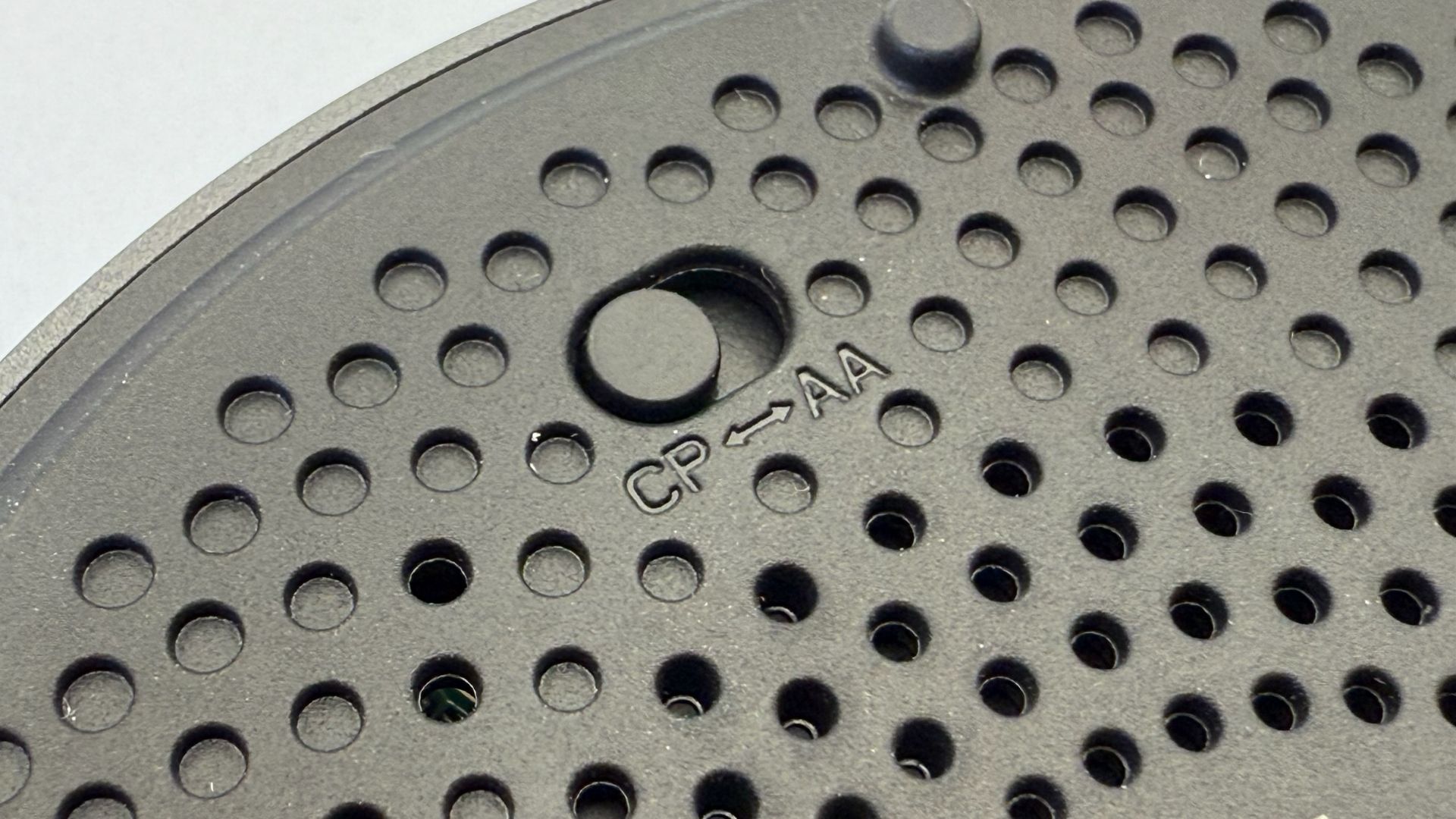
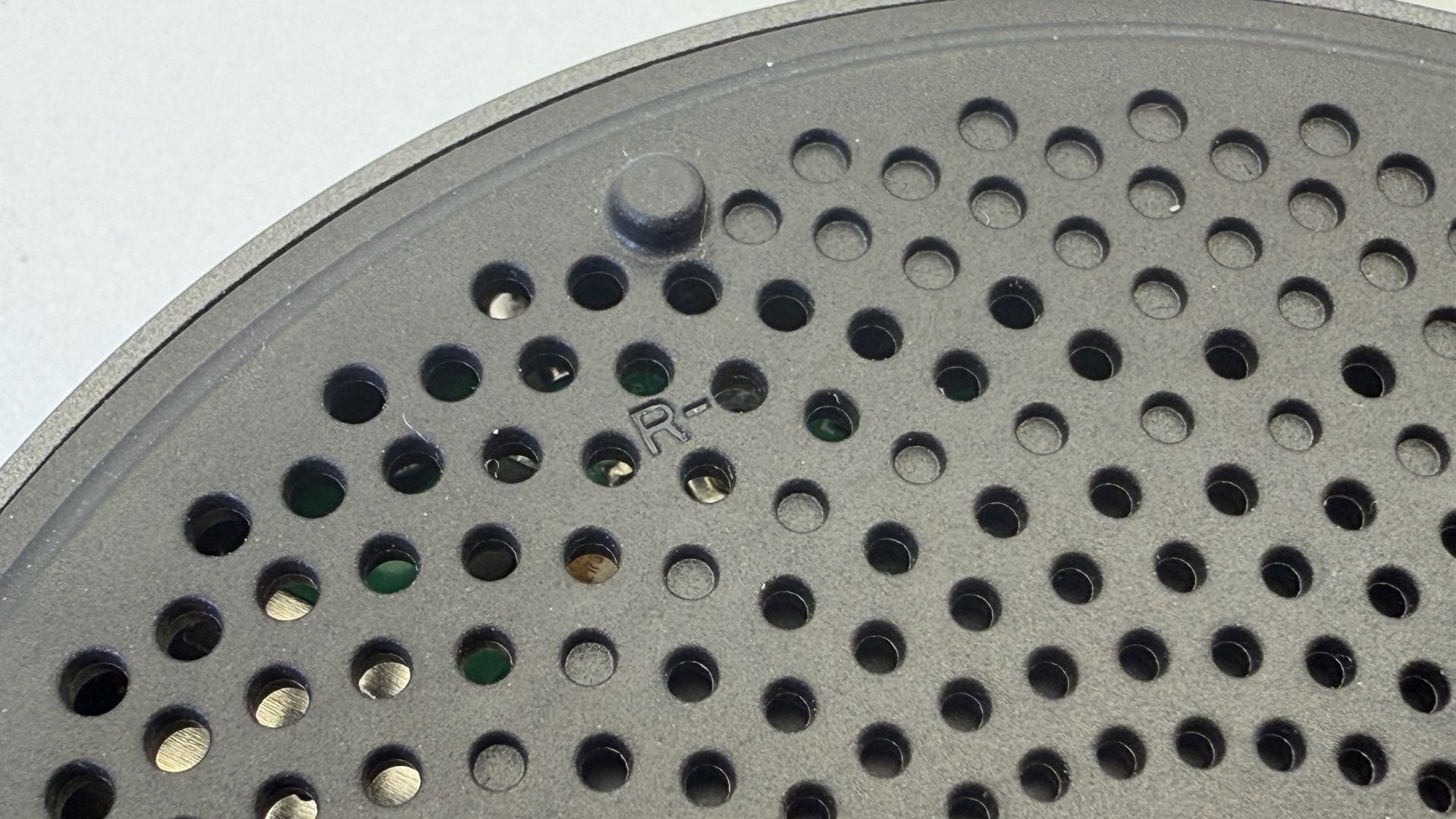
排熱穴の間を縫うように、CarPlay/Android Auto接続の切り替えスイッチ(CP-AAスイッチ)と、押しピンなどで押せるリセットスイッチが配置されています。
リセットスイッチは10秒間長押しで初期化(全データ消去)されます。
普段使うことはありませんが、フリーズして操作不能になったときの最終手段として覚えておくと安心です。
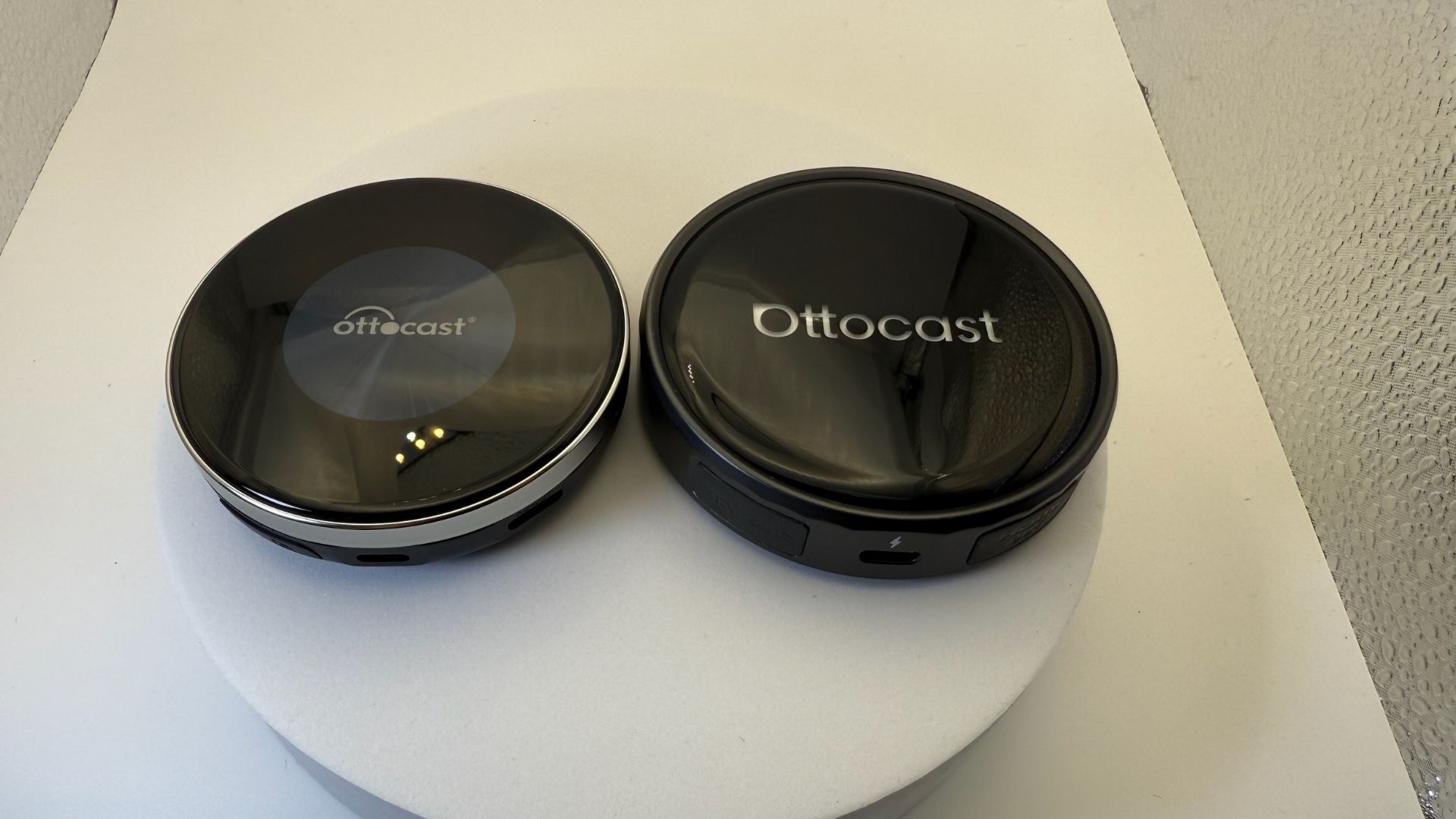
サイズ感は全く変わりません。
重ねてみるとほぼピッタリ重なります。
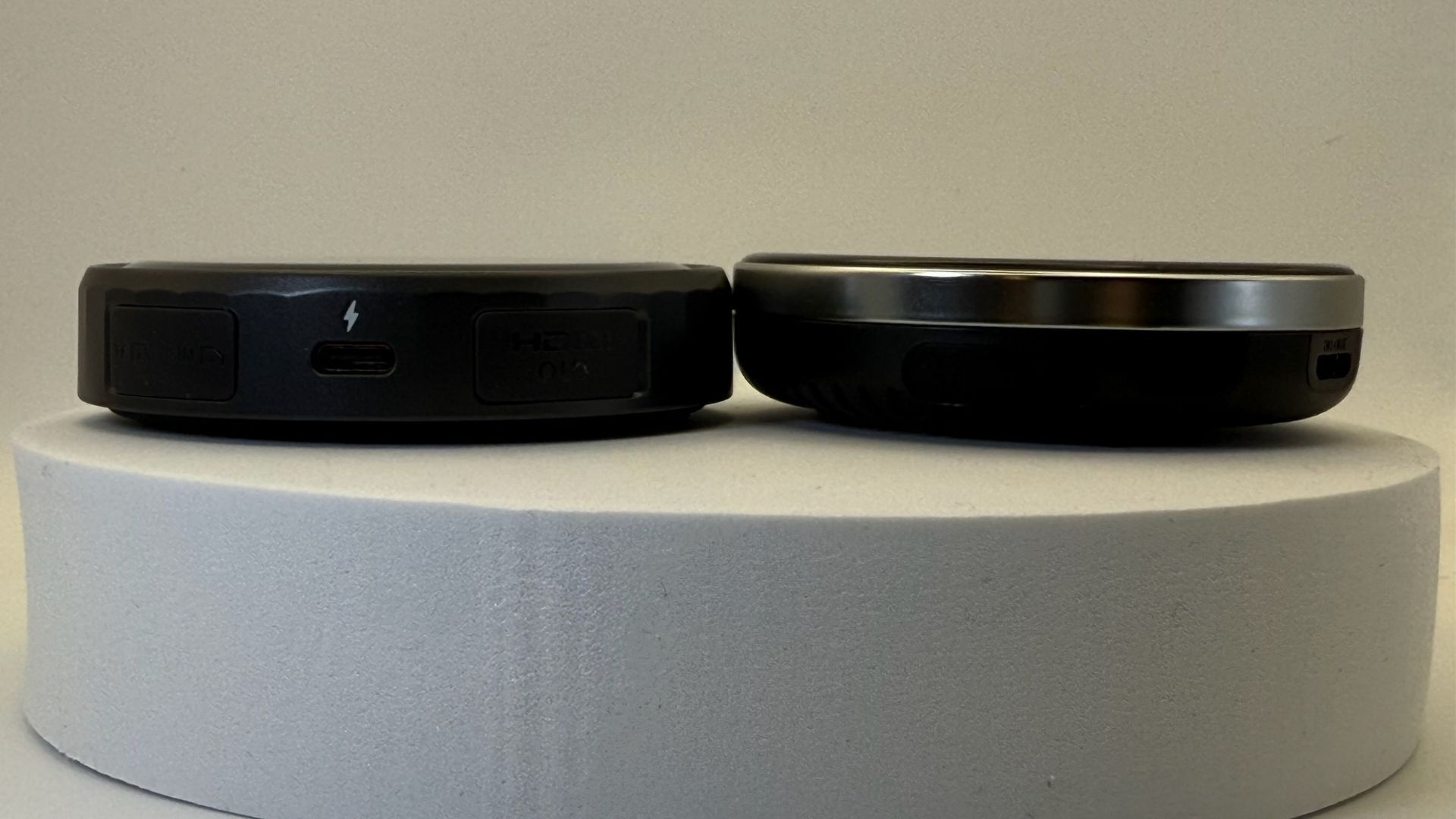
側面から見ると厚みはP3の方が若干厚いです。
P3 Proの方がわずかにスリムになっていますが、体感ではほぼ同じ。
手のひらサイズで、ダッシュボード前の狭いスペースにも収まります。
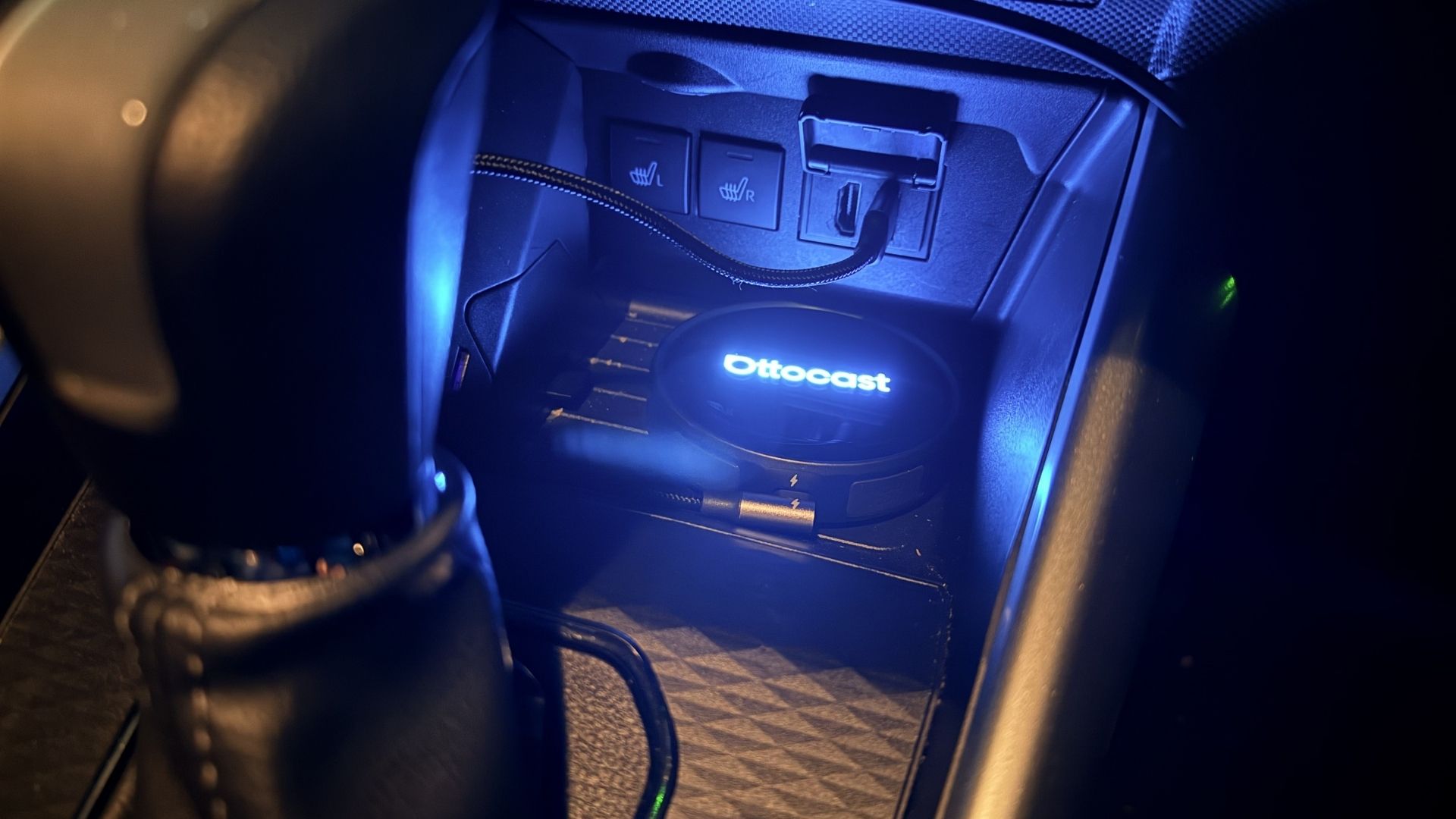
筆者はダッシュボード前のスペースにそのまま置いていますが、特に困ったことはないです。
コンパクト設計だからこそ、どんな車内にも無理なく収まるのが魅力ですね。
P3 Proの主要スペック
P3 Proのスペックをまとめます。
| 項目 | OTTOAIBOX P3 Pro |
|---|---|
| OS | Android 13 + OttoDrive 3.0 |
| CPU | Snapdragon 6225 |
| RAM / ROM | 8GB / 128GB |
| AIアシスタント | Gemini & ChatGPT(ボタン起動) |
| 本体ディスプレイ | なし |
| 接続方式 | USB Type-C(有線CarPlay / Android Auto両対応) |
| ワイヤレス接続 | ワイヤレスCarPlay / Android Auto対応(MultiPlayアプリ経由) |
| CarPlay / Android Auto切替 | 本体裏面の物理スイッチ(CP-AA) |
| クラウドSIM | CloudSIM 3.0 |
| 通信手段 | クラウドSIM / nanoSIMカード / Wi-Fi(テザリング) |
| 拡張スロット | TFカード(microSD) / nanoSIMカード |
| HDMI出力 | miniHDMI(対応) |
| GPS | 内蔵 |
| OTAアップデート | 対応 |
| デザイン | メタルフレーム × ガラス天面 |
各機能を使ってみた感想は「使用感レビュー」でまとめていますので、そちらもあわせてご覧ください。
スペックを見るだけでは判断しづらい部分も多いので、実際の使い勝手については使用感レビューセクションで詳しく解説しています。
購入前にぜひチェックしてみてくださいね。
P3 Proの同梱品
同梱品は以下のとおりです。
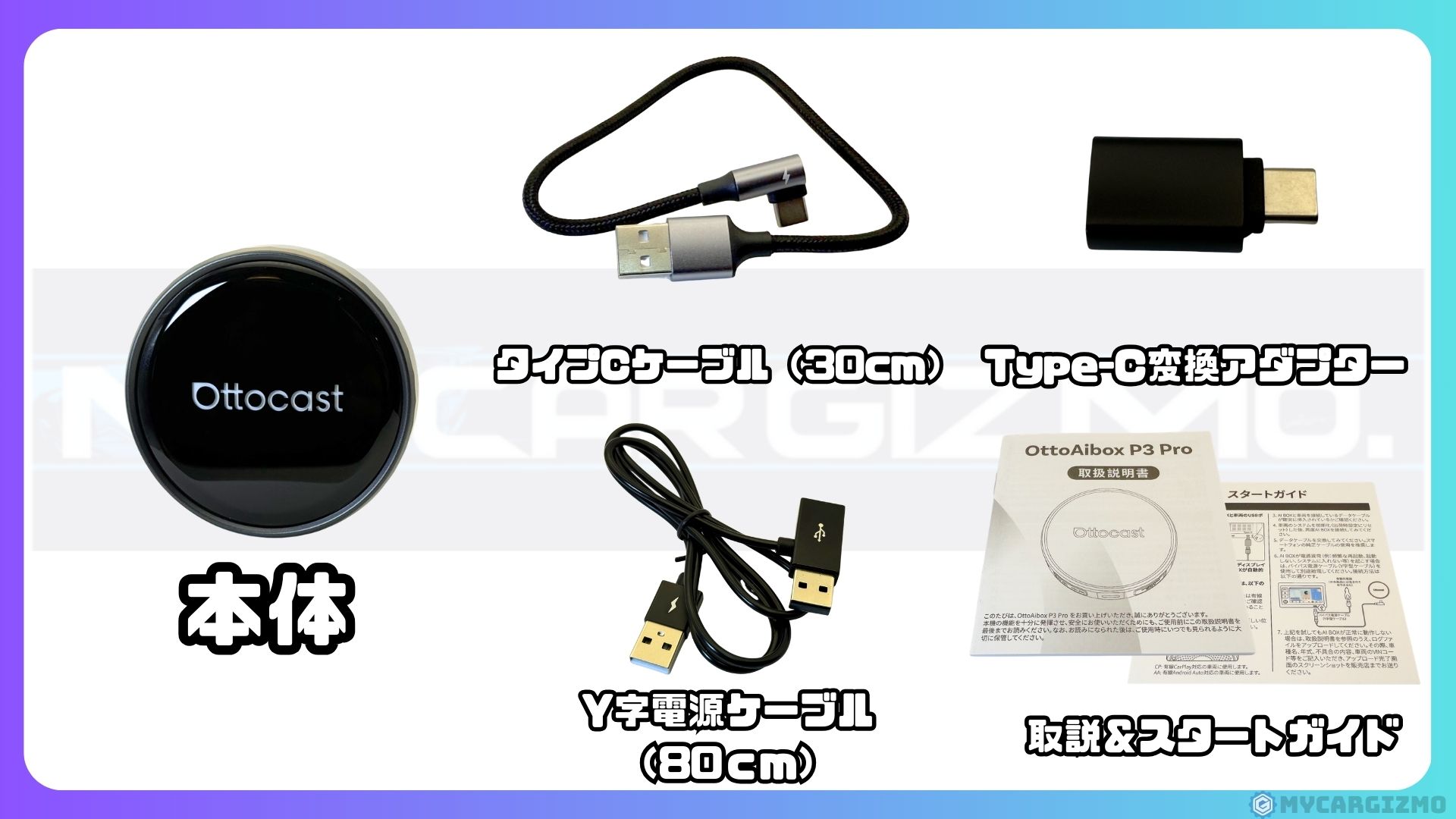
- P3 Pro本体
- USB-A to Type-Cケーブル:車のUSBポートとP3 Proを接続する通信兼電源ケーブル
- Type-C変換アダプター:車側のUSB端子がType-Cの場合に使用
- Y字電源ケーブル:電力不足時にシガーソケットなどから別途給電するためのケーブル
- 取扱説明書
- スタートアップガイド
接続ケーブルは約30cmと短めです。
筆者は車の通信用USB端子の目の前に本体を置いているので、むしろもう少し短くてもいいくらい。
USB端子から離れた場所に置きたい場合は、延長ケーブルを別途用意すると取り回しが楽になります。
P3 Proは、複雑な設定なしに、買ったらすぐに最高レベルのドライブ環境が実現できるAI BOX。
AI音声操作、高速処理、スタイリッシュなデザイン。
何も妥協せず、快適さを手に入れたいなら、迷わず選ぶべき一台です。
🔗 Ottocast P3 Proの詳細を今すぐチェックする
/今ならクーポンコード「mycargizmo10」で10%割引!\
筆者が動作確認したアプリ一覧
P3 ProはAndroidベースなので、Google Playストアからアプリをインストールして利用できます。
ここでは筆者が実際にP3 Proで動作確認したアプリを「対応状況」とともに表でまとめます。
詳細な使用感や特徴については、このあとカテゴリ別に解説しています。
| カテゴリ | アプリ名 | 動作状況 | 備考・特徴 |
|---|---|---|---|
| ナビ | Googleマップ | ○ 問題なし | 声で案内OK / 地点情報が豊富 |
| Yahoo!カーナビ | ○ 問題なし | 長距離 / 太い道優先 / 音声警告強い | |
| COCCHi(コッチ) | ○ 問題なし | CarPlay連携も優秀 / 本来は有料機能もAI BOX上は無料 ※2026年9月16日で無料プラン終了・11月30日でサービス終了 | |
| moviLink(モビリンク) | ○ 問題なし | 複数ルート提案 / カスタマイズ多め | |
| VOD | YouTube | ○ 問題なし | 音声での動画再生も可 |
| Amazon Prime Video | ○ 問題なし | ダウンロード再生可 | |
| Netflix | ○ 問題なし | ダウンロード再生可 | |
| U-NEXT | ○ 問題なし | ダウンロード再生可 | |
| Hulu | △ 注意あり | 視聴可能だが標準設定では画面が縦に切れ全画面表示不可。開発者向けオプションで「画面の最小幅」を800dp以上に変更する必要あり(詳細は下のHulu欄) | |
| Disney+ | ○ 問題なし | ダウンロード再生可 | |
| DAZN | ○ 問題なし | ライブ配信、通信環境要注意 | |
| dアニメストア | ○ 問題なし | アニメ特化 / ダウンロード再生可 | |
| WATCHA | ○ 問題なし | 韓国映画 / 独自レコメンド | |
| ABEMA | ○ 問題なし | 無料チャンネル充実 / ダウンロード再生可 | |
| TVer | ○ 問題なし | 見逃し配信無料 / オフライン再生不可 | |
| ニコニコ動画 | ○ 問題なし | コメント表示対応 | |
| TikTok | △ 操作可能だが微妙 | 動画が横引き伸ばし、上下切れる | |
| FOD | × 起動不可 | 起動直後ホーム画面に戻る | |
| 音楽・音声 | Spotify | ○ 問題なし | 音声操作対応 / バックグラウンドOK |
| LINE MUSIC | ○ 問題なし | 邦楽強い | |
| Apple Music | ○ 問題なし | iPhone連携 / Apple同一アカウントOK | |
| Amazon Music | ○ 問題なし | プライム会員無料 / UnlimitedもOK | |
| YouTube Music | ○ 問題なし | Premiumでバックグラウンド再生 | |
| Audible | ○ 問題なし | オーディオブック / オフライン再生可 | |
| radiko | ○ 問題なし | エリアフリー / タイムフリー利用可能 |
この表は筆者が実際にP3 Proにインストールして検証した結果です。
ほぼすべての主流アプリが問題なく動作するので、アプリ面での心配はほぼ不要。
ただし、FODだけは起動に不具合があるため注意が必要です。
このあとは、カテゴリ別にアプリの特徴やP3 Proでの実際の使い勝手について詳しく紹介します。
ナビアプリ
筆者のおすすめは「Googleマップで行き先を探して、ナビ案内は専用アプリに任せる」という使い分けです。
各アプリの特徴と、P3 Proでの使い勝手を紹介します。
ナビアプリはそれぞれ得意な場面が異なります。
目的地探しと運転用ナビを分けることで、より安全で快適なドライブが実現できるのが我が経験則です。
ナビアプリの選び方や使い分けについて、より詳しくは別記事「【CarPlayより使える?】無料スマホナビアプリおすすめ4選!グーグルマップとヤフーカーナビの使い分け方法も伝授」で解説していますので後で確認してみて下さい!

Googleマップ
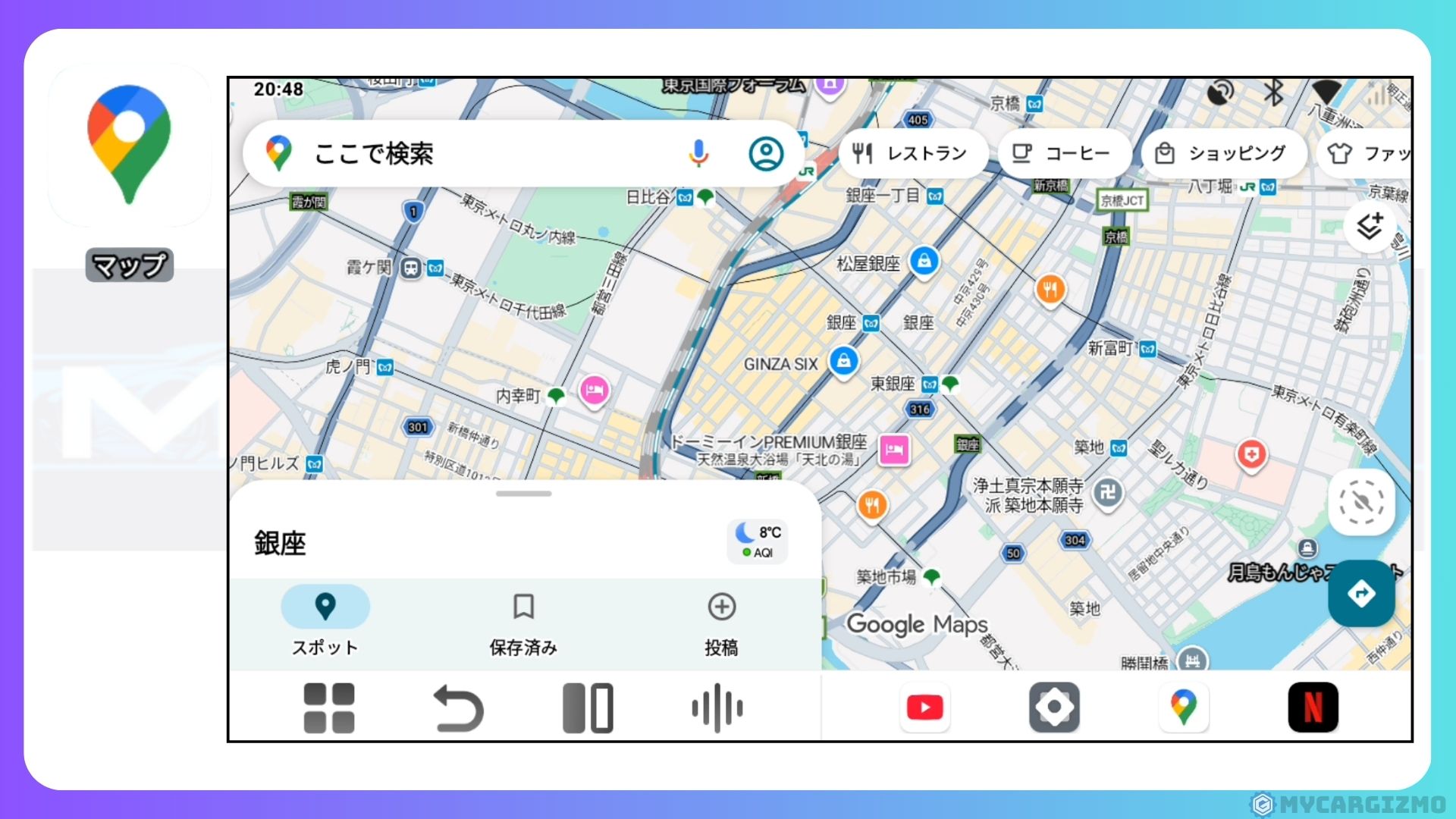
定番の地図アプリ。口コミ・営業時間・混雑状況など、地点情報の豊富さは他のナビアプリでは真似できません。
P3 Proでも問題なく動作し、AIアシスタントで「〇〇まで案内して」と言えば目的地設定まで声だけで完結します。
ただし、ナビ案内としては細い道を案内されたり、高速のジャンクション案内がわかりにくい場面もあるので、行き先探しや短距離移動はGoogleマップ、中距離以上のルート案内は下記の専用ナビアプリと使い分けるのが筆者のおすすめです。
P3ProのAIアシスタントに対応しているのはGoogleマップだけなので、音声操作ユーザーにはメインのナビアプリになります。
Yahoo!カーナビ
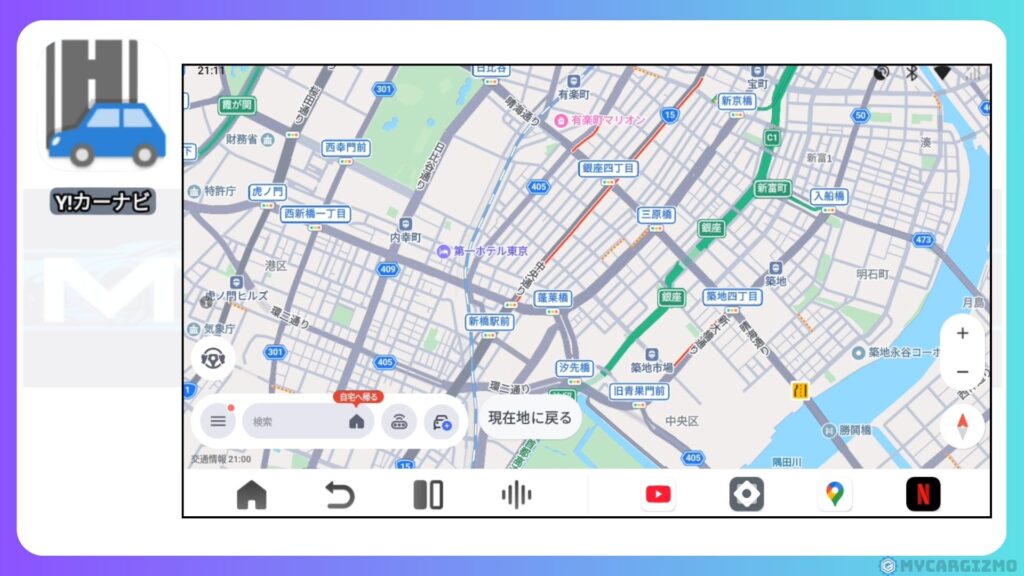
筆者が長距離ドライブのメインナビとして使っているアプリです。
一時停止やオービスの通知がアイコン+音声の両方で知らされるので、運転中の見逃しが少なく安心感があります。
太めの道路を中心に案内してくれるため、「狭い道に入り込んでしまった…」という場面がほとんどありません。
P3 Proでも安定して動作します。Googleマップで見つけた場所を共有機能でYahoo!カーナビに送れば、スムーズに目的地設定できます。
COCCHi(コッチ)|2026年11月30日でサービス終了
を表示した画面.jpg)
老舗カーナビメーカー・パイオニアが手がけるナビアプリ。
高級カーナビのカロッツェリア譲りの美しい画面デザインが特徴で、交差点名の大きな表示や高速道路専用の「ハイウェイモード」など、運転中の視認性にこだわった設計です。
CarPlay経由で車載ディスプレイに表示するには有料プランが必要ですが、AI BOXにインストールしたCOCCHiはAndroidアプリとして動作するため、無料プランのままでも使えます。
Googleマップからの共有連携も優秀で、住所だけでなく施設名まで引き継いでくれます。
COCCHiは2026年11月30日(月)でサービス終了
無料プランの最終利用日は2026年9月16日(水)なので、上のAI BOXでの使い方ができるのもこの日までです(パイオニア公式のお知らせ)。
上のスクリーンショットと使用感は、終了発表前にP3 Proで検証したときの記録です。
P3 Pro側の問題ではないので、終了後のナビはGoogleマップ・Yahoo!カーナビ・moviLinkを使う形になります。
moviLink(モビリンク)
を表示した画面.jpg)
トヨタが純正カーナビのノウハウを注ぎ込んだナビアプリ。
「時間優先」「料金優先」など複数ルートの提案が充実しており、地図上の任意の場所を目的地に設定できる「ここに行く」機能も便利です。
カスタマイズ性が高く、2D/3D表示の切り替えやヘディングアップ/ノースアップの切り替えなど、運転に慣れた人が好む設定が揃っています。
P3 Proでも問題なく動作します。
4つのナビアプリは、どれもP3 Proで安定して使えました。
運転スタイルや目的地の距離に応じて、自分に合ったアプリを選んでみてください。
P3 Proは、複雑な設定なしに、買ったらすぐに最高レベルのドライブ環境が実現できるAI BOX。
AI音声操作、高速処理、スタイリッシュなデザイン。
何も妥協せず、快適さを手に入れたいなら、迷わず選ぶべき一台です。
🔗 Ottocast P3 Proの詳細を今すぐチェックする
/今ならクーポンコード「mycargizmo10」で10%割引!\
VOD(動画視聴)アプリ
AI BOXを買う理由の大半がこれではないでしょうか。
ほとんどのVOD系アプリがP3 Proで問題なく再生できますが、一部アプリは使いにくいものもあるので自分の使いたいアプリについて是非一度下さい。
YouTube
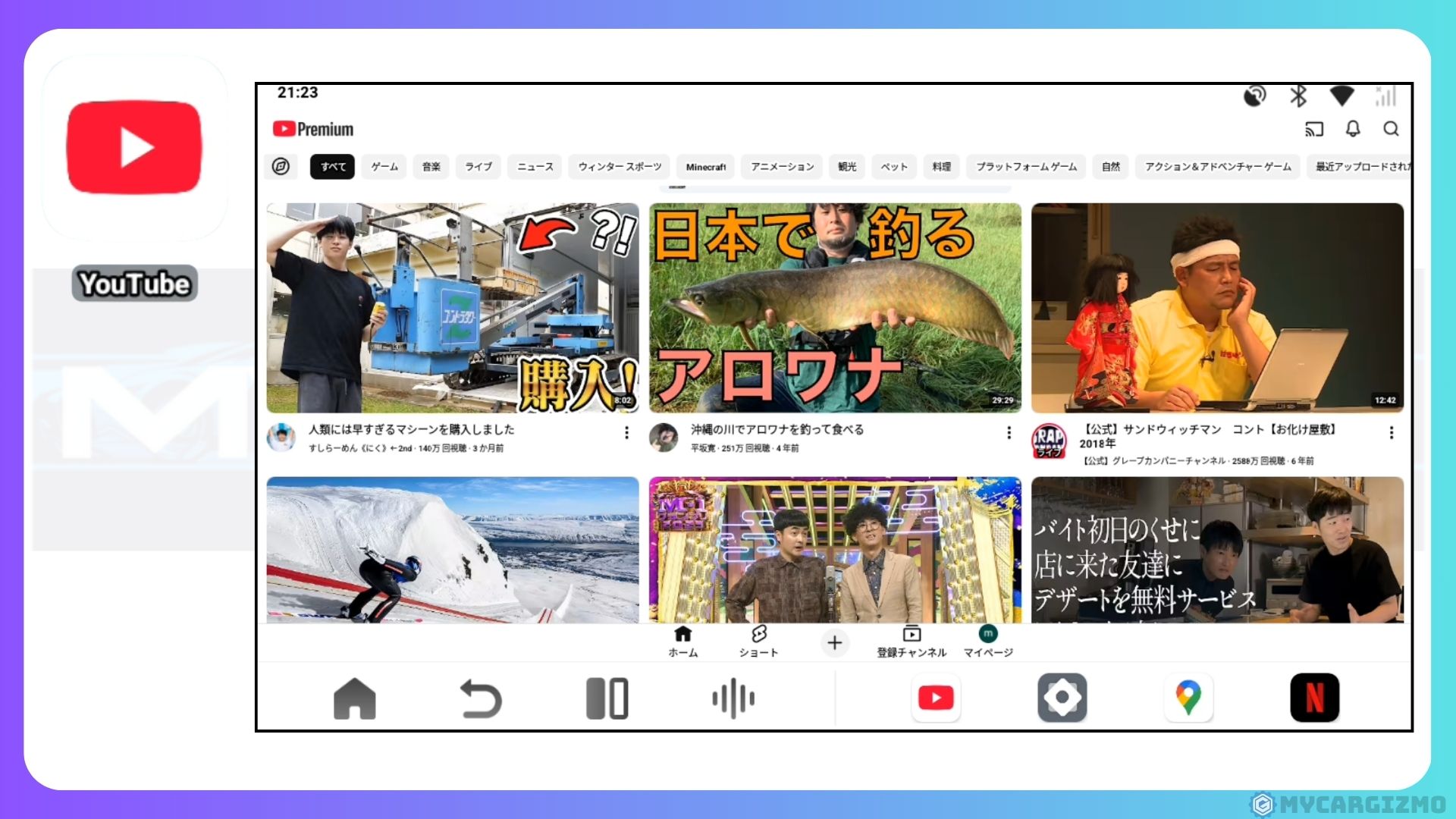
音声操作に対応してるので、youtubeアプリを開いていなくても、「YouTubeで〇〇の動画を再生」と言えば検索から再生まで声だけで完結。
Amazon Prime Video
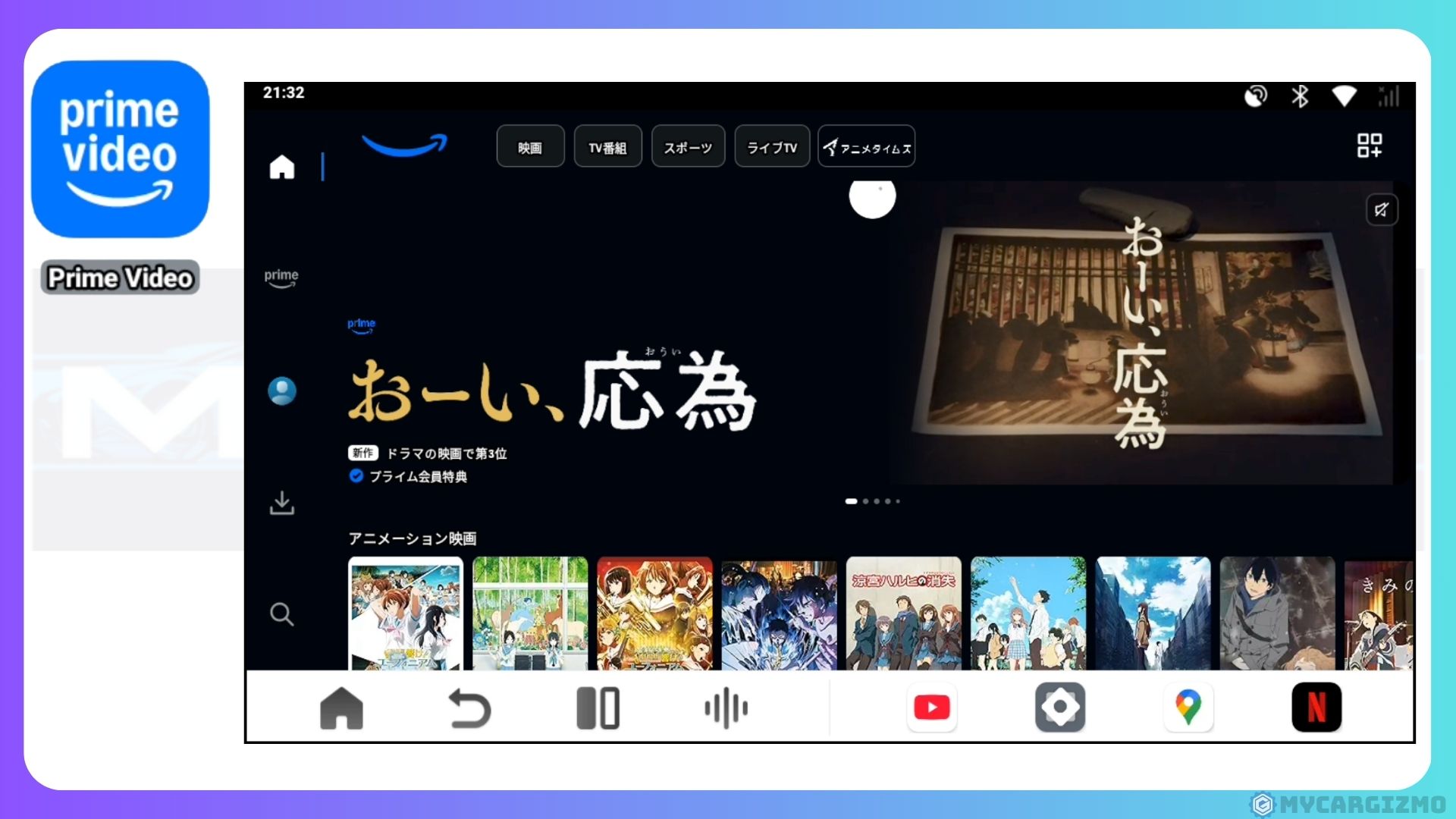
Amazonプライム会員なら追加料金なしで使える動画配信サービス。
P3 Proでも問題なく再生できます。
Wi-Fi環境であらかじめ動画をダウンロードしておけば、通信容量を気にせずオフライン再生も可能です。
Netflix
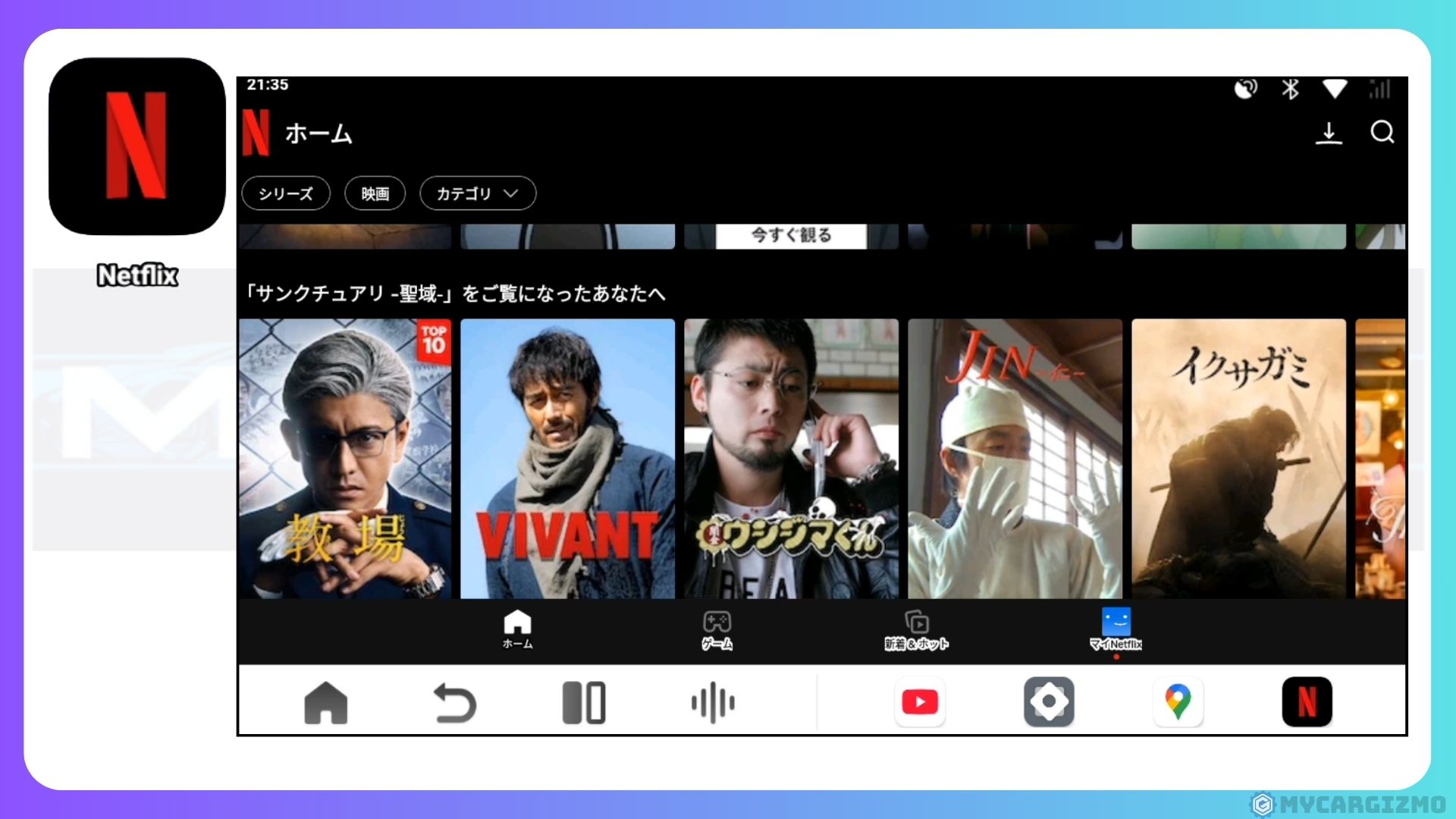
こちらも問題なく動作します。
Prime Videoと同様、事前ダウンロードによるオフライン再生にも対応。
山間部など電波が不安定なエリアでのドライブ前に仕込んでおくと安心です。
U-NEXT
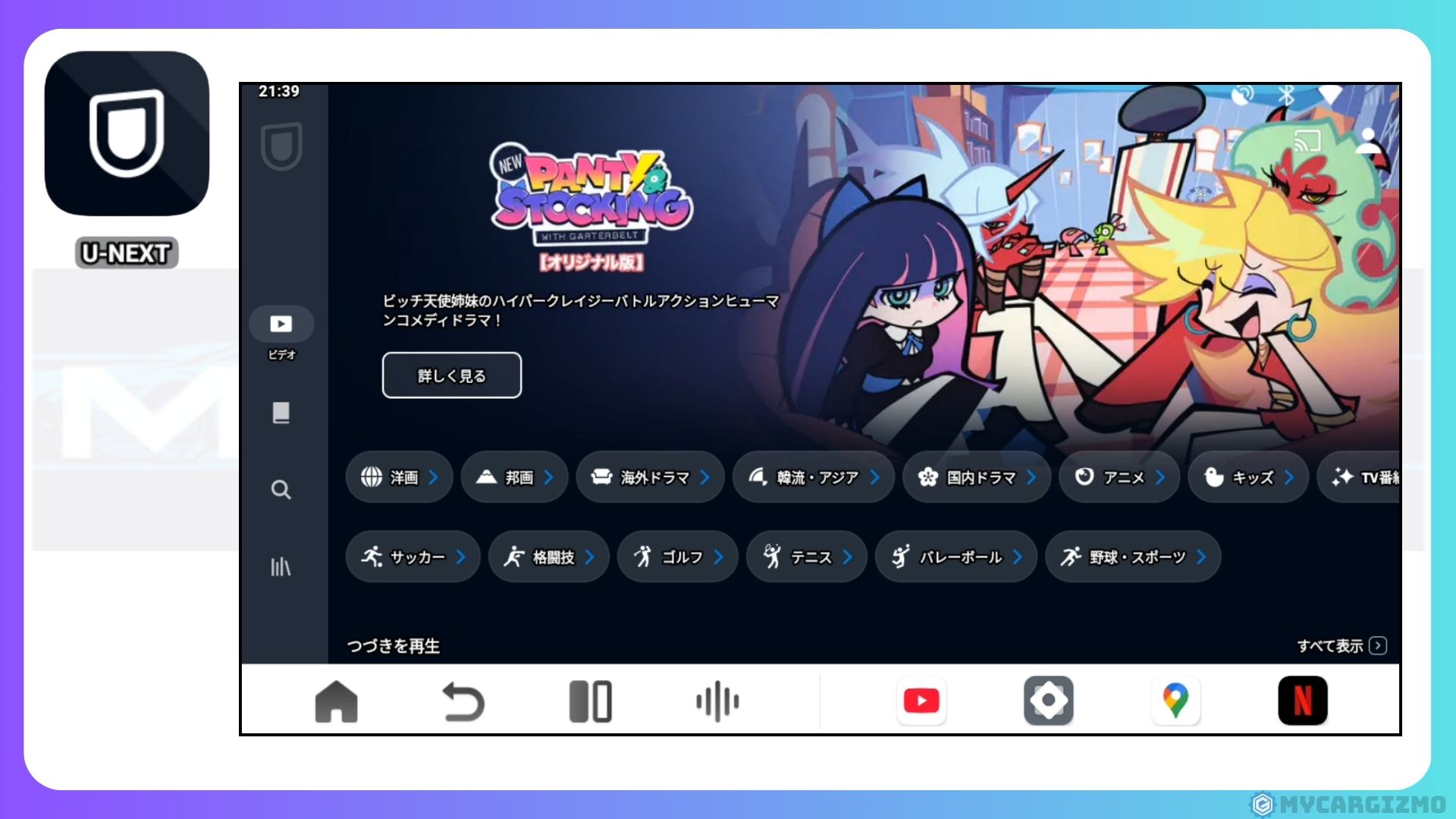
映画・ドラマ・アニメの見放題作品数が国内最大級のVODサービス。
ダウンロードによるオフライン再生にも対応しています。
Hulu
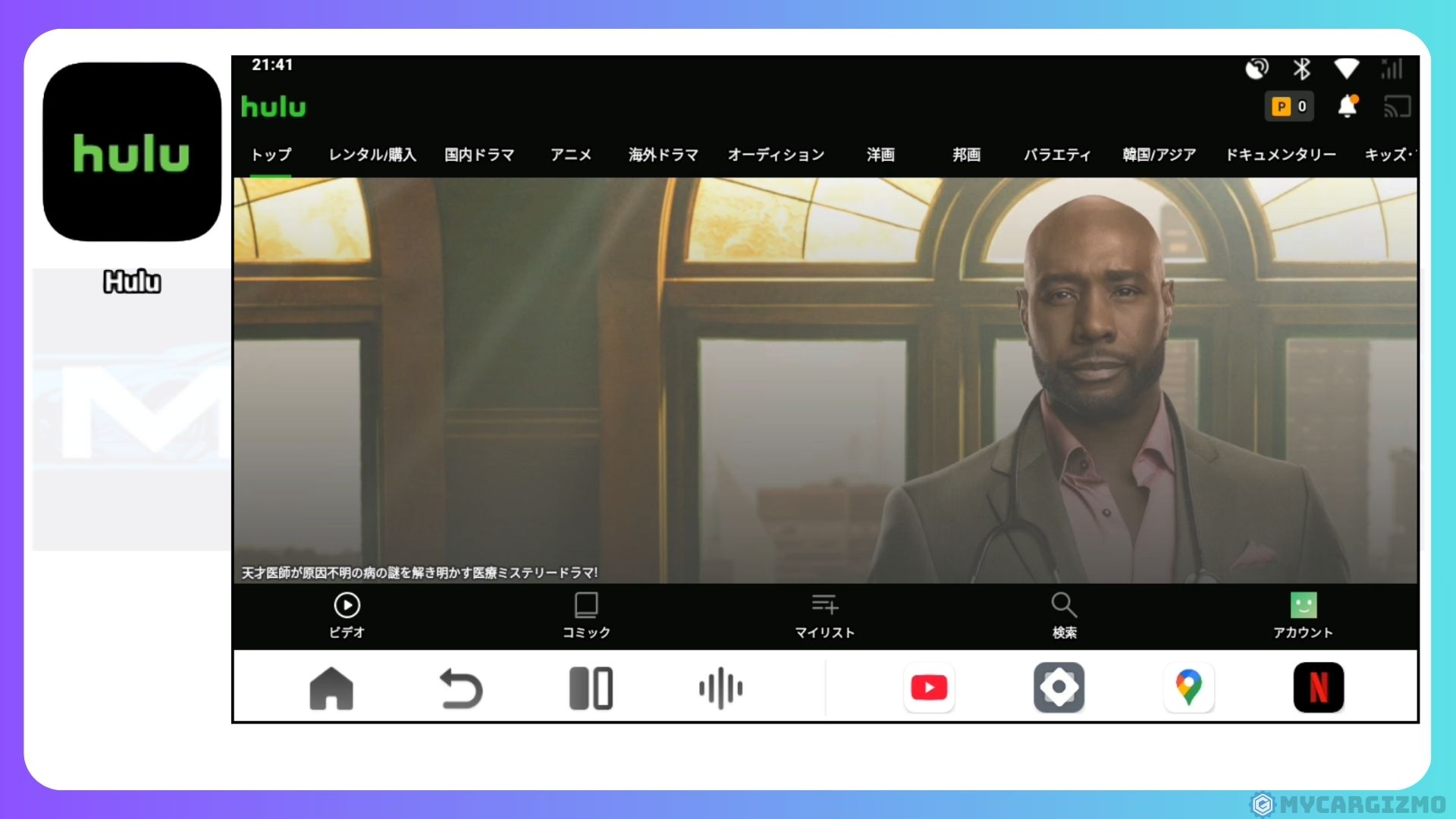
日テレ系のドラマやバラエティの見逃し配信に強いVODサービス。
海外ドラマのラインナップも充実しています。
ダウンロード機能でオフライン再生にも対応。
ただしHuluには注意点があります。標準設定のままだと画面の下1/3が概要欄と重なって欠け、全画面切替ボタンが押せません。
視聴自体はできるのですが、全画面で快適に見るにはひと手間必要です。
原因はAndroidの「画面の最小幅(dp)」の初期値が小さく、Huluが縦画面端末用のレイアウトで表示されてしまうこと。
P3 Proの実機で確認できた解決手順は以下のとおりです。
- 設定 → 端末情報 → ビルド番号を7回連続タップして開発者向けオプションを有効化する
- 設定 → 開発者向けオプション → 「画面の最小幅」を800dp以上に変更する
- Huluを再起動して全画面表示を確認する(初期値480dpでは欠けたまま/800dpで正常表示/960dp(最大)で完全な全画面になりました)
なお、画面分割を使うと全画面ボタンが出る場合もありますが、1画面に戻すとクラッシュや音声のみになる不具合がありおすすめしません。
この設定変更は初心者向けとは言えないので、Huluを見ることが主目的でのP3 Pro購入は再考をおすすめします(Disney+/Netflix/Prime Video/YouTubeは標準設定のまま問題なく視聴できています)。
Disney+(ディズニープラス)
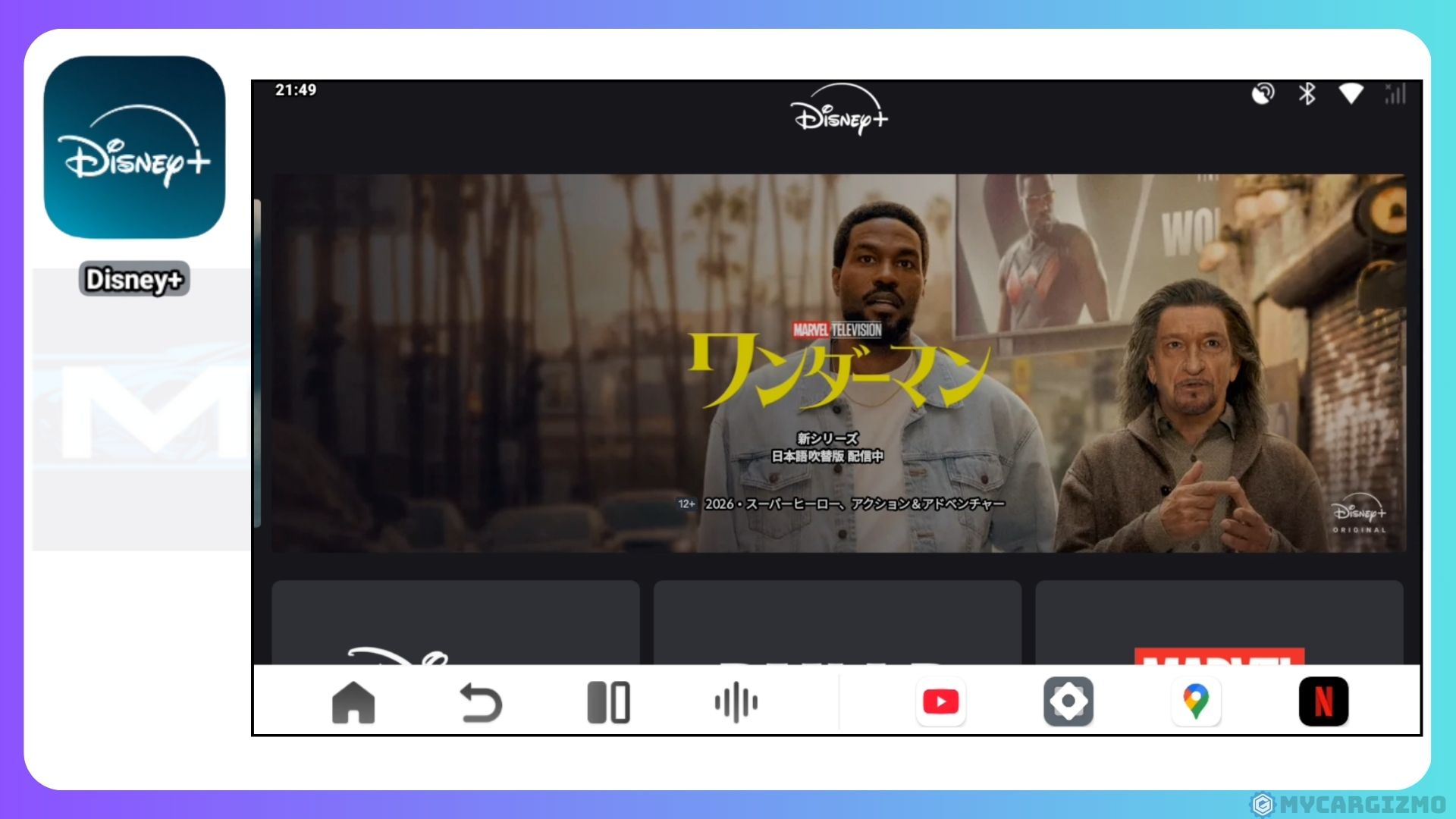
ディズニー、ピクサー、マーベル、スター・ウォーズ作品が見放題。
子どもと一緒のドライブでは特に重宝するサービスです。
ダウンロードによるオフライン再生にも対応しています。
DAZN(ダゾーン)
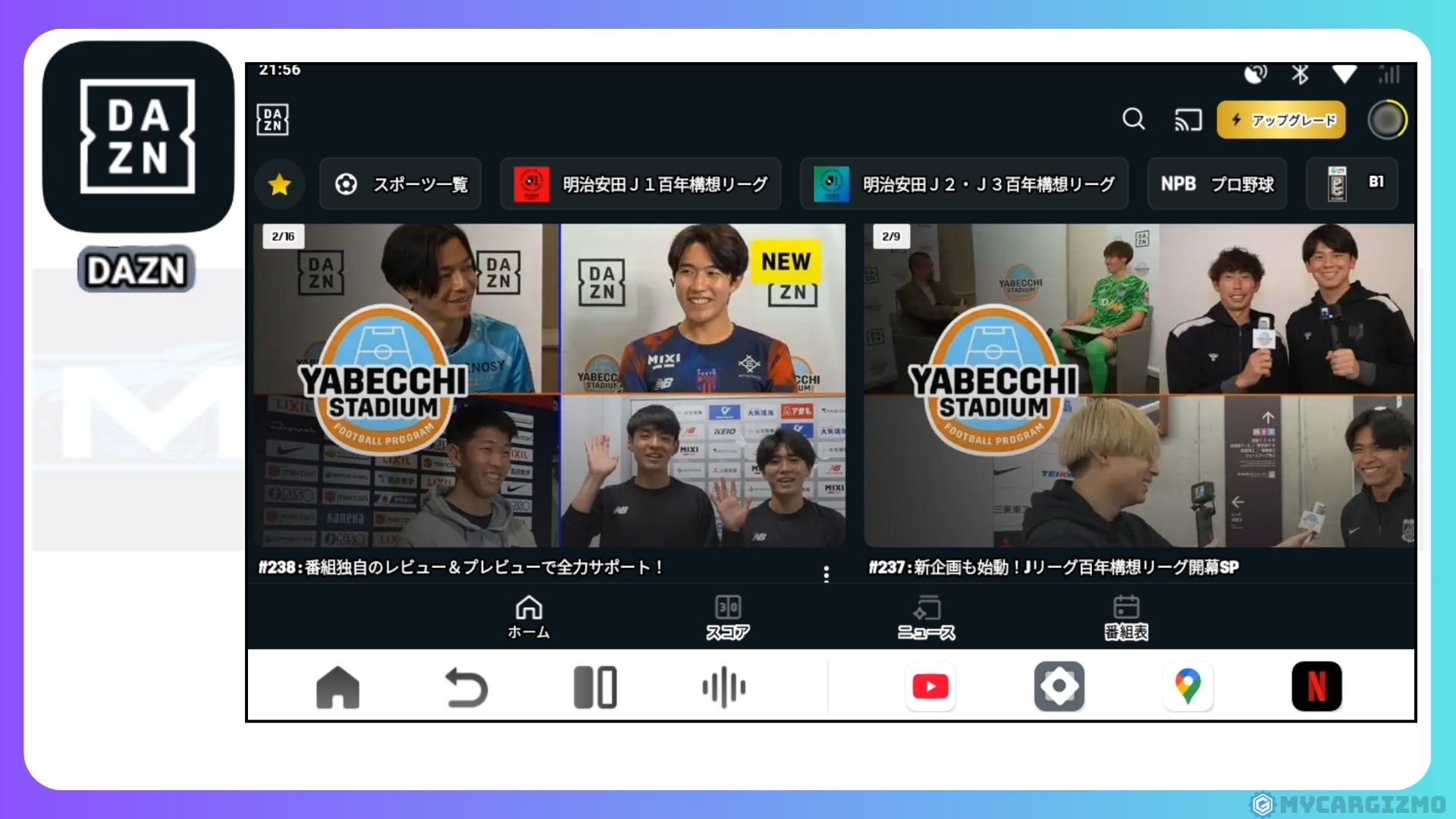
スポーツのライブ配信に特化したサービス。Jリーグやプロ野球、F1などをリアルタイムで視聴できます。
試合の時間帯にドライブが重なっても、車内で観戦できるのはスポーツファンにはたまらないポイント。
ライブ配信が中心のため、安定した通信環境が必要です。
dアニメストア
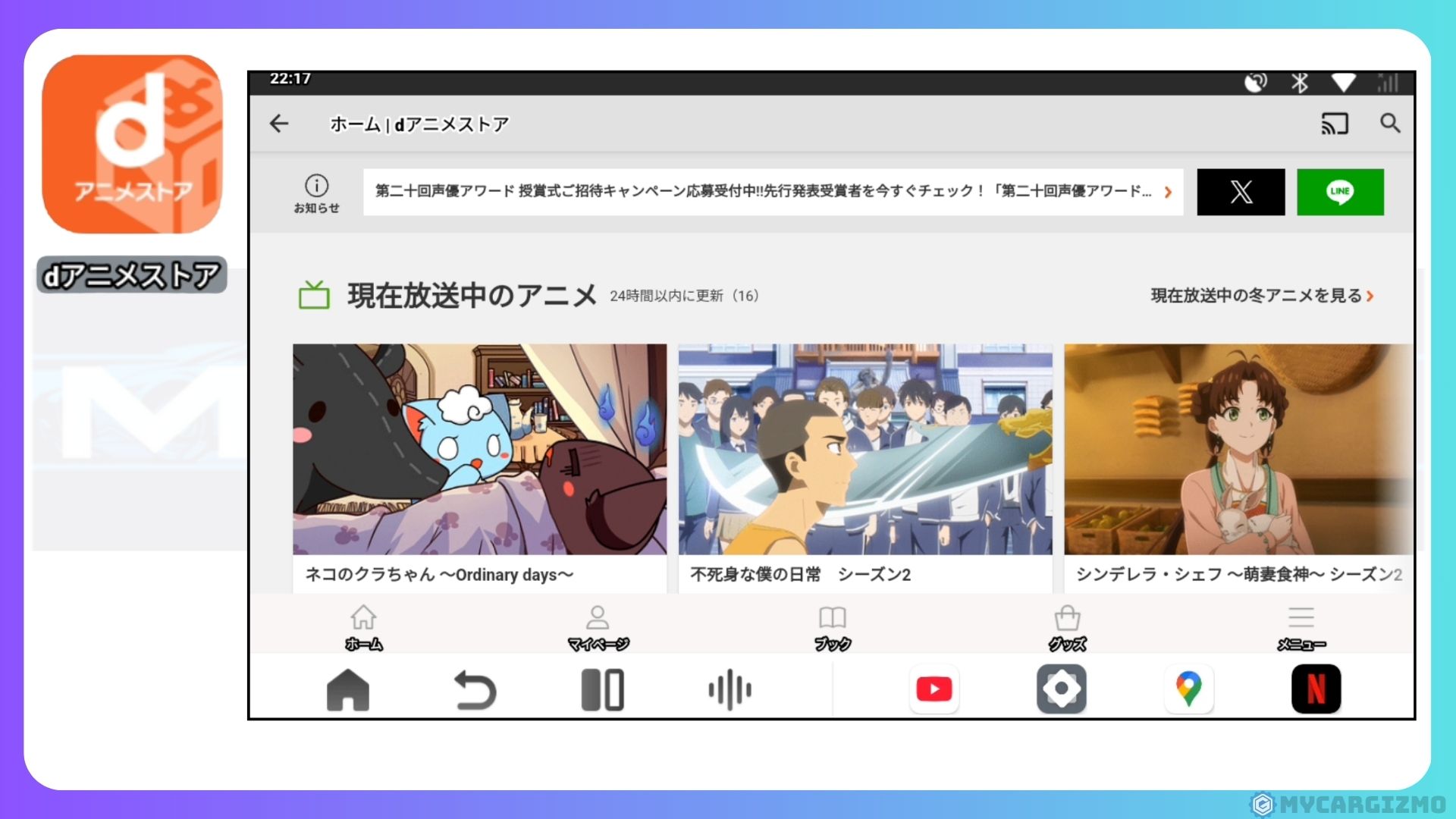
アニメに特化した配信サービスで、作品数は業界トップクラス。
月額550円(税込)とリーズナブルなので、アニメ好きなら入れておいて損はありません。
ダウンロードによるオフライン再生にも対応しています。
WATCHA(ウォッチャ)
を表示した画面.jpg)
韓国発の映画特化型VODサービス。
韓国映画・ドラマのラインナップが充実しているほか、独自のレコメンド機能で好みに合った作品を見つけやすいのが特徴です。
ABEMA
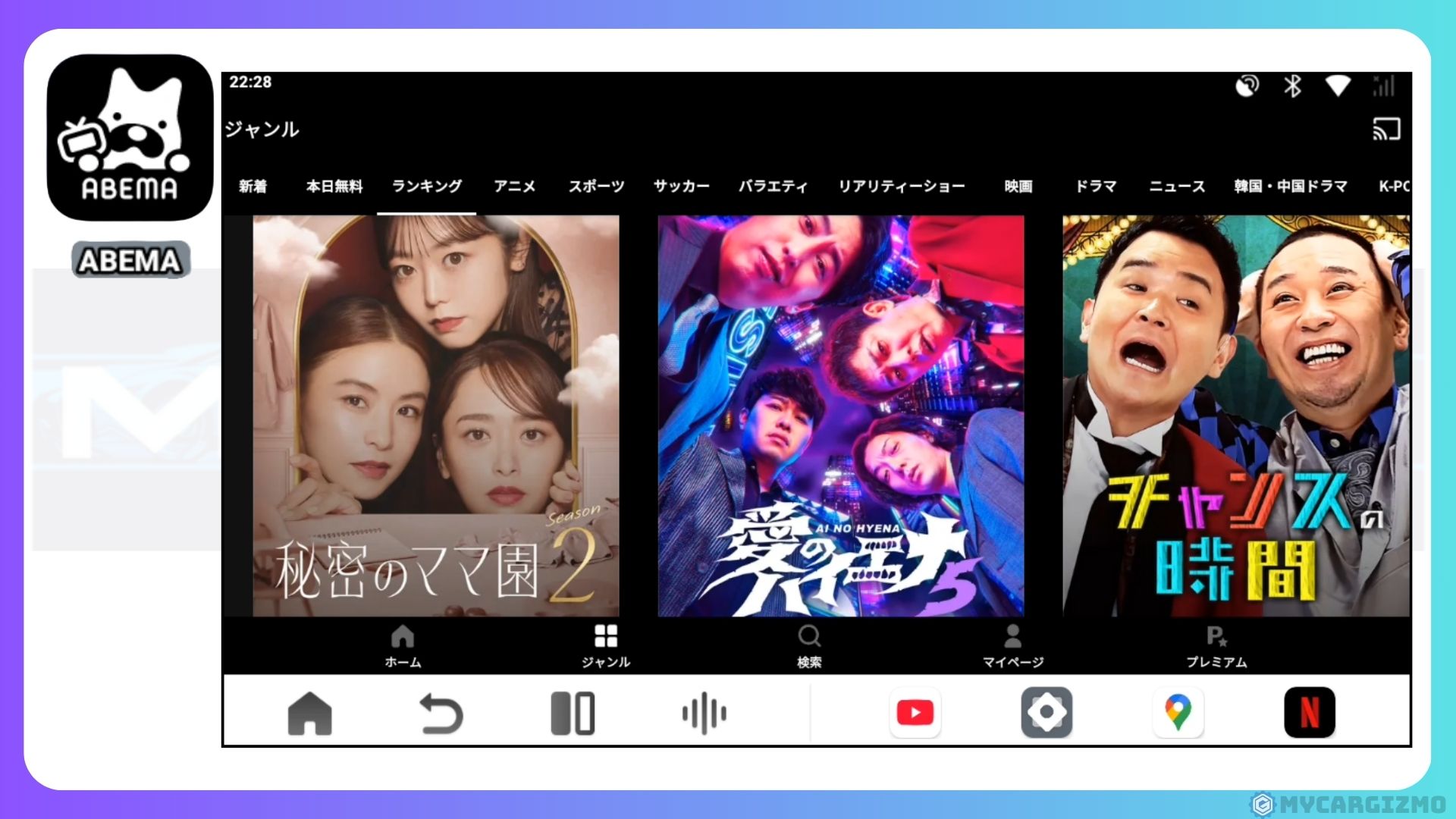
テレビ朝日が出資するインターネットテレビ局。
ニュースやアニメ、恋愛リアリティショーなどの無料チャンネルが充実しており、会員登録なしでも視聴できるのが手軽です。
ABEMAプレミアム(月額960円)に加入すれば見逃し配信や追っかけ再生も利用可能。
ダウンロードによるオフライン再生にも対応しています。
TVer
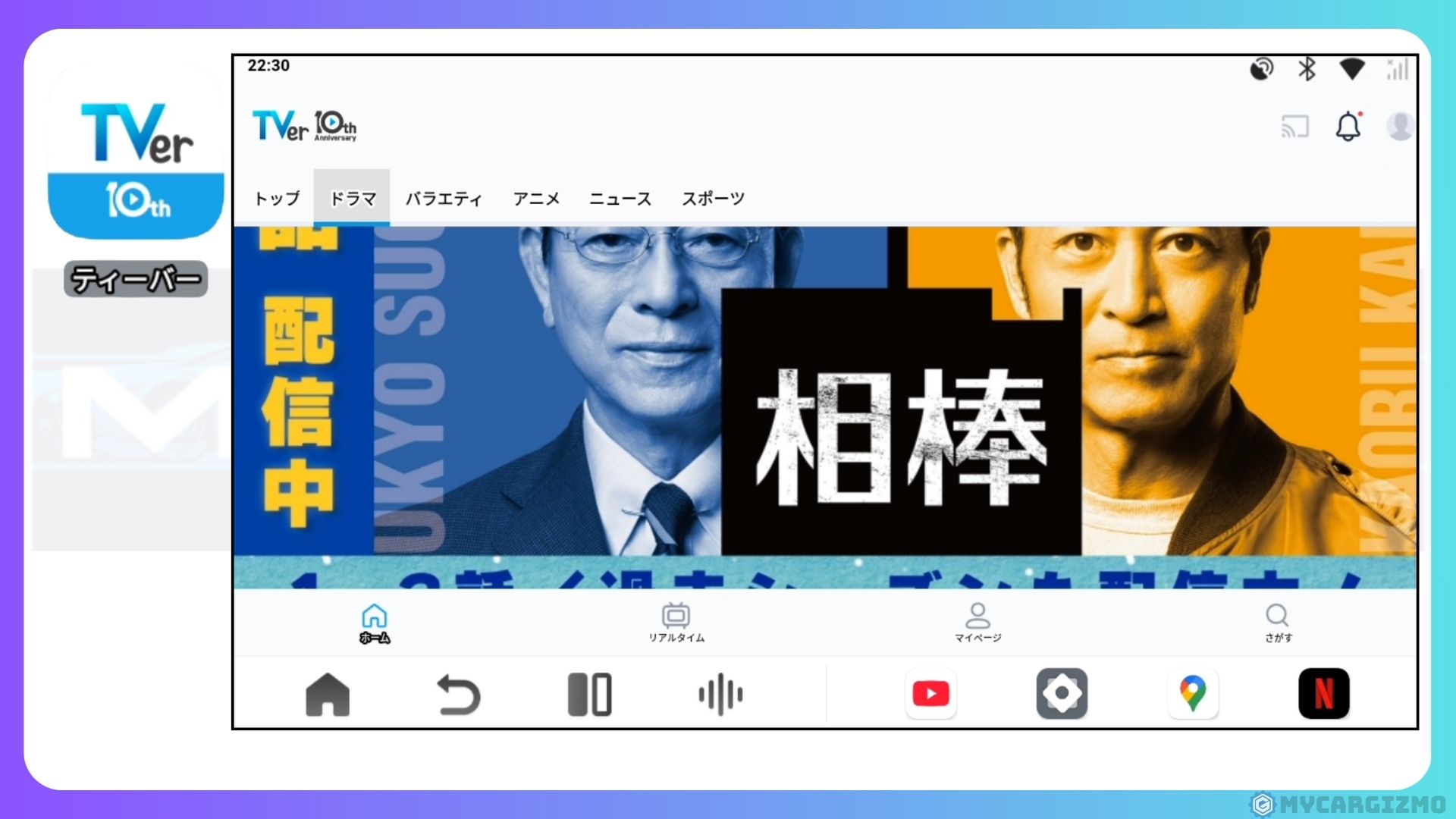
民放各局のドラマやバラエティの見逃し配信が完全無料で視聴できるアプリ。
放送後約1週間の番組が広告付きで配信されています。
会員登録不要で使えるので、「昨日の番組見逃した!」という時に車内でサッと再生できるのが便利です。
ただしダウンロード機能はないため、視聴には常時通信環境が必要です。
ニコニコ動画
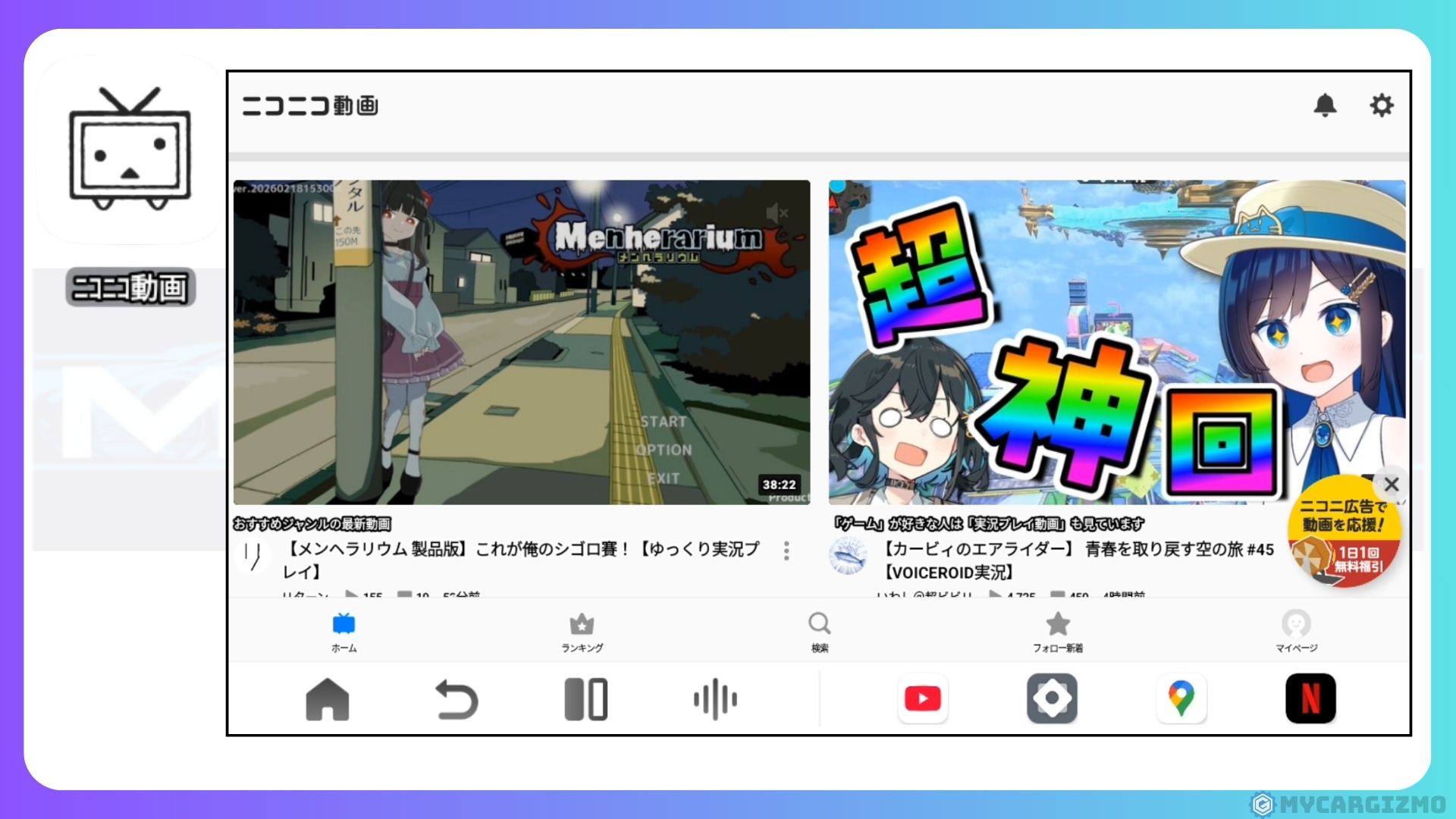
コメントが画面上を流れる独自の視聴体験が特徴の動画サービス。
ゲーム実況やボカロ、技術系動画など独自のコンテンツが豊富です。
プレミアム会員でなくても基本的な視聴は可能です。
【見れるけど…】TikTok
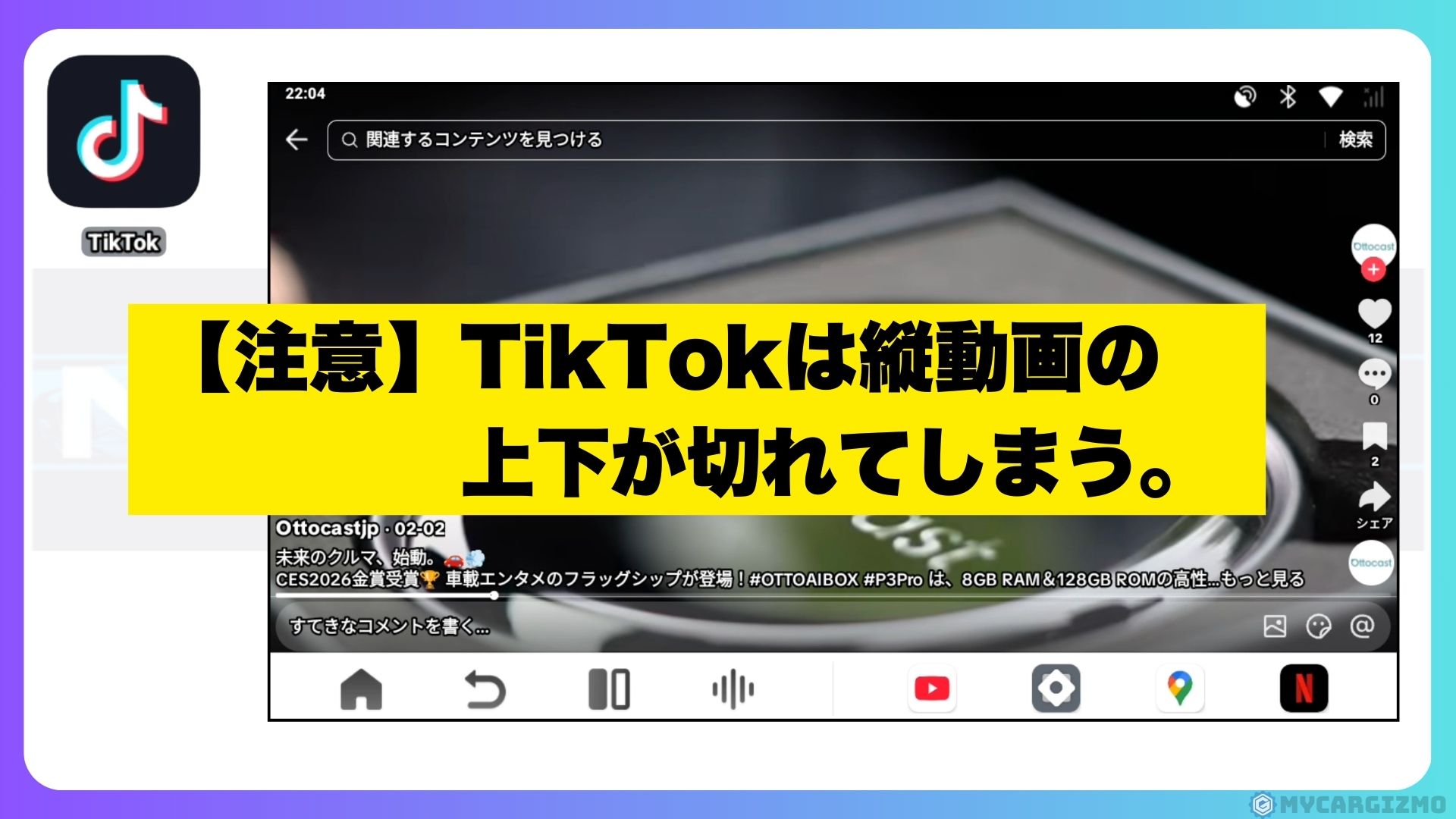
ショート動画アプリ。再生自体は問題なく動作します。
ただし、縦動画がそのまま縦表示されるわけではなく、上下が大きく切れた状態で横幅いっぱいに引き伸ばされる形になります。
見れはするものの、肝心の顔や字幕が見切れることも多く、視聴体験としては正直微妙でした。
【視聴不可】FOD(フジテレビオンデマンド)
を表示した画面.jpg)
フジテレビ系の番組やドラマの見逃し配信が充実したVODサービスですが、筆者の環境ではアプリの立ち上げ画面でホーム画面に戻ってしまい、視聴できませんでした。
2026年の1月~2月にかけてAndroid端末での視聴不具合が生じていたことがあるようですが、
筆者の検証時点では解消されている日時だったものの上記の視聴できない結果となりました。
(参考:FOD公式ページ|【障害復旧のお知らせ】Androidアプリが利用できない不具合について)
NanoAIなどの別端末でも同様のため、P3Proの問題というよりはAndroidとFODの相性のように思います。
Android端末はFODとの相性が悪いようで、
ちょこちょこSNSでも見れない報告を見かけます。
あくまで筆者の環境での確認結果なので、今後のアップデートで改善される可能性はあります。
視聴できるようになり次第、この記事を更新予定です。
現時点FODがどうしても見たい方は、様子見が必要かもしれません。
P3 Proは、複雑な設定なしに、買ったらすぐに最高レベルのドライブ環境が実現できるAI BOX。
AI音声操作、高速処理、スタイリッシュなデザイン。
何も妥協せず、快適さを手に入れたいなら、迷わず選ぶべき一台です。
🔗 Ottocast P3 Proの詳細を今すぐチェックする
/今ならクーポンコード「mycargizmo10」で10%割引!\
音楽・音声系アプリ
ドライブ中のBGMや音声操作なら、これらのアプリが大活躍。
特にSpotifyとradikoの組み合わせは、長距離ドライブの相棒として最高です。
Spotify
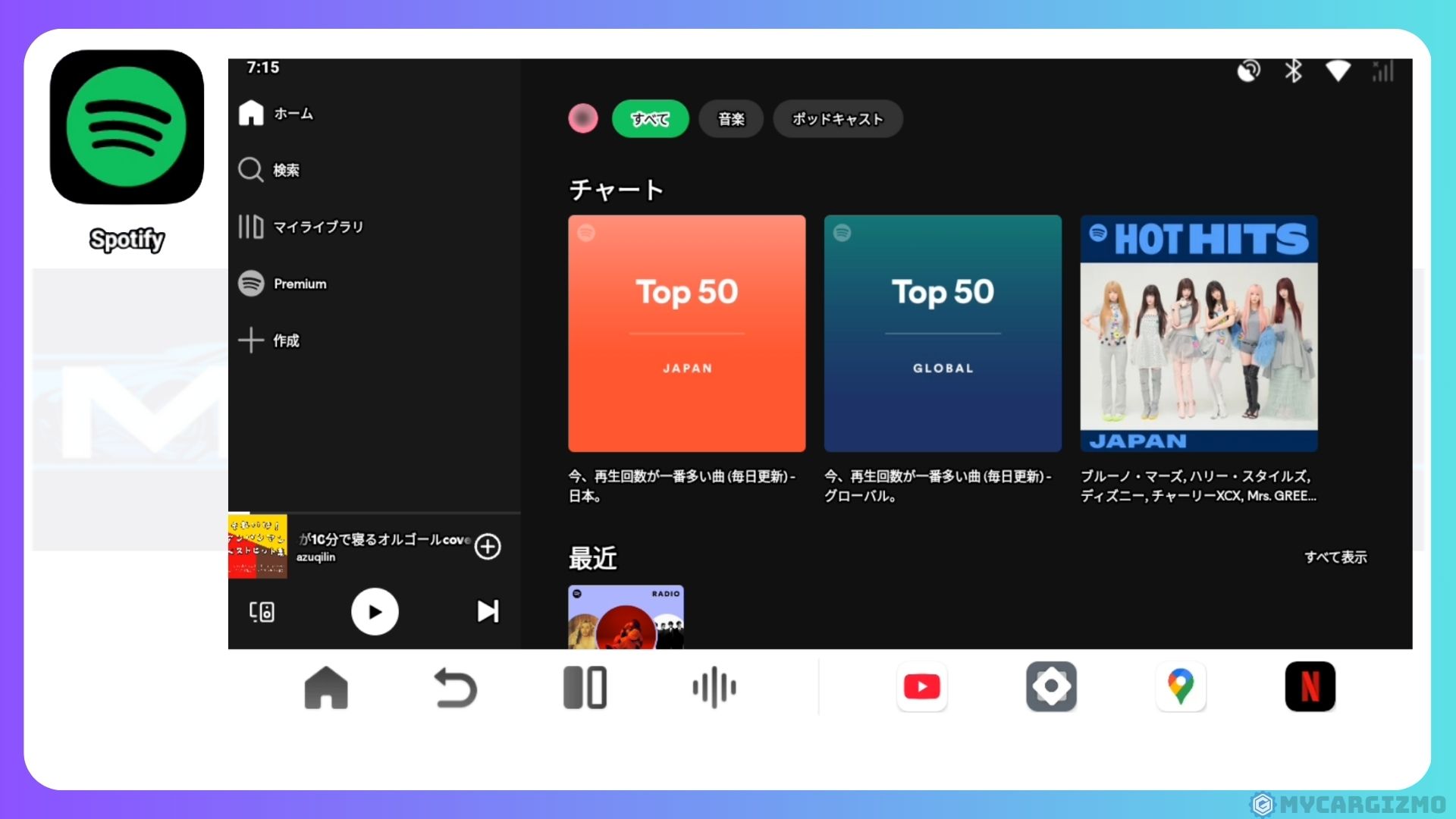
音声操作対応のため「〇〇を再生する」と言えば楽曲検索から再生まで声で操作できます。
BGM用途なら画面分割の小さい側に置いておくか、バックグラウンド再生でOK。
LINE MUSIC
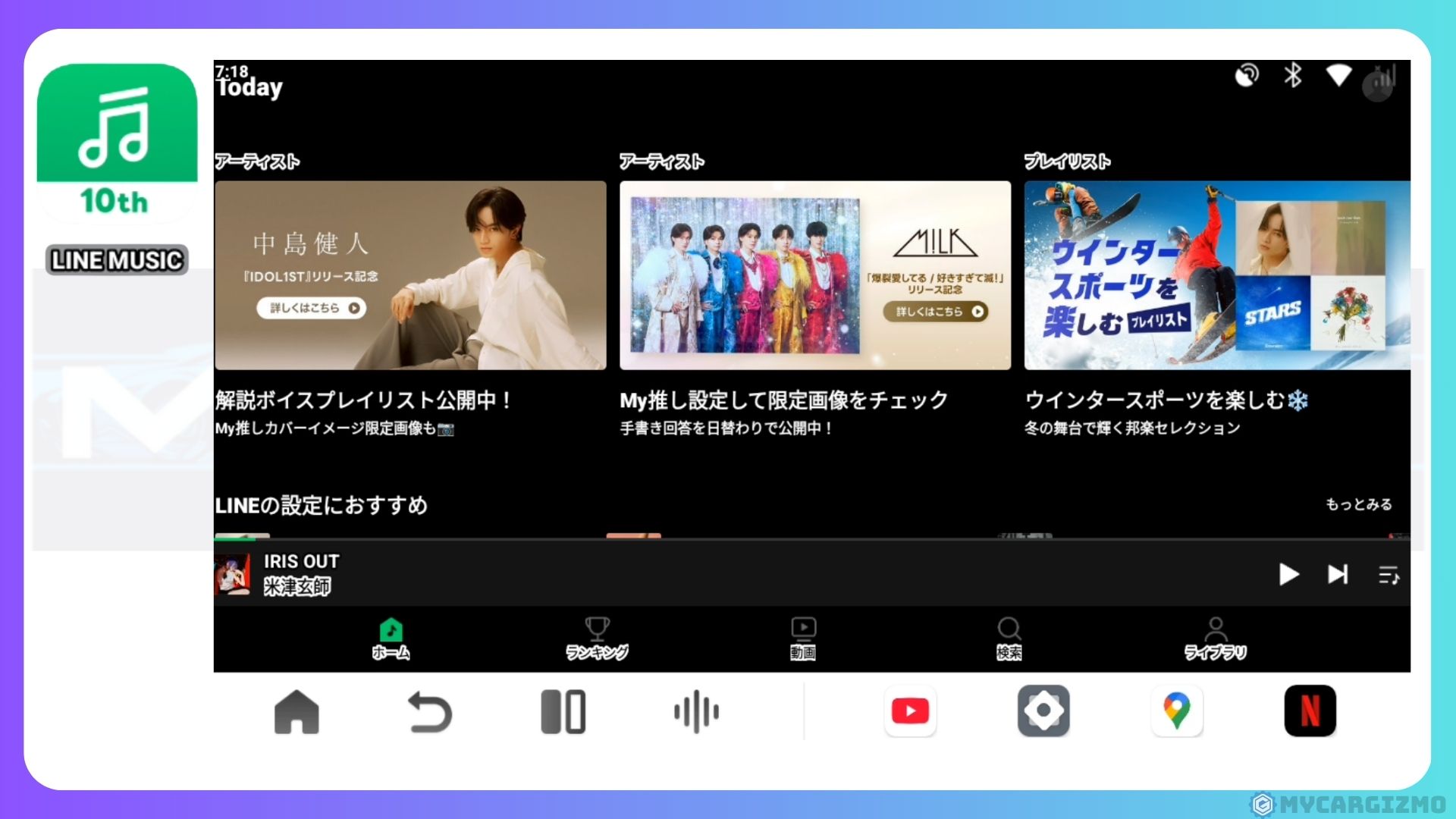
LINEと連携した音楽配信サービス。
邦楽のラインナップが充実しており、J-POPをよく聴く方には特におすすめです。
Apple Music
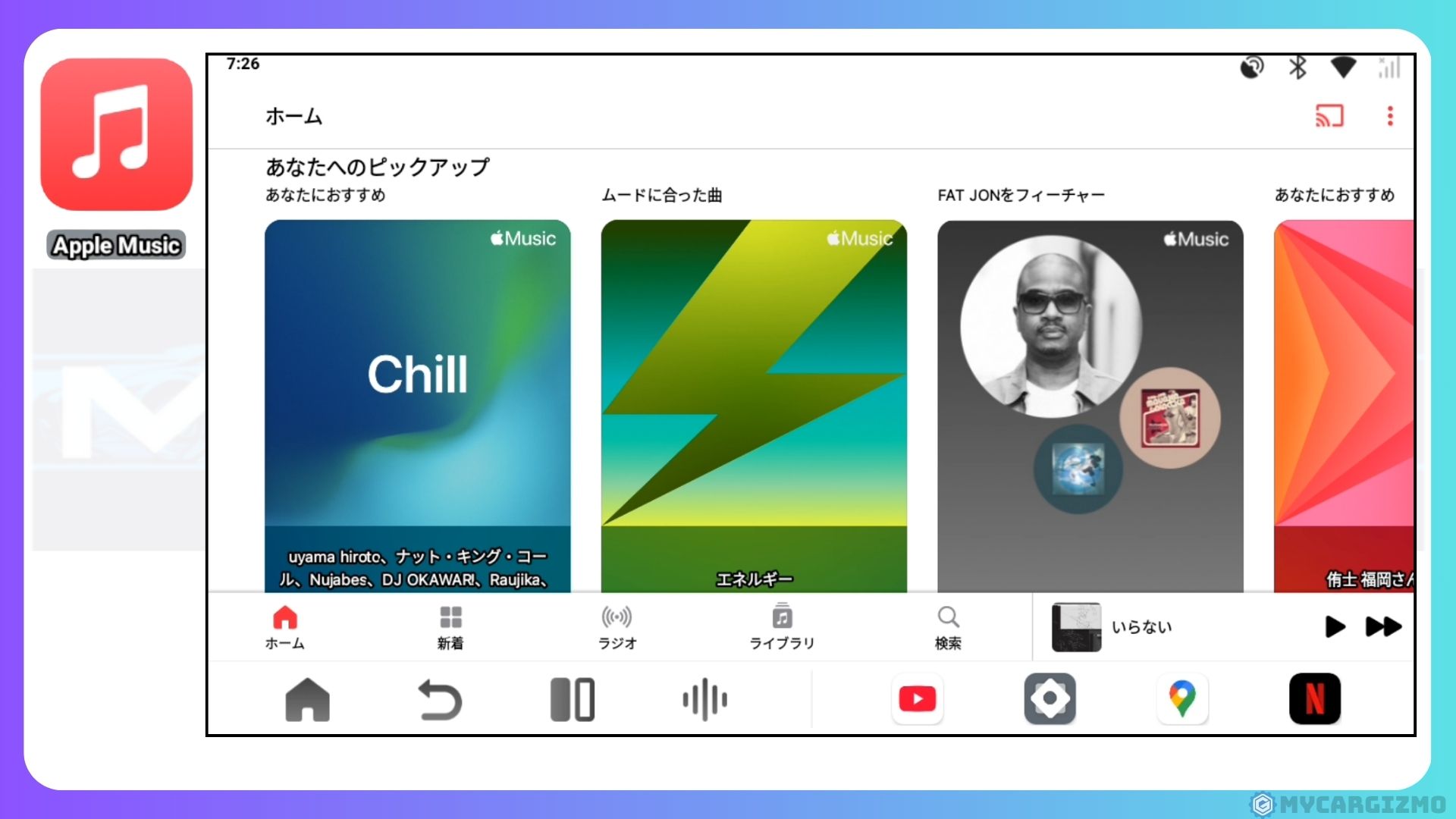
iPhoneユーザーにはおなじみの音楽配信サービス。
Android版アプリも提供されているため、P3 Proにインストールして利用できます。
普段iPhoneでApple Musicを使っている方は、同じライブラリやプレイリストをAI BOXでもそのまま楽しめます。
Amazon Music
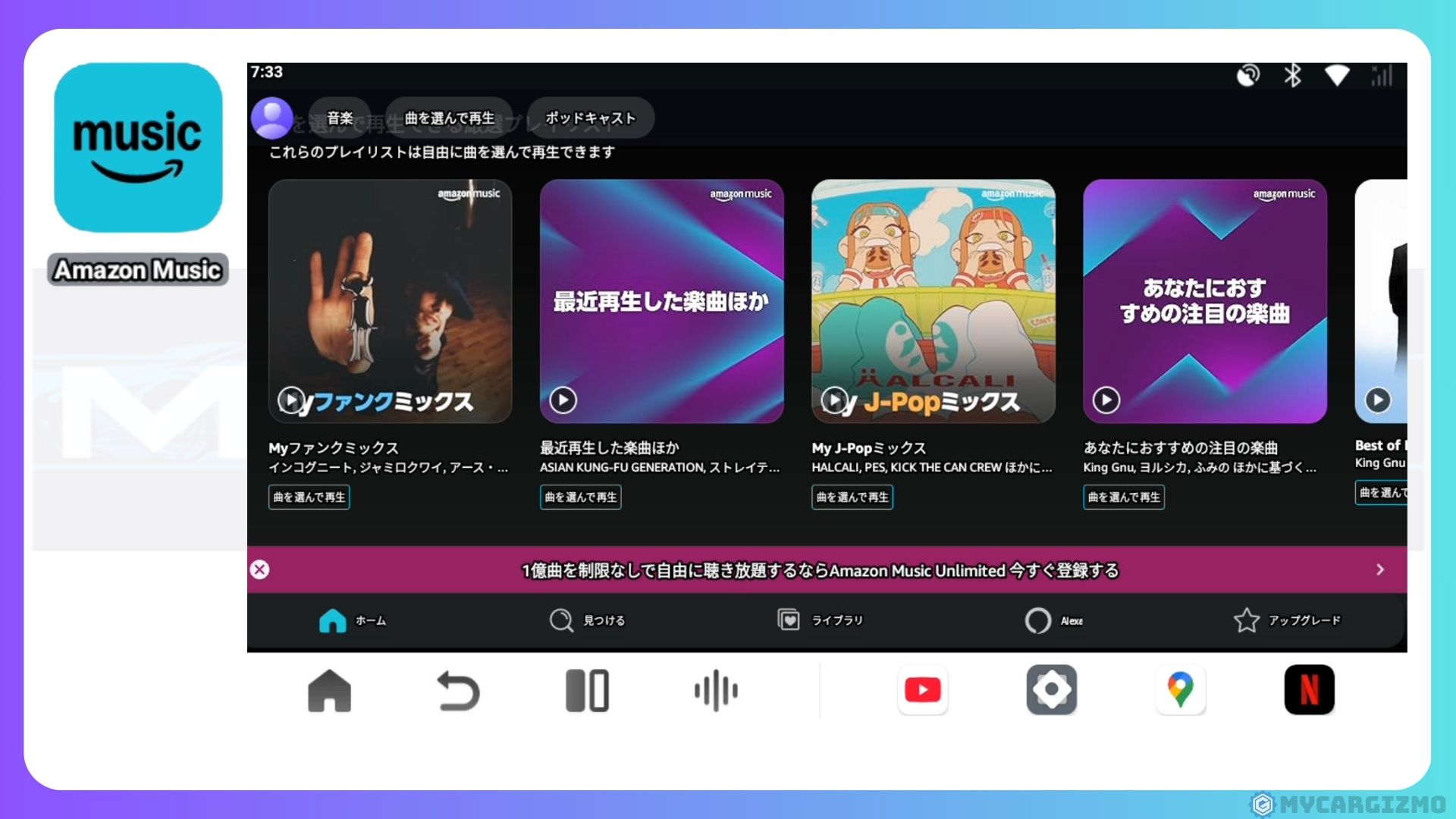
Amazonプライム会員なら追加料金なしでシャッフル再生が利用可能(Amazon Music Prime)。
Unlimited版ならフル機能で1億曲以上が聴き放題になります。
Prime Video同様、Amazonを活用している方には自然な選択肢です。
YouTube Music
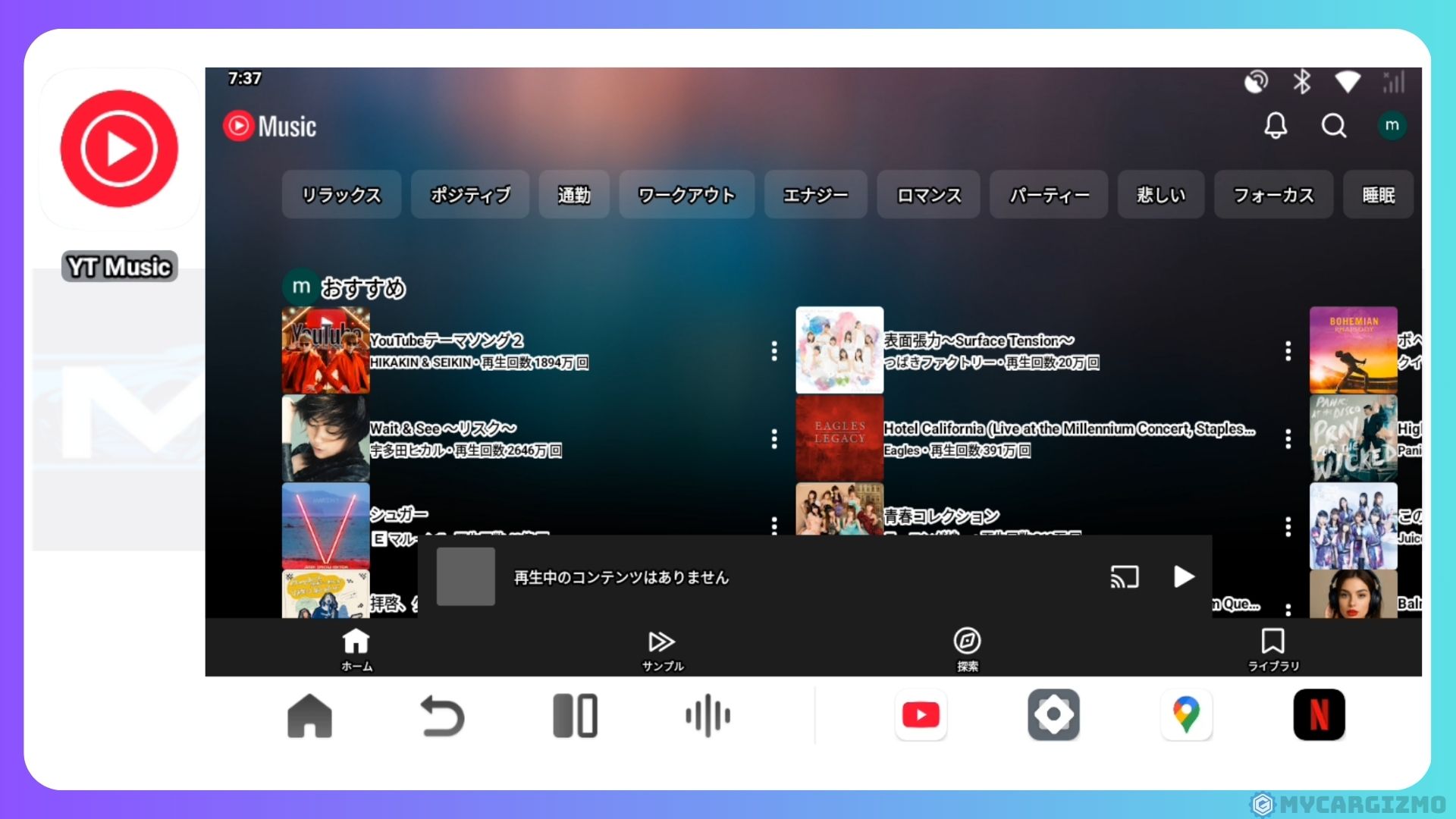
YouTubeの音楽版。
ミュージックビデオやライブ音源など、YouTube上の膨大な音楽コンテンツにアクセスできます。
YouTube Premiumに加入していれば広告なし・バックグラウンド再生が可能。
YouTubeと同一アカウントならYouTubeアプリで良く視聴する音楽を提案してくれるので、YouTubeで音楽を聴いている方は一度覗いてみてほしいです。
Audible
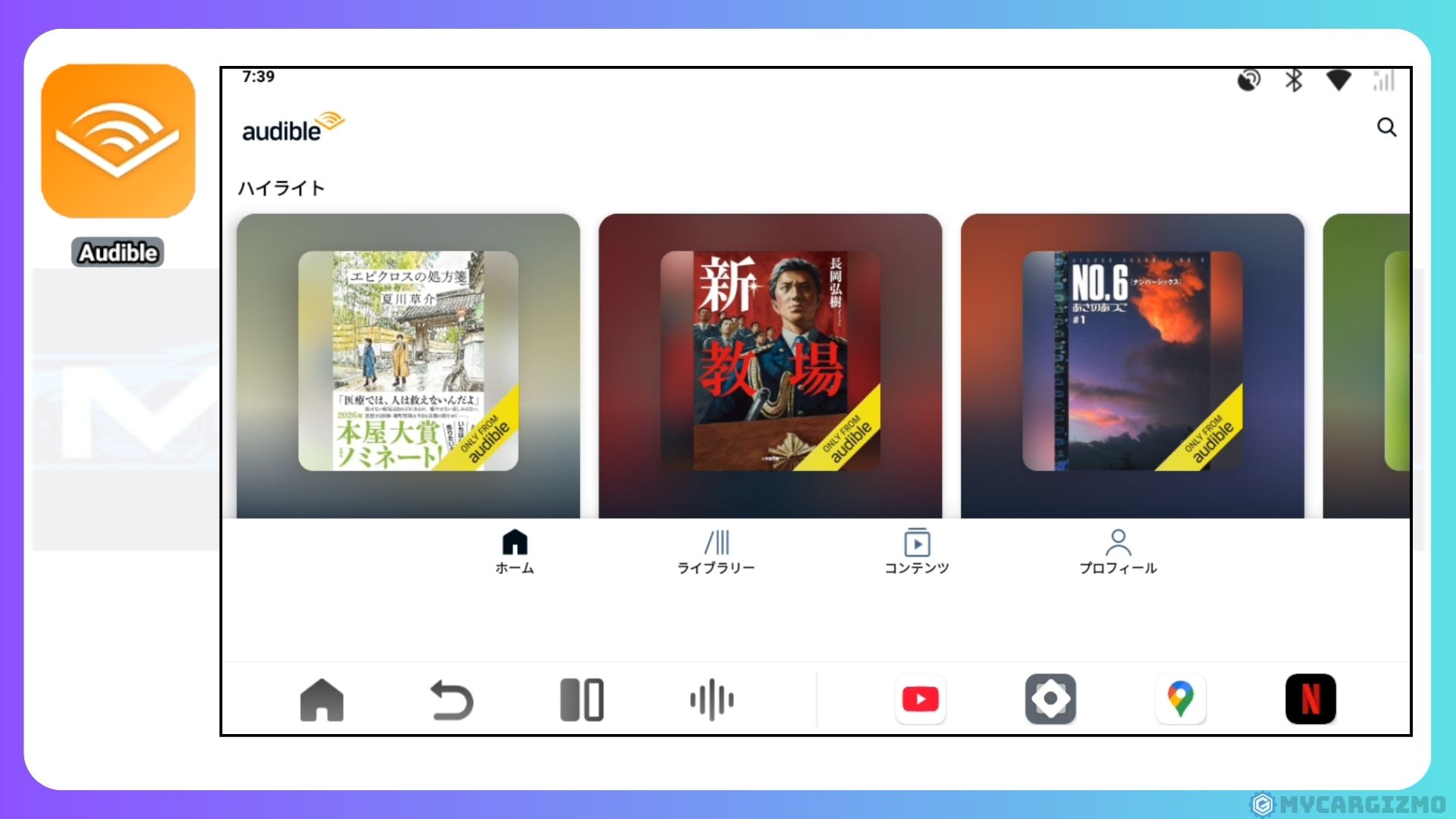
Amazonが提供するオーディオブック(朗読)サービス。
プロのナレーターが読み上げるビジネス書や小説を、運転しながら「聴く読書」として楽しめます。
長距離ドライブとの相性は抜群で、片道2〜3時間のドライブなら1冊聴き終えることも。
ダウンロードによるオフライン再生に対応しているので、事前にWi-Fiで落としておけば通信量を気にせず利用できます。
radiko
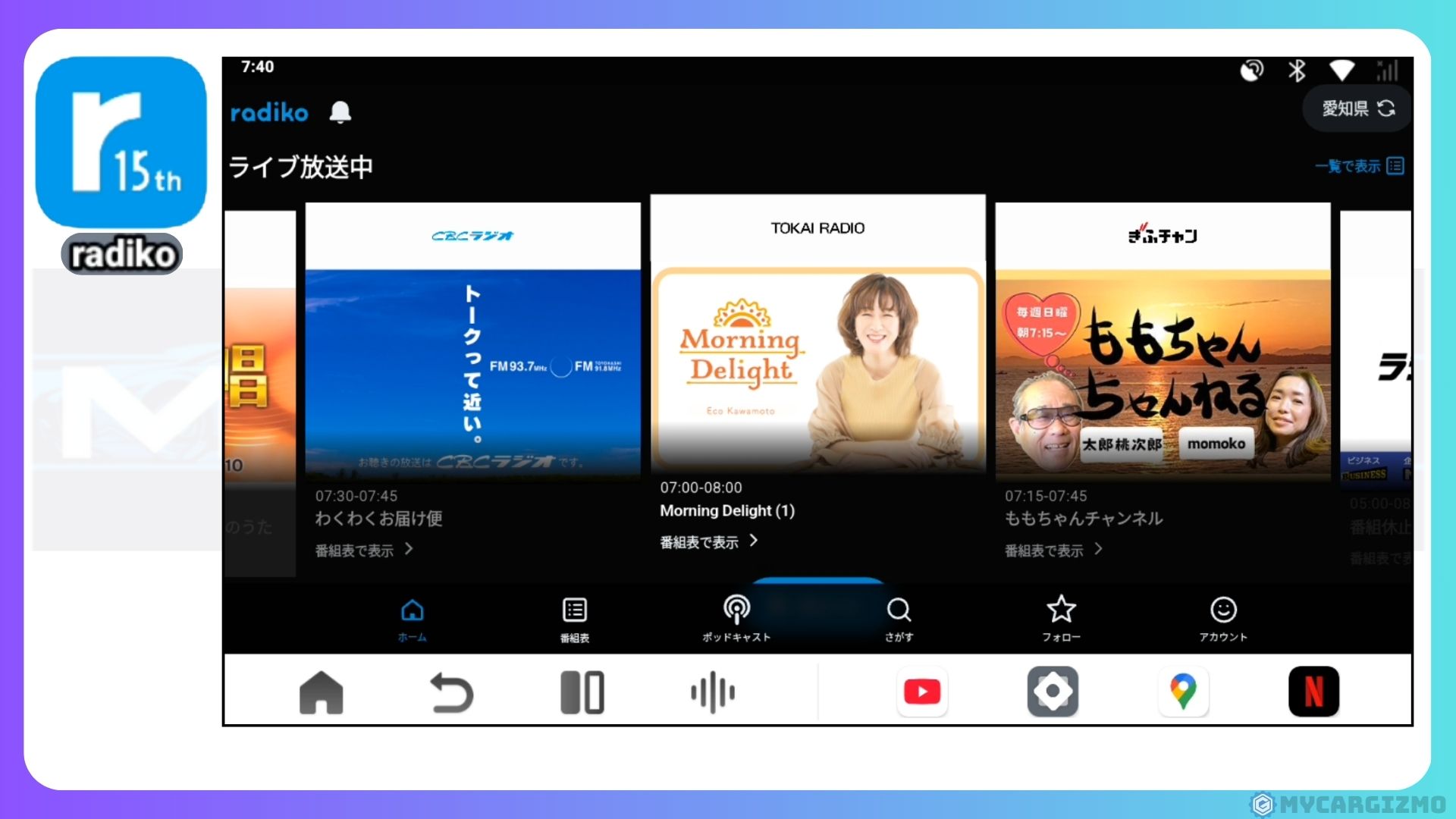
インターネット経由でラジオが聴けるアプリ。
現在地のエリアの放送局なら無料で聴取でき、radikoプレミアム(月額385円)に加入すれば全国の放送局を聴けます。
タイムフリー機能で過去1週間の番組も聴けるので、聴き逃した番組を車内で楽しむことも可能。
ナビアプリと併用してバックグラウンド再生しておけば、ドライブ中のBGM代わりにぴったりです。
対応アプリはまだまだある
上記はあくまで筆者が確認したアプリです。
P3 ProはAndroid端末なので、Google Playストアに対応しているアプリであれば基本的にインストールできます。
ただし、車載ディスプレイの横長画面に最適化されていないアプリもあるので、使い勝手はアプリによって差があります。
対応アプリ数は多いのが強みですが、全てのアプリが車内で快適に使えるわけではないので注意が必要ですね。アプリをインストールする前に、実際のレビューや使用報告を確認してから導入することをおすすめします。
P3 Proは、複雑な設定なしに、買ったらすぐに最高レベルのドライブ環境が実現できるAI BOX。
AI音声操作、高速処理、スタイリッシュなデザイン。
何も妥協せず、快適さを手に入れたいなら、迷わず選ぶべき一台です。
🔗 Ottocast P3 Proの詳細を今すぐチェックする
/今ならクーポンコード「mycargizmo10」で10%割引!\
OttoAIBOX P3 Proの各種機能はどんな感じ?
P3 Proに搭載されている機能のうち、特に知っておきたいものをまとめます。
P3 Proはシンプルながら必要な機能がしっかり詰まったモデルです。
使いやすさと機能性のバランスが絶妙ですよ。
OttoDrive 3.0:ホーム画面の見た目とウィジェット
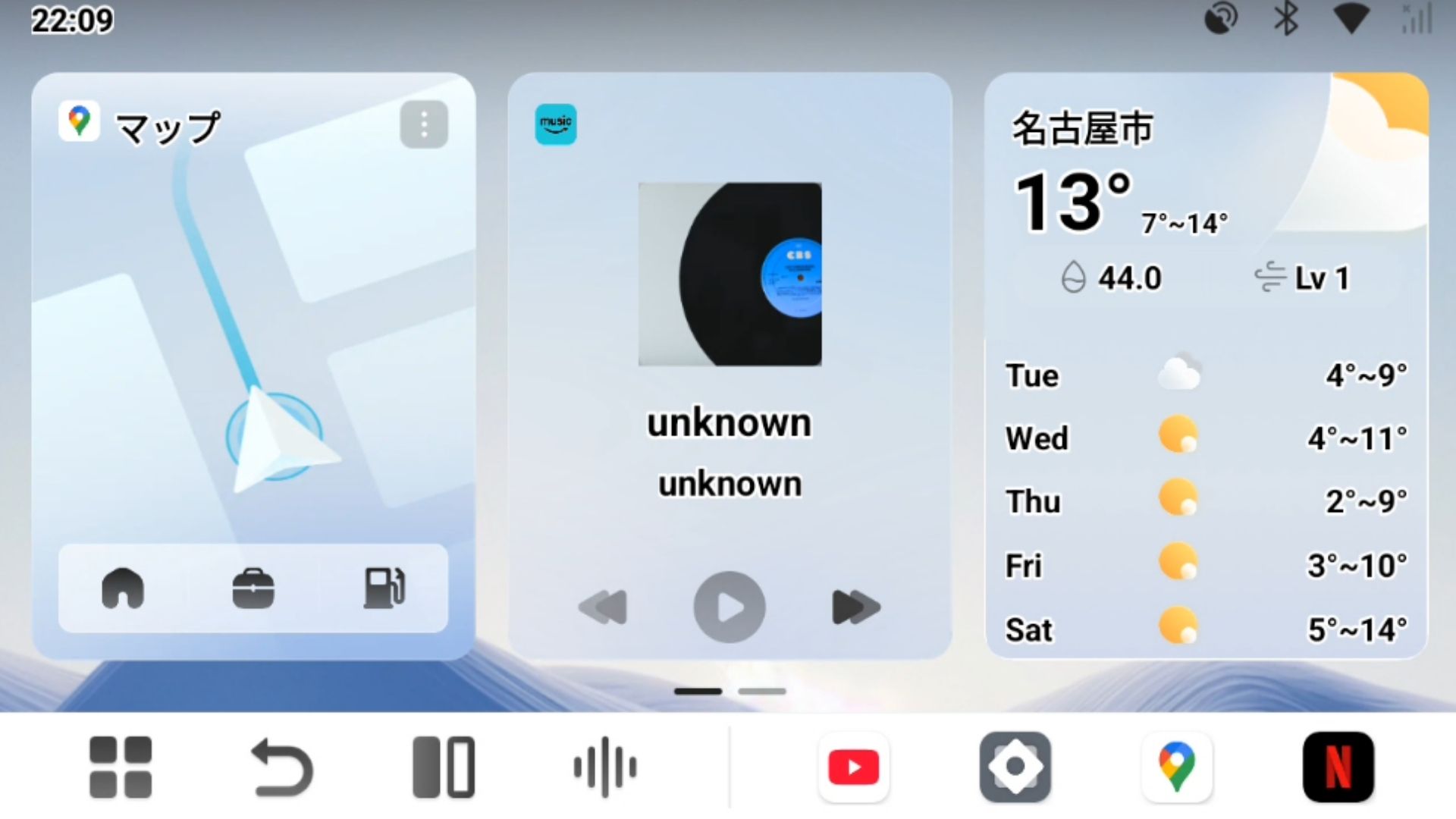
P3 ProのホームはAndroidベースですが、OttoDrive 3.0の独自UIで車載向けにカスタマイズされています。
特徴を順番に解説していきます。
ナビゲーションバーが画面下に移動
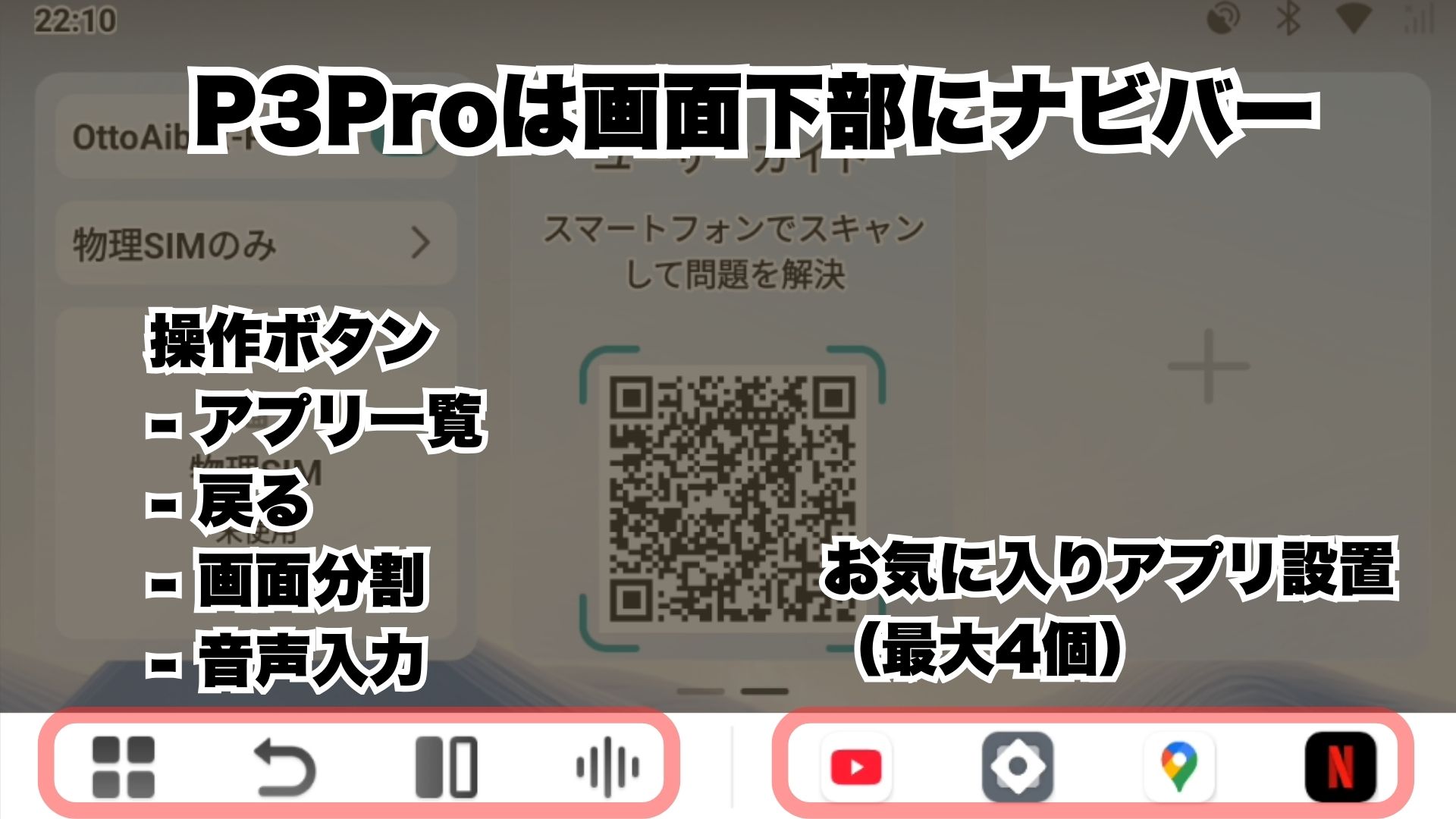
P3 ProのOttoDrive 3.0では、ホームボタンや戻るボタンといったナビゲーションバーが画面下部に表示されます。
メニューバーの左半分には操作ボタンが並びます。
- アプリ一覧
- 戻る
- 画面分割
- 音声入力
右半分にはお気に入りアプリを最大4つ登録でき、よく使うアプリにすぐアクセスできます。

従来のオットキャストAIBOXの比較として、画面の左右どちらかにサイドバーとして表示されていたものが、P3 Proでは画面下部に横向きで表示されるようになっています。
筆者としては、バー自体は下部に移動したことでタップしやすくなったと感じます。
ただし気になる点もあります。
ナビバーが画面下を占有するぶん、動画アプリなどの表示領域が狭くなるんですよね。

横長系のディスプレイだと、ナビバー表示+アプリのUIなどが重なった場合に表示領域が凄く狭くなったりします。
この点は設定で調整できます。
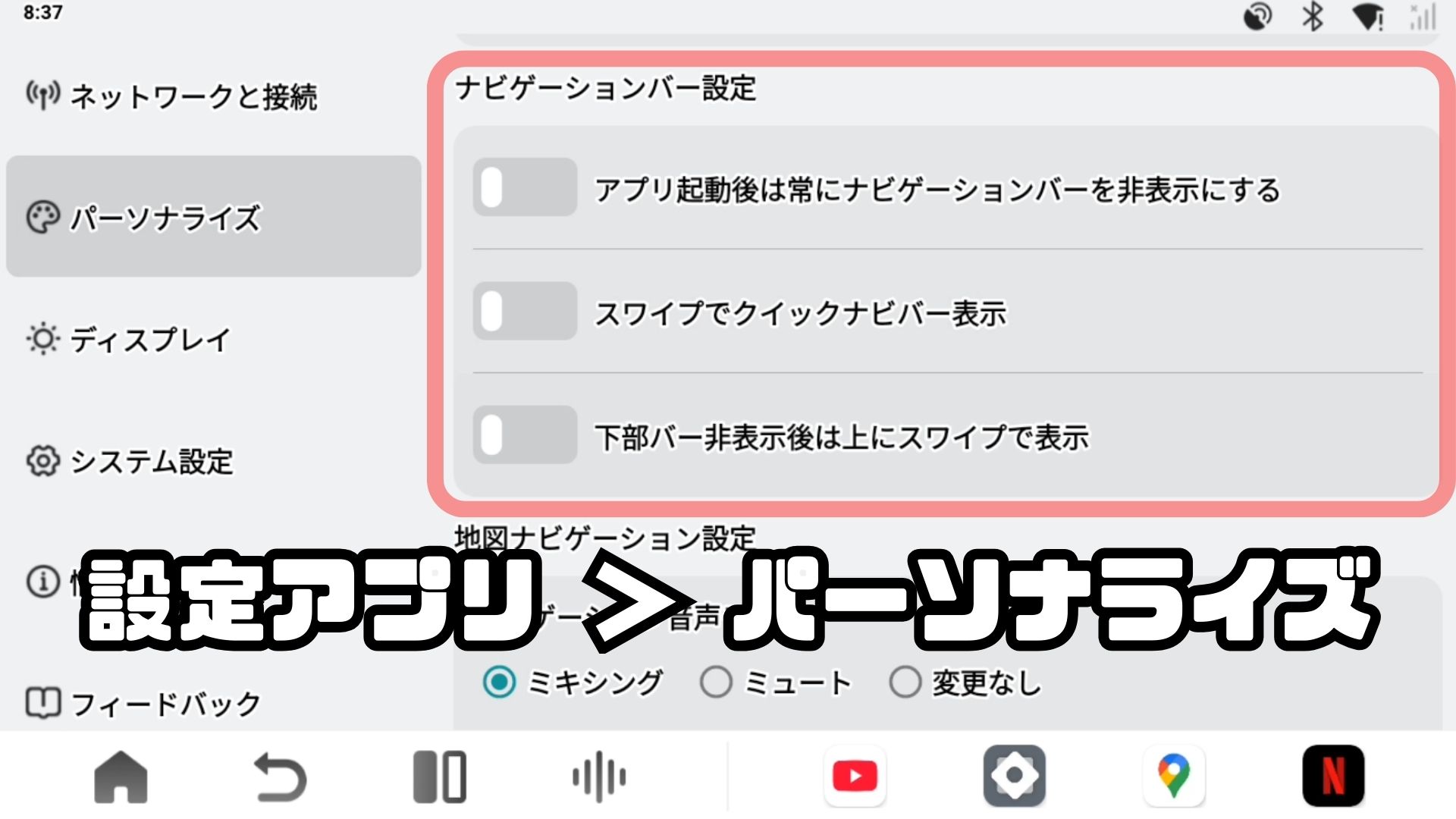
これによってナビバーを消したり、画面下から上にフリック時のみ出現させたり、サイドバーを表示させたり、切り替えられます。
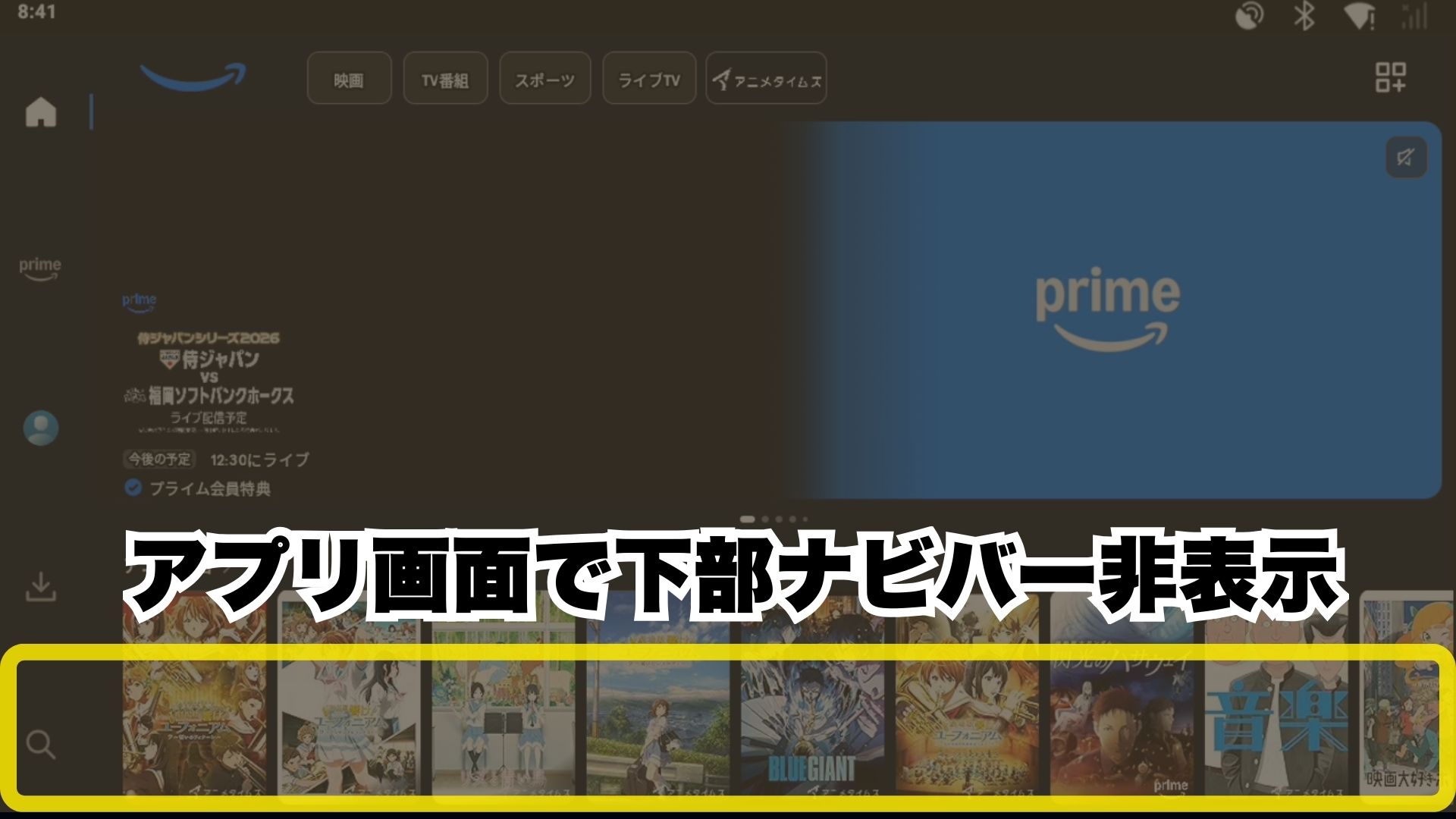
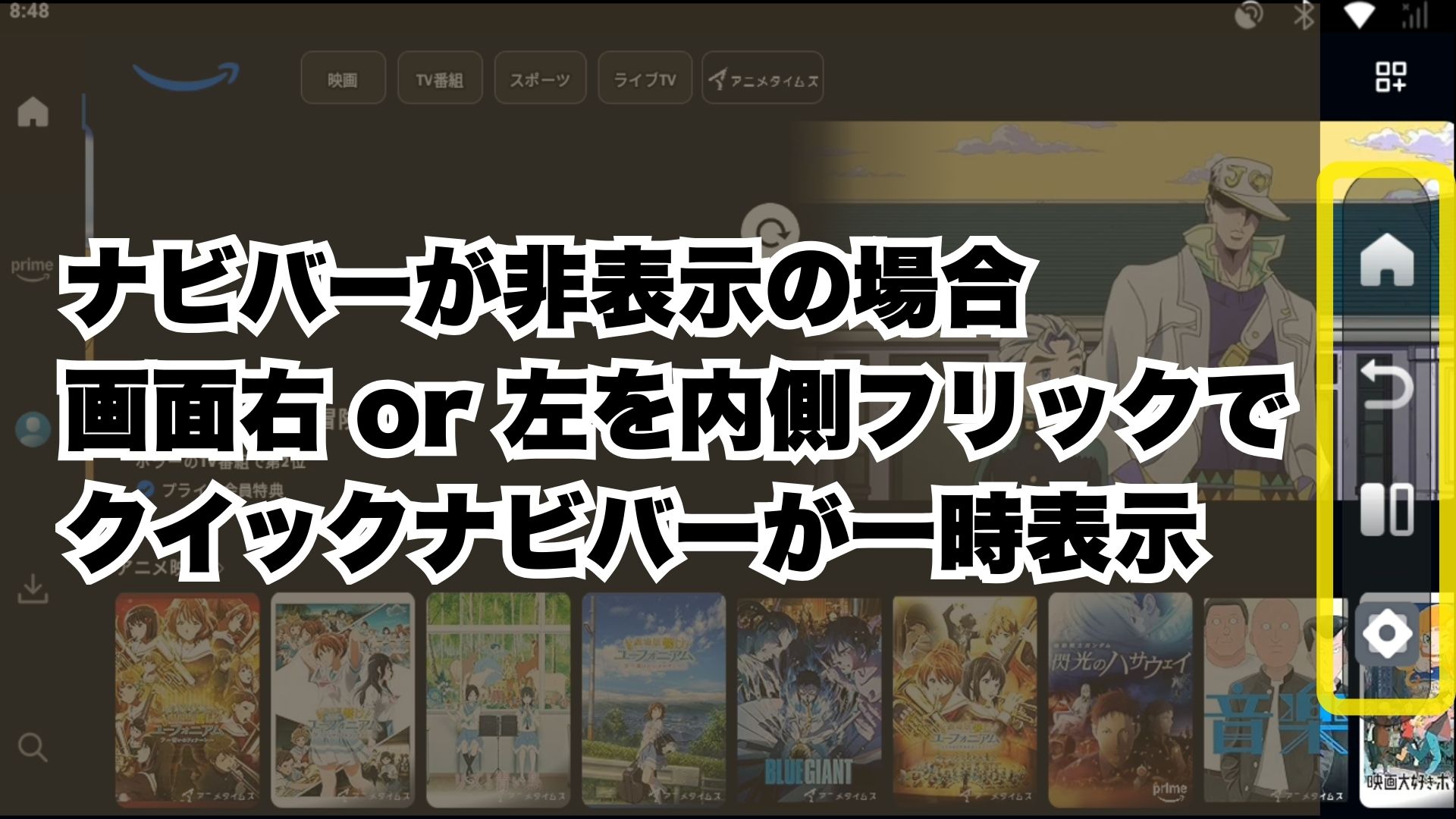
画面の操作スタイルは人それぞれなので、実際に使いながら自分に合った表示を選ぶといいでしょう。
ホーム画面の見た目
ホーム画面にはウィジェットを設置することができます。
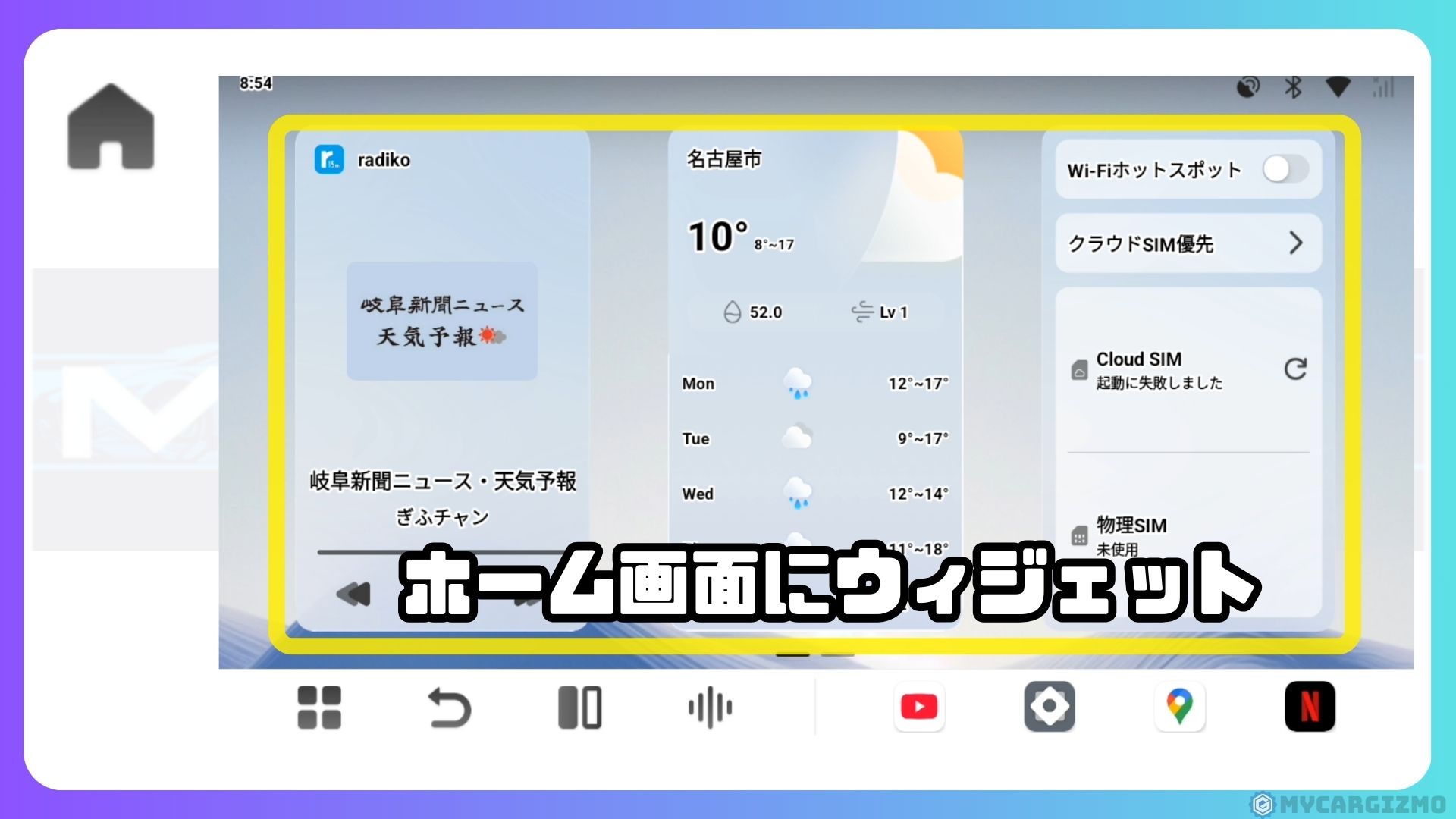
ウィジェットの追加方法
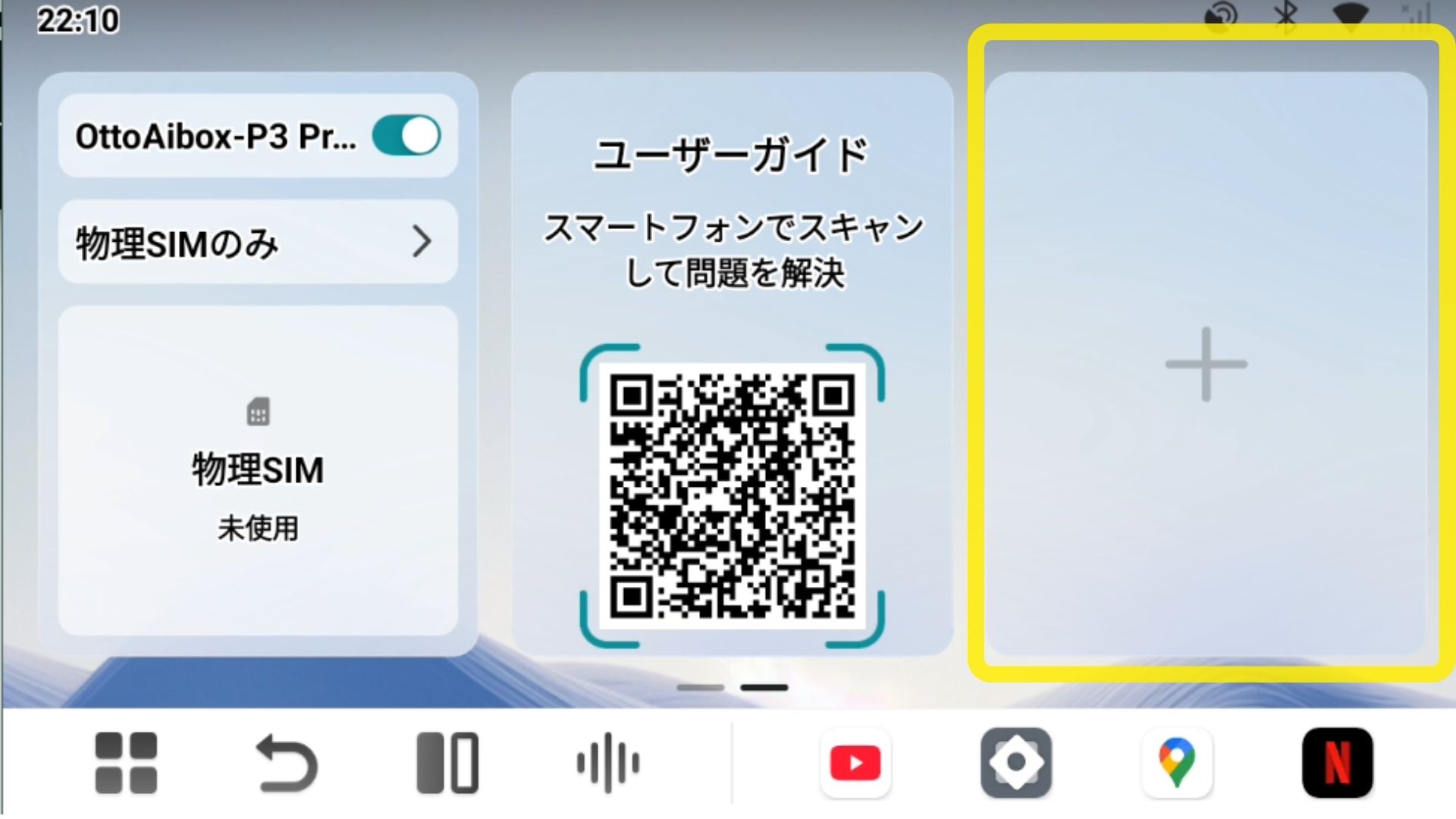
ウィジェットの追加は、空のウィジェット枠にある「+」を押すだけ。
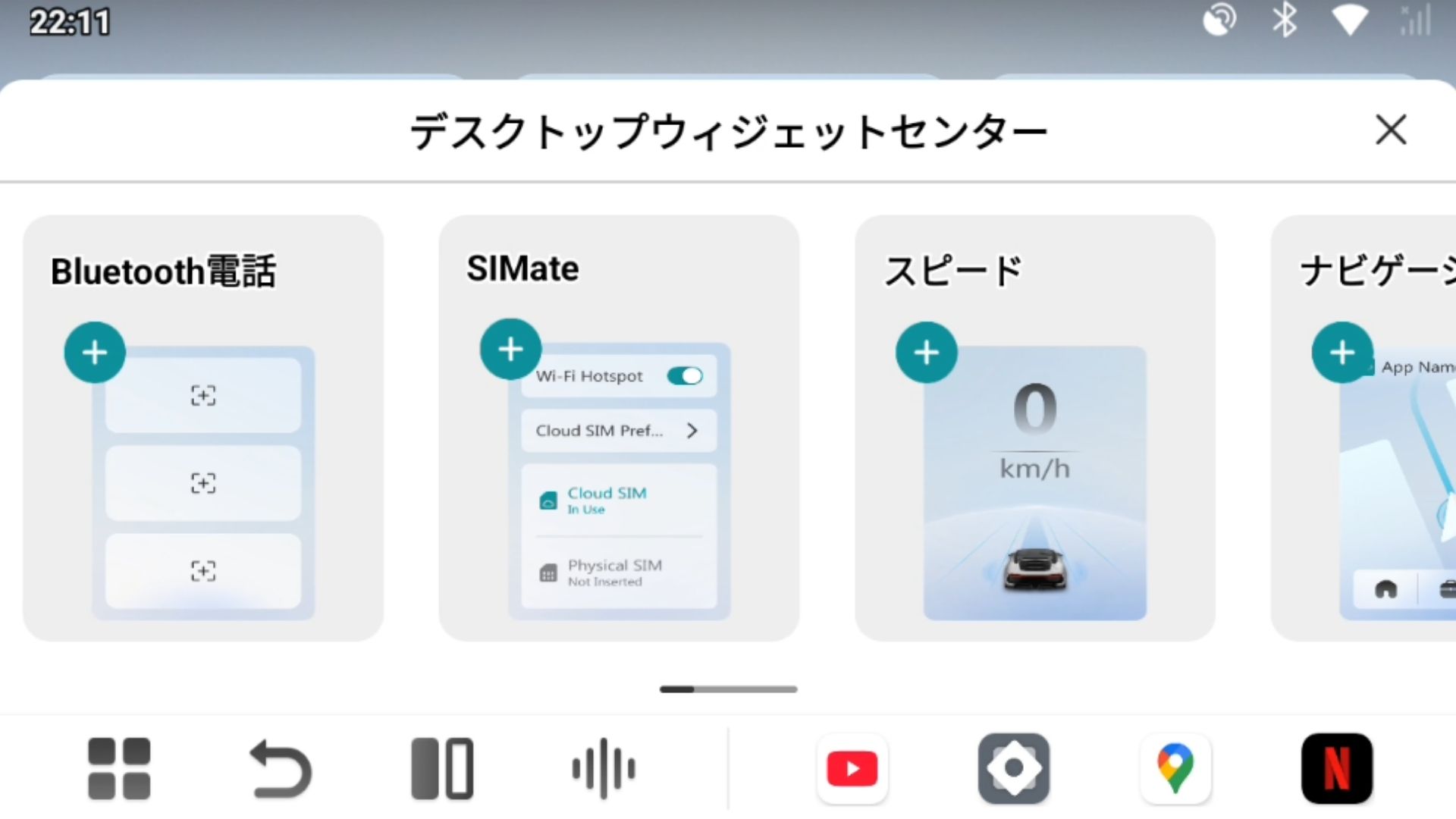
すると「デスクトップウィジェットセンター」という登録画面が開きます。
ここでウィジェットを選んでホーム画面に設置します。
設置できるウィジェット(現状7種類)
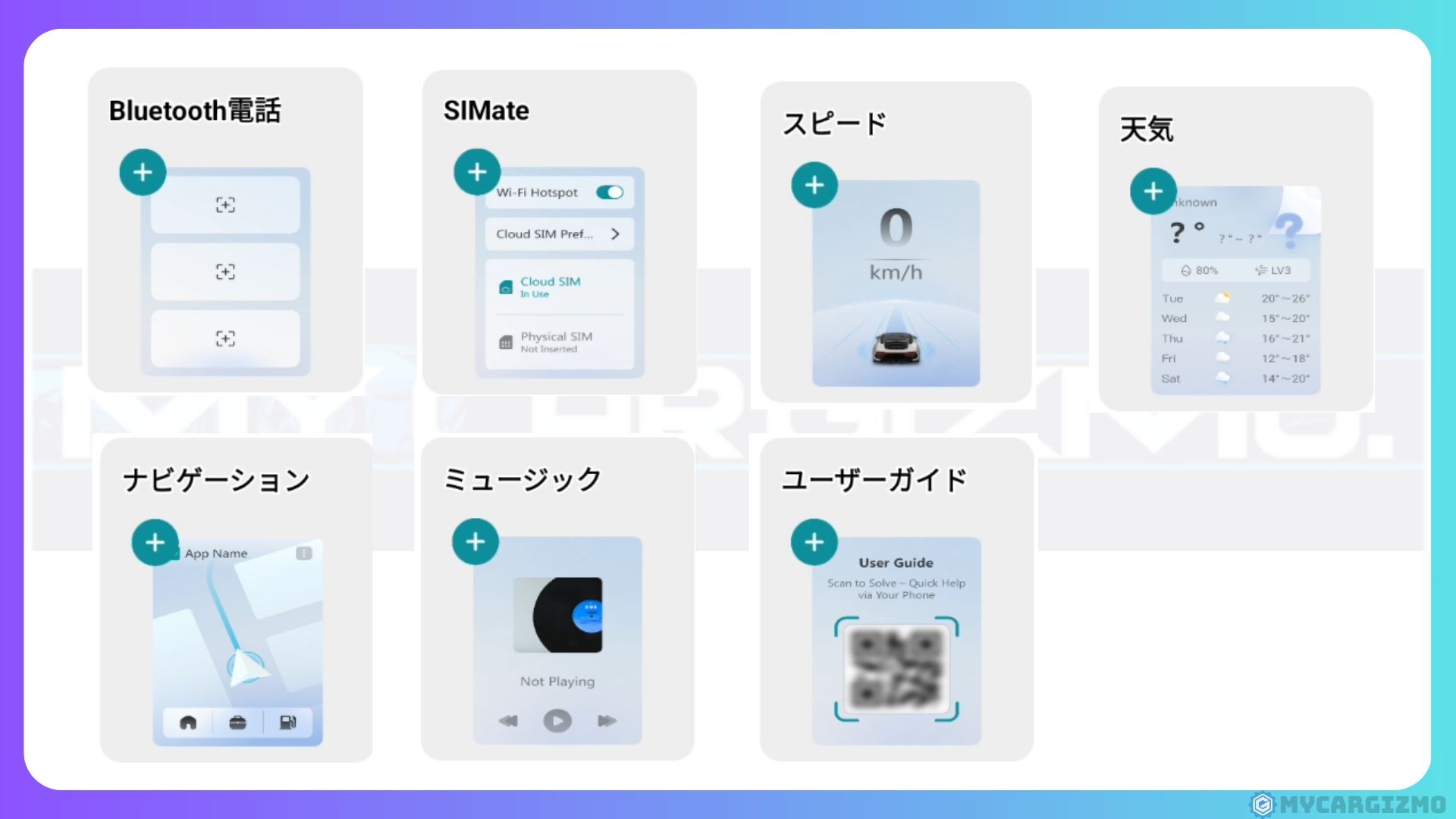
現在設置できるウィジェットは以下の7種類です。
- Bluetooth電話:スロットにクイック連絡先を登録でき、スマホの連絡先からワンタップ発信が可能
- ナビゲーション:デフォルトでGoogleマップ/Yahoo!カーナビを登録可能。
自宅・勤務先への案内開始や、近くのGS検索ができるクイックボタン付き - SIMate:Wi-Fiホットスポットの切り替え(同乗者へのWi-Fi提供)や、物理SIM/クラウドSIMの切り替え・確認ができる
- ミュージック:直前に再生していた音声・音楽の再生情報を表示(YouTube・音楽アプリなど再生元を問わない)
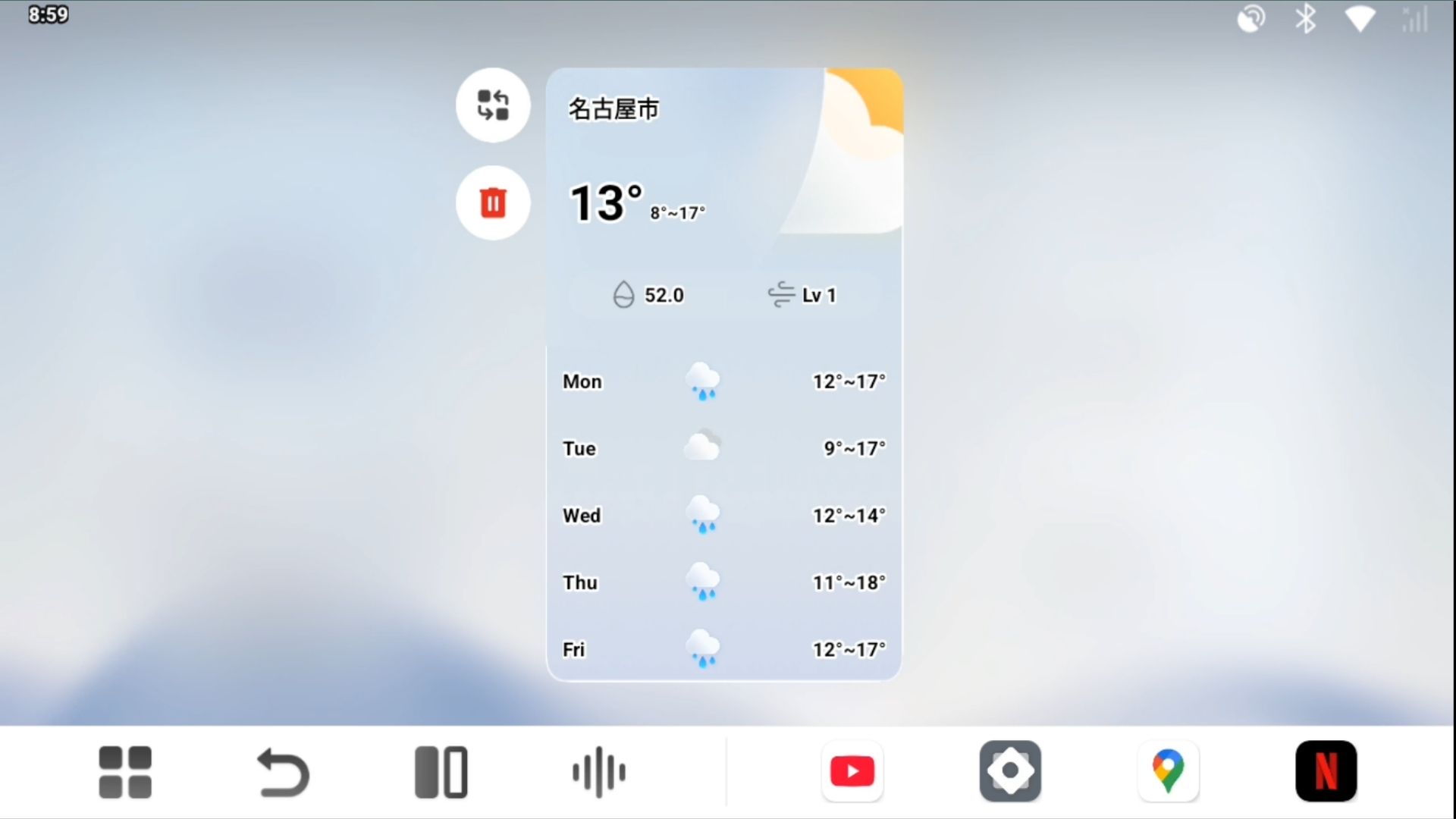
- 天気:現在地の天気情報を表示。
今日の気温・降水確率・風速の目安と、5日間の天気が確認できる - ユーザーガイド:QRコードを表示。
スマホで読み取ると取扱説明書(日本語版あり)を確認できる - スピード:車の現在速度(km/h)をリアルタイム表示
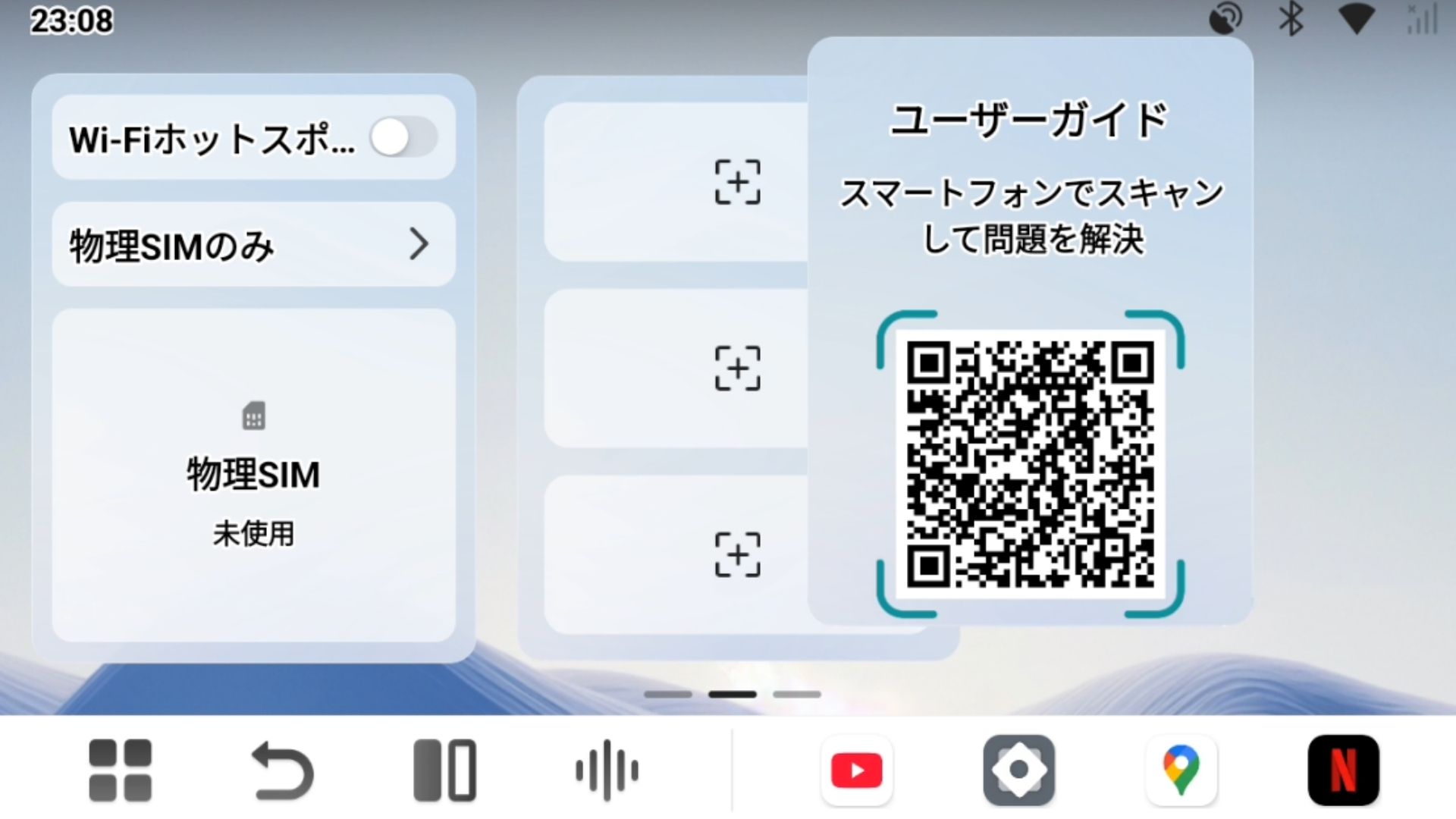
ウィジェットの並び替え・削除
ウィジェットは自由に入れ替えたり削除したりできます。
アプリ一覧画面
メニューバーからアプリ一覧を押すことで、インストール済みアプリが表示されます。
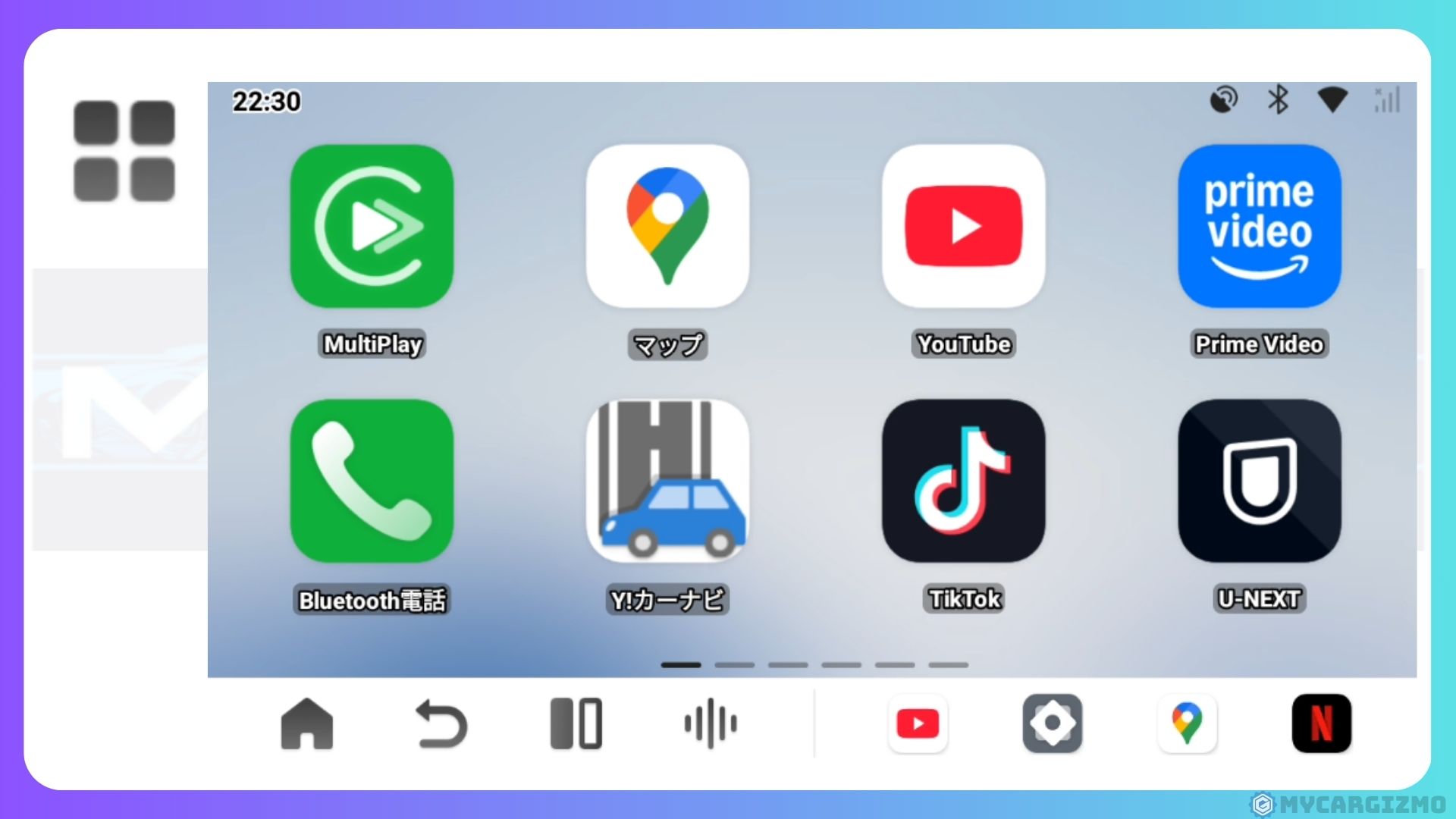
こちらもアプリアイコンを長押しして並び替えや削除ができます。
P3 Proは、複雑な設定なしに、買ったらすぐに最高レベルのドライブ環境が実現できるAI BOX。
AI音声操作、高速処理、スタイリッシュなデザイン。
何も妥協せず、快適さを手に入れたいなら、迷わず選ぶべき一台です。
🔗 Ottocast P3 Proの詳細を今すぐチェックする
/今ならクーポンコード「mycargizmo10」で10%割引!\
AIアシスタント(Gemini & ChatGPT):ボタン起動で誤作動なし。家族との新しい楽しみも
P3 Proには音声操作機能が搭載されています。
ここでは筆者が実機検証した使用感を紹介します。
結論から言うと、以下の5つに対応しています。
- ナビ設定
- YouTube再生
- 音楽再生
- アプリ起動
- 簡単な会話
一方で対応アプリや操作の幅には明確な制限があり、「何でも声でできる」わけではありません。
ここでは検証で分かった事実をそのまま共有します。
基本仕様:ボタン起動の「音声コマンドUI」
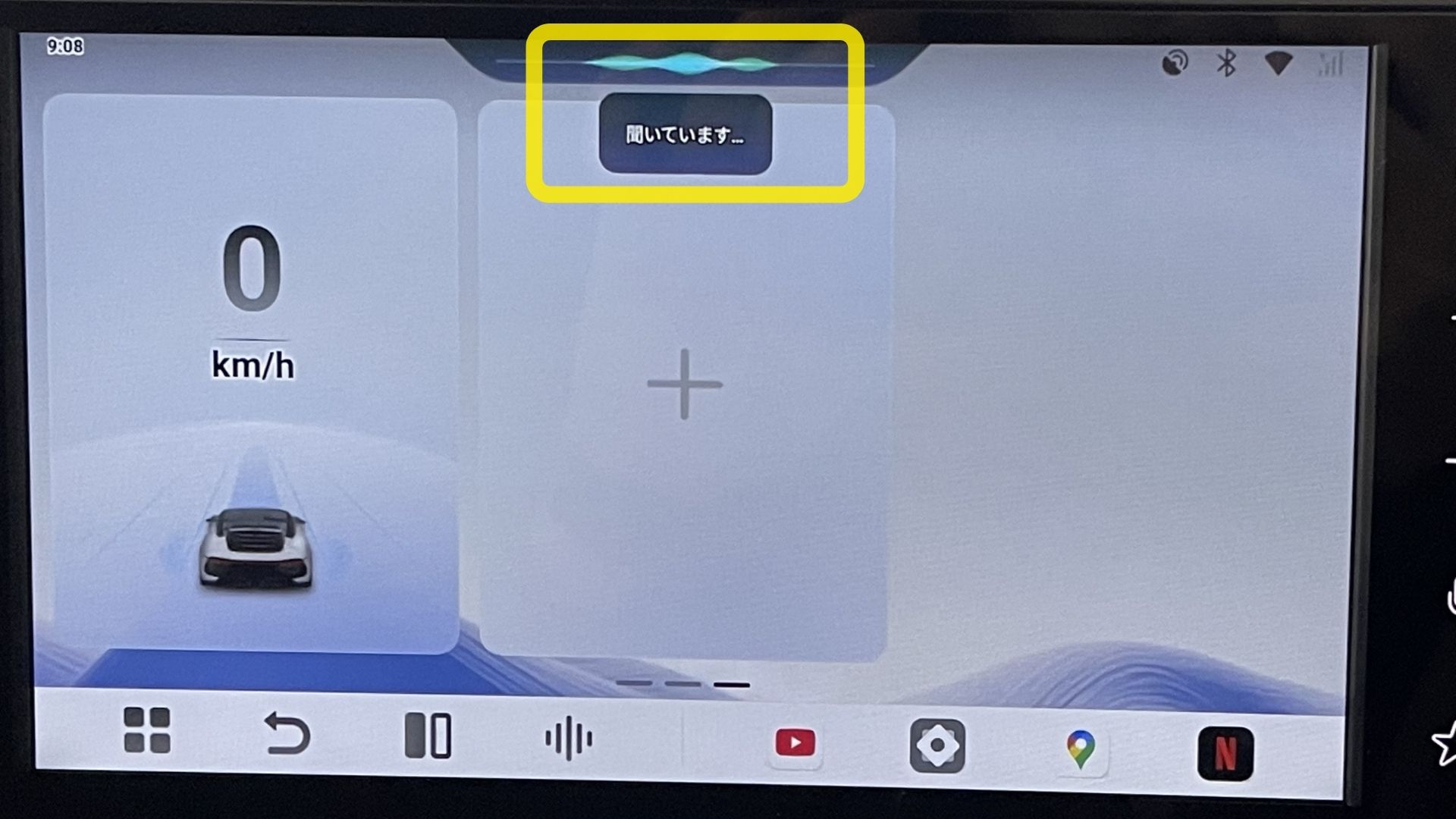
起動方法は2つ。ハンドルのマイクボタンを押すか、画面のナビバー上にある音声波形アイコンをタップするか。
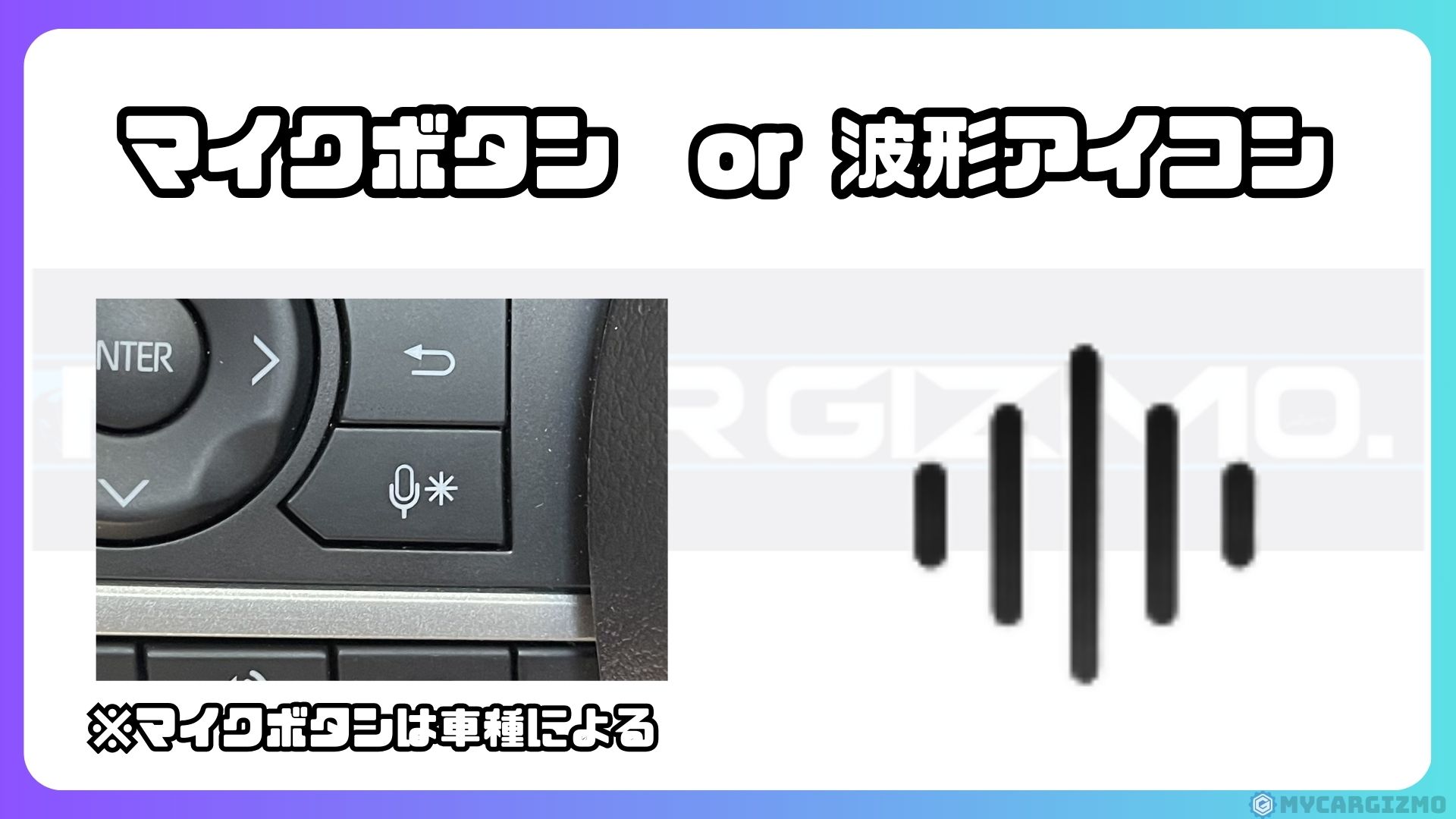
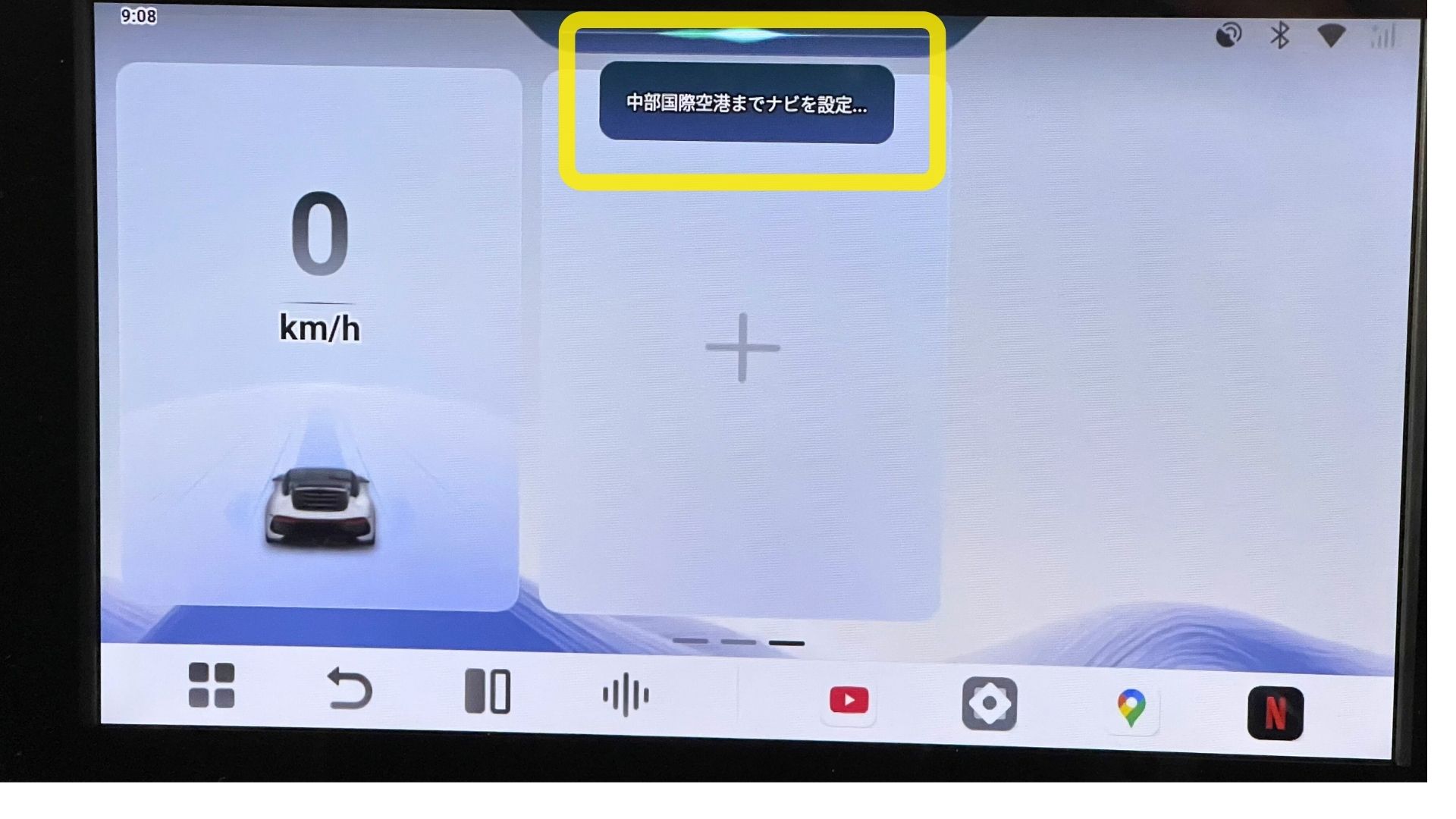
ボタンを押すと画面に「聞いています」と表示され、発話内容がリアルタイムで文字起こしされます。
自分の言葉がちゃんと拾われているかを目で確認できるので安心感があります。
NanoAIのように「ヘイNANO」と声をかけて起動する常時待機型ではないので、動画視聴中に勝手に起動するような誤作動がありません。
オットキャスト公式によると、これは「安全性と確実性を優先した設計判断」とのこと。
Nanoでは動画を見ているときに音声入力画面が割り込んで中断されることがありましたが、P3 Proではそのストレスがなくなりました。
設計としては「会話AI」というよりも「音声コマンドUI」に近い印象です。
明確な命令文を前提としており、雑談や意味のない発話は基本的に無視されます。
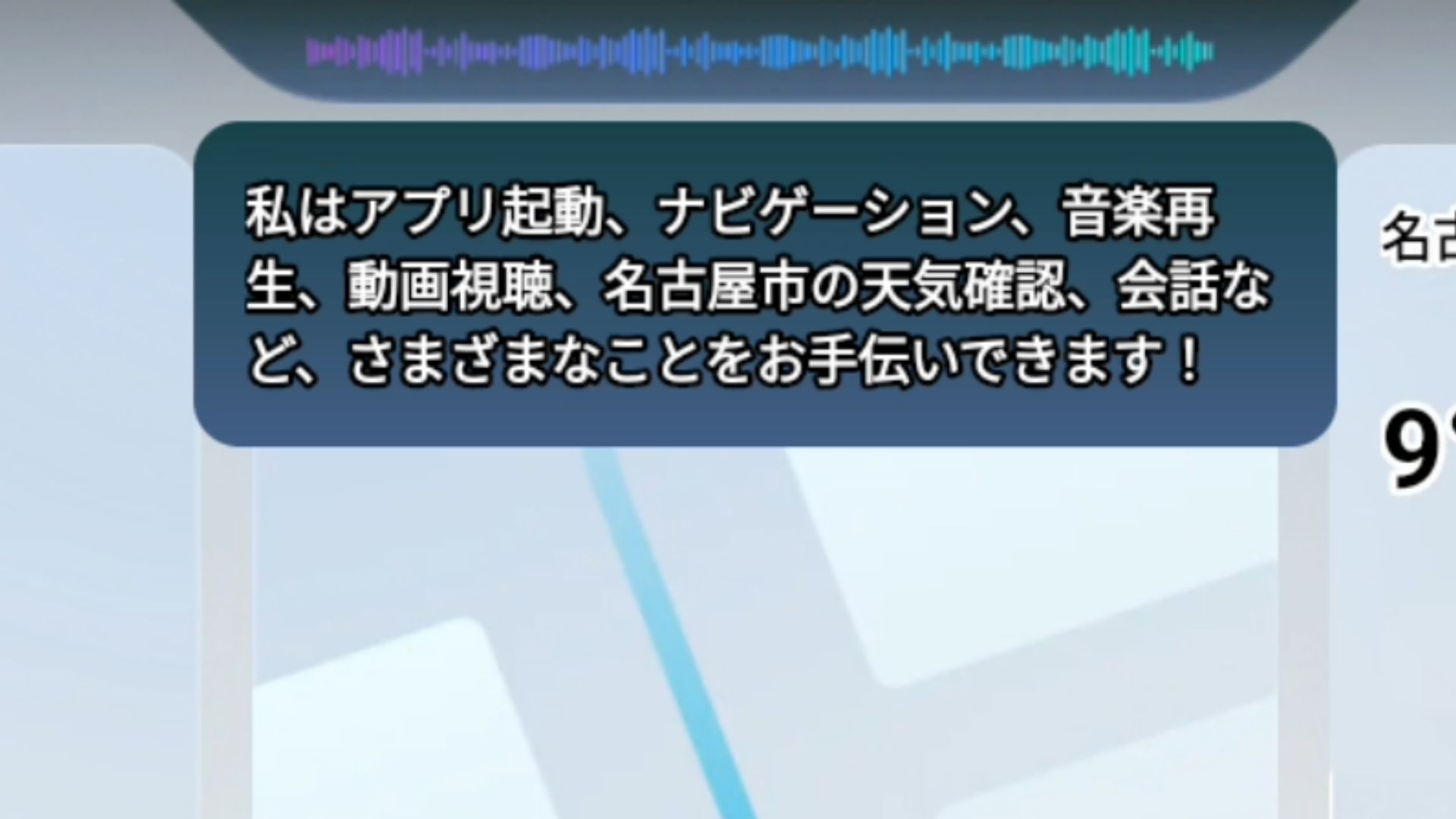
試しに「あなたは何ができますか」と聞いてみると、「アプリ起動、ナビゲーション、音楽再生、動画視聴、天気確認、会話などができる」と自己紹介してくれました。
できることの範囲がはっきりしているのは、逆に分かりやすくて良いです。
NanoAIとの最大の違いは、ボタン起動だから誤作動がないという点。動画視聴中のストレスがかなり軽減されました。
音声操作でできること
検証の結果、音声操作で実用的に使えるのは以下の4つです。
1. ナビの目的地設定(Google Maps)
- ボタンを押して音声入力を起動
- 一呼吸置く
- 「〇〇まで案内して」と行き先を伝える
「中部国際空港」のような特定の地名はもちろん、「コメダ珈琲」「近くのコンビニ」のように複数候補がある言い方でもOKです。
「近くのガソリンスタンド」「最寄りの薬局」など、現在地周辺の施設を探す使い方もできるので、土地勘のない場所でのドライブでも重宝します。
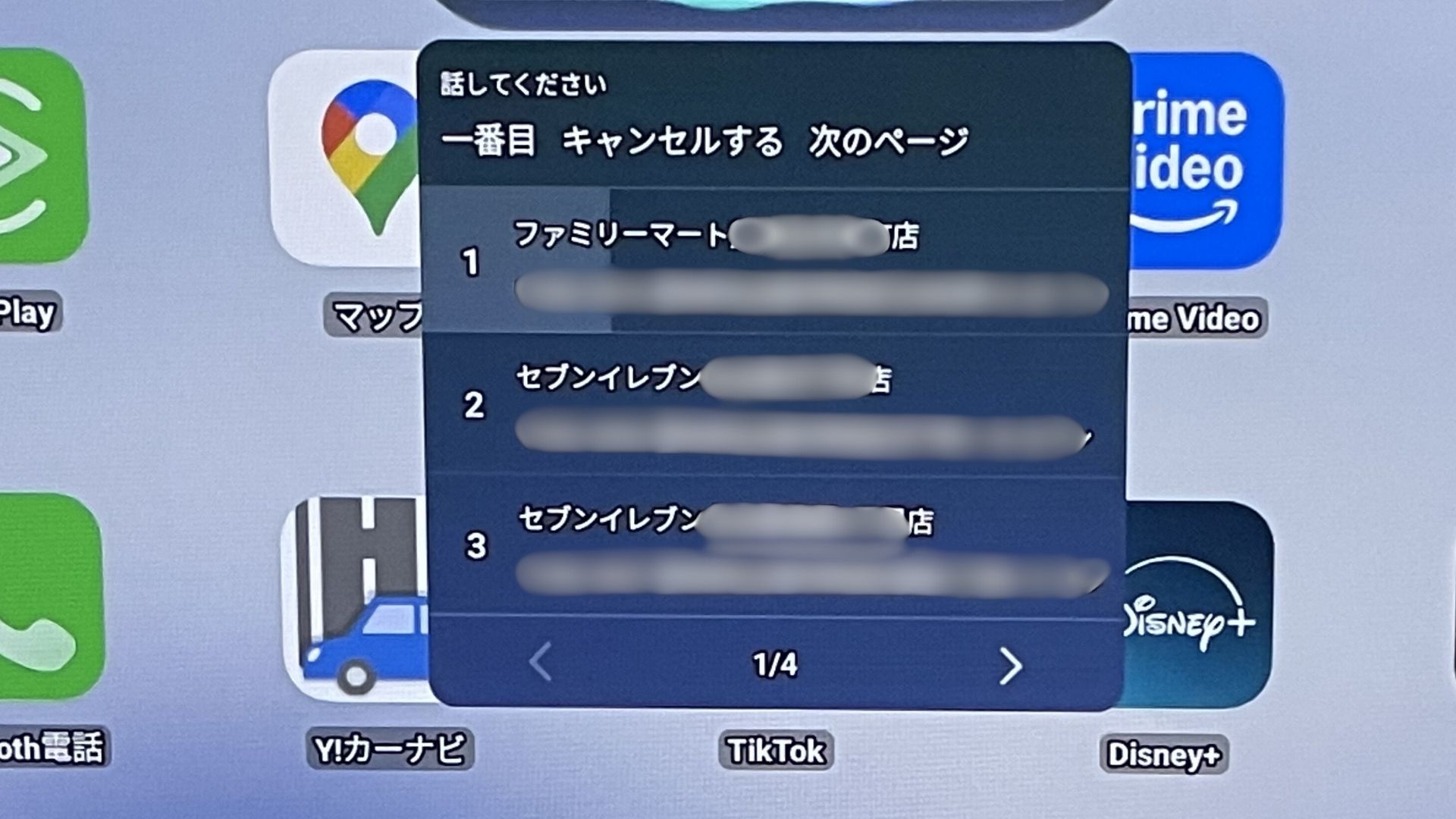
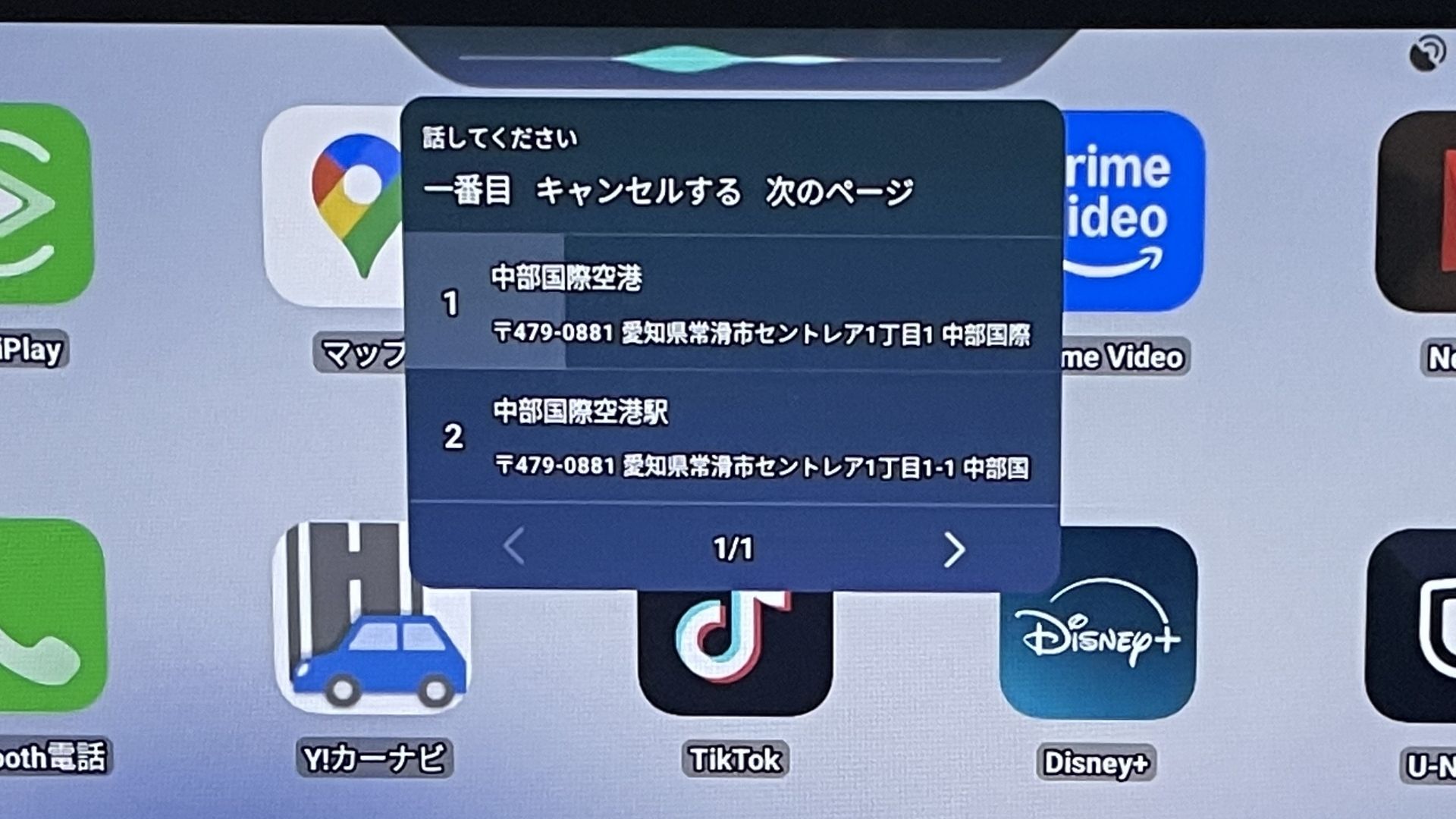
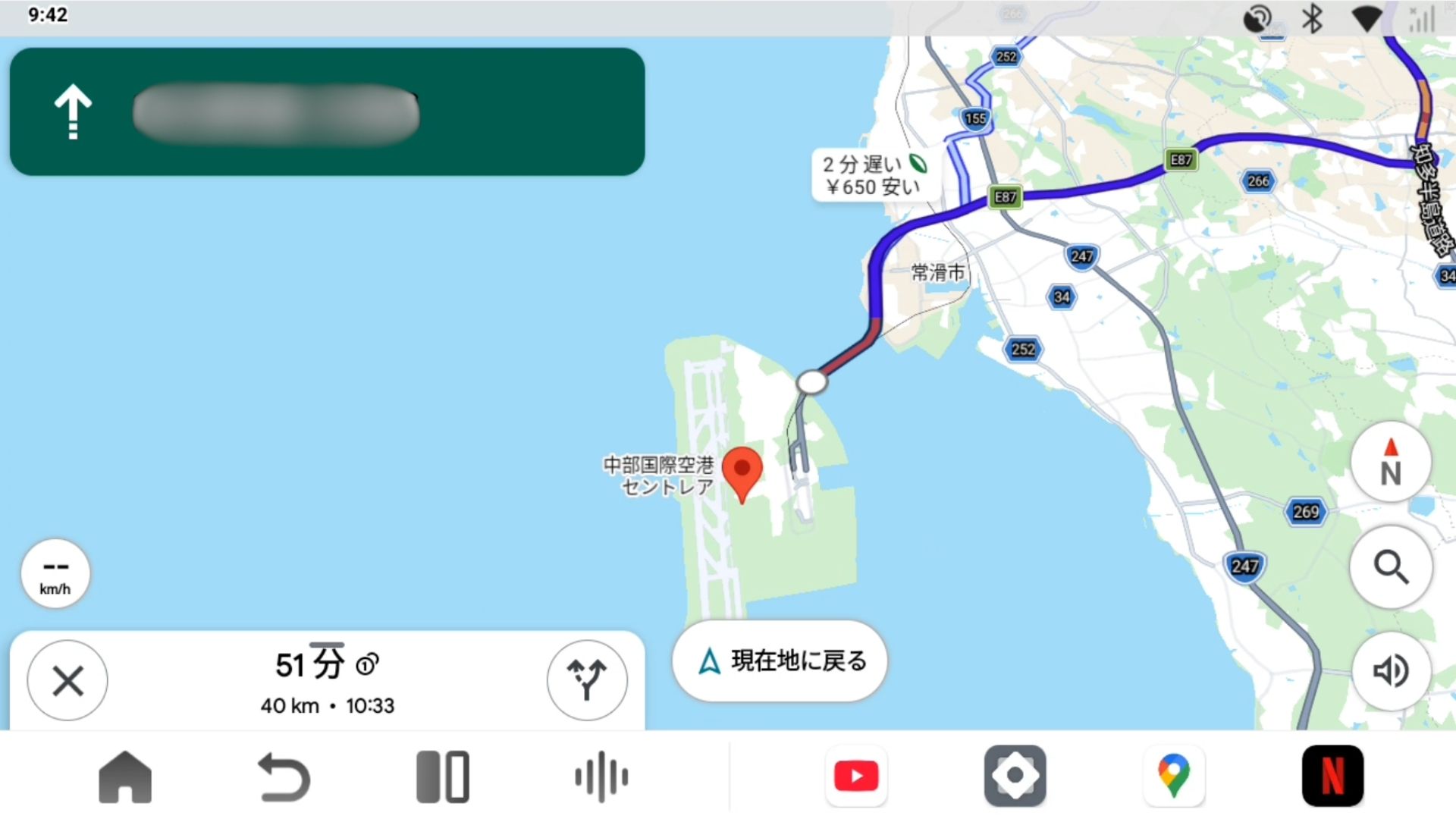
候補がリストで表示されたら、「いちばん」「にばん」と番号で指定します。
こうすると、Googleマップでのナビ案内がスタートします!
「〇〇まで案内して」以外にも、「〇〇に行きたい」「〇〇までの行き方を教えて」「〇〇はどこ」といった言い方でも同じ動きをします。
自分が言いやすいものを一つ覚えれば十分です。
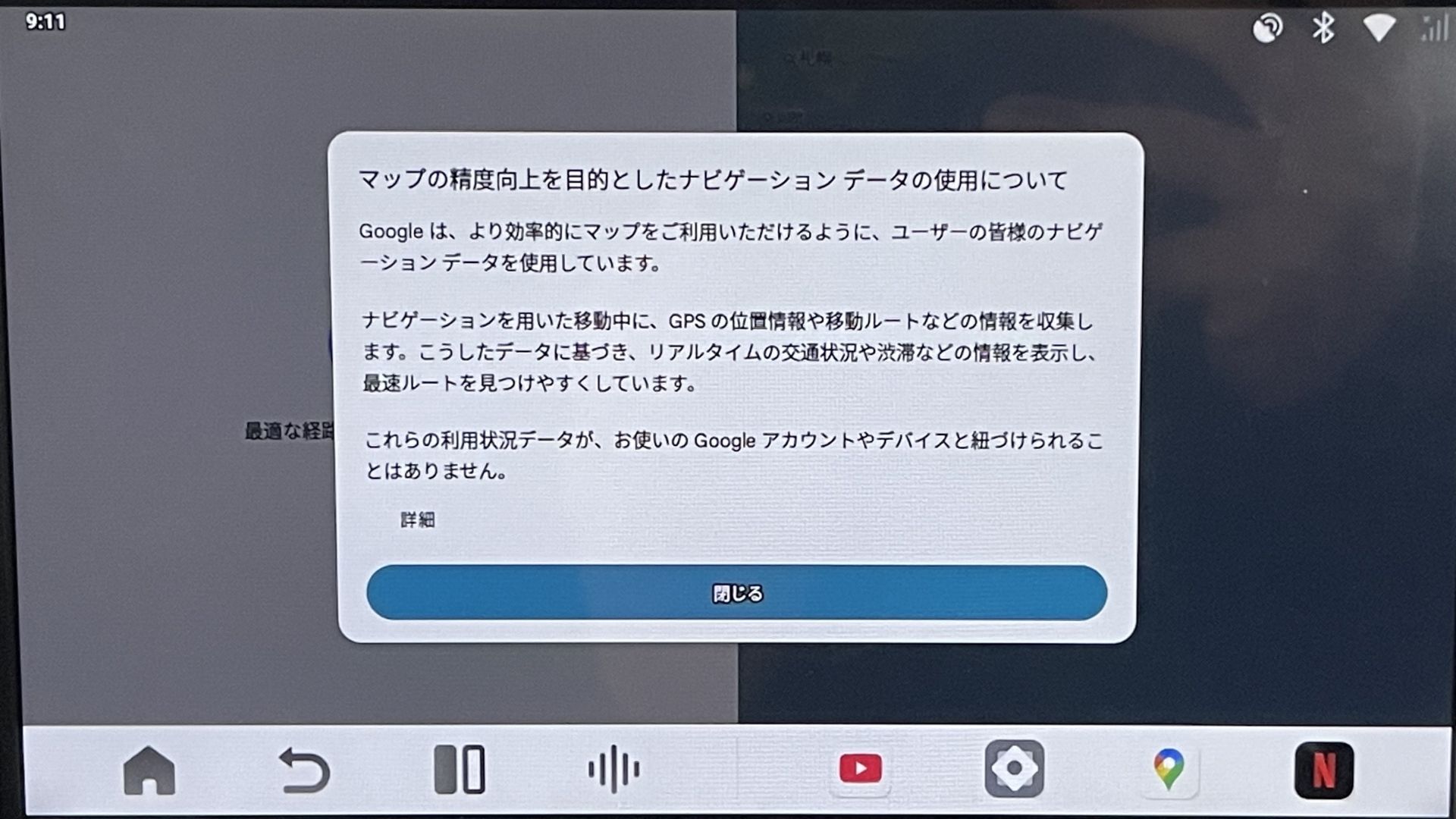
なお、Google Mapsを初めて音声操作で開く場合は、Google Maps側のポップアップが表示されてタップが必要になることがあります。
2回目以降は完全ハンズフリーで案内が始まります。
ナビ操作の制限事項:
- 音声ナビで起動するのはGoogle Mapsのみ。
Yahoo!カーナビやCOCCHi、moviLinkなど他のナビアプリを音声で開こうとしても「関連するアプリが見つかりません」と言われる - 現在地→目的地の案内のみ対応。
「A地点からB地点まで」のような出発地指定はできない
2. YouTubeで動画を再生
- ボタンを押して音声入力を起動
- 一呼吸置く
- 「YouTubeで〇〇の動画を再生」
再生候補がリストで出てくるので、「いちばん」「にばん」と番号で選べば自動再生が始まります。
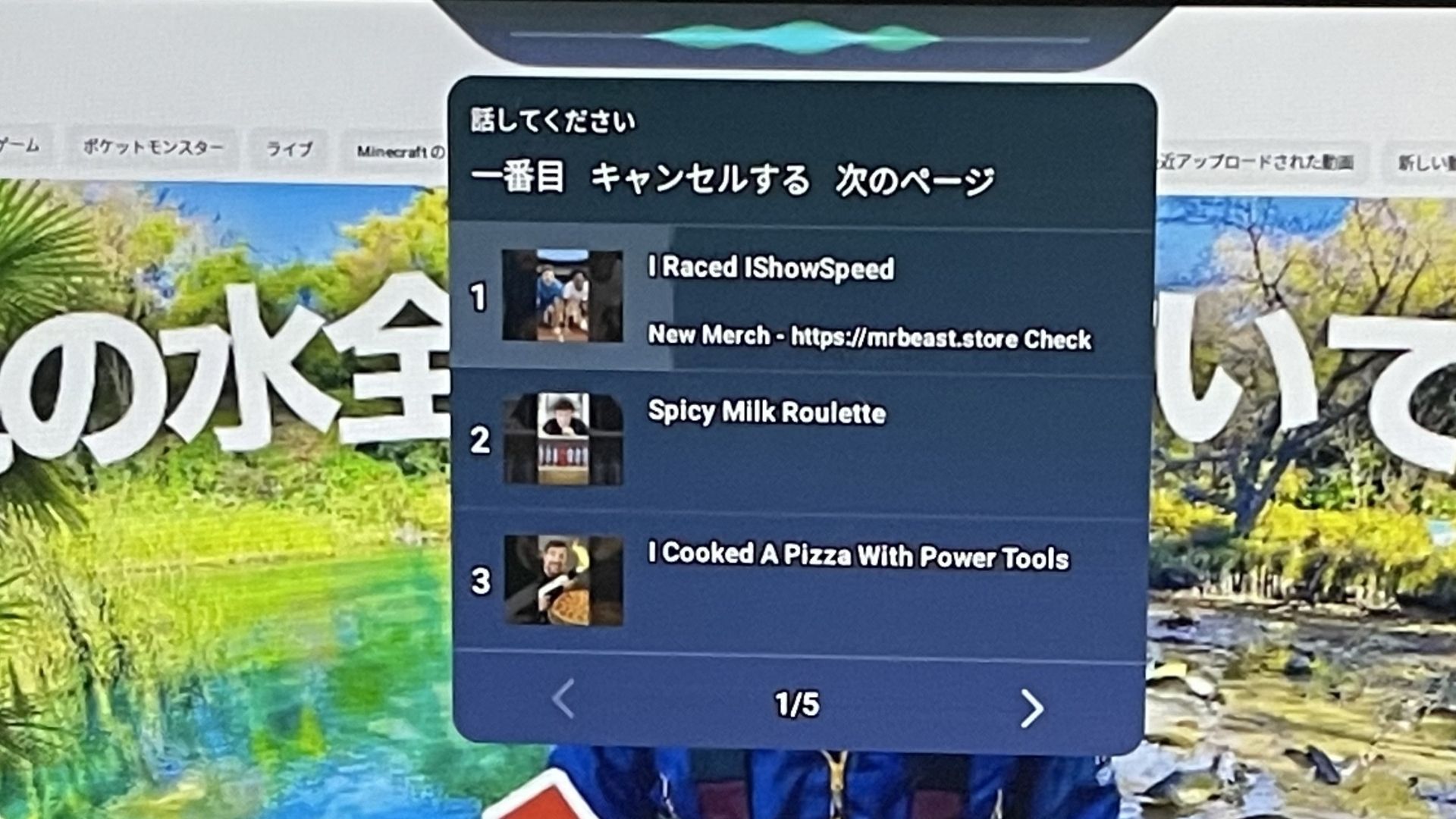
たとえば「YouTubeでアンパンマンの動画を再生」と言えば検索結果が表示され、番号指定で再生まで完結します。
後部座席の同乗者に動画を見せたい場合など、画面を見ずに操作できるのはかなり実用的です。
Prime VideoやNetflixは?
「プライムビデオ開いて」「Netflixを開いて」と言えばアプリの起動自体は可能です。
ただし作品名を指定して直接再生することはできません。
たとえば「プライムビデオで○○を再生して」と言っても、YouTubeが開いてYouTube上の関連動画が再生されてしまいます。
Netflixでも同様でした。
音声での動画再生は実質YouTube専用と割り切るのが現実的です。
3. 音楽を再生(Spotify / Apple Music)
- ボタンを押して音声入力を起動
- 一呼吸置く
- 「〇〇を再生する」
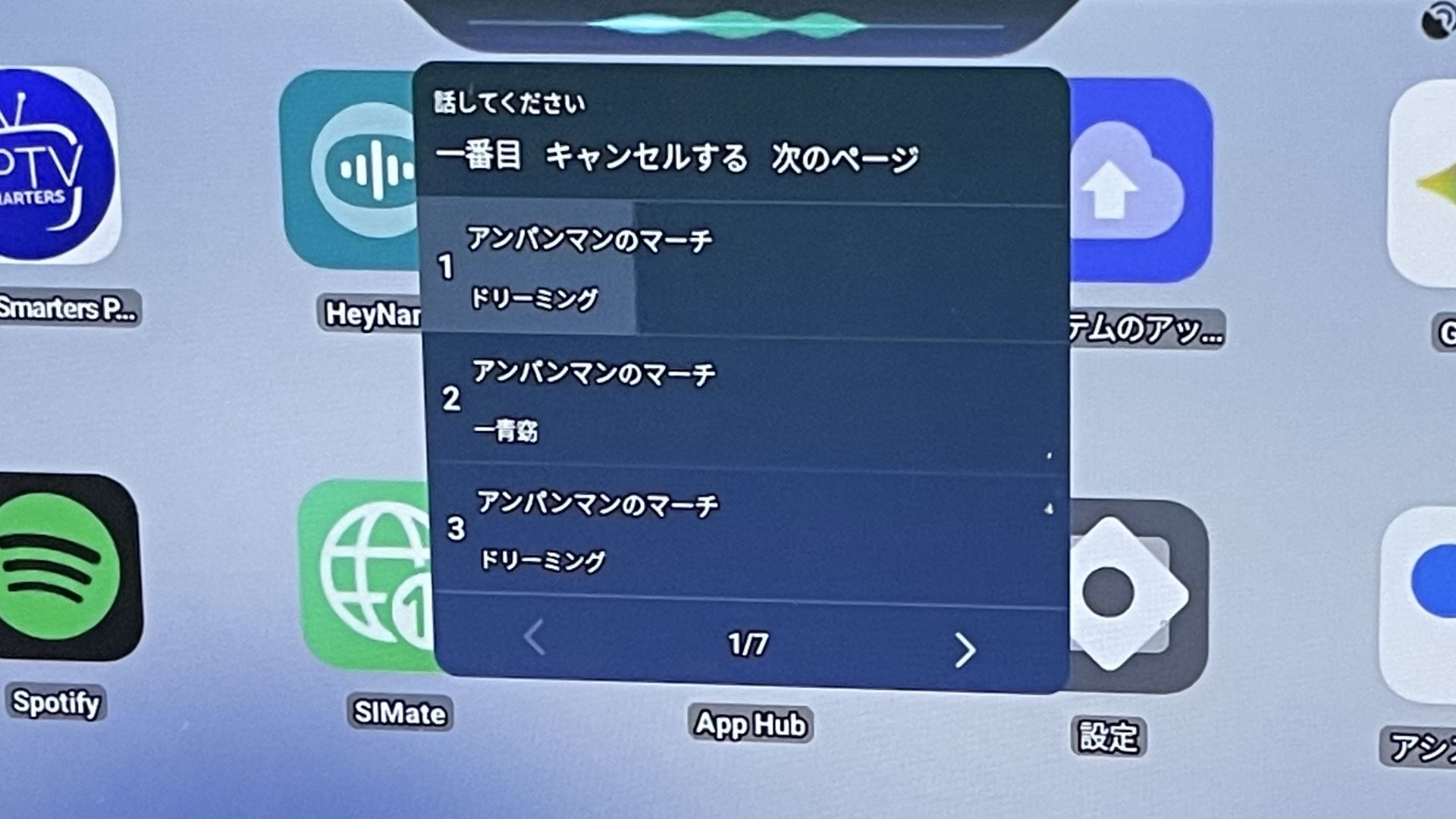
音声操作で音楽再生に対応しているのはSpotifyとApple Musicの2つ。
どちらを使うかはHey Nanoアプリの設定画面から切り替えられます。
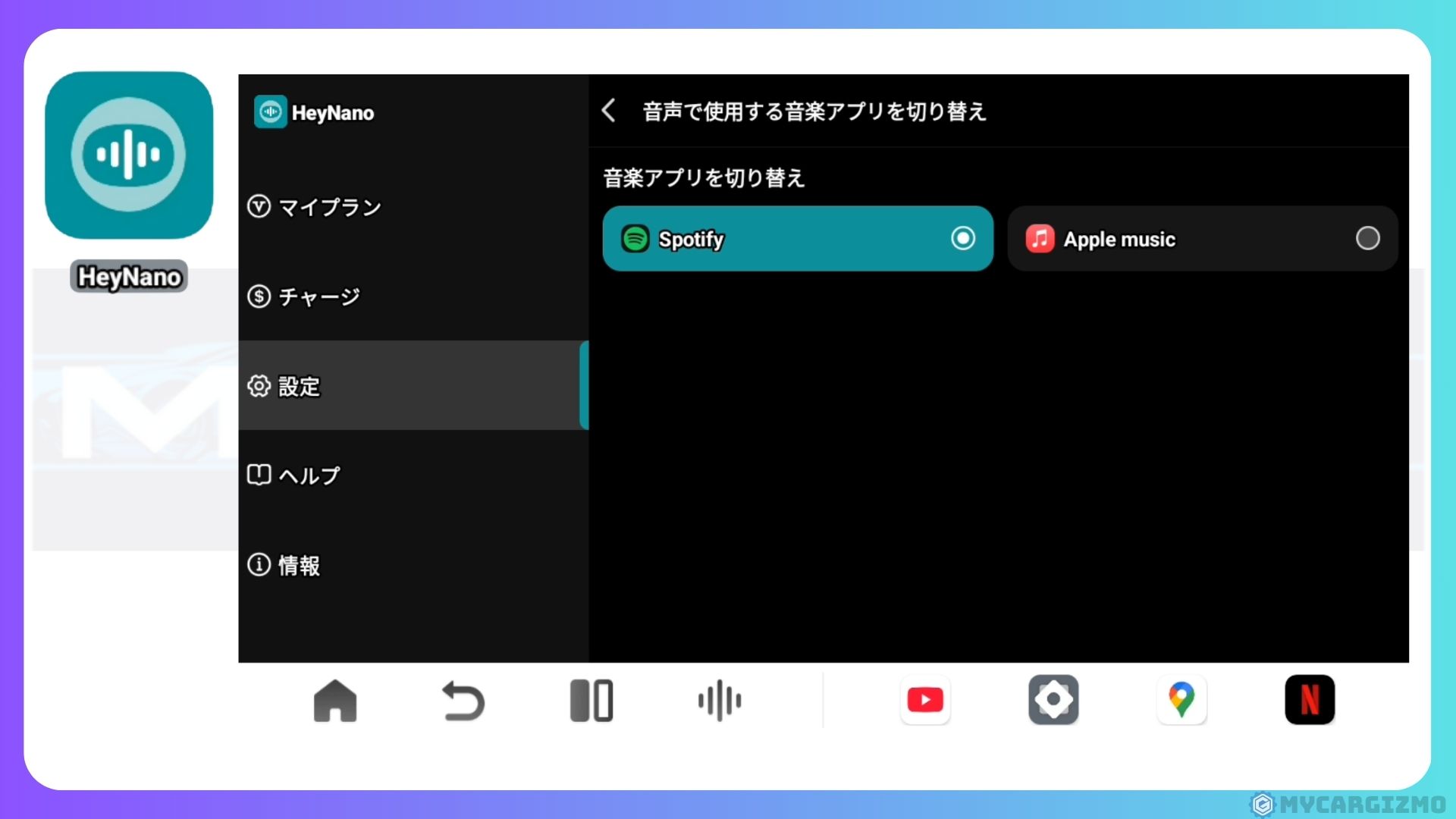
Spotifyを選んだ場合はSpotifyアプリが直接起動して再生されますが、Apple Musicを選んだ場合はHey Nanoアプリ内の埋め込み表示で再生されます。
「再生停止」と言えば再生中の音楽を止められます。
4. アプリを開く
- ボタンを押して音声入力を起動
- 一呼吸置く
- 「〇〇を開いて」
インストール済みのアプリを音声で起動できます。
たとえば「Spotifyを開いて」「プライムビデオを開いて」「設定を開いて」のように、アプリ名を指定するだけでOKです。
画面に触れずにアプリを切り替えられるので、運転中にナビからYouTubeに切り替えたい場面などで便利です。
ただし、すべてのアプリが音声で開けるわけではありません。
一部のアプリは「関連するアプリが見つかりません」と返されることがあります。
主要なアプリ(YouTube、Spotify、Google Maps、Prime Video、Netflixなど)は問題なく起動できました。
そのほか:天気・ニュースなどの情報取得
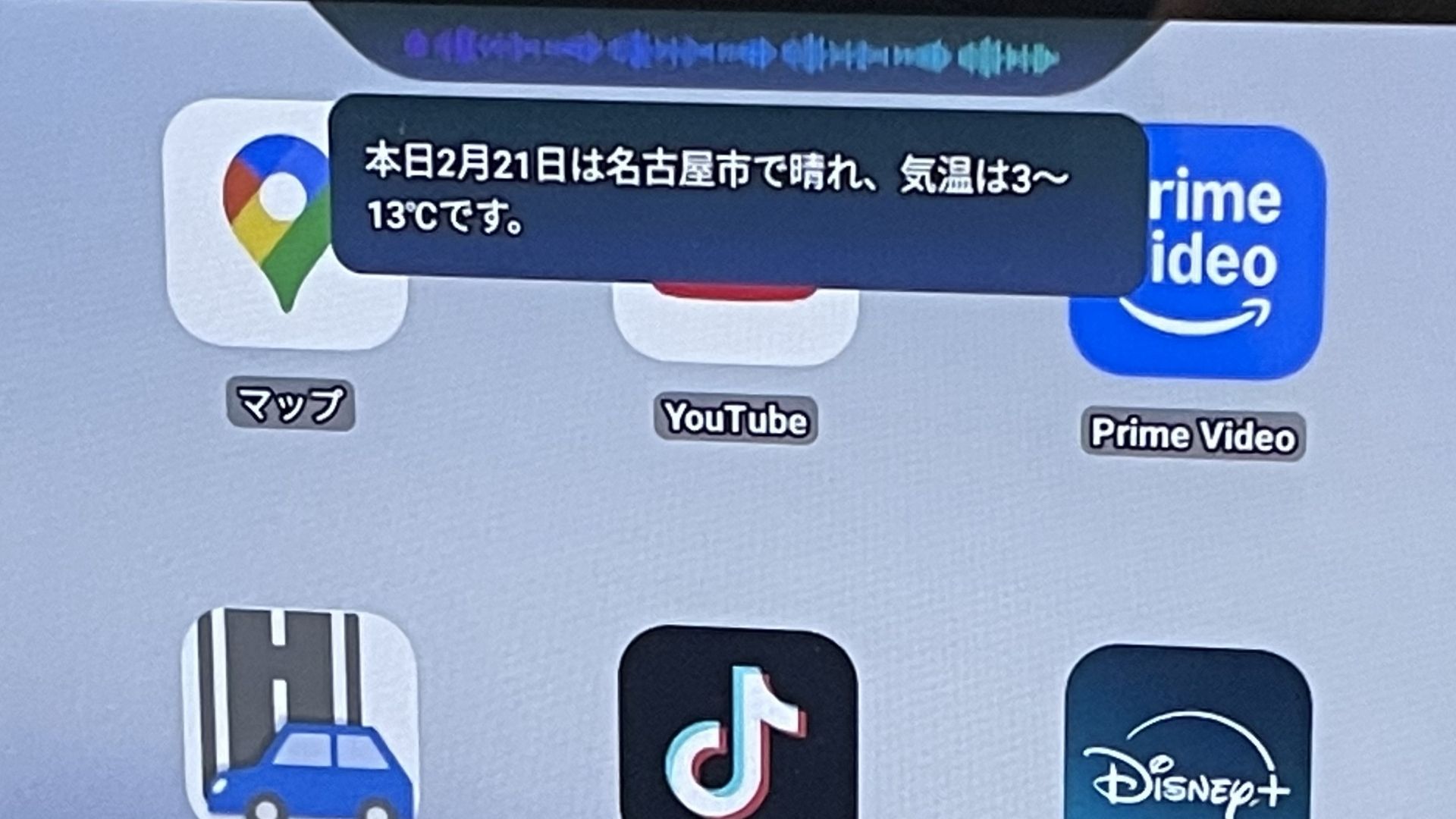
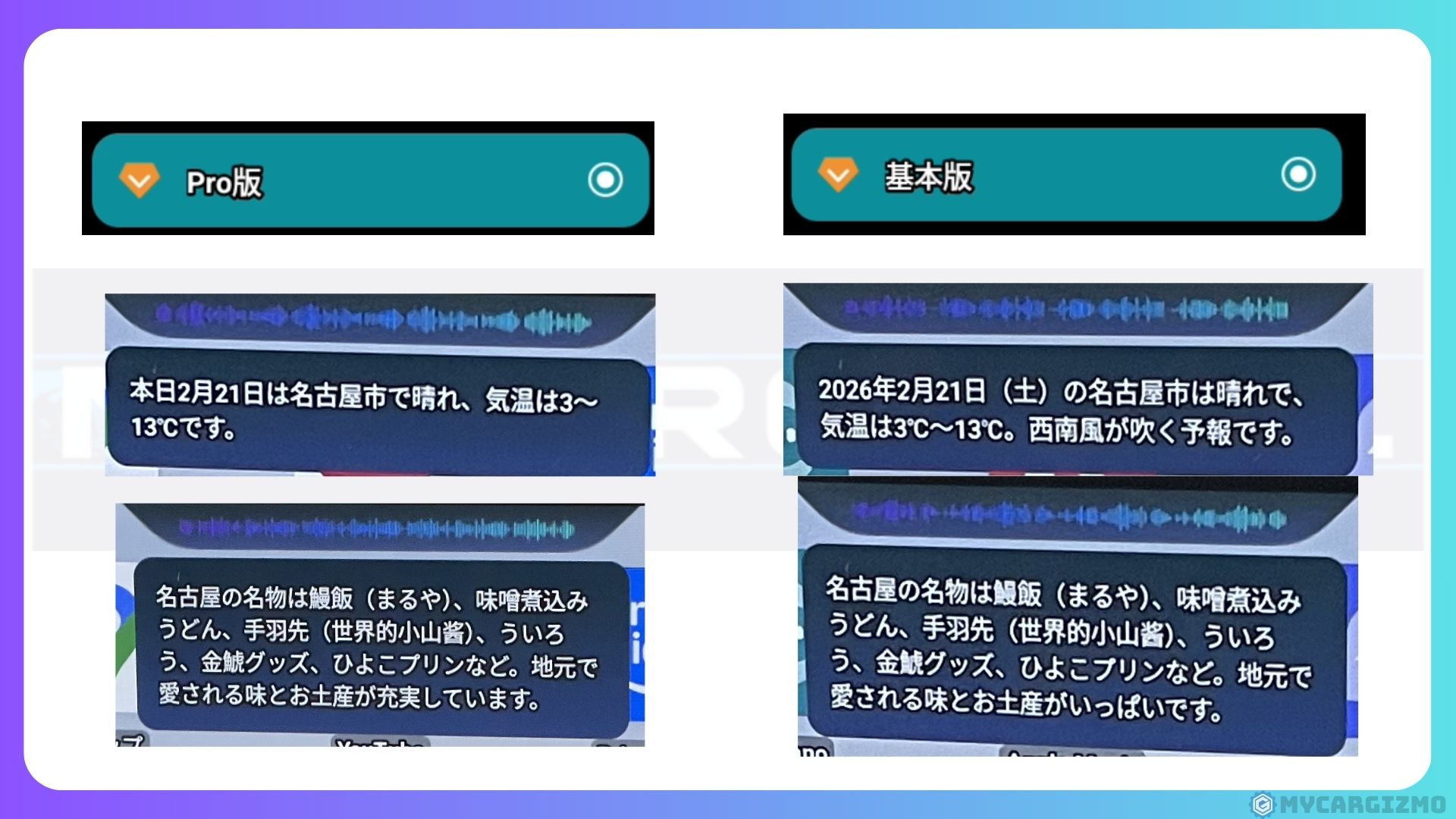
「名古屋市の天気を教えて」と聞けば「本日は晴れ、気温は3〜13度」のように答えてくれますし、「今日のニュースを教えて」と聞けば直近のニュースを読み上げてくれます。
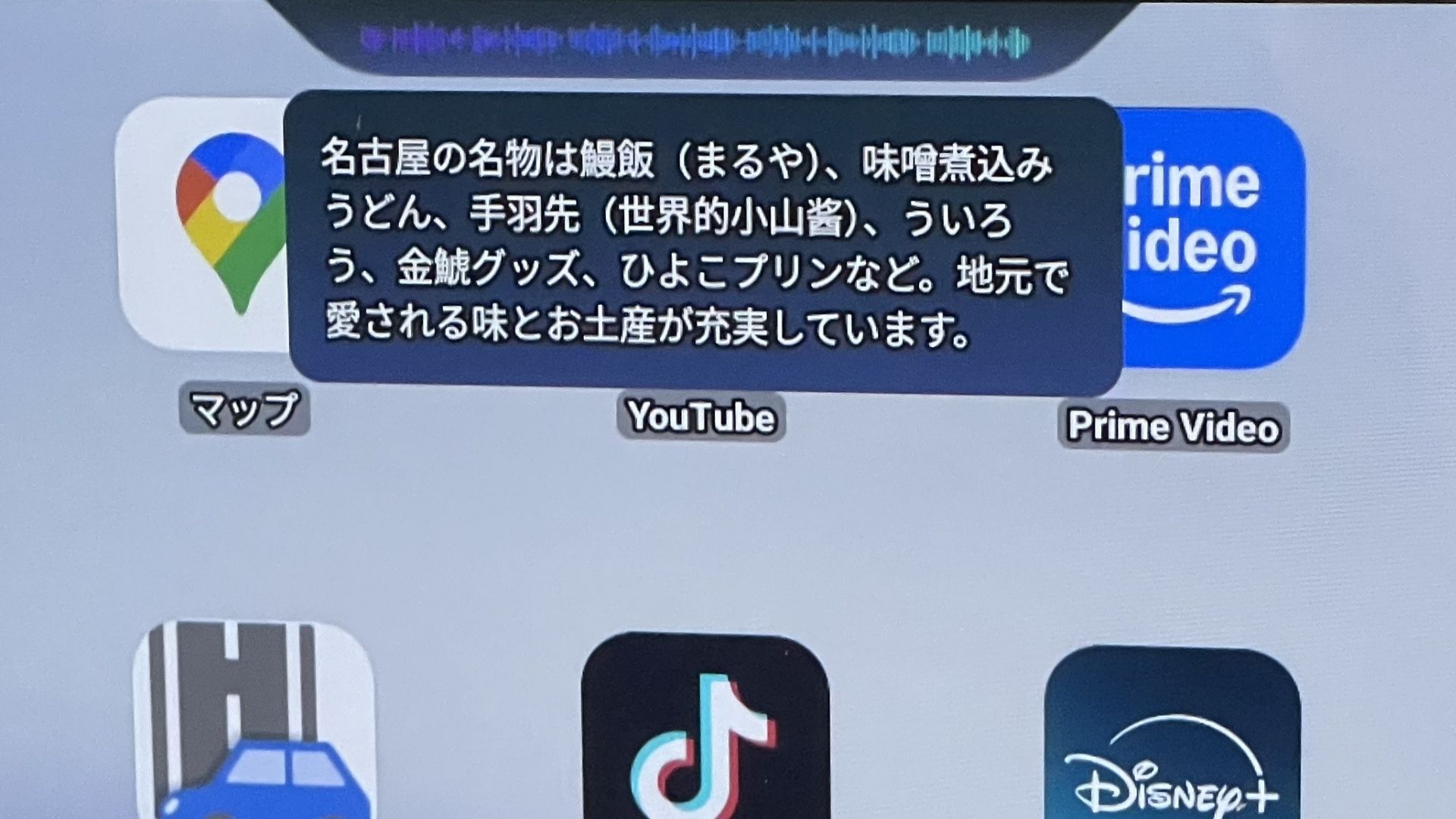
「名古屋の名物を教えて」のようなちょっとした雑学にも応じてくれるので、ドライブ中の話題作りにも使えます。
音声操作を上手にやるコツ
音声操作には少しコツがあります。
慣れないうちはうまく認識されないこともありますが、以下を意識すると精度が上がります。
入力タイミングを意識する
- ボタンを押したあと、コマンドを言い始める前に一呼吸置く
- コマンドを言い始めたら途中で区切らず、一息で言い切る
ボタンを押す→一呼吸空ける→スッと言い切る。
このリズムを掴めばスムーズにいきます。
検索精度には正直まだ課題あり
率直に言うと、検索精度はあまり高くありません。
指定したつもりの動画やチャンネルとズレた結果が返ってくることがあります。
ただ、「完璧に狙った動画を一発で出す」というよりは、「とりあえず何か再生しておきたい」という意識で使うと良いかもしれません。
この割り切りができれば、音声操作は十分実用的です。
実際、同乗者が「YouTubeで○○を再生」と指示すると、ほぼ期待通りの動画が出てくる。完璧さより「十分実用的」で十分です。
音声認識のAIモデル:プロ版と基本版
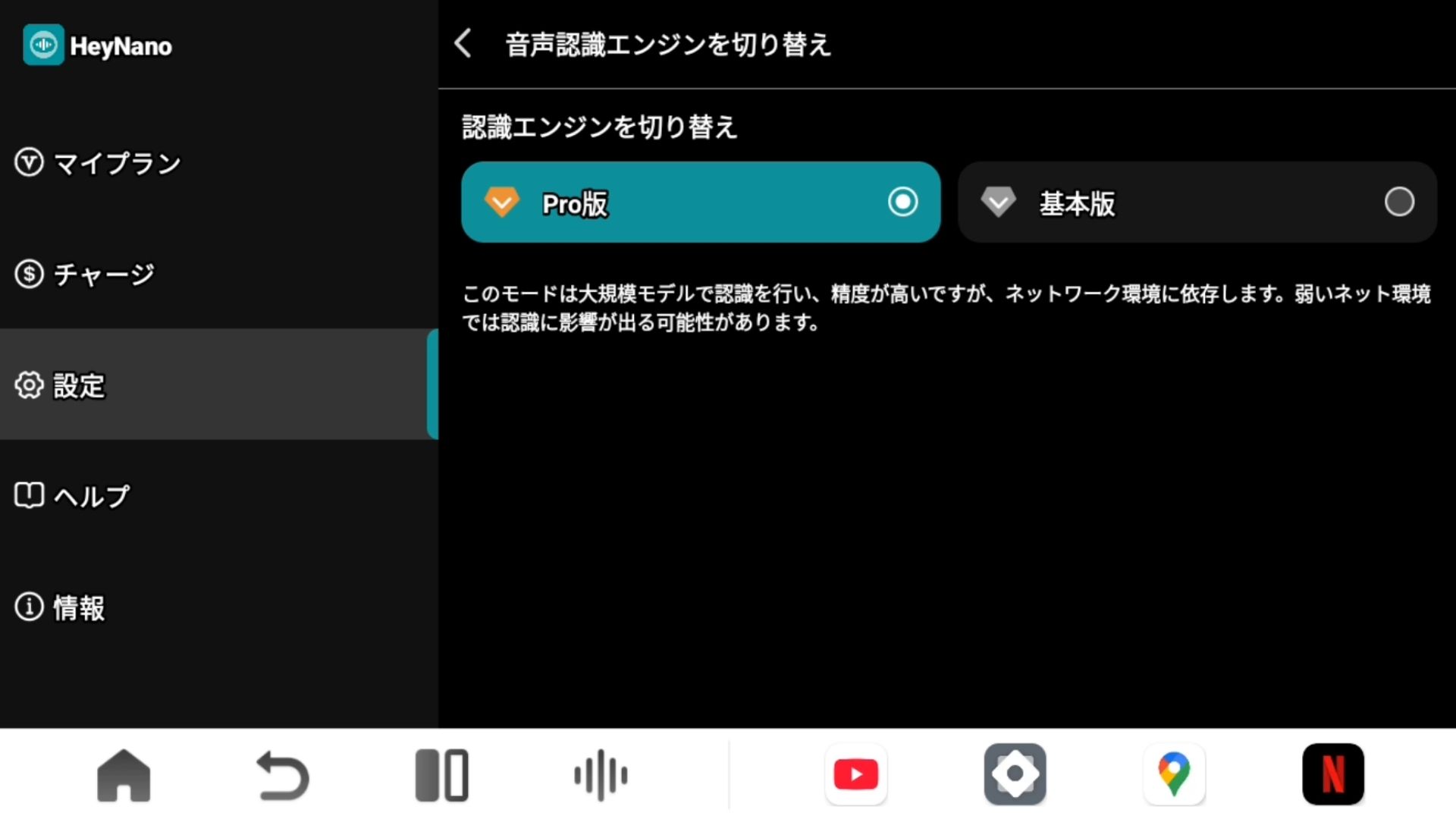
P3 Proの音声認識にはプロ版(有料)と基本版(無料)があります。
プロ版は初回3か月のトライアルが付いており、ネットワーク前提の高度な処理が行われます。
ただし筆者が検証した限り、基本的な操作ではプロ版と基本版の差は体感しにくいです。
| 操作 | 基本版(無料) |
|---|---|
| Google Mapsナビ操作 | 問題なし |
| YouTube再生 | 問題なし |
| 音楽再生(Spotify / Apple Music) | 問題なし |
| 天気・ニュースなどの会話 | 可能 |
複雑な操作や高い認識精度を求めない限り、まずは基本版(無料)で十分と思いました。
筆者自身、プロ版の3か月トライアルがそろそろ切れるタイミングですが、「このまま基本版でも困らないな」というのが正直な感想でした。
実は2025年11月の発売直後に試したときは、基本版だと認識精度が低くて使いにくいという印象を持っていました。
ところが今回あらためて検証してみると、基本版でも比較的遜色なく使えるようになっていたんですよね。
最近のアップデートで基本版の能力が底上げされたのかもしれません。
これから使う方はプロ版のトライアル期間で違いを体感してから、有料利用を検討するかどうか判断すれば良いと思います。
安定性に関する注意点
AIアシスタントは比較的負荷の高い処理のようで、検証中にいくつか気になる挙動がありました。
ここでは実際に起きた4つのトピックを共有します。
① 音声操作中にシャットダウンすることがある
筆者の検証中、AI音声操作中にP3 Proがシャットダウンする事象が発生しました。
発生条件を切り分けたところ、以下の傾向がありました。
- 補助電源ケーブルなし(USB給電のみ)の状態で発生しやすい
- 音声操作+他アプリ併用(画面録画など)で負荷が上がると発生しやすい
- 補助電源ケーブル接続後はシャットダウンせず安定動作
補助電源ケーブルがなくても通常利用では問題ありませんが、音声操作を多用すると電力不足で落ちることがありました。
もし同じ症状が出たら、まずは付属の補助電源ケーブルの接続を試してみてください。
② 音声の読み上げが途中で途切れることがある
音声の読み上げが途中で途切れるケースもありました。
AIアシスタントに聞いたところ「CPU/GPU負荷が高くなると音声合成で途切れが発生します。
他のアプリを閉じて再試行してください」と説明してくれました。
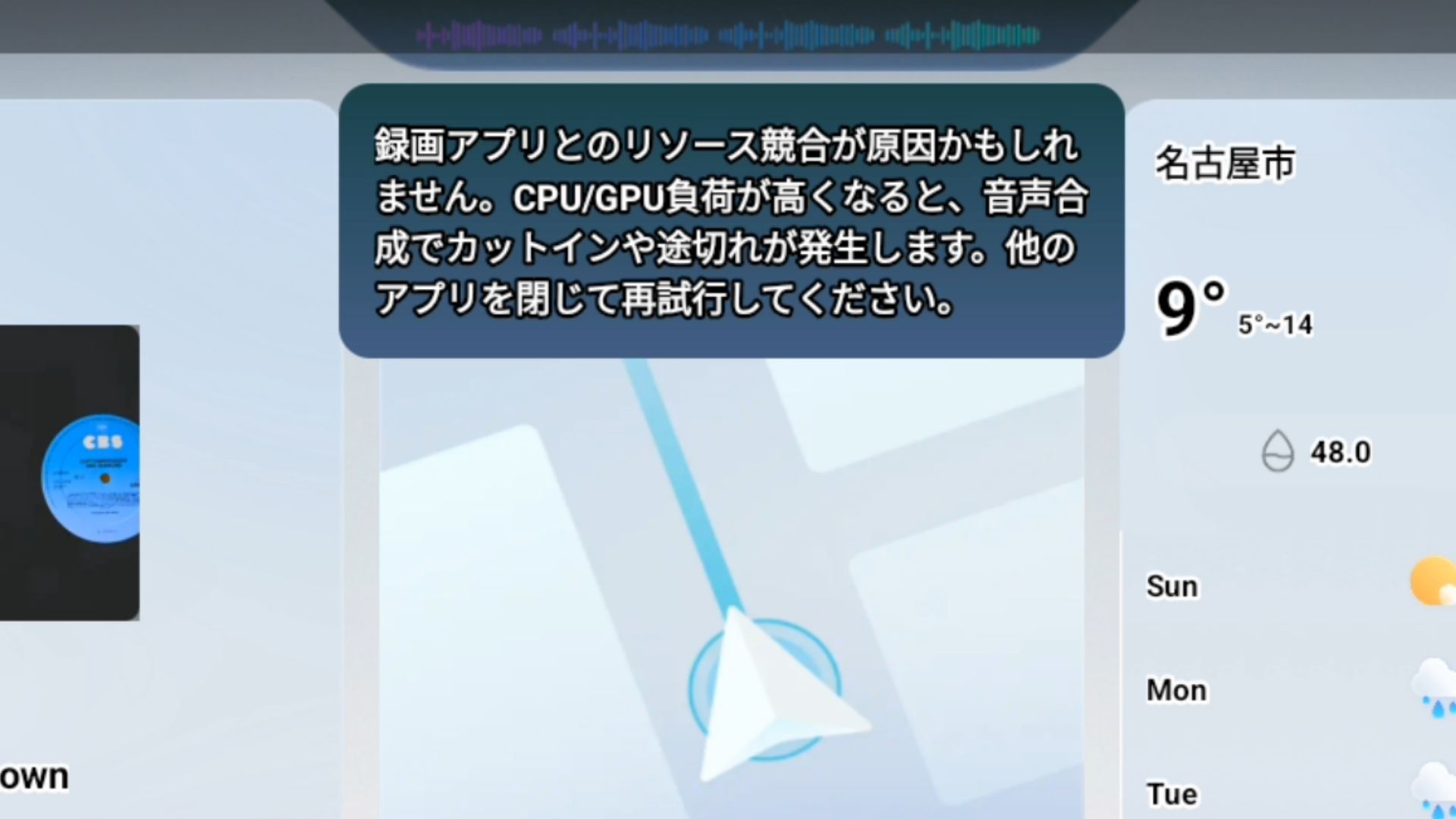
実際、バックグラウンドのアプリを終了させることで改善しました。
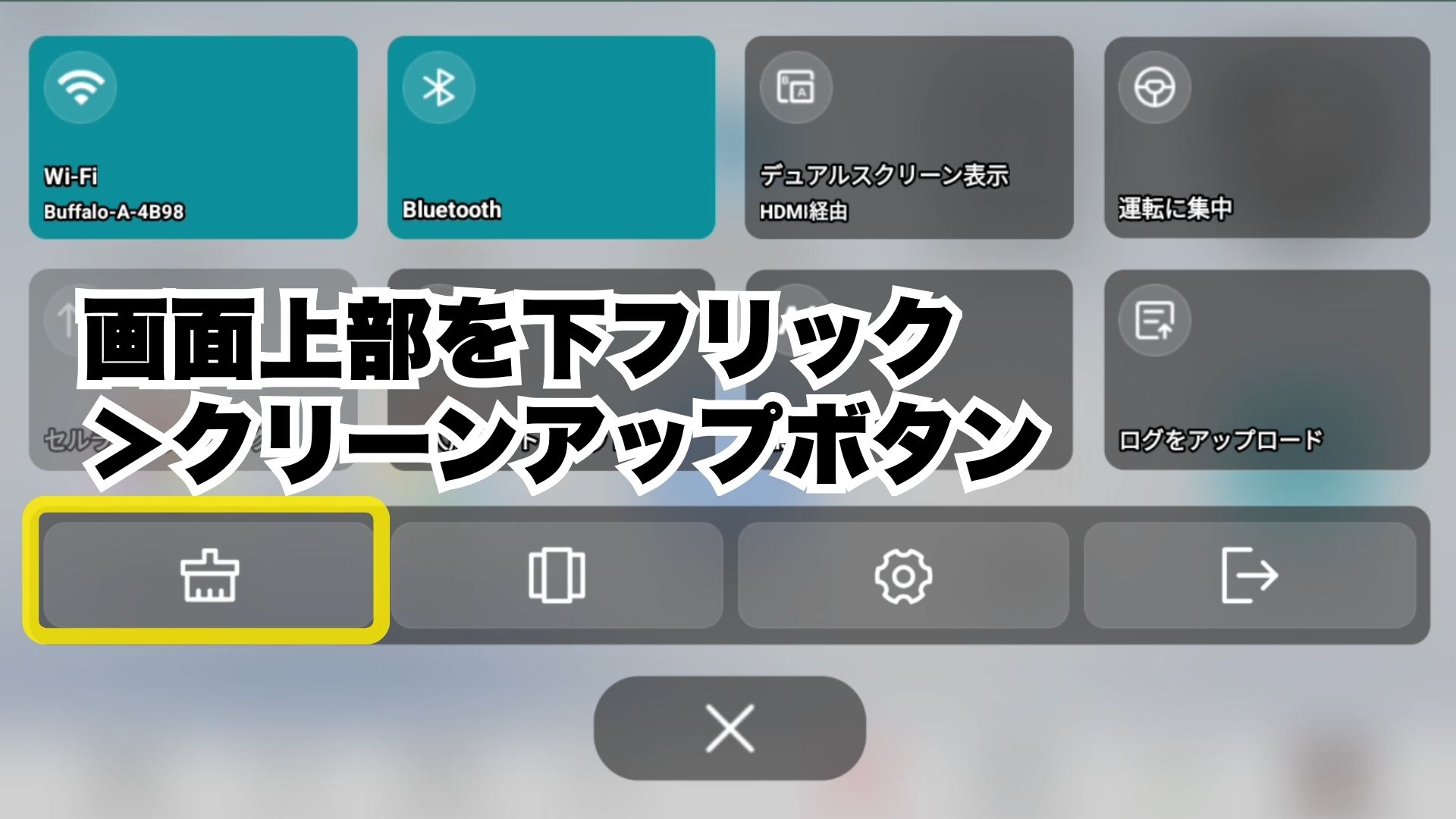
アプリのクリーンアップは、画面上部からフリックしてコントロールセンターを出し、ほうきアイコンをタップすれば一括で終了できます。
③ 会話をきっかけに音楽が勝手に再生されることがある
AIアシスタントとの会話中に、突然音楽が再生されてしまうことがありました。
バックグラウンドで再生中の音楽を停止していたはずが、会話をきっかけに再生が始まってしまうことがあるようです。
慌てず、「再生停止」と言えば止められます。
④ P3 Proの音声認識は車側のマイク機能に依存する
これは検証中に分かった重要なポイントです。
P3 ProのAIアシスタントを車の外に持ち出してPCのデバッグモードで操作したところ、音声入力に一切反応しませんでした。
さらに、有線CarPlay搭載のポータブルディスプレイに繋いで試しても同様に音声認識は動きませんでした。
一方、同じ条件でNanoAIを試すと、NanoAIは単体で音声認識が機能して操作できました。
つまり、P3 Proは単体では音声認識ができず、車側のマイク(ハンドルのマイクボタン)を経由して音声を拾う仕組みのようです。
ボタン起動で誤作動しないという設計の裏返しとも言えます。
実用上は車内で使う限り問題ありませんが、車に音声認識機能(ハンドルのマイクボタンなど)がない場合、P3 ProのAIアシスタントは使えないと思います。
音声操作を重視する方は、自分の車にマイクボタンがあるか事前に確認しておきましょう。
このあたりは、今後のアップデートで改善されることに期待しましょう。
音声操作の良さは「便利さ」だけじゃない
最後に一つ。
音声操作の良さは「便利さ」だけでなく「楽しさ」ももたらしてくれることです。
家族と車に乗っているとき、「YouTubeで〇〇の動画を再生」と声で操作すると、それだけで盛り上がるんですよね。
「次はこれ検索して!」
「おお、ちゃんと出てきた!」
音声操作の体験そのものが、ドライブ中のエンタメになります。
P3 Proの音声操作は、家族で使うと盛り上がる。子どもたちが「次これ再生して!」って指示するのが楽しそうでした。
P3 Proは、複雑な設定なしに、買ったらすぐに最高レベルのドライブ環境が実現できるAI BOX。
AI音声操作、高速処理、スタイリッシュなデザイン。
何も妥協せず、快適さを手に入れたいなら、迷わず選ぶべき一台です。
🔗 Ottocast P3 Proの詳細を今すぐチェックする
/今ならクーポンコード「mycargizmo10」で10%割引!\
CloudSIM 3.0:テザリングなしで4G通信、筆者イチオシの機能
正直、CloudSIMのバージョンが3.0になったことで何が変わったのかはよく分かっていません。
ただ、オットキャストのクラウドSIM機能そのものは筆者として非常におすすめです。
P3、NanoAIでもクラウドSIMを使ってきましたが全く不満なく、P3 Proでも同じく快適に使えています。
クラウドSIMは本当に便利で、ストレスフリー。スマホのテザリングやSIM挿し替えの手間から解放されました!
なぜクラウドSIMがいいのか
AI BOXの通信手段を考えると、選択肢はだいたい3つです。
1. スマホのテザリング
テザリング自体は大きな手間ではないので、これでも問題はありません。
ただ、今後頻繁にAI BOXを使うとなると、スマホの残り通信容量やプラン内容を気にしなければいけなくなります。
筆者としては、ドライブのたびにそれを意識するのがちょっと面倒に感じました。
2. 別途nanoSIMカードを用意する
P3 Pro本体にnanoSIMスロットがあるので、SIMカードを挿せばAI BOX単体で通信できます。
ただ、新たにSIM契約をしたり、買い切りSIMを定期的に購入し直したりと、それはそれで手間がかかります。
なお、SIMカードの抜き差しは電源OFF状態で行う必要があります。
3. クラウドSIM
スマホから端末情報を登録してアクティベートすれば、すぐ使えます。
SIM契約もカード差し替えも不要。快適さと使い始めの簡単さが両立できるのがクラウドSIMの良さです。
筆者がクラウドSIMを推す理由はここにあります。
クラウドSIMのここが気に入っている
- 先払いのチャージ式なので、使いすぎる心配がない
- キャリア契約やSIM申し込みなど面倒な手続きが一切不要
- AI BOX単体で通信できるので、スマホのテザリングを毎回オンにする手間がない
- 「買って繋いですぐ使える」を実現してくれる最大の立役者
利用開始までの流れ
クラウドSIMを使い始めるまでの手順を紹介します。つまずきやすいポイントもあるので、以下を参考に進めてみてください。
まずはギガの管理に必要な「OttoPilot」アプリをスマートフォンにインストールします。
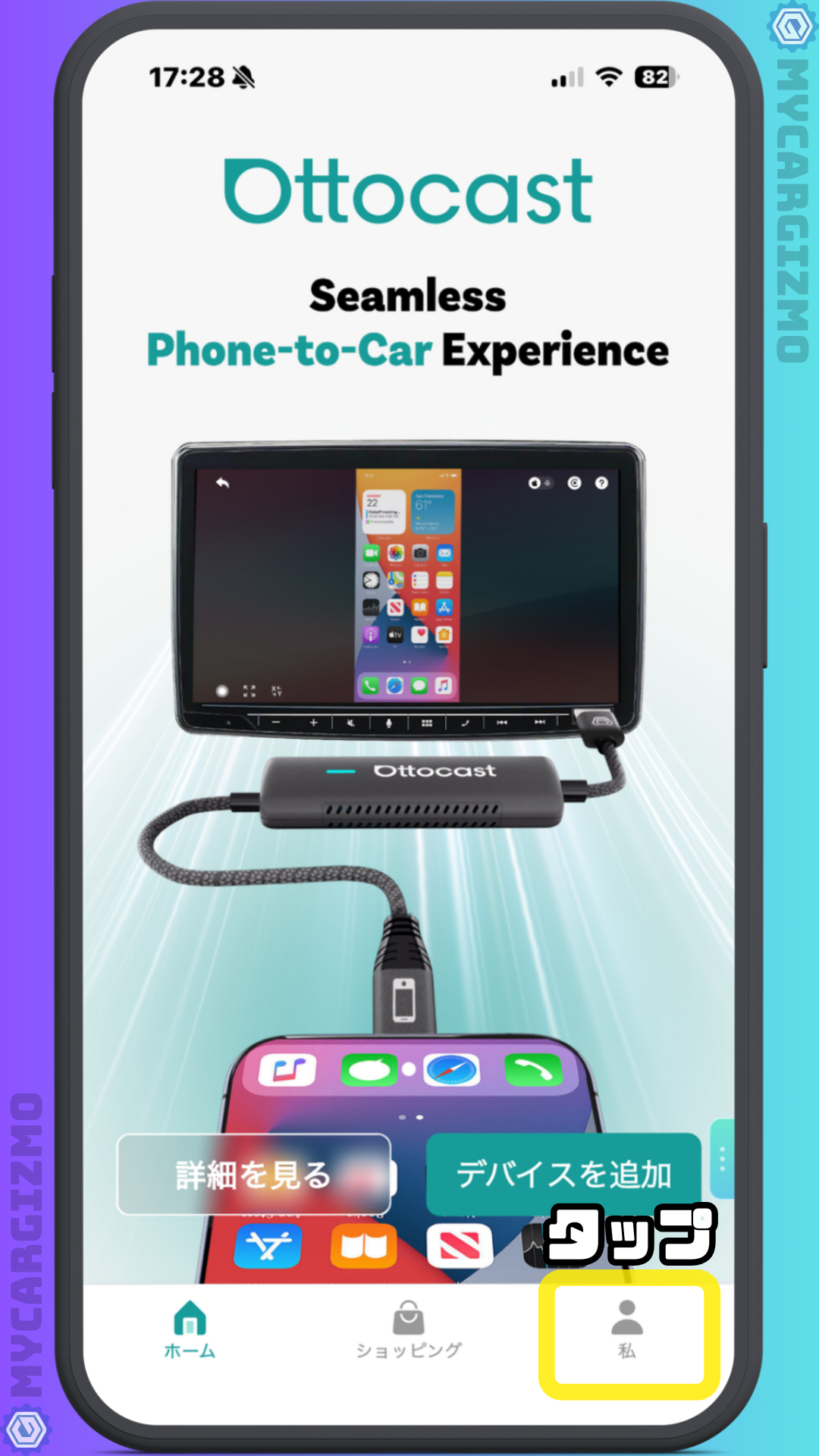
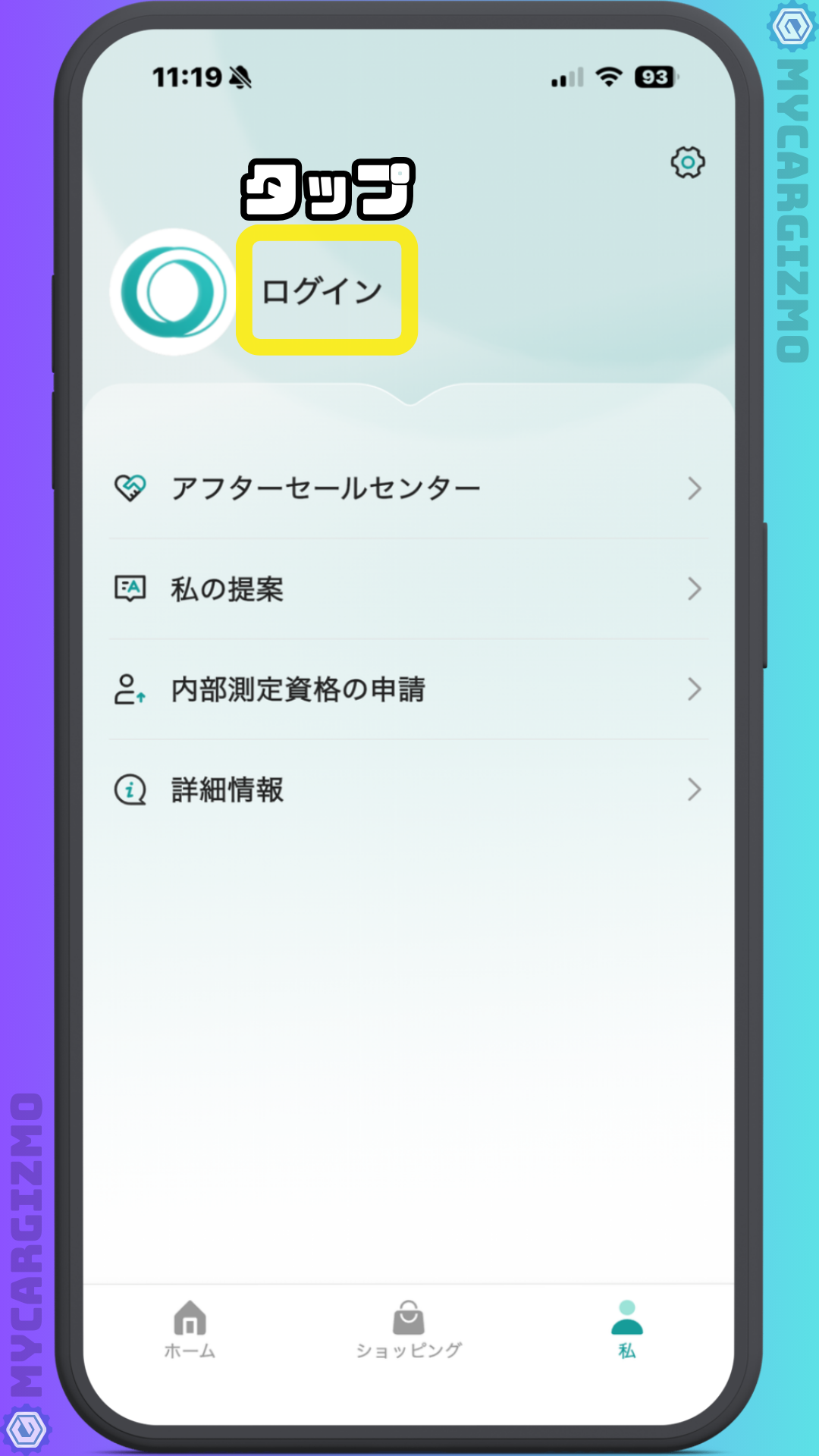
インストールしたらアプリを開き、右下の「私」→「ログイン」の順にタップしてユーザー登録を行います。
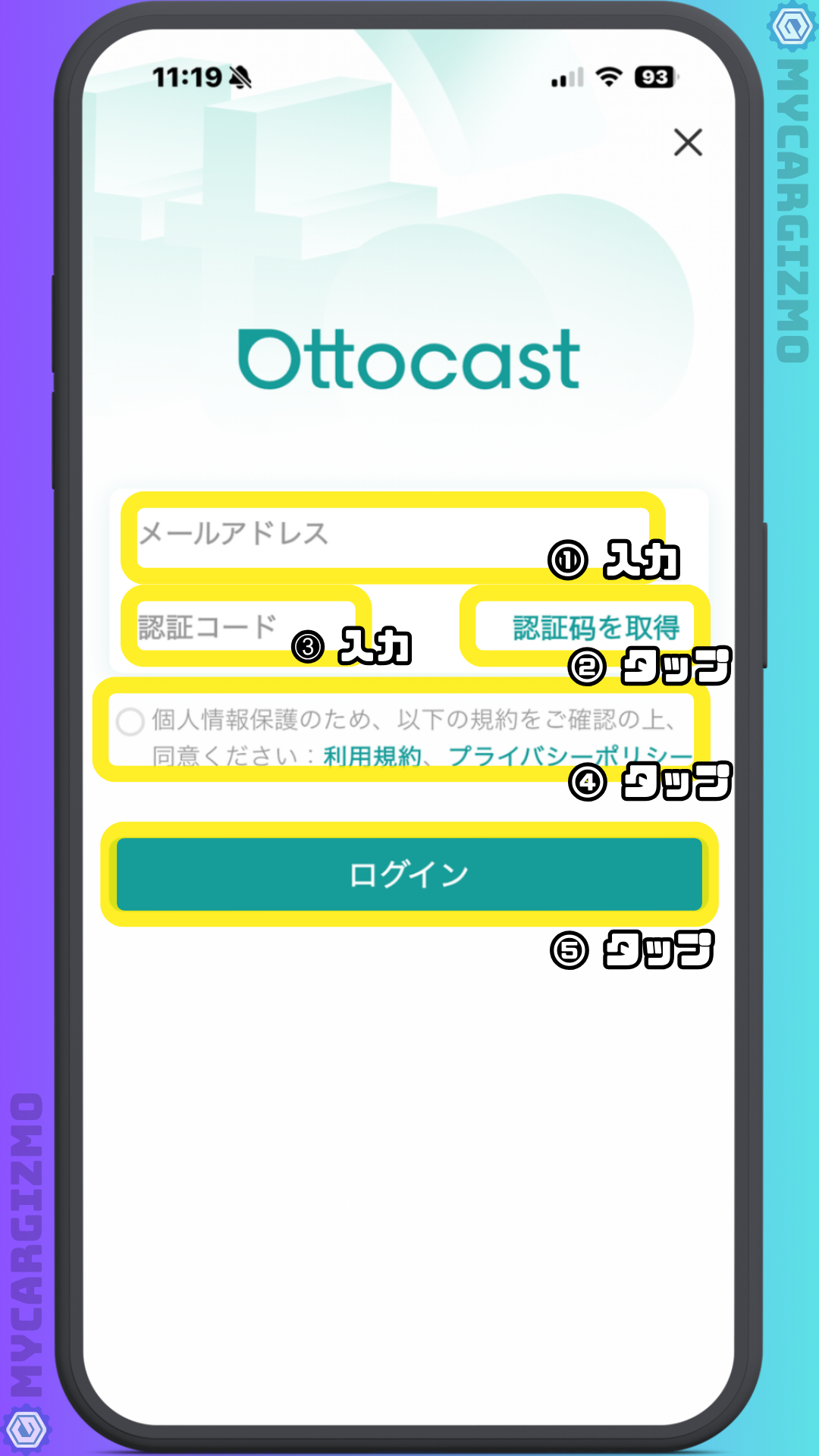
メールアドレスを入力すると認証コードが届くので、それを入力すれば登録完了です。
次に、P3 Pro本体のアプリ一覧からSIMateアプリを起動します。
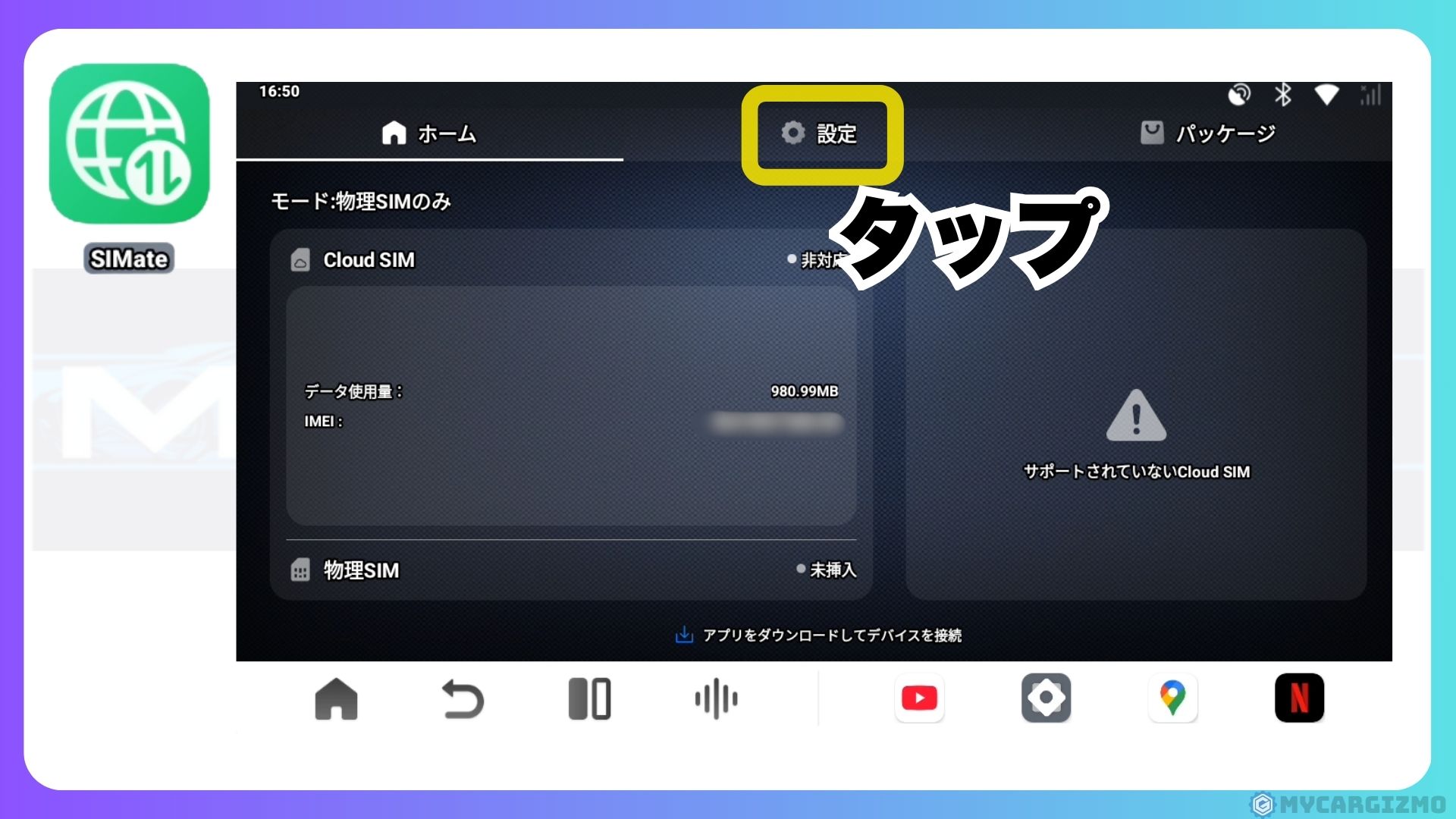
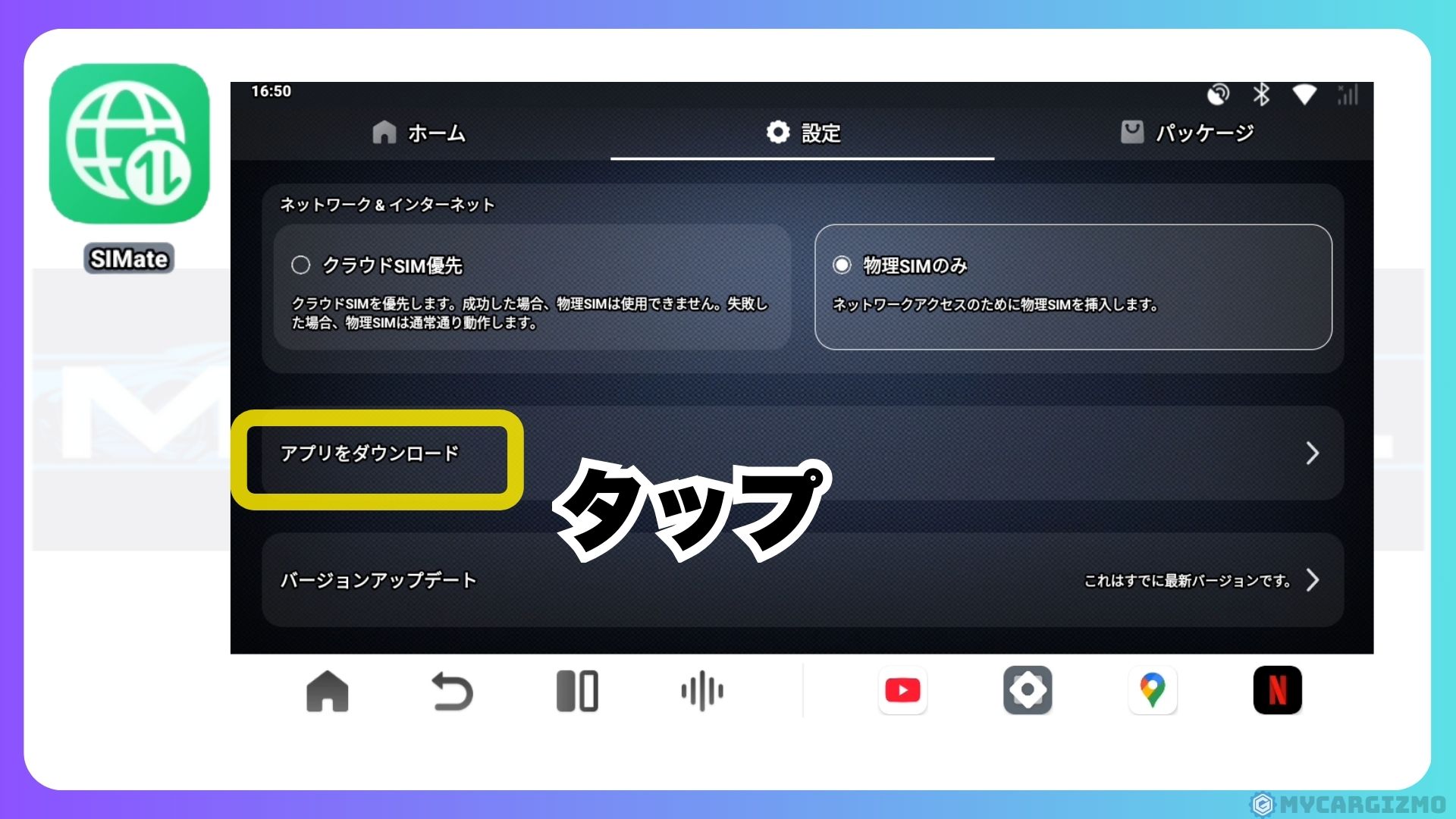
設定 > アプリをダウンロード の順にタップします。
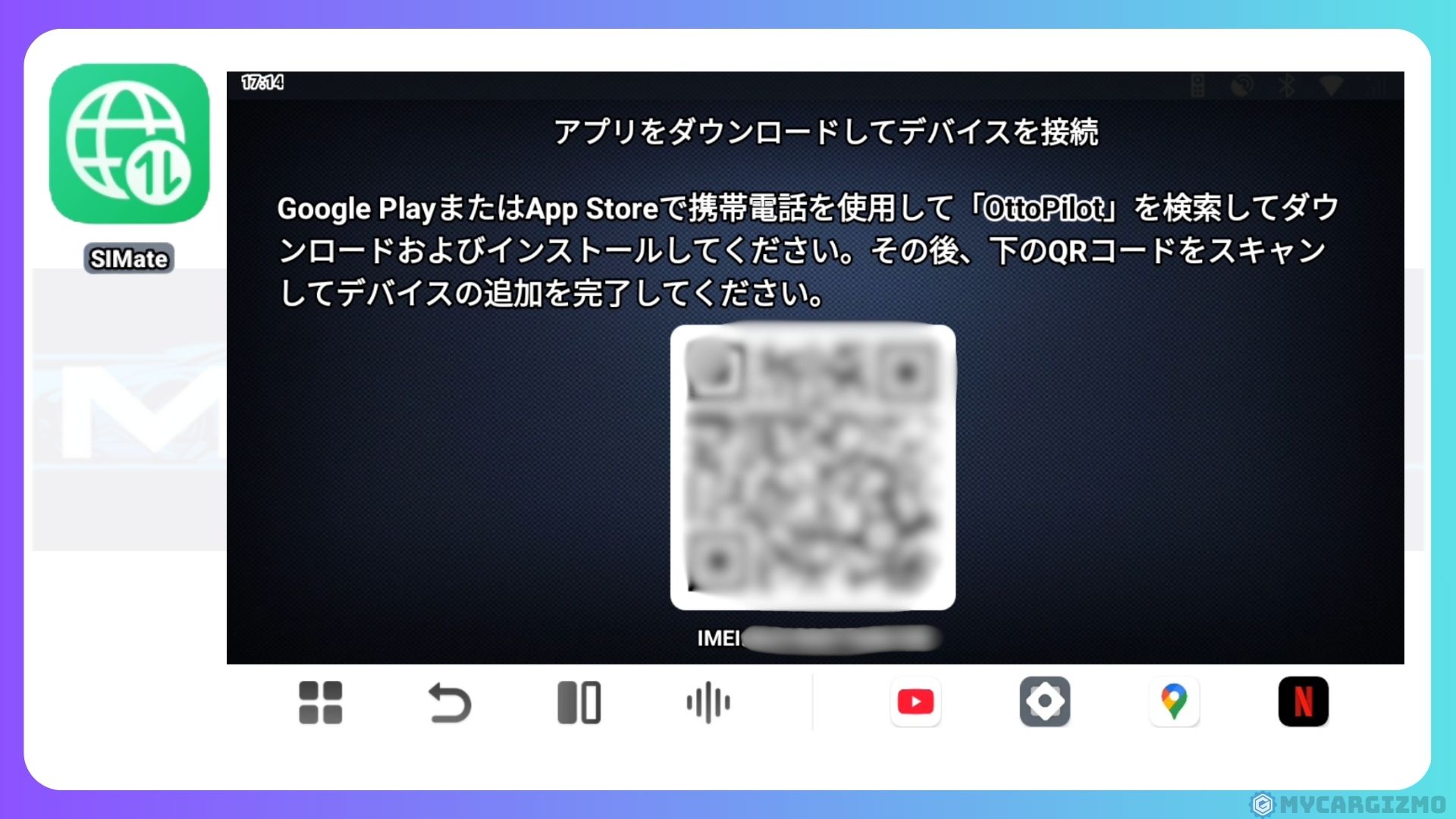
すると、QRコードが表示されます。
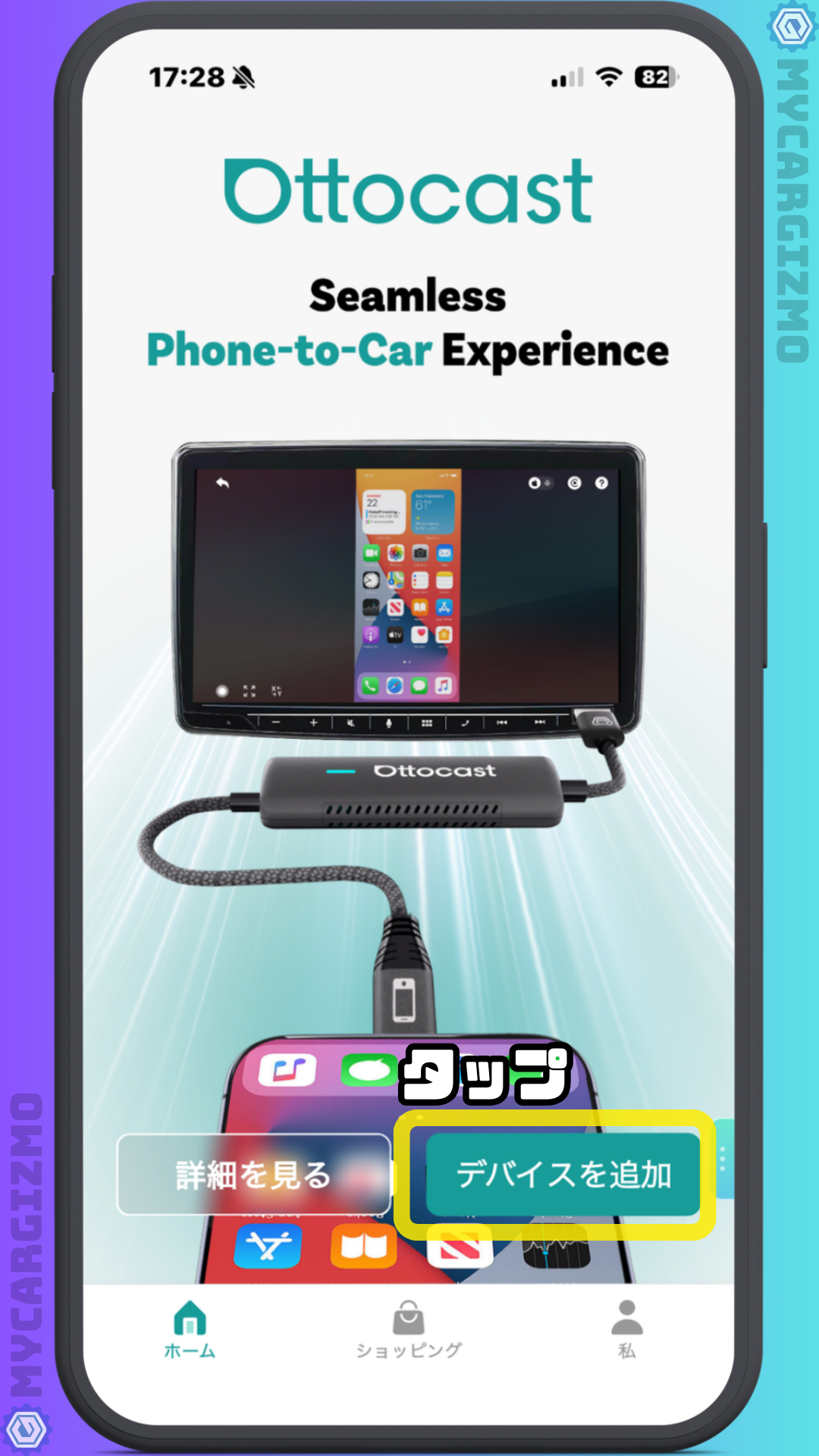
スマホのOttoPilotアプリに戻り、「ホーム」→「デバイスを追加」の順にタップ。
自分の乗る車の基本情報やデバイス情報を入れて「デバイスを追加」をタップ
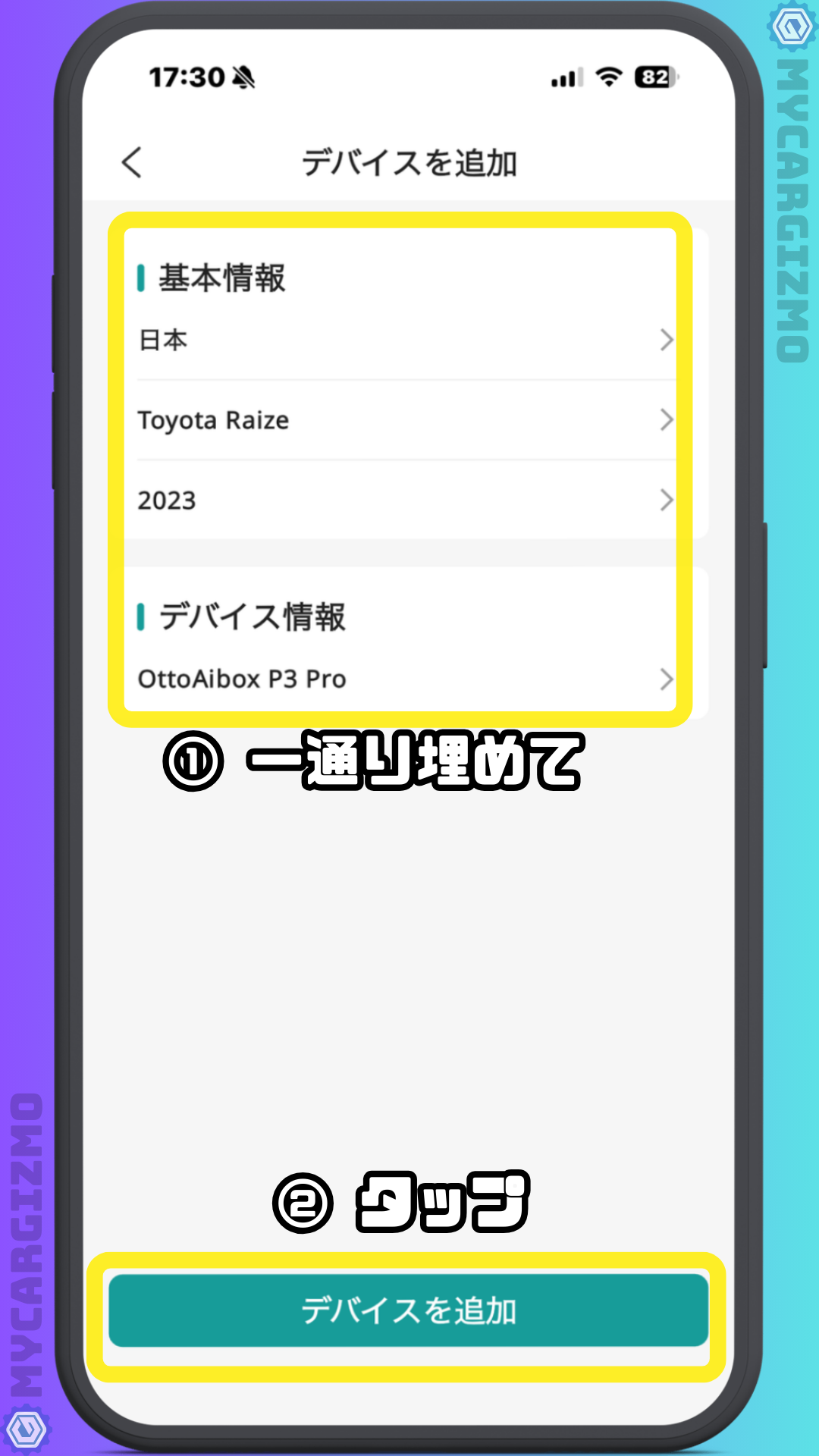
基本情報は車種年式など当てはまるものがなければ近い物を選べば良いと思います。
(筆者は年式が違いましたが特に影響ありません)
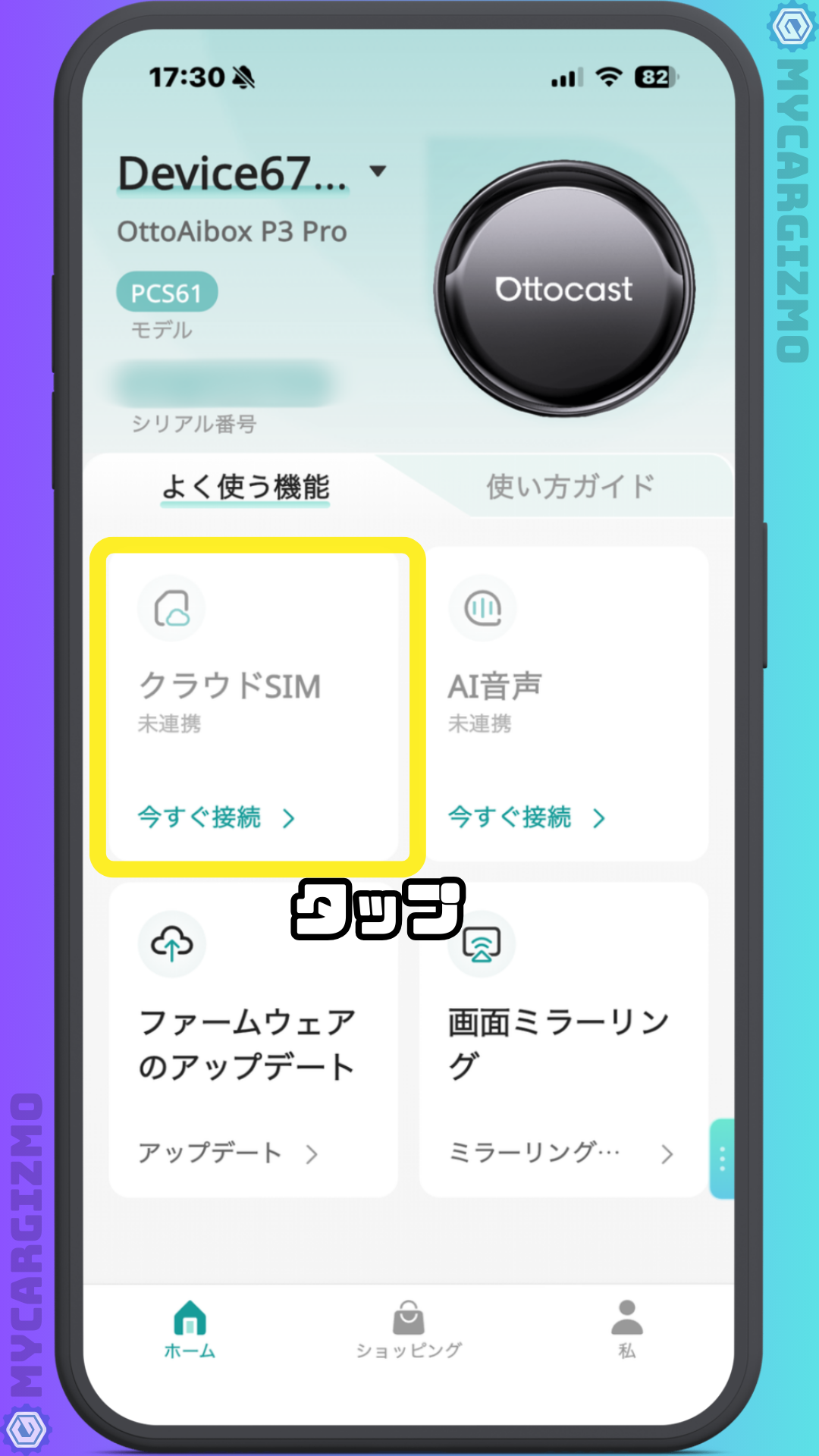
デバイスページが表示されるので、「クラウドSIM」ボタンをタップしましょう。
基本情報は「日本」を選んで「次へ」。
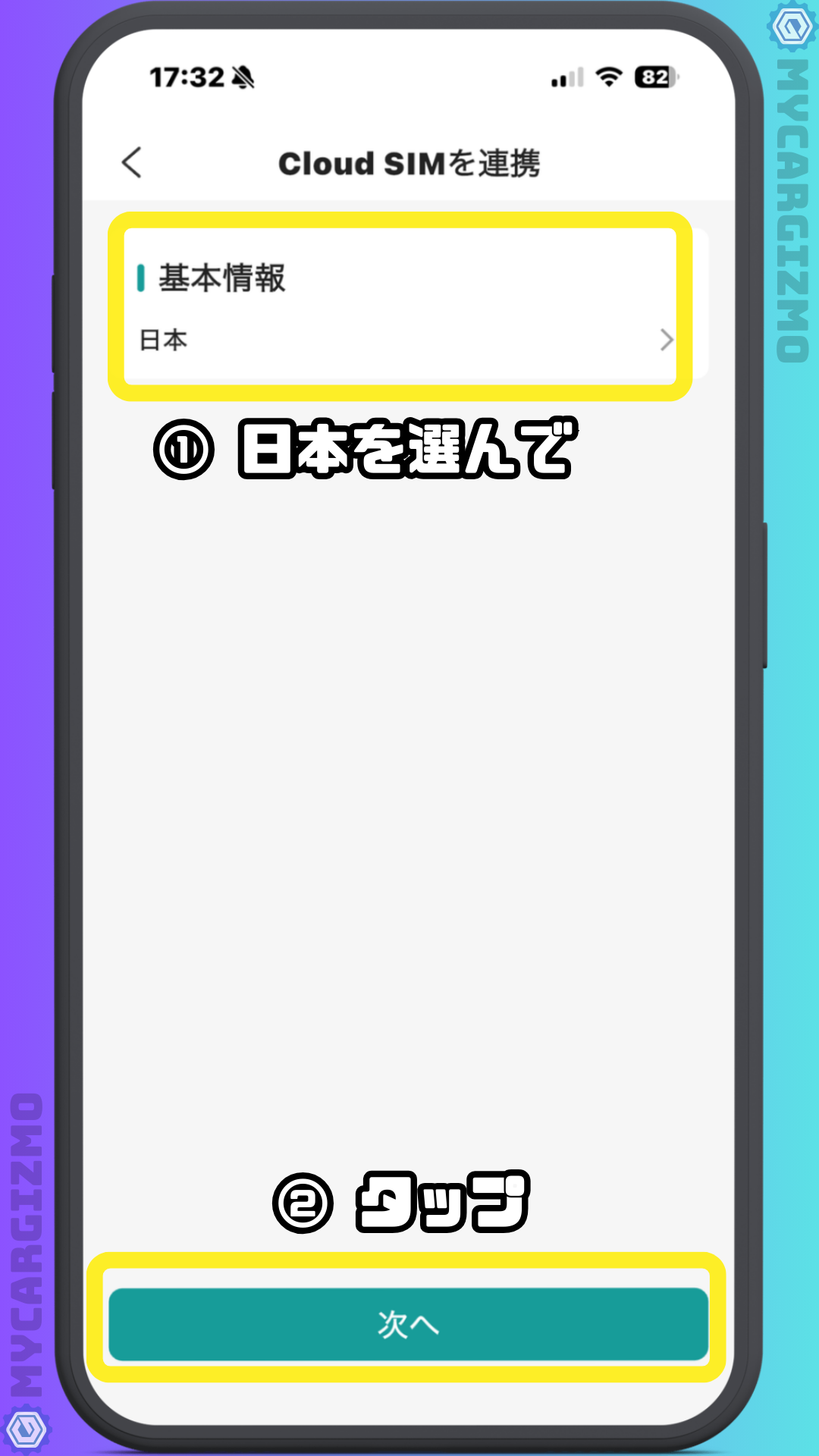
バーコードリーダーが立ち上がるので、P3 Proの画面に戻ってSIMateアプリのQRコードを読み込みましょう。
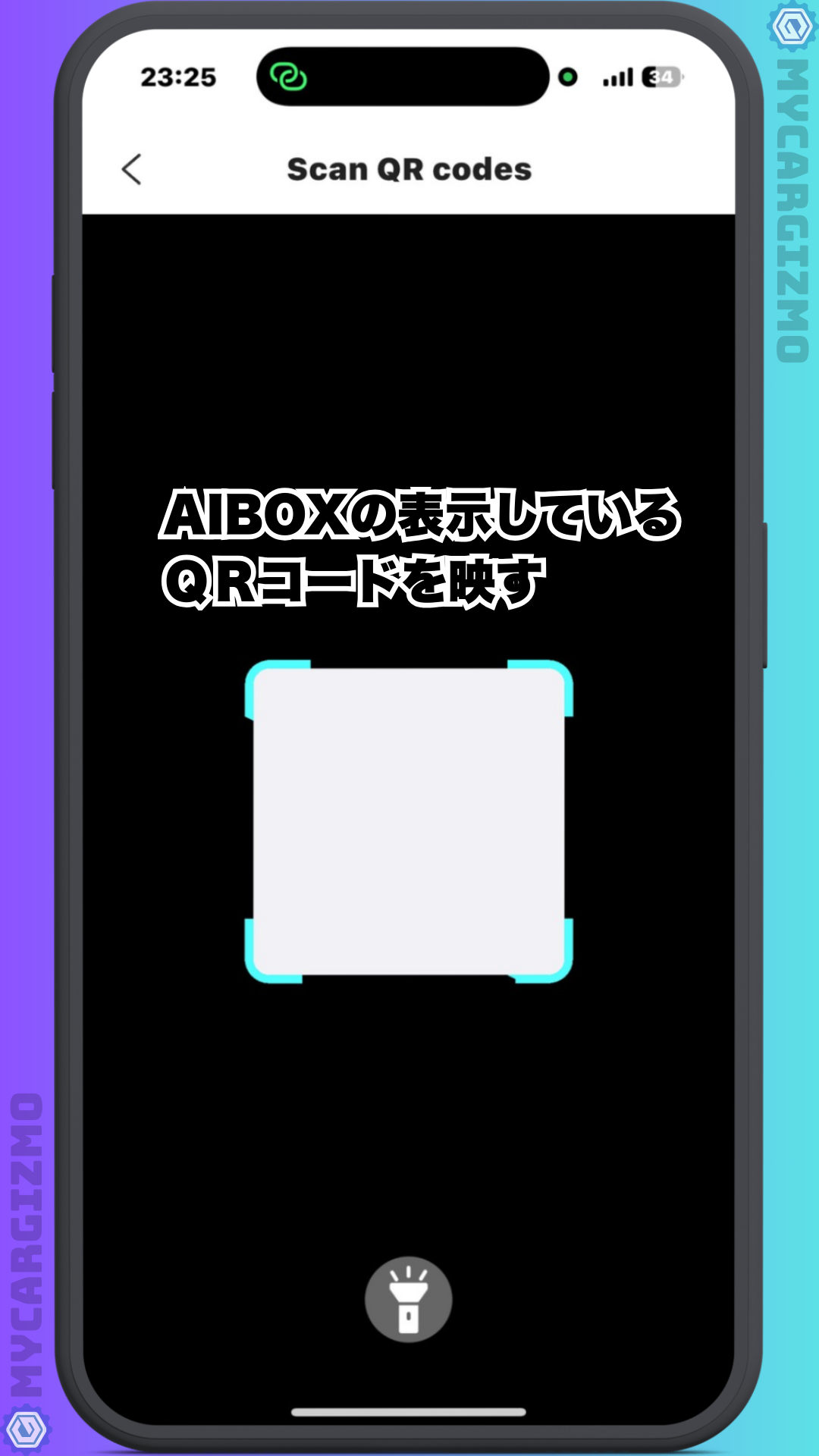
これでスマホアプリとP3 Proが結びつき、ギガのチャージができるようになります。
アクティベートが完了したら、OttoPilotアプリからギガを購入します。
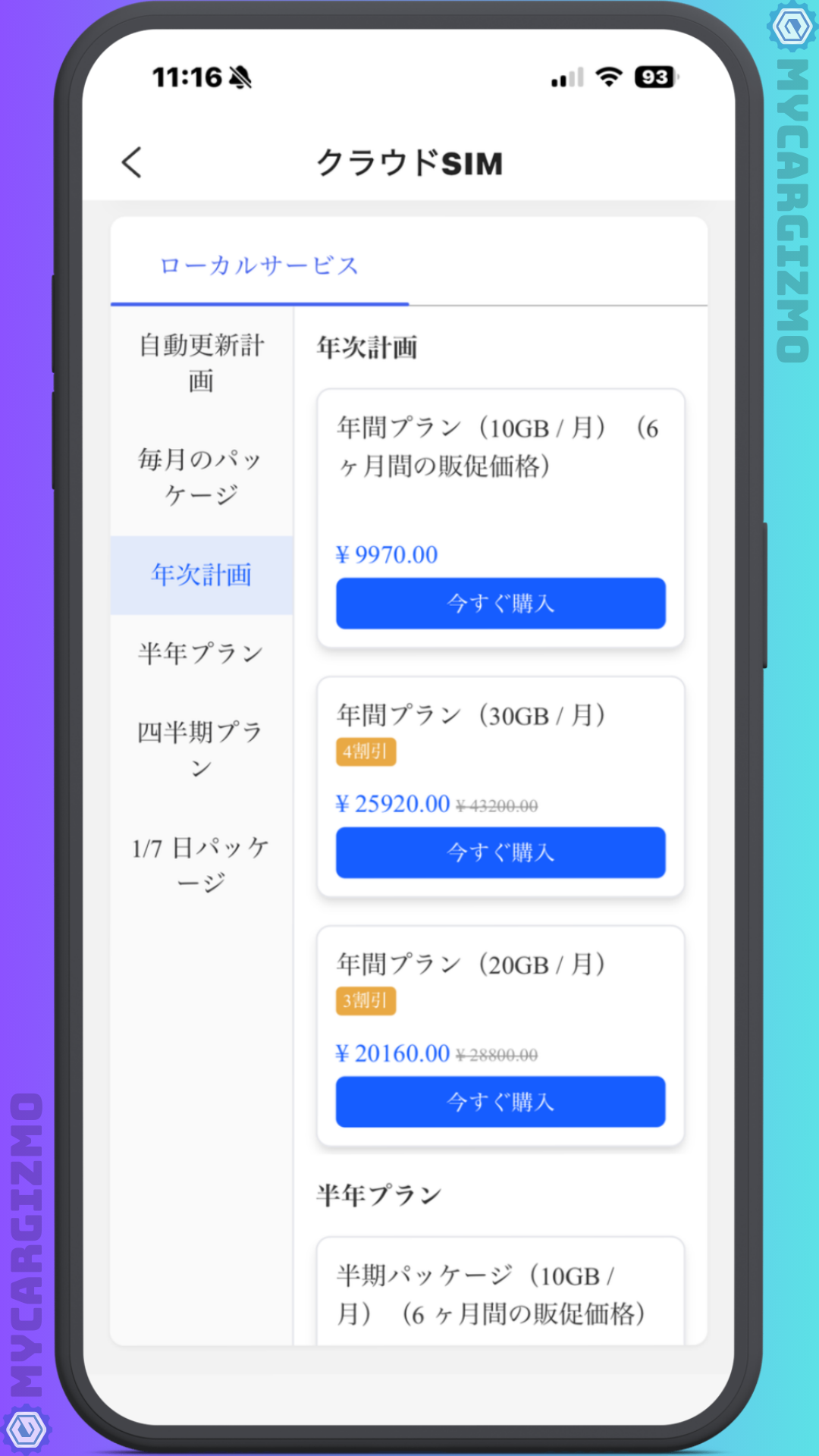
デバイスページ>「クラウドSIM」を選択し、好みのプランを選んで購入します。
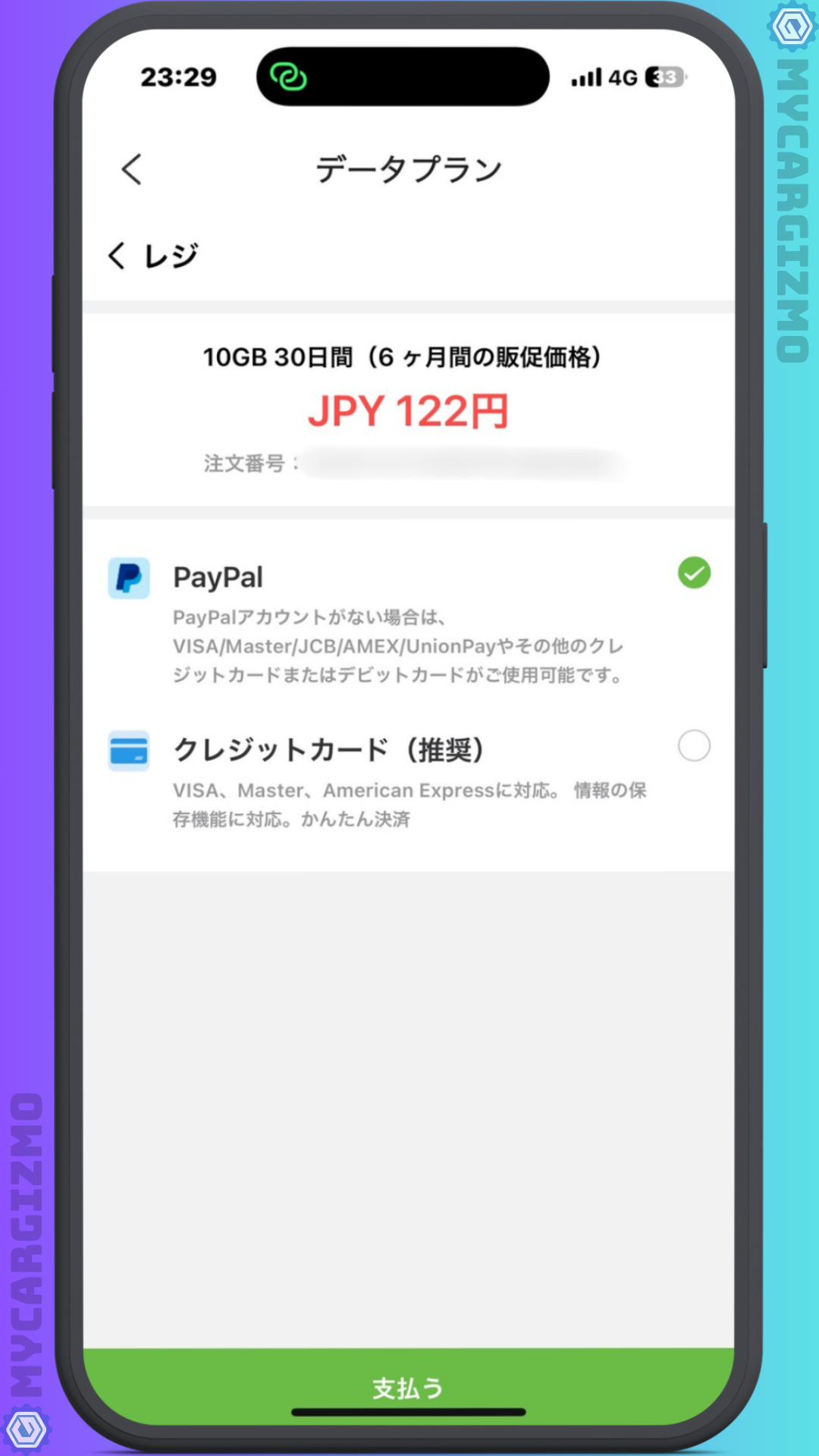
支払い方法はクレジットカードとPayPalが選べますが、PayPalでの登録をおすすめします。
筆者はクレジットカードを直接登録したら支払いエラーが出て、PayPalに切り替えたら問題なく通りました。カード会社によっては海外決済扱いでエラーになる可能性があるので、最初からPayPalにしておくとトラブルが少ないです。
購入が完了すれば、P3 ProがクラウドSIM経由でインターネットに接続できるようになります。
PayPal経由だと決済エラーがほぼ起こりません。支払い方法選択時はぜひPayPalを選んでください。
料金プランと筆者の選び方
OttoPilotアプリで買えるクラウドSIMのプランは、2026年10月時点で6種類あります。
毎月自動更新のサブスク、30日間のパック、1日・7日の短期パック、四半期・半年・年間のまとめ買いです。
価格は以下のとおりです(OttoPilotアプリで買う場合・2026年10月時点)。
月額プラン(サブスク)
| 容量 | 価格(毎月自動更新) |
|---|---|
| 10GB/月 | 1,098円(1,220円からの割引表示) |
| 20GB・30GB | 自動更新プランなし |
買い切りプラン(30日間)
| 容量 | 価格 |
|---|---|
| 10GB | 1,220円 |
| 20GB | 2,999円 |
| 30GB | 3,999円 |
1日・7日パック(短期)
| 容量・期間 | 価格 |
|---|---|
| 1GB × 1日 | 290円 |
| 5GB × 7日 | 850円 |
| 10GB × 7日 | 1,499円 |
四半期・半年プラン(まとめ買い)
| 容量 | 四半期プラン | 半年プラン |
|---|---|---|
| 10GB/月 | 3,050円 | 5,620円 |
| 20GB/月 | 8,299円 | 14,999円 |
| 30GB/月 | 11,999円 | 19,999円 |
年間プラン(12ヶ月分まとめ買い)
| 容量 | 価格 |
|---|---|
| 10GB × 12ヶ月 | 9,970円 |
| 20GB × 12ヶ月 | 20,160円 |
| 30GB × 12ヶ月 | 25,920円 |
筆者は年間プランの月10GBを選んでいます。
月あたり約830円で10GB使えるので、コスパが一番良いと感じています。
P3でもNanoAIでもP3 Proでも同じプランを選んできました。
筆者がP3 Proを買ったときは、初回の割引で90%引きになり、約120円で10GB(1ヶ月分)を購入できました。
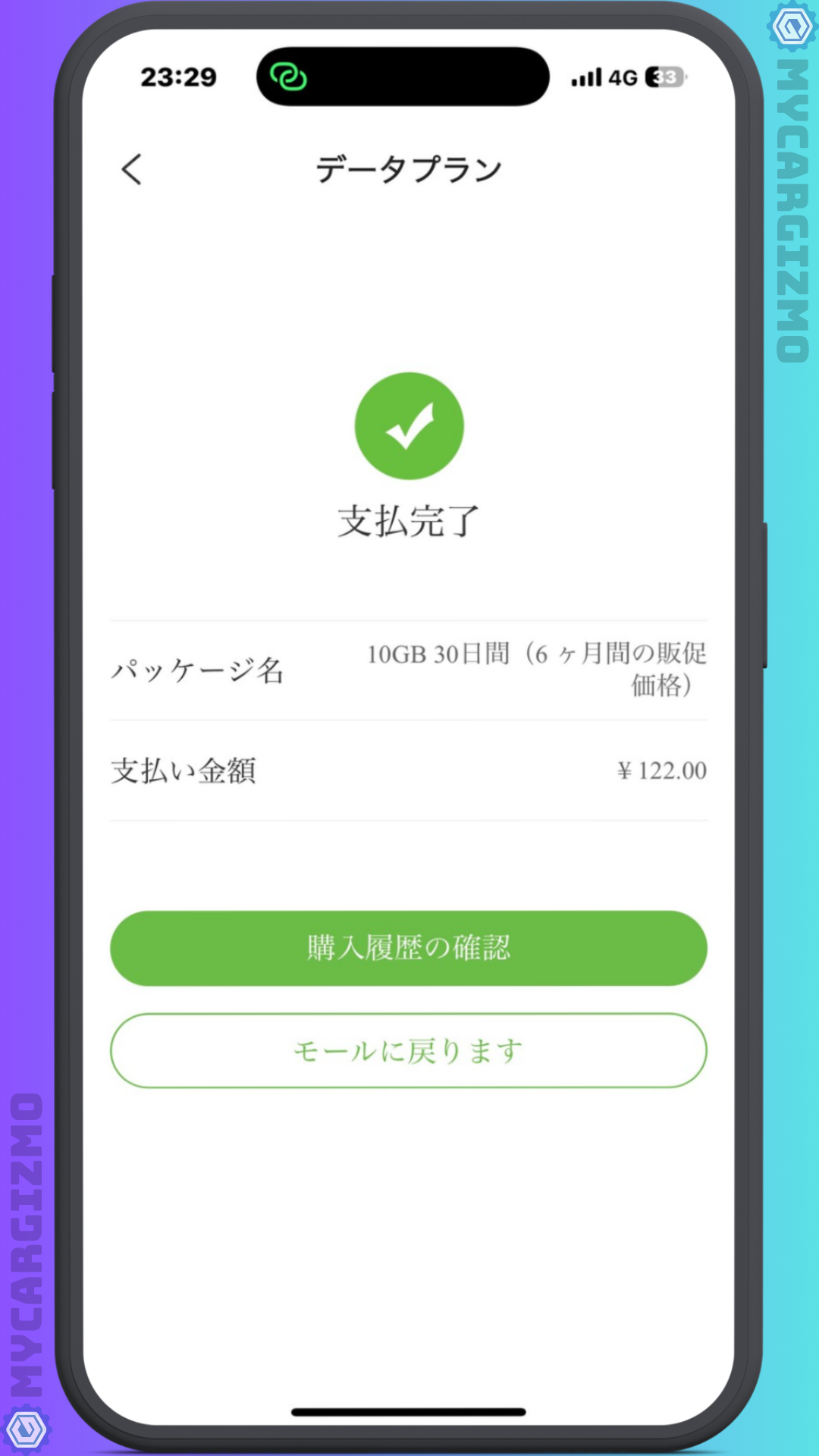
使用頻度が低い人は買い切りプランで様子を見るのもアリですが、定期的に使うなら年間プランが圧倒的にお得です。
AI BOX単体で通信できるようになると、スマホのバッテリーやギガを気にしなくていいのは地味にストレスフリーです。
クラウドSIMが他社(KEIYO・ATOTO)と比べてどのくらいお得かは、オットキャストの通信料ってお得なの?クラウドSIM×他社AIBOXの料金を徹底比較に詳しくまとめています。

HDMI出力:車の中だけじゃなく、どこでも使える映像出力
P3 ProにはminiHDMI出力端子が付いています。
この機能は無印P3時代からありますが、使い勝手の幅が広いので改めて紹介します。
後席モニターへの出力
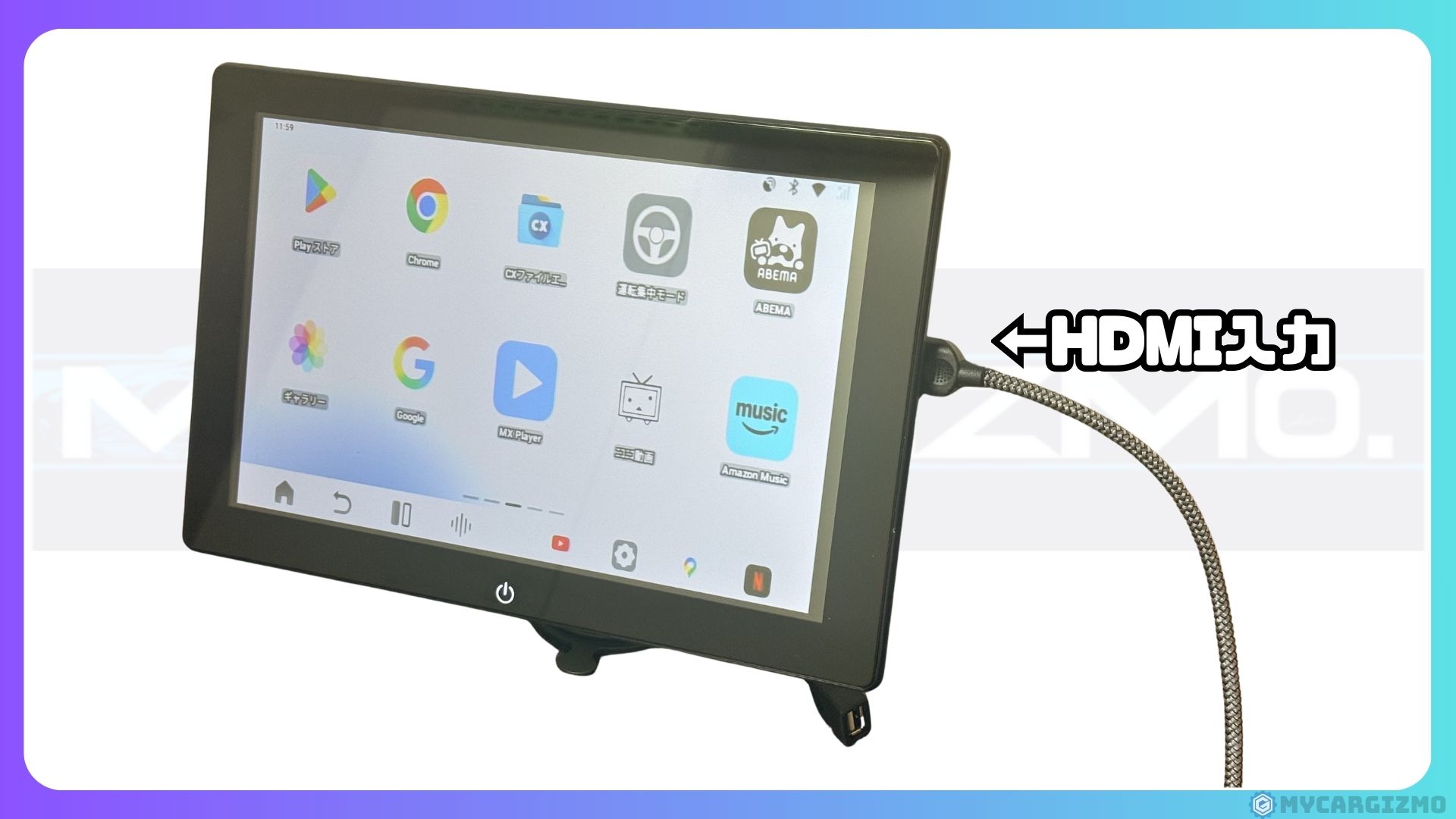
後部座席にモニターがある車なら、HDMIケーブルで繋ぐだけでP3 Proの画面を後席に映せます。
映し方も自由度が高く、メイン画面をそのまま複製することもできれば、メインと後席で異なるアプリ画面を表示することもできます。
デュアルスクリーンがONになると別々の画面、OFFになると同じ画面となります。
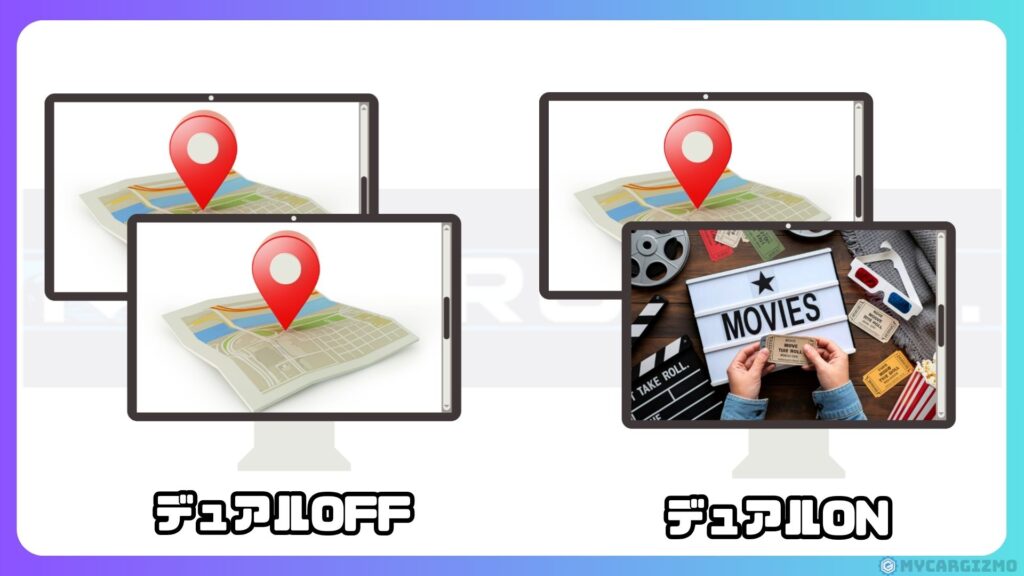
デュアル設定をONするには、画面上部を上から下にスワイプしたコントロールセンターから実行します。
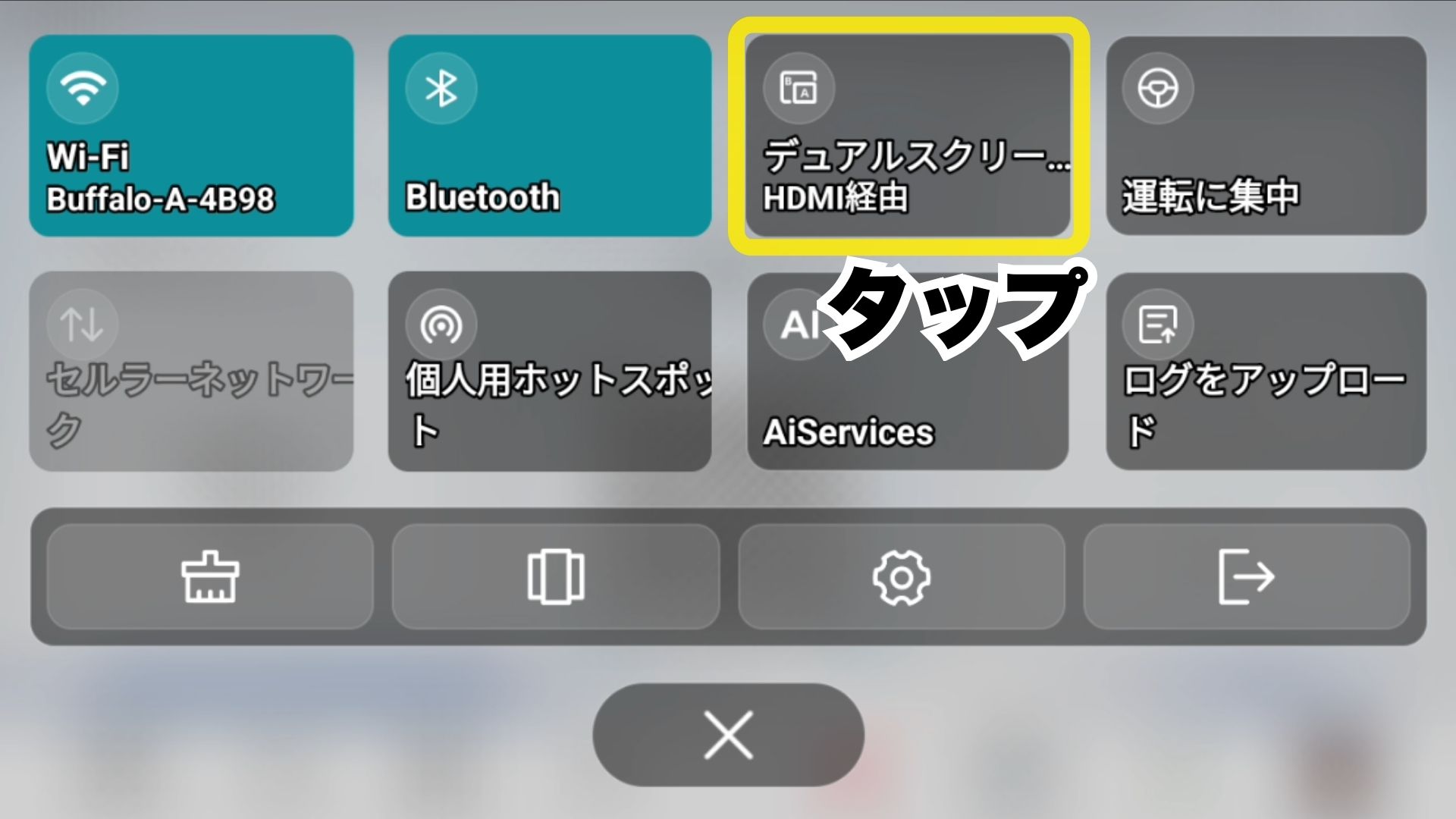
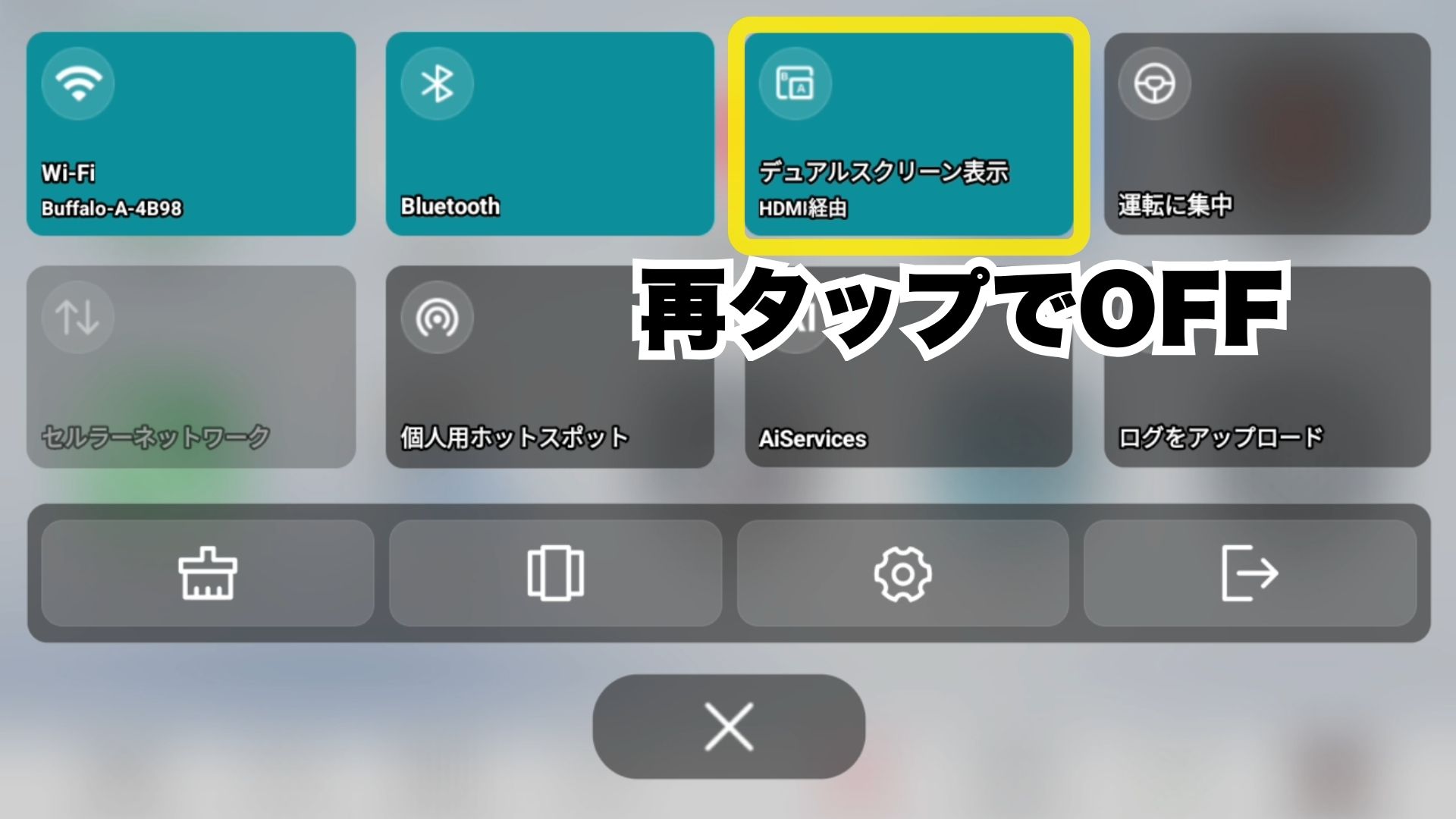
今メイン画面で開いているアプリがサブモニタに行くので、
サブモニタに映したいアプリを開いた状態でデュアルスクリーンONにしましょう!
もしリモコンがあれば、サブモニタを見せる人に渡しておくことでサブモニタだけ操作することもできますよ!
別々の画面を映せるのは後席に人を乗せることが多い人には嬉しい機能です。
子どもが後ろでアニメを楽しめるので、ロングドライブの「まだ着かないの?」対策にもなります。
車以外でも使えるVODデバイスとして
筆者は後部座席に人を乗せることが少ないので、後席モニターに映す使い方は正直あまりしていません。
ただ、HDMI出力があるということは、使う場所が車に限定されないんですよね。
- プロジェクターに繋いでキャンプ先で映画鑑賞
- ポータブルモニターに繋いで宿泊先で動画視聴
- 自宅のテレビに繋いでVODデバイスとして活用
P3 ProにはAndroidアプリが入っていてクラウドSIMで単体通信もできるので、操作用のリモコンとHDMIケーブルが1組あればどこでもYouTubeやNetflixを大画面で楽しめるということです。
AI BOXとして買ったものが車外でもVODデバイスとして使えるのは、お得感があって気に入っています。
P3 Proは、複雑な設定なしに、買ったらすぐに最高レベルのドライブ環境が実現できるAI BOX。
AI音声操作、高速処理、スタイリッシュなデザイン。
何も妥協せず、快適さを手に入れたいなら、迷わず選ぶべき一台です。
🔗 Ottocast P3 Proの詳細を今すぐチェックする
/今ならクーポンコード「mycargizmo10」で10%割引!\
メイン画面の分割機能:左右に2アプリを同時表示
画面を左右に分割して、別々のアプリを同時に映せる機能です。
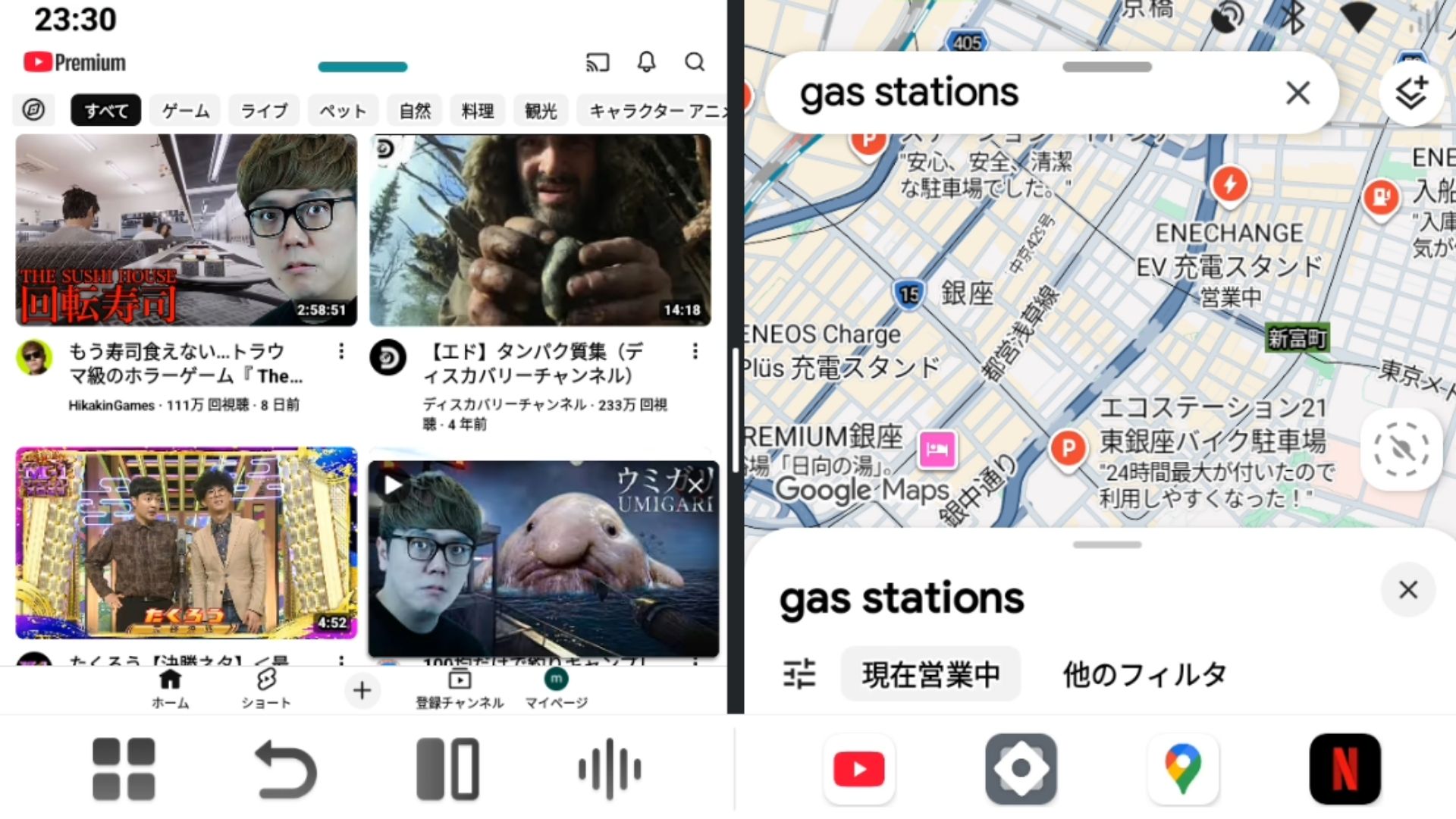
たとえば助手席側に動画、運転席側にナビアプリといった使い方ができます。
分割比率は5:5と7:3を切り替えられるので、用途に合わせてメリハリがつけられます。
- 動画を大きく映して、ナビは小さめに
- ナビ画面をメインにして、音楽プレイヤーは端に添える
横長ディスプレイを備える車とは非常に相性が良い機能です。
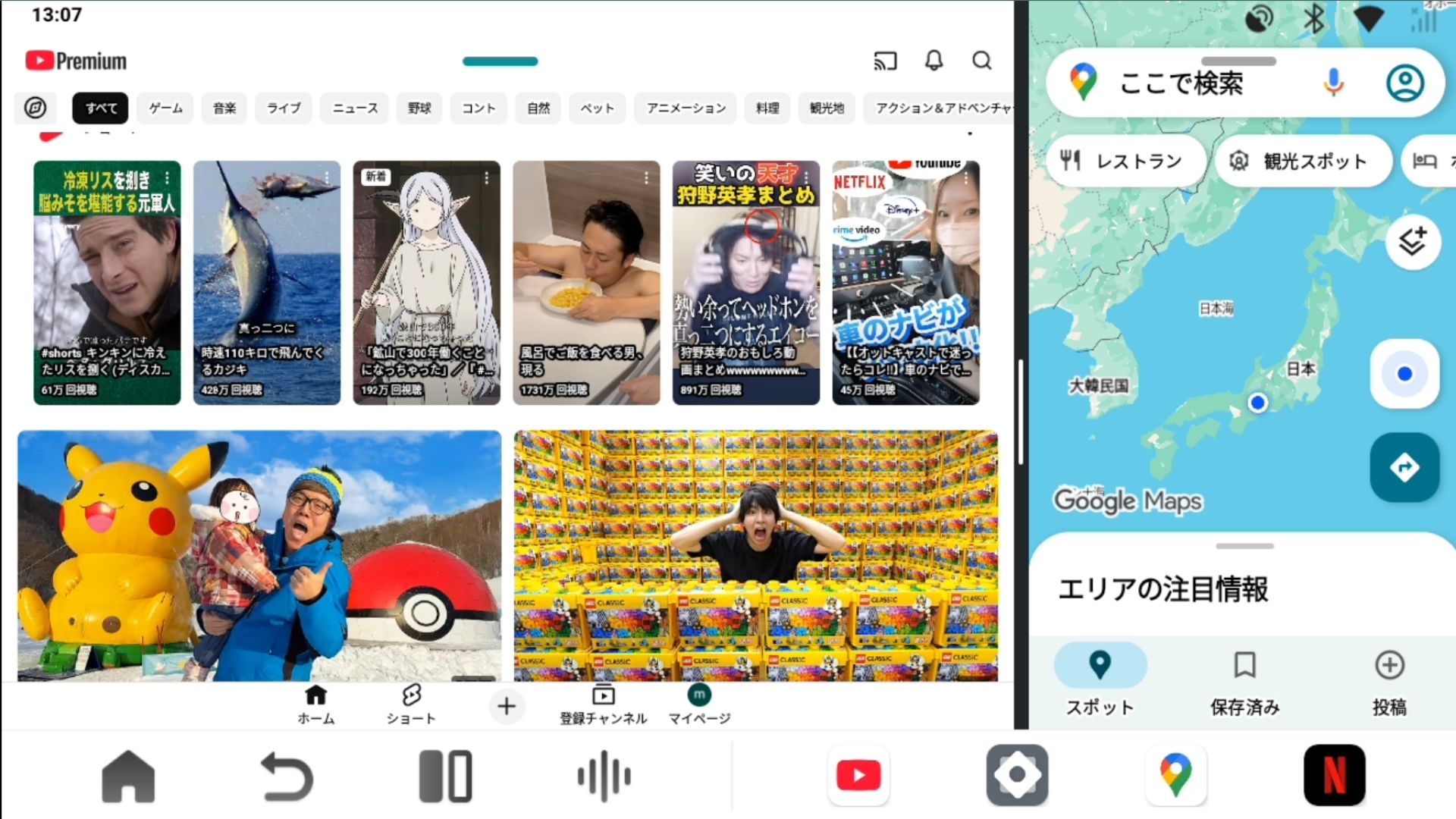
筆者のライズの場合、5:5だと正直両方とも狭く感じます。
なので7:3で使うことがほとんど。
メインで使いたいアプリを大きい側、補助的に見れればいいアプリを小さい側、というように分けるとちょうどいいです。
P3 Proでは分割操作が分かりやすくなった
P3では戻るボタン長押しで画面分割を呼び出す操作だったので、知らないとまず気づかないんですよね。
P3 Proではナビバーに画面分割専用のボタンが表示されるようになりました。
操作手順は以下のとおりです。
ホーム画面から分割する場合:
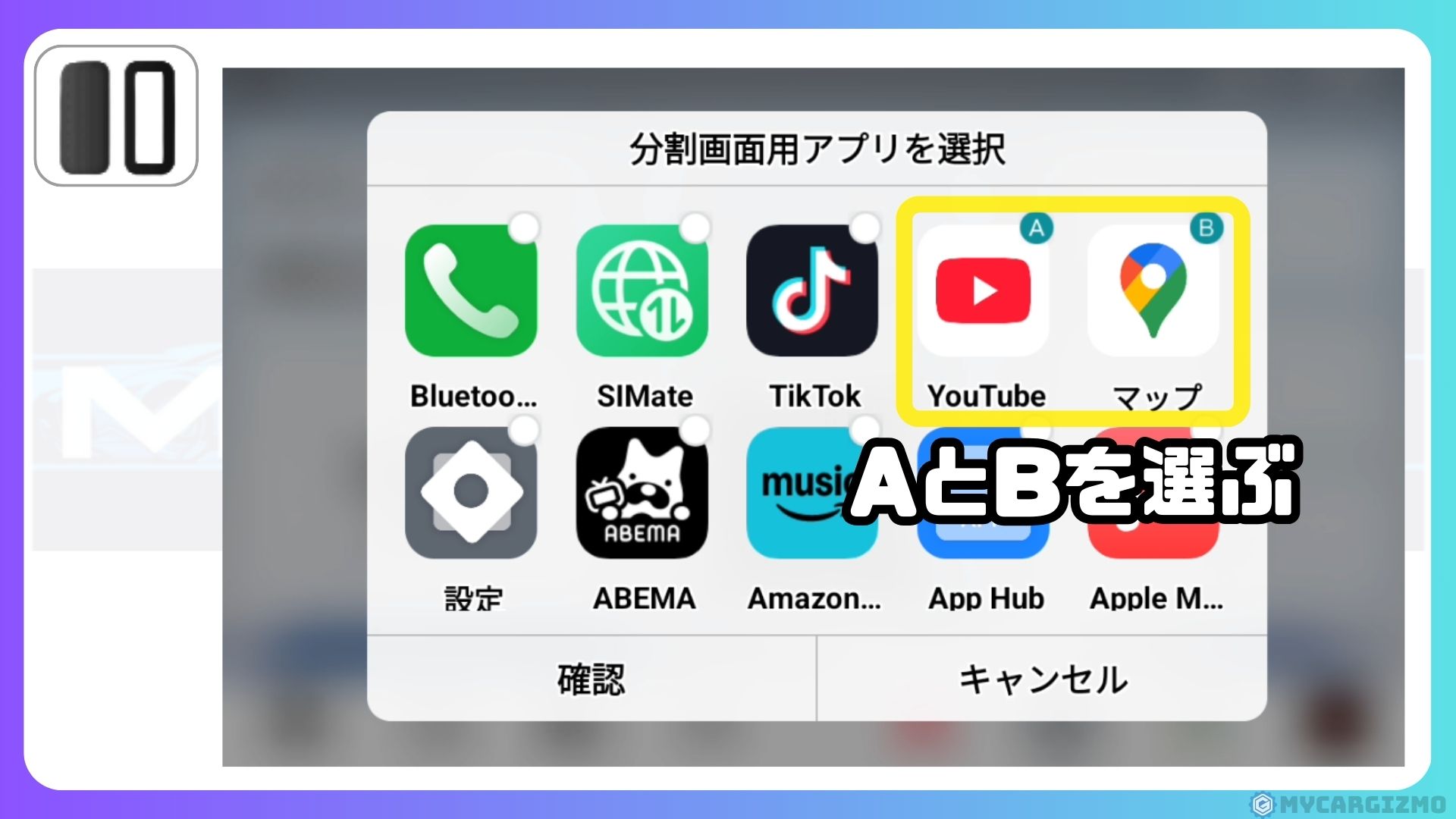
すでにアプリを開いている状態から分割する場合:
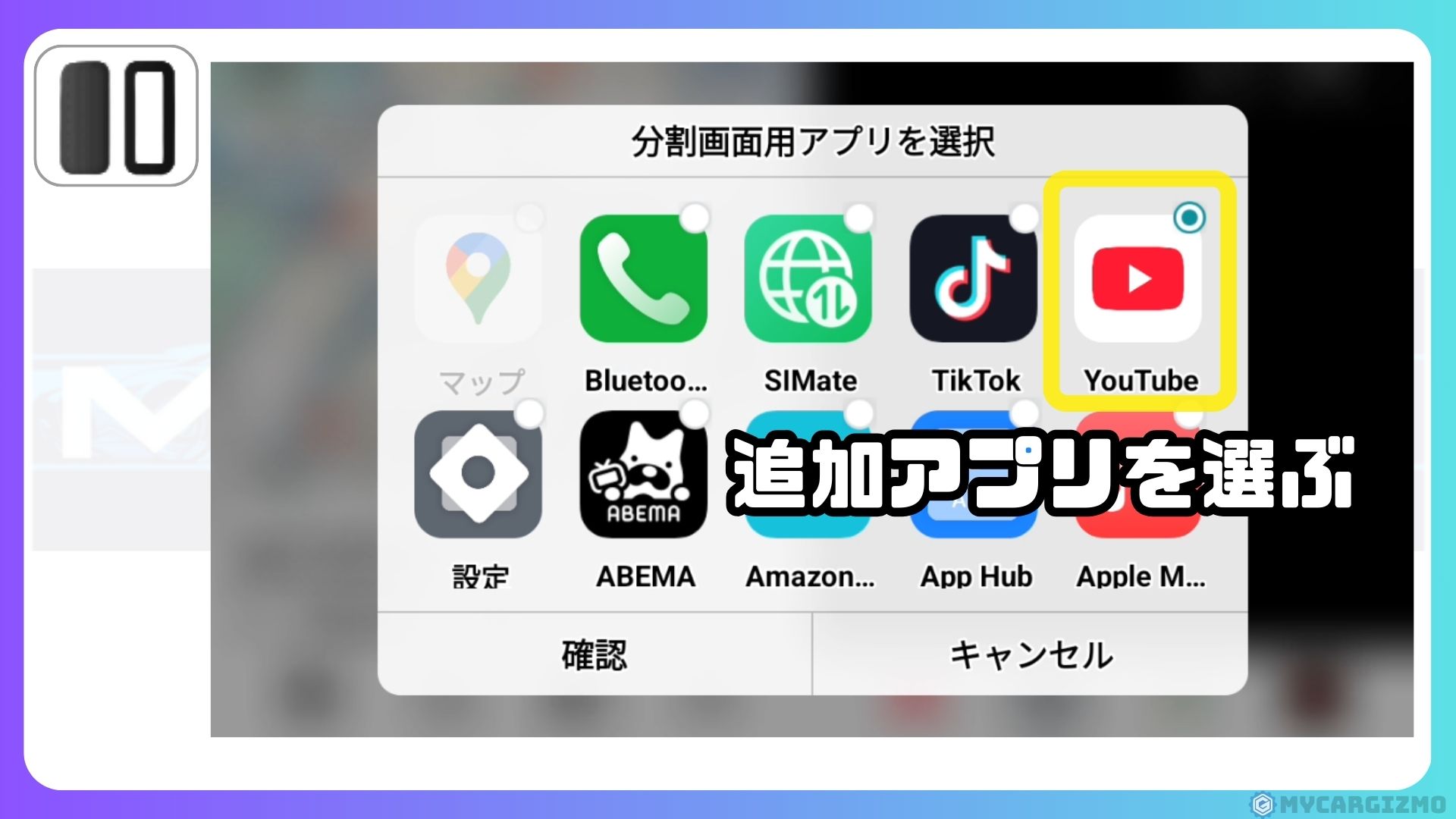
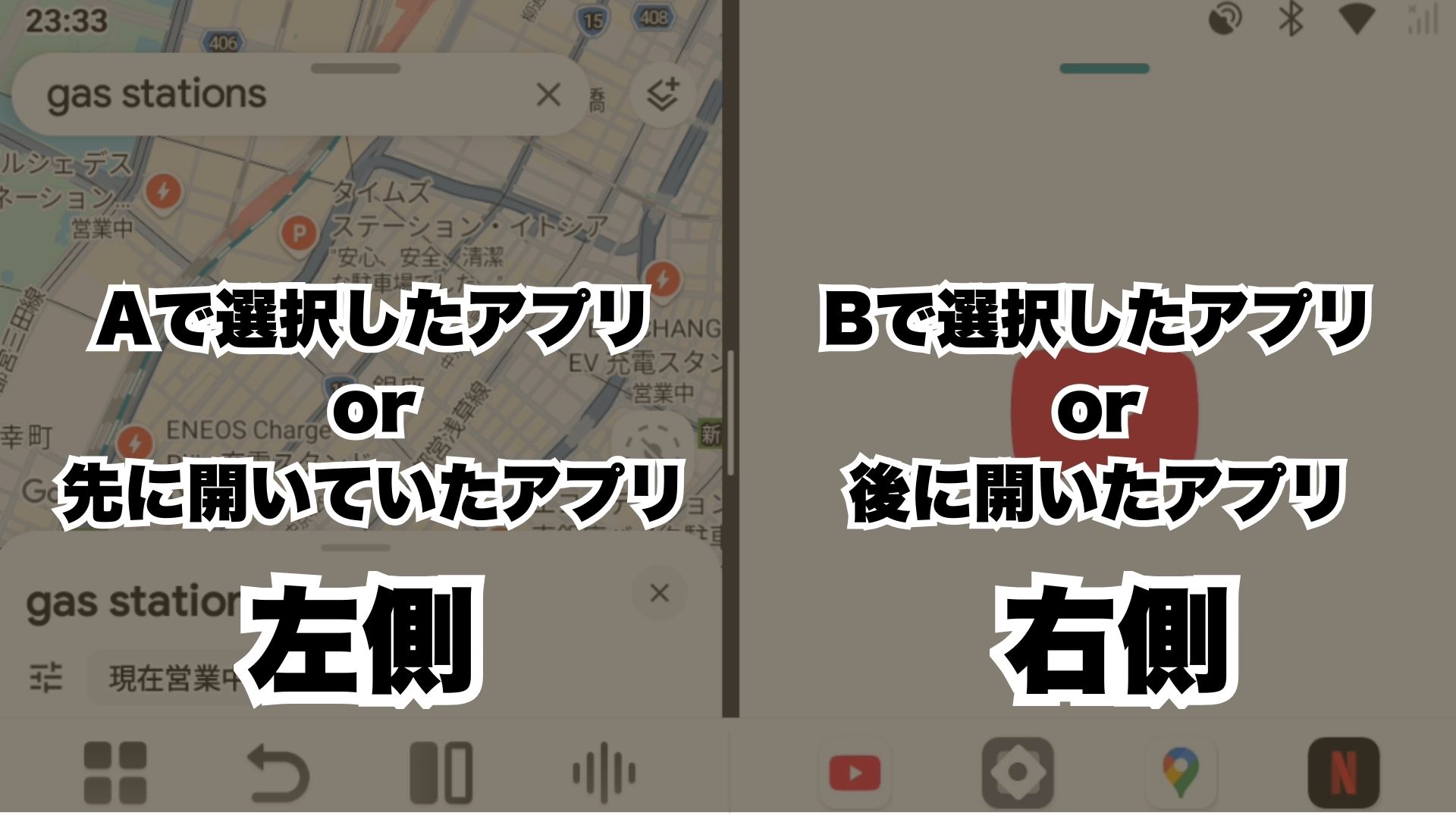
左右の中央の境目をドラッグすることで、画面の比率を自由に変えられます。

解除するときは再度画面分割ボタンをタップすればOKです。
よく使うアプリの組み合わせはショートカットとして保存できるので、毎回選び直す手間もありません。
なお、画面分割に対応していないアプリもある点には注意が必要です。
たとえばNetflixは画面分割で開くと画面が暗転してしまい、正常に表示されませんでした。
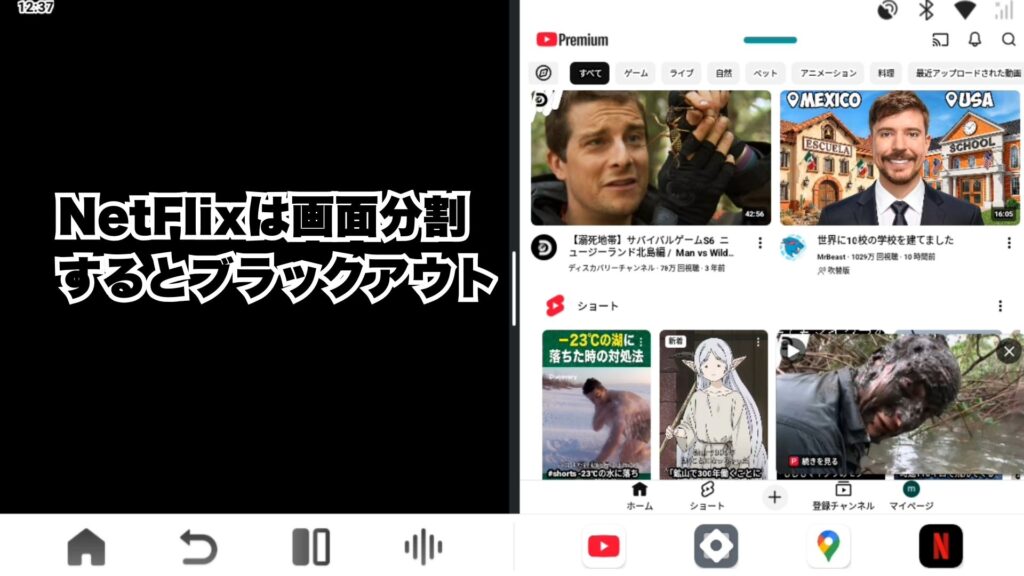
筆者が確認した対応状況は以下のとおりです。
| 画面分割できたアプリ | 画面分割できなかったアプリ |
|---|---|
| ABEMA / Disney+ / Prime Video / YouTube / Google マップ / DAZN / dアニメストア / Hulu / WATCHA / U-NEXT / ニコニコ動画 / TVer | COCCHi / Netflix / Yahoo!カーナビ / moviLink |
アプリによって対応・非対応が分かれるので、使いたいアプリがある場合は事前に試してみることをおすすめします。
P3 Proは、複雑な設定なしに、買ったらすぐに最高レベルのドライブ環境が実現できるAI BOX。
AI音声操作、高速処理、スタイリッシュなデザイン。
何も妥協せず、快適さを手に入れたいなら、迷わず選ぶべき一台です。
🔗 Ottocast P3 Proの詳細を今すぐチェックする
/今ならクーポンコード「mycargizmo10」で10%割引!\
MultiPlayアプリ:CarPlay / Android Autoの画面を使う
P3 Proは基本的にAndroidの画面で操作しますが、CarPlayやAndroid Autoの画面も使えるのが面白いところです。
これを実現するのが「MultiPlay」というプリインストールアプリ。
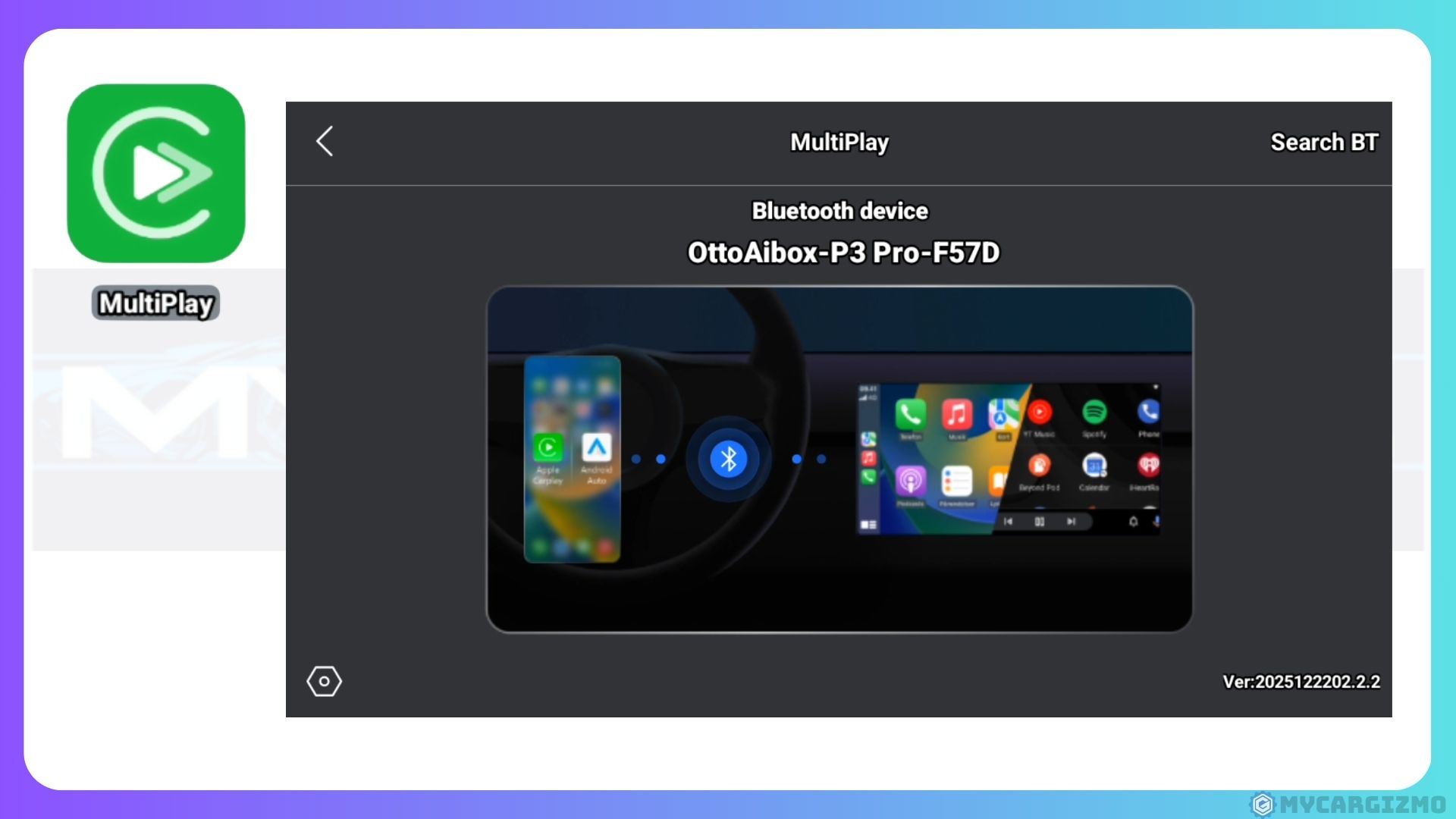
使い方
つまり、P3 ProのAndroid画面とCarPlay/Android Auto画面を行き来できるということです。
どんなときに使う?
正直筆者は普段はAndroid画面メインで使っていますが、ドライバーによってはCarPlayのUIの方が使いやすい場合もあると思うので、選択肢として持っておくと便利です。
家族やパートナーが「CarPlayの画面の方が使いやすい」という場合でも、MultiPlayで柔軟に切り替えられるので、使う人に合わせた操作環境を用意できます。
複数ドライバーがいる家庭こそこの機能が活躍します。
誰がステアリングを握っても、その人の使いやすさに合わせられるのはP3 Proの大きなメリットですね。
別のスマホに切り替えるとき
接続中のスマホからP3 ProのBluetooth接続をOFFにして、新しいスマホで再接続すればOKです。
OTAアップデート:ネット経由でソフトウェアを最新に
P3 Proはインターネット経由でソフトウェアを更新できます。
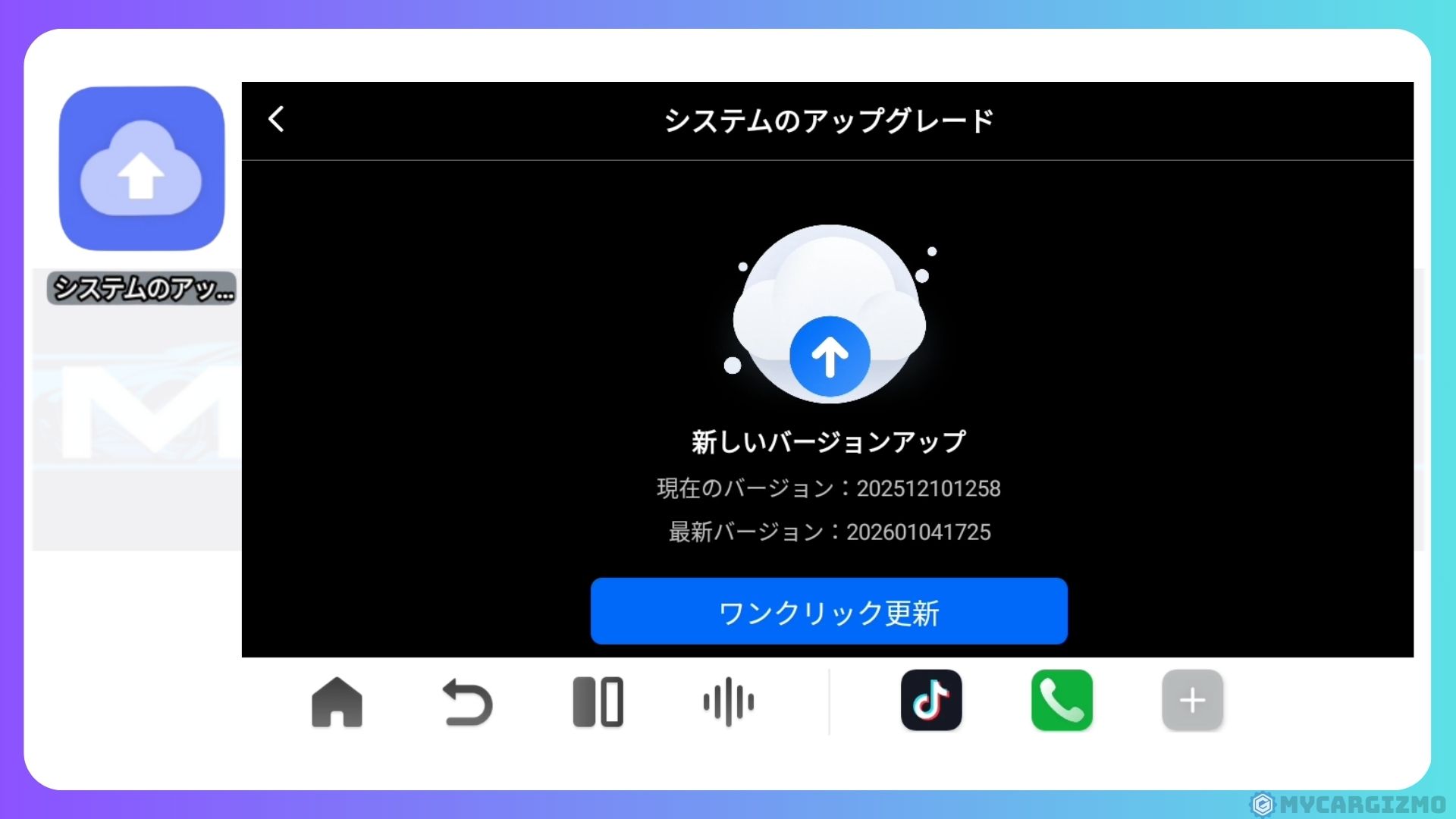
手順はシンプルです。
- 「システムのアップデート」アプリを開く
- 「ワンクリック更新」をタップ
- 更新が完了するまで待機
- 自動的に再起動
ネット環境さえあればいつでも更新できます。
注意点として、更新内容が多いときは時間がかかります。
筆者がP3で初めてアップデートしたときは約30分かかりました。
出かける直前ではなく、時間に余裕があるときに実施するのがおすすめです。
更新中はエンジンを切らず、ケーブルも抜かないようにしましょう。
途中で電源が落ちるとトラブルの原因になります。
アップデートは時間がかかるので、焦らず待機することが大切です。
筆者の失敗体験から学べることが多いので、ぜひ参考にしてください。
【実体験】アップデート中に電源を切ってしまったら
実は筆者、一度やらかしています。
P3 Proのアップデート中にうっかりエンジンを切ってしまい、以下の症状が発生しました。
- 本体のLEDが赤点滅
- 車のナビに「非対応のUSB機器が接続されました」と表示
- P3 Proが起動しない
USBの抜き差しやP3 Pro単体の再起動を試しましたが、どちらも反応なし。
正直「壊したかも」と焦りました。
結果的に復旧できたのは、約5分間エンジンを完全にオフにし、再始動したときでした。
P3 Proだけでなく、車両側のシステムごとリセットされたのが効いたのかもしれません。
この経験から言えるのは2つ。
- アップデート中は絶対にエンジンを切らない(これが大前提)
- もし起動しなくなったら、P3 Proだけでなく車両側も含めて完全に電源を落としてから再始動をしてみる
筆者の失敗は、焦りが生んだミスでした。
アップデート中は何があっても電源を落とさないこと、そして車両側も含めてリセットすることで復旧できるということが重要な学びです。
【マニア向け】PCからの遠隔操作(Wi-Fi経由)
注意:この機能はAndroidの「開発者向けオプション」を利用するものであり、メーカー公式のサポート対象外です。
設定・利用はすべて自己責任で行ってください。
AI BOXは本体にディスプレイがないため、アプリのログイン作業や細かい設定は車内の画面で行う必要があります。
しかしP3 Proでは、Androidの開発者向けオプション(ワイヤレスデバッグ)を有効にすることで、自宅Wi-Fi経由でPCからP3 Proの画面を表示・操作できるようになります。
.jpg)
何ができるのか
- PCの画面でアプリのログインや設定作業ができる(車内で小さい画面を操作しなくて済む)
- VODアプリのオフライン再生用動画を、自宅Wi-Fi経由であらかじめダウンロードしておける
- スクリーンショットの撮影・保存がPC側で簡単にできる
P3 Proだからできること
P3/NanoAIでも有線接続でPC接続が可能ですが、毎回「工場設定でADBモードを切り替える」という手間が発生し、しかも切り替えた状態では車で起動できなくなるという制約がありました。
P3 Proでは開発者向けオプションのワイヤレスデバッグができるようになったため、車利用とPC利用を切り替え作業なしで両立できます。
車で使った後、家に持ち込んでWi-Fiに繋がれば、そのままPCから操作可能。これが筆者にとって非常に大きなメリットでした。
ワイヤレスデバッグのおかげで、PC利用と車利用の切り替えが本当に簡単になりました。
毎回設定をリセットする手間がなくなったのは、ユーザー体験として大きな改善です。
具体的な手順は?
開発者向けオプションの有効化やPC側のツール導入(ADB・scrcpy)など、いくつかのステップが必要です。
詳しい手順は別記事にまとめていますので、興味のある方はそちらをご覧ください。
→ OTTOCAST P3 Proを自宅PCから操作する方法|検証ログ
P3 Proは、複雑な設定なしに、買ったらすぐに最高レベルのドライブ環境が実現できるAI BOX。
AI音声操作、高速処理、スタイリッシュなデザイン。
何も妥協せず、快適さを手に入れたいなら、迷わず選ぶべき一台です。
🔗 Ottocast P3 Proの詳細を今すぐチェックする
/今ならクーポンコード「mycargizmo10」で10%割引!\
スペック比較:P3 / NanoAI / P3 Proをベンチマーク実測データで検証
P3 Proはハイスペックって本当?
この疑問に答えるため、筆者がオットキャストの歴代上位機種を3機種すべてでベンチマークテストしました。
(Geekbench利用)
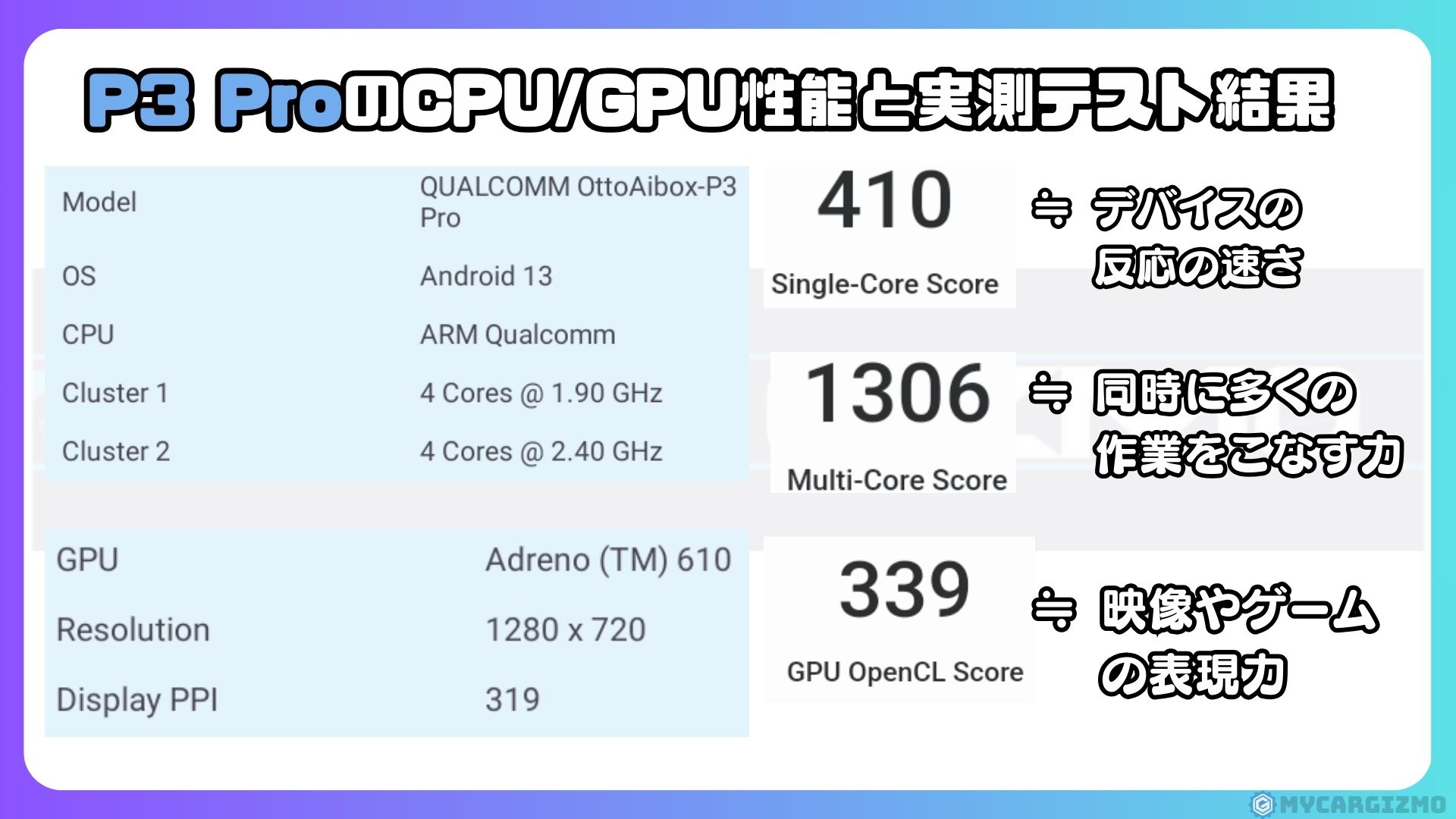
ベンチマークとは、端末の処理性能を数値化するテストのこと。
スコアが高いほど処理が速く、アプリの起動や切り替えがスムーズになる傾向があります。
これらの数字を比較すれば、客観的な性能差 が見えてきます。
基本スペック比較
| 項目 | P3 | NanoAI | P3 Pro |
|---|---|---|---|
| OS | Android 12 + OttoDrive 2.0 | Android 13 + OttoDrive OS | Android 13 + OttoDrive 3.0 |
| CPU | Snapdragon 6125 | Snapdragon 6225相当 | Snapdragon 6225 |
| RAM / ROM | 8GB / 128GB | 8GB / 128GB | 8GB / 128GB |
| AIアシスタント | なし | あり(常時待受) | あり(ボタン起動) |
| 本体ディスプレイ | なし | 1.83インチ搭載 | なし |
| クラウドSIM | CloudSIM 2.0 | CloudSIM対応 | CloudSIM 3.0 |
| ワイヤレスCarPlay/AA | 対応 | 対応 | 対応 |
| HDMI出力 | 対応 | なし | 対応 |
P3 Proはスペック面で最も充実しており、最新のOttoDrive 3.0とCloudSIM 3.0を搭載。AI音声操作とHDMI出力の両立を必要とするユーザーには最適な選択肢です。
ベンチマーク実測スコア(CPU性能)
CPUのベンチマークスコアです。
Single-Coreは1つの処理を順番にこなす速さ(アプリの起動やUI操作の軽快さに影響)、Multi-Coreは複数の処理を同時にこなす速さ(バックグラウンド処理やアプリの切り替えに影響)を示します。
| 機種 | Single-Core | Multi-Core |
|---|---|---|
| P3 | 257 | 784 |
| NanoAI | 412 | 1266 |
| P3 Pro | 410 | 1306 |
.jpg)
NanoAIとP3 ProはSingle-Coreでも410を超える高速CPUを搭載。
日々の操作感の快適さに効いてきます。
快適を突き詰めたいなら、上位モデルの選択をおすすめします。
ベンチマーク実測スコア(GPU性能)
GPUのベンチマークスコアです。
GPUは画面描画やグラフィック処理の性能を示します。
動画再生やアニメーション表示の滑らかさに関わります。
| 機種 | GPU Score |
|---|---|
| P3 | 283 |
| NanoAI | 345 |
| P3 Pro | 339 |
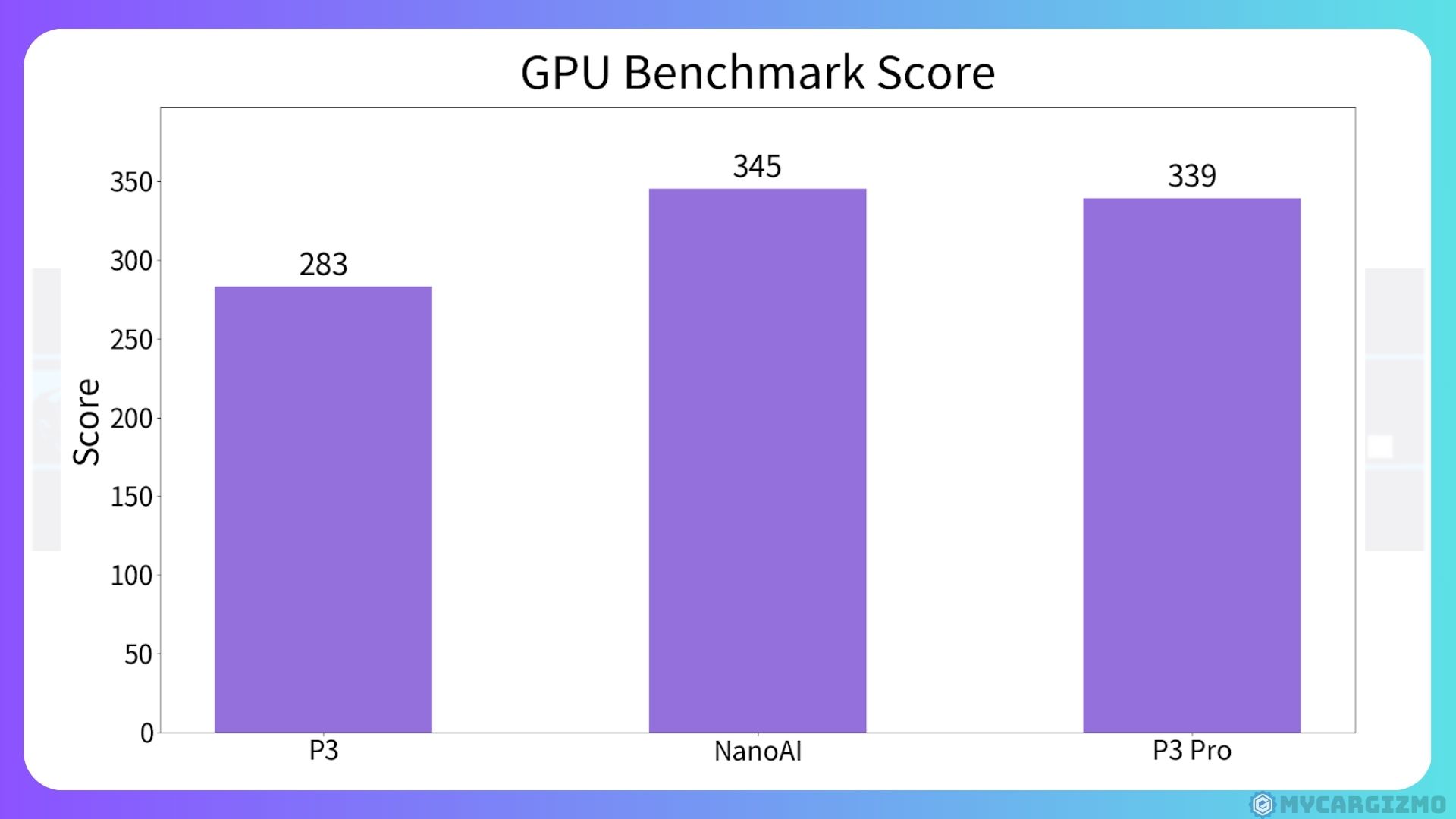
NanoAIが最高スコアの345で、動画再生がもっともスムーズ。
P3 Proも339もほぼ誤差範囲内。
P3とそれ以外2機種の間にはスペック的には差があるという結果となりました。
データから分かること
P3 ProとNanoAIの処理性能はほぼ同等です。
- Single-Core:410 vs 412(誤差レベル)
- Multi-Core:1306 vs 1266(P3 Proがわずかに上)
- GPU:339 vs 345(ほぼ同等)
NanoAIの登場時点ですでにP3から大きくスペックが上がっていて、P3 Proはその処理能力を据え置いた形です。
つまりP3 Proの進化ポイントは処理性能ではなく、AI音声操作や新しいUIといった「使い勝手」の部分にあります。
一方、P3(無印)はスコア上では明確に差があるように見えます。
ただし、筆者がP3を約1年使った実感としては、ナビの利用やVOD視聴といった普段の使い方で「遅くて困る」と感じる場面はほとんどありませんでした。
正直なところ、上位2機種との間で操作感の良しあしに体感差はないというのが本音です。
差が出やすいのはアプリを多く入れたときの切り替え速度や重いアプリの使用中だと思いますが、
筆者の使用用途(カーナビアプリや動画アプリ)の場合、ほとんど差は出ないくらいです。
紹介した3機種では使い方によってはスコアの差ほど使用感に差があるわけではない、という点は知っておいてください。
P3 Proの起動時間(実測)
筆者がP3 Proで実測した、エンジン始動からの起動時間は以下のとおりです。
| 項目 | 所要時間 |
|---|---|
| ロゴ表示 | 約23秒 |
| ホーム画面表示 | 約35秒 |
| 前回アプリ復帰 | 約42秒 |
| CloudSIM接続完了 | 約1分17秒 |
実用的に使えるようになるまで約40秒、通信まで含めると約1分。
AI BOX自体が元々起動は遅めなので、P3と比べて劇的な改善は感じにくいです。
起動時間だけ見ると長く感じますが、実際の運用ではエンジンをかけてから走行開始までの間に十分に起動完了しているので、実用上はまったく問題ありません。
P3 Proは、複雑な設定なしに、買ったらすぐに最高レベルのドライブ環境が実現できるAI BOX。
AI音声操作、高速処理、スタイリッシュなデザイン。
何も妥協せず、快適さを手に入れたいなら、迷わず選ぶべき一台です。
🔗 Ottocast P3 Proの詳細を今すぐチェックする
/今ならクーポンコード「mycargizmo10」で10%割引!\
購入ガイド:筆者はこう買った&おすすめの買い方
私自身、複数の製品を実際に購入して使ってきた経験から、最もお得で後悔しない買い方をご紹介します。
セールを活用しよう
オットキャストを買うなら、セールの活用は必須です。
OTTOCAST公式サイトでは年間を通じて頻繁にセールが実施されており、最大35%OFFになることもあります。
過去開催されたことのある主なセールは以下のとおりです。
| 時期 | セール名 | 割引率 |
|---|---|---|
| 1月 | 成人の日セール | 最大35%OFF |
| 3月 | 春休み応援セール | 最大20%OFF |
| 4月 | GWセール | 最大20%OFF |
| 7月 | 年中大セール | 最大30%OFF |
| 10月 | 秋の会員祭り / ハロウィン | 25〜35%OFF |
| 11月 | ブラックフライデー | 最大35%OFF |
| 12月 | 年末応援 / クリスマス | 各3,000円引き |
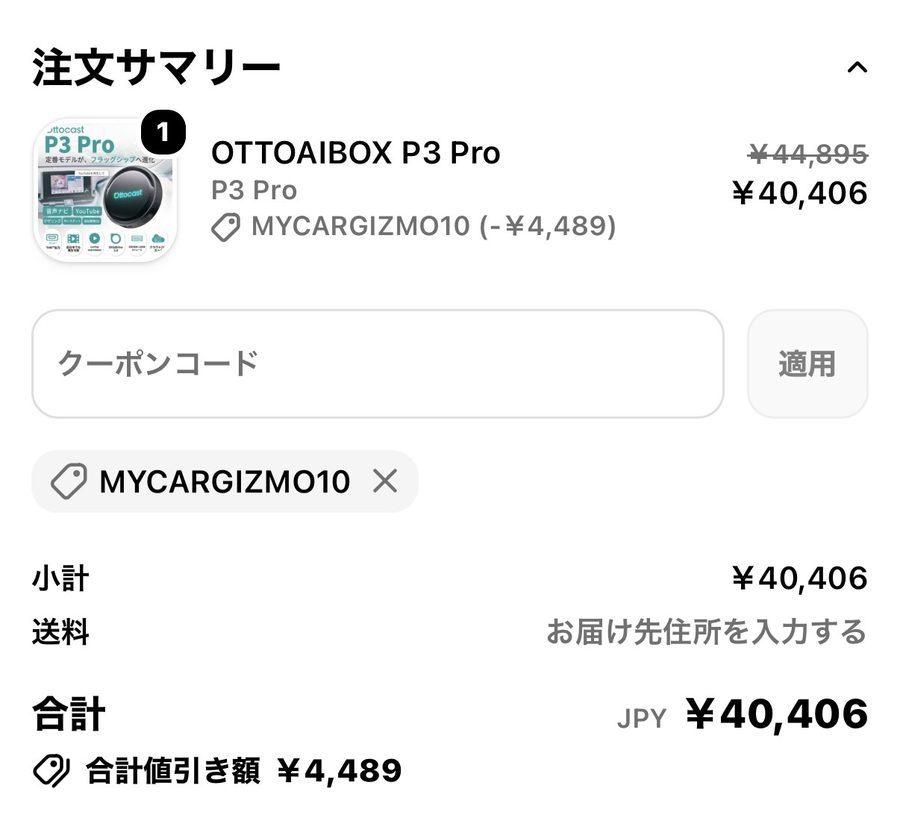
さらに、セール価格に加えて10%OFFクーポン(コード:mycargizmo10)が基本的に併用できます。

セール時期とクーポンコードを組み合わせれば、かなり大きな割引が実現できます。
購入タイミングを工夫するだけで数千円単位の節約も可能なので、ぜひ活用してくださいね!
最新のセール情報や割引キャンペーンは公式サイトで随時更新されています。
お得に購入するなら、今すぐセール情報をチェック!
/クーポンコード「mycargizmo10」で追加10%OFF\
筆者が公式サイトから買い続けている理由
筆者はこれまで4回ほどオットキャスト公式サイトから購入しています。
Amazonや楽天でも購入できますが、公式サイトを選び続けている理由はシンプルです。
- 特典が充実していて、購入価格も安い部類に入る
- 頻繁にセールを実施しており、追加で10%OFFクーポンも使える
- 結果として実質的にかなりお得に感じられた
- 偽物の噂もある中で、各販売店の信頼性を調べるのが面倒だった。
公式なら確実に正規品が届く安心感がある - 初期不良や相性問題があった場合の返品条件が明確
実は、最安値で買える販売店よりも、公式サイトの方がトータルでお得なんです。セール+クーポンの組み合わせが強い。
偽物に関する情報や各販売店の比較について詳しくは、『【結論公式サイトでいい】オットキャストの偽物が出回ってる!?見分け方と安心な購入方法とは』にまとめています。

筆者のP3 Pro購入実績
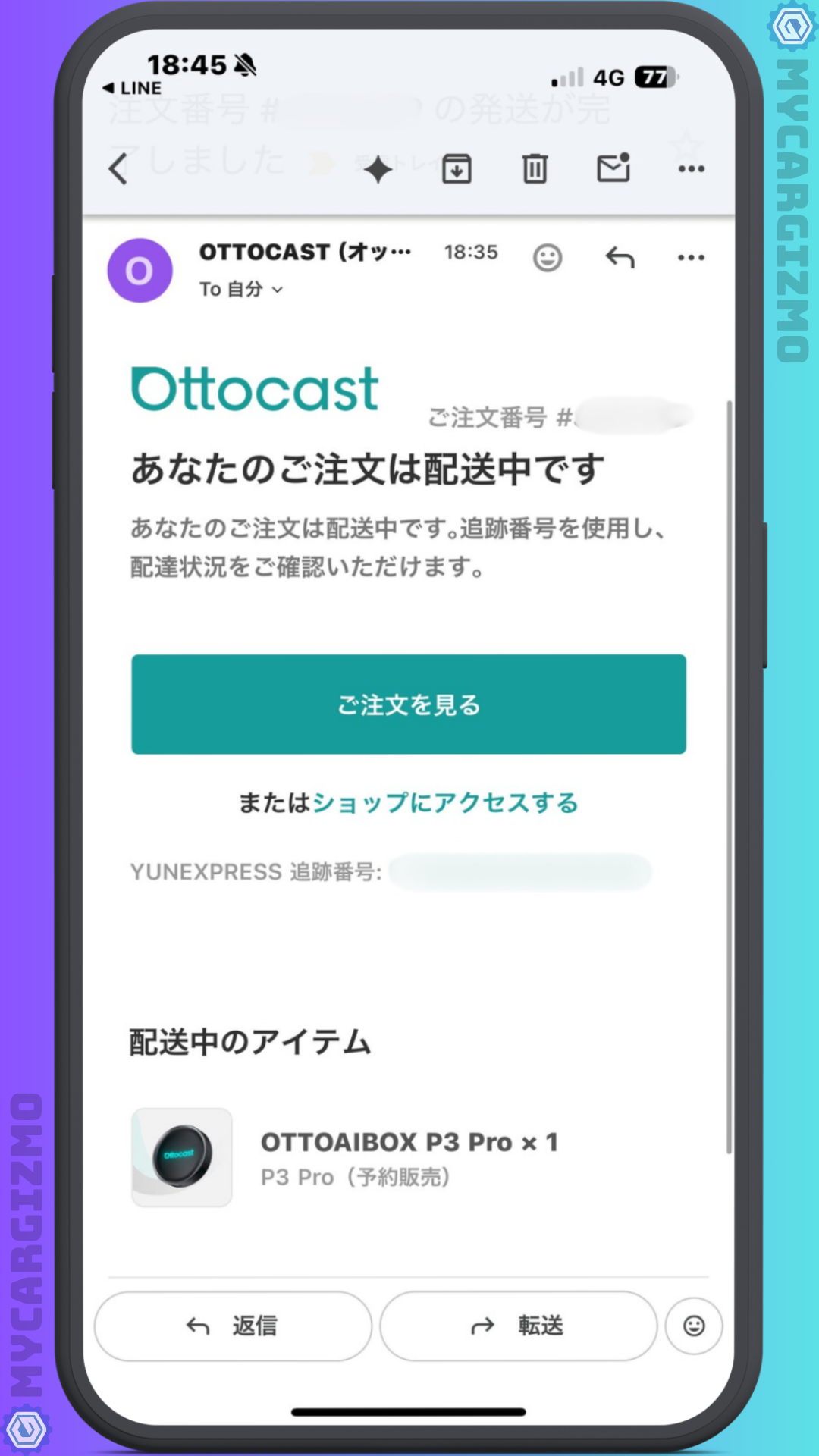
- 購入先:OTTOCAST公式サイト(予約販売)
- 購入日:2024年11月19日 → 到着日:2024年11月25日(注文から約6日)
- 当時のP3 Pro定価:¥54,799
- 10%OFFクーポン(
mycargizmo10)使用後:¥49,320
2026年2月現在はセール価格が適用されており、筆者の購入時より安い¥48,799で購入できます。
※価格は記事執筆時点(2026年2月)のものです。最新価格はOTTOCAST公式サイトでご確認ください。
実際に購入してみて感じたのは、配送が予想より早かったこと。予約販売でしたが約1週間で到着したので、その点は満足です。クーポンコードを使うと定価よりもさらにお得に購入できるので、購入を検討している方はぜひ活用してください!
配送について:国内倉庫なら翌日、海外発送なら約1週間
公式サイトからの購入で唯一気になるのが、注文から届くまでのタイムラグです。
オットキャストは国内倉庫と海外倉庫の2拠点から発送されるパターンがあります。
| 発送元 | 配送業者 | 目安 |
|---|---|---|
| 国内倉庫 | 佐川急便 | 最短1日で届く |
| 海外倉庫 | 国際配送 | 約1週間 |
筆者のP3 Proは予約販売かつ海外から発送されたようで、注文から約6日かかりました。
一方、P3を購入したときは国内倉庫からの発送で、佐川急便で翌日に届いています。
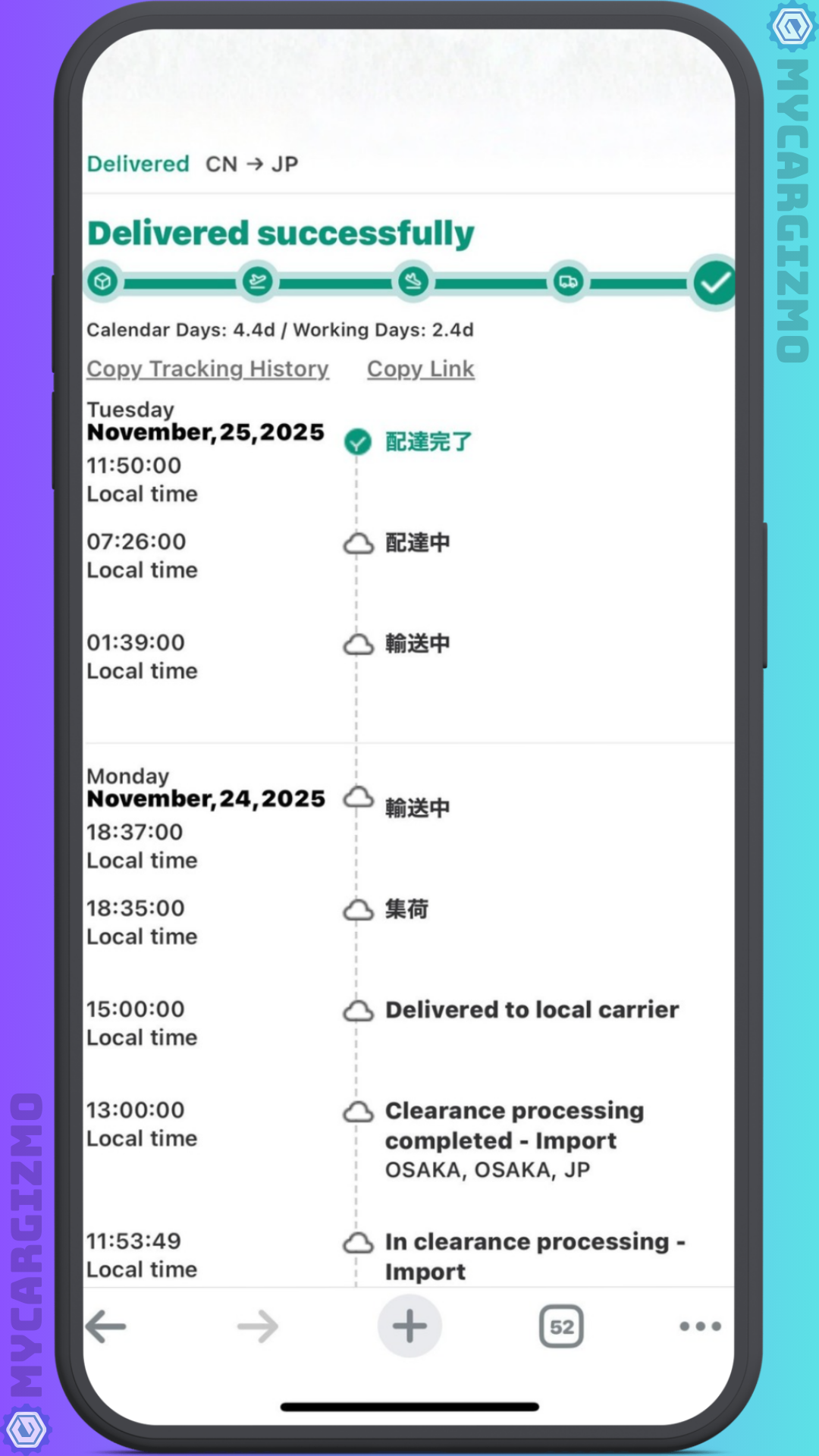
マイナーな製品・セットや発売したての製品は海外発送になる可能性が高いので、「旅行前に間に合わせたい」など入手時期が重要な場合は余裕を持って注文しましょう。
P3 Proと一緒に買っておきたいアクセサリ
P3 Proを買うなら、急速車載充電器(¥4,099)をセットで購入しておくのがおすすめです。
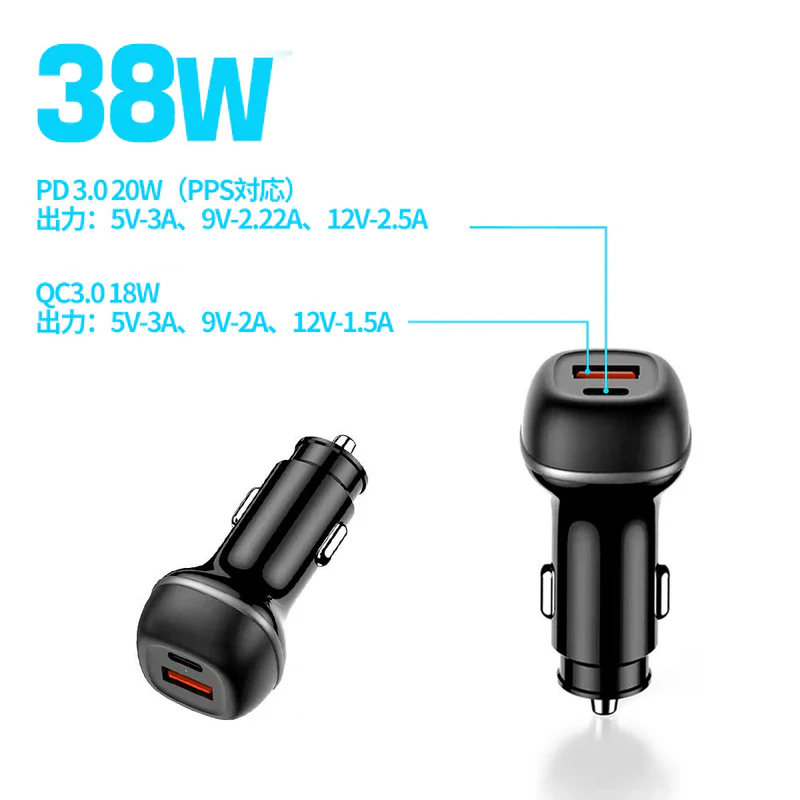
AI BOXはアップデート中や負荷の高い使い方をすると、車種によっては電力不足で電源が落ちてしまうことがあります。
本記事でも紹介したように、音声操作の多用時にシャットダウンが発生したケースがありました。
P3 Proに付属している補助電源ケーブルと車載充電器を組み合わせることで、シガーソケットから別途給電でき、電源落ちを防げます。

正直なところ、筆者は補助電源ケーブルを使うとコード類がごちゃごちゃして見た目がよろしくないため、普段は使っていません。
補助電源なしで困る場面も少ないです。
ただし、使い方によってはどうしても落ちてしまう場面があるため、補助電源ケーブルと車載充電器はお守り代わりに車に置いておくのが安心です。
もちろんオットキャスト公式の車載充電器でなくても、一般的なカーシガータイプのUSB電源で代用できます。
お気に入りのものを探してもらえればOKです。
P3 Proは、複雑な設定なしに、買ったらすぐに最高レベルのドライブ環境が実現できるAI BOX。
AI音声操作、高速処理、スタイリッシュなデザイン。
何も妥協せず、快適さを手に入れたいなら、迷わず選ぶべき一台です。
🔗 Ottocast P3 Proの詳細を今すぐチェックする
/今ならクーポンコード「mycargizmo10」で10%割引!\
よくある質問(FAQ)

ここでは購入前〜購入直後に出やすい疑問をまとめました。
購入を検討している方は、このセクションで疑問をすべて解決してから購入を決めてくださいね。
P3 Proはどんな車でも使える?
有線CarPlayがちゃんと動く車なら、基本的に使えます。
ただし、車によってCarPlayの作りが微妙に違うので、相性が出ることはあります。
購入前に、まずiPhoneをUSBで直挿ししてCarPlayが問題なく使えるか確認しておくのがおすすめです。
相性問題は稀ですが、念のため購入前にテストするのが安心です。万が一動かなかった場合でも、返金対応で対応している販売店がほとんどなので、そこまで心配する必要はありません。
走行中に動画視聴はできる?
A. 端末としては動画アプリを再生できますが、走行中の画面注視は危険です。
車種やアプリによって表示制限がかかる場合もあるので、安全を最優先にしてください。
走行中の操作は事故の原因になります。動画視聴は停車中のみと考えて、安全運転を心がけてください。
※走行中の動画視聴や操作は道路交通法により禁止されています。
P3 / NanoAI / P3 Pro、結局どれを選べばいい?
何を優先するかで決まります。
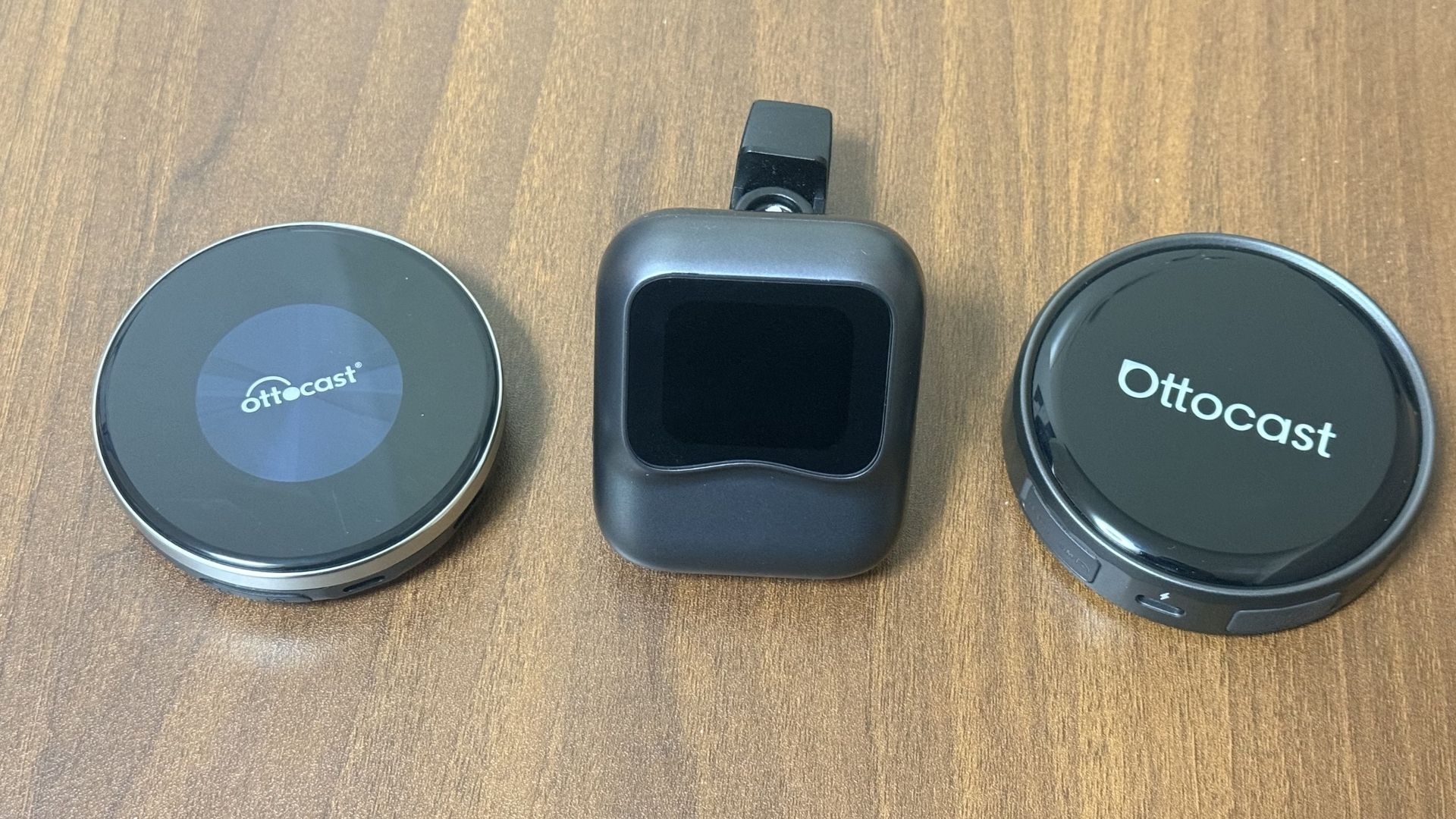
| 優先すること | おすすめ | 理由 |
|---|---|---|
| コスパ最優先 | P3 | AI BOXの基本機能は一通り揃っている。初導入・価格重視なら十分 |
| 処理性能重視(価格抑えめ) | NanoAI | P3 Proと同等性能。ただし音声操作の誤作動リスクあり |
| 完成度・快適性重視 | P3 Pro | 処理能力はNanoAIと同格。車載向けUI・音声操作の設計が洗練されている |
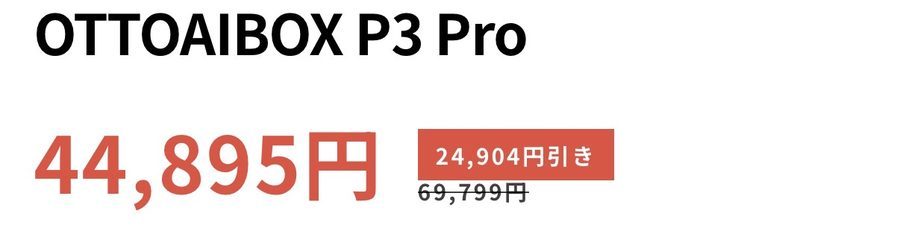
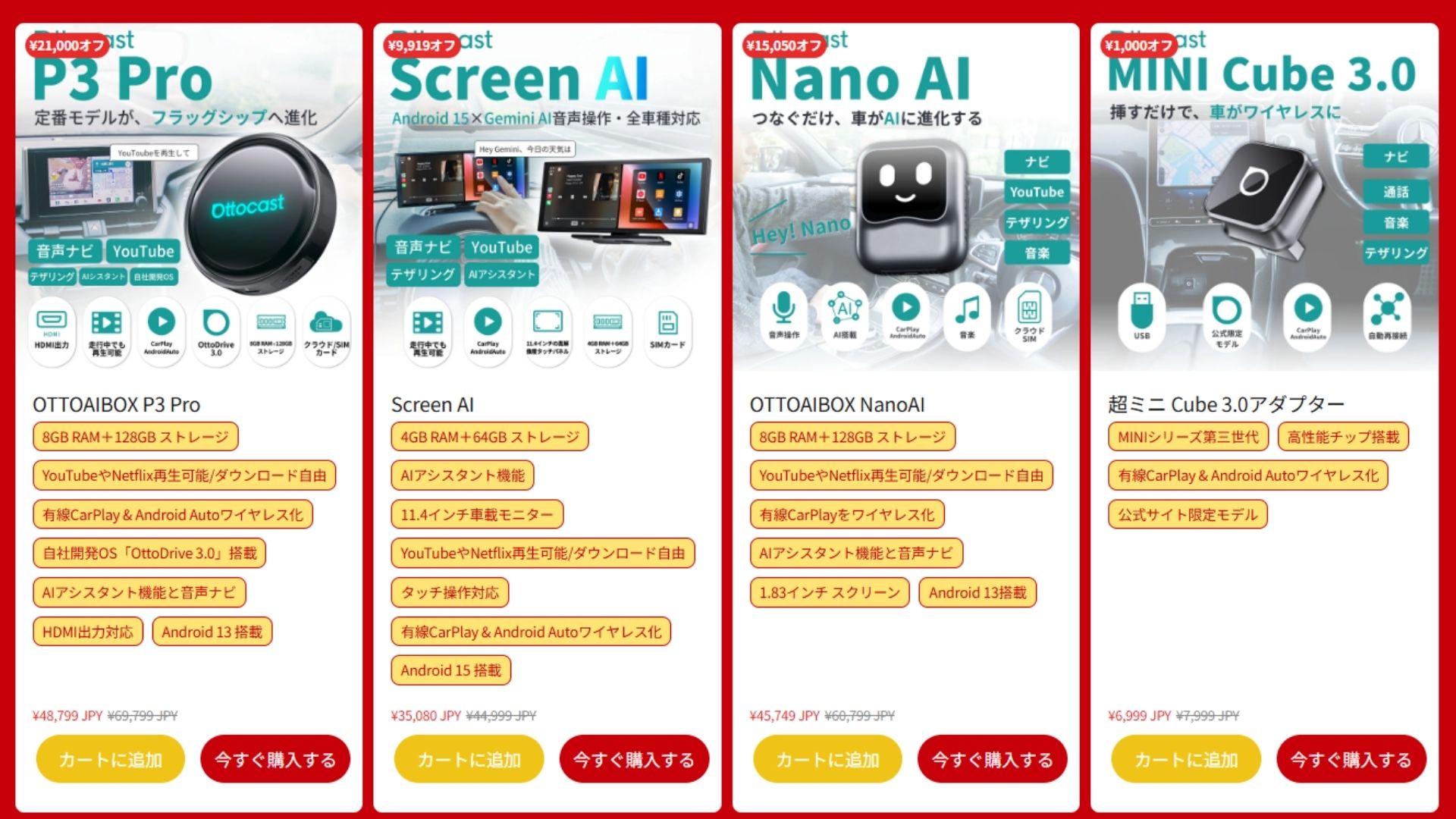
2026年2月時点の公式サイト販売価格はこちら。
※価格は記事執筆時点(2026年2月)のものです。
セール状況により変動するため、最新価格や割引価格はOTTOCAST公式サイトでご確認ください。
筆者自身、P3を約1年使ってかなり満足していました。
P3で不満がないなら、そのままで全然OK。
一方で、快適さをとことん突き詰めたい人や、初めてAIBOXを買う人にはP3 Proをおすすめします。
オットキャストの中でどれにするか迷ったら、『【2026年最新!】オットキャストって結局どれがいいの?新旧モデル徹底比較で最適モデルを選ぼう!』も読んでみてください。

P3からP3 Proに買い替えるべき?
A. こんなチェックリストで考えてみてください。
- P3の動作に小さなイライラが積み重なっている → P3 Pro検討
- 動画視聴中の誤作動が嫌 → P3 Pro一択
- 自宅PCからアプリ管理や設定をしたい(マニア向け) → P3 Proが有利
- 後席モニターに出力したい → P3 Pro一択
- P3で現状ストレスがない → 買い替え不要
筆者自身、P3を約1年使ってかなり満足していました。
上のチェックリストに1つも当てはまらないなら、P3のままで全然OKです。
逆に2つ以上当てはまるなら、P3 Proに乗り換えて後悔することはないと思います。
結論としては、P3で日々ストレスを感じているかどうかが判断の分かれ目。
誤作動や細かい不便さが積み重なっているなら、P3 Proへの投資は十分な価値があります。
無印P3については、『オットキャストP3実体験レビュー!|AIBOX初体験でも難なく使えた最強クラスAIBOXの実力を口コミ!』も参考にしてください。
NanoAIとP3 Pro、性能がほぼ同じなのにP3 Proを選ぶ理由は?
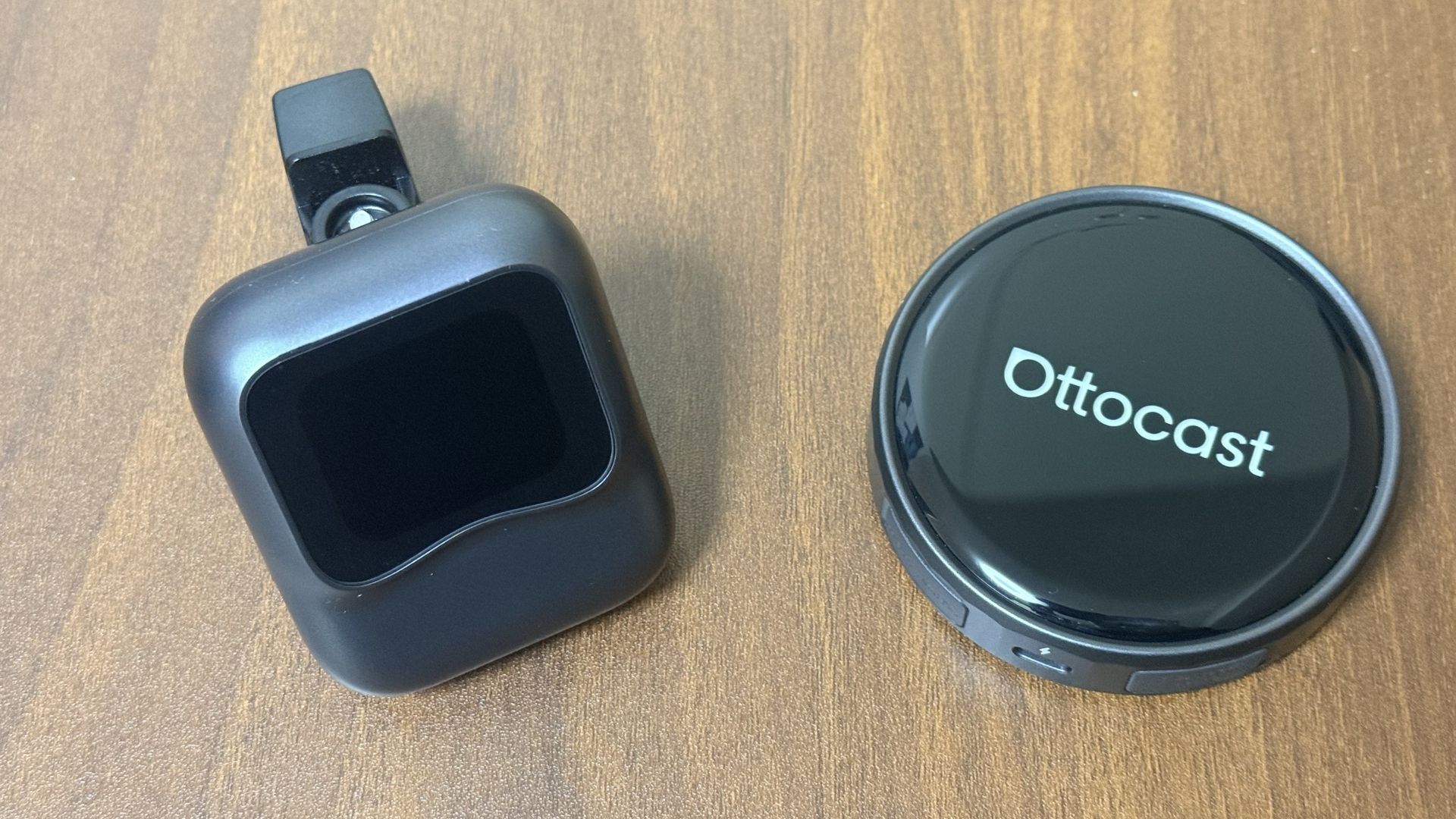
A. ベンチマーク実測ではNanoAIとP3 Proの処理性能はほぼ同じです。
価格差は実売価格で約3~4,000円というところ。
じゃあ何が違うのかというと、処理性能ではなく以下の部分。
| 項目 | NanoAI | P3 Pro |
|---|---|---|
| AIアシスタント | 常時待受 | ボタン起動 |
| OS / UI | Android 13 + OttoDrive OS | Android 13 + OttoDrive 3.0 |
| HDMI出力 | なし | あり(後席モニター接続可能) |
| 本体ディスプレイ | 1.83インチ搭載 | なし |
| デザイン | カワイイ・設置性○ | メタル×ガラス |
筆者の実体験として、NanoAIは見た目もスマートで良い製品です。
ただ、常時待受のAI音声が曲者でした。
動画を見ているときに勝手に音声入力が始まって中断されることが何度も。
呼んでもいないのに「何かご用ですか?」と。
正直、かなりストレスでした。
常時待受のAI音声は本当に誤作動しやすいというのが一番の違い。
P3 Proはハンドルのボタンを押さないとAIアシスタントが起動しないので、この手の誤作動がありません。
ただし一つ注意点があります。
筆者が検証のためにP3 Proを車の外に持ち出してPCから操作したところ、P3 Proは単体では音声認識に反応しませんでした。
一方、NanoAIは同じ条件で単体でも音声認識が機能しました。
つまりP3 Proの音声操作は車側のマイク(ハンドルのマイクボタン)を経由する仕組みのため、車にマイクボタンがない場合は音声操作が使えない可能性があります。
逆に言えば、NanoAIは車にマイクボタンがなくても音声操作できるのは強みです。
追加費用で「誤作動しない音声操作」と「HDMI出力」が手に入るなら、筆者は妥当だと感じます。
ただし、車にマイクボタンがない方はNanoAIの方が音声操作の恩恵を受けやすいかもしれません。
NanoAIについてより詳しく知りたい場合には、関連記事「【オットキャスト2025年最新モデル】Ottocast NanoAIレビュー|音声操作が快適すぎる次世代AIBOXを口コミします」を読んでみてください。

まとめ:P3 Proを使い込んで分かったこと

ここまで長い記事にお付き合いいただきありがとうございます。
筆者はP3を約1年使い、NanoAIも試し、そしてP3 Proに乗り換えました。
3機種を実際に使い比べたからこそ言えることがあります。
P3 Proは、「万能」という言葉が一番しっくりくるAIBOXです。
P3、NanoAI、P3 Proの3機種を実際に使い続けてきた筆者だからこそ、それぞれの違いや特徴が見えてきました。
その中で、P3 Proの「万能性」が最大の魅力だと確信しています。
実機検証で確認できたこと
この記事では、カタログスペックだけでは分からない部分を筆者自身の手で検証してきました。
実際に手を動かして検証した結果を、ここでまとめてお伝えします。カタログには載っていない「使える/使えない」が明確になりますよ。
- ベンチマーク実測で、P3比でCPU約1.6倍の性能差を確認。
ただしNanoAIとはほぼ同等 - ナビ4本・VOD14本・音楽7本の動作を実機で確認。
オフライン再生対応アプリも多数 - AIアシスタントはナビ設定・YouTube再生・音楽再生・アプリ起動の4つが実用的。
ただし車側のマイクボタンが必要 - 音声認識の基本版(無料)でも実用上は十分。
プロ版との差は体感しにくい - 補助電源なしでも普段は問題ないが、音声操作の多用時は電源落ちのリスクあり
- PCからのワイヤレス操作が可能で、P3/NanoAIより格段に楽(自己責任)
NanoAIとの大きな違いは、音声操作の安定性とUI/UXの改善。P3 Proはかなり実用的な進化を遂げていますね。ただし、音声操作を活かすには車側にマイク機能が必須なので、購入前に確認しておくことをおすすめします。
結局、P3 Proは買いなのか
初めてAIBOXを買うなら、P3 Proを選んでおけば間違いないと筆者は思います。
ナビも動画も音楽も画面分割もHDMI出力も音声操作も──ひと通り揃っていて、セットアップも簡単。
クラウドSIMのおかげでSIM契約もテザリングも不要。
箱から出して車に繋いだら、その日からドライブが変わります。
筆者自身、P3の時点で「買ってよかった」と心から思いましたが、P3 Proに乗り換えてからは細かいストレスが減って、さらに快適になったのを実感しています。
一方で、P3もまだまだ現役です。
P3 Proの付加価値(音声操作、OttoDrive 3.0、デザイン)に魅力を感じないなら、P3で十分満足できます。
筆者がP3を約1年使って大きな不満がなかったのは事実です。
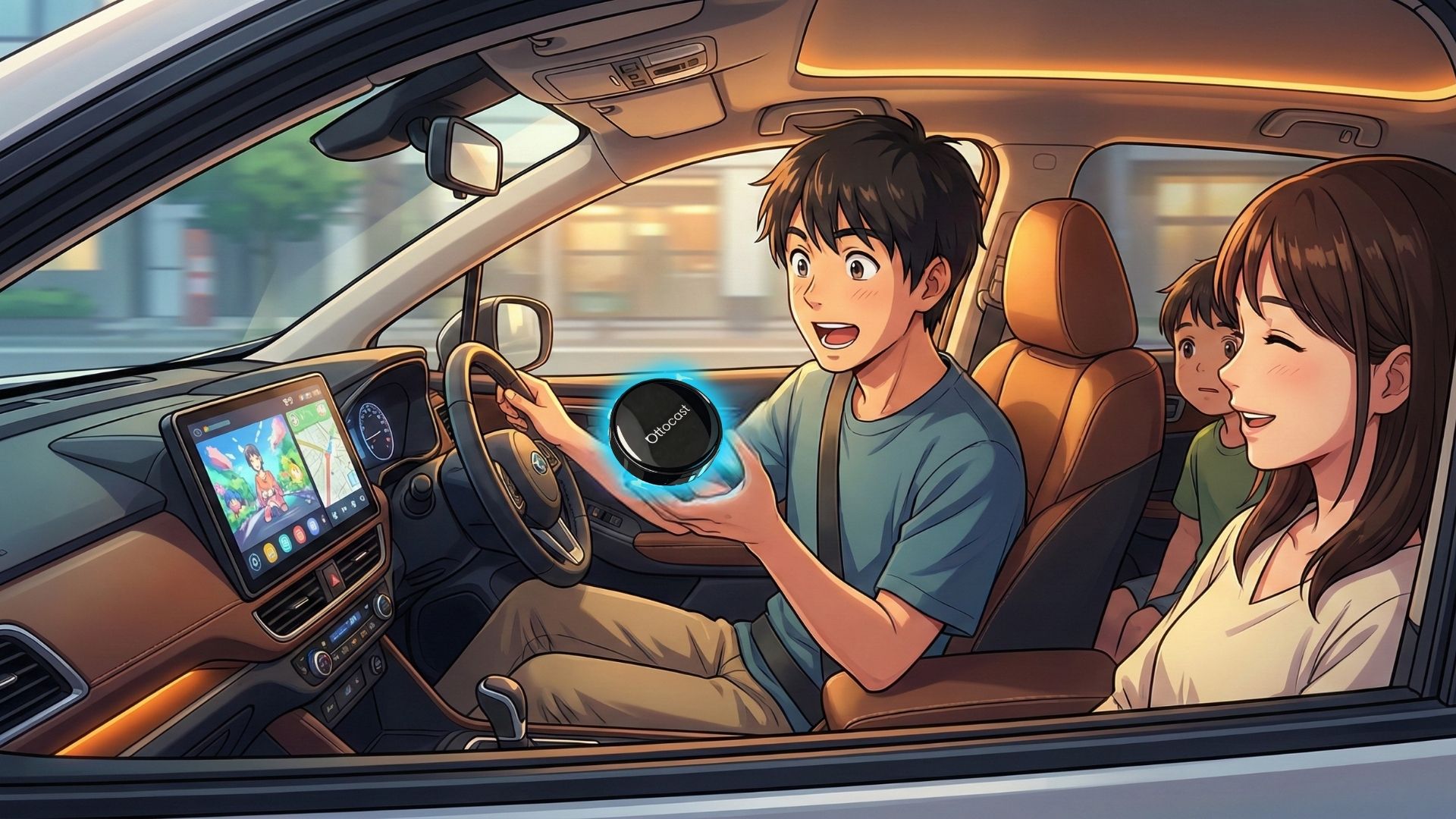
車に乗り込んだ瞬間にYouTubeやNetflixを大画面で再生し、Googleマップ×Yahoo!カーナビの使い分けでナビも万全、SpotifyやApple Musicで好きな音楽を流しながら、家族との遠出では音声操作で盛り上がる──そんな日常が、P3 Proを繋ぐだけで手に入ります。
もちろん全くアラがないとはいいません。
車種との相性問題はゼロとは言い切れないし、音声操作には車側のマイクボタンが必要だし、細かい粗もこの記事で正直に書いてきました。
それでも、ナビ・動画・音楽・画面分割・HDMI出力・音声操作・クラウドSIM──ここまで揃っていて、目立った穴がないAIBOXは他にないというのが、3機種使い比べた筆者の結論です。
購入を検討している方は、まず公式サイトでセール価格を確認してみてください。
セール+クーポンの組み合わせで、思った以上にお得に手に入ることがあります。
購入の際には、使わなきゃ損のクーポンコードをお忘れなく!
いまなら購入総額から10%OFF!!
mycargizmo10
筆者のP3 Proレビューは以上です。
この記事が、あなたのAIBOX選びの参考になれば嬉しいです。