🚗 歴代最強AIBOX!「OTTOAIBOX P3 Pro」で快適カーライフ!
動画視聴はもちろん、画面分割・音声操作・画面拡張と機能全盛り。
P3 Proを接続するだけで車内エンタメが一気にアップグレード。
🔗 OTTOAIBOX P3 Proの詳細を今すぐチェックする
/今ならクーポンコード「mycargizmo10」で10%OFF!\
Fire TV Stickが車で映らない原因と対処法|給電・HDMI・設定を総チェック
当ブログのリンクにはプロモーション(Amazonアソシエイト含む)が含まれています。
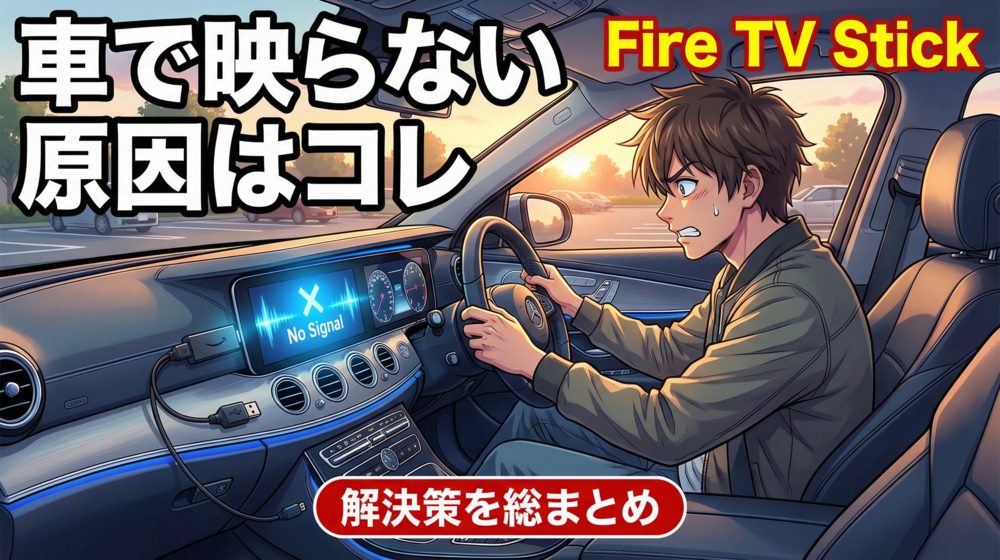
家では普通に使えてるFire TV Stick。
「車のナビにHDMIで繋げば映るでしょ」と思って接続してみたら、画面は真っ暗。

……え、壊れた?

これ、実は同じ経験をしている人がかなり多いんです。
これ以外にも症状もさまざまで、
- ノーシグナルのまま何も出ない
- Amazonのロゴが出た後すぐ切断される
- 「映像を表示できません」とエラーが出る
- 変換機を買ったのにそもそも映らない
- 後席モニターには映るのにナビだけ真っ暗
……とバラバラに見えますが、共通点はひとつ。家では問題なく映るのに、車だとダメということ。
つまりFire TV Stick自体の故障じゃなくて、「車で使う」ことで生まれる特有の原因があるわけです。
筆者も車載デバイス(AIBOX)を導入したとき、最初は給電不足で起動が不安定になりました。「電源なんて挿せば動くでしょ」と甘く見ていたのが原因です。Fire TV Stickも同じ落とし穴にハマりやすいんですよね。
この記事では、Fire TV Stickが車で映らないときにまず何を確認すべきかを整理しつつ、
後半では「じゃあ結局どうするのがいいの?」という選択肢の話もします。
すでにFire TV Stickを持っている人も、これから車用に買おうか迷っている人も、自分の状況に合うところから読んでみてください。
目次
そもそも何が原因?車で映らない理由はだいたい4つに集約される
いきなり部品を買い足す前に、まず自分の症状がどれに当てはまるかを確認してください。
闇雲に試すより、原因の当たりを付けてからの方がずっと早いです。
車でFire TV Stickが映らない原因は、ほとんどが以下の4つのどれかに当てはまります。
| 症状 | まず疑う場所 |
|---|---|
| 画面に何も映らない、No Signal | 給電不足、HDMI接続ミス、入力切替忘れ |
| Fire TVのホーム画面は出るのに動画だけ黒画面 | HDCP(著作権保護)の不一致、変換アダプタ |
| 映るけど途切れる、チラつく、勝手に再起動する | 給電不足、接触不良、発熱 |
| 再生エラーが出るが画面自体は映ってる | 通信(テザリングやWi-Fi)の問題 |
圧倒的に多いのが「給電不足」で、
次に多いのが「HDMIまわりの相性」です。
Fire TV Stickは家庭用テレビに挿して使う前提の製品なので、「電源はUSBに挿すだけ」「HDMIは挿せば映る」が当たり前。
でも車だと、その”当たり前”がことごとく通用しません。
具体的には、車のHDMI端子のオス・メスの形状確認、USB端子の電力出力が足りるか、テザリングやWi-Fiの準備──家では考えもしなかったチェック項目がいくつも出てきます。
家だと普通に映るのに、車だと急に難しくなるんだ…
自分の症状に当たりが付いたら、次は順番にチェックしていきましょう。
まず5分でできる基本チェック|これで直るなら安く済む
「映らない」と焦ってアダプタやケーブルを買い足す前に、まずは手元でできることを片付けましょう。
正直、ここで直るパターンは意外と多いです。
実は単純な接触不良や設定ミスで映らないケースが本当に多いんです。
焦って新しいものを買う前に、この5分チェックを試してみてください。
まずは上から順にやってみてください
1. カーナビの入力をHDMIに切り替える
自動で切り替わらない機種も多いです。
メニューから「外部入力」や「ソース」を探して、手動でHDMI入力に固定してください。
2. Fire TV Stickを一度抜いて、10秒待って挿し直す
HDMI側と電源側の両方を抜くのがポイント。
片方だけだとリセットになりません。
両方抜くって意外と忘れがちですよね。
片方だけだと完全にリセットされないんですね。
3. HDMIケーブルや変換アダプタも一度外して挿し直す
車の振動で半挿しになっていることがあります。
地味ですが、これで直ることは実際にあります。
4. 給電を車のUSBからシガーソケット給電に変える
ここで改善したら、原因はほぼ給電不足です。
次の章で詳しく説明します。
5. 別のHDMI機器があれば入力側をテストする
ゲーム機やノートPCなど。
入力側が生きているかどうかを確認できます。
すぐ直る問題なら、この5つのチェックで解決できるでしょう。
特に「入力切り替え忘れ」と「半挿し」は本当に多いので、焦らず確認してみてくださいね。
ここまでで直らなくても焦らなくて大丈夫。
次の章から、原因別にもう少し掘り下げていきます。
最多の原因:給電が足りていない
車でFire TV Stickが映らない原因として、一番多いのが電源まわりです。
なぜかというと、車のUSB端子はもともとスマホの充電やデータ接続を想定して設計されていることが多く、出力が0.5A〜1A程度しかないポートも中にはあります。
またスペック上は給電能力が足りていても、接続しているUSBコードが長すぎたりすると、負荷が大きくなった時にケーブル内のロスが顕著になってUSB機器に供給される電力が減ってしまうなんて事があり得ます。
Fire TV Stickは安定動作に5V/1A以上、負荷がかかると瞬間的にそれ以上の電流を要求します。
家庭用の電源アダプタでは問題にならない電力が、車のUSBだと足りなくなるわけです。
筆者も USB系機器(5V 2A入力)を車に導入したとき、最初は車搭載のUSB(5V2.4A出力)から給電して起動が安定しないことがありました。
スペック上は電源が足りてるのになぁ
と思いつつ、シガーソケットからの給電に変えてみたら一発で安定した経験があります。
Fire TV Stickでもまったく同じことが起き得るんです。
給電不足で起きやすい症状
- 画面が真っ黒のまま
- ロゴで止まる、起動ループになる
- 映るが数分で落ちる
「一瞬映った」からといって給電が足りているとは限りません。Fire TV Stickは負荷が上がると電力要求も増えるので、ホーム画面は出るのに動画再生で落ちる、というのは典型的な電力不足の症状です。
対処の基本
- シガーソケットからUSB電源アダプタで給電する(5V/2A以上が無難)
- ケーブルは短め・太めを選ぶ(長いと電圧が落ちやすい)
- USBハブや安価な分配器を挟まない(電圧が落ちることがある)
こんな感じで不具合がある場合は電源周りの接続方法を確認してみましょう!
HDMIまわりの落とし穴|変換アダプタとHDCPで詰まるパターン
給電を強化しても映らない場合、次に疑うべきはHDMIの規格と相性です。
車側のHDMI端子がタイプEのケース
家庭用のHDMIはタイプAですが、車載用でHDMIタイプEが使われていることがあります。
見た目が違うので、無理に挿さらない場合は変換が必要です。
変換を重ねるほど不安定になるので、変換はできるだけ1回で済む構成にしてください。
HDMI→RCA変換は鬼門
HDMI入力がないカーナビで、HDMI→RCA変換アダプターを使ってFire TV Stickを繋ごうとする人もいますが、これはかなり厳しいです。
理由はシンプルで、RCA(アナログ信号)に変換する過程でHDCPの認証が途切れるからです。
HDCPとは?
HDCP(High-bandwidth Digital Content Protection) とは、デジタル映像の著作権保護技術です。
HDMIなどのデジタル接続で、送り手(Fire TV Stick)と受け手(ディスプレイ等)が「正規の機器同士か」を互いに認証し合う仕組みで、認証が取れない相手には映像を出力しないようになっています。
RCA変換アダプターはこの認証に対応していないため、Fire TV Stick側が「不正な出力先だ」と判断して映像を止めてしまう、というわけです。
HDCPが通らなければ、Fire TV Stick側が映像出力そのものを止めてしまいます。
仮にHDCP非対応の変換器で映ったとしても、解像度がガクッと落ちて文字が読みにくくなるし、変換器との相性問題も出やすい。
正直おすすめしません。
HDCPが原因で動画だけ映らない
Fire TVのメニューは映るのに、Prime VideoやNetflixの動画だけ黒画面になる。
これはHDCP(著作権保護の仕組み)が原因の可能性が高いです。
変換アダプタを挟んでいるとHDCPの認証が途切れやすく、「YouTubeは映るのにNetflixは映らない」という症状が起きます。
対処としては:
- 変換アダプタを外し、直結に近い形にする
- 別のモニターやテレビでFire TV Stickが正常に再生できるか確認する
- 車のモニターがHDCP対応かを取扱説明書で確認する
もうひとつ見落としやすいのが、カーナビのHDMI入力に繋いだ映像を、そのままリアモニターには出せないことが多いという点。
カーナビの多くは、HDMI入力した映像音声を外部出力できない仕様になっています。
「ナビに繋げば後席にも映るだろう」と思っていると詰まるので要注意です。
Fire TV Stick側の設定で直るケース|解像度を下げるだけで映ることがある
車のモニターは家庭用テレビより対応解像度がシビアなことがあります。
解像度やリフレッシュレートの不一致で映らない場合、設定を下げるだけで復活するケースがあるんです。
車載モニターって家庭用テレビほど高性能じゃないから、解像度の設定ミスマッチが原因で映らないことが意外と多いんです。
解像度を固定して下げる
STEP
設定を開く
Fire TV Stickのホーム画面から設定メニューに進みます。
STEP
「ディスプレイとサウンド」へ進む
設定メニュー内の「ディスプレイとサウンド」を選択します。
STEP
「ディスプレイ」で解像度を選び、720pに固定する
解像度の項目から720pを選んで固定します。
車載モニターは720p程度まで下げれば安定することがあります。
4K出力のまま繋いでいるなら、まずここを試してみてください。
720pで画質が落ちるのは気にならないの?
車のモニターサイズだと720pでも十分キレイですよ!
「映らない」よりずっとマシです。
リモコンが効かなくて設定に入れないとき
画面が映らないとリモコンのペアリングもできず、詰む場合があります。
- 電源を抜いて10秒待ち、完全再起動する
- スマホの「Amazon Fire TV」アプリをリモコン代わりにする(同一ネットワークに接続できる状態が前提)
- ホームボタン長押しでリモコンの再ペアリングを試す
この場合は家庭のテレビなどHDMI入力のある機器に接続してそちらで設定を行うという手段もあります。
リモコンが反応しないときは焦りますが、
スマホアプリか家庭のテレビで設定すれば解決できることが多いです!
通信が原因で止まるケース|映像トラブルとは別問題
画面自体は映るのに動画が止まる、読み込みのまま進まない。
この場合は通信が原因です。
映像が映るかどうかと、動画が再生できるかどうかは別問題。
ここを切り分けるのが近道です。
最短の切り分け
- スマホのテザリングで試す
車載Wi-Fiやルーター側の問題を切り分ける - 電波の良い場所で試す
地下駐車場や山間部は不利 - Wi-Fiの周波数を変える
5GHzが速いが、2.4GHzの方が安定する場合もある - アプリのキャッシュやログイン状態を見直す
一度サインアウトして再ログインで直ることがある
Wi-Fiの周波数って変えられるんだ!
ルーターの設定画面から切り替えられることが多いです。
速度より安定性を優先したい場合は2.4GHzを試してみてください。
全部試してもダメなときの最終チェック
ここまでやっても映らない場合、原因は入力側の仕様との相性の可能性が高いです。
ここからは「Fire TV Stick自体の問題なのか、車側の問題なのか」を切り分けるステップです。
STEP
車のHDMI入力に別のHDMI機器を繋いでみる
ここで映らないならFire TV Stick以前の問題です。
車側のHDMI入力が故障している、または対応していない可能性があります。
STEP
Fire TV Stickを家のテレビに繋いで確認する
本体不良を切り分けるステップです。
テレビで正常に映れば、Fire TV Stick本体は問題なしと判断できます。
STEP
変換アダプタや延長をすべて外して、最短の配線にする
相性の特定に有効な方法です。
変換アダプタやHDMI延長ケーブルを介していると、信号が不安定になる場合があります。
それでも映らなかったらどうすればいいの?
正直なところ、車のモニターがHDCP非対応だったり、HDMI入力がそもそもなかったりすると、どう繋いでも映らないケースはあります。
そういう場合は記事の最後にある「別の選択肢」も参考にしてみてください。
車のモニターがHDCP(著作権保護規格)非対応の場合、Fire TV Stickの映像は表示されません。
また、HDMI入力端子が物理的に存在しない車種では、別途外付けモニターなどの導入が必要です。
走行中視聴のルールと安全面
Fire TV Stickに限った話ではないですが、車で映像を見る場合の安全面は先に押さえておいてください。
走行中の映像視聴は同乗者が見る前提で運用すること。
運転者が画面を注視するのは道路交通法で禁止されています。
とにも書くにも安全が最優先。
動画視聴は必ず同乗者だけが楽しむ前提で設置しましょう。
よくある質問
トラブルの8割は給電不足です。
まずは電源アダプタを2A以上に変えてから、他の原因を探ってみてくださいね。
「もっと快適にしたい」と思ったときの選択肢
ここまでの内容でFire TV Stickが無事に映って、それで満足できた方は以降は読む必要はありません。
FireTVStickの導入をこれから考える人に特に読んでほしい内容です
毎回テザリングをオンにする手間、走行中に映像が消える制限、ナビと動画の入力切り替えのストレス──このあたりが気になり始めたら、別の方法も選択肢に入ってきます。
「Fire TV Stickでは物足りないかも」という人には参考になると思うので、2つの方向性を紹介しておきます。
方向性①:手持ちのFire TV Stickを活かす → CarTV Mate Max
オットキャストのCarTV Mate Maxは、有線CarPlay搭載車のUSBに繋ぐHDMIアダプターです。
これにFire TV Stickを挿すと、HDMI入力がないナビでも映像が映せるし、走行中の視聴制限も回避できます。
CarPlayのワイヤレス化もついてきます。
Fire TV Stickをすでに持っている人が、追加投資を最小限にしつつ走行中視聴まで手に入れたい場合に向いています。
ただし注意点もあって……
- 有線CarPlay搭載車(2016年以降の純正ナビ)が前提。
- 動画視聴中はCarPlayが使えない(切り替えが必要)
- 操作はFire TV Stickのリモコンのみ。ナビ画面のタッチ操作はできない
- CarTV Mate Max単体では動画は見れない(Fire TV Stickなどの外部デバイスが必要)
Fire TV Stickを持っている人には、無駄なく使える選択肢ってことね。
実際にCarTV Mate Maxをライズに取り付け、Fire TV Stickを走行中に映せるか検証した結果は『CarTV Mate Max 実機レビュー|【ライズで実験】HDMI変換アダプタの使い心地ってどんな感じ?』にまとめています。給電・配線・操作感まで、Fire TV Stickユーザー目線で気になる点を確かめてから判断してみてください。
あわせて読みたい

CarTV Mate Max 実機レビュー|【ライズで実験】HDMI変換アダプタの使い心地ってどんな感じ?
🚗 HDMI機器を持っているなら走行中視聴の最短解!CarPlay対応車のUSB端子に挿すだけで、Fire TV Stick などのHDMI機器を車載ディスプレイに表示できる。純正ナ…
方向性②:Fire TV Stickを持っていない or もっと快適にしたい → AIBOX
「車のためにFire TV Stickをこれから買おうかな」と思っている人は、ちょっと立ち止まってもいいかもしれません。
Fire TV Stickは家庭用テレビ向けの製品なので、車で使うにはこの記事で書いてきたようなハードルをひとつずつクリアする必要があります。
AIBOX(オットキャスト)は車載専用のAndroid端末で、CarPlay対応車のUSBに挿すだけで使えます。
YouTube、Netflix、SpotifyなどのアプリをAIBOX本体にインストールして、ナビ画面から直接タッチ操作で再生できる。
テザリングもCloudSIM対応モデルなら不要です。
Fire TV Stickとの一番の違いをまとめると、こうなります。
- タッチ操作でリモコン不要
- アプリを直接インストールできるので外部デバイスが要らない
- 走行中の視聴に最初から対応
- モデルによってはナビと動画の同時表示(スプリットスクリーン)ができる
- USBに挿すだけなので配線がシンプル
最初から車用に作られているから、設定の手間が少ないんだね。
エントリーモデルのPlay2Video Ultraなら、Fire TV Stick+変換アダプタ+電源周りを揃えるのと大きく変わらない価格帯で、車載に必要なものが最初から全部入っています。
🚗 いつものドライブに動画の楽しみを手軽にプラス!
CarPlay搭載車なら、USBに挿すだけで車のモニターがエンタメ画面に変身!
Netflix、YouTube、Disney+他VOD各種が大画面で楽しめる。
🔗 Ottocast Play2Video Ultraの詳細を今すぐチェックする
/公式サイト購入ならクーポンコード「mycargizmo10」で10%OFF!! \
AIBOXの選び方については別記事で詳しくまとめているので、興味があれば関連記事「【2026最新】おすすめCarPlayAIBOX一挙紹介|10機種使い比べたドライバーの本音を語ります」も参考にしてみてください。
あわせて読みたい
【2026最新】おすすめCarPlayAIBOX一挙紹介|10機種使い比べたドライバーの本音を語ります
AIBOXを探し始めて、こう思いませんでしたか?──「多すぎて、どれを選べばいいか分からない」。 Ottocast、ATOTO、Carlinkit、KEIYO、MILEL、HEYIN、JESIMAIK……メーカー…
まとめ
Fire TV Stickが車で映らないとき、原因は給電不足かHDMIまわりの相性がほとんどです。
まずは本記事の基本チェックと給電強化を試してみてください。
それで映るなら、追加費用ゼロで解決です。
映った後も「走行中に映らない」「テザリングが面倒」「ナビとの切り替えがストレス」といった車ならではの限界はあります。
やっぱり車専用の方が快適なのかな…?
そこが気になり始めたら、CarTV Mate Maxで手持ちのFire TV Stickを活かす方向か、AIBOXで車載専用にまとめる方向か、自分の使い方に合う方を検討してみてください。
他のオットキャストデバイスを比較するなら、こちらの関連記事「【これで解決】オットキャストって結局どれがいいのよ?新旧モデル徹底比較で鉄板モデルを解説!」も参考になります。
マイカーギズモ
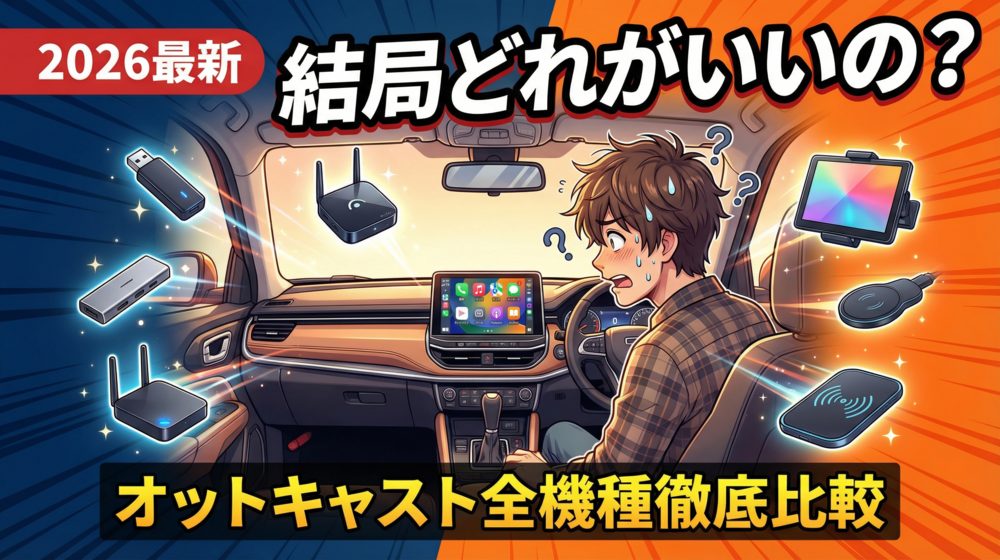
【2026年最新!】オットキャストって結局どれがいいの?新旧モデル徹底比較で最適モデルを選ぼう! | マイカ…
歴代最強AIBOX「P3 Pro」で快適カーライフ!動画視聴・画面分割・音声操作・後席出力、機能全盛り。オットキャストP3 Proの詳細を今すぐチェックする/今ならクーポンコー…
Ottocast製品を買うなら公式サイトは必ずチェック!
オットキャスト製品を買うならOttocast公式サイトがお得に・安く手に入ります。
公式サイトなら、セール・クーポン・特典の3つを重ねて使えます。
① 定期開催のセールで最大35%OFF
- ほぼ通年で何かしらの割引をやっている
- Amazon・楽天より安く買えることも
- ブラックフライデーやGWセールは割引幅が大きめ
② 当ブログ限定クーポンでさらに割引
- 購入総額から10%オフ
公式サイトを見る前に、以下のクーポンをコピーしていってください。
購入総額から10%OFF!!
クーポンコードはコチラからコピー
mycargizmo10
③ 豪華購入特典が無料でついてくることも!
特典の例
- 急速車載充電器やHDMIケーブル
- 専用リモコンやスマホホルダー
- クラウドSIM 15GB分
気になる製品は、特典もあわせてチェックしてみてください。
言葉だけだと分かりにくいので、実際の注文画面で確認してみます。
例えば人気のOttoAibox P3 Proなら…
公式セール+クーポンmycargizmo10を合わせると、
定価69,799円 → 実質40,406円(29,393円もお得)になります。
内訳は、セールで約35%オフ、そこにクーポン10%が重なって、合計で約42%オフ。①のセールと②のクーポンを重ねると、ここまで下がります。
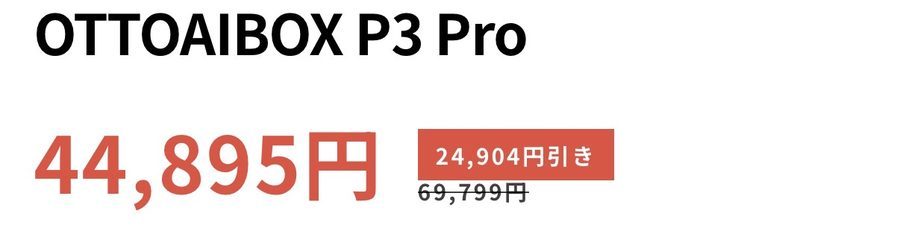
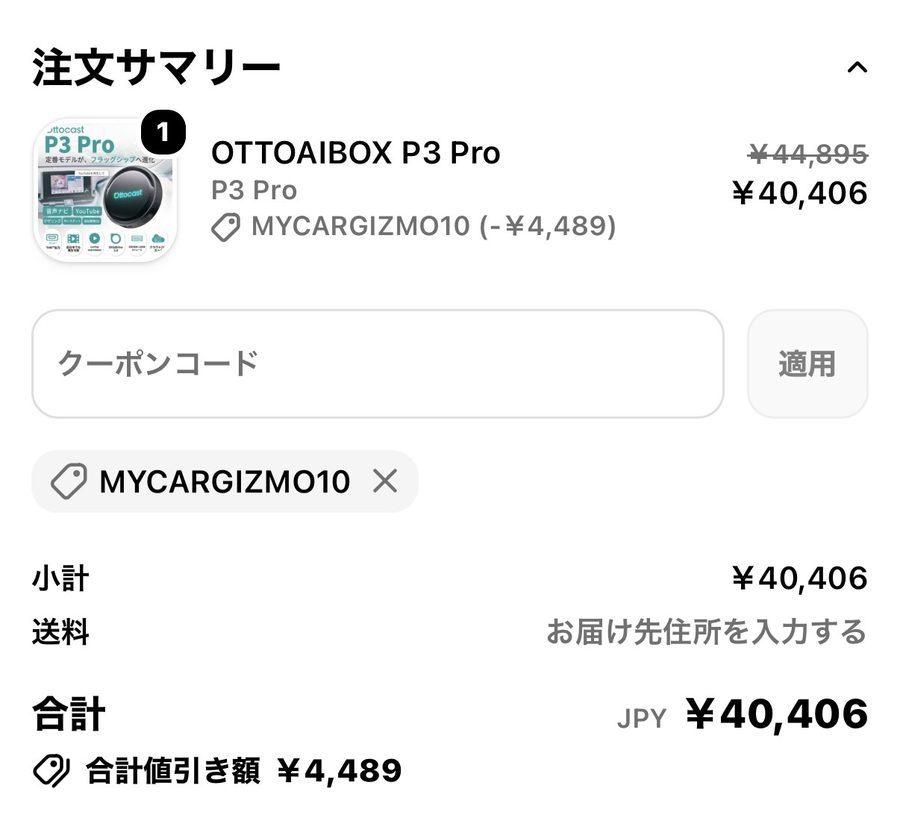
※2026年7月9日時点・OttoAibox P3 Proでの一例です。対象製品・価格・セール内容は時期により異なります。
割引・クーポン・購入特典は同時利用も可能!
上手に組み合わせれば、実質29,000円以上お得になることもあります。
それに公式サイトなら確実に正規品が届くので、偽物かどうかを自分で見分ける手間もいりません。
⚠️ ひとつだけ注意
セールや特典の内容は、時期によって変わります。
気になっているなら、購入前に公式サイトで最新の割引情報だけでも確認しておくのがおすすめです。
\オットキャストをオトクに買うなら公式サイトの割引と特典を確認!/
関連記事
-
車でYouTubeを見る方法5選|カーナビ・ミラーリング・AIBOXを10機種試して比較
-
【車でWi-Fiを使うには?】買い切り型の車載可USBWi-Fi使ってみた|Air Stick WiFi実機レビュー
-
車でHuluを見る方法|AIBOX選びは要注意!実機確認で見れた方法を徹底解説
-
【車でアマプラ】Amazonプライム・ビデオを見る5つの方法|車種別の最適解を実機で整理
-
車でNetflixを見る5つの方法|純正ナビで映らない原因と確実な見方を実機で解説
-
車でディズニープラスが見れない時代はもう終わり|マニアじゃなくても見られる5つの方法
-
オットキャストの通信料ってお得なの?クラウドSIM×他社AIBOXの料金を徹底比較
-
CarTV Mate Max 実機レビュー|【ライズで実験】HDMI変換アダプタの使い心地ってどんな感じ?