🚗 歴代最強AIBOX!「OTTOAIBOX P3 Pro」で快適カーライフ!
動画視聴はもちろん、画面分割・音声操作・画面拡張と機能全盛り。
P3 Proを接続するだけで車内エンタメが一気にアップグレード。
🔗 OTTOAIBOX P3 Proの詳細を今すぐチェックする
/今ならクーポンコード「mycargizmo10」で10%OFF!\
アップルカープレイはアンドロイドで使える?Android Autoとの違い&対応車の落とし穴
当ブログのリンクにはプロモーション(Amazonアソシエイト含む)が含まれています。

「Androidスマホでアップルカープレイを使いたい」——そう思ってこの記事を開いた方に、先に結論から言います。
AndroidスマホでApple CarPlayは使えません。ただし、Androidには「Android Auto」という同じような仕組みがあります。
つまり「AndroidユーザーにとってのCarPlay」は、Android Autoです。
CarPlay対応車の多くはAndroid Autoにも対応しているので、実はそのまま使える可能性が高いんですよね。

実際、私の周りでも「CarPlay対応」と書いてある車を買ったAndroidユーザーが、普通にAndroid Autoも使えたというケースがほとんどです。
ただし注意点がひとつ。
日本でディスプレイオーディオが普及し始めた2019年前後の車は、CarPlayのみ対応でAndroid Autoが使えないケースがあります。

え、それって困りますよね…どうすればいいんだろう?
この記事では、筆者自身がまさにそのパターンだった実体験を交えながら、以下の内容をまとめました。
- CarPlayとAndroid Autoの違いと、なぜAndroidでCarPlayが動かないのか
- 2019年前後の車で起こる「CarPlayのみ対応」問題の実態
- あなたの車が何に対応しているかを見分ける方法
- Androidユーザーが車内でスマホ機能を活かす3つの手段
では、順番にいきましょう。
目次
AndroidユーザーにとってのCarPlayは「Android Auto」
Apple CarPlayは、iPhoneの地図・音楽・通話などを車のディスプレイで使うための仕組みです。
Apple製品専用なので、Androidスマホでは起動できません。
では、Androidユーザーはどうするのか。
答えはAndroid Autoです。
CarPlayの対抗馬として、GoogleがAndroidスマホ向けに提供しているのがAndroid Autoです。
Android Autoは、GoogleがCarPlayに対抗して出しているスマホ連携の仕組みで、できることはCarPlayとほぼ同じ。
Googleマップやスポティファイ、電話、メッセージなどを車のディスプレイで操作できます。
両者の違いをざっくり比べるとこんな感じです。
| 項目 | Apple CarPlay | Android Auto |
|---|---|---|
| 対応スマホ | iPhoneのみ | Androidのみ |
| 提供元 | Apple | |
| 主な機能 | 地図・音楽・通話・メッセージ | 地図・音楽・通話・メッセージ |
| 接続方法 | USB/ワイヤレス(車種による) | USB/ワイヤレス(車種による) |
最近の車はCarPlayとAndroid Autoの両方に対応しているモデルが大半だということです。
つまり「車がCarPlay対応」と聞いて落胆する必要はないってこと?
その通り!
多くの場合、Android Autoも使えます。
実際の使用感に違いはある?
地図・音楽・通話・メッセージといった主要機能は、CarPlayもAndroid Autoも変わりません。
違いが出るのは、画面の見た目や操作感の細かい部分です。
- 分割画面:Android Autoは2画面分割の表示が見やすく、ナビと音楽を同時に確認しやすい。CarPlayは3画面分割にも対応しており、周辺施設の検索など情報量が多い。
- UIデザイン:CarPlayはアイコンが大きめで統一感のあるデザイン。Android Autoはコンパクトなアイコンでスッキリした印象。好みが分かれるところです。
- 音声アシスタント:CarPlayはSiri、Android AutoはGoogleアシスタント。どちらも音声でナビや音楽操作ができますが、普段使い慣れている方が自然に使えるでしょう。
実機で両方を比較した記事でも「機能に大差はなく、操作のしやすさや表示デザインの違いがあるぐらい」とまとめられています。
正直、「CarPlayが使えないからAndroid Autoじゃ不満」ということはまずありません。
Androidユーザーはその点は安心して大丈夫です。
要注意:2019年前後の日本車は「CarPlayのみ対応」の場合がある
CarPlayとAndroid Autoの両対応が当たり前になったのは、ここ数年の話です。
日本ではトヨタが2019年秋からディスプレイオーディオを本格展開しましたが、初期のモデルはCarPlayにしか対応していませんでした。
当時はCarPlay/Android Autoが有料オプション扱いだった時期もあり、Android Autoへの対応が後回しになった車種があります。
つまり、中古車を買うときは「CarPlay対応」だけでは安心できないってことですね。
2019年〜2021年頃の日本車(特にトヨタ車)を中古で買う場合、「CarPlay対応」と書いてあってもAndroid Autoは使えない可能性がある
具体的にどの車種・年式が該当するかは、トヨタ公式FAQに記載があります。
トヨタ公式FAQより
※ライズ(2019年11月~2021年2月)のディスプレイオーディオは、Apple CarPlayのみ対応しております。
——トヨタ公式FAQ「Apple CarPlay/Android Auto™に対応しているナビゲーション/ディスプレイオーディオを教えて。」
ライズ以外にも、スープラ(2019年5月〜)がCarPlayのみ対応と記載されています。
一部の車は気を付けたほうがいいんだね
また、一部の車種ではナビゲーション側のみ対応で、ディスプレイオーディオは非対応といったケースもあるため、年式と装備の組み合わせで確認が必要です。
中古車購入時は、車種名・年式・装備名を正確に確認し、Android Autoにも対応しているかを販売店や公式FAQで必ず確認しましょう。
筆者のライズがまさにそうだった【実体験】
実はこの問題、筆者にとっても他人事じゃなかったんです。
筆者はトヨタ ライズ(2024年式)に乗っていて、普段はiPhoneユーザーとしてCarPlayを使っています。
今回「AndroidでCarPlayは使えるのか」というテーマで記事を書くにあたり調べていたところ、自分の車の過去の年式がCarPlayのみ対応だったという事実を知りました。
正直、購入時は「CarPlay」「Android Auto」という名前すら意識していませんでした。
「スマホを車に繋げば連携できる機能がある」くらいの認識で、対応規格の違いなんて調べてもいなかったんですよね。
しかも筆者は新車だけでなく中古車も検討していました。
もし2019年〜2021年2月製造のライズを中古で買っていたら、Androidユーザーの家族や友人が車でスマホ連携を使いたいと思っても対応できなかったことになります。
たまたま2024年式を選んだから問題にならなかっただけで、知らずに非対応車を掴む可能性は十分にあったのです。
「CarPlay対応」と書いてあるだけで安心してしまう気持ちは、身をもって分かります。
だからこそ、同じように対応状況を知らないまま車を購入しようとしている人に伝えたいのがこの記事です。
次は、あなたの車が何に対応しているかを購入前でも確認する方法をまとめます。
あなたの車が何対応か見分けるチェックリスト
「CarPlayのみ?」「Android Autoも使える?」——この分岐を間違えると、買った機器が無駄になります。
次の手順で確認すれば、多くの場合は判断できます。
購入前の確認は本当に大切!
特にAndroid Auto対応かどうかで選ぶべき製品が大きく変わります。
確認ポイント1:車が手元にあるなら、まず実機で確認する
最も早い方法です。
ディスプレイオーディオの設定画面を開いて、「Android Auto」や「スマートフォン連携」の項目があるかを見てください。
CarPlayの項目しかなければ、CarPlayのみ対応の可能性が高いです。
また、USB端子が「データ通信対応」かどうかも確認してください。
充電専用の端子では、有線接続によるCarPlay/Android Autoは成立しません。
端子の横に「スマホ接続用」などの表記がある場合もあります。
USB端子が複数ある車も多いけど、どれがデータ通信用なのかわからない…
そういうときは取扱説明書を見るか、実際にスマホを繋いでみて画面に反応が出るか試すのが確実です!
確認ポイント2:車がない場合は、公式の対応車種ページで調べる
手元に車がない場合(購入前など)は、以下の公式対応車種ページで自分の車種・年式が載っているかを確認しましょう。
- Android Auto 対応車種(Google公式)
https://www.android.com/intl/ja_jp/auto/compatibility/vehicles/ - Apple CarPlay 対応車種(Apple公式)
https://www.apple.com/jp/ios/carplay/available-models/
トヨタ車の場合は、トヨタ公式FAQページ(https://toyota.jp/faq/show/11711.html)で車種・年式ごとの対応状況がさらに詳しく分かります。
他メーカーも同様のサポートページを用意していることが多いので、「メーカー名 車種名 Android Auto 対応」で検索してみてください。
公式ページは情報が正確なので、まず最初にチェックするべき場所です!
確認ポイント3:年式に不安がある場合は、メーカーや販売元に直接確認
公式ページで年式の境界が曖昧だったり、自分の車が見つからない場合は、車メーカーのサポート窓口か販売店に直接問い合わせるのが確実です。
特に2019年前後の日本車は対応が分かれるポイントなので、「Android Autoに対応していますか?」と具体的に聞いてください。
わざわざ電話するのは面倒だけど、間違えて買うよりは確実ですね。
中古車購入前に特に気をつけること
- 販売サイトの写真でディスプレイのホーム画面にCarPlay/Android Autoのアイコンが見えるか確認する
- 可能なら現車でスマホをUSB接続し、Android Autoが起動するかテストする
- 純正ナビから社外ナビに交換されている車は、対応機能が変わっている可能性がある
中古車の場合、現車で実機テストするのが最も確実。
販売店も事前に言えば対応してくれるはずです!
あなたのパターンはどれ?
確認結果に応じて、このあと紹介する方法から自分に合うものを選んでください。
- 【Android Auto対応だった】
-
→ 方法1(そのまま使う)
- 【CarPlayのみ対応だった】
-
→ 方法2(AI Boxで拡張する)
- 【どちらも非対応、または純正の自由度が低い】
-
→ 方法3(後付けで環境を作る)
自分の車の対応状況が分かったら、次のセクションで具体的な解決方法を見ていきましょう!
方法1:Android Autoが使えるなら、それが最適解
車がAndroid Auto対応なら、追加の機器なしでそのまま使えます。
安定性・安全性・コスト、どれを取っても一番おすすめの方法です。
有線でも十分便利ですが、ワイヤレス化すると快適さが段違いです!
何ができるか
Android Autoは車での操作に特化した画面で、Googleマップのナビ、Spotify/YouTube Musicなどの音楽再生、電話の発着信、メッセージの読み上げと返信ができます。
Googleアシスタントの音声操作にも対応しているので、運転中に画面をじっと見なくても操作できるのが地味にありがたいです。
接続手順
STEP
車の設定確認
車の設定でAndroid Autoが有効になっているか確認する
STEP
ケーブル接続
データ通信対応のUSBケーブルでスマホと車を接続する
STEP
権限許可
スマホ側で権限の許可とBluetooth連携を済ませる
STEP
動作確認
地図と音楽アプリを起動し、音声がスピーカーから出ることを確認する
ワイヤレス接続に対応している車種なら、Bluetooth/Wi-Fi経由でケーブルなしでも使えます。
つまずきやすいポイントと対処法
接続しても起動しない場合
ケーブルを別のものに変える、USBポートが複数あるなら別のポートを試す、スマホ側でAndroid Autoアプリの接続履歴を削除して再設定する、という手順で改善することが多いです。
音が出ない場合
車の音声ソースが「Android Auto」に切り替わっているか確認してください。
車種によってはBluetoothオーディオとAndroid Autoの音声ソースが別扱いになっています。
途中で切れる場合
ケーブルの接触不良が原因であることが多いです。
短くて太めのケーブルに変えると安定します。
また、スマホの省電力設定でAndroid Autoがバックグラウンド制限を受けていないかも確認してください。
トラブルの9割はケーブル問題です。データ通信対応の良質なケーブルを使いましょう!
もうひと手間で劇的に快適になる:ワイヤレスアダプターのすすめ
Android Autoが有線で問題なく動くことを確認できたら、ぜひ試してほしいのがワイヤレス接続アダプターです。
有線接続だと、乗るたびにケーブルをスマホに繋いで、降りるときに外して……という作業が発生します。
地味ですが毎日のことなので、意外とストレスになります。
確かに毎回の抜き差しって面倒なんですよね…
ワイヤレスアダプターを使うと、この手間が完全になくなります。
車に乗ってエンジンをかければ自動でスマホと接続され、ナビも音楽もそのまま車載画面に表示されます。
スマホはポケットやカバンに入れたまま、まるで純正機能のように日々のドライブに一体化するのです。
筆者はCarPlayユーザーですが、ワイヤレス化してからの快適さは結局「ケーブルがあるかないか」の話なので、Android Autoでも同じ恩恵があるはずです。
一度ワイヤレスに慣れると、正直もう有線には戻れません。
購入時の注意点が1つあります。
ワイヤレスアダプターには「CarPlay専用」「Android Auto専用」「両対応」の3タイプがあります。
Android Autoユーザーが間違えてCarPlay専用のアダプターを買ってしまうと使えないので、購入前に対応規格を必ず確認してください。
両対応のアダプターなら、家族でiPhoneとAndroidが混在していても1台で対応できるので安心です。
筆者がおすすめするのはOTTOCAST 超ミニ Cube 3.0です。
- CarPlay・Android Auto両対応で、どちらのスマホでもワイヤレス化できる
- 親指サイズの超小型設計で、USBポートに差すだけのプラグ&プレイ
- エンジン始動時に自動で再接続するため、毎回のペアリング操作が不要
- FOTAアップデート対応で、互換性や安定性が継続的に改善される
価格も6,000円台(セール時)と手が出しやすく、「まずワイヤレス化を試してみたい」という人にちょうどいい入門モデルです。
費用の目安
まずは手持ちのUSBケーブルで試してみてください。
データ通信対応のケーブルであれば、それだけでAndroid Autoは動きます。
費用ゼロです。
接続が不安定だったりケーブルが手元にない場合は、1,000〜2,000円程度のケーブルを買えば十分です。
ただ、どうせお金をかけるならワイヤレスアダプター(6,000円台〜)に一気にいくのもアリです。
毎日のケーブル抜き差しがなくなるだけで、ドライブのストレスがかなり減りますよ!
方法2:CarPlay AI BoxでCarPlay枠にAndroid環境を載せる
車がCarPlayのみ対応でAndroid Autoが使えない——さっき触れた2019年〜2021年2月製造のライズのようなケースでは、CarPlay AI Boxが現実的な選択肢になります。
どんなメーカーがどんなAIBOXを出しているのかを詳しく知りたい場合には、関連記事「【2026最新】おすすめCarPlayAIBOX一挙紹介|10機種使い比べたドライバーの本音を語ります」を見てみて下さい!
あわせて読みたい

【2026最新】おすすめCarPlayAIBOX一挙紹介|10機種使い比べたドライバーの本音を語ります
AIBOXを探し始めて、こう思いませんでしたか?──「多すぎて、どれを選べばいいか分からない」。 Ottocast、ATOTO、Carlinkit、KEIYO、MILEL、HEYIN、JESIMAIK……メーカー…
仕組み
AI Boxは、車のCarPlay入力に接続して「CarPlay機器」のように振る舞う小型デバイスです。
内部はAndroidで動いており、CarPlayの枠を借りてAndroidアプリを車のディスプレイに表示します。
つまり車から見ると「CarPlayデバイスが接続された」状態ですが、実際に表示されるのはAndroidの画面です。
Googleマップ、YouTube Music、Spotifyなど、Android Autoでは使えないアプリも含めて利用できる可能性があります。
つまりCarPlayの「振り」をしながら、中身はAndroidという仕組み。
車の設定を変える必要もないから、導入ハードルは低めです。
導入前に確認すべき条件
AI Boxを使うには、車が有線CarPlay対応であることが基本条件です。
ワイヤレスCarPlayのみの車では動作しない製品が多いため、事前に確認してください。
また、USBポートの給電能力が十分であることも重要です。
車種によってはUSB通信端子1本では給電が不安定で、補助電源の併用が必要になるケースがあります。
音声出力については、車種によって音量の調整が効きにくかったり遅延が出ることがあります。
このあたりは純正ディスプレイオーディオとの相性次第なので、完璧な動作は期待しすぎない方がいいです。
「挿すだけ」って聞くと簡単そうだけど、意外と条件があるんだね。
メリット
AI Boxのいいところは、車の内装をいじらずにAndroid環境を追加できること。
取り付け工事は不要で、USBケーブル1本つなぐだけ。
車を手放すときもサッと外して元に戻せます。
SIM対応モデルならスマホのテザリングなしでネットにつながるのも便利です。
賃貸感覚で使えるのがAI Boxの強み。
車を買い替えても持っていけるので、初期投資が無駄になりません。
デメリットと注意点
相性問題が出やすいのが最大のリスクです。
特定の車種・年式で起動しない、再起動を繰り返すといった報告があります。
購入前に、自分の車種での動作報告を探しておくことをおすすめします。
夏場の発熱も要注意です。
ダッシュボード周辺は高温になりやすく、AI Boxの動作が不安定になることがあります。
通気性を確保した設置を心がけてください。
動画アプリの挙動は過度に期待しないでください。
著作権保護(HDCP)の制約で映らないアプリがあり、UIも車載向けに最適化されていないため操作しにくい場合があります。
なお、走行中の映像視聴は安全上避けてください。
サポートの質がメーカーによってバラバラな点も気をつけたいところ。
安い製品だとファームウェアの更新が止まっていたり、初期不良のときの対応がイマイチだったりします。
「使えない」リスクもあるってこと?
そうですね。
返品・交換条件がしっかりしている販売元を選ぶのが鉄則です。
失敗を減らす選び方
- まず自分の車でCarPlayが安定動作するかを確認する(CarPlayが不安定な車はAI Boxも不安定になりやすい)
- 返品・交換条件が明確な販売元を選ぶ
- 技適マークの有無を確認する(無線機能を持つ機器は国内利用の前提として必要)
費用の目安
AI Boxの価格帯は約1.5万〜5万円です。
参考までに、オットキャスト製品の主なモデルの価格感はこんな感じ。
| モデル | 価格の目安 | ひとこと |
|---|---|---|
| Play2Video Ultra | 約15,800円 | 動画アプリ内蔵。コスパ重視ならこれ |
| OttoAibox P3 | 約42,000円 | 定番モデル。動画・ナビ・画面分割が揃う |
| NanoAI | 約45,000円 | P3と同等+AI音声アシスタント付き |
| P3 Pro | 約49,000円 | 最上位。HDMI出力やAI操作が充実 |
価格差は機能の充実度。
動画目的なら1.5万円台、ナビ+動画なら4万円前後が目安です。
AI Box以外の選択肢も含めて比較したい人は、下記の関連記事「【2026年最新!】オットキャストって結局どれがいいの?新旧モデル徹底比較で最適モデルを選ぼう!」を合わせて確認してみましょう。
あわせて読みたい
【2026年最新!】オットキャストって結局どれがいいの?新旧モデル徹底比較で最適モデルを選ぼう!
歴代最強AIBOX「P3 Pro」で快適カーライフ!動画視聴・画面分割・音声操作・後席出力、機能全盛り。オットキャストP3 Proの詳細を今すぐチェックする/今ならクーポンコ…
方法3:後付けディスプレイやミラーリングで環境を作る
CarPlayもAndroid Autoも非対応の車、あるいは純正ディスプレイの使い勝手に不満がある場合は、車側の環境を変えてしまうという手もあります。
車自体を変えずに、後付けで快適な環境を作る方法を3つ紹介します。
費用や工事の有無で選べるのがポイントですよ。
選択肢A:ディスプレイオーディオを交換する
Android Auto対応の社外ディスプレイオーディオに交換すれば、根本的に解決できます。
方法1と同じ安定した環境が手に入ります。
ただし、ステアリングスイッチ連動やバックカメラ連携には車種別のハーネスが必要になることがあります。
取り付け工賃も含めると3万〜8万円くらいが目安。
長く乗る車なら十分モトが取れますが、リース車や短期で乗り換える予定の車だと割に合わないかもしれません。
長く乗る予定なら交換もアリだけど、数年で乗り換えるなら他の方法がいいかも…。
選択肢B:スマホ画面をミラーリングする
車側にHDMI入力があるなら、スマホの画面をそのまま車のディスプレイに映す方法です。
HDMI接続なら比較的安定しますが、無線ミラーリングは遅延や接続切れが起きやすいです。
著作権保護がかかったアプリ(Netflix、Amazon Prime Videoなど)は画面が黒くなって映らないことがあります。
また、ミラーリングは車載向けにUIが最適化されていないため、運転中の操作は避けてください。
ミラーリングは「映るけど不便」なケースが多いですね。
VOD視聴目的なら、専用デバイスの方が確実です。
選択肢C:ポータブルディスプレイを追加する
取り付け工事なしで導入できるのが強みです。
車を手放すときもそのまま持ち出せます。
音声出力はBluetooth、FM、AUXのいずれかで車のスピーカーに飛ばす構成が一般的です。
設置場所には要注意。
視界を妨げる位置やエアバッグの展開範囲に干渉する位置は避けてください。
配線もペダル周りを通さないように。
費用は1万〜3万円くらいです。
手軽さと費用のバランスが良いのがポータブルディスプレイ。
シガーソケット電源で使えるタイプなら配線も簡単ですよ。
迷ったときはこの順番で考えよう
ここまで読んで「結局どれがいいの?」となった方向けに、ざっくりまとめます。
判断軸の早見表
| 軸 | 方法1 Android Auto | 方法2 AI Box | 方法3 後付け・ミラーリング |
|---|---|---|---|
| 安定性 | 高い | 車との相性次第 | 構成次第 |
| 追加費用 | 0〜2,000円 | 約1.5万〜5万円 | 1万〜8万円 |
| 導入の手間 | ケーブル接続のみ | USB接続+初期設定 | 機種による |
| アプリの自由度 | 対応アプリのみ | 幅広い | 高い |
| 失敗リスク | 低い | 中〜高い | 中 |
表を見れば一目瞭然ですが、安定性とコストのバランスで選ぶのが失敗しないコツです。
ざっくり3ステップ
STEP
まず車がAndroid Auto対応か確認する
対応していれば方法1で完了
STEP
CarPlayのみ対応の場合
純正画面を活かしたいなら → 方法2(AI Box)を検討
STEP
純正に不満が大きい、または長く乗る予定
方法3(後付け交換)を検討
この順番で考えれば、無駄な出費を避けられそうですね!
迷ったときの原則
最初の出費はなるべく小さく抑えるのが安全です。
返品できる形で試せば、相性が合わなかったときのダメージも少なくて済みます。
そして何より、走行中の安全が最優先。
操作が増える構成よりも、音声操作メインで使える構成を選びましょう。
迷ったら「まずAndroid Auto対応を確認」「次にAI Boxを検討」「最後に後付け交換」の順で考えれば、失敗リスクを最小限に抑えられます。
よくある質問(FAQ)
この記事を読んで疑問が解消されたなら嬉しいです!
もし「まだわからないことがある」という場合は、コメント欄やSNSで気軽に質問してくださいね。
まとめ
AndroidスマホでApple CarPlayは使えません。
ただし、AndroidにはAndroid Autoという同等の仕組みがあり、多くのCarPlay対応車で使えます。
気をつけたいのは、2019年前後の一部車種(筆者のライズなど)がCarPlayのみ対応だったケースですね。
中古車を検討しているなら、購入前の確認が後悔を防ぎます。
あなたの状況に合った方法を選んでみてください。
- 車がAndroid Auto対応 → そのまま使うのが最も安全で確実(方法1)
- CarPlayのみ対応 → AI Boxで拡張する選択肢がある(方法2)
- 純正に不満がある → 後付けディスプレイで根本改善できる(方法3)
迷ったら、まず車のAndroid Auto対応を確認するところからやってみましょう。
CarPlay枠を拡張するAI Boxが気になった方は、『【これで解決】オットキャストって結局どれがいいのよ?新旧モデル徹底比較で鉄板モデルを解説!』も読んでみてください。
Ottocast製品を買うなら公式サイトは必ずチェック!
オットキャスト製品を買うならOttocast公式サイトがお得に・安く手に入ります。
公式サイトなら、セール・クーポン・特典の3つを重ねて使えます。
① 定期開催のセールで最大35%OFF
- ほぼ通年で何かしらの割引をやっている
- Amazon・楽天より安く買えることも
- ブラックフライデーやGWセールは割引幅が大きめ
② 当ブログ限定クーポンでさらに割引
- 購入総額から10%オフ
公式サイトを見る前に、以下のクーポンをコピーしていってください。
購入総額から10%OFF!!
クーポンコードはコチラからコピー
mycargizmo10
③ 豪華購入特典が無料でついてくることも!
特典の例
- 急速車載充電器やHDMIケーブル
- 専用リモコンやスマホホルダー
- クラウドSIM 15GB分
気になる製品は、特典もあわせてチェックしてみてください。
言葉だけだと分かりにくいので、実際の注文画面で確認してみます。
例えば人気のOttoAibox P3 Proなら…
公式セール+クーポンmycargizmo10を合わせると、
定価69,799円 → 実質40,406円(29,393円もお得)になります。
内訳は、セールで約35%オフ、そこにクーポン10%が重なって、合計で約42%オフ。①のセールと②のクーポンを重ねると、ここまで下がります。

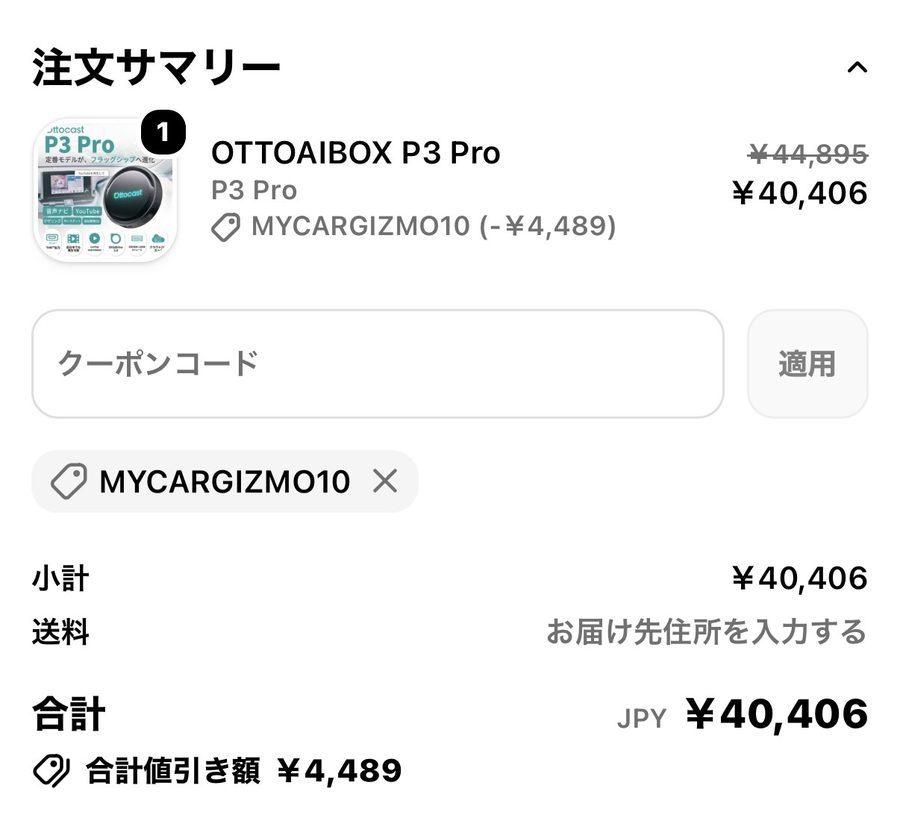
※2026年7月9日時点・OttoAibox P3 Proでの一例です。対象製品・価格・セール内容は時期により異なります。
割引・クーポン・購入特典は同時利用も可能!
上手に組み合わせれば、実質29,000円以上お得になることもあります。
それに公式サイトなら確実に正規品が届くので、偽物かどうかを自分で見分ける手間もいりません。
⚠️ ひとつだけ注意
セールや特典の内容は、時期によって変わります。
気になっているなら、購入前に公式サイトで最新の割引情報だけでも確認しておくのがおすすめです。
\オットキャストをオトクに買うなら公式サイトの割引と特典を確認!/
関連記事
-
車でYouTubeを見る方法5選|カーナビ・ミラーリング・AIBOXを10機種試して比較
-
【車でWi-Fiを使うには?】買い切り型の車載可USBWi-Fi使ってみた|Air Stick WiFi実機レビュー
-
車でHuluを見る方法|AIBOX選びは要注意!実機確認で見れた方法を徹底解説
-
【車でアマプラ】Amazonプライム・ビデオを見る5つの方法|車種別の最適解を実機で整理
-
車でNetflixを見る5つの方法|純正ナビで映らない原因と確実な見方を実機で解説
-
車でディズニープラスが見れない時代はもう終わり|マニアじゃなくても見られる5つの方法
-
オットキャストの通信料ってお得なの?クラウドSIM×他社AIBOXの料金を徹底比較
-
CarTV Mate Max 実機レビュー|【ライズで実験】HDMI変換アダプタの使い心地ってどんな感じ?